لا يمكنك رؤية الأشياء لأن ضوء الفلاش بهاتفك خافت للغاية؟ أخبار سارة، يمكنك جعل مصباح هاتفك أكثر سطوعاً من المستويات الافتراضية.
سنوضح لك كيفية استخدام الميزات المضمنة في هاتفك لتحقيق ذلك.
كيفية زيادة سطوع الفلاش على جهاز آيفون:
لجعل ضوء الفلاش الخاص بجهاز آيفون iPhone أكثر سطوعاً، قم بتشغيل مركز التحكم على جهاز آيفون iPhone.
على جهاز آيفون iPhone الذي يحوي معرّف الوجه Face ID، يمكنك القيام بذلك عن طريق التمرير لأسفل من الزاوية العلوية اليمنى لشاشة هاتفك.
على جهاز آيفون iPhone الذي يحوي زر الصفحة الرئيسية، اسحب لأعلى من أسفل الشاشة.
عند فتح مركز التحكم، انقر فوق رمز المصباح.
الآن وبعد تشغيل المصباح، ستضبط سطوعه.
اضغط مع الاستمرار على نفس رمز المصباح في مركز التحكم. بعد ذلك، استخدم أداة الضبط على الشاشة لضبط سطوع المصباح.
تحديد الخيار العلوي يجعل نور الفلاش أكثر سطوعاً.
ستجد مصباح آيفون iPhone أكثر سطوعاً أو خافتاً عند النقر على الخيارات أعلاه.
كيفية زيادة سطوع الفلاش على جهاز أندرويد:
لجعل ضوء الفلاش بهاتف أندرويد Android أكثر سطوعاً، ستستخدم الإعدادات السريعة بهاتفك.
ملاحظة: لا تسمح لك جميع هواتف أندرويد Android بزيادة سطوع ضوء الفلاش. إذا لم تجد الخيارات التي تمت مناقشتها أدناه، فمن المرجّح أن هاتفك لا يحتوي على هذه الميزة.
تم تنفيذ الخطوات التالية على هاتف سامسونج جالاكسي Samsung Galaxy.
للبدء، اسحب مرتين من أعلى شاشة هاتف أندرويد Android. في قائمة الإعدادات السريعة، انقر على خيار المصباح اليدوي.
المصباح قيد التشغيل الآن. لضبط سطوعه، انقر مع الاستمرار فوق رمز المصباح اليدوي.
سترى الآن شريط تمرير السطوع الذي يسمح لك بزيادة أو تقليل سطوع المصباح.
لجعل الضوء أكثر سطوعاً، اسحب شريط التمرير إلى اليسار. عند الانتهاء، انقر على تم أسفل الشاشة.
هل سبق لك توصيل محرك أقراص ماك Mac بجهاز كمبيوتر يعمل بنظام ويندوز ويندوز Windows 10؟ إذا فعلت ذلك، فسترى رسالة تبدو مخيفة تطلب منك تهيئة القرص. لماذا يفعل ويندوز Windows ذلك؟ سنشرح.
لا يستطيع ويندوز قراءة أنظمة ملفات ماك:
إليك الإجابة الفنية المختصرة للرسالة المخيفة: تستخدم محركات الأقراص المهيأة بنظام ماك Mac نظام ملفات لا يستطيع ويندوز ويندوز Windows 10 قراءته، ويريدك ويندوز Windows إعادة تهيئة محرك أقراص ماك Mac باستخدام نظام ملفات يمكن لـ ويندوز Windows فهمه.
لسوء الحظ، ستؤدي التهيئة أيضاً إلى محو جميع البيانات الموجودة على القرص، لذلك لا تضغط على زر تهيئة القرص Format Disk الآن .
هناك خيارات أخرى، ولكن دعنا أولاً نلقي نظرة أعمق على ما يحدث.
حكاية نظامي الملفات:
بشكل افتراضي، تستخدم أجهزة الكمبيوتر التي تعمل بنظام ويندوز Windows 10 و ماك Macintosh نظامين مختلفين للملفات.
نظام الملفات هو طريقة برمجية تحدد كيفية قيام نظام التشغيل بكتابة البيانات (وقراءة البيانات) إلى وسيط تخزين مثل القرص الصلب أو محرك أقراص USB.
يستخدم ويندوز Windows 10 نظام ملفات NTFS، ويستخدم ماك MacOS حالياً APFS. (استخدم ماك MacOS سابقاً HFS+ في ماك MacOS 10.12 والإصدارات الأقدم).
إذا قمت بتهيئة محرك أقراص بتنسيق APFS على جهاز ماك Mac، فلن يقرأه ويندوز Windows 10، لأن APFS هو تنسيق نظام ملفات خاص أنشأته آبل Apple.
على سبيل المثال، إذا أدخلت محرك أقراص USB مهيأ كـ APFS أو HFS+ في جهاز كمبيوتر يعمل بنظام ويندوز Windows 10، فسترى تحذيراً يقول أنك “تحتاج إلى تهيئة القرص في محرك الأقراص [حرف] قبل أن تتمكن من استخدامه. هل تريد تهيئته؟” عندما ترى هذه الرسالة أثناء محاولة قراءة قرص جيد معروف، انقر دائماً على إلغاء Cancel.
إذا نقرت على تهيئة القرص Format Disk وواصلت عملية التهيئة، فستفقد جميع البيانات الموجودة على القرص! ومايكروسوفت لا تمانع ذلك على ما يبدو.
لماذا يفعل ويندوز ذلك حقاً؟
إذا أرادت مايكروسوفت Microsoft حقاً، فقد يحاول ويندوز Windows قراءة محركات الأقراص المهيأة بنظام ماك Mac.
ربما يمكن ترخيص تقنية APFS من آبل Apple وتضمينها مع ويندوز Windows 10 أو على الأقل، تنبهك إلى أنك أدخلت محرك أقراص بتنسيق ماك Mac وشرح سبب تعذر قراءته.
بدلاً من ذلك، يتظاهر ويندوز Windows 10 بأن قرص ماك Mac يعادل قرصاً تالفاً أو غير مهيأ ولا يمانع إذا قمت بتهيئته عن طريق الخطأ وفقدت جميع بياناتك. ليست مشكلتي!، كما يقول ويندوز Windows.
الأمر نفسه ينطبق على محركات الأقراص المهيأة بنظام لينكس Linux، وهو مصدر إحباط شائع لمستخدمي أجهزة الكمبيوتر متعددة الأنظمة الأساسية.
لطالما كان ويندوز Windows النظام الأساسي المهيمن لأجهزة الكمبيوتر المكتبية، ويمكنه التخلص من التعامل مع أنظمة الملفات الأجنبية وكأنها غير موجودة.
في المقابل، يمكن لـ ماك MacOS قراءة محركات الأقراص ذات تنسيق NTFS (ولكن لا يمكن الكتابة عليها بدون برامج إضافية)، ويمكنه أيضاً قراءة وكتابة نظام ملفات ويندوز Windows القديم FAT32 و exFAT من مايكروسوفت Microsoft في إشارة إلى توافق محركات الأقراص القابلة للإزالة بين البائعين.
هل هناك أي طريقة لحل المشكلة؟
إذا كانت لديك بيانات على قرص ماك Mac وتحتاج إلى نقلها إلى جهاز كمبيوتر يعمل بنظام ويندوز Windows 10، فهناك بعض الطرق للتغلب على المشكلة. إليك بعضها:
نقل البيانات عبر شبكة: يمكنك تجنب قرص مهيأ بنظام ماك Mac تماماً ومشاركة الملفات عبر شبكة LAN، أو إرسالها عبر خدمات النسخ الاحتياطي مثل دروبوكس Dropbox، أو حتى إرسال بعض الملفات إلى نفسك بالبريد الإلكتروني كمرفقات.
تثبيت أداة من جهة خارجية: يقوم بعض البائعين الخارجيين بعمل أدوات مساعدة تتيح لك قراءة محركات الأقراص بتنسيق ماك Mac على ويندوز Windows.
Linux Reader هي أداة مجانية تقرأ محركات أقراص APFS ولكنها لا تكتبها. APFS for Windows من Paragon هو منتج تجاري (50 دولاراً) يتيح لك قراءة وكتابة محركات أقراص APFS.
بالنسبة لمحركات HFS+، يمكنك تثبيت HFSExplorer، وهي أداة مساعدة مجانية تقرأ محركات الأقراص القديمة المهيأة لنظام التشغيل ماك Mac.
إنشاء محرك يمكن قراءته على أجهزة ماك Mac وأجهزة ويندوز: إذا كان لا يزال لديك جهاز ماك Mac الذي كتب القرص متاحاً (ومساحة لنسخ البيانات احتياطياً على القرص)، فيمكنك إعادة تهيئة قرص ماك Mac باستخدام نظام ملفات exFAT والذي سيؤدي إلى محو البيانات محرك الأقراص، لذا انسخه احتياطياً أولاً ثم انسخ الملفات مرة أخرى على محرك الأقراص. يدعم كل من ويندوز Windows و ماك MacOS قراءة وكتابة محركات أقراص exFAT، نظراً لأنه نظام ملفات متوافق مع معايير الصناعة لوسائط الفلاش القابلة للإزالة.
لقد حان الوقت لأن يتعامل ويندوز Windows مع أنظمة الملفات الأخرى بالشكل الذي تستحقه. نحن نعيش في عالم متعدد المنصات نابض بالحياة هذه الأيام، ويجب أن تعكس منتجات مايكروسوفت Microsoft هذا الواقع.
عندما تشتري هاتفاً جديداً وتستعيد حساب واتساب WhatsApp الخاص بك، فإن التطبيق يتحقق من رقم الهاتف من خلال إرسال رمز مكون من ستة أرقام عبر رسالة نصية قصيرة.
ولكن يبدو أن الشركة تعمل على طريقة أخرى للتحقق من الحساب وهي عبر ما سمته: مكالمات الفلاش Flash Calls.
الميزة الجديدة ستتواجد في النسخة التجريبية WhatsApp beta لأجهزة الأندرويد فقط.
وتعتمد هذه الطريقة في التحقق من خلال قيام واتساب WhatsApp بالاتصال برقم هاتفك ثم ينهي المكالمة بشكل تلقائي.
ليقوم التطبيق بالتحقق من أن رقم الهاتف الأخير في سجل الاتصالات هو الرقم الذي يمنحك الرمز المكون من 6 أرقام.
حيث يختلف رقم الهاتف هذا دائماً، لذا لا توجد طريقة لخداع هذه الطريقة، مما يضمن تجربة آمنة.
وستقتصر هذه الميزة عند طرحها على أجهزة أندرويد Android، وذلك لأن نظام التشغيل iOS لا يسمح للتطبيقات بقراءة سجل المكالمات.
وقال موقع WABetaInfo والذي رصد هذه الميزة أن التطبيق سيصل إلى سجل المكالمات الخاص بالمستخدم لمقارنة الإدخال الأخير، إلا أنه لن يستخدم البيانات لأي شيء آخر، كما أن طريقة التحقق هذه ستكون اختيارية.
الفلاش له سمعة سيئة بين المصورين. ونحن نوصي بتجنب استخدامه كلما أمكن ذلك. ولكن، بينما ستحصل على صور أفضل بشكل عام عندما لا تستخدم الفلاش، فهناك بعض المواقف التي يكون فيها ذلك ضرورياً. دعونا نشرح ذلك.
تأثير الفلاش على الصور:
تكمن المشكلة الكبرى في الفلاش في أنه عند استخدامه، ستحصل على صور قبيحة. الأشياء القريبة من الكاميرا مضاءة للغاية، والخلفية سوداء، ويبدو أي شخص فيها مذهولاً.
وإذا كنت تلتقط صوراً لأشخاص في الداخل ليلاً باستخدام هاتفك الذكي، فمن الصعب جداً أخذ الصور دون فلاش. ولكن يمكنك استخدام الفلاش بعناية أكبر وبطرق مختلفة وفي مواقف أخرى حيث تكون النتائج أفضل كثيراً.
متى يحبذ استخدام الفلاش في التصوير؟
يعد الفلاش أحد الأدوات العديدة المتاحة للمصور. بينما قد يدفعك هاتفك الذكي أو الكاميرا لاستخدام وضع الفلاش التلقائي، فإن القيام بذلك يجب أن يظل اختياراً متعمداً من جانبك. بعض الأوقات التي يجب أن تفكر في استخدامها هي:
عندما لا يكون لديك خيار آخر:
سأكون صادقاً: خارج الاستوديو، غالباً ما يكون استخدام الفلاش هو الملاذ الأخير بالنسبة لي. هذا ما ألجأ إليه عندما لا تعمل الأدوات الأخرى التي أفضل استخدامها. بعض الخيارات الأخرى التي يجب النظر إليها أولاً هي:
الوضع الليلي أو Night Sight أو وضع الظلام: أو أياً كان ما يسميه هاتفك الذكي. يمكن لهذه الأوضاع التي تعمل بالذكاء الاصطناعي الحصول على نتائج ممتازة في حالات الإضاءة المنخفضة. في معظم الحالات، ستمنحك صوراً أفضل من الفلاش.
عناصر التحكم في التعرض للكاميرا: يمكنك استخدام سرعة غالق أبطأ وفتحة عدسة أوسع وحساسية ضوء ISO أعلى لالتقاط الصور في الليل. في بعض الأحيان لن ينجح الأمر، لكن الأمر يستحق المحاولة أولاً.
الحامل ثلاثي القوائم: بحيث يمكنك استخدام سرعة غالق بطيئة حقاً. إذا كنت تلتقط صوراً للمناظر الطبيعية منخفضة الإضاءة، فهذا هو أول شيء يجب أن تلجأ إليه، لن يضئ الفلاش المشهد كاملاً على أي حال.
الإضاءة الطبيعية: إذا كنت في مكان مغلق، فجرّب إضاءة النافذة أو أي مصادر إضاءة متوفرة، يمكن للأماكن الخارجية وأضواء الشوارع ونوافذ المتاجر المضاءة أن تعمل بشكل رائع.
لديك أيضاً خيار عدم التصوير، إذا كنت تعلم أنك لن تكون سعيداً بالنتائج، فيمكنك وضع الكاميرا بعيداً. لكن إذا كان عليك الحصول على صورة، فستحتاج إلى استخدام الفلاش.
عندما تحتاج إلى سرعة غالق سريعة:
في بعض الأحيان، للحصول على الصورة التي تريدها، ستحتاج إلى استخدام سرعة غالق أسرع بكثير مما يسمح به الضوء المتاح.
يحدث هذا عادةً عندما تحاول التقاط صورة لشيء يتحرك بسرعة. يمكن أن يكون متزلجاً (كما في الصورة أعلاه) أو كلبك يركض على طول الشاطئ.
في هذه المواقف، يمكن أن يكون الفلاش مفيداً حقاً، وعند القيام به بشكل صحيح يمكن أن يمنحك لقطة رائعة حقاً.
ومع ذلك، من المهم ملاحظة أن هذه أيضاً من أصعب الأوقات لاستخدام الفلاش. لا يعمل التركيز البؤري التلقائي بشكل جيد دائماً مع الفلاش ويمكن أن يكون صعباً بشكل خاص في الإضاءة المنخفضة.
غالباً ما يكون الخيار الأفضل هو التركيز على اللقطة يدوياً وتنظيمها.
عندما يكون الجو مشمساً حقاً بالخارج:
تحتاج أحياناً إلى الفلاش ليس بسبب قلة الضوء، ولكن نظراً لوجود الكثير منه. في الأيام المشمسة والمشرقة جداً، يمكن أن يتسبب الضوء الطبيعي بظلال قبيحة وغامقة. لهذا السبب، عندما تلتقط صوراً شخصية، نوصيك بالعثور على ظل متدلي من شجرة أو مبنى.
إذا لم يتوفر أي ظل، فيمكنك استخدام فلاش لإضافة الضوء وتخفيف الظلال. إنها تقنية شائعة حقاً في التصوير التحريري وتصوير الأزياء. عندما يتم ذلك بشكل صحيح، يبدو ذلك طبيعياً تماماً.
عند التقاط صور جماعية:
من الصعب التقاط صور لمجموعات من الأشخاص في أفضل الظروف. لن ينظر جميع الأشخاص إلى الكاميرا في نفس الوقت، فهم يتحركون بمجرد الضغط على زر الكاميرا.
في المواقف الجماعية حيث لا يمكنك التحكم في الإضاءة أو جعل الأشخاص يتحركون أو يتخذون وضعية، وتريد فقط التقاط الصورة وتنفيذها بسرعة بأقل قدر ممكن من الضبابية، سيكون الفلاش صديقك.
بالتأكيد، لن تكون الصور هي الأجمل، لكنها ستظهر للجميع بمظهر جميل ويستمتعون.
ملاحظة: يعد التقاط صور جماعية في النوادي الليلية والحانات والحفلات إحدى أسهل الطرق لبدء جني الأموال كمصور.
نصائح لاستخدام الفلاش:
إذا كنت ستستخدم الفلاش، فهناك بعض الأشياء التي يمكنك القيام بها للحصول على نتائج أفضل.
إذا كان بإمكانك استخدام فلاش خارجي خارج الكاميرا لتغيير زاوية الضوء، فستحصل على الفور على نتائج أفضل.
أيضاً، فإن نشر (بعثرة) ضوء الفلاش باستخدام softbox أو مظلة أو أي معدل إضاءة آخر يقطع شوطاً طويلاً.
إذا كنت في الداخل، فيمكنك نشر الفلاش عن طريق السقف أو الحائط المجاور. فهذا يغير زاوية الضوء وينشره.
لسوء الحظ، لا تنطبق هذه النصائح حقاً إلا إذا كنت تقوم بالتصوير باستخدام كاميرا مخصصة. إذا كنت تستخدم هاتفك الذكي، فلن تتمتع بقدر كبير من التحكم. لا يزال هناك بعض الأشياء التي يمكنك القيام بها.
قف على مسافة كافية من الأشياء التي تريد تصويرها. يكون الفلاش أكثر سطوعاً بالقرب من الكاميرا، لذا فإن وجود مسافة صغيرة يجعل الأشياء تبدو أقل سطوعاً.
قم بممارسة استخدام الفلاش من وقت لآخر. وبذلك لن ترتبك بشأن كيفية الحصول على نتيجة أفضل عندما تضطر للحصول على صورة. كلما كنت أكثر دراية بها، كانت النتائج أفضل.
قم بتحرير صورك بعد التقاطها. يمكنك استخدام محرر الصور لضبط الإضاءة وتقليل التباين وإزالة آثار الفلاش مثل العين الحمراء. من المحتمل أن تبدو الصور كصور فلاش، لكنها لن تكون سيئة جداً.
انتهى دعم أدوبي فلاش Adobe Flash رسمياً في 31 كانون الأول 2020، مما أدى فعلياً إلى إيقاف نظامه الأساسي. كما تم إيقاف مكون الويب الإضافي ذو العصر الذهبي من الرسوم المتحركة على الإنترنت والمشاكل الأمنية التي لا نهاية لها والتي أدت في النهاية إلى زواله.
دعنا نلقي نظرة على فلاش Flash، وما هو التالي، وكيفية الاستمتاع بالمحتوى القديم في عام 2021 وما بعده.
فلاش ذهب بعيداً إلى الأبد:
لم يعد فلاش Flash متاحاً للتنزيل منذ نهاية العام 2020، وبدأت شركة أدوبي Adobe في حظر تشغيل محتوى فلاش Flash تماماً في 12 كانون الثاني 2021.
توصي الشركة بإلغاء تثبيت فلاش Flash تماماً كإجراء أمني. لن يكون هناك المزيد من التحديثات لبرنامج فلاش Flash، ولن تتمكن من تنزيل الإصدارات القديمة مباشرة من أدوبي Adobe.
هذا يعني أيضاً أنه سيتم إيقاف إصدارات فلاش Flash المجمعة مع متصفحات مثل جوجل كروم Google Chrome. من غير المحتمل أن يؤثر التغيير على عادات التصفح اليومية لأن الغالبية العظمى من مواقع الويب قد توقفت عن استخدام فلاش Flash لصالح تقنيات المتصفح الحديثة.
يجب تجنب تثبيت أي إصدارات قديمة من فلاش بلاير Flash Player لأسباب أمنية. إذا كنت لا تزال ترغب في الوصول إلى محتوى فلاش Flash، فهناك خيارات، ولكن لا تدعم شركة أدوبي Adobe أياً منها رسمياً.
تاريخ أدوبي فلاش Adobe Flash (1996-2020):
في عام 1996، استحوذت شركة تسمى Macromedia على أداة رسوم متحركة على الويب تعتمد على المتجهات تسمى FutureSplash، تم إصدارها في الأصل بواسطة شركة FutureWave Software في عام 1993.
كانت التكنولوجيا قيد الاستخدام بالفعل من قبل شركات مثل مايكروسوفت Microsoft و Disney Online لعرض محتوى متحرك في مستعرض الويب.
أعادت شركة Macromedia تسمية الأداة باسم Macromedia Flash 1.0 وأصدرتها جنباً إلى جنب مع مكون إضافي للمتصفح يسمى Macromedia Flash Player.
بحلول منتصف العقد الأول من القرن الحادي والعشرين، كان برنامج فلاش Flash قد انطلق بشكل كبير، مدفوعاً بشعبية ألعاب المتصفح والرسوم المتحركة والأدوات التفاعلية التي تعتمد عليه.
تمكن فلاش Flash من الارتقاء إلى الصدارة بفضل بساطة تثبيت هذا المكون الإضافي الصغير والذي كان متوافقاً مع معظم المتصفحات.
ونظراً لاستخدام فلاش Flash للرسومات المستندة إلى المتجهات، كانت أحجام ملفات الرسوم المتحركة الناتجة صغيرة. كان هذا مهماً في وقت كان فيه العديد من الأشخاص يستخدمون الإنترنت عبر الهاتف بسرعات تنزيل بطيئة.
الرسومات المتجهة هي في الأساس تعليمات نصية. يتم قياسها بشكل لا نهائي نظراً لعدم وجود حجم محدد لها، على عكس الرسومات النقطية التي تحتوي على أحجام ملفات أكبر بكثير وستتقطع عند التمدد.
أتاح الفلاش للمنشئين والمسوقين وأي شخص لديه اهتمام بالوسائط الجديدة إنشاء الألعاب والرسوم المتحركة والإعلانات والقوائم التفاعلية.
تم استخدامه أيضاً لإنشاء مواقع ويب بأكملها تبدو رائعة في ذلك الوقت، وسريعة التحميل.
أضافت Macromedia المزيد من الأجراس والصفارات إلى فلاش Flash بمرور الوقت. في عام 2000، تم إصدار Flash 5 مع ActionScript، وهي لغة برمجة أولية تحاكي JavaScript.
في عام 2005، استحوذت شركة Adobe Systems على Macromedia (نفس الشركة التي رفضت عرضاً لشراء FutureSplash في عام 1995). كما تم أخذ أدوبي فلاش Adobe Flash وتطوير العديد من الميزات في السنوات القادمة.
أعطى برنامج فلاش Flash الحياة لأكثر مواقع الويب المحبوبة والرسوم المتحركة والألعاب وغير ذلك الكثير. كما ظهرت مواقع الويب مثل Newgrounds بشكل أساسي باستخدام Flash.
ازدهرت سلسلة الويب الكوميدية مثل Homestar Runner والرسوم المتحركة stickman مثل Xiao Xiao والألعاب البدائية التي تسبب الإدمان مثل Pandemic كلها باستخدام فلاش Flash.
لكن فلاش Flash لعب أيضاً دوراً كبيراً في بث الفيديو. حيث جعلت حاوية FLV عرض الفيديو في أي متصفح ويب ممكناً بشرط أن يكون لديك فلاش بلاير Flash Player مثبتاً.
في وقت ما، كان فلاش Flash مطلوباً لاستخدام مواقع الويب مثل يويتيوب YouTube وفيميو Vimeo وجوجل فيديو Google Video والمزيد.
كما أن أقدم خدمات الفيديو مثل Hulu و BBC iPlayer كلها كانت تتطلب فلاش Flash في أوائل العقد الأول من القرن الحادي والعشرين.
On December 31st, Adobe Flash will no longer be supported. I didn't own consoles growing up, so Flash is how I learned to love games. Many of my fondest memories from childhood are of Flash games and animations.
لكن معايير الويب لا تبقى ثابتة إلى الأبد. بينما كان فلاش Flash مفيداً في جعل الويب مكاناً أكثر حيوية في الأيام الأولى، سرعان ما بدأت المشاكل في الظهور.
قبل مضي وقت طويل، كان من الواضح أن الإنترنت سيتجاوز قريباً الحاجة إلى فلاش Flash والمكونات الإضافية للمتصفح تماماً.
مشاكل الفلاش:
قام فلاش Flash بتشغيل جزء كبير من الويب في ذروة شهرته، مما وضع الكثير من المسؤولية على أدوبي Adobe. نظراً لأن الفلاش كان مكوناً إضافياً على الويب، فقد تم صيانته وتحديثه بواسطة كيان واحد. ومع ازدياد شعبية فلاش Flash، أصبح هدفاً متزايداً للقراصنة.
لم يستغرق فلاش Flash وقتًا طويلاً لتصنيفه كمكون إضافي للمتصفحات الأخرى مثل ActiveX و Java تحت تصنيف مخاطر أمنية.
حاولت أدوبي Adobe قدر المستطاع، لكن لم تتمكن من إصلاح فلاش Flash، لذلك في عام 2017، قررت الشركة وقف التطوير وإيقاف فلاش Flash تماماً بحلول نهاية عام 2020.
لم يكن محتوى الويب الغني الذي يتضمن رسوماً متحركة وفيديو وصوتاً وتفاعلية ممكناً باستخدام متصفحات بالكاد تمتثل لمعايير الويب القديمة.
لقد تطلب الأمر ظهور متصفحات مثل موزيلا فايرفوكس Mozilla Firefox للتركيز بشكل أكبر على تقنيات الويب الجديدة التي من شأنها في النهاية أن تحل محل فلاش Flash.
https://youtu.be/65_PmYipnpk
في عام 2007، أصدرت آبل Apple جهاز آيفون iPhone واتخذت قراراً تاريخياً بعدم دعم فلاش Flash على النظام الأساسي.
في ذلك الوقت، كان فلاش Flash لا يزال يحظى بشعبية كبيرة، لذلك كان لهذه الخطوة تأثير مدمر على الويب. لم يعد الفلاش ضرورياً عندما تؤدي تقنيات المتصفح وتطبيقات الهاتف المحمول الأصلية المهمة بدلاً من ذلك.
ساعد قرار آبل Apple والشعبية اللاحقة لجهاز آيفون iPhone في تراجع فلاش Flash حيث سعى المطورون إلى جعل الويب متاحاً لجميع الأجهزة في عالم متنقل بشكل متزايد.
بحلول عام 2012، كان يُنظر إلى فلاش Flash على نطاق واسع على أنه خطر أمني. دفع هذا قرار جوجل Google إلى تجميع فلاش Flash مع كروم Chrome لإنشاء وضع الحماية.
يؤدي هذا إلى وضع محتوى الفلاش بشكل فعال في مكان آمن خاص به، مما يؤدي إلى عزله عن بقية النظام.
مع مرور الوقت، تقدمت سرعات الإنترنت ومعايير المتصفح إلى مرحلة لم يعد فيها الفلاش مطلوباً.
الحياة بعد الفلاش:
بحلول عام 2020، كان الويب قد تكيف بالفعل مع الوضع الطبيعي الجديد الذي لا يعتمد على تقنيات المتصفح المسجلة الملكية. بالنسبة للمهتمين بالتكنولوجيا، كان هذا هو الحال لسنوات.
لقد حثتك العديد من مواقع الويب على حذف المكونات الإضافية مثل فلاش Flash منذ فترة طويلة تعود إلى عام 2015. كان هذا ممكناً بفضل ظهور تقنيات المستعرض التي تجعل فلاش Flash مهملاً بشكل كامل.
تم استبدال مواقع الويب المصممة بالكامل بنظام فلاش Flash بمواقع الويب بلغة HTML. HTML اليوم سريعة الاستجابة وتتناسب مع حجم الشاشة وإمكانيات الجهاز.
في عام 2009، ظهرت العلامة <video> كجزء من HTML5. سمحت هذه العلامة لمواقع مثل يوتيوب YouTube بعرض الفيديو على أي متصفح حديث يتوافق مع معيار HTML5. سرعات الإنترنت الأسرع تسمح أيضاً بجودة أعلى للفيديو.
يتيح عنصر Canvas HTML5 للمتصفحات رسم وتحريك الرسومات باستخدام JavaScript. يمكن استخدام هذه الأدوات لإنشاء ألعاب ومواقع ويب تفاعلية للغاية ورسوم متحركة.
باستخدام WebGL يمكنك الآن رسم أشكال ونماذج ثلاثية الأبعاد ليتم عرضها في المستعرض أيضاً.
استخدم المطورون تقنيات الويب الحديثة لإنشاء برامج معقدة تعمل في المتصفح، من خدمات مثل نتفليكس Netflix إلى برامج محاكاة مثل DOSBox.
أدى استخدام JavaScript و CSS إلى تبسيط تصميم الويب وجعل من الممكن إحياء التصميمات المعقدة والمتجاوبة. حيث كان فلاش Flash يحتوي على ActionScript، بينما الويب الحديث يحوي JavaScript.
حتى الرسومات المتجهة (أحد الأسباب الأصلية لنجاح فلاش) لها مكافئ حديث في تنسيق SVG (رسومات متجهة قابلة للتطوير). يتيح استخدام ملفات SVG إنشاء مواقع ويب وتطبيقات تبدو مثالية للبكسل على هاتف ذكي أو تلفزيون كبير.
الوصول إلى محتوى الفلاش في عام 2021 وما بعده:
نظراً لأن الكثير من محتوى الإنترنت القديم مقيد باستخدام فلاش Flash، فهناك عدد قليل من البدائل التي ستسمح لك بالاستمرار في الاستمتاع بمحتوى فلاش Flash حتى بعد قيام أدوبي Adobe بإيقافه.
أولها هو BlueMaxima Flashpoint، وهو مشروع للحفاظ على ألعاب الويب المدعومة من فلاش Flash و Shockwave و Java و Unity Web Player و Silverlight و ActiveX و HTML5.
إنه متوفر بإصدارين: مشغل Infinity بسعة 500 ميجابايت يقوم بتنزيل الألعاب أثناء التصفح، وأرشيف عملاق + سعة 500 جيجابايت يعمل دون اتصال بالإنترنت.
هناك أيضاً بديل يسمى Ruffle، والذي يحاول محاكاة فلاش Flash. يمكن تشغيله كتطبيق مستقل على معظم أنظمة التشغيل الرئيسية أو كتطبيق متصفح من خلال استخدام لغة برمجة WebAssembly.
إنه يستهدف بشكل أساسي مالكي مواقع الويب الذين يمكنهم تثبيته من جانب الخادم وجعل محتوى الفلاش الأصلي يعمل فقط.
نهاية عصر الفلاش:
يعد إيقاف أدوبي فلاش Adobe Flash لحظة حلوة ومرة للكثيرين. بينما كان المكون الإضافي للمتصفح مسؤولاً عن عدد كبير من مشكلات الأمان في حياته اللاحقة، فقد تم استخدامه أيضاً لإنشاء بعض أكثر اللحظات التي لا تنسى على الإنترنت.
لحسن الحظ، بفضل مشاريع مثل BlueMaxima Flashpoint و Ruffle، تم الاحتفاظ بالكثير من المحتوى.
كان فلاش Flash عبارة عن مجموعة إبداعية يمكن الوصول إليها إلى حد ما لرسامي الرسوم المتحركة الناشئين ومطوري ألعاب الويب.
ربما لا يكون من المفاجئ لأي مالك لهاتف آيفون iPhone أنه يمكنك استخدام فلاش LED المتواجد على الجزء الخلفي من هاتف آيفون iPhone كمصباح كهربائي.
حيث قامت شركة آبل Apple بتضمين اختصار تشغيل المصباح في مركز التحكم Control Center منذ نظام iOS 7. ولكن هل تعلم أنه يمكنك التحكم في سطوع مصباح آيفون iPhone؟ إليك الطريقة.
أولاً، قم بتشغيل مركز التحكم Control Center على جهاز آيفون iPhone باستخدام إحدى الطريقتين المدرجتين هنا:
في هاتف iPhone X أو الأحدث: اسحب لأسفل من الحافة العلوية اليمنى للشاشة.
iPhone SE و iPhone 8 أو أقدم: اسحب لأعلى من الحافة السفلية للشاشة.
عندما يظهر مركز التحكم Control Center على شاشتك، انقر مع الاستمرار فوق رمز المصباح اليدوي. (قد يختلف الترتيب الدقيق لأيقونات مركز التحكم Control Center اعتماداً على كيفية تخصيصها).
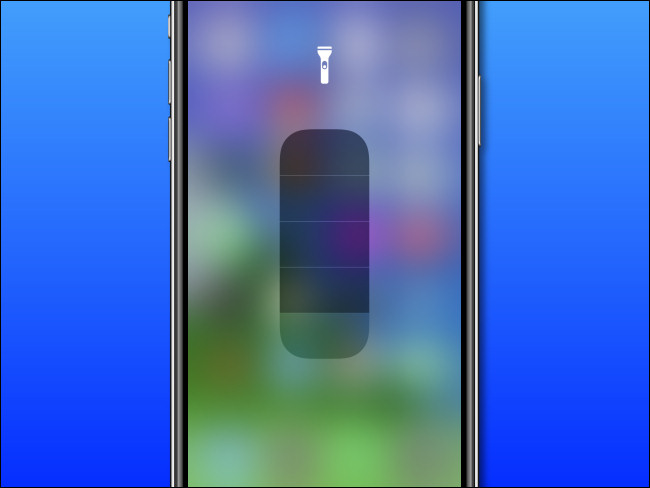
بعد الضغط على الرمز للحظة، سترى شاشة جديدة بها رمز مصباح يدوي في الأعلى وشريط تمرير كبير مكون من خمس مستويات في منتصف الشاشة.
المستوى العلوي يعني الحد الأقصى من سطوع المصباح، والمستوى السفلي يعني إيقاف تشغيل المصباح تماماً.
لتغيير سطوع المصباح، اضغط مع الاستمرار بإصبعك وحركه لأعلى ولأسفل على طول شريط التمرير. أو انقر ببساطة على الجزء المقابل للمستوى الذي تريده. كن حذراً من أن اختيار الإعدادات الأكثر سطوعاً للمصباح ستعمل على نفاذ بطارية آيفون iPhone بشكل أسرع.
عندما تقوم بضبط إعدادات سطوع المصباح بالطريقة التي تريدها، انقر فوق الشاشة مرة واحدة وسيختفي شريط التمرير، ولكن سيظل المصباح مضاءً.
لإيقاف تشغيل المصباح، قم بتشغيل مركز التحكم Control Center مرة أخرى (إذا لزم الأمر) وانقر فوق رمز المصباح المضاء.
في المرة التالية التي تنقر فيها على رمز مصباح الفلاش في مركز التحكم Control Center لتشغيله، سيتم تعيينه افتراضياً على آخر إعداد سطوع قمت بتعيينه باستخدام شريط التمرير.
الآن قد تتساءل: إذا كان بإمكانك ضبط سطوع المصباح يدوياً، فما مدى سطوعه بشكل افتراضي؟
بشكل افتراضي، يتم تشغيل مصباح آيفون iPhone على أقل إعداد، أي ما يعادل مستوىً واحداً من السطوع على المقياس اليدوي، حيث من المحتمل أن شركة آبل Apple قد حددتها للحفاظ على عمر البطارية.
تحتاج أحياناً إلى نسخ قرص مضغوط CD أو قرص DVD لمشاركة الملفات مع الآخرين أو عمل نسخ احتياطية أو نقل المعلومات بين الأجهزة.
على الرغم من أننا نفضل استخدام فلاشات تخزين USB وعمليات النقل عبر الشبكة لهذه الأغراض، إلا أن نظام ويندوز Windows 10 لا يزال يجعل من السهل كتابة (نسخ) قرص CD-R أو DVD-R. إليك كيفية القيام بذلك.
أولاً: الأساسيات:
قبل أن نبدأ، سنفترض أن لديك سواقة ضوئية قادرة على الكتابة إلى نوع القرص الذي تختاره. قد تكون سواقة داخلية أو جهازاً مستقلاً يتم توصيله بجهاز الكمبيوتر عبر منفذ USB.
سنفترض أيضاً أنه ليس لديك أي برامج تشغيل ضرورية مثبتة. لحسن الحظ، يمكن لنظام Windows 10 التعامل مع معظم سواقات الأقراص CD-R/W و DVD-R/W تلقائياً من خلال التوصيل والتشغيل مباشرة، لذلك قد لا تحتاج حتى إلى تثبيت أي برنامج تشغيل.
ستحتاج أيضاً إلى بعض أقراص CD-R أو CD-RW أو DVD-R أو DVD-RW الفارغة التي تعمل مع سواقة الأقراص لديك.
إن أقراص DVD بسعة 4.7 جيجا بايت (أو أقراص DVD ثنائية الطبقة 8.5 جيجا بايت) تتحمّل بيانات أكثر بشكل كبير من الأقراص المضغوطة CD، والتي يمكن أن تستوعب عادة 700 ميجا بايت فقط.
إليك الفرق بين أنزاع الأقراص القابلة للكتابة والقابلة لإعادة الكتابة:
CD-R وDVD-R: تسمح أنواع الأقراص هذه فقط بكتابة البيانات على القرص. لا يمكن محوها مادياً، على الرغم من أن ويندوز Windows يمكنه تجاهل الملفات المحذوفة على القرص إذا اخترت نظام ملفات مباشر.
CD-RW وDVD-RW: تسمح أنواع الأقراص هذه بكتابة البيانات إلى القرص ومسحها منه، على الرغم من أنه لا يمكن مسحها إلا لعدد معين من المرات (عادةً حوالي 1000 مرة)، وهذا يختلف بناءً على العلامة التجارية للقرص.
عند اختيار القرص، انتبه إلى توافق السواقة: يمكن لمعظم سواقات أقراص DVD القابلة للكتابة كتابة أقراص CD-R أيضاً، لكن سواقات الأقراص المضغوطة CD القابلة للكتابة لا يمكنها كتابة أقراص DVD-R. أيضاً، لا يمكنك قراءة أقراص DVD بواسطة سواقة الأقراص المضغوطة CD.
اختيار كيفية كتابة ويندوز Windows للقرص:
قم بتسجيل الدخول إلى جهاز ويندوز Windows وأدخل قرصاً مضغوطاً CD أو قرص DVD فارغاً قابلاً للكتابة في سواقة الأقراص الضوئية.
بمجرد إدخاله، ستظهر نافذة بعنوان نسخ قرص. تسألك هذه النافذة كيف تريد أن يتعامل ويندوز Windows مع كتابة القرص. فيما يلي الخيارات وما تعنيه.
مثل محرك أقراص USB محمول: يتيح لك ذلك كتابة الملفات ومسحها من القرص باستخدام نظام ملفات مباشر دون الحاجة إلى إنهاء القرص.
إذا كنت تستخدم قرص CD-R أو DVD-R قابلاً للكتابة فقط وقمت بمسح ملف، فلن يظهر الملف بعد ذلك في ويندوز Windows، ولكن سيستمر شغل المساحة على القرص. ولكن إذا كنت تستخدم قرصاً قابلاً لإعادة الكتابة، فيمكنك مسح الملفات دون الحاجة إلى مسح القرص بالكامل مرة واحدة. العيب هو أن الأقراص التي تم إنشاؤها بهذه الطريقة لا تتوافق عادةً مع الأجهزة الأقدم ذات نظام Windows XP.
باستخدام مشغل أقراص CD/DVD: تعتبر هذه الطريقة تقليدية. عند نسخ الملفات، يتم نسخها مؤقتاً على القرص الثابت أولاً، ثم يتم كتابتها على القرص مرة واحدة عند تحديد نسخ في مستكشف الملفات. من ناحية أخرى، تعد الأقراص التي تم إنشاؤها بهذه الطريقة أكثر توافقاً مع الإصدارات القديمة من نظام ويندوز Windows.
عندما تقرر طريقة الكتابة، حددها. ثم أدخل تسمية للقرص، وانقر على التالي.
ما سيحدث بعد ذلك يعتمد على الخيار الذي اخترته. سنتعامل مع كل منها على حدى أدناه.
كيفية نسخ قرص مضغوط CD أو قرص DVD مثل محرك أقراص فلاش USB:
إذا اخترت استخدام القرص مثل محرك أقراص USB محمول في القائمة الأخيرة، فإن الكتابة إلى القرص المضغوط CD أو قرص DVD لا تتطلب خطوات إضافية.
سيتم فتح نافذة مستكشف الملفات على سواقة الأقراص الضوئية، وكل ما عليك فعله للكتابة عليه هو نسخ الملفات مباشرة إلى القرص في مستكشف الملفات. يمكنك سحب الملفات وإفلاتها في النافذة أو نسخها ولصقها هناك.
كما هو مذكور أعلاه، يمكنك حذف الملفات باستخدام هذه الطريقة، ولكن إذا كنت تستخدم قرص CD-R أو DVD-R، فأنت تقوم بحذفها بشكل منطقي فقط (وليس مادي). أي لا تزال البيانات المحذوفة تشغل مساحة على القرص، ولكن يتعذر الوصول إليها.
لذلك على سبيل المثال، لنفترض أن لديك 700 ميغابايت حرة وقمت بنسخ 10 ميغابايت من البيانات إلى القرص. الآن لديك 690 ميغابايت غير مستخدمة. إذا قمت بحذف 10 ميغابايت من البيانات، فلا يزال لديك 690 ميغابايت فقط قابلة للاستخدام.
من ناحية أخرى، إذا كنت تستخدم قرصاً قابل لإعادة الكتابة، فسيقوم ويندوز Windows بالتعامل مع مسح الملفات بسرعة، ويمكنك استعادة مساحة تخزين القرص عن طريق حذف الملفات.
بمجرد أن تريد إخراج القرص، سيقوم ويندوز Windows ببعض الإجراءات قبل أن يقوم محرك الأقراص (السواقة) بإخراج القرص. بعد ذلك، يمكنك إعادة إدخاله بحرية والكتابة عليه مرة أخرى أو قراءته على جهاز آخر.
كيفية نسخ قرص مضغوط CD أو قرص DVD باستخدام مشغل CD/DVD:
إذا اخترت استخدام القرص مع مشغل CD/DVD في القائمة الأخيرة، فسيتم فتح محرك الأقراص الضوئية في نافذة مستكشف الملفات File Explorer. في النافذة، سترى عنواناً الملفات جاهزة للكتابة على القرص.
أثناء قيامك بسحب الملفات وإفلاتها (أو نسخها ولصقها) في هذه النافذة، ستظهر في هذه النافذة. لن تتم كتابة الملفات فعلياً على القرص حتى تختار نسخ القرص في مستكشف الملفات.
بمجرد الانتهاء من نسخ كل شيء تريد كتابته على القرص، حدد أدوات محركات الأقراص في قائمة شريط الأدوات في نافذة مستكشف الملفات، ثم حدد إنهاء النسخ.
(يمكنك أيضاً النقر بزر الماوس الأيمن على أيقونة محرك الأقراص الضوئية في مستكشف الملفات File Explorer، وتحديد نسخ إلى القرص Burn To Disc).
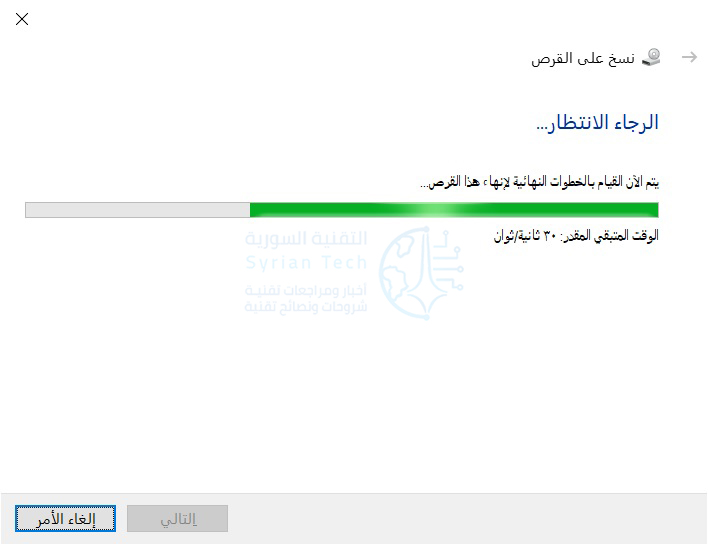
ستظهر نافذة نسخ على القرص. أدخل تسمية للقرص، ثم حدد سرعة النسخ (الكتابة). من الآمن عادةً اختيار أعلى سرعة ممكنة. ثم انقر فوق التالي.
بعد ذلك، سترى شريط التقدم والوقت التقديري للانتهاء حيث تتم كتابة الملفات على القرص.
عند اكتمال العملية، سيتم إخراج القرص تلقائياً من سواقة الوسائط الضوئية، وسيتم سؤالك عما إذا كنت تريد نسخ نفس الملفات على قرص آخر.
إذا كان الأمر كذلك، فحدد المربع بجوار نعم، انسخ هذه الملفات على قرص آخر، ثم انقر على التالي. ستمر بنفس الخطوات مرة أخرى.
إذا انتهيت من نسخ الأقراص في الوقت الحالي، فما عليك سوى النقر على إنهاء.
بعد ذلك، يصبح القرص المضغوط CD أو قرص DVD الذي تم نسخه جاهزاً للاستخدام.
ضع في اعتبارك أن العلم قد أظهر أن الأقراص المضغوطة CD وأقراص DVD القابلة للكتابة ليست وسيلة آمنة للتخزين، مما يعني أن هناك خطراً كبيراً من أن الأقراص الضوئية منخفضة الجودة يمكن أن تفقد بياناتك بمجرد وجودها على الرف لعدة سنوات.
نتيجة لذلك، لا نوصي باستخدامها للنسخ الاحتياطية طويلة المدى، ضع في اعتبارك محرك أقراص ثابت خارجي أو خدمة سحابية بدلاً من ذلك. لكن الأقراص الضوئية يمكن أن تكون جيدة طالما أنك تفهم المخاطر.
إذا كنت ترغب في حصد تلك التفاحات، فمن الأفضل أن تحصل عليها سريعاً لأن الشركة المطورة للعبة وهي شركة زينغا Zynga قد أعلنت أنها ستغلق لعبة محاكاة الزراعة فارم فل FarmVille الأصلية، التي تلعب من خلال فيس بوك Facebook في نهاية العام الحالي، حسبما أعلنت الشركة.
ولا تبدو هذه الأخبار مفاجئة بسبب أن فيسبوك Facebook قد قالت في شهر يوليو/تموز الماضي أنها لن يدعم ألعاب الفلاش Flash اعتباراً من نهاية هذا العام.
وتم إطلاق هذه اللعبة في عام 2009 وحصلت على أكثر من 10 ملايين مستخدم نشط يومياً في أقل من شهرين، ووصل عدد اللاعبين بها في ذروة شعبيتها حوالي 30 مليون شخص لعبة FarmVille يومياً، مما حقق إيرادات قياسية لشركة Zynga، تبع ذلك إصدار نسخة محمولة، لكنها لم تستحوذ على سحر النسخة الأصلية.
وسيتمكن لاعبو FarmVille من الاستمرار في عمليات الشراء داخل التطبيق حتى 17 نوفمبر/تشرين الثاني ، وبعد ذلك سيتم إغلاق نظام الدفع الخاص بهم، مع بقاء إمكانية اللعب حتى 31 ديسمبر/كانون الأول، حيث سيتم إغلاقها نهائياً.
ووعدت شركة زينجا Zynga بتوفير نسخة محمولة من FarmVille 3 في جميع أنحاء العالم قريباً.
هل تتذكر كيف أخبرك شخص ما مرة واحدة على الأقل أنه يتوجب عليك القيام بخطوة إزالة الذواكر ومحركات الأقراص من نوع flash بأمان قبل فصلها عن جهاز الحاسوب؟
حسناً، يمكنك من الآن اعتبار هذه القاعدة أصبحت من الماضي في حال كنت تعمل على نظام تشغيل ويندوز 10، حيث أكّدت مايكروسوفت Microsoft ذلك رسمياً من خلال صفحة الدعم الخاصة بها.
يحتوي نظام التشغيل ويندوز 10على ميزة تسمى الإزالة السريعة أو quick removal والتي تتيح لك التخلص من محرك الأقراص في أي وقت طالما أنه لا توجد عملية كتابة بيانات عليه.
وهو الآن الإعداد الافتراضي لكل محرك أقراص جديد تقوم بتوصيله في نظام ويندوز 10 إصدار 1809، حيث تمنع ميزة الإزالة السريعة من محاولة الكتابة بشكل مستمر إلى محرك أقراص محمول.
الفكرة ليست جديدة تماماً بالنسبة لمايكروسوفت، فقد كان لدى الشركة وسائل حماية للحفاظ على أمان محركات أقراص الفلاش الخاصة بك منذ نظام التشغيل ويندوز 7.
وعلى الرغم من أن الميزة الجديدة يمكن استعمالها، إلا
أنه يمكنك العودة إلى الطريقة القديمة وذلك للحصول على أداء أفضل كما شرحت
مايكروسوفت في بيانها.
حيث قالت الشركة أن ميزة الإزالة السريعة تعني تعذّر نظام التشغيل ويندوز القيام بالتخزين المؤقت لعمليات الكتابة على القرص، والتي قد تؤدي إلى انخفاض أداء النظام.
لذلك سيكون عليك الاختيار بين الإزالة السريعة التي
تمنحك الحرية في إزالة ذاكرة الفلاش المتصلة بجهاز الحاسوب في أي وقت، أو العودة
إلى الطريقة القديمة للحصول على أداء أفضل أو كما تسميه مايكروسوفت Better Performance.
الإعداد الافتراضي في ويندوز 10 أصبح وضع الإزالة
السريعة، للعودة إلى وضع الأداء الأفضل انتقل إلى إدارة الأقراص Disk Management ثم إلى
السياسات Policies
واختر الوضع المناسب.
إذا سبق لك استخدام الفلاش على الكاميرا لالتقاط صورة لشخص ما في غرفة مظلمة، فربما رأيت تأثير العين الحمراء. إنه المكان الذي يظهر فيه عيون الشخص باللون الأحمر الزاهي بدلاً من اللون الأسود الطبيعي.
كانت العين الحمراء مشكلة كبيرة عند أخذ الصور، لحسن الحظ، هناك حل رقمي سريع.
سنشرح هذه التقنية في فوتوشوبPhotoshop ، لكن يمكنك المتابعة بسهولة مع تطبيق آخر لتعديل الصور مثل GIMP ، فما عليك سوى استخدام الأدوات والتقنيات المكافئة.
ما الذي يسبب العين الحمراء؟
تحدث العين الحمراء عندما تلتقط صورة في إضاءة منخفضة باستخدام فلاش قريب جداً من عدسة الكاميرا. (وهذا أمر شائع على وجه الخصوص في كاميرات الهواتف الذكية وبعض الكاميرات التي تقوم بالتقاط الصور).
عندما يضرب ضوء الفلاش عين الشخص، يدخل من خلال الجسم البلوري وينعكس من خلال الأوعية الدموية في ظهر العين. هذا ما يجعل الأعين تتوهج باللون الأحمر.
إذا كنت تريد تجنب العين الحمراء تماماً في صورك، فلا تستخدم الفلاش المدمج في الكاميرا أو الهاتف الذكي. بدلاً من ذلك، التقط الصورة بدون فلاش أو استخدم فلاش خارج الكاميرا.
أداة العين الحمراء:
إذا كنت مضطراً لاستخدام الفلاش، فبإمكان فوتوشوب ومعظم تطبيقات تحرير الصور الرئيسية استخدام أداة العين الحمراء المخصصة. إنها أبسط طريقة لإصلاح العين الحمراء.
افتح الصورة التي تريد تحريرها في فوتوشوب Photoshop ، وقم بتكرار الخلفية لطبقة جديدة بالضغط على Control + J على لوحة المفاتيح (أو Command + J في نظام ماك Mac). يجب ألا تعدل البيكسلات في الصورة الأصلية أو على طبقة الخلفية في فوتوشوب Photoshop.
حدد أداة العين الحمراء من الشريط الجانبي. إنها في نفس مجموعة الأدوات الأخرى، لذا انقر مع الاستمرار على رمز الأدوات للكشف عنها أو الوصول إليها باستخدام اختصار لوحة المفاتيح Shift + J.
اترك حجم بؤبؤ العين وكمية الظلام على قيمها الافتراضية 50 ٪. هذا الإجراء يؤدي جيداً على كل الصور تقريباً.
هناك طريقتان لاستخدام أداة العين الحمراء. الأولى هي مجرد النقر على العين الحمراء والسماح لفوتوشوب تحديد المنطقة المصابة. هذه هي الطريقة الأفضل لاستخدامها.
اعتماداً على الألوان في صورتك، قد ترغب في المزيد من التحكم. لإخبار فوتوشوب Photoshop بالضبط أين تقع منطقة المشكلة، انقر واسحب مربع حول عين الشخص باستخدام أداة العين الحمراء. سيرشد هذا الإجراء الأداة لتصحيح المنطقة التي حددتها فقط.
لإزالة العين الحمراء بالكامل من صورتك، قد تحتاج إلى استخدام مجموعة من الطريقتين، أو استخدام واحدة منها أكثر من مرة. فقط استمر في تطبيقها حتى تختفي العين الحمراء.
فيما مضى كانت العين الحمراء تدمر صوراً رائعة. الآن، وبفضل برامج تحرير الصور الرقمية القوية مثل فوتوشوب Photoshop ، هذا ليس صحيحاً. من السهل إصلاح حتى أسوأ عين حمراء بنقرة واحدة.