لماذا يسمى متصفح كروم Chrome بهذا الاسم؟

عندما يتعلق الأمر بأسماء المتصفحات، في بعض الأحيان يحصل المتصفح على اسم مباشر يشير إلى ما يفعله بالضبط مثل إنترنت إكسبلورر Internet Explorer. لكن كروم؟ لماذا تم تسمية متصفح باسم معدن لامع؟

أصل الاسم يرجع إلى للتصميم:

تم تعيين الاسم كروم Chrome كاسم رمزي لمشروع متصفح جوجل Google في وقت مبكر من دورة التطوير في أواخر العقد الأول من القرن الحادي والعشرين.

إنها إشارة إلى الكروم الفعلي الموجود في السيارات القوية والسريعة في منتصف القرن، تم تصميم كروم Chrome ليكون بديلاً أسرع وأكثر انسيابية لمتصفحات اليوم، ومرجع لتصميم المتصفحات نفسها.

تماماً مثل حواف الكروم اللامعة والمصدات على السيارات الكلاسيكية الملفوفة حول جسم السيارة، تم استخدام مصطلح الكروم للإشارة إلى كل شيء في المتصفح باستثناء جزء المتصفح نفسه الذي يعرض صفحة الويب.

(بمعنى آخر، يتضمن متصفح كروم Chrome شريط أدوات المتصفح وعلامات التبويب وشريط التمرير وكل شيء آخر حول صفحة الويب نفسها). الكروم هو العنصر اللامع حول جوهر الموضوع (الصفحة التي تقرأها).

بينما كان كروم Chrome هو الاسم الرمزي في الأصل، فقد أصبح أيضاً الاسم النهائي للمتصفح. أجرى فريق التطوير مسابقة داخلية لاختيار الاسم النهائي للمشروع، لكن وفقاً لمطور جوجل Glen Murphy، كانت الأسماء التي خرجت من المسابقة غير جيدة.

وأيضاً دعابة ذكية:

من الناحية الموضوعية، يعد كروم Chrome اسماً رائعاً جداً للمتصفح. وبالإضافة إلى كونه اسماً رائعاً، فهو أيضاً مزحة ذكية حقاً حول المتصفح الذي يحمل اسمه.

من أكثر الأشياء التي يمكن ملاحظتها على الفور حول كروم Chrome، سواء في وقت إطلاقه وما زال حتى يومنا هذا، هو الحد الأدنى من مظهر واجهة المتصفح.

تمت تسمية كروم Chrome على اسم مصطلح يعني جميع العناصر التي تؤطر جزء المتصفح، ولكن من المفارقات أنه يحتوي على القليل جداً من متصفح كروم للتحدث عنه.

في مقابلة عام 2015 مع صحيفة The New York Times، شدد Sundar Pichai، رئيس منتج جوجل Google (الذي سيصبح قريباً الرئيس التنفيذي)، على أن الاسم المثير للسخرية للمتصفح كان في الواقع جوهر تجربة كروم Chrome.

هناك سبب لكوننا قمنا ببناء كروم Chrome وقللنا كل ما يتعلق بـ متصفح كروم Chrome بحيث يكون كل الوقت الذي تقضيه فيه مركز لموقع الويب الذي تهتم به في الوقت الذي حددته له.

أردنا أن يركز المستخدمون على المحتوى الذي كانوا يستخدمونه. كان سبب تسمية المنتج “كروم Chrome” هو أننا أردنا تصغير الكروم في المتصفح! هكذا فكرنا في الأمر.

كيفية اختراق لعبة ديناصور جوجل كروم المخفية

لقد رأى معظمنا رسالة الخطأ لا يوجد إنترنت أو الاتصال بالإنترنت مقطوع المخيفة على جوجل كروم Google Chrome.

يمكنك في الواقع تحويل هذه الشاشة إلى لعبة ركض لا نهاية لها، بل والأفضل من ذلك، اختراق بيضة عيد الفصح المخفية حيث يصبح ديناصورك لا يقهر. إليك الطريقة.

كيف تلعب لعبة ديناصور جوجل كروم المخفية؟

إذا لم يكن لديك اتصال بالإنترنت، فلن تحتاج إلى القيام بأي شيء مميز للعب. ما عليك سوى إدخال أي عنوان URL في شريط عناوين جوجل كروم Google Chrome، وسترى هذه الشاشة.

إذا كان لديك اتصال بالإنترنت، فيمكنك الوصول إلى لعبة الديناصور دون قطع الاتصال، وبدء اللعب.

https://syriantechbucket.s3.eu-west-1.amazonaws.com/wp-content/uploads/2022/01/21030904/Hack-Dinosaur-Game-02.mp4

هذه طريقة رائعة لقتل الوقت، ومن الممتع دائماً محاولة التغلب على أعلى درجاتك.

كلما واصلت، تزداد صعوبة اللعبة. من المثير للاهتمام التفكير في أعلى نتيجة تم تحقيقها على الإطلاق، دون خداع بالطبع، وهو ما يقودنا إلى النقطة التالية.

كيفية اختراق لعبة ديناصور جوجل كروم المخفية:

يسمح هذا الاختراق للديناصور بأن يصبح لا يقهر، مما يسمح للاعبين بمواصلة اللعبة دون خوف من التعرض للخسارة.

لاختراق اللعبة، يجب أن تكون في شاشة بلا إنترنت، لذا انطلق وأدخل chrome://dino في شريط العناوين. بمجرد الوصول إلى هناك، انقر بزر الماوس الأيمن في أي مكان على الشاشة وحدد فحص من القائمة التي تظهر.

يؤدي هذا إلى فتح Chrome DevTools، الذي يظهر على يسار نافذة المتصفح. في DevTools، حدد علامة التبويب Console.

بدلاً من ذلك، يمكنك الضغط على Ctrl+Shift+I والانتقال مباشرة إلى علامة التبويب Console في Chrome DevTools.

بمجرد دخولك إلى علامة التبويب Console، الصق الأمر التالي ثم اضغط على مفتاح Enter:

var original = Runner.prototype.gameOver

قد يبدو هذا وكأنه لا يفعل شيئاً، لكننا سنشرح سبب ضرورة ذلك بعد قليل.

بعد ذلك، أدخل هذا الأمر:

Runner.prototype.gameOver = function (){}

في السطر التالي، ستظهر f (){} بعد الضغط على مفتاح Enter.

إليكم ما يحدث الآن. عندما تنتهي اللعبة (أي عندما تضغط على كائن)، يتم استدعاء Runner.prototype.gameOver () ويتم تشغيل الإجراء.

في هذه الحالة، ستسمع صوتاً وتتوقف اللعبة وستظهر رسالة Game Over. هذا بدون الكود الذي قمنا بإضافته.

ما يفعله الكود هو استبدال وظيفة gameOver بوظيفة فارغة. هذا يعني أنه بدلاً من سماع الصوت وتوقف اللعبة وظهور الرسالة، لن يحدث شيء. أنت فقط تواصل الركض.

اختبرها. أغلق DevTools، واضغط على مفتاح المسافة لبدء تشغيل اللعبة.

https://syriantechbucket.s3.eu-west-1.amazonaws.com/wp-content/uploads/2022/01/21030951/Hack-Dinosaur-Game-07.mp4

كما ترى، فإن الديناصور لا يتأثر بالصبار أو المخلوقات الطائرة. تمت المهمة.

الآن، لنفترض أنك كنت لعبت لمدة 25 دقيقة وتريد إيقاف اللعبة وتسجيل أعلى نتيجة. ستحتاج إلى طريقة لإنهاء اللعبة، والتي لم يعد من الممكن القيام بها عن طريق الاصطدام بالصبار.

تذكر الرمز الأول الذي أدخلناه؟ الذي خزن وظيفة gameOver العادية في المتغير Original. هذا يعني أنه يمكننا الآن تنفيذ هذا الأمر لاستخدام وظيفة gameOver الاعتيادية:

Runner.prototype.gameOver = original

مقالات قد تعجبك:

كيفية استعادة الصور ومقاطع الفيديو والقصص (الستوري) المحذوفة على إنستغرام
كيفية ترجمة أي نص بتصويره بكاميرا الهاتف الذكي
هل يجب شراء مكنسة روبوت (ذكية)؟ وهل هي كافية؟
كيفية منع أندرويد من إغلاق التطبيقات التي تعمل في الخلفية
كيفية استعادة الصور ومقاطع الفيديو والقصص (الستوري) المحذوفة على إنستغرام

ما هي مبادرة حماية الخصوصية Privacy Sandbox من جوجل في متصفح كروم؟

تحاول جوجل Google تغيير كيفية تتبع صناعة الإعلانات (وغيرها) للأشخاص عبر الإنترنت.

ضمن هذه التغييرات توجد ميزة في جوجل كروم Google Chrome تسمى مبادرة حماية الخصوصية Privacy Sandbox، والتي بدأت جوجل Google في طرحها في أوائل عام 2021.

مبادرة حماية الخصوصية هو FLoC:

يعد Federated Learning of Cohorts، أو اختصاراً FLoC، حجر الزاوية في مستقبل الخصوصية أولاً للإعلان على الويب الذي وضعته جوجل Google في منشور في كانون الثاني من عام 2021.

جوجل Google هي شركة إعلانية أولاً وقبل كل شيء. تعتمد على تتبع المستخدم بملف تعريف ارتباط تابع لجهة خارجية؛ تنشئ جوجل Google ملفاً شخصياً للأشياء التي يهتم بها المستخدم، كالفرق الرياضية المفضلة لديه إلى أي شيء آخر.

يتم استخدام هذا الملف بعد ذلك لاستهداف المستخدم بإعلانات محددة من المحتمل أن يكون مهتماً بها، وبالتالي من المرجح أن ينقر عليها.

تكمن مشكلة تتبع ملفات تعريف الارتباط في أنها تحدد لكل مستخدم رمز Token مميز فريد.

في حين أنه لا يتم بالضرورة الكشف عن هوية المستخدم، يتم التعامل مع كل مستخدم على أنه كيان فريد من قبل عملاق البحث، وإن كان ذلك للأغراض الإعلانية حصرياً. يهدف FLoC إلى تغيير هذا الجانب الأساسي للإعلان عبر الإنترنت.

بدلاً من تتبع المستخدمين عبر ملف تعريف ارتباط التتبع، يعمل FLoC بجانب المتصفح ويحلل سلوك المستخدم عبر الإنترنت محلياً.

باستخدام سجل التصفح هذا، يراقب جوجل Chrome نشاط التصفح ويضعك في مجموعة من المستخدمين الآخرين ذوي الأذواق والعادات المماثلة.

يقوم كروم Chrome بعد ذلك بالإبلاغ عن هذه المجموعة إلى مواقع الويب التي تستفيد من FLoC.

بعبارة أخرى، بدلاً من السماح لمواقع الويب التابعة لجهات خارجية بتتبع نشاط التصفح الخاص بك باستخدام ملفات تعريف ارتباط الطرف الثالث، فإن كروم Chrome نفسه سيتتبع نشاط التصفح -محلياً- ويخبر مواقع الويب التي تزورها بنوع الإعلانات التي قد تكون مهتماً بها.

كما قد تتخيل، تعتقد مؤسسات مثل EFF أن هذا النهج له مشاكل الخصوصية الخاصة به وأن FLoC مثيرة للجدل. حتى أيار 2021، لم يعلن أي من مطوري المتصفحات الآخرين عن خطط لتنفيذه.

كيفية تعطيل (أو تمكين) مبادرة حماية الخصوصية:

افتراضياً، يكون خيار مبادرة حماية الخصوصية Privacy Sandbox التجريبي قيد التشغيل لجميع مستخدمي كروم Chrome.

هذا لا يعني أن FLoC ممكّن لمتصفح كروم Chrome، ولكنه يعني أن كروم Google قد تُفعِّل FLoC لمتصفح كروم Chrome في أي وقت.

في أوائل عام 2021، قامت جوجل Google بتمكين FLoC لـ 0.5% من مستخدمي كروم Chrome في مناطق مثل أستراليا والبرازيل وكندا والهند وإندونيسيا واليابان والمكسيك ونيوزيلندا والفلبين والولايات المتحدة.

يمكنك إلغاء الاشتراك في مبادرة حماية الخصوصية Privacy Sandbox (FLoC) عن طريق تغيير إعداد بسيط داخل متصفح جوجل كروم Google Chrome.

للقيام بذلك، قم بتشغيل كروم Chrome وانقر فوق القائمة ثم اختر الإعدادات.

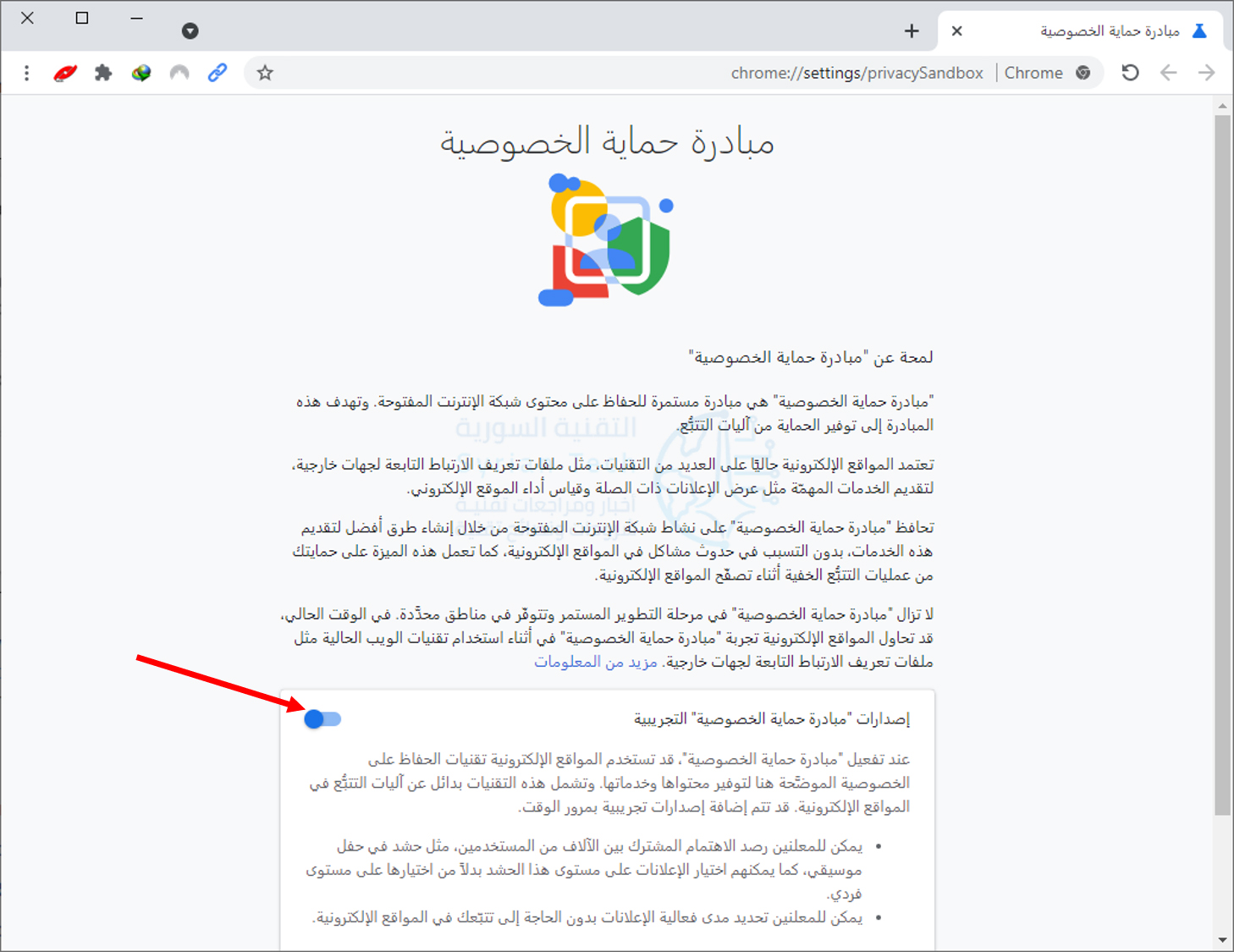
انقر على الخصوصية والأمان على اليمين، ثم انقر فوق مبادرة حماية الخصوصية Privacy Sandbox ضمن الخصوصية والأمان Privacy and Security.

قم بتعطيل مفتاح تبديل إصدارات “مبادرة حماية الخصوصية” التجريبية لإلغاء الاشتراك في مبادرة الخصوصية Privacy Sandbox (المعروفة أيضاً باسم FLoC).

(الزر باللون الأزرق في حالة التفعيل، تأكد من أن الزر أصبح باللون الرمادي في حالة التعطيل).

الآن، لن ينضم متصفح كروم Chrome لديك إلى الإصدار التجريبي من FLoC أبداً. ومع ذلك، عندما تطرح مبادرة حماية الخصوصية من جوجل Google Privacy Sandbox كميزة ثابتة لجميع مستخدمي كروم Chrome، فقد تتم إعادة تمكينها في ذلك الوقت.

علينا فقط أن انتظار ما سيحدث.

مقالات ذات صلة بـ كروم:

مقالات قد تعجبك:

كيفية إيقاف إشعارات مواقع الويب في متصفح كروم على أندرويد
كيفية إنشاء مخطط خريطة جغرافية في إكسل
كيفية حذف وإلغاء مزامنة جهات الاتصال الشخصية في إنستغرام
كيفية استعادة مربعات حوار التحذير في فوتوشوب
كيفية إيقاف وإعادة تشغيل ساعة آبل

كيفية تحويل موقع ويب إلى تطبيق على نظام ويندوز

إذا كنت تزور مواقع ويب معينة بشكل متكرر، فيمكنك تحويلها إلى تطبيقات ويندوز Windows 10 لتسهيل الوصول إليها.

يتيح لك هذا استخدام مواقعك كما لو كانت تطبيقات عادية. كما يمكنك استخدام جوجل كروم Google Chrome أو مايكروسوفت إيدج Microsoft Edge لإنشاء هذه التطبيقات، سنوضح لك كيفية ذلك.

كيف تعمل تطبيقات مواقع الويب:

سيبدو موقع الويب يعمل تماماً في التطبيق كما هو الحال في متصفح الويب. الاختلاف الوحيد الذي ستلاحظه هو أنه لن تكون هناك أي عناصر خاصة بالمتصفح في نافذة التطبيق، مثل شريط الإشارات المرجعية وشريط العناوين وعناصر شريط الأدوات الأخرى.

إذا كنت تستخدم كروم Chrome، فسيستخدم تطبيق موقع الويب متصفح كروم Chrome في الخلفية، وإذا كنت تستخدم إيدج Edge، فسيستخدم تطبيق المتصفح مايكروسوفت إيدج Microsoft Edge.

ومع ذلك، يتم تجريد عناصر المتصفح العادية حتى تحصل على تجربة فعلية شبيهة بالتطبيق. تمتلك تطبيقات الويب هذه على نوافذ منفصلة وأيقونات شريط المهام واختصارات سطح المكتب الخاصة بها.

تحويل موقع ويب إلى تطبيق باستخدام متصفح جوجل كروم:

يمكنك استخدام قائمة كروم Chrome الرئيسية لتحويل أي موقع ويب إلى تطبيق ويندوز Windows.

لبدء إنشاء تطبيقك، انتقل إلى أي موقع ويب تريد تحويله إلى تطبيق في متصفح جوجل كروم Google Chrome ثم انتقل إلى صفحة الويب المحددة التي تريد أن يبدأ تطبيقك بها.

عندما يتم تحميل الموقع، انقر فوق زر القائمة (ثلاث نقاط) في الزاوية العلوية اليسرى من النافذة وحدد المزيد من الأدوات ثم انقر على جار إنشاء اختصار.

ستظهر مطالبة تطلب اسم التطبيق الجديد الخاص بك. أدخل اسمًا لتطبيقك الجديد، ثم قم بتمكين مربع الاختيار فتح كنافذة، ثم انقر على إنشاء.

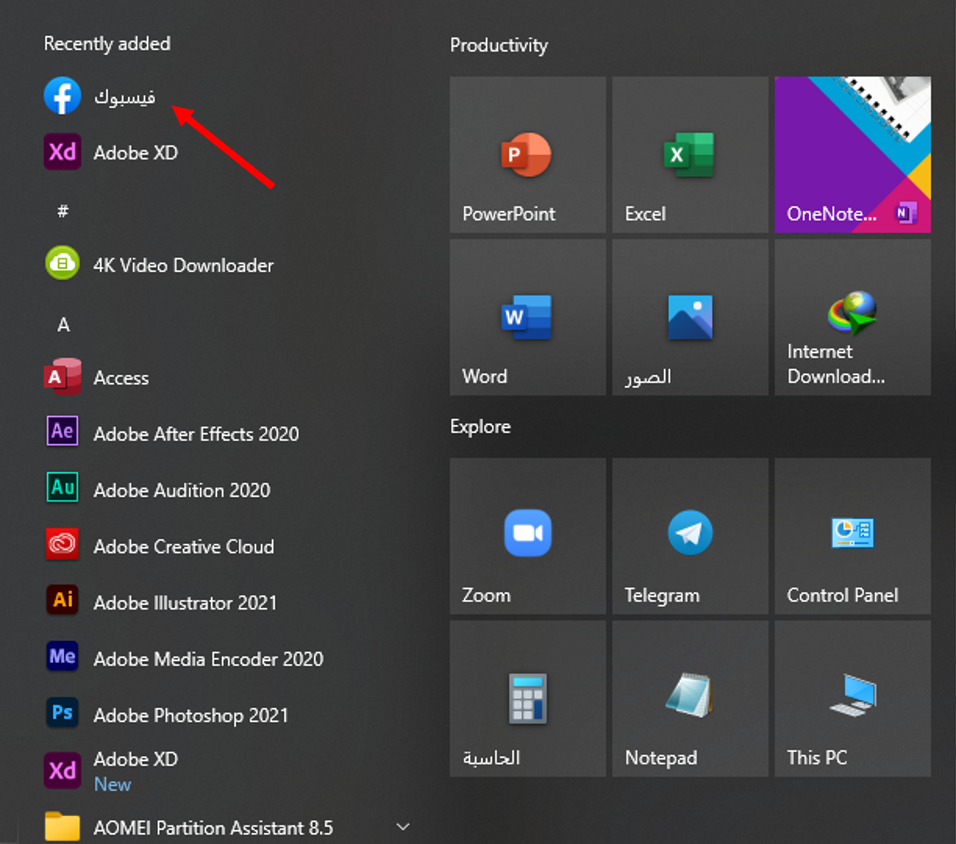
سيقوم كروم Chrome بإنشاء التطبيق لموقعك وإضافته إلى قائمة ابدأ. يمكنك الآن البحث عن تطبيقك وتشغيله باستخدام قائمة ابدأ بجهاز الكمبيوتر.

إنشاء تطبيق لموقع ويب باستخدام مايكروسوفت إيدج:

يمكنك أيضاً استخدام مايكروسوفت إيدج Microsoft Edge لتحويل موقع ويب إلى تطبيق. يؤدي هذا إلى إنشاء نفس نوع التطبيق الذي يقوم به كروم Chrome.

يعتمد كل من مايكروسوفت إيدج Microsoft Edge وكروم Chrome على نفس كود كروميوم Chromium الأساسي مفتوح المصدر.

لإنشاء تطبيقك في هذا المتصفح، قم بتشغيل متصفح مايكروسوفت إيدج Microsoft Edge، وانتقل إلى موقع الويب الذي تريد إنشاء تطبيق له، ثم انتقل إلى الصفحة المحددة التي تريد أن يبدأ تطبيقك بها.

الآن، انقر فوق زر القائمة (ثلاث نقاط) في الزاوية العلوية اليسرى من النافذة وحدد التطبيقات، ثم انقر على تثبيت هذا الموقع كتطبيق.

اكتب اسماً لتطبيقك الجديد، ثم انقر على تثبيت.

يمكنك الآن تشغيل تطبيقك الذي تم إنشاؤه حديثاً من قائمة ابدأ.

كيفية إنشاء اختصار لتطبيقاتك على سطح المكتب:

سيكون لتطبيقات موقع الويب اختصارات خاصة بها في قائمة ابدأ. يمكنك أيضاً إنشاء اختصار على سطح المكتب لتطبيقاتك للوصول إليها بسرعة على سطح مكتب الكمبيوتر إذا كنت ترغب في ذلك.

إذا استخدمت كروم Chrome لإنشاء تطبيقاتك، فهذا يعني أن اختصارات سطح المكتب قد تم إنشاؤها بالفعل. ولكن إذا كنت تستخدم مايكروسوفت إيدج Microsoft Edge، فستحتاج إلى إضافة الاختصارات يدوياً إلى سطح المكتب.

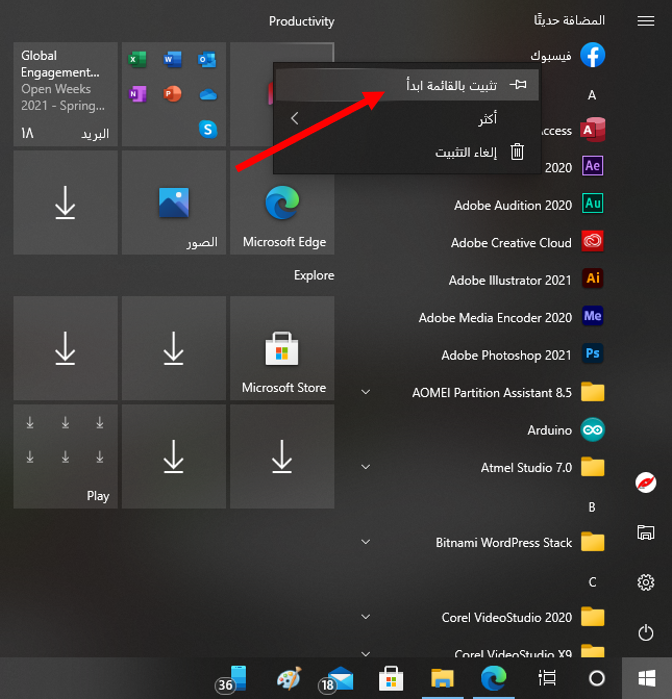
للقيام بذلك، افتح قائمة ابدأ وابحث عن التطبيق الذي تم إنشاؤه حديثاً. انقر بزر الماوس الأيمن على تطبيقك وحدد تثبيت بالقائمة ابدأ.

تحتاج إلى القيام بذلك لأن ويندوز Windows لا يسمح لك بإنشاء اختصار لهذا النوع من التطبيقات مباشرة.

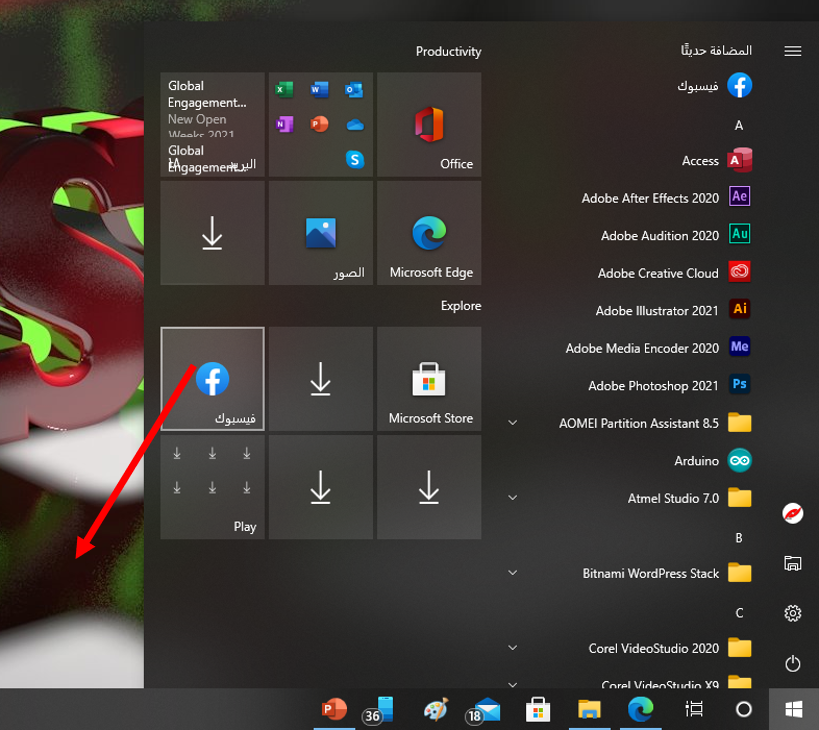
افتح قائمة ابدأ مرة أخرى، وسترى تطبيقك على اليسار. اسحبه إلى سطح المكتب وسيتم إنشاء اختصار له.

كيفية إنشاء اختصار لتطبيقاتك على شريط المهام:

يمكنك أيضاً إنشاء اختصار لتطبيقات موقع الويب على شريط المهام.

للقيام بذلك، انقر بزر الماوس الأيمن على التطبيق في قائمة ابدأ، ثم انقر على أكثر ثم اختر تثبيت إلى شريط المهام.

كيفية تعيين رمز (أيقونة) لتطبيقات موقع الويب:

بشكل افتراضي، يستخدم ويندوز Windows أيقونة موقع الويب كرمز لتطبيقك. يمكنك تغيير هذا الرمز إذا كنت تريد إجراء تغيير بسيط على تطبيقك الجديد.

يمكنك استخدام صورة كرمز للتطبيق من جهاز الكمبيوتر أو أحد الرموز الموجودة في نظام ويندوز Windows 10 لتطبيقك الجديد.

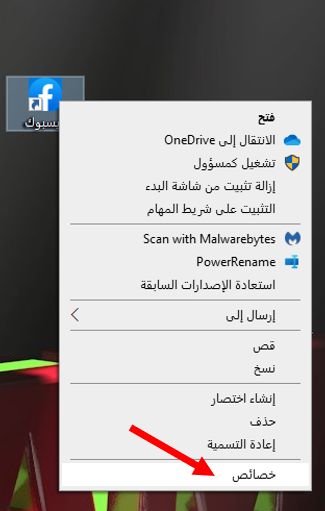
لتغيير رمز التطبيق، انقر بزر الماوس الأيمن على اختصار التطبيق على سطح المكتب وحدد خصائص.

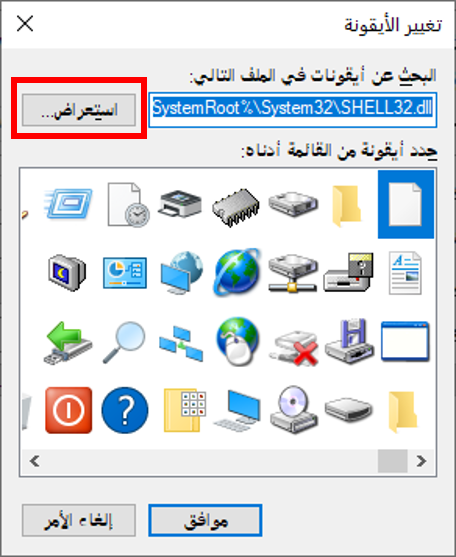
في مربع الخصائص، انقر فوق اختصار في الجزء العلوي، ثم انقر فوق تغيير الأيقونة.

انقر فوق استعراض في النافذة التي تفتح وحدد الرمز الذي تريد استخدامه لتطبيقك.

إذا كنت تريد استخدام أحد رموز نظام التشغيل ويندوز Windows 10، فانتقل إلى المجلد:

 C:\Windows\System32 وانقر نقراً مزدوجاً فوق ملف imageres.dll في هذا المجلد.

سترى قائمة برموز ويندوز Windows 10 المضمنة. حدد الرمز الذي تريد استخدامه وانقر على موافق.

لحفظ إعداداتك، انقر فوق تطبيق ثم انقر على موافق.

كيفية إلغاء تثبيت تطبيقات المواقع:

كما هو الحال مع التطبيقات العادية الأخرى، يمكنك إلغاء تثبيت تطبيق موقع ويب إذا لم تعد تخطط لاستخدامه. لن يؤثر هذا على حسابك في موقع الويب، وستظل قادراً على استخدام الموقع من متصفح الويب.

لبدء إزالة التطبيق، قم بتشغيل التطبيق، ثم انقر على النقاط الثلاث على شريط العنوان أعلى النافذة وحدد إلغاء التثبيت.

انقر فوق إزالة في المطالبة التي تظهر لإزالة التطبيق.

مقالات قد تعجبك:

كيفية إدراج فيديو من يوتيوب في مستند وورد
كيفية منع متصفح الويب من المطالبة بجعله المتصفح الافتراضي
كيفية استخدام ميزة التدقيق الإملائي من جوجل باللغة العربية والإنكليزية وأي لغة أخرى
كيفية العثور على رقم نموذج آيفون أو آيباد لتحديد (طراز) نوع الجهاز
ما هي نتائج إيقاف فلاش Flash وتوقف دعمه من شركة أدوبي رسمياً؟

كيفية منع متصفح الويب من المطالبة بجعله المتصفح الافتراضي

يريد كل متصفح ويب أن يكون هو المتصفح الافتراضي. إذا كنت تستخدم متصفحات متعددة، فسترى الكثير من الطلبات لتكون متصفحك الافتراضي، ويمكن أن يكون الأمر مزعجاً.

كيفية إيقاف متصفح كروم Chrome عن المطالبة بأن يكون المتصفح الافتراضي:

يعرض جوجل كروم Google Chrome رسالة صغيرة في الجزء العلوي تطلب منك جعله متصفحك الافتراضي. للأسف، لا يوجد خيار في أي مكان في كروم Chrome للتخلص من هذه الرسالة نهائياً.

ومع ذلك، يمكنك النقر فوق X بجانب الرسالة. هذا ليس حلاً دائماً، ولكن كروم Chrome سيتوقف عن إزعاجك لبعض الوقت.

كيفية إيقاف موزيلا فايرفوكس عن المطالبة بأن يكون المتصفح الافتراضي:

بخلاف كروم Chrome، يوفر فايرفوكس Firefox خيار تعطيل رسالة المتصفح الافتراضي بشكل دائم. بمجرد تمكين هذا الخيار، لن يطلب منك فايرفوكس Firefox أبداً جعله المتصفح الافتراضي مرة أخرى.

لاستخدام هذا الخيار، قم بتشغيل فايرفوكس Firefox وانقر فوق زر القائمة في الزاوية العلوية اليسرى (ثلاثة خطوط أفقية)، وحدد خيارات من القائمة.

في نافذة خيارات فايرفوكس Firefox، انقر فوق عام على اليمين. قم بإلغاء تنشيط الخيار تحقق دائماً من كون Firefox متصفحك المبدئي على اليمين.

سيتوقف فاير فوكس Firefox عن مطالبتك بأن يكون المتصفح الافتراضي لديك.

كيفية إيقاف مايكروسوفت إيدج عن المطالبة بأن يكون المتصفح الافتراضي:

مثل كروم Chrome، لا يتوفر لدى مايكروسوفت إيدج Microsoft Edge أيضاً خيار لإزالة مطالبة المتصفح الافتراضية بشكل دائم.

ولكن يمكنك تجاهل المطالبة يدوياً عند التخلص منها لفترة من الوقت.

للقيام بذلك، افتح متصفح مايكروسوفت إيدج Microsoft Edge على جهاز الكمبيوتر. عندما تظهر المطالبة، انقر فوق الزر X على الجانب الأيمن من الرسالة.

منع متصفح أوبرا من المطالبة بأن يكون المتصفح الافتراضي:

يتبع أوبرا Opera نفس نهج كروم Chrome وإيدج Edge في رسالة المتصفح الافتراضي. لا يوجد خيار في هذا المتصفح لتعطيل رسالة المتصفح الافتراضي للأبد.

ومع ذلك، يمكنك رفض المطالبة عند ظهورها حتى لا تشتت جلستك الحالية على الأقل. للقيام بذلك، ما عليك سوى النقر فوق الزر X على الجانب الأيسر من رسالة المتصفح الافتراضي.

ربما لاحظت أن جوجل كروم Google Chrome ومايكروسوفت إيدج Microsoft Edge وحتى أوبرا Opera تستخدم جميعها نفس المطالبة.

هذا لأنهم جميعاً يعتمدون على نفس مشروع كروميوم Chromium الأساسي مفتوح المصدر.

مقالات قد تعجبك:

كيفية استخدام واتساب على جهاز الكمبيوتر
كيفية فحص أمان تصفح الإنترنت من خلال جوجل كروم
كيفية العثور على صور بخلفية شفافة بسهولة باستخدام بحث جوجل
تشغيل ويندوز 10 على حواسيب ماك العاملة بشريحة M1 أصبح ممكناً
كيفية إخفاء رقم الهاتف في تيليجرام

سامسونج أعلنت عن حاسب Galaxy Chromebook 2 المتميز بشاشة QLED

قدمت سامسونج Samsung العام الماضي وفي معرض الإلكترونيات الاستهلاكية CES أول حاسب كروم بوك Chromebook مزود بشاشة أموليد AMOLED.

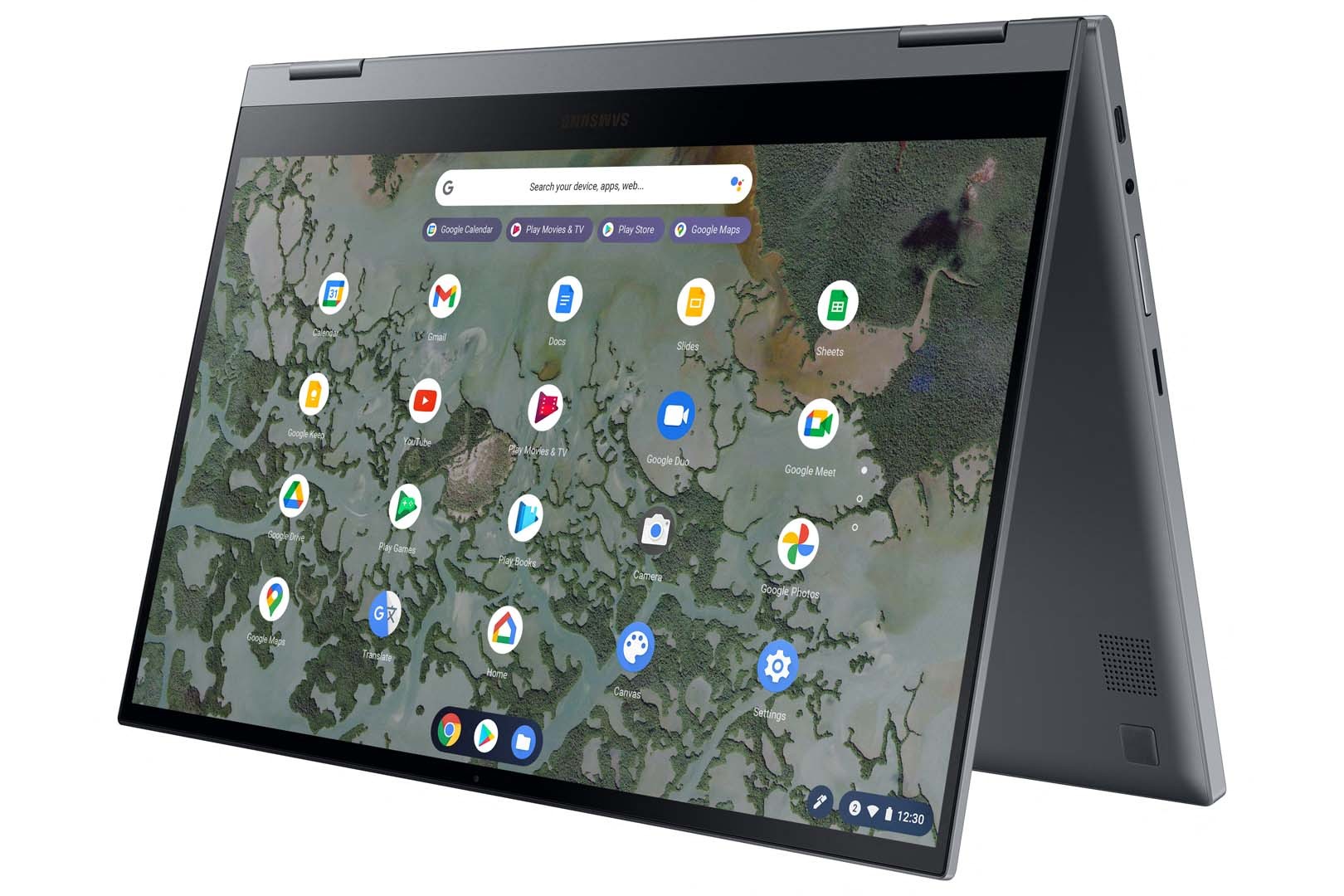
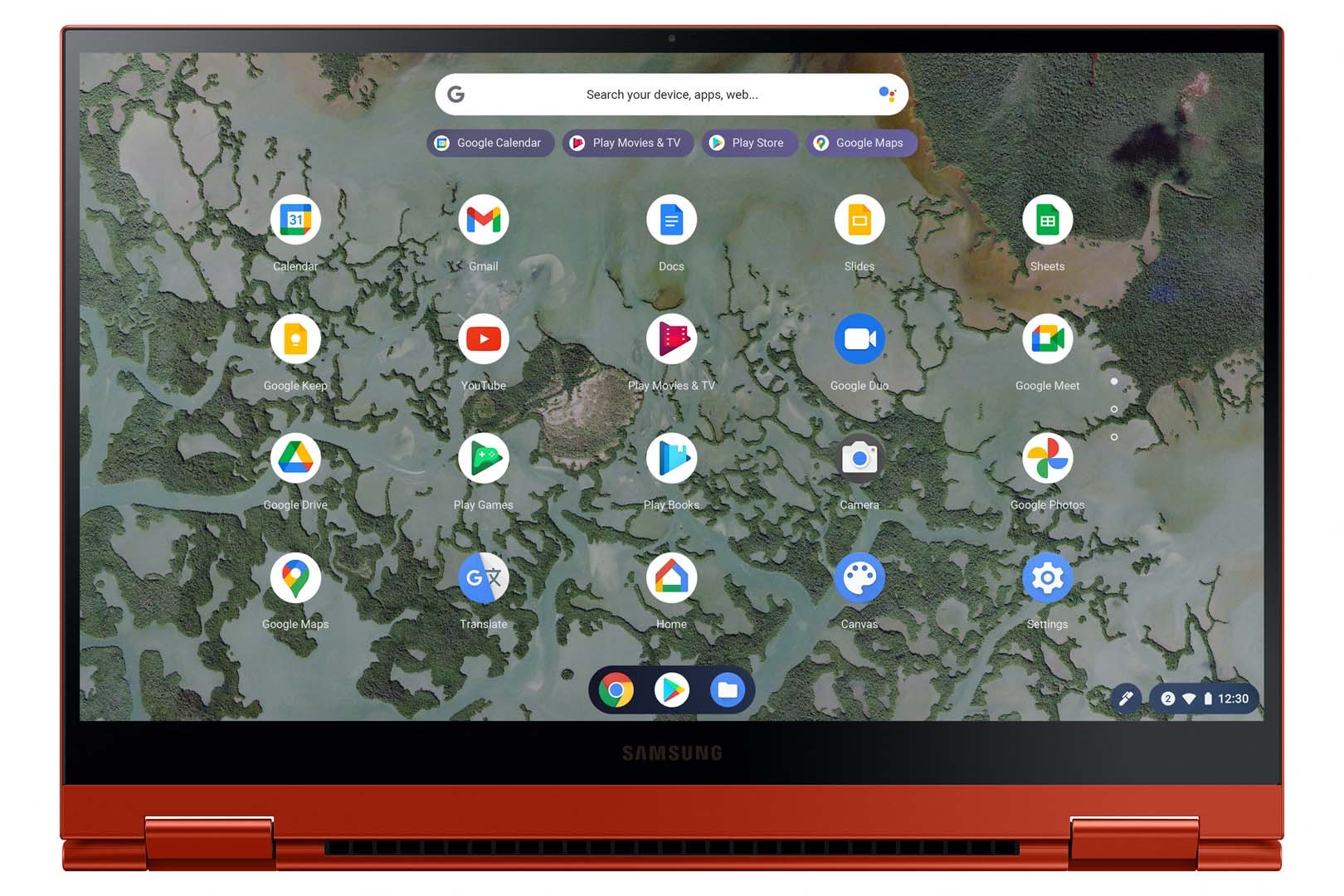
هذا العام، قدمت الشركة أول حاسب كروم بوك يحوي شاشة QLED وحمل الاسم حاسب Samsung Galaxy Chromebook 2.

يتميز هذا الحاسب بأنه (جهاز 2 في 1) ويعمل بشاشة HDR تعمل باللمس، مقاس 13.3 بوصة بدقة 1920 × 1080 بكسل، مع حواف صغيرة نسبياً.

وتدعم الشاشة الإدخال بالإصبع، كما تدعم أيضاً قلم USI Pen (متوافق عبر مبادرة القلم العالمي)، والذي يمكنه اكتشاف 4096 مستوى من الضغط.

يزن هذا الجهاز 1.23 كجم ويكون بسماكة 13.9 ملم ويبدأ بسعر 550 دولار، وهو سعر الإصدار الحاوي على معالج Intel Celeron 5205U (وحدة معالجة مركزية ثنائية النوى بقوة 15 وات، خيطان، مع رسومات Intel UHD).

إذا كنت تريد المزيد من الأداء، فهناك إصدار بمعالج Intel Core i3 10110U من الجيل العاشر (وحدة معالجة مركزية ثنائية النواة ولكن مع 4 خيوط وسرعة أعلى).

هناك خياران لذاكرة الوصول العشوائية ( 4 أو 8 جيجابايت) من النوع (LPDDR3) وهناك خياران أيضاً لسعة التخزين (64 جيجابايت أو 128 جيجابايت)، كما يتضمن فتحة microSD لتوسيع التخزين.

يتضمن الجهاز بطارية 45.5 واط تدوم 14 ساعة من الاستخدام، كما يتضمن مكبري صوت بقوة 5 وات مع ميزة Smart AMP، والتي تقدم صوت أعلى بنسبة 178٪ من مكبر الصوت المتوسط ​​(وفقًا لشركة Samsung).

يحوي حاسب Galaxy Chromebook 2 على منفذي USB-C ومقبس مجمع لسماعة الرأس/الميكروفون.

من أجل مؤتمرات الفيديو على Google Meet، توجد كاميرا ويب بدقة 720 بكسل، أما إذا كنت تفضل التواصل نصياً فإن لوحة المفاتيح ذات الإضاءة الخلفية والتي مفاتيح أوسع لتقليل عدد الأخطاء المطبعية.

يعمل حاسب Galaxy Chromebook 2 بنظام التشغيل كروم Chrome، ويدعم شبكة واي فاي 6 Wi-Fi وبلوتوث Bluetooth 5.0.

يتوفر حاسب Samsung Galaxy Chromebook 2 باللونين الأحمر والفضي، وسيتوفر بداية في الولايات المتحدة قبل نهاية شهر مارس/آذار.

مقالات قد تعجبك

مئة مليون مستخدم لا يزالون يستخدمون ويندوز 7
تصفح آخر الأخبار ومعرفة أحوال الطقس سيكون ممكناً عبر شريط مهام ويندوز 10
فيس بوك مطالبة بدفع تعويض قدره 4.7 مليون دولار لاستنساخها ميزة من تطبيق آخر
كيفية إرسال الرسائل القصيرة SMS من الكمبيوتر باستخدام تطبيق هاتفك Your Phone
كيفية رسم ومعالجة الأسهم في مايكروسوفت وورد
لماذا تقوم المواقع الإلكترونية بطلب تسجيل للدخول بشكل متكرر

لماذا يعتبر نظام كروم أو إس Chrome OS مقاوماً للفيروسات؟

يشتهر نظام التشغيل كروم Chrome بأنه مقاوم للفيروسات. حيث تحب جوجل Google التباهي بمدى أمان نظام التشغيل الخاص بها مقارنة بالآخرين.

هل أجهزة كروم بوك Chromebook محصنة ضد الفيروسات حقاً؟ وإذا كان الأمر كذلك، فكيف تحقق جوجل Google ذلك الأمان؟ اسمح لنا بالشرح.

ما هو فيروس الكمبيوتر؟

أولاً، دعونا نفكر في ماهية فيروس الكمبيوتر في الواقع. تندرج الفيروسات تحت مظلة البرامج الضارة. إنها مدمرة لأنها تدخل كوداً برمجياً في ملف (عادةً، ملف قابل للتنفيذ exe)، وعندما يتم تشغيل هذا الملف، يتم تحرير الشيفرة الضارة (الكود البرمجي الضار).

بمجرد تشغيل الكود على نظامك، يمكنه القيام بعدد من الأشياء الخبيثة، مثل تدمير البيانات، أو الكتابة فوق الملفات، أو حتى نسخ نفسه والانتشار إلى أنظمة أخرى.

عادةً ما تستهدف هذه الفيروسات أنظمة معينة. لذلك، فإن الفيروس الذي يصيب الملف التنفيذي لن يفعل الكثير على جهاز كروم بوك Chromebook لأنه غير قادر على تشغيل ملفات exe.

هذا هو السبب في أن غالبية الفيروسات تستهدف الأنظمة الأساسية الأكثر شيوعاً مثل ويندوز Windows.

ما الذي يجعل نظام كروم Chrome OS آمناً؟

هناك بعض الميزات التي تجعل نظام كروم Chrome OS أكثر أماناً من أنظمة التشغيل الأخرى. ربما يكون الأهم هو مدى سهولة تحديث النظام.

يبحث نظام Chrome OS دائماً عن التحديثات، ويمكن تثبيتها في غضون دقائق. يضمن لك استخدام أحدث إصدار أن يكون لديك أمان وحماية محدثان.

بالإضافة إلى ذلك، تقوم أجهزة كروم بوك Chromebook بإجراء نوع من الفحص الذاتي في كل مرة تقوم فيها بإعادة التشغيل. يتحقق النظام من التعديلات التي تعرض الأمان للخطر. إذا تم العثور على أي من هذه التعديلات، فسيقوم النظام بإصلاح نفسه.

يتمثل السر الحقيقي في أمان نظام التشغيل كروم Chrome في وضع الحماية. هذا يعني أن كل نافذة متصفح أو إضافة أو تطبيق أندرويد Android تعمل في بيئتها المعزولة ولا يمكنها الوصول إلى النظام.

لذلك، إذا أصاب فيروس أحدها، فسيظل كل شيء آخر آمناً.

هل نظام Chrome OS عرضة لأي شيء؟

ومع ذلك، فإن الفيروسات ليست سوى نوع واحد من البرامج الضارة. يعد نظام التشغيل كروم Chrome عرضة للآخرين، مثل الإضافات الضارة وتطبيقات أندرويد Android السيئة ومواقع التصيد الاحتيالي.

يمكنك أيضاً تعريض نظامك للخطر إذا اخترت تشغيل إضافة unsandboxed.

هذه الأنواع الأخرى من البرامج الضارة ليست مخصصة لنظام التشغيل كروم Chrome، على الرغم من أن أي شخص يستخدم متصفح كروم Chrome أو جهاز أندرويد Android سيكون عرضة لها.

إذا قمت بتثبيت تطبيقات أندرويد Android أو لينكس Linux على جهاز كروم بوك Chromebook، فإنها تخلق المزيد من المخاطر الأمنية، وإن كانت صغيرة.

كيف تحافظ على الأمان في نظام التشغيل Chrome OS؟

فيما يلي بعض النصائح للحفاظ على أمان جهاز Chromebook:

  • احترس من التصيد الاحتيالي وعمليات الخداع الأخرى: نظام التشغيل كروم Chrome هو في الأساس مجرد متصفح ويب، لذلك فهو لا يحميك من الحيل الضارة على الويب.
    على سبيل المثال، لا يزال من الممكن خداعك لتقديم معلومات خاصة إلى موقع ويب احتيالي.
  • لا تقم بتنزيل إضافات كروم Chrome من جهات خارجية: تقوم شركة جوجل Google بعمل جيد جداً في الحفاظ على أمان سوق كروم Chrome الإلكتروني، لذلك قم بتنزيل الإضافات من هناك فقط.
  • تجنب وضع المطور: يمكن أن يكون هذا أداة قوية، خاصة لتشغيل تطبيقات لينكس Linux. ومع ذلك، فإنه يجعل نظام كروم Chrome OS أكثر ضعفاً، ولا يحتاجه معظم الناس.
  • حافظ على تحديث جهاز Chromebook: عندما ترى أن تحديث نظام التشغيل كروم Chrome متوفر، لا تؤجله بل ثبته في أقرب وقت ممكن لضمان حصولك على أحدث وسائل الحماية.
    تقوم أجهزة كروم بوك Chromebook بتنزيل التحديثات وتثبيتها تلقائياً، ولكن غالباً ما يتعين عليك إعادة التشغيل لإنهاء العملية. لا تؤجله!

مقالات قد تعجبك:

أفضل نظارات الواقع الافتراضي للهواتف الذكية
ما هي تقنية الواقع المعزّز؟ وما أهم بيئات تطويرها؟
لماذا يوجد عدة كاميرات في بعض الهواتف الذكية ؟
بناء منزل كامل بطابعة ثلاثية الأبعاد خلال أقل من 24 ساعة
طباعة قرنية العين باستخدام طابعة ثلاثية الأبعاد

مايكروسوفت أوفيس وبرامج ويندوز أخرى ستعمل على أجهزة كروم بوك قريباً

تتعاون جوجل Google مع شركة Parallels لجلب تطبيقات مايكروسوفت أوفيس Microsoft Office الأصلية وتطبيقات ويندوز Windows القديمة الأخرى إلى أجهزة كروم بوك Chromebook.

حيث كشفت جوجل Google عن الشراكة الجديدة مع Parallels في منشور يبحث في مستقبل نظام التشغيل كروم Chrome للشركات.

في حين أن نظام التشغيل كروم Chrome يدعم منذ فترة طويلة تطبيقات سطح المكتب الخاصة بويندوز Windows عبر السحابة من خلال خادم Parallels Remote Application Server، فإن هذه الشراكة الجديدة تعني أن التطبيقات ستعمل بشكل افتراضي على أجهزة كروم بوك Chromebook بدلاً من ذلك.

تم تعيين الميزة الجديدة لتكون متاحة هذا الخريف لمستخدمي النظام Chrome Enterprise.

سيتم دمج نظام Parallels Desktop أصلاً في نظام التشغيل كروم Chrome، مما يعمل على تحسين الأداء وتمكين الوصول في وضع عدم الاتصال لهذه التطبيقات على أجهزة كروم بوك Chromebook.

إنها خطوة مفاجئة، لكنها خطوة مرحب بها، مما يعني أن نظام التشغيل كروم Chrome سيكون قادراً على دعم كل من تطبيقات أندرويد Android وتطبيقات ويندوز Windows في المستقبل.

من المحتمل أيضاً أن يجذب الشركات للنظر بجدية في أجهزة كروم بوك Chromebook كبدائل لأجهزة الكمبيوتر المحمولة التي تعمل بنظام ويندوز Windows لبعض الموظفين، دون الحاجة إلى البحث عن حلول لعمل تطبيقات الأعمال على جهاز كروم بوك Chromebook.

لا تقدم جوجل Google الكثير من التفاصيل حول الشراكة مع Parallels حتى الآن، ولكن الشركة تعد بتقديم المزيد في هذا الشأن خلال الأشهر المقبلة.

مقالات قد تعجبك:

تطبيق Zynn شبيه تيك توك أزال نظام المكافآت النقدية مقابل مشاهدة الفيديو
كوالكوم أطلقت معالج من الفئة المتوسطة يدعم شبكة الجيل الخامس 5G
أمازون استخدمت الذكاء الاصطناعي للمساعدة في التباعد الاجتماعي داخل منشآتها
كيفية معرفة إذا كان هاتف آيفون معاد تصنيعه (مجدّد)
كيفية تفعيل الوضع المظلم في فيسبوك على الكمبيوتر
شرح وتحميل تطبيق سناب تيوب Snaptube للتحميل من يوتيوب وفيسبوك ومواقع أخرى

كيفية التعبئة التلقائية لرقم البطاقة الائتمانية Credit Card بشكل آمن

التسوق الالكتروني رائع و لكن كتابة رقم بطاقتك الائتمانية Credit Card Number على كل موقع ويب جديد سيصبح مع الوقت مزعجاً نوعاً ما , لذا سنشرح لك في مقالنا هذا كيفية تخطي كتابة الرقم و الدفع بسرعة ,

سواءً كنت تستخدم هاتف آيفون أو أندرويد أو حتى إن كنت على جهازك الماك أو كروم بوك Chromebook أو حاسوبك الشخصي عموماً …

حفظ الرقم في متصفح الويب :

بإمكان متصفح الويب على جهازك تخزين معلومات أو تفاصيل بطاقتك الائتمانية و ملئها متى أردت , فعلى آيفون أو آيباد , يعد هذا جزء من إعدادات متصفح سفاري Safari ,

أي يمكنك الانتقال إلى الإعدادات > Safari > التعبئة التلقائية AutoFill > ثمّ Saved Credit Cards , انقر على  Add Credit Card ثمّ أدخل تفاصيل بطاقتك الائتمانية .

يمكنك أيضاً التحكم باسمك و عنوان بريدك الالكتروني من خلال الإعدادات> Safari >شاشة الملء التلقائي Autofill Screen :و بالتالي عندما تحتاج لتعبئة حقول البطاقة الائتمانية مرة أخرى ( و أنت على متصفح Safari ) سيُسمح لك تعبئة هذه المعلومات تلقائياً بالنقر على الخيار Option الذي يظهر لك أعلى الكيبورد Keyboard ,

بعدها يجب عليك المصادقة باستخدام معرّف البصمة Touch ID  أو الوجه Face ID قبل أن يقوم جهازك ( أو المتصفح الذي تستخدمه ) بملء البيانات , لذا فهو آمن للغاية ..

أما اذا كنت تستخدم متصفح كروم Chrome Web Browser على جهازك الكمبيوتر , الماك , كروم بوك Chromebook , أو  جهازك الأندرويد , يمكنك إدخال ( طرق الدفع  Payment methods ) في إعدادات المتصفح , بعد ذلك سيذكرها المتصفح عند الحاجة و يقدمها لك تلقائياً ,

قم بفتح متصفح كروم Chrome , انقر على القائمة Menu >  الإعدادات Setting > طرق الدفع Payment Methods ,

ثمّ انقر على زر إضافة Add , إلى يمين ( طرق الدفع Payment methods ) , و قم بإضافة رقم بطاقتك الائتمانية هنا , تأكّد أيضاً من تفعيل خيار ( الملء التلقائي للنماذج Autofill Forms  ) الموجود في الأعلى  ..

يمكنك أيضاً النقر على زرّ إضافة Add إلى يمين خيار العناوين Addresses لملء عنوان بريدك الالكتروني ..

أما على نظام التشغيل Android , انقر على القائمة > الإعدادات Settings > التدوين التلقائي و المدفوعات Autofill and Payments > البطاقات Cards , يمكنك هنا إدارة بطاقاتك الائتمانية التي قمت بحفظ بياناتها ..

و بالتالي عند إجراء عملية الدفع عبر الإنترنت ، ما عليك سوى النقر على حقل بطاقة الائتمان  Credit Card ، و ستتم تعبئة المعلومات ,  يطلب منك المتصفح   Chrome إدخال رمز الأمان من الجزء الخلفي للبطاقة لأجل إتمام عملية المصادقة Authentication قبل أن يملأ البيانات ( و ذلك كنوع من إجراءات الأمان و الحماية للبيانات Security  ) ..يمكنك إيجاد هذه الميزة في متصفحات الويب الأخرى أيضاً :

  • في مايكروسوفت إيدج Microsoft Edge : انقر على القائمة Menu > الإعدادات Settings > كلمات المرور و الملء التلقائي Passwords & Autofill > إدارة البطاقات Manage Cards ..
  • أما في متصفح موزيلا فايرفوكس Firefox فلا تتوافر هذه الميزة حتى الآن , إلاّ أنها من ضمن التطويرات المستقبلية التي ستضاف في النسخ القادمة من البرنامج ..

مدير كلمات المرور Password Manager :

إذا كنت تستخدم تطبيق مدير كلمات المرور third-party password manager مثل LastPass , 1Password , أو Dashlane ,   يمكن للبرنامج و بشكل آمن أن يتذكر رقم بطاقتك الائتمانية التي تحفظها ضمنه كما يتذكر تلقائياً كلمات المرور ..

في إضافة LastPass  للمتصفح (LastPass Browser Extension ), على سبيل المثال , يمكنك إيجاد هذه الميزة عن طريق النقر على أيقونة LastPass  في شريط أدوات المتصفح Browser Toolbar  , أو النقر على تعبئة النموذج Form Fills , أو على خيار إضافة بطاقة الائتمان Add Credit Card ..

يمكنك أيضاً النقر على ( إضافة تعبئة نموذج Add Form Fill ) كي تتمكن من حفظ بياناتك مثل الاسم , العنوان , و رقم الهاتف , و يصبح من السهل بعد ذلك تعبئة هذه البيانات  عند الطلب ..

بالطبع يوفر لك مدير كلمة المرور Password Manager حماية لبياناتك تماماً كما في حالة كلمات المرور التي تحفظها ضمنه , إذ سيتطلب منك  تسجيل الدخول إليه قبل أن تصبح البيانات التي تريدها متوفرة ..

عند طلب رقم البطاقة الائتمانية , انقر على أيقونة LastPass , ثمّ ( تعبئة النموذج Form Fills ) , و اختر اسم بطاقتك الائتمانية , و عندها سيتم تعبئة البيانات في الحقل تلقائياً ..

الدفع باستخدام Apple Pay أو Google Pay :

تجدر الإشارة هنا إلى أنه يمكنك استخدام Apple Pay  أو Google Pay لتخطي عملية إدخال رقم البطاقة الائتمانية بالكامل , و ذلك باعتبار أنّ موقع الويب أو التطبيق الذي تستخدمه يدعم طرق الدفع هذه , إلاّ أن معظم التطبيقات و مواقع الويب لسوء الحظ لا تدعم هذه الطرق !

بعد إضافة رقم بطاقتك الائتمانية إلى Apple Pay , يمكنك النقر على خيار Apple Pay في التطبيقات و مواقع الويب التي تدعم هذه الطريقة على آيفون أو في متصفح سفاري Safari على جهازك الماك Mac ..

يمكنك تطبيق هذا أيضاً على نظام أندرويد , عن طريق خيار (الدفع باستخدام Google Pay) , الذي توفره بعض التطبيقات ..

بالطبع يمكنك التسوق في نفس مواقع الويب التي حفظت فيها رقم بطاقتك الائتمانية مسبقاً , و هذا السبب الذي يجعل العديد من الأشخاص يقومون بالتسوق الالكتروني لشراء المنتجات على موقع أمازون Amazon.com , الذي يحفظ لك رقم بطاقتك الائتمانية عند إدخاله .

مقالات قد تعجبك :

لماذا يظهر متصفح كروم رسالة غير آمن في بعض المواقع؟
أفضل تطبيقات تتبع أسعار البيتكوين والعملات الرقمية الأخرى
أفضل تطبيقات الهواتف الذكية لإرسال الأموال
كيفية استعادة المبالغ المدفوعة باستخدام البطاقة الائتمانية
كيفية تفعيل واستخدام وضع التأمين لمنع فك قفل الهاتف باستخدام البصمة أو القفل الذكي

جوجل دفعت أكثر من 15 مليون دولار لمكتشفي الثغرات

ازداد مؤخراً اعتماد الشركات التقنية الضخمة على نظام المكافآت والجوائز التي يتم منحها لمكتشفي الثغرات وأماكن الخلل الأمني في المنتجات والتطبيقات الخاصة بتلك الشركات.

وذلك بسبب تعقّد وسائل اكتشاف تلك الثغرات والصعوبة الكبيرة في الوصول إليها من قبل فريق الاختبار الخاص بالشركة، الأمر الذي يستدعي دعوة المهتمين في مجال الأمن لاكتشاف الثغرات المخبأة.

ونظراً إلى ازدياد قيمة الجوائز المالية الممنوحة، فإن عدداً متزايداً من خبراء الأمن أو المهتمين في هذا المجال بدأوا بالبحث والتحري في منتجات الشركات للحصول على المبالغ المالية المعلن عنها.

بالنسبة إلى شركة عملاقة مثل جوجل Google فيبدو أنها انتقلت مؤخراً إلى مستوى أعلى من الجوائز المالية الممنوحة لمكتشفي الثغرات.

حيث أعلنت الشركة عن منحها ما يزيد عن 15 مليون دولار أمريكي لمكتشفي الثغرات في أنظمتها وتطبيقاتها ومنتجاتها، وذلك خلال السنوات التسع الماضية.

في العام الماضي وحده دفعت جوجل 3.4 مليون دولار إلى 317 باحث أمني، وهو ما يمثّل زيادة ملحوظة في نظام المكافآت الخاص بالشركة وازدياد اعتماد جوجل على هذه الطرق لاكتشاف ثغراتها.

الجوائز المالية التي تم منحها من جوجل توزّعت بين العديد من التطبيقات والمنتجات الخاصة بالشركة، لكن متصفح Chrome ونظام التشغيل أندرويد كان لهما السيطرة على نصف المكافآت الممنوحة تقريباً.

بالطبع فإن قيمة المكافأة المالية المقدّمة من قبل الشركة تعتمد بالدرجة الأولى على خطورة الثغرة المكتشفة، وعلى سبيل المثال فإن واحدة من أخطر ثغرات العام الماضي نال مكتشفها حوالي 41 ألف دولار.

لكن الحد الأعلى للجوائز الممنوحة قد يصل إلى 200 ألف دولار فيما إذا كانت الثغرة على درجة عالية من الخطورة والأهمية، كما وتخطط الشركة لإضافة نظام مكافآت مالية لمكتشفي الثغرات الخاصة بأجهزة Chromebook.

مقالات قد تعجبك:
هل جهازك محمي من ثغرتي Meltdown و Spectre؟ أم متأثر بهما؟
ما هو مسح (فحص) المنافذ؟ وما هي أنواعه؟
كيفية إدارة أذونات البرامج في ويندوز 10
كيفية التحكم بالإعدادات المختلفة في كاميرات كانون Canon
كيفية تصفير عداد استخدام البيانات في ويندوز 10