كيفية تحويل موقع ويب إلى تطبيق على نظام ويندوز

إذا كنت تزور مواقع ويب معينة بشكل متكرر، فيمكنك تحويلها إلى تطبيقات ويندوز Windows 10 لتسهيل الوصول إليها.

يتيح لك هذا استخدام مواقعك كما لو كانت تطبيقات عادية. كما يمكنك استخدام جوجل كروم Google Chrome أو مايكروسوفت إيدج Microsoft Edge لإنشاء هذه التطبيقات، سنوضح لك كيفية ذلك.

كيف تعمل تطبيقات مواقع الويب:

سيبدو موقع الويب يعمل تماماً في التطبيق كما هو الحال في متصفح الويب. الاختلاف الوحيد الذي ستلاحظه هو أنه لن تكون هناك أي عناصر خاصة بالمتصفح في نافذة التطبيق، مثل شريط الإشارات المرجعية وشريط العناوين وعناصر شريط الأدوات الأخرى.

إذا كنت تستخدم كروم Chrome، فسيستخدم تطبيق موقع الويب متصفح كروم Chrome في الخلفية، وإذا كنت تستخدم إيدج Edge، فسيستخدم تطبيق المتصفح مايكروسوفت إيدج Microsoft Edge.

ومع ذلك، يتم تجريد عناصر المتصفح العادية حتى تحصل على تجربة فعلية شبيهة بالتطبيق. تمتلك تطبيقات الويب هذه على نوافذ منفصلة وأيقونات شريط المهام واختصارات سطح المكتب الخاصة بها.

تحويل موقع ويب إلى تطبيق باستخدام متصفح جوجل كروم:

يمكنك استخدام قائمة كروم Chrome الرئيسية لتحويل أي موقع ويب إلى تطبيق ويندوز Windows.

لبدء إنشاء تطبيقك، انتقل إلى أي موقع ويب تريد تحويله إلى تطبيق في متصفح جوجل كروم Google Chrome ثم انتقل إلى صفحة الويب المحددة التي تريد أن يبدأ تطبيقك بها.

عندما يتم تحميل الموقع، انقر فوق زر القائمة (ثلاث نقاط) في الزاوية العلوية اليسرى من النافذة وحدد المزيد من الأدوات ثم انقر على جار إنشاء اختصار.

ستظهر مطالبة تطلب اسم التطبيق الجديد الخاص بك. أدخل اسمًا لتطبيقك الجديد، ثم قم بتمكين مربع الاختيار فتح كنافذة، ثم انقر على إنشاء.

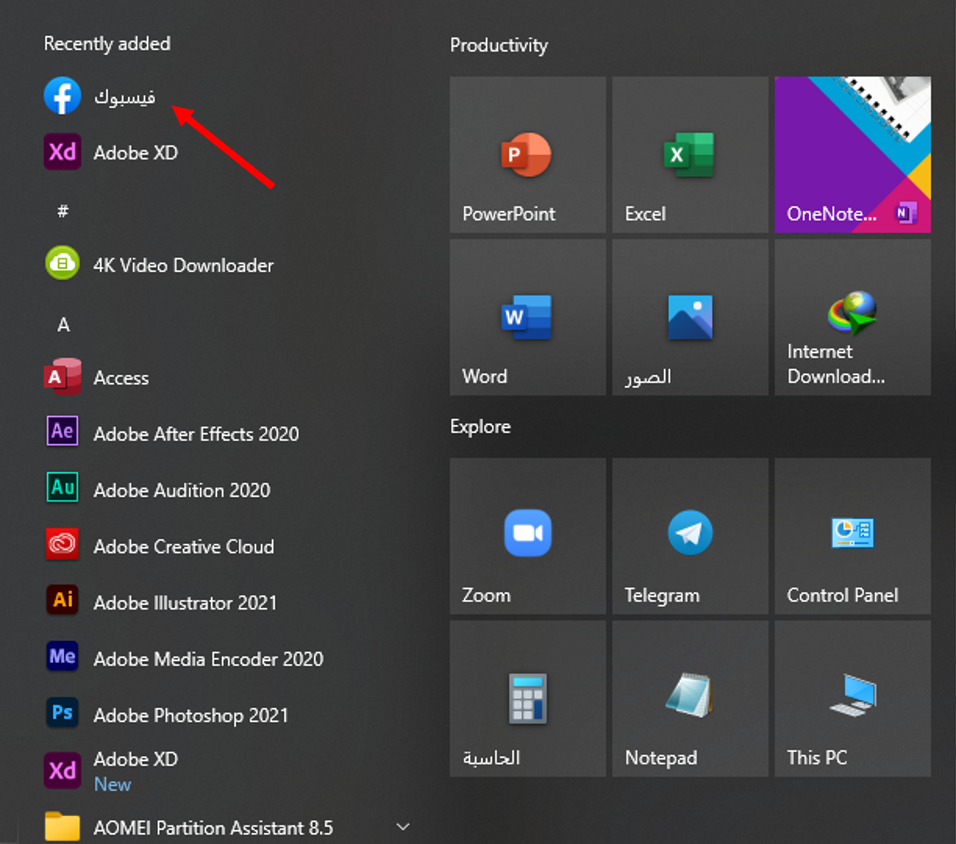
سيقوم كروم Chrome بإنشاء التطبيق لموقعك وإضافته إلى قائمة ابدأ. يمكنك الآن البحث عن تطبيقك وتشغيله باستخدام قائمة ابدأ بجهاز الكمبيوتر.

إنشاء تطبيق لموقع ويب باستخدام مايكروسوفت إيدج:

يمكنك أيضاً استخدام مايكروسوفت إيدج Microsoft Edge لتحويل موقع ويب إلى تطبيق. يؤدي هذا إلى إنشاء نفس نوع التطبيق الذي يقوم به كروم Chrome.

يعتمد كل من مايكروسوفت إيدج Microsoft Edge وكروم Chrome على نفس كود كروميوم Chromium الأساسي مفتوح المصدر.

لإنشاء تطبيقك في هذا المتصفح، قم بتشغيل متصفح مايكروسوفت إيدج Microsoft Edge، وانتقل إلى موقع الويب الذي تريد إنشاء تطبيق له، ثم انتقل إلى الصفحة المحددة التي تريد أن يبدأ تطبيقك بها.

الآن، انقر فوق زر القائمة (ثلاث نقاط) في الزاوية العلوية اليسرى من النافذة وحدد التطبيقات، ثم انقر على تثبيت هذا الموقع كتطبيق.

اكتب اسماً لتطبيقك الجديد، ثم انقر على تثبيت.

يمكنك الآن تشغيل تطبيقك الذي تم إنشاؤه حديثاً من قائمة ابدأ.

كيفية إنشاء اختصار لتطبيقاتك على سطح المكتب:

سيكون لتطبيقات موقع الويب اختصارات خاصة بها في قائمة ابدأ. يمكنك أيضاً إنشاء اختصار على سطح المكتب لتطبيقاتك للوصول إليها بسرعة على سطح مكتب الكمبيوتر إذا كنت ترغب في ذلك.

إذا استخدمت كروم Chrome لإنشاء تطبيقاتك، فهذا يعني أن اختصارات سطح المكتب قد تم إنشاؤها بالفعل. ولكن إذا كنت تستخدم مايكروسوفت إيدج Microsoft Edge، فستحتاج إلى إضافة الاختصارات يدوياً إلى سطح المكتب.

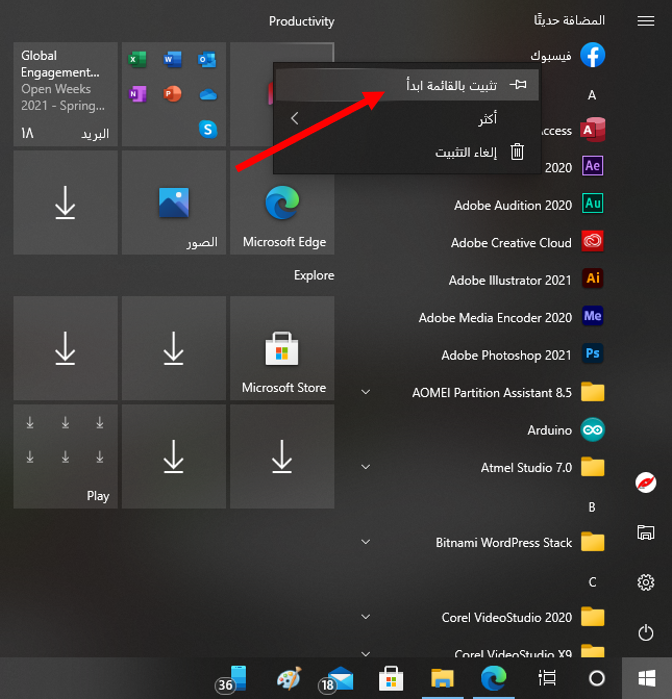
للقيام بذلك، افتح قائمة ابدأ وابحث عن التطبيق الذي تم إنشاؤه حديثاً. انقر بزر الماوس الأيمن على تطبيقك وحدد تثبيت بالقائمة ابدأ.

تحتاج إلى القيام بذلك لأن ويندوز Windows لا يسمح لك بإنشاء اختصار لهذا النوع من التطبيقات مباشرة.

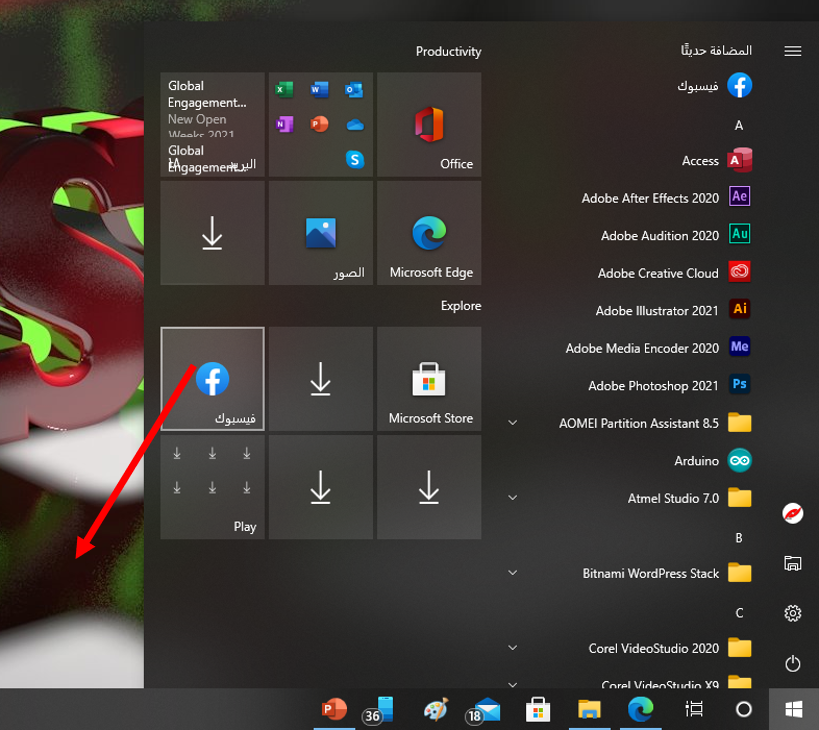
افتح قائمة ابدأ مرة أخرى، وسترى تطبيقك على اليسار. اسحبه إلى سطح المكتب وسيتم إنشاء اختصار له.

كيفية إنشاء اختصار لتطبيقاتك على شريط المهام:

يمكنك أيضاً إنشاء اختصار لتطبيقات موقع الويب على شريط المهام.

للقيام بذلك، انقر بزر الماوس الأيمن على التطبيق في قائمة ابدأ، ثم انقر على أكثر ثم اختر تثبيت إلى شريط المهام.

كيفية تعيين رمز (أيقونة) لتطبيقات موقع الويب:

بشكل افتراضي، يستخدم ويندوز Windows أيقونة موقع الويب كرمز لتطبيقك. يمكنك تغيير هذا الرمز إذا كنت تريد إجراء تغيير بسيط على تطبيقك الجديد.

يمكنك استخدام صورة كرمز للتطبيق من جهاز الكمبيوتر أو أحد الرموز الموجودة في نظام ويندوز Windows 10 لتطبيقك الجديد.

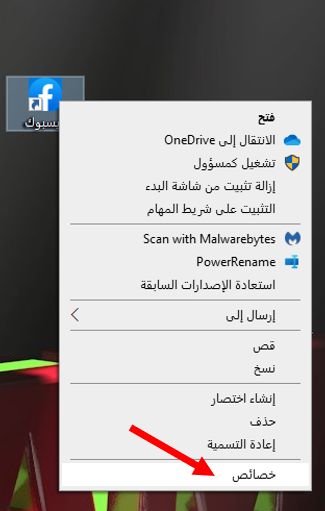
لتغيير رمز التطبيق، انقر بزر الماوس الأيمن على اختصار التطبيق على سطح المكتب وحدد خصائص.

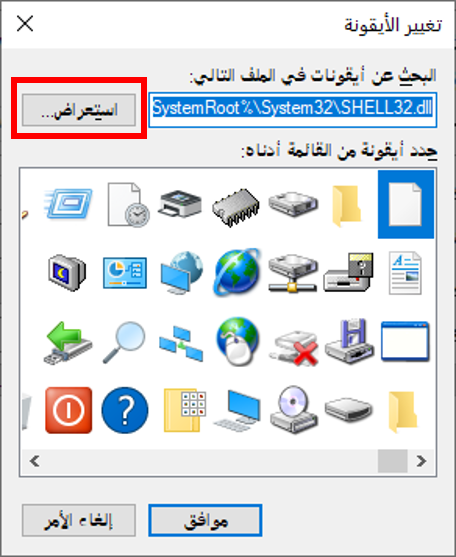
في مربع الخصائص، انقر فوق اختصار في الجزء العلوي، ثم انقر فوق تغيير الأيقونة.

انقر فوق استعراض في النافذة التي تفتح وحدد الرمز الذي تريد استخدامه لتطبيقك.

إذا كنت تريد استخدام أحد رموز نظام التشغيل ويندوز Windows 10، فانتقل إلى المجلد:

 C:\Windows\System32 وانقر نقراً مزدوجاً فوق ملف imageres.dll في هذا المجلد.

سترى قائمة برموز ويندوز Windows 10 المضمنة. حدد الرمز الذي تريد استخدامه وانقر على موافق.

لحفظ إعداداتك، انقر فوق تطبيق ثم انقر على موافق.

كيفية إلغاء تثبيت تطبيقات المواقع:

كما هو الحال مع التطبيقات العادية الأخرى، يمكنك إلغاء تثبيت تطبيق موقع ويب إذا لم تعد تخطط لاستخدامه. لن يؤثر هذا على حسابك في موقع الويب، وستظل قادراً على استخدام الموقع من متصفح الويب.

لبدء إزالة التطبيق، قم بتشغيل التطبيق، ثم انقر على النقاط الثلاث على شريط العنوان أعلى النافذة وحدد إلغاء التثبيت.

انقر فوق إزالة في المطالبة التي تظهر لإزالة التطبيق.

مقالات قد تعجبك:

كيفية إدراج فيديو من يوتيوب في مستند وورد
كيفية منع متصفح الويب من المطالبة بجعله المتصفح الافتراضي
كيفية استخدام ميزة التدقيق الإملائي من جوجل باللغة العربية والإنكليزية وأي لغة أخرى
كيفية العثور على رقم نموذج آيفون أو آيباد لتحديد (طراز) نوع الجهاز
ما هي نتائج إيقاف فلاش Flash وتوقف دعمه من شركة أدوبي رسمياً؟

كيفية منع متصفح الويب من المطالبة بجعله المتصفح الافتراضي

يريد كل متصفح ويب أن يكون هو المتصفح الافتراضي. إذا كنت تستخدم متصفحات متعددة، فسترى الكثير من الطلبات لتكون متصفحك الافتراضي، ويمكن أن يكون الأمر مزعجاً.

كيفية إيقاف متصفح كروم Chrome عن المطالبة بأن يكون المتصفح الافتراضي:

يعرض جوجل كروم Google Chrome رسالة صغيرة في الجزء العلوي تطلب منك جعله متصفحك الافتراضي. للأسف، لا يوجد خيار في أي مكان في كروم Chrome للتخلص من هذه الرسالة نهائياً.

ومع ذلك، يمكنك النقر فوق X بجانب الرسالة. هذا ليس حلاً دائماً، ولكن كروم Chrome سيتوقف عن إزعاجك لبعض الوقت.

كيفية إيقاف موزيلا فايرفوكس عن المطالبة بأن يكون المتصفح الافتراضي:

بخلاف كروم Chrome، يوفر فايرفوكس Firefox خيار تعطيل رسالة المتصفح الافتراضي بشكل دائم. بمجرد تمكين هذا الخيار، لن يطلب منك فايرفوكس Firefox أبداً جعله المتصفح الافتراضي مرة أخرى.

لاستخدام هذا الخيار، قم بتشغيل فايرفوكس Firefox وانقر فوق زر القائمة في الزاوية العلوية اليسرى (ثلاثة خطوط أفقية)، وحدد خيارات من القائمة.

في نافذة خيارات فايرفوكس Firefox، انقر فوق عام على اليمين. قم بإلغاء تنشيط الخيار تحقق دائماً من كون Firefox متصفحك المبدئي على اليمين.

سيتوقف فاير فوكس Firefox عن مطالبتك بأن يكون المتصفح الافتراضي لديك.

كيفية إيقاف مايكروسوفت إيدج عن المطالبة بأن يكون المتصفح الافتراضي:

مثل كروم Chrome، لا يتوفر لدى مايكروسوفت إيدج Microsoft Edge أيضاً خيار لإزالة مطالبة المتصفح الافتراضية بشكل دائم.

ولكن يمكنك تجاهل المطالبة يدوياً عند التخلص منها لفترة من الوقت.

للقيام بذلك، افتح متصفح مايكروسوفت إيدج Microsoft Edge على جهاز الكمبيوتر. عندما تظهر المطالبة، انقر فوق الزر X على الجانب الأيمن من الرسالة.

منع متصفح أوبرا من المطالبة بأن يكون المتصفح الافتراضي:

يتبع أوبرا Opera نفس نهج كروم Chrome وإيدج Edge في رسالة المتصفح الافتراضي. لا يوجد خيار في هذا المتصفح لتعطيل رسالة المتصفح الافتراضي للأبد.

ومع ذلك، يمكنك رفض المطالبة عند ظهورها حتى لا تشتت جلستك الحالية على الأقل. للقيام بذلك، ما عليك سوى النقر فوق الزر X على الجانب الأيسر من رسالة المتصفح الافتراضي.

ربما لاحظت أن جوجل كروم Google Chrome ومايكروسوفت إيدج Microsoft Edge وحتى أوبرا Opera تستخدم جميعها نفس المطالبة.

هذا لأنهم جميعاً يعتمدون على نفس مشروع كروميوم Chromium الأساسي مفتوح المصدر.

مقالات قد تعجبك:

كيفية استخدام واتساب على جهاز الكمبيوتر
كيفية فحص أمان تصفح الإنترنت من خلال جوجل كروم
كيفية العثور على صور بخلفية شفافة بسهولة باستخدام بحث جوجل
تشغيل ويندوز 10 على حواسيب ماك العاملة بشريحة M1 أصبح ممكناً
كيفية إخفاء رقم الهاتف في تيليجرام

متصفح إيدج يحصل على وضع أداء جديد لحفظ موارد النظام

تستمر المنافسة بين متصفحات الإنترنت والتي يأتي على رأسها هذه الأيام متصفح كروم Chrome الخاص بجوجل، ومتصفح إيدج Edge الخاص بمايكروسوفت.

وتستمر هذه المتصفحات من أجل المحافظة على هذه التنافسية في إصدار الميزة تلو الأخرى، فبعد أن طرحت جوجل ميزة إنشاء رابط لجزء من صفحة الويب من خلال متصفح كروم ها هي مايكروسوفت قد أعلنت عن ميزة جديدة لمتصفحها.

أحيث أعلنت مايكروسوفت Microsoft عن وضع أداء جديد performance mode لمتصفح Edge الخاص بها، والمتوفر حالياً لبعض المستخدمين الذين يستخدمون إصدار Microsoft Edge Canary من المتصفح، كما ويمكن للآخرين تمكينه يدوياً باستخدام علامة enable-features=msPerformanceModeToggle–

وسيساعد وضع الأداء الجديد على تحسين السرعة والاستجابة والذاكرة واستخدام وحدة المعالجة المركزية والبطارية، وقد تختلف تحسينات الأداء وفقاً للمواصفات الفردية لكل جهاز وعادات التصفح للمستخدم.

ليس من الواضح تماماً آلية عمل الوضع الجديد، ولكنه من الأرجح أنه يؤثر على ميزة تبويبات النوم Sleeping Tabs، فعند تمكين وضع الأداء، فسيتم قفل مهلة علامات التبويب الساكنة عند خمس دقائق.

وكانت مايكروسوفت Microsoft قد أصدرت علامات تبويب النوم في متصفح إيدج Edge في وقت سابق من هذا العام، والتي سمحت للمتصفح بتقليل موارد النظام المستخدمة لعلامات التبويب غير النشطة ، وتوفيرها لصالح التبويبات النشطة، مما يجعلها تعمل بشكل أفضل، بالإضافة إلى إيقاف المتصفح عن استنزاف الذاكرة وموارد وحدة المعالجة المركزية في الخلفية.

من المحتمل أن يكون وضع الأداء في Edge أكثر فائدة لمستخدمي الحاسوب المحمول، حيث يمكن أن يكون للمتصفحات تأثير كبير على عمر البطارية.

وتعمل جوجل Google أيضاً على تحسين أداء كروم Chrome واستخدامه للبطارية خلال الأشهر الستة الماضية.

حيث أدى التحديث الذي تم إجراؤه في نوفمبر إلى تحسين استخدام وحدة المعالجة المركزية بشكل كبير، كما أدى تحديث في وقت سابق من هذا العام إلى تحسين استخدام ذاكرة الوصول العشوائي ووحدة معالجة الرسومات.

مقالات قد تعجبك

مراجعة هاتف سوني Xperia 10 III من الفئة المتوسطة
ميزة جديدة في متصفح كروم تتيح إنشاء رابط لجزء من صفحة الويب
مراجعة هاتف سامسونج Galaxy Quantum 2
هل هنالك فائدة من استخدام دروع (صناديق) الوقاية من إشعاع شبكات واي فاي؟
كيفية إيجاد واستخدام الحافظة على أندرويد
ما هو الشحن اللاسلكي للأجهزة الذكية وما أجهزة أندرويد وآيفون التي تدعمه

كيفية إيقاف إشعارات مواقع الويب في متصفح كروم على أندرويد

يمكن أن تتراوح إشعارات موقع الويب من مفيدة إلى إشعارات البريد العشوائي تماماً. إذا زاد عدد الاشتراكات لديك، فلا داعي للقلق، فيمكنك بسهولة إيقاف إشعارات مواقع الويب بشكل فردي في متصفح كروم Chrome لنظام أندرويد Android.

بدلاً من ذلك، يمكنك حظر نافذة الإشعارات المنبثقة في جوجل كروم Google Chrome تماماً.

عندما تزور موقعاً إخبارياً، سترى غالباً نافذة منبثقة تطلب منك الاشتراك في أحدث مشاركاته.

إذا وافقت على ذلك، فستتلقى إشعارات دورية من موقع الويب عبر تطبيق كروم Chrome.

لحسن الحظ، يمكنك تعطيل الإشعارات الخاصة بموقع ويب والنوافذ المنبثقة للاشتراك في الإشعارات من قائمة الإعدادات. يمكنك القيام بذلك على تطبيق كروم Chrome لسطح المكتب أيضاً.

للبدء، افتح تطبيق كروم Chrome على هاتفك الذكي أو جهازك اللوحي الذي يعمل بنظام أندرويد Android وانقر على أيقونة الثلاث نقاط في الزاوية العلوية اليسرى.

اختر خيار الإعدادات Settings.

مرر لأسفل وافتح قسم الإشعارات Notifications.

انقر فوق علامة الاختيار الموجودة بجوار موقع الويب الذي تريد تعطيل إشعاراته. كرر هذه العملية لجميع مواقع الويب التي تريد إلغاء الاشتراك فيها.

وإذا كنت ترغب في تعطيل ميزة إشعارات موقع الويب تماماً، فقم بإيقاف تشغيل خيار إظهار الإشعارات Show Notifications من قسم المواقع Sites.

هذا كل شيء. لن تجد إشعارات موقع الويب تزاحم إشعاراتك الخاصة بعد الآن!

مقالات قد تعجبك:

كيفية حل مسائل الرياضيات باستخدام جوجل لنس Lens
ما هو ماسح LiDAR في آيفون 12 برو؟ وما الفرق بينه وبين الرادار RADAR؟
كيفية استخدام ملصقات (ستيكر) ميموجي Memoji على آيفون وآيباد
ما سبب الألوان الغريبة للصور الملتقطة بالهواتف الذكية
كيفية تثبيت متاجر تطبيقات خارجية بديلة عن جوجل بلاي على أندرويد

متصفح كروم يحصل على ميزة الترجمة الحية Live Captions

أعلنت جوجل Google عن توسيع ميزة الترجمة الحية Live Captions من هواتف بيكسل Pixel لتصل إلى متصفح كروم Chrome.

وأصبحت ميزة Live Captions متاحة الآن على أحدث إصدار من متصفح كروم Chrome لأنظمة لينكس Linux وماك Mac وويندوز Windows، كما ستتوافر قريباً في نظام التشغيل كروم Chrome.

وتستخدم هذه الميزة تقنيات الذكاء الاصطناعي وتعلم الآلي لإنشاء ترجمة نصية تلقائية لمقاطع الفيديو أو الصوت وجعل الويب أكثر سهولة بالنسبة لأي شخص يعاني من الصمم أو ضعف السمع.

عند تمكين هذه الميزة ستظهر تلقائياً في صندوق صغير قابل للحركة في الجزء السفلي من المتصفح عند مشاهدة أو سماع جزء من المحتوى يتحدث فيه الأشخاص.

وتظهر الكلمات بعد تأخير بسيط، وتكون ذات دقة جيدة مع بعض الأخطاء في حال الحديث السريع أو المتلعثم.

ولكن بشكل عام فإن الميزة مثيرة للإعجاب تماماً كما كانت عندما ظهرت لأول مرة على هواتف بيكسل Pixel في عام 2019.

وستظهر التسميات التوضيحية حتى إذا كان صوت المتحدث منخفض مما يجعلها طريقة “لقراءة” مقاطع الفيديو أو الصوت دون إزعاج الآخرين حولك.

والأفضل من ذلك قالت جوجل Google إن ميزة Live Captions تعمل في وضع عدم الاتصال بالإنترنت أيضاً.

وعملت ميزة Live Captions في في الاختبارات المبكرة في كروم Chrome على مقاطع فيديو YouTube، وبث Twitc، ومشغلات البودكاست، وحتى خدمات بث الموسيقى مثل SoundCloud .

كما ستعمل الميزة أيضاً مع ملفات الصوت والفيديو المخزنة على محرك الأقراص الثابتة إذا تم فتحها في كروم Chrome.

لسوء الحظ فإن ميزة Live Captions في Chrome تدعم اللغة الإنجليزية فقط، وهو ذات الأمر في هواتف بيكسل أيضاً.

يمكن تمكين Live Captions في أحدث إصدار من Chrome (الإصدار رقم 89) من خلال الانتقال إلى الإعدادات، ثم قسم “متقدمة”، ثم “إمكانية الوصول”.

إذا كانت الميزة غير موجودة فقم بتحديث المتصفح وإعادة تشغيله يدوياً.

عند تفعيل الميزة سيقوم Chrome بتنزيل بعض ملفات التعرف على الكلام بسرعة، ثم تظهر التسميات التوضيحية في المرة التالية التي يقوم فيها المتصفح بتشغيل الصوت الذي يتحدث فيه الأشخاص.

تم تقديم Live Captions لأول مرة في الإصدار التجريبي من Android Q ولكنها حتى اليوم فهي حصرية لبعض هواتف بيكسل Pixel وسامسونج Samsung.

تعتبر ميزة Live Captions من جوجل مفيدة في المواقف الصاخبة حيث لا يمكنك الاستماع إلى الصوت بوضوح، أو في الليل عندما تضطر إلى الحفاظ على الصوت في مستويات منخفضة.

إنها أداة مفيدةً أيضاً لمن يعاني من مشاكل سمعية أو في حالة مواجهة مشاكل في فهم لهجة الشخص الذي يتحدث في مقطع فيديو.

مقالات قد تعجبك

فيس بوك يطور سِواراً يَستخدم الإشارات العصبية للتحكم في بيئات الواقع المعزز
إنستغرام تعمل على إصدار نسخة مخصصة للأطفال من تطبيقها
سوني أعلنت عن وحدة تحكم واقع افتراضي لجهاز بلاي ستيشن 5
كيفية إخفاء رقم الهاتف في تيليجرام
ما هو ملف PHP و كيف يمكن فتحه ؟
ما هو مسح (فحص) المنافذ؟ وما هي أنواعه؟

جوجل سهلت التبديل بين الملفات الشخصية للمستخدمين في كروم

تسعى جوجل Google إلى تسهيل التبديل بين الملفات الشخصية للمستخدمين في برنامج كروم Chrome من خلال التحديث الجديد الذي تم طرحه يوم أمس.

وتعتبر ميزة التبديل بين المستخدمين على كروم غير جديدة حيث يستطيع المستخدمون التبديل بين حسابات جوجل Google والاحتفاظ بالملحقات والتطبيقات والسجل والموضوعات والإشارات المخصصة لكل حساب على حده، ومزامنة هذه الإعدادات بين الأجهزة أيضاً.

والآن تقدم جوجل Google تجربة ملف تعريف “مُجدَّدة”، فإذا كان لديك العديد من الملفات الشخصية التي تم إعدادها، فسيظهر “منتقي الملف الشخصي” في كل مرة تقوم فيها بإعادة تشغيل Chrome، ويطالبك بتحديد مستخدم أو التصفح كضيف.

سيطالبك كروم Chrome أيضاً بتبديل الملفات الشخصية أو إنشاء ملف تعريف جديد، وأخيراً، عندما يتم إنشاء ملف شخصي جديد، سيتمكن المستخدم من اختيار لونه بنقرة واحدة.

يتضمن التحديث الجديد أيضاً توسيعاً لميزة قائمة القراءة في كروم Chrome، والتي كانت تقتصر في السابق على تطبيق iOS.

الآن يمكنك حفظ المقالات لقراءتها لاحقًا في إصدارات أندرويد Android وسطح المكتب من كروم Chrome أيضاً.

مقالات قد تعجبك

جوجل أضافت العديد من الميزات الجديدة لهواتف بيكسل الخاصة بها
الكشف عن بعض المواصفات المسربة لهواتف آيفون 13 التي ستصدر هذا العام
ون بلس أعلنت عن حدث جديد في الثامن من آذار القادم
كيفية تحويل ملف وورد إلى ملف PDF
نصائح لنشر صور ومقاطع فيديو أفضل على إنستغرام
كيفية إيجاد وتثبيت التعاريف الرسمية لقطع الحاسوب العامل بنظام ويندوز

مايكروسوفت تختبر إصدار ويب من خدمة الألعاب السحابية الخاصة بها إكس كلاود

أعلنت شركة مايكروسوفت Microsoft عن البدء في اختبار تقديم خدمة الألعاب السحابية الخاصة بها إكس كلاود xCloud من خلال متصفح الويب.

وأخبرت مصادر مطلعة على خطط Microsoft Xbox لموقع زي فيرج الإخباري أن الموظفين في مايكروسوفت يختبرون الآن إصدار الويب من إكس كلاود xCloud قبل أن يصبح متاحاً للجميع في وقت قريب، ربما في هذا الربيع.

مصدر الصورة: The Verge

وستيح هذه الخدمة الجديدة للاعبي إكس بوكس Xbox الوصول إلى ألعابهم من خلال متصفح إنترنت فقط، كما ستتيح إمكانية تشغيل إكس كلاود xCloud على الأجهزة التي لاتدعمها رسمياً مثل أجهزة الآيفون iPhone والآيباد iPad.

مصدر الصورة: The Verge

ويشبه الأمر إلى حد كبير الآلية التي تعمل فيها إكس كلاود xCloud في الوقت الحالي على الأجهزة اللوحية والهواتف العاملة بنظام التشغيل أندرويد Android.

سيتضمن إصدار الويب مشغلاً بسيطاً مع توصيات للألعاب، كما سيمكن عبره استئناف الألعاب التي تم لعبها مؤخراً، بالإضافة إلى إمكانية الوصول إلى جميع الألعاب السحابية المتاحة من خلال Xbox Game Pass Ultimate.

وستعمل اللعبة بمجرد تشغيلها في وضع ملء الشاشة، وستحتاج إلى وحدة تحكم (ذراع تحكم) لتشغيل ألعاب إكس بوكس Xbox التي يتم بثها عبر المتصفح.

مصدر الصورة: موقع The Verge

وسيستخدم إصدار الويب خادم Xbox One S لبنية xCloud الأساسية الحالية لذلك لن يتم دعم البث بدقة فور كي 4K، وذلك إلى أن تتم ترقية الخادم ليعتمد على Xbox Series X.

كما تخطط مايكروسوفت Microsoft لتجميع إصدار الويب هذا من إكس كلاود xCloud على شكل تطبيق مخصص ليعمل على نظام التشغيل Windows 10 أيضاً.

تشغيل اللعبة بوضع ملء الشاشة. مصدر الصورة: The Verge

وبحسب المعلومات المتوفرة فإن إصدار الويب هذا سيقتصر حالياً على متصفحات كروميوم Chromium مثل جوجل كروم Google Chrome ومايكروسوفت إيدج Microsoft Edge، تماماً مثل خدمة ستاديا Stadia من جوجل Google.

يبدو أن الدافع الكبير وراء إصدار الويب هذا هو من أجل الالتفاف على قيود شركة آبل على تطبيقات iOS والخدمات السحابية، حيث لم تكن مايكروسوفت Microsoft قادرة على دعم هواتف الآيفون iPhone وأجهزة الآيباد iPad عندما أطلقت إكس كلاود xCloud في العام الماضي والذي اقتصر على أجهزة الأندرويد Android.

حيث قالت شركة آبل Apple وقتها إن على مايكروسوفت Microsoft أن تقوم بإرسال كل لعبة بشكل فردي من أجل المراجعة، وهي عملية وصفتها مايكروسوفت بأنها “تجربة سيئة للعملاء”.

مقالات قد تعجبك

متصفح إيدج استضاف نسخاً غير قانونية لألعاب مشهورة
شركة Epic تطور أداة جديدة لتصميم الشخصيات البشرية بملامح واقعية
زوم أضافت تأثيرات وجهية لاستخدامها أثناء لقاءات الفيديو
مراجعة برنامج iToolab UnlockGo الأفضل لتجاوز قفل أجهزة آيفون وآيباد
ما هي المعلومات والبيانات التي يعرفها ويخزنها فيسبوك عنك؟
كيف يعمل الوضع الليلي للتصوير في كاميرات الهواتف الذكية؟

كيفية تعطيل إلغاء تثبيت أو حذف الإضافات Extensions في متصفح كروم

يمكن أن تضيف الإضافات Extensions مجموعة كبيرة من الميزات والوظائف الجديدة إلى جوجل كروم Google Chrome، ولكن في بعض الأحيان تحتاج إلى إزالة أو تعطيل إضافة أو أكثر منها. إليك كيفية القيام بذلك.

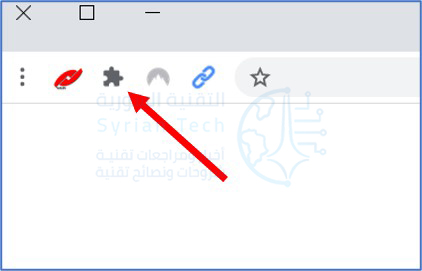
أولاً، افتح متصفح جوجل كروم Google Chrome. ابحث عن رمز الإضافات في شريط الأدوات كما في الصورة، وانقر فوقه.

(بدلاً من ذلك، يمكنك فتح القائمة الرئيسية بالنقر على زر النقاط الثلاث العمودية والنقر على الخيار المزيد من الأدوات ثم اختيار الإضافات).

عندما تنبثق قائمة، انقر على إدارة الإضافات.

في علامة التبويب الإضافات التي تظهر، حدد اسم الإضافة التي ترغب في إلغاء تثبيتها أو تعطيلها. لكل إضافة مربع خاص بها في علامة التبويب الإضافات.

إذا كنت ترغب في تعطيل الإضافة دون إلغاء تثبيتها، فانقر على مفتاح التبديل المجاور لها لإيقافها. يمكنك في أي وقت العودة إلى علامة التبويب الإضافات وإعادة تمكينها عن طريق قلب هذا المفتاح مرة أخرى.

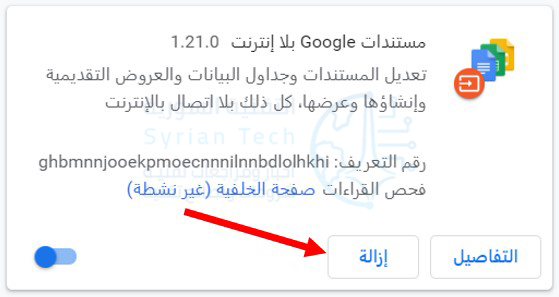
إذا كنت ترغب في إزالة الإضافة بشكل دائم، فانقر فوق الزر إزالة. سيؤدي هذا الإجراء إلى إزالة الإضافة تماماً من كروم Chrome ولن تتمكن من استخدامها بعد الآن (إلا إذا أعدت تثبيتها لاحقاً).

عندما تظهر نافذة التأكيد، انقر فوق إزالة مرة أخرى.

سيتم إزالة الإضافة بالكامل.

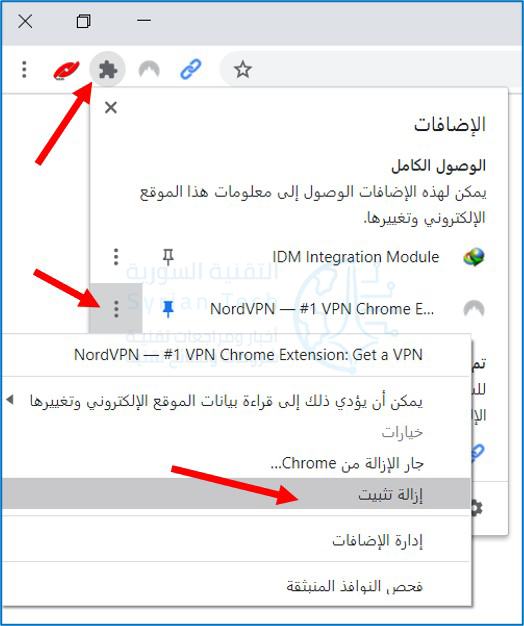
بدلاً من ذلك، لإزالة أحد الإضافات بسرعة، يمكنك أيضاً النقر فوق الزر الإضافات في شريط الأدوات، والنقر فوق زر علامات الحذف الرأسية بجوار اسم الإضافة، ثم النقر على إزالة من Chrome من القائمة.

إذا احتجت في أي وقت إلى إعادة تثبيت الإضافة التي أزلتها، فسيتعين عليك زيارة متجر جوجل كروم Google Chrome الإلكتروني وتنزيلها مرة أخرى.

في النهاية، يجب أن ننوّه إلى أن بعض الإضافات يمكن أن تكون ضارة، أو تم تصميمها فقط للاستفادة منها عن طريق عرض الإعلانات المزعجة، أو حتى لسرقة بيانات المسنخدم واستهلاك موارد الجهاز.

نوصي دوماً بالانتباه الدوري إلى إضافات المتصفح وتثبيت فقط ما هو مفيد وضروري وموثوق به من الإضافات لتجنب الوقوع في المشاكل.

مقالات قد تعجبك:

كيفية اختيار لون مخصص لقائمة ابدأ في ويندوز 10
كيفية التحكم في سطوع مصباح فلاش آيفون
كيفية تغيير ملف باوربوينت من ملف عرض PPSX إلى ملف عمل PPTX
ما الفرق بين ميجابت Megabit (Mb) وميجابايت Megabyte (MB)؟
كيفية حماية الملفات من فيروسات الفدية Ransomware

جوجل تدرس آلية جديدة لمكافحة تتبع الشركات لمستخدمي أندرويد من أجل توجيه الإعلانات

تعمل جوجل Google على آلية جديدة لمكافحة تتبع الشركات للمستخدمين من أجل عرض الإعلانات الموجهة لهم، على غرار ميزة مكافحة التتبع الجديدة لشركة آبل Apple والتي أعلنت عنها العام الماضي.

ويعتبر هذا الخبر أحدث دلالة على أن صناعة الإنترنت تتبنى ببطء خصوصية المستخدم، حيث يناقش عملاق البحث كيف يمكنه تقييد جمع البيانات والتتبع عبر التطبيقات على نظام التشغيل أندرويد Android بطريقة أقل صرامة من منهج آبل Apple في ذلك.

وبحسب المعلومات المتوافرة فإن جوجل تحاول في هذه الآلية الموازنة بين الطلبات المتزايدة للمستهلكين المهتمين بالخصوصية، والاحتياجات المالية للمطورين والمعلنين.

وتشير المناقشات الحالية إلى أنّ الآلية قد تكون مشابهة لتغييرات متصفح الويب كروم Chrome المخطط لها، والتي قالت الشركة في عام 2020 إنها تعتزم التخلص التدريجي من ملفات تعريف ارتباط الطرف الثالث في متصفحها كروم Chrome في غضون عامين.

ثم أعادت جوجل التأكيد على تلك الخطة في وقت سابق من هذا العام، حيث تعتبر ملفات تعريف الارتباط هي وسيلة لمواقع الويب لتتبع المستخدمين في جميع أنحاء الويب لتقديم إعلانات أكثر تخصيصاً لهم.

وكنت شركة آبل قد أعلنت في العام الماضي عن ميزة جديدة في iOS 14 أجبرت صانعي التطبيقات على طلب إذن المستخدم الصريح في حال أرادوا تتبع بيانات المستخدم.

الأمر الذي أزعج كثيراً من الشركات على رأسها فيس بوك Facebook التي قامت بنشر إعلانات مطبوعة ورقمية كبيرة في كبرى الصحف العالمية، مدعية أن هذه الخطوة ستؤثر على الشركات الصغيرة.

لن يكون مفاجئاً إذا ما اتبعت جوجل Google نهجاً أكثر اعتدالاً من آبل Apple لأن نشاطها التجاري في مجال الإعلانات الرقمية هو من أكبر مصادر أرباحها حيث تزيد إيراداتها السنوية منها عن 100 مليار دولار.

مقالات قد تعجبك

هواوي ستكشف رسمياً عن هاتف جديد قابل للطي قريباً جداً
إنستغرام تختبر منع المستخدمين من مشاركة منشور في خلاصتهم كقصة (ستوري)
جيف بيزوس سيتخلى عن منصبه الحالي في شركة أمازون
كيفية حفظ شرائح أو شريحة واحدة عرض باوربوينت كصور
كيفية مشاركة مستندات جوجل Google Docs كملف PDF من خلال رابط
كيفية منع الحذف التلقائي للملفات المحملة على ويندوز 10

متصفح كروم يحصل على واجهة جديدة لتبويباته المفتوحة في أندرويد

حصل متصفح الإنترنت كروم Chrome في أندرويد Android على واجهة جديدة لتنظيم علامات التبويب المفتوحة.

الواجهة الجديدة تحمل تخطيط شبكة محل الواجهة السابقة التي كانت تتكون من قائمة عمودية لعلامات التبويب، وهي مشابهة لواجهة علامات التبويب في كروم لنظام iOS.

يحل تنسيق الشبكة الجديد في Chrome محل قائمة التبويبات المرتبة عمودياً والتي كانت تقريباً بعرض شاشة الهاتف.

حيث أصبحت الآن كل علامة تبويب أصغر حجماً بشكل ملحوظ، ولكن يمكن رؤية المزيد من محتوى الصفحة دون حجبها بواسطة تبويبات أخرى.

ويمكن عرض حوالي ست علامات تبويب على الشاشة في المرة الواحدة، كما يمكن تمرير علامة التبويب نحو اليسار أو اليمين لإغلاقها، كما ويمكن الوصول إلى علامات تبويب التصفح المتخفي عبر أيقونة صغيرة أعلى الشاشة.

كما هو الحال من قبل يظهر رمز واسم الصفحة وزر الإغلاق في الجزء العلوي، بينما لا يزال بإمكانك التمرير إلى اليسار أو اليمين لإغلاق التبويب.

كما يمكن أيضاً ضم عدة علامات تبويب مفتوحة ضمن مجموعة واحدة تظهر كتبويب واحد يمكن الضغط عليه لإظهار التبويبات المفردة كما في الأسفل:

وتشبه مجموعة علامات التبويب ميزة كانت متوفرة في إصدار سطح المكتب من كروم Chrome منذ العام الماضي، وتوفر طريقة أكثر ملاءمة لتنظيم علامات التبويب.

كما تمنح علامات التبويب المُجمّعة أيضاً اختصاراً جديداً للتنقل بين علامات التبويب في نفس المجموعة عبر قائمة تظهر في الجزء السفلي من التطبيق.

يمكن التنقل بين تبويبات مجموعة واحدة من خلال الصف الأفقي في الأسفل

ويمكنك تنظيم علامات التبويب في مجموعة واحدة في شاشة تخطيط الشبكة عن طريق سحب وإسقاط صفحة فوق أخرى لتشكيل المجموعة، كما يمكن عن طريق الضغط لفترة طويلة على أي رابط إلى توفير خيار “فتح في علامة تبويب جديدة في المجموعة”.

وبدأت هذه الواجهة في الظهور منذ الأسبوع الماضي، إلا أنها غير متاحة لكل مستخدمي كروم Chrome حتى الآن، ولحسن الحظ يمكنك تمكينها يدوياً من خلال كتابة العبارة التالية في شريط العنوان: chrome://flags/#enable-tab-grid-layout

ثم تمكين كل هذه الخيارات “Tab Grid Layout” و “Tab Groups” و “Tab Groups Continuation” و “Tab Groups UI Improvement” وبعدها يجب إعادة تشغيل المتصفح Chrome مرتين حتى تظهر الواجهة الجديدة.

مقالات قد تعجبك

واتساب يلجأ إلى نشر حالة (ستوري) لطمأنة مستخدميه حول التزامه بالخصوصية
نتفليكس أطلقت ميزة جديدة موجهة للذين ينامون أثناء المشاهدة
طفل بريطاني يدخل موسوعة غينيس كأصغر مبرمج في العالم
فيسبوك يستخدم رقم الهاتف المحمول لاستهداف المستخدمين بالإعلانات
كيفية حذف صوت مقطع الفيديو عند نشره على إنستغرام
هل قفل الهاتف بالبصمة أو بالوجه آمن تماماً؟