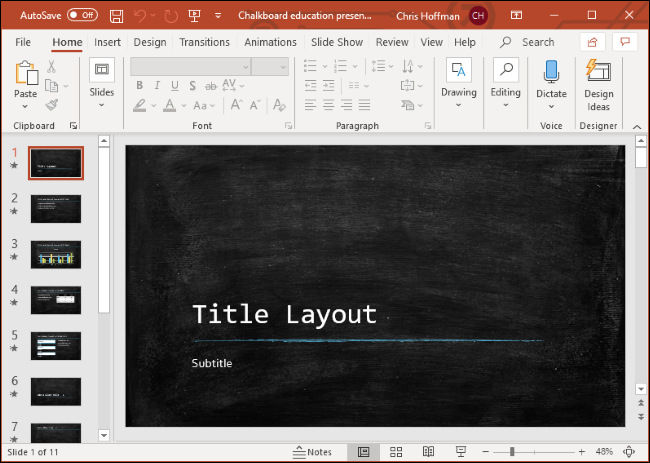
مايكروسوفت Microsoft 365 هو الاسم الجديد لخدمة اشتراك مايكروسوفت أوفيس Microsoft Office 365. يتضمن كل ما يتضمنه أوفيس Office 365 والمزيد.
تحتاج للاشتراك للوصول إلى تطبيقات مايكروسوفت Microsoft Office مثل وورد Word والحصول على 1 تيرابايت للتخزين في ون درايف OneDrive ودقائق للاتصال بالهواتف من Skype والمزيد.
العلامة التجارية المجدَّدة لـ أوفيس Office 365 (مع المزيد من الميزات):
إذا كنت معتاداً على أوفيس Office 365، فأنت تعرف بالفعل ما هو مايكروسوفت Microsoft 365. إنها خطة اشتراك تكلف 100 دولار سنوياً لما يصل إلى ستة أشخاص أو 70 دولار سنوياً لشخص واحد. لم ترفع مايكروسوفت Microsoft السعر.
مقابل هذه الرسوم، يمكنك الوصول إلى تطبيقات مايكروسوفت Microsoft Office مثل وورد Word وإكسل Excel وباوربوينت PowerPoint على أجهزة الكمبيوتر التي تعمل بنظام ويندوز Windows وماك Mac وآيباد iPads وكل نظام أساسي آخر تدعمه مايكروسوفت Microsoft.
يمكنك أيضاً الحصول على 1 تيرابايت من مساحة التخزين في ون درايف OneDrive لكل شخص و 60 دقيقة سكايب Skype للاتصال بأرقام الهواتف الأرضية والجوال من سكايب Skype.
إذا كنت تدفع بالفعل مقابل أوفيس Office 365، فلديك الآن مايكروسوفت Microsoft 365 اعتباراً من 21 نيسان 2020.
“مايكروسوفت Microsoft 365 Family” هو الاسم الجديد لـ “Office 365 Home” و “Microsoft 365 Personal” هو الاسم الجديد لـ “Office 365 Personal”.
إن أوفيس Office 365 صفقة رائعة إذا كنت تبحث عن مايكروسوفت أوفيس Microsoft Office، وكذلك مايكروسوفت Microsoft 365.
لا تزال مايكروسوفت Microsoft تقدم إصداراً تجريبياً مجانياً من مايكروسوفت Microsoft 365، وهي إحدى الطرق للحصول على أوفيس Office مجاناً.
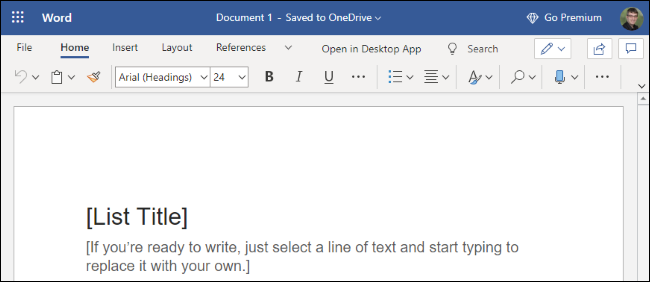
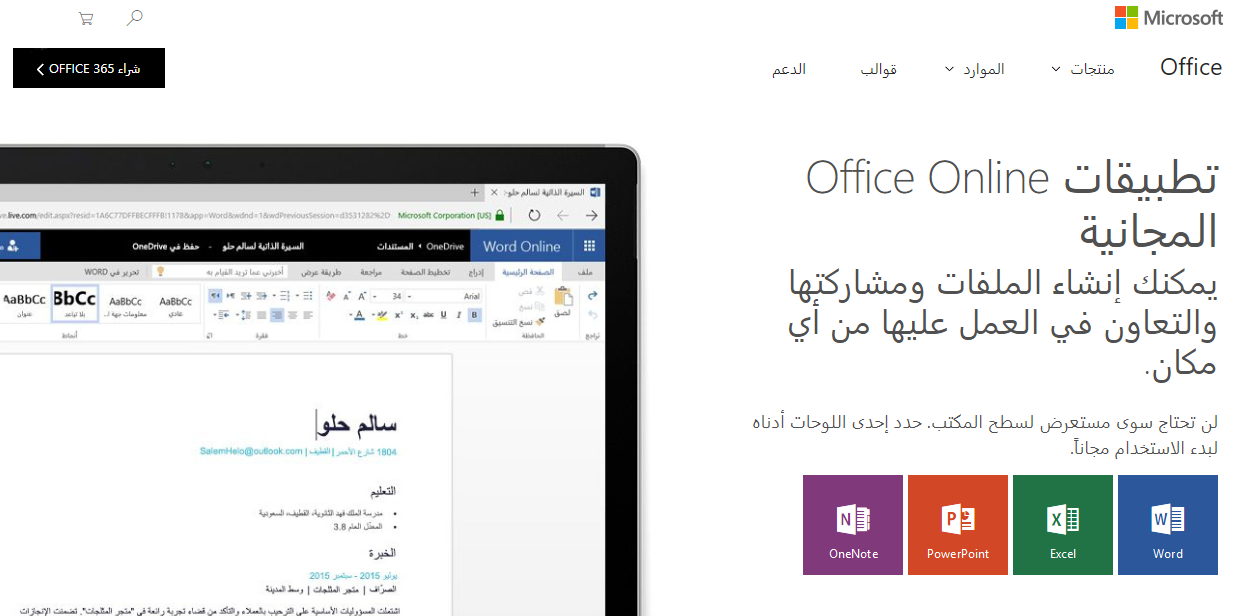
لا تزال تطبيقات مايكروسوفت على الويب Microsoft Office Online مجانية للاستخدام في متصفح بدون اشتراك أيضاً.
ما الميزات الجديدة التي يتضمنها مايكروسوفت Microsoft 365؟
كشفت مايكروسوفت Microsoft النقاب عن مجموعة متنوعة من الميزات عندما كشفت عن مايكروسوفت Microsoft 365 مرة أخرى في 30 آذار 2020.
يبدو أن العديد من هذه الميزات كانت ستأتي إلى أوفيس Office 365 على أي حال، لكن مايكروسوفت Microsoft تؤكد أنها تريد مساعدتك أنت وعائلتك في العمل، المدرسة والحياة.
وهذا يعني أدوات جديدة لتحسين الكتابة على الويب وإدارة أموالك والتواصل مع العائلة والأصدقاء.
فيما يلي بعض الميزات الجديدة الأكثر إثارة للاهتمام:
التحقق من الكتابة باستخدام محرر مايكروسوفت: سيساعدك محرر مايكروسوفت Microsoft في تصحيح القواعد النحوية والأسلوب في كتابتك. إنها أداة كتابة قوية تعمل في أي مكان على الويب. وهي خدمة مدعومة بالذكاء الاصطناعي تعمل بأكثر من 20 لغة. تعمل في وورد Word و Outlook.com، ولكن يمكنك تثبيت ملحق مايكروسوفت Microsoft Editor لـ جوجل كروم Google Chrome أو مايكروسوفت إيدج Microsoft Edge للاستفادة منه على أي موقع ويب. حتى أنه يساعد في إدراج الاستشهادات (المقتطفات) في المستندات في مايكروسوفت وورد Microsoft Word.
تنزيل المعاملات من البنوك في إكسل Excel: أعلنت مايكروسوفت Microsoft عن خاصية Money in Excel، والتي ستتيح لك الاتصال بحسابات البنوك وبطاقات الائتمان مباشرة من إكسل Excel. يمكنك تنزيل تفاصيل المعاملات واستيرادها إلى ميزانية أو جدول بيانات مالي آخر تماماً كما لو كنت تستخدم أداة مثل Mint. يتم استخدام Plaid، وهي شبكة شائعة تستخدم العديد من أدوات التمويل الشخصي الآن للاتصال بالحسابات.
التحدث مع العائلة والأصدقاء باستخدام Microsoft Teams: إن Microsoft Teams هو رد مايكروسوفت Microsoft على Slack. كلاهما كان مخصصاً في المقام الأول لأماكن العمل. الآن، تضيف مايكروسوفت Microsoft ميزات جديدة إلى Teams لحياتك الشخصية. يمكنك إنشاء مجموعات Teams لأصدقائك وعائلتك لتخطيط الرحلات أو تنظيم التجمعات أو البقاء على اتصال بالأشخاص الذين تهتم بهم. يحتوي Teams على ميزات مضمنة مثل المحادثات الجماعية ومكالمات الفيديو وقوائم المهام المشتركة والتقويمات لتحقيق كل ذلك.
حماية العائلة باستخدام Family Safety من مايكروسوفت Microsoft: إن Family Safety من مايكروسوفتMicrosoft هو تطبيق جديد لأجهزة آيفون iPhone وأندرويد Android. سيساعدك ذلك على إدارة وقت الشاشة لعائلتك عبر أنظمة التشغيل ويندوز Windows 10 وأندرويد Android وإكس بوكس Xbox. يتضمن أيضاً إشعارات مشاركة الموقع، بحيث يمكنك معرفة مكان وجود أفراد عائلتك على الخريطة والحصول على إشعارات عند وصولهم إلى العمل أو المدرسة ومغادرتهم.
بشكل عام، يبدو مايكروسوفت Microsoft 365 شبيهاً إلى حد كبير بـ Office 365 والعديد من ميزاته تبدو وكأنه قد تم إضافتها إلى أوفيس Office 365 على أي حال.
ومع ذلك، فإن ذلك يوضح أن مايكروسوفت Microsoft تركز على مايكروسوفت Microsoft 365 كخدمة اشتراك أكبر لا تتعلق فقط باستخدام تطبيقات أوفيس Office لإنجاز العمل. يتعلق الأمر بتوفير الأدوات للمشتركين في حياتهم الشخصية.
توقع وصول المزيد من ميزات الإنتاجية الشخصية هذه إلى مايكروسوفت Microsoft 365 في المستقبل.
في عام 2019، ذكرت Mary Jo Foley من ZDNet أن مايكروسوفت Microsoft قد تضمّن مديراً لكلمات المرور في مايكروسوفت Microsoft 365.
ومع ذلك، عند الإطلاق، لم تعلن مايكروسوفت Microsoft عن أي شيء حول ذلك حتى الآن.
من الصعب إدخال الكثير من البيانات يدوياً من المواد المطبوعة إلى جدول بيانات مايكروسوفت إكسل Microsoft Excel، خاصةً على الهاتف المحمول.
يمكنك توفير الوقت وتقليل الأخطاء على المهام الشاقة باستخدام ميزة البيانات من الصورة.
تقوم ميزة بيانات من الصورة في إكسل Excel بمسح صورة (على سبيل المثال، جدول قيم مطبوع في مجلة، أو نسخة مطبوعة من المعاملات المالية، أو حتى لقطة شاشة لجدول من موقع ويب) وتحللها للعثور على البيانات ذات الصلة.
بعد إعطائك الفرصة لتحرير أي بيانات يعثر عليها، يقوم بعد ذلك باستيراد كل شيء إلى جدول البيانات الذي تعمل عليه.
تتوفر هذه الميزة حالياً في إكسل على نظام ماك Excel for Mac وآيفون iPhone وأندرويد Android. لا توجد أي معلومات حتى الآن عن موعد مشاركة مستخدمي ويندوز Windows في هذه الميزة.
الخطوة الأولى: الدخول إلى خيار البيانات من الصورة:
باستخدام الكاميرا على جهاز أندرويد Android أو آيفون iPhone أو آيباد iPad، يمكنك التقاط بيانات الجدول التي تحتاجها من مواقع مثل موقع ويب أو ورقة مطبوعة.
يمكنك أيضاً استخدام صورة محفوظة مسبقاً على جهازك.
بمجرد سحب هذه التفاصيل إلى إكسل Excel، يمكنك مراجعتها للتعديلات أو التصحيحات ثم إدراجها في جدول البيانات.
افتح مايكروسوفت إكسل Microsoft Excel على جهازك المحمول ثم جدول البيانات الذي تريد استخدامه. للبدء، انقر على خلية تريد إدراج البيانات فيها.
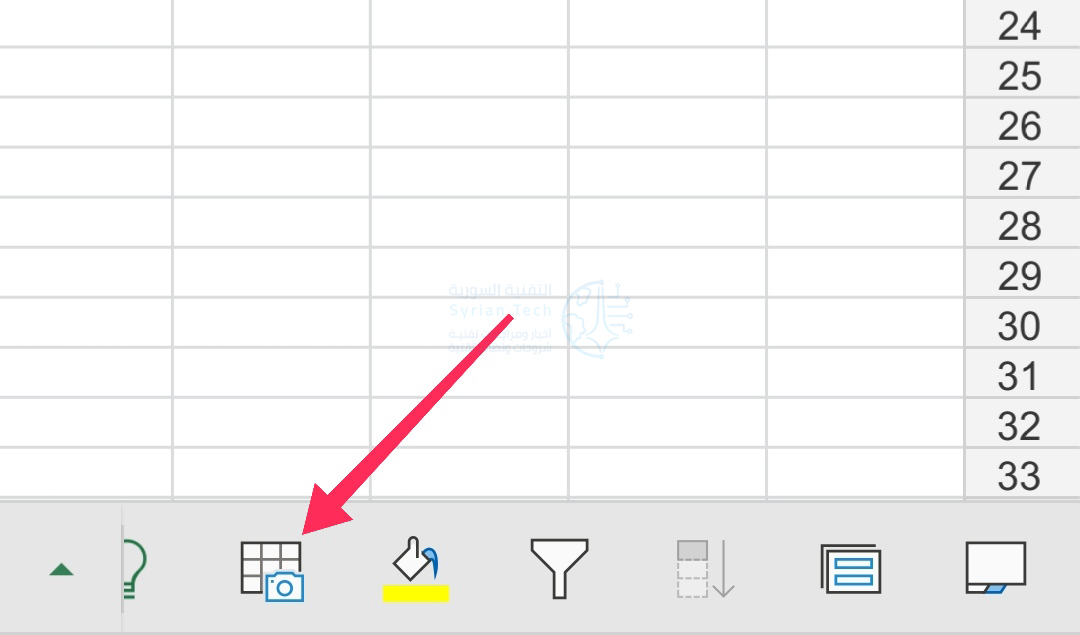
بناءً على كيفية عرض إكسل Excel واستخدامه على هاتفك المحمول، قد ترى أو لا ترى رمز ميزة البيانات من الصورة في شريط الأدوات في الجزء السفلي.
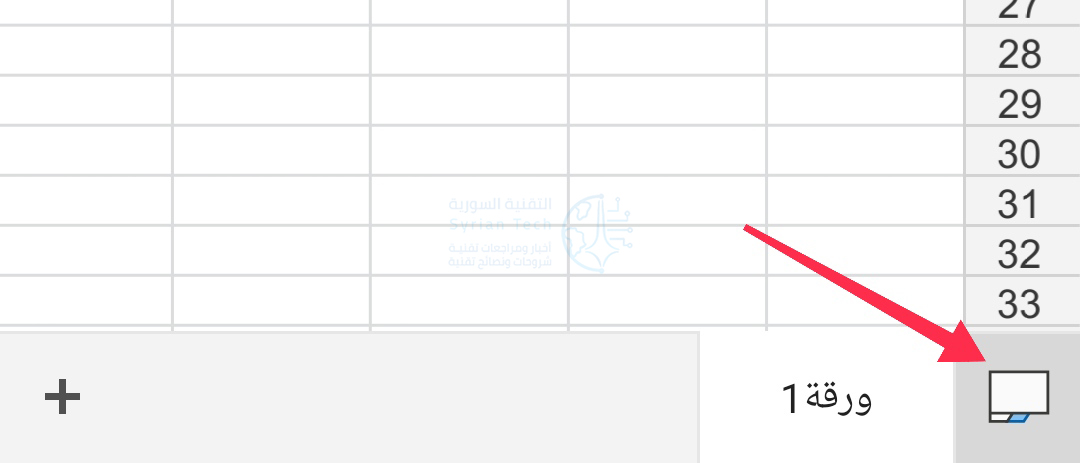
إذا كنت تراها كما هو موضح في لقطة الشاشة أعلاه، فانقر فوقها. إذا كنت لا ترى الرمز ولكنك ترى أسماء أوراقك بدلاً من ذلك، فانقر على علامة التبويب جداول البيانات كما في الصورة لعرض شريط الأدوات.
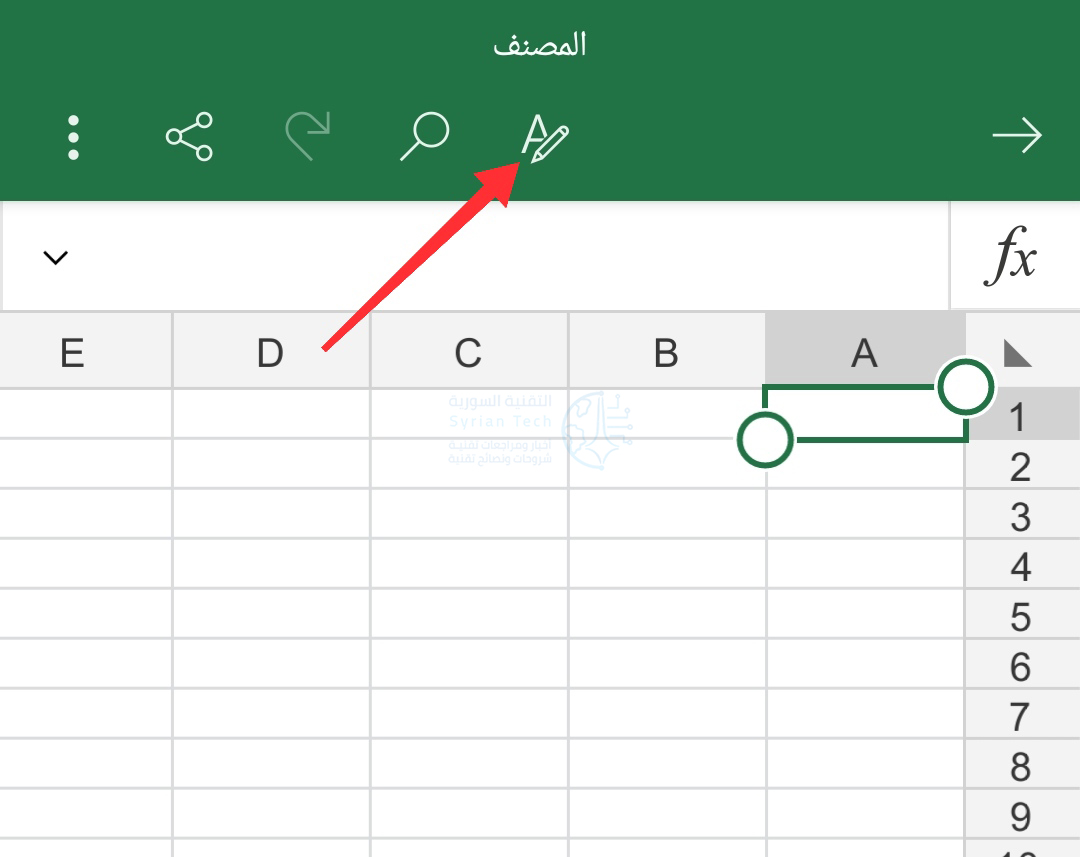
يمكنك أيضاً استخدام الشريط الأساسي العلوي. اضغط على أيقونة تحرير في الجزء العلوي.
اختر إدراج في القائمة.
انقر الآن على البيانات من الصورة.
إذا كنت تستخدم جهازاً لوحياً، فاستخدم علامة التبويب إدراج في الجزء العلوي ثم اختر بيانات من الصورة.
الخطوة 2: إدخال البيانات:
لديك خياران لإدراج البيانات باستخدام ميزة بيانات من الصورة في إكسل Excel. الأول هو التقاط صورة باستخدام كاميرا جهازك. والثاني هو إدراج البيانات من صورة قمت بحفظها بالفعل على جهازك.
إدخال البيانات باستخدام كاميرا الجهاز:
بمجرد النقر فوق خيار البيانات من الصورة، ستتحول شاشة جهازك إلى عدسة الكاميرا. قم بوضع الجدول الذي تريد التقاطه أمام الكاميرا. عندما تكون راضياً عن الالتقاط، انقر على زر التصوير في الجزء السفلي لالتقاط الصورة.
بعد ذلك، يمكنك اقتصاص الصورة عن طريق سحب الحواف أو الزوايا. خذ وقتك للتركيز على البيانات والتخلص من أي كائنات أو نصوص خلفية غير ضرورية.
عند الانتهاء، اضغط على متابعة على أندرويد Android أو تأكيد Confirm على آيفون iPhone وآيباد iPad لاستخدام الصورة.
ملاحظة: إذا لم تكن راضٍ عن الصورة، انقر على إعادة الالتقاط على أندرويد Android أو إلغاء Cancel على آيفون iPhone أو آيباد iPad والتقط الصورة مرة أخرى.
سيقوم بعد ذلك إكسل Excel باستخراج البيانات من الصورة لتعمل عليها.
إدخال البيانات من صورة محفوظة:
إذا كنت قد التقطت بالفعل صورة أو لقطة شاشة للبيانات وحفظتها على جهازك، فقم بالنقر فوق رمز الوسائط لإضافة المزيد من الصور في شاشة عدسة الكاميرا.
حدد الصورة وسيتم عرضها في نافذة عدسة الكاميرا حيث يمكنك قصها كما هو الحال مع حالة التقاط الكاميرا أعلاه. ومن ثم الضغط على متابعة أو تأكيد Confirm لاستخدام الصورة.
الخطوة 3: مراجعة البيانات وإدخالها:
عند اكتمال العملية، سترى شاشة من جزأين في إكسل Excel. يُظهر الجزء العلوي الصورة، بينما يحتوي الجزء السفلي على البيانات التي عمل إكسل Excel على استخراجها منها. حان الوقت الآن لمراجعة البيانات قبل إدراجها في جدول البيانات.
اعتماداً على جودة الصورة والمحتوى، قد تحتاج إلى ضبط بعض الأمور. بالإضافة إلى ذلك، ستلاحظ أن بعض الأحرف مثل حقوق النشر أو الرموز المسجلة والنقاط النقطية والرموز أو الصور لا تُعرض بشكل صحيح.
سيقوم إكسل Excel بتمييز جميع العناصر التي تحتاج إلى مراجعتك في الجزء السفلي من الشاشة. اضغط على واحدة لبدء الاستعراض. يمكنك تحديد كل جزء تريده ثم النقر فوق تحرير لإجراء تغيير.
عند الانتهاء من مراجعة كافة العناصر المعنية، يمكنك بعد ذلك النقر على فتح في أندرويد Android أو إدراجInsert على آيفون iPhone وآيباد iPad لوضع البيانات في جدول البيانات.
بمجرد أن تكون البيانات جاهزة في ورقة إكسل Excel، يمكنك العمل معها كما تفعل مع أي بيانات أخرى.
إذا كانت لديك ورقة مايكروسوفت إكسل Microsoft Excel تحتاج إلى شخص ما للتحقق منها أو تأكيدها أو الموافقة عليها، فيمكنك جعله يوقعها.
سنعرض لك هنا كيفية إضافة سطر توقيع وتخصيصه في جدول بيانات مايكروسوفت Microsoft Excel.
غالباً ما نفكر في سطور التوقيع عند العقود والمستندات القانونية والاتفاقيات العقارية. يمكنك إنشاء هذه الأنواع من المستندات وطلب التوقيعات باستخدام مايكروسوفت وورد Microsoft Word.
ولكن مع الفائدة الكبيرة لـ إكسل Excel لتتبع الشؤون المالية للشركة، والجداول الزمنية للموظفين، والسجلات، فقد تحتاج إلى توقيع في جدول بيانات أيضاً.
افتح مصنف مايكروسوفت إكسل Microsoft Excel على نظام التشغيل ويندوز Windows 10 بالإضافة إلى الورقة التي تريد استخدامها.
حتى كتابة هذه السطور، لا يتوفر كائن سطر التوقيع Signature Line في مايكروسوفت إكسل Microsoft Excel على الويب أو لنظام التشغيل ماك Mac.
انتقل إلى علامة التبويب إدراج، وعلى الجانب الأيمن من الشريط انقر فوق نص. في المربع المنسدل اختر سطر التوقيعSignature Line ثم سطر توقيع Microsoft Office.
ستفتح لك نافذة تخصيص لإعداد سطر التوقيع حسب تفضيلاتك. على الرغم من أن كل عنصر اختياري، فقد تجد واحداً أو أكثر مفيداً للمستند الذي يتطلب التوقيع.
المُوقِّع المقترح: أدخل اسم الشخص الذي سيوقع المستند.
عنوان الموقّع المقترح: أدخل عنوان أو منصب الشخص الذي سيوقّع.
عنوان البريد الإلكتروني للموقع المقترح: أدخل عنوان البريد الإلكتروني للموقِّع.
تعليمات للموقّع: إذا كانت لديك تعليمات خاصة، يمكنك إدخالها هنا. يمكنك أيضاً تضمين تفاصيل للتحقق من المعلومات أو السرية أو شيء مشابه.
السماح للموقّع بإضافة تعليقات في مربع الحوار “توقيع”: حدد المربع لتضمين هذا الخيار إذا كنت تريد السماح بالملاحظات، أو يمكنك مطالبتهم بترك بعضها في منطقة تعليمات الموقّع.
إظهار تاريخ التوقيع في سطر التوقيع: من الشائع تضمين التاريخ الذي وقعت فيه على مستند، لذلك يجب عليك بالتأكيد تحديد المربع لتضمين ذلك.
عند الانتهاء من ضبط هذه العناصر، انقر فوق موافق لإدراج سطر التوقيع. يمكنك بعد ذلك تحريك سطر التوقيع بسحب المربع الخاص به، أو يمكنك تغيير حجمه عن طريق سحب أحد حوافه أو زواياه.
إذا كنت تريد تحرير عناصر إعداد التوقيع المدرجة أعلاه بعد إدراج سطر التوقيع، فهذا سهل. انقر بزر الماوس الأيمن على مربع سطر التوقيع في الورقة واختر إعداد التوقيع.
الآن بعد أن أصبح لديك سطر التوقيع في ورقة عمل مايكروسوفت إكسل Microsoft Excel، يمكنك حفظ المصنف. شاركه أو اطبعه للحصول على التوقيع.
إذا قمت بطباعة الورقة، فلن يتم عرض عناصر مثل الإرشادات الموجهة للموقِّع. يمكن عرض هذه العناصر (جنباً إلى جنب مع التاريخ الذي وقعوا فيه على المصنف) عندما يقوم المستلم بالتوقيع رقمياً على المستند.
في المرة التالية التي يكون لديك فيها جدول بيانات مايكروسوفت إكسل Microsoft Excel يحتاج إلى توقيع، تذكر مدى سهولة إدراج سطر توقيع.
الكثير من المهام التي تحتاج لإكمالها في مايكروسوفت إكسل Microsoft Excel مملة. لحسن الحظ، يحتوي مايكروسوفت إكسل Microsoft Excel على العديد من الميزات التي تجعل هذا النوع من عمل جداول البيانات محتملاً.
سنلقي نظرة على اثنين منها: التعبئة السريعة والتعبئة التلقائية.
كيفية استخدام ميزة تعبئة سريعة في مايكروسوفت إكسل:
يمكن للتعبئة السريعة اكتشاف الأنماط في البيانات تلقائياً ومساعدتك في ملء الخلايا بسرعة.
على سبيل المثال، إذا بدأنا بقائمة من الأسماء الكاملة (الاسم الأول واسم العائلة)، ولكننا قررنا بعد ذلك أنه كان يجب علينا تقسيمها إلى أعمدة منفصلة، يمكن لأداة تعبئة سريعة Flash Fill أتمتة الكثير من العمل.
للبدء، لنفترض أن لدينا قائمة بالأسماء. في العمود حيث تريد وضع الأسماء الأولى، اكتب الاسم الأول فقط من الخلية الأولى.
انقر فوق علامة التبويب البيانات على الشريط الموجود أعلى نافذة مايكروسوفت إكسل Microsoft Excel.
ثم، انقر فوق الزر تعبئة سريعة في قسم أدوات البيانات.
كما ترى، اكتشف مايكروسوفت إكسل Microsoft Excel النمط، وملأت الأداة تعبئة سريعة Flash Fill بقية خلايانا في هذا العمود بالاسم الأول فقط.
الآن بعد أن عرف مايكروسوفت إكسل Microsoft Excel النمط، يجب أن يعرض لك معاينة أثناء الكتابة. جرب هذا: في الخلية التالية التي كتبت فيها الاسم الأول، اكتب اسم العائلة المقابل.
إذا نقرنا على Enter على لوحة المفاتيح، مما نقلنا إلى الخلية أدناه، يقترح مايكروسوفت إكسل Microsoft Excel الآن جميع الأسماء الأخيرة في أماكنها المناسبة.
انقر فوق Enter لقبول الاقتراح، وستقوم أداة التعبئة السريعة Flash Fill تلقائياً بإكمال باقي الخلايا في هذا العمود.
كيفية استخدام الملء التلقائي في مايكروسوفت إكسل:
تعمل ميزة الملء التلقائي مثل التعبئة السريعة، على الرغم من أنها مناسبة بشكل أفضل للمهام التي تتضمن عدداً كبيراً من الخلايا.
من الأفضل أيضاً للخلايا التي لديها نمط أكثر وضوحاً، مثل الأرقام، على سبيل المثال.
لمعرفة كيفية عملها، دعنا نكتب بعض الأرقام كما في الصورة.
انقر واسحب لتحديد كلتا الخليتين.
ابحث عن المربع الصغير الموجود في أسفل يسار الخلية واسحبه لأسفل. يمكنك سحبها بقدر ما تريد.
تعرف مايكروسوفت إكسل Microsoft Excel على النمط وملأ جميع الخلايا أدناه التي أخبرته بها.
لكن هذا لا يصلح للأرقام فقط. يعد الملء التلقائي رائعاً لجميع أنواع الأنماط، مثل الأيام والأشهر، على سبيل المثال. دعنا نكتب القليل للبدء(جربنا أسماء الأشهر باللغة العربية فلم يتمكن البرنامج من التعرف عليها).
تماماً كما في المثال السابق، إذا نقرنا على المربع الموجود في أسفل اليسار وقمنا بسحبه لأسفل، فسيقوم مايكروسوفت إكسل Microsoft Excel بملء جميع الخلايا أدناه باستخدام ميزة الملء التلقائي.
يعد استخدام التعبئة السريعة والتعبئة التلقائية طريقتين سهلتين لأتمتة عملك في مايكروسوفت إكسل Microsoft Excel، طالما أنه نمط واضح.
على الرغم من أن مايكروسوفت إكسل Microsoft Excel يفاجئنا أحياناً بقدرته على اكتشاف أنماط أكثر تعقيداً، إلا أنه ليس شيئاً يمكنك الاعتماد عليه.
التزم بالأشياء السهلة للحصول على أفضل النتائج وأكثرها اتساقاً.
قد يكون برنامج مايكروسوفت إكسل Microsoft Excel معروفاً بالعمليات الحسابية ذات الصيغ المعقدة، ولكنه ليس بطيئاً في الحسابات البسيطة.
هناك عدد من الطرق لإيجاد حلول لمشاكل رياضية بسيطة، مثل إيجاد مجموع الأرقام في خلايا متعددة.
حساب مجموع الأرقام في الأعمدة أو الخلايا المجاورة:
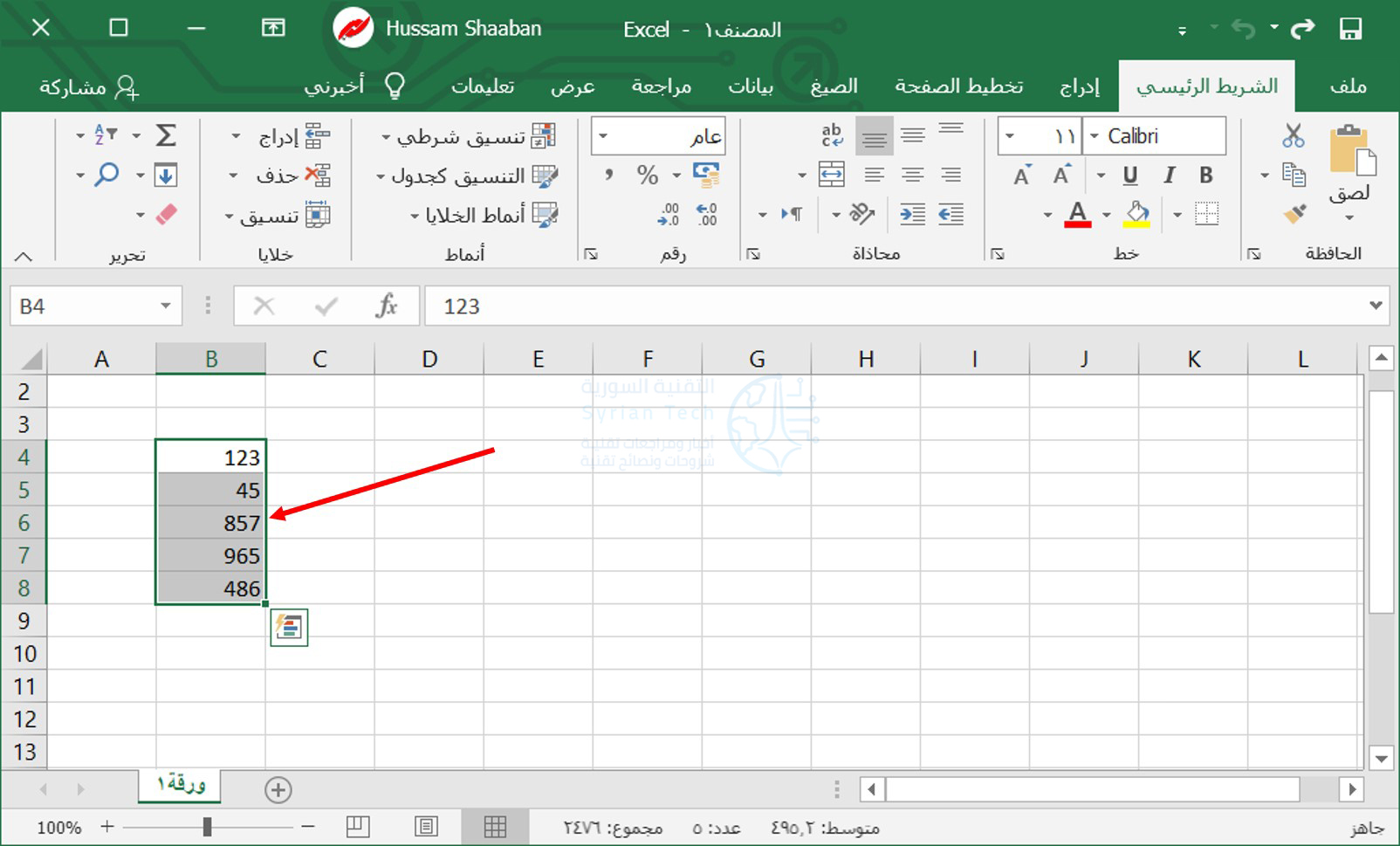
إن أسرع طريقة لحساب مجموع الخلايا في إكسل Excel هي ببساطة تحديد قائمة الأرقام، والنظر إلى أسفل يسار الشاشة (أو اليمين بحسب لغة العرض). ستجد هنا مجموع أي خلايا محددة بالإضافة إلى متوسطها وعدد الخلايا التي تضيفها.
لكن، سنفترض أنك تريد إضافة المجموع إلى أحد خلايا ورقة العمل نفسها. في هذه الحالة، حدد الأرقام التي تريد حساب مجموعها.
من علامة التبويب الصيغ، انقر فوق جمع تلقائي للحصول على مجموع قائمة الأرقام المحددة. بمجرد النقر فوقها، سيضيف إكسل Excel تلقائياً المجموع إلى الخلية أسفل هذه القائمة.
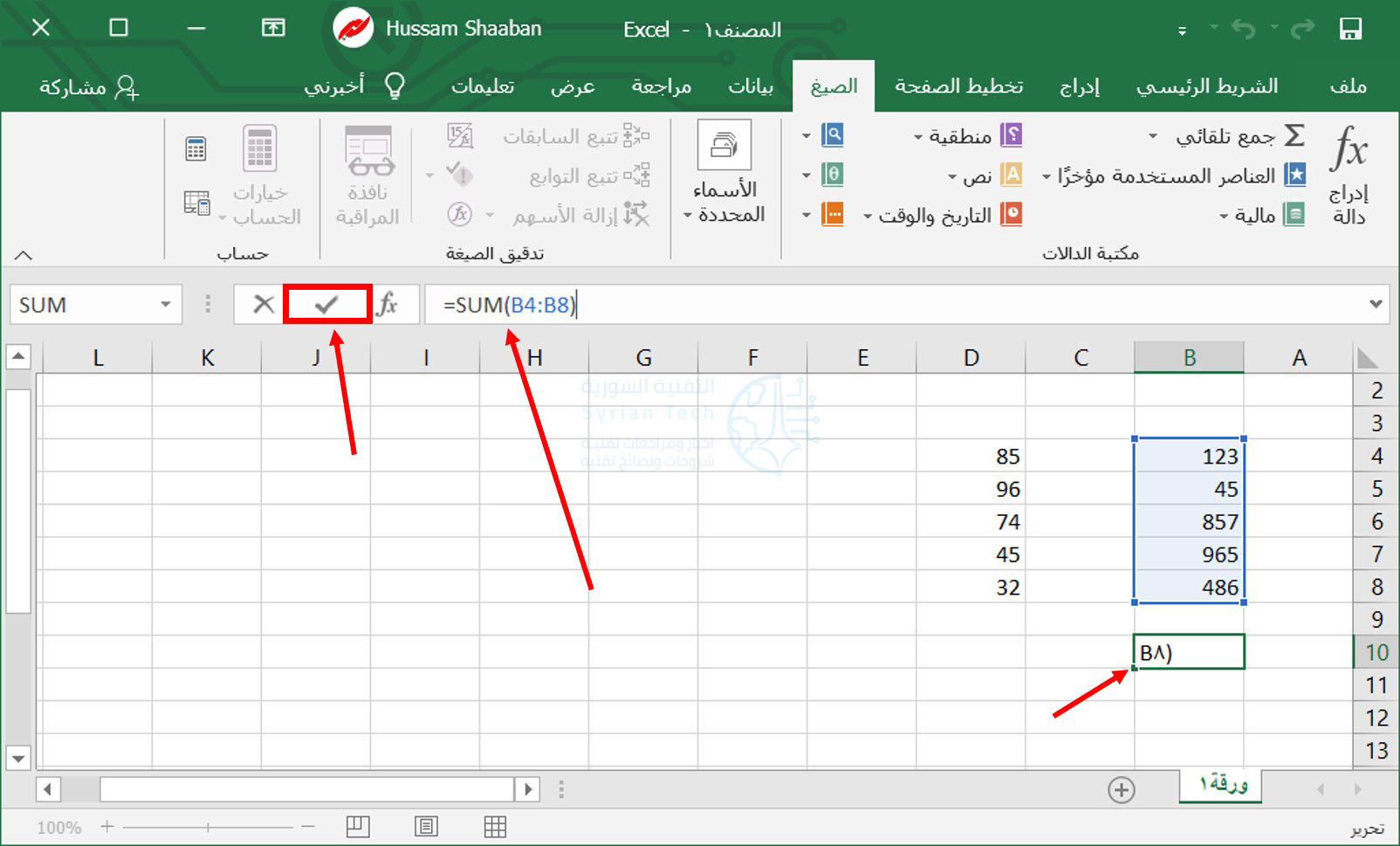
بدلاً من ذلك، يمكنك كتابة الصيغة =SUM (D1:D7) في شريط الصيغة (بعد تحديد الخلية التي تريد إدراج المجموع فيها) كما هو موضح في الصورة.
بعدها اضغط على زر الإدخال Enter باستخدام لوحة المفاتيح أو انقر فوق علامة √ في شريط الصيغة لتنفيذ الصيغة.
ملاحظة: قم بتغيير الأحرف والأرقام (إحداثيات الخلايا) الموجودة بين قوسين لتناسب ورقة العمل لديك.
حساب مجموع الأرقام في أعمدة أو خلايا غير متجاورة:
انقر فوق أي خلية فارغة في ورقة العمل. يجب أن تكون هذه الخلية هي المكان حيث تريد عرض مجموع هذه الأعمدة غير المتجاورة.
من علامة التبويب الصيغ، انقر على رمز السهم على يسار الجمع التلقائي.
اختر المجموع.
انقر فوق الرقم الأول في السلسلة.
اضغط مع الاستمرار على الزر Shift في لوحة المفاتيح ثم انقر فوق الرقم الأخير في هذا العمود لتحديد كل الخلايا الموجودة بينهما.
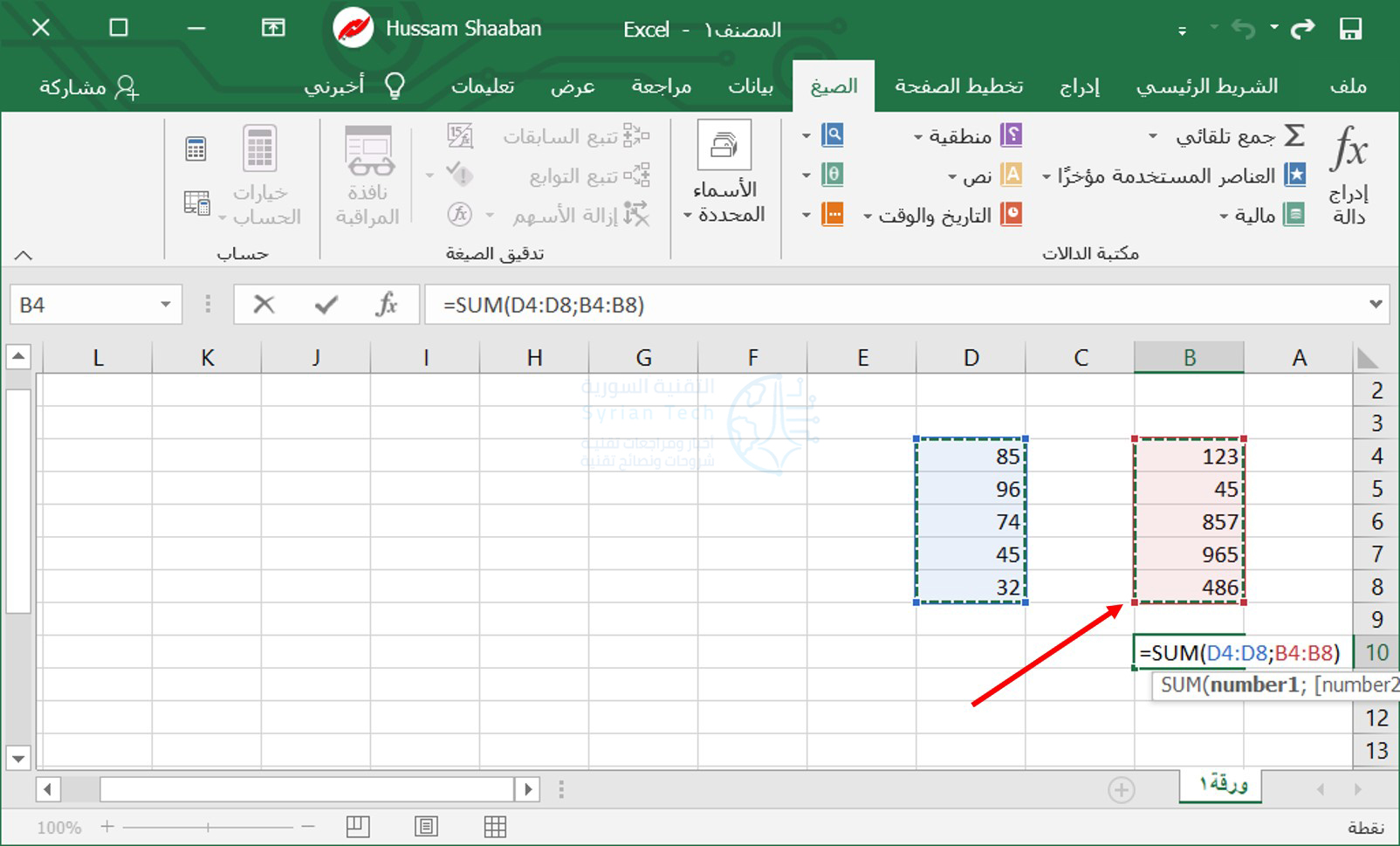
لإضافة العمود الثاني من الأرقام، اضغط مع الاستمرار على زر Ctrl في لوحة المفاتيح وانتقل إلى الأسفل من الرقم الأول إلى الرقم الأخير في العمود.
بدلاً من ذلك، يمكنك إضافة الصيغة =SUM(D1:D7,F1:F7) إلى شريط الصيغة. قم بتبديل الخلايا داخل الأقواس لتناسب احتياجاتك.
اضغط على زر Enter باستخدام لوحة المفاتيح، أو علامة √ في شريط الصيغة لتنفيذها.
يبدأ Microsoft Office عادةً بسعر 70 دولاراً سنوياً، ولكن هناك عدد قليل جداً من الطرق للحصول عليه مجاناً. سنوضح لك جميع الطرق التي يمكنك من خلالها الحصول على وورد Word وإكسل Excel وباوربوينت PowerPoint وتطبيقات أوفيس Office الأخرى دون دفع سنت.
استخدام برامج مايكروسوفت أوفيس في المتصفح مجاناً من خلال أوفيس أون لاين Office Online:
سواء كنت تستخدم جهاز كمبيوتر يعمل بنظام Windows 10 أو ماك Mac أو كرومبوك Chromebook، يمكنك استخدام مايكروسوفت أوفيس Microsoft Office مجاناً في متصفح الويب.
يمكنك أيضاً سحب ملف من الكمبيوتر وإسقاطه على صفحة Office.com. سيتم تحميله على ون درايف OneDrive المجاني لحساب مايكروسوفت Microsoft الخاص بك، ويمكنك فتحه في التطبيق المرتبط.
تطبيقات الويب المكتبية لها بعض القيود، فهذه التطبيقات ليست مميزة تماماً مثل تطبيقات أوفيس Office المكتبية التقليدية لنظامي التشغيل ويندوز Windows وماك Mac، ولا يمكنك الوصول إليها في وضع عدم الاتصال.
لكنها تقدم تطبيقات أوفيس Office قوية بشكل مدهش، وهي مجانية تماماً.
قم بالتسجيل لتجربة مجانية لمدة شهر واحد:
إذا كنت تحتاج فقط إلى مايكروسوفت أوفيس Microsoft Office لفترة قصيرة من الوقت، فيمكنك الاشتراك في إصدار تجريبي مجاني لمدة شهر واحد.
للعثور على هذا العرض، توجه إلى صفحة Try Office من مايكروسوفت Microsoft، واشترك في الإصدار التجريبي مجاناً.
سيتعين عليك تقديم بطاقة ائتمان للتسجيل في الإصدار التجريبي، وسيتم تجديدها تلقائياً بعد الشهر. ومع ذلك، يمكنك إلغاء اشتراكك في أي وقت حتى بعد الاشتراك مباشرةً، لضمان عدم تحرير فاتورة لك. حيث يمكنك الاستمرار في استخدام أوفيس Office لبقية الشهر المجاني بعد الإلغاء.
بعد الانضمام إلى الإصدار التجريبي، يمكنك تنزيل إصدارات كاملة من تطبيقات مايكروسوفت أوفيس Microsoft Office هذه لأجهزة الكمبيوتر التي تعمل بنظام ويندوز Windows وأجهزة ماك Mac.
ستحصل أيضاً على إمكانية الوصول إلى الإصدارات الكاملة من التطبيقات على الأنظمة الأساسية الأخرى، بما في ذلك أجهزة آيباد iPad الأكبر حجماً.
ستمنحك هذه النسخة التجريبية حق الوصول الكامل إلى الخطة الرئيسية لـ Microsoft 365 (Office 365 سابقاً).
ستحصل على برامج وورد Word وإكسل Excel وباوربوينت PowerPoint وآوت لوك Outlook وون نوت OneNote و 1 تيرابايت من التخزين في OneDrive.
يمكنك المشاركة مع ما يصل إلى خمسة أشخاص آخرين. سيحصل كل منهم على إمكانية الوصول إلى التطبيقات عبر حساب مايكروسوفت Microsoft الخاص به، وسيكون له مساحة تخزين خاصة به تبلغ 1 تيرابايت لسعة تخزين مشتركة تبلغ 6 تيرابايت.
تقدم مايكروسوفت Microsoft أيضاً تقييمات مجانية لمدة 30 يوماً لـ Office 365 ProPlus، وهي مخصصة للشركات. قد تتمكن من الاستفادة من العرضين لمدة شهرين من الوصول المجاني إلى مايكروسوفت أوفيس Microsoft Office.
احصل على أوفيس مجاني كطالب أو مدرّس:
تدفع العديد من المؤسسات التعليمية مقابل خطط Office 365، مما يسمح للطلاب والمعلمين بتنزيل البرنامج مجاناً.
لمعرفة ما إذا كانت مدرستك مشاركة أم لا، توجه إلى موقع Office 365 Education على الويب وأدخل عنوان البريد الإلكتروني لمدرستك، وسيتم عرض تنزيل مجاني لك إذا كان متاحاً لك من خلال خطة مدرستك.
حتى إذا لم تشارك الجامعة أو الكلية، فقد تقدم مايكروسوفت أوفيس Microsoft Office بتكلفة مخفضة للطلاب والمعلمين من خلال متجر الكتب الخاص بها. تحقق من ذلك مع مؤسستك التعليمية، أو على الأقل انظر إلى موقعها على الإنترنت لمزيد من التفاصيل.
جرب تطبيقات الجوال على الهواتف وأجهزة آيباد الصغيرة:
تطبيقات مايكروسوفت أوفيس Microsoft Office مجانية أيضاً على الهواتف الذكية. على هاتف آيفون iPhone أو أندرويد Android، يمكنك تنزيل تطبيقات أوفيس Office المحمولة لفتح المستندات وإنشائها وتحريرها مجاناً.
على جهاز آيباد iPad أو أندرويد Android اللوحي، ستتيح لك هذه التطبيقات إنشاء المستندات وتعديلها فقط إذا كان لديك جهاز بحجم شاشة أصغر من 10.1 إنش.
على جهاز لوحي أكبر، يمكنك تثبيت هذه التطبيقات لعرض المستندات، ولكنك ستحتاج إلى اشتراك مدفوع لإنشائها وتعديلها.
وهذا يعني عملياً أن وورد Word وإكسل Excel وباوربوينت PowerPoint يقدمون تجربة كاملة مجاناً على iPad Mini وأجهزة آيباد iPad القديمة مقاس 9.7 بوصات.
ستحتاج إلى اشتراك مدفوع للحصول على إمكانات تعديل المستندات على iPad Pro أو أجهزة آيباد iPad أحدث بمقاس 10.2 بوصة.
انضم إلى خطة Microsoft 365 Home لشخص ما:
من المفترض أن تتم مشاركة اشتراكات Microsoft 365 Home بين عدة أشخاص. يقوم الإصدار ذو الاشتراك 70 دولاراً سنوياً بتوفير أوفيس Office لشخص واحد، بينما يوفر اشتراك 100 دولاراً سنوياً أوفيس Office لما يصل إلى ستة أشخاص.
ستحصل على التجربة الكاملة مع أوفيس Office لأجهزة الكمبيوتر الشخصية التي تعمل بنظام زيندوز Windows وأجهزة ماك Mac وأجهزة آيباد iPad وأجهزة أخرى.
يمكن لأي شخص يدفع مقابل Microsoft 365 Home (المعروف سابقًا باسم Office 365 Home) مشاركته مع ما يصل إلى خمسة حسابات مايكروسوفت Microsoft أخرى.
إنه أمر مريح للغاية: حيث تتم إدارة المشاركة من خلال صفحة مشاركة أوفيس Office على موقع حساب مايكروسوفت Microsoft على الويب.
يمكن للمالك الرئيسي للحساب إضافة خمسة حسابات مايكروسوفت Microsoft أخرى، وسيتلقى كل حساب من هذه الحسابات رابط دعوة.
بعد الانضمام إلى المجموعة، يمكن لكل شخص تسجيل الدخول باستخدام حساب مايكروسوفت Microsoft الخاص به لتنزيل تطبيقات أوفيس Office تماماً كما لو كانوا يدفعون مقابل اشتراكاتهم الخاصة، سيكون لكل حساب مساحة تخزين منفصلة على OneDrive بسعة 1 تيرابايت.
تقول مايكروسوفت Microsoft أن الاشتراك مخصص للمشاركة بين أسرتك. لذلك، إذا كان لديك فرد من العائلة أو حتى زميل في الغرفة مع هذه الخدمة، فيمكن لهذا الشخص إضافتك إلى اشتراكه مجاناً.
خطة Home هي بالتأكيد أفضل صفقة إذا كنت ستدفع مقابل مايكروسوفت أوفيس Microsoft Office. إذا كان بإمكانك تقسيم اشتراك 100 دولاراً سنوياً بين ستة أشخاص، فهذا أقل من 17 دولاراً كل عام لكل شخص!
بالمناسبة، تتشارك مايكروسوفت Microsoft مع بعض أصحاب العمل لتقديم خصم على اشتراكات أوفيس Office لموظفيهم. تحقق من موقع برنامج مايكروسوفت Microsoft للاستخدام المنزلي لمعرفة ما إذا كنت مؤهلاً للحصول على خصم.
أفضل البدائل المجانية لمايكروسوفت أوفيس Microsoft Office:
إذا كنت تبحث عن شيء آخر، ففكر في اختيار تطبيق مكتبي مختلف. هناك مجموعات مكتبية مجانية تماماً تتميز بالتوافق الجيد مع مستندات مايكروسوفت أوفيس Microsoft Office وجداول البيانات وملفات العروض التقديمية.
LibreOffice: هو تطبيق مكتبي مجاني ومفتوح المصدر لأنظمة التشغيل ويندوز Windows وماك Mac ولينكس Linux وأنظمة التشغيل الأخرى. إنه مشابه لإصدارات سطح المكتب من مايكروسوفت أوفيس Microsoft Office، ويمكنه أيضاً العمل وإنشاء مستندات أوفيس Office ذات أنواع الملفات الشائعة مثل مستندات DOCX وجداول بيانات XLSX وعروض PPTX التقديمية. يستند LibreOffice إلى OpenOffice. بينما لا يزال OpenOffice موجوداً، فإن لدى LibreOffice المزيد من المطورين وهو الآن المشروع الأكثر شعبية.
Apple iWork: عبارة عن مجموعة مجانية من التطبيقات المكتبية لمستخدمي ماك Mac وآيفون iPhone وآيباد iPad. وهو منافس آبل Apple لـ مايكروسوفت أوفيس Microsoft Office، وكان يستخدم برامج مدفوعة قبل أن توفره آبل Apple مجانًا. كما يمكن لمستخدمي ويندوز الوصول إلى إصدار مستند إلى الويب من iWork من خلال موقع iCloud على الويب أيضاً.
محرر مستندات جوجل Google Docs: عبارة عن مجموعة من برامج أوفيس Office على الويب، يقوم بتخزين ملفاتك في Google Drive خدمة تخزين الملفات عبر الإنترنت من جوجل Google. على عكس تطبيقات الويب لـ مايكروسوفت أوفيس Microsoft Office، يمكنك حتى الوصول إلى المستندات وجداول البيانات والعروض التقديمية من جوجل Google في وضع عدم الاتصال في متصفح جوجل كروم Google Chrome.
هناك العديد من البدائل الأخرى، ولكن هذه بعض من أفضلها.
إذا كنت لا ترغب في دفع رسوم شهرية، فلا يزال بإمكانك شراء نسخة من مايكروسوفت أوفيس Microsoft Office. ومع ذلك، تكلف نسخة المنزل Home ونسخة الطالب ذات الإصدار 2019 حوالي 150 دولاراً، ويمكنك تثبيته على جهاز واحد فقط.
لن تحصل على ترقية مجانية إلى الإصدار الرئيسي التالي من أوفيس Office أيضاً. إذا كنت ستدفع مقابل أوفيس Office، فربما يكون الاشتراك هو أفضل صفقة خاصة إذا كان بإمكانك تقسيم المال المدفوع من أجل خطة مدفوعة مع أشخاص آخرين.
هناك وقت طويل يضيع ما بين تثبيت مايكروسوفت أوفيس Microsoft Office لإنشاء ملف مايكروسوفت وورد Microsoft Word أو أي ملف آخر مثل مايكروسوفت إكسلMicrosoft Excel أو مايكروسوفت باور بوينتMicrosoft PowerPoint أو تحريره أو حتى عرضه.
وحتى أنه ربما قد تستخدم كمبيوتر ليس لك وترغب بتعديل ملف أو إنشاء ملف جديد، أو أنك لا ترغب بدفع المال مقابل نسخة برامج مايكروسوفت أوفيس Microsoft Office.
لحسن الحظ، لم يعد تنصيب برامج مايكروسوفت أوفيس Microsoft Office الحل الوحيد. هناك عدد من البدائل المجانية على الإنترنت للتعامل مع مستندات أوفيس Office التي يرسلها الأشخاص إليك أحياناً عبر الشبكة، سنقوم باستعراض هذه البدائل تباعاً…
تطبيقات وورد وإكسل وباور بوينت أون لاين:
تطبيقات أوفيس أونلاين Office Online المستنِدة إلى خدمة تخزين مايكروسوفت السحابي OneDrive الخاص من مايكروسوفت Microsoft هو الحل الأمثل للتعامل مع ملفات وورد Word وإكسل Excell وباور بوينت PowerPoint.
روابط الدخول إلى جميع تطبيقات أوفيس أونلاين Office Online جميعاً في أسفل الفقرة.
هذه التطبيقات تمثل مجموعة برامج مايكروسوفت على الشبكة Microsoft Office Online، ويمكنك الوصول إليها بدون دفع اشتراك للخدمة. عليك فقط تسجيل الدخول باستخدام حساب مايكروسوفت Microsoft مجاني.
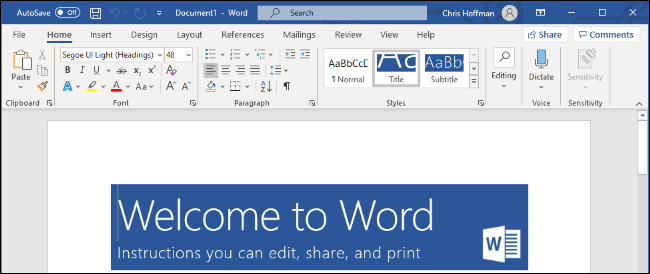
تشبه واجهة تلك التطبيقات إلى حد كبير إصدارات سطح المكتب من مايكروسوفت Microsoft، لذا إذا كنت معتاداً على نسخة سطح المكتب فستشعر وكأنك تعمل على برامج أوفيس بالنسخة التي تملكها.
يتم حفظ المستندات التي تقوم بإنشائها باستخدام أوفيس أونلاين Office Online تلقائياً في مجلدات OneDrive الخاصة بك.
يتكامل أوفيس أونلاين Office Online أيضاً مع إصدار سطح المكتب، ويمكن التبديل بسلاسة إلى تطبيق سطح المكتب بنقرة زر واحدة.
تتم تلقائياً مزامنة جميع التغييرات التي يجريها المستخدم على إصدار واحد مع الأخرى. مع ذلك، لا يمكن العمل في تطبيق الويب وتطبيق سطح المكتب في آن واحد.
يتميز أوفيس أونلاين Office Online أيضاً بتزامن في الوقت الحقيقي حيث يتيح للعديد من الأشخاص العمل على نفس المستند في نفس الوقت.
تعمل هذه الميزة مع أوفيس أونلاين Office Online وتطبيقات سطح المكتب في ويندوز Windows وماك Mac وتطبيقات المحمول. تطبيق iOS و Android مجانيان أيضاً ويسمحان للمستخدم بعرض المستندات وتعديلها أثناء التنقل.
روابط تحميلها في أسفل الفقرة.
ربما يكون أوفيس أونلاين Office Online هو أفضل رهان لك للعمل مع مستندات وورد Word وإكسل Excell وباور بوينت PowerPoint. (بخلاف استخدام تطبيق سطح المكتب)، لأنه يقوم بعمل جيد للحفاظ على التنسيق الأصلي للمستندات.
إذاً، للاطلاع على المستندات وتعديلها، أوفيس أونلاين Office Online فعلاً حل رائع ولكنه بالطبع ليس الوحيد.
مع ذلك، هناك بعض العيوب في هذا الموقع. أولها يجب أن تكون متصلاً لكي تعمل؛ لا توجد طريقة لتحرير ملف محلي في وضع عدم الاتصال كالتي تتيحها بعض المواقع وإضافات المتصفحات الأخرى.
ليست كل ميزات إصدار سطح المكتب من برامج أوفيس موجودة. تتوفر جميع الأساسيات، ولكنك لن تتمكن من الحصول على بعض العناصر الأكثر تقدماً مثل إنشاء تسميات توضيحية، أو إنشاء أنماط أو تطبيقها، أو استخدام أدوات مراجعة متقدمة.
يمكنك عرض كل هذه الأشياء إذا كانت موجودة بالفعل في المستند؛ لكن لا يمكنك العمل معها كتعديلها أو حذفها.
يحتوي أوفيس أونلاين Office Online أيضاً على بعض القيود على الطباعة، فقد لا يتمكن المستخدم من ضبط المطبوعات كما يفعل في تطبيق سطح المكتب.
رابط تحميل تطبيق باور بوينت PowerPoint: أندرويد – آيفون.
تطبيقات جوجل درايف: المستندات وجداول البيانات والعروض التقديمية:
مثل أوفيس أونلاين Office Online، يعمل محرر جوجل للمستندات Docs وجداول البيانات Sheets والعروض التقديمية Slides في المتصفح لديك. يمكنك استخدامه لإنشاء ملفات جديدة والتعاون مع المستخدمين الآخرين.
روابط الدخول إلى جميع المحررات مستندات جوجل Google Docs وجداول بيانات جوجل Google Sheets والعروض التقديمية من جوجل Google Slides في أسفل الفقرة.
بشكل افتراضي، لا يمكنك العمل مباشرة مع ملفات من برامج مايكروسوفت أوفيس Microsoft Office في مستندات جوجل Google Docs أو جداول بيانات جوجل Google Sheets أو العروض التقديمية من جوجل Google Slides.
بدلاً من ذلك، يجب عليك تحميل الملف إلى Google Drive، ثم فتحه في التطبيق المناسب – وهذا الإجراء ما هو إلا عبارة عن عملية تحويل هذا الملف إلى ملف متوافق مع تطبيقات جوجل.
بشكل عام، بالنسبة إلى المستندات النصية، فلن تواجه مشكلة بها على الأغلب، خصوصاً إذا كان المستند تستخدمه لغرض شخصي.
مع ذلك، لا يقوم محرر مستندات غوغل Google Docs بعمل رائع في الحفاظ على معظم التنسيقات التي يمكن أن تترافق مع مستند وورد Word.
وإذا كنت تستعمل وثيقة وتحتاج إلى تعديلها وإرسالها إلى شخص آخر يستخدم وورد Word، فإن عملية تحويله ثم إعادته إلى ما كان عليه لن تكون مثالية.
والخبر السار هو أنه إذا كنت تستخدم متصفح غوغل Chrome، فإن غوغل Google تقدم إضافة تسمح لك بفتح ملفات ميكروسوفت أوفيس MicrosoftOffice (وورد Word وإكسلExcel وبور بوينتPowerPoint) مباشرة إلى نظيراتها في غوغل Google (المستندات، وجداول البيانات، والعروض التقديمية) دون تحويلها.
للأسف، هذا يترك مستخدمي المتصفحات الأخرى بدون هذه الميزة ما لم يتمكنوا من تثبيت إضافات كروم Chrome.
إذا كنت تحتاج إلى تعديل ملفات مايكروسوفت أوفيس Microsoft Office بشكل شبه منتظم وتريد استخدام محررات مستندات جوجل Google Docs وجداول بيانات جوجل Google Sheets والعروض التقديمية من جوجل Google Slides للقيام بذلك، فقد يكون من المفيد تثبيت متصفح كروم Chrome لهذا الغرض فقط.
بالنسبة للميزات، تتخلف محررات غوغل Google قليلاً عن تطبيقات أوفيس أونلاين Office Online ، ولكن المستخدمين ذوي الخبرة القوية هم فقط من سيشعرون بالنقص.
بشكل افتراضي، تعمل محررات غوغل Google فقط عندما تكون متصلاً بالإنترنت. إذا كنت تريد الوصول في وضع عدم الاتصال، فحينئذٍ ستحتاج إلى تثبيت إضافة كروم Chrome تتيح عرض الملفات وتعديلها في وضع عدم الاتصال.
بالنسبة إلى الوصول إليه من خلال الجوال، تقدم غوغل Google تطبيقات لكل من أجهزة iOS و Android. مع العلم أن كل التطبيقات تدعم الوصول إلى الملفات بلا اتصال بالإنترنت مع ميزات التعديل أيضاً.
روابط محررات جوجل للمستندات وجداول البيانات والعروض التقديمية:
رابط تحميل تطبيق مستندات جوجل Google Docs: أندرويد – آيفون.
رابط تحميل تطبيق جداول بيانات جوجل Google Sheets: أندرويد – آيفون.
رابط تحميل تطبيق العروض التقديمية من جوجل Google Slides: أندرويد – آيفون.
تطبيقات Zoho: Writer و Sheet و Show:
إذا لم تكن من المعجبين باستخدام تطبيقات أوفيس أونلاين Office Online أو محررات مستندات جوجل Google Docs وجداول بيانات جوجل Google Sheets والعروض التقديمية من جوجل Google Slides، ولكنك لا تزال ترغب في الحصول على حل عبر الإنترنت، فإن تطبيقات Zoho هي محررات مجانية عبر الإنترنت يتيح لك استيراد مستندات أوفيس Office دون الحاجة إلى تحويلها.
روابط الدخول إلى تطبيقات كاتب زوهو Zoho Writer وجداول زوهو Zoho Sheet والعروض التقديمية من زوهو Zoho Show في أسفل الفقرة.
المأخذ الحقيقي الوحيد مع Zoho هو أنه لا يمكنك رفع ملفات بحجم يصل إلى 10 ميغابايت أو أكبر. نعتقد أن هذا كبير بما يكفي لاستيعاب معظم المستندات، لكن إذا كان لديك شيء أكبر من ذلك، فستحتاج إلى حل آخر.
تدعم تطبيقات Zoho كافة تنسيقات مستندات أوفيس Office الحديثة، ويقوم بعمل جيد بالفعل للحفاظ على تنسيق الملف الأصلي.
يمكنك أيضاً حفظ المستند وتصديره إلى العديد من التنسيقات الأخرى، مثل ODT و RTF و txt و HTML و ePub و PDF.
وبصرف النظر عن متصفح الويب، تقدم Zoho أيضاً تطبيقات جوال للكاتب، وهي متاحة لنظامي التشغيل Android و iOS.
يدعم كلا التطبيقين أيضاً ميزات الوصول إلى الملفات والتعديل في وضع عدم الاتصال والمزامنة بين عدة مستخدمين يعملون على نفس المستند النصي.
روابط تطبيقات زوهو Zoho للمستندات وجداول البيانات والعروض التقديمية:
رابط تحميل تطبيق كاتب زوهو Zoho Writer,Docs : أندرويد – آيفون.
رابط تحميل تطبيق جداول زوهو Zoho Spreadsheet: أندرويد – آيفون.
رابط تحميل تطبيق العروض التقديمية من زوهو Zoho Show: أندرويد.
مجموعة برامج LibreOffice:
نظرنا حتى الآن إلى العديد من الخدمات المجانية عبر الإنترنت للعمل مع مستندات أوفيس Office.
Libre Office هو مجموعة تطبيقات سطح مكتب كاملة تهدف إلى أن تكون بديلاً ومجانياً مفتوح المصدر لمايكروسوفت أوفيس Microsoft Office.
إنها ليست كاملة تماماً مثل مايكروسوفت أوفيس Microsoft Office نفسه، ولكنها تتميز بأنها أكثر سهولة من باقي الحلول عبر الإنترنت التي تحدثنا عنها سابقاً. وهي متاحة لأنظمة التشغيل ويندوز Windows و Mac و Linux.
بينما تم تصميم Libre Office بشكل أساسي للعمل مع المستندات المحلية local documents، فإنه يدعم الخدمات التي يمكنك استخدامها لتحرير المستنداتغير المحلية remote documents أيضاً.
إذا لم تكن مستخدماً حقيقياً لـ مايكروسوفت أوفيس Microsoft Office (في هذه الحالة، من المحتمل أن يكون لديك أوفيس Office، على أي حال) أو إذا كانت لديك احتياجات محددة للغاية، فيجب أن تجد أن Libre Office يمكنها أن تفعل كل ما تحتاج إليه عند تحرير ملف من أوفيس Office مهما كان نوعه.
حتى أنه يحتفظ بالتنسيق بشكل جيد، ويدعم تنسيقات مايكروسوفت أوفيس Microsoft Office الأصلية — لذلك، لا يلزم إجراء أي تحويل.
مع ذلك، يمكن أن تكون هناك مشاكل في بعض الأحيان في موضع الصورة في مستندات وورد Word مثلاً، خاصةً تلك المستندات التي تم إنشاؤها في الإصدارات الأحدث من وورد Word.
لدى Libre Office تطبيق جوّال، ولكن فقط للأندرويد Android، ولا يمكن استخدامه إلا لعرض المستندات (أي لا تستطيع القيام بأي نوع من التعديلات عليها).
بالطبع، هناك بدائل أخرى يمكنك استخدامها لتحرير ملفات مايكروسوفت أوفيس Microsoft Office، ولكن تلك هي التي نعتقد أنها توفر مجموعة الميزات الأكثر تنوعاً وشيوعاً. إذا كنت تفضل تطبيقاً معيناً آخر، فأخبرنا بذلك في التعليقات!