شركة شاومي تدعم خاصية AirDrop الخاصة بآبل

أعلنت شركة شاومي، أحدث مصنّعي أجهزة أندرويد، عن دعمها لخاصية AirDrop من آبل في ميزة Quick Share. وقد كشفت الشركة عن هذا الخبر على جهازها X باستخدام حساب HyperOS، واجهة المستخدم الخاصة بنظام أندرويد.

وأعلنت شاومي عن توفر دعم AirDrop في ميزة المشاركة السريعة على أجهزتها، لكن من غير الواضح ما إذا كان هذا الدعم متاحًا لجميع الأجهزة أم لأجهزة محددة فقط.

مع ذلك، نعتقد أن هذا قد يتطلب تحديثًا لنظام HyperOS، نظرًا لأن هذه هي الطريقة التي اعتمدتها شركات تصنيع أجهزة أندرويد الأخرى مؤخرًا.

وإذا كان الأمر كذلك، فقد يستغرق الأمر بعض الوقت قبل أن تصل هذه الميزة إلى جميع أجهزة شاومي المتوفرة في السوق.

مقالات قد تعجبك

إنفيديا تكشف رسمياً عن معالجها الفائق RTX Spark
مايكروسوفت تكشف عن حاسوب Surface Laptop Ultra
إنتل تكشف رسمياً عن رقاقات Arc G3 و Arc G3 Extreme
لماذا يجب حذف تطبيقات أندرويد غير المستخدمة؟

جوجل تكشف عن عدة ميزات قادمة في أندرويد 17

تواصل شركة جوجل سعيها لتحسين نظام تشغيلها للهواتف المحمولة مع إصدار أندرويد 17، من خلال الكشف عن عدد من الميزات القادمة إلى نظام التشغيل.

وسيركّز أندرويد 17 بشكل أكبر على التكامل مع نظام جوجل جيميني (بما في ذلك ميزة إنشاء تطبيقات مؤتمتة).

ولكن حتى لو لم تكن مهتمًا بالذكاء الاصطناعي، فلا يزال هناك بعض الإضافات المهمة، خاصةً فيما يتعلق بمشاركة الملفات مع نظام iOS، والرموز التعبيرية ثلاثية الأبعاد، والحد من التطبيقات التي تسبب الإدمان.

وفاجأتنا جوجل جميعًا العام الماضي عندما أضافت دعمًا لخاصية AirDrop من آبل في ميزة المشاركة السريعة في أندرويد على هواتف Pixel 10 و 9 و 8a، وقد سمعنا تأكيدًا رسميًا بأنها ستوسع هذه الميزة لتشمل المزيد من الأجهزة قريبًا.

حيث أكّدت الشركة خلال البث المباشر لفعالية Android Show، قبل مؤتمر Google I/O، أن الميزة تعمل بالفعل على هواتف سامسونج جالاكسي S26، وأوبو فايند X9 وN6، وفيفو X300 ألترا.

كما كشفت الشركة أنها ستتجه إلى هواتف سامسونج S25 و S24 وسلسلة الهواتف القابلة للطي الأخيرة؛ وهاتف OPPO Find X8؛ وهاتف OnePlus 15؛ وهاتف Honor Magic V6 و V8 Pro “هذا العام”.

وأضافت الشركة إمكانية إنشاء رموز QR على أي هاتف يعمل بنظام Android، مما يُتيح مشاركة الملفات بسرعة مع مستخدمي iOS سحابياً.

كما أشارت جوجل إلى أن ميزة المشاركة السريعة ستتوفر قريبًا في تطبيقات شهيرة مثل واتساب.

وبالحديث عن iOS، فقد أفادت جوجل أيضًا بأنها تعاونت مع آبل لتسهيل عملية الانتقال من أجهزة iOS إلى أجهزة أندرويد، وقد أكدت آبل أن هذه الميزة جزء من تحديث iOS 26.5 الجديد.

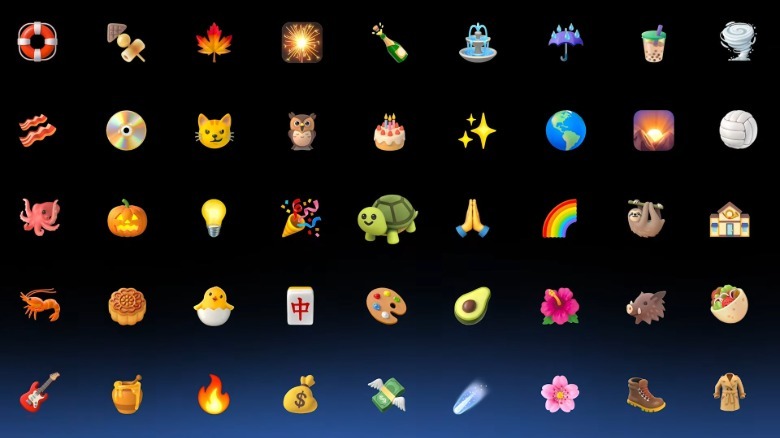
أما بالنسبة للرموز التعبيرية ثلاثية الأبعاد، فهي كما يوحي اسمها: رموز تعبيرية ثلاثية الأبعاد أكثر واقعية.

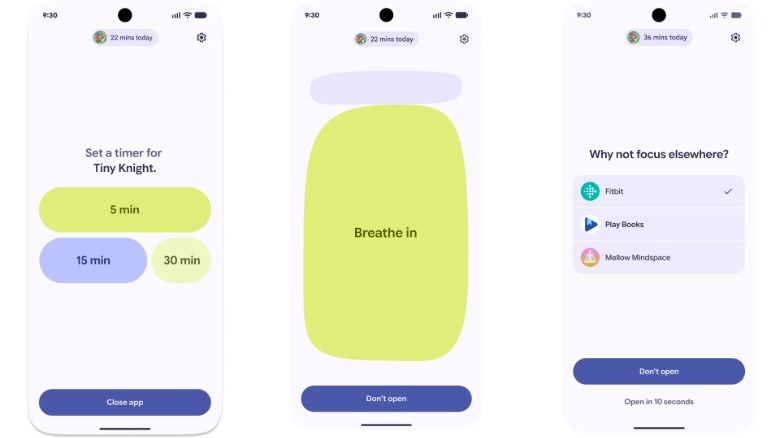
هناك أيضاً ميزة جديدة مُبتكرة تسمى ميزة “نقطة الإيقاف المؤقت”، وهي عبارة عن تأخير لمدة 10 ثوانٍ يظهر عند فتح التطبيقات المسببة للإدمان، مما يمنح المستخدم فرصة لإعادة التفكير في خياراته قبل الانغماس في تصفح هذه التطبيقات مثل تيك توك وإنستغرام وغيرها.

خلال هذه الفترة، يمكن ضبط مؤقت للتطبيق الذي ترغب في استخدامه، أو القيام بتمرين تنفس سريع، أو الانتقال إلى تطبيق صحي مثل فيتبيت.

من المفارقات أن نظام أندرويد 17 يُسهّل إنتاج المحتوى لوسائل التواصل الاجتماعي، بينما يجعل تصفحها أكثر إزعاجًا بعض الشيء.

وأخيراً هناك ميزة “تفاعلات الشاشة” الجديدة من جوجل والتي تسمح لصناع المحتوى تسجيل أنفسهم وشاشاتهم في نفس الوقت لعمل فيديوهات “ردات الفعل” بسهولة وبدون تطبيقات خارجية.

تُقدّم معظم تطبيقات التواصل الاجتماعي إمكانيات مماثلة، لكن هذه الميزة تُعدّ أكثر فائدة كجزء أساسي من نظام أندرويد، حيث يُمكن للمستخدمين استخدامها لمشاركة مقاطع الفيديو مع الأصدقاء والعائلة، دون نشرها على الملأ.

مقالات قد تعجبك

تقارير صحفية تشير إلى اتفاق مبدئي بين آبل وإنتل لتصنيع المعالجات لصالح آبل
جوجل تكشف عن سوار ذكي بدون شاشة يحمل الاسم Fitbit Air
جوجل ستعرض نتائج من وسائل التواصل ومدونات الخبراء ومنتديات
شركة OpenAI تسمح بإضافة جهة اتصال موثوقة إلى ChatGPT

جوجل توسع خدمة مشاركة الملفات AirDrop

كما وعدت جوجل، تتوسع خدمة مشاركة الملفات عبر AirDrop من آبل لتشمل المزيد من أجهزة أندرويد، حيث أعلنت سامسونج اليوم عن دعم سلسلة هواتف Galaxy S26 لتقنية AirDrop من خلال ميزة المشاركة السريعة.

وكانت جوجل قد أطلقت ميزة المشاركة السريعة لأول مرة في هواتف Pixel 10 العام الماضي، وفي فبراير الماضي، كشفت عن خطط لزيادة عدد الأجهزة المشمولة.

وتتيح هذه الميزة لمستخدمي أندرويد إرسال واستقبال الصور والملفات من أجهزة آبل، تمامًا كما يفعل مستخدمان لأجهزة آبل باستخدام AirDrop.

وللحصول على الوسائط من جهاز آيفون، يحتاج مستخدمو أندرويد إلى تفعيل خيار “الرؤية للجميع” لمدة 10 دقائق.

ابتداءً من الغد، 23 مارس، ستبدأ سامسونج بتوفير دعم AirDrop في كوريا، ومن المتوقع أن يتوسع الدعم لاحقًا ليشمل مناطق أخرى مثل أمريكا الشمالية وأوروبا وهونغ كونغ واليابان وأمريكا اللاتينية. وتؤكد سامسونج مجددًا أن المزيد من الأجهزة ستدعم AirDrop قريبًا.

مقالات قد تعجبك

اكتشاف أسلوب اختراق جديد يعرض شريحة كبيرة من مستخدمي آيفون للخطر
مايكروسوفت ستجري العديد من التحسينات على ويندوز 11
شركة OpenAI تفكر في إضافة Sora إلى تطبيق ChatGPT
تطبيق Shazam أصبح متاحاً داخل ChatGPT

جوجل ستوفر قريباً دعم ميزة AirDrop على المزيد من أجهزة أندرويد

كان من أبرز التطورات التقنية المفاجئة في عام 2025، إضافة جوجل دعمًا ثنائي الاتجاه لخاصية AirDrop من آبل إلى سلسلة هواتف Pixel 10.

في ذلك الوقت، صرّحت جوجل بنيتها توسيع نطاق هذه الميزة لتشمل أجهزة أخرى لاحقًا، وقد يكون ذلك قريبًا جدًا.

وأكّد إريك كاي، نائب رئيس قسم الهندسة في أندرويد، أن التوافق مع AirDrop سيتوسع في عام 2026.

وقال: “لقد بذلنا جهدًا كبيرًا ووقتًا طويلًا لضمان بناء نظام متوافق ليس فقط مع أجهزة آيفون، بل أيضًا مع أجهزة آيباد وماك بوك. والآن، بعد أن أثبتنا جدارته، نعمل مع شركائنا على توسيعه ليشمل باقي أجهزة النظام، وترقبوا إعلانات مثيرة قريبًا جدًا.”

ويستطيع مستخدمو بيكسل Pixel 10 حاليًا إرسال واستقبال الملفات والصور مع أجهزة Apple وأجهزة Android باستخدام ميزة Quick Share.

ولاستقبال الملفات من آيفون iPhone على جهاز بيكسل 10، يجب ضبط إعدادات رؤية Quick Share على “الجميع لمدة 10 دقائق” والتأكد من تفعيل وضع “الاستقبال” في صفحة Quick Share.

وينطبق الأمر نفسه على مشاركة الملفات بين أجهزة Android و Apple. يجب ضبط إعدادات رؤية AirDrop على iPhone أو iPad أو Mac على “الجميع لمدة 10 دقائق”، مما يسمح لأي شخص خارج قائمة جهات اتصال المستخدم باستخدام Quick Share على جهاز Pixel 10 الخاص به.

عند إطلاق هذه الميزة، لم يكن واضحًا مدى مشاركة Apple، إن وجدت، أو ما إذا كانت ستمنع مجددًا مستخدمي Android من الوصول إليها في تحديث برمجي لاحق.

ولم يمضِ وقت طويل على اعتبار فكرة تعاون آبل وجوجل لتسهيل عملية التبديل بين الأجهزة ضربًا من الخيال، ولكن في ديسمبر الماضي، تبيّن أن الشركتين المتنافستين تعملان على نظام جديد مُبسّط لنقل البيانات.

تُقدّم كلتا الشركتين بالفعل طريقةً للتبديل بين الأنظمة، إلا أن إصدارًا جديدًا من نظام Android Canary أشار إلى إمكانية تطبيق ذلك على مستوى نظام التشغيل.

وأصدرت آبل وجوجل في الشهر الماضي بيانًا مشتركًا يؤكد التقارير السابقة التي تفيد بأن الإصدار الجديد من سيري سيستخدم نماذج جوجل جيميني، مما يُتيح فعليًا وجود مساعد صوتي مدعوم من جوجل على جهاز آيفون.

مقالات قد تعجبك

إسبانيا تنضم لقائمة الدول التي تحظر على الأطفال استخدام وسائل التواصل الاجتماعي
سعر ومواصفات هاتف Redmi Turbo 5
تعرف على شبكة التواصل الاجتماعية الخاصة بروبوتات الذكاء الاصطناعي Moltbook
كيفية إفراغ سلة المحذوفات تلقائياً في ويندوز 11

ميزات رائعة في آيفون يجهلها الكثير يجب أن تستخدمها

هناك الكثير من الأشياء التي تحبها في آيفون iPhone، ويمكن أن تكون رائعة في بعض الأحيان. يشتمل هاتف آبل Apple الذكي على الآلاف من الميزات المفيدة المخبأة في أماكن قد لا تكتشفها أبداً ما لم يخبرك أحد عنها.

مع وضع ذلك في الاعتبار، اخترنا عشر ميزات رائعة يجب على كل مالك آيفون iPhone استخدامها، المبتدئين والقدامى على حد سواء.

إسكات المتصلين غير المعروفين:

إذا سئمت المقاطعات بسبب المكالمات الهاتفية من أرقام غير معروفة أو مرسلي الرسائل غير المرغوب فيها، فيمكنك إسكاتهم تماماً.

افتح الإعدادات، وانقر على الهاتف، ثم مرر لأسفل وقم بتبديل مفتاح إسكات المتصلين غير المعروفين إلى وضع التشغيل.

أثناء التمكين، ستنتقل جميع المكالمات الواردة من الأرقام غير الموجودة في قائمة جهات الاتصال مباشرة إلى البريد الصوتي دون رنين. سترى إشعارات صامتة للمكالمات إذا تم إلغاء قفل آيفون iPhone.

تخصيص مركز التحكم:

يتيح لك مركز التحكم الوصول بسرعة إلى عناصر التحكم في تشغيل الوسائط، صوت النظام، وإعدادات واي فاي Wi-Fi، وسطوع الشاشة، والمزيد.

(لرؤيتها، اسحب لأسفل من الزاوية العلوية اليمنى من الشاشة على الهواتف المزودة بـ معرف الوجه Face ID، واسحب لأعلى من الحافة السفلية للشاشة على أجهزة آيفون iPhone ذات زر الصفحة الرئيسية).

يتضمن مركز التحكم أيضاً قائمة بأزرار الاختصارات القابلة للتخصيص والتي يمكنك تغييرها لتناسب احتياجاتك. لتخصيص مركز التحكم، افتح الإعدادات وانقر على مركز التحكم.

هناك يمكنك إضافة أو إزالة اختصارات مركز التحكم مثل المصباح والمؤقت والآلة الحاسبة ووضع الطاقة المنخفضة وجهاز التحكم عن بُعد في تلفاز آبل Apple TV وغير ذلك الكثير.

ميزة عدم الإزعاج:

يعد وضع عدم الإزعاج (وهو جزء من ميزة تسمى التركيز Focus) طريقة رائعة لكتم صوت جميع إشعاراتك عندما لا تريد أن يتم إزعاجك.

يمكنك جدولة تشغيله وإيقاف تشغيله تلقائياً، أو فقط قم بتشغيله يدوياً في الإعدادات > التركيز أو عند استخدام مركز التحكم (انقر فوق رمز الهلال).

عند التنشيط، لن يرن جهاز آيفون iPhone أو يهتز عند تلقي المكالمات، ولن تسمع تنبيهات من أي إشعارات. يمكنك تنشيط الميزة أو إيقافها بسرعة في أي وقت باستخدام مركز التحكم.

مشاركة الصور والفيديو مع AirDrop:

يتيح لك AirDrop مشاركة الصور ومقاطع الفيديو والملفات الأخرى بسهولة من جهاز آيفون iPhone إلى مالكي أجهزة آبل Apple الآخرين القريبين منك.

يعمل محلياً من خلال بلوتوث Bluetooth و واي فاي Wi-Fi، ويمكنك العثور على خيار AirDrop ضمن قائمة المشاركة.

لاستخدامه، افتح نافذة المشاركة في أي تطبيق تقريباً (انقر فوق رمز المربع الذي يخرج منه السهم)، ثم حدد رمز AirDrop، الذي يشبه مجموعة من الدوائر متحدة المركز مع قطع.

ثم اختر من تريد المشاركة معه، وسيتم إرسال ملفاتك لاسلكياً إلى الجهاز الآخر. يجب تمكين AirDrop وتهيئته بشكل صحيح على كلا الجهازين، ولكن بمجرد تعطله، سوف تتساءل لماذا لم يكن نسخ الملفات بين الأجهزة بهذه السهولة دائماً.

وضع الطاقة المنخفضة:

إذا وجدت أن طاقة البطارية تنفد قبل نهاية اليوم، فيمكنك إطالة عمر البطارية عن طريق تشغيل وضع الطاقة المنخفضة.

عندما يكون وضع الطاقة المنخفضة قيد التشغيل، سيقوم آيفون iPhone بتعطيل مهام الخلفية وتقليل سطوع الشاشة وستصبح شاشة آيفون iPhone مظلمة بشكل أسرع عندما تكون في وضع الخمول.

لتشغيله، افتح الإعدادات، وانقر على البطارية، ثم بدّل مفتاح وضع الطاقة المنخفضة إلى وضع التشغيل. يمكنك أيضاً إضافة اختصار لمركز التحكم يتيح لك التبديل إلى وضع الطاقة المنخفضة بسرعة من خلال التمرير والنقر.

تعرف على سيري Siri:

سيري Siri هو مساعدك الشخصي على أجهزة آبل Apple، وإذا لم تجربه من قبل، فقد تُفاجأ بمدى سهولة استخدامه.

لاستخدام سيري Siri، اضغط مع الاستمرار على الزر الجانبي (على أجهزة آيفون iPhone المزودة بمعرف الوجه) أو زر الصفحة الرئيسية (على أجهزة آيفون iPhone المزودة بمعرف اللمس) وقل ما تريده بصوت عالٍ. أو يمكنك تكوين سيري Siri للتفعيل بمجرد قول Hey Siri في أي وقت.

يمكن لـ سيري Siri القيام بأشياء مثل إرسال الرسائل وتشغيل الموسيقى وإجراء المكالمات وتعيين التنبيهات أو التذكيرات وتشغيل الاختصارات وغير ذلك الكثير.

يمكنك أيضاً طرح أسئلة على سيري Siri والحصول على إجابات حول العديد من الموضوعات. ويمكنك تخصيص طبقة الصوت ولهجة سيري Siri في الإعدادات.

أخذ لقطة شاشة:

إذا كنت تريد التقاط صورة لما تراه على شاشة آيفون iPhone، فيمكنك بسهولة التقاط لقطة شاشة. بمجرد التقاطها، يمكنك عرض ومشاركة لقطة الشاشة مثل أي صورة أخرى مخزنة على جهازك.

تعتمد طريقة التقاط لقطة شاشة على نوع آيفون iPhone لديك. على أجهزة آيفون iPhone المزودة بأزرار الصفحة الرئيسية، اضغط على زري home و Sleep في آنٍ واحد.

إذا كان جهاز آيفون iPhone يحتوي على معرف الوجه Face ID، فاضغط على الزر الجانبي وزر رفع الصوت في نفس الوقت. يلتقط جهاز آيفون iPhone صورة ويحفظها في مكتبة الصور لعرضها لاحقاً.

استخدم المشاركة العائلية لمشاركة المشتريات:

إذا كانت عائلتك تستخدم أجهزة آبل Apple، فيمكنك الاستفادة من المشاركة العائلية Family Sharing لمشاركة مشتريات التطبيقات والموسيقى والأفلام مع عائلتك.

هذا يعني أن أفراد عائلتك لن يضطروا إلى شراء هذه العناصر مرة أخرى. يجب أن يكون لدى كل فرد جهاز آبل Apple ومعرف آبل Apple ID، ويجب أن تكون جميعاً في نفس المجموعة العائلية.

لإعداده، افتح الإعدادات وانتقل إلى معرف آبل Apple ID ثم المشاركة العائلية Family Sharing، ثم اتبع التعليمات.

بمجرد التهيئة، سيتمكن كل فرد في عائلتك من الوصول إلى المحتوى المشترك في متجر التطبيقات ومن خلال التطبيقات الأخرى التي تدعم المشاركة العائلية.

ادفع بدون بطاقات باستخدام Apple Pay:

إذا غادرت المنزل ونسيت بطاقات الائتمان أو الخصم في المنزل، فيمكنك شراء الأشياء بسهولة باستخدام Apple Pay على آيفون iPhone.

يمكنك أيضاً استخدام آبل Apple Pay على مواقع الويب الداعمة. لإعداد Apple Pay، افتح تطبيق Wallet واضغط على علامة الجمع (+) لتسجيل الدخول في الزاوية لإضافة بطاقة ائتمان أو بطاقة خصم، والتي يجب أن تكون متوفرة لديك.

بمجرد إضافة بطاقة، يمكنك استخدام Apple Pay من خلال النقر على آيفون iPhone مقابل محطة دفع NFC في أحد المتاجر، ثم التأكيد باستخدام معرف اللمس Touch ID أو معرف الوجه Face ID.

تعطيل الإشعارات بطريقة سهلة:

من أكثر الجوانب المزعجة لامتلاك آيفون iPhone هو مقدار الإشعارات التي يمكنك تلقيها من جميع أنواع التطبيقات إذا سمحت بذلك.

تبدو غير ضارة في البداية، ولكن مع وجود مئات التطبيقات، يمكن أن ينتهي بك الأمر إلى الشعور بالانزعاج في جميع ساعات اليوم.

يمكنك إدارة التطبيقات التي ترسل إشعارات في الإعدادات ثم الإشعارات، ولكن هناك أيضاً طريقة سهلة لإيقاف تشغيلها في مركز الإشعارات أو شاشة القفل.

للقيام بذلك، مرر إصبعك من اليسار على الإشعار وحدد خيارات، ثم حدد إيقاف التشغيل في القائمة التي تظهر.


كيفية تغيير الاسم الظاهر في AirDrop على آيفون وآيباد

تتيح لك أداة AirDrop نقل الملفات بسرعة لاسلكياً بين أجهزة آيفون iPhone وآيباد iPad وماك Mac. عند مشاركة مستند، سيرى المستلم اسم الجهاز المرسل.

إذا كنت ترغب في تغيير اسم AirDrop في جهاز آيفون، فلن يستغرق الأمر سوى بضع خطوات، إليك كيفية القيام بذلك.

قبل أن نبدأ، من المهم أن تعرف أن اسم AirDrop لجهازك هو نفس الاسم العام للجهاز الذي قد تراه أثناء النسخ الاحتياطي لجهاز آيفون iPhone أو آيباد iPad أو في قائمة الأجهزة في حسابك على iCloud.

بشكل افتراضي، سيكون هذا الاسم هو اسمك الأول واسم الطراز، مثل Hussam’s iPhone 8 أو Mariam’s iPad Pro. لتغيير الاسم، سنحتاج إلى زيارة الإعدادات.

أولاً، افتح الإعدادات Settings على جهاز آيفون iPhone أو آيباد iPad.

في الإعدادات Settings، انتقل إلى عام General ثم إلى حول About.

في قائمة حول About، سترى اسم AirDrop الحالي بالقرب من أعلى الشاشة. اضغط على الاسم Name لإدخال اسم جديد.

في شاشة الاسم، انقر على منطقة إدخال النص واكتب الاسم الجديد الذي تريده، ثم انقر على تم Done. سيكون هذا الاسم أيضاً اسم AirDrop للجهاز.

في المرة التالية التي ترسل فيها مستنداً عبر AirDrop، سيرى المستلمون جهاز آيفون iPhone وآيباد iPad وماك Mac بالاسم الجديد الذي أدخلته للتو.

استمتع بإرسال الصور ومقاطع الفيديو لاسلكياً عبر الهواء كما لو كان ذلك عن طريق السحر! تخيل أنك إذا عدت 200 عام إلى الوراء وأخبرت شخصاً أنه يمكنك القيام بذلك، سيريد على الفور شراء هاتف آيفون iPhone.

مقالات قد تعجبك:

كيفية اكتشاف الفيديو المزور ببرمجية Deep Fake لاستبدال الأوجه
كيفية تصوير الفيديو البطيء وتحريره على آيفون
كيفية تشغيل فيديو من يوتيوب في الخلفية
لمَ تعلو الانفعالات الخرقاء وجوه الجميع في صور مقاطع يوتيوب ؟!
كيفية استكمال تصفح مواقع الويب بين الكمبيوتر والهاتف الذكي

اكتشاف ثغرة خطيرة في هواتف آيفون تتيح التحكم الكامل بها عن بعد

لعلك شاهدت فيما مضى فيلماً سينيمائياً عن هاكرز يقوم بالسيطرة على هواتف عن بعد، والتحكم بها بشكل كامل، ولكنك قد تعتقد عدم إمكانية وجود هذا الأمر في الواقع.

يبدو أنك مخطئ في اعتقادك، وآخر ما يثبت ذلك هو ما كشفه الباحث الأمني (إيان بير) Ian Beer في مشروع (جوجل بروجيكت زيرو) Google Project Zero.

والذي أكد فيه وجود ثغرة خطرة في أجهزة متنوعة من آبل Apple عاملة بنظام iOS مثل هواتف الآيفون، واستمر وجود هذه الثغرة حتى شهر مايو/أيار الماضي.

حيث سمحت هذه الثغرة للمهاجمين بإعادة تشغيل الهواتف عن بُعد والتحكم الكامل فيها من مسافة بعيدة، بما في ذلك قراءة رسائل البريد الإلكتروني والرسائل الأخرى، وتنزيل الصور، وربما حتى تشغيل الكاميرا ومشاهدة الضحية، والاستماع إليها من خلال ميكروفون الهاتف.

وشرح الباحث الأمني Beer التقنية التي تستغلها هذه الثغرة حيث قال أن هواتف آيفون iPhone وأجهزة آياد iPad و حواسيب ماك Macs تستخدم اليوم بروتوكولاً يسمى Apple Wireless Direct Link واختصاراً AWDL، وذلك لإنشاء شبكات لميزات مثل ميزة AirDrop (بحيث يمكنك بسهولة إرسال الصور والملفات إلى أجهزة iOS الأخرى) وميزة Sidecar ( لتحويل جهاز iPad بسهولة إلى شاشة ثانوية).

وأكثر من ذلك، فقد وجد الباحث أيضاً طريقة لتشغيل بروتوكول AWDL بشكل إجباري، حتى لو تم إيقافه سابقاً.

وقال مكتشف الثغرة أنه لا يوجد أي دليل على استغلال هذه الثغرة في الواقع، كما أكد بأن الأمر استغرق منه ستة أشهر كاملة للتعرف على هذه الثغرة والتحقق منها وإثباتها، قبل أن يتم تصحيحها في شهر مايو/أيار الماضي.

من جهتها لم تنفِ شركة آبل Apple وجود الثغرة، لكن الشركة أشارت إلى أن معظم مستخدمي iOS يستخدمون بالفعل إصدارات أحدث من iOS، وأشارت إلى أن المهاجم كان بحاجة إلى أن يكون ضمن نطاق Wi-Fi حتى يعمل.

مقالات قد تعجبك

واتسآب أعلنت عن تحديث جديد لتطبيقها بالعديد من الميزات المثيرة
مايكروسوفت بدأت في طرح تحديث نوفمبر لأجهزة Xbox Series X و Series S
استمتع بألعاب بلاي ستيشن 2 عبر أجهزة إكس بوكس الجديدة
كيفية حساب المسافة بين نقطتين على خرائط Google
حل مشكلة تم اكتشاف طبقة متراكبة للشاشة
ما هي خدمة الحماية الجديدة لأندرويد Play Protect وكيفية تفعيلها

ميزة Nearby Share قادمة قريباً لمعظم أجهزة أندرويد

يبدو أن جوجل Google تقترب من المراحل النهائية لاختبار تقنية مشاركة الملفات، المشاركة القريبة Nearby Share الشبيهة بـ AirDrop في أجهزة الآيفون.

وعلى الرغم من ان المصدر في هذا ليس رسمياً إلا أن العديد من المصادر قد أشارت إلى إطار زمني مقترح للبدء في طرح هذه التقنية.

وبحسب المصادر فإنه وبدءاً من شهر آب (أغسطس)، يمكن لجميع مستخدمي أندرويد Android الحاليين، والذين يستخدمون أندرويد Android 6 وما فوق، الحصول على دعم للميزة من خلال تحديث عبر الهواء بسلاسة.

وفي حال لم تكن على دراية بهذه الميزة، فهي تقنية بسيطة وسلسة لمشاركة الملفات، مشابهة لما يستمتع به مستخدمو آبل Apple منذ سنوات مع AirDrop.

وسيتم التحكم في أذونات ورؤية المشاركة القريبة من خلال قائمة الإعدادات، حيث ترتبط ارتباطاً وثيقاً بقائمة جهات الاتصال في الهاتف.

الفرضية الرئيسية هي أنه طالما كان لديك شخص معين كجهة اتصال وأحد أجهزته قريبة بما فيه الكفاية، فإن إرسال واستقبال الملفات باستخدام الجهاز المذكور سيكون بغاية البساطة من خلال نقرة واحدة.

حيث لا حاجة إلى تعقيدات الاتصال عبر البلوتوث Bluetooth أو واي فاي مباشر Wi-Fi Direct المزعجة.

ووفقاً للمصادر فإنه تماماً مثل AirDrop، يعتمد على كل من بلوتوث Bluetooth ووايفاي Wi-Fi خلف الكواليس، مع قيام الأول بإنشاء الاتصال والأخير بنقل البيانات، من خلال النطاق الترددي العالي.

لا يزال هناك بعض التفاصيل الدقيقة للكشف عن اعتماد ودعم ميزة “المشاركة القريبة”. حيث تملك بعض الشركات المصنعة لهواتف بنظام أندرويد Android بالفعل حلول ملكية مماثلة.

وقد لا تحصل كل من هواوي Huawei وأونور Honor، اللتان لا تدعمان خدمة جوجل بلاي Google Play الرسمي على هذه الميزة على الإطلاق. كما أن هناك ميزة Huawei Share موجودة مسبقاً، لذلك ربما يمكن توسيعها وجعلها متوافقة.

في النهاية يمكنك معرفة طريقة استخدام هذه التقنية حال توافرها على هاتفك من خلال هذه المقالة.

مقالات قد تعجبك

جوجل ستقوم بحظر إعلانات نظريات المؤامرة الخاصة بفيروس كورونا
مايكروسوفت لن تقوم بإنتاج منصتي Xbox One X و Xbox One S Digital بعد الآن
أقنعة الوجه أثارت مخاوف وزارة الأمن الداخلي الأمريكية
لماذا تقوم المواقع الإلكترونية بطلب تسجيل للدخول بشكل متكرر
كيفية إنشاء وتخصيص عرض مجلد في آوت لوك
كيفية تغيير إعدادات سلة المحذوفات في ويندوز 10

ميزة المشاركة مع الأجهزة القريبة قادمة لأجهزة أندرويد

قد تكون ميزة المشاركة القريبة Nearby Sharing التي طال انتظارها من أندرويد Android جاهزة تماماً ، هذه الميزة التي تسمح بمشاركة الملفات بين أجهزة أندرويد Android بسرعة وسهولة ولاسلكياً ، مشابهة لميزة AirDrop الخاصة بآبل Apple .

وقد أكدت جوجل Google أن اختبار هذه الميزة للمشاركة القريبة يتم طرحها بنشاط عبر الإصدار التجريبي من خدمات بلاي Play.

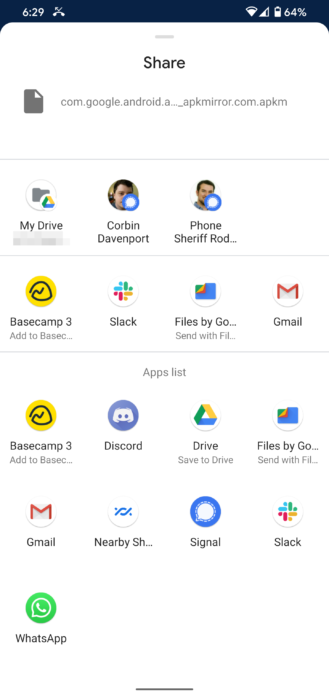
وتظهر المشاركة القريبة بشكل مختلف قليلاً اعتماداً على نوع المحتوى الذي تحاول مشاركته. في جميع الحالات ، يظهر كتطبيق في قائمة التطبيقات في شاشة المشاركة .

لاحظ أن ميزة المشاركة القريبة  Nearby Share تعمل مع ملفات مثل الصور أو مقاطع الفيديو ، بالإضافة إلى المحتوى الآخر القابل للمشاركة مثل التغريدات وعناوين URL ، إضافة إلى أشياء أخرى .

لاستخدام هذه الميزة حدد المشاركة القريبة Nearby Share في صفحة المشاركة ، بعد ذلك وفي حال كانت هذه هي المرة الأولى التي تستخدمها فيها ، ستظهر شاشة جديدة لإجراء إعداد سريع تشمل اختيار اسم الجهاز الافتراضي وإعدادات رؤية الجهاز ،و يمكن تغييرها أيضا لاحقاً .

وبمجرد الانتهاء من الإعداد ستبدأ الميزة في البحث عن أجهزة مجاورة .

الواجهة بسيطة جداً: هناك علامة X كبيرة في الزاوية العلوية اليسرى من أجل الخروج ، أما الصورة الرمزية على اليمين تنقلك إلى جزء الإعدادات الذي يتيح لك تكوين أشياء مثل اسم الجهاز وإمكانيه رؤيته ، والآلية التي ستستخدمها لإجراء النقل (على سبيل المثال ، ما إذا كنت تريد استخدام اتصال الإنترنت الخاص بك للملفات الصغيرة ، أو الالتزام بشبكة واي فاي Wi-Fi ، أو المشاركة دائماً في وضع عدم الاتصال).

بالنسبة لإعدادات للرؤية هناك ثلاث خيارات : كل جهات الاتصال ، بعض جهات الاتصال ، ومخفية .

ومع ذلك ، يبدو أنه لا يزال بإمكانك إرسال المحتوى إلى الأشخاص خارج جهات الاتصال الخاصة بك ، سيحتاجون فقط إلى أن يكونوا جاهزين وينتظرون ذلك مع فتح ميزة المشاركة القريبة. يمكنك القيام بذلك بسهولة من خلال تبديل الإعدادات السريعة.

ستتلقى الهواتف المجاورة التي تستوفي معايير الرؤية إشعاراً في حالة إعداد ميزة المشاركة القريبة ، تسأل عما إذا كنت ترغب في جعل هاتفك مرئياً لتلقي المحتوى المشترك . اضغط عليه ، وسيحصل الجهاز الذي يستقبل المحتوى على مطالبة مماثلة لتلك التي يرسلها ، لإعلامك بأن هاتفك مرئي وجاهز للاستقبال.

يتبع ذلك عملية من مرحلتين بموافقة صريحة بين الجهازين: تقوم الأجهزة التي ترسل المحتوى بتحديد هدف على وجه التحديد ، وتقر الأجهزة التي تتلقى المحتوى بذلك وتقبله .

ويتم إرسال المحتوى بعد ذلك بين الجهازين بسرعة كبيرة ، وستحصل على خيار لفتحه فوراً ، اعتماداً على ما هو عليه. على سبيل المثال ، سيتم فتح التغريدات على سبيل المثال في تطبيق تويتر Twitter ، وعناوين URL في المستعرض، وما إلى ذلك . إذا كان المحتوى ملفاً، فسيتم تخزينه في دليل التنزيلات ، إذا كنت بحاجة إليه في وقت لاحق.

الميزة في طور التجريب ، ويجب أن يكون لديك النسخة التجريبية بيتا من خدمات بلاي لكي تصل هذه الميزة ، يمكن تحميل النسخة التجريبية من خدمات بلاي عبر هذا الرابط

مقالات قد تعجبك :

واتساب أعلن عن مجموعة جديدة من الميزات التي ستصل قريباً
تصميم جديد لقائمة ابدأ وتحديث لواجهة التنقل بين التطبيقات
بحث جوجل يتيح لك الآن رؤية الديناصورات في العالم الحقيقي حولك
كيفية تقليل المساحة المستخدمة من قبل تطبيق واتساب على أندرويد وآيفون
كيفية نسخ الصور ومقاطع الفيديو من حساب فيسبوك إلى صور حساب جوجل
هل شبكة الجيل الخامس 5G سبب في فيروس كورونا Covid-19؟

كيفية استخدام ميزة 3D Touch في أجهزة آيفون

تُعد ميزة اللمس ثلاثي الأبعاد 3D Touch من الميزات الرائعة في أجهزة الآيفون iPhone ولكن التي تم تقليل قيمتها و لم تُعرف إمكانياتها بشكل دقيق من قبل المستخدمين.

هناك أشياء كبيرة واضحة يمكن القيام بها من خلال هذه الميزة ، لا سيما Peek and Pop التي تسمح للمستخدمين بمعاينة جميع أنواع المحتوى بل واتخاذ إجراء بشأنها – دون الحاجة إلى فتحها فعلياً في التطبيق. يمكن للمستخدمين بعد ذلك الضغط بشكل أعمق قليلاً pop للمتابعة في التطبيق،

ولكن هناك أيضاً الكثير من الاستخدامات القليلة التي ربما لم تسمع بها من قبل. دعونا نلقي نظرة على بعض منها.

3D Touch هي ميزة اللمس الحساسة للضغط من آبل Apple المتوفرة على أجهزة iPhone 6S و 7 و 8 و X وما يماثلها من طرازات البلس Plus.

عندما تضغط بشدة على الشاشة ، يكتشف نظام iOS ذلك ويمكنه فعل شيء مختلف عما لو كنت قد قمت بالنقر عليه فقط، على سبيل المثال ، يمكن أن يعرض لك قائمة بالإجراءات السريعة بدلاً من فتح التطبيق. قد تكون على اطلاع بأساسيات 3D Touch  لذا دعنا نتعمق أكثر في مقالنا هذا.

حرك المؤشر بسرعة أثناء الكتابة

ربما سمعت عن هذه الميزة ، وهي مفيدة جداً. إذا كنت تكتب نصاً وتريد تحريك المؤشر ، اضغط 3D Touch على لوحة المفاتيح وسوف تتمكن من سحب المؤشر كما تريد. انها بشكل أساسي تحول لوحة المفاتيح إلى لوحة اللمس. جرِّب ذلك ، ولن تعود أبداً إلى الطريقة القديمة المربعة لمحاولة وضع المؤشر من خلال محاولة النقر في المكان الصحيح.

امسح جميع الإشعارات في وقت واحد

يمكن أن يكون مسح الإشعارات notifications من مركز الإشعارات Notification Center على نظام iOS أمراً مزعجاً قليلاً ويحتاج عدداً من النقرات على الأقل. ذلك ما لم تقم بالضغط 3D Touch على رمز X الصغير ، ثم تحديد خيار مسح كل الإشعارات Clear All Notifications .

القفز إلى أي تطبيق موجود في مجلد ويتضمن إشعاراً جديداً

تُعد المجلدات طريقة رائعة لترتيب تطبيقاتك – أو إخفاء التطبيقات التي نادراً ما تستخدمها – ولكن ليس من الممتع أن تضطر إلى الانتقال عبر مجلد للعثور على التطبيق الذي يتسبب في ظهور شارة الإشعار الجديد notification badge.

بالضغط 3D Touch على مجلد يحوي تطبيقات وصلتها إشعارات ، فسترى قائمة بجميع التطبيقات ضمنه التي تحتوي على إشعارات جديدة، دون أن تضطر للبحث داخل المجلد.

شغّل AirDrop و نقطة اتصال Hotspot من مركز التحكم Control Center

يعتبر مركز التحكم  Control Centerأكثر قوة بكثير مما كان سابقاً ، ولكن لا تزال هناك بعض الخيارات المفقودة ، مثل تمكين AirDrop و تمكين نقطة اتصال الهواتف المحمولة Hotspot.

للوصول لهاتين الميزتين ، قم بالضغط 3D Touch على خيارات الاتصال connection options (بحذر لئلا تقوم بغير القصد بتفعيل وضع الطيران Airplane mode أو إيقاف تشغيل بيانات الهاتف المحمول).

تحديد أولويات تنزيلات متجر التطبيقات

إذا كنت تقوم بتنزيل الكثير من التطبيقات الكبيرة في نفس الوقت، مثلاً عند ضبط إعداد جهاز آيفون iPhone جديد أو الاستعادة من النسخة الاحتياطية أو هناك الكثير من التحديثات updates – يمكنك تحديد أولويات التطبيقات التي يتم تنزيلها أولاً.

وذلك من خلال قيامك بالضغط 3D Touch  على تطبيق التنزيل ومن ثم اختيار Prioritize Download . بهذه الطريقة ، يمكنك الحصول على التطبيقات المهمة وتشغيلها أولاً.

خذ صورة سيلفي Selfie أو سجل فيديو بشكل فوري

تحتوي الكثير من التطبيقات على اختصارات سريعة عندما تضغط عليها في الشاشة الرئيسية ضغط ثلاثي الأبعاد 3D press ، ولكن تطبيق الكاميرا مفيد بشكل خاص لأنك غالباً قد تود فتح وضع معين فيه.

بقيامك بالضغط ثلاثي الأبعاد 3D press على تطبيق الكاميرا فذلك سيوفر لك خيارات لالتقاط صورة سيلفي selfie وتسجيل الفيديو وتسجيل فيديو الحركة البطيئة slo-mo والتقاط صورة عادية. إنه مفيد عندما تحتاج إلى التقاط شيء ما بسرعة.

حفظ صورة بسهولة من الويب

على الرغم من أنه لا يمكنك تنزيل أي صورة واستخدامها بالطريقة التي تعجبك ، فهناك العديد من الأسباب غير الضارة بحقوق الطبع والنشر التي قد تجعلك ترغب في حفظ صورة من إحدى الصفحات.

أسرع طريقة للقيام بذلك هي بالضغط 3D Touch على الصورة التي تريد حفظها ، مرر سريعاً لأعلى swipe up ، ثم حدد خيار حفظ الصورة Save Image.

منع جوجل من إحضار صفحات AMP إليك أثناء بحثك

الكثير من المواقع صارت متوافقة مع مشروع AMP من جوجل Google  (فكرته: عندما يريد جهاز هاتف الدخول إلى أحد هذه المواقع، فعوضاً عن إرساله مباشرة إلى صفحة ويب، يتم نقله إلى نسخة موجودة على خوادم Google ، وذلك لتسريع عملية التصفح).

إذا لم تكن معجباً بهذا المشروع و لا ترغب بفتح صفحات AMP، يمكنك استخدام 3D Touch لتجنبه. كلما رأيت رابط AMP في بحث Google في متصفح سفاري Safari ، اضغط عليه ضغط 3D Touch حتى يتم فتحه ، وسيتخطى جوجل Google صفحة AMP ويرسلك مباشرةً إلى موقع الويب العادي.

حذف النص الذي كتبته بشكل أسرع

كلما ضغطت بشكل متواصل على مفتاح backspace في iOS ، زادت سرعة حذف النص. لكن ما لاتعلمه أنك إذا مباشرة ضغطت على المفتاح ضغط 3D Touch ، سيتم حذف النص بشكل أسرع.

احصل على ملخص قصير للفيلم أو الحلقة على شبكة نيتفليكس Netflix

عندما تتصفح نيتفليكس Netflix في تطبيق iOS ، إذا كنت تريد ملخصاً سريعاً لأي فيلم أو حلقة من مسلسل أو برنامج ، فيمكنك الحصول عليه فقط عن طريق اللمس 3D على الأيقونة. إنه أمر رائع للتحقق من العروض دون النقر عليها فعلياً.

3D Touch هي إحدى ميزات iOS الرائعة للغاية. إنها متكاملة مع نظام التشغيل – والعديد من التطبيقات – في الكثير من الطرق البسيطة الذكية.

مقالات قد تعجبك:

كيفية وضع مجلد تطبيقات في شريط الوصول السريع في آيفون
أسباب وحلول مشاكل الشحن في آيفون وآيباد
كيفية تصوير الفيديو البطيء وتحريره على آيفون
كيفية تحرير المساحة في أجهزة الآيفون و الآيباد
كيفية تفعيل خدمات الطوارئ في هواتف آيفون من أجل الحماية
أهم الإيماءات Gestures في نظام أندرويد، وكيف تُستخدم ؟