الوضع المظلم (القاتم) ليس مفيداً دائماً، إليكم الأسباب

في السنوات القليلة الماضية، أصبح الوضع المظلم شائعاً بشكل متزايد للهواتف الذكية وأجهزة الكمبيوتر المحمولة والأجهزة اللوحية.

يعتقد بعض الناس أن الوضع المظلم مفيد دائماً، لكن هذا الرأي لا يدعمه العلم. إليكم سبب المبالغة في تقدير الوضع المظلم.

يمكن أن يجعل شاشتك أكثر صعوبة في القراءة:

إذا كنت تحاول قراءة نص فاتح على خلفية داكنة، فقد تجد أنه أكثر صعوبة من النص الداكن على خلفية فاتحة (ما يسميه الباحثون عرض القطبية الإيجابية).

هذا لأنه عندما تنظر إلى شاشة مظلمة، يتسع البؤبؤ للسماح بدخول المزيد من الضوء. ينتج عن البؤبؤ الأكبر حجماً تفاصيل أكثر غموضاً، مما يجعل قراءة النص أكثر صعوبة.

أظهرت دراسات متعددة أن العمال أكثر إنتاجية مع شاشة ذات قطبية إيجابية (نص داكن على خلفية فاتحة). هذه النتائج تنطبق بين الأشخاص من مختلف الأعمار ومع نصوص بأحجام مختلفة على الشاشة.

لذا، على الرغم من أنك قد تستمتع بالوضع المظلم (القطبية السالبة)، فقد يؤدي ذلك بالفعل إلى إبطائك، وتقليل سرعة القراءة لديك وقدرتك على فهم واجهة المستخدم.

يمكن أن يسبب إجهاد العين:

في حين أن الوضع المظلم يمكن أن يساعد في تخفيف إجهاد العين في حالات الإضاءة المنخفضة، إلا أنه قد يتسبب أيضاً في إجهاد العين في البيئات المضاءة جيداً.

ويرجع ذلك إلى أن الوضع المظلم عادةً ما يقدم شاشة منخفضة التباين بالنسبة لوضع الإضاءة، ويمكن أن يتسبب النص منخفض التباين في إجهاد العين حيث تعمل عيناك بجهد أكبر للتعرف على التفاصيل الدقيقة للنص أو الواجهة.

لا يوفر الوضع المظلم دائماً عمر البطارية:

تتمثل إحدى الفوائد الطفيفة للوضع المظلم في أنه يمكن أن يساعد في الحفاظ على عمر البطارية -ولكن هذا ينطبق فقط على الشاشات التي تستخدم تقنية OLED، حيث تكون وحدات البكسل السوداء في الواقع معطلة تماماً.

إذا كانت شاشتك تستخدم تقنية LCD، فلن يُحدث الوضع الداكن فرقاً في عمر البطارية لأن الإضاءة الخلفية لشاشتك قيد التشغيل دائماً، حتى في حالة عرض وحدات بكسل سوداء.

استخدم ما يجعلك مرتاحاً:

بالمختصر، استخدام الوضع المظلم هو مسألة تفضيل شخصي. إذا وجدت أنه مريح، فاستخدمه دون تفكير.

ولكن إذا كنت لا تحب الوضع المظلم، فلا عيب في الاستمرار في وضع الإضاءة بدلاً من ذلك.أيضاً: تذكر أن تأخذ فترات راحة كل 20 دقيقة، وأن تنظر بعيداً عن شاشتك وترمش كثيراً. هذه نصيحة من شأنها أن تساعد عينيك على الراحة أكثر.

هل الوضع المُعتِم (المظهر الداكن) يجعل البطارية تدوم لفترة أطول؟

غالباً ما يُنصح باستخدام الوضع الداكن كطريقة للحفاظ على طاقة البطارية على الأجهزة مثل الهواتف الذكية والأجهزة اللوحية وأجهزة الكمبيوتر المحمولة.

ولكن هل يمكن حقاً زيادة عمر بطارية جهازك المحمول بهذه الطريقة؟ إليك كل ما تحتاج إلى معرفته.

ما هو الوضع الداكن؟

قبل أن نتحدث عن تأثير الوضع المظلم على عمر بطارية جهازك، من الجيد فهمه.

الوضع الداكن، الذي يُشار إليه أيضاً باسم السمة الداكنة، هو إعداد شاشة على العديد من الأجهزة يقوم بتبديل لون خلفية النظام وتطبيقاته من اللون الفاتح إلى الأسود أو الرمادي الداكن ويجعل النص يظهر بلون فاتح، وعادة ما يكون أبيض.

يحتمل أن يكون له العديد من الفوائد، بما في ذلك تقليل استهلاك الطاقة وجعل بطارية جهازك تدوم لفترة أطول. ومع ذلك، فالأمر ليس بهذه ببساطة تشغيل الوضع المظلم وتوقع زيادة عمر البطارية بضع ساعات.

يعتمد تأثير الوضع الداكن على عمر بطارية الجهاز على عاملين رئيسيين، تقنية الشاشة المستخدمة في جهازك ولون خلفية النظام عند تمكين الوضع الداكن. فلنبدأ بتقنية الشاشة.

تقنيات الشاشة والوضع المظلم:

تستخدم جميع الأجهزة المحمولة الحديثة المزودة بشاشة تقريباً إحدى تقنيتي الشاشة الرئيسيتين OLED و LCD.

تحتوي شاشات OLED أو الصمام الثنائي الباعث للضوء على وحدات بكسل ذاتية الانبعاث، مما يعني أن وحدات البكسل الموجودة على شاشة OLED يمكنها إنتاج الضوء الخاص بها عند مرور تيار كهربائي من خلالها.

لذلك لا يحتاجون إلى إضاءة خلفية لإنشاء الصور والنصوص. هذا يعني أيضاً أنه عندما يتعين على شاشة OLED إنتاج اللون الأسود، فإنها تقوم ببساطة بإيقاف تشغيل البكسل في الجزء المطلوب من الشاشة، وستحصل على لون أسود تماماً.

لذلك عندما تقوم بتمكين الوضع المظلم على جهاز يحتوي على شاشة OLED، سواء كان هاتفاً أو جهازاً لوحياً أو كمبيوتر محمولاً، يتعين على الجهاز تشغيل عدد أقل نسبياً من وحدات البكسل عندما تكون الخلفية أو أجزاء منه سوداء بالكامل.

ونتيجة لذلك، فإنه يستهلك طاقة أقل وتدوم بطارية جهازك لفترة أطول. ومع ذلك، فإن التأثير على عمر البطارية سيعتمد على عدد المرات التي تصبح فيها أجزاء شاشة جهازك سوداء تماماً.

من ناحية أخرى، تحتاج شاشات LCD أو شاشات الكريستال السائل إلى إضاءة خلفية، عادةً ما تكون مصابيح LED أو مصابيح LED صغيرة، لإضاءة وحدات البكسل لإنتاج الصور والنصوص.

لذلك عندما تضطر شاشة LCD إلى إنشاء لون أسود، فإنها تحاول حجب الإضاءة الخلفية في مناطق الشاشة حيث يلزم اللون الأسود. ومع ذلك، حتى عند عرض اللون الأسود، لا تزال مصابيح LED مضاءة، ولا تستطيع مجموعة الشاشة حجب الضوء تماماً. نتيجة لذلك، يخرج بعض الضوء، ويظهر اللون الأسود في معظم شاشات LCD باللون الرمادي.

ومع ذلك، قطعت شاشات LCD شوطاً طويلاً في السنوات القليلة الماضية، ولدينا الآن تقنيات مثل التعتيم المحلي و Mini-LED. كلاهما يوفر تحكماً أفضل في الإضاءة الخلفية، مما ينتج عنه مستويات سوداء أفضل بشكل ملحوظ.

لذلك، يمكن لشاشة تستخدم تقنية LCD مع الإضاءة الخلفية Mini-LED والتعتيم المحلي الكامل (FALD) إيقاف تشغيل بعض مصابيح LED عندما تحتاج إلى إظهار اللون الأسود.

لذا فإن استخدام الوضع الداكن على الأجهزة المزودة بشاشة LCD يمكن أن يؤدي أيضاً إلى بعض من توفير الطاقة، نظراً لوجود دعم للتعتيم المحلي الكامل وإضاءة خلفية LED صغيرة، حيث لن تستخدم الشاشة جميع مصابيح LED عندما تكون الخلفية سوداء.

ومع ذلك، فإن التعتيم المحلي والإضاءة الخلفية المصغرة LED غير شائعة نسبياً على الأجهزة المحمولة. ستجد هذه التقنيات فقط في أجهزة كمبيوتر محمولة معينة وطرازات iPad Pro.

وسيعتمد توفير الطاقة على عدد مناطق التعتيم وخوارزمية التعتيم المحلي وحجم المنطقة.

لون الخلفية أمر مهم أيضاً:

بصرف النظر عن تقنية الشاشة، يمكن أن يحدد لون الخلفية المستخدم بواسطة النظام الأساسي أو التطبيق أثناء تمكين الوضع الداكن ما إذا كنت سترى أي فائدة على البطارية.

كما ذكرنا، يمكن لجميع أجهزة OLED إيقاف تشغيل وحدات البكسل، ويمكن لبعض أجهزة LCD تعتيم جزء من الإضاءة الخلفية لعرض اللون الأسود. يساعد ذلك في الحفاظ على الطاقة وإطالة عمر بطارية الجهاز.

ومع ذلك، هذا ممكن فقط عندما تكون عناصر الخلفية سوداء وليست رمادية. لكن لسوء الحظ، تستخدم العديد من المنصات والأجهزة والخدمات خلفية رمادية داكنة بدلاً من الأسود لأسباب جمالية. لذلك يمكن أن يختلف مدى توفير عمر البطارية مع الوضع المظلم.

ما مقدار توفير الطاقة الذي يمكن أن تتوقعه مع الوضع الداكن؟

يعتمد مقدار توفير الطاقة الذي يمكنك توقعه باستخدام الوضع المظلم إلى حد كبير على سطوع جهازك. هذا لأنه كلما ارتفع مستوى سطوع الهاتف أو الكمبيوتر المحمول، زادت سرعة استنفاد البطارية.

وفقاً لدراسة أجرتها جامعة بوردو عام 2021، إذا حافظت على مستوى سطوع هاتف OLED حول 30% -50%، فيمكنك توقع حوالي 3% إلى 9% فقط من توفير الطاقة.

ومع ذلك، إذا كان سطوع هاتفك دائماً بنسبة 100%، فإن الوضع المظلم سيوفر لك حوالي 39% إلى 47% من البطارية. من المحتمل أن تحصل على نتائج مماثلة على أجهزة الكمبيوتر اللوحية وأجهزة الكمبيوتر المحمولة OLED.

من المحتمل أن تشهد أجهزة LCD المزودة بإضاءة خلفية FALD و Mini-LED توفيراً للطاقة أسوأ من أجهزة OLED نظراً لأن التحكم في الإضاءة الخلفية ليس على مستوى البكسل. لذلك سيكون لديهم فرص أقل لتعتيم مصابيح LED وتوفير الطاقة.

عمر بطارية أفضل ولكن مع التحذيرات:

يمكن للوضع المظلم أن يجعل البطاريات تدوم لفترة أطول. لكن هناك بعض المحاذير. إنها أكثر فائدة للأشخاص الذين لديهم هاتف أو جهاز لوحي أو كمبيوتر محمول بشاشة OLED.

ولكن، يجب أن تكون الأنظمة الأساسية والتطبيقات بجهازك على خلفية سوداء في الوضع المظلم وليس إصداراً باللون الرمادي.

خلاف ذلك، لن ترى أي فوائد حتى مع شاشة OLED. معظم مستخدمي شاشات الكريستال السائل LCD غير محظوظون إلا إذا كان لديك جهاز محمول يستخدم التعتيم المحلي والإضاءة الخلفية Mini-LED، وهو أمر نادر الحدوث. وأخيراً، دعونا لا ننسى سطوع الجهاز.

أساليب قد تساهم في إتلاف بطارية الكمبيوتر المحمول

هل تعتني جيداً ببطارية الكمبيوتر المحمول؟ بينما تزداد كفاءة الرقائق ويزداد عمر البطارية، فإن تجنب بعض الأخطاء يمكن أن يساعد في إطالة عمر بطارية الكمبيوتر المحمول على المدى الطويل.

الشحن باستمرار:

تنبع فكرة أن إبقاء الكمبيوتر المحمول موصولاً بالتيار الكهربائي طوال الوقت على أنها فكرة سيئة من أسطورة الشحن الزائد، لكن أجهزة الكمبيوتر المحمولة وغيرها من الأدوات التي تستخدم مثل هذه البطاريات تتحول إلى نمط الشحن البطيء Trickle عندما تقترب من نهاية الشحن.

لن ينفجر الكمبيوتر المحمول أو يفرط في الشحن إذا استمر في توصيله طوال الوقت.

مع وضع ذلك في الاعتبار، ستستمر بطارية الليثيوم أيون الموجودة داخل الكمبيوتر المحمول لفترة أطول إذا لم تحتفظ بمستوى جهد عالٍ لفترات طويلة.

إذا كنا نتحدث عن صحة البطارية، فيمكن إطالة عمر البطارية من خلال عدم الاحتفاظ بها بنسبة 100% باستمرار. هذا يعني استخدام بطاريتك عن طريق فصلها خلال النهار، بدلاً من إبقائها متصلة.

قد يكون من المفيد التفكير في الكمبيوتر المحمول على أنه هاتف ذكي عملاق. تتطابق تقنية البطارية في هاتفك مع الكمبيوتر المحمول، ولكن فكرة ترك هاتفك متصلاً بالحائط باستمرار هي فكرة سخيفة لمعظم الناس.

تماماً مثل هاتفك الذكي، ستتدهور بطارية الكمبيوتر المحمول بمرور الوقت، بغض النظر عما تفعله بها.

يمكنك محاولة إطالة أمدها من خلال الالتزام بالممارسات الجيدة في معظم الأوقات، ولكن بالنسبة لمعظم الأشخاص، من المستحيل أن تكون مواطناً نموذجياً عندما يتعلق الأمر بالممارسات الجيدة للبطارية.

من المحتمل أن تكون سعة بطاريتك قد تدهورت إلى حوالي 70% من سعتها الأصلية في حوالي ثلاث سنوات، وعند هذه النقطة يمكنك أن تقرر استبدالها مقابل رسوم متواضعة إذا كنت لا تخطط للترقية.

ارتفاع الحرارة بشكل كبير أو البرودة الشديدة:

لا شيء يقتل البطاريات مثل تعريضها لدرجات حرارة قصوى. من المعروف أن الحرارة الشديدة ضارة بخلايا أيونات الليثيوم، ولكن الأمر نفسه ينطبق على البرودة الشديدة.

قد يؤدي ترك الكمبيوتر المحمول في سيارة معرضة لدرجات حرارة دون الصفر (أقل من 0 درجة مئوية أو 32 درجة فهرنهايت) إلى تلف الخلية بشكل لا يمكن إصلاحه.

تقوم بعض المركبات الكهربائية (EVs) التي تستخدم بطاريات الليثيوم أيون بتطبيق أنظمة إدارة درجة الحرارة في سياراتها للحد من الأضرار في الطقس البارد بشكل خاص والحصول على أداء أفضل في الصباح البارد.

لا يحتوي الكمبيوتر المحمول على مثل هذه الأنظمة، ولهذا السبب يجب أن تكون حذراً. إذا حدث الأسوأ وتعرض الكمبيوتر المحمول للبرد، فمن الجيد ترك البطارية تسخن قبل محاولة استخدامها.

الحرارة العالية هي سبب آخر لتلف بطارية الكمبيوتر المحمول، وهي مشكلة من المحتمل أن تواجهها في أي وقت من السنة. إن ترك الكمبيوتر المحمول في الشمس لساعات هو وصفة لكارثة، كما هو الحال مع تركه يسخن لدرجة أن آليات السلامة تنطلق مما يتسبب في توقفه عن العمل.

يمكنك منع ذلك من خلال عدم وضع الكمبيوتر المحمول تحت الحمل دون تدفق هواء كافٍ. توخ مزيداً من الحذر عند استخدام الكمبيوتر المحمول على سرير أو أي سطح قماش آخر، نظراً لأن العديد منها يحتوي على فتحات في الجوانب ومؤخرة الغطاء يمكن أن تسدها المفروشات الناعمة بسهولة.

إذا لاحظت ارتفاع درجة حرارة الكمبيوتر المحمول بشكل خاص في ظل الاستخدام العادي، ففكر في مدى سوء الأمور التي قد تتعرض لها إذا فرضت حملاً عليه من خلال التطبيقات ثلاثية الأبعاد أو عرض الفيديو.

يمكن أن يتراكم الغبار والأشياء الأخرى في فتحات التهوية وداخل الكمبيوتر المحمول، لذلك ضع في اعتبارك تنظيفه لتحسين تدفق الهواء (خاصة إذا كان عمره بضع سنوات).

ضع في اعتبارك أن فتح أجهزة الكمبيوتر المحمولة سيؤدي إلى إلغاء ضمان (كفالة) بعض العلامات التجارية. إذا كان جهازك لا يزال تحت الضمان وكنت تلاحظ ارتفاعاً للحرارة، فقد يكون من الجيد الاتصال بالشركة المصنعة للنظر في المشكلة.

إذا لم يكن هناك شيء آخر، فيمكنهم إزالة الغبار دون إلغاء الضمان للإصلاحات المستقبلية.

عدم إجراء بعض الممارسات:

تدوم بطاريات الليثيوم أيون لفترة أطول عندما تظل في حدود 40-80% من سعتها القصوى. قد يؤدي ترك البطارية تتفرغ كثيراً إلى تقصير عمرها، وينطبق الشيء نفسه على إبقائها أعلى من 80% لفترات طويلة.

تقدم العديد من الشركات المصنعة الآن أوضاعاً طويلة العمر للحفاظ على البطارية للمساعدة في ذلك، وهي كما أوجزتها جامعة باتري:

“يمكن إطالة عمر بطارية الكمبيوتر المحمول عن طريق خفض جهد الشحن عند توصيله بشبكة التيار المتردد. لجعل هذه الميزة سهلة الاستخدام، يجب أن يتميز الجهاز بوضع Long Life الذي يحافظ على البطارية عند 4.05 فولت/خلية ويوفر طاقة معالج بحوالي 80 بالمائة. قبل السفر بساعة واحدة، يطلب المستخدم وضع السعة الكاملة لرفع الشحن إلى 4.20 فولت / خلية.

تسمح لك بعض أجهزة الكمبيوتر المحمولة بتحديد نسبة الشحن إلى حوالي 80% لإطالة عمر البطارية. يتم دعم هذه الميزة من قبل جهات تصنيع محددة باستخدام تطبيقاتهم الخاصة، مثل MyASUS لمستخدمي ASUS وإعداد وضع Battery Limit Mode لمستخدمي Microsoft Surface.

يمكن للمستخدمين الآخرين تجربة تطبيق Battery Limiter المجاني لنظام التشغيل Windows (احذر الإعلانات الخادعة على صفحة التنزيل الخاصة به، يجب عليك تنزيله بالضغط على رابط التنزيل المناسب في منتصف صفحة الويب وليس إعلاناً متخفياً كزر تنزيل).

على نظام macOS، يمكنك استخدام AlDente لتعيين حد للشحن أو استخدام ميزة الشحن المُحسّنة المدمجة من آبل Apple إذا كنت تعمل بشكل مجدول منتظم.

يتعلم الشحن المُحسَّن من جدولك عن طريق الحفاظ على الكمبيوتر المحمول بسعة منخفضة حتى تحتاجها.

إذا أدرك macOS أنك تخرج الكمبيوتر المحمول من الشحن للذهاب إلى العمل كل يوم في الساعة 8 صباحاً، فلن يقوم النظام بالشحن الكامل بنسبة 100% إلا في الصباح حتى لو قمت بتوصيله في الليلة السابقة.

عدم تفريغ البطارية مرة كل شهر:

قد يبدو هذا متناقضاً نظراً لأننا ذكرنا بالفعل أن السماح للبطارية بالتفريغ الكامل يعد سلوكاً سيئاً. ولكن عدم السماح للبطارية بالتفريغ الكامل قد يؤدي إلى عدم دقتها عند الإبلاغ عن مستوى الشحن الحالي.

هذا سيء لعدة أسباب. أولاً، قد لا تعرف مقدار البطارية المتبقية لديك ويمكن أن يقصر عمرها. تعتمد العديد من الممارسات الجيدة الأخرى (مثل الحفاظ على بطاريتك أعلى من 40%، أو تقييد الشحن لحوالي 80%) على معرفة مستوى الشحن الحقيقي لديك.

هذا صحيح بشكل خاص إذا كنت تعمل على الحد من شحن البطارية إلى أقل من 100%، باستخدام تطبيق مثل AlDente أو Battery Limiter.

قد يتطلب هذا النوع من الاستخدام إعادة معايرة مستويات البطارية في كثير من الأحيان، لذلك نوصي بتفريغ الشحن بالكامل مرة واحدة في الشهر.

اعتني ببطارية هاتفك الذكي أيضاً:

نظراً لأن هاتفك الذكي عبارة عن كمبيوتر محمول بحجم الجيب يتم تشغيله بواسطة خلية ليثيوم أيون أصغر، فإن الكثير من هذه النصائح تنطبق عليه أيضاً.

توجد ميزات مثل الشحن المحسن Optimized Charging على نظام التشغيل iOS، والذي يُعرف أيضاً باسم الشحن التكيفي Adaptive Charging على نظام أندرويد Android.


تحديث جديد لمتصفح كروم قد يطيل عمر البطارية

لا يزال متصفح كروم Chrome يتمتع بسمعة سيئة على أنه يأكل البطارية، خاصة إذا كنت تميل إلى فتح العديد من علامات التبويب، ولكن يبدو أن شركة جوجل Google على استعداد لإصلاح ذلك.

يدعي أحد المواقع الموثوقة أن ميزة تجريبية في Chrome 86 ستقلل من استخدام الطاقة عن طريق إيقاف تشغيل أجهزة ضبط الوقت وأجهزة تتبع جافا سكريبت غير الضرورية عندما تكون علامة التبويب في الخلفية، مثل تلك التي تتحقق من موضع التمرير في الصفحة (سكرول).

يمكن أن يكون التوفير في البطارية هاماً جداً في الظروف المناسبة، حيث أفادت التقارير أن جوجل Google وفرت ساعتين من عمر البطارية في اختبار مع وجود 36 علامة تبويب في الخلفية وعلامة تبويب أمامية فارغة، إنها ظروف قاسية بالتأكيد، ولكنك قد تصل لهذه الحال.

لم تكن النتائج مرضية بشكل كبير عند تشغيل مقطع فيديو على يوتيوب YouTube، لكن الاختبار الأكثر قساوة (وجود 36 علامة تبويب في الخلفية) كان لا يزال يضيف حوالي 36 دقيقة من وقت التشغيل.

ما ذكر متاح فقط كإشارة في إصدارات Chrome 86 المبكرة، على الرغم من أنه سيكون متاحاً بشكل فعلي لجميع إصدارات سطح المكتب والجوال.

ليس هناك ما يضمن أن هذه الميزة ستكون جاهزة في الوقت الذي يكون فيه الإصدار الجديد من كروم Chrome جاهزاً بجميع إصداراته، بل وهناك احتمالية لإلغائها.

وتقوم شركات مثل آبل ومايكروسوفت بانتظام بتوصيف مزايا عمر البطارية على كروم Chrome.

ولا تزال اختبارات جوجل Google الخاصة تظهر أن متصفح سفاري في المقدمة، لكن الفجوة بين المتصفحين قد تكون صغيرة حيث يتم تحديد خيار المتصفح الذي تريده حسب الأفضلية أكثر من الضرورة.

مقالات قد تعجبك

منافس جديد لمشروع ستارلينك Starlink للإنترنت الفضائي التابع لشركة SpaceX
تطبيق جوجل للصور أوقف النسخ الاحتياطي التلقائي للوسائط من واتساب وتطبيقات أخرى
فيسبوك قررت إيقاف تطبيق Lasso المستنسخ من تيك توك TikTok
كيفية تنصيب تطبيقات الويب التقدمية في كروم
كيفية تعطيل لوحة لمس الكمبيوتر عند وصل ماوس خارجية
ما هي ميزة ترتيب النوافذ التلقائي في ويندوز 10 ؟

كيفية حل مشكلة عدم وصول الإشعارات إلا عند فتح الهاتف في أندرويد

ليس هنالك أسوأ من التقاط الهاتف وفتحه ومشاهدة أنّ هناك واحدة من الإشعارات التي وصلت للتوّ، والتي كان من المفترض أن تصل قبل 10 دقائق -أو في بعض الأحيان قبل عدّة ساعات-.

وعادة ما يكون نظام الأندرويد ذاته هو السبب وراء هذه المشكلة، وذلك في سعيه للحفاظ على عمر أطول للبطارية عن طريق إجباره لبعض التطبيقات قليلة الأهمية على الإغلاق والتوقف عن العمل في الخلفية، وهذا ما يؤدّي بشكل أو بآخر لتأخير وصول الإشعارات.

ولحسن الحظ، يتيح نظام الأندرويد إمكانية تعديل هذا الأمر بشكل مخصص ولتطبيقات يتمّ تحديدها، وذلك بحسب كلّ تطبيق على حدة، وذلك من أجل السماح للمستخدم بالتأكد من أنّ الإشعارات سوف تصل في وقتها ودون تأخير، وليس عندما يرغب الهاتف بذلك.

وإصلاح هذه المُشكلة يُعدّ أمرًا سهلًا إلى حدّ ما، وعلى الرغم من أنّ خاصية تحسين البطارية قد تبدو مُربكة بعض الشيء في البداية، إلّا أنّها بضعة خطوات بسيطة من أجل حلّ المشكلة المزعجة السابقة.

ولكنّ بعض الشركات المُصنّعة لأجهزة الأندرويد تقوم بتغيير نظام تحسين البطارية بشكل كامل، واستبداله بطرقهم الخاصّة من أجل الحفاظ على عمر البطارية، وفي تلك الحالات، يمكن اتّباع إرشادات أخرى من أجل حلّ هذه المشكلة.

خطوات منع التطبيقات من التوقف عن العمل في الخلفية

هذه الخطوات الآتية يمكنها أن تعمل على معظم أجهزة الأندرويد التي تحمل نظام أوريو OREO أي 8.0 أو أحدث من ذلك، حيث تتضمن الخطوات التي تمنع التطبيقات من التوقف في الخلفية ما يأتي:

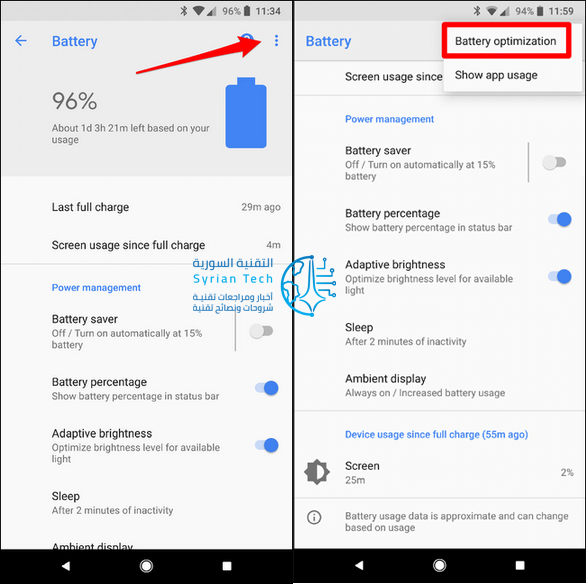
  1. تشغيل تطبيق الإعدادات وإيجاد خيار تحسين البطارية Battery Optimization في قسم البطارية.
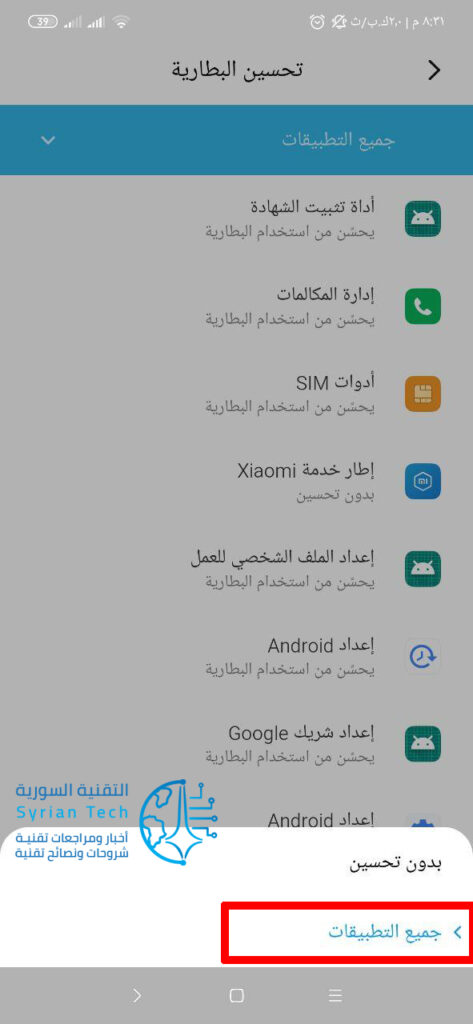
  1. في أعلى الشاشة، يتمّ النقر على خيار بدون تحسين Not Optimized واختيار جميع التطبيقات All Apps، وبعد أن تظهر قائمة بكل التطبيقات الموجودة على الهاتف، يمكن رؤية أنّ كل تطبيق مُلحق بخيار تحسين Allowed أو عدم تحسين Not Allowed، ويعني خيار التحسين أنّ الهاتف يُسمح له بإيقاف تشغيل التطبيق في الخلفية.
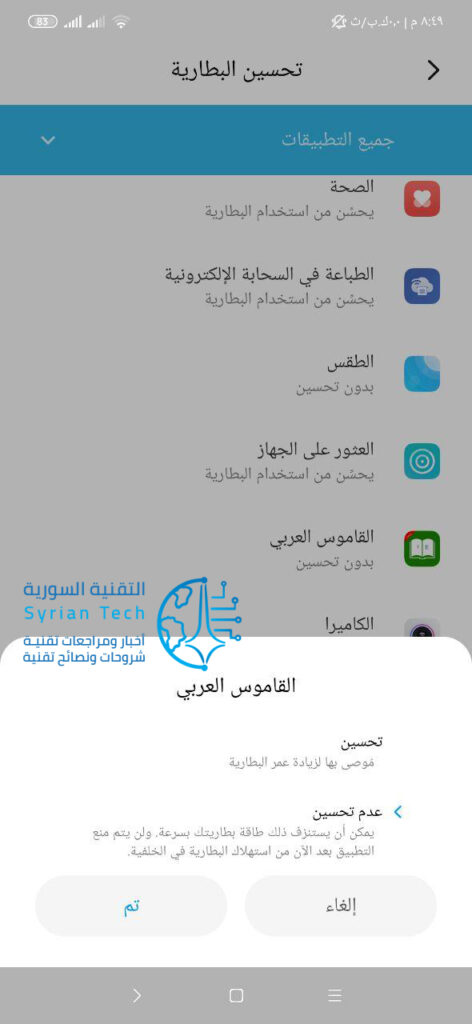
  1. إيجاد التطبيق الذي يرغب المستخدم في منعه من التوقف عن العمل في الخلفية، والنقر عليه، ومن ثمّ اختيار عدم تحسين، وتأكيد الخيار بالنقر على تم أو موافق.

وبذلك يمكن القول أنّ المُشكلة قد تمّ حلّها، وعلى الرغم من أنّ المستخدم عليه تكرار هذه العملية لكلّ تطبيق يرغب في منعه من التوقف عن العمل في الخلفية، إلّا أنّ هذه الإعدادات لا تتغير مع إعادة تشغيل الهاتف.

وعند الرغبة في العودة لتحسين البطارية كما هو الحال في السابق، يمكن العودة للقائمة السابقة ومشاهدة التطبيقات التي تمّ التعديل عليها في قائمة التطبيقات بدون تحسين.

التأكد من عدم توقف التطبيقات في الخلفية في أجهزة السامسونج

عندما امتلاك جهاز سامسونج يعمل بواجهة مستخدم One UI، فإنّ أجهزة السامسونج تقوم بتقديم طريقة أخرى من أجل السيطرة على إيقاف التطبيقات في الخلفية، وهذه الطريقة أسهل بشكل عام من السابقة، ويمكنها أن تحلّ محلّها أو تكون معها في نفس الوقت.

ولذلك وعند امتلاك جهاز سامسونج، يجب التأكد من تفعيل هذه الطريقة مع الطريقة السابقة، وذلك من أجل التأكد من عدم توقف التطبيق في الخلفية، فعند تطبيق عدم تحسين البطارية في نظام الأندرويد دون تطبيق هذا الأمر في إعدادات السامسونج الخاصة، يمكن للتطبيق أن يتوقف عن العمل رغم ذلك.

وتتضمّن خطوات منع إيقاف التطبيقات في الخلفية لأجهزة السامسونج ما يأتي:

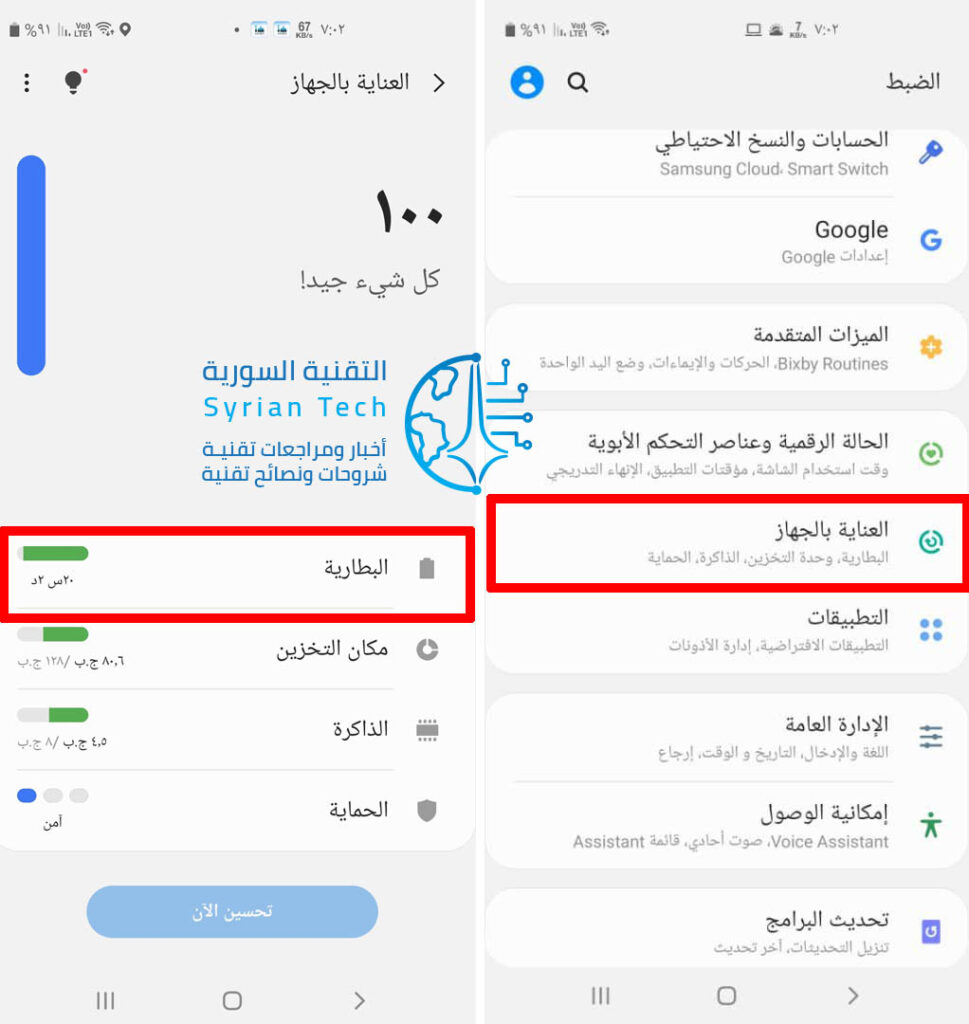
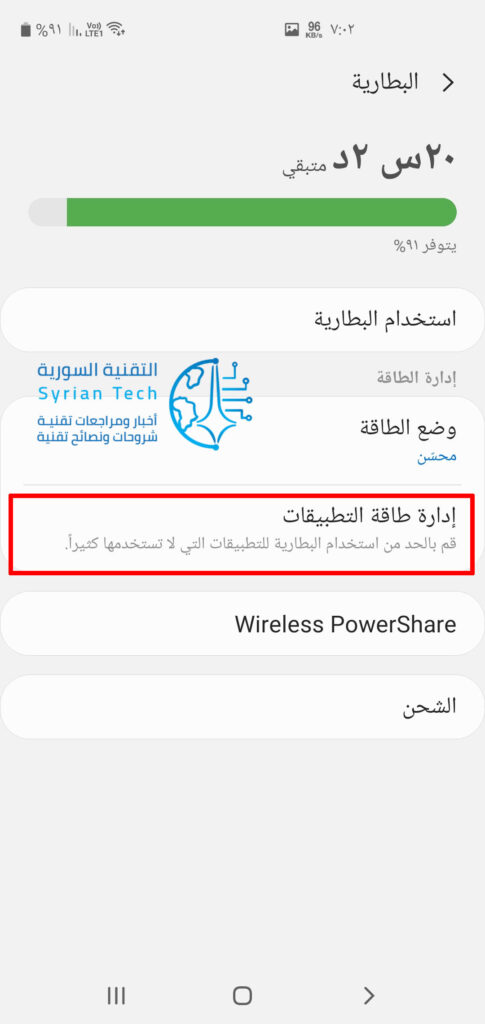
  1. يجب البحث بشكل جيد من أجل الوصول إلى هذه الخيارات، حيث يتم فتح تطبيق الإعدادات،  ومن ثمّ النقر على العناية بالجهاز Device care، ومن ثمّ البطارية Battery
  1. وضمن صفحة البطارية، يمكن إيجاد خيار إدارة طاقة التطبيقات App power management.
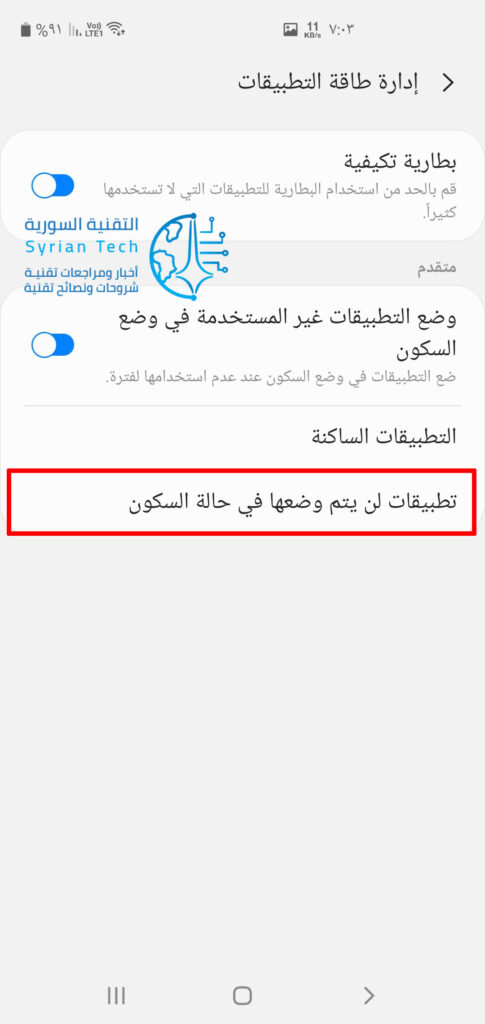
  1. تُحافظ أجهزة السامسونج على قائمة بالتطبيقات التي يُمنع أن يتمّ إيقافها في الخلفية من قبل الهاتف، ولرؤية هذه القائمة، يمكن النقر على تطبيقات لن يتم وضعها في حالة السكون Apps that won’t be put to sleep، ويمكن إضافة التطبيقات إلى هذه القائمة عن طريق النقر على زر إضافة تطبيقات Add apps.
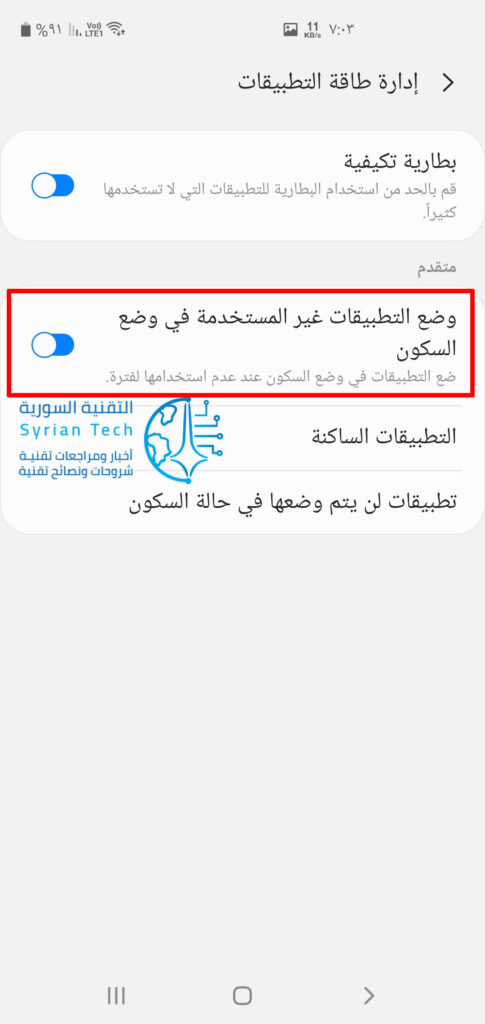
  1. ولمنع التطبيقات من التوقف عن العمل في الخلفية بشكل نهائي، يمكن تعطيل خيار وضع التطبيقات غير المستخدمة في وضع السكون Put unused apps to sleep.

مقالات قد تعجبك:

ماهي خدمات جوجل بلاي Google Play Services ولماذا تستنزف البطارية في الأندرويد؟

كيف سيزيد نظام أندرويد P من عمر البطارية ؟

ما هو حجم الرام التي يحتاجها جهاز أندرويد

جوجل غيّرت بالخطأ إعدادات البطارية على بعض الهواتف

ميزات في أجهزة أندرويد من سامسونج تفوقت بها على جوجل

لماذا يملك هاتف آيفون iPhone XR أفضل عمر للبطارية بين هواتف آيفون X؟

إذا كنت مهتماً بعمر البطارية على جهاز آيفون iPhone ، فقد تحتاج إلى إلقاء نظرة فاحصة على جهاز XR.

لديه أفضل عمر للبطارية من أي آيفون iPhone قبل ذلك، على الرغم من كونه أكثر ملاءمة بسعره في التشكيلة الجديدة.

لذا، كيف تقدم أفضل عمر للبطارية مقارنة بالأجهزة الجديدة الأخرى؟ هذا بفضل اثنين من الأشياء.

نظرة عن كثب على قدرة البطارية:

كشفت ملفات حديثة عن سعة البطارية لكل من طُرُز آيفون iPhone الجديدة:

  • iPhone XS: 2،658 mAh
  • iPhone XS Max: 3،174 mAh
  • iPhone XR: 2،942 mAh

بالمقارنة، تحتوي بطارية X الأصلية على بطارية بقوة 2716 ميللي أمبير في الساعة، كما أن جهاز آيفون 8 يحتوي على بطارية بسعة 1،821 ميللي أمبير في الساعة، بالإضافة إلى بطارية 8 بلاس التي تبلغ سعتها 2675 مللي أمبير في الساعة.

لذلك، تحتوي XR على بطارية أكبر من X ، و 8 ، وحتى 8 Plus. هذا يجعل حقيقة أن لديها تحسين بحوالي 90 دقيقة على مقرنة بـ 8 بلس.

ولكن وفقاً لشركة آبل Apple ، فإن عمر البطارية في XR يتطابق مع XS Max مع معظم الحالات، بل إنه يفوقها في غيرها، على الرغم من وجود بطارية أصغر.

على سبيل المثال، تزعم شركة آبل Apple أن XS Max يمتلك قدرة 25 ساعة من وقت التحدث، و 13 ساعة من استخدام الإنترنت، و 15 ساعة من تشغيل الفيديو، و 65 ساعة من تشغيل الصوت.

بالمقارنة، يتطابق XR مع جميع هذه الأرقام، باستثناء واحد: يحصل على قدرة 16 ساعة من تشغيل الفيديو.

قد يبدو الأمر فرقاً بسيطاً، ولكن عمر البطارية الأفضل لا يزال عمر البطارية الأفضل ، حتى لو كان هذا هو السيناريو النظري الأفضل.

كيف يحقق XR أفضل عمر للبطارية حتى الآن في iPhone؟

على الرغم من أن XS و XS Max يمتلكان شاشات OLED أكثر كفاءة، فإن نظام XR الذي يعمل بتقنية LCD لا يزال يعمل على أفضل نموذجين عندما يتعلق الأمر باستخدام البطارية النظري.

من المنطقي عندما نقارن بـ XS – يحتوي XR على بطارية أكبر. ولكن ماذا عن المقارنة مع XS Max؟

لذلك، علينا أن نلقي نظرة فاحصة على الشاشة نفسها. على الرغم من وجود شاشات الكريستال السائل التقليدية أكثر المتعطشين للطاقة، يستخدم XR لوحة لتحسين عمر البطارية. كيف؟ مع دقة العرض.

مع احتواء XS Max على دقة عرض 2688 × 1242 (458 PPI) ، XR يحوي 1792 × 828 (326 PPI). هذا يعني أنه على الرغم من وجود لوحة تستخدم المزيد من الطاقة، فلا تحتاج وحدة المعالجة المركزية ووحدة معالجة الرسومات إلى العمل بقوة لدفع وحدات البكسل إلى الشاشة.

يمكن مقارنة شاشة XR بلوحة 1334 × 750 لجهاز iPhone 8 ، والتي تأتي في نفس الموديل 326 PPI. ولكن بفضل حجمها الكبير، تمكنت شركة آبل Apple من استخدام بطارية تبلغ 1000 مللي أمبير تقريباً أكبر مما هو موجود في جهاز iPhone 8 ، على الرغم من أنه أكبر قليلاً فقط من البطارية في جهاز 8 Plus (حوالي 300 ميلي أمبير في الساعة).

ولكن مرة أخرى، وبفضل انخفاض عدد البيكسلات في واحدة الإنش PPI في XR بـ 326 مقارنة بـ 401 في 8 بلس، تمكنت آبل Apple من تحقيق أفضل عمر للبطارية على الإطلاق في آيفون iPhone.

السؤال الذي يجب عليك طرحه على نفسك هو ما إذا كنت ستتمكن من معرفة الفرق في كثافة العرض أم لا. تشير الأبحاث إلى أن العين البشرية لا يمكنها تمييز أي شيء يتجاوز 300 PPI – ما لم تكن في الواقع حادّ البصر – لا تفوّت هذه البكسلات الإضافية.

مقالات قد تعجبك:

ما سبب رسالة افتح قفل آيفون لاستخدام ملحقات USB؟ وما الحل؟
كيفية تفعيل أو إلغاء التحديثات التلقائية في آيفون وآيباد
ما الذي يجب فعله إذا وجدت آيفون أو آيباد ضائع؟
كيفية حذف جميع الصور في آيفون أو آيباد بسهولة
ما هو وضع الفقدان في آيفون وآيباد وماك؟

لماذا لا تدوم بطارية اللابتوب كما تعلن عنها الشركة المصنعة؟

تَعِدُ أجهزة الكمبيوتر المحمولة في أي مكان من 15 إلى 24 ساعة من عمر البطارية، ولكنك ستكون محظوظاً للحصول على 10 ساعات. هذه التقديرات ليست خاطئة، وليس هناك من خطأ: يختار المُصنِعون أعلى معيار غير واقعي بأعلى الأرقام.

الجميع يفعل ذلك:

جميع شركات تصنيع أجهزة الكمبيوتر المحمولة يبالغون بأرقامهم التفاؤلية المفرطة لأنهم مضطرون لذلك. الجميع يفعل ذلك.

إذا كانت إحدى الشركات المصنّعة واقعية وتعلن عن 8 ساعات من عمر البطارية تحت الاستخدام المنتظم، بينما يعلن مصنعون آخرون عن 15 ، فسيتم التغاضي عن ذلك المصنع الصادق.

هذا واضح، بالطبع. السؤال الحقيقي هو: كيف يفسر مصنعو أجهزة الكمبيوتر المحمول ذلك؟

المصنعون لا يكذبون – حسناً، قد يكون بعضهم كاذب، لكنهم بشكل عام ليسوا كذلك. تأتي هذه الأرقام غير واقعية للعمر الافتراضي للبطارية من خلال معيار حقيقي، وهي مكتوبة بكلمات مراوغة.

كلمات المراوَغة: حتى:

إذا نظرت بتمعّن، سترى الكلمات يصل إلى أو حتى قبل تقدير عمر البطارية. لا تَعِد الشركة المصنعة بـ 16 ساعة من عمر البطارية؛ فهي تعد بـ حتى 16 ساعة. أي ستحصل على 16 ساعة في الظروف المثالية والكمال – وليس تحت الاستخدام العادي للكمبيوتر الشخصي.

هذه الكلمات الشائعة في جميع أنواع الإعلانات. لا يكذب المتجر الذي يقول ستوفر حتى 50٪ من مشترياتك حتى لو تم حفظ فقط.

أحد مزودي خدمة الإنترنت الذي يقول إنك ستحصل على ما يصل إلى 50 ميغابت في الثانية هو قول الحقيقة من الناحية الفنية حتى لو حصلت على 30 ميغابت في الثانية فقط. لهذا السبب من المحتمل كثيراً عدم وصولك إلى سرعات الإنترنت التي تدفع مقابلها.

كل شيء عن طريق تشغيل الفيديو:

الكلمة حتى ليست ترخيصاً لتعويض الأرقام من فراغ. بخلاف ذلك، سيقول المصنعون إنك ستحصل على عمر يصل حتى مليون سنة من عمر البطارية. فهم بحاجة إلى أرقام حقيقية، ويحصلون عليها من معيار قياسي واحد لا يمثل استخداماً حقيقياً.

إليك سر: كل شيء يتعلق بتشغيل الفيديو. يبدأ المصنعون في تشغيل الفيديو على الكمبيوتر المحمول والوقت الذي تستغرقه بطارية الكمبيوتر المحمول للنفاذ.

ما عليهم سوى تشغيل الفيديو حتى يموت الكمبيوتر المحمول، وهذا كل شيء. قد يتم تعطيل ميزات الخلفية وتعيين سطوع الشاشة إلى مستويات أقل من المعتاد أيضاً.

بالطبع، هذا ليس سراً. إنه مدفون في الكتيّبات الجميلة التي لا يقرأها معظم الناس.

يستخدم تشغيل الفيديو طاقة أقل من المهام الأخرى:

لا يمثل التشغيل المستمر للفيديو استخداماً منتظماً. من منا سيجلس مع كمبيوتر محمول ويشاهد 16 ساعة من الفيديو بدون توقف دون القيام بأي شيء آخر؟

لا يهتم المصنعون بما إذا كان هذا يمثل تجربتك أم لا. يستخدم هذا المعيار لأنه ينتج أطول عمر للبطارية.

تستخدم أجهزة الكمبيوتر المحمولة الحديثة (والهواتف الذكية) فك ترميز الفيديو المعجل بالأجهزة. يحتوي الكمبيوتر المحمول على أجهزة خاصة في وحدة معالج الرسومات (GPU) التي تعمل على فك تشفير الفيديو بكفاءة واستخدام أقل قدر ممكن من الطاقة، مما يقلل من استخدام وحدة المعالجة المركزية.

على سبيل المثال، عندما تشغل فيديو MP4 – حتى إذا كان على موقع ويب أو في تطبيق – فهذا يعمل على توفير الطاقة.

هذه ميزة رائعة. فهو يساعد على توفير عمر البطارية والحفاظ على تشغيل الكمبيوتر المحمول (أو الهاتف الذكي) أثناء مشاهدة مقاطع الفيديو.

مع ذلك، يسيء المصنعون استخدامه عن طريق استخدام هذا الرقم للتفاخر بعمر البطارية. أي شيء آخر – سواء كان تصفح موقع ويب واحد أو مجرد كتابة مستند في مايكروسوفت وورد Microsoft Word – سيستخدم طاقة البطارية أكثر من تشغيل مقاطع الفيديو.

تعمل شركات تصنيع أجهزة الكمبيوتر في كثير من الأحيان على قياس عمر البطارية باستخدام تطبيق Windows 10’s Movies & TV ، والذي يتم إعداده دائماً لاستخدام تسريع أجهزة الكمبيوتر الشخصي، إذا كان متاحاً.

هذه الميزة غير متوفرة في كل مشغل فيديو، وقد لا يتم تمكينها بشكل افتراضي بشكل افتراضي إذا كانت موجودة.

على سبيل المثال، قد تحتاج إلى تمكين تسريع الأجهزة في VLC إذا كان هذا هو مشغل الفيديو المفضل لديك.

ابحث عن المعايير الحقيقية:

بدلاً من الاعتماد على معايير التصنيع، من الأفضل العثور على مراجعات مستقلة لأجهزة الكمبيوتر المحمولة التي تفكر في شرائها.

يقوم المراجعون بقياس أجهزة الكمبيوتر المحمولة وفقاً لمجموعة متنوعة من السيناريوهات، بحيث يمكنك معرفة شكل عمر البطارية ضمن اختبار استعراض الويب الذي يُعد أكثر دلالة على الاستخدام اليومي المعتاد.

على سبيل المثال، في حين أن مايكروسوفت Microsoft تعلن ما يصل إلى 17 ساعة من عمر البطارية على Surface Book 2 ، وجدت Anandtech أنها استغرقت حوالي 9.7 ساعات أثناء تصفح الويب. لا يزال هذا عمر بطارية رائعاً، ولكنه لا يقترب من 17 ساعة.

يستخدم كل مُصنِّع أجهزة الكمبيوتر هذه الأرقام المبالغ فيها للتفاخر بعمر البطارية. مايكروسوفت تلعب نفس اللعبة.

تقديرات عمر البطارية المثالي مستحيلة:

من الصعب دائمًا تقدير عمر البطارية. حتى أثناء استخدامك للكمبيوتر المحمول، قد ينتقل ويندوز Windows من القول بأن لديك خمس ساعات متبقية لساعتين فقط اعتمادًا على ما تفعله.

وذلك لأن تنفيذ المزيد من الأنشطة المجهدة على الكمبيوتر المحمول يزيد من استهلاك الطاقة. لن يستخدم جهاز الكمبيوتر المحمول الكثير من الطاقة أثناء تشغيل الفيديو ولكن مع زيادة مستوى السطوع، سيؤدي إلى استهلاك المزيد من الطاقة. إذا قمت ببدء مهمة تتطلب قوة معالجة، فسوف تستقطب المزيد من الطاقة.

هذه هي المشكلة الحقيقية. يختلف عمر بطارية الكمبيوتر المحمول بشكل كبير بناءً على ما تفعله. قرر المصنعون الحصول على أكبر الأرقام غير الواقعية التي يمكنهم العثور عليها، ولكن لا يوجد تقدير واحد لعمر البطارية يمكن أن يعمل عليه الجميع.

مع ذلك، فإن اختبار عمر البطارية الذي يحاكي تصفح الويب العادي سيكون أكثر دقة وفائدة لمعظم الناس.

مقالات قد تعجبك:

ماهي خدمات جوجل بلاي Google Play Services ولماذا تستنزف البطارية في الأندرويد؟
هل هنالك استخدام صحيح لبطارية الهاتف الذكي؟
ما هو وضع موفر البطارية في ويندوز 10 ؟ وكيف يتم استخدامه ؟
ما سبب سرعة تلف بطارية حاسبك المحمول ، وما الحل ؟
كيف توفر شحن البطارية الخاصة بجهازك الأندرويد بالشكل الصحيح ؟

كيفية معاينة استخدام الطاقة في مدير مهام ويندوز 10

يُظهر لك مدير مهام Windows 10 الآن استخدام الطاقة لكل عملية على النظام. هذه الميزة جديدة في تحديث أكتوبر 2018.

كيفية الاطلاع على تفاصيل استخدام طاقة من قبل العمليات الجارية:

أولاً، افتح مدير المهام Task Manager من خلال النقر بزر الماوس الأيمن على شريط المهام وتحديد مدير المهام Task Manager أو عن طريق الضغط على Ctrl + Shift + Esc.

إذا كنت لا ترى جزء مدير المهام Task Manager بالشكل الكامل، فانقر على مزيد من التفاصيل في الجزء السفلي.

تظهر هذه المعلومات في جزء العمليات Processes ولكن مخفيّة بحجم صغير من النافذة. قم بتكبير النافذة بالنقر والسحب في الزاوية حتى ترى أعمدة Power Usage و Power Usage Trend ، أو قم بالتمرير إلى اليمين. يمكنك أيضاً سحب العناوين وإفلاتها لإعادة ترتيب قائمة الأعمدة.

إذا كنت لا ترى هذه الأعمدة، فانقر بزر الماوس الأيمن على العناوين هنا وقم بتمكين أعمدة استخدام الطاقة و اتجاه استخدام الطاقة.

إذا لم تظهر هذه الخيارات في القائمة، فإنك لم تقم بالترقية إلى تحديث أكتوبر 2018 حتى الآن.

ماذا يعني استخدام الطاقة واتجاه استخدام الطاقة؟

كل عملية لها قيمة تحت هذه الأعمدة. يخبرك عمود استخدام الطاقة مقدار الطاقة التي تستخدمها العملية في هذه اللحظة بالضبط، في حين يوضح عمود اتجاه استخدام الطاقة الاتجاه على المدى الطويل. يمكنك النقر فوق الأعمدة للفرز حسب استخدام الطاقة.

على سبيل المثال، قد لا تستخدم إحدى العمليات قدراً كبيراً من الطاقة في هذه اللحظة، ولكن قد تستخدم الكثير من الطاقة بشكل عام.

أو، قد تستخدم إحدى العمليات قدراً كبيراً من الطاقة في الوقت الحالي، ولكنها تميل إلى استخدام القليل من الطاقة مستقبلاً. ركز على الاتجاه للحصول على فكرة أفضل عن مقدار الطاقة التي تستخدمها العملية.

للأسف، لا يقدم لك ويندوز Windows أرقاماً دقيقة هنا. يعطيك فقط فكرة تقريبية عن استخدام الطاقة، والتي يجب أن تكون منخفضة جداً لمعظم العمليات على نظامك.

إذا كانت هناك عملية تستخدم طاقة أكثر من ذلك – خاصة إذا كانت تعمل في الخلفية – فقد تحتاج إلى إنهاء هذه العملية لتوفير طاقة البطارية على الكمبيوتر المحمول أو الجهاز اللوحي.

لم تشرح مايكروسوفت بالضبط ما تعنيه الكلمات المختلفة هنا. لا نعرف الفرق الدقيق بين منخفض جداً و منخفض.

كيف ترى أي التطبيقات قد استخدمت معظم الطاقة:

لمعرفة التطبيقات التي استخدمت معظم طاقة البطارية على جهاز الكمبيوتر، توجه إلى الإعدادات> النظام> البطارية.

انقر على خيار شاهد التطبيقات التي تؤثر على عمر البطارية هنا، أو بالإنكليزية كما هو موضّح بلقطة الشاشة أدناه، See which apps affecting your battery life.

يتوفر قسم البطارية فقط عند استخدام جهاز كمبيوتر محمول أو جهاز لوحي أو أي جهاز آخر مزودًا ببطارية.

على أي حال، لن تحتاج إلى معرفة التطبيقات التي تستخدم أكبر قدر من الطاقة على كمبيوتر مكتبي بدون بطارية.

تعرض هذه الشاشة قائمة بالتطبيقات التي أثرت على عمر البطارية أكثر من غيرها. يمكنك اختيار رؤية استخدام الطاقة على مدار الأسبوع أو 24 ساعة أو 6 ساعات.

حتى إذا كان التطبيق بالقرب من أعلى القائمة، فقد لا يستخدم الكثير من الطاقة لما يقوم به. قد يعني ذلك أنك تستخدم التطبيق كثيراً.

على سبيل المثال، ربما يكون أي متصفح ويب تستخدمه بالقرب من أعلى القائمة لمجرد أنك تستخدمه كثيراً.

إنها تستخدم كمية كبيرة من طاقة البطارية، حتى إذا كانت تستخدم طاقة البطارية هذه بكفاءة على مدار فترة زمنية طويلة.

تستمر هذه الأعمدة الجديدة في اتجاه الترحيب بإضافة معلومات إلى مدير المهام. في تحديث سابق، أضافت مايكروسوفت Microsoft بيانات استخدام معالج الرسوميات GPU إلى مدير المهام Task Manager.

لمعرفة كيفية معاينة استخدام معالج الرسوميات، يمكنك الضغط على هذا الرابط.

مقالات قد تعجبك:

ما هو وضع موفر البطارية في ويندوز 10 ؟ وكيف يتم استخدامه ؟
كيفية إدارة أذونات البرامج في ويندوز 10
كيفية التغيير التلقائي لخلفية سطح المكتب في ويندوز 10 حسب التوقيت في اليوم
كيفية تحديد ما هو إصدار ورقم بناء نسخة ويندوز موجودة على DVD أو ملف ISO أو USB

جوجل أكّدت أن الوضع المظلم يساعد على توفير استهلاك البطارية

تطالب نسبة كبيرة من المستخدمين بتوفير الوضع الليلي أو الوضع الداكن أو Dark Mode في أي تطبيق من تطبيقات الهواتف المحمولة أو برامج الحواسيب المكتبية.

البعض يريد استخدام هذا الوضع نظراً لأنه يقدّم راحة أكبر للعين وخاصة عند استخدام الهاتف أو الحاسوب في بيئة مظلمة، لكن البعض الآخر ادعى أن هذا الوضع يساعد على توفير استهلاك البطارية، فهل هذا صحيح؟

حسناً، يبدو أن هذا الكلام دقيق من الناحية العملية، حيث أكّدت شركة جوجل Google هذه النتائج خلال مؤتمر مطوري الأندرويد الذي تم إقامته قبل أيام.

ربما شعر بعض المستخدمين في فرق استهلاك البطارية عند تفعيل الوضع المظلم في التطبيقات التي تسمح بذلك وخاصةً مع استخدام شاشات الـ OLED وذلك بالنسبة لهواتف الأندرويد أو الآيفون.

ويرجع ذلك إلى أن البيكسلات الفردية يجب أن تقوم بعمل أقل في المناطق المظلمة من الشاشة، وأنها لا تستخدم عملياً أي طاقة عند عرض اللون الأسود الحقيقي.

كررت جوجل هذه النتائج خلال مؤتمر المطورين هذا الأسبوع، حيث تم عرض العديد من التجارب التي تقارن استهلاك الطاقة لعدة ألوان مختلفة، وقد استخدمت الشركة هاتف Pixel الأصلي للحصول على نقاط البيانات هذه.

يمكنك أن ترى أن الألوان البيضاء تحتاج إلى استهلاك مرتفع من الطاقة، في حين ينخفض ذلك الاستهلاك كلما اتجه اللون إلى المظهر المظلم أو الأسود، مما يؤثر بشكل فعال على نسبة استهلاك بطارية الجهاز المحمول.

لحسن الحظ فإن شركة جوجل كانت مهتمة خلال الفترة الماضية بتوفير الوضع المظلم لبعض تطبيقاتها مثل تطبيق يوتيوب YouTube وتطبيق Android Messages.

لكن حتى الآن لم نسمع عن خطط قريبة للشركة من أجل إضافة الوضع المظلم على مستوى نظام الأندرويد بأكمله، فهل بدأت ملامح هذه الميزة الجديدة بالظهور من خلال ترويج الشركة للوضع المظلم؟

الجدير بالذكر أن شركة سامسونج Samsung ومن خلال واجهتها الجديدة OneUI التي أعلنت عنها قبل أيام ستعمل على إضافة وضع مظلم على مستوى الهاتف بأكمله، وهو أمر هام نظراً إلى أن غالبية هواتف سامسونج تستعمل شاشات AMOLED.

كما وعرضت جوجل جانباً من تجاربها على استهلاك البطارية عند وضع سطوع الشاشة على أعلى قيمة له في هاتف Pixel، ثم استعمال تطبيق يوتيوب بالوضع العادي مع اللون الأبيض الأصلي والوضع المظلم الجديد باللون الأسود.

حيث انخفض استهلاك البطارية بنسبة 60% بين الوضع العادي والوضع المظلم، وهو رقم كبير يدعو للتفكير جدياً بأهمية تفعيل الوضع المظلم خاصةً إذا كنت تستخدم جهاز محمول مع شاشة OLED.

مقالات قد تعجبك:

كيفية تفعيل الوضع الليلي في برامج أوفيس كالوورد وإكسل وباور بوينت
كيفية تفعيل الوضع الليلي في متصفح كروم
كيفية فتح أو تعديل ملف PSD دون استخدام برنامج الفوتوشوب
ما هو ملف DAT , وكيف يمكن فتحه؟
ما هو جهاز ستيم لينك؟ وكيف يستخدم لربط شاشة غرفة الجلوس بألعاب الكمبيوتر عن بعد؟

أهم ما تم الإعلان عنه في مؤتمر مايكروسوفت

في مؤتمر خاص في مدينة نيويورك الأمريكية، أقامت شركة مايكروسوفت Microsoft حدثاً ضخماً تضمّن الإعلان عن مجموعة من المنتجات الجديدة.

حيث تضمّن حدث الشركة مجموعة من التحديثات الخاصة لحواسيب Surface إلى جانب دخول الشركة رسمياً إلى سوق سماعات الرأس.

كما وأعلنت الشركة رسمياً عن تطبيق Your Phone الذي كان في مرحلة الاختبار خلال الفترة السابقة، كما وتضمن الحدث الإعلان عن تحديث ويندوز لشهر تشرين الأول والذي كان منتظراً من قبل الكثيرين.

هنا نستعرض بالتفصيل أهم ما جاء في حدث مايكروسوفت:

الحاسوب الهجين SURFACE PRO 6:

https://www.youtube.com/watch?v=pAueQoU8TQQ

قدّمت مايكروسوفت النسخة المحدثة من حاسوب Surface Pro الحالي، حيث كشفت عن الحاسوب الهجين Surface Pro 6 الذي حصل على لون أسود غير لامع جديد.

وسيتضمن الحاسوب معالج إنتل Core i5 أو Core i7 من الجيل الثامن، كما وقالت الشركة أنه سيكون أسرع بحوالي 67% من حاسوب Surface Pro الحالي بفضل نظام التبريد الجديد الذي يحتويه.

الحاسوب مزوّد ببطارية تضمن الحصول على 13.5 ساعة من الاستخدام، ويأتي مع شاشة بقياس 13.2 بوصة وما يصل إلى 16 جيجابايت من ذاكرة الرام و 1 تيرابايت من ذاكرة التخزين.

يبدأ سعر حاسوب مايكروسوفت الجديد من 899 دولار أمريكي، وقد بدأ الطلب المسبق عليه من يوم الأمس، حيث قالت الشركة أنه سيصل إلى المتاجر والمستخدمين في السادس عشر من الشهر الحالي.

حاسوب SURFACE LAPTOP 2:

https://www.youtube.com/watch?v=dwK422sLD-s

النسخة الجديدة من حاسوب Surface Laptop ستكون أسرع من الإصدار القديم بنحو 85% بحسب تصريحات الشركة، حيث سيتضمن الحاسوب معالج إنتل Core i5 أو Core i7 من الجيل الثامن.

كما ويحتفظ بنفس المواصفات التقنية الخاصة بحاسوب Surface Pro 6 فيما يتعلق بذاكرة الرام وذاكرة التخزين الداخلي، مع شاشة بحجم 13.5 بوصة وبطارية تعطي 14.5 ساعة من الاستخدام.

يمتلك الحاسوب الجديد أنحف شاشة LCD تعمل باللمس بحسب ما قالت الشركة، وبكثافة بكسلات أكثر من 3.4 مليون بكسل، وهي بنسبة عرض 3:2.

بدأ الطلب المسبق على الحاسوب منذ يوم الأمس على أن يصل للمتاجر والمستخدمين في السادس عشر من تشرين الأول بسعر يبدأ من 999 دولار أمريكي.

جهاز SURFACE STUDIO 2:

https://www.youtube.com/watch?v=RmVAbB3M-4Y

قبل عامين، أطلقت الشركة النموذج الأول من جهاز Surface Studio، حيث قامت الشركة يوم الأمس بالكشف عن النسخة المحدثة من جهازها الكبير.

يعتبر هذا الجهاز مناسباً للأشخاص المهتمين بمجال الوسائط المتعددة وألعاب الفيديو، حيث يمتلك شاشة كبيرة بحجم 28 بوصة بأبعاد 3:2، وهي أكبر بنسبة 38% مقارنةً بالنسخة الأولى.

كما ويمكن تحويل جهاز مايكروسوفت إلى شاشة كبيرة للرسم والإبداع من خلال استخدام قلم رقمي مخصص، مما يجعله الجهاز المناسب للمصممين.

يحتوي الجهاز على معالج Core i7-7820HQ من إنتل مع معالج الرسوميات Nvidia GeForce GTX 1060 أو GTX 1070 مع 1 تيرابايت من التخزين الداخلي أو خيار آخر يتضمن 2 تيرابايت.

سيتوافر جهاز مايكروسوفت الجدد بدءاً من 3499 دولار أمريكي، على أن يصل للمتاجر والمستخدمين في السادس عشر من تشرين الثاني.

سماعات SURFACE HEADPHONE:

https://www.youtube.com/watch?v=xFe_ZYtfsZg

كشفت شركة مايكروسوفت عن سماعات رأس لاسلكية مدعومة بشكل مسبق مع مساعد الشركة الرقمي Cortana وقالت الشركة أن السماعات الجديدة تقدّم 13 مستوى من مستويات إلغاء الضجيج.

حيث يمكن ضبط مستوى إلغاء الضجيج من خلال تدوير غطاء الجهة اليسرى من السماعات، ويمكن التحكم بدرجة الصوت من خلال تدوير غطاء الجهة اليمنى.

وتقدّم السماعة الجديدة 15 ساعة من الاستماع للموسيقى، مع إضافة ثمانية ميكروفونات، حيث تتواجد 4 ميكروفونات على كل جهة، وتم تطوير هذه السماعات من أجل الاقتران مع أجهزة Surface ولكن يمكن أن تعمل مع أي جهاز آخر.

يمكن تنشيط المساعد الرقمي من خلال نطق عبارة Hey Cortana، كما يمكن استخدام النقرة الواحدة من أجل التشغيل أو الإيقاف أو إجراء مكالمة، أما تغيير الأغنية الحالية فيتم من خلال نقرتين.

ستتوافر السماعة بسعر 349 دولار أمريكي لكن دون تحديد موعد دقيق، حيث قالت الشركة أنها ستصل في وقت لاحق من العام الحالي.

تحديث WINDOWS 10 OCTOBER وتطبيق YOUR PHONE:

https://www.youtube.com/watch?v=XO303V2bQsg

طرحت شركة مايكروسوفت التحديث الرئيسي لنظام ويندوز 10، والذي يُطلق عليه اسم Windows 10 October Update والمعروف سابقاً بالاسم الرمزي Redstone 5.

يمكن للمستخدمين الحصول على التحديث من خلال Windows Update أو تنزيله بشكل يدوي، حيث يجلب التحديث الجديد معه عدداً من الميزات المرتقبة.

سيتوافر من خلال هذا التحديث الواضع الداكن أو المظلم لمستكشف الملفات File Explorer، كما ستتم إصافة أداة اقتصاص محدثة مع حافظة سحابية جديدة وتطبيق جديد للمفكرة Notepad.

وبعد التخلي عن جهود Windows Phone ،تتطلع مايكروسوفت إلى سد الفجوة بين الحاسوب الشخصي والهاتف المحمول من خلال تطبيق Your Phone.

حيث يمكن لهذا التطبيق عرض شاشة الهاتف المحمول على الحاسوب الشخصي، كما ويمكن للمستخدم اختيار تطبيق من الهاتف لاستخدامه بشكل مباشر على الحاسوب، بشرط أن يعمل الحاسوب طبعاً وفقاً للتحديث الجديد لنظام ويندوز 10.

وقالت الشركة أن الميزة الجديدة ستكون متوافرة لكل من مستخدمي الهاتف المحمول على النظامين أندرويد و iOS.

مقالات قد تعجبك:

ميزات في نظام ماك macOS يجب على ويندوز إضافتها
ميزات في نظام ويندوز يجب على آبل إضافتها
كيفية إنشاء ملف PDF في ويندوز
أفضل مشغّلات الفيديو المجانية لويندوز
ما هي ملفات النظام الخاصة بويندوز؟ وأين توجد؟