أعلنت شركة ديل Dell عن نسخة جديدة محدثة لحواسيب XPS 13 و XPS 13 2 in 1، الخاصة بها.
ويعمل كلا الحاسبين المحمولين بمعالج إنتل Intel من الجيل الحادي عشر Tiger Lake، ويكون كارت الرسوميات من نوع Xe المدمج من إنتل . وسيكونان متاحين في الولايات المتحدة وكندا في 30 سبتمبر/أيلول الحالي، (والمزيد من البلدان في الأسابيع المقبلة).
وبالإضافة إلى المعالجات الجديدة، فقد تلقى كلا الطرازين تحديثاً للذاكرة، حيث يعملان الآن من خلال ذاكرة نوع LPDDR4x بسرعة 4267 ميجاهرتز، بدلاً من 3733 ميجاهرتز، كما ستدعم أيضاً معيار Thunderbolt 4.
حاسوب XPS 13 2 in 1
حصل الجهازXPS 13 2 in 1 أيضاً على إعادة تصميم بشكل مماثل للتصميم الذي تلقاه جهاز XPS في أوائل عام 2020، وأكثر ما ستلاحظه هو نسبة الشاشة إلى الجسم الجديدة، حيث تقول Dell إن الشاشة القابلة للتحويل أكبر بنسبة 7 في المائة من تلك الموجودة في الأجيال السابقة حيث أصبحت الحواف، خاصة تلك الموجودة في الجزء العلوي والسفلي، أصغر.
كما أعلنت Dell أيضاً عن “إصدار المطور” من XPS 13، وهو جهاز يعمل بنظام لينوكس Linux، حيث مثل أول حاسوب محمول يتم تحميله مسبقاً بنظام Ubuntu 20.04 LTS. وتقدم Dell أيضًا تنزيل Ubuntu 20.04 LTS مجاناً لأي شخص يمتلك XPS 13 ويريد تبديل نظامه ، بغض النظر عما إذا كان لديه إصدار المطور أم لا.
أصدرت شركة Dell بياناً على موقعها على الويب أقرت فيه بحدوث محاولة اختراق وسرقة بيانات العملاء في التاسع من شهر تشرين الثاني الماضي.
وقالت الشركة أنها لاحظت مؤخراً وجود نشاط غير مصرح به على موقعها ووصفته بمحاولة اختراق من قبل مجموعة من القراصنة غير المعروفين، حيث اتخذت الشركة جميع الاحتياطات والإجراءات اللازمة.
حاول المخترقون استخراج أسماء العملاء وعناوين البريد الإلكتروني وكلمات المرور المشفرة، لكن ليس من الواضح فيما إذا نجحت هذه الجهود بشكل جزئي أو فشلت تماماً.
وتؤكد الشركة أن المعلومات الأكثر حساسية مثل بيانات بطاقات الائتمان لم تتأثر بالاختراق الأخير، كما تؤكد الشركة على أنها لم تجد أي دليلاً على استخدام بيانات العملاء أو على نجاح سرقتها.
بعد ملاحظة هذا النشاط، استأجرت Dell شركة لجمع الأدلة الجنائية الرقمية، واتخذت الإجراء الوقائي لإعادة تعيين جميع كلمات مرور عملاء Dell.com.
وتوصي الشركة أيضاً جميع المستخدمين الذين يستعملون كلمة مرور موقع Dell في حسابات أو شبكات أخرى أن يقوموا بتغييرها كإجراء احتياطي.
لم تكشف الشركة عن عدد الحسابات التي يمكن أن تكون متأثرة بالاختراق أو التي تعرضت بياناتها للكشف غير المصرح به.
لكن بجميع الأحوال فإنه من المستبعد أن تقدّم الشركة مثل هذه البيانات التفصيلية طالما أن محاولة الاختراق لم يثبت نجاحها ولا توجد أدلة على إساءة استخدام بيانات العملاء.
الجدير بالذكر أن الهجمات الإلكترونية ومحاولات الاختراق وسرقة بيانات الحسابات كانت قد سجّلت نمواً ملحوظاً هذا العام، حيث كانت أخطر تلك الهجمات ما تعرّضت له فيسبوك مؤخراً مع ملايين الحسابات المتأثرة.
تُعد الشاشات العريضة واحدة من أفضل التجهيزات التي يمكن الحصول عليها لمن يحتاج زاوية رؤية عريضة جداً أثناء عمله.
على سبيل المثال، يحتاج هذا النوع من الشاشات كل من مصممي الجرافيك وموظفي المراقبة والعاملين في مجال البورصة والأسواق على سبيل المثال الذين يحتاجون لرؤية عشرات المخططات البيانية في نفس الوقت.
ولا يمكن أن ننسى الدور الكبير لهذا النوع من الشاشات في الألعاب، حيث توفر الشاشة العريضة زاوية واسعة جداً وبشكل منحني على الأطراف، الأمر الذي يعطي إحساساً للاعب بأنه متواجد داخل اللعبة.
مؤخراً، أعلنت شركة Dell عن أوّل شاشة عريضة في العالم بمقاس 49 بوصة وبدقة عرض مرتفعة QHD، حيث جاءت هذه الشاشة تحت اسم UltraSharp U4919DW.
الجدير بالذكر أنه تواجدت سابقاً الشاشات العريضة والتي تكون بنسبة أبعاد 32:9 في الأسواق وفي مناطق مختلفة حول العالم، ولكنها امتلكت دقة عرض FHD فقط.
بينما تبلغ دقة العرض في شاشة Dell الجديدة 1440*5120، وهي منحنية على الجانبين بشكل رائع، مع دعم 100% لألوان sRGB، ومع سطوع يصل إلى 350 شمعة.
معدل تحديث الشاشة 60 هرتز، وزمن الاستجابة 8/5 ميللي ثانية، مع نسبة تباين 1000:1، وهي مثالية لأعمال التصميم وبرامجه الاحترافية، كما أنها مناسبة لألعاب الفيديو ذات الدقة العالية.
بالحديث عن المنافذ التي تمتلكها شاشة Dell الجديدة فقد تم تجهيز شاشة UltraSharp U4919DW بمنفذي HDMI 2.0، ومنفذ DisplayPort 1.4، ومنفذ USB من النوع C.
هذه الشاشة الجديدة من Dell تدعم خاصية Picture-by-Picture، وبالتالي يمكن استخدامها مع جهازي حاسوب في وقت واحد خاصةً عند عدم الحاجة لعرض بزاوية عريضة جداً.
ستبدأ شركة Dell ببيع الشاشة العريضة في أواخر شهر تشرين الثاني القادم، ومع سعر مرتفع يصل إلى 1699 دولار أمريكي.
قدمت شركة إنتل Intel إعلاناً قصيراً مذهلاً خلال معرض Computex عن تقنية جديدة ستغيّر من مفاهيم استهلاك البطارية في الأجهزة المحمولة.
حيث تم تطوير تقنية جديدة لإدارة الطاقة وخفض استنزاف البطارية الذي يحصل بسبب شاشات الحواسيب المحمولة، وتقول الشركة أنه يمكنها خفض استهلاك البطارية إلى النصف في بعض الظروف.
لم تدخل الشركة في تفاصيل كيفية عمل التقنية التي أطلقت عليها اسم Intel Low Power Display، والتي تأتي كجهد مشترك مع كل من Sharp و Innolux اللذان يصنعان شاشة LCD 1W اللازمة لذلك.
للأسف، لن تكون قادراً على استخدام تقنية تمديد عمر البطارية هذه في الحاسوب المحمول الموجود لديك، كما أن هناك مطلب آخر وهو أنك ستحتاج إلى استخدام بطاقة رسوميات من Intel بدلاً من Nvidia أو AMD.
تشير شركة إنتل إلى أن الشاشة هي أهم سبب لاستنزاف البطارية على أي جهاز محمول، لذا فإن اكتشاف طرق لتحسين كفاءة استهلاك الطاقة هو دائماً تغيير مرحب به.
وقامت شركة Intel بإحضار جهاز حاسوب محمول طراز XPS 13 من شركة Dell مزود بشاشة عرض مخصصة لتجريب التقنية الجديدة المخفّضة لاستهلاك الطاقة إلى معرض Computex.
وتدّعي الشركة أن تحسين عمر البطارية على هذا الجهاز تراوح بين أربع ساعات إلى ثماني ساعات اعتماداً على كيفية استخدامها.
لا يمكن القول إلا أنها تقنية ثورية جديدة في مجال عمر بطارية الأجهزة المحمولة ومدى قدرتها على الصمود، لكن سنكون مضطرين للانتظار بعض الوقت حتى نقيّم الفائدة الفعلية لهذه التقنية على أرض الواقع.
تحتاج جميع أجهزة الكمبيوتر، من اللوحة الأم Motherboard إلى كاميرا الويب Webcam، إلى برامج تشغيل (أو ما يسمى بالتعريفات) حتى تعمل بشكل صحيح.
فيما يلي كيفية تنزيل برامج تشغيل الأجهزة الرسمية للأجهزة، سواء كنت تستخدم نظام التشغيل Windows 10 أو 7.
إجرائيات نظام التشغيل ويندوز التلقائية لتحميل التعريفات:
إذا كان جهاز الكمبيوتر والأجهزة المتصلة به تعمل بشكل صحيح، فربما لا تحتاج إلى تنزيل برامج التشغيل.
عند تثبيت ويندوز Windows على جهاز كمبيوتر أو توصيل جهاز طرفي بالكمبيوتر، يقوم ويندوز Windows تلقائياً بتنزيل برامج التشغيل المناسبة وتثبيتها.
تقوم جهات تصنيع الأجهزة بتحميل برامج التشغيل الرسمية هذه إلى تحديثات ويندوز Windows Update بحيث يمكن لـ ويندوز Windows تثبيتها تلقائياً دون الحاجة لترك الأمر للمستخدم.
يتم تقديم أي تحديثات مهمة عبر تحديثات ويندوز Windows Update أيضاً. هذه هي الطريقة الأكثر أماناً لتحديث برامج التشغيل الخاصة بالجهاز على ويندوز Windows، نظراً لأنها تخضع لاختبار شامل إلى حد كبير من قِبل مايكروسوفت Microsoft.
يحتوي تحديث ويندوز Windows Update على المزيد من برامج التشغيل على Windows 10، لذا يعمل هذا بشكل أفضل على أنظمة Windows 10.
ولكن حتى أجهزة Windows 7 يمكنها الحصول على العديد من برامج التشغيل (التعريفات) من خلال تحديث ويندوز Windows Update.
في بعض الحالات، ستحتاج إلى تنزيل برامج التشغيل الرسمية مباشرة من الشركة المصنعة بدلاً من مايكروسوفت Microsoft.
إذا كنت قد قمت للتو بتثبيت ويندوز Windows على جهاز كمبيوتر أو توصيله بأحد الأجهزة الطرفية ولاحظت أن شيئاً ما لا يعمل بشكل صحيح، فقد حان الوقت للحصول على برامج التشغيل الرسمية من موقع تحميل الشركة المصنعة.
ربما تحتاج إلى أداة مساعدة للأجهزة غير مضمنة في برامج تشغيل ويندوز Windows القياسية – على سبيل المثال، قد تشتمل لوحات اللمس أو برامج تشغيل الماوس على لوحات تحكم مع إعدادات إضافية إذا حصلت عليها من الشركة المصنعة – هذا سبب جيد للحصول عليها من الشركة المصنعة.
كما نوصي أيضاً بتثبيت أحدث برامج تشغيل الرسوميات لأجهزة NVIDIA أو AMD أو Intel الرسومية الخاصة بنظام التشغيل إذا كنت تلعب ألعاب الكمبيوتر الشخصي.
تميل برامج التشغيل المتوفرة من تحديث ويندوز Windows Update إلى القدم شيئاً فشيئاً، وهذا يعني أنها لن تعمل بشكل جيد مع الألعاب الأحدث.
لا تحتوي برامج تشغيل ويندوز Windows على أدوات مفيدة مثل NVIDIA GeForce Experience و AMD ReLive التي تحصل عليها من الشركة المصنعة أيضاً.
تتيح لك هذه الأدوات تحسين الألعاب المثبتة في الجهاز، وتسجيل أسلوب اللعب، والتقاط لقطات الشاشة، وتحديث برامج تشغيل الرسوميات بسهولة في المستقبل.
ستحتاج إلى الشركة المصنعة ورقم الطراز الخاص بجهازك:
لتنزيل برنامج تشغيل يدوياً لأحد الأجهزة، ستحتاج إلى معرفة الشركة المصنعة للجهاز بالإضافة إلى رقم الطراز الخاص به.
تتم طباعة هذه المعلومات على عبوة الجهاز، وعلى أي إيصالات مرفقة به، وغالبا حتى على الجهاز نفسه إذا نظرت بعناية.
يمكن أيضاً تنزيل الإصدار المجاني من Speccy، والذي يمكن أن يعرض لك هذه المعلومات حول العديد من الأجهزة.
إذا قمت بشراء جهاز كمبيوتر سطح مكتب أو كمبيوتر محمول، فما عليك سوى معرفة الشركة المصنعة ورقم طراز الكمبيوتر.
على سبيل المثال، إذا كنت بحاجة إلى برنامج تشغيل تعريف لبطاقة واي فاي Wi-Fi لطراز Dell XPS 13 (طراز 2018)، فلن تحتاج إلى معرفة ما هو جهاز واي فاي Wi-Fi الداخلي.
ما عليك سوى التوجه إلى موقع Dell، والبحث عن صفحة XPS 13 (طراز 2018)، وتنزيل برنامج تشغيل واي فاي Wi-Fi لجهاز الكمبيوتر هذا.
غالباً ما تتم طباعة اسم الطراز ورقمه على ملصق في مكان ما على جهاز الكمبيوتر نفسه، كما يجب أن يكونا على أي صندوق أو إيصال مرفق به.
بالطبع، إذا قمت بتجميع حاسوب الشخصي، فستحتاج إلى معرفة المكونات الداخلية التي استخدمتها.
عندها سيتعين عليك الحصول على كل برامج تشغيل مكونات الأجهزة من موقع الويب الخاص بالشركة المصنعة.
كيفية التعرف على جهاز في ويندوز:
يمكن استخدام إدارة الأجهزةTask manager لعرض الأجهزة المتصلة بالكمبيوتر.
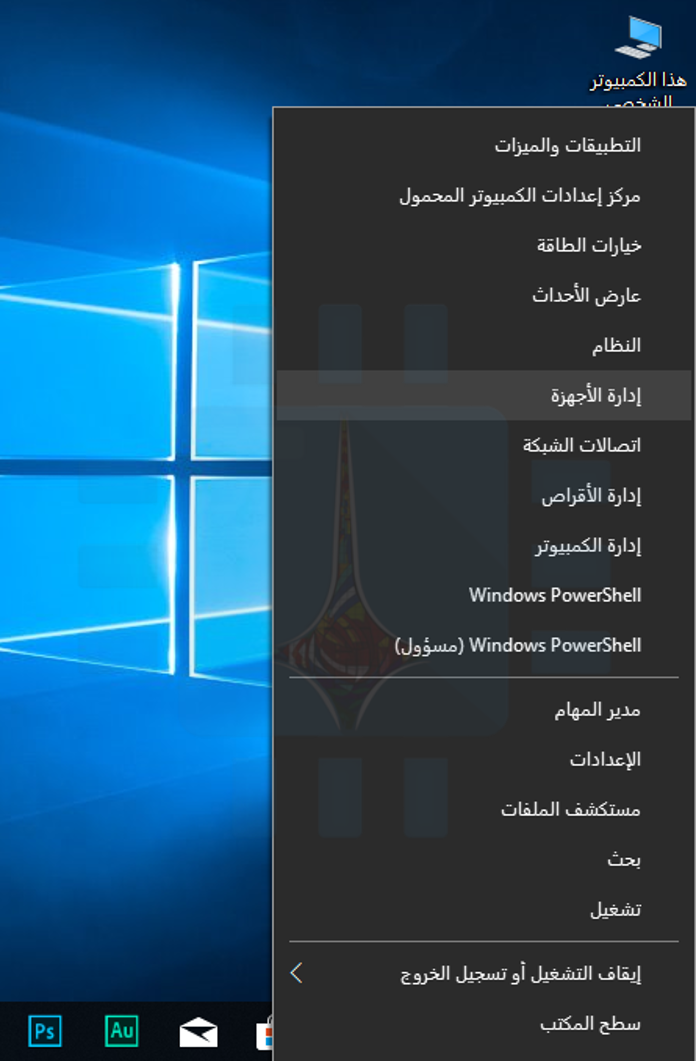
لفتحه على Windows 10، انقر بزر الماوس الأيمن فوق الزر ابدأ، ثم حدد الخيار إدارة الأجهزة.
لفتحه على Windows 7، اضغط على Windows + R، اكتب devmgmt.msc في المربع، ثم اضغط على Enter.
انظر عبر قائمة الأجهزة في نافذة إدارة الأجهزة للعثور على أسماء الأجهزة المتصلة بالكمبيوتر. هذه الأسماء سوف تساعدك على العثور على برامج التشغيل الخاصة بهم.
إذا كنت ترى أي أجهزة غير معروفةUnknown devices، فهذه أجهزة لا تعمل بشكل صحيح نظراً لعدم تثبيت أي برنامج تشغيل على الإطلاق.
يمكن غالباً تعريف جهاز غير معروف بالنظر إلى معرف الجهاز الخاص به.
تحميل برنامج التشغيل الرسمي:
ننصح بالحصول على برامج التشغيل مباشرة من المواقع الرسمية للشركة المصنعة للأجهزة. تخطى تطبيقات تنزيل برنامج التشغيل المخادعة التي قد تراها عبر الإنترنت.
ملاحظة: بالنسبة لطريقة التثبيت فهي سهلة، فبمجرد فتح الملف الخاص ببرنامج التشغيل (التعريف) سيرشدك تلقائياً إلى طريقة التثبيت.
فيما يلي قائمة بالأماكن الرسمية للحصول على برامج التشغيل:
توفر شركة Acer برامج تشغيل لأجهزة Aspire و Predator و TravelMate وغيرها من أجهزة الكمبيوتر بالإضافة إلى العديد من ملحقات Acer.
يمكن لمستخدمي Alienware الحصول على برنامج تشغيل من موقع Dell على الويب، حيث تمتلك Dell علامة Alienware التجارية.
تقدم AMD تنزيلات برامج التشغيل لوحدات معالجة الرسوميات Radeon وكذلك وحدات AMDAPUs مثل Ryzen التي تتضمن رسومات Radeon.
كما يستضيف موقع AMD أيضاً برامج تشغيل الشرائح التي قد تحتاجها للوحات الأم Motherboards المزودة بشرائح AMD – بكلمات أخرى، إذا كان النظام لديك يحتوي على وحدة المعالجة المركزية AMD.
توفر Apple برنامج دعم Boot Camp الذي يحتوي على برامج تشغيل ويندوز Windows لأجهزة Mac الخاصة به، بافتراض أنك تقوم بتشغيل ويندوز Windows على Mac الخاص بك عبر Boot Camp.
تستضيف ASUS برامج تشغيل لأجهزة الكمبيوتر المحمول وأجهزة الكمبيوتر المكتبية مثل منتجات ZenBook و Republic of Gamers (ROG)، بالإضافة إلى غيرها من معدات ASUS.
تقدم Brother مجموعة متنوعة من برامج التشغيل للطابعات وأجهزة الفاكس والماسحات الضوئية.
يوفر موقع Canon الإلكتروني برامج تشغيل للكاميرات الرقمية والطابعات والماسحات الضوئية.
يوفر لك موقع Corsair التعريفات اللازمة للمرافق المادية التي تنتجها، كتعريفات ماوسات الألعاب، لوحة المفاتيح، وسماعات الرأس.
يوفر Creative تنزيلات التعاريف الخاصة به لأجهزة مكبر الصوت والأجهزة الطرفية الأخرى.
توفر Dell برامج تشغيل لمنتجاتها من الطراز Inspiron و Latitude و XPS ومنتجات الكمبيوتر الأخرى المتاحة عبر الإنترنت، بالإضافة إلى برامج التشغيل الخاصة بأي منتجات لـ Dell أخرى قد تكون لديك.
تقدم شركة Epson على موقعها الإلكتروني تنزيلات للطابعات والماسحات الضوئية والمشاريع وغيرها من الأجهزة الأخرى.
توفر HP برامج تشغيل لخطوط إنتاجها: Pavilion و EliteBook و ProBook و Envy و Omen وغيرها من أجهزة الكمبيوتر بالإضافة إلى طابعات HP ومنتجات أخرى.
توفر Intel تنزيلات برامج التشغيل لكل شيء بدءاً من رسوميات إنتلIntel المدمجة إلى أجهزة واي فاي Wi-Fi ووحدات تحكم إيثرنت Ethernet واللوحات الأم المزودة بشرائح إنتل Intel ومجموعة محركات الأقراص الصلبة من إنتل Intel.
قد تحتاج إلى التخلص من بعض القيود لتثبيت أحدث برامج تشغيل الرسوميات إنتل Intel في حالة محاولة الشركة المصنعة للكمبيوتر إيقافك.
تستضيف Lenovo تنزيل برنامج التشغيل لجهاز ThinkPad و IdeaPad و Yoga وغيرها من أجهزة الكمبيوتر بالإضافة إلى ملحقات Lenovo الأخرى.
يقدم موقع Logitech الإلكتروني تنزيلات للماوسات ولوحات المفاتيح وكاميرات الويب والأجهزة الطرفية الأخرى.
تقدم Microsoft تنزيلات برامج التشغيل لمنتجات مثل أجهزة الماوس ولوحات المفاتيح من مايكروسوفت Microsoft.
بالنسبة لأجهزة Surface، تقوم مايكروسوفت Microsoft عادةً بتوزيع برامج التشغيل فقط من خلال Windows Update.
مع ذلك، تتوفر أيضاً تنزيلات برنامج التشغيل اليدوي إذا كنت تحتاج إليها حقاً.
توفر MSI تنزيلات لأجهزة الكمبيوتر المحمولة وأجهزة سطح المكتب واللوحات الأم وبطاقات الرسوميات والأجهزة الطرفية للألعاب وغيرها من المنتجات.
تقدم NVIDIA برامج تشغيل لرسومات GeForce الخاصة بها بالإضافة إلى منتجات NVIDIA الأخرى ، مثل سلسلة TITAN من GPUs.
يوفر موقع Razer الإلكتروني تنزيلات البرامج للمرافق المساعدة Razer SynapseوRazerSurround، المصممة لأجهزة ماوس الألعاب ولوحات المفاتيح وسماعات الرأس.
يوفر لك Realtek برامج تشغيل الصوت على موقعه على الويب، على الرغم من أنه من المحتمل أن تحصل على برامج تشغيل الصوت Realtek عالية الوضوح للكمبيوتر من نظام التشغيل أو الشركة المصنعة للوحة الأم أيضاً.
يوفر مركز التنزيل الخاص بـ Samsung برامج تشغيل لأجهزة الكمبيوتر المحمولة وأجهزة سطح المكتب التي تعمل بنظام ويندوز Windows بالإضافة إلى كل منتجات سامسونغ Samsung الأخرى، بما في ذلك محركات الأقراص الصلبة من سامسونغ Samsung.
لا تزال Sony تحتفظ بتنزيلات برامج التشغيل لأجهزة الكمبيوتر المحمولة والمثبتة من حاسب VAIO بالإضافة إلى العديد من ملحقات سوني.
يوفر SteelSeries الأداة المساعدة HardwareSeries Engine لسماعات الرأس الخاصة بالألعاب والماوسات ولوحات المفاتيح.
ينصح موقع Synaptics الإلكتروني بالحصول على برامج تشغيل Touchpad من Synaptics من الشركة المصنعة للكمبيوتر المحمول بدلاً من استخدام برامج تشغيل العامة. توجه إلى صفحة تصنيع الكمبيوتر المحمول الخاص بك.
توفر Toshiba تنزيلات برامج التشغيل لأجهزة الكمبيوتر والأجهزة الطرفية الأخرى.
يوفر Western Digital البرامج والأدوات المساعدة المخصصة للاستخدام مع محركات أقراص التخزين من Western Digital.
بالنسبة إلى العلامات التجارية الأخرى، ما عليك سوى التوجه إلى الموقع الإلكتروني الرسمي للشركة المصنعة والبحث عن صفحة التحميل.
خلال السنوات القليلة الماضية تمكنت شركة إنتل Intel من تصنيع كروت شاشة منافسة حيث خضعت للعديد من التحسينات و التطويرات ، و لكنها و رغم ذلك فإنها لم تصل حتى كفاءة كروت الشاشة المصنعة من قبل نيفيديا NVIDIA و إي إم دي AMD .
في هذا المقالة سنشرح كيفية يمكن زيادة كفاءة كروت الشاشة من نوع إنتل Intel من أجل أداء أفضل في الألعاب .
و رغم أن كروت الشاشة من نوع إنتل غير مصممة لتشغيل الألعاب عالية الدقة إلا أنه هناك الكثير الكثير من الألعاب التي بإمكان هذه الكروت تشغيلها بكفاءة جيدة ، و هنا بعض الخطوات من أجل تحسين هذه الكفاءة :
1 – تحديث تعريف كارت الشاشة :
كباقي أنواع كروت الشاشة فإن تنصيب التحديث الأخير من التعريف الخاص بكرت الشاشة إنتل Intel يعتبر مسألة غاية في الأهمية من أجل التأكيد على تشغيل الألعاب بأفضل أداء ممكن .
في ويندوز 10 فإن تحديث التعاريف يتم بشكل آلي ولكن أحياناً قد لا يشمل كروت الشاشة إنتل و من أجل هذا الأمر قم بتنصيب أداة Intel’s Driver Update Utility ( تحتاج إلى كاسر بروكسي من أجل تحميلها في سورية ) و من ثم تشغيلها لتقوم بتنصيب آخر تحديث متوافر لكرت الشاشة إنتل .
في حال كان نظام التشغيل عندك يستعمل التعريف الخاص بكرت الشاشة إنتل Intel و المزود من قبل الشركة المصنعة للحاسوب مثل ديل Dell أو إتش بي HP فإن الأداة السابقة لن تقوم بتحديث التعريف ، و في هذه الحالة يجب عليك تنصيب التحديث بشكل مباشر من موقع الشركة المصنعة لحاسوبك من خلال البحث عن صفحة التحميل و الجهاز الخاص بك .
2 – زيادة قوة الأداء من خلال تعديل الإعدادات :
يمكنك استخدام لوحة التحكم الخاصة بكرت الشاشة إنتل Intel من أجل ضبط الإعدادات المناسبة من أجل الأداء على حساب دقة الصورة و حياة البطارية .
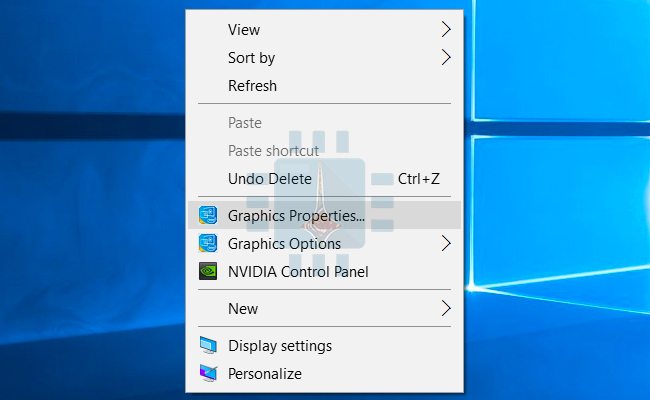
لتشغيل الإعدادات قم بالضغط بالزر الأيمن على سطح المكتب و قم باختيار : خيارات العرض “Graphics Properties.”
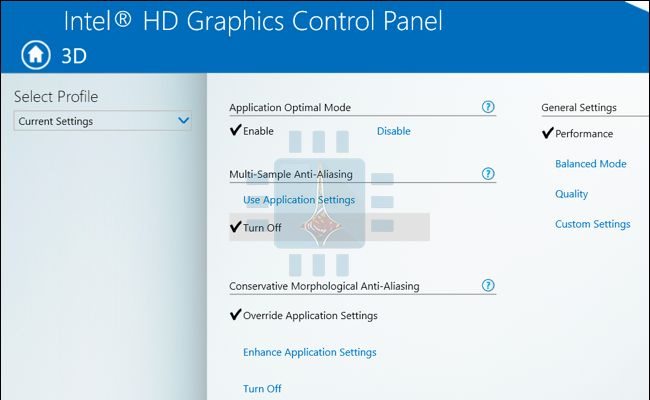
حالما تظهر النافذة الخاصة بالإعدادات قم بالضغط على أيقونة “3D” و هنا بقم بضبط الإعدادات التالية من أجل أداء أفضل :
تفعيل وضع الوضع المثالي للتطبيقات Application Optimal Mode : و هذا ما يؤدي إلى رفع مستوى الأداء في تشكيلة مختلفة من الألعاب .
إيقاف تشغيل خاصية منع التشويش متعدد العينات Multi-Sample Anti-Aliasing : حتى ولو طلب تطبيق ما هذه الميزة من أجل تقليل خشونة الحواف فإن كرت الشاشة سيتجاهل هذا الطلب مما يسهم في رفع الأداء .
تغيير إعدادات منع تشويش تشكلي متحفظ Conservative Morphological Anti-Aliasing إلى تجاوز إعدادات التطبيق “Override Application Settings.” : يشكل هذا الخيار بديلاً عن الخيار في الأعلى .
تعيين الخيار الأداء Performance من قائمة الإعدادات العامة General Settings : و هذا ما يعني اختيار أفضل إعدادات الأداء من أجل خيارات التصفية متباينة الخواص الفيزيائية و التوافق العمودي .
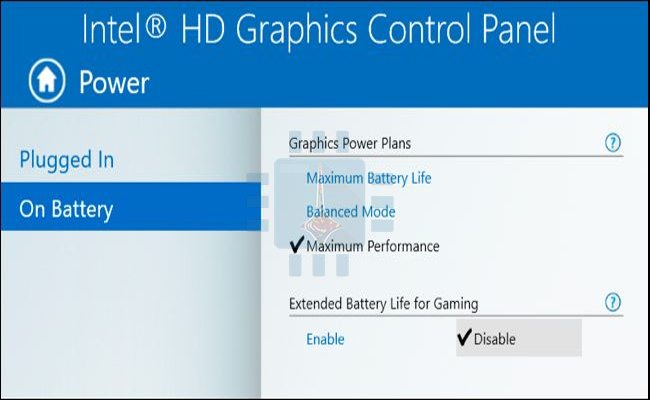
بعد الانتهاء من الإعدادات السابقة قم بالضغط على أيقونة الطاقة Power في شاشة لوحة التحكم الخاصة بكرت الشاشة ، هذا سيسمح بتنظيم إعدادات حفظ الطاقة ، بشكل افتراضي يصمم كرت الشاشة إنتل Intel من أجل توفير بعض الطاقة .
يوجد إعدادات منفصلة خاصة بحسب فيما إذا كان الحاسوب موصولاً بالتيار الكهربائي أو أنه يستخدم طاقة البطارية وهذا ما يسمح بتوفير الطاقة حال فصله عن التيار الكهربائي و استخدام أعلى أداء حالماً يتم وصله بالتيار الكهربائي .
من أجل ضبط الإعدادات عند الوصل بالتيار الكهربائي قم بالضغط على موصول بالكهرباء Plugged In ومن ثم اختيار الأداء الأقصى “Maximum Performance” و الذي سوف يستهلك كمية أكبر من الطاقة .
لضبط الإعدادت الخاصة بالكرت للعمل بأقصى أداء أيضاً عند العمل على البطارية قم بالضغط على البطارية On Battery ثم اختيار الخيار الأداء الأقصى “Maximum Performance” وأيضاً تعطيل الخيار : تمديد عمر البطارية من أجل الألعاب Extended Battery Life for Gaming
أو إذا رغبت بالحفاظ على البطارية يمكنك اختيار الخيار الأول : حياة بطارية أقصى Maximum Battery Life أو يمكنك الموازنة بين البطارية و الأداء من خلال الخيار المتوازن : Balanced Mode
3. زيادة الذاكرة العشوائية VRAM لكرت الشاشة
تتضمن كروت الشاشة ذاكرة فيديو عشوائية خاصة بها تدعى ب VRAM على الكارت نفسه ، و هذه الذاكرة تستخدم من أجل وظائف معالجة الغرافيك ،
لكن غالبية كروت الشاشة المدمجة لا تحوي هذه الذاكرة فتقوم بطلب بعض الذاكرة من ذاكرة الوصول العشوائية الرام RAM الموجودة على اللوحة الأم ومن ثم استخدامها كذاكرة VRAM وهمية .
يمكن زيادة هذه الذاكرة المخصصة من أجل كروت الشاشة و لكن بالمقابل فإن هذه الزيادة سوف تؤثر سلباً على باقي الاستخدامات .
من أجل القيام بهذا الأمر يجب إعادة تشغيل الحاسوب و من ثم الدخول إلى لوحة البيوس أو UEFI من خلال الضغط على المفتاح المناسب ( F1 , F2 , Delete , F10 , F12 ).
وستجد عدة خيارات، فأختر منها Advanced Chipset Configuration أو ما يشابهها حيث قد يختلف المسمى في بعض الأجهزة، و بعد الدخول قم بتعديل حجم الرام كالصورة التالية:
إلا أنه لا ينصح بتعديله إلى أكثر من 512 ميغا بايت في حالة كان الرام الخاص بك أقل من 8 جيجابايت، و بعد تنفيذ الخطوة السابقة ستجد أن بعض الالعاب سوف تعمل بصورة طبيعية مقارنة بالبطئ السابق لتلك الخطوة.
4. تعديل إعدادات الرسوميات داخل اللعبة :
شركتي نفيديا NVIDIA و AMD يوفران أداة تمكنك من تهيئة كافة إعدادات الالعاب على حاسوبك بما يتناسب مع مكوناته، لكي تعمل بأفضل شكل ممكن.
لكن على العكس شركة إنتل Intel لا تقدم لكّ ذلك، حيث سيتوجب عليكّ تعديل إعدادات كل لعبة يدويًا رغم أن بعض الالعاب تحتوي على خيار تهيئة بشكل تلقائي لكنها قليلة حاليًا.
و هذه الطريقة تعتبر الأكثر أهمية من أجل أداء أفضل للألعاب .
في أي لعبة قم بالبحث عن خيارات أداء الرسوميات و دقة الشاشة و من ثم قم بتخفيضها إلى Low أو Medium حتى تعمل اللعبة بشكل جيد
الخلاصة :
إن قيامك بالخطوات السابقة لا يعني أن كارت الشاشة الذي لديك سيصبح خارقاً و سيتمكن من تشغيل الألعاب الضخمة أبداً ، إلا أنه سيتيح لك تشغيل الألعاب التي تدعم كرت الشاشة من نوع إنتل Intel بأفضل أداء ممكن . حيث يمكنك الإعتماد على موقع Game-Debate للتعرف على الالعاب التي ستعمل بشكل جيد على حاسوبك.
في حال لم تفد الوسائل السابقة في تحسين أداء كرت الشاشة المدمج من نوع إنتل Intel يمكنكم تجربة هذه الطريقة من موقعنا .