ما هي نتائج إيقاف فلاش Flash وتوقف دعمه من شركة أدوبي رسمياً؟

انتهى دعم أدوبي فلاش Adobe Flash رسمياً في 31 كانون الأول 2020، مما أدى فعلياً إلى إيقاف نظامه الأساسي. كما تم إيقاف مكون الويب الإضافي ذو العصر الذهبي من الرسوم المتحركة على الإنترنت والمشاكل الأمنية التي لا نهاية لها والتي أدت في النهاية إلى زواله.

دعنا نلقي نظرة على فلاش Flash، وما هو التالي، وكيفية الاستمتاع بالمحتوى القديم في عام 2021 وما بعده.

فلاش ذهب بعيداً إلى الأبد:

لم يعد فلاش Flash متاحاً للتنزيل منذ نهاية العام 2020، وبدأت شركة أدوبي Adobe في حظر تشغيل محتوى فلاش Flash تماماً في 12 كانون الثاني 2021.

توصي الشركة بإلغاء تثبيت فلاش Flash تماماً كإجراء أمني. لن يكون هناك المزيد من التحديثات لبرنامج فلاش Flash، ولن تتمكن من تنزيل الإصدارات القديمة مباشرة من أدوبي Adobe.

هذا يعني أيضاً أنه سيتم إيقاف إصدارات فلاش Flash المجمعة مع متصفحات مثل جوجل كروم Google Chrome. من غير المحتمل أن يؤثر التغيير على عادات التصفح اليومية لأن الغالبية العظمى من مواقع الويب قد توقفت عن استخدام فلاش Flash لصالح تقنيات المتصفح الحديثة.

يجب تجنب تثبيت أي إصدارات قديمة من فلاش بلاير Flash Player لأسباب أمنية. إذا كنت لا تزال ترغب في الوصول إلى محتوى فلاش Flash، فهناك خيارات، ولكن لا تدعم شركة أدوبي Adobe أياً منها رسمياً.

تاريخ أدوبي فلاش Adobe Flash (1996-2020):

في عام 1996، استحوذت شركة تسمى Macromedia على أداة رسوم متحركة على الويب تعتمد على المتجهات تسمى FutureSplash، تم إصدارها في الأصل بواسطة شركة FutureWave Software في عام 1993.

كانت التكنولوجيا قيد الاستخدام بالفعل من قبل شركات مثل مايكروسوفت Microsoft و Disney Online لعرض محتوى متحرك في مستعرض الويب.

أعادت شركة Macromedia تسمية الأداة باسم Macromedia Flash 1.0 وأصدرتها جنباً إلى جنب مع مكون إضافي للمتصفح يسمى Macromedia Flash Player.

بحلول منتصف العقد الأول من القرن الحادي والعشرين، كان برنامج فلاش Flash قد انطلق بشكل كبير، مدفوعاً بشعبية ألعاب المتصفح والرسوم المتحركة والأدوات التفاعلية التي تعتمد عليه.

تمكن فلاش Flash من الارتقاء إلى الصدارة بفضل بساطة تثبيت هذا المكون الإضافي الصغير والذي كان متوافقاً مع معظم المتصفحات.

ونظراً لاستخدام فلاش Flash للرسومات المستندة إلى المتجهات، كانت أحجام ملفات الرسوم المتحركة الناتجة صغيرة. كان هذا مهماً في وقت كان فيه العديد من الأشخاص يستخدمون الإنترنت عبر الهاتف بسرعات تنزيل بطيئة.

الرسومات المتجهة هي في الأساس تعليمات نصية. يتم قياسها بشكل لا نهائي نظراً لعدم وجود حجم محدد لها، على عكس الرسومات النقطية التي تحتوي على أحجام ملفات أكبر بكثير وستتقطع عند التمدد.

أتاح الفلاش للمنشئين والمسوقين وأي شخص لديه اهتمام بالوسائط الجديدة إنشاء الألعاب والرسوم المتحركة والإعلانات والقوائم التفاعلية.

تم استخدامه أيضاً لإنشاء مواقع ويب بأكملها تبدو رائعة في ذلك الوقت، وسريعة التحميل.

أضافت Macromedia المزيد من الأجراس والصفارات إلى فلاش Flash بمرور الوقت. في عام 2000، تم إصدار Flash 5 مع ActionScript، وهي لغة برمجة أولية تحاكي JavaScript.

في عام 2005، استحوذت شركة Adobe Systems على Macromedia (نفس الشركة التي رفضت عرضاً لشراء FutureSplash في عام 1995). كما تم أخذ أدوبي فلاش Adobe Flash وتطوير العديد من الميزات في السنوات القادمة.

أعطى برنامج فلاش Flash الحياة لأكثر مواقع الويب المحبوبة والرسوم المتحركة والألعاب وغير ذلك الكثير. كما ظهرت مواقع الويب مثل Newgrounds بشكل أساسي باستخدام Flash.

ازدهرت سلسلة الويب الكوميدية مثل Homestar Runner والرسوم المتحركة stickman مثل Xiao Xiao والألعاب البدائية التي تسبب الإدمان مثل Pandemic كلها باستخدام فلاش Flash.

لكن فلاش Flash لعب أيضاً دوراً كبيراً في بث الفيديو. حيث جعلت حاوية FLV عرض الفيديو في أي متصفح ويب ممكناً بشرط أن يكون لديك فلاش بلاير Flash Player مثبتاً.

في وقت ما، كان فلاش Flash مطلوباً لاستخدام مواقع الويب مثل يويتيوب YouTube وفيميو Vimeo وجوجل فيديو Google Video والمزيد.

كما أن أقدم خدمات الفيديو مثل Hulu و BBC iPlayer كلها كانت تتطلب فلاش Flash في أوائل العقد الأول من القرن الحادي والعشرين.

لكن معايير الويب لا تبقى ثابتة إلى الأبد. بينما كان فلاش Flash مفيداً في جعل الويب مكاناً أكثر حيوية في الأيام الأولى، سرعان ما بدأت المشاكل في الظهور.

قبل مضي وقت طويل، كان من الواضح أن الإنترنت سيتجاوز قريباً الحاجة إلى فلاش Flash والمكونات الإضافية للمتصفح تماماً.

مشاكل الفلاش:

قام فلاش Flash بتشغيل جزء كبير من الويب في ذروة شهرته، مما وضع الكثير من المسؤولية على أدوبي Adobe. نظراً لأن الفلاش كان مكوناً إضافياً على الويب، فقد تم صيانته وتحديثه بواسطة كيان واحد. ومع ازدياد شعبية فلاش Flash، أصبح هدفاً متزايداً للقراصنة.

لم يستغرق فلاش Flash وقتًا طويلاً لتصنيفه كمكون إضافي للمتصفحات الأخرى مثل ActiveX و Java تحت تصنيف مخاطر أمنية.

حاولت أدوبي Adobe قدر المستطاع، لكن لم تتمكن من إصلاح فلاش Flash، لذلك في عام 2017، قررت الشركة وقف التطوير وإيقاف فلاش Flash تماماً بحلول نهاية عام 2020.

لم يكن محتوى الويب الغني الذي يتضمن رسوماً متحركة وفيديو وصوتاً وتفاعلية ممكناً باستخدام متصفحات بالكاد تمتثل لمعايير الويب القديمة.

لقد تطلب الأمر ظهور متصفحات مثل موزيلا فايرفوكس Mozilla Firefox للتركيز بشكل أكبر على تقنيات الويب الجديدة التي من شأنها في النهاية أن تحل محل فلاش Flash.

https://youtu.be/65_PmYipnpk

في عام 2007، أصدرت آبل Apple جهاز آيفون iPhone واتخذت قراراً تاريخياً بعدم دعم فلاش Flash على النظام الأساسي.

في ذلك الوقت، كان فلاش Flash لا يزال يحظى بشعبية كبيرة، لذلك كان لهذه الخطوة تأثير مدمر على الويب. لم يعد الفلاش ضرورياً عندما تؤدي تقنيات المتصفح وتطبيقات الهاتف المحمول الأصلية المهمة بدلاً من ذلك.

ساعد قرار آبل Apple والشعبية اللاحقة لجهاز آيفون iPhone في تراجع فلاش Flash حيث سعى المطورون إلى جعل الويب متاحاً لجميع الأجهزة في عالم متنقل بشكل متزايد.

بحلول عام 2012، كان يُنظر إلى فلاش Flash على نطاق واسع على أنه خطر أمني. دفع هذا قرار جوجل Google إلى تجميع فلاش Flash مع كروم Chrome لإنشاء وضع الحماية.

يؤدي هذا إلى وضع محتوى الفلاش بشكل فعال في مكان آمن خاص به، مما يؤدي إلى عزله عن بقية النظام.

مع مرور الوقت، تقدمت سرعات الإنترنت ومعايير المتصفح إلى مرحلة لم يعد فيها الفلاش مطلوباً.

الحياة بعد الفلاش:

بحلول عام 2020، كان الويب قد تكيف بالفعل مع الوضع الطبيعي الجديد الذي لا يعتمد على تقنيات المتصفح المسجلة الملكية. بالنسبة للمهتمين بالتكنولوجيا، كان هذا هو الحال لسنوات.

لقد حثتك العديد من مواقع الويب على حذف المكونات الإضافية مثل فلاش Flash منذ فترة طويلة تعود إلى عام 2015. كان هذا ممكناً بفضل ظهور تقنيات المستعرض التي تجعل فلاش Flash مهملاً بشكل كامل.

تم استبدال مواقع الويب المصممة بالكامل بنظام فلاش Flash بمواقع الويب بلغة HTML. HTML اليوم سريعة الاستجابة وتتناسب مع حجم الشاشة وإمكانيات الجهاز.

في عام 2009، ظهرت العلامة <video> كجزء من HTML5. سمحت هذه العلامة لمواقع مثل يوتيوب YouTube بعرض الفيديو على أي متصفح حديث يتوافق مع معيار HTML5. سرعات الإنترنت الأسرع تسمح أيضاً بجودة أعلى للفيديو.

يتيح عنصر Canvas HTML5 للمتصفحات رسم وتحريك الرسومات باستخدام JavaScript. يمكن استخدام هذه الأدوات لإنشاء ألعاب ومواقع ويب تفاعلية للغاية ورسوم متحركة.

باستخدام WebGL يمكنك الآن رسم أشكال ونماذج ثلاثية الأبعاد ليتم عرضها في المستعرض أيضاً.

استخدم المطورون تقنيات الويب الحديثة لإنشاء برامج معقدة تعمل في المتصفح، من خدمات مثل نتفليكس Netflix إلى برامج محاكاة مثل DOSBox.

أدى استخدام JavaScript و CSS إلى تبسيط تصميم الويب وجعل من الممكن إحياء التصميمات المعقدة والمتجاوبة. حيث كان فلاش Flash يحتوي على ActionScript، بينما الويب الحديث يحوي JavaScript.

حتى الرسومات المتجهة (أحد الأسباب الأصلية لنجاح فلاش) لها مكافئ حديث في تنسيق SVG (رسومات متجهة قابلة للتطوير). يتيح استخدام ملفات SVG إنشاء مواقع ويب وتطبيقات تبدو مثالية للبكسل على هاتف ذكي أو تلفزيون كبير.

الوصول إلى محتوى الفلاش في عام 2021 وما بعده:

نظراً لأن الكثير من محتوى الإنترنت القديم مقيد باستخدام فلاش Flash، فهناك عدد قليل من البدائل التي ستسمح لك بالاستمرار في الاستمتاع بمحتوى فلاش Flash حتى بعد قيام أدوبي Adobe بإيقافه.

أولها هو BlueMaxima Flashpoint، وهو مشروع للحفاظ على ألعاب الويب المدعومة من فلاش Flash و Shockwave و Java و Unity Web Player و Silverlight و ActiveX و HTML5.

إنه متوفر بإصدارين: مشغل Infinity بسعة 500 ميجابايت يقوم بتنزيل الألعاب أثناء التصفح، وأرشيف عملاق + سعة 500 جيجابايت يعمل دون اتصال بالإنترنت.

هناك أيضاً بديل يسمى Ruffle، والذي يحاول محاكاة فلاش Flash. يمكن تشغيله كتطبيق مستقل على معظم أنظمة التشغيل الرئيسية أو كتطبيق متصفح من خلال استخدام لغة برمجة WebAssembly.

إنه يستهدف بشكل أساسي مالكي مواقع الويب الذين يمكنهم تثبيته من جانب الخادم وجعل محتوى الفلاش الأصلي يعمل فقط.

نهاية عصر الفلاش:

يعد إيقاف أدوبي فلاش Adobe Flash لحظة حلوة ومرة للكثيرين. بينما كان المكون الإضافي للمتصفح مسؤولاً عن عدد كبير من مشكلات الأمان في حياته اللاحقة، فقد تم استخدامه أيضاً لإنشاء بعض أكثر اللحظات التي لا تنسى على الإنترنت.

لحسن الحظ، بفضل مشاريع مثل BlueMaxima Flashpoint و Ruffle، تم الاحتفاظ بالكثير من المحتوى.

كان فلاش Flash عبارة عن مجموعة إبداعية يمكن الوصول إليها إلى حد ما لرسامي الرسوم المتحركة الناشئين ومطوري ألعاب الويب.
مقالات قد تعجبك:

كيفية إلغاء تثبيت (حذف) تطبيق (برامج) في نظام التشغيل ويندوز 10
كيفية حماية الملفات من فيروسات الفدية Ransomware
كيفية اختيار لون مخصص لقائمة ابدأ في ويندوز 10
كيفية التحكم في سطوع مصباح فلاش آيفون
كيفية تغيير ملف باوربوينت من ملف عرض PPSX إلى ملف عمل PPTX

كيفية تجميع وتنظيم جميع ألعاب الكمبيوتر داخل برنامج واحد

مجموعات الألعاب المتنوعة لديك سواء ألعاب ROM ، ألعاب Steam ، و ألعاب ويندوز Windows الأخرى ، ومختلف الألعاب التي تفضلها. ألن يكون من المنطقي تشغيلها كلها من نفس المكان؟

هذه هي الفكرة وراء برنامج Launchbox ، وهو برنامج مجاني يمكنه تشغيل ملفات ROM مع أي محاكي Emulator، وتشغيل ألعاب DOS باستخدام محاكي DOSBox ، إضافة إلى تشغيل الكثير من ألعاب الكمبيوتر الشخصي.

إذا كنت من النوع الذي يخزن ألعاباً ثم ينسى تشغيلها ولعبها، فهذا البرنامج يناسبك. ففي نهاية المطاف ستكون جميع ألعابك موجودة ضمن واجهة واحدة ، متكاملة مع صورة غلاف وتفاصيل ، لتتصفح بكل سهولة في أي وقت تريد لعب شيء ما.

بالطبع هنالك العديد من البرامج التي تمنحك واجهة واحدة لمحاكاة أي شيء يمكنه تخيله، مثل برنامج RetroArch، و لكنه يبقى نظاماً مفصولاً عن بقية مجموعة ألعابك، و هذا ما يميز برنامج Launchbox الذي يضع ملفات ROMs إلى جانب جميع الألعاب الأخرى على نظامك. إليك كيفية إعداده.

قد ترغب في مراجعة مقالينا لتنتقي الألعاب: أفضل ألعاب المغامرات لجميع الحواسيب و أفضل الألعاب الكلاسيكية لجميع الحواسيب

كيفية تنصيب وإعداد برنامج Launchbox

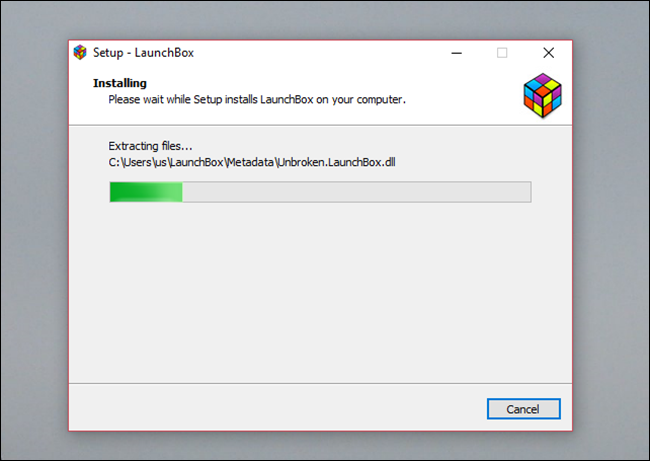
يعد تثبيت برنامج Launchbox أمراً بسيطاً: انتقل إلى الموقع الرئيسي ل Launchbox واتبع الأوامر. لاحظ أنك ستحتاج إلى عنوان بريد إلكتروني Email للحصول على رابط التنزيل ، ثم المتابعة بعملية التثبيت المعتادة كما مع أي برنامج آخر على نظام ويندوز Windows.

في المرة الأولى التي تشغّل فيها البرنامج ، سترى معالج Wizard يساعدك في مراحل التثبيت.

ننبهك انه في هذه المرحلة ، غالباً لن يعمل استيراد ألعاب Steam ، على الرغم من إدراجه ضمن الخيارات.

كيفية إضافة ألعاب Steam إلى Launchbox

لإضافة ألعاب Steam إلى Launchbox ، ستحتاج إلى عدة معلومات قبل البدء في استيراد الألعاب. أول شيء ستحتاج إليه هو مفتاح Steam API Key الخاص بك.

والسبب في ذلك هو قيام Steam بتغيير الطريقة التي تعمل بها الأشياء مؤخراً ، حيث لم يعد مفتاح واجهة برمجة التطبيقات API key الذي ينتمي إلى صانعي Launchbox يعمل لمستخدمي Launchbox.

والخبر السار هو أن الحصول على مفتاح API Key الخاص بك هو أمر بسيط للغاية. توجه إلى صفحة Steam لتسجيل مفتاح واجهة برمجة تطبيقات الويب Web API key (وقم بتسجيل الدخول إلى Steam إذا لم تكن قد قمت بذلك بالفعل).

يطلب منك الموقع إدخال رابط URL لموقعك على الويب. إذا كان لديك موقع ويب ، فيمكنك إدخاله ، ولكن يمكنك أيضاً كتابة أي موقع ويب عشوائي للحصول على مفتاح  API key. انسخ مفتاح API هذا ، لأنك ستحتاج إليه بعد قليل.

الشيء التالي الذي ستحتاج إليه هو معرف ستيم Steam ID الخاص بك. أسهل طريقة للعثور على ذلك هي تسجيل الدخول إلى Steam (موقع الويب أو عميل ستيم Steam client) ، والتوجه إلى صفحة ملفك الشخصي Profile. ألقِ نظرة على الرابط URL في أعلى الصفحة ، والجزء الأخير منه هو Steam ID  الخاص بك.

باستخدام هذه المعلومات ، أنت الآن على استعداد لاستيراد ألعاب Steam إلى Launchbox. في Launchbox ، توجه إلى الأدوات Tools – استيراد  Import– ألعاب ستيم  Steam Games.

أول شيء يطلب منك هو ملء جزء معرف المستخدم User ID في ملف تعريف ستيم الخاص بك. Steam profile، قم بإدخاله ، ثم اضغط على زر التالي  Next.

بعد ذلك ، ستتم مطالبتك بمفتاح واجهة برمجة التطبيقات API key ، لذلك امض قدماً والصقه في المربع ، ثم اضغط على زر التالي Next.

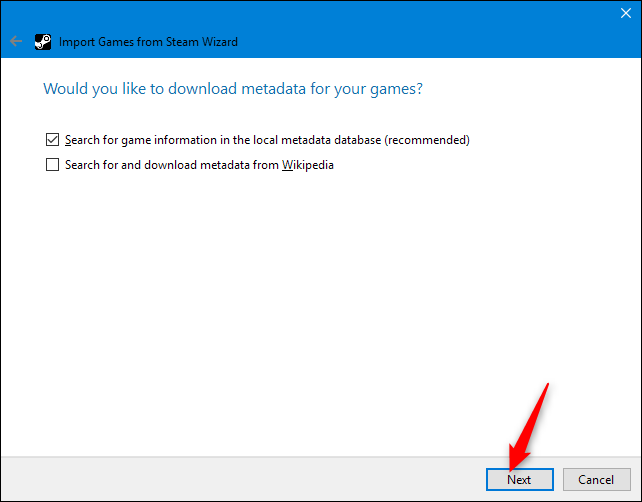
بعد ذلك ، ستحتاج إلى تحديد مكان تنزيل البيانات الوصفية Metadata لألعابك. يتضمن ذلك أشياء مثل العنوان ، وتقييم ESRB ، وما إلى ذلك. اتركه محدداً بشكل افتراضي إذا كنت غير متأكد. خلاف ذلك ، حدد اختيارك ، ثم اضغط على التالي  Next مرة أخرى.

بعد ذلك ، سيتم سؤالك عما إذا كنت تريد تنزيل صور لألعابك. ويوجد الكثير منها هنا ، وهي تغطي جميع الآراء والمظاهر المختلفة التي قد تستخدمها لتصفح الألعاب. سترغب في الحصول على معظمها.

ولكن إذا انتقلت إلى الأسفل ، يمكنك إلغاء تحديد خيارات مقطع الفيديو الدعائي trailer وخيارات ثيم الفيديو Theme video options للتسريع من عملية التنزيل. انقر على زر التالي  Next  بعد تحديد اختياراتك.

سيقوم Launchbox بعد ذلك بفحص مكتبة Steam الخاصة بك وعرض ألعابك. تتضمن القائمة جميع ألعاب Steam الموجودة لديك، سواء كنت قد قمت بتركيبها حالياً أم لا.

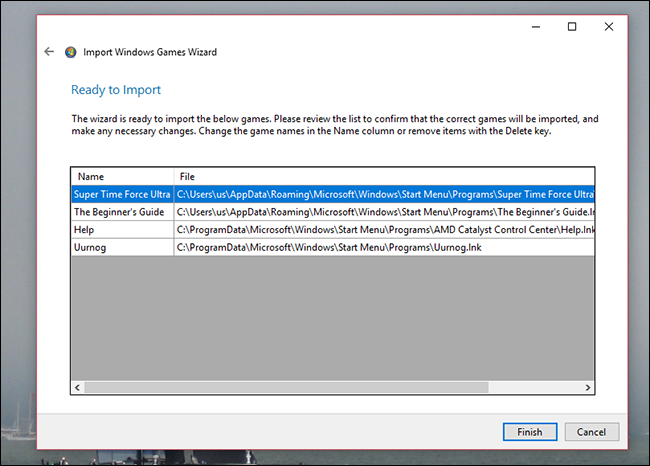
إذا رأيت أي ألعاب لا تريد إضافتها إلى Launchbox ، فحددها ثم اضغط على المفتاح Delete لإزالتها من القائمة. عندما تكون مستعداً ، انقر على إنهاء  Finish لبدء استيراد ألعابك.

يمكن أن يستغرق استيراد لعبتك بعض الوقت. يعتمد مقدار ذلك على عدد الألعاب ومقدار تعقيد التصميم  وحجم الفيديو الذي تستورده لكل لعبة. لذلك فقط دعها تعمل لفترة من الوقت. عند الانتهاء، ستتم إضافة ألعاب Steam إلى مجموعة الألعاب في Launchbox.

إضافة ألعاب Windows إلى Launchbox

إذا كنت قد حصلت على عدد من ألعاب ويندوز Windows المثبتة ، فيمكن لبرنامج Launchbox فحص جهاز الكمبيوتر الخاص بك وإضافتها تلقائياً. للبدء ، اختر زر Windows في معالج الإطلاق Launch wizard.

إذا اغفلت ذلك في البداية ، توجه إلى الأدوات Tools – استيراد Import – ألعاب ويندوز  Windows Games في البرنامج الرئيسي.

تقوم الأداة بمسح جهازك الكمبيوتر والبحث عن أكبر عدد ممكن من الألعاب ، بما في ذلك أي تثبيت باستخدام Origin أو GOG.

كان ذلك سهلاً ، أليس كذلك؟ انقر على إنهاء  Finish، و سيقوم Launchbox بتنزيل التصميم الخاص بهذه الألعاب ويستورد كل شيء.

إضافة ملفات ROMs إلى Launchbox

السحر الحقيقي هنا هو إضافة مجموعة ملفات ROM الخاصة بك. للبدء ، انقر فوق استيراد ملفات روم  Import ROM Files على المعالج أو توجه إلى الأدوات Tools – استيراد  Import – ملفات روم  ROM Files في البرنامج الرئيسي. للبدء ، ثم دل LaunchBox نحو المجلدات التي تحتوي على ملفات ROM فيها.

بعد ذلك ، أخبر Launchbox أي نظام أو بيئة ستشغل ملفات ROMs التي حددتها.

أخيراً ، دل Launchbox على أي محاكي Emulator تريد استخدامه لتشغيل اللعبة. ننصحك بإعداد Retroarch ، لأنه بهذه الطريقة سوف تحتاج إلى تهيئة كل شيء مرة واحدة  فقط، ولكن باستخدام Launchbox ، يمكنك أيضاً استخدام محاكي منفصل لكل نظام أساسي. الأمر متروك لك تماماً.

عندما تنتهي من ذلك ، يقوم برنامج Launchbox بفحص المجلدات ويعرض لك كل ملفات ROM التي وجدها. ثم يقوم بتنزيل الغلاف والتوصيفات.

يمكنك القيام بالمثل بالنسبة لألعاب DOS ، لكنك ستحتاج إلى قراءة و  إعداد محاكي DOSBox للعب الألعاب القديمة قبل الغوص في ذلك.

إضافة ألعاب فردية

إذا لم يظهر ملف ROM أو اللعبة في مجموعتك ، فلا تقلق. يمكنك إضافة العناوين كل على حدة. ما عليك سوى النقر فوق الزر إضافة  Add في أسفل اليمين وسوف تظهر لك نافذة.

هنا يمكنك كتابة التفاصيل الخاصة بك لأي لعبة ، بما في ذلك الاسم وحيث يمكن العثور على الملف التنفيذي أو ملف ROM. يمكن أن يكون الأمر مزعجاً ، ولكن إذا فوتت المعالجات المتعددة لعبة ، فهذا هو خيارك الوحيد. معظم الألعاب ، حتى ملفات ROM المهكرة،  تم العثور عليها في اختباراتنا ، ولكن لا يزال من الجيد الحصول على هذا الخيار.

تصفح مجموعة الألعاب

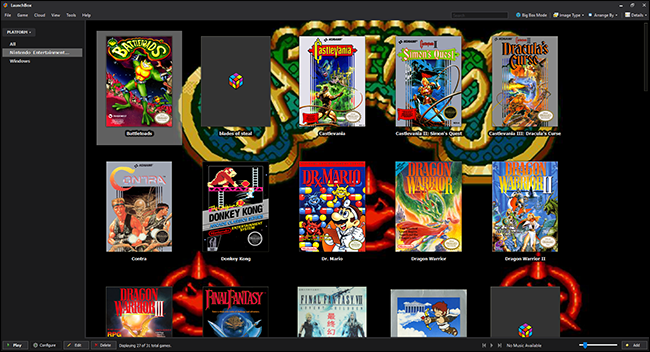
إذاً كيف سيكون تصفح مجموعة ألعابك بعد اضافتها؟ بشكل افتراضي ، سترى جداراً لغلافات الألعاب ، مع خلفية مستوحاة من اللعبة المحددة حالياً.

يمكنك تصفح الألعاب باستخدام مفاتيح الأسهم أو بالماوس. يمكنك أيضاً فتح لوحة للاطلاع على مزيد من المعلومات عن الألعاب، بما في ذلك التقييمات والأوصاف.

إنها واجهة تفصيلية ، لذا استغرق بعض الوقت لاستكشافها.

اختياري: Big Box Multi-Menu

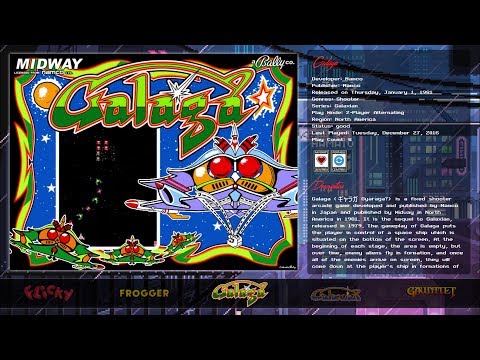
بالنسبة لمعظم مستخدمي الكمبيوتر ، تعمل الواجهة الأساسية بشكل مثالي. ولكن إذا كنت تريد تصفح جهاز الكمبيوتر باستخدام وحدة تحكم controller وأنت تجلس على أريكتك، فهناك واجهة أخرى لك وهي: Big Box.

هذه الميزة ، التي يتم عرضها فقط في حالة شراء حساب Launchbox Premium بقيمة 20$ ، تقدم جميع أنواع التخصيصات والرسوم المتحركة

إذا كنت تحب ذلك ، فكر في الدفع مقابل الترقية.

مقالات قد تعجبك:

كيفية تحسين عدد الإطارات في الثانية FPS في الألعاب
كيفية تحسين دقة الإصابة في ألعاب الكمبيوتر
أفضل لوحات المفاتيح الميكانيكة لمختلف الميزانيات
أفضل أدوات زيادة المآخذ لمختلف الحواسيب
كيفية ضبط إعدادات الرسوميات لألعاب الكومبيوتر بسهولة
أهم ميزات جهاز PlayStation 4 وكيفية استخدامه

لماذا يوجد نسخ 32 و 64 بت من الأنظمة والبرامج؟ وما الفرق بينها؟

تقدم مايكروسوفت Microsoft إصداري 32 بت و 64 بت من Windows 10. ولكن إذا كنت تقوم بتثبيت Windows 10 أو Windows 7، فمن المؤكد أنك ستهمل الإصدار 32 بت وتحصل على الإصدار 64 بت بدلاً من ذلك.

يُعرف الإصدار 64 بت من ويندوز Windows أيضاً باسم إصدار “x64” من ويندوز Windows، بينما يُعرف الإصدار 32 بت أيضاً باسم “x86”.

جهاز الكمبيوتر لديك هو في الغالب 64 بت:

لقد كانت أجهزة كمبيوتر 64 بت سائدة لفترة طويلة. أول وحدة معالجة مركزية للمستهلك سعة 64 بت من إنتل كانت Core 2 Duo، الذي تم إصداره في عام 2006.

أصدرت AMD إصدار Athlon 64 في عام 2003. إذا كان لديك جهاز كمبيوتر اشتريته أو قمت ببنائه في العقد الأخير، فمن المؤكد أنه جهاز كمبيوتر 64 بت.

هناك بعض الاستثناءات، بالطبع. كانت الإصدارات القديمة من وحدة المعالجة المركزية Intel Atom فقط وحدات من 32 بت. لكنها كانت بطيئة جداً.

يمكن لأجهزة الكمبيوتر التي تحتوي على وحدات المعالجة المركزية (CPU) ذات 64 بت تشغيل أنظمة تشغيل 32 بت، ولكن لا يوجد سبب للقيام بذلك بعد الآن. حتى في نظام التشغيل 64 بت، لا يزال بإمكانك تشغيل تطبيقات 32 بت على ما يرام.

لماذا يجب عليك تثبيت الإصدار 64 بت؟

تقتصر إصدارات 32 بت من ويندوز Windows على 4 غيغابايت من ذاكرة الوصول العشوائي، وهو رقم صغير جداً في هذه الأيام.

حتى أن أجهزة الكمبيوتر المتوسطة في الميزانية هذه الأيام عادة ما تكون 8 غيغابايت أو أكثر. إذا كنت ترغب في ذاكرة وصول عشوائية كبيرة، تحتاج إلى إصدار 64 بت من ويندوز Windows.

تعرف على كيفية اختيار رام جيدة تناسب احتياجاتك، ومن ثم تعرف كيفية تثبيتها في جهاز الكمبيوتر المكتبي أو الكمبيوتر المحمول.

بالإضافة إلى ذلك، يمكن للبرامج ذات 32 بت (حتى إذا كانت تعمل على نظام تشغيل Windows 64 بت) الوصول إلى أعلى من 2 غيغابايت من ذاكرة الوصول العشوائي. كالألعاب الحديثة وبرامج الأدوات الاحترافية.

بالنظر إلى هذا القيد، ليس من المستغرب أن العديد من التطبيقات تتطلب الآن نظام تشغيل 64 بت. على سبيل المثال، إذا كنت تريد تشغيل إصدار الكمبيوتر الشخصي من Grand Theft Auto V أو اختصاراً لعبة GTA V المعروفة والعديد من ألعاب الكمبيوتر الأخرى التي تم إصدارها في السنوات القليلة الماضية، فستحتاج إلى إصدار 64 بت من ويندوز، حيث أن أداة النمذجة ثلاثية الأبعاد ZBrush ، أوقفت دعم 32 بت.

حتى إنفيديا NVIDIA توقفت عن العمل على برامج تشغيل الرسوميات ذات 32-بت، لذا ستحتاج إلى نظام تشغيل 64 بت للحصول على برامج تشغيل رسومات جديدة لأجهزة NVIDIA.

تحتوي إصدارات 64 بت أيضاً على عدد من ميزات الأمان المفيدة التي لا تقوم بها إصدارات 32 بت من ويندوز Windows. على سبيل المثال وجود العنونة العشوائية من النوع (ASLR) لحماية أفضل ضد هجمات القرصنة على البرامج.

تمنع ميزة Kernel Patch Protection التطبيقات من تصحيح Windows kernel في الذاكرة في إصدارات 64 بت من Windows، بينما يحتوي منع تنفيذ البيانات (DEP) على إعدادات أكثر تقييداً في إصدار 64 بت.

لماذا قد تريد ويندوز 32 بت؟

هناك بعض الأسباب المقنعة للرغبة في تشغيل إصدار 32 بت من ويندوز Windows. إذا كنت تستخدم معالج 32 بت، فلا يوجد لديك خيار.

قد توفر بعض الشركات المصنعة برامج تشغيل 32 بت لأجهزة معينة فقط، وستحتاج إلى إصدار 32 بت من ويندوز Windows حصراً لتشغيلها.

كما يسمح لك الإصدار 32 بت من Windows بتشغيل برنامج 16 بت مكتوب لـ Windows 3.1، وهو ميزة غير موجودة في Windows 64 بت. ومع ذلك، يمكن دائماً تشغيل برنامج 16 بت في DOSBox.

قد تعمل بعض البرامج القديمة أيضاً فقط على إصدارات 32 بت من ويندوز Windows إذا تم استخدامها، مثل kernel Patch، والتي تم حظرها في إصدارات 64 بت من ويندوز Windows لأسباب تتعلق بالأمان.

يجب استخدام إصدارات 32 بت من ويندوز Windows فقط لأغراض التوافق القديمة. هذا كل شيء عن أنظمة التشغيل 32 بت حيث يكون هذا الإصدار مهماً في حالات: أجهزة قديمة وتطبيقات Windows 3.1 والتطبيقات الأخرى التي تتطلب تحديثاً للعمل على إصدارات حديثة من ويندوز Windows.

كيفية التحقق إذا كنت تستخدم نظام 64 بت أو 32 بت:

إذا لم تكن متأكداً من أن جهاز الكمبيوتر لديك يحتوي على إصدار 64 بت من Windows، أو حتى وحدة معالجة مركزية 64 بت، فيمكنك التحقق من ذلك من داخل ويندوز Windows.

في نظام Windows 10، توجه إلى الإعدادات> النظام> حول. انظر إلى يمين الإدخال نوع النظام. إذا كنت ترى نظام التشغيل 64 بت، المعالج الذي يستند إلى x64، فإن جهاز الكمبيوتر يعمل بنظام تشغيل 64 بت.

إذا كنت ترى نظام تشغيل 32 بت، معالج يعمل بنظام x64، فإن جهاز الكمبيوتر الخاص بك يعمل بنظام تشغيل 32 بت ولكنه قادر على تشغيل نظام تشغيل 64 بت.

في Windows 7، توجه إلى لوحة التحكم> النظام والأمان> النظام. انظر إلى نوع النظام لمعرفة ما إذا كنت تقوم بتشغيل نظام تشغيل 32 بت أو 64 بت.

لا تظهر لوحة التحكم الخاصة بـ Windows 7 أن وحدة المعالجة المركزية الخاصة بك قادرة على تشغيل 64 بت، لذا ستحتاج إلى إجراء بحث عبر الإنترنت عن اسم المعالج المعروض على شاشة النظام لمعرفة ما إذا كانت وحدة المعالجة المركزية 64 بت إذا كان النظام يشغل حالياً ويندوز 32 بت.

كيفية الترقية إلى ويندوز 64 بت:

إذا كنت تستخدم إصدار 32 بت من ويندوز Windows ولدينا معالج قادر على 64 بت، هناك أخبار جيدة وأخرى سيئة.

الخبر السار هو أنه يمكنك الترقية إلى نظام تشغيل 64 بت مجاناً. ويمكن استخدام ترخيص ويندوز Windows الحالي لتثبيت إصدار 64 بت أو 32 بت من ويندوز Windows.

الخبر السيئ هو أنك ستحتاج إلى إعادة تثبيت نظام التشغيل ويندوز Windows لإجراء هذا التغيير.

في Windows 10، يمكن الترقية إلى 64 بت من خلال الحصول على Windows Installation Media ذو الإصدار 64 بت والبدء بتنفيذ تثبيت نظيف.

على نظام التشغيل Windows 7، فإن العملية شبيهة. فقط قم بتنزيل Windows Installation Media من مايكروسوفت Microsoft.

يمكنك وقتها استخدام شرح كيفية تنصيب ويندوز 10.

هل يجب على Microsoft أن تجعل الوصول إلى ويندوز 32 بت صعباً؟

نعتقد أن مايكروسوفت Microsoft يجب أن تجعل الوصول إلى الإصدار 32 بت من ويندوز Windows أصعب. قد يحتاج بعض الأشخاص إلى ذلك، ولكن لا ينبغي أن يكون متوسط مستخدمي ويندوز Windows قادرين على تثبيت واختيار إصدار Windows 10 (أو حتى Windows 7) عن طريق الخطأ.

حيث أن اختيارهم لإصدار ويندوز 32 بت بالخطأ يُخضِعهم إلى العديد من القيود على الأجهزة والبرامج الحديثة.

لقد لاحظ Backblaze، على سبيل المثال، أن العديد من عملائها استخدموا إصدار 32 بت من ويندوز Windows. لذلك، عند تثبيت ويندوز Windows في المستقبل، تأكد من استخدام الإصدار 64 بت.

مقالات قد تعجبك:

حل ربما يفيد في إلغاء جمود نظام ويندوز
كيفية الدخول إلى الوضع الآمن في ويندوز
كيفية مراقبة استخدام معالج الرسوميات في ويندوز
كيفيّة إعادة تنصيب ويندوز 10 مع إمكانية الإبقاء على الملفات
كيفية تسريع الكمبيوتر بنظام ويندوز
كيفية إزالة كلمة مرور نظام ويندوز Windows دون إعادة تثبيته
ما هي عملية مضيف الخدمات svchost.exe في إدارة مهام ويندوز ؟ ولم يوجد العديد منها قيد العمل
لماذا يظهر الجهاز مرتين في مستعرض ويندوز؟ وما الحل؟
يوجد الكثير من مهام إنفيديا في إدارة المهام، ما هي؟ وهل من الخطأ إنهائها؟
كيفية إيقاف التحديثات التلقائية في Windows 10
كيفية تفعيل واستخدام لوحة الفأرة على الشاشة في Windows 10