قامت شركة جوجل Google بتوظيف بيئة العمل مفتوحة المصدر TensorFlow الخاصة بها والتي تعتمد على مفاهيم التعلم الآلي والذكاء الاصطناعي للمساعدة في تدريب فلاتر البريد العشوائي لخدمة البريد الإلكتروني Gmail.
ومع تطبيق الفلاتر الجديدة اعتباراً من الشهر الماضي، زعمت
الشركة أن Gmail استطاع حظر 100 مليون بريد
إلكتروني غير مرغوب فيه إضافي كل يوم.
بالنسبة إلى عدد مستخدمين يبلغ 1.5 مليار مستخدم في Gamil فإن هذا لا يعني بالضرورة رقماً كبيراً جداً، لكن جوجل أصبحت الآن – بحسب ما تم الكشف عنه – قادرة على اكتشاف وحظر 99.9% من كافة رسائل البريد المزعجة.
وقال Neil Kumaran أحد المسؤولين في إدارة المنتجات
في الشركة لموقع The Verge:
في النطاق الذي نعمل فيه، لا يمكن اكتشاف وحظر 100 مليون رسالة مزعجة إضافية بسهولة، حيث أصبح الحصول على الجزء الأخير من الرسائل غير المرغوب فيها أمراً صعباً، لكن TensorFlow كانت رائعة لإغلاق هذه الفجوة.
تستخدم خدمة البريد الإلكتروني Gmail فلاتر أساسية لتصفية الرسائل
واكتشاف المزعج منها، وعلى الرغم من أن الفلاتر الأساسية القديمة يمكن أن تمنع
الرسائل المزعجة الأكثر وضوحاً، إلا إن الفلاتر الذكية الجديدة قادرة على تحديد
رسائل لا يمكن اكتشافها بسهولة.
حيث تعمل الخوارزميات الذكية المدربة بهذه الطريقة على تحقيق
التوازن بين عدد كبير من المقاييس، بدءاً من تنسيق البريد الإلكتروني إلى وقت إرساله.
حيث سمحت بيئة TensorFlow بجعل إدارة هذه البيانات على نطاق واسع أسهل، في حين أن طبيعة الإطار المفتوح المصدر تعني أنه يمكن دمج إضافات وأبحاث جديدة مستقبلاً.
تم إطلاق TensorFlow بواسطة جوجل في عام 2015، وأصبحت جزءاً مهماً بشكل لا يصدق من أعمال الشركة في مجال الذكاء الاصطناعي.
إنه إطار تعلم آلي مجاني يتيح للمطورين إنشاء أدوات ذكاء اصطناعي لمجموعة كبيرة من المهام، وبطبيعة الحال، فإنها تعمل بسلاسة مع خدمات جوجل الأخرى.
يعرف معظم الناس أن آوت لوك Outlook يقوم بتخزين البريد الإلكتروني لكل حساب في ملف تخزين جدول (PST)، ولكن تحديد مكان وجود هذا الملف يعتمد على إصدار آوت لوك Outlook الذي تستخدمه. هنا حيث يخزن آوت لوك Outlook ملفاتك وكيف يمكنك نقلها إذا كنت بحاجة إلى ذلك.
لا يزال آوت لوك Outlook أحد أفضل برامج البريد الإلكتروني لسطح المكتب لنظام التشغيل ويندوز Windows وهو العميل الفعلي في معظم الشركات التي تستخدم خادم بريد Microsoft Exchange.
يعمل آوت لوك Outlook أيضاً جيداً للاستخدام الشخصي. لقد قدمت دائماً دعماً جيداً لحسابات POP3 و IMAP العادية، ولكنها حققت أيضاً الكثير من التقدم في السنوات الأخيرة في اللعب بشكل جيد مع خدمات البريد الإلكتروني مثل Gmail و آوت لوك Outlook.com.
كما يوفر نظام تقويم وتذكير متكاملان بشكل جيد. في معظم الأحيان، لن تحتاج إلى التفكير أين توجد ملفات بيانات آوت لوك Outlook.
لكن إذا كنت تريد التأكد من الحصول على نسخ احتياطي للملفات أو تريد نقلها إلى محرك أقراص ثابتة آخر لتوفير المساحة، فإليك كيفية العثور عليها والعمل معها.
ما هو ملف PST؟
إذا كنت قد استخدمت آوت لوك Outlook لأي مدة من الوقت، فمن المحتمل أنك سمعت عن ملفات PST.
يحصل كل حساب بريد إلكتروني تقوم بإعداده في آوت لوك Outlook على قاعدة بيانات خاصة به في شكل ملف جدول تخزين شخصي (PST)، حيث يتم تخزين كافة رسائل البريد الإلكتروني وعناصر التقويم وجهات الاتصال والتذكيرات.
قد تكون البيانات في ملف PST مضغوطة ومشفرة أو لا، بناءً على إعداداتك. قد تلاحظ أن آوت لوك Outlook يبطأ كلما تم تخزين المزيد من البيانات في ملف PST.
من حين لآخر، سيعرض آوت لوك Outlook أرشفة رسائلك الإلكترونية القديمة للمساعدة في التخفيف من هذه المشكلة، وبحيث يكون لديك عدد أقل من العناصر القديمة لتتمكّن من المرور خلال اليوم.
قد تلاحظ أيضاً ملفات ذات ملحق .ost في مجلد بيانات آوت لوك Outlook. ملفات OST هي نفس تنسيق PST ، ولكنها تُستخدم عموماً كمخزن مؤقت للبريد الإلكتروني لخوادم Exchange ولمضيفي بريد الويب مثل Gmail و آوت لوك Outlook.com.
الفكرة هي أنه لا يزال بإمكانك التفاعل مع الرسائل المخزنة في ملف OST عندما يتم قطع اتصالك بخادم البريد الإلكتروني – مثل عندما لا يكون لديك إنترنت – ثم عند إعادة الاتصال بالخادم مرة أخرى ، يقوم Outloook بمزامنة كل شيء.
وهذا يعني أنه سيتم تخزين بياناتك في ملف PST إذا كنت تستخدم حساباً قياسياً من POP3 أو IMAP ، أو حساباً في Exchange لم تتم تهيئة التخزين دون اتصال به.
سيحصل Gmail و آوت لوك Outlook.com ومضيفو بريد الويب الآخرون على ملف OST بدلاً من ذلك. قد تستخدم حسابات Exchange كل من ملف OST للوصول دون اتصال وملف PST للنسخ الاحتياطي للبيانات.
أين يتم حفظ ملفي PST و OST؟
حيث يقوم آوت لوك Outlook بحفظ ملفات البيانات اعتماداً على إصدار آوت لوك Outlook الذي تقوم بتشغيله.
افتراضياً، يقوم آوت لوك Outlook 2007 و 2010 بتخزين ملفات PST في مجلد AppData في الموقع التالي:
C:\users\username\AppData\Local\Microsoft\Outlook
يقوم آوت لوك Outlook أيضاً بتخزين كافة ملفات OST في نفس موقع AppData ، بغض النظر عن إصدار آوت لوك Outlook الذي تقوم بتشغيله.
بدءًا من Outlook 2013 ، نقل موقع ملفات PST إلى مجلد المستندات. يخزن Outlook 2013 و 2016 الآن ملفات PST في الموقع التالي:
C:\users\username\Documents\Outlook Files
يمكنك أيضاً معرفة مكان تخزين ملف PST لحساب بريد إلكتروني بالضبط من داخل آوت لوك Outlook.
في Outlook 2010 و 2013 و 2016 ، انقر على القائمة ملف واختر قائمة إعدادات الحساب المنسدلة في قسم معلومات، ثم انقر على إعدادات الحساب. في Outlook 2007 ، ستجد خيار إعدادات الحساب في قائمة أدوات.
في نافذة إعدادات الحسابات، في علامة التبويب ملفات البيانات، حدد الحساب الذي تريد التحقيق فيه ثم انقر فوق الزر فتح موقع الملف.
سيقوم آوت لوك Outlook بفتح إطار مستكشف الملفات الذي يعرض المجلد الذي يحتوي على ملف PST (أو ملف OST إذا قمت بتحديد حساب يستخدم واحدة).
كيف يمكنني نقل ملف PST ؟
إذا كنت ترغب في نقل ملفات آوت لوك Outlook من محرك الأقراص الثابت الأساسي، أو مجرد وضع ملفات آوت لوك Outlook في موقع أكثر قابلية للإدارة، فهناك طريقة.
مع ذلك، لا يمكنك نقلها ببساطة إلى موقع جديد باستخدام مستكشف الملفات File Explorer. إذا حاولت، سيعمل آوت لوك Outlook على إنشاء ملف PST جديد في موقعه الافتراضي، وقد تفقد الوصول إلى بعض ما يتم تخزينه في ملف PST الحقيقي.
بدلاً من ذلك، ستحتاج إلى الخوض لفترة وجيزة في تسجيل ويندوز Windows لتغيير الموقع الافتراضي حيث يقوم آوت لوك Outlook بتخزين ملفات البيانات، ثم نقل ملف PST الموجود في مستكشف الملفات File Explorer.
تحذير: محرر التسجيل هو أداة قوية وإساءة استخدامه يمكن أن تجعل النظام غير مستقر أو حتى غير قابل للعمل.
يعد هذا اختراقاً بسيطاً جداً وطالما أنك تلتزم بالتعليمات، فلن تواجه أي مشكلة. ومع ذلك، إذا لم تكن قد تعاملت معه من قبل، ففكر في القراءة حول كيفية استخدام محرر التسجيل قبل البدء. وبالتأكيد النسخ الاحتياطي للسجل (والكمبيوتر!) قبل إجراء التغييرات.
ابدأ بالتأكد من عدم تشغيل آوت لوك Outlook. ثم افتح محرر التسجيل بفتح قائمة ابدأ Start وكتابة regedit. اضغط Enter لفتح محرر التسجيل ومنحه الإذن لإجراء تغييرات على جهاز الكمبيوتر.
في محرر التسجيل regedit، استخدم الشريط الجانبي الأيسر للتنقل بأحد المفاتيح التالية، وفقاً لإصدار آوت لوك Outlook لديك:
Outlook 2016: HKEY_CURRENT_USER\Software\Microsoft\Office\16.0\Outlook\
Outlook 2013: HKEY_CURRENT_USER\Software\Microsoft\Office\15.0\Outlook\
Outlook 2010: HKEY_CURRENT_USER\Software\Microsoft\Office\14.0\Outlook\
Outlook 2007: HKEY_CURRENT_USER\Software\Microsoft\Office\12.0\Outlook\
بعد ذلك، ستنشئ قيمة جديدة داخل مفتاح آوت لوك Outlook هذا. انقر بزر الماوس الأيمن فوق مفتاح آوت لوك Outlook واختر New ثم Expandable String Value.
اسم القيمة الجديدة ForcePSTPath. لاحظ أنه إذا كنت تعمل مع ملف OST بدلاً من ملف PST ، فيمكنك إنشاء قيمة باسم ForceOSTPath بدلاً من ذلك.
في الواقع، من المستحسن إنشاء قيمتين حتى يمكنك الاحتفاظ بجميع ملفات بيانات آوت لوك Outlook معاً في موقع واحد.
انقر نقراً مزدوجاً فوق القيمة الجديدة ForcePSTPath (أو ForceOSTPath) لفتح نافذة خصائصه واكتب الموقع حيث تريد أن يقوم آوت لوك Outlook بتخزين ملفات بيانات جديدة في مربع Value data. انقر على OK عند الانتهاء.
يمكنك الآن الخروج من محرر التسجيل. يجب أن يقوم آوت لوك Outlook الآن بإنشاء ملفات PST جديدة في الموقع الذي حددته.
يمكنك الآن استخدام مستكشف الملفات File Explorer لسحب ملف PST من الموقع القديم إلى الموقع الجديد. عند إعادة فتح آوت لوك Outlook ، يجب أن يستمر كل شيء يعمل كما كان من قبل.
سواء كنت محترفاً لسنوات مع رسائل البريد الإلكتروني في آوت لوك Outlook أو مستخدماً شخصياً يريد الاحتفاظ بنسخة احتياطية من حساب Gmail في وضع عدم الاتصال، يعتبر آوت لوك Outlook أداة قياسية حياتنا اليومية.
الآن أنت تعرف أكثر قليلاً عن ملفات بيانات آوت لوك Outlook وما يمكنك القيام به معهم. نظراً لأحجام البريد الوارد الهائلة في اليوم، يمكن أن تكون ملفات PST في الغالب جزءاً من ملفات البيانات الشخصية الأكبر، ولكن يمكن أن تساعدك الطرق الموضحة في هذه المقالة في تخزين ملفات البيانات في المكان الذي تريده.
من المؤكد أن قوّة شركة جوجل Google وسيطرتها شبه المطلقة على عالم الإنترنت من خلال قائمة خدماتها التي يستعملها المليارات من المستخدمين هي من بين الأمور التي لا يمكن الجدال فيها أبداً.
حيث تتنوع قائمة خدمات جوجل لتغطي كل احتياجات المستخدمين، وإحدى هذه الخدمات هي خدمة البريد الإلكتروني Gmail حيث أعلنت مؤخراً عن وصولها إلى رقم قياسي تجاوز 1.5 مليار مستخدم.
الرقم يُعتبر كبير إلى درجة لا يمكن تخيلها، حيث يمتلك واحد من كل 5 أشخاص على هذا الكوكب حساب Gmail خاص به، لكن قد تكون تلك الافتراضات غير دقيقة بسبب احتمالية وجود مستخدم يمتلك أكثر من حساب Gmail واحد.
ومع ذلك فإن الإنجاز يدعو للتفكير بقدرة الشركة الحالية على إدارة الرسائل الإلكترونية المرسلة بين 1.5 مليار مستخدم، إنها سيطرة مخيفة بالفعل على عالم الإنترنت!
بدأت خدمة Gmail للبريد الإلكتروني في شهر نيسان عام 2004 كإصدار تجريبي محدود (والذي انتهى في تموز 2009) ثم أصبح إصدار جافا متاحاً للهواتف المحمولة في عام 2006.
وبحلول عام 2012 كان لدى خدمة Gmail حوالي 425 مليون مستخدم نشط، وهو رقم زاد إلى الضعف بحلول عام 2015 حيث أصبح 900 مليون مستخدم.
في شهر شباط من عام 2016 تم الإعلان رسمياً أن الخدمة لديها 1 مليار مستخدم نشط، ليقفز الرقم اليوم إلى مستوى قياسي عند 1.5 مليار مستخدم حيث يمكن اعتبارها خدمة البريد الإلكتروني الأكثر شعبية.
وبالحديث عن الخدمة، فقد حمل التحديث الأخير الخاص بتطبيق Gmail على هواتف وأجهزة نظام iOS ميزة استعراض الرسائل الواردة من جميع الحسابات التي يمتلكها المستخدم.
الميزة متوافرة باسم All inboxes وستوفّر للمستخدم إلقاء نظرة سريعة على الرسائل الواردة إلى حسابات Gmail الخاصة به دون الحاجة لتسجيل الخروج وإعادة تسجيل الدخول إلى حساب آخر على التطبيق.
حيث قامت الشركة بتوفير الميزة بشكل سابق على تطبيق خدمة البريد الإلكتروني المخصص لهواتف وأجهزة الأندرويد، لكنها لم تصل لأجهزة iOS إلا قبل أيام فقط.
من المفترض أن يصل التحديث إلى تطبيق Gmail خلال الأيام القليلة القادمة في حال لم يصل بعد حتى الآن.
إذا كنت تفكر في إجراء التبديل من جهاز كمبيوتر تقليدي (أو جهاز ماكMac) إلى جهاز كروم بوك Chromebook ، فقد تشعر بالقلق حيال عملية النقل.
لا داعي للقلق – فالانتقال إلى جهاز كروم بوك Chromebook أمر بسيط، وستساعد هذه النصائح في تسهيل هذه الخطوة.
أول الأشياء التي يجب التفكير بها: هل جهاز كروم بوك مناسب لك؟
إذا كنت تفكر في الانتقال إلى جهاز كروم بوك Chromebook ، فقد يكون من الجيد أولاً معرفة ما إذا كان كروم بوك Chromebook مجدياً لك.
لحسن الحظ، لدينا دليل يمكن أن يساعدك في اتخاذ هذا القرار.
إذا كنت تبحث فقط عن التغيير وتجربة هذا النظام، فهناك بعض الأسئلة التي يمكنك طرحها على نفسك:
هل تحتاج إلى أي برنامج ويندوز خاص؟ خذ يوماً أو يومين لتحليل الطريقة التي تستخدم بها الكمبيوتر الحالي لديك – فعلياً انتبه جيداً. قد تكون هناك أشياء متأصلة في سير عملك لا تدرك أنك تستخدمها.
هل تستعمل التخزين السحابي دوماً؟ إذا كنت تعتمد بالفعل على التخزين السحابي لمعظم الملفات المحفوظة والبيانات الأخرى، فأنت في طريقك إلى الحياة مع جهاز كروم بوك Chromebook.
هل تهتم بالأمان؟ عندما يتعلق الأمر بأجهزة الكمبيوتر، هناك عدد قليل من المنتجات الاستهلاكية أكثر أماناً من جهاز كروم بوك Chromebook.
حقاً، هذا هو الأمر، يعد نقل البرامج عموماً أكبر عقبة يواجهها أي شخص عندما يتعلق الأمر بإجراء التبديل، لذلك إذا لم تكن بحاجة إلى إجراء أي عمل ثقيل بصورة اليومية – مثل تحرير الصور أو الفيديو – على سبيل المثال، فمن المحتمل أن يكون كروم بوك Chromebook على ما يرام.
قبل التبديل: نقل جميع الملفات الهامة إلى Google Drive:
أول ما ستفعله عند الانتقال إلى جهاز كروم بوك Chromebook هو جعل جميع ملفاتك متاحة عبر كلا النظامين الأساسيين.
بصرف النظر عما إذا كنت تخطط لاستخدام كروم بوك Chromebook كنظام رئيسي أم كإعداد ثانوي، فستحتاج إلى بدء استخدام غوغل درايف Google Drive باعتباره وسيلة التخزين الرئيسية.
إذا كنت ستتناول إعداد جهاز الكمبيوتر – مثل جهاز سطح مكتب يعمل بنظام ويندوز Windows و كروم بوك Chromebook ، على سبيل المثال – سيحتفظ غوغل درايف Google Drive بجميع الأشياء التي تمت مزامنتها بين جهازي الكمبيوتر.
ضع في اعتبارك أنه من المرجح أن تضطر إلى شراء وحدة تخزين Google One لإيواء جميع ملفاتك، ولكن في نهاية المطاف، يصبح الأمر يستحق ذلك.
لا تتم مزامنة ملفاتك عبر أجهزة الكمبيوتر بهذه الطريقة فحسب، بل ستحصل أيضاً على نسخ احتياطية وملفات احتياطية.
طالما أنك لا تحتاج إلى أشياء مثل فوتوشوب Photoshop أو بروميير Premier للعمل اليومي، يمكنك العثور على بديل ويب قابل للعمل على كروم بوك Chromebook – قد تحتاج فقط إلى إجراء القليل من البحث. إليك بعض الاقتراحات لمساعدتك على البدء:
تعديل الصور: عندما يتعلق الأمر بالتعديلات السريعة على أجهزة كروم بوك Chromebook ، هناك خياران متميزان: Pixlr Editor و Polarr.
كلاهما على شبكة الإنترنت وقويان للغاية على ما هما عليه. لن تحل هذه التطبيقات محل فوتوشوب Photoshop لمعظم الأشخاص، ولكنهما مفيدان بالتأكيد لإجراء تعديلات سريعة تنال إعجابك.
Office: إذا لم تكن مستخدماً قوياً في مايكروسوفت أوفيس Microsoft Office ، فيجب أن تعمل المستندات وجداول البيانات والعروض التقديمية من غوغل Google وستلبي طلبك.
ونظرًا لأنه جزء من غوغل درايف Google Drive ، سيتم الدخول إلى هذه الملفات من أي مكان.
إذا كنت لا تزال بحاجة إلى استخدام تطبيقات أوفيس Office ، فيمكنك دائماً استخدام إصدارات التطبيقات عبر الإنترنت أو أندرويد Android.
القوائم والملاحظات المدوّنة: للحفاظ على مزامنة هذه الأشياء عبر الأجهزة وإمكانية الوصول إليها بسهولة، سيكون Google Keep الحل الأفضل الذي يمكنك استخدامه.
إذا كنت تبحث عن شيء أكثر قوة، فإن Evernote هو أيضاً خيار جيد.
التقويم: هذا الأمر بسيط للغاية: ما عليك سوى استخدام تقويم Google.
إذا لم تتمكن من العثور على ما تبحث عنه على الويب، فمعظم أجهزة كروم بوك Chromebook تعمل الآن أيضاً على تطبيقات أندرويد Android.
يؤدي ذلك إلى فتح نظام شامل من التطبيقات والأدوات والألعاب لمستخدمي نظام التشغيل كروم Chrome حيث لم يكن موجوداً من قبل.
نقترح عموماً محاولة العثور على أداة مناسبة على الويب أولاً، ولكن إذا لم يكن هناك أي شيء متاح، فتحقق من غوغل بلاي Google Play.
هناك قائمة بتطبيقات أندرويد Android الرائعة على أجهزة كروم بوك Chromebook يمكنك تصفها من خلال هذا الرابط.
تعرف على واجهة نظام التشغيل Chrome:
في المرة الأولى التي تقوم فيها بفتح جهاز كروم بوك Chromebook ، لا ينبغي أن تفاجأ بالواجهة.
لا يختلف الأمر بصراحة عن جهاز ويندوز Windows – على الأقل على سطح المكتب. هناك خلفية / سطح مكتب (على الرغم من أنه لا يمكنك وضع رموز هنا كما على نظام التشغيل ويندوز Windows أو ماك MacOS) و Shelf و the tray.
يعتبر شريط التطبيق هو أول رمز ستتعرف عليه (كما هو الحال في قائمة ابدأ في ويندوز Windows) ، حيث ستجد كل شيء مثبت على النظام. الأمر كله بديهي تمامًا.
يؤدي النقر فوقه إلى عرض قائمة النظام – واي فاي Wi-Fi ، و بلوتوث Bluetooth ، وما شابه.
ستجد أيضاً قائمة الإعدادات هنا، حيث ستجد جميع إعدادات النظام الأخرى مثل دقة الشاشة وحجم النص والمزيد.
مثل أي شيء آخر في نظام التشغيل كروم Chrome ، تكون قائمة الإعدادات بسيطة جداً وسهلة الاستخدام – بالإضافة إلى أن وظيفة البحث رائعة إذا كنت تبحث عن شيء معين.
يمكنك تثبيت التطبيقات على الرف Shelf من خلال النقر بزر الماوس الأيمن عليها، ثم تحديد تثبيت على الرف، ما عليك سوى تكرار العملية نفسها وتحديد إلغاء التثبيت لإزالتها.
يمكنك أيضاً معالجة نوافذ التطبيقات بطرق أخرى باستخدام قائمة النقر بزر الماوس الأيمن. على سبيل المثال، يمكنك تشغيل معظم تطبيقات كروم Chrome في نوافذ منفصلة عن طريق استخدام خيار فتح كنوافذ – وهذا يمكن أن يمنح نظام التشغيل كروم Chrome مظهراً يشبه ويندوز Windows بدلاً من تشغيل كل شيء بداخل نافذة كروم Chrome واحدة فقط.
توفر اختصارات لوحة المفاتيح المتاحة في نظام التشغيل كروم Chrome طريقة فعالة للتنقل في نظام التشغيل.
يمكنك استخدام جميع اختصارات كروم Chrome العادية في متصفح كروم Chrome ، بالطبع، ويمكنك معرفة الخيارات الخاصة بنظام التشغيل كروم Chrome عن طريق الضغط على Ctrl + Alt+ ؟.
سوف يترك مدير ملفات نظام التشغيل كروم Chrome الكثير مما هو مرغوب فيه للمستخدمين الخبراء، ولكن يجب أن يظل يغطي قواعد معظم الأشخاص.
يتم تخزين غوغل درايف Google Drive في جوهره حتى تتمكن من الوصول إلى جميع ملفات ومجلدات درايف Drive كما لو كانت مخزنة أصلاً على كروم بوك Chromebook ، ولكن هناك أيضاً سعة تخزين محلية إذا احتجت إلى شيء ما من السحابة على محرك الأقراص الفعلي في كروم بوك.
يتم تخزين جميع الملفات المحلية تحت مجلد التنزيلات من أجل البساطة.
ولكن في الحقيقة، يمكنك البحث عن كيفية الحصول على إمكانية أفضل لتخصيص كيفية عمل كل شيء.
إن الأمر الرائع في نظام التشغيل كروم Chrome هو مدى المعرفة التي يجب أن يشعر بها مستخدمو كروم Chrome الحاليون وأولئك القادمين من نظام تشغيل مختلف.
انها مشابهة بما فيه الكفاية لتكون بديهية، ولكنها مختلفة بما يكفي لتكون أصلية!
للمستخدمين الخبراء: تغيير القنوات، استخدم العلامات، وإلغاء تأمين وضع المطور:
على الرغم من أن نظام التشغيل كروم Chrome نفسه مصمم على نحو يميل للبساطة، فإن هذا لا يعني أن المستخدمين الخبراء يبدون راغبين في ذلك.
هناك الكثير من الأشياء الجميلة المخفية في جميع أنحاء نظام التشغيل الذي يسمح لك بدفع النظام إلى حدوده عن طريق فتح ميزات بيتا، وتعديل النظام، وأكثر من ذلك.
تماماً مثل متصفح كروم Chrome على الأنظمة الأساسية الأخرى، يستخدم نظام التشغيل كروم Chrome قنوات إصدار محددة للعديد من الإصدارات.
هناك أربع قنوات: Stable ، و Beta ، و Developer ، و Canary ، تعد كل منها أقل استقراراً من الأخرى ولكن تحوي ميزات أكثر.
يتم شحن جميع أجهزة كروم بوك Chromebook على القناة الثابتة Stable نظراً لأنها مستقرة. إنها النسخة النهائية من كل نظام تشغيل كروم Chrome الذي تم إنشاؤه في ذلك الوقت، مع إصدار بيتا Beta مباشرةً.
حيث تعد قناة بيتا Beta قناة جيدة إذا كنت تريد الوصول إلى الميزات في وقت مبكر دون التضحية بكثير من الاستقرار.
إذا كنت تريد أحدث العناصر بسرعة أكبر، ولا تشعر بالقلق بشأن الثبات (الاستقرار)، يمكنك تجربة قناة Developer.
ربما لا يكون ذلك أفضل لنظام تعتمد عليه. وإذا كنت غير ذلك، فهناك قناة Canary. حيث يتم تحديثه كل ليلة، وهو غير مستقر بشكل كبير. لا ينصح به في الحقيقة لمعظم الناس.
بالمثل، هناك طرق لتعديل ميزات محددة فقط داخل نظام التشغيل كروم Chrome بغض النظر عن القناة التي تعمل عليها.
تسمى هذه التعديلات بالأعلام Flags، وهي متوفرة على كل من كروم Chrome ونظام التشغيل كروم Chrome.
بشكل أساسي، هذه ميزات مخفية لا تزال قيد التطوير، ولكن يمكنك تشغيلها وإيقافها بسرعة دون الحاجة إلى تغيير قنوات نظام التشغيل كروم Chrome.
أخيراً، هناك وضع المطور Developer Mode. لا تخلط بينه وبين قناة المطور Developer channel رغم ذلك – إنها مختلفة تماماً.
في الواقع، يمكنك التشغيل في القناة الثابتة Stable، ولكن مع تمكين وضع المطوّر Developer channel. يمنحك هذا الوضع الوصول إلى أشياء أكثر من أسس نظام التشغيل كروم Chrome.
مع ذلك، هناك تحذير هنا: تمكين وضع المطوّر Developer channel يتجاوز الكثير مما يجعل نظام التشغيل كروم Chrome أحد أنظمة التشغيل الأكثر أماناً على هذا الكوكب، لذلك إذا كنت تقدر ذلك الأمان، فلا ينصح به.
ولكن إذا كنت لا تمانع في التضحية ببعض الأمان، فإن وضع المطوّر Developer channel يمكنه فتح الكثير من الإمكانات على جهاز نظام تشغيل كروم Chrome OS – مثل القدرة على تحميل تطبيقات أندرويد Android ، واستخدام ADB و Fastboot في Chrome Shell (crosh) ، أو حتى إعداد Crouton – تثبيت لينكس Linux مباشرةً على كروم بوك Chromebook الذي يمكنك استخدامه بجانب نظام التشغيل كروم Chrome.
بصراحة، أحد أفضل الأشياء حول نظام التشغيل كروم Chrome هو أنه ليس معقداً. ليس من الصعب فهمه وهو أمر بديهي للغاية.
سيكون التحدي الأكبر هو العثور على التطبيقات التي تقارن بما اعتدت استخدامه على أنظمة أخرى – وفي بعض الحالات مجرد قبول حقيقة أن خياراً قابلاً للتطبيق لا يوجد في الوقت الحالي.
لحسن الحظ، فإن نظام التشغيل كروم Chrome يتزايد بسرعة، وتعمل غوغل Google كثيراً لجعلها أكثر قوة دون التضحية بالكثير من البساطة التي تجعلها رائعة جداً في المقام الأول.
إذا كنت مهتماً ما يسمى بـ Android Googly-ness أو بالعربية: أندرويد بدون غوغل، فهناك طرق للاستغناء عن Google.
باستخدام مجموعة الأدوات المناسبة، يمكنك الحصول على تجربة أندرويد Android مفتوحة حقاً.
لماذا قد ترغب باستخدام أندرويد دون شركته الأم غوغل؟
إليك هذا الأمر: بالنسبة إلى معظم الأشخاص، فإن غوغل Google هي التي تجعل أندرويد Android جيداً.
تعد خدمات غوغل Google وغوغل بلاي Google Play والمزامنة المستمرة مع حساب Gmail من أكثر الأشياء قيمة في أندرويد Android.
إن الكثير من الأشخاص لديهم مشكلة بسبب أن استخدامهم لنظام أندرويد Android سيجعل بعضاً من خصوصياتهم متاحة لحساب غوغل Google لديهم، لذا فإن فكرة استخدام جهاز أندرويد Android بالنسبة لهم غير محببة.
إذا وجدت نفسك تروق لفكرة أندرويد Android، ولكنك تفضل عدم امتلاك غوغل Google لجزء من خصوصياتك، فقد يكون هاتف أندرويد Android ذو خدمات غوغل Google معطلة حلاً جيداً لك.
بالطبع، هذا يتطلب بعض الترقيع. لا يمكنك تجريد أي هاتف حالي من غوغل Google نهائياً. ستتم إزالة نظام التشغيل المرتبط بـ غوغل Google واستبداله ببديل – وبعض الهواتف أفضل من غيرها في استيعاب ذلك الإجراء.
ماذا الذي عليك فعله لجعل ذلك ممكناً؟
أول شيء ستحتاج إليه هو هاتف أندرويد Android المناسب. سيتطلب ذلك مسح بيانات الهاتف وبعض الإجراءات الأخرى، لذلك ننصح في هاتف به كرت ذاكرة للاحتفاظ بالبيانات الهامة.
سيلزم أيضاً تنصيب رومة معدلة (نظام معدل) custom ROM ولذلك يفضل أن يكون هاتف قد حصل على دعم جيد بخصوص الرومات المعدلة custom ROM وبالطبع يجب أن يتم فتح قفل محمل الإقلاع (بوتلودر) للهاتف unlocked bootloader – أي هاتف من Nexus قديم سيفي بالغرض.
بخلاف ذلك، ستحتاج إلى تحميل ملف الرومة المعدلة Custom ROM. لقد قمنا باختبار ذلك باستخدام LineageOS – يتمتع بدعم ممتاز للجهاز ويتم تحديثه بشكل متكرر.
الأمر الجوهري: كيفية استخدام أندرويد دون جوجل:
للاختبار، نستخدم نظام التشغيل Lineage مثبتاً على جهاز Nexus 6. ستكون تجربة الإعداد سهلة جدًا – ما عليك سوى النقر من خلالها وستصبح جاهزاً للاستخدام.
نظراً لعدم وجود خدمات غوغل Google على الجهاز، لا يوجد شيء لتسجيل الدخول إليه.
ولكن هذا أيضاً ينطبق على السؤال الأول: كيف تحصل على التطبيقات؟ نظراً لعدم وجود متجر Play، فإنه نظام فارغ لا يشتمل على أي نظام إيكولوجي على الإطلاق.
والخبر السار هو أنه بما أن أندرويد Android مفتوح المصدر، فهناك بعض البدائل الجيدة (والجديرة بالثقة) في Appstore هناك. اثنان من البدائل البارزة:
Amazon Underground: يحتوي Android appstore في أمازون Amazon على أكبر كتالوج التطبيقات خارج Google Play، مما يسمح لك بتثبيت معظم تطبيقاتك المفضلة دون الحاجة إلى غوغل Google.
F-Droid: إن متجر تطبيقات F-Droid هو بديل أقل شهرة لـ Google Play، ولكنه خيار رائع لمن يريد فقط البرامج مفتوحة المصدر.
كل شيء في متجر F-Droid مفتوح المصدر ومجاني للاستخدام، مما يجعله الخيار الأفضل لمن يفضل هذا النظام الإيكولوجي.
هناك أيضاً خيار ثالث، على الرغم من أنه ليس متجر تطبيقات فعلي: APKMirror.
هو عبارة ملف استضافة (Android Package Kit) لـ APK حيث يعكس التطبيقات المجانية التي عادة ما تجدها في متجر Google Play.
يتم التحقق من ملفات APK التي حمّلها المستخدم والتي تمت الموافقة عليها يدوياً والموافقة عليها من قِبل فريق APKMirror، لذا يمكنك الوثوق في أنها نسخ شرعية دائماً يتم سحبها من أجهزة Google Play – لا يتم أبداً اختراقها أو تثبيتها باستخدام برامج التجسس.
بغض النظر عن الاتجاه الذي ستذهب إليه، ستحتاج إلى تمكين مصادر غير معروفة حتى تثبت التطبيق نفسه، بالإضافة إلى أي تطبيقات من داخل المتجر المذكور.
إذا لم تكن متأكدًا من كيفية القيام بذلك، فيلزمك البحث عن دليل حول تطبيقات التحميل الجانبي.
ستستخدم ببساطة متصفح الهاتف لتنزيل ملف APK المناسب – إما appstore أو APK مستقل – ثم تثبيته بشكل طبيعي.
ما هي الأشياء التي ستفتقدها بدون Google؟
كما أشرنا من قبل، تضيف خدمات غوغل Google الكثير من القيمة إلى أندرويد Android، ومن الواضح أنك ستفقد ذلك من خلال الانتقال إلى تثبيت أقل من غوغل Google.
ستفقد مزامنة جهات الاتصال الخاصة، وهي صفقة كبيرة جداً لمعظم الأشخاص. إدخال جميع جهات الاتصال يدوياً مجدداً أصبح أمراً من الماضي.
يمكنك بالطبع تصدير جهات اتصالك والاحتفاظ بنسخة احتياطية منها قبل أن تقرر التخلي عن غوغل Google، وهي فكرة جيدة على أي حال.
بخلاف ذلك، ستفقد أشياء مثل مزامنة الإشارة المرجعية ومزامنة كلمة المرور في كروم Chrome و Gmail وخرائط Google و Google Pay… إلى حد كبير جميع تطبيقات غوغل Google.
يجب الأخذ في الاعتبار عند تحميل أي شيء (خاصة من APKMirror): إذا كان يتطلب خدمات Google Play، فلن يعمل ببساطة على هاتفك الجديد الذي يعمل بنظام غوغل Google.
هناك بديل: MicroG:
كل ما ذكر عنه، هناك بديل لخدمات Google Play: مشروع يدعى microG. تم تصميم هذا لتقليد كل ما تفعله خدمات Google Play ولكنه مصدر مفتوح تماماً.
وهو يتألف من خمسة مكونات رئيسية تهدف إلى استبدال الأدوات الأساسية الموجودة في خدمات Play.
يجب أن يسمح ذلك نظرياً بتشغيل الأشياء التي تتطلب خدمات Play عادة – مثل الخرائط أو Gmail.
ولكن هذا هو الشيء: microG متوافق فقط مع ROMs التي تدعم انتحال التوقيع… ونظام التشغيل Lineage ليس واحداً منهم. ونتيجة لذلك، فإن microG لها أداة لـ Lineage خاصة بها تسمى LineageOS for microG.
وبالطبع، فإن هذا أيضاً يهزم الهدف الكامل لمشروع Android مع Google بالكامل – ولكن لا يزال بديلاً إذا كنت تريد استخدامه على أنه مجاني في غوغل Google قدر الإمكان ولكن لا تزال تعتمد في الوصول إليه على تطبيق واحد أو اثنين محددين.
في نهاية حديثنا، هل استخدام أندرويد Android دون غوغل Google عملي؟ على الاغلب لا.
ولكن إذا كنت تريد الخروج من نظام غوغل Google، ولست من المعجبين بشدة بشركة Apple، ولا تمانع في جعل يديك متسخين قليلاً مع القليل من تعديل ROM، فمن المؤكد أنه ممكن. إذا كنت لا تحتاج إلى أي من خدمات غوغل Google، فهذا أفضل.
نشرت مؤخراً صحيفة The Wall Street Journal تقريراً جديداً يسلط الضوء على ما يمكن اعتباره شبه فضيحة تتمثل بخرق لخصوصية رسائل المستخدمين التي يتم تبادلها على خدمة Gmail للبريد الإلكتروني.
حيث أكّدت الصحيفة في تقريرها أن شركة جوجل Google قد سمحت لبعض مطوّري تطبيقات الطرف الثالث أو ما يمكن تسميتها بالتطبيقات الخارجية الاطلاع على رسائل خدمة البريد الإلكتروني Gmail.
حيث استطاع مطورو هذه التطبيقات الوصول إلى رسائل البريد الإلكتروني لمستخدمي Gmail وعرض التفاصيل الخاصة بهذه الرسائل، بما في ذلك عناوين المستلمين ووقت الإرسال ومحتوى الرسائل بأكملها.
وعلى الرغم من أن هذه التطبيقات تحتاج إلى الحصول على موافقة المستخدم أولاً، فإن نموذج الموافقة ليس واضحاً تماماً لأنه سيسمح للأفراد – وليس لأجهزة الحاسوب فقط – بقراءة الرسائل الإلكترونية.
من جهتها علّقت جوجل على الموضوع بقولها أنها لا تقدم البيانات إلا لمطوّري البرامج التابعين لجهات خارجية موثوقة وبموافقة صريحة من المستخدمين، لكن هذه الموافقة يتم أخذها بطريقة غير واضحة للكثيرين.
حيث يستطيع موظفو جوجل أيضاً قراءة رسائل البريد الإلكتروني ولكن فقط في الحالات المحددة والتي تصفها الشركة بأنها تأتي بعد طلب من المستخدم وتقديم موافقة منه على عملية القراءة.
ويحدث ذلك من أجل بعض الأغراض الأمنية مثل التحقيق في خلل أو سوء استخدام حسبما ذكرت الشركة للصحيفة.
مع ذلك، من الواضح أن هناك الكثير من التطبيقات التي لها حق الوصول إلى رسائل البريد الإلكتروني.
إذا شاهدت في وقت سابق طلباً مثل الطلب الموجود في الصورة التالية عند إدخال حساب Gmail الخاص بك في إحدى التطبيقات، فإنه من المحتمل أنك قد قمت بإعطاء مطوري التطبيق الإذن لقراءة رسائلك الإلكترونية.
وتشمل الشركات الموثوق بها من قبل جوجل والتي لها الحق بإمكانية الوصول إلى الرسائل الإلكترونية: شركة Return Path و Edison Software.
وفي حديث الصحيفة مع الشركتين المذكورتين فإنهما لم تنكرا الإمكانية الخاصة بقراءة رسائل البريد الإلكتروني، ولكن وبحسب تصريحات الشركتين فإن عملية الاطلاع على محتوى الرسائل كانت بهدف تدريب خوارزميات التعلم الآلي على معالجة البيانات.
وقال شركة Edison Software: لقد أوقفنا هذه الممارسة من أجل الحفاظ على التزام شركتنا بتحقيق أعلى المعايير الممكنة لضمان الخصوصية.
يتشابه هذا الأمر قليلاً مع فضيحة فيسبوك الأخيرة التي تضمنت جمع بيانات عن المستخدمين واستعمالها لأغراض أخرى، ولكن على عكس حالة فيسبوك فإنه لا توجد أدلة واضحة على إساءة استخدام البيانات التي تم جمعها من رسائل Gmail.
من المفيد أن نذكّر جميع مستخدمي خدمة Gmail بإمكانية معرفة التطبيقات التي يمكنها الوصول إلى رسائل البريد الإلكتورني من خلال الضغط هنا بعد تسجيل الدخول إلى حساب جوجل الشخصي.
وننصح بإزالة الأذونات التي تم إعطائها للتطبيقات غير الموثوقة أو التي لم يعد هناك حاجة إليها.
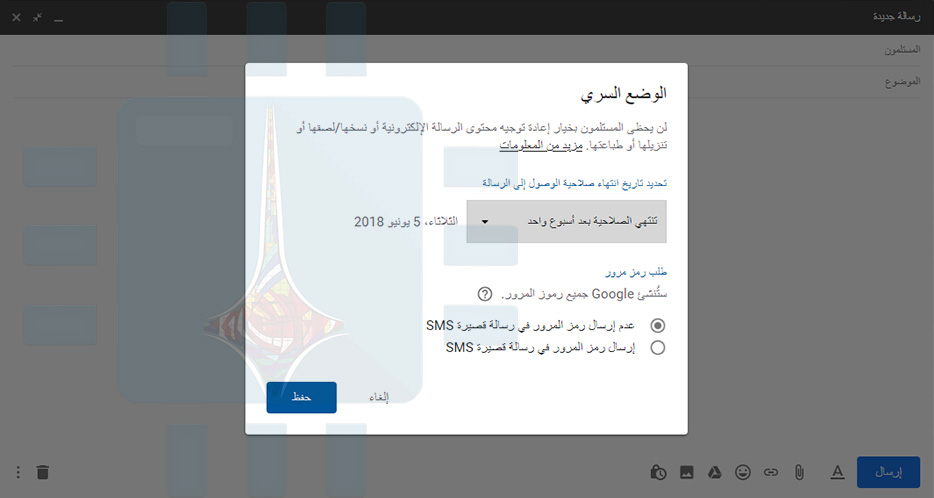
بعد إرسالك رسالة إلكترونية email ، فهي تصبح خارج نطاق سيطرتك إلى حد كبير، لذا يحاول الوضع السري Confidential Mode الجديد في بريد جيميلGmail منحك بعض التحكم مرة أخرى عن طريق تقديم تواريخ انتهاء صلاحية الرسالة expiration dates وجعل عملية إعادة توجيهها أمر أكثر صعوبة. يعتبر الوضع السري Confidential Mode، جزءاً من واجهة جيميل Gmail الجديدة ، لأنه لا يستخدم من الناحية الفنية بروتوكولات البريد الإلكتروني القياسية لتسليم الرسالة. بدلاً من ذلك تتم استضافة الرسائل السرية على خوادم جوجل Google . و هذا له جوانب سلبية، فعلى سبيل المثال يجب على المستلمين الذين لا يشاهدون البريد الإلكتروني من خلال الجيميل Gmail النقر فوق ارتباط لفتح الرسائل في متصفح، الأمر الذي قد يكون مزعجاً. مع ذلك ، إنها محاولة جيدة لجعل البريد الإلكتروني آمناً ، وهو سلس تماماً عندما تستخدم جميع الأطراف بريد الجيميل Gmail، وإليك كيف يعمل.
الانتقال للواجهة الجديدة:
بالنسبة لمستخدمي بريد الجيميل Gmail من خلال متصفح الإنترنت على حواسيبهم، فقط قم بتسجيل الدخول إلى بريد الجيميل Gmail الخاص بك، ومن ثم انقر على أيقونة الإعدادات (الترس Gear icon) ومن ثم قم باختيار تجربة الإصدار الجديد من Gmail أو في حال كنت تستخدم الواجهة باللغة الإنحليزية فاختر Try the new Gmail سوف ينتقل حسابك الجيميل Gmail على الفور إلى المظهر الجديد ولكن إذا لم تعجبك النسخة الجديدة ، فمن السهل الرجوع إلى التصميم السابق. ما عليك سوى اتباع نفس الخطوة المذكورة أعلاه والنقر على الرجوع إلى Gmail الكلاسيكي.
بدأت جوجل Google بطرح الرسائل السرية. تأكد من أنك تستخدم إصدار الجيميل Gmail الجديد وستظهر لك خاصية الوضع السري عند إنشائك لرسالة جديد. عندما يصل إليك ، سترى أيقونة الوضع السري Confidential mode في شريط الأدوات أسفل نافذة إنشاء رسالة جديدة ، ويمكنك النقر عليها لتفعليها أو إلغاء تفعيلها. انقر فوقها ويسألك جيميل Gmail متى ترغب في انتهاء صلاحية البريد الإلكتروني. يمكنك تغيير مدة الصلاحية المعروضة، من خلال الضغط على القائمة، وسوف تتاح لك عدة خيارات لانتهاء الصلاحية، ليوم أو أسبوع أو شهر أو ثلاثة شهور أو خمس سنوات ! أيضاً في نفس الواجهة يسألك الجيميل Gmail ما إذا كنت ترغب في تمكين التحقق من الرسائل النصية القصيرة أم لا enable SMS verification. إذا قمت بتمكين ميزة الرسائل القصيرة SMS ، فقد يُطلب منك رقم هاتف. تابع كتابة بريدك الإلكتروني ، كما العادة. و سوف تتيح لك الشارة معرفة أنك في وضع سري. ملاحظة: إذا كنت لا تريد انتظار حتى تاريخ انتهاء صلاحية الرسالة التي أرسلتها ، فيمكنك أيضاً فتح الرسالة في أي وقت في مجلد الرسائل المرسلة Sent folder. سترى خياراً هناك لإزالة الوصول على الفور disable access. إذاً هذا ما يبدو عليه الإرسال ، ولكن ما الذي يجب أن يتعامل معه الشخص الذي ترسل إليه رسالة سرية؟
استلام بريد إلكتروني سري Confidential Emails
تلقي الرسائل الإلكترونية السرية يكون سلساً إذا كان المستلم هو مستخدم جيميل Gmail مع تمكين الإصدار الجديد. إليك ما يبدو عليه: يتم تعطيل الزر إعادة توجيه Forward ويتم فقط إتاحة زر الرد Reply، وهناك شعار يشرح الميزة. وما عدا ذلك ، تبدو هذه الرسالة كأنها بريد إلكتروني قياسي. و عند انتهاء صلاحية البريد الإلكتروني ، يختفي نص الرسالة بالكامل. غير معقدة ، أليس كذلك؟ للأسف ، تختلف الأمور قليلاً إذا كان المستلم ليس مستخدماً لجيميل Gmail ، أو حتى إذا كان مستخدماً لجيميل Gmail لكن يستخدم تطبيق بريد إلكتروني تابعاً لجهة خارجية third party email client. هنا، بدلاً من رؤية الرسالة ، سيشاهدون رابطاً مثل هذا View the email: يجب عليهم النقر فوق هذا الارتباط لفتح الرسالة السرية في المتصفح الخاص . إنه مزعج قليلاً ، لكنه ينجز المهمة.
لا يزال بإمكانك تصوير الشاشة أو القيام بالنسخ واللصق
تعمل ميزة الوضع السري confidential mode على منع الأشخاص من مجرد الضغط على إعادة توجيه Forward لمشاركة رسالتك ، ولكنها لا تمنعهم من مشاركتها. لا يوجد شيء يمنع أي شخص من نسخ محتويات رسالتك ولصقها copying and pasting في رسالة جديدة وإرسالها إلى أشخاص آخرين. لا يوجد شيء يمنعهم من التقاط لقطة شاشة Screenshot إذا كان الشخص الذي ترسل إليه بريداً إلكترونياً لا يمكن الوثوق به ، فلن تحدث هذه الميزة أي تأثير بخلاف الإشارة إلى أنك تفضل أن تظل الرسالة خاصة.
البريد الإلكتروني ليس آمناً:
الأمر الآخر الذي يجب أخذه في الاعتبار هو أن هذا البريد الإلكتروني ليس آمناً. وليس مصمماً ليكون كذلك. يتم إرسال الرسائل بدون تشفير . تقدم ميزة جيميل Gmail الجديدة هذه حل وسط ، من نوع ما. إنها غالباً مفيدة فقط بين مستخدمي جيميل Gmail. ننصحك: لا تستخدم هذا الميزة لإرسال معلومات مصرفية أو كلمات مرور ، فهي لا تحقق أمان هذه الرسائل، لكن يمكنك استخدامها لأمور شخصية لا تريد إنشاء سجل دائم لها.
بدأت جوجل Google تحديثها الخاص بخدمة البريد الإلكتروني Gmail حيث يُعتبر هذا التحديث واحداً من أكبر التحديثات التي جرت على تصميم الواجهة منذ وقت طويل.
يجلب التحديث العديد من ميزات الأمان مثل الوضع السري confidential mode، والذي يسمح لك بإضافة ميزة التحقق بخطوتين وتعيين تواريخ انتهاء الصلاحية لرسائل البريد الإلكتروني الفردية.
يتم أيضاً تمييز التنبيهات الآن بطريقة أكثر وضوحاً، مع مربعات حمراء غامقة يصعب التغاضي عنها، هناك أيضاً دمج مهام جديد لتسهيل إدارة قوائم المهام جنباً إلى جنب مع رسائلك الإلكترونية.
التصميم الجديد للواجهة
يقول Jacob Bank مدير المنتجات الرئيسية في Gmail : إن إعادة التصميم من جوجل تم إجراؤها مع التركيز على جعل الأشخاص أكثر أماناً وإنتاجية.
نستعرض في هذه المقالة شرحاً للميزات الجديدة المضافة:
الوضع السري Confidential Mode:
من أهم المزايا الجديدة في التحديث الأخير، حيث تسمح هذه الميزة للمستخدم بتحديد مدة محددة كتاريخ صلاحية للرسالة المرسلة إلى الطرف الآخر، وبعد انتهاء هذه المدة لن يتمكن الطرف الآخر من معاينة الرسالة التي وصلته.
الإدارة المتكاملة (Integrated rights management (IRM :
من المزايا التي تركّز على الأعمال التجارية، حيث تسمح هذه الميزة بتعطيل خيار إعادة توجيه الرسالة المرسلة، أو نسخها أو تنزيلها أو طباعتها، لكن بطبيعة الحال فلا يمكن منع الطرف الآخر من تصوير الرسالة أو أخذ لقطة شاشة لها.
التحقق بخطوتين (Two-factor authentication (2FA :
من أجل كل رسالة يتم إضافتها ضمن وضع السرية confidential mode يمكنك أن تطلب من المستلم المصادقة باستخدام رمز مرور يتم استلامه عبر رسالة نصية قبل أن يتمكن من فتح البريد الإلكتروني السري، وذلك لتقليل فرصة قيام شخص غير مصرح له بالاطلاع على محتوى الرسالة.
للأسف فإن الميزات السابقة ليس من الضروري أن تكون متاحة لكل شخص قام بالتحديث إلى التصميم الجديد، حيث يتم طرحها بشكل تدريجي، وبحسب جوجل فإن الوضع الآمن قد يكون متاحاً خلال الأسابيع القادمة.
تأجيل قراءة رسالة Email Snoozing:
أصبح بإمكان المستخدم تأجيل قراءة بعض الرسائل الواردة إليه إلى وقت آخر يتم اختياره، ويمكن الوصول إلى هذه الميزة من مجموعة الرموز الموجودة بجانب كل رسالة واردة، حيث يتواجد الرمز الخاص بالميزة في نهاية قائمة الرموز باسم تأجيل.
الرسائل الهامة Nudging :
أضافت جوجل هذه الميزة من أجل العمل على تخمين الرسائل التي تهم المستخدم ووضع إشارة أو تنبيه بجانبها للتشجيع على قراءتها أولاً، حيث تتوقع هذه الميزة أهمية الرسالة من خلال اسم المرسل ومحتوى الرسالة.
الردود الذكية Smart Reply :
يمكن لهذه الميزة توقع الرد المناسب على الرسالة الواردة، بحيث يمكن إضافة الرد وإرساله بكبسة واحدة بدلاً من كتابته من قبل المستخدم.
لوحة جانبية لتطبيقات جوجل:
أضافت جوجل في تصميمها الجديد لوحة جانبية جديدة قابلة للطي تحتوي على عدد من التطبيقات مثل تقويم Google و Google Keep ومهام Google الجديدة.
حيث ستتيح لك اللوحة الجانبية تنظيم الاجتماعات أو تخطيط يومك أو تدوين بعض الملاحظات دون ترك البريد الإلكتروني للانتقال إلى علامة تبويب أخرى أو تطبيق آخر.
العمل دون اتصال native offline mode:
يسمح هذا الوضع للمستخدمين المسافرين أو الذين يعملون ضمن مناطق لا تتوافر فيها شبكة اتصال بالإنترنت بالحصول على واجهة Gmail الكاملة دون اتصال، وهي كانت من الميزات المطلوبة بشدّة والتي احتاجت بعض الوقت حتى توفرها جوجل في التحديث الجديد.
سنعرض الآن طريقة تفعيل التصميم الجديد على حسابك الخاص:
حساب GMAIL الشخصي:
انتقل إلى حساب Gmail الخاص بك على الويب، وبعد الوصول إلى الواجهة الرئيسية انقر على رمز المسنن الخاص بالإعدادات في الركن العلوي الأيسر، إذا كان التحديث متاحاً على حسابك فسترى خياراً أعلى القائمة بعنوان تجربة الإصدار الجديد من Gmail.
لم تقدم Google هذا الإعداد الجديد من Gmail للجميع حتى الآن، فإذا لم تشاهد خيار الانتقال إلى التصميم الجديد فاستمر في التحقق منه مرة أخرى، حيث من المفترض أن يكون التحديث متاحاً لجميع مستخدمي Gmail لكن بالتدريج، فعددهم يبلغ 1.4 مليار مستخدم.
حساب G SUITE:
الطريقة الثانية للحصول على Gmail الجديد هي تمكين مسؤول النظام لديك على حساب G Suite في العمل أو المدرسة، يجب أن يتمكن المشرفون من الوصول إلى ذلك كجزء من برنامج Early Adopter من خلال الانتقال إلى وحدة تحكم المشرف Admin Console وتحديد السماح للمستخدمين بالوصول إلى Gmail الجديد.
بعد ذلك، ستتلقى الحسابات الفردية خيار تجربة الإصدار الجديد من Gmail على حساباتهم ضمن مسار الإعدادات.
من المهم الإشارة إلى أنه إذا حصلت في النهاية على التصميم الجديد ووجدت أنك تريد التبديل مرة أخرى إلى التصميم القديم، يمكنك الرجوع إلى الإعدادات للعودة إلى التصميم الكلاسيكي Classic Gmail.
غالباً ما تُعتبر خدمة البريد الإلكتروني Gmail من شركة جوجل Google من الخدمات الجيدة في تصفية الرسائل غير المرغوب بها.
ولكن عدداً من مستخدمي الخدمة أبلغوا مؤخراً أن صناديق البريد الوارد الخاصة بهم قد امتلأت فجأة بإعلانات ورسائل تم إرسالها على ما يبدو من حساباتهم الخاصة.
حيث قام المستخدمون بنشر الشكوى في منتدى مساعدة خاص بـ Gmail، وقالوا أن الرسائل قد تم إرسالها من حساباتهم الخاصة، على الرغم من أن الحسابات مؤمنة باستخدام ميزة التحقق بخطوتين وبكلمات مرور محدّثة.
وعلى ما يبدو فإن مرسلو الرسائل غير المرغوب بها قد استخدموا عناوين البريد الإلكتروني المزورة لجعلها تظهر كما لو أنها جاءت من مستخدمين عبر شركة اتصالات كندية تسمى Telus.
وذلك للحصول على انتباه المستخدمين وعدم فلترتها ضمن صندوق رسائل السبام، ولأنه يبدو أن الرسائل تأتي من نفس المستخدم، قام Gmail بوضع هذه الرسائل أيضاً في مجلد الرسائل المرسلة الخاص بالمستخدمين.
وقال متحدث باسم جوجل: لقد كانت حملة رسائل غير مرغوب بها أثّرت على مجموعة فرعية صغيرة من مستخدمي Gmail، وأضاف بأن الشركة قد اتخذت إجراءات فورية للحماية من ذلك.
كما أصدرت شركة Telus بياناً قالت فيه أن الرسائل المزعجة لا تأتي من خوادمها وأنها تعمل حالياً لحل المشكلة.