كيفية استعادة مفتاح تفعيل ويندوز أو أوفيس بعد ضياعه

إذا كنت تخطط لإعادة تنصيب نظام ويندوز لكنك قد فقدت رمز التفعيل، فلا تقلق لأن رمز التفعيل موجود ضمن محرر سجلات نظام ويندوز، Registry Editor. المشكلة أن العثور عليه يتطلب بعض الجهد وهو ليس بالأمر السهل.

كما ترى في الصورة السابقة فإن رمز التفعيل أو مفتاح المنتج Product Key ID موجود ضمن التسجيلات، ولكنه غير قابل للقراءة إلا في حال كنت كياناً تملك نوعاً من أنواع الذكاء الاصطناعي، ولكنك للأسف لست كذلك.

في الحقيقة نحن لا نملك فكرة لماذا قامت مايكروسوفت بتعقيد طريقة ايجاد مفتاح المنتج، وعدم قابلية قراءته دون الاستعانة ببرامج معينة، ولكننا نفترض بأن مايكروسوفت ببساطة لا تريد لأي شخص أن يعيد استخدام مفتاح التسجيل بشكل عشوائي.

الجميل أيضاً أنك تستطيع الوصول لمفتاح التسجيل المخزن على كومبيوتر معطّل، كل ما عليك هو الوصول للهارد ديسك Hard disk وتوصيله بكومبيوتر ثان واتباع الشرح التالي.

ثلاثة أماكن من الممكن أن تجد مفتاح المنتج بها


  • ضمن نظام التشغيل: كما ذكرنا سابقاً، عندما تقوم بتنصيب نظام ويندوز فإن النظام يقوم يحفظ مفتاح المنتج الذي أدخلته ضمن الـ Registry. وعندما تريد إعادة تنصيب ويندوز يجب عليك أن تعيد إدخاله، لذلك يجب أن تحرص على استخراجه من النظام كما سنشرح قبل البدء بعملية الفورمات أو أنه سيتم حذفه.
  • مطبوع على ستيكر: تستخدم بعض أجهزة الحاسوب تقنية تسمى “التثبيت المسبق للنظام” أو SLP. إذا كان جهازك يستخدم هذا، فإن مفتاح التسجيل الموجود في جهازك، والذي ستقوم بعض تطبيقات إظهار المفتاح بعرضه، سيكون مختلفاً عن مفتاح التسجيل الذي ستحتاج إليه. المفتاح الفعلي سيكون ملصقاً على شهادة الأصالة COA كـ ستيكر على جهاز الكومبيوتر أو على معدّات الطاقة. هذا المفتاح هو الحقيقي. وقد كان هذا النظام شائعاً في أنظمة Windows 7.
  • مضمّن في الـ BIOS: أجهزة الكومبيوتر الحديثة التي تأتي بنظام ويندوز 8 و ويندوز 10 يكون مفتاح المنتج الخاص بها مضمّناً ضمن الـ BIOS، أي أنك لن تحتاج أصلاً إلى استخراجه في حال أردت إعادة تنصيب نفس نسخة ويندوز التي كانت مثبتة بشكل افتراضي مع الجهاز، وإنما سيتم تفعيله بشكل اوتوماتيكي. انتبه إلى هذه النقطة، أنت لن تحتاج إلى استخراجه فقط في حال أردت إعادة تنصيب نفس النسخة الموجودة بشكل افتراضي.

كيف تحصل على مفتاح المنتج في ويندوز 8 وويندوز 10؟

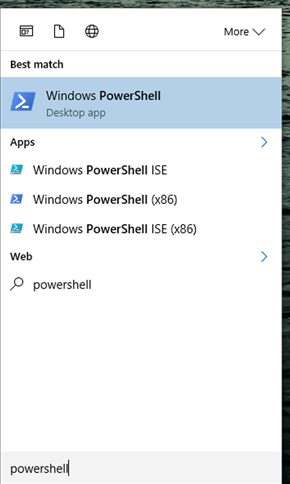
في حال أردت تنصيب نسخة مختلفة أو أردت فقط تسجيل مفتاح المنتج والاحتفاظ به، فيمكنك استخراجه بسهولة. اذهب إلى قائمة ابدأ واكتب Powershell، ثم قم بتشغيله.
وبعدها انسخ السطر التالي ثم اضغط Enter

(Get-WmiObject -query 'select * from SoftwareLicensingService').OA3xOriginalProductKey

سيظهر لك الآن مفتاح المنتج. قم بتسجيله واحفظه في مكان آمن.

مفتاح المنتج المطبوع على ستيكر

اذا كان جهازك يعمل بنظام Widows 7، فهناك فرصة جيدة لأن يكون مفتاح التسجيل هو نفسه الذي يستعمله المصنّع لجميع الأجهزة. وبفضل خاصية التثبيت المسبق للنظام فإنك لن تستطيع استعمال هذا المفتاح لتثبيت ويندوز، وإن حاولت ستتلقى رسالة خطأ.

للتأكد من ذلك أنت بحاجة للبحث عن الملصق على جهازك. هذا الملصق يثبت أن الكومبيوتر جاء بنسخة حقيقية من ويندوز، والمفتاح سيكون مطبوعاً عليه.

في حالة اللابتوب، قد يكون هذا الستيكر ملصقاً على أسفل اللابتوب، أو قد يكون خلف البطارية إذا كانت قابلة للإزالة، أو في داخل فتحةٍ ما تسطيع فتحها. من الممكن أيضاً أن يكون ملصقاً على الشاحن.

أما في حالة الكومبيوتر المكتبي فانظر على جوانب علبة الكومبيوتر، الـ Case، أو أعلاها أو أسفلها، وإذا لم يكن موجوداً فتواصل مع الشركة المصنعة واستفسر عن المشكلة وبالتأكيد سيقومون بمساعدتك.

برنامج ProduKey للحصول على مفاتيح التسجيل بسهولة

أسهل طريقة للحصول على مفتاح المنتج هو عبر برنامج ProduLey التابع لشركة NirSoft. البرنامج بسيط ومجاني بالكامل، عيبه الوحيد هو احتمالية أن يعتبره مضاد الفيروسات كـ برنامج مؤذي.

ملاحظة: قد لا يعمل البرنامج بشكل جيد على بعض أنواع الحواسيب كـ Asus، Dell، Sony، وهي الحواسيب التي تصنّف كحواسيب OEM، أو التي تقوم بتجميع وتركيب القطع المصنّعة من قبل شركات ثانية. هذا يعتمد على الطريقة التي قاموا بها بتفعيل المنتج، فإذا استعملوا نفس مفتاح التسجيل لجميع أجهزتهم فلن يعمل البرنامج. كما أنه لن يعمل لبرامج الـ Office 2013.

والآن كل ما عليك فعله هو تحميل البرنامج وتشغيله، ثم سيعرض لك جميع مفاتيح التسجيل لديك بكل بساطة وسهولة.

وإذا أردت مفتاحاً ما من حاسوب معطّل، فكل ما عليك فعله هو فكّ الهارد ديسك من ذلك الحاسوب ووصله بحاسوبك الشخصي، ثم قم بتشغيل البرنامج واختر:

File > Select Source

ثم اختر المسار الخاص بذلك الهارد ليقوم البرنامج بعرض جميع مفاتيح التسجيل المخزنة عليه.

استخرج مفتاح تسجيل Windows بدون أي برامج

بطريقة بسيطة جداً وبدون أي تعقيد، انسخ الكود التالي

Set WshShell = CreateObject("WScript.Shell")
MsgBox ConvertToKey(WshShell.RegRead("HKLM\SOFTWARE\Microsoft\Windows NT\CurrentVersion\DigitalProductId"))

Function ConvertToKey(Key)
Const KeyOffset = 52
i = 28
Chars = "BCDFGHJKMPQRTVWXY2346789"
Do
Cur = 0
x = 14
Do
Cur = Cur * 256
Cur = Key(x + KeyOffset) + Cur
Key(x + KeyOffset) = (Cur \ 24) And 255
Cur = Cur Mod 24
x = x -1
Loop While x >= 0
i = i -1
KeyOutput = Mid(Chars, Cur + 1, 1) & KeyOutput
If (((29 - i) Mod 6) = 0) And (i <> -1) Then
i = i -1
KeyOutput = "-" & KeyOutput
End If
Loop While i >= 0
ConvertToKey = KeyOutput
End Function

وقم بلصقه ضمن مستند نصي جديد، ثم قم بحفظ هذا المستند بالذهاب إلى

File ملف > save as حفظ باسم

ثم قم بتغير “حفظ كـ” من مستند نصّي إلى جميع الملفات، و قم بتسميته

Productkey.vbs

أو أي اسم آخر لكن تأكد من أن تكون اللاحقة vbs. وبعدها اضغط حفظ.

وعند النقر عليه مرّتين وتشغيله ستظهر لك نافذة منبثقة بمفتاح التسجيل، انسخه والصقه ضمن مستند نصي ثان.
مقالات قد تعجبك:

كيف تقوم بتثبيت Windows 10 على حاسبك الشخصي
طريقة إنشاء قرص محمول USB إقلاعي لتنصيب أي نظام Windows باستخدامه
كيفية تنصيب التعاريف لجميع الأجهزة في حاسوبك من الإنترنت على مختلف أنظمة Windows
كيفية الدخول إلى خيارات الإقلاع في ويندوز 8 و 10

هل جهازك محمي من ثغرتي Meltdown و Spectre؟ أم متأثر بهما؟

تكلمنا في مقالة سابقة عن ثغرتي Meltdown و Spectre وخطورتهما على بياناتك الشخصية، والآن سنشرح لكم طريقة معرفة إذا ماكان جهازك مصاباً بالثغرتين أم لا واجراءات الوقاية ضد هاتين الثغرتين.

كيف تتأكد إذا كان جهازك محمياً ضد هتين الثغرتين؟

1- الطريقة السهلة الخاصة بنظام ويندوز:

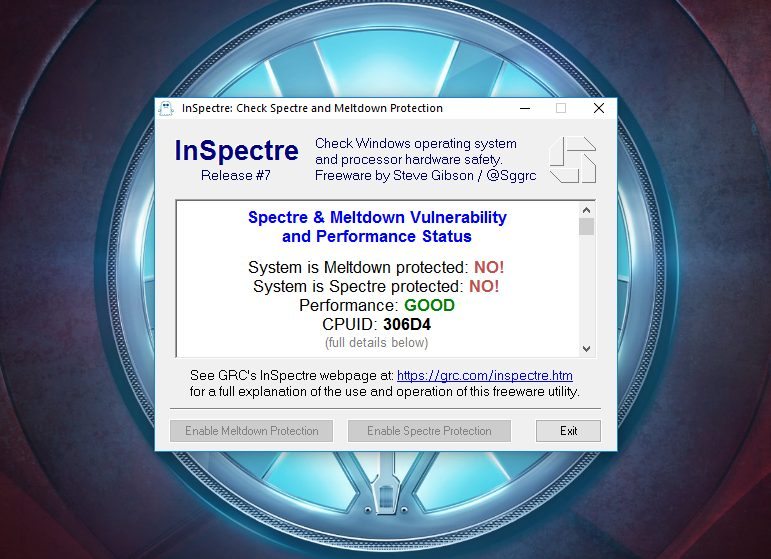
في البداية قم بتثبيت أداة InSpectre ثم قم بتشغيلها. هذه الأداة سهلة الاستخدام وستظهر لك المعلومات بشكل مرئي، كما أن حجمها صغير لا يتجاوز 125 كيلوبايت. بعد تشغيل الأداة ستظهر لك 3 تفاصيل مهمة

  • System is Meltdown protected: إذا ظهر لك خيار NO كما في الصورة فهذا يعني أن جهازك مصاب بثغرة Meltdown للأسف، وعليك في هذه الحالة أن تقوم بتحميل وتثبيت تحديثات ويندوز.
  • System is Spectre protected: إذا ظهر لك NO فهذا يعني أيضاً أن جهازك معرض لثغرة Spectre وعليك أن تقوم بتحميل تحديث BIOS من الموقع الرسمي للشركة المصنعة لجهازك.
  • Performance: إذا لم يظهر لك GOOD فهذا يعني أن جهازك قديم، ولا يتضمن قطع الهاردوير المناسبة لتحمّل التحديثات، وفي حال قمت بتنزيل التحديثات السابقة سيؤدي ذلك إلى بطئ واضح وملحوظ في أداء الجهاز. إذا كان نظامك ويندوز 7 أو 8.1 فيمكنك تسريع الأداء قليلاً بالترقية إلى ويندوز 10، لكن في المجمل ستحتاج إلى قطع هاردوير أحدث.

2-  طريقة سطر الأوامر

هي طريقة متقدمة نوعاً ما وتحتاج لوقت أطول، إلا أن النتيجة لن تختلف أبداً عن الطريقة السابقة، وتعتمد هذه الطريقة على استخدام سكريبت PowerShell في ويندوز، بالنقر بالزر الأيمن على شعار ويندوز واختيار (Windows PowerShell (Admin، أو البحث عن PowerShell في خانة البحث، وتشغيل السكريبت كـ أدمن.

في حال كنت تستخدم ويندوز 7 ستحتاج أولاً أن تقوم بتحميل Windows Management Framework 5.0 software والذي سيقوم تلقائياً بتحديث نسخة الـ PowerShell في نظامك، فبدون هذا التحديث لن يعمل السكريبت بشكل جيد.

بعد تشغيل السكريبت انسخ السطر التالي واضغط على Enter

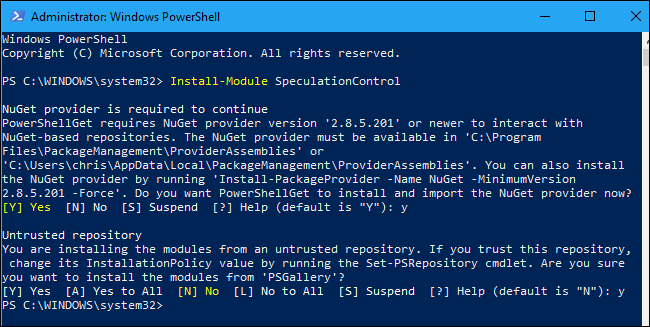
Install-Module SpeculationControl

قد يطلب منك أن تقوم بتحميل NuGet provider، أدخل y ثم اضغط انتر. على الأغلب ستحتاج أن تدخل y مرة ثانية وتضغط على انتر للحصول على وثوقية البرنامج.

الإجراء الافتراضي لن يسمح لك بتشغيل السكريبت، لذلك عليك في البداية أن تقوم بحفظ الاعدادات الحالية لاستعادتهم فيما بعد، ثم عليك أن تقوم بتغيير الاجراء لتشغيل السكريبت. للقيام بذلك انسخ السطرين التاليين

$SaveExecutionPolicy = Get-ExecutionPolicy
Set-ExecutionPolicy RemoteSigned -Scope Currentuser

أدخل y ثم اضغط Enter للمتابعة.

أدخل السطرين التاليين

Import-Module SpeculationControl
Get-SpeculationControlSettings

سترى الآن معلومات حول ما إذا كان جهازك ملائماً كـ قطع هاردوير. بشكل عام، عليك أن تبحث عن المعلومات التالية:

  • Windows OS support for branch target injection mitigation: وتعني تحديثات شركة مايكروسوفت لنظام ويندوز. يجب أن تكون بلون أخضر وأن تكون الكلمة أمامها True، وتعني أنك فعلاً تتوفر على أحدث التحديثات من ويندوز. غير ذلك عليك أن تقوم بتحميل التحديثات كما سنشرح لكم بعد قليل.
  • hardware support for branch target injection mitigation: وتعني تحديث الـ BIOS الذي تسطتيع تحميله من الموقع الرسمي للشركة المصنعة لجهازك.

في الصورة التالية تظهر المعلومات أنني أتوفّر على آخر تحديثات ويندوز، ولكنني بحاجة لتحميل تحديث BIOS.

تظهر الصورة أيضاً فيما إذا كان المعالج يتوفّر على ميزة PCID لتحسين الأداء. هذه الميزة تكون ضمن قطعة الهاردوير وليست ميزة برمجية، وتؤمن أداء سلس حتى بعد تنصيب التحديثات. معالجات Intel Haswell وما بعد يتوفرون على هذه الميزة، بعكس المعالجات الأقدم التي لا تحتوي الميزة، والتي قد تصاب بالبطء بعد تحميل التحديثات.

في النهاية، لإعادة الاجراء الافتراضي الذي قمنا بتعديله في البداية لوضعه الأصلي، أدخل السطر التالي

Set-ExecutionPolicy $SaveExecutionPolicy -Scope Currentuser

ثم أدخل y وبعدها اضغط على Enter.

بعد القيام بالخطوة السابقة الآن عليك أن تقوم بتحميل التحديثات الخاصة بهتين الثغرتين حسب المعلومات التي ظهرت لك، تحديثات ويندوز لثغرة Meltdown وتحديث BIOS لثغرة Spectre.

طريقة تحميل تحديثات ويندوز

لتحميل التحديثات في ويندوز 10 اذهب إلى الاعدادات > الحماية والتحديثات > تحديثات ويندوز ثم انقر على “التحقق من وجود تحديثات”.

أما بالنسبة لويندوز 7، اذهب إلى لوحة التحكم > النظام والحماية > تحديثات ويندوز ثم انقر على “التحقق من وجود تحديثات”

إذا لم يكن هناك تحديثات جديدة، فعلى الأغلب أن برنامج مضاد الفيروسات هو السبب. حاول الغائه ثم تحقق من وجود تحديثات مرة ثانية، وإذا لم يكن هنالك تحديثات فهذا يعني على الأغلب أن النظام قد قام بتحميلها تلقائياً بشكل أوتوماتيكي.

طريقة تحميل تحديثات UEFI\BIOS لنظام ويندوز أو لينكس

إذا كان جهازك من نوع Dell مثلا، توجه إلى موقع الشركة الرسمي، وقم باختيار موديل جهازك من صفحة الدعم، ثم ابحث عن تحميلات الجهاز “Driver Downloads” ثم قم بالبحث عن تحديثات BIOS أو UEFI. أما إذا قمت بتركيب جهازك بنفسك فتفقّد اللوحة الأم، Motherboard، وادخل إلى الموقع الرسمي الخاص بها.

اذا كان جهازك يعمل على معالج Intel فستحتاج إلى تحديث frimware يتضمن على الأقل رمز كانون أول\كانون ثاني 2018 من انتل. وكذلك معالجات AMD تحتاج لهذا التحديث. إذا لم ترى التحديث ارجع في وقت آخر أو تواصل مع الدعم الفني.

بعد تحميل التحديث اتبع التعليمات الموجودة ضمن read me لتنصيبها. عادة يتطلب ذلك نسخ التحديث على فلاشة وتشغيل التحديث من محاكي BIOS، على العموم تختلف الطريقة من جهاز إلى آخر.

أصدرت انتل بياناً في 18 كانون الثاني أنها قامت بإصدار تحديثات لحوالي 90% من معالجاتها التي أصدرتها في آخر خمس سنوات، أما AMD فهي تصدر التحديثات حالياً. ومن غير الواضح ماذا بخصوص المعالجات الأقدم حتى الآن. وبعد الانتهاء من ذلك يمكنك إعادة التأكد مرة ثانية إذا تم سد الثغرتين عبر احدى الطريقتين السابقتين.

وأخيراً بعد القيام بتثبيت تحديثات ويندوز وتحديث BIOS عليك بتحديث متصفح الانترنت الذي تستعمله إلى آخر اصدار أيضاً.

باقي الأجهزة

كما ذكرت سابقاً، فإن هذه الثغرة لا تصيب فقط أجهزة اللابتوب والكومبيوتر، وإنما تصيب أيضاً الأجهزة اللوحية والهواتف الذكية.

الآيفون والآيباد: توجه إلى الاعدادات > عام > تحديث النظام للتأكد من اصدار نظام IOS وتثبيت الاصدار الأحدث. إذا كان نظامك IOS 11.2، فإنك محميّ ضد هتين الثغرتين. وإذا كان اصدار أقل فتأكد من تحميل أحدث اصدار متاح.

أجهزة أندرويد: توجه إلى الاعدادات > حول الجهاز > مستوى أمان أندرويد أو Android security patch level، إذا كان الاصدار 5 كانون الثاني 2018 أو أعلى، فجهازك محمي ضد الثغرتين. إذا كان أقل فتأكد من تواجد تحديثات و قم بتحديث الأندرويد لديك إلى آخر اصدار متاح.

أجهزة ماك: اختر قائمة أبل في أعلى الشاشة وانقر على “حول هذا الجهاز” أو “About this Mac”، إذا كان لديك اصدار macOS 10.13.2 أو أكثر فجهازك محمي ضد الثغرتين. عدا ذلك قم بتحميل آخر تحديث متاح.

أجهزة كروم بوك: هذا المستند يعرض ما هي الأجهزة المعرّضة للثغرتين وإذا ما كانت تلك الأجهزة قد تم تحديثها أم لا. تستطيع التأكد من تواجد تحديثات بشكل يدوي عبر التوجه إلى الاعدادات > حول نظام كروم OS > التحقق من وجود تحديثات.

نظام لينكس: يمكنك تشغيل هذا السكريبت للتحقق من كون نظامك محمياً ضد الثغرتين، أدخل السطور التالية في Linux terminal لتحميل وتشغيل السكريبت

wget https://raw.githubusercontent.com/speed47/spectre-meltdown-checker/master/spectre-meltdown-checker.sh
sudo sh spectre-meltdown-checker.sh

مع أخذ العلم أن مطوّرو لينكس لا يزالون حتى اللحظة يعملون على تطوير تحديثات تسد بشكل كامل هتين الثغرتين.

مقالات قد تعجبك:

إنتل تواجه 32 دعوى قضائية بسبب ثغرتي Spectre و Meltdown
مايكروسوف تصدر التحديث الأمني الثاني للتعامل مع ثغرة Spectre
جميع التفاصيل عن ثغرتي Meltdown و Spectre
ما هو UEFI ، وبماذا يختلف عن البيوس BIOS
ثغرتان خطيرتان تؤثران على جميع المعالجات والأجهزة

أهم ميزات جهاز PlayStation 4 وكيفية استخدامه

في البداية وقبل كلّ شيء، عليك أن تعرف ما نوع أو اصدار جهاز الـ 4 Playstation عندك. هنالك حالياً 3 أنواع أو 3 اصدارات من البلايستيشن 4:

PlayStation 4
PlayStation 4 Slim
PlayStation 4 Pro

يختلف كل اصدار قليلاً عن الاصدارين الآخرين، لكن لحسن الحظ فإن جميع الأمور التي سنقوم بذكرها هنا في هذه المقالة تنطبق على جميع الاصدارات. وفي أسفل المقالة رابط لمقالة خاصة تشرح الفروق بينها

تلاعب قليلاً بإعدادات النظام

هنالك العديد من الاعدادات التي يمكن أن تقوم بتطبيقها للحصول على أفضل تجربة ممكنة. إليك بعض المهام التي يمكنك عملها ببساطة بعد القيام ببعض التعديلات في اعدادات نظام البلايستيشن:

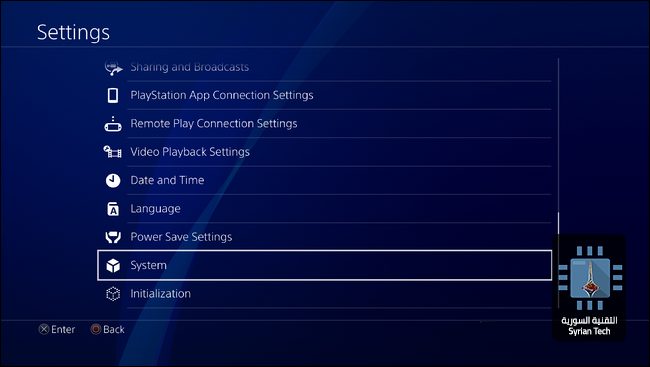
  • تشغيل التلفاز عن طريق جهاز الـ PlayStation 4
  • تعطيل خاصية الاشعارات المنبثقة أثناء اللعب
  • القيام بعمل لقطات شاشة “Screenshot” بشكل أسرع
  • نقل الصور إلى نظام البلايستيشن ووضع خلفية خاصة بك
  • التبديل والتنقّل بسرعة بين التطبيقات والألعاب
  • وصل هارد خارجي لزيادة مساحة التخزين الخاصة بك وتحميل المزيد من الألعاب

استعمل دائماً وضع الراحة Rest Mode

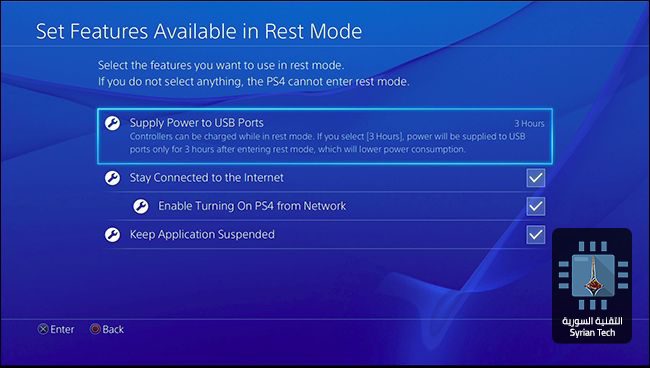
إن وضع الراحة هو أحد الأشياء الرائعة في Playstation 4، وذلك لأنه يقوم بتوفير الطاقة بشكل كبير وكافي للقيام ببعض المهمات في الخلفية كتحميل التحديثات الخاصة بالنظام وما إلى ذلك.

وضع الراحة يسمح لك أيضاً بشحن مقبض اللعب  مباشرة من الـ PlayStation 4 وهو ما لم يكن متاحاً في PlayStation 3، التي لم تكن تسمح بشحن مقابض اللعب في وضع الراحة، أو بعبارة أخرى، وضع الـ Sleep.

تحكّم بالتحديثات التلقائية الخاصة بالألعاب

من أكثر الأمور المزعجة هو تشغيل لعبة ليأتيك اشعار بأن هنالك تحديث متاح للعبة. في بعض الأحيان ستستطيع اللعب دون تحميل التحديثات فوراً، ولكن أليس من الرائع أن يتم تثبيت تلك التحديثات تلقائياً بدون تدخل منك؟

تشغيل هذه الخاصية يسمح للنظام بتحميل التحديثات الخاصة بالألعاب بشكل تلقائي حتى وإن كان الجهاز في وضع الراحة، كما ذكرت في الفقرة السابقة، وفي هذه الحالة ستتأكد دائماً بأن الألعاب جاهزة ومحدّثة عندما يحين وقت اللعب.

كما هناك ميّزة أخرى رائعة، وهي امكانية تحميل اللعبة عن بعد كما في الـ Xbox One، فيمكنك شراء اللعبة من جهاز الموبايل أو الحاسوب وسيتم تحميلها تلقائياً على جهاز البلايستيشن دون تدخل منك، لتعود إلى المنزل وتجدها جاهزة. لكن يجب أن تحرص على أن تُبقي جهاز الـ PlayStation 4 متصلاً بالانترنت.

الرقابة الأبوية أو الـ Parental Controls

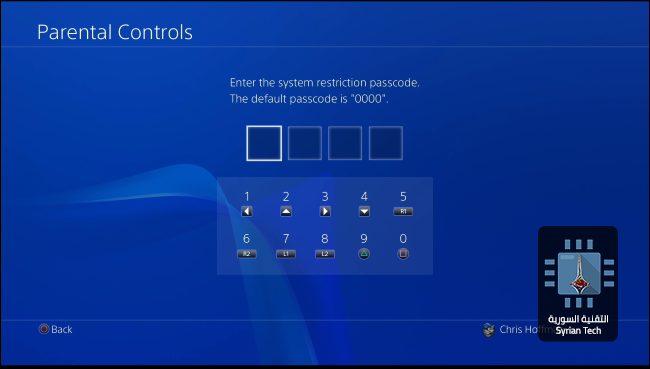
من الطبيعي أن تتواجد ميزة كهذه في أي جهاز ألعاب، فالأهل لن يريدوا لأبنائهم  أن يقضوا كامل وقتهم على جهاز البلايستيشن، كما أنهم لا يريدون أن يصل أطفالهم إلى ألعاب وأفلام معينة أو خاصية الواقع الافتراضي PlayStation VR access أو حتى متصفح الويب. إن هذه الخاصية تتيح للأهل التحكم بما يستطيع أبنائهم الوصول إليه.

PlayStation 4 Pro: وضع الـ Boost Mode

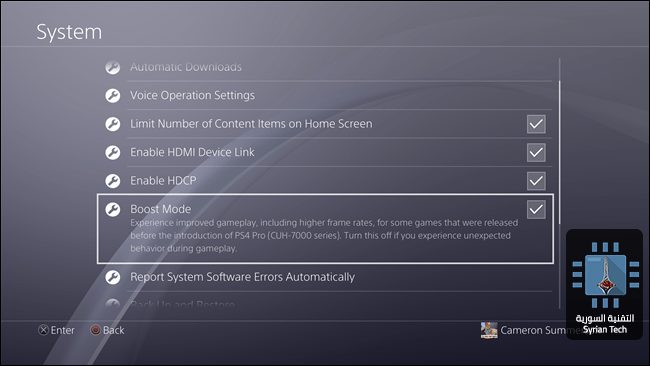
هذه الميّزة خاصة بجهاز PlayStation 4 Pro، وهي تتيح تشغيل الألعاب بشكل أسلس وأسرع. ترتبط هذه الميزة بمواصفات جهاز Pro الذي يتوفر على RAM و GPU أقوى من البلايستيشن 4 العادي، والتي تتيح استغلال موارد الجهاز بشكل كامل لتشغيل الألعاب ذات المواصفات الأقوى والمؤثرات الأشمل.

إن هذا الوضع يقوم بتسخير طاقة الـ Pro لجعل تلك الألعاب تعمل بأقصى امكانيات ممكنة وأسرع أداء مثالي. باختصار، هو وضع ستريد بالتأكيد أن تقوم بتشغيله.

اشترك بباقة PlayStation Plus وباقة PlayStation Now

الاشتراك الأول خاص بباقة PlayStation Plus، وهو اشتراك يشبه اشتراك Xbox Live Gold الخاص بالإكس بوكس والذي يسمح لك باللعب أونلاين ضد لاعبين آخرين. بالإضافة لذلك فهو يتيح لك بعض الألعاب المجانية شهرياً مع حسومات على ألعاب أخرى. إن قيمة هذا الاشتراك هو 10$ في الشهر أو 60$ في السنة.

الاشتراك الثاني لباقة PlayStation Now، والذي يتيح لك اللعب بألعاب بلايستيشن 3، بالإضافة  أيضاً لإمكانية لعب العاب البلايستيشن من خلال الكومبيوتر على نظام ويندوز. قيمة هذا الاشتراك 20$ شهرياً. هذا الاشتراك أغلى من الشتراك السابق ولكنه مهم لهؤلاء الذين يشعرون بالحنين إلى ألعاب الـ PlayStation 3.

تنظيم قائمة بأصدقائك ووضع حالة خاصة بك

ستريد بالتأكيد أن تضيف أصدقائك إلى قائمة الأصدقاء، وهنالك العديد من الأشياء التي تستطيع عملها بهذا الخصوص، مثل:

  • وضع حالة خاصة بك تتيح للجميع رؤية حالة اتصالك “أونلاين أو أوفلاين”
  • تنظيم وعمل مناسبات “events” خاصة بأصدقائك.
  • عمل اشارات “tag” لأصدقائك على صور لقطات الشاشة ومشاركتها على شبكات التواصل الاجتماعي
  • حذف الأشخاص من قائمة أصدقائك وحجبهم، بالتأكيد لن تريد للأشخاص الوقحين بالتواجد ضمن قائمة أصدقائك.

مقالات قد تعجبك:

ما الفرق بين أجهزة PlayStation 4 و Slim و Pro
أهم 10 ألعاب PlayStation في أسبوع باريس
أهم 7 إعلانات لشركة Sony PlayStation في مؤتمر E3 2017
أفضل ألعاب الفيديو لعام 2017
أتاري تقوم بصناعة جهاز ألعاب خاص بها

أهم ميزات جهاز Xbox One وكيفية استخدامه

إن جهاز Xbox one يعتبر من أفضل أجهزة الترفيه المنزلية، بل إننا نستطيع أن نطلق عليه لقب “نمط حياة” أكثر من كونه مجرّد أداة للترفيه. لكن الـ Xbox one S يدعم دقة 4K وألوان HDR، والتي لا يدعمها جهاز Playstation 4 Slim. بل إن الجهاز الأحدث للأكس بوكس Xbox one X هو ببساطة أسرع من جهاز Playstation 4 Pro. ببساطة، هنالك فئة كبيرة جداً تفضّل جهاز الإكس بوكس على البلايستيشن، وفي هذه المقالة سأقدم لكم أغلب المعلومات التي تحتاجونها لتحققوا الاستفادة القصوى من جهاز الـ Xbox one.

اشتراك Xbox Live Gold وباقي الاشتراكات الأخرى

يوفّر لك الـ Xbox عدد كبير من الاشتراكات المختلفة والخدمات التي تضيف ميّزات إضافية لتجربتك. يعتبر اشتراك Xbox Live Gold الأفضل، فهو أساسي إذا كنت تريد ممارسة ألعاب أونلاين ضد لاعبين آخرين، كما يوفّر لك باقة من الحسومات الشهرية على بعض الألعاب مع بعض الألعاب المجانية. أما إذا كنت تريد لعب ألعاب فردية فيمكنك تخطي هذا الاشتراك.

ضمن الـ Xbox سترى اعلانات Xbox Games Pass واعلانات EA Access، تلك الخدمات توفّر لك سوقاً للعديد من الألعاب التي تستطيع لعبها مجاناً ما دمت تدفع اشتراك الـ Xbox Live Gold. إن خدمة Xbox Game Pass توفّر لك ألعاب شركة مايكروسوفت، والـ EA Games توفّر لك ألعاب شركة EA بالإضافة لخصومات عند شراء ألعاب الشركة أونلاين. إن هذا الاشتراك جيّد جداً إذا كان لديك الوقت الكافي للعب الألعاب.

أفضل الاكسسوارات

هنالك الكثير من الاكسسوارات الخاصة بـ Xbox one، لكن القليل فقط هو ما يعتبر أساسي، نرشّح لك بعضاً منهم هنا، كقاعدة الشحن. أدوات التحكم الخاصة بـ Xbox one تتطلب بطاريات من نمط AA القابلة للاستبدال، بعكس أدوات تحكم البلايستيشن Playstation التي يتم شحنها. Xbox توفّر لك أفضل الاكسسوارات التي تستطيع أن تجدها أونلاين، والتي تتميّز بشكل كبير عن الاكسسوارات الخاصة بالبلايستيشن.

تخطى شراء الـ كينيكت Kinect، إلا اذا كنت تريد أن تمارس مجموعة من الألعاب الخاصة بالـ كينيكت أو إذا أردت أن تشغّل جهاز الإكسبوكس بالأمر الصوتي “Xbox on”. في الحقيقة لم تعد مايكروسوفت تقوم بتصنيع هذه الأجهزة، لذلك ستحتاج لمحوّل مأخذ خارجي خاص لتقوم بتوصيلها، وذلك لأن Xbox One S و Xbox One X لا تحتوي على المأخذ المطلوب.

استمتع بمشاهدة الفيديوهات والأفلام

إن جهاز Xbox one يحتوي على تطبيقات Netflix، Hulu، HBO ويوتيوب، لكن مع ذلك قد تكون هذه التطبيقات غير كافية. لحسن الحظ يمكنك مشاهدة الأفلام والفيديوهات المحمّلة مسبقاً على جهاز الكومبيوتر ببساطة عبر تحميل تطبيق Media Player. الجهاز يدعم مجموعة واسعة ومتنوعة من الصيغ، بما فيها صيغة H.264 الشائعة.

بالإضافة لذلك، يمكنك أيضاً مشاهدة التلفاز مباشرة على جهاز الـ Xbox one لتجعل من هذا الجهاز مركز التسلية والترفيه المتكامل الخاص بك. كل ما تحتاج له هو لاقط إشارة ومحوّل يصله بجهاز الإكس بوكس، وبعد القيام بذلك يمكنك تحميل دليل القنوات واستعراض العديد من العروض.

ضبط كلمة مرور واعدادات حماية

إذا كنت تعيش لوحدك فربما لست بحاجة لضبط كلمة سر. أما إذا كنت تعيش في منزل مع أسرتك وتريد ضبط اخوتك الصغار أو أولادك عن الوصول لإعدادات معينة أو ألعاب معينة، فيمكنك وضع قفل سري يمنعهم من ذلك.

كما يمكن أيضاً التحكم بمدّة العرض الخاصة لكل يوم، فمثلاً أنت لا تريد لأخوتك الصغار أو أولادك أن يستهلكوا أكثر من ساعتين أو ثلاثة يومياً على الجهاز، لذلك يمكنك ضبط المدة، كما يمكنك ضبط الوقت، أي أنهم لن يتمكنوا من تشغيل جهاز الـ Xbox one بعد التاسعة أو العاشرة ليلاً على سبيل المثال.

اختر وضع الطاقة المناسب لك

عندما تقوم بتشغيل جهاز Xbox one لأول مرة، سيطلب منك أن تختار وضع Instant On أو وضع Energy Saving.

يبدو وضع توفير الطاقة جيّداً، لكنني أنصحك باختيار الوضع الأول “Instant On” إذا كنت ستستخدم الجهاز بشكل متكرر. هذا الوضع سيبقي الجهاز كما في حالة Sleep عندما تكون بعيداً عنه، مما سيسمح له بتحميل التحديثات وتنصيبها خلال هذا الوقت.

أما في وضع توفير الطاقة فإن الجهاز سيتم إغلاقه بشكل كامل وفصل الطاقة عنه، مما سيؤدي لتحميل التحديثات عندما تقوم بتشغيله، وستضطرّ للانتظار حتى انتهاء التحميل.

بث الألعاب على الكومبيوتر

بالإضافة للإكس بوكس، يمكنك أيضاً لعب الألعاب مباشرة على جهاز الحاسوب. إذا كان نظامك ويندوز 10، يمكنك استعمال تطبيق Xbox لبث الألعاب على الكومبيوتر. ستعمل اللعبة بشكل اعتيادي على جهاز الـ Xbox one، ولكنك ستتمكن أيضاً من رؤيتها وسماعها والتفاعل معها على جهاز الكومبيوتر. رائع أليس كذلك؟ يتطلب ذلك وصل قبضة الـ Xbox one بجهاز الكومبيوتر العامل بنظام تشغيل ويندوز 10 حصراً، ويتم ذلك عبر البلوتوث.

تحميل الألعاب عن بعد

من المعروف أن ألعاب الـ Xbox one ضخمة الحجم، حيث أن لعبة بحجم 60 جيجا بايت هو أمر شائع، وتحميل هذه الألعاب قد يأخذ مدة طويلة، وبالتأكيد أنت لا تريد الجلوس أمام الإكس بوكس في انتظار تحميلها.

فباستخدام تطبيق Xbox على هاتفك، يمكنك من أي مكان -من مكان عملك مثلاً- إرسال إشارة إلى جهاز الإكس بوكس للبدء بتحميل لعبة معيّنة وأنت خارج المنزل، على أمل أن تعود للمنزل وتراها جاهزة للّعب، عوضاً عن الجلوس وانتظار انتهاء التحميل.

مقالات قد تعجبك:

ما هو الفرق بين أجهزة : Xbox one و Xbox one S و Xbox one X
شركة Microsoft تكشف عن إتاحة تطبيق Spotify على منصة Xbox One قريبا
خبر سار لمستخدمي Xbox One : ستستطيعون تشغيل ألعاب Xbox القديمة على جهازكم !!
أهم 6 إعلانات لشركة Microsoft Xbox في مؤتمر E3
مايكروسوفت تكشف عن Xbox One X في مؤتمر E3 2017

لماذا يظهر الجهاز مرتين في مستعرض ويندوز؟ وما الحل؟

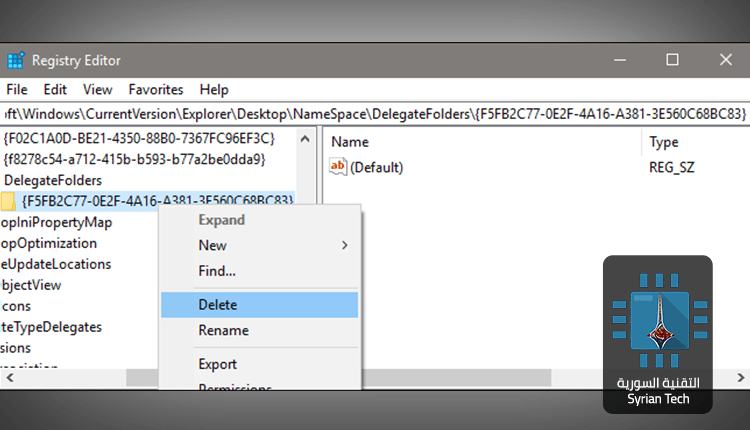
عندما تقوم بـ وصل مساحة تخزين خارجية إلى جهاز الحاسوب، كهارد خارجي أو فلاش USB، فإن الرمز الخاص بها سيظهر في قائمة الوصول السريع الجانبية في مستعرض الملفات. لكن هذا الرمز قد يظهر أحياناً بشكل ثنائي كما في الصورة السابقة، أي أن يظهر ضمن القائمة المنسدلة لجهاز الكومبيوتر مرة، وخارج القائمة مرة ثانية.

فإذا كنت من محبّي التنظيم والرتابة والكمال، فإن خطئاً كهذا من الممكن أن يزعجك، لكن لكل مشكلة حل، تابع الشرح التالي لحلّ هذا الخطأ عن طريق محرر التسجيلات Registry Editor.

ملاحظة: العبث بمحرر التسجيلات بشكل عشوائي قد يؤدي إلى عدم استقرار نظام ويندوز، لذلك تابع الشرح التالي بتركيز و قم بتنفيذ الخطوات كما هي دون زيادة أو نقصان ضماناً لعدم التعرّض لأي مشكلة.

أولاً: اضغط على ( Windows + R ) في لوحة المفاتيح لفتح مشغّل الأوامر، ثم اكتب regedit واضغط موافق، ليتم فتح محرر التسجيلات.

ثانياً: انسخ المسار التالي والصقه في شريط العناوين ضمن محرر التسجيلات:

Computer\HKEY_LOCAL_MACHINE\SOFTWARE\Microsoft\Windows\CurrentVersion\Explorer\Desktop\NameSpace\DelegateFolders\{F5FB2C77-0E2F-4A16-A381-3E560C68BC83}

بعد لصق المسار السابق والضغط على Enter، سيظهر المجلّد المطلوب مظلّلاً، اضغط عليه بالزر الأيمن للفأرة ثم اضغط حذف. بعد ذلك سيختفي الرمز الزائد لوحدة التخزين الموصلة.

هنالك خطوة أخرى لكنها اختيارية. اذا كنت تستخدم نظام تشغيل 64 بت، ستحتاج لأن تحذف مجلّد آخر لكي يتم حذف الاختصار الزائد لوحدة التخزين. للقيام بذلك انسخ المسار التالي والصقه في شريط العناوين:

Computer\HKEY_LOCAL_MACHINE\SOFTWARE\WOW6432Node\Microsoft\Windows\CurrentVersion\Explorer\Desktop\NameSpace\DelegateFolders\{F5FB2C77-0E2F-4A16-A381-3E560C68BC83}

وبعد الضغط على Enter، سيظهر المجلّد المطلوب بشكل مظلّل أيضاً، اضغط عليه بالزر الأيمن للفأرة ثم اضغط حذف.

ملاحظة: إذا لم ترَ شريط العناوين ضمن محرر التسجيلات انقر على “عرض” أو “View”، ثم تأكد من وجود اشارة الصح على “شريط العناوين” أو “Location Bar”.

الأسباب المحتملة لانخفاض سعر البيتكوين والعملات الرقمية الأخرى خلال الأيام الماضية

حتى الثاني و العشرين من كانون الأول- ديسمبر ، تصاعدت أسعار العملات الرقمية أو المشفرة بشكل لا نظير له. بدا وكأنه لن يتوقف هذا النسق التصاعدي، و قد وصلت هذه العملات أعلى مستوياتها علي الإطلاق ليومنا هذا، وكسرت كل الأرقام القياسية السابقة.

في الواقع، وفقا لبيانات من  OnChainFX (ذكرت من قبل Coindesk)، ففي الأيام الأربعة الماضية، العملات الرقمية العشرين الأكثر تداولا كـ  Litecoin, Ripple, TRON, Cardano, Stellar, Bitcoin Cash, Qtum, Verge,  Reddcoin… قد وصلت لأعلى مستوياتها على الإطلاق.

ولكن بعد كل هذا الإرتفاع، عرف البيتكوين تراجعاً حاداً في قيمته حيث وصل إلى 12,500 $ مما أدى لانخفاض بين جميع العملات المشفرة الرئيسية الأخرى. وهذا نظراً  إلى قوة البيتكوين في سوق العملات الرقمية، وهذا أدى لانخفاض بنسبة 20 في المئة في سقف التعاملات في سوق العملات الرقمية العام بأكمله (يبلغ إجمالي التعاملات حالياً حوالي 478 مليار $، بعدما وصلت في الأيام الماضية لـ 611 مليار $).

ملاحظة : الاستثمار في العملات الرقمية يعد من الأمور التي تشغل بال الكثيرين، لكن هذه السوق غير منظمة إلى حد كبير. و على أي شخص  يريد الإسثتمار في هذه السوق أن يكون مستعداً، فقد يفقد استثماره بالكامل إذا لم تكن لديه دراية جيدة بهذا المجال.

نستعرض في المقال التالي ستة أسباب لعبت دوراً هاماً في هذا التراجع :

عطل الأعياد و اقتراب السنة الميلادية الجديدة :

مع اقتراب عطل الأعياد الكبرى مثل عيد الميلاد، حانوكا(ويعرف بعيد الأنوار كذلك)، كوانزا، و اقتراب السنة الجديدة، فإن نهاية العام هي وقت سيء جداً  للاستثمارات، وكثيرون هم من يسعون إلى سحب المكاسب السنوية قبل هذه الفترة لتجنب مثل هذه الإنخفاضات.

نهاية العام هي الوقت الذي يحتمل فيه أن يحول أغلب المستثمرين أرباحهم إلى نقد، وهذه الأيام بالظبط – قبل بضعة أيام فقط من دخول السنة الجديدة – قد تكون أكثر الأيام التي تشهد أكبر عدد من عمليات التحويل هذه.

ارتفاع المعاملات في العملات الرقمية الأخرى :

كما ذكر أعلاه، بعد الارتفاع الأولي في البيتكوين، فإن معظم المكاسب الرئيسية التي شهدناها في العملات الرقمية هذا الشهر كانت في عملات مثل Cardano, Qtum, Ripple, TRON ,Verge..

ومما لا شك فيه أن هذا الأمر دفع بالمستثمرين للإحراء مزيد من الإسثتمارات، و التبادلات الأخرى في هذه العملات الأخرى. و طلك بهدف زيادة الأرباح.

هذه التحولات قد أدت أيضاً، إلى زعزعة استقرار سوق البيتكوين مؤقتاً. ولكن يبقى البيتكوين هو العملة الأساسية في عالم العملات المشفرة، والمعيار الذي يتم بواسطته قياس جميع العملات الأخرى.

تأثير البيتكوين كاش :

في يوم الثلاثاء، أعلنت شركة Coinbase، أنها ستدعم شراء وبيع وتداول بيتكوين كاش (BCH)، على برنامجها. منذ انقسام البيتكوين في آب / أغسطس، كان هناك نقاشات كبيرة في المنتديات حول العالم فيما يتعلق بالبيتكوين الحقيقي هل هو البيتكوين ام البيتكوين كاش. بحيث تأثرت قيمة البيتكوين مع هذا الإنقسام و ظهور البيتكوين كاش.

التلاعب بالسوق :

كشف تقرير صدر مؤخرا في بلومبرج Bloomberg، أن مجموعة من 1000 مستثمر يمتلكون 40 في المئة من مجموع أسهم البيتكوين.

وهذا يعني أنه سيكون لديهم القدرة على التلاعب في السوق حسب رغباتهم. هؤلاء المستثمرين -أو كما يطلق عليهم بالحيتان-، يملكون حصة كافية في سوق العملات المشفرة، تمكنهم بسهولة من جعل قيم البيتكوين وحجم المعاملات في صعود أو هبوط  ببساطة عن طريق بيع وإعادة بيع هذه الأسهم مرة أخرى -وهذا على هوامش ربح صغيرة لتضخيم قيمة البيتكوين.

القرصنة والقوانين التي تحد تعاملات البيتكوين :

وفي وقت سابق من هذا الشهر، أوقفت لجنة الأوراق المالية البريطانية، عملة  PlexCoin بليكسكوان بسبب عمليات الإحتيال، وهذا الأسبوع تقول بعض التقارير أنها علقت التداول في الشركات التي تعمل في هذا المجال بسبب المخاوف بشأن دقة المعلومات والتلاعب بالأوراق المالية.

وفى الوقت نفسه، اعلنت شركة يوبيت Youbit، وهي البورصة الكورية الجنوبية الأكثر الشعبية، اغلاقها يوم 20 ديسمبر بعد اختراقها (الذى تزعم ان كوريا الشمالية) خسرت فيه 17 فى المائة من جميع الاسهم.

وكملاحظة إضافية، فإن تكاليف الطاقة المجنونة المرتبطة بتعدين البيتكوين تستمر في الحصول على تنقيطات سلبية و هذا أيضا من شأنه تشديد الخناق على هذه العملات.

انخفاض المعاملات في الفترة الشتوية من السنة

الحجة على هذا هو أننا رأينا هذه الدرجة من التقلب في أسعار البيتكوين طوال عام 2017 (وحتى قبل). الفرق الآن هو أن الحجم الهائل من المسثتمرين أكثر مما كان عليه في أي وقت مضى، والعديد من المشاركين الجدد ليس لديهم تجربة التعامل مع مثل هذه التقلبات الحادة في هذه الأنواع من الأسواق.

إذا دخلنا فصل الشتاء ، فإن السنوات الثماني الماضية من البيتكوين كشفت أمرين :

1)- أن بيتكوين دائماً في تراجع إلى الوراء في هذا الوقت من السنة، ومعه، قائمة كاملة من العملات الرقمية الأخرى.

2)- الطلب على العملات اللامركزية وتكنولوجيا البلوكتشين. يجعل البعض يتنبأ بشتاء صعب لهذه العملات. بينما يرى البعض الآخر انها مجرد فترة قصيرة من الخمول و سيعاود البيتكوين الإرتفاع كما العادة.

إقرأ أيضاً :

9 أسئلة وأجوبة تشرح لك كل ما يجب معرفته عن البيتكوين
ما هي تقنية بلوك تشين المستخدمة في البيتكوين ؟ وكيف تعمل ؟
95% من العملات الرقمية ستختفي بينما ستبقى الـ Bitcoin
مخترع البيتكوين أصبح أغنى من الوليد بن طلال
ماذا تقول المصارف المركزية لدول العالم حول العملات الرقمية
برمجيات التعدين المخفية في ازدياد مع ارتفاع أسعار العملات الرقمية
مخترع البيتكوين أصبح أغنى من الوليد بن طلال
مدفأة ب 5.000 دولار يمكنها تعدين العملات الرقمية
كيفية شراء وبيع الـ Bitcoin
تعدين البيتكوين والعملات الرقمية الأخرى

أفضل مواقع تحميل كتب PDF مجاناً

لا يمكن وصف الشعور عند قراءة كتاب جديد أو قصة جديدة كيفما كانت. إنه فعلاً شعور لا يوصف ولا  يمكن التعبير عنه إلا من خلال تجربة حقيقية.

فالوقت الذي تنفقه بلا هدف في التنقل بين مواقع التواصل الإجتماعي.يمكنك استغلاله في قراءة الكتب حيث تصفي ذهنك من الفوضى المتراكمة في حياتك، كما يجعلك في استرخاء تام وأيضاً يمرن عقلك.

فعندما تقرأ كتاباً، فإنك تضع نفسك في عالم جديد خلقه لك الكاتب، و أيضاً فإن قراءة كتاب هي نفسها مثل مشاهدة فيلم غير أنك تلعب بالشخصيات كيفما تريد في حالة الكتاب.

فما يبدأ بقراءة قصة، عندما كنت طفلاً، يتحول إلى قراءة الكتب لتحسين نفسك مع تقدمك في السن. من كتب القصة إلى الكتب التقنية والإدارة، ومن ثم من كتب تحسين الذات إلى الكتب الروحية و أكثر. إن قراءة الكتب هي أفضل دواء لقتل الملل.

وقد تم رقمنة هذا المجال أيضاً فتتطورت الكتب إلى وسائط رقمية أو مايعرف بالكتب الإلكترونية E-books.

سيكون أمرا ممتعا إذا كنا قادرين على تحميل الكتب الإلكترونية مجاناً. لهذا السبب قمنا بالبحث لتجميع هذه القائمة لأفضل الموقع لتحميل الكتب الإلكترونية المجانية. لكل من اللغتين العربية و الإنجليزية أيضاً.

أولاً لتحميل كتب باللغة العربية :

موقع مكتبة الكتب  :

يحتوي هذا الموقع على مجموعة كبيرة من الكتب في مختلف المجلات, و الرائع أنها متوفرة للتحميل بروابط مباشرة. كما يقوم الموقع بوضع تصنيفات للكتب ليسهل على القارئ إيجاد ضالته بسهولة من بين هذه التصنيفات نجد :
كتب الأدب – كتب الاقتصاد – كتب تعليم الأطفال – كتب التاريخ– الطب – الرياضيات – روايات عالمية .. وغيرها الكثير،
أيضاً يمكنك إيجاد كتب و روايات عالمية مترجمة للغة العربية.

 موقع عصير الكتب :

يحتوي موقع عصير الكتب أيضاً على أقسام عديدةلتسهيل عملية البحث عن الكتب كما يتميز بوجود قسم مخصص للمؤلفين في حال أراد القارئ، الحصول على بعض المعلومات عن المؤلف، و أيضا يقترح عليك الموقع فيديوهات ثتير إلهامك وتحفزك للبدء في القراءة وتبين لك أهميتها وأثرها على الإنسان .

موقع رشف :

موقع رشف هو عبارة عن مشروع جماعي مفتوح و حر يشارك فيه كل الأعضاء و الهدف هو إنشاء قاعدة بيانات للكتب العربية، يمكنك المساهمة في هذا المشروع أيضاً وإضافة الكتب التي قرأتها، فقط يجب عليك تسجيل الدخول ثم قم بإضافة كتبك المفضلة ليقرأها الزوار، واستمتع بقراءة العديد من الكتب في مختلف الميادين.

يُصنف من أفضل المواقع المجانية التي توفر كلا من تحميل وقراءة عديد الكُتب في مختلف التخصصات و المجالات. حيث يضم المزيد من كُتب الأدب العالمي، والأدب العالمي المُترجم، والأدب العربي؛ كالشعر والفنون، والأعمال المسرحية، والروايات العربية، والأدب الساخر، الكتب الأدبية. بالإضافة إلى مجموعة كبيرة من الكُتب الدينية وقصص الأطفال الصغار.

موقع كتب PDF :

بدوره أيضاً يضم موقع كتب PDF، عدداً كبيراً من الكتب الإلكترونية العربية وكذلك الأجنبية المترجمة والروايات العربية و كدا المترجمة وكتب التنمية البشرية والفلسفة والمنطق وغيرها الكثير من التصنيفات كما يمكنك من خلال قسم خاص معرفة أكثر الكتب قراءة وأكثرها تميزاً. أيضا يتميز بالتحديث المستمر حيث يمكنك الإطلاع على أحدث الكتب دوماً على موقع كتب PDF.

موقع بوكس ستريم :

يعتبر الكثيرون من رواد القراءة هذا الموق نسخة طبق الأصل لموقع كُتب PDF حيث يلاحظ الشبه الكبير بينهما سواء في تصنيفات الكتب، وأيضاً على مستوى تصيم الموقع. لكن الموقعان في بعض الأمور بالطبع  كمحتوى الكُتب، والكتب الأكثر تحميلًا وقراءة على الموقع. حيث نجد مثلاً من أكثر الكُتب تحميلًا رواية : شيفرة دافنتشي، للكاتب dan brown، دان براون، وأيضًا رواية  ملائكة وشياطين، من أكثر الروايات قراءة على الموقع للكاتب  dan brown، أيضاً.

موقع كتبجي :

ليست مبالغة إذا قلنا أنه من أفضل المواقع وأكثرها تميزاً حيث يختلف تماماً عن المواقع السابقة الذكر. حيث يحتوي على قسم خاص للعلاج بالقراءة حيث يقول مؤسسوا هذا الموقع أن القراءة يمكن أن تساعد على شفاء العقل والقلب.

كما يحتوي الموقع على مكتبة للفيديو وفيها منشورات خاصة بالموقع ومقابلات و حوارات مع شخصيات هامة في عالم الكتاب ونصائح قيمة للقراء و العديد من المعلومات عن القراءة .

ما يميزه أيضاً أنه يأخذ بعين الاعتبار آراء ورغبات جمهوره، بشكل جدي ويطرح عدد من الإستبيانات التي تساعد الموقع على التطور بشكل يناسب رواده و يلبي رغبة جمهوره.

موقع مكتبة طريق المعرفة :

يتضمن موقع مكتبة طريق المعرفة على العديد من الكتب في مختلف التخصصات و المجالات، منها كتب لتطوير الذات والتنمية البشرية، و كل ما له علاقة بالصحة والطب، الرياضيات والفيزياء، والجيولوجيا وعلوم النبات…، بالإضافة إلى كتب مميزة في مجال الكمبيوتر والتقنية والإنترنت. والعديد من الكُتب في مجالات أخرى و العديد من الروايات والأعمال الأدبية المترجمة.

موقع مما قرأت :

يحتوي الموقع على العديد من الكتب في شتى المجالات، والعديد من الإبداعات الفنية و الأدبية العالمية المترجمة، والأعمال الأدبية العربية، والعديد من الروايات العالمية والعربية. أيضاً يحتوي الموقع على طرق ونصائح لتعلم اللغات، وغيرها من النصائ المفيدة. بالإضافة إلى قسم خاص بالقراء لإبراز مواهبهم الشعرية والقصصية من خلال الموقع و أخذ المبادرة أمام جمهور واسع و تشجيع الكتاب الشباب.

موقع مقهى الكتب :

يحتوي الموقع كتباً من مختلف التصنيفات تغطي مختلف المجالات كعلوم اللغة،  والفلسفة والمنطق علم النفس والإجتماع أيضاً مجموعة من الروايات العربية و الأجنبية المترجمة. يتميز الموقع بتصميمه البسيط و السهل للإستخدام، أيضاً يحتوي الموقع على كتب صوتية لهواة هذا النوع كذلك.

موقع المكتبة :

يعتبر أيضا من المواقع المميزة لمن يريد تحميل الكتب بشكل مجاني. حيث تم جمع بعض الكتب المبعثرة في الكثير من المنتديات والمواقع الإلكترونية وترتيبها في هذا الموقع ليكون مرجعا سهلا لكل الباحثين والراغبين في التعلم.

ونظرا للتفاعل الكبير من قبل الزوار والذي تمثل في إرسال كتب ومقترحات للموقع، تم تطويره على عدة مراحل بدأ من سنة 2003.

موقع مكتبة أبو العيس الالكترونية :

أبرز نقطة يختلف فيها هذا الموقع مع المواقع السابقة، هي من ناحية تصنيفه للكتب بحيث أنه يقوم بالتصنيف اعتمادا على المؤلفين وليس الكتب حيث يمكنك البحث عن الكتب المتاحة لكاتب معين على الموقع بشكل بسيط و فعال، كما يستعرض الموقع في الصفحة الرئيسية الكتب الأكثر قراءة والأحدث على الموقع , للإشارة فإنه يغلب على طابع الموقع غالباً المؤلفات الدينية والتاريخية لكنه يتضمن العديد من الكتب ذات مواضيع أخرى طبعاً .

موقع مؤسسة هنداوي للتعليم والثقافة :

الموقع تابع لمؤسسة هنداوي و هي من أهم المؤسسات غير الربحية، هدفها نشر التعليم والثقافة عن طريق القراءة. أول ما بدأت به المؤسسة نشاطها كان الترجمة لأنها من أهم ركائز التواصل و الإنفتاح على الثقافات الأخرى.

وتضم المؤسسة العديد من البرامج كالأخبار، والمدونات، والتطبيقات، والترجمات، وأيضا هناك برنامج كتب الذي يهدف إلى نشر الكتب والمؤلفات القيِّمة سواء المكتوبة باللغة العربية أو تُرجم إليها في عديد المجالات: العلمية، والأدبية، والفنية، الثقافية، الرياضية…، لتمكين القارئ العربي منها. المؤسسة تقوم بنشر الكتب بنسختَيها الإلكترونية والورقية أيضا، و تتوافر الكثير من الكتب بنسختها الإلكترونية على موقع المؤسسة مجانًا.

موقع ضاد للكتب الصوتية :

موقع جد مميز يقدم مجموعة من الخدمات الممتازة، يمكنك التشجيل على الموقع، ليصلك كل جديد في أي وقت أيضاً يتيح لك الموقع تحميل تطبيق خاص به على هاتفك الذكي يمكّنك من الاستماع للكتب التي تريدها بدلاً من قراءتها ومن ميزات هذه الخدمة :
1– معرقة الوقت المستثمر في سماع الكتب بالساعة والدقيقة والثانية في اليوم الواحد أو خلال الشهر
2– إمكانية صنع مكتبة خاصة لكل مستخدم يمكنه الاختيار من خلالها الكتب التي يرغب بها في مكتبته .
3–المزامنة بين المشتريات المسموعة تلقائياً بين الموقع والتطبيق على الهاتف .
4– وأيضأً يمكنك الإستماع للكتب حتى لو يكن لديك اتصال انترنيت .

تانيا لتحميل الكتب باللغة الإنجليزية :

موقع : Google eBookstore

في القسم المجاني من متجر الكتب الإلكترونية من Google، ستجد عشرات الكتب المجانية من مجموعات متنوعة و أصناف مختلفة. سيقدم لك المتجر أفضل الكتب والكلاسيكيات العالمية و أكثر . تتوفر الكتب بتصنيفات متعددة، ويمكنك أيضا الاطلاع على التقييمات والمراجعات من المستخدمين الآخرين.

موقع : Project Gutenberg

ستستمتع بمجموعة مكونة من أكثر من +45،000 كتاب مجاني، Project Gutenberg، هو مشروع بفضل المتطوعين لخلق فضاء لتبادل الكتب الإلكترونية على الانترنت. لا يلزِم عليك التسجيل أو دفع رسوم، و تتوفر فيه كتب متعلقةبالـ Ribbon، Kindle، HTML والعديد من المجالات الأخرى.

موقع : Open Library

Open Library، لديها أكثر من  مليون كتاب الكتروني مجاني . فهرس المكتبة هو مشروع مفتوح على الإنترنت من أرشيف الإنترنت، ويسمح للمستخدمين بالمساهمة في إضافة الكتب. يمكنك البحث بسهولة عن ما تريد عن طريق العنوان، المؤلف، أوالموضوع.

موقع : Internet Archive

إذا كنت تبحث عن كتب متنوعة بلغات عديدة و في مختلف المجالات، فاطلع على هذه المكتبة الرقمية غير الربحية. أرشيف الإنترنت هو عظيم، يمكنك من الذهاب إلى الأزمنة الغابرة إذا كانت لك رغبة في الوصول إلى الكتب التاريخية والأكاديمية.

موقع : BookBoon

هل تبحث عن كتاب تعليمي أو كتاب نشاط تجاري معين؟ بوكبون قد يكون ما كنت تبحث عنه. يقدم الموقع أكثر من 1000 كتاب الكتروني، سهلة التصفح و بتصميم رائع، و الامر لا يتطلب التسجيل من أجل تحميلها.

موقع : ManyBooks.net

مع أكثر من 29،000 من الكتب الإلكترونية المجانية في متناول يدك، لديك خيار البحث عت طريق العناوين الأكثر الشعبية، الإضافات الأخيرة، والمؤلفين، أو العناوين، أ و الأنواع واللغات وأكثر من ذلك.هذه الكتب متوافقة لـ Kindles Nooks، iPads and most e-readers.

موقع : free-ebooks

من الكتب الرومانسية إلى الغموض و الدراما، وهذا الموقع هو مصدر جيد لجميع أنواع الكتب الإلكترونية. يمكنك الانتقال من خلال المراجعات والتقييمات لكل كتاب. إذا كنت تبحث عن مجموعة واسعة من الكتب في مختلف الفئات، يمكنك زيارة هذا الموقع.

موقع : librivox

تريد الاستماع إلى الكتب بدل قراءتها؟ LibriVox هي موطن للآلاف من الأشرطة الحرة، بما في ذلك الكلاسيكية و تعد بديلا ممتازا للكتب التقليدية المطبوعة، إذا كنت تريد الإستماع بدل القراءة.

حل مشكلة الذاكرة الممتلئة لأجهزة أندرويد القديمة بنقل التطبيقات بشكل صحيح

إذا كان لديك هاتف أندرويد أو جهاز لوحي يحتوي على مساحة صغيرة من التخزين، فمن المحتمل أنك ستقوم بإلغاء تثبيت بعض التطبيقات لإتاحة المساحة لغيرها. ولكن هناك طريقة لزيادة مساحة التخزين لأجهزة الأندرويد عن طريق بطاقة التخزين الخارجية الـ SD Card.

بشكل افتراضي، يتم تثبيت تطبيقات الأندرويد على بطاقة التخزين الداخلية للهاتف، والتي يمكن أن تكون صغيرة جداً من ناحية الحجم.

إذا كان لديك بطاقة ذاكرة خارجية، يمكنك تعيينها كخيار افتراضي لتثبيت بعض التطبيقات، وبالتالي الحصول على المزيد من المساحة لمزيد من التطبيقات. ويمكنك أيضاً نقل العديد من التطبيقات المثبتة حالياً على وحدة التخزين الداخلية إلى بطاقة الذاكرة الخارجية.

هناك طرق قليلة لإجراء ذلك، والتي يبقى استخدامها رهينا بإصدار الأندرويد لديك والتطبيقات التي تريد نقلها.فإصدار أندرويد 6.0 Marshmallow يتيح لك اعتماد بطاقة الذاكرة الخارجية أيضاً كوحدة للتخزين الداخلي، لتثبيت التطبيقات المسموح بها عليها.

وقد تسمح لك بعض الأجهزة التي تعمل بإصدارات أقدم من Android Marshmallow 6.0، بنقل التطبيقات يدوياً، ولكن فقط إذا كان مطور التطبيق يسمح بذلك. إذا كنت تريد طريقة أخرى أسهل و أكثر احترافية، يمكنك عمل Root لهاتفك واستخدام تطبيق Link2SD..

في هذه المقالة سنشرح طريقة استخدام تطبيق Link2SD ، قمنا بوضع روابطه في الخطوة المناسبة .

الخطوة الأولى: تقسيم بطاقة الذاكرة الخاصة بك

تحتاج إلى كرت ذاكرة ذو جودة عالية ، في حال لم تكن تعلم كيفية اختيار كرت الذاكرة فاقرأ دليلنا من هنا .

قبل تقسيم بطاقة الذاكرة الخاصة بك، تأكد من عمل نسخة احتياطية من كافة البيانات التي توجد عليها. فهذا الإجراء سيحذف كل البيانات الحالية على الذاكرة. أول شيئ نفوم بإطفاء الهاتف، وإزالة بطاقة الذاكرة، ثم إدراجها في قارئ بطاقة الذاكرة على جهاز الكمبيوتر الخاص بك.

ثم نقوم بتحميل وتثبيت برنامج MiniTool Partition Wizard على جهاز الكمبيوتر الخاص بك ثم قم بتشغيل البرنامج. ستظهر لك الشاشة التالية. انقر على تشغيل التطبيق Launch Application.

في نافذة البرنامج الرئيسية، ستظهر لك أقراص متعددة. يتم ترتيب الأقراص الصلبة في جهاز الكمبيوتر الخاص بك أولاً، تليها بطاقة الذاكرة، والتي في حالتنا هي محرك الأقراص G. قم بتحديده. في حالتنا، هو القرص 2، Disk 2. كن حذراً جدا ًعند اختيار قرص بطاقة الذاكرة، إذا كنت لا تريد محو بطريق الخطأ أي من محركات الأقراص الصلبة الأخرى الخاصة بك.

سنقوم بحذف القسم الحالي على بطاقة الذاكرة. هذه هي النقطة التي سيتم فيها مسح جميع البيانات الموجودة على البطاقة . لذا، تأكد مرة أخرى من الاحتفاظ بنسخة احتياطية من بياناتك قبل متابعة هذه العملية.

انقر بزر الماوس الأيمن على قسم بطاقة الذاكرة (في حالتنا، G: ) وحدد حذف، Delete، من القائمة المنبثقة.

الآن، سنقوم بتقسيم بطاقة الذاكرة لجهاز الأندرويد لدينا. سيتم استخدام القسم الأول للبيانات. انقر بزر الماوس الأيمن على بطاقة الذاكرة التي هي الآن قسم غير مخصص Unallocated، وحدد إنشاء، Create، من القائمة المنبثقة.

إنشاء أقسام على بطاقة الذاكرة لتتمكن من تثبيت التطبيقات عليها على جهاز الأندرويد، يختلف عن تقسيم الأقراص الصلبة على جهاز الكمبيوتر. لهذا، يجب عليك تعريف كلا القسمين على البطاقة كـ أساسي، Primary. لذلك، في مربع الحوار الخاص بـ Create New Partition، حدد Primary، من القائمة المنسدلة الخاصة بـ Create As.

بعد ذلك، تحتاج إلى تحديد نوع نظام الملفات لقسم البيانات. حدد FAT32، من القائمة المنسدلة الخاصة بـ File System.

تسمية القسم أو Partition Label، تعتبر أمر اختياري، ولكن قررنا تسميتها هنا Data .

بشكل افتراضي، حجم هذا القسم هو الحجم المتاح من بطاقة الذاكرة. نحن بحاجة إلى تغيير حجمه لترك مساحة للقسم الثاني الذي سنخصصه للتطبيقات. من المستحسن أن تجعل قسم البيانات أكبر من قسم التطبيقات.

نحن نستخدم بطاقة ذات حجم 128 غيغابايت، لذلك سنخصيص حوالي 100 غيغابايت للبيانات وسنقوم بتخصيص الباقي للتطبيقات في القسم الثاني.

لتغيير حجم القسم، حرك المؤشر فوق الحافة اليمنى من الحدود الصفراء في قسم Size And Location حتى يتم عرضه كسطر مزدوج مع سهمين اثنين، كما هو موضح أدناه. انقر باستمرار على الحدود الصفراء واسحبها إلى اليمين حتى تحصل على الحجم التقريبي الذي تريده لبياناتك.

بمجرد الانتهاء من إعداد قسم البيانات، انقر فوق OK.

يتم تصنيف المساحة المتبقية على البطاقة على أنها غير مخصصة، Unallocated، أسفل قسم البيانات الذي قمت بإنشائه. الآن، تحتاج إلى تعريف القسم الثاني للتطبيقات. انقر بزر الماوس الأيمن على القسم الثاني الغير مخصص وحدد Create.

ستنبثق لك مربع حوار يحذرك من أن القسم الجديد لن يعمل في ويندوز ( كما قلنا سابقاً أن إنشاء أقسام على بطاقة الذاكرة لتثبيت التطبيقات مباشرة إلى البطاقة يختلف عن تقسيم الأقراص الصلبة للاستخدام على أجهزة الكمبيوتر التي تعمل بنظام التشغيل ويندوز ). ومع ذلك، لأننا لن نستخدم هذه البطاقة على جهاز الكمبيوتر، يمكننا الاستمرار في إنشاء القسم الثاني. انقر على Yes.

كما ذكرنا من قبل، يجب تعريف كلا القسمين على أنه Primary، أساسي، لذا حدد Primary، من القائمة المنسدلة Create As.

بالنسبة لقسم التطبيقات فإن نظام الملفات File System، يحتاج إلى أن يكون  Ext2, Ext3, Ext4. إذا كنت تستخدم النظام الرسمي لهاتفك (غير معدل) ، فحدد Ext2. وإلا، حدد Ext3 أو Ext4.

إذا كنت غير متأكد من أي واحد لتحديد، اختر أولاً ext3 أو Ext4. يمكنك تغيير نظام الملفات إذا كان اختيارك لا يعمل. قمنا بتقسيم بطاقة الذاكرة الخاصة بنا لاستخدامها في Samsung Galaxy Tab A واخترنا Ext3 في البداية، ثم غيرناه إلى Ext4 عندما اكتشفنا أن Ext3 لم تنجح عندما اختبرناها في Link2SD.

أدخل اسما لـ Partition Label إذا رغبت في ذلك وانقر على Ok. لا تحتاج إلى تغيير حجم القسم. يتم استخدام المساحة المتبقية على البطاقة تلقائياً.

ومع ذلك، فإننا لم ننتهي بعد. لتأكيد العملية، انقر على تطبيق أو Apply، من شريط الأدوات.

سيظهر مربع حوار للتأكد من أنك تريد تطبيق التغييرات. انقر فوق Yes، لتطبيق التغييرات.

سوف تظهر النافذة التالية، التي تظهر أن التغييرات قيد الإنجاز.

عند الإنتهاء من كافة التغييرات بنجاح،سيُعرض مربع الحوار Successful. انقر على OK.

الآن يمكننا غلق البرنامج.

الخطوة الثانية : تحميل وتثبيت Link2SD

الآن بعد أن قمنا بتقسيم البطاقة بشكل صحيح، سنرجعها مرة أخرى لجهاز الأندرويد وتشغيل الجهاز. نبحث عن تطبيق Link2SD على متجر Play Store و نقوم بتثبيته. أو من الرابط الخارجي من هنا هناك نسخة مدفوعة من التطبيق، ولكن النسخة المجانية تكفينا لهذا الشرح. بمجرد تثبيته، نقوم بتشغيل التطبيق.

سيطلب منا التطيبيق صلاحيات الجذر Root، نعطي للتطبيق صلاحيات الـ Root.

سيعرض مربع الحوار التالي في المرة الأولى التي تفتح فيها Link2SD، ويطلب منك تحديد نظام الملفات المستخدم في القسم الثاني من بطاقة الذاكرة.

لا تقم بتحديد FAT32 / FAT16. هذا هو نظام الملفات الذي استخدمته في القسم الأول، للبيانات. لقد استخدمت إما ext2 أو ext3 أو ext4، لذا حدد الخيار المناسب لقسمك الثاني. استخدمنا ext4 لذلك اخترنا هذا الخيار. ثم اضغط على OK.

إذا كانت الأمور تعمل بشكل صحيح، فسيظهر لك مربع الحوار لإعادة تشغيل الجهاز. اضغط على Reboot Device.

إذا تحصلت على رسالة خطأ ، فربما اخترت نوع نظام الملفات ext خطأ عند إنشائك للقسم الثاني.قم بإغلاق Link2SD، أطفأ الجهاز، وأزل بطاقة الذاكرة، و ضعها مرة أخرى في جهاز الكمبيوتر الخاص بك.

افتح MiniTool Partition مرة أخرى، احذف القسم الثاني، وقم بإعادة إنشائه، وهذه المرة باستخدام نظام ملفات ext آخر غير الذي استخدمت من قبل. من خلال نفس الخطوات مرة أخرى حتى تصل إلى هذه النقطة، ويجب أن تحصل على Restart your device.

الخطوة الثالثة (اختيارية): تغيير موقع التثبيت الافتراضي لتطبيقاتك

إذا كنت تريد تثبيت التطبيقات الجديدة تلقائياً على بطاقة الذاكرة بدلاً من التخزين الداخلي. اضغط على زر القائمة (ثلاث نقاط العمودية) في الزاوية اليمنى العليا من الشاشة.

اضغط علىSettings، في القائمة المنبثقة.

في قسم Auto link، انقر على مربع الاختيار Auto link، ثم انقر على Auto link settings.

تأكد من تحديد خانات الاختيار الثلاثة الأولى. لا يمكن تشغيل مربع الاختيار الأخير Link internal data في الإصدار المجاني. لذلك، سيتم تخزين ملفات البيانات للتطبيقات المثبتة على البطاقة على وحدة التخزين الداخلية.

الخطوة الرابعة: نقل التطبيقات المثبتة مسبقاً إلى بطاقة الذاكرة

سوف نستخدم تطبيق Word كمثال لنقل التطبيق إلى بطاقة الذاكرة لأنه يأخذ الكثير من المساحة على الهاتف الذي مساحته التخزينية فقط 16GB . إذا ذهبنا إلى إعدادات الجهاز ثم معلومات التطبيق (من خلال مدير التطبيقات  ) لـ Word، يمكننا أن نرى أنه عادة لا يمكننا نقل التطبيق إلى بطاقة الذاكرة.

ومع ذلك، يمكننا تجاوز هذا المشكل. نفتح Link2SD ونذهب لقائمة التطبيقات ثم نضغط على تطبيق الـ Word.

معلومات التطبيق في Link2SD تشبه شاشة معلومات التطبيق في إعدادات الجهاز، ولكن هنا يسمح لنا بنقل التطبيق إلى بطاقة الذاكرة.

هذا المربع يدل على مقدار المساحة التي يتم استخدامها من قبل التطبيق على وحدة التخزين الداخلية. المربع البرتقالي أدناه يظهر مقدار المساحة التي يستخدمها التطبيق على بطاقة الذاكرة. نحن نريد أن ننقل بقدر ما نستطيع من هذه الـ 202MB إلى بطاقة الذاكرة. للقيام بذلك، انقر فوق Link to SD Card.

ستظهر الشاشة التالية للتأكد من أننا نريد نقل التطبيق المحدد. اضغط على OK للتأكيد.

بعد ذلك سيطلب منك اختيار أنواع ملفات التطبيقات التي سيتم نقلها إلى البطاقة. اترك أول ثلاثة أنواع من الملفات المحددة. ومرة أخرى، لا يمكن نقل البيانات الداخلية إلا إذا قمت بشراء النسخة المدفوعة من Link2SD. انقر على OK، للمتابعة.

سيتم إرجاعك إلى شاشة معلومات التطبيق . لاحظ أن 189.54MB من مساحة ملفات Word الآن على بطاقة الذاكرة. لكن لا يزال يتم تخزين بعض بيانات التطبيق على وحدة التخزين الداخلية.

إذا كنت ترغب في إلغاء نقل أي تطبيق قمت بتثبيته مباشرة على بطاقة الذاكرة أو نقلته من وحدة التخزين إليها مرة أخرى. ببساطة افتح Link2SD، ثم App info، واضغط على Remove Link. سيتم نقل التطبيق إلى وحدة التخزين الداخلية للجهاز.

إقرأ تالياً : 

طريقة حذف التطبيقات المثبتة مسبقاً على نظام Android

طريقة تنصيب Recovery معدل على أجهزة Samsung العاملة بنظام Android


كيفية مشاهدة قصص أصدقائك على إنستغرام خفية

قصص إنستغرام هي ميزة رائعة جدا، تسمح للناس لتبادل مقتطفات من حياتهم اليومية، يمكن تزيين هذه القصص برسوم توضيحية و بعض الملصقات. الجانب السلبي الوحيد هو أنه عندما تشاهد قصة شخص ما، فإنه يتم إبلاغه حيث يظهر إسمك في قائمة الأشخاص الذين شاهدو القصة.

ولحسن الحظ، فإن الإضافة التي سنشرحها اليوم تحل هذا المشكل، مما يتيح لك عرض القصص مع إمكانية عدم الكشف عن هويتك.

الأداة التي نحتاج إليها هي Chrome IG Story، و هي إضافة مطورة من طرف المطور Alec Garcia. لكن لسوء الحظ، فإنها تعمل فقط على إصدار سطح المكتب من إنستغرام. قد يتم تطوير نسخة للأندرويد و الـ IOS قريبا.

-أولاً : نثبت الإضافة يمكن تحميلها من على متجر كروم   Chrome IG Story

-ثانياً نسجل الدخول إلى حسابنا على الإنستغرام :

-الآن بعد الضغط على أيقونة الإضافة ستظهر لك قصص أصدقائك و عند مشاهدتها من هنا فلن بتم كشفك :

حتما ستحظى هذه الإضافة بشعبية كبيرة، ولكن يٌتوقع أن إنستجرام ستأخد إجراءات صارمة بشأنها كما هي عادتها دائماً. فقد ترسل إنستغرام رسالة تحديرية لمطوري الإضافة لحذفها. فقد كانت إنستجرام سباقة لقتل أدوات مماثلة من هذا القبيل التي تخرق شروط الخدمة و سياسات الخصوصية الخاصة بـ إنستغرام.

كيفية إنشاء رموز الإستجابة السريعة QR Codes

قد تتسائل، لماذا قد أكون بحاجة إلى إنشاء رمز للإستجابة السريعة QR ؟، وهذا سؤال صحيح. فرموز الـ QR يقلل الكثير من الناس من شأنها، لكنها مهمة للغاية و تُسهل الكثير من الأمور حيث يمكن أن تُستخدم للقيام بالعديد من الأشياء. فعند مسحها ضوئياً، فإنها يمكنها أن تأخذك إلى موقع معين، أو قد تأخدك إلى ملف لتحميله، أو عرض نص عن شيء ما…

على سبيل المثال، قد تستعمل رمز QR  لرقم هاتفك. إذا كنت تريد أن تعطي رقم هاتفك لشخص ما، فإنه يكفي فقط فتح الكاميرا على هاتفه ومسح صورة رمز الاستجابة السريعة التي أعددتها سابقاً ليحصل على الرقم بسهولة.

حسناً إذا كنت تريد معرفة طريقة إنشاء رموز الـ QR خاصة بك تابع الشرح التالي :

أولا بالنسبة لهواتف الأيفون :

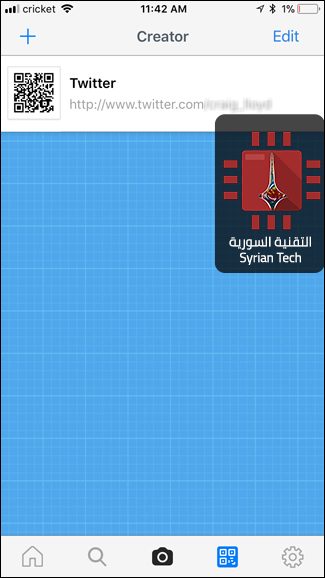
هناك عدد لا بأس به من التطبيقات التي يمكنها مسح رموز الـ QR، وكذلك حتى إنشائها، ولكن ننصح باستخدام تطبيق QR Reader، فهو مجاني. ونحن هنا لسنا بحاجة إلى قدرات المسح الضوئي من التطبيق،  ولكن سنحتاج لاستخدامه لإنشاء رمز الـ QR الخاص بنا.

– بمجرد فتح التطبيق، انقر على السهم المتجه لأسفل في الركن العلوي الأيسر من الشاشة.
– ثم اضغط على رمز الـ QR في الجزء السفلي.
– إضغط زر “+” في الزاوية العلوية اليسرى لبدء عملية إنشاء رمز الـ QR .
– بعد ذلك، حدد نوع رمز الـ QR التي تريد أن تنشئ من القائمة المقدمة. مثلاً إذا كنت تريد من رمز الاستجابة السريعة الخاصة بك أن يؤدي إلى صفحة ويب، يمكنك تحديد أيقونة موقع أو Website من القائمة. إنزل للأسفل للحصول على المزيد من الخيارات.
– مثلاً، سننشأ رمز QR يؤدي إلى ملفي الشخصي على تويتر، لذلك سأختار الملف الشخصي لتويتر أو Twitter Profile من القائمة.
– أدخل التفاصيل التي تريد، والتي سوف تعتمد على نوع من رمز الـ QR الذي تريد إنشائه. في هذه الحالة، سوف اكتب عنوان تويتر الخاص بي واضغط على Create في أعلى الزاوية اليمنى.
– سيتم إنشاء رمز الـ QR الخاصة بك وسيظهر في قائمة رموز الـ QR المخصصة التي أنشأتها.
– الآن، يمكنك استخدام التطبيق لتخزين رمز الـ QR الخاص بك (وعرضها من خلال النقر على صورة رمز الـ QR إلى اليسار لتكبيره)، أو يمكنك تصديرها إلى التطبيق أو لخدمة أخرى. للقيام بذلك، اضغط على نص رمز الـ QR ثم حدد “مشاركة”..).
– من هنا، يمكنك إرسال رمز الاستجابة السريعة إلى أي من التطبيقات أو الخدمات التي قمت بتوصيلها بالأيفون الخاص بك، مثلاً Dropbox, Google Drive, iMessage… يمكنك أيضا حفظ صورة رمز الـ QR على ذاكرة التخزين عن طريق النقر على حفظ الصورة أو Save Image.

على هواتف الأندرويد :

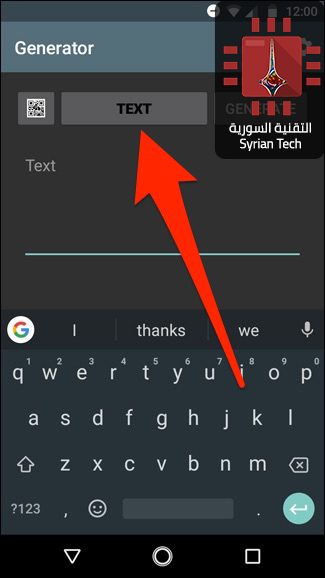
إذا كان لديك جهاز أندرويد، يمكنك إنشاء رموز الـ QR الخاصة بك مع تطبيق يسمى QR Code Generator، و هو تطبيق مجاني.

– للبدء، افتح التطبيق واضغط على Text في الجزء العلوي لتحديد نوع رمز الـ QR الذي تريد إنشائه.
– لا تحصل هنا على العديد من الخيارات مثل تطبيق الأيفون أعلاه، لكنه يعطيك الأساسيات. حدد الخيار الذي تريد استخدامه للمتابعة. في هذه الحالة، مثلاً سنختار البريد الإلكتروني Email.
– اكتب عنوان بريد إلكتروني (أو أي معلومات تحتاج إلى كتابتها استنادا إلى رمز الـ QR الذي تنشئه) ثم انقر على إنشاء Generate في الركن العلوي الأيسر.
– سيتم إنشاء رمز الـ QR الخاصة بك.  لحفظ صورة رمز الاستجابة السريعة محليا إلى معرض الهاتف الخاص بك يمكنك ذلك عن طريق زر القرص المرن في الجزء العلوي.

على الحاسوب :

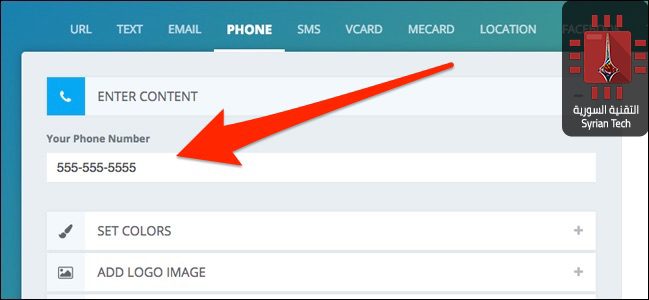
إذا كنت تفضل عدم تحميل أي تطبيق على هاتفك من أجل إنشاء رموز الـ QR، يمكنك أن تفعل ذلك على جهاز الكمبيوتر الخاص بك بدلاً من ذلك باستخدام موقع على شبكة الانترنت. هناك العديد من الاختيارات، ومعظمها مجانية تماماً للاستخدام. لكن نقترح عليك موقع QRCode Monkey.

– عليك أولاً اختيار نوع رمز الاستجابة السريعة الذي تريد إنشائه من الشريط العلوي.
– بعد ذلك، أدخل المعلومات الخاصة برمز الـ QR الذي اخترت.
– بعد ذلك، يمكنك النقر على Set Colors لتغيير لون رمز الاستجابة السريعة إذا كنت تريد ذلك، ولكن هذا أمر اختياري تماماً.
– و يمكنك أيضاً النقر على Add Logo Image، لإضافة شعار إلى مركز رمز الـ QR إذا كنت ترغب في ذلك.
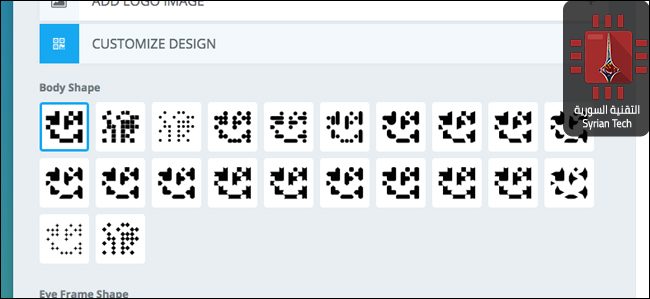
– وأخيرا، يمكنك النقر على Customize Design، لتغيير كيف يبدو رمز الاستجابة السريعة بشكل عام.
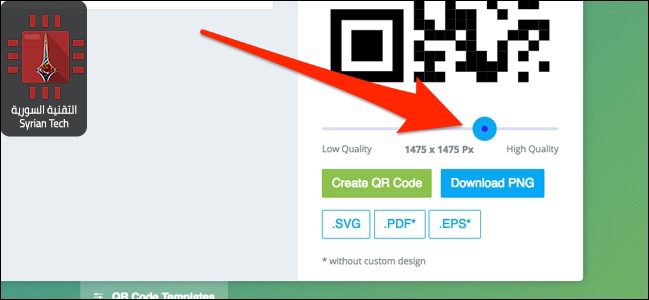
– بمجرد الانتهاء من ذلك، استخدم شريط التمرير لتغيير دقة رمز الاستجابة السريعة، لتغيير الجودة كما تريد.
– بعد ذلك، انقر على Create QR Code، لإظهار رمز الاستجابة السريعة الخاصة بك.
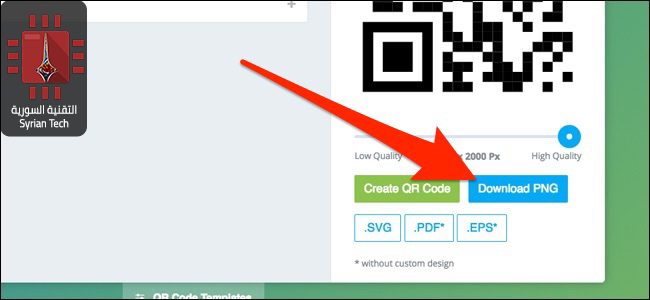
– ثم، انقر على Download PNG، لحفظ رمز الاستجابة السريعة على شكل صورة ذات تنسيق PNG. يمكنك أيضا اختيار تنسيقات أخرى.