تحتاج تحديثات نظام ويندوز Windows إلى الكثير من مساحة التخزين الداخلية، وهي مشكلة مزعجة بالنسبة للأجهزة التي تحتوي على أقراص تخزين بسعات صغيرة.
توصلت مايكروسوفت Microsoft إلى طريقة جديدة من أجل ضمان توافر مساحة كافية لتحميل التحديثات الدورية، وهي القيام بحجز بمساحة محددة من السعة الكلية، وسيتم تطبيق الطريقة في تحديث النظام الرئيسي القادم والذي يحمل الاسم الرمزي 19H1.
بالنسبة للأجهزة التي لا تتوافر فيها مساحات تخزينية
كبيرة، كانت هنالك مشكلة دائمة تمثّلت بعدم وجود مساحة كافية لتحميل التحديثات
الضرورية، الأمر الذي أزعج مايكروسوفت ودفعها للبحث عن طريقة لحل المشكلة.
خاصةً وأن عدم توافر المساحة المطلوبة فإن هذا يعني عدم
حصول الحاسوب على التحديثات والإصلاحات والميزات الجديدة، على الرغم من أن
المستخدم غير مطالب بتحميل التحديثات الجديدة منذ اليوم الأول، إلا أنه من الهام
تحميلها في نهاية المطاف.
في الوقت الحالي، يلجأ البعض إلى القيام بحذف أكبر عدد ممكن
من الملفات والبرامج المثبتة من أجل تحرير مساحة إضافية، أو يتم استعمال وحدات تخزين خارجية من
أجل تثبيت التحديثات.
قد تعمل تلك الحلول السابقة وينجح بعضها، إلا أنها حلول غير عملية خاصةً
بالنسبة إلى طالب جامعي على سبيل المثال لا يمتلك وحدات تخزين خارجية ولا يستطيع
أن يستغني عن الملفات والبرامج المتواجدة.
ستحاول مايكروسوفت معالجة هذه المشكلة من خلال طريقة
مثيرة للجدل، حيث سيتم حجز مساحة 7 جيجابايت على الأقل من مساحة التخزين الداخلي من أجل
التحديثات.
المساحة المحجوزة لن تضيع، حيث سيقوم نظام ويندوز بتخزين الملفات المؤقتة عندما لا تكون هناك حاجة إلى المساحة من أجل التحديثات، وستنتقل الملفات المنشأة والعمليات الخاصة إلى المساحة المحجوزة.
عندما يحين وقت التحديث، سيقوم ويندوز تلقائياً بحذف
كافة الملفات الموجودة في مساحة التخزين المحجوزة واستخدامها لتنزيل ملفات التحديث.
يعتمد مقدار المساحة المحجوزة على الميزات الاختيارية واللغات
التي قمت بتثبيتها، ولمزيد من الميزات واللغات على النظام سيتم حجز مساحة أكبر بحيث
يمكن تحديث هذه الميزات بشكل صحيح دائماً.
إذا قمت لاحقاً بإلغاء تثبيت ميزة أو لغة، فسوف تنقص المساحة المحجوزة، حيث قالت مايكروسفت أن التخزين المحجوز يجب أن يبدأ من7 جيجابايت ويزداد حسب الحاجة.
من الناحية النظرية فهو حل جديد يعمل على استخدام المساحة المحجوزة دون أن يفقد المستخدمون أي شيء، لكن من الناحية العملية فإن بعض المستخدمين لديهم أقل من 7 جيجابايت من الملفات المؤقتة في أي وقت.
الأمر الذي يؤدي إلى هدر مساحة كان يمكن الاستفادة منها، وهو أمر مزعج بطبيعة الحال بالنسبة إلى مستخدم لا يمتلك مساحة تخزينية كبيرة.
من المقرر أن يبدأ النظام بتطبيق الطريقة الجديدة من خلال التحديث الرئيسي القادم المتوقع أن يصل في شهر نيسان القادم.
يُظهر لك مدير مهام Windows 10 الآن استخدام الطاقة لكل عملية على النظام. هذه الميزة جديدة في تحديث أكتوبر 2018.
كيفية الاطلاع على تفاصيل استخدام طاقة من قبل العمليات الجارية:
أولاً، افتح مدير المهام Task Manager من خلال النقر بزر الماوس الأيمن على شريط المهام وتحديد مدير المهام Task Manager أو عن طريق الضغط على Ctrl + Shift + Esc.
إذا كنت لا ترى جزء مدير المهام Task Manager بالشكل الكامل، فانقر على مزيد من التفاصيل في الجزء السفلي.
تظهر هذه المعلومات في جزء العمليات Processes ولكن مخفيّة بحجم صغير من النافذة. قم بتكبير النافذة بالنقر والسحب في الزاوية حتى ترى أعمدة Power Usage و Power Usage Trend ، أو قم بالتمرير إلى اليمين. يمكنك أيضاً سحب العناوين وإفلاتها لإعادة ترتيب قائمة الأعمدة.
إذا كنت لا ترى هذه الأعمدة، فانقر بزر الماوس الأيمن على العناوين هنا وقم بتمكين أعمدة استخدام الطاقة و اتجاه استخدام الطاقة.
إذا لم تظهر هذه الخيارات في القائمة، فإنك لم تقم بالترقية إلى تحديث أكتوبر 2018 حتى الآن.
ماذا يعني استخدام الطاقة واتجاه استخدام الطاقة؟
كل عملية لها قيمة تحت هذه الأعمدة. يخبرك عمود استخدام الطاقة مقدار الطاقة التي تستخدمها العملية في هذه اللحظة بالضبط، في حين يوضح عمود اتجاه استخدام الطاقة الاتجاه على المدى الطويل. يمكنك النقر فوق الأعمدة للفرز حسب استخدام الطاقة.
على سبيل المثال، قد لا تستخدم إحدى العمليات قدراً كبيراً من الطاقة في هذه اللحظة، ولكن قد تستخدم الكثير من الطاقة بشكل عام.
أو، قد تستخدم إحدى العمليات قدراً كبيراً من الطاقة في الوقت الحالي، ولكنها تميل إلى استخدام القليل من الطاقة مستقبلاً. ركز على الاتجاه للحصول على فكرة أفضل عن مقدار الطاقة التي تستخدمها العملية.
للأسف، لا يقدم لك ويندوز Windows أرقاماً دقيقة هنا. يعطيك فقط فكرة تقريبية عن استخدام الطاقة، والتي يجب أن تكون منخفضة جداً لمعظم العمليات على نظامك.
إذا كانت هناك عملية تستخدم طاقة أكثر من ذلك – خاصة إذا كانت تعمل في الخلفية – فقد تحتاج إلى إنهاء هذه العملية لتوفير طاقة البطارية على الكمبيوتر المحمول أو الجهاز اللوحي.
لم تشرح مايكروسوفت بالضبط ما تعنيه الكلمات المختلفة هنا. لا نعرف الفرق الدقيق بين منخفض جداً و منخفض.
كيف ترى أي التطبيقات قد استخدمت معظم الطاقة:
لمعرفة التطبيقات التي استخدمت معظم طاقة البطارية على جهاز الكمبيوتر، توجه إلى الإعدادات> النظام> البطارية.
انقر على خيار شاهد التطبيقات التي تؤثر على عمر البطارية هنا، أو بالإنكليزية كما هو موضّح بلقطة الشاشة أدناه، Seewhich apps affecting your battery life.
يتوفر قسم البطارية فقط عند استخدام جهاز كمبيوتر محمول أو جهاز لوحي أو أي جهاز آخر مزودًا ببطارية.
على أي حال، لن تحتاج إلى معرفة التطبيقات التي تستخدم أكبر قدر من الطاقة على كمبيوتر مكتبي بدون بطارية.
تعرض هذه الشاشة قائمة بالتطبيقات التي أثرت على عمر البطارية أكثر من غيرها. يمكنك اختيار رؤية استخدام الطاقة على مدار الأسبوع أو 24 ساعة أو 6 ساعات.
حتى إذا كان التطبيق بالقرب من أعلى القائمة، فقد لا يستخدم الكثير من الطاقة لما يقوم به. قد يعني ذلك أنك تستخدم التطبيق كثيراً.
على سبيل المثال، ربما يكون أي متصفح ويب تستخدمه بالقرب من أعلى القائمة لمجرد أنك تستخدمه كثيراً.
إنها تستخدم كمية كبيرة من طاقة البطارية، حتى إذا كانت تستخدم طاقة البطارية هذه بكفاءة على مدار فترة زمنية طويلة.
تستمر هذه الأعمدة الجديدة في اتجاه الترحيب بإضافة معلومات إلى مدير المهام. في تحديث سابق، أضافت مايكروسوفت Microsoft بيانات استخدام معالج الرسوميات GPU إلى مدير المهام Task Manager.
لمعرفة كيفية معاينة استخدام معالج الرسوميات، يمكنك الضغط على هذا الرابط.
أنهت شركة مايكروسوفت Microsoft عام 2018 بنتائج مميزة للغاية وضعتها في مقدمة الشركات الكبرى عالمياً، ولكنها على ما يبدو اجتازت أيضاً حدثاً هاماً فيما يتعلق بنظامها الشهير ويندوز Windows.
الآن، أصبحت النسخة الأحدث من نظام تشغيل مايكروسوفت والمعروفة لدى الجميع بالاسم ويندوز 10 هي النسخة الأكثر شهرةً وشعبيةً واستخداماً على أجهزة الحواسيب المتواجدة عالمياً.
ووفقاً لإحصائيات Net Applications فقد سيطر ويندوز 10 مؤخراً على نسبة 39.22% من سوق أنظمة تشغيل الحواسيب المكتبية، في حين أن نسبة ويندوز 7 انخفضت إلى 36.9%.
وكانت أرقام ويندوز 10 قد استمرت بالارتفاع في حين بدأت أرقام ويندوز 7 تنخفض مع انتقال المزيد من المستخدمين للعمل على النسخة الأحدث، وهو ما تم الكشف عنه في وقت سابق من العام الماضي.
كانت مايكروسوفت تخطط لتشغيل ويندوز 10 على مليار جهاز في
غضون ثلاث سنوات فقط من إصداره، ولكن سرعان ما عدّلت الشركة هذه الفترة الزمنية
وقامت بتمديدها بعد أن كان من الواضح أن Windows Phone لن يساعد في تحقيق هذا الهدف.
يعمل ويندوز 10 الآن على أكثر من 700 مليون جهاز، بما في ذلك أجهزة الحاسوب الشخصية والأجهزة اللوحية والهواتف وحتى وحدات Xbox One.
حافظ ويندوز 7 على قوته في السنوات الأخيرة، على الرغم من الدفع الكبير الذي توفره مايكروسوفت لتشجيع المزيد من المستخدمين للانتقال إلى ويندوز 10 مجاناً.
وتجدر الإشارة إلى أن الشركة ستستمر بدعم نظام ويندوز 7 حتى العام القادم فقط، تحديداً في 14 كانون الثاني من عام 2020، لكن الشركة قالت سابقاً أنها قد تمدد فترة الدعم حتى عام 2023 مقابل دفع المال للحصول على تحديثات.
وسيكون أمام الشركة مهمة صعبة تتمثّل بإقناع الشركات والجهات التجارية والمؤسسات حول العالم بضرورة الانتقال من ويندوز 7 إلى ويندوز 10، المهمة التي تبدو حالياً صعبة جداً نظراً للشعبية الكبيرة التي يمتلكها ويندوز 7.
إن صفحة غلاف رائعة تجذب القراء. إذا كنت تستخدم مايكروسوفت وورد Microsoft Word ، فأنت محظوظ ، لأن وورد Word جاهز لاستخدام صفحات الغلاف. ولكن هل تعلم أن وورد Word يتيح لك أيضاً إنشاء صفحات غلاف مخصصة؟ إليك كيفية استخدام كليهما.
كيفية إضافة صفحة غلاف جاهز للاستخدام إلى مستند وورد:
يتضمن وورد Word بعض قوالب صفحة الغلاف التي يمكنك إدراجها ثم تخصيصها قليلاً إذا كنت تريد صفحة غلاف سريعة للمستند.
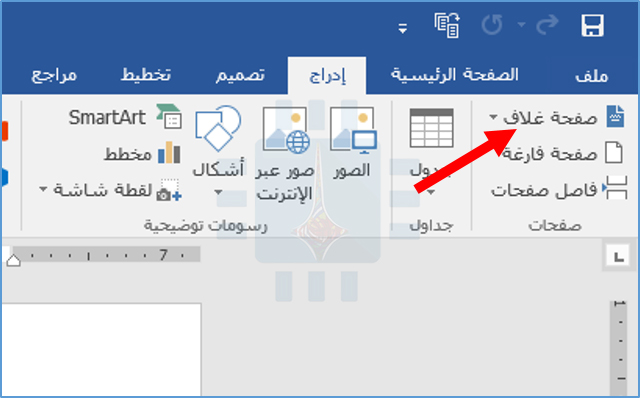
للعثور عليها، انتقل إلى علامة التبويب إدراج في شريط وورد Word ثم انقر على زر صفحة الغلاف. (إذا لم يتم تكبير النافذة لديك، فقد يظهر زر صفحات بدلاً من ذلك. انقر فوق ذلك لإظهار زر صفحة غلاف).
في القائمة المنسدلة، انقر على صفحة الغلاف التي تريد استخدامها.
يمكنك الآن إضافة عنوان المستند، والعنوان الفرعي، والتاريخ، وغيرها من المعلومات، بالإضافة إلى تغيير التصميم قليلاً إذا أردت.
كيفية إنشاء صفحة الغلاف المخصص في مايكروسوفت وورد:
يعد إنشاء صفحة غلاف من نموذج ما أمراً سهلاً، ولكن إذا لم تعجبك أياً من التصميمات المضمنة، فيمكنك إنشاء صفحة خاصة بك.
يمكنك إجراء ذلك على مستند موجود، ولكن من الأسهل البدء بمستند فارغ. سنحفظ صفحة الغلاف المخصص بحيث يمكنك إدراجها بسرعة في مستند آخر على أي حال.
يمكنك إنشاء صفحة الغلاف باستخدام أيٍّ من أدوات وورد Word. يمكنك إضافة لون خلفية أو صورة أو نسيج. يمكنك أيضاً وضع هذه العناصر في الكيفية التي تريدها وحتى تطبيق أدوات التفاف النص الخاصة بـ وورد Word عليها. اجعلها تبدو كما تريد.
عندما يتعلق الأمر بالمحتوى، فلديك خياران. يمكنك فقط كتابة النص الذي تريده، ولكن ذلك لن يجعله أهمية كبيرة لكونه سيصبح قالباً جاهزاً ما لم ترغب في نفس النص على صفحة الغلاف في كل مرة تستخدمها فيه.
بدلاً من ذلك، يمكنك استخدام ميزة الأجزاء السريعة في وورد Word لإضافة خصائص المستند إلى المستند. للقيام بذلك، قم بالتبديل إلى علامة التبويب إدراج ثم انقر فوق الزر استكشاف الأجزاء السريعة.
في القائمة المنسدلة، أشر إلى القائمة الفرعية خاصية مستند، وسترى مجموعة من الخصائص المختلفة التي يمكنك إدراجها في المستند: المؤلف، والعنوان، والشركة، وتاريخ النشر، وما إلى ذلك. المضي قدما وإدراج أي خصائص تريد أن تظهر على صفحة العنوان.
عند الانتهاء، سيكون لديك عدة حقول على صفحتك. عندما تقوم بإدراج صفحة الغلاف في مستند في وقت لاحق، يتم ملء هذه الحقول بالخصائص الفعلية من المستند (ويمكنك أيضاً تعديلها على الفور إذا رغبت في ذلك).
إنها سهلة الاستخدام للغاية، ولكن يمكنك التعامل معها مثل أي نص آخر في وورد Word من خلال تطبيق الأنماط والتنسيقات، مع التركيز على الصفحة – أياً كان.
هنا، قمنا بوضعهم على الصفحة، وتطبيق نمط العنوان في الأعلى، وتحويل الأشياء لأسفل الصفحة قليلاً، وإدخال صورة توضيحية. إنها ليست أجمل صفحة الغلاف، ولكنها مثال جيد للتوضيح.
الآن بعد أن أصبح لدينا صفحة الغلاف بالطريقة التي نريدها، حان الوقت لإنشاء قالب صفحة غلاف منه.
أولاً، حدد كل شيء في المستند (وهذا هو السبب في أننا نوصي ببدء تشغيل هذا في مستند فارغ) عن طريق الضغط على Ctrl + A. بعد ذلك، عُد إلى علامة التبويب إدراج، ثم انقر فوق ذلك الزر صفحة غلاف مرة أخرى.
في هذه المرة، اختر أمر حفظ التحديد إلى معرض صفحات الغلاف… من القائمة المنسدلة.
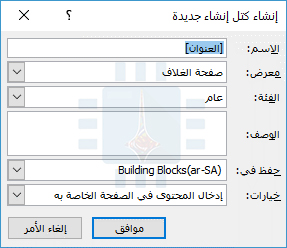
في النافذة التي تفتح، امنح صفحة الغلاف اسماً واملأ وصفاً مختصراً إذا كنت تريد ذلك. انقر على موافق عند الانتهاء.
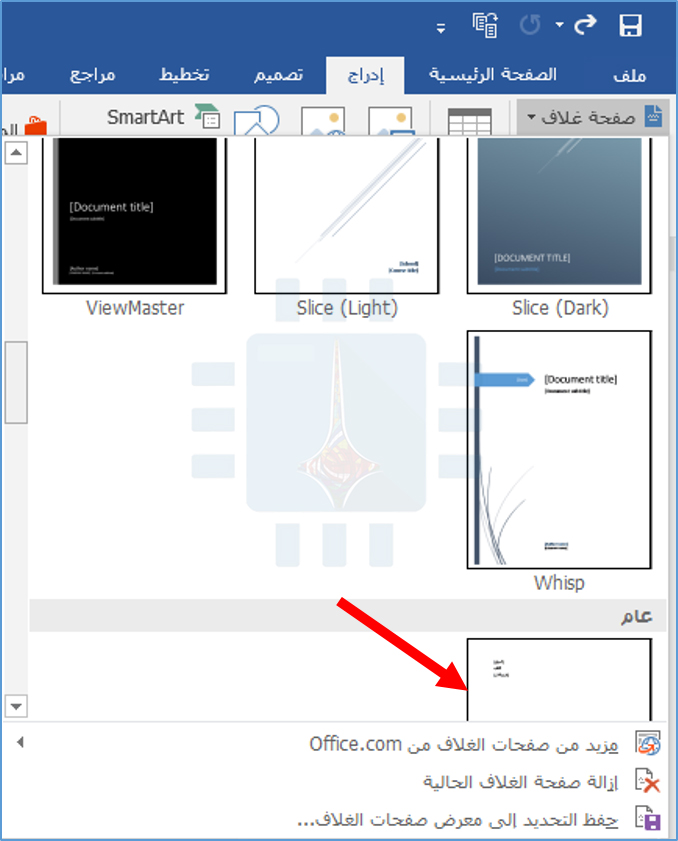
الآن عند فتح القائمة المنسدلة صفحة الغلاف في المستقبل، سترى نموذج صفحة الغلاف الجديد في قسم عام. انقر لإدخالها تماماً كما تفعل في إحدى صفحات غلاف ووردWord المضمّنة.
هذا كل شيء. من السهل جداً إنشاء صفحات غلاف مخصصة للمستند بمجرد معرفة المكان الذي تبدأ به.
في برنامج وورد Word ، يمكنك تحديد واحدة من وحدات القياس المتعددة للمسطرة. يفيد ذلك عندما تعمل على مستند لشخص يستخدم نظام قياس مختلف للهوامش وعلامات التبويب وما إلى ذلك. إنه إعداد سهل للتغيير متى أردت ذلك.
انتقل إلى علامة التبويب ملف في شريط وورد Word.
انقر على الأمر خيارات على الشريط الجانبي.
في نافذة خيارات وورد Word ، حدد الفئة خيارات متقدمة على اليمين.
على اليمين، مرِّر لأسفل إلى قسم العرض، ثم انقر على القائمة المنسدلة على يسار إظهار القياس بوحدات.
في القائمة المنسدلة، انقر على الوحدات التي تريد استخدامها.
ثم انقر فوق الزر موافق.
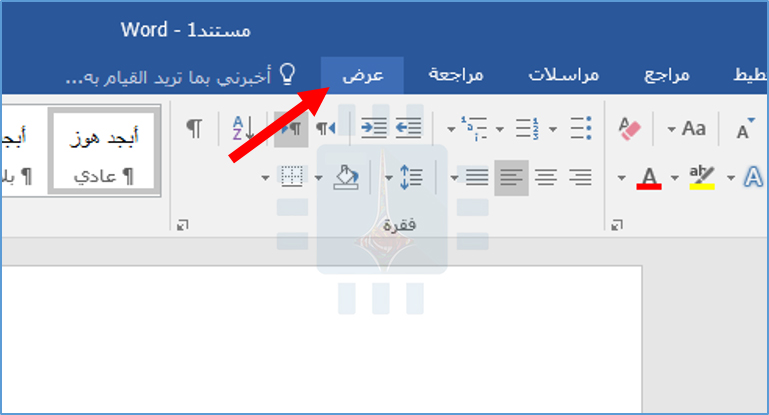
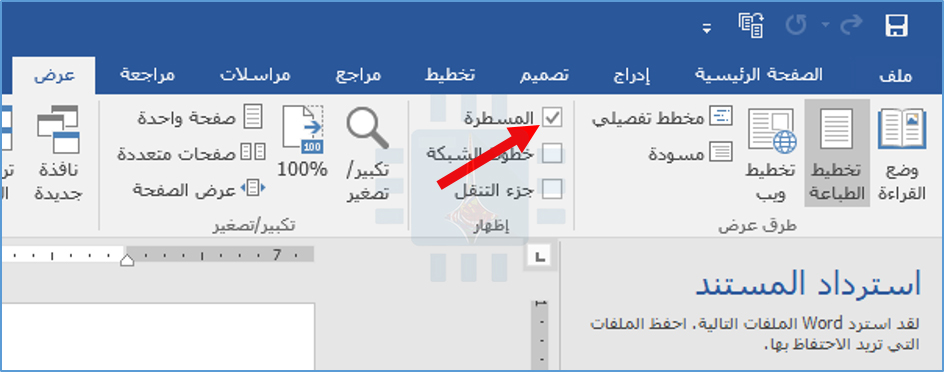
إذا لم يتم عرض المسطرة، فانتقل إلى علامة التبويب عرض.
ثم ضع علامة على مربع الاختيار المسطرة هناك.
عندما تريد التغيير مرة أخرى إلى وحدات القياس العادية، عد إلى نفس الإعداد في نافذة خيارات وورد Word.
في كثير من الأحيان، قد ترغب في إزالة الخلفية من صورة في مستند وورد Word ، تاركاً منطقة شفافة بدلاً من الخلفية.
يمكنك الانتقال إلى محرر صور لتجد كامل الميزات، ولكن يمكنك أيضاً إجراء ذلك مباشرةً داخل برنامج مايكروسوفت وورد Microsoft Word. إليك الطريقة.
هناك العديد من الأسباب التي قد تدفعك إلى إزالة الخلفية من الصورة. ربما كنت ترغب في التركيز على شخص معين أو كائن معين دون الحصول على خلفية في طريقك.
ربما لا يتلاءم لون الخلفية مع الألوان الأخرى في المستند. أو ربما ترغب فقط في استخدام أدوات التفاف النص الخاصة بـ وورد Word للحصول على التفاف النص حول الصورة. مهما كان السبب، فإن إزالة الخلفية من صورة في وورد Word أمر سهل للغاية.
التحذير هنا هو أن أدوات تحرير الصور الخاصة بـ وورد Word ليست متطورة مثل تلك التي ستجدها في شيء مثل فوتوشوب Photoshop ، أو حتى تطبيقات تحرير الصور الأخرى. تعمل بشكل أفضل إذا كان لديك صورة بسيطة إلى حد ما مع حدود واضحة المعالم.
كيفية إزالة الخلفية من صورة في وورد:
سوف تفترض أنك قمت بالفعل بإدخال الصورة في مستند وورد Word . إذا لم يكن كذلك، فافعل ذلك الآن.
انقر على الصورة لتحديدها. عندما تفعل ذلك، ستلاحظ ظهور علامة تبويب تنسيق إضافية على الشريط. قم بالتبديل إلى علامة التبويب هذه، ثم انقر فوق الزر إزالة الخلفية الموجود في أقصى الجانب الأيمن.
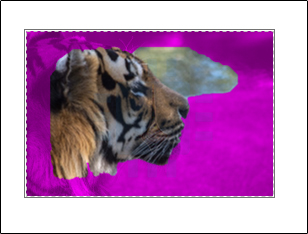
يقوم وورد Word بتلوين الخلفية الصورة باللون الأرجواني؛ سيتم إزالة كل شيء يبدو كخلفية من الصورة. هذه محاولة من وورد Word للكشف التلقائي عن خلفية الصورة.
كما ترى، فإن وورد Word ليس متطوراً بما فيه الكفاية ليتمكن من التقاط الخلفية على معظم الصور بدقة. هذا حسن. يوفر وورد Word أداتين لمساعدتك في عملية التنظيف.
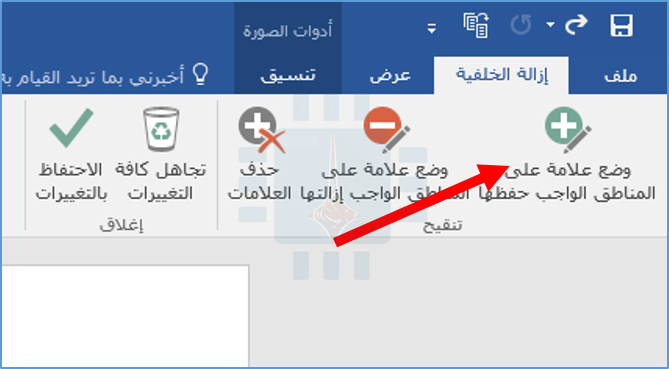
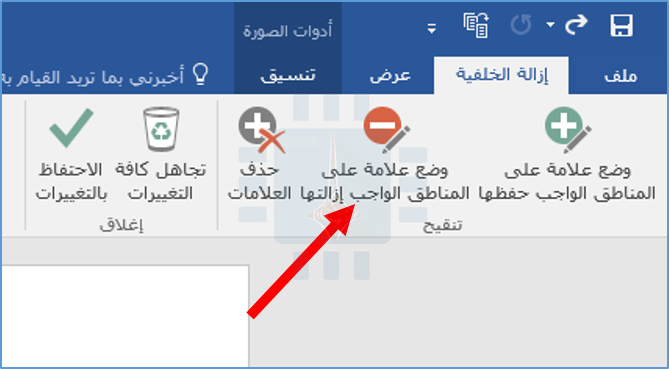
يجب أن تشاهد الآن علامة تبويب جديدة إزالة الخلفية على الشريط مع بعض الخيارات: وضع علامة على المناطق التي يجب الإبقاء عليها، ووضع علامات على المناطق المراد إزالتها، وتجاهل جميع التغييرات، والاحتفاظ بالتغييرات.
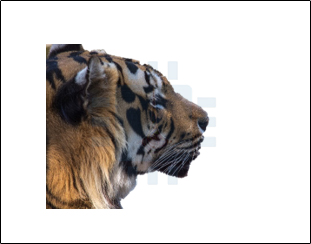
بالعودة إلى مثالنا، يمكنك أن ترى أن وورد Word لم يضع علامة على جزء من الخلفية بشكل صحيح، فهناك بعض الأعشاب ما زالت مرئية أمام وجه النمر.
ووضع وورد Word أيضاً جزء من النمر (المنطقة خلف رأسه) بشكل غير صحيح كجزء من الخلفية. سنستخدم كل من وضع علامة على المناطق الواجب حفظها و وضع علامة على المناطق الواجب إزالتها لإصلاح ذلك.
لنبدأ بالمجالات التي نريد الاحتفاظ بها. انقر فوق الزر وضع علامة على المناطق الواجب حفظها.
يتغير المؤشر إلى قلم يتيح لك إبراز مساحات الصورة التي تريد الاحتفاظ بها. يمكنك النقر فوق نقطة أو الرسم بشكل بسيط.
سيتعين عليك تجربة صورتك للعثور على ما هو الأفضل. ضع في اعتبارك أنه يمكنك التراجع عن إجراء ما إذا كنت تمضي بعيداً، أو يمكنك النقر فوق الزر تجاهل كافة التغييرات لمسح جميع التغييرات والبدء من جديد.
عند الانتهاء من وضع العلامات، يمكنك النقر في أي مكان خارج الصورة لمشاهدة التأثير. بعد وضع علامات على النمر في بعض المناطق التي نريد الحفاظ عليها، لدينا الآن صورة تبدو قليلاً مثل هذه.
بعد ذلك، سنضع علامة على المناطق التي نريد إزالتها من الصورة. في حالتنا، لدينا القليل من الخلفية التي لا تزال ظاهرة.
في هذا الوقت، انقر فوق الزر وضع علامة على المناطق الواجب إزالتها.
مرة أخرى، يتحول المؤشر إلى قلم. في هذه المرة، انقر أو ارسم المناطق التي تريد إزالتها من الصورة. يجب أن تتحول إلى لون أرجواني بينما تفعل ذلك.
انقر خارج الصورة في أي وقت للتحقق من عملك. عندما تشعر بالرضا، انقر على الزر الاحتفاظ بالتغييرات في علامة التبويب إزالة الخلفية.
إذا كنت تستخدم خطاً مخصصاً (أي شيء بخلاف الخطوط المضمنة في وورد Word) في المستند، يضمن تضمين تلك الخطوط أن من يشاهد المستند يراها بالطريقة التي تقصدها (حتى لو لم يكن الخط موجوداً لديه).
إذا سبق لك فتح مستند مايكروسوفت وورد Microsoft Word بخط مخصص لم يتم تضمينه، فأنت تعلم أن مايكروسوفت وورد Microsoft Word سيغير الخط المخصص إلى إعداد الخط الافتراضي.
هذا التغيير يمكن أن ينشر الفوضى في تنسيق المستند ويجعله يبدو صعب القراءة. يمكنك تضمين خطوط مخصصة في مستند مايكروسوفت وورد Microsoft Word للتأكد من أنه يحتفظ بالتنسيق عند إرساله إلى شخص آخر. تجعل خطوط التضمين أحجام ملفات المستندات أكبر قليلاً، ولكنها تستحق ذلك في بعض المواقف.
إليك كيفية تضمين خط مخصص في مستند مايكروسوفت وورد Microsoft Word.
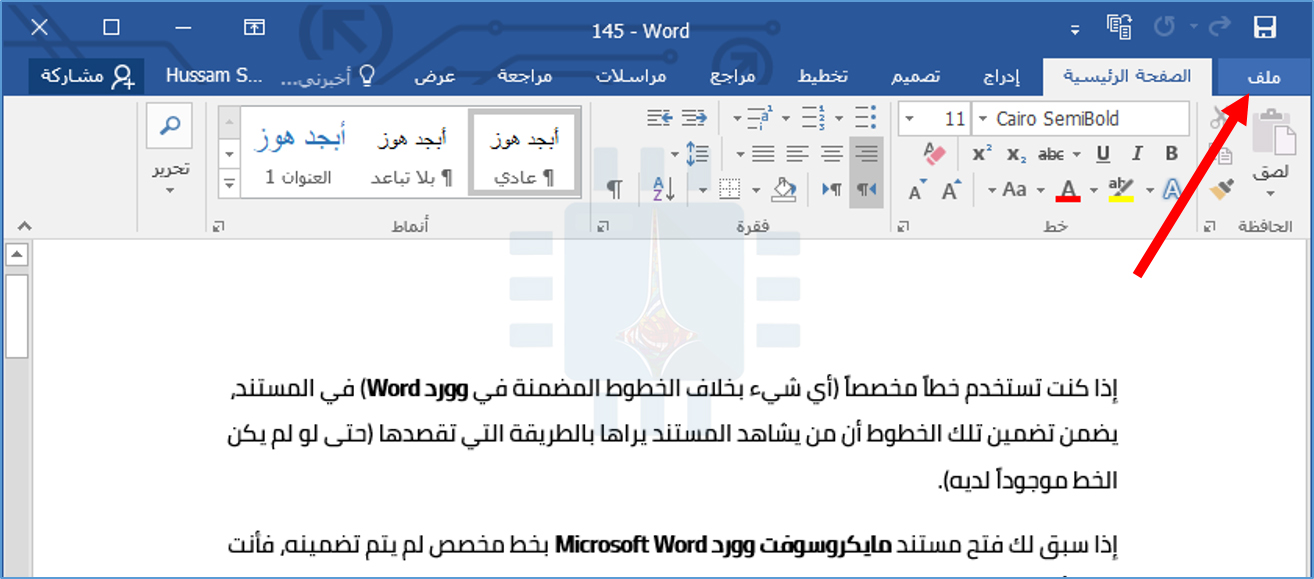
في مستند مفتوح، قم بالتبديل إلى قائمة ملف.
على الشريط الجانبي الذي يفتح، انقر على الأمر خيارات.
في نافذة خيارات وورد Word ، انقر فوق الفئة حفظ .
بعد ذلك، قم بتحديد خانة الاختيار تضمين الخطوط في الملف.
حدد المربع تضمين الأحرف المستخدمة في المستند فقط (الأفضل لتقليل حجم الملف). يعني تحديد هذا الخيار أن وورد Word سيقوم بتضمين فقط الخطوط التي تم استخدامها في المستند.
إذا لم تحدد هذا الخيار، فسيقوم وورد Word بتضمين جميع الخطوط في نظامك في الملف، حتى إذا لم يتم استخدامها.
يجب عليك إلغاء تحديد الخيار عدم تضمين خطوط النظام الشائعة المحددة بشكل افتراضي. يقلل هذا الخيار أيضاً حجم الملف نظراً لأنه لن يتضمن خطوط النظام العامة.
انقر فوق موافق لحفظ الإعدادات.
الآن يتم تضمين الخطوط التي استخدمتها في المستند في الملف، وسيبدو المستند بأفضل شكل عندما يشاهده شخص آخر.
ستعمل خدمة سكايب Skype للمكالمات المباشرة على إضافة ميزة الشروحات التوضيحية والترجمات الفورية لمكالمات الفيديو في الوقت الحقيقي.
حيث أن الهدف من الميزة الجديدة هو مساعدة مجتمع الصم أو ضعاف السمع على استخدام الخدمة وزيادة انتشارها، ويأتي هذا الخبر بعد إعلان مشابه عن قيام شركة مايكروسوفت بإضافة نفس الميزة إلى عروض PowerPoint التقديمية.
وستعتمد كلتا الميزتين على عمل الذكاء الاصطناعي الخاص بالشركة، وستتوفر الميزة على Skype بالضغط على المزيد أو (+) أثناء إجراء المكالمة وتغيير الترجمة، كما ويمكن تعيين هذا كإعداد افتراضي أيضاً.
سيتم تسجيل الشروحات التوضيحية والترجمات المباشرة تلقائياً أثناء المكالمة، على الرغم من أنه سيتمكن المستخدمون في النهاية من التمرير عبر نافذة جانبية إذا لم يرغبوا في رؤية الكلمات المتراكبة على مكالمتهم.
يمكن استخدام الميزة عند الحديث مع صديق في مكالمة ثنائية أو عند استخدام المكالمات الجماعية التي تمثّل المؤتمرات عبر الإنترنت، ولا شك أن هذا سيكون مفيد جداً في حالة المكالمات أو المؤتمرات الجماعية التي تضم أشخاصاً من دول مختلفة.
ستتوفر الميزة من خلال الإصدار 8 من Skype على أنظمة Android و iOS و Linux و Mac و Windows، بالإضافة إلى Skype لنظام التشغيل Windows 10.
وعلى الرغم من أن عملية الطرح قد تستغرق بعض الوقت، إلا أن الشركة قالت أنها تخطط لطرح ترجمات لأكثر من 20 لغة وذلك في الأسابيع القليلة المقبلة.
ستعمل شركة مايكروسوفت Microsoft على بناء متصفح ويب خاص بها مبني على متصفح Chromium مفتوح المصدر الذي كان الأساس في بناء متصفح جوجل الشهير Google Chrome.
وسيكون المتصفح الجديد الخاص بمايكروسوفت بديلاً عن المتصفح الافتراضي Edge في نظام Windows 10 والذي تم الكشف عنه أول مرة قبل ثلاث سنوات.
حيث كان الهدف الأساسي وقتها من متصفح Edge أن ينافس تجربة التصفح التي يقدمها Google Chrome، الأمر الذي فشلت فيه مايكروسوفت على ما يبدو.
وبحسب موقع The Verge فإن مايكروسوفت ستعلن عن خطتها الجديدة لبناء متصفح يستند على متصفح Chromium في وقت قريب جداً، علماً أن موقع Windows Central كان أوّل من تحدث عن تلك الخطة.
الإعلان الجديد لن يكون سهلاً أبداً على مايكروسوفت، فالشركة تعاملت سابقاً مع متصفح Google Chrome بحالة من العدائية والتنافسية الشديدة، لذلك فإن العودة الآن إلى Chromium تبدو صعبة.
لكن حالة الإحباط الموجودة داخل الشركة من مشاكل متصفح Edge إلى جانب ضعف قدراته التنافسية والعديد من العوامل الأخرى هي التي ستدفع الشركة أخيراً إلى الاعتراف بالحقيقة.
صحيح أن الشركة نجحت في الوصول إلى حد بعيد مع EdgeHTML، لكن متصفح Chrome كان قد سجّل شعبية هائلة في السنوات الأخيرة مدعوماً من الشعبية الكبيرة التي حققها نظام الأندرويد وأجهزته.
تأخرت مايكروسوفت باللحاق بجوجل في هذه النقطة للدرجة التي أصبحت فيها مستعدة للاعتراف اليوم بالهزيمة، علماً أنه كانت هناك علامات على أن مايكروسوفت على وشك اعتماد Chromium في نظام Windows.
حيث عمل مهندسو مايكروسوفت بجد مع جوجل لدعم إصدار متصفح Chrome على نظام تشغيل Windows المدعوم بواسطة ARM.
وبالتالي فإن حالة العداء التي كانت قائمة بين الجهتين بدأت بالاختفاء تدريجياً في الفترة الأخيرة، الأمر الذي يبشر باختفاء الحركات الاستفزازية التي كانت تدفع بها مايكروسوفت أحياناً.
نذكر من هذه الحركات قيام الشركة بالتفكير بإضافة إشعار ينبّه المستخدمين من استعمال متصفح كروم على Windows، لكن في النهاية وصلت الشركة إلى قناعة بأن هذا الأمر لن ينفع، وأن الاعتراف بالحقيقة والتعاون مع الكود المصدري المفتوح في Chromium هو الأفضل والأكثر فائدة.
يتيح لك وورد Word إخفاء النص حتى تتمكن من قراءة المستند أو طباعته كما لو كان النص غير موجود.
قد يبدو ذلك عديم الجدوى – فلماذا لا تزيل النص فقط إذا كنت لا تريد أن يقرأه شخص ما – ولكن النص المخفي يحتوي على بعض الاستخدامات المثيرة للاهتمام.
دعنا نلقي نظرة على ما هو النص المخفي (وما هو ليس كذلك)، ولماذا قد ترغب في إخفاء النص، وكيفية القيام بذلك.
ما هو النص المخفي؟
يقوم وورد Word بإخفاء النص باستخدام علامات التنسيق – بنفس الطريقة التي تقوم بتهيئة النص بها غامق أو مائل. بدلاً من إزالة النص، يطبق وورد Word علامة تنسيق تعني عدم عرض هذا النص.
نظراً لأن النص المخفي مجرد نص قياسي مع تطبيق علامات التنسيق، يمكن لأي شخص يمكنه تحرير المستند البحث عن نص مخفي وعرضه.
لذا، فهو ليس إجراءً أمنياً، ويجب ألا تعتمد مطلقاً على نص مخفي لمنع شخص محدد من قراءة شيء ما في المستند. إذا كنت لا تريد أن يقرأ أحدهم شيئاً كتبته، فإما أن تزيل النص بالكامل أو لا ترسل المستند إليه.
لماذا قد تريد إخفاء النص؟
إخفاء النص له استخداماته. إذا كنت ترغب في طباعة مستند دون عرض بعض النصوص، فيمكنك القيام بذلك باستخدام نص مخفي (على الرغم من أنك لم تقم بتشغيل خيار طباعة النص المخفي).
أحد الاستخدامات الرائعة لذلك هو إذا كان لديك مستند تريد طباعته وتسليمه لجمهور، لكنك أردت أن تحتوي نسختك من المستند على ملاحظات لك فقط.
قد تحتاج أيضاً إلى أشخاص مختلفين لمراجعة أجزاء مختلفة من المستند، ويعرض النص المخفي طريقة بسيطة لعرض الأجزاء التي تحتاج إلى شخص لمراجعتها فقط (طالما أنك لا تمانع في رؤية النص المخفي إذا وجد ذلك).
يمكنك أيضاً إخفاء الصور والكائنات المضمّنة الأخرى، والتي يمكن أن تقلل وقت الطباعة والتكلفة، بالإضافة إلى جعل المستند أكثر قابلية للقراءة إذا كنت تريد نصاً خالصاً فقط.
ملاحظة: يمكنك القيام بذلك فقط في عميل وورد Word على جهاز الكمبيوتر. لا تسمح لك تطبيقات Word Online و ووردWord لأجهزة أندرويد Android و آيفون iPhone (حتى الآن) بإخفاء النص.
كيف تخفي النص؟
إخفاء النص بسيط. حدد النص الذي تريد إخفاءه، قم بالتبديل إلى علامة التبويب الصفحة الرئيسية على شريط وورد Word ، ثم انقر فوق السهم الموجود أسفل يمين مجموعة الخط.
هذا يفتح نافذة الخط. قم بتشغيل الخيار مخفي ثم انقر فوق الزر موافق.
هذا كل ما في الأمر. لم يعد النص الذي حددته مرئياً كما لو كنت قد حذفته من المستند. إذا كان كل هذه الخطوات والنقرات بالماوس كثيراً جداً بالنسبة إليك، فهناك أيضاً اختصار لوحة المفاتيح لإخفاء النص – حدد النص واضغط على Ctrl + Shift + H.
كيف تخفي كائنات مثل الصور؟
تخفي الكائنات بنفس الطريقة التي تخفي بها النص – عن طريق تحديدها وتحديد الحقل مخفي في حقل الخط (أو باستخدام Ctrl + Shift + H).
تعمل هذه الطريقة فقط إذا كان الكائن يستخدم خيار التفاف النص الافتراضي سطري مع النص، وهو عندما يعامل وورد Word كائناً كقطعة نصية أخرى فقط.
إذا كان الكائن يحتوي على خيار التفاف النص، ولكنك لا تزال تريد إخفاءه، فستضطر إلى إخفاء الفقرة التي يرتكز عليها الكائن. هذا يخفي الكائن المرتبط في نفس الوقت.
كيف يمكنك إظهار نص؟
لإظهار النص، قم بإلغاء العملية. حدده واضغط على Ctrl + Shift + H أو ألغِ تحديد حقل مخفي في لوحة الخط.
ولكن، كيف تحدد النص المخفي في المقام الأول إذا كنت لا تستطيع رؤيته؟ لأن النص المخفي هو مجرد نص عادي مع تطبيق علامات التنسيق، تحتاج إلى عرض كل علامات التنسيق. هذا يدل على النص المخفي الخاص بك.
لعرض جميع علامات التنسيق، انقر فوق الصفحة الرئيسية> إظهار / إخفاء.
يمكنك أيضاً الضغط على Ctrl + Shift + 8 إذا كنت تفضل ذلك. يعرض هذا جميع الأحرف غير القابلة للطباعة في المستند – أشياء مثل علامات الفقرات والمسافات.
يحتوي النص المخفي على خط منقط أسفله لتمييزه عن النص العادي.
حدد النص المخفي واستخدم Ctrl + Shift + H أو الإعداد الخط ثم مخفي لإظهار النص.
إذا كان لديك الكثير من النص المخفي لإظهاره، أو إذا كنت لا تريد الخوض في المستند بأكمله بحثاً عن نص مخفي، فلا مشكلة.
حدد النص بالكامل في المستند عن طريق الضغط على Ctrl + A ثم استخدم أياً من الطريقتين (Ctrl + Shift + H أو اذهب إلى الخط ثم مخفي) لإظهار كل النص المخفي في المستند بأكمله (باستثناء العناوين أو التذييلات التي يجب القيام بها بشكل منفصل).
انقر فوق الصفحة الرئيسية> إظهار / إخفاء أو الضغط على Ctrl + Shift + 8 مرة أخرى لإخفاء علامات التنسيق.
ذكرنا في الجزء العلوي من هذه المقالة أنه يمكنك فقط إخفاء / إظهار النص في عميل وورد Word وليس في Word Online.
ينطبق نفس الشيء على إظهار علامات التنسيق، التي يمكنك القيام بها في تطبيق وورد Word لسطح المكتب.
هل يمكنك حذف جميع النصوص المخفية في وقت واحد؟
قد تكون هناك طريقة للقيام باستخدام البحث والاستبدال، سنقدّمها لك لاحقاً فكن على اطلاع على مقالاتنا دائماً.
يمكنك استخدام هذه الطريقة لاختيار النص المخفي المراد إزالته، ولكن إذا كنت تريد فقط ضمان حذف أي نص مخفي، انتقل إلى ملف > البحث عن مشاكل > فحص مستند.
يظهر الخيار الذي تبحث عنه في الجزء السفلي تماماً، ويُطلق عليه نص مخفي. تأكد من إيقاف تشغيل أي خيارات أخرى (ما لم ترغب في استخدامها في الوقت نفسه) وانقر على الزر فحص.
إذا عثر مركز التحكم بالمستند Document Inspector على أي نص مخفي، فسيعرض لك الزر إزالة الكل. انقر فوق هذا الزر لحذف كل نص مخفي في المستند.
لا يمكنك التراجع عن هذا الإجراء، لذلك تأكد من أنك تريد بالفعل إزالة كل النص المخفي أو حفظ نسخة أخرى من المستند أولاً.
هل هذا يعمل مع المستندات المُشارَكة؟
إذا كنت تستخدم OneDrive أو SharePoint ، فيمكنك مشاركة مستنداتك مع أشخاص آخرين. لا يزال النص المخفي مخفياً عندما يعرض الأشخاص الذين شاركته المستند في Word Online لأن Word Online لا يسمح لك بإخفاء أو إظهار النص أو إظهار علامات التنسيق.
بالرغم من ذلك، لا يزال بالإمكان تنزيل نسخة وعرضها في تطبيق وورد Word. عندما يتم ذلك، يمكن النقر فوق الصفحة الرئيسية> إظهار / إخفاء ورؤية النص المخفي.
مرةً أخرى، لا تشارك مستنداً مع نص مخفي، إلا إذا كنت على راضياً مع هؤلاء الأشخاص الذين يُحتمَل أن يروا ما أخفيته.