ما هي إضافات Plug-ins و ملحقات Extensions برنامج الفوتوشوب ؟

يعدّ  فوتوشوب Photoshop  تطبيقاً قويّاً و متعدد الاستخدامات و هو بالطبع أشهر برامج تعديل الصور و تصميم الغرافيك في العالم .. إلى جانب لوحات العمل المتنوّعة الموجودة في البرنامج تتوافر العديد من الأدوات التي يمكنك إضافتها إليه , تأتي هذه الأدوات بنوعين : الإضافات Plug-ins و الملحقات Extensions ,

و رغم اختلاف طريقة عمل هذه الأدوات إلاّ أنها بشكل عام تضيف وظائف جديدة للبرنامج , مثل معالجة HDR أفضل (High-dynamic-range تقنية المدى الديناميكي العالي ) , أو إمكانية تصدير الطبقات Layers على شكل ملفات CSS ,

أو أن تجعل من السهل أكثر استخدام بعض الميّزات الموجودة أساساً في فوتوشوب –مثل لوحات العمل التي تضمّ مجموعة من أدوات إعادة التنسيق أو إنشاء العديد من الطبقات المحدِّدة و الأقنعة  في وقت واحد ..

تختلف إضافات فوتوشوب Photoshop بشكل كبير في الحجم.  فبعضها عبارة عن لوحات عمل بسيطة يتم إضافتها إلى الواجهة , و بعضها الآخر عبارة عن تطبيقات تعديل مستقلّة بذاتها يتمّ دمجها مع البرنامج  ، دعنا نلقي نظرة سريعة على كلا النوعين :

Lumizone عبارة عن لوحة عمل إضافيّة تعمل على تسهيل تحديد مناطق مختلفة من صورك و تعديلها بناءً على درجة الإضاءة  Light أو الظلام Dark في الصورة ,

في المثال التالي قمنا بتحويل جميع مناطق الظل الداكنة إلى اللون الأخضر. يمكنك أن ترى كيف أنّ النقاط البارزة الأكثر إضاءة – حتى في مناطق الظل – تُترك دون تغيير . بالطّبع من الممكن إجراء ذلك في فوتوشوب Photoshop دون Lumizone أو أداة إضافيّة مشابهة ، إلا أنّه يحتاج إلى عدّة خطوات ..من جهة أخرى تطبيق Luminar هو محرر صور كامل في حدّ ذاته ،لكن يمكنك استخدامه أيضاً كإضافة فوتوشوب  Photoshop,

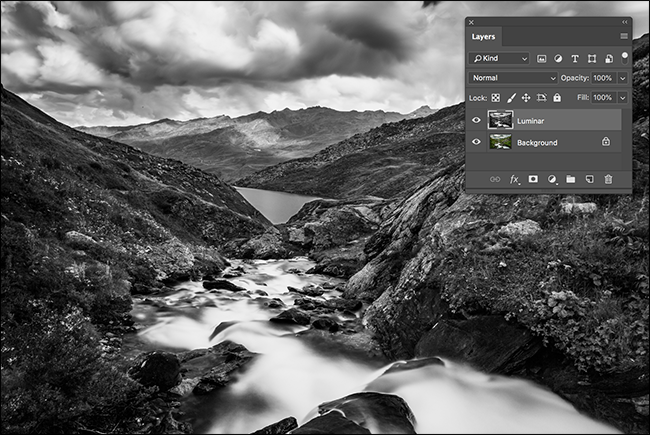
عندما تقوم بتحرير صورة في Photoshop ،يمكنك إرسالها إلى Luminar ، و إجراء بعض التغييرات ، ثم إرسالها مرة أخرى إلى فوتوشوب Photoshop مع تطبيق هذه التغييرات ..

كما ترى هنا , قمنا بتعديل الصورة ضمن إضافة Luminar (Plug-in Tool)  :ثم أُعيدَت الصورة إلى فوتوشوب من جديد لإجراء المزيد من التعديلات  , نقوم في هذا المقال بتوضيح أو الإضاءة على النقاط المهمّة و الوصف العام لأدوات فوتوشوب الإضافية و ملحقاته حيث أنّ هناك الآلاف من الإضافات الأخرى المتوافرة لبرنامج الفوتوشوب ,

تتيح أدوبي Adobe للمطورين إمكانية تطوير إضافات فوتوشوب Photoshop باستخدام مجموعة متنوعة من لغات و أساليب البرمجة النصية المختلفة Scripting Languages  بحيث لا توجد حدود تقريبًا لما يمكن فعله باستخدام هذه الأدوات !! ..

ابدأ مع إضافات فوتوشوب :

إذا كنت تبحث عن السرعة و الفعاليّة لإنجاز بعض التعديلات و الفلترة على الصور , ستختار بالتأكيد أحد إضافات أو ملحقات فوتوشوب , حيث يوفّر كلّ من Luminar , Color Effex Pro , Filter Forge , و عشرات التطبيقات الأخرى تعديلاً فورياً للصور اعتماداً على فلاتر جاهزة كالفلاتر الموجودة في تطبيق انستغرام على سبيل المثال ,

لذلك إذا أردت العمل على برنامج الفوتوشوب لإنجاز تعديلات فوريّة و بشكل متكرّر على صورك  فهذه الإضافات هي طريقك للبدء , يمكنك إيجادها إذا بحثت في محرك البحث جوجل Google مثلاً عن طرق الحصول على فلاتر انستغرام في فوتوشوب !

بشكل مشابه , إذا قمت بالبحث عن كيفية إضافة صورتك إلى كتاب مصور أو غلاف مجلة ، ستحصل في نتائج البحث على أغلفة فوتوشوب PSD Covers و إضافتها Plug-In

بمجرّد الوصول إلى الإضافة التي تريد , قم بتحميلها مباشرة ً و اتّبع تعليمات التثبيت الخاصّة , ثمّ أعد تشغيل برنامج الفوتوشوب ..

استخدام إضافات و ملحقات فوتوشوب Photoshop Add-Ons :

يمكنك بشكل عام الوصول إلى الإضافات أو الملحقات التي قمت بتحميلها و تثبيتها في برنامج الفوتوشوب بإحدى الطريقتين إمّا عن طريق إضافة لوحة عمل جديدة أو من خلال قائمة الفلتر Filter menu :

– لوحات عمل فوتوشوب :

قبل أن يصبح باستطاعتك استخدام لوحات العمل الإضافيّة التي قمت بتحميلها في فوتوشوب يجب عليك بدايةً أن تقوم بإظهارها في واجهة العمل , لأن الفوتوشوب لا يقوم بإظهار كلّ لوحات العمل لديه بشكل افتراضي ,

اذهب إلى قائمة Window ثمّ Extensions , تظهر لك لوحات العمل الإضافيّة التي قمت بتحميلها , كما تلاحظ هنا لدينا أربع إضافات Add-On Panels :و بالنقر على إحدى الإضافات المحمَّلة , تظهر لك اللوحة التي اخترتها مباشرةً في مساحة العمل ..

– فلاتر فوتوشوب Photoshop Filters :

الفلاتر في فوتوشوب تعمل بشكل مختلف قليلاً , افتح الصورة التي تريد تعديلها باستخدام الإضافة , و قم قبل كلّ شيء بإجراء التعديلات الأساسيّة التي تريد إنجازها باستخدام برنامج الفوتوشوب على الصورة ثمّ لديك أحد الخيارين :

  • إذا لم تكن قد استخدمت أيّ طبقات , فقم بتكرار الخلفية لطبقة جديدة باستخدام اختصار لوحة المفاتيح Control + J ( في ويندوز Windows) أو Command + J ( في نظام ماك macOS ).
  • إذا كنت قد استخدمت بعض طبقات التعديل ، فقم بدمج كل الطبقات إلى طبقة واحدة جديدة باستخدام اختصار لوحة المفاتيح Control + Alt + Shift + E (على نظام التشغيل ويندوز Windows) أو Command + Option + Shift + E (على نظام ماك  macOS ) .

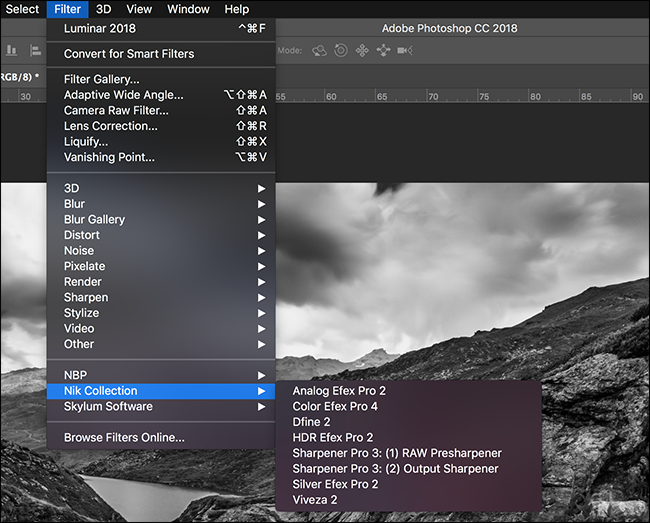
ستحصل بهذه الطريقة على طبقة واحدة تجمع كلّ التعديلات التي أنجزتها على الصورة باستخدام الأدوات الأساسيّة في فوتوشوب , و أصبحت جاهزة لإرسالها إلى نافذة الإضافة التي تريد :حدّد الطبقة ثمّ افتح قائمة الفلتر Filter Menu , أسفل القائمة يمكنك رؤية أسماء إضافات الفلاتر التي قمت بتحميلها مثل إضافات  NBP , Nik , Skylum التي تظهر  أدناه :باختيارك الإضافة التي تريد سيرسل فوتوشوب الطبقة المحددة إلى نافذة إضافة الفلتر  Plug-In  Filter

قم بإجراء التعديلات المناسبة , و عند الانتهاء انقر على زرّ موافق OK أو تطبيق Apply أو تمّ Done أو ما يشابه ذلك ( تختلف من فلتر لآخر ) , عندها سيتمّ تطبيق كلّ التعديلات التي أضفتها إلى الطبقة و ترسل من جديد إلى الفوتوشوب ..

يبقى الفوتوشوب أهمّ برامج تعديل الصور و تصميم الغرافيك على الإطلاق , بكلّ ميّزاته و الإضافات التي ابتكرها المطوّرون لتعويض أيّ أداة عمل قد تفكر أنّها غير موجودة في البرنامج …
مقالات قد تعجبك :

كيفية إظهار لوحة الطبقات Layers أو أي لوحة أخرى في الفوتوشوب عند اختفائها
كيفية فتح أو تعديل ملف PSD دون استخدام برنامج الفوتوشوب
كيفية إصلاح مشكلة العين الحمراء في الصور باستخدام الفوتوشوب
إزالة الأشخاص من الصور بسهولة باستخدام برنامج الفوتوشوب
كيفية زيادة عدد الإجراءات التي يمكن التراجع عنها عند الضغط على Ctrl+Alt+Z في برنامج الفوتوشوب

كيفية فتح أو تعديل ملف PSD دون استخدام برنامج الفوتوشوب

كما نعلم جميعاً فإنّ برنامج الفوتوشوب يعدّ أقوى وأضخم برامج التصميم الفني وتحرير الصور , كما أنّه الأكثر شهرةً بين برامج التصميم الأخرى ..

يمكن حفظ الملفات في الفوتوشوب بمختلف صيغ الصور الموجودة (JPEG , PNG …), حيث يقوم بدمجها وضغطها إلى صورة واحدة بالحجم والصيغة التي تريدها ,بحيث يمكنك فتحها باستخدام أيّ برنامج عارض صور على حاسوبك ,

كما يمكنك حفظ ملفّ العمل بصيغة PSD (يتم حفظ الطبقات والتأثيرات والنصوص والأشكال .. بشكل منفصل ضمن صفحة العمل ) للعودة إليه لاحقاً إن احتجت ذلك , وتكون ملفات PSD كبيرة الحجم عادةً كونها تحتوي على محتويات ملف العمل كما هي (دون ضغط لحجمها)..

ولكن إن أردت فتح ملف فوتوشوب PSD وليس لديك البرنامج فهناك بعض الحلول البديلة بإمكانها أن تساعدك :

برنامج IrfanView لعرض وتحويل ملفات الفوتوشوب ( psd. ) , يعمل على نظام ويندوز :

يعتبر برنامج IrfanView أكثر من مجرّد عارض للصور , فهو برنامج سريع و صغير الحجم ويمكنه فتح أيّ صورة على اختلاف صيغتها (إضافة إلى صيغ ملفات صوت وفيديو مختلفة ..) , ويمكن تحميله مجاناً

يستطيع هذا البرنامج فتح ملفات الفوتوشوب ( PSD ) , إلاّ أنك لن تستطيع تعديل أيّ من محتويات الملفّ , ولكن تبقى قادراً على رؤية المحتوى, وتحويل الصورة إلى أيّ صيغة أخرى تريدها ..

لا يعمل برنامج IrfanView على نظام ماك macOS , وإنما فقط على نظام ويندوز , ولكن لا تقلق , إذا كنت من مستخدمي نظام ماك macOS , فلا زال بإمكانك معاينة محتوى ملف الفوتوشوب بسهولة , فقط حدد الملف الذي تريده في الباحث Finder واضغط مفتاح المسافة Space Bar لعرضه .

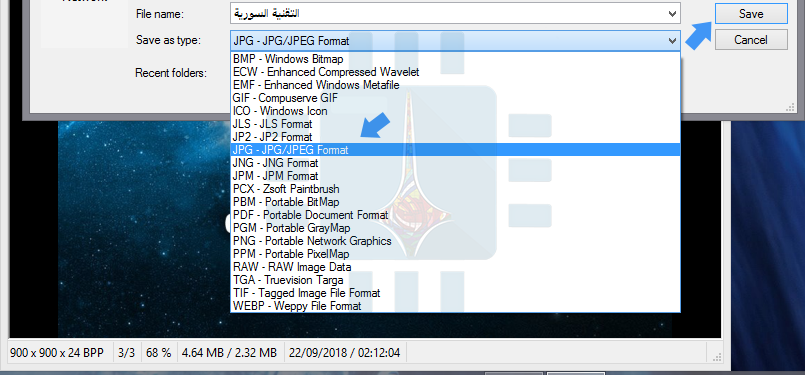
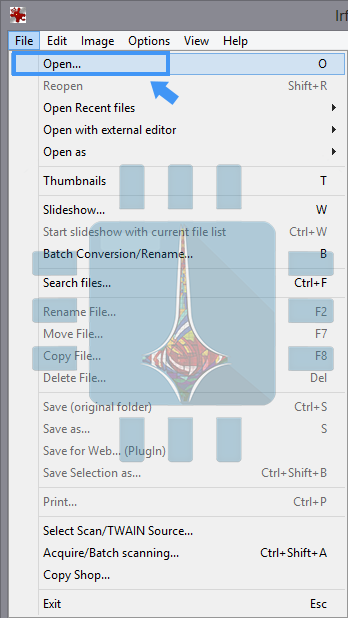
افتح الملف من خلال الأمر ..Open من قائمة File : ثم استعرض الملفات للوصول إلى ملف PSD المطلوب وانقر على زرّ فتح  Open : لتحويل الملف إلى صيغة أخرى مثل JPG أو PNG افتح قائمة  File  واختر …Save as : ثم افتح قائمة Save as type واختر الصيغة المناسبة وانقر على الزرّ Save : عندها سيتمّ حفظ الصورة بالتنسيق الجديد في نفس المجلّد الذي يحتوي على ملف الـ PSD الذي استخدمته .

تطبيق GIMP , لعرض وتعديل و تحويل ملفات الـ PSD (يعمل على أنظمة ماك ,ويندوز , ولينكس ) :

GIMP ( إختصاراً لـ GNU Image Manipulation Program , برنامج معالجة الصور ) هو أحد البرامج مفتوحة المصدر المجانية ويعمل على أنظمة ويندوز Windows و ماك macOS و لينكس Linux ..

يمكنك من خلال هذا البرنامج  فتح ملفات PSD والتعديل عليها وإضافة عدد من الطبقات والتأثيرات، وحفظها بصيغ أخرى..

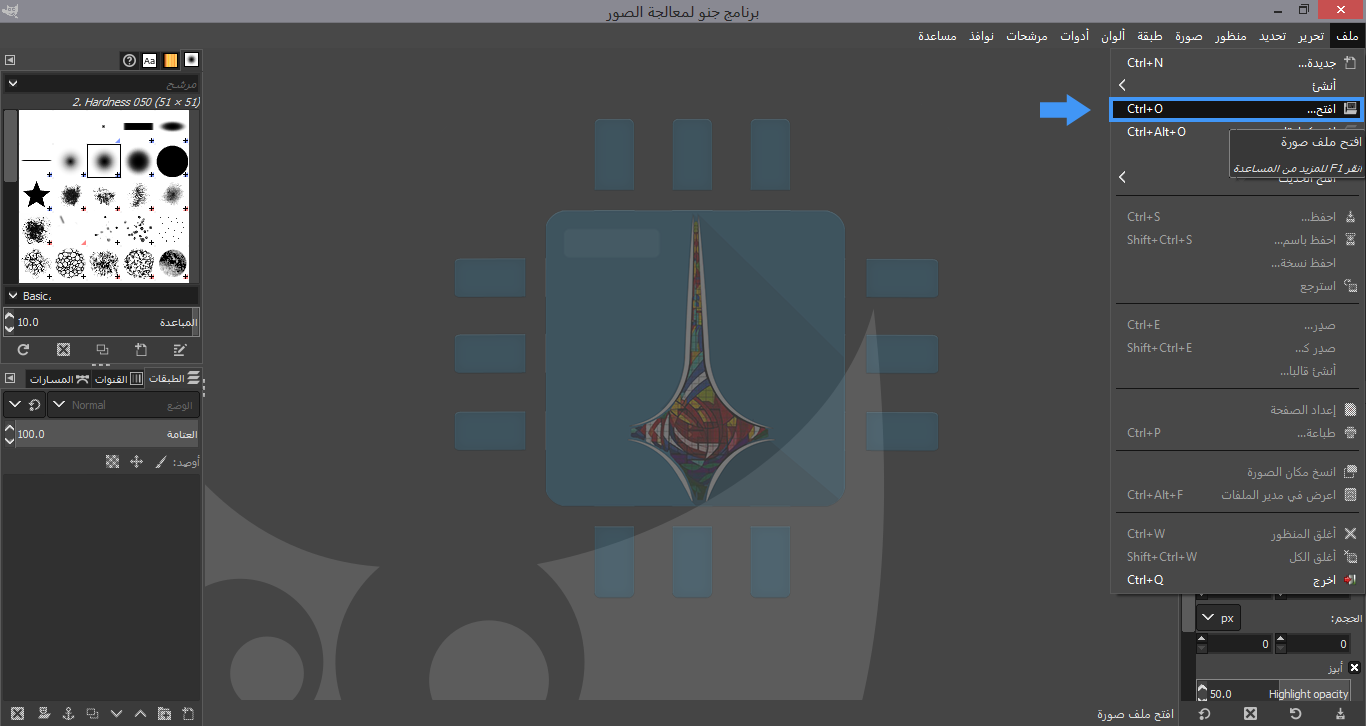
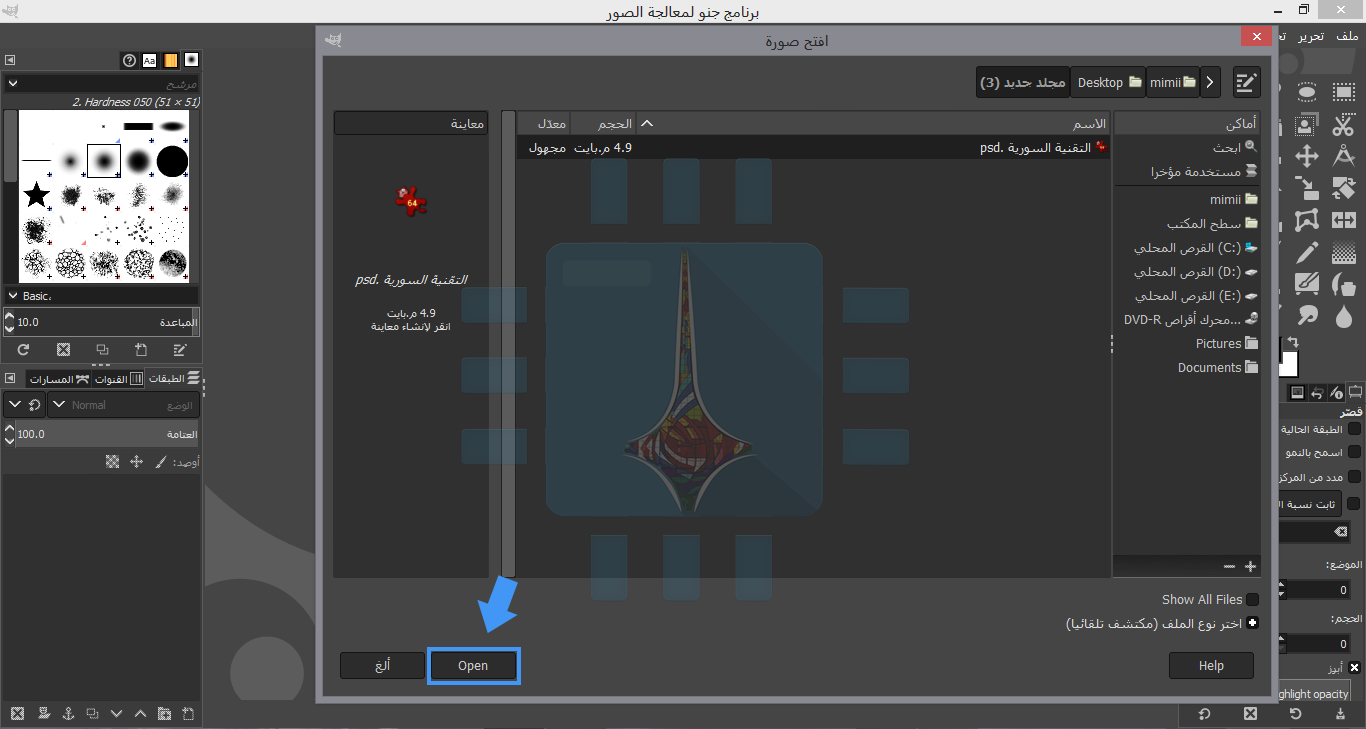
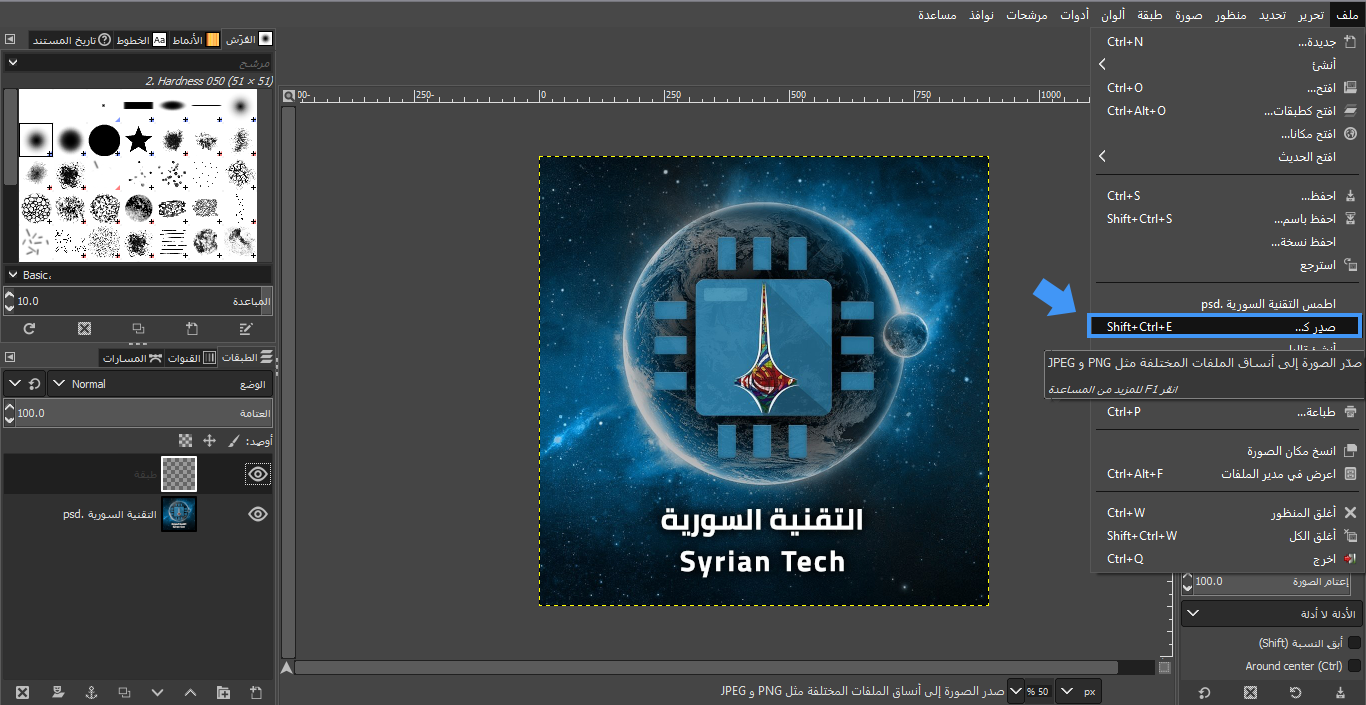
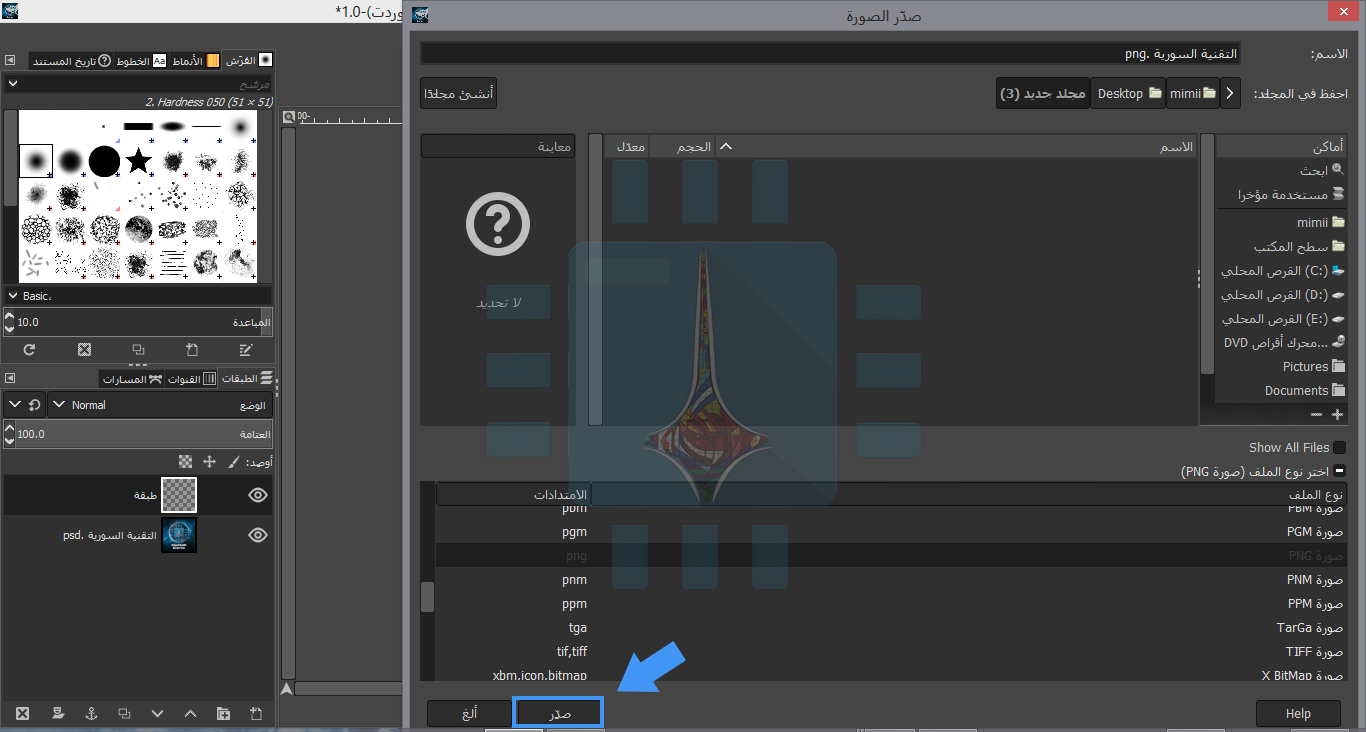
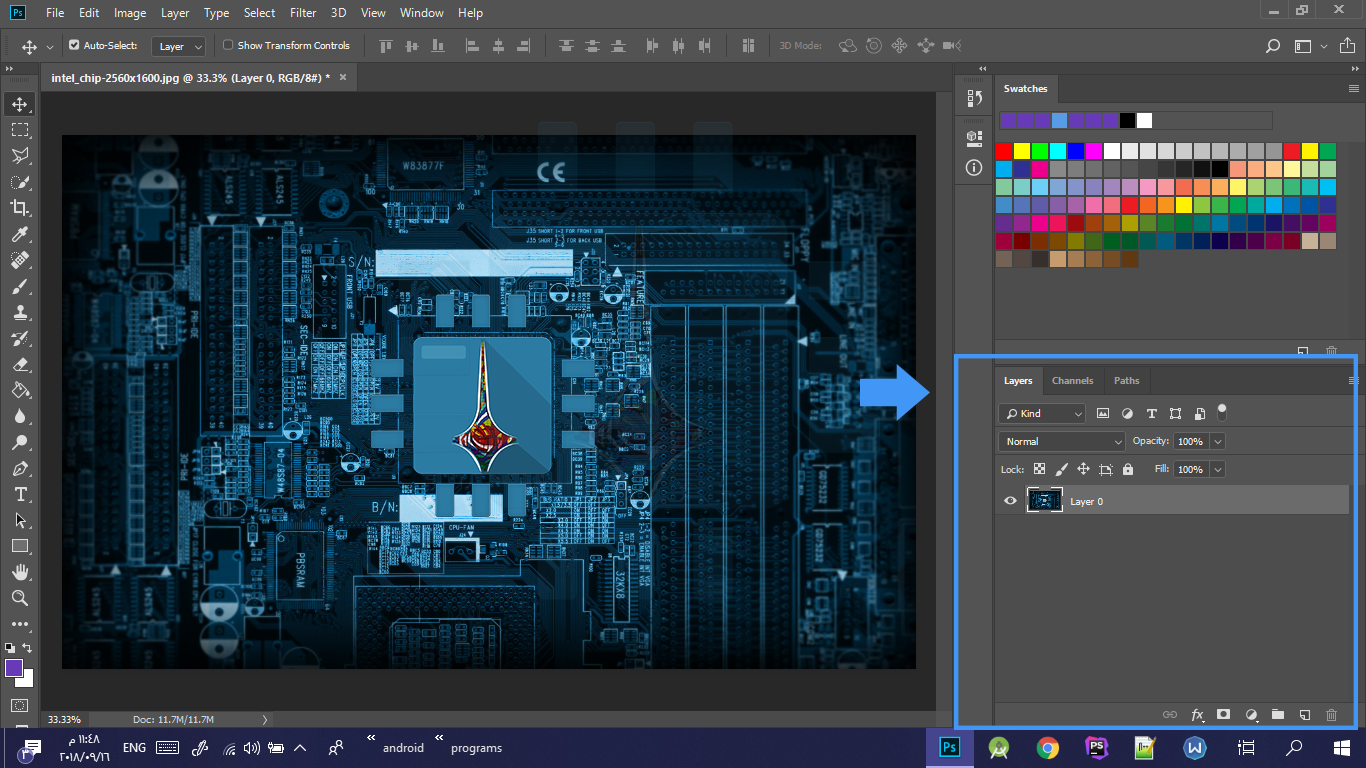
لفتح الملفّ الذي تريده , من قائمة ملف File اختر الأمر افتح Open :ابحث عن ملفّ الفوتوشوب الذي تريد العمل عليه ,قم بتحديده ثمّ انقر على زرّ فتح Open :بعد فتح الملف , يمكنك التعديل عليه كما ترغب بإضافة طبقات , تأثيرات مختلفة , تعديل الألوان ..وغيرها من أدوات العمل التي يتيحها لك البرنامج بشكل مشابه كثيراً لبرنامج الفوتوشوب : عند الانتهاء من تعديل الملف, يمكنك تصديره إلى صيغة أخرى , من قائمة ملف File اختر الأمر (صدّر كـ ) ..Export As  :في نافذة (صدّر الصورة) Export Image قم بفتح قائمة (اختر نوع الملف) Select File Type واختر الصيغة التي تريد : سيقوم البرنامج بشكل افتراضي بتخزين الملف الذي تم تصديره ضمن نفس المجلد الذي يحوي الملف الأصل , ولكن بالطبع يمكنك تغيير المجلّد واختيار مكان آخر ترغب بحفظ الملفّ الجديد فيه , بعدها انقر على زرّ (صدّر) Export :أما إن لم تكن ترغب بتنزيل برامج معالجة صور بديلة للفوتوشوب على جهازك فإليك بعض مواقع الويب المجانية لتعديل وتحويل الصور :

موقع Photopea :

يعتبر موقع Photopea أحد أفضل تطبيقات الويب المجانيّة لفتح و تعديل و تحويل ملفات الفوتوشوب PSD, حيث يقوم بتوفير واجهة عمل مشابهة لكلّ من برنامج GIMP والفوتوشوب ,  ويسمح لك بإجراء التعديل , إضافة الطبقات ,والتأثيرات المختلفة إلى ملفّ العمل ..

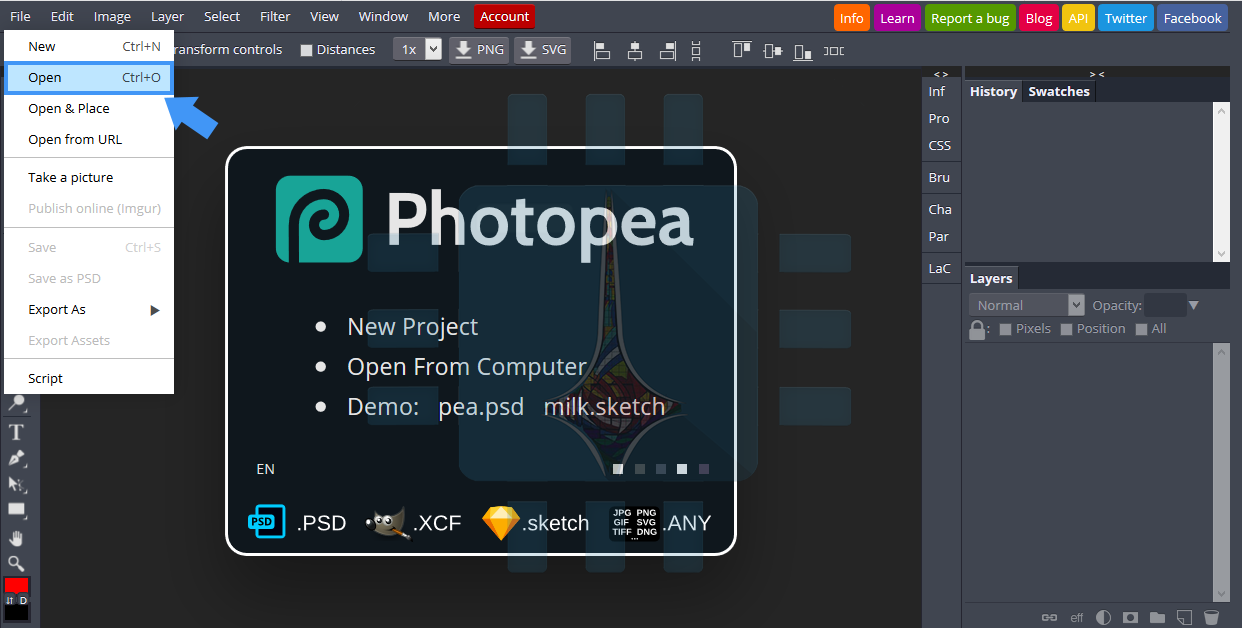
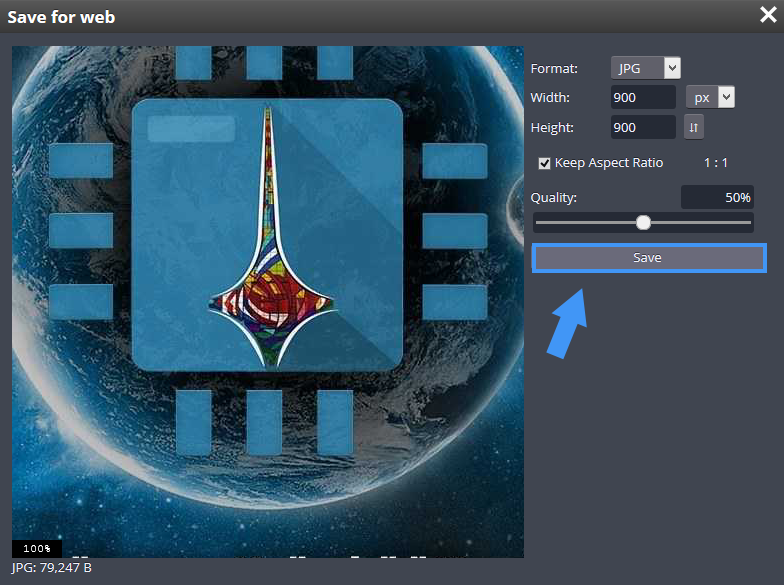
بعد دخولك الموقع ,اختر من قائمة File الأمر Open : اختر الملفّ الذي تريده , وانقر على زرّ Open , عندها سيتمّ رفع الملف إلى الموقع :بعد ذلك تستطيع إجراء التعديلات التي تريدها على الملف باستخدام أدوات العمل المتاحة , وتحميله بأي صيغة تريد عن طريق قائمة File ثمّ الأمر  Export As :بعد اختيار الصيغة التي تريدها لحفظ الملف , ستظهر لك نافذة لاختيار عرض وارتفاع الصورة , نسبة الضغط (جودة الصورة ).. حدد الخيارات المناسبة ثمّ انقر على زرّ حفظ Save,

موقع PSD Viewer :

إذا كنت تريد تحويل ملف PSD  إلى صيغة أخرى فقط دون إجراء أيّ تعديل على الطبقات أو الفلاتر أو التأثيرات وغيرها، و دون الحاجة لتحميل برامج إضافية على جهازك , فموقع PSD Viewer هو الخيار الأفضل لك ..

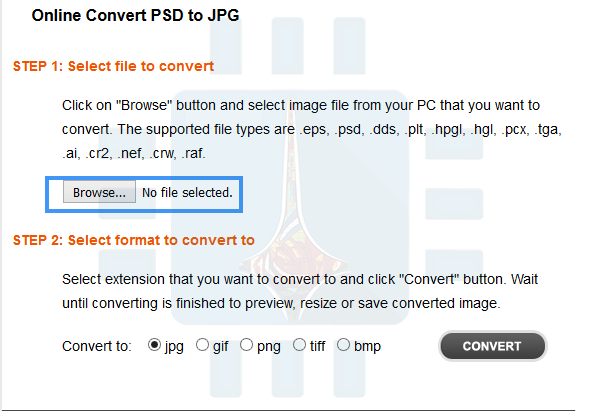
في موقع PSD Viewer , انقر على زرّ …Browse :                                                                        الحجم الأقصى المسموح به هنا هو 100MB

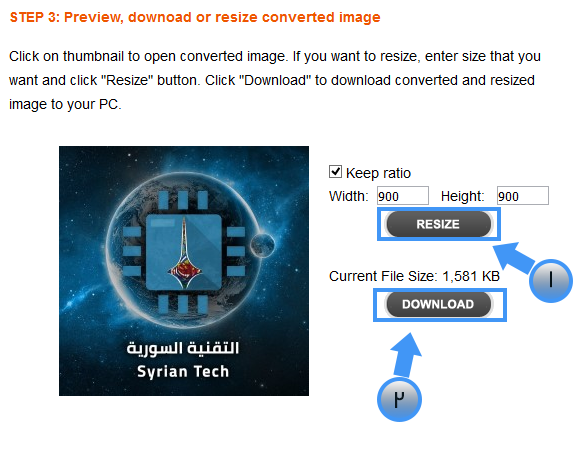
اختر الملف الذي تريد رفعه على الموقع , وانقر على زرّ فتح Open ,  في الخطوة التالية ,اختر الصيغة التي تريدها لحفظ الملفّ (ولكن هنا الخيارات محدودة فإن لم تكن الصيغة التي تريدها متاحة فلا بدّ لك من رفع الملف إلى موقع Photopea حيث خيارات الصيغ أكثر تنوعاً كما شاهدت سابقاً ) , بعد اختيار الصيغة المناسبة , انقر على زر Convert :بعد الانتهاء من تحويل الملف ستظهر لك معاينة للصورة إلى جانبها خيارات لتغيير الحجم (أبعاد الصورة ونسبة العرض إلى الارتفاع ) , انقر أخيراً على زرّ  Download لتحميل الصورة النهائية : هذه هي أكثر البرامج والمواقع المفيدة لتحويل وتعديل الملفات ، إذا كانت لديكم أي طرق أخرى تعرفونها ,شاركونا بها في تعليقاتكم  !

مقالات قد تعجبك :

أفضل مواقع تعديل الصور أون لاين دون برامج
كيفية إزالة الخلفية البيضاء لأي صورة بسهولة في خطوتين
كيفية إنشاء صورة مثالية لغلاف فيسبوك
ما هو ملف DAT , وكيف يمكن فتحه؟
أفضل تطبيقات تعديل الفيديو لأندرويد

الإعلان عن نسخة كاملة من الفوتوشوب لأجهزة الآيباد

أعلنت شركة أدوبي Adobe في مؤتمرها الذي عُقد يوم الأمس عن نسخة كاملة الميزات من برنامج تحرير الصور الشهير فوتوشوب Photoshop مخصصة لأجهزة الآيباد اللوحية التي تنتجها شركة آبل Apple.

في الحقيقة لم يكن الخبر مفاجئاً، فقد تم الإعلان عن بدء العمل على هذه النسخة قبل أشهر، لكن اليوم بات الموضوع حقيقياً مع الكشف عن النسخة الجديدة.

وقالت الشركة أن الميزات الكاملة لن تكون متوافرة مباشرةً في النسخة الجديدة، ولكنها ستعمل على إرسالها تدريجياً عبر تحديثات متلاحقة، الأمر الذي سيسمح لمستخدمي أجهزة الآيباد بالتمتع بنسخة كاملة الميزات من البرنامج في نهاية المطاف.

وكان برنامج الفوتوشوب قد تواجد بالفعل على عدد من الأجهزة المحمولة وعلى مختلف المنصات، لكنه تواجد فقط بنسخ مع الميزات الأساسية والتي تمكّن المستخدم من القيام بعمليات غير معقدة على ملفات PSD.

أما مع النسخة الجديدة، فسيتمكّن مستخدمو أجهزة الآيباد من تحرير ملفاتهم بشكل مشابه لعملية تحريرها على النسخ الكاملة من البرنامج والمخصصة لأجهزة الحواسيب المكتبية.

حيث تسعى الشركة إلى توسيع خدماتها الكاملة لتشمل عدة أجهزة ومنصات، وقالت Adobe في حدثها أن الهدف الأساسي هو السماح للمستخدم بالقيام بعمله في أي وقت وعلى أكثر من جهاز.

ومع وصول النسخة الجديدة إلى أجهزة الآيباد، ينتظر مستخدمو البرنامج الشهير طريقة العمل الجديدة التي ستسمح بها شاشة اللمس الخاصة بأجهزة الآيباد، و إلى أي درجة سيسهّل ذلك من العمل مع التطبيق.

أضف إلى ذلك دعم استخدام القلم الرقمي المتواجد بالفعل مع أجهزة الآيباد، حيث سيكون من المفيد جداً استخدام ذلك القلم في النسخة الجديدة على أجهزة الآيباد في بناء التصاميم والطبقات المختلفة.

جميع هذه المعلومات سنتمكّن من التأكد منها في بداية العام القادم عندما تصبح النسخة الجديدة متاحة لجميع المستخدمين كما وعدت الشركة التي ما زالت بحاجة لبعض الوقت حتى تكمل العمل على النسخة المخصصة لأجهزة الآيباد.

حتى الآن لا تتوافر معلومات رسمية عن طريقة الحصول على هذه النسخة، ولم تكشف الشركة فيما إذا كانت تنوي بيعها بشكل مستقل أم سيتطلب الحصول عليها الاشتراك في خدمة Creative Cloud.

لكن من المؤكد أنه خلال الفترة القادمة وقبل بداية العام الجديد ستظهر كل التفاصيل المتعلقة بالنسخة الجديدة من محرر الصور الشهير.

مقالات قد تعجبك:

كيفية إظهار لوحة الطبقات Layers أو أي لوحة أخرى في الفوتوشوب عند اختفائها
كيفية إصلاح مشكلة العين الحمراء في الصور باستخدام الفوتوشوب
إزالة الأشخاص من الصور بسهولة باستخدام برنامج الفوتوشوب
شرح لتطبيقات فوتوشوب للهواتف الذكية، وما ميزاتها ؟
كيفية زيادة عدد الإجراءات التي يمكن التراجع عنها عند الضغط على Ctrl+Alt+Z في برنامج الفوتوشوب

كيفية إظهار لوحة الطبقات Layers أو أي لوحة أخرى في الفوتوشوب عند اختفائها

يعتبر برنامج الفوتوشوب أشهر وأفضل برامج التصميم على الإطلاق لما فيه من خيارات واسعة وأدوات ولوحات عمل شاملة لكلّ ما يخطر لك القيام به وتحتاجه كمصمم , حيث يتيح لك تعديل الصور وتصميم الإعلانات والبروشورات وإنشاء الصور المتحركة ,تغيير الألوان وسطوع الصور ,إضافة وإزالة عناصر من الصورة والمزيد …

كلّ خيارات وأدوات التصميم التي تحتاجها مرتبة في لوحات عمل خاصة , ونظراً لعدم إمكانيّة عرض كافّة اللوحات في صفحة العمل دفعةً واحدة , فإن الفوتوشوب يُظهِر لك اللوحات القياسيّة والأساسية للبدء , ومنها لوحة الطبقات التي تعرض لك الطبقات والنصوص و الخلفية و الأشكال ..إلخ التي تعمل عليها ضمن نافذة العمل ,

ماذا إن قمت عن طريق الخطأ بإغلاق هذه اللوحة أو إحدى اللوحات الظاهرة ؟ كيف تستطيع إسترجاعها أو حتى إظهار لوحة عمل أخرى تحتاجها مثلاً ؟!

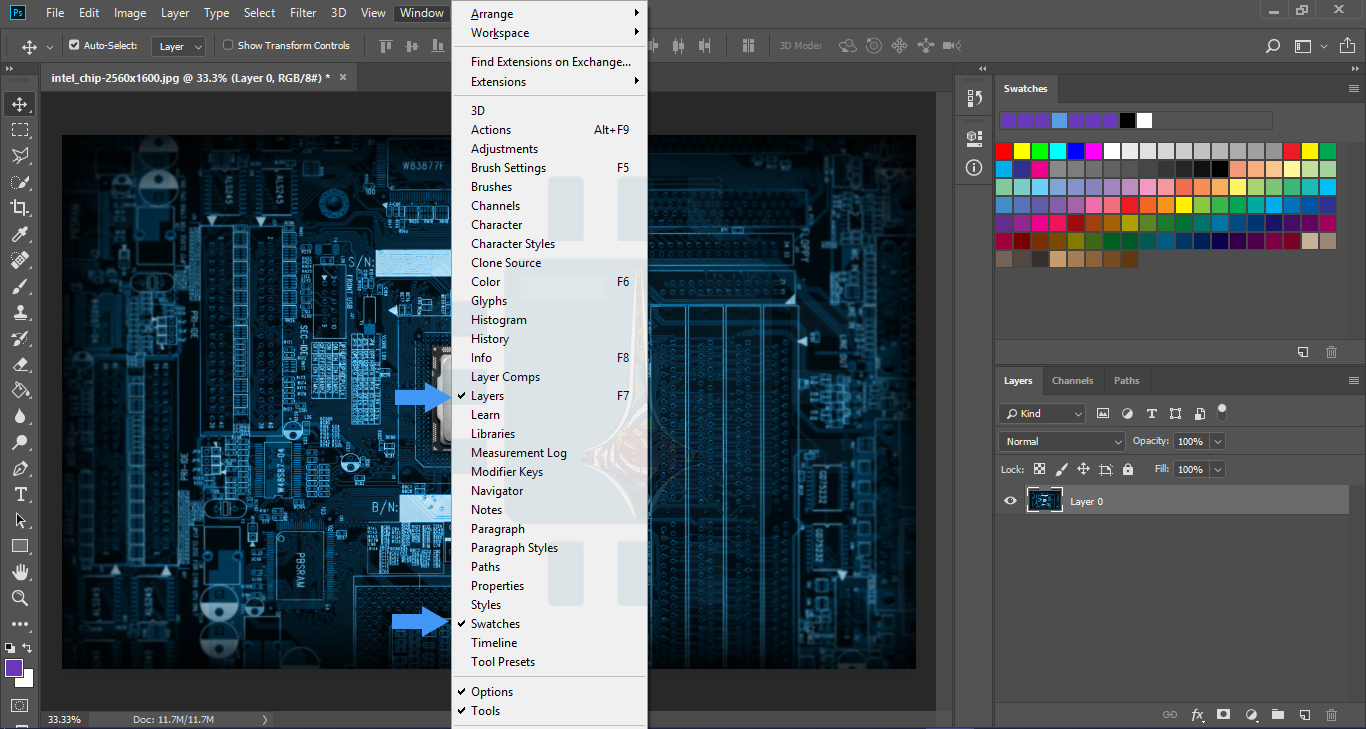
الأمر في غاية البساطة , فقط انتقل إلى شريط القوائم الرئيسي في البرنامج و اضغط على قائمة Window وابحث ضمنها عن الخيار Layers  : عند النقر على الخيار Layers نلاحظ ظهور لوحة الطبقات في مساحة العمل, ( يمكن أيضاً استخدام المفتاح F7  لإظهار وإخفاء لوحة الطبقات) :لاحظ أنّ الخيارات التي توجد بجانبها إشارة صح هي اللوحات الظاهرة في نافذة العمل وبالتّالي إذا أردت إخفاء إحداها , قم بالنقر عليها في قائمة Window : وبالمثل يمكن استخدام قائمة Window لإظهار وإخفاء لوحات العمل الأخرى مثل History أو Action أو Paragraph وغيرها.

مقالات قد تعجبك :

شرح لتطبيقات فوتوشوب للهواتف الذكية، وما ميزاتها ؟
كيفية إزالة الخلفية البيضاء لأي صورة بسهولة في خطوتين
كيفية تعيين الخط الافتراضي في فوتشوب وإليستريتور
كيفية زيادة عدد الإجراءات التي يمكن التراجع عنها عند الضغط على Ctrl+Alt+Z في برنامج الفوتوشوب
أفضل مواقع تعديل الصور أون لاين دون برامج

كيفية إصلاح مشكلة العين الحمراء في الصور باستخدام الفوتوشوب

إذا سبق لك استخدام الفلاش على الكاميرا لالتقاط صورة لشخص ما في غرفة مظلمة، فربما رأيت تأثير العين الحمراء. إنه المكان الذي يظهر فيه عيون الشخص باللون الأحمر الزاهي بدلاً من اللون الأسود الطبيعي.

كانت العين الحمراء مشكلة كبيرة عند أخذ الصور، لحسن الحظ، هناك حل رقمي سريع.

سنشرح هذه التقنية في فوتوشوب Photoshop ، لكن يمكنك المتابعة بسهولة مع تطبيق آخر لتعديل الصور مثل GIMP ، فما عليك سوى استخدام الأدوات والتقنيات المكافئة.

ما الذي يسبب العين الحمراء؟

تحدث العين الحمراء عندما تلتقط صورة في إضاءة منخفضة باستخدام فلاش قريب جداً من عدسة الكاميرا. (وهذا أمر شائع على وجه الخصوص في كاميرات الهواتف الذكية وبعض الكاميرات التي تقوم بالتقاط الصور).

عندما يضرب ضوء الفلاش عين الشخص، يدخل من خلال الجسم البلوري وينعكس من خلال الأوعية الدموية في ظهر العين. هذا ما يجعل الأعين تتوهج باللون الأحمر.

إذا كنت تريد تجنب العين الحمراء تماماً في صورك، فلا تستخدم الفلاش المدمج في الكاميرا أو الهاتف الذكي. بدلاً من ذلك، التقط الصورة بدون فلاش أو استخدم فلاش خارج الكاميرا.

أداة العين الحمراء:

إذا كنت مضطراً لاستخدام الفلاش، فبإمكان فوتوشوب ومعظم تطبيقات تحرير الصور الرئيسية استخدام أداة العين الحمراء المخصصة. إنها أبسط طريقة لإصلاح العين الحمراء.

افتح الصورة التي تريد تحريرها في فوتوشوب Photoshop ، وقم بتكرار الخلفية لطبقة جديدة بالضغط على Control + J على لوحة المفاتيح (أو Command + J في نظام ماك Mac). يجب ألا تعدل البيكسلات في الصورة الأصلية أو على طبقة الخلفية في فوتوشوب Photoshop.

حدد أداة العين الحمراء من الشريط الجانبي. إنها في نفس مجموعة الأدوات الأخرى، لذا انقر مع الاستمرار على رمز الأدوات للكشف عنها أو الوصول إليها باستخدام اختصار لوحة المفاتيح Shift + J.

اترك حجم بؤبؤ العين وكمية الظلام على قيمها الافتراضية 50 ٪. هذا الإجراء يؤدي جيداً على كل الصور تقريباً.

هناك طريقتان لاستخدام أداة العين الحمراء. الأولى هي مجرد النقر على العين الحمراء والسماح لفوتوشوب تحديد المنطقة المصابة. هذه هي الطريقة الأفضل لاستخدامها.

اعتماداً على الألوان في صورتك، قد ترغب في المزيد من التحكم. لإخبار فوتوشوب Photoshop بالضبط أين تقع منطقة المشكلة، انقر واسحب مربع حول عين الشخص باستخدام أداة العين الحمراء. سيرشد هذا الإجراء الأداة لتصحيح المنطقة التي حددتها فقط.

لإزالة العين الحمراء بالكامل من صورتك، قد تحتاج إلى استخدام مجموعة من الطريقتين، أو استخدام واحدة منها أكثر من مرة. فقط استمر في تطبيقها حتى تختفي العين الحمراء.

فيما مضى كانت العين الحمراء تدمر صوراً رائعة. الآن، وبفضل برامج تحرير الصور الرقمية القوية مثل فوتوشوب Photoshop ، هذا ليس صحيحاً. من السهل إصلاح حتى أسوأ عين حمراء بنقرة واحدة.

مقالات قد تعجبك:

كيفية زيادة عدد الإجراءات التي يمكن التراجع عنها عند الضغط على Ctrl+Alt+Z في برنامج الفوتوشوب
شرح لتطبيقات فوتوشوب للهواتف الذكية، وما ميزاتها ؟
كيفية إزالة الخلفية البيضاء لأي صورة بسهولة في خطوتين
أفضل تطبيقات التصوير الاحترافي لهواتف آيفون
كيفية التقاط صور الألعاب النارية

أفضل مواقع تعديل الصور أون لاين دون برامج

سواء كنت بصدد إنشاء بطاقة لإرسالها إلى الأصدقاء بمناسبة عيد الميلاد أو أي مناسبة أخرى، أو إنشاء ملصقة ممتعة لنص لإرسالها إلى من تريد، فستحتاج بالطبع إلى برنامج لتحرير الصور.

قبل بضع سنوات، كان عليك تنزيل وتثبيت برنامج مخصص لتحرير الصور. ولكن بفضل التقدم في تكنولوجيا الويب، أصبح من الممكن الآن تعديل الصور مباشرة باستخدام تطبيقات على الشبكة من خلال المتصفح.

دعنا نلقي نظرة على عدد قليل من أفضل برامج تحرير الصور المتاحة عبر الإنترنت.

Canva: تصميم البوسترات الإعلانية بطريقة سهلة ومجانية

قد نحتاج في الكثير من الأحيان إلى إنشاء بوستر إعلاني أو ملصق ترويجي لحدث ما أو لمنتج ما، إذا كنت تعتقد أن تصميم البوسترات هو أمر مكلف ويحتاج إلى مصممين وخبرة عالبة فربما أنت مخطئ.

حيث يمكنك من خلال موقع Canva أن تقوم بتصميم البوستر الذي تريده من خلال طرق سهلة لا تحتاج منك إلا اختيار القالب والصور والإضافات التي تريدها على التصميم النهائي.

يمكنك تسجيل الدخول على الموقع من خلال حسابك على جوجل Google أو على فيسبوك Facebook ثم تبدأ برحلة تصميم البوستر الذي تريده.

كما ويمكنك الاختيار بين عشرات القوالب المتاحة والمصممة مسبقاً لتستفيد منها في تصميم البوستر الذي ترغب به، وهي مصنفة بحسب النوع وتستطيع البحث عن تصميم محدد مثل بوستر موسيقي.

بعد اختيار القالب قد تحتاج لإضافة صور إلى البوستر، ولكنك لن تكون بحاجة لمغادرة الموقع من أجل البحث عن الصورة التي تريد إضافتها، حيث يمتلك الموقع مكتبة جاهزة للصور.

وبالطبع لا يمكن إكمال تصميم البوستر إلا من خلال إضافة العبارات الترويجية والإعلانية، حيث يقدم الموقع أيضاً تشكيلة من العبارات والخطوط الجاهزة من أجل الاستخدام.

وبمجرد الانتهاء من تصميم البوستر يمكنك حفظه مباشرة إلى جهازك أو مشاركته بشكل فوري على شبكات التواصل الاجتماعي للترويج للحدث أو المنتج.

iPiccy: محرر صور سهل الاستخدام مع بعض من الميزات المتقدمة:

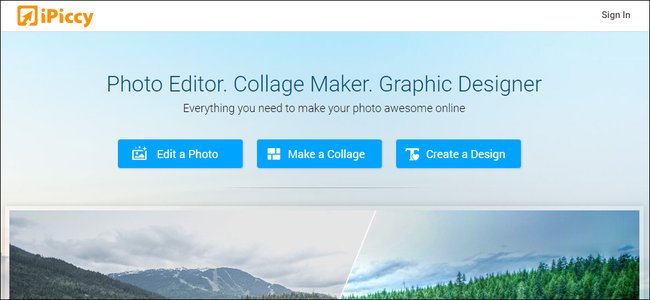
iPiccy هو محرر صور سهل الاستخدام يمكنك استخدامه في المتصفح لديك. إنها أداة مصممة أساساً لتحرير الصور من خلال أدوات أساسية بسيطة غير معقدة وهو النوع الذي قد تقوم بنشره على شبكات التواصل الاجتماعي.

الشيء الجيد هو أنه يمكنك فتح تطبيق الويب وبدء تحرير الصور حتى بدون إنشاء حساب. يمكنك أيضاً الحصول على جولة أساسية في جميع ميزات iPiccy عند فتح المحرر لأول مرة.

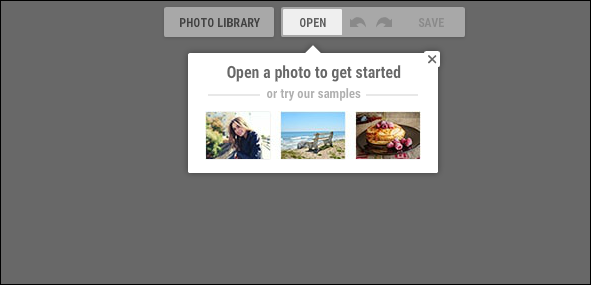
يتم تنظيم الأدوات الموجودة في المحرر بطريقة سهلة الاستخدام، ويمكنك بدء العمل والتجريب عن طريق تحميل صورة أو باستخدام إحدى العينات المقدمة أساساً من المحرر.

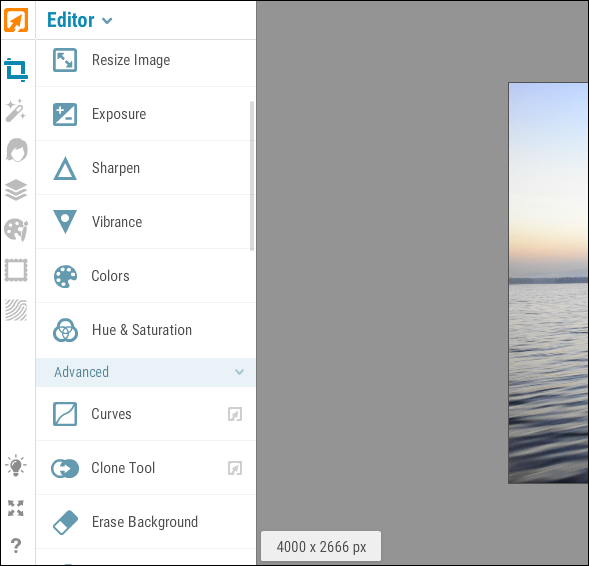
في قائمة المحرر، ستجد أدوات التعديل الأساسية لعمليات الاقتصاص Cropping، و تغيير الحجم Resizing ، و الدوران Rotating ، و التشذيب Sharpening ، و تعديل الألوان Adjusting colors.

ستجد أيضاً أدوات متقدمة للعمل مع أشياء مثل المنحنيات Curves و المستويات Levels و الخدع Dodges و الحروق Burns.

وتركز بقية الأدوات على تحسين الصور بميزات مثل تأثيرات الصور Photo effects ، و التنميق على الجلد Skin retouching ، و إضافة إطارات Adding frames ، و العديد من أشكال السطوح Textures.

يحتوي iPiccy على مدير طبقة، ولكنه ليس بنفس القوة التي قد تجدها في برامج تحرير صور سطح المكتب مثل فوتوشوب Photoshop.

بشكل عام، تعد iPiccy أداة جيدة للتعامل معها إذا كان لديك خبرة قليلة أو حتى معدومة في مجال تعديل الصور. تعتبر الأدوات البسيطة، وإضافة بعض الأدوات الاحترافية، بمثابة نقطة انطلاق رائعة لتحرير الصور التي ترغب بها.

Fotor: محرر الصور الثقيلة:

لدى Fotor واجهة مشابهة لـ iPiccy ، ولكن بمجرد تحميل صورة، ستجد أن تطبيق Fotor يقدم عدداً قليلاً من أدوات التعديل الأخرى المختلفة عن الأدوات التي قمنا بتغطيتها في مثالنا السابق.

يمكنك الوصول إلى جميع ميزات التعديل العادية وبعض الميزات المتقدمة. بصرف النظر عن التحرير، يمكنك أيضاً إنشاء تراكيب أو حتى تصميم لافتات إذا أردت.

تبدو الواجهة مصقولة ومدروسة جيداً. مع ذلك، هناك جانب سلبي. يمكن أن تكون واجهة Fotor بطيئة قليلاً في بعض الأحيان، ولكن إعادة تشغيل Fotor عادةً ما يصلح ذلك الأمر.

إذا اشتركت في Fotor Premium (39.99 دولاراً سنوياً أو 8.99 دولار شهرياً)، فستحصل على تجربة استخدام خالية من الإعلانات، والوصول إلى عناصر التصميم المتميزة، والوصول إلى Fotor Cloud ، حيث يمكنك حفظ الصور التي تم تعديلها.

Photopea: بديل للبرنامج العملاق فوتوشوب على المتصفح:

Photopea هو محرر صور قوي على الإنترنت لا يشبه أي محرر آخر في هذه القائمة. تم تصميمه ليكون بديلاً كاملاً لبرنامج فوتوشوب Photoshop ليعمل في المتصفح لديك.

في الواقع، يمكنك تحميل ملفات ذات لواحق متعددة كملفات PSD أو XCF أو Sketch أو SVG أو أي ملف صورة آخر لبدء التحرير.

تم تصميم الواجهة أيضاً لتكون مشابهة لـ فوتوشوب Photoshop ، لذا إذا كنت قد حصلت على أي تجربة عمل في فوتوشوب Photoshop ، فستشعر وكأنك فعلاً تستخدمه.

يدعم Photopea حتى الميزات المتقدمة مثل النصوص البرمجية، وسيأتي دعم ميزة الإجراءات قريباً.

من الجدير بالذكر أنه بما أن Photopea هو بديل جيد لبرنامج فوتوشوب Photoshop ، فهو ليس مبتدئاً تماماً وليس سهلاً جداً للتعامل معه, فهو السهل الممتنع!

لكن الشيء الإيجابي هو أنه يمكنك إنجاز المزيد مع Photopea أكثر من أي أداة أخرى إذا كنت تعرف كيف يمكن القيام بذلك.

لدى Photopea إصدار مجاني مدعوم بالإعلانات وإصدار متميز وخالي من الإعلانات يكلّف 9 دولارات شهرياً أو 20 دولاراً لمدة ثلاثة أشهر.

BeFunky: المتعة مع تحرير الصور!

BeFunky هو محرر صور عبر الإنترنت تم تصميمه للأشخاص الذين يتمتعون بخبرة محدودة في التحرير.

عند بدء تشغيل المحرر، يمكنك إما تحميل صورة أو استخدام أحد العينات الجاهزة التي يقدمها لك التطبيق.

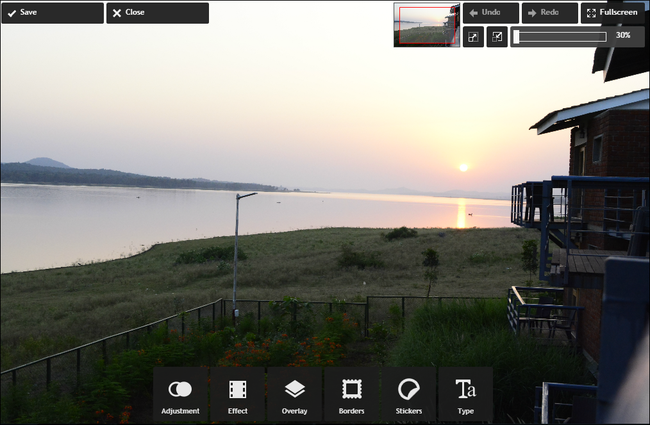
هنا النقطة التي يختلف فيها BeFunky عن المحررين الآخرين. كما ترون في لقطة الشاشة أدناه، فإن خيارات التحرير في BeFunky تميل أكثر نحو النهاية الزخرفية بينما يتم وضع جميع خيارات التعديل الأساسية في علامة تبويب واحدة.

هناك ميزة مثيرة للاهتمام في BeFunky هو أنه يمكنك تغيير درجة تطبيق معظم التأثيرات الموجودة.

على سبيل المثال، إذا اخترت تأثير Overlay Floral ، يمكنك تخصيص التراكب بالنقر فوق رمز الموازن وتغيير درجة تطبيق هذا التأثير بسهولة.

علاوة على ذلك، هناك الكثير من الخيارات لتخصيص التأثير المطبق.

النسخة المجانية من BeFunky مدعومة بالإعلانات وتقدم مجموعة لائقة من أدوات التعديل. تُسقِطُ النسخة المدفوعة (4.95 دولار شهرياً أو 2.91 دولار شهرياً للفواتير سنوياً) الإعلانات وتدعم أدوات تحرير وتعديل أكثر.

Pixlr: تحرير الصور للجميع:

Pixlr هو تطبيق فريد في هذه القائمة. جميع أدوات التحرير الأخرى التي ذكرناها سابقاً لديها خيارات تعديل بسيطة أو خيارات تعديل متقدمة أو مزيج من الاثنين. لذلك، حاولت جميع الأدوات الأخرى إنشاء حل واحد للجميع.

بالنسبة لـ Pixlr فقد اتخذ مساراً مختلفاً وقسم خيارات التعديل السهلة (أو البسيطة) والمتقدمة إلى أدوات مختلفة.

القسم الأول هو Pixlr Editor و هو أداة مع أدوات تحرير متقدمة بينما Pixlr Express هو أداة سهلة الاستخدام مصممة للأشخاص الذين يتمتعون بخبرة محدودة نسبياً في التحرير.

إذا قمت بفحص كلا الأداتين، تصبح الاختلافات أكثر وضوحاً. لدى Pixlr Editor الكثير من الخيارات للعمل معاً وسيسعد الناس الذين لديهم خبرة سابقة، ولكن ربما يخيف البعض للآخرين.

من ناحية أخرى، لدى Pixlr Express واجهة بسيطة وسهلة الاستخدام يمكن لأي شخص استخدامها والتعامل معها.

في حين أن لكل من الأداتين سبب تم تصميمه للقيام به، إلا أن الفصل بين هاتين الأداتين له عيوبه.

حيث لا يمكنك استخدام كل من خيارات التحرير البسيطة و الخيارات المعقدة بالتزامن معاً، بينما تكون هذه الميزة ممكنة مع باقي الأدوات التي ذكرناها أعلاه.

للقيام بذلك مع Pixlr ، سيكون عليك تصدير صورتك من أحد هاتين الأداتين ثم إعادة استيرادها إلى الأداة الأخرى.

بصرف النظر عن ذلك، Pixlr هو أداة قوية ومناسبة لتحرير صورك وغيرها من الصور الأخرى.

إذا كنت تبحث فقط عن طريقة سريعة لإجراء بعض التعديلات البسيطة عبر الإنترنت، فقد يتلاءم Pixlr Express مع متطلباتك.

هناك أيضاً عرض Pixlr Pro ($ 5 / شهر) وهو إصدار من Pixlr Editor مع دعم إضافي لتنسيق الصورة، ويمنحك إمكانية الوصول إلى الكثير من النماذج والخطوط وصور المخزون الحر المجاني.

هذه هي أفضل خياراتنا لمحرري الصور عبر الإنترنت. هل لديك أي محرر آخر مختلف تحبه؟ اسمحوا لنا أن نعرف في التعليقات!

مقالات قد تعجبك:

كيفية فتح وإنشاء وتحرير ملفات وورد وإكسل وباوربوينت مجاناً
مراجعة برنامج IOTransfer أفضل مدير لملفات آيفون وآيباد من خلال الكمبيوتر
أفضل تطبيقات تعديل الفيديو لأندرويد
أفضل تطبيقات التصوير الاحترافي لهواتف آيفون
أفضل برامج تشغيل الموسيقى على أجهزة أندرويد
أفضل السبيكرات المناسبة للحفلات مع دعم ميزة الاتصال بأكثر من سبيكر

كيفية إزالة الخلفية البيضاء لأي صورة بسهولة في خطوتين

يمكن أن يكون عزل كائن من خلفية بيضاء بمثابة أمر صعب جداً. توفر أدوات فوتوشوب Photoshop الآلية نتائج غير متساوية في الكثير من الحالات.

مع ذلك، لدينا تقنية، على الرغم من أنها ليست مثالية، تعطي نتائج رائعة أكثر في أغلب الأوقات. الأهم من ذلك، انها لطيفة وسريعة.

إعداد ملف العمل:

افتح الصورة التي تريد إزالة الخلفية البيضاء منها في فوتوشوب Photoshop. سأستخدم صورة المنتج هذا لساعة Tissot Le Locle لشرح خطوات العمل.

انقر نقراً مزدوجاً فوق طبقة الخلفية لإلغاء قفلها.

بعد ذلك، انتقل إلى Layer > Duplicate Layer، ثم انقر فوق OK أو استخدم اختصار لوحة المفاتيح Control + J (Command-J على جهاز ماك Mac).

انقر على أيقونة العين الصغيرة لإيقاف الرؤية للطبقة العليا، وفي حالتي تكون Layer 0 Copy.

كل شيء الآن قد تم إعداده، ونحن جاهزون لبدء العمل.

إحدى الخطوات الاختيارية هي إضافة خلفية ملونة لتسهيل رؤية الأشياء. سأفعلها فقط لجعل لقطات الشاشة أكثر وضوحاً بالنسبة لك.

انتقل إلى Layer  > New Fill Layer > Solid، انقر فوق OK ، ثم حدد لوناً مشرقاً رائعاً. أنا سأختار مع هذا اللون الوردي.

اسحب طبقة التعبئة إلى أسفل مجموعة الطبقات، بحيث يكون أسفل كل شيء، ستكون الآن عل استعداد للعمل.

إنشاء الخط الخارجي Outline:

الخطوة الأولى هي التخلص من كل اللون الأبيض في الصورة. لتنفيذ ذلك، سنستخدم ميزة Blend If ، وهي إحدى ميزات فوتوشوب Photoshop الأكثر تقدماً. ما عليك سوى اتباع التعليمات وستكون الأمور على ما يرام.

انقر نقراً مزدوجاً فوق الطبقة الأصلية (Layer 0  في مثالنا)، لإظهار مربع حوار Layer Styles.

الشيء الوحيد الذي نحن مهتمون به هنا هو Blend If sliders.

انقر على السهم الأبيض على الجانب الأيمن من أعلى شريط التمرير – This Layer – واسحبه إلى اليسار. على الفور، سوف يتلاشى الكثير من اللون الأبيض.

من الواضح أن هذا تصحيح تقريبي، لذلك نحن بحاجة إلى استخدام الجودة أكثر قليلاً. اسحب السهم إلى أن يكون هناك حد أبيض رفيع حول الكائن الذي ستقطعه. لا تقلق بشأن ظهور أي لون وردي عليه، سنصلح ذلك في الخطوة التالية.

بعد ذلك، اضغط باستمرار على مفتاح Alt أو Option، وانقر فوق السهم، واستمر في السحب إلى اليسار. هذا سوف يقسم السهم إلى جزأين.

قم بأخذ قيم حولها مع الأسهم المقسمة حتى تختفي الحدود البيضاء الرقيقة إلى حد كبير. مرة أخرى، لا تقلق بشأن مظهر الأشياء في داخل الكائن (الساعة في مثالنا).

عندما تكون سعيداً بإزالة كل اللون الأبيض تقريباً من الخلفية، انقر على موافق. إليك ما تبدو عليه الساعة الآن. لقد اختفى اللون الأبيض من الخلفية، ولكن يظهر في مركز الساعة قليل من اللون الوردي.

التقنيع في الوسط:

حدد الطبقة التي قمت بتكرارها في البداية وقم بتشغيل الرؤية مرة أخرى عن طريق النقر في المربع حيث كان رمز العين.

بعد ذلك، انتقل إلى Layer > Layer Mask > Hide All. سيضيف هذا قناع طبقة سوداء إلى الطبقة.

إذا كنت مرتبكاً بشأن أقنعة الطبقة فالأساسيات هي أن أي لون أسود على قناع الطبقة يختفي، بينما ينكشف أي لون أبيض على قناع طبقة.

نظراً لأننا أضفنا قناعاً أسود تماماً، يتم إخفاء الطبقة المكررة الآن، ولكن يمكننا طلاء اللون الأبيض على القناع باستخدام أداة الفرشاة (أو أي أداة أخرى تحبها) للكشف عن الأشياء. هكذا سنقوم بإصلاح الجزء الداخلي من الكائن (الساعة في مثالنا).

حدد أداة الفرشاة (اختصار لوحة المفاتيح هو B). تأكد من تعيين خيار الـ Hardness (أي الصلابة) على القيمة حوالي 80٪ وأن الخيار Opacity and Flow (أي الشفافية والتدفق) تكون بنسبة 100٪.

اضغط أيضاً على الاختصار D من لوحة المفاتيح وذلك لإعادة تعيين الفرشاة إلى ألوانها الافتراضية؛ هذا يعني أننا سنكون تلقائياً باللون الأبيض.

تغيير حجم الفرشاة باستخدام الرمز ” [ ” والرمز ” ] ” ثم قم بمجرد البدء في الطلاء على أي منطقة من الداخل الوردي.

بالرغم من أنك حصلت بالفعل على خط خارجي جيد، يمكن أن تكون يدك ثقيلة نوعاً ما مع الأشياء الموجودة في المنتصف.

لذلك اجعل الفرشاة أصغر وأصغر كلما اقتربت من الحواف بحيث لا تبتعد عن الخطوط. إذا أخطأت، فاضغط على X للتبديل إلى لوحة باللون الأسود والطلاء فوق المكان الذي أخطأت فيه، ثم اضغط X مرة أخرى للعودة إلى اللون الأبيض.

بمجرد الانتهاء، يجب أن يكون لديك شيء يشبه جودة هذا.

عيّن الخلفية لأي شيء تريده ثم احفظ الصورة. إذا كنت تريد الاحتفاظ بالخلفية شفافة، فتأكد من حفظها كملف من نوع PNG.

الانتهاء من العمل:

هذه طريقة سريعة وفيها بعض من المعاناة ولكنها تعمل جيداً. يمكنك قضاء المزيد من الوقت واستخدام بعض الأدوات الفنية الأكثر لدى فوتوشوب Photoshop لإنشاء أقنعة أفضل بشكل هامشي، ولكن نادراً ما يستحق الأمر ذلك.

هذه الطريقة ليست مثالية. اخترت عن قصد موضوعاً صعباً جداً للمظاهرة للمضي فيه.

الأشياء القريبة من اللون الأبيض أو اللامع حول الحواف مثل الساعة تتطلب المزيد من الرعاية للحصول على الجودة المطلوبة.

إذا كنت تقطع شيئاً ما باستخدام حواف سوداء صلبة، فيمكنك فعل ذلك في ثوانٍ.

مقالات قد تعجبك:

شرح لتطبيقات فوتوشوب للهواتف الذكية، وما ميزاتها ؟
كيفية زيادة عدد الإجراءات التي يمكن التراجع عنها عند الضغط على Ctrl+Alt+Z في برنامج الفوتوشوب
كيفية تعيين الخط الافتراضي في فوتشوب وإليستريتور
كيفية التقاط صورة مزيفة لأي موقع دون فوتشوب !
لماذا تبدو الصور على فيسبوك سيئة؟ وكيفية تحسينها

أفضل تطبيقات التصوير الاحترافي لهواتف آيفون

ملاحظة: جميع أسعار التطبيقات صحيحة في وقت كتابة هذا المقال.

iPhone عبارة عن كاميرا خطيرة، ولكن لتحقيق أقصى استفادة منها، تحتاج إلى استخدام بعض تطبيقات الطرف الثالث third-party apps.

لا شك أن تطبيق Camera and Photos المدمج جيد، ولكنه لا يُقارن أبداً بأفضل تطبيقات التصوير الفوتوغرافي. لنلقي نظرة على بعضها.

أفضل كاميرا: Halide ($ 5.99):

متوفر على itunes بسعر $5.99

إذا كنت تريد التقاط صور رائعة، فستحتاج إلى التحكم في الكاميرا التي تستخدمها؛ لن تحصل على أفضل صورك في الوضع التلقائي.

في حين أن جهاز iPhone يحتوي على عدسة ثابتة الفتحة، فلا يزال بإمكانك تحديد سرعة الغالق Shutter speed (سرعة الالتقاط)، ISO ، التركيز وتوازن اللون الأبيض.

Halide هو أفضل تطبيق للكاميرا للتحكم في الأشياء السابقة. لقد أصبح من السهل استخدام عناصر التحكم اليدوية بيد واحدة والتي تعمل حتى مع iPhone Plus والأيدي.

ميزات هذا التطبيق:

  1. دعم RAW
  2. وضع تصوير الشخصية live Portrait mode
  3. معاينة العمق depth preview
  4. ذروة التركيز focus peaking
  5. رسم بياني مباشر live histogram
  6. وضع تلقائي رائع عندما تريد فقط تريد أن تأخذ لقطة سريعة.

إنها فعلاً حزمة متكاملة!

متوفر على itunes بسعر $5.99

أفضل محرر للصور: Snapseed (مجاني):

متوفر على itunes بشكل مجاني

هناك الكثير من برامج تحرير الصور الرائعة، ولكن Snapseed هو الاختيار الأفضل من بينها. فهي تحتوي على مجموعة من أدوات الضبط القوية عالمياً، ودعم RAW، والفلاتر، والأنماط المحفوظة، ولكن، أفضل ما يميزها حقاً، هو التعديلات الخاصة.

تتيح لك الضبط الانتقائي لنقطة التحكم ضبط مناطق مختلفة من صورك بسرعة وسهولة؛ ليس هناك حاجة لمحاولة رسم الأشياء بعناية باستخدام إصبعك الكبير.

الشيء الآخر هو أن Snapseed مجاني. هناك تطبيقات لتعديل الصور هناك قوية مثل Snapseed ولكنها جميعها إما تكلف المال أو تفتقر إلى الميزات الموجودة في Snapseed.

متوفر على itunes بشكل مجاني

أفضل تطبيق احترافي للصور: Adobe Lightroom CC (مجاني – $ 9.99 / شهر):

متوفر على itunes بسعر $9.99 شهرياً

برنامج Adobe Lightroom CC مجاني تقنياً ولكنك تحتاج إلى دفع 4.99 دولاراًشهرياً لإلغاء قفل جميع ميزات الجوّال والحصول على 100 غيغابايت من سعة التخزين السحابي أو 9.99 دولار في الشهر لخطة Adobe Creative Cloud التصويرية (والتي تتضمن أيضاً إصدارات سطح المكتب من Photoshop و Lightroom).

الإصدار المجاني جيد، لكنه النسخة المدفوعة هي التي تجعله تطبيقاً مفيداً حقاً.

Lightroom ليس مجرد محرر صور فحسب. إنه تطبيق كتالوج، واستوديو للتصدير، وأكثر من ذلك بكثير. بالنسبة للمصورين المحترفين، فهو يمثل مركز سير العمل كله.

يجلب Adobe Lightroom CC كل الميزات السابقة إلى جهاز iPhone، وإذا كنت أحد المشتركين فيCreative Cloud، فسوف تتم مزامنته مع Lightroom على جهاز الكمبيوتر.

إذا كنت تصوّر فقط صوراً لهاتف iPhone، فيمكنك تخطي Lightroom، ولكن إذا كنت تريد استخدام هاتفك كجزء آخر فقط من سير العمل في التصوير الفوتوغرافي، فهذا هو التطبيق الوحيد المطلوب.

متوفر على itunes بسعر $9.99 شهرياً

أفضل مرشحات التطبيق: VSCO (مجاني – 19.99 دولار في السنة):

متوفر على itunes بسعر $19.99 شهرياً

تطبيقات الفلاتر مثل Instagram و Hipstamatic كانت أول محررات صور جيدة على iPhone. إذا التقطت صورة ذات دقة منخفضة وطبقت فلتراً عليها، فقد يبدو الأمر جيداً.

انتقلت الآن تطبيقات تعديل الصور، ولكن لا يزال هناك مكان لتطبيق فلتر جيد بالفعل. هذا هو VSCO.

الفرق بين VSCO والكثير من تطبيقات الفلتر الأخرى هو أن الأشخاص الذين يصنعون VSCO لديهم خبرة كبيرة فيما يقومون به؛ بدأت VSCO كشركة عن طريق صنع المؤثرات لكل من  Lightroom و Photoshop  تحاكي أفلام التصوير الكلاسيكية.

ما زالوا يفعلون ذلك، ولكنهم جلبوا الآن نفس هذه المعلومات إلى فلاتر الجوّال. هذا يعني أنه بدلاً من اللجوء إلى بعض التفكير الخاطئ أحياناً، مرشح عالي التباين / عالي التشبع، يمكنك الحصول على أشياء مستوحاة من أفلام أو مظاهر أو ثقافة محددة.

تأتي VSCO مع الكثير من المرشحات المجانية ولكن هناك أيضاً عمليات شراء داخل التطبيق للحصول على مظاهر معينة. هناك أيضاً اشتراك إذا كنت تريد إلغاء قفل جميع الفلاتر المميزة دفعة واحدة.

متوفر على itunes بسعر $19.99 شهرياً

أفضل تطبيق لإعادة لمس: TouchRetouch ($ 1.99):

متوفر على itunes بسعر $1.99 شهرياً

لا شيء يفسد صورة أسرع من خطوط الكهرباء،، بثرة، أو أي شيء آخر. TouchRetouch هي أسرع طريقة للتخلص منها.

إنه أمر بسيط: حدد أداة retouching ، وطلاء فوق المنطقة التي تريد تنميقها، وسيقوم التطبيق بالباقي، واستبدال ما تريد الذهاب إليه بذكاء.

يمكنك إزالة أضواء الشوارع أو الكابلات أو الأشخاص أو أي شيء آخر يمكنك تخيله من صورك.

متوفر على itunes بسعر $1.99 شهرياً

أفضل تطبيق لتصحيح التشويه: SKRWT (1.99 دولار):

متوفر على itunes بسعر $1.99 شهرياً

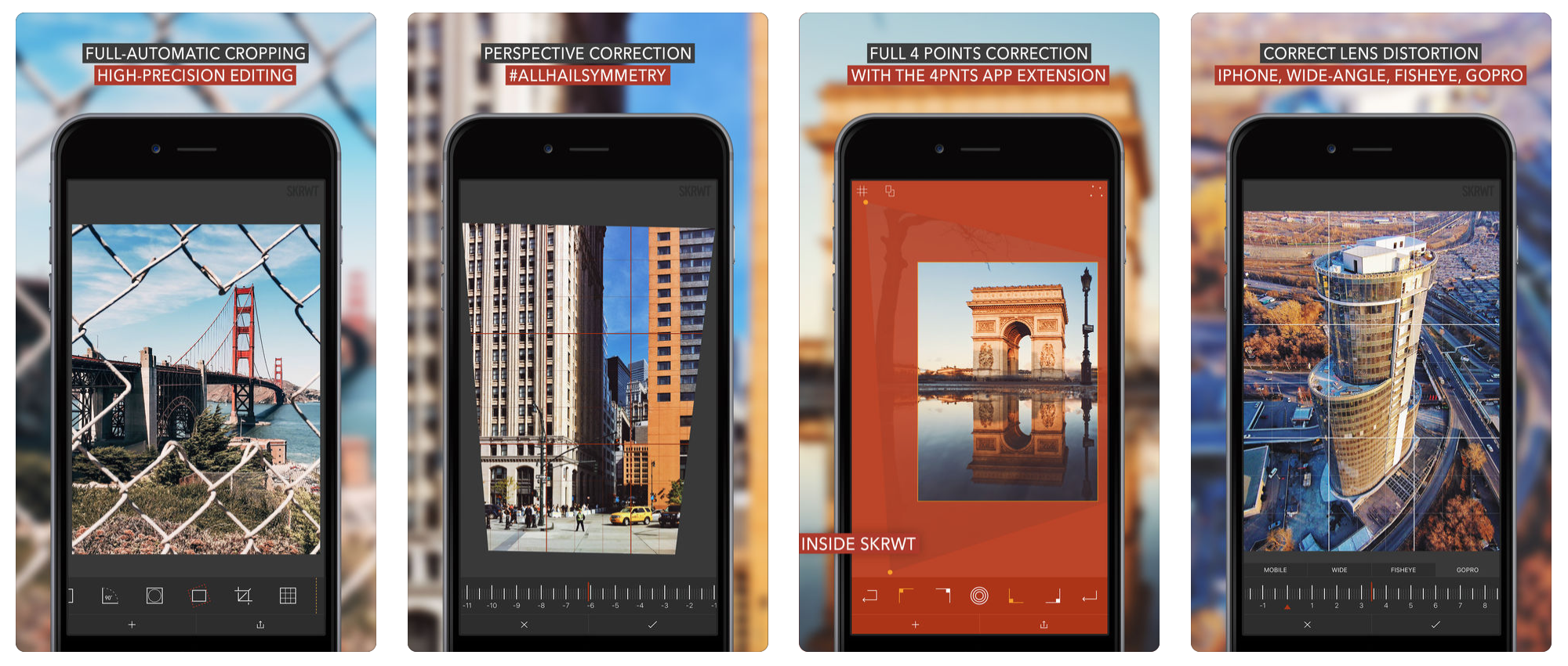
SKRWT – لا ، لا أعرف كيفية نطقها أيضاً – لكن هو تطبيق مصمم لإصلاح شيء واحد: تشويه المنظور الذي تحصل عليه من استخدام الكاميرا لالتقاط صور للمباني والمناظر الطبيعية.

أنت تعرف عندما تحاول التقاط صورة لنصب تذكاري ولأنك تضطر إلى إمالة الكاميرا مرة أخرى للحصول على كل شيء في الإطار، فسينتهي الأمر بالحصول على شيء غير تقليدي؟

SKRWT سيقوم بإصلاح ذلك مع عدد قليل من التزييف. إنه مثالي لجعل صور العطلات تبدو أكثر احترافية بمليون مرة.

متوفر على itunes بسعر $1.99 شهرياً

أفضل مكان لمشاركة الصور: Instagram (مجاني):

متوفر على itunes بشكل مجاني

والآن، أشمل إدراج ممكن في هذه القائمة. أفضل مكان لمشاركة صورك على iPhone هو … Instagram.

بقدر ما أحب أن أحصل على بعض التوصيات الرائعة هنا، فإن الواقع هو أن Instagram هو أفضل شبكة اجتماعية مقادة بالصور.

إذا كنت تريد مشاركة صورك مع الأصدقاء والعائلة والجمهور بوجه عام، فهذا هو التطبيق الوحيد الذي يمكنك استخدامه.

متوفر على itunes بشكل مجاني

مقالات قد تعجبك:

أفضل برامج تشغيل الموسيقى على أجهزة أندرويد
مواقع ستعيد لك ذكريات برامج التسعينات
ما هو أفضل مضاد فيروسات لأجهزة آيفون ؟
أفضل تطبيقات تتبع أسعار البيتكوين والعملات الرقمية الأخرى
أفضل تطبيقات الهواتف الذكية لإرسال الأموال

نسخة كاملة من الفوتوشوب ستصل لأجهزة الآيباد

ازداد في السنوات الأخيرة الاعتماد على الأجهزة اللوحية بشكل عام وأجهزة الآيباد التي تنتجها شركة آبل Apple بشكل خاص، وأصبح استخدامها ينافس تقريباً استخدام الحواسيب المحمولة.

ولكن احتكرت الحواسيب بأنظمتها التشغيلية المختلفة عدة برامج وتطبيقات لم تصل أبداً للأجهزة اللوحية، أو وصلت ولكن بنسخ أصغر مع إمكانيات أقل.

برنامج التحرير الشهير فوتوشوب Photoshop هو أحد هذه البرامج الذي لا يتواجد بنسخة كاملة مع كافة الإمكانيات على الأجهزة اللوحية حتى الآن.

ولكن على ما يبدو فإن Adobe وهي الشركة المطوّرة للبرنامج بدأت بتغيير هذا الأمر، وبحسب تقرير من موقع Bloomberg فإن الشركة تريد طرح نسخة كاملة من الفوتوشوب لأجهزة الآيباد في المستقبل القريب.

حيث ذكر التقرير بأن النسخة الكاملة ستكون جاهزة في شهر تشرين الثاني من هذا العام، على أن يتم إطلاقها بشكل رسمي مطلع العام القادم 2019.

وكان Scott Belsky رئيس قسم المنتجات في الشركة أكّد أن العمل يجري حالياً على إصدار نسخة كاملة من الفوتوشوب لأجهزة الآيباد، ولكنه رفض تحديد موعد زمني للمشروع.

تقدم شركة Adobe بالفعل العديد من تطبيقات تحرير  الصور والتصوير لنظام iOS، بما في ذلك Photoshop Express المبسط.

ولكن لم ترقَ أي من هذه الإصدارات إلى مستوى الجودة والمرونة والإمكانيات الكبيرة الموجودة في تطبيقات أجهزة الحاسوب الشخصية وأجهزة Mac.

هذا الأمر أدى إلى ترك مساحة للمنافسين من أجل استغلال تلك النقطة والتركيز على تقديم تطبيقات شبه متكاملة للهاتف المحمول مثل Affinity Photo للحصول على حصة من السوق.

يصف التقرير قرار إطلاق Photoshop بالكامل على أجهزة الآيباد كتغيير في استراتيجية Adobe والتي تتطلع بشكل متزايد لإغراء الهواة والمستخدمين العاديين بالإضافة إلى محترفي تحرير الصور.

كما تسعى الشركة من خلال خطتها إلى زيادة جذب المصممين والمحررين الذين يفضلون القيام بأعمالهم على الأجهزة اللوحية دون الاعتماد فقط على الحواسيب الشخصية.

مقالات قد تعجبك:

كيفية زيادة عدد الإجراءات التي يمكن التراجع عنها عند الضغط على Ctrl+Alt+Z في برنامج الفوتوشوب
شرح لتطبيقات فوتوشوب للهواتف الذكية، وما ميزاتها ؟
كيفية تعيين الخط الافتراضي في فوتشوب وإليستريتور
كيفية إنشاء صورة مثالية لغلاف فيسبوك
كيفية تحديد تطبيقات أندرويد المزيفة قبل تحميلها

كيفية تعيين الخط الافتراضي في فوتشوب وإليستريتور

يعد كل من برنامجي فوتشوب Photoshop و إليستريتور Illustrator من أقوى بيئات التصميم وأكثرها فعالية، ولكن ليست كل التفاصيل في هذين البرنامجين بديهية. لا سيما ما يتعلق بالنصوص وكيفية الكتابة والتحرير.

إذا كنت قد تعبت من رؤية الخط الافتراضي الخطأ في الوقت غير المناسب ، فإليك كيفية تعيين خط جديد لجميع المستندات بحيث لا تحتاج تعديل الخط كل مرة.

على الفوتشوب Photoshop:

لتعيين خط افتراضي جديد في فوتشوب Photoshop ، افتح البرنامج أولاً ، أو أغلق جميع المشروعات النشطة إذا كنت قد فتحته بالفعل. يجب ألا يكون لديك أية نوافذ مفتوحة في البرنامج نفسه ، كما في الصورة:

الآن حدد أداة النص Text Tool من خلال الضغط على حرف T، في مربع الأدوات على الجانب الأيسر. سوف تلاحظ التغيير في عناصر شريط القوائم في الأعلى.

الآن قم بتغيير نوع الخط في شريط القائمة إلى الخط الذي اخترته. يمكنك أيضاً ضبط الحجم والنمط والإعدادات الأخرى في القائمة.

بهذه البساطة! عندما ستفتح الآن أي مستند أو نافذة جديدة في فوتشوب Photoshop وتختار أداة النص Text Tool فسيكون بالخط الافتراضي الذي اخترته.

بالطيع يمكنك تكرار هذه العملية في أي وقت لتغيير الإعداد الافتراضي مرة أخرى، فقط عليك ألا تفتح إي نوافذ داخل البرنامج وقم بالتعديل.

في إليستريتور Illustrator:

تعتبر خطوات تغيير الخط الافتراضي في إليستريتور Illustrator أكثر تعقيداً بعض الشيء. افتح البرنامج ، ثم افتح مستنداً محفوظاً باستخدام File> Open

انتقل إلى المجلد التالي اذا كنت تستحدم نظام ويندوز Windows:

\Users\[your Windows username]\AppData\Roaming\Adobe\Adobe Illustrator [version] Settings\[your region edition]\x64\New Document Profiles

أو على نظام ماك macOS انتقل للمجلد التالي:

/Users/[your macOS username]/Library/Preferences/Adobe Illustrator [version] Settings/[your region edition]/Adobe Illustrator Prefs

لاحظ أن هذه القيم في الأقواس: سوف تتغير بحسب اسم المستخدم لنظام التشغيل وإصدار Adobe Creative Suite وإعدادات اللغة.

فمثلاً بالنسبة لمستخدم ويندوز Windows المسمى Michael والذي يستخدم Creative Suite 6 في الولايات المتحدة مع تعيين اللغة إلى اللغة الإنجليزية ، فإن مسار الملف الكامل هو:

\Users\Michael\ AppData\Roaming\Adobe\Adobe Illustrator CS6 Settings\en_US\x64\New Document Profiles

بعد ذهابك للمجلد ، افتح الملف المسمى Basic RGB.ai إذا كنت تستخدم Illustrator CS6 أو إصدار أقدم ، أو الذي يحمل اسم مستخدم Adobe CC لمستخدمي Creative Cloud.

إذا كان ملف تعريف آخر هو الملف الذي تستخدمه كثيراً ، فاختره بدلاً من ذلك – يمكنك دوماً الرجوع إلى هذا الإجراء وتنفيذه على ملفات تعريف مستندات متعددة.

بعد فتح ملف Basic RGB.a ، توجه إلى Window> Type> Character Styles. سوف تفتح الأداة في نافذة جديدة ،

انقر نقراً مزدوجاً فوق خيار [Normal Character Style]

أو من رمز الخطوط الأفقية في أعلى النافذة، اختر Character Style Options.

في النافذة الجديدة ، انقر فوق Basic Character Formats على اليسار. ومن هنا  يمكنك تعيين الخط الافتراضي والنمط والحجم والسمات الأخرى. انقر فوق Ok لإنهاء اختياراتك.


إذا كان ملف التعريف الخاص بك أو ملف تعريف  Basic RGB هو الوحيد الذي تستخدمه في إليستريتور Illustrator، فقد انتهيت ، وفي كل مرة ستقوم فيها بفتح مشروع أو مساحة عمل جديدة ، سيكون الخط والخصائص التي اخترتها نشطة.

إذا كنت تستخدم ملفات شخصية متعددة أو أعددت ملفات تعريفك الخاصة ، فكرر الخطوات أعلاه لتعيين الخطوط الافتراضية في الملفات الشخصية المحددة.

مقالات قد تعجبك:

شرح لتطبيقات فوتوشوب للهواتف الذكية، وما ميزاتها ؟
كيفية زيادة عدد الإجراءات التي يمكن التراجع عنها عند الضغط على Ctrl+Alt+Z في برنامج الفوتوشوب
كيفية النسخ الاحتياطي للصور على هاتفك تلقائياً وبأمان
كيفية إنشاء صورة مثالية لغلاف فيسبوك
كيفية التقاط صورة مزيفة لأي موقع دون فوتشوب !
كيفية تغيير الخط في أجهزة أندرويد من سامسونج
كيفية اختيار كرت رسوميات للكمبيوتر المكتبي أو المحمول
كيفية ترقية أو استبدال بطاقة الرسوميات في الكمبيوتر