بدءً من نظام التشغيل iOS 12، سيتعين عليك دائماً إلغاء قفل جهاز آيفون iPhone أو آيباد iPad لتوصيل ملحق USB.
هذا بسبب وضع تقييد المحتوى عبر USB، والذي يحمي جهاز آيفون iPhone أو آيباد iPad من أدوات القرصنة مثل GrayKey.
لماذا قد ترى هذه الرسالة؟
ترى هذه الرسالة بسبب وضع تقييد المحتوى عبر USB أو باللغة الإنكليزيةUSB Restricted Mode، وهي ميزة أمان أضافتها شربكة أبل Apple إلى الإصدار 11.4.1 من نظام التشغيل iOS وتتحسن في نظام التشغيل iOS 12.
هذه الميزة تمنع أي أجهزة USB من إنشاء اتصال بيانات أثناء قفل جهاز آيفون iPhone أو آيباد iPad.
لا يزال بإمكان الأجهزة المتصلة بمنفذ Lightning شحن جهاز آيفون iPhone أو آيباد iPad – ولا يمكنهم فعل أي شيء آخر إلا بعد إلغاء قفله.
تمت إضافة هذه الحماية لأن أدوات القرصنة مثل GrayKey تستغل اتصالات USB للقضاء على حماية PIN على أجهزة آيفون iPhone أو آيباد iPad.
في حين تم استخدام GrayKey من قبل إدارات الشرطة والوكالات الحكومية الأخرى، فمن الممكن أن تسمح هذه التقنية نفسها للمجرمين بتجاوز PIN والوصول إلى جهاز آيفون iPhone أو آيباد iPad. لا ينبغي أن يكون هذا ممكناً.
لمنع هذا الاستغلال، تقوم شركة أبل Apple الآن بتقييد أجهزة USB من إنشاء أي نوع من اتصال البيانات أثناء إلغاء تأمين جهاز آيفون iPhone أو آيباد iPad.
هذا هو الإعداد الافتراضي، على أي حال، يمكنك تعطيل ميزة الأمان هذه إذا كانت تزعجك، لكننا لا ننصح بذلك.
يمنع وضع تقييد المحتوى عبر USB الأشخاص من الوصول إلى جهاز آيفون iPhone أو آيباد iPad بدون إذن (وهذا شيء جيد).
عند توصيل جهاز USB بجهاز آيفون iPhone أو آيباد iPad أثناء تنشيط وضع تقييد المحتوى، سترى إشعار USB Accessory الذي ينص إما على إلغاء قفل جهاز آيفون iPhone لاستخدام الجهاز المتصل أو إلغاء قفل جهاز آيباد iPad لاستخدام الجهاز المتصل.
iOS 12 يزيل فترة سماح الساعة الواحدة:
قامت شركة أبل Apple في الأصل بإضافة هذه الميزة إلى iOS 11.4.1. ومع ذلك، في حالتها الأصلية، كانت هناك فترة سماح مدتها ساعة واحدة.
يمكن لأي جهاز USB إنشاء اتصال طالما قمت بإلغاء قفل جهاز آيفون iPhone أو آيباد iPad في الساعة الأخيرة. وبعد توصيل الجهاز، سيتم إعادة ضبط المؤقت.
بعبارة أخرى، يمكن لأي شخص لديه القدرة على استخدام جهاز آيفون iPhone أو آيباد iPad الخاص بك لتوصيل أي جهاز USB قديم بمنفذ Lightning خلال ساعة واحدة بعد آخر مرة استخدمته لتجاوز هذه الحماية.
أضافت آبل فترة سماح لمدة ساعة لجعل هذه الحماية أقل إزعاجاً، لكن المهاجمين يمكنهم استغلالها أيضاً.
حتى على نظام التشغيل iOS 11.4.1، فإن وضع جهاز آيفون iPhone في وضع SOS للطوارئ يتيح على الفور وضع تقييد المحتوى عبر USB دون الحاجة إلى ساعة واحدة.
يؤدي ذلك أيضاً إلى تعطيل معرّف اللمس ومعرف الوجه حتى يتم إلغاء قفل هاتفك باستخدام رقم التعريف الشخصي أو كلمة المرور.
في الإصدار بيتا من نظام التشغيل iOS 12، يبدو أن أبل Apple تقوم بإزالة فترة السماح هذه. إذا تم قفل جهاز آيفون iPhone أو آيباد iPad وتوصيل جهاز عن طريق USB، فستتم مطالبتك دائماً بإلغاء قفله.
إذا تم تمكين وضع تقييد المحتوى عبر USB، فسيكون جهاز آيفون iPhone أو آيباد iPad محمياً دائماً.
كيفية تعطيل وضع تقييد USB:
لا نوصي بتعطيل وضع تقييد المحتوى عبر USB أو USB restricted mode. عند توصيل ملحق USB، قم بإلغاء قفل هاتفك أو جهازك اللوحي — يجب أن يكون ذلك سهلاً وسريعاً باستخدام بصمة اللمس Touch ID أو بصمة الوجه Face ID.
لكن، إذا كانت هذه الميزة تزعجك حقاً، يمكنك إيقافها. حيث ربما تستخدم الكثير من ملحقات USB وتجد أنه أمر مزعج لفتح آيفون iPhone أو آيباد iPad في كل مرة. انت صاحب القرار.
لتعطيل وضع تقييد المحتوى عبر USB والسماح لملحقات USB بالعمل حتى أثناء قفل جهازك، انتقل إلى الإعدادات ثم انتقل إلى Face ID ورمز الدخول أو Touch ID ورمز الدخول. أدخل رمز PIN للمتابعة.
في قسم السماح بالوصول عند القفل، قم بتمكين خيار ملحقات USB. عند تمكين هذا الخيار، يمكن للأجهزة الاتصال بجهاز آيفون iPhone أو آيباد iPad أثناء قفلها.
مرة أخرى، لا نوصي بتمكين هذه الميزة. تضمن هذه الميزة حماية لبياناتك الخاصة من أدوات القرصنة المستخدمة حالياً.
إذا فقدت جهاز آبل iPhone أو آيباد iPad أو ماك Mac أو ساعة آبل Apple Watch في وقت ما، يجب عليك وضعه في وضع الفقدانأو وضع الضياع أو ما يسمى بالإنكليزية Lost Mode.
لمعرفة ما هي البيانات التي يمكن للصوص الحصول عليها بعد سرقة هاتف آيفون أو لابتوب انقر على هذا الرابط ولا تنس العودة وإكمال هذا المقال.
يؤدي وضع الفقدان Lost Mode إلى قفل جهازك لحماية معلوماتك الشخصية وتتبع موقعه ووضع رسالة قابلة للتخصيص على شاشة القفل الخاصة به.
متى يجب عليك استخدام وضع الفقدان Lost Mode؟
تتيح لك أدوات الميزة Find My iPhone من شركة آبل Apple و Find My Mac من ماك Mac تتبع الأجهزة ومحوها عن بُعد.
يمكنك حتى تشغيل صوت عليها، مما يساعدك إذا قمت بإسقاط هاتفك في وسائد أريكة منزلك على إيجادها فوراً، على سبيل المثال.
يتيح لك ميزة العثور على جهاز آيفونFind My iPhone مسح أجهزتك عن بُعد، ولكنك لن تتمكن من تتبعها بعد ذلك.
يجب عليك تمكين وضع الفقدان Lost Mode عندما تفقد جهازك، فقد صمم لذلك الأمر وسيظل مفعلاً طالما لم تقم بإلغاء تمكينه ولم تستسلم من إيجاده.
أثناء تفعيل وضع الفقدان Lost Mode، يتم قفل الجهاز ولن يتمكن الأشخاص من الوصول إلى أي معلومات شخصية.
أي شخص يعثر عليه سيرى رسالة على الشاشة تبلغه بفقدان الجهاز وأنه يجب عليه الاتصال بك. وعلى الرغم من أنه في وضع الفقدان Lost Mode، يمكنك متابعة تتبع موقعه.
بالنسبة إلى أجهزة آيفون iPhones وآيباد iPad ، ستستمر البطارية لفترة أطول قليلاً، مما يمنحك وقتًا ثميناً للعثور على جهازك قبل أن تنفذ البطارية.
تتمتع أجهزة آيفون iPhones وآيباد iPad بتخزين مشفر، وتمكّن أجهزة Apple Macs الآن من تشفير FileVault افتراضياً.
وهذا يعني أنه لا ينبغي أن يتمكن اللص من الوصول إلى بياناتك دون رمز المرور أو كلمة المرور. ومع ذلك، يمنع وضع الفقدان Lost Mode اللص من استخدام الجهاز ورؤية البيانات الشخصية التي من الطبيعي أن تكون مرئية، مثل الإشعارات على شاشة القفل.
ماذا يعني وضع الفقدان Lost Mode:
إليك ما يحدث في وضع الفقدان Lost Mode. أولاً، إذا كان جهاز آيفون iPhones وآيباد iPad يحتوي على رمز مرور أو رقم تعريف شخصي (PIN)، فسيتم طلب رمز المرور هذا لإلغاء قفله – لن يعمل معرف اللمس و Face ID.
إذا لم تضبط رمز مرور، فستتم مطالبتك بتعيينه على الفور. إذا كنت تضع جهاز ماك Mac في وضع الفقدان Lost Mode ، فستتم مطالبتك بإنشاء رمز مرور من أربعة إلى ستة أرقام.
هذا رمز خاص مطلوب لإلغاء تأمين جهاز ماك Mac ، وهو منفصل عن كلمة مرور Mac. سيحتاج أي شخص لديه الجهاز إلى رمز المرور لفتحه واستخدامه.
لا يستطيع اللص الجلوس فقط لتخمين رموز المرور مراراً وتكراراً، حيث أن هناك مهلة متزايدة باستمرار ستؤدي إلى إبطائها عند إدخال رموز مرور غير صحيحة.
ستتم مطالبتك أيضاً بإدخال رسالة مخصصة ورقم هاتف يمكنك الوصول إليه. يتم عرض ذلك على شاشة قفل الجهاز، بحيث يتمكن أي شخص يعثر عليه من معرفة الجهاز الذي ينتمي إليه تماماً وكيفية إرجاعه.
إذا كان هناك شخص صادق لديه (أو وجد) جهازك، فيمكنه استخدام هذه المعلومات لإعادته إليك.
أثناء تشغيل وضع الفقدان Lost Mode ، لن يتم تشغيل أي أصوات تنبيه ولن تظهر أي إشعارات على شاشة التأمين.
لن تحدث أي إنذارات. هذا يمنع أي شخص لديه جهازك من رؤية أي بيانات خاصة في الإشعارات التي عادة ما تظهر على شاشة القفل.
مع ذلك ، ستظل المكالمات الواردة عبر الهاتف و FaceTime متوفرة، لذلك يمكنك دائماً تجربة الاتصال بهاتفك للعثور عليه أو الاتصال بأي شخص لديه ذلك.
يساعدك وضع الفقدان Lost Mode أيضاً على تتبع جهازك. حتى في حالة إيقاف تشغيل خدمات الموقع، يؤدي تشغيل جهاز في وضع الفقدان Lost Mode إلى تشغيل خدمات الموقع على الفور حتى يمكنك تتبع موقع الجهاز.
بالنسبة إلى أجهزة آيفون iPhones وآيباد iPad ، يعمل وضع وضع الفقدان Lost Mode تلقائياً على وضع الجهاز في وضع الطاقة المنخفضة أيضاً.
من المفترض أن يزيد ذلك من عمر بطارية هاتفك أو جهازك اللوحي، مما يمنحك المزيد من الوقت لتتبعه عن بُعد قبل نفاد شحن البطارية.
يتم تعطيل Apple Pay أيضاً في وضع الفقدان Lost Mode. يتم تعليق أي بطاقات مرتبطة بالجهاز من قبل هذا الجهاز، ولا يمكن استخدامها للدفعات – حتى إذا كان الجهاز غير متصل بالإنترنت.
عند استعادة جهاز آيفون iPhones وآيباد iPad ، يمكنك إلغاء قفله باستخدام رمز المرور وتسجيل الدخول إلى iCloud لإعادة تمكين Apple Pay.
ماذا لو كان الجهاز غير متصل؟
إذا كان جهاز آيفون iPhones وآيباد iPad غير متصل عندما تقوم بتمكين وضع الفقدان Lost Mode – إما أنه لا يحتوي على اتصال بيانات خلوي أو اتصال واي فاي Wi-Fi ، أو ربما نفدت طاقة البطارية – سيتم تمكين وضع الفقدان Lost Mode عندما يتصل بالإنترنت في حال تفعيل اتصال البيانات الخلوية أو واي فاي Wi-Fi.
يعمل وضع الفقدان Lost Mode وميزة تتبع أجهزة آبل Apple على نحو أفضل بكثير على أجهزة آيفون iPhones وآيباد iPad مع اتصالات البيانات الخلوية.
عادةً ما يكونون متصلين عبر الإنترنت، مما يسهل العثور عليهم. من الصعب العثور على جهاز ماك Mac – في الواقع، بعد تمكين وضع الفقدان Lost Mode، لن تتمكن من العثور على جهاز ماك Mac المفقود إلا إذا كان يعمل بالطاقة – وليس نائماً – وهو ضمن نطاق شبكة واي فاي Wi-Fi التي اتصلت بها سابقاً.
على ساعات آبل Apple Watch ، تعتمد ميزات التتبع المتاحة على نوع الاتصال. إذا كان لديك ساعة مع GPS + Cellular ، فيمكنك تتبعها باستخدام البيانات الخلوية أو اتصال واي فاي Wi-Fi الموثوق به.
لا تملك معظم ساعات آبل Apple Watches اتصالاً بالبيانات الخلوية، لذلك يمكنك فقط تتبع موقعها أثناء تواجدها في نطاق شبكة واي فاي Wi-Fi موثوق بها.
لا تمتلك أجهزة ساعات آبل Apple Watches من الجيل الأول ميزة GPS ، لذلك يمكنك تتبعها فقط إذا كانت بالقرب من هاتف مقترن.
وضع الفقدان يجعل الأجهزة غير مجدية:
أثناء تفعيلك في وضع الفقدان Lost Mode ، يصبح جهازك عديم الفائدة عند اللص. هذه هي الفكرة.
تحتوي أجهزة آيفون iPhones و آيباد iPad أيضاً على ميزة تسمى قفل التنشيط Activation Lock ، والتي ستمنع اللص من مسح جهازك وتسجيل الدخول إليه باستخدام حسابه.
يتم تعطيل قفل التنشيط فقط إذا قمت بمسح الجهاز ثم قم بإزالته من حساب iCloud في Find My iPhone.
ما دمت لم تقم بإزالته من حسابك، فلا يمكن للسارق استخدامه. يرتبط قفل التنشيط بالرقم التسلسلي للجهاز.
عندما تضع جهاز ماك Mac في وضع الفقدان Lost Mode وتمكّن PIN ، يعمل PIN مثل كلمة مرور EFI الثابتة – إنه رمز مستوى منخفض مطلوب لتشغيل نظام ماك Mac.
تعلم من خلال النقر على هذا الرابط كيفية استخدام كلمة مرور قوية وسهلة التذكر في نفس الوقت، ولا تنس العودة إلى هنا لإكمال ما بدأت بقراءته.
لا يستطيع اللص ببساطة مسح ماك Mac والبدء من جديد أو حتى تشغيل أنظمة تشغيل أخرى مثل ويندوز Windows و لينوكس Linux.
لسنا على دراية بأي حيل للالتفاف حول كلمات مرور التنشيط أو EFI الثابتة. كل ما يمكن أن يفعله اللص هو نقل الجهاز إلى متجر آبل Apple والحصول على خدمة آبل Apple ، ولن يقوم ممثلو آبل Apple بإلغاء قفل جهاز مسروق إذا لم يتمكن اللص من إثبات ملكيته، لذلك لا يحدث ذلك.
تم تصميم هذه الميزات لجعل الأجهزة المسروقة أقل قيمة بكثير، مما يقلل من الحافز لسرقتها في المقام الأول.
كيفية التأكد من أنك تستطيع تمكين وضع الفقدان LOST Mode:
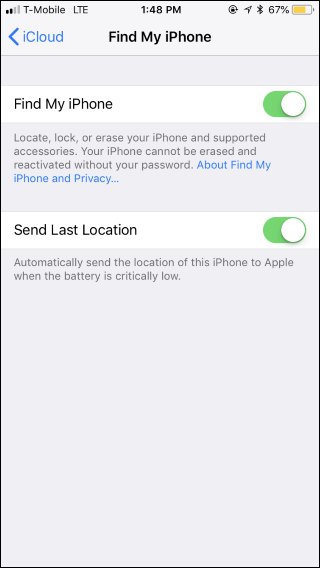
لا يمكن تنشيط وضع الفقدان Lost Mode إلا إذا قمت بتمكين Find My iPhone أو Find My Mac على جهازك قبل خسارته. من المحتمل أن يكون لديك، حيث تطالبك آبل Apple بالقيام بذلك عند إعداد iCloud.
على جهاز آيفون iPhones أو آيباد iPad ، توجه إلى Settings > Your Name > iCloud > Find My iPhone (أو Find My iPad). تأكد من تمكين الخيار Find My iPhone (أو Find My iPad) هنا.
في نظام ماك Mac ، انتقل إلى Apple Menu > System Preferences > iCloud. تأكد من تمكين خيار Find My mac هنا.
كيفية تمكين وضع الفقدان Lost Mode:
لوضع جهازك في وضع الفقدان Lost Mode ، توجه إلى صفحة Find My iPhone أو بالعربية العثور على الـ iPhone على iCloud.com باستخدام الـ Apple ID (نفس الذي تستخدمه مع iCloud) أو قم بتشغيل تطبيق Find My iPhone على آيفون iPhones أو آيباد iPad.
على الرغم من الاسم، يمكن استخدام هذه الأدوات للعثور على جهاز Mac أو Apple Watch المفقود أيضاً – يمكنك حتى استخدامها للمساعدة في العثور على أجهزة AirPods المفقودة.
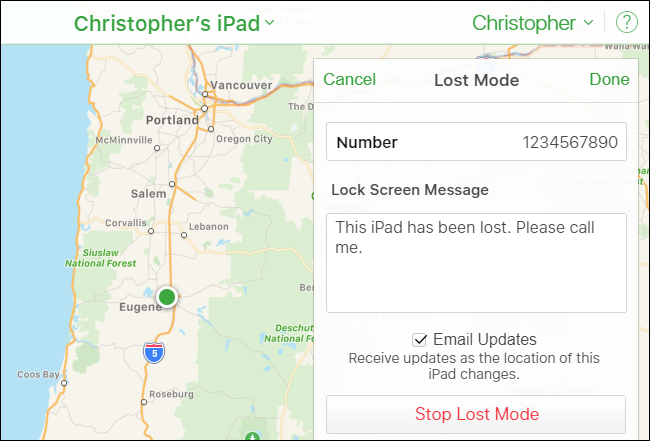
على موقع الويب أو في التطبيق، حدد موقع الجهاز المفقود وحدد الجهاز. اضغط على الإجراءات، ثم اضغط على نمط الفقدان أو الزر Lost Mode لوضع الجهاز المحدد في وضع الفقدان Lost Mode.
إذا كان الجهاز غير متصل حالياً، يمكنك التحقق من تمكين الخيار Notify me when found أي إبلاغي عند إيجاد الهاتف وستتلقى رسالة إلكترونية عندما تعود إلى الإنترنت عندما تفتح موقع آبل Apple.
إذا تم تعيين جهازك على الإرسال لآخر موقع معرف له، فستشاهد آخر موقع معروف له هنا، حتى إذا نفذت البطارية.
إذا أعددت Apple Family Sharing ، فسترى أجهزة أفراد عائلتك إلى جانب أجهزتك الخاصة، ولكنك لن تتمكن من وضعها في وضع الفقدان Lost Mode إلا إذا كان بإمكانك توفير كلمة مرور حساب iCloud الخاصة بهذا الفرد.
هنا ستتم مطالبتك بإدخال رسالة، وتوفير رقم هاتف، وتعيين رمز مرور.
هذا هو – الجهاز الآن في وضع الفقدان Lost Mode ، أو سيتم وضعه في وضع الفقدان Lost Mode في المرة القادمة التي يأتي فيها عبر الإنترنت. يمكنك استخدام موقع أو تطبيق Find My iPhone لتتبع موقعه عن بعد أيضاً.
لإخراج الجهاز من وضع الفقدان Lost Mode بعد العثور عليه، أدخل فقط رمز المرور على الجهاز نفسه.
يمكنك أيضاً إخراجها من وضع الفقدان Lost Mode من تطبيق Find My iPhone أو Find My iPhone على موقع iCloud.
ما عليك سوى اختيار الجهاز، ثم النقر على زر Stop Lost Mode. يمكنك تغيير رقم هاتف الرسالة المعروضة على شاشة القفل من هنا أيضاً.
كما هو الحال مع أي خدمة عبر الإنترنت، هناك خطر حدوث مشكلات إذا تمكن أحد المهاجمين من الوصول إلى حسابك.
كانت هناك حالات حصل فيها المجرمون على حق الوصول إلى حساب iCloud التابع لأحد الأشخاص واستخدموا أداة Find My iPhone لإعادة ضبط جهاز آيفون iPhones أو آيباد iPad التابع لهذا الشخص – لمجرد العبث معهم.
نوصي باستخدام كلمة مرور قوية لـ iCloud وتمكين المصادقة الثنائية لتأمين حسابك، تماماً كما ينبغي لجميع حساباتك الهامة.
يمكن للمجرمين سرقة رقم هاتفك، ببساطة من خلال التظاهر بأنك أنت من تقوم باستخدام هذا الرقم، ثم نقل رقم هاتفك إلى هاتف آخر واستخدامه باسمك.
سيتلقون بعد ذلك رموز الأمان التي يتم إرسالها عبر الرسائل القصيرةSMS على هواتفهم، مما يساعدهم في الوصول إلى حسابك المصرفي والخدمات الأخرى الآمنة وسرقتها.
ما هي عمليات POS؟
تمثل عمليات POS أو ما يسمى بـ Port out scams مشكلة كبيرة للصناعة الخلوية بأكملها. في هذه العملية، يتظاهر مجرم بأنك أنت وينقل رقم هاتفك الحالي إلى شركة خلوية أخرى.
تُعرف هذه العملية باسم النقل Porting، وهي مصممة لتتيح لك الاحتفاظ برقم هاتفك عند التبديل إلى شركة الجوال الجديدة.
ثم يتم إرسال أي رسائل نصية ومكالمات إلى هواتفهم، حيث كانت هذه الرسائل والمكالمات موجهة أصلاً إلى رقم هاتفك.
هذه مشكلة كبيرة نظراً لأن العديد من الحسابات عبر الإنترنت، بما في ذلك الحسابات المصرفية، تستخدم رقم هاتفك كطريقة مصادقة.
لن تسمح لك بتسجيل الدخول بدون إرسال رمز إلى هاتفك أولاً. ولكن بعد حدوث عملية الاحتيال، سيحصل المجرم على رمز الحماية هذا على هاتفه.
يمكنهم استخدام رمز الحماية هذا للوصول إلى حساباتك المالية وغيرها من الخدمات الأخرى الحساسة.
بالطبع، هذا النوع من الهجوم (الاختراق) هو الأكثر خطورة إذا كان المهاجم لديه حق الوصول إلى حساباتك الأخرى – على سبيل المثال، إذا كان لديه بالفعل كلمة مرور الخدمات المصرفية عبر الإنترنت، أو الوصول إلى حساب البريد الإلكتروني الخاص بالشخص الضحية.
ولكنه يسمح للمهاجم بتجاوز رسائل الأمان المستندة إلى SMS المصممة لحمايتك في هذه الحالة.
يُعرف هذا الهجوم أيضاً باسم اختطاف بطاقة SIM أو SIM hijacking باللغة الإنكليزية، حيث إنه يحرك رقم هاتفك من بطاقة SIM الحالية إلى بطاقة SIM الخاصة بالمهاجم.
كيف تعمل إجرائية الاحتيال POS؟
هذه الإجرائية لديها الكثير من القواسم المشتركة مع سرقة الهوية الشخصية identity theft.
يتظاهر شخص ما بأنه أنت عن طريق معرفة معلوماتك الشخصية ويطلب منك أن تطلب من مشغّل شبكة الجوال نقل رقم هاتفك إلى هاتف جديد.
سيطلب الناقل الخلوي منهم تقديم بعض المعلومات الشخصية للتعريف عن أنفسهم، ولكن غالباً ما يوفر رقم الضمان الاجتماعي social security number ما يكفي.
في الحالية المثالية، سيكون رقم الضمان الاجتماعي social security number الخاص بك سرياً – ولكن كما رأينا، فإن العديد من أرقام الضمان الاجتماعي social security numbers في أمريكا مثلاً قد تم اختراقها في العديد من الشركات الكبرى.
إذا نجح الشخص في خداع المشغل الخلوي، فسيتم تبديله وسيتم توجيه أي رسائل نصية قصيرة يتم إرسالها إليك وإلى المكالمات الهاتفية المخصصة لك إلى هاتفه.
سوف يرتبط رقم هاتفك الخاص مع هاتفهم، ولن يكون لهاتفك الحالي أي اتصال هاتفي أو إرسال رسائل نصية أو خدمة بيانات بعد الآن.
في الواقع، ما هذا إلا مجرد نوع آخر من الهجوم على الهندسة الاجتماعية. يتصل أحد الأشخاص بشركة تتظاهر بأنها شخص آخر ويستخدم الهندسة الاجتماعية للوصول إلى شيء لا ينبغي أن يمتلكه وليس من حقه امتلاكه.
مثل الشركات الأخرى، تريد شركات الاتصالات الخلوية أن تكون الأمور سهلة بقدر الإمكان بالنسبة للعملاء الشرعيين، لذا قد لا يكون أمنهم محكماً بما فيه الكفاية لصد جميع المهاجمين.
كيف يمكن إيقاف عملية الاحتيال POS؟
نوصي بالتأكد من أن لديك مجموعة أرقام PIN آمنة مع مشغّل شبكة الجوّال cellular carrier. سيتم طلب رقم التعريف الشخصي هذا PIN عند نقل رقم هاتفك إلى هاتف آخر.
استخدم العديد من الحاملات الخلوية (سيم كارد SIM card) في السابق الأرقام الأربعة الأخيرة فقط من رقم الضمان الاجتماعي social security number الخاص بك كرقم تعريف شخصي PIN، الأمر الذي جعل من السهل تنفيذ عملية الاحتيال والسرقة POS.
سنعرض عليك الآن -على سبيل المثال- ما تعمل به الشركات الخلوية الأمريكية الأربعة الكبرى – AT&T و Sprint و T-Mobile و Verizon وما هي نصائحها للتقليل من خطر عمليات الاحتيال، يمكنك الاطلاع في بلدك على النصائح التي تقدمها شركات الاتصال المحلية لتلافي هذه المشكلة:
AT&T: تأكد من ضبط رمز المرور اللاسلكيwireless passcode أو رقم التعريف الشخصي PIN عبر الإنترنت.
يختلف هذا عن كلمة المرور القياسية التي تستخدمها لتسجيل الدخول إلى حسابك عبر الإنترنت، ويجب أن يتكون من أربعة إلى ثمانية أرقام.
قد ترغب أيضاً في تمكين الأمان الإضافيextra security عبر الإنترنت، مما سيجعل رمز المرور اللاسلكي wireless passcode مطلوباً في المزيد من المواقف وبذلك تصعّب من عملية الاختراق.
Sprint: قم بتوفير رقم تعريف شخصي PIN عبر الإنترنت على موقع My Sprint الإلكتروني.
بالإضافة إلى رقم حسابك، سيتم استخدام رقم التعريف الشخصي هذا لتأكيد هويتك عند نقل رقم هاتفك. إنه منفصل عن كلمة مرور حساب المستخدم القياسية عبر الإنترنتstandard online user account password.
T-Mobile: اتصل بخدمة عملاء T-Mobile واطلب إضافة التحقق من المنفذPort Validation إلى حسابك.
هذه كلمة مرور جديدة من ست إلى خمسة عشر رقماً يجب توفيرها عند نقل رقمك. لا نعرف السبب، ولكن T-Mobile لا تتيح لك إجراء ذلك عبر الإنترنت وتجبرك على الاتصال.
Verizon: قم بتعيين رقم PIN للحساب مكوّن من أربعة أرقام. إذا لم تكن قد قمت بالفعل بتعيين ذلك أو لا تتذكره، فيمكنك تغييره عبر الإنترنت، أو في تطبيق My Verizon، أو عن طريق الاتصال بخدمة العملاء.
يجب أيضاً التأكد من أن حساب My Verizon على الإنترنت يحتوي على كلمة مرور آمنة، حيث يمكن استخدام كلمة المرور هذه عند نقل رقم هاتفك.
إذا كان لديك مشغل شبكة خلوية آخر، فتحقق من موقع مشغل شبكة الجوال carrier website أو اتصل بخدمة العملاء لمعرفة كيفية حماية حسابك.
للأسف، هناك طرق للالتفاف حول جميع رموز الأمان هذه. على سبيل المثال، بالنسبة للعديد من شركات الاتصالات، يمكن للمهاجم الذي يمكنه الوصول إلى حسابك عبر الإنترنت تغيير رقم التعريف الشخصي PIN.
كما أننا لن نتفاجأ إذا كان بإمكان شخص ما نقل جميع مشغلي شبكة الجوال، فقط بقوله نسيت رقم PIN الخاص بي ويتم استعادته بطريقة أو بأخرى من الشركة إذا كان يعرف معلومات شخصية كافية عنك.
يجب أن يكون لدى الناشرين طريقة للأشخاص الذين ينسون أرقام التعريف الشخصية لإعادة ضبطها. ولكن هذا هو كل ما يمكنك القيام به لحماية نفسك من عملية الاحتيال هذه.
تعمل شبكات المحمول على تعزيز أمنها. على سبيل المثال، في أمريكا، تعمل الشركات الخلوية الأمريكية الأربعة الكبرى – AT&T و Sprint و T-Mobile و Verizon – معاً على ما يطلق عليه فريق عمل مصادقة الجوال لجعل عمليات الحيل وأنواع الاحتيال الأخرى أكثر صعوبة في التحقيق.
تجنب الاعتماد على رقم هاتفك كطريقة أمنية:
إن عملية الاحتيال التي تحدثنا عنها تعتبر أحد الأسباب التي من المفترض أن تتجنب الأمن من خطوتين على أساس الرسائل النصية القصيرة عندما يكون ذلك ممكناً.
نود جميعاً أن نفكر أن أرقام هواتفنا تحت سيطرتنا بالكامل وترتبط فقط بالهاتف الذي نملكه. في الواقع، هذا ليس صحيحاً – عندما تعتمد على رقم هاتفك، فأنت تعتمد على خدمة العملاء في مشغل شبكة الجوال لديك لحماية رقم هاتفك وإيقاف المهاجمين من سرقتها.
بدلاً من الحصول على رموز الأمان التي يتم إرسالها عبر رسالة نصية، نوصي باستخدام طرق أمان أخرى ثنائية العوامل، مثل تطبيق Authy لإنشاء الرموز.
تولد هذه التطبيقات الشيفرة على هاتفك نفسه، لذا يحتاج المجرم فعلاً إلى الحصول على هاتفك – وإلغاء قفله – للحصول على رمز الحماية.
للأسف، تطلب منك العديد من الخدمات عبر الإنترنت استخدام التحقق عن طريق الرسائل النصية القصيرة باستخدام رقم هاتف ولا تقدم خياراً آخر أكثر أمناً.
وحتى عندما توفر الخدمات خياراً آخر، فقد تتيح لك إرسال رمز إلى رقم هاتفك كطريقة استرداد ثانوية Backup method، فقط في حالة حدوث ذلك. لا يمكنك دائماً تجنب رموز الرسائل القصيرة SMS.
كما هو الحال مع كل شيء في الحياة، من المستحيل أن تحمي نفسك تماماً. كل ما يمكنك فعله هو جعل الأمر أكثر صعوبة بالنسبة للمخترقين – اجعل أجهزتك آمنة بكلمات المرور، وتأكد من امتلاكك لرقم PIN آمن مرتبط بحساب هاتفك الخلوي، وتجنب استخدام ميزة التحقق من الرسائل القصيرة للخدمات المهمة.
لقد حان الوقت لشراء معالج جديد! الخبر السيئ هو أنك ستحتاج على الأرجح إلى لوحة أم Motherboard جديدة (وربما RAM) لتتوافق مع هذا المعالج. الخبر الأسوأ هو أنه من الألم الحقيقي استبدال كل تلك الأجهزة.
لكن قبل استبدال أي قطعة، ستحتاج إلى تحديد الجهاز الصحيح للاستبدال. إذا كنت تريد استبدال اللوحة الأمMotherboard أو وحدة معالجة مركزية CPU فقط لوجود خلل، فيمكن إجراء استبدال مباشر عبر تثبيت نفس الطراز.
إذا كنت تريد فعلاً الترقية، فستحتاج إلى إجراء بعض الأبحاث أولاً، تابعنا في هذا المقال…
اختيار المعالج الجديد واللوحة الأم:
إذا كنت تريد معالجاً أكثر قوة، فسيتعين عليك التأكد من أن لديك اللوحة الأمMotherboard المناسبة لدعمه.
وبما أن اللوحة الأمMotherboard تتصل إلى عدد كبير من القطع الأخرى من أجهزة سطح المكتب، فهذا حقاً ليس أمراً بسيطاً.
انتقل إلى القائمة التي سندرجها من أجل التحقق من كافة الأجهزة للتوافق – إذا كنت ترى تناقضات، فقد تحتاج إلى استبدال هذه القطع أيضاً.
ما المعالج المناسب الذي أحتاجه؟
هذا سؤال معقد، وربما أكثر تعقيداً مما يمكننا شرحه في هذا الدليل. بشكل عام، المعالجات الأسرع والمزيد من عدد أنوية المعالجة تعني أداءً أفضل وأسعارَ أعلى.
ولكن نظراً لتعقيد تصاميم وحدة المعالجة المركزية CPU، فليس الأمر بسيطاً تماماً: فقد نجد معالجات بسرعات متشابهة رقمياً ولكن مع بنية مختلفة قد يكون لها أداء مختلف تماماً.
إذا كنت تستطيع، فأنت ترغب في اختيار وحدات المعالجة المركزية (CPUs) من أحدث جيل – فهي تميل إلى التحديث مرة واحدة على الأكثر في السنة.
من جانب إنتل Intel، فإن معالجات Core i5 تؤدي توازناً جيداً بين التكلفة المعقولة والأداء الجيد. إنه أكثر من كافٍ لمعظم ألعاب الكمبيوتر المطلوبة، على سبيل المثال.
Core i7 و i9 هما أعلى مستوى لهواة الأداء الأفضل أو أجهزة محطات العمل، في حين أن Core i3 و Pentium و Celeron chips مخصصة لأصحاب الميزانية القليلة.
أما من ناحية AMD، تقدم سلسلة رايزن Ryzen الجديدة مجموعة مذهلة ومتوازنة من ناحية الأداء والأسعار.
تعتبر عائلات Ryzen 3 و Ryzen 5 من أفضل المعالجات المتوسطة، حيث يقدم بعضها رسوميات راديون Radeon المدمجة لتشغيل الألعاب متوسطة المواصفات بشكل جيد دون الحاجة لبطاقة رسوميات منفصلة Separate graphics card.
إن Ryzen 7 وسلسلة Ryzen Threadripper من الدرجة الأولى مخصصة لطالبي الأداء العالي.
ما المقبس الذي أحتاجه؟
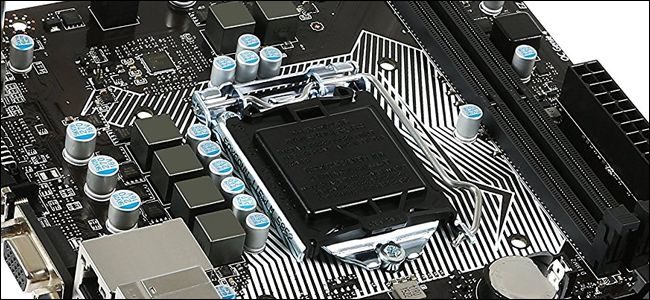
المقبس Socket هو جزء من اللوحة الأمMotherboard التي تحمل وحدة المعالجة المركزية CPU في مكانها وتربطها بالمكونات الإلكترونية الأخرى في جهاز الكمبيوتر.
كل جيل من المقابس يدعم بضع عشرات من نماذج مختلفة من وحدات المعالجة المركزية CPUs. تستمر بصفة عامة بضع سنوات قبل أن تتم ترقيتها بواسطة الشركة المصنّعة.
لذا، إذا كان عمر الكمبيوتر بضع سنوات فقط، فقد تتمكن من الترقية إلى وحدة معالجة مركزية CPU أكثر قوة تستخدم نفس المقبس Socket. بالطبع، ستظل بحاجة إلى التحقق من المواصفات الخاصة باللوحة الأمMotherboard.
إن مجرد وجود المقبس Socket الصحيح لا يعني أن جميع وحدات المعالجة المركزية CPUs التي يمكن احتواؤها في هذا المقبس مدعومة.
إذا كنت تستخدم جهاز كمبيوتر قديماً وتريد تعزيزاً كبيراً للأداء، فأنت تنظر في ترقية كل من وحدة المعالجة المركزية CPU واللوحة الأمMotherboard – وربما ذاكرة الوصول العشوائي RAM أيضاً.
أول فحص توافق لمقبس وحدة المعالجة المركزية CPU هو العلامة التجارية. الشركتان التي توفران ما يقارب من إجمالي السوق الاستهلاكية لوحدات المعالجة المركزية هما AMD و Intel.
إنتل Intel هي الشركة الرائدة في السوق، ولكن AMD تميل إلى تقديم أداء مماثل عند مستويات سعرية أقل.
تشمل المقابس المنتجة من قبل إنتل Intel في السنوات القليلة الماضية ما يلي:
LGA-1155: يدعم معالجات إنتل Intel من 2011 إلى 2012.
LGA-1150: يدعم معالجات إنتل Intel من 2013 إلى 2015.
LGA-1151: يدعم معالجات إنتل Intel من 2016 وحتى وقت كتابة هذا المقال.
LGA-2066: يدعم معالجات X-series الجديدة، والمتوفرة فقط على اللوحات الرئيسية المتطورة.
خطوط إنتاج المقابس الأخيرة من AMD هي كما يلي:
AM3: تدعم معالجات AMD من 2009 إلى 2011.
AM3+: يدعم معالجات AMD من 2011 إلى 2016. يمكن ترقية بعض لوحات AM3 الأقدم إلى دعم AM3 + مع تحديث BIOS.
AM4: يدعم معالجات AMD من 2016 إلى وقت كتابة هذا المقال.
FMI: يدعم معالجات AMD APU من عام 2011.
FM2: يدعم معالجات AMD APU من 2012 إلى 2013.
FM2+: يدعم معالج AMD APU من 2015 إلى 2015.
TR4: تدعم رقائق AMD’s High-end Threadripper من عام 2017 وحتى وقت كتابة هذا التقرير.
ما الحجم الذي يجب أن تكون عليه اللوحة الأم؟
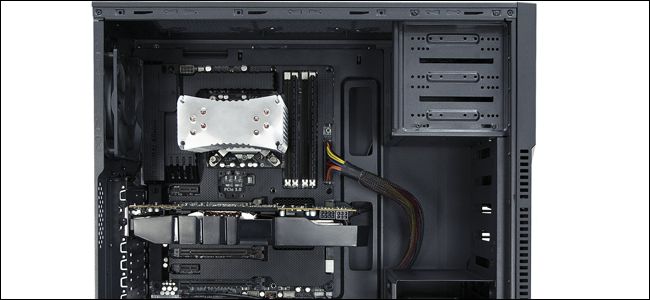
حجم اللوحة الأمMotherboard يعتمد في الغالب على الكيس Case. إذا كنت تستخدم الكيس Case القياسية من ATX، فستحتاج إلى لوحة أمMotherboard رئيسية ATX كاملة الحجم.
إذا كنت تستخدم كيس Case مدمجة، مثل Micro-ATX أو Mini-ITX، فستحتاج إلى لوحة أمMotherboard المتوافقة مع Micro-ATX أو Mini-ITX. هذا بسيط، أليس كذلك؟
بغض النظر عن حجم الكيس Case لديك، ربما يمكن العثور على لوحة أمMotherboard التي تناسب أبعادها واحتياجاتك.
على سبيل المثال، هناك الكثير من اللوحات الأم Mini-ITX التي تدعم بطاقات الرسوميات GPUs الراقية ومقدار كبير من ذاكرة الوصول العشوائي RAM. أنت محدود حقاً فقط بميزانيتك هنا.
ليس هناك ما يدعو إلى الذهاب إلى لوحة أم أصغر إذا كانت الكيس Case ملائمة لواحدة أكبر، نظراً لأن التصميمات الأصغر تميل إلى أن تكون أكثر تكلفة وبنفس القدرات فعلاً.
لكن إذا وجدت لسبب ما أصغر ما تريد، مثل الانتقال إلى كيس Case جديدة أو كنت تخطط للذهاب لترقية أكثر تعقيداً في المستقبل، فذلك سوف يكون جيداً بالنسبة لك.
تتضمن الكيس Case الحديثة الكثير من نقاط التثبيت للوحات الأمMotherboards أصغر من حجمها الأقصى.
ما ذاكرة الوصول العشوائي التي أحتاج؟
يعتمد دعم ذاكرة الوصول العشوائي RAM في اللوحة الأمMotherboard على وحدة المعالجة المركزية CPU والمقبس Socket المصمم لقبوله.
يمكن أن تدعم اللوحات الأمMotherboards جيلاً واحداً فقط من ذاكرة الوصول العشوائي RAM لأجهزة الكمبيوتر المكتبية، نظراً لأنها غير متوافقة فعلياً مع بعضها البعض.
ستكون معظم اللوحات الرئيسية الجديدة داعمة للإصدار DDR4، لكن القليل منها خلال السنوات القليلة الماضية سيذهب إلى DDR3 الأقدم والأرخص.
اللوحات الأمMotherboards لديها أيضاً قدرات وسرعات ذاكرة الوصول العشوائي RAM القصوى. لذا إذا كنت تريد استبدال اللوحة الأمMotherboard وتريد الاحتفاظ بذاكرة الوصول العشوائي الحالية، فتأكد من توافقها مع نوع ذاكرة الوصول العشوائي RAM ومقدارها.
تذكر أيضاً أن سعة ذاكرة الوصول العشوائي RAM القصوى متعلقة بعدد فتحات DIMM الحرة. لذا، فإن اللوحة الأم كاملة الحجم المزودة بأربعة فتحات تمتلك سعة قصوى تبلغ 32 جيجابايت حيث يمكن أن تقبل 8 غيغابايت من ذاكرة الوصول العشوائي RAM لكل فتحة.
لكن اللوحة الأمMotherboard الأصغر مع فتحتين فقط، والتي تمتلك نفس القيمة القصوى ستحتاج إلى 16 غيغابايت من ذاكرة الوصول العشوائي RAM في كل فتحة للوصول إلى قيمتها العظمى.
بالطبع، يمكنك الذهاب للحصول على قدرات ذاكرة الوصول العشوائي RAM أقل لتوفير بعض المال (وقد لا تحتاج إلى قدر ما تعتقد أنك بحاجة له).
تقريباً جميع أجهزة الكمبيوتر المكتبية تستخدم وحدات ذاكرة الوصول العشوائي RAM القياسية الملائمة لحجم سطح المكتب.
سوف تستخدم بعض نماذج اللوحة الأمMotherboard الأصغر على معيار Mini-ITX وحدات ذاكرة الوصول العشوائي RAM المخصصة للكمبيوتر المحمول الصغيرة بدلاً من ذلك.
ما فتحات التوسيع والمداخل التي أحتاج؟
إذا كنت من محبي الألعاب، فستحتاج إلى فتحة PCI-Express واحدة على الأقل بالحجم الكامل وسرعة x16 الأسرع. هذا بالنسبة لبطاقة الرسومات لديك.
تعد إعدادات معالج الرسوميات GPU المتعددة نادرة في هذه الأيام، ولكن من الواضح أنه إذا كان لديك أكثر من بطاقة واحدة، فستحتاج إلى العديد من فتحات PCI-E لدعمها.
تتطلب أنظمة البطاقات المتعددة المختلفة (SLI و Crossfire) أيضاً دعماً محدداً لمعاييرها من الشركة المصنعة للوحة الأمMotherboard.
يمكن استخدام فتحات التوسعة الأخرى للتطبيقات الأكثر عمومية، مثل بطاقات واي فاي Wi-Fi وبطاقات الصوت وفتحات USB الإضافية وما إلى ذلك.
ما تحتاجه يعتمد على ما يستخدمه النظام الحالي، وماذا تريد. لتلبية نفسك على أقل تقدير، تأكد من أن أي أجهزة مثبتة على النظام الحالي لديها مكان يمكنك استخدامه على اللوحة الأمMotherboard الجديدة.
مع ذلك، يمكن إلقاء نظرة على العناصر المضمنة في اللوحة الجديدة التي تفكر فيها.
إذا كان الكمبيوتر القديم لديك يحتوي على بطاقة صوت منفصلة وبطاقة واي فاي Wi-Fi، ولكن اللوحة الأم الجديدة تحتوي على تلك الميزات المضمنة، فقد لا تحتاج إلى فتحات إضافية لها.
تأتي بطاقات PCI-Express و PCI القياسية بأحجام وسرعات مختلفة، والتي لا تتوافق بالضرورة مع بعضها البعض. ستحتاج إلى البحث أكثر للتعرف على كيفية تحديد الاختلافات وتحديد ما ستحتاجه.
يسمح معيار M.2 الجديد بمحركات تخزين عالية الدقة وعالية السرعة للكيس Case الصلبة يتم تركيبها مباشرة على اللوحة الأمMotherboard، دون توصيل محرك أقراص ثابت تقليدي أو SSD.
إذا كنت لا تستخدم محرك M.2 في الوقت الحالي، فلن تحتاج بالضرورة إلى هذه الميزة على اللوحة الأمMotherboard الجديدة، ولكنها ميزة رائعة إذا كنت تخطط لترقية جيدة.
تعتمد أجهزة اللوحة الأم الأخرى على المكونات الموجودة لديك حالياً أو المكونات التي تريدها.
ستحتاج إلى التأكد من وجود عدد كافٍ من فتحات SATA لجميع محركات الأقراص ومحركات السعة التخزينية، وهي موجودة عموماً على معظم اللوحات الرئيسية.
يجب أن يكون لديك منفذ فيديو على لوحة الإدخال / الإخراج الرئيسية للوحة الأمMotherboard ومتوافقة مع الشاشة لديك، إذا كنت لا تستخدم بطاقة رسوميات منفصلة.
ستحتاج إلى منافذ USB كافية لجميع الملحقات، أو منفذ Ethernet إذا كنت لا تستخدم Wi-Fi، وما إلى ذلك. استخدم الحس السليم هنا وستكون عندها راضياً.
ماذا عن مزوّد الطاقة؟
سؤال جيد. إذا كان المعالج الذي تقوم بالترقية إليه يتطلب طاقة أكثر بكثير من استخدام النظام الحالي، فقد تحتاج إلى ترقيته أيضاً.
إذا احتجت للترقية فسندعوك لقراءة هذا مقالنا عن كيفية اختياره قبل شرائه من خلال هذا الرابط، وبعدها سوف تحتاج لمقالنا الذي سيشرح لك بالتفصيل كيفية تركيبه من خلال الرابط هذا.
لا تنسَ العودة إلى مقالنا هذا لإكمال قراءة ما تبقى بعد اطلاعك على مقالات ترقية مزوّد الطاقة.
هناك متغيرين إضافيين للنظر هنا: كابل الطاقة الرئيسي اللوحة الأم وكابل الطاقة الخاص بوحدة المعالجة المركزية.
كابلات الطاقة الخاصة باللوحة الأم تأتي في 20 سناً Pins أو 24 سناً Pins. تحتوي معظم إمدادات الطاقة الحديثة على كبل ينتهي في موصل 20 سناً Pins، ولكنه يتميز بموصل إضافي ذي 4 أطراف لاستيعاب الفتحات الأربع والعشرين.
يتم توصيل كابل طاقة وحدة المعالجة المركزية أيضاً باللوحة الأم، ولكنه أقرب إلى مقبس وحدة المعالجة المركزية.
اعتماداً على تصميم وحدة المعالجة المركزية ومتطلبات الطاقة الخاصة بها، يمكن أن تأتي هذه التصاميم في 4 سناً Pins و 8 سناً Pins.
تحتاج بعض مآخذ التوصيل عالية الأداء إلى كابلات 8 و 4 أسنان منفصلة للحصول على إجمالي 12. تحقق من مواصفات مزوّد الطاقة لمعرفة ما يدعمه.
اكتشف باحثون من شركة ESET الشهيرة في مجال مكافحة البرمجيات الخبيثة نوعاً جديداً من البرمجيات الخبيثة التي تطلب فدية ransomware ، و لكن هذه المرة تستهدف أجهزة الأندرويد Android و ذلك للمرة الأولى .
ما هي هذه البرمجية ؟
البرمجية الجديدة و التي تحمل الاسم دوبل لوكر DoubleLocker ( القفل المضاعف ) ، و كما هو واضح من اسمها فإنها تقوم بعمل قفل ثنائي معاً فهي تقفل ( تشفر )البيانات في الأجهزة المصابة ، و تقفل الشاشة برقم بين PIN عشوائي ، لذلك فإن أجهزة الضحايا تبقى مقفلة حتى يتم دفع الفدية للهاكرز .
و يمكن لهذه البرمجية الخبيثة أن تصيب أي جهاز أندرويد Android بما فيها الأجهزة المروتة ( ذات صلاحيات الروت أو الجذر Root ) و الغير مروتة مما يُفقد المستخدم القدرة على استخدام هاتفه الشخصي .
و يقول الباحثون في شركة الحماية ESET أن هذه هي المرة الأولى التي تستطيع فيها برمجية خبيثة من الجمع بين تشفير البيانات و تغيير رقم PIN معاً .
كيف تتم الإصابة بها ؟
و تتم الإصابة بهذه البرمجية عن طريقة تحميل برنامج أدوب فلاش بلاير مزور Adobe Flash Player من خلال بعض المواقع على شبكة الإنترنت
ما هي آلية عمل هذه البرمجية ؟
عند فتح برنامج أدوب فلاش بلاير Adobe Flash Player المزور فإنه يطلب تفعيل و استخدام خدمات جوجل بلاي “Google Play Service.” ليستغل سلسلة من الأذونات من خلال خدمات الوصول – و هي الخدمات المصممة لمساعدة ذوي الاحتياجات الخاصة لاستخدام هاتفهم .( فيديو في أسفل المقالة يشرح مبدأ عمل هذه البرمجية ) .
و حالما تحصل على الأذونات المناسبة تنصب نفسها كتطبيق أساسي لانشر Launcher يتمتع بصلاحيات تمكن من تغيير قفل الشاشة.
كما تقوم بصنع اختصار غير مرئي يتم تنشيطه ذاتياً كلما تم الضغط على زر القائمة أو الهوم home ليتم عرض رسالة من الهاكرز تطالب بدفع الفدية بعملة البيتكوين كما توضح طريقة الدفع .
و تقوم البرمجية أيضا بتغيير رقم البين PIN إلى رقم عشوائي دون أن يتم إرساله إلى المخترقين ، جاعلاً من المتسحيل افتراضاً أن يتم استعادة رقم ال PIN دون الخضوع لمطالب الهاكرز . و الذين يقومومون ب إعادة تعيين رقم ال PIN عن بعد حالما تدفع الفدية .
و تقوم أيضاً بتشفير الملفات على جهازك باستخدام خوارزمية تشفير AES و التي لسوء الحظ يتم تطبيقها بشكل فعال جاعلة من الصعب فك تشفيرها دون وجود مفتاح التشفير .
و يملك الضحايا مهلة 24 ساعة لكي يقوموا بدفع الفدية و التي تبلغ قيمتها حوالي 0.0130 بيتكوين من أجل فك تشفير البيانات . و لحسن الحظ فإنه لا يتم حذف الملفات في حال لم تقم بالدفع خلال المهلة المطلوبة و لكن تبقى الملفات مشفرة و الهاتف مقفول برمز غير معروف .
و يمكن معرفة إذا كانت ملفاتك مصابة أم لا من خلال رؤية اللاحقة .cryeye في نهاية الملفات المصابة .
هل هناك حل دون دفع الفدية ؟؟
في الوقت الحالي فإنه يمكن إزالة هذه البرمجية الخبيثة عن طريقة عمل ضبط مصنع factory reset و لكنك ستخسر كل ملفاتك في هذه الحالة .
طريقة أخرى خاصة بالهواتف المروتة ( ذات صلاحيات الروت أو الجذر Root ) و التي يكون وضع تصحيح USB أو debug mode مفعلاً قبل أن تتمكن البرمجية من قفل الهاتف فإنه يمكن تجاوز رمز الPIN من دون ضبط المصنع و ذلك من خلال ما يعرف ب جسر تصحيح أندرويد Android Debug Bridge (adb) و الذي يتم من خلاله إزالة ملف النظام المسؤول عن تخزين رقم PIN ، و من ثم يتم الدخول إلى الهاتف بالوضع الآمن Safe Mode من أجل تعطيل صلاحيات الأدمن المعطاة للبرمجية الخبيثة و من ثم إزالتها .
و هذه العملية ليست سهلة و ينصح بعد إجرائها القيام بنقل الملفات المهمة إلى مكان آخر ثم عمل ضبط مصنع لإزالة كل الملفات و التأكد من زوال البرمجية الخبيثة .
و لكن تبقى الطريقة الأفضل لتجنب مثل هكذا برمجيات هي الوقاية بعدم تحميل الملفات من مصدر خارجي ، و تحميل البرامج فقط من المتجر الرسمي جوجل بلاي Google Play و للمطورين الموثوقين .
و كانت شركة أدوبي Adobe قد قامت في عام 2012 بإزالة برنامج الفلاش بلاير Flash Playe من متجر جوجل بلاي Google Play منهية بشكل رسمي تطوير هذا البرنامج لأجهزة الموبايل .
و كان ستيف جوبز Steve Jobs قد انتقد فيما سبق و بشدة برنامج الفلاش بلاير Flash Player كونه يستنزف البطارية و يحوي العديد من الثغرات للاختراق .
كنا قد تحدثنا في مقالة سابقة عن كيفية حماية شبكة الوايفاي Wi-Fi من الاختراق (يمكنك قراءة هذه المقالة من هنا ولكن لا تنس العودة لقراءة هذه المقالة ) وكانت إحدى وسائل الحماية هي القيام بإلغاء تفعيل WPS في الراوتر .
ولكن ما هو WPS ؟ لماذا هو غير آمن ؟ وكيف تقوم بإلغاء تفعيله ؟؟ في هذه المقالة سنقوم بالإجابة على هذه التساؤلات .
1- ما هي ميزة WPS :
WPS هو اختصار ل Wi-Fi Protected Setup (تهيئة حماية الوايفاي ) تم وضعها في عام 2006 وكان الهدف الأساسي منها تسهيل الاتصال بين الراوتر والأجهزة الأخرى من خلال إدخال رقم من ثمانية خانات عوضاً عن إدخال كلمة المرور الطويلة لكل جهاز.
ولكن وفي عام 2011 تم اختراق الكثير من الراوترات من خلال هذا النظام عن طريق هجمات brute force ، وهذا ما أدى إلى إلغاء هذا النظام في الراوترات الحديثة .
أو يمكن القيام بالضغط على زر WPS في الراوتر وفي الجهاز المرغوب ليتم الاتصال بين الجهازين دون الحاجة إلى أي إعدادت أخرى .
ولكن في حال كان الجهاز لا يحوي على زر WPS فإنه بإمكان الراوتر تزويدك برقم من ثماني خانات يدعى (PIN)من أجل إدخاله في الأجهزة المرغوبة ومن ثم الاتصال بالشبكة وذلك عوضاً عن كتابة كلمة المرور المعقدة في كل جهاز .
عندما تحاول الاتصال بإحدى الشبكات التي تدعم WPS فسوف تظهر لك رسالة تخبرك بأنه بإمكانك الاتصال بطريقة أسهل عن طريق إدخال رقم PIN .
2- لماذا نظام WPS غير آمن ؟
لأنه ببساطة يمكن معرفة هذا الرقم PIN بسهولة وخصوصاً إذا لم تقم بتغييره مسبقاً . وحتى ولو قمت بتغييره فيمكن معرفة هذا الرقم عن طريق ما يعرف ب brute force أو التخمين عبر أداة “Reaver” في نظام اللينوكس Linux مثلا .
حيث يوجد فقط 11 ألف احتمال للرقم الصحيح ولن يأخد الأمر إلا بضع ساعات حيث يتم في البداية تخمين أول أربع خانات وحالما يكون التخمين صحيحاً يتم الانتقال إلى الجزء الثاني (الخانات الأربع الأخرى ) .
وعلى الرغم من أنه بعض الراوترات تقوم بإغلاق WPS بعد عدد من المحاولات الخاظئة إلا أنه يوجد عدة طرق لتجاوز هذا الأمر من قبل المخترقين .
لذلك لا ترهق تفكيرك وقم بإغلاق هذه الثغرة WPS نهائياَ .
3- السؤال الأهم : كيف يمكن إلفاء تفعيل WPS في الراوترات ؟؟
معظم الراوترات الحديثة لا تحوي على هذا النظام WPS ولكن بالنسبة لبعض الراوترات الأخرى والتي مازالت قيد الاستخدام مثل :
راوترات آزوس ASUS :
قم بالدخول إلى صفحة الإعدادات عبر كتابة 192.168.1.1 في أحد المتصفحات
أدخل اسم المستخدم (الافتراضي admin)وكلمة المرور (الافتراضية:admin )
قم بالدخول إلى إعدادات متقدمة advanced settings -> شبكة لا سلكية Wireless
قم باختيار التبويب WPS .
حرك المرشر بجانب هذا التبويب ليصبح على الموضع OFF .
راوترات Belkin
الدخول إلى أحد المتصفحات وكتابة 192.168.2.1 أو http://router
قم بالضغط على دخول login في الزاوية العلوية اليمنى .
أدخل كلمة السر (الافترضية فراغ ) واضغط على تأكيد submit
قم بالضغط على Wi-Fi Protected Setup في قائمة الشبكلة اللاسلكية Wireless في الجهة اليسرى من الشاشة .
قم باختيار تعطيل disable .
اضغط تطبيق Apply .
راوترات D-Link :
الدخول إلى صفحة الإعدادات من خلال كتابة الموقع التالي : 192.168.1.1 .
البيانات الافتراضية : (اسم المستخدم : admin ، كلمة المرور : password )
اضغط على تهيئة متقدمة Advanced Setup ثم اختر إعدادات الشبكة اللاسلكية Wireless Settings .
تحت قسم إعدادات WPS Setting قم بوضع إشارة داخل المربع المجاور ل إلغاء تفعيل رقم ال “Disable Router’s Pin” .
راوترات Linksys :
لا يمكن إلغاء تفعيل WPS في هذه الراوترات ولكنها تكون مقاومة للهجمات التي تستهدف معرفة رقم PIN (هجمات brute force) والتي تُصنع من قبل بعض الأدوات مثل Wifite و Reaver .
باقي الأنواع :
إذا كنت تملك راوترا مختلفا عن الراوترات السابقة بإمكانك البحث عن الطريقة في جوجل Google من خلال كتابة (كيفية إلغاء تفعيل WPS في “نوع الراوتر” ) أو باللغة الإنكليزية ” disable wps in متبوعاً باسم الراوتر
إن الانتشار الكبير للشبكات اللاسلكية Wi-Fi قد جعلت الهاكرز يطورون الكثير من الأدوات والبرامج من أجل اختراق هذه الشبكات ، وللأسف فإن الكثير من المستخدمين يغفلون عن وسائل الحماية المتوافرة مما يجعل شبكاتهم لقمة سائغة بالنسبة للمخترقين ، في هذه المقالة سنتحدث عن ثمانية خطوات يمكنك القيام بها من أجل إبعاد شبح الاختراق :
الخطوة الأولى : اختيار نوع التشفير
تتيح لك الراوترات عادة عدة خيارات من نظام التشفير مثل WPA2 ، WEP ، WPA . قم باستخدام نظام التشفير WPA2 والذي يعتبر من أٌقوى الأنظمة المتاحة ، تجنب استخدام النظام WEP حيث أنه غير آمن ويمكن اختراقه ببضع دقائق من خلال أدوات مجانية يمكن تحميلها من على الإنترنت ، بعض الراوترات القديمة لا تملك نظام التشفير WPA2 يمكن عندها استخدام النظام WPA .
الخطوة الثانية : استخدام كلمة مرور قوية :
حتى لو استخدمت نظام التشفير القوى WPA2 فما زال من الممكن اختراق الشبكة وذلك من خلال تخمين كلمة المرور مثلاً ، لذلك قم باستعمال كلمة مرور قوية ، اتبع هذه التوجيهات من أجل اخيار كلمة مرور قوية :
استخدم 10 خانات على الأقل .
استخدم مزيجاً من الحروف والأرقام والرموز مثل النقطة أو إشارة التعجب .
ابتعد عن الكلمات السهلة والشائعة مثل ABC123 أو password أو 12345678 .
استخدم الحروف والرموز مثل !@#$% (بعض الراوترات لا تدعم الرموز )
بإمكانك معرفة كيفية تغيير كلمة المرور بالإضافة إلى اسم الشبكة عبر هذه المقالة ولا تنس العودة لمتابعة باقي الخطوات .
الخطوة الثالثة : إلغاء تفعيل WPS :
إن تفعيل خاصية ال WPS يسهل من اتصال الأجهزة بالراوتر وذلك عن طريق إدخال رقم معين PIN وذلك عوضاً عن إدخال كلمة المرور بالكامل .
ولكن بالمقابل فإن هذه الخاصية تسهل الأمر كثيراً على المخترقين الذين ما عليهم سوى معرفة رقم ال PIN من أجل الولوج إلى الشبكة .
إن إلغاء تفعيل هذه الخاصية أمر هام جداً إذا أردت الحفاظ على شبكتك من الاختراق مع الانتباه أن بعض الراوترات القديمة لا تتيح لك إمكانية التغيير ،
إلا أن معظم الراوترات الحالية إما أنها لا تأتي مع هذه الخاصية WPS أصلاً أو تحوي خياراً من أجل إلغاء هذه الخاصية بسهولة .
إن جعل الشبكة مخفية يصعب الأمر على المخترقين قليلاً حيث سيتطلب منهم معرفة اسم الشبكة المخفية أولاً ثم محاولة الاختراق .
يوجد بعض الأدوات التي تستطيع معرفة اسم الشبكة حتى ولو كانت مخفية .
الخطوة الخامسة: استخدام تصفية MAC Address :
تُصعّب هذه الخطوة(مع استعمال كلمة مرور قوية ) اختراق الشبكة كثيراً حيث ستحدد عن طريق هذه الميزات الأجهزة المسموح له بالاتصال بالشبكة الخاصة بك وذلك عبر إضافة عنوان الماك MAC Address الخاص بكل جهاز تسمح له باستخدام شبكتك.
مع الانتباه إلى أنه يمكن تغيير عنوان الماك MAC Address لجهاز ما (قم بقراءة هذه المقالة ولا تنس العودة لمتابعة باقي الخطوات ) ليصبح أحد عناوين الماك المسموح لها الاتصال بالشبكة ولذلك عليك استخدام كلمة مرور قوية بالإضافة لهذا الإجراء .
لمعلومات أكبر حوال عنوان الماك وكيفية تغييره يمكنك قراءة هذه المقالة من موقعنا ثم العودة لمتابعة ما تبقى .
الخطوة السادسة: تغيير اسم المستخدم وكلمة المرور الخاصة بالرواتر admin page :
قد يغفل كثير من المستخدمين عن هذه الخطوة المهمة حيث أن جميع الراوترات تأتي باسم مستخدم وكلمة مرور افتراضية من أجل الدخول إلى إعدادات الراوتر ،
إن تغيير اسم المستخدم وكلمة المرور (بعض الراوترات لا تتيح تغيير المستخدم ) يصعب الأمر على المخترقين الذين يحاولون اختراق الراوتر باستخدام البيانات الافتراضية .
الخطوة السابعة: قم بإلغاء تفعيل تسجيل الدخول البعيد remote login :
يمكن للهاكرز أن يقوم بمحاولة الهجوم على الراوتر نفسه حيث يكون اسم المستخدم الافتراضي لمعظم الراوترات (Admin) وعندها يمكن للهاكرز معرفة كلمة المرور بوسائل خاصة .
ولكن لحسن الحظ فإن هذه الخاصية (تسجيل الدخول البعيد ) تكون غير مفعلة بشكل افتراضي . تأكد من هذا الأمر عندما تقوم بإعداد الراوتر
الخطوة الثامنة: قم بإلغاء تفعيل إدارة الراوتر عبر الشبكة اللاسلكية Wi-Fi:
استخدام هذه الخيار سيتيح لك فقط تغيير إعدادات الراوتر عبر الشبكة السلكية LAN فقط ولن يسمح لباقي المستخدمين المتصلين عبر الوايفاي Wi-Fi من تغيير الإعدادات حتى لو عرفوا اسم المستخدم وكلمة المرور الخاصة بالراوتر .