كيفية التحقق إن كانت اللعبة المثبتة على بلاي ستيشن 5 تعمل بإصدار 4 أو 5

قد تكون بعض ألعاب بلاي ستيشن PlayStation 5 (PS5) عبارة عن ألعاب بلاي ستيشن PlayStation 4 (PS4) مقنّعة. إليك كيفية معرفة الفرق بين إصدارات أجهزة اللعب وتغيير هذه الألعاب إلى إصدارات الجيل التالي.

إن بلاي ستيشن PlayStation 5، على عكس سابقه، متوافق مع الإصدارات السابقة، مما يعني أنه يمكنك لعب جميع ألعاب بلاي ستيشن PlayStation 4 تقريباً عليه.

ومع ذلك، فإن أحد الجوانب السلبية هو أنه بالنسبة لبعض الألعاب المتقاطعة (الألعاب التي يتم إصدارها في وقت واحد على كل أجهزة لعب سوني Sony)، يتم تثبيت إصدار بلاي ستيشن PlayStation 4 افتراضياً.

من مصلحتك التأكد من أن اللعبة التي قمت بتثبيتها على بلاي ستيشن PlayStation 5 هي إصدار خاص بـ PS5، حيث يوجد غالباً فرق رسومي بين تلك اللعبة وإصدار PS4.

هناك طريقتان مختلفتان يمكنك من خلالهما معرفة إصدار اللعبة المثبت حالياً على جهاز PS5. سنقوم بتفصيل كلا الخيارين.

زر خيارات DualSense:

الطريقة الأولى متاحة فقط مع الألعاب التي قمت بتثبيتها أو لعبها مؤخراً.

لذلك قد تكون محدوداً في عدد الألعاب التي يمكنك التحقق منها. ومع ذلك، فهي الطريقة الأسرع والأوضح لتحديد إصدار اللعبة الذي قمت بتثبيته.

ابحث عن مربع اللعبة الذي تريد التحقق منه على الشاشة الرئيسية لجهاز PS5. عندما يتم تمييز المربع وتحتل خلفية اللعبة الشاشة بأكملها، تحقق من عنوان اللعبة أسفل صف المربعات مباشرة.

عادةً، إذا كان إصدار اللعبة المثبت مخصصاً لجهاز لعب من الجيل السابق، فسيحتوي عنوان اللعبة على PS4 في النهاية.
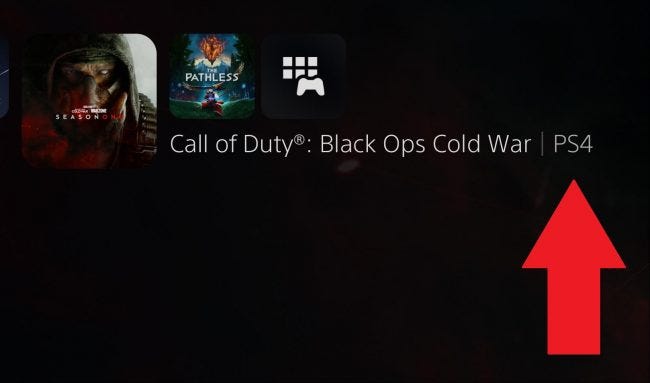
إذا لم يكن ذلك واضحاً بدرجة كافية، فيمكنك أيضاً التحقق من إصدار اللعبة المثبت باستخدام قائمة الخيارات أثناء وجودك في لوحة اللعبة.

اضغط على زر الخيارات في وحدة التحكم DualSense. إنه الزر الصغير الموجود في الزاوية العلوية اليمنى من لوحة اللمس. سيظهر هذا الزر قائمة منسدلة للخيارات على الشاشة بجوار المربع.

إذا كنت تلعب لعبة متعددة الأجيال (بمعنى أنها متاحة في كل من إصداري PS4 و PS5)، فسيتوفر في القائمة خيار تحقق من إصدار اللعبة Check Game Version.

ملاحظة: لا تحتوي جميع ألعاب PS4 على إصدار PS5 يمكنك التبديل إليه. إذا كنت لا ترى الخيار Check Game Version في قائمة الخيارات، فلن يكون لديك أكثر من إصدار للاختيار من بينها.

بمجرد الضغط على Check Game Version، ستظهر قائمة فرعية على الشاشة مع كل إصدار مدرج من اللعبة. سيكون للإصدار الذي قمت بتثبيته على نظامك علامة اختيار بجواره.

ملاحظة: يمكنك تثبيت كلا الإصدارين من اللعبة. للتحقق مما إذا كان كلاهما مثبتاً أم لا، حدد إصدار اللعبة الذي لا توجد علامة اختيار بجانبه. إذا كان الزر Play الموجود أسفل الشاشة يتحول إلى زر Download، فهذا يعني أنه غير مثبت حالياً.

قائمة الثلاث نقاط:

الطريقة الثانية للتحقق مما إذا كان لديك إصدار PS4 للعبة متاح على PS5 من خلال قائمة الثلاث نقاط الموجودة بجوار الزر Play في الجزء السفلي من الشاشة الرئيسية. ستكون المعلومات التي تجدها هنا مختلفة قليلاً.
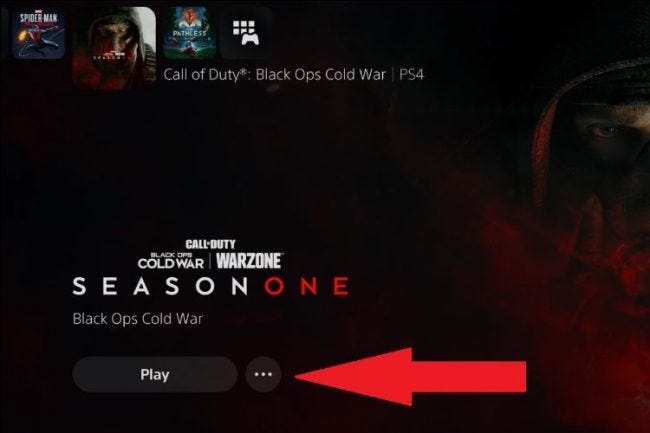
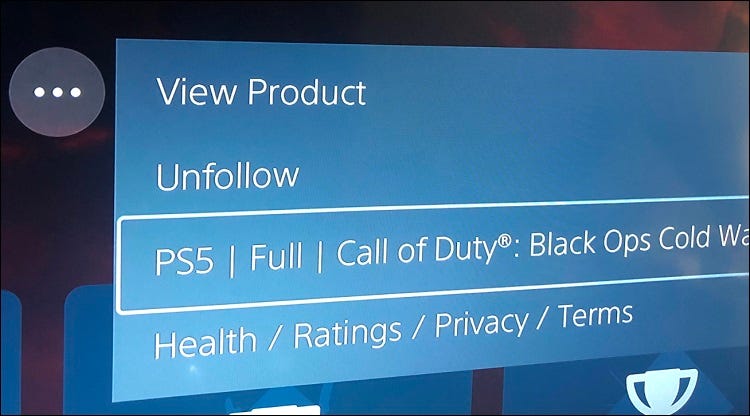
عندما تفتح قائمة الثلاث نقاط، سترى نسخة مدرجة من اللعبة. هذا هو إصدار اللعبة الذي لم تحدده حالياً.

لذلك إذا رأيت قائمة PS5 [Game Title] في قائمة الثلاث نقاط، فهذا يعني أنه ليس لديك إصدار PS5 من اللعبة مثبتاً.

سيؤدي تحديد هذا في قائمة الثلاث نقاط إلى تبديل اللعبة إلى هذا الإصدار، ومرة أخرى، إذا تحول زر Play إلى زر Download، فلم يتم تثبيت هذا الإصدار من اللعبة بعد.
بخلاف القائمة المنسدلة لزر الخيارات، يمكنك الوصول إلى قائمة القطع من مكتبة الألعاب Game Library. يمكنك العثور عليها في أقصى الجانب الأيمن من الشريط العلوي للشاشة الرئيسية.

تعرض لك مكتبة الألعاب Game Library جميع الألعاب التي قمت بتثبيتها أو شرائها حالياً، وليس فقط الألعاب المعروضة حالياً في القائمة الرئيسية.

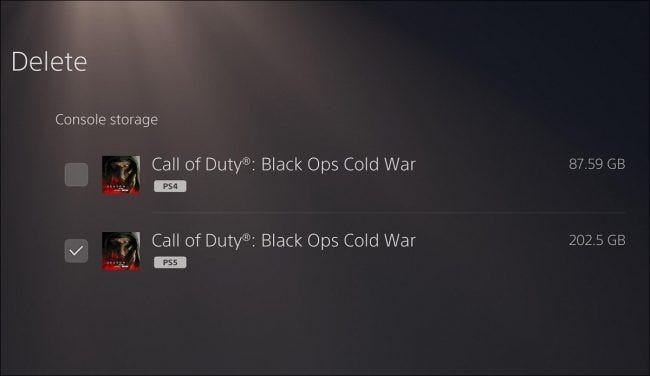
إذا كان لديك كلا الإصدارين من اللعبة مثبتين، فيمكنك أيضاً حذف الإصدار الذي لا تريده. ما عليك سوى النقر على Delete من القائمة المنسدلة لزر الخيارات.
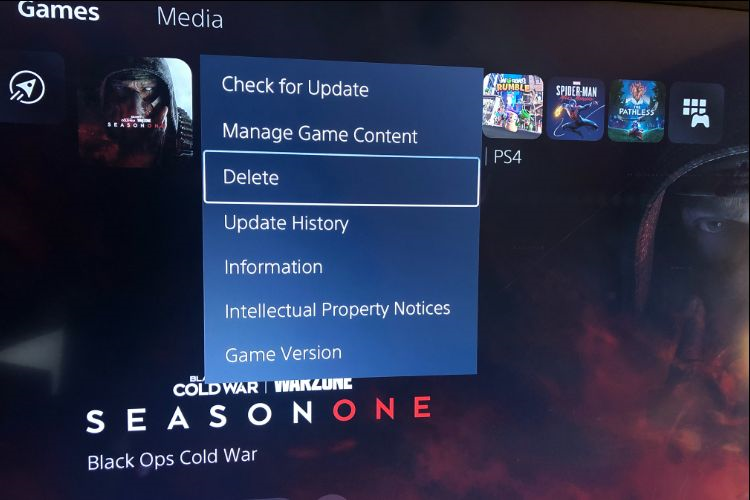
سيتم توجيهك إلى شاشة حيث يمكنك تحديد إصدار اللعبة الذي تريد حذفه. يمكنك أيضاً حذف كليهما إذا اخترت ذلك. أي إصدار من اللعبة تم وضع علامة بجواره سيتم حذفه.
كيفية التأكد من تنزيل إصدار PS5 من اللعبة:

ماذا عن الألعاب التي لم يتم تثبيتها بالفعل؟ لحسن الحظ، تمنحك قائمة الثلاث نقاط السابقة خيار اختيار إصدار اللعبة الذي سيتم تنزيله. أولاً، انتقل إلى مكتبة الألعاب Game Library في أقصى الجانب الأيمن من القائمة الرئيسية للشاشة الرئيسية.

بعد ذلك، حدد اللعبة التي ترغب في تثبيتها. إذا لم تتمكن من العثور عليها في البداية، فيمكنك تحديد العديد من خيارات التصفية من الزر الموجود في أقصى الجانب الأيسر من المكتبة والتي يمكن أن تساعد في تضييق الخيارات.

يمكنك أيضاً فرز ألعابك بترتيب أبجدي لجعل عملية البحث أكثر سهولة.

بمجرد العثور على اللعبة المعنية التي تم إلغاء تثبيتها، انقر فوق الزر X الموجود على وحدة التحكم DualSense أثناء تحديد المربع الخاص بها وسيتم نقلك إلى صفحة اللعبة.

حدد رمز الثلاث نقاط بجوار الزر Download وأظهر القائمة مرة أخرى.

سترى أي إصدارات من اللعبة لم يتم تحديدها حالياً، بمعنى أن أي إصدار لا تراه في هذه القائمة هو الإصدار الذي تريد تنزيله.

لذلك إذا كنت ترغب في تثبيت إصدار PS5 من اللعبة، فتأكد من أن هذا الإصدار غير مدرج في قائمة الثلاث نقاط. إذا كان كذلك، حدده.

للتأكد من وجود إصدار PS5 لتثبيته، حاول تحديد إصدار آخر وتحقق من قائمة الثلاث نقاط مرة أخرى.

تتمثل إحدى نقاط الضعف في بلاي ستيشن PlayStation 5 في حجب المعلومات الضرورية مثل هذه داخل القوائم. ولكن بمجرد أن تعرف أين تبحث، يمكنك معرفة إصدار اللعبة الذي قمت بتثبيته والتبديل إذا لزم الأمر.

مقالات قد تعجبك:

كيفية تعيين متصفح الويب الافتراضي في ويندوز
كيفية كسر سرعة Overclock معالج كرت الشاشة
ماهي خدمات جوجل بلاي Google Play Services ولماذا تستنزف البطارية في الأندرويد؟
كيفية حذف واستعراض سجل التصفح على جهاز Xbox One
كيفية استخدام ميزة المجموعات في ويندوز 10 لتنظيم التطبيقات في تبويبات

كيفية حفظ الملفات ونقل الألعاب من بلاي ستيشن 4 إلى 5

يستطيع PlayStation 5 (PS5) تحميل وتشغيل ألعاب PlayStation 4 (PS4) وحفظ الملفات، بشرط أن تقوم باستيرادها من جهاز اللعب إلى الآخر. إليك كيفية نقل جميع بياناتك القديمة.

إذا كنت مالكاً لجهاز PS5 و PS4، فيمكنك الانتقال بين أجهزة اللعب بسهولة. لا تتوافق جميع ألعاب بلاي ستيشن PlayStation 4 مع بلاي ستيشن PlayStation 5 فحسب، بل يمكنك أيضاً نقل الألعاب المحفوظة إلى جهاز اللعب الجديد.

هناك طرق متعددة لنقل بيانات المحفوظات والألعاب بين جهازي اللعب، بشكل سلكي أو لاسلكي بناء على راحتك.

نقل البيانات عبر الإنترنت:

يوفر PS5 شيئاً يسمى نقل البيانات Data Transfer، والذي كما يوحي الاسم، يتيح لك نقل جميع البيانات من جهاز اللعب القديم إلى جهازك الجديد.

يتم ذلك عبر اتصال بالإنترنت، ويمكنك إما إكمال كل شيء لاسلكياً أو باستخدام كبلات إيثرنت.

أول شيء عليك القيام به هو التأكد من أنك قمت بتسجيل الدخول إلى حساب بلاي ستيشن PlayStation نفسه على كلا جهازي اللعب، يمكنك القيام بذلك من خلال الانتقال إلى قائمة الإعدادات Settings في كل جهاز لعب والتحقق من تفاصيل الحساب Account.

ثم تحقق من أن كلا الجهازين متصلان بشبكة واي فاي Wi-Fi نفسها. يمكنك أيضاً القيام بذلك من الإعدادات بالانتقال إلى قائمة الشبكة Network.

يمكنك توصيل أجهزة اللعب بالشبكة نفسها إما لاسلكياً أو عبر كبلات إيثرنت. ستعمل كلتا الحالتين، لكن النقل اللاسلكي قد يستغرق وقتاً أطول.

يمكنك تسريع العملية عن طريق توصيل أجهزة اللعب ببعضها البعض باستخدام كابل إيثرنت واحد.

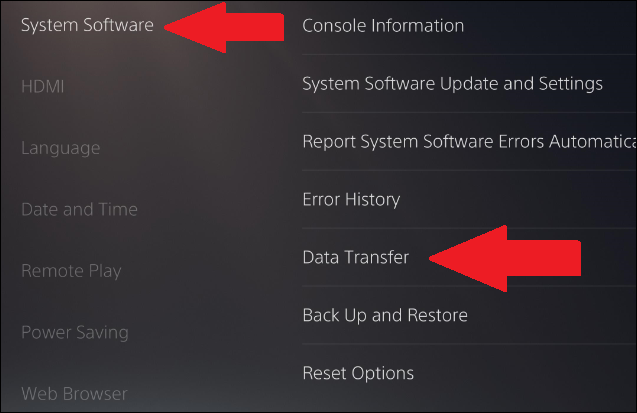
بمجرد أن تكون أجهزة اللعب على نفس الشبكة، انتقل إلى الإعدادات Settings في جهاز PS5 مرة أخرى. ثم انتقل إلى System > System Software > Data Transfer.

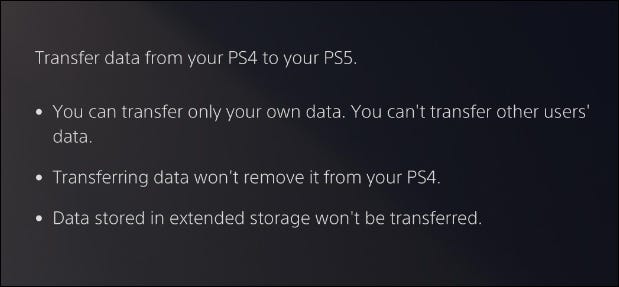
عند تحديد هذا الخيار الأخير، سيعرض PS5 مزيداً من المعلومات حول البيانات التي سيتم نقلها من جهاز PS4، وسيخبرك أنه لن تتم إزالتها من جهاز PS4.

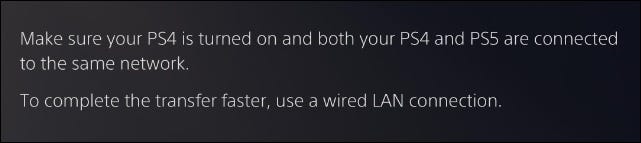
سيُطلب منك بعد ذلك الاستعداد لنقل البيانات من خلال التأكد من تشغيل كل من جهازَي اللعب لديك وتوصيلها بالشبكة نفسها.

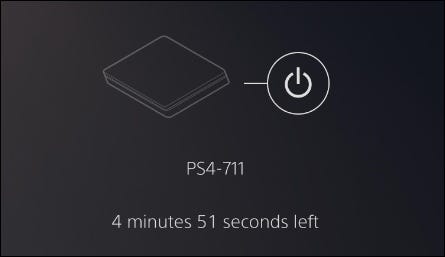
عندما تضغط على متابعة Continue، سيتم إعطاؤك عد تنازلي لمدة خمس دقائق. سيتعين عليك الضغط على زر الطاقة بجهاز PS4 لمدة ثانية واحدة حتى يصدر صوت تنبيه قبل انتهاء العد التنازلي.

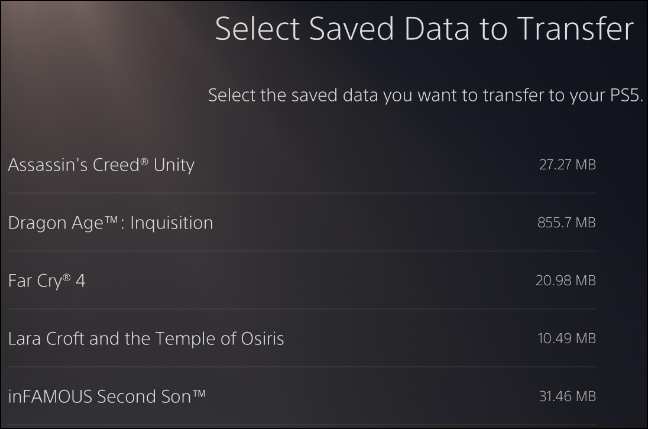
بمجرد القيام بذلك، سترى قائمة بالبيانات المحفوظة على وحدة تخزين جهاز اللعب في PS4. حدد ما تريد نقله إن لم يكن كل البيانات.

ستجد قائمة مشابهة من الألعاب والتطبيقات لنقلها على جهاز PS5. مرة أخرى، حدد ما تريد نقله أو حدد الكل.

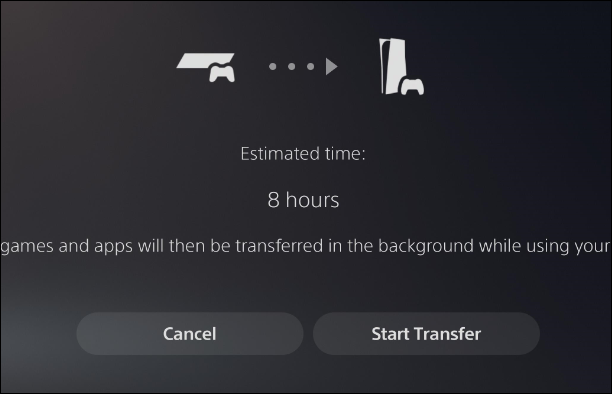
سيعطيك جهاز PS5 الوقت المقدر الذي ستستغرقه لنقل البيانات المحفوظة. سيتم إجراء ذلك في المقدمة، مما يعني أنه لا يمكنك استخدام PS5 حتى تتم عملية النقل. بمجرد أن يتم ذلك، يمكنك استخدام PS5 أثناء تنزيل الألعاب والتطبيقات في الخلفية.

عند اكتمال نقل البيانات، ستظهر الألعاب في قائمتك الرئيسية وستكون عمليات الحفظ في وحدة تخزين جهاز اللعب.

النقل عبر PlayStation Plus:

إذا كان لديك اشتراك في بلاي ستيشن بلس PlayStation Plus، فلديك خيار آخر لنقل بياناتك المحفوظة من جهاز لعب إلى آخر.

مرة أخرى، ستحتاج إلى التأكد من تسجيل الدخول إلى حساب بلاي ستيشن بلس PlayStation Plus على كلا الجهازين.

يمكنك القيام بذلك من خلال الانتقال إلى قائمة الإعدادات Settings والتحقق مرة أخرى من قائمة الحساب Account للتأكد من أن اسم المستخدم هو نفسه على كلا الجهازين.

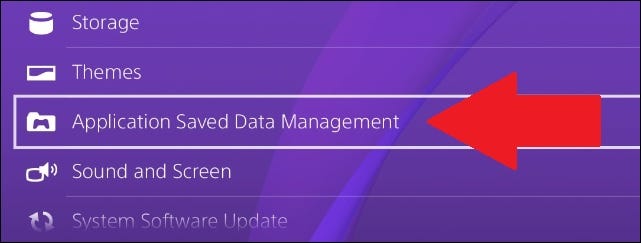
لنقل الملفات المحفوظة، انتقل إلى Settings > Application Saved Data Management.

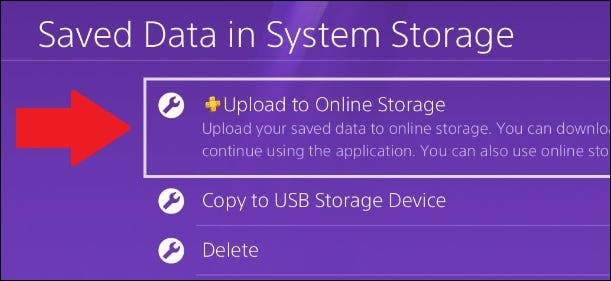
ستتيح لك هذه الإعدادات التحكم في كيفية نقل البيانات المحفوظة بين تخزين النظام، والتخزين السحابي عبر الإنترنت الذي تحصل عليه مع PS Plus، وجهاز USB. انقر على Saved Data in System Storage.

من هناك، اختر Upload to Online Storage. يحتوي هذا الخيار على رمز PlayStation Plus صغير بجواره.

سترى قائمة بجميع الألعاب التي حفظت بيانات لها. بمجرد اختيار لعبة واحدة سيظهر لك قائمة بكل ما تم حفظه في اللعبة. يمكنك اختيار نقل الكل أو حفظ ملفات محددة فقط.

ستنبهك هذه العملية أيضاً إذا تم تحميل هذه الملفات بالفعل على السحابة. يقوم PlayStation Plus بمزامنة الحفظ بشكل متكرر، لذلك قد لا تضطر إلى تكرار العملية يدوياً.

بمجرد تحميل جميع عمليات الحفظ التي تريدها إلى السحابة، قم بتشغيل PS5 وتنزيل اللعبة التي تختارها.

ثم انتقل إلى Settings > Saved Data and Game/App Settings.

من هناك، قم بالتمرير لأسفل إلى Saved Data (PS4)، ثم حدد Cloud Storage من القائمة الفرعية. سيكون بجانبه رمز PS Plus صغير.

حدد Download to Console Storage.

من القائمة المنبثقة، حدد ملفات PS4 التي ترغب في حفظها، ثم اضغط على Download.

عندما تقوم بتشغيل لعبة PS4 المعنية على جهاز PS5، فستكون عمليات الحفظ في انتظارك.

نقل الألعاب باستخدام محرك أقراص ثابت خارجي:

إذا كان لديك محرك أقراص ثابت خارجي، فأنت محظوظ، لأن طريقة النقل هذه هي واحدة من أسهل الطرق وتتطلب أقل جهد ممكن.

قبل فصل محرك الأقراص الثابتة، تأكد من أن جميع ألعاب PS4 المحفوظة والألعاب التي ترغب في نقلها موجودة عليه. للقيام بذلك، قم بتشغيل جهاز PS4 وانتقل إلى قائمة الإعدادات Settings.

ابحث عن قائمة Storage، ثم انقر على System Storage. يجب أن يكون محرك الأقراص الثابتة الخارجي هنا باسم Extended Storage.

بمجرد دخولك إلى System Storage، ستجد ألعابك ضمن Applications. حدد هذه القائمة واطلع على قائمة الألعاب المثبتة على وحدة التخزين الداخلية لجهاز PS4.

اضغط على زر الخيارات في وحدة التحكم DualShock 4، والموجود في أعلى يمين قبضة التحكم. ثم انقر Move to Extended Storage من القائمة التي تظهر على الجانب الأيمن من الشاشة.

ستتغير الشاشة بعد ذلك إلى قائمة تحقق، مما يتيح لك تحديد الألعاب التي تريد نقلها إلى محرك الأقراص الثابتة الخارجي. بمجرد تحديد جميع العناصر التي ترغب في نقلها، انقر على الزر Move. ستخبرك هذه القائمة أيضاً بمدى حجم البيانات المراد نقلها.

سترى بعد ذلك شاشة توضح لك تقدم عملية النقل. بناءً على عدد الألعاب التي تنقلها، قد يستغرق هذا بعض الوقت.

بمجرد حصولك على جميع الألعاب التي ترغب في نقلها على محرك الأقراص الثابتة الخارجي، قم بإيقاف تشغيل PS4 تماماً، وافصل محرك الأقراص الصلبة الخارجي، وقم بتوصيل محرك الأقراص بجهاز PS5 عن طريق منافذ USB الموجودة في الجزء الخلفي من PS5.

كل ما عليك فعله الآن هو تشغيل جهاز PS5. سيتعرف PS5 على محرك الأقراص الثابتة على أنه مساحة تخزين موسعة، وستكون الألعاب بعد ذلك قابلة للعب على PS5.

اعلم أن بعض التنزيلات الرقمية قد تحتاج إلى التحديث، وستظل الألعاب القائمة على الأقراص تتطلب منك إدخال القرص لتحديثها.

للعثور على الألعاب الموجودة على وحدة التخزين الموسعة لديك (بافتراض عدم ظهور أي منها في القائمة الرئيسية)، انتقل إلى Game Library في أقصى الجانب الأيمن من الشاشة الرئيسية لجهاز PS5.

قم بالتبديل إلى علامة التبويب Installed وانتقل لأسفل. ستظهر الألعاب المثبتة على وحدة تخزين الجهاز أولاً، ولكن أدناه ستكون الألعاب ذات التخزين الموسع.

تتيح لك هذه الطريقة أيضاً وضع ملفات وألعاب PS4 على PS5 دون أن تشغل أي مساحة تخزين داخلية. وحدة التخزين الداخلية لـ PS5 محدودة إلى حد ما، لذا فإن نقل ألعاب PS4 ببساطة عبر نقل البيانات أو قد تشغل السحابة مساحة كبيرة للسماح بتثبيت ألعاب PS5.

نقل ملفات بلاي ستيشن عبر مأخذ USB:

على غرار ما سبق، يمكنك نقل البيانات المحفوظة من PS4 إلى PS5 عبر جهاز خارجي عن طريق USB.

انقر على Application Saved Data Management في قائمة الإعدادات. من الجدير بالذكر أن PS4 لن يقوم بنسخ الملفات إلى أي شيء تم تنسيقه على أنه Extended storage، مما يعني أنه لا يمكنك نقل ما تم حفظه إلى محرك أقراص صلبة خارجي مثل ذلك المذكور أعلاه.

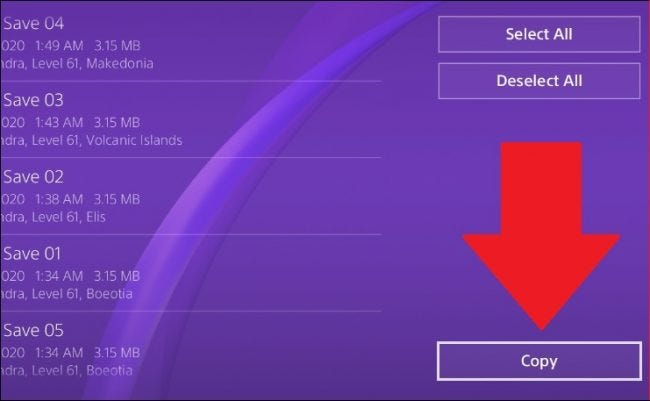
انقر على خيار Copy to USB Storage Device. حدد البيانات التي تريد نقلها من قائمة الألعاب المنبثقة. كما هو مذكور أعلاه، يمكنك نقل العديد من الملفات من لعبة واحدة.

حدد ما تريد، ثم اضغط على Copy. سيؤدي ذلك إلى وضع الألعاب على جهاز USB.

لإزالة جهاز USB بأمان، انتقل إلى قائمة Devices في الإعدادات Settings، وانتقل إلى القائمة الفرعية USB Storage Devices، وحدد الجهاز المعني.

أخيراً، اختر Stop Using This USB Storage Device. يمكنك بعد ذلك إزالته بأمان من PS4.

بعد ذلك، قم بتوصيل جهاز USB بجهاز PS5 وانتقل إلى الإعدادات Settings. مرر لأسفل إلى Saved Data and Game/App Settings.

من هناك، انتقل إلى Saved Data (PS4) وحدد USB Drive.

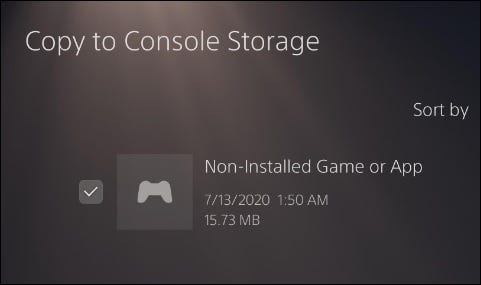
ثم انقر على Copy to Console Storage.

إذا لم يتم تنزيل اللعبة بالفعل على PS5، فسيتم تسمية البيانات المحفوظة باسم Non-Installed Game or App، ولكن مع ذلك يمكنك نسخها إلى جهاز اللعب. ستكون جميع البيانات موجودة عند تثبيت اللعبة وتشغيلها.

يمكنك الآن الانتقال بأمان من جيل جهاز لعب إلى الجيل التالي دون خسارة أي لعبة أو ملفات محفوظة.

مقالات قد تعجبك:

كيفية قص صورة في مايكروسوفت وورد
كيفية معرفة إن كان حساب فيسبوك مخترقاً؟ وكيفية استعادته؟
كيفية التقاط الصور باستخدام سيري
كيفية الاطّلاع على ما يعرفه فيس بوك ويخزنه من معلوماتك
كيفية التأكد من أمان إضافات كروم قبل تنصيبها

كيفية إيقاف أو إعادة تشغيل جهاز بلاي ستيشن Playstation 5

تضع واجهة مستخدم بلاي ستيشن PlayStation 5 (PS5) خيارات الطاقة داخل قائمة مخفية، مما يجعل العثور عليها أمراً صعباً إلى حد ما.

سنشرح كيفية العثور على الخيارات، بحيث يمكنك بسهولة إيقاف تشغيل جهاز اللعب، أو وضعه في وضع الراحة، أو إعادة تشغيله، أو تشغيل النظام مرة أخرى حسب الحاجة.

كيفية إيقاف تشغيل بلاي ستيشن PlayStation 5 باستخدام مركز التحكم:

تعد واجهة مستخدم بلاي ستيشن PlayStation 5 خروجاً عن أجيال أجهزة اللعب السابقة، حيث لا تحتوي خيارات الطاقة على أيقونة منفصلة خاصة بها على الشاشة الرئيسية.

خيارات الطاقة مخفية الآن داخل مركز التحكم، ولا يمكنك العثور عليها إلا باستخدام وحدة التحكم (ذراع تحكم).

لفتح مركز التحكم، اضغط على زر رمز PlayStation في وحدة التحكم (ذراع تحكم). هذا الزر موجود أسفل لوحة اللمس المستطيلة التي تشبه أيقونة بلاي ستيشن PlayStation مباشرةً.

سيؤدي الضغط على هذا الزر إلى إظهار مركز التحكم ويقوم بإخفاء الشاشة، حتى لو كنت في منتصف اللعبة.

قد تتعرف على العديد من الرموز في مركز التحكم، بما في ذلك التنزيلات وقائمة الأصدقاء وإعدادات الميكروفون. يمكن العثور على خيارات الطاقة في مركز التحكم Control Center في أقصى الطرف الأيمن من صف الرموز.

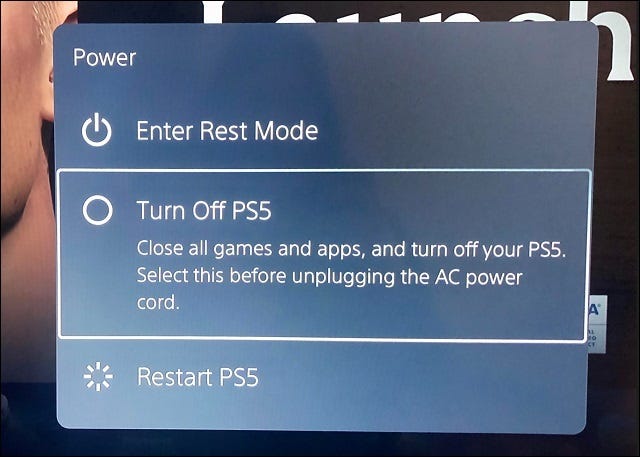
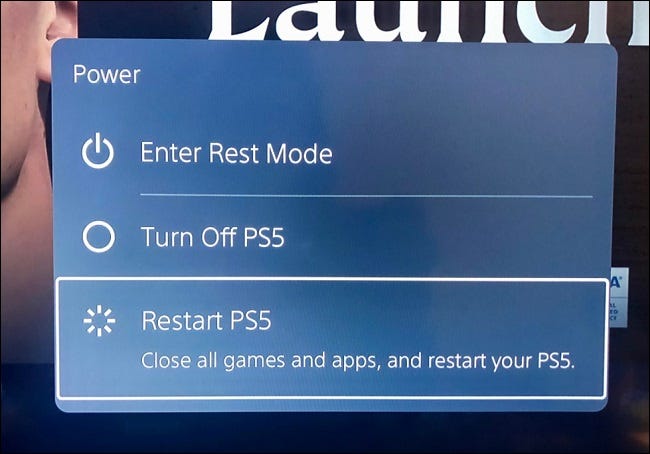
انقر على X في وحدة تحكم DualSense عندما تصل إلى الرمز الذي يشبه زر الطاقة، وسترى ثلاثة خيارات.

الأول هو وضع الراحة Rest Mode، الذي يضع جهاز PS5 في وضع السكون الموفر للطاقة. تتمثل ميزة وضع الراحة في أن جهاز PS5 سيستمر في تنزيل تحديثات اللعبة وتثبيتها، وستظل ألعابك في حالة ركود حتى تصبح جاهزاً لاستئناف اللعب.

الخيار الثاني هو إيقاف تشغيل جهاز PS5. يعد هذا ضرورياً قبل فصل جهاز اللعب، وهو مثالي إذا كنت تعلم أنك لن تقوم بتشغيلها مرة أخرى إلا بعد فترة طويلة من الوقت.

بينما يعد وضع الراحة خياراً موفراً للطاقة، فإن إيقاف تشغيل وحدة التحكم سيوفر لك المزيد من الطاقة.

الخيار الثالث هو إعادة تشغيل جهاز PS5. يكون هذا مفيداً إذا كنت تواجه مشكلات مع جهاز اللعب وترغب في استخدام الحل الأشهر القديم لإيقاف تشغيله وإعادة تشغيله مرة أخرى.

حدد الخيار الذي تريده، وسيقوم جهاز اللعب إما بإيقاف التشغيل أو إعادة التشغيل أو الانتقال إلى وضع الراحة.

كيفية إيقاف تشغيل بلاي ستيشن PlayStation 5 باستخدام زر الطاقة:

إذا لم تتمن من الوصول إلى مركز التحكم (إذا لم يكن يعمل على سبيل المثال) فلديك القدرة على إيقاف تشغيله عن طريق زر الطاقة الفعلي. لكن عليك أن تبحث عنه.

قد يكون من الصعب رؤية زر الطاقة، لأنه زر أسود على الشريط المركزي الأسود للجهاز. يكون ارتفاعه حوالي بوصتين فوق الحافة السفلية للجهاز عندما يكون في وضع عمودي.

إذا كان لديك إصدار من PS5 مع محرك أقراص، فإنه قريب من الحافة الخارجية من فم محرك الأقراص. إذا كان لديك الإصدار الرقمي من PS5، فهو الزر الوحيد الموجود في مقدمة الجهاز.

يقع زر الطاقة بجوار زر إخراج القرص في PS5 القياسي. يمكنك معرفة الفرق بينهما إما من خلال الأيقونات المجاورة لها (والتي من المسلم به أنها صغيرة جداً) أو حسب الموضع (يكون زر الطاقة دائماً أقرب إلى أسفل وحدة التحكم).

سيؤدي النقر فوق زر الطاقة لثانية واحدة إلى وضع الجهاز في وضع الراحة. بينما سيؤدي الضغط باستمرار على زر الطاقة لمدة ثلاث ثوانٍ إلى إيقاف تشغيل الجهاز تماماً.

كيفية تشغيل بلاي ستيشن PlayStation 5:

عندما تكون مستعداً لتشغيل الجهاز مرة أخرى، لديك ثلاثة خيارات.

  • الخيار الأول هو النقر على زر الطاقة نفسه على الجهاز. سيؤدي النقر عليه مرة واحدة إلى تشغيل الجهاز.

سيؤدي الضغط عليه باستمرار إلى تشغيل الجهاز في الوضع الآمن، وهو أمر مفيد إذا كنت تواجه مشكلة في الجهاز وتريد إعادة تعيينه إلى إعدادات المصنع.

  • خيارك الثاني هو الضغط على أيقونة PlayStation على وحدة التحكم (ذراع تحكم). سيؤدي هذا إلى تشغيل الجهاز، وسيقوم بتشغيل مركز التحكم في نفس الوقت.
  • الخيار الثالث يسمى رابط HDMI وسوف يقوم بتشغيل الجهاز عند تشغيل التلفاز، أو عند التبديل إلى الإدخال الذي يكون مصدره جهاز PS5.

لتمكين هذا الخيار، انتقل إلى الإعدادات، والتي يمكنك العثور عليها بالنقر فوق رمز المسنن الموجود في الجزء العلوي الأيمن من واجهة مستخدم PS5. ثم قم بالتمرير لأسفل في الإعدادات حتى تجد خيار النظام System.

في القائمة الفرعية HDMI، ستجد مفتاح تبديل للخيار Enable HDMI Device Link إذا كان الخيار متاحاً. لاحظ أن هذا غير متاح مع كل جهاز تلفاز.

ضع في اعتبارك أن تمكين رابط HDMI سيعني أن الجهاز سينتقل تلقائياً إلى وضع الراحة عند إيقاف تشغيل التلفاز. إنه مفيد، لكن قد ترغب في تعطيل هذا الخيار إذا كنت تستخدم التلفاز لأشياء أخرى إلى جانب اللعب على PS5.

مقالات قد تعجبك:

كيفية فرز البيانات وتصفيتها في مايكروسوفت إكسل
كيفية حساب مجموع المربعات لعدد من الخلايا في إكسل
كيفية معرفة إن كان تطبيق يستخدم الكاميرا والميكروفون في أندرويد خفية
كيفية حساب مجموع المربعات لعدد من الخلايا في إكسل
كيفية التحقق فيما إذا تم التلاعب بالصورة أو تعديلها

نظام iOS 13 سيحوّل الآيفون إلى منصة PlayStation 4

كشفت شركة آبل Apple رسمياً قبل أيام قليلة عن التحديث الرئيسي التالي لنظام تشغيل أجهزتها المحمولة iOS والذي يحمل الرقم 13 هذا العام.

وقالت الشركة أن نظام iOS 13 سيقدّم الدعم الكامل لوحدة التحكم DualShock 4 من شركة سوني Sony، وهي وحدة التحكم الرئيسية في منصة الألعاب الشهيرة PlayStation 4.

كما أكّدت الشركة على تقديم الدعم لوحدة التحكم Xbox One S، وهي أخبار رائعة بالنسبة لمحبي الألعاب والذين يمتلكون هواتف الآيفون من آبل، خاصة مع تواجد تطبيق Remote Play من سوني لنظام iOS.

يتيح لك تطبيق اللعب عن بُعد من سوني الذي تم إصداره في شهر آذار الماضي توصيل جهاز الآيفون أو الآيباد بمنصة الألعاب PS4 الخاصة بك لبث الألعاب وتشغيلها بعيداً عن غرفة المعيشة الخاصة بك، ولكن من الواجب استخدام نفس شبكة الواي فاي لأن التطبيق لا يدعم الاتصال الخلوي.

عند الإطلاق كان التطبيق يعمل جيداً وقدم عينة عما سيكون عليه لعب ألعاب مثل Overwatch و Assassin’s Creed: Odyssey على جهاز الآيفون الخاص بك.

ولكن أدوات التحكم في الشاشة التي تعمل باللمس ونقص الدعم الكامل لبعض الأزرار الموجودة على وحدات التحكم الحالية تركت العديد من الألعاب غير قابلة للعب تقريباً.

الآن، مع دعم iOS 13 و DualShock 4، سيكون جهاز الآيفون أو الآيباد هو بمثابة منصة PS4 محمولة، مع جميع عناصر التحكم المعتادة المتعلقة بجهاز PS4.

هناك بعض الجوانب السلبية لتطبيق Remote Play، بما في ذلك حقيقة أن بعض الألعاب غير متوافقة معه ولن تسمح لك ببث اللعبة أو التحكم بها من جهاز iOS.

ولكن بالنسبة للألعاب التي تدعم ميزة اللعب عن بُعد، فستتاح للمستخدمين فرصة لعب مباشرة من أجهزة الآيفون الخاصة بهم.

تعمل مايكروسوفت Microsoft على تطبيق خاص ببث الألعاب على الأجهزة المحمولة والذي يمكن أن يأتي إلى أجهزة iOS أيضاً.

ولكن حتى الآن، يتعين على لاعبي Xbox One النظر في خيارات الطرف الثالث للبث إلى هواتف الآيفون وأجهزة الآيباد، مثل تطبيق OneCast الذي يقوم ببث ألعاب Xbox One على أجهزة iOS المتصلة بنفس شبكة الواي فاي.

مقالات قد تعجبك:

كيفيّة إدخال أو تغيير بطاقات SIM في هواتف أندرويد
ميّزات مفيدة في آيفون غير موجودة حتى الآن في أندرويد
كيفية ترتيب أيقونات سطح المكتب والمحافظة على تنظيمها
ما هي ميزة حماية المجلدات في ون درايف OneDrive؟ وكيف يمكن تفعيلها؟
لم وكيف تؤذي الماء الأجهزة الإلكترونية؟

كيفية حذف واستعراض سجل التصفح على PlayStation 4

يحتفظ متصفح الويب على جهاز PlayStation 4 من سوني Sony بسجل عمليات التصفح التي قمت بها، تماماً مثلما تفعل متصفحات الويب على أجهزة الكمبيوتر. يمكنك عرض محفوظات الاستعراض الخاصة بك على وحدة التحكم console – وحذفها ، إذا أردت.

لسوء الحظ ، لا يوفر جهاز PS4 وضع التصفح الخاص private browsing mode. فإذا كنت تريد التصفح بشكل خاص ، فستحتاج إلى محو سجل التصفح بعد كل جلسة.

كيف ترى و تمسح سجل التصفح الخاص بك

للعثور على سجل التصفح في تطبيق متصفح الإنترنت ، اضغط على الزر خيارات Options في وحدة التحكم DualShock 4 ، واختر سجل التصفح Browsing history ، ثم اضغط على الزر X.

سترى سجل تصفح الويب هنا ، ويمكنك التمرير عبر القائمة والضغط على الزر X فوق صفحة ويب محددة لإعادة فتحها في المتصفح.

لمسح السجل ، اضغط على الزر خيارات Options على وحدة التحكم الخاصة بك مرة أخرى ، ثم انقر فوق الزر مسح محفوظات الاستعراض Clear Browsing History.

كيفية مسح الصفحات المتكررة الاستخدام

يتذكر جهاز PS4 أيضاً قائمة الصفحات المستخدمة بشكل متكرر (تلك الصفحات التي تم فتحها كثيراً مؤخراً). لفتح القائمة ، اضغط على الزر R2 الموجود على وحدة التحكم في طريقة العرض الرئيسية للتصفح main browsing view.

اضغط على الزر خيارات Options مرة أخرى ، ثم حدد حذف الكل Delete All لحذف كامل قائمة الصفحات المستخدمة حديثاً.

يمكنك أيضاً تحديد صفحة فردية هنا ، اضغط على خيارات Options ، وحدد حذف Delete  لإزالة هذه الصفحة فقط.

كيفية حذف ملفات الكوكيز وملفات ذاكرة التخزين المؤقت (الكاش)

كما يتذكر تطبيق متصفح الإنترنت ملفات تعريف الارتباط أو الكوكيز cookies وبيانات موقع الويب.

لحذفها ، اضغط على الزر خيارات Options في شاشة العرض الرئيسية ، ثم حدد الإعدادات Settings.

لمسح ملفات تعريف الارتباط أو الكوكيز cookies ، حدد الخيار حذف الكوكيز Delete Cookies. لمسح بيانات موقع الويب التي تم تنزيلها ، حدد الخيار مسح بيانات الموقع Clear Website Data.

مقالات قد تعجبك:

كيفية تحديث PlayStation 4 بدون إنترنت
أهم ميزات جهاز PlayStation 4 وكيفية استخدامه
ما الفرق بين أجهزة PlayStation 4 و Slim و Pro
أهم ميزات جهاز Xbox One وكيفية استخدامه
ما هو الفرق بين أجهزة : Xbox one و Xbox one S و Xbox one X

كيفية تحديث PlayStation 4 بدون إنترنت

تقوم سوني Sony بعمل جيد في دفع التحديثات المنتظمة إلى عائلة PlayStation 4 ، والتي يتم تثبيت معظمها بدون أي عوائق. فإذا ماكنت تواجه مشكلات في تنزيل تحديث أو تثبيته ، فقد حان الوقت لإجراء ذلك يدوياً.

لماذا قد تحتاج إلى تثبيت التحديث يدوياً ؟

في معظم الأوقات ، يمكنك الاعتماد على جهاز البلايستيشن PlayStation نفسه لتنزيل أي تحديثات للنظام بشكل أوتوماتيكي ، وهو أمر رائع. ولكن إذا فشلت عملية التحديث – وذلك ممكن الحدوث – فستحتاج إلى الحصول على التحديث وتثبيته بنفسك.

قد تجد نفسك أيضاً في موقف لا يمكن فيه لجهاز PS4 الخاص بك الوصول إلى شبكة لاسلكية Wi-Fi – على سبيل المثال عندما تكون قد حملته معك في إجازة او رحلة بعيداً عن المنزل. فهنا أيضاً ، سيتوجب عليك تثبيت التحديث يدوياً.

والخبر السار هو أن التثبيت اليدوي عملية سهلة جداً. وهنالك طريقتان للقيام بذلك: إما من خلال قائمة النظام system menu أو في الوضع الآمن safe mode.

ننصحك أن تبدأ بالطريقة الأولى ، فإذا لم ينجح ذلك ، عندها انتقل إلى الوضع الآمن. وبجميع الأحوال ، سوف نغطي كل من الطريقتين في مقالنا هذا.

قبل البدء ستحتاج إلى:

  • توفر اتصال بالإنترنت على بعض الأجهزة الأخرى – كالهاتف او الكمبيوتر وما إلى ذلك.
  • محرك أقراص USB محمول (فلاشة)، مزود بمساحة كافية لتنزيل التحديث (يجب أن يكون حجم 8 جيجابايت أكثر من كافٍ).
  • الإصدار الأخير من ملف التحديث.
  • كبل USB (فقط إذا كنت بحاجة إلى تثبيت التحديث في الوضع الآمن)

ملاحظة: إذا كنت ستقوم بتنزيل ملف التحديث باستخدام هاتفك ، فستحتاج إلى محرك أقراص فلاش متوافق مع جهازك، الآن إذا كان لديك كل ما تحتاج إليه ، فلنبدأ.

كيفية تثبيت تحديث من قائمة النظام:

بدايةً قم بتنزيل الإصدار الأخير من التحديثات من موقع  Playstation. تقوم سوني Sony بعمل ممتاز في توفير تنزيلات يدوية للمستخدمين الذين قد يواجهون مشكلات.

بعد ذلك ، تحتاج إلى نقل التحديث إلى محرك الأقراص المحمول أو كما نسميها الفلاشة flash drive.

لكن انتبه، لا يمكنك نسخ ملف التحديث مباشرة ، بل يجب أن تتبع بنية ملف معينة. لذلك ، ستحتاج إلى إنشاء مجلدين على الفلاش قبل نسخ الملف.

أنشئ مجلداً باسم PS4 ، ثم أنشئ مجلدًا آخر داخل مجلد PS4 الجديد وأعطه اسم UPDATE. استخدم حروفاً كبيرة لأسماء كلا المجلدين. أخيرًا ، انسخ ملف التحديث الذي قمت بتنزيله إلى المجلد UPDATE.

بعد القيام بذلك، قم بتوصيل الفلاشة بأحد منافذ USB في PS4 ، ثم افتح قائمة الإعدادات. قم بالتمرير لأسفل قليلاً وحدد System Software Update، عند القيام بذلك ، يجب أن يعثر PS4 تلقائيًا على ملف التحديث على محرك الأقراص المحمول ويقوم بتثبيته.

إذا سارت الأمور على ما يرام ، فقد انتهيت. سيقوم PS4 بمعالجة هذا التحديث كما لو أنه تم تنزيله تلقائيًا.

إذا لم ينجح تثبيت التحديث من خلال قائمة النظام ، فستحتاج إلى تجربة تثبيته من الوضع الآمن Safe Mode.

كيفية تثبيت تحديث باستخدام الوضع الآمن:

في حالة فشل التحديث تلقائيًا أو يدويًا من خلال قائمة النظام system menu ، سيكون التحديث عبر الوضع الآمن Save Mode هو الحل لفرض التثبيت.

أيضاً ستحتاج إلى إعداد محرك أقراص فلاشة flash drive بالطريقة نفسها التي شرحناها في القسم السابق. قم بتنزيل ملف التحديث ، وإنشاء بنية المجلد PS4 / UPDATE على محرك الأقراص المحمول ، ثم قم بنقل ملف التحديث إلى المجلد UPDATE.

بعد ذلك ، ستحتاج إلى إلغاء تحميل أي وحدة تخزين خارجية قمت بتوصيلها إلى جهاز PS4 الخاص بك. حيث أنه إذا كان لديك أكثر من محرك أقراص مرفق ، فسيختلط الأمر على جهاز  PS4 ولن يتعرف مكان التحقق من التحديث.

لذا ما عليك سوى التأكد من إلغاء تحميل وحدة التخزين الخارجية باستخدام قائمة النظام System> التخزين Storage، – وليس من خلال فصلها بشكل مباشر فقط. بمجرد الانتهاء من التحديث ، يمكنك إعادة تحميل محرك الأقراص الذي قمت بفصله.

بعد فصل جميع محركات الأقراص الخارجية التي لا تحتاجها، قم بإيقاف تشغيل جهاز PS4 تماماً.

عندما يكون ضوء الطاقة power light مطفئاً(مما يشير إلى أن النظام مغلق تمامًا) ، قم بإدخال محرك الأقراص المحمول الذي اعددناه ، ثم اضغط بشكل مستمر على زر الطاقة.

سيصدر الجهاز تنبيهاً واحداً عند تشغيل النظام ، ولكن واصل الضغط على زر الطاقة حتى تسمع الصوت مرة ثانية، سيستغرق حوالي 7 ثواني. هذه الإشارة الصوتية الثانية تعني أن النظام يدخل في الوضع الآمن Safe Mode.

عند تشغيل النظام ، قم بتوصيل وحدة تحكم DualShock عبر وصلة USB ، ثم اضغط على الزر PS.

عند تحميل قائمة الوضع الآمن ، حدد Update System Software لبدء تشغيل قائمة التحديث.

في الشاشة التالية ، اختر خيار Update from USB Storage Device. وهنا إذا لم تكن قد قمت بالفعل بتوصيل محرك الأقراص المحمول ، فستكون لديك فرصة للقيام بذلك الآن. ما عليك سوى اختيار OK للمتابعة عند توصيل محرك الأقراص الخاص بك

سيستغرق PS4 بضع دقائق للبحث عن ملف التحديث ، ومن ثم يجب أن يخبرك بوجود تحديث للنظام. انقر فوق Next لتثبيت التحديث.

سيستغرق PS4 بضع ثوانٍ لنسخ ملف التحديث من محرك الأقراص المحمول. عند الانتهاء ، انقر على الزر Update لإعادة تشغيل النظام وتثبيت التحديث.

بعد إعادة تشغيل PS4 ، يبدأ التحديث. فقط دع الجهاز يتابع عمله. وعند الانتهاء ، سيتم إعادة تشغيله مرة أخرى ، وسيكون عليه الإصدار الأحدث.

مقالات قد تعجبك:

أهم ميزات جهاز PlayStation 4 وكيفية استخدامه
ما الفرق بين أجهزة PlayStation 4 و Slim و Pro
أهم ميزات جهاز Xbox One وكيفية استخدامه
أفضل نظارات الواقع الافتراضي للهواتف الذكية
مراجعة لعبة الجوائز HQ Trivia
من وراء لعبة سوليتير Solitaire الأصلية على Windows ؟ ولما قام بصنعها ؟

أهم ميزات جهاز PlayStation 4 وكيفية استخدامه

في البداية وقبل كلّ شيء، عليك أن تعرف ما نوع أو اصدار جهاز الـ 4 Playstation عندك. هنالك حالياً 3 أنواع أو 3 اصدارات من البلايستيشن 4:

PlayStation 4
PlayStation 4 Slim
PlayStation 4 Pro

يختلف كل اصدار قليلاً عن الاصدارين الآخرين، لكن لحسن الحظ فإن جميع الأمور التي سنقوم بذكرها هنا في هذه المقالة تنطبق على جميع الاصدارات. وفي أسفل المقالة رابط لمقالة خاصة تشرح الفروق بينها

تلاعب قليلاً بإعدادات النظام

هنالك العديد من الاعدادات التي يمكن أن تقوم بتطبيقها للحصول على أفضل تجربة ممكنة. إليك بعض المهام التي يمكنك عملها ببساطة بعد القيام ببعض التعديلات في اعدادات نظام البلايستيشن:

  • تشغيل التلفاز عن طريق جهاز الـ PlayStation 4
  • تعطيل خاصية الاشعارات المنبثقة أثناء اللعب
  • القيام بعمل لقطات شاشة “Screenshot” بشكل أسرع
  • نقل الصور إلى نظام البلايستيشن ووضع خلفية خاصة بك
  • التبديل والتنقّل بسرعة بين التطبيقات والألعاب
  • وصل هارد خارجي لزيادة مساحة التخزين الخاصة بك وتحميل المزيد من الألعاب

استعمل دائماً وضع الراحة Rest Mode

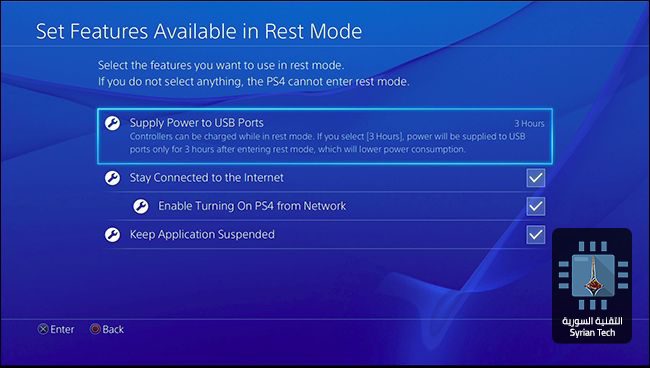
إن وضع الراحة هو أحد الأشياء الرائعة في Playstation 4، وذلك لأنه يقوم بتوفير الطاقة بشكل كبير وكافي للقيام ببعض المهمات في الخلفية كتحميل التحديثات الخاصة بالنظام وما إلى ذلك.

وضع الراحة يسمح لك أيضاً بشحن مقبض اللعب  مباشرة من الـ PlayStation 4 وهو ما لم يكن متاحاً في PlayStation 3، التي لم تكن تسمح بشحن مقابض اللعب في وضع الراحة، أو بعبارة أخرى، وضع الـ Sleep.

تحكّم بالتحديثات التلقائية الخاصة بالألعاب

من أكثر الأمور المزعجة هو تشغيل لعبة ليأتيك اشعار بأن هنالك تحديث متاح للعبة. في بعض الأحيان ستستطيع اللعب دون تحميل التحديثات فوراً، ولكن أليس من الرائع أن يتم تثبيت تلك التحديثات تلقائياً بدون تدخل منك؟

تشغيل هذه الخاصية يسمح للنظام بتحميل التحديثات الخاصة بالألعاب بشكل تلقائي حتى وإن كان الجهاز في وضع الراحة، كما ذكرت في الفقرة السابقة، وفي هذه الحالة ستتأكد دائماً بأن الألعاب جاهزة ومحدّثة عندما يحين وقت اللعب.

كما هناك ميّزة أخرى رائعة، وهي امكانية تحميل اللعبة عن بعد كما في الـ Xbox One، فيمكنك شراء اللعبة من جهاز الموبايل أو الحاسوب وسيتم تحميلها تلقائياً على جهاز البلايستيشن دون تدخل منك، لتعود إلى المنزل وتجدها جاهزة. لكن يجب أن تحرص على أن تُبقي جهاز الـ PlayStation 4 متصلاً بالانترنت.

الرقابة الأبوية أو الـ Parental Controls

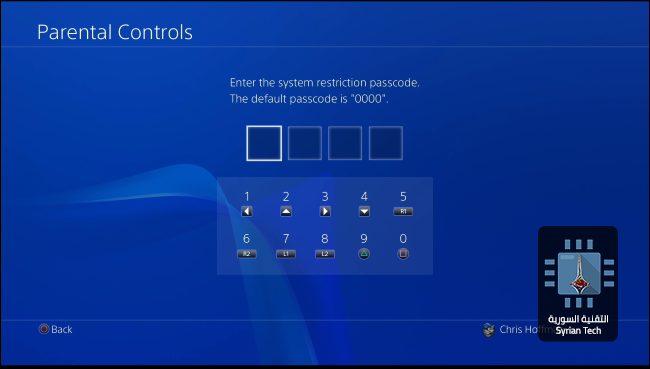
من الطبيعي أن تتواجد ميزة كهذه في أي جهاز ألعاب، فالأهل لن يريدوا لأبنائهم  أن يقضوا كامل وقتهم على جهاز البلايستيشن، كما أنهم لا يريدون أن يصل أطفالهم إلى ألعاب وأفلام معينة أو خاصية الواقع الافتراضي PlayStation VR access أو حتى متصفح الويب. إن هذه الخاصية تتيح للأهل التحكم بما يستطيع أبنائهم الوصول إليه.

PlayStation 4 Pro: وضع الـ Boost Mode

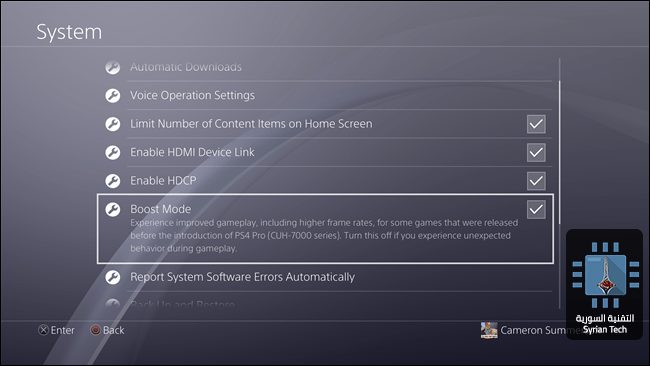
هذه الميّزة خاصة بجهاز PlayStation 4 Pro، وهي تتيح تشغيل الألعاب بشكل أسلس وأسرع. ترتبط هذه الميزة بمواصفات جهاز Pro الذي يتوفر على RAM و GPU أقوى من البلايستيشن 4 العادي، والتي تتيح استغلال موارد الجهاز بشكل كامل لتشغيل الألعاب ذات المواصفات الأقوى والمؤثرات الأشمل.

إن هذا الوضع يقوم بتسخير طاقة الـ Pro لجعل تلك الألعاب تعمل بأقصى امكانيات ممكنة وأسرع أداء مثالي. باختصار، هو وضع ستريد بالتأكيد أن تقوم بتشغيله.

اشترك بباقة PlayStation Plus وباقة PlayStation Now

الاشتراك الأول خاص بباقة PlayStation Plus، وهو اشتراك يشبه اشتراك Xbox Live Gold الخاص بالإكس بوكس والذي يسمح لك باللعب أونلاين ضد لاعبين آخرين. بالإضافة لذلك فهو يتيح لك بعض الألعاب المجانية شهرياً مع حسومات على ألعاب أخرى. إن قيمة هذا الاشتراك هو 10$ في الشهر أو 60$ في السنة.

الاشتراك الثاني لباقة PlayStation Now، والذي يتيح لك اللعب بألعاب بلايستيشن 3، بالإضافة  أيضاً لإمكانية لعب العاب البلايستيشن من خلال الكومبيوتر على نظام ويندوز. قيمة هذا الاشتراك 20$ شهرياً. هذا الاشتراك أغلى من الشتراك السابق ولكنه مهم لهؤلاء الذين يشعرون بالحنين إلى ألعاب الـ PlayStation 3.

تنظيم قائمة بأصدقائك ووضع حالة خاصة بك

ستريد بالتأكيد أن تضيف أصدقائك إلى قائمة الأصدقاء، وهنالك العديد من الأشياء التي تستطيع عملها بهذا الخصوص، مثل:

  • وضع حالة خاصة بك تتيح للجميع رؤية حالة اتصالك “أونلاين أو أوفلاين”
  • تنظيم وعمل مناسبات “events” خاصة بأصدقائك.
  • عمل اشارات “tag” لأصدقائك على صور لقطات الشاشة ومشاركتها على شبكات التواصل الاجتماعي
  • حذف الأشخاص من قائمة أصدقائك وحجبهم، بالتأكيد لن تريد للأشخاص الوقحين بالتواجد ضمن قائمة أصدقائك.

مقالات قد تعجبك:

ما الفرق بين أجهزة PlayStation 4 و Slim و Pro
أهم 10 ألعاب PlayStation في أسبوع باريس
أهم 7 إعلانات لشركة Sony PlayStation في مؤتمر E3 2017
أفضل ألعاب الفيديو لعام 2017
أتاري تقوم بصناعة جهاز ألعاب خاص بها

إعلان لعبة Detroit: Become Human يتحدث عن ثورة الروبوتات

الإعلان الأخير للعبة (ديترويت: بيكام هيومان Detroit: Become Human) الخاصة بشركة (كوانتك دريم  Quantic Dream), يعرّف شخصية جديدة تدعى ماركوس Markus, وهو روبوت يحارب للحرية من خلال أي طريقة ضرورية. وتظهر اللقطات لفترة وجيزة ماركوس Markus أثناء قيامه بجمع روبوتات أخرى لتؤدي أعمال شغب ضد خاطفيهم من البشر.

شركة (كوانتيك دريم Quantic Dream) كشفت عن لعبة (Detroit: Become Human) لأجهزة بلايستشن 4 Playstation في سنة 2015 خلال أسبوع الألعاب في باريس. وهي أيضاً لعبة تشويقية من النوع الراقِ والتي تتحدث عن الروبوتات. على الأقل اثنان من الشخصيات تم تعريفهما لحد الآن: كارا Kara, التي تدرك وعيها وتهرب من المصنع الذي بنيت فيه, و كونور Connor المفاوض.

كما هو الحال مع ألعاب شركة (كوانتيك دريم Quantic Dream) السابقة, اختيارات اللاعبين ستحدد نتائج اللعبة. في المؤتمر العالمي للألعاب E3 في السنة الماضية, عرض المطور بعض السيناريوهات التي سيتفاوض فيها كونور مع روبوتات معادية من أجل انقاذ فتاة صغيرة.

اخر لعبة لشركة (كوانتيك دريم Quantic Dream), والتي هي (بيوند تو سولز Beyond: Two Souls) أطلقت في سنة 2013.

الإعلان الرسمي للعبة :

عرض اللعب للعبة Spider-Man الجديدة والرائعة

أزاحت شركة سوني Sony الستار عن لعبة  Spider-Man  الخاصة بالبلاي ستيشن Play Station ، وذلك من خلال معرض الترفيه السنوي E3 والذي يجري في هذه الأيام.

شركة سوني Sony عرضت التريلر الخاص باللعبة ، وهو عبارة عن تسع دقائق مليئة بالإثارة والحركات البهلوانية والمطارادات الشيقة(يمكنكم مشاهدة التريلر في نهاية المقال ) .

تمتلك اللعبة قصة مستقلة خاصة بها مختلفة عن قصة الفيلم القادم والسلاسل المصورة الخاصة بسبايدر مان Spider-Man .

اللعبة من تطويراستديوهات  Insomniac Games والتي اشتهرت بإصدار أكثر من سلسلة ألعاب مثل سلسلة Resistance ، و Ratchet & Clank ، حيث أحدثت ثورة في تطوير كلاً من الأسلحة والمهارات الخاصة بشخصية سبايدر مان Spider-man ، والتي تمكنه من الانتقال بكل سلاسة ورشاقة من مكان إلى آخر ، والقتال بكل ضراوة ضد أعدائه .

كما حرصت شركة سوني Sony على زيادة تشويق مستخدميها حيث ظهر في الدقيقة الأخيرة من التريلر – وللحظات معدودة – شابٌ، خمن المتابعون أنه مايلز موراليس  Miles Morales ، والذي خلف بيتر باركر Peter Parker  في تجسيد شخصية سبايدر مان Spider-man .

يذكر أنه من المقرر أن تُطلق اللعبة في عام 2018 وذلك للعمل على أجهزة البلاي ستيشن 4 PS4 والبلاي ستيشن 4 برو PS4 Pro .