ما هو البكسل؟ وما أهميته؟

في عصر الوسائط الرقمية لدينا، غالباً ما نعتبر البكسل المتواضع أمراً بديهياً. ولكن ما هو البكسل بالضبط، وكيف أصبح جزءاً مهماً من حياتنا؟ سنشرح ذلك.

البكسل هو عنصر الصورة:

إذا كنت قد استخدمت جهاز كمبيوتر أو هاتفاً ذكياً أو جهازاً لوحياً، فقد رأيت بكسل أو ملايين منه في الواقع. الاحتمال كبير جداً بأنك تقرأ هذه الجملة بفضل وحدات البكسل في الوقت الحالي. هم يشكلون الكلمات والصور على شاشة جهازك.

نشأت كلمة بكسل كاختصار لمصطلح عنصر الصورة الذي صاغه باحثو الكمبيوتر في الستينيات. البكسل هو أصغر مكون ممكن لأي صورة إلكترونية أو رقمية، بغض النظر عن الدقة.

في أجهزة الكمبيوتر الحديثة، تكون عادةً مربعة الشكل ولكن ليس دائماً، اعتماداً على نسبة العرض إلى الارتفاع في الشاشة.

يعود الفضل في اختراع البكسل عادةً إلى Russell Kirsch، الذي اخترع تقنيات المسح الرقمي في عام 1957. من الناحية الفنية، يمكن أن تكون وحدات البكسل الخاصة بـ Kirsch بأي شكل، لكن النقاط المربعة في شبكة ثنائية الأبعاد كانت تمثل الحل التقني الأرخص والأسهل في ذلك الوقت.

منذ ذلك الحين، أوضح بعض رواد الرسومات مثل Alvy Ray Smith نقطة للتعبير عن فكرة أن البكسل ليس مربعاً في الواقع، إنه أكثر تجريداً وانسيابية من ذلك من وجهة نظر مفاهيمية ورياضية. وهو محق.

ولكن بالنسبة لمعظم الأشخاص في معظم التطبيقات الحديثة، فإن البكسل هو في الأساس مربع رقمي ملون يستخدم لبناء صورة أكبر تشبه بلاطة في فسيفساء أو غرزة إبرة.

في العقود التي انقضت منذ الستينيات، أصبحت البكسلات هي ركائز المجال الرقمي، حيث قدمت العناصر المرئية لمعالجات الكلمات والمواقع الإلكترونية وألعاب الفيديو والتلفاز عالي الدقة والوسائط الاجتماعية والواقع الافتراضي وغير ذلك الكثير.

مع اعتمادنا الحالي على التكنولوجيا المحوسبة، من الصعب تخيل الحياة بدونها. البكسلات أساسية لرسومات الكمبيوتر مثلما الذرات مهمة.

النقطية Raster مقابل الرسوم المتجهة Vector:

لم يكن البكسل دائماً الطريقة الوحيدة للقيام بالفن الرقمي. عمل بعض رواد رسومات الكمبيوتر في الستينيات مثل  Ivan Sutherland إلى حد كبير مع الشاشات الخطية (التي يطلق عليها غالباً شاشات العرض المتجهية اليوم)، والتي تمثل رسومات الكمبيوتر كخطوط رياضية على شاشة تمثيلية بدلاً من النقاط المنفصلة في شبكة مثل الصورة النقطية.

يقول Sutherland، الذي يبلغ من العمر الآن 84 عاماً وكان أحد مخترعي الفن الرقمي والواقع الافتراضي: البكسل هو عنصر من عناصر الصورة.

يمكنك أن تجعله يعني أي شيء تريده. في شاشة نقطية مقادة بذاكرة رقمية، يكون محتوى خلية ذاكرة واحدة. في شاشة خطية، عادةً ما يعني ذلك دقة المحولات الرقمية D إلى تماثلية A المستخدمة.

اليوم، يستخدم الجميع تقريباً رسومات نقطية مع وحدات بكسل على شبكة، ولكن الفن المتجه مثل النوع الذي ابتدأه Sutherland يعيش رياضياً في تنسيقات ملفات مثل SVG، والتي تحافظ على العمل الفني الرقمي كخطوط ومنحنيات رياضية يمكن تغيير حجمها إلى أي حجم.

لعرض الرسم المتجه على شاشة نقطية، يجب تحويل الصيغ الرياضية إلى وحدات بكسل منفصلة في مرحلة ما. كلما زادت كثافة البكسل وكبر حجم الشاشة، تبدو الخطوط أكثر سلاسة عند عرضها كوحدات بكسل على الشبكة.

كيفية قياس البكسل:

البكسل أشياء متغيرة. يمكن أن تكون بأي حجم على الصفحة أو على الشاشة، ولكن من المهم أن تتذكر أن وحدات البكسل وحدها تكاد تكون بلا معنى.

بدلاً من ذلك، يكتسبون قوتهم بالأرقام. تخيل بكسلاً مربعاً واحداً جالساً بمفرده، وستدرك أنه لا يمكنك رسم صور به.

لذا فإن أحد أهم قياسات البكسل هو عدد البكسل الموجود في الصورة، وهو ما يسمى الدقة. كلما زادت دقة شبكة البكسل، زادت تفاصيل الصورة التي يمكنك تصويرها عندما ينظر إليها شخص ما.

عندما لا تكون الصورة الرقمية عالية الدقة بما يكفي لتحليل تفاصيل الصورة التي تحاول التقاطها، يمكن أن تبدو الصور منقطة أو متعرجة.

وهذا ما يسمى التعرج Aliasing، وهو مصطلح في نظرية المعلومات يعني فقدان المعلومات بسبب معدل أخذ العينات المنخفض (كل بكسل هو عينة من الصورة، في هذه الحالة).

انظر إلى صورة ماريو أعلاه. في هذه الدقة المنخفضة (معدل أخذ العينات)، لا توجد دقة كافية لتصوير نسيج ملابس ماريو أو خيوط شعر ماريو. إذا كنت تريد تصوير هذه الميزات، فستفقد التفاصيل عند هذه الدقة المنخفضة. هذا هو التعرج Aliasing.

للمساعدة في تقليل تأثيرات التعرج، ابتكر علماء الكمبيوتر تقنيات تسمى Anti-aliasing، والتي يمكن أن تقلل من تأثير التعرج في بعض الحالات عن طريق مزج ألوان وحدات البكسل القريبة لإنشاء وهم منحنيات وانتقالات وخطوط ناعمة.

اليوم، نعيش في عالم يتم قيادته رقمياً ومشبع بالبكسل. مع ارتفاع دقة الصور النقطية باستمرار في الشاشات وأجهزة التلفاز، يبدو أننا سنستخدم البكسل لعقود عديدة قادمة. إنها اللبنات الأساسية لعصرنا الرقمي.

كيفية حفظ شرائح أو شريحة واحدة لعرض باوربوينت كصور

يعد باوربوينت أفضل برنامج لإنشاء عروض الشرائح المميزة، وخاصة أنه هنالك الكثير من قوالب بوربوينت المجانية متوفرة على الإنترنت.

إذا كانت هناك شريحة معينة في العرض التقديمي تشعر أنها ستكون مفيدة وتحتاج لحفظها كصورة مستقلة، فيمكنك حفظ هذه الشريحة كصورة واستخدامها خارج نطاق البرنامج بشكل منفرد أو باستخدام برنامج آخر.

إليك كيفية حفظ شريحة مايكروسوفت باوربوينت Microsoft PowerPoint كصورة.

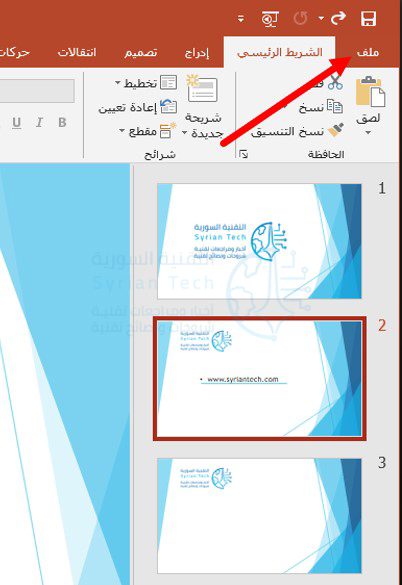
أولاً، افتح برنامج باوربوينت PowerPoint، وفي جزء الصور المصغرة حدد الشريحة التي تريد حفظها كصورة عن طريق النقر عليها. سيظهر مربع حول الشريحة بمجرد تحديدها.

بعد ذلك، انقر فوق علامة التبويب ملف في أعلى يمين البرنامج.

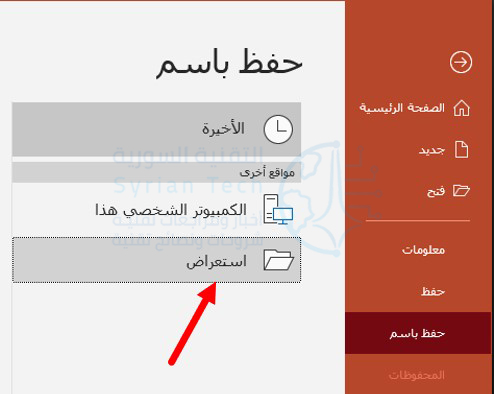
في الجزء الأيمن، انقر على حفظ باسم.

بعدها، اضغط على استعراض لتحديد المكان الذي تريد للملف النهائي أن يُحفظ فيه.

على يسار النافذة، سترى مربعين نصين. في مربع النص العلوي، أدخل اسم الملف (اسم الصورة التي ستحصل عليها).

مربع النص السفلي هو المكان الذي ستحدد فيه نوع الملف. انقر فوق السهم لأسفل على يمين مربع النص.

ستظهر قائمة منسدلة تعرض العديد من أنواع الملفات المختلفة التي يمكنك حفظ العرض التقديمي (أو الشريحة) بها. هذه هي أنواع ملفات الصور التي يمكنك الاختيار من بينها لحفظ شريحتك:

  • GIF Graphics Interchange Format
  • JPEG File Interchange Format
  • PNG Portable Network Graphics Format
  • TIFF Tag Image File Format
  • Scalable Vector Graphics Format

انقر فوق نوع ملف الصورة الذي ترغب في تحويل شريحة باوربوينت PowerPoint إليه. بعد ذلك، انقر على الزر حفظ.

سيظهر مربع حوار يسألك عما إذا كنت تريد تصدير جميع الشرائح كصورة أم فقط الصورة التي حددتها. انقر فوق الزر هذه الشريحة فقط (إذا أردت حفظ كل الشرائح كصور فلا بأس بالضغط على زر كافة الشرائح).

تم الآن حفظ الشريحة (الشرائح) كصورة.

بصرف النظر عن حفظ الشرائح كصور في مايكروسوفت باوربوينت Microsoft PowerPoint، يمكنك أيضاً حفظ الكائنات داخل شريحة كصورة.

استخدم نفس الطريقة السابقة إذا كنت بحاجة فقط إلى أجزاء معينة من الشريحة ليتم حفظها كصورة وبذلك ستحافظ على حجم ملف الصورة أصغر.

مقالات ذات صلة:

كيفية تغيير ملف باوربوينت من ملف عرض PPSX إلى ملف عمل PPTX

كيفية إزالة خلفية الصور باستخدام مايكروسوفت باوربوينت

يحتوي موقع صديقنا تيك تاو على شروحات مميزة أخرى عن باوربوينت والمزيد

مقالات قد تعجبك:

كيفية حذف صوت مقطع الفيديو عند نشره على إنستغرام
هل قفل الهاتف بالبصمة أو بالوجه آمن تماماً؟
ما هي عملية التصحيح ETTR في التصوير الفوتوغرافي؟ ولماذا يجب عليك فعلها؟
ما حساسية الضوء ISO التي يجب استخدامها في الكاميرا؟
ما هي ملفات AZW ؟ وكيف يمكن فتحها؟

ما سبب الألوان الغريبة للصور الملتقطة بالهواتف الذكية

هل سبق لك أن التقطت صورة بهاتفك الذكي واعتقدت أن الألوان لا تشبه الألوان الحقيقية التي تبدو أمامك؟ ربما كانت الألوان تميل إلى اللون البرتقالي أو إلى اللون الأزرق. إليك السبب وما يمكنك فعله حيال ذلك.

قد تكون المشكلة بعيوننا:

على عكس الكاميرا، لا تسجل أعيننا تسجيلاً دقيقاً لما هو أمامنا. بدلاً من ذلك، كل ما نراه هو ما تفسره أدمغتنا. نعم، هذا يعتمد على ما هو أمامنا، ولكن يعتمد أيضاً على ما يعتقد الدماغ أنه يجب أن يراه. هذا هو السبب في أن الخدع البصرية فعالة للغاية (لا يتم خداع أعيننا، ولكن تنخدع أدمغتنا).

تخيل أنك تقرأ كتاباً بجوار نار. ما لون الصفحات؟ إنها ذات لون أبيض. ماذا عن لونها في الخارج في يوم مشمس مشرق أو تحت مصباح الفلورسنت؟ من الواضح أنها ما زالت بلون أبيض.

هذا هو الشيء، إننا نرى صفحات الكتاب بيضاء فقط لأننا نعلم أنها بيضاء. بمعنى آخر، يكون الضوء المنعكس من الكتاب إلى أعيننا لوناً مختلفاً عما نراه. ذلك يثبت أن ما نراه ليس ما هو موجود بالفعل.

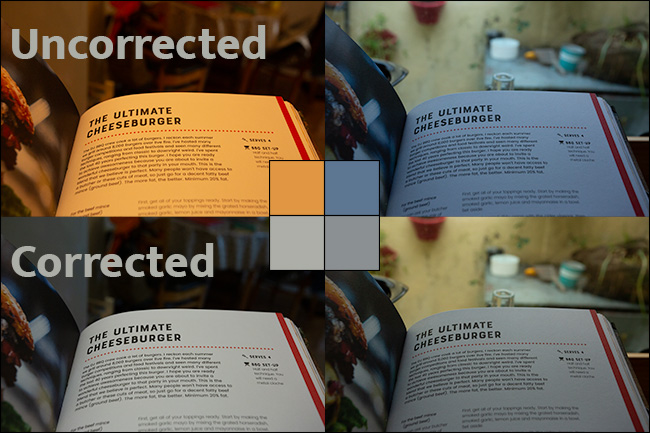
لقد استخدمنا إعدادات توازن اللون الأبيض المخصصة لضوء النهار للحفاظ على إعدادات ألوان كاميرا DSLR متطابقة في كلتا اللقطتين. تم إجراء التصحيحات في فوتوشوب Photoshop

عندما التقطتنا الصور أعلاه، بدت الصفحات بيضاء بالنسبة لنا. الآن، على شاشة الكمبيوتر المائلة للون الأزرق، يجب أن ترى لون الضوء الذي تعكسه الصفحات بالفعل.

في حين أن هذا التأثير يكون أكثر وضوحاً مع الأبيض والألوان المحايدة الأخرى، فإنه يؤثر عليهم جميعاً.

توازن اللون الأبيض والتصوير الفوتوغرافي:

يشير مصطلح درجة حرارة مصدر الضوء إلى مدى اللون الأبيض أو البرتقالي أو الأزرق. يتم قياس ذلك بوحدة الكلفن Kelvin، والتي تعادل مدى سخونة الجسم الأسود المثالي لإصدار هذا الضوء الملون.

على سبيل المثال، تبلغ درجة حرارة لون ضوء الشموع حوالي 1850 كلفن، بينما تبلغ درجة حرارة لون ضوء النهار حوالي 5900 كلفن؛ ينبعث الضوء البرتقالي (الدافئ) من مصادر ذات درجة حرارة لونية أقل من مصادر الضوء الأكثر برودة (الأكثر زرقة).

عندما تلتقط صورة بهاتفك الذكي، يجب عليك أن تحاول تصحيح درجة حرارة الضوء. حاول أيضاً تصحيح محور اللون الأخضر-الأرجواني، لكن المحور البرتقالي-الأزرق أكثر أهمية.

إذا كنت تلتقط صورة بجوار مصدر ضوء دافئ، فستحاول الكاميرا جعل الصورة أكثر زرقة تلقائياً بحيث يبدو كل شيء أكثر حيادية عندما تنظر إليه لاحقاً.

سوف تفعل العكس إذا كنت بالقرب من ضوء أزرق. حيث أن الصفحات في الكتب بيضاء وليست برتقالية أو زرقاء.

لاحظ مدى تشابه الألوان في الصورتين الآن؟

هذا ما يسمى موازنة اللون أو موازنة اللون الأبيض، وهو جانب مهم من جوانب التصوير الفوتوغرافي. حيث يقوم المحترفون بذلك يدوياً أو يقومون بتصحيحه في مرحلة ما بعد الإنتاج (تم تصحيح الصور أعلاه في برنامج أدوبي لايت رووم Adobe Photoshop Lightroom). ومع ذلك، فإن هاتفك الذكي يقوم بذلك في الغالب تلقائياً.
تكمن المشكلة في أنه ما لم تكن تعمل مع أضواء الاستوديو القابلة للتحكم والتوازن من مخطط مرجعي للألوان، فإن تحقيق توازن أبيض دقيق حقاً هو أمر مستحيل.

على سبيل المثال، إذا كان هناك مصدران للضوء في مشهد ما، فلا يمكنك تحقيق التوازن بينهما دون القيام بالكثير من العمل في برنامج فوتوشوب Photoshop. تبدو كلتا الصورتين أعلاه أكثر دقة من الصور الأصلية، لكن كلاهما ليس صحيحاً تماماً.

هل توازن اللون الأبيض دقيق؟ لا. هل تبدو جيدة؟ نعم

أيضاً، ليس بالضرورة أن يكون توازن اللون الأبيض المحايد هو ما يمنحك أفضل الصور أو أكثرها إثارة أو حتى أكثر الصور دقة. إذا كنت تلتقط صورة لشخص مضاء بشمعة، فستحتاج إلى القليل من التوهج الإضافي للون البرتقالي في الصورة حتى تبدو طبيعية.

كان توازن اللون الأبيض التلقائي الذي يصحح التوهج البرتقالي الناتج عن حرائق الغابات في الولايات المتحدة مشكلة كبيرة للأشخاص الذين يحاولون مشاركة ما يرونه بدقة.

تُعَد إعدادات توازن اللون الأبيض أحد تلك الأشياء التي تتطلب نهجاً فنياً أكثر من نهج علمي للتصوير الفوتوغرافي.

التحكم في توازن اللون الأبيض في هاتفك الذكي:

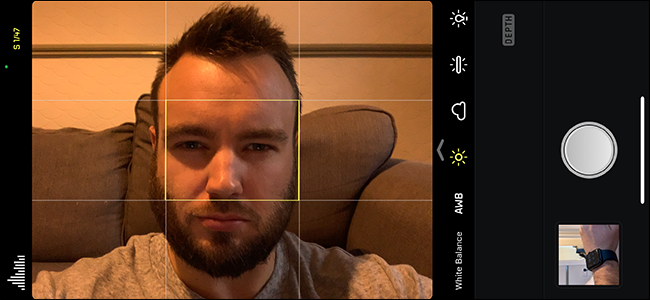
شاشة إعدادات توازن اللون الأبيض في تطبيق Halide لنظام iOS

بشكل عام، لا يمكنك التحكم في توازن اللون الأبيض عند التصوير بهاتف ذكي. إذا كانت خوارزمية توازن اللون الأبيض التلقائي للكاميرا لا تعطي النتيجة المرجوة في المشهد الذي تقوم بتصويره، فسيتعين عليك مزيداً من التحكم اليدوي.

على آيفون iPhone، يمكنك استخدام تطبيق من جهة خارجية؛ نوصي باستخدام VSCO (مجاني) أو Halide (8.99 دولاراً).

إذا كان لديك هاتف يعمل بنظام أندرويد Android، فستصبح الأمور أكثر تعقيداً بعض الشيء. على هاتف سامسونج Samsung، يمكنك التحكم في توازن اللون الأبيض في وضع المحترف Pro.

قد يكون لدى الآخرين أيضاً خياراً مدمجاً في تطبيق الكاميرا؛ إذا لم يكن الأمر كذلك، فقد تحتاج إلى استخدام تطبيق كاميرا تابع لجهة خارجية، مثل Open Camera (مجاني).

بشكل عام، في تطبيق الكاميرا الذي يدعمه الهاتف، سيكون لخيار توازن اللون الأبيض إعدادات مسبقة لظروف الإضاءة المختلفة، مثل الغيوم وضوء النهار والظل ومصباح التنغستن وما إلى ذلك. إذا لم يكن الأمر كذلك، فقد يكون هناك شريط تمرير يمكنك ضبطه للتصوير بقيمة كلفن مخصصة.

تصحيح توازن اللون الأبيض بعد التقاط الصورة:

يعد الحصول على توازن اللون الأبيض بدقة أثناء التصوير أحد الخيارات، ولكن من الأسهل التصوير، ثم تصحيحه بعد ذلك.

عندما يحفظ هاتفك الذكي الصور كملفات JPEG أو HEIC (وهو ما تفعله جميع الهواتف تقريباً)، يتم تخزين إعدادات توازن اللون الأبيض في الصورة النهائية.

يمكنك إجراء تعديلات لاحقاً، لكن لا يمكنك تغييرها كثيراً. لحسن الحظ، هناك تنسيق آخر يمكنك استخدامه إذا كنت تريد أن تكون قادراً على التعديل لاحقاً: RAW.

في الملف ذو التنسيق RAW، يتم حفظ معلومات توازن اللون الأبيض مع الصورة. بعد ذلك، في محرر صور RAW (مثل أدوبي لايت رووم Adobe Lightroom أو فوتوشوب Photoshop)، يمكنك تغيير توازن اللون الأبيض إلى أي قيمة تريدها.

العيوب الوحيدة هي أنه يتعين عليك معالجة الصور قبل أن تتمكن من مشاركتها كما أنها تشغل مساحة أكبر على محرك الأقراص الثابتة.

يدعم كل من آي أو إس iOS وأندرويد Android صور RAW، ولكن مرة أخرى، قد تضطر إلى استخدام تطبيق كاميرا تابع لجهة خارجية للحصول على صور بهذا التنسيق.

إذا كان هذا يبدو لك كثيراً من العمل الشاق، فهو كذلك فعلاً. بمجرد أن تبدأ في البحث في أدوات التحكم اليدوية، يصبح التصوير أبطأ كثيراً لأنك بحاجة إلى فهم أعمق لما يحدث للحصول على نتائج جيدة.

الخيار الأسهل هو السماح لهاتفك الذكي بالتعامل مع الأشياء قدر الإمكان. ومع ذلك، إذا كنت تريد توازن اللون الأبيض الأكثر دقة (أو المزيد من التحكم فيه)، فقم بتثبيت تطبيق كاميرا تابع لجهة خارجية لاستخدامه عند الحاجة.

مقالات قد تعجبك:

إزالة الأشخاص من الصور بسهولة باستخدام برنامج الفوتوشوب
كيفية زيادة عدد الإجراءات التي يمكن التراجع عنها عند الضغط على Ctrl+Alt+Z في برنامج الفوتوشوب
كيفيّة استرجاع كلمة مرور حساب Steam في حالة نسيانها
كيفية استعادة حساب واتساب عند نسيان PIN رمز التحقق بخطوتين

ما هي عملية ضغط الملفات ؟ وكيف تتم ؟

دوماً ما كان يسعى مهندسو البرمجيات لتطوير طرق جديدة تمكّن من تخزين حجم كبير من البيانات في مساحة تخزينية صغيرة، وهذا الأمر كان مهماً عندما كانت محركات الأقراص الصلبة صغيرة جداً، وقد جعله ظهور الانترنت أيضاً أكثر أهمية.

إن ضغط الملفات له دور كبير في الاتصال عبر الشبكة ، حيث يسمح لنا بإرسال بيانات أقل حجماً عبر خطوط الاتصال بحيث يمكننا رفع و تحميل الملفات بشكل أسرع ، وهذا الأمر مفيد جداً خاصة من أجل الشبكات المزدحمة..

فكيف يتمّ ضغط الملفات ؟

تتضمن الإجابة على هذا السؤال تفسير عمليات رياضية معقدة للغاية، وهي أكثر مما يمكن أن نغطيه في هذه المقالة، لكن يمكنك فهم الأساسيات دون الحاجة إلى التعمّق بالعمليات الرياضية والحسابية التي تستخدمها خوارزميات ضغط الملفات ..

تعتمد المكتبات الأكثر شيوعاً لضغط النص على خوارزميتين ، وتستخدمان معاً في نفس الوقت للحصول على نسب ضغط عالية جداً، هما  LZ77 ( Lempel-Ziv Coding )  و Huffman Coding.

Huffman Coding (خوارزميّة هوفمان )هي خوارزمية معقدة للغاية، ولن نغطي كافة التفاصيل المتعلقة بها هنا… لكن بشكل أساسي ، تستخدم هذه الخوارزمية الرياضيات لترميز الأحرف الفردية برموز ثنائية أقصر، بالتالي تتقلص أحجام الملفات بعد هذه العملية.

من ناحية أخرى ، LZ77 خوارزمية بسيطة نسبياً، حيث تسعى لاستبدال الكلمات المكررة بمفتاح أصغر يمثل الكلمة.

لنأخذ هذا النص كمثال:خوارزمية LZ77 تقرأ النص، وتحدد الكلمات المكررة مثل SyrianTech ، فتستبدلها كما يلي:بعد ذلك، عندما تتمّ قراءة النص، سيتمّ استبدال كل (S) ب SyrianTech ، أي يظهر لنا النص الأصلي كما هو دون ضياع أو فقدان في البيانات .

لكن حقيقةً خوارزمية LZ77 لا تستخدم قائمة مفاتيح للدلالة على الكلمات ، وإنما  تستبدل كلّ ظهور مكرّر لكلمة في النص ( في مثالنا هنا SyrianTech) بمؤشر مرجعي في الذاكرة يعود إلى الكلمة الأولى ، فتقرأ SyrianTech بدلاً من (S) :لكي تفهم آلية عمل الخوارزميّة بشكل أفضل ننصحك بمتابعة هذا الفيديو التعليمي :

لا تقوم الخوارزميّة بضغط الكلمات المكررة و حسب بل أيضاً جزء من الكلمة قد يتكرّر في كلمة أخرى  , مثلاً، سيتم ضغط كلمة The حتى ضمن كلمات أخرى مثل  There  و Their و Then

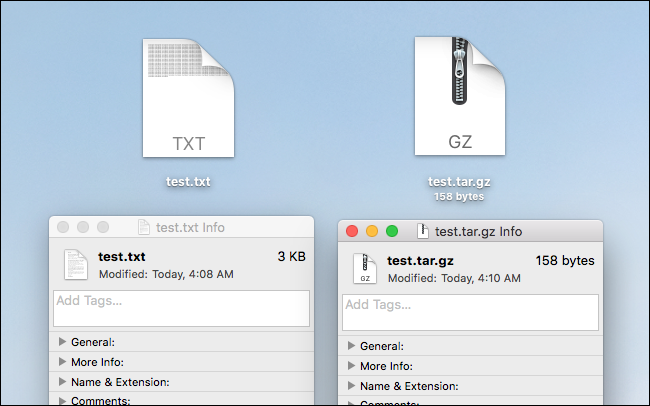
عند وجود عدد كبير من الكلمات المكررة، سنحصل على نسبة عالية من الضغط ، فمثلاً إذا كررنا كلمة SyrianTech مئة مرة، سيكون حجم النص الأساسي 3 كيلوبايت، وعند ضغط الملف، سيأخذ حجماً يصل إلى 158 بايت فقط، فتكون نسبة الضغط 95 % .

لكن هذه النسبة لا تنطبق حقيقةً على النصوص العاديّة إذ أننا نفترض هنا أنّ النص يحوي كلمة واحدة فقط مكررة أكثر من مرّة , لكن بشكل عام عند ضغط الملفات النصية تكون نسبة الضغط بين 30-40% وذلك باستخدام إحدى تنسيقات الضغط مثل ZIP للملف النصي ..

تُطبّق خوارزمية LZ77 على جميع البيانات الثنائية Binary Data, وليس فقط على النص..

و على الرغم من أن ضغط النص بهذه الطريقة يكون أسهل عادة بسبب الكلمات المتكررة التي تستخدمها معظم اللغات ، فقط تكون لغة مثل اللغة الصينية أصعب قليلا لتطبيق الخوارزميّة  …

كيف يتم ضغط الصور والفيديو؟

يتم ضغط الفيديو والصور بشكل مختلف تماما، على عكس النص حيث يمكنك الحصول على ما يسمى Lossless Compression أيّ ( ضغط بدون فقدان للبيانات) …

عند التعامل مع الصور سنحصل على ما يسمى Lossy Compression بمعنى (الضغط مع خسارة ) ، أيّ مع فقدان لبعض البيانات الأصلية ، بحيث أنه كلما زاد ضغط الصورة ، زادت كميّة البيانات المفقودة .

لنأخذ هذا المثال، هذه لقطة شاشة لم يتم ضغطها:لنأخذ الصورة ونفتحها من خلال برنامج الفوتوشوب عدة مرات، وفي كل مرة نقوم بتصدير الصورة بصيغة JPEG بدقة منخفضة، وهذه هي النتيجة:تبدو النتيجة سيئة جداً، أليس كذلك ؟!

ذلك لأننا قمنا بتصدير الصورة كـ JPEG في كل مرة بدقة (جودة الصورة Quality) 0 % , ما يعني أننا قمنا بضغط ملف الصورة وتقليل حجمه ,

الصورة التالية هي الصورة ذاتها بصيغة JPEG ولكن بدقة  50% ، ونلاحظ أنها ً لا تختلف كثيراً عن الصورة الأصل إذا لم تدقق بها عن قرب ! ..الصورة بصيغة PNG كانت بحجم 200 كيلوبايت، أما هذه الصورة ذات الصيغة JPEG بدقة (جودة ) 50 % من دقة الصورة الأصلية فهي بحجم 28 كيلوبايت فقط .

إذاً، كيف يتم توفير كل هذه المساحة؟ خوارزمية JPEG هي بالفعل إنجاز هندسي…

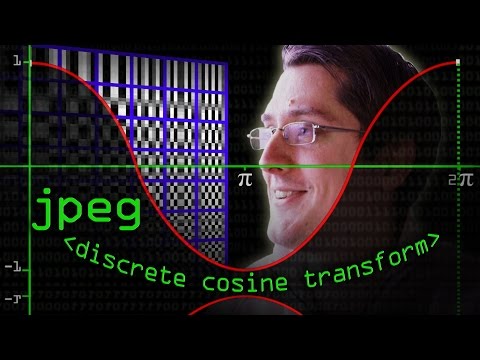
معظم الصور تُخزن كقائمة من الأرقام، وكل رقم يمثل بكسل واحد (وحدة الصورة ), تقوم الخوارزمية  JPEG بتخزين الصور باستخدام ما يسمى Discrete Cosine Transform (التحويل التجيبي المتقطع ) و هو عبارة عن مجموعة موجات جيبية  Sine Waves تمت إضافتها مع بعضها بترددات مختلفة .

تقدم هذه الخوارزمية 64 معادلة ، لكن لا تستخدم جميعها ، كما يحصل في الفوتوشوب وغيره من تطبيقات تحرير الصور (اختيار عدد المعادلات التي يجب استخدامها)، ثم تستخدم هذه التطبيقات ترميز Huffman لتقليل حجم الملف أكثر.

وهذا يعطي صور بصيغة JPEG بنسبة ضغط عالية جداً، حيث بإمكانها تقليل حجم صورة يمكن أن يكون حجمها عدة ميغابايتات إلى بضع كيلوبايتات فقط  ..

يمكنك الإطلاع على هذا الشرح لمعرفة المزيد عن التحويل التجيبي المتقطع وعمل خوارزميّة JPEG :

لكن إن قمت بتكرار ضغط الصورة بهذه الطريقة أكثر من مرة قد تنتج لديك صورة كهذه :إذاً كمية قليلة من عملية الضغط باستخدام JPEG يمكن أن يكون لها تأثير كبير على حجم الملف، وهذا ما يجعل خوارزمية JPEG مفيدة جداً لضغط الصور في مواقع الويب, حيث يتم ضغط معظم الصور التي تراها على الانترنت لتقليل زمن تحميل هذه الصور، خصوصاً لمستخدمي أجهزة الهاتف المحمول و الذين يملكون اتصال بيانات ضعيف.

ضغط الفيديو :

يعمل الفيديو بطريقة مختلفة قليلاً عن الصور ، قد تعتقد أن ضغط الفيديو يتم عن طريق ضغط كل إطار من الفيديو باستخدام خوارزميّة  JPEG ، بالتأكيد يتم ذلك، ولكن بطريقة أفضل ..

إذ يتمّ باستخدام ما يسمى (ضغط الإطار البيني) Interframe Compression ، والذي يقوم بحساب التغييرات بين كل إطار ويخزن هذه التغييرات فقط ، لذلك وعلى سبيل المثال إذا كان لديك مقطع فيديو بلقطة ثابتة نسبياً ولعدة ثوان، فسيتم توفير الكثير من المساحة، لأن خوارزمية الضغط لا تحتاج إلى تخزين كل عناصر اللقطات التي لا تتغير.

Interframe Compression هو السبب الرئيسي في وجود التلفاز الرقمي اليوم والفيديو على الانترنت، فبدونه ستكون مقاطع الفيديو بحجم كبير جداً يصل إلى مئات الجيجابايت، وهذا أكثر مما كان عليه متوسط حجم محركات الأقراص الثابتة عام 2005 عند إطلاق موقع اليوتيوب !!.

نلاحظ أن الصور المتحركة GIF لا تقوم بالضغط باستخدام هذه العملية، وهذا ما يفسر أنها غالباً ما تكون قصيرة وصغيرة، و يبقى حجمها كبير جداً .

هناك ما يجب أخذه بعين الاعتبار حول الفيديو، ألا وهو معدل البت Bit-rate (أي مقدار البيانات المسموح به في كل ثانية )

فإذا كان معدل البت 200 كيلوبت/ثانية ، على سبيل المثال ، عندها سيبدو مقطع الفيديو رديئاً جداً، حيث ترتفع الجودة مع ارتفاع معدل البت ، ولكن في حال وصل إلى أكثر من ميغابايت Megabyte في الثانية، ستحصل أيضاً على مردود سيء !..

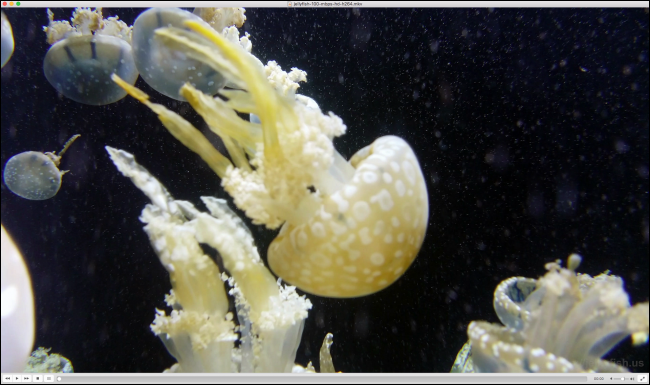
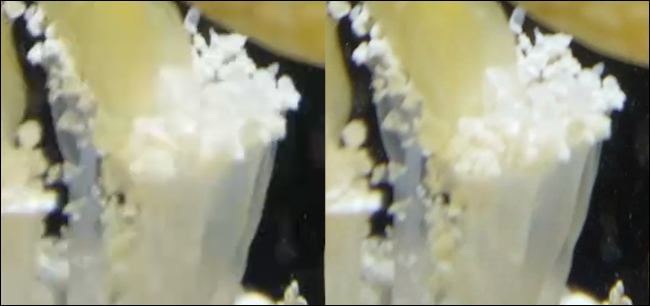
لنأخذ على سبيل المثال إطار مكبر من فيديو لـسمكة قنديل البحر، الإطار على اليسار له معدل بت  3 ميغابت/ثانية ، والذي على اليمين بمعدل  100 ميغابت/ثانية :نلاحظ هنا زيادة حجم الملف 30 ضعف، ولكن لا نلاحظ زيادة كبيرة في الجودة !….

بشكل عام، يتراوح معدل البت لمقاطع فيديو اليوتيوب بين 2 و 10 ميغابت/ثانية وذلك يعتمد أيضاً على سرعة الاتصال لديك..

ضغط الصوت:

عملية ضغط الصوت مشابهة بشكل كبير لعملية ضغط النص والصور، فكما أن خوارزمية JPEG تحذف التفاصيل التي لا تراها في الصورة، فإن ضغط الصوت يتمّ بنفس الطريقة (الضغط مع فقدان بعض البيانات ), فأنت لا تحتاج مثلاً لسماع صرير الريشة على أوتار الغيتار إذا كان الصوت الأساسي للغيتار أعلى من هذا الصرير بكثير !.

الملفات الصوتيّة ذات الصيغة mp3 تستخدم أيضاً معدل البت ، ويكون المعدل المنخفض بين 48 و 96 كيلوبت/ثانية ( kb/s  )، والمعدل الجيد جداً يصل إلى  128 إلى 240 كيلوبت/ثانية( kb/s

في حين أن المعدل المرتفع يصل إلى 320 كيلوبت/ثانية ،  لكنّك على الأرجح لن تلاحظ  هذا الاختلاف إلا باستخدام مكبرات جيدة (أو سماعات أذن )…

هناك أيضاً ترميزات أخرى لضغط الصوت دون فقدان البيانات، كـ ترميز FLAC  , الذي يستخدم ترميز LZ77 لضغط الملفات الصوتية دون ضياع للبيانات …

مقالات قد تعجبك :

ما هو ملف DAT , وكيف يمكن فتحه؟
ما هي ملفات XML؟ وكيف يمكن فتحها؟
أفضل مواقع تعديل الصور أون لاين دون برامج
أفضل برامج تشغيل الموسيقى على أجهزة أندرويد
ما هي ملفات PDF؟ وكيف يمكن فتحها ؟

كيفية إنشاء مخطط بياني بسهولة على أي جهاز دون برامج

تحتاج في بعض الأحيان إلى إنشاء رسم بياني لائق، ولكن لا تريد التورط في تطبيق جدول بيانات معقد.

إليك بعض المواقع المجانية التي تسمح لك بإنشاء الرسوم البيانية، بغض النظر عن مستوى خبرتك.

NCES Kid Zone: موقع رائع لرسم المخططات البيانية:

يمتلك المركز الوطني للتعليم والإحصاء (NCES) أداة رائعة  تسمى Create A Graph لإنشاء الرسم البياني تهدف إلى مساعدة المبتدئين على البدء في عمل المخططات والرسوم البيانية.

نعم، إنها جزء من منصة للأطفال، ولكن لا تدع ذلك يحبطك. إنها مفيدة للمبتدئين من جميع الأعمار، ومن الجميل جداً وضع رسم بياني سريع. إنها مجانية تماماً – ولا يتطلب استخدامها تسجيل حساب مستخدم.

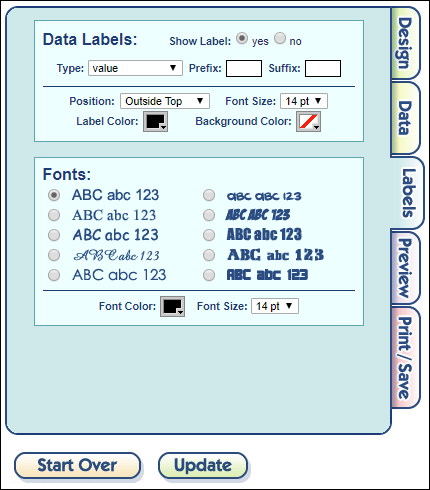
كل ما عليك القيام به هو اختيار التصميم، وتعيين بعض الخيارات حول نمط التصميم.

قدّم بعض المعلومات التي تخص الرسومات البيانية التي تريدها – عنوان وتسميات ، بالإضافة إلى البيانات التي تشكل الرسم البياني الفعلي.

قدم بعض المعلومات حول التصنيفات، واضبط شكل الخط.

يتم بعد ذلك معاينة الرسم البياني للتأكد من أنك لست بحاجة إلى إجراء أي تغييرات.

ثم قم بطباعة الرسم البياني أو تنزيله أو إرساله بالبريد الإلكتروني إلى شخص ما.

لا، ليس هناك الكثير من الخيارات هنا، نعم، تبدو الرسوم البيانية بسيطة قليلاً. ولكنها أداة بسيطة جداً لاستخدامها إذا كنت تحتاج إلى شيء سريع أو تريد ممارسة مهارات الرسم البياني.

OnlineChartTool: تحميل ملفات CSV:

Online Chart Tool هو موقع تصميم رسوم بيانية مجاني آخر يمكنك استخدامه دون الحاجة إلى التسجيل.

يضم 12 نوعاً مختلفاً من المخططات وواجهات مبسطة تجعل من تحرير النمط والتنسيق والبيانات أمراً غاية في السهولة.

مثل الأداة Create A Graph التي غطيناها في القسم السابق، لا تقدم الكثير من الخيارات المعقدة، كما أن الرسوم البيانية التي تصنعها ليست رائعة.

في الواقع، تكون عملية إنشاء الرسم البياني متطابقة إلى حد كبير: اختر تصميماً، وأضف البيانات، وخصص التصنيفات، واستعرض المخطط، ثم احفظه أو شاركه.

مع ذلك، توفر لك أداة التخطيط عبر الإنترنت هذه الإضافية والمفيدة للغاية إمكانية تحميل البيانات من ملف قيم مفصولة بفواصل أو ما يسمى بملفات (CSV).

يمكنك الدخول إلى هذا الرابط للتعرف على هذا النوع من الملفات ذات اللاحقة (CSV)، لكن لا تنسَ العودة إلى هنا وإكمال ما بدأت به.

لذلك، إذا كان لديك بالفعل بيانات في تطبيق يتيح لك إنشاء ملف CSV، فإن الحصول على هذه البيانات في مخططك هو أمر سهل.

Charteca: واجهة نظيفة وتوفر الكثير من الخيارات للعينات التي تريدها:

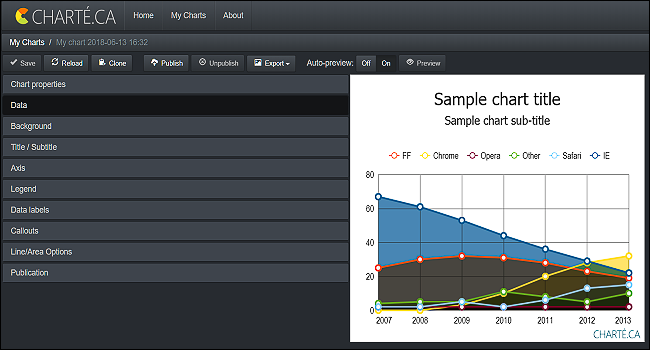
يقدم Charteca  (كار – تيه – كاه) المزيد من الخيارات لإنشاء مخططات أكثر من الأداتين التي تحدثنا عليهما.

كما أنه يجعل الرسوم البيانية أجمل بإضافة بعض التظليل، خيارات إظهارات ثلاثية الأبعاد، وحتى خيارات الحركة، جنبا إلى جنب مع بعض الطرق المختلفة لعرض التسميات والجمل الإيضاحية.

إن الواجهة ليست بديهية تماماً مثل تلك الأدوات البسيطة السابقة، ولكن ليس من الصعب أيضاً معرفة ما يحدث إذا كان لديك أي خبرة في إنشاء الرسوم البيانية.

الشيء الآخر الذي يوفره لك Charteca هو الوصول إلى الآلاف من الرسوم البيانية للعينة العامة التي تم إنشاؤها بواسطة مستخدمين آخرين.

ويمكنك حتى تعديلها لاستخدامك الخاص. إنها طريقة رائعة لاستكشاف ما هو متاح وتخطيط الرسوم البيانية التي تحتاجها.

يُطلب منك تسجيل الدخول للبدء في إنشاء الرسوم البيانية، ولكن إذا لم تكن بحاجة إلى إنشاء حساب على موقع الويب، فقم بتسجيل الدخول من خلال فيسبوك Facebook أو جوجل Google أو سلاك Slack أو لينكد إن LinkedIn أو Windows Live أو Stack Overflow.

تقتصر الحسابات المجانية على 20 مخططاً في كل مرة، لذلك إذا كنت لا تحتاج سوى إلى عدد قليل من المخططات — أو إذا لم تكن بحاجة إلى الاحتفاظ بمجموعة من المخططات للمشاركة لاحقاً، فلا بأس من استخدامه دائماً.

Plotly: لصُنّاع المخططات ذوي الخبرة:

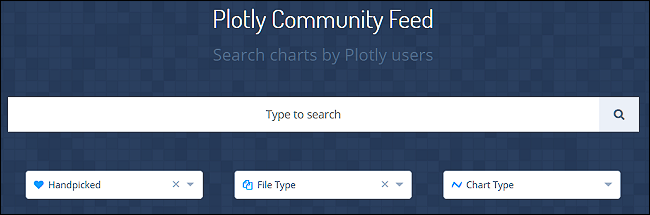
Plotly للمستخدم المتقدم. فهو يقدم نطاقاً أوسع من أنماط الرسم البياني وحتى بعض أدوات التمثيل البصري الأكثر تقدماً.

نظراً لأنه مخصص للأشخاص الذين يتميزون بالفعل بالخبرة في إنشاء الرسوم البيانية، فلا يتوفر الكثير من الإرشادات. يفترض أنك تعرف بالفعل ما تفعله.

لا تدع هذا يخيفك، على الرغم من ذلك، لأن Plotly يقدم محرك بحث حيث يمكنك عرض أمثلة للرسومات البيانية التي أنشأها مستخدمون آخرون، بل ويمكنك تعديلها لاستخدامك الخاص.

المطلوب هو إنشاء حساب مجاني لتصدير العمل الذي أنجزته على الموقع، ولكن من السهل استخدام وسيط لتسجيل الدخول مثل غوغل Google أو فيسبوك Facebook.

يتيح لك الحساب المجاني إنشاء ما يصل إلى 25 رسماً بيانياً ومشاركتها مع الآخرين وتصديرها كصور ذات لواحق PNG و JPG.

تضيف المستويات المدفوعة أشياء إضافية تمنحك القدرة على المشاركة الخاصة مع الفرق Teams ، وتتيح الكثير من الرسوم البيانية، والتصدير إلى المزيد من التنسيقات.

هذه المستويات المدفوعة مخصصة حقاً للأشخاص الذين يحتاجون إلى إنشاء الرسوم البيانية ومشاركتها بشكل احترافي.


هل لديك أداة رائعة أخرى لإنشاء الرسم البياني على الإنترنت لم نذكرها؟ دعنا نعلم ذلك في قسم التعليقات!

مقالات قد تعجبك:

كيفية فتح وإنشاء وتحرير ملفات وورد وإكسل وباوربوينت مجاناً
كيفية تحديد صفحة الفيسبوك الحقيقية بين شبيهاتها المزيفة
أفضل التطبيقات و المواقع لمشاهدة المباريات مباشرة
كيفية استكمال تصفح مواقع الويب بين الكمبيوتر والهاتف الذكي
ما هو خطأ 403 Forbidden؟ وكيف يمكن إصلاحه؟

كيفية إزالة الخلفية البيضاء لأي صورة بسهولة في خطوتين

يمكن أن يكون عزل كائن من خلفية بيضاء بمثابة أمر صعب جداً. توفر أدوات فوتوشوب Photoshop الآلية نتائج غير متساوية في الكثير من الحالات.

مع ذلك، لدينا تقنية، على الرغم من أنها ليست مثالية، تعطي نتائج رائعة أكثر في أغلب الأوقات. الأهم من ذلك، انها لطيفة وسريعة.

إعداد ملف العمل:

افتح الصورة التي تريد إزالة الخلفية البيضاء منها في فوتوشوب Photoshop. سأستخدم صورة المنتج هذا لساعة Tissot Le Locle لشرح خطوات العمل.

انقر نقراً مزدوجاً فوق طبقة الخلفية لإلغاء قفلها.

بعد ذلك، انتقل إلى Layer > Duplicate Layer، ثم انقر فوق OK أو استخدم اختصار لوحة المفاتيح Control + J (Command-J على جهاز ماك Mac).

انقر على أيقونة العين الصغيرة لإيقاف الرؤية للطبقة العليا، وفي حالتي تكون Layer 0 Copy.

كل شيء الآن قد تم إعداده، ونحن جاهزون لبدء العمل.

إحدى الخطوات الاختيارية هي إضافة خلفية ملونة لتسهيل رؤية الأشياء. سأفعلها فقط لجعل لقطات الشاشة أكثر وضوحاً بالنسبة لك.

انتقل إلى Layer  > New Fill Layer > Solid، انقر فوق OK ، ثم حدد لوناً مشرقاً رائعاً. أنا سأختار مع هذا اللون الوردي.

اسحب طبقة التعبئة إلى أسفل مجموعة الطبقات، بحيث يكون أسفل كل شيء، ستكون الآن عل استعداد للعمل.

إنشاء الخط الخارجي Outline:

الخطوة الأولى هي التخلص من كل اللون الأبيض في الصورة. لتنفيذ ذلك، سنستخدم ميزة Blend If ، وهي إحدى ميزات فوتوشوب Photoshop الأكثر تقدماً. ما عليك سوى اتباع التعليمات وستكون الأمور على ما يرام.

انقر نقراً مزدوجاً فوق الطبقة الأصلية (Layer 0  في مثالنا)، لإظهار مربع حوار Layer Styles.

الشيء الوحيد الذي نحن مهتمون به هنا هو Blend If sliders.

انقر على السهم الأبيض على الجانب الأيمن من أعلى شريط التمرير – This Layer – واسحبه إلى اليسار. على الفور، سوف يتلاشى الكثير من اللون الأبيض.

من الواضح أن هذا تصحيح تقريبي، لذلك نحن بحاجة إلى استخدام الجودة أكثر قليلاً. اسحب السهم إلى أن يكون هناك حد أبيض رفيع حول الكائن الذي ستقطعه. لا تقلق بشأن ظهور أي لون وردي عليه، سنصلح ذلك في الخطوة التالية.

بعد ذلك، اضغط باستمرار على مفتاح Alt أو Option، وانقر فوق السهم، واستمر في السحب إلى اليسار. هذا سوف يقسم السهم إلى جزأين.

قم بأخذ قيم حولها مع الأسهم المقسمة حتى تختفي الحدود البيضاء الرقيقة إلى حد كبير. مرة أخرى، لا تقلق بشأن مظهر الأشياء في داخل الكائن (الساعة في مثالنا).

عندما تكون سعيداً بإزالة كل اللون الأبيض تقريباً من الخلفية، انقر على موافق. إليك ما تبدو عليه الساعة الآن. لقد اختفى اللون الأبيض من الخلفية، ولكن يظهر في مركز الساعة قليل من اللون الوردي.

التقنيع في الوسط:

حدد الطبقة التي قمت بتكرارها في البداية وقم بتشغيل الرؤية مرة أخرى عن طريق النقر في المربع حيث كان رمز العين.

بعد ذلك، انتقل إلى Layer > Layer Mask > Hide All. سيضيف هذا قناع طبقة سوداء إلى الطبقة.

إذا كنت مرتبكاً بشأن أقنعة الطبقة فالأساسيات هي أن أي لون أسود على قناع الطبقة يختفي، بينما ينكشف أي لون أبيض على قناع طبقة.

نظراً لأننا أضفنا قناعاً أسود تماماً، يتم إخفاء الطبقة المكررة الآن، ولكن يمكننا طلاء اللون الأبيض على القناع باستخدام أداة الفرشاة (أو أي أداة أخرى تحبها) للكشف عن الأشياء. هكذا سنقوم بإصلاح الجزء الداخلي من الكائن (الساعة في مثالنا).

حدد أداة الفرشاة (اختصار لوحة المفاتيح هو B). تأكد من تعيين خيار الـ Hardness (أي الصلابة) على القيمة حوالي 80٪ وأن الخيار Opacity and Flow (أي الشفافية والتدفق) تكون بنسبة 100٪.

اضغط أيضاً على الاختصار D من لوحة المفاتيح وذلك لإعادة تعيين الفرشاة إلى ألوانها الافتراضية؛ هذا يعني أننا سنكون تلقائياً باللون الأبيض.

تغيير حجم الفرشاة باستخدام الرمز ” [ ” والرمز ” ] ” ثم قم بمجرد البدء في الطلاء على أي منطقة من الداخل الوردي.

بالرغم من أنك حصلت بالفعل على خط خارجي جيد، يمكن أن تكون يدك ثقيلة نوعاً ما مع الأشياء الموجودة في المنتصف.

لذلك اجعل الفرشاة أصغر وأصغر كلما اقتربت من الحواف بحيث لا تبتعد عن الخطوط. إذا أخطأت، فاضغط على X للتبديل إلى لوحة باللون الأسود والطلاء فوق المكان الذي أخطأت فيه، ثم اضغط X مرة أخرى للعودة إلى اللون الأبيض.

بمجرد الانتهاء، يجب أن يكون لديك شيء يشبه جودة هذا.

عيّن الخلفية لأي شيء تريده ثم احفظ الصورة. إذا كنت تريد الاحتفاظ بالخلفية شفافة، فتأكد من حفظها كملف من نوع PNG.

الانتهاء من العمل:

هذه طريقة سريعة وفيها بعض من المعاناة ولكنها تعمل جيداً. يمكنك قضاء المزيد من الوقت واستخدام بعض الأدوات الفنية الأكثر لدى فوتوشوب Photoshop لإنشاء أقنعة أفضل بشكل هامشي، ولكن نادراً ما يستحق الأمر ذلك.

هذه الطريقة ليست مثالية. اخترت عن قصد موضوعاً صعباً جداً للمظاهرة للمضي فيه.

الأشياء القريبة من اللون الأبيض أو اللامع حول الحواف مثل الساعة تتطلب المزيد من الرعاية للحصول على الجودة المطلوبة.

إذا كنت تقطع شيئاً ما باستخدام حواف سوداء صلبة، فيمكنك فعل ذلك في ثوانٍ.

مقالات قد تعجبك:

شرح لتطبيقات فوتوشوب للهواتف الذكية، وما ميزاتها ؟
كيفية زيادة عدد الإجراءات التي يمكن التراجع عنها عند الضغط على Ctrl+Alt+Z في برنامج الفوتوشوب
كيفية تعيين الخط الافتراضي في فوتشوب وإليستريتور
كيفية التقاط صورة مزيفة لأي موقع دون فوتشوب !
لماذا تبدو الصور على فيسبوك سيئة؟ وكيفية تحسينها

كيفية حفظ مستند مايكروسوفت وورد كصفحة ويب

قد لا تفكر في وورد Word كأداة لتصميم صفحات الويب، وهذا أمر جيد، فهو في الواقع ليس جيداً جداً لذلك الأمر، على أي حال.

لكن، إذا كان لديك مستند وورد Word موجود وتحتاج إلى تحويله إلى صفحة ويب لأي سبب من الأسباب، فقد قام وورد Word بتلبيتك ببعض الأدوات المضمّنة.

ملاحظة: نحن نستخدم Word 2016 في الأمثلة الخاصة بنا في هذه المقالة، ولكن القدرة على حفظ مستند كصفحة ويب (أو HTML) كانت متوفرة في العديد من إصدارات وورد Word السابقة.

إذا كنت تستخدم إصداراً أقدم من Word 2016، فقد لا ترى جميع الميزات التي نعرضها في هذه المقالة، ولكن ستتمكن من متابعة معظمها.

كيفية حفظ المستند كصفحة ويب:

أولاً، افتح المستند الذي تريد حفظه كصفحة ويب Web page. من القائمة ملف، اختر الأمر حفظ باسم، ثم انقر فوق الخيار استعراض.

في نافذة حفظ باسم Save As، انتقل إلى المكان الذي ترغب في تخزين ملفك به. ثم اكتب اسماً لصفحتك في مربع اسم الملف File name. بشكل افتراضي، سيتم بالفعل ملء اسم مستند وورد Word إذا قمت بحفظه مسبقاً.

بعد ذلك، انقر على القائمة المنسدلة حفظ كنوع Save As Type.

في القائمة، ستجد ثلاثة خيارات لحفظ المستند كصفحة ويب: صفحة ويب أحادية الملف Single File Web Page؛ صفحة ويب Web Page؛ وصفحة الويب، مفلترة Web Page, Filtered.

كل هذه الخيارات سوف تقوم بتحويل المستند إلى HTML (لغة ترميز النص التشعبي)، وهو المعيار الخاص بعرض النص على صفحة الويب.

مع ذلك، ينتج كل نوع من أنواع الملفات نوعاً مختلفاً إلى حد ما من ملف HTML. يعتمد أيهما يجب عليك استخدامه على تفضيلات النشر عبر الإنترنت وما إذا كنت تخطط لتحويل الملف مرة أخرى إلى مستند وورد Word لاحقاً.

دعونا نلقي نظرة فاحصة على هذه الخيارات الثلاثة.

احفظ المستند كصفحة ويب مفلترة:

في معظم الحالات، يكون خيار صفحة الويب تم تصفيتها Web Page, Filtered أفضل طريقة لحفظ مستند وورد Word كصفحة ويب Web page.

فهو يحافظ على محتوى المستند وتنسيقه، ولكنه يزيل مجموعة من شيفرة HTML الإضافية التي لا تحتاجها، ويحافظ أيضاً على حجم الملف صغيراً.

يمنحك ذلك رمزاً نظيفاً وأسرع وقت لفتح الصفحة على الويب، ولكنه أيضاً يزيل عناصر تنسيق وورد Word الخاصة من المستند.

يجب عليك اختيار نوع الملف هذا فقط إذا كنت لا تخطط لتحويل صفحة الويب مرة أخرى إلى مستند وورد Word لاحقاً.

في القائمة المنسدلة حفظ كنوع Save as، انقر على خيار صفحة ويب، تمت تصفيتها أو Web Page, Filtered بالإنكليزية.

انقر فوق الزر تغيير العنوان.

في القائمة التي تظهر، اكتب عنواناً لصفحة الويب التي أنشأتها، ثم انقر فوق الزر موافق.

يظهر مربع تحذير يسألك عما إذا كنت متأكداً من رغبتك في تحويل المستند إلى ملف HTML، لأنه سيزيل العلامات والميزات الخاصة بـ مايكروسوفت أوفيس Microsoft Office. انقر فوق زر نعم.

الآن، سيكون لديك صفحة ويب محفوظة في المسار الذي اخترته. يمكنك تشغيله في المتصفح لديك للتحقق من ذلك، أو تحميله إلى موقع الويب الخاص بك.

بشكل افتراضي، يقوم وورد Word بحفظ ملف html الفعلي في أي مجلد قمت بتحديده، وكافة الصور الداعمة على الصفحة إلى مجلد فرعي.

ستحتاج إلى تحميل مجلد الصور هذا إلى موقع على الويب أيضاً للحفاظ عليها في الصفحة التي أنشأتها.

على الرغم من أننا سنتحدث عن ذلك بعد قليل، إلا أنه يمكنك تغيير هذا السلوك الافتراضي.

حفظ المستند كصفحة ويب:

يعمل خيار صفحة الويب أو Web page بالإنكليزية في القائمة المنسدلة حفظ كنوع بطريقة مختلفة قليلاً.

تماماً مثل خيار التصفية Filtered، يحفظ الصفحة على الويب كملف HTML ويحفظ أي صور داعمة في مجلد فرعي خاص بها.

مع ذلك، فإن خيار صفحة الويب Web page يحافظ على أكبر قدر ممكن من تنسيق وورد Word ومعلومات المستندات الإضافية بدلاً من تصفية كل تلك الأشياء.

بالطبع، نظراً لأنها تحفظ هذه المعلومات، فإن الناتج سيكون أكبر قليلاً من الصفحة التي تمت تصفيتها.

سيتعين عليك التجريب معه قليلاً لمعرفة ما إذا كان يحفظ بالفعل الأنواع المحددة للتنسيق الذي تحتاج إليه على الصفحة التي أنشأتها، ولكنه بشكل عام يؤدي مهمة جيدة أكثر من الخيار السابق بالنسبة للحفاظ على بعض التنسيقات التي تريد بقاءها.

احفظ المستند كصفحة ويب ملف فردي:

يقوم خيار صفحة ويب أحادية الملف Single File Web Page بحفظ جميع معلومات التنسيق الممكنة (مثل خيار صفحة ويب Web page)، ولكن بدلاً من حفظ الصور في مجلد منفصل، يقوم بحفظ جميع الصور الداعمة التي أضفتها والصفحة نفسها كجزء من نفس الصفحة في ملف MHTML.

يمكن أن يكون مفيداً لتتبع الصفحات حيث قد تنسى إحضار ملفات الدعم المنفصلة، ولكن هذا الخيار يقدم أيضاً ملفاً أكبر حجماً بكثير.

في بعض الأحيان، يقترب حجم الملف الناتج من مجموع حجم الصفحة مع حجم ملفات الدعم (مثل الصور). ولكن في بعض الأحيان، يمكن أن تكون الملفات أكبر قليلاً، وذلك اعتماداً على ما تم حفظه.

إنه ليس الخيار الأفضل حقاً إذا كنت تخطط لجعل الصفحة جزءً من موقع ويب – على الأقل ليس المكان الذي تريد تحميل الصفحات فيه بسرعة.

لكن يمكن أن يكون مفيداً في ظروف محددة – مثل عندما ترغب في مشاركة مستند مع شخص ليس لديه طريقة أخرى لقراءة ملف وورد Word (ولا حتى الحلول المجانية) أو PDF.

ملاحظة: إذا كنت تمتلك مدونة Blog، يمكن أيضاً نشر مستند وورد Word مباشرةً إلى مدونتك باستخدام ميزات مشاركة وورد Word.

إنها تعمل بشكل مختلف قليلاً عما نتحدث عنه في هذه المقالة، لذا لن نتعمق في التفاصيل هنا، ولكن الأمر يستحق التدقيق والبحث فعلاً.

كيفية تكوين خيارات ويب إضافية:

يقدم وورد Word أيضاً عدداً من الخيارات المفيدة لتخصيص كيفية حفظ المستندات كصفحات ويب.

للوصول إلى هذه الخيارات، في القائمة حفظ باسم، افتح القائمة المنسدلة أدوات، ثم انقر فوق الزر خيارات الويب.

تشتمل نافذة خيارات الويب على خمس علامات تبويب يمكنك استخدامها لتهيئة الإعدادات المختلفة التي تحكم كيفية حفظ صفحات الويب.

تتضمن أنواع الأشياء التي يمكنك تهيئتها في علامات التبويب هذه:

  • علامة تبويب المتصفح Browser tab: تتيح لك علامة التبويب هذه اختيار متصفح مستهدف لأسباب تتعلق بالتوافق (على الرغم من أن هذا الإعداد لا يهم كثيراً في هذه الأيام)، والسماح بـ PNG كتنسيق رسومي، والاعتماد على CSS لتنسيق الخط، ويوفر بعض الخيارات الصغيرة الأخرى.
  • علامة تبويب الملفات Files tab: يكون الخيار الكبير في علامة التبويب هذه هو التحكم فيما إذا كانت الملفات الداعمة (مثل الصور) منظمة في المجلد الخاص بها.

إذا قمت بإيقاف تشغيل هذا الخيار، فسيتم حفظ الملفات الداعمة في نفس المجلد مثل صفحة الويب.

هناك أيضاً خيارات لتحديد ما إذا كانت أسماء الملفات الطويلة مستخدمة وما إذا كانت تحديثات وورد Word تقوم بإحداث التغيير عند حفظ المستند.

  • علامة تبويب الصور Pictures tab: تستخدم علامة التبويب هذه للتحكم في حجم الشاشة وكثافتها (عدد البكسلات في الإنش) للمستعرض الهدف.

يمكن أن تلتف الصور والنص بشكل مختلف وفقاً لدقة الفيديو الذي يتم عرضه بواسطتها.

ربما يكون الإعداد الافتراضي جيداً بما يكفي، لأنك لن تستخدم وورد Word فعلياً لإنشاء مواقع ويب متطورة.

لكن إذا فتحت صفحة الويب التي أنشأتها، فكل النص يلتف حول الصور بطرق غريبة، هذا هو الخيار الذي تقوم بتغييره.

  • علامة تبويب التشفير Encoding tab: تتيح لك علامة التبويب هذه تغيير اللغة التي يتم ترميز الصفحة بها.
  • علامة تبويب الخطوط Fonts tab: تتيح لك علامة التبويب هذه تحديد مجموعة الأحرف والخط المستخدم في الصفحة.

من الجيد بوجه عام ترك هذا الخيار بمفرده كما هو، لأن استخدام الخطوط المختلفة في المتصفحات يمكن أن يصبح أمراً غريباً (حيث أنك لن تعلم أبداً المتصفح الذي سيستخدمه الأشخاص). لكن تغيير مجموعات الأحرف للقراء بلغات مختلفة قد يكون مفيداً أكثر.

من المهم أيضاً معرفة أنه يتم تعيين هذه الخيارات على أساس كل مستند. قم بتعيين هذه الخيارات على مستند، وسيحتفظ هذا المستند بالإعدادات.

مع ذلك، ستستمر المستندات الأخرى التي تعمل بها باستخدام الإعدادات الافتراضية.

مقالات قد تعجبك:

كيفية فتح وإنشاء وتحرير ملفات وورد وإكسل وباوربوينت مجاناً
كيفية تحويل ملف وورد إلى ملف PDF
كيفية تغيير إعدادات DNS على حواسيب ويندوز
كيفية إعادة تعيين إعدادات الشبكة في ويندوز 10 لحل مشاكلها
طريقة خفية لفتح نافذة اختيار الإيموجي في ويندوز 10
كيفية تحديد معالج الرسوميات المشغل لأي برنامج أو لعبة في ويندوز 10