مايكروسوفت تطلق وضع Agent Mode في وورد وإكسل

ربما سمعنا من قبل عن “vibe coding“، وهو أسلوب يتيح للمبتدئين إنشاء تطبيقات باستخدام موجه بسيط للذكاء الاصطناعي، لكن الآن تسعى مايكروسوفت لتقديم مفهوم مشابه في تطبيقات Office الخاصة بها.

إذ تطلق الشركة وضعًا جديدًا يُدعى Agent Mode في Excel وWord، يمكنه إنشاء جداول بيانات ومستندات معقدة بمجرد إدخال موجه بسيط.

ويمكن للمستخدم عن طريق هذا الوضع الجديد إنشاء جداول قابلة للتدقيق، والتحديث، والتحقق منها

كما أطلقت أيضاً وكيلًا جديدًا لتطبيقات Office ضمن دردشة Copilot، مدعومًا بنماذج من شركة Anthropic، يمكنه إنشاء عروض تقديمية في PowerPoint ومستندات Word من روبوت دردشة يعمل بأسلوب “vibe working”.

إن وضع Agent في Excel وWord هو نسخة أكثر قوة من تجربة Copilot التي أضافتها مايكروسوفت إلى تطبيقاتها، وهو مصمم لجعل الأجزاء المعقدة من Excel أكثر سهولة للمستخدمين غير المتخصصين.

فيما قال ممثل عن الشركة: “الأمر لا يقتصر على إجابات مساعدة بسيطة، بل يشمل مستندات وعروض تقديمية جاهزة للمجالس التنفيذية. إنها أعمال، بصراحة، يقوم بها عادةً مستشار مبتدئ، وتُنجز في دقائق.”

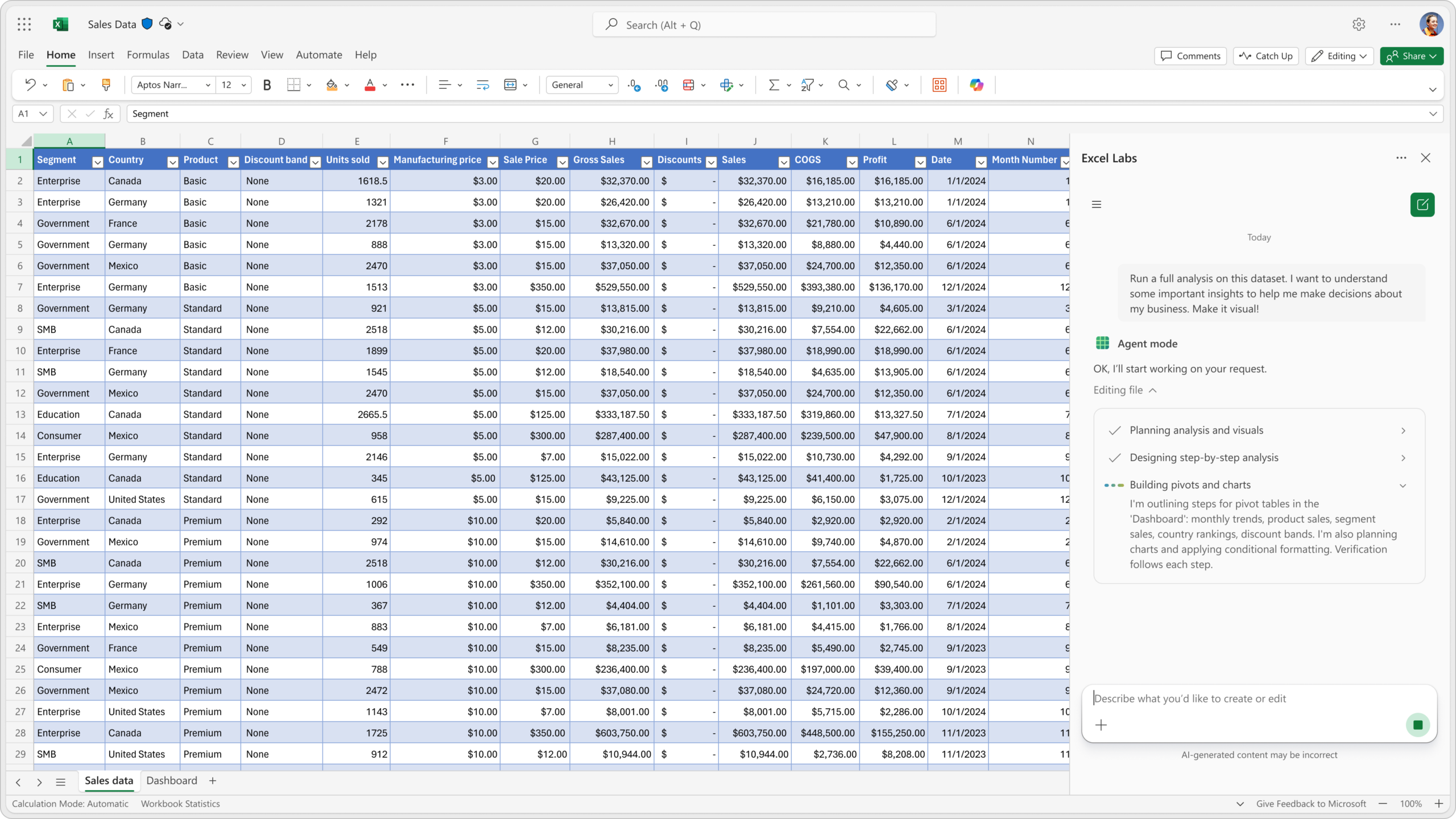
وضع Agent Mode يقوم أساسًا بتفكيك المهام المعقدة إلى خطوات منظمة ومخططة يمكن للمستخدم متابعتها بسهولة.

بعد ذلك، يستخدم نموذج GPT-5 من OpenAI لتحويل كل خطوة من خطوات إنشاء المستند إلى مهمة مستقلة ينفذها الوكيل الذكي تلقائيًا.

يشبه الأمر مشاهدة ماكرو تلقائي يعمل في الوقت الحقيقي، حيث يعرض كل ما يقوم به في الشريط الجانبي أثناء التنفيذ.

واتبعت مايكروسوفت نهجًا تدريجيًا في إدخال عناصر الذكاء الاصطناعي إلى Excel، وذلك نظرًا لأهمية البيانات التي يتعامل معها والتي تُعد من الركائز الأساسية في أعمال الشركات حول العالم.

تشير مايكروسوفت إلى أن وضع Agent Mode في Excel حقق معدل دقة بلغ 57.2٪ في اختبار SpreadsheetBench، وهو معيار لتقييم قدرة نماذج الذكاء الاصطناعي على تعديل جداول بيانات واقعية.

هذا الأداء يضع Agent Mode في مرتبة أعلى من أدوات مثل Shortcut.ai، ووكيل ChatGPT الذي يدعم ملفات .xlsx، وClaude Files Opus 4.1، لكنه لا يزال أقل من دقة البشر التي تبلغ 71.3٪.

أما في Word، فإن وضع Agent Mode يتجاوز ميزات الذكاء الاصطناعي الحالية مثل الكتابة وإعادة الصياغة والتلخيص، حيث يمكن من خلاله إنشاء المستندات بطريقة تفاعلية تُشبه vibe writing، أي كتابة بأسلوب حواري وتشاركي.”، فهو يتيح لـ Copilot صياغة المحتوى، واقتراح تحسينات، وتوضيح العناصر المطلوبة أثناء عملية الإنشاء.

على سبيل المثال يمكن إنشاء تقرير شهري باستخدام بيانات الأشهر السابقة، ليقوم Copilot بتلخيص أبرز النقاط والاختلافات مقارنة بالتقرير السابق.

يمكن لوكيل Office الجديد إنشاء عروض تقديمية كاملة ومهيكلة باستخدام PowerPoint، مع إجراء بحث مباشر عبر الإنترنت وعرض معاينة حية للشرائح أثناء الإنشاء.

وتأمل مايكروسوفت أن يساعد هذا الوكيل في تمييز Office عن الكمّ الهائل من أدوات الذكاء الاصطناعي الأخرى التي تحاول أيضًا إنشاء مستندات وجداول بيانات وعروض تقديمية.

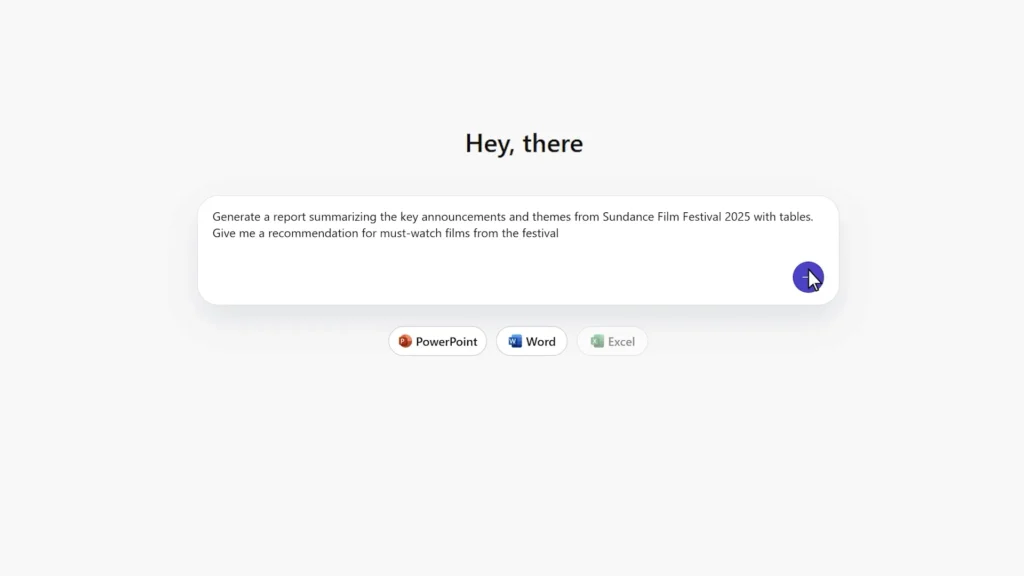
سيكون وكيل Office الجديد من مايكروسوفت متاحًا أيضًا خارج تطبيقات Office من خلال دردشة Copilot. ويعتمد هذا الوكيل على نماذج الذكاء الاصطناعي من شركة Anthropic، حيث يمكنه إنشاء عروض تقديمية كاملة باستخدام PowerPoint أو مستندات Word انطلاقًا من موجه دردشة بسيط.

ختاماً فقد أصبح وضع Agent Mode في Copilot متاحاً لكل من Excel وWordاليوم ضمن برنامج Frontier لمشتركي Microsoft 365 Copilot أو لمشتركي Microsoft 365 بنسختي Personal / Family.

لكن في مرحلة الإطلاق، يتوفر نموذج Agent في Excel وWord فقط عبر النسخة الويب، على أن يتم دعم تطبيقات سطح المكتب قريبًا.

مقالات قد تعجبك

شاومي تكشف عن ملحق مميز لهاتفي 17 Pro و17 Pro Max
ميتا تطلق موجزاً جديداً لمقاطع الفيديو القصيرة المولدة بالذكاء الاصطناعي
سعر ومواصفات جهازي شاومي اللوحيين Xiaomi Pad 8 و Xiaomi Pad 8 Pro
كوالكوم تكشف عن معالجها الرائد Snapdragon 8 Elite Gen 5

كيفية تحويل عرض تقديمي في باوربوينت إلى فيديو

تعد عروض مايكروسوفت باوربوينت Microsoft PowerPoint التقديمية رائعة، ولكن لا يمكن الوصول إليها بسهولة مثل مقاطع الفيديو. لحسن الحظ، يمكنك تحويل عروضك التقديمية إلى مقاطع فيديو بخيار مدمج. سنوضح لك كيف.

لماذا تحويل باوربوينت PowerPoint إلى فيديو؟

هناك العديد من الأسباب لتحويل العرض التقديمي إلى فيديو. ربما تريد إرسال عرض تقديمي لشخص ما ولكن ليس لديه باوربوينت PowerPoint مثبتاً.

أو ربما ترغب في تحميل عرضك التقديمي على موقع لا يقبل سوى مقاطع الفيديو.

يحتوي باوربوينت PowerPoint على خيار مضمّن لتحويل العروض التقديمية إلى مقاطع فيديو.

عند إجراء هذا التحويل، يتم الاحتفاظ بجميع الحركات والانتقالات وعناصر الوسائط الأصلية. يتضمن الفيديو الناتج أيضاً جميع التوقيتات المسجلة وإيماءات مؤشر الليزر (على الرغم من أنه يمكنك اختيار عدم تضمينها إذا كنت تريد).

كيفية تحويل عرض باوربوينت تقديمي إلى فيديو:

لتحويل عرض باوربوينت PowerPoint تقديمي إلى فيديو، أولاً، افتح العرض التقديمي باستخدام تطبيق باوربوينت PowerPoint على جهاز الكمبيوتر الذي يعمل بنظام ويندوز Windows أو ماك Mac.

في الزاوية العلوية اليسرى من باوربوينت PowerPoint، انقر فوق الخيار ملف.

من الشريط الجانبي الذي يفتح، انقر على تصدير.

في قائمة تصدير، انقر على إنشاء فيديو.

على يمين قائمة تصدير، سترى الآن قسم إنشاء فيديو. في هذا القسم، ستحدد خيارات ملف الفيديو.

أولاً، اختر جودة الفيديو عن طريق النقر فوق خيار عالي الجودة (1080 بكسل).

سترى خيارات جودة الفيديو المتعددة. حدد الخيار الذي تعتقد أنه الأفضل بالنسبة لك. اعلم أنه كلما زادت الجودة التي تحددها، زاد حجم ملف الفيديو الناتج.

لتضمين التوقيتات المسجلة في الفيديو، ثم أسفل قائمة جودة الفيديو انقر على خيار لا تستخدم التوقيتات والسرد المسجلين.

حدد خيار استخدم التوقيتات والسرد المسجلين. إذا كان هذا الخيار غير نشط، فذلك لأنه ليس لديك أي توقيتات أو سرد في عرضك التقديمي.

ستحدد الآن مدة ظهور كل شريحة في الفيديو. انقر فوق مربع الثواني التي تستغرقها كل شريحة وأدخل المدة بالثواني. افتراضياً، يتم تعيين هذه المدة على 5 ثوانٍ.

أخيراً، في الجزء السفلي من قسم إنشاء فيديو، انقر فوق إنشاء فيديو لبدء إنشاء مقطع الفيديو.

ستفتح نافذة حفظ باسم القياسية بجهاز الكمبيوتر. هنا، حدد المجلد الذي تريد حفظ الفيديو فيه، واكتب اسماً لمقطع الفيديو، وانقر فوق حفظ.

سيعيدك باوربوينت PowerPoint إلى الواجهة الرئيسية. في الجزء السفلي من هذه الواجهة، سترى تقدم عملية التحويل.

عندما يتم إنشاء الفيديو، ستجده في المجلد الذي حددته على جهاز الكمبيوتر.

هذه الطريقة ستجعل عروضك التقديمية متاحة لجمهور أوسع عن طريق تحويلها إلى تنسيق فيديو!

مقالات قد تعجبك:

ما هو نظام التشغيل ؟
كيفية إصلاح التطبيقات والميزات غير المرغوبة في هواتف سامسونج
ما هي ملفات النظام الخاصة بويندوز؟ وأين توجد؟
كيفية العودة إلى iOS 11 من النسخة التجريبية من iOS 12
كيفية استعادة حساب واتساب عند نسيان PIN رمز التحقق بخطوتين

كيفية منع الآخرين من تعديل عرض باوربوينت التقديمي

للحفاظ على تكامل عرض باوربوينت PowerPoint التقديمي، قد ترغب في محاولة منع الآخرين من تحريره. اعتماداً على إصدار أوفيس Office لديك، هناك بعض الأشياء التي يمكنك القيام بها لمنع التحرير (التعديل)، أو على الأقل جعله أكثر صعوبة.

استخدم ميزة تقييد الوصول (للشركات والمؤسسات فقط):

يمكنك استخدام ميزة تقييد الوصول لحماية ملف PPTX من التعديلات، ولكن هذه الميزة متاحة فقط لـ Microsoft 365 للأعمال Business أو المؤسسات Enterprise، ويجب تمكين الميزة من قبل مسؤول مؤسستك في لوحة إدارة Microsoft 365.

هذا يعني أنك إذا كنت تستخدم أي إصدار أقل من Microsoft 365 للأعمال، مثل المنزل Home أو العائلة Family، فلن تكون لديك هذه الميزة.

إذا كنت مشتركًا في إصدار يدعم هذه الميزة، وإذا قام مسؤول مؤسستك بتمكينها، فيمكنك تحديد اختيار تقييد الوصول من قائمة ملف أولاً.

ثم اختيار معلومات.

ثم من قائمة حماية العرض التقديمي اختر تقييد الوصول.

يمكنك بعد ذلك تعيين أنواع القيود وتواريخ انتهاء صلاحية الوصول إلى الملفات.

قم بزيارة موقع Microsoft doc الرسمي لمعرفة المزيد حول إدارة حقوق المعلومات وكيفية استخدام هذه الميزة.

كيفية جعل العرض التقديمي للقراءة فقط أو وضع علامة عليه كنهائي:

جعل عرضك التقديمي للقراءة فقط أو وضع علامة نهائي عليه لا يجعل عرضك التقديمي غير قابل للتعديل في الواقع.

ما يفعله هو تثبيط الآخرين قليلاً عن إجراء التعديلات. كما أنه مفيد أيضاً لمنع التعديلات غير المقصودة.

لجعل عرضك التقديمي للقراءة فقط، أو لتمييزه كنهائي، افتح ملف PPTX وانقر فوق علامة التبويب ملف.

بعد ذلك، انقر فوق معلومات في الجزء الأيمن.

الآن، في مجموعة خيارات حماية العرض التقديمي، انقر فوق حماية العرض التقديمي.

بمجرد النقر، ستظهر قائمة منسدلة. يمكنك الاختيار من بين هذين الخيارين لجعل عرضك التقديمي للقراءة فقط:

  • فتح دائماً للقراءة فقط: يطلب هذا من القارئ التأكيد لتحرير العرض التقديمي، مما يمنع عمليات التحرير العرضية.
  • وضع علامة كنهائي: يتيح ذلك للقارئ معرفة أن هذه هي النسخة النهائية من العرض التقديمي.

سيؤدي تحديد أي من الخيارين إلى منع القارئ من تحرير العرض التقديمي، ما لم يتم إلغاء ذلك عن طريق النقر فوق الزر تحرير على أي حال في الأعلى.

إن جعل عرضك التقديمي للقراءة فقط هو شكل ضعيف من الحماية إذا كنت تريد حقاً منع الآخرين من تعديل المحتوى.

كيفية حماية العرض التقديمي بكلمة مرور:

يحتوي باوربوينت PowerPoint على خيار يتيح لك تشفير عرضك التقديمي ويمكن فقط لمن لديهم كلمة مرور الوصول إليه.

مرة أخرى، هذا لا يحمي المحتوى بشكل كامل في العرض التقديمي، ولكن إذا كان الأشخاص الذين لديهم كلمة مرور فقط لديهم حق الوصول، فإن فرص تحرير العرض التقديمي تكون أقل بالتأكيد.

تحذير: لا يتم تخزين كلمة المرور هذه في أي مكان على جهازك المحلي. تأكد من تخزين كلمة المرور في مكان آمن. إذا نسيت كلمة مرورك أو فقدتها، فلن تتمكن من الوصول إلى العرض التقديمي مرة أخرى.

لحماية العرض التقديمي بكلمة مرور، افتح باوربوينت PowerPoint، وانقر فوق علامة التبويب ملف، وانقر فوق معلومات في الجزء الأيمن، ثم انقر فوق خيار حماية العرض التقديمي كما فعلنا سابقاً.

بعد ذلك، انقر فوق التشفير باستخدام كلمة مرور من القائمة التي تظهر.

ستظهر نافذة تشفير المستند. أدخل كلمة المرور التي تريدها في مربع نص كلمة المرور، ثم انقر فوق موافق.

أعد إدخال كلمة المرور ثم انقر فوق موافق مرة أخرى.

الآن سيحتاج أي شخص يحاول فتح العرض التقديمي إلى كلمة المرور للوصول إليه.

هذه الطريقة أكثر أماناً من مجرد جعل العرض التقديمي للقراءة فقط. ومع ذلك، فأنت فقط تمنع الأشخاص من فتح ملف PPTX.

إذا كان لديهم كلمة المرور، فيمكنهم أيضاً تعديل محتوى العرض التقديمي. كن حذراً مع من تشارك كلمة المرور معه. إذا كنت قلقاً من احتمال كشف كلمة المرور، فغيّر كلمة المرور على الفور.

كيفية حفظ العرض التقديمي كصورة:

إذا كنت تريد تسليم ملف PPTX إلى شخص ما، ولكن لا تريد أن يتمكن من نسخ المحتوى أو تعديله (بسهولة، على الأقل)، فيمكنك تحويل عرض باوربوينت PowerPoint التقديمي إلى ملف صورة وإرساله بهذه الطريقة.

افتح عرض باوربوينت PowerPoint التقديمي، وانقر على ملف، ثم انقر على حفظ باسم في الجزء الأيمن.

استعرض للوصول إلى الموقع الذي ترغب في حفظ الملف فيه، ثم في مربع حفظ باسم، اختر نوع ملف الصورة الذي ترغب في حفظ العرض التقديمي به. يمكنك الاختيار بين تنسيقات الصور هذه:

  • Animated GIF Format (*.gif)
  • JPEG File Interchange Format (*.jpg)
  • PNG Portable Network Graphics Format (*.png)
  • TIFF Tag Image File Format (*.tif)
  • Scalable Vector Graphics Format (*.svg)

بمجرد حفظ العرض التقديمي كصورة، يمكنك إرساله إلى المستلمين المطلوبين.

مقالات قد تعجبك:

كيفية تحويل موقع ويب إلى تطبيق على نظام ويندوز
كيفية إدراج فيديو من يوتيوب في مستند وورد
ما الفرق بين إليستريتور Illustrator وفوتوشوب Photoshop؟
كيفية إخفاء عناوين المستلمين عند إرسال رسائل إلكترونية إليهم في جيميل Gmail
هل الشبكات الظاهرية الخاصة VPN تحافظ على خصوصية تصفح الإنترنت؟

كيفية رسم وتحرير شكل في مايكروسوفت باوربوينت

يمنحك باوربوينت PowerPoint التخصيص الكامل على الأشكال، ودمجها، وتغيير انحناء خطوط الشكل، وحتى رسم الأشكال التي تريدها. إذا كنت تريد أن تفعل هذا، فإليك الطريقة.

كيفية رسم شكل في باوربوينت:

إذا لم تتمكن من العثور على الشكل الذي تبحث عنه، فيمكنك رسم الشكل الخاص بك. للقيام بذلك، توجه إلى علامة التبويب إدراج ثم انقر فوق الزر أشكال.

سوف تظهر القائمة المنسدلة. توجه إلى قسم الخطوط وحدد الخيارين الأخيرين. هذه الخيارات هي أدوات الشكل الحر (يمين) وخربشة (يسار).

رسم شكل حر باستخدام المنحنيات والمستقيمات:

يتيح لك تحديد خيار الشكل الحر رسم شكل بخطوط مستقيمة ومنحنية. لرسم خط مستقيم، انقر فوق النقطة التي ترغب في بدء الخط بها، ثم حرك المؤشر إلى نقطة النهاية، ثم انقر مرة أخرى.

https://syriantechbucket.s3.eu-west-1.amazonaws.com/wp-content/uploads/2021/08/16105249/Draw-Edit-Freeform-Shape-PowerPoint-03-1.mp4

لرسم خط منحني، انقر فوق المؤشر واسحبه دون إفلاته.

https://syriantechbucket.s3.eu-west-1.amazonaws.com/wp-content/uploads/2021/08/16105230/Draw-Edit-Freeform-Shape-PowerPoint-04.mp4

رسم شكل حر باستخدام الخربشة:

يعد هذا الخيار مثالياً عندما تريد أن يبدو شيء ما كما لو كان مكتوباً بخط اليد. إنه يشبه إلى حد كبير رسم الخطوط المنحنية باستخدام خيار الشكل الحر.

لرسم خربشة حرة الشكل، انقر واسحب المؤشر.

https://syriantechbucket.s3.eu-west-1.amazonaws.com/wp-content/uploads/2021/08/16105308/Draw-Edit-Freeform-Shape-PowerPoint-05-1.mp4

يعيدك هذا إلى أيام برنامج الرسام Paint، أليس كذلك؟

تحرير شكل حر:

لنفترض الآن أنك رسمت شكلاً حراً، لكنه ليس الشكل الذي تريده بالضبط. بدلاً من إعادة رسم الشكل، يمكنك ببساطة تحريره.

أولاً، ستحتاج إلى تحديد الشكل.

في علامة التبويب تنسيق، توجه إلى مجموعة إدراج أشكال ثم انقر فوق الزر تحرير شكل. من القائمة التي تظهر، انقر على تحرير النقاط.

يمكنك الآن تغيير موقع نقاط الشكل أو انحناء خطوطه عن طريق النقر وسحب نقطتي التحرير بالأبيض والأسود على التوالي.

https://syriantechbucket.s3.eu-west-1.amazonaws.com/wp-content/uploads/2021/08/16105356/Draw-Edit-Freeform-Shape-PowerPoint-08-1.mp4

وهذا كل شيء!

مقالات قد تعجبك:

ما هي واجهات نظام أندرويد Skins؟
كيفية إنشاء نسخة احتياطية محلية لملفات جوجل درايف
ما هو ووردبريس WordPress؟ وما هي أهميته في تصميم المواقع؟ وكيف يمكن تعلمه؟
كيفية اختيار مكبر الصوت الافتراضي في ويندوز 10
كيفية مزامنة الصور لاسلكياً بين ويندوز 10 وأندرويد باستخدام تطبيق هاتفك Your Phone

كيفية إضافة موسيقى إلى عرض باوربوينت التقديمي

هناك العديد من الطرق لتحسين عرض باوربوينت PowerPoint التقديمي مثل إضافة رسوم متحركة للكائنات، وتخصيص أنماط انتقال الشرائح، واستخدام سمات شيقة على سبيل المثال لا الحصر.

بالإضافة إلى كل ذلك، يمكنك أيضاً إضافة موسيقى إلى العرض التقديمي.

كيفية إضافة الموسيقى إلى عرض باوربوينت التقديمي:

يجعل باوربوينت PowerPoint من السهل جدًا إضافة الموسيقى إلى العرض التقديمي. قد تكون إضافة الموسيقى إلى العرض التقديمي فكرة رائعة، ولكن هناك أيضاً حالات يمكن اعتبارها غير احترافية.

لسنا هنا لإخبارك بموعد القيام بذلك، سنشرح لك فقط كيفية القيام بذلك، ولكن تأكد من أنه مناسب للموقف.

قم بالتبديل إلى علامة التبويب إدراج ثم انقر فوق الزر صوت.

ستظهر قائمة، تمنحك خيار إما تحميل الموسيقى من جهاز الكمبيوتر أو تسجيل مسار صوتي.

إذا كنت ترغب في تسجيل صوت، فحدد تسجيل الصوت، وستظهر نافذة تسجيل الصوت. أدخل اسماً للملف الصوتي، ثم انقر على رمز تسجيل عندما تكون مستعداً لبدء التسجيل.

بعد النقر على رمز التسجيل، سيبدأ مؤقت يمنحك الطول الإجمالي للصوت الجاري تسجيله. بمجرد أن تكون مستعداً لإيقاف التسجيل، اضغط على رمز إيقاف.

للاستماع إلى التسجيل، يمكنك الضغط على أيقونة تشغيل. إذا كنت راضياً عما قمت بتسجيله، فانقر موافق لإدراجه في العرض التقديمي.

إذا كنت تفضل تحميل الموسيقى من جهاز الكمبيوتر بدلاً من ذلك، فارجع إلى قائمة خيارات الصوت وانقر على صوت على الكمبيوتر.

سيؤدي هذا إلى فتح مستكشف ملفات جهاز الكمبيوتر. حدد موقع ملف الصوت الذي ترغب في استخدامه، ثم انقر على إدراج في الجزء السفلي الأيسر من النافذة.

يدعم باوربوينت PowerPoint العديد من التنسيقات الشائعة، مثل MP3 و MP4 و WAV و AAC.

الآن سترى رمز مكبر الصوت يظهر في عرضك التقديمي. هنا، يمكنك تشغيل الصوت والتحكم في مستوى الصوت وتحريك الصوت للخلف أو للأمام 0.25 ثانية.

بالإضافة إلى ذلك، تظهر علامة التبويب تشغيل في الشريط.

بشكل افتراضي، يتم تعيين نمط الصوت تلقائياً على بلا نمط. هذا يعني أنه سيتم تشغيل الصوت فقط على الشريحة التي تقوم بإدراجه فيها، وسيظهر الرمز في العرض التقديمي، وسيبدأ الصوت بمجرد النقر فوق هذا الرمز.

لكن يمكنك تغيير كل ذلك. يمكنك استخدام الخيارات هنا لضبط مستوى صوت التشغيل الافتراضي، واختيار ما إذا كانت الموسيقى تبدأ تلقائياً أو بنقرة واحدة، وما إذا كان الصوت سيستمر بالتشغيل عبر الشرائح الأخرى، وما إذا كان سيتكرر حتى توقفه، وما إلى ذلك.

سنقوم بتغيير هذا من خلال تحديد تشغيل في الخلفية في قسم أنماط الصوت.

هناك بعض الخيارات الأخرى المتاحة لك أيضاً. يمكنك إضافة (أو إزالة) إشارات مرجعية لأوقات محددة في مقاطع الصوت، وتقليم أجزاء من الصوت، وإعطاء الصوت تأثير بدء/انتهاء التلاشي.

استخدم هذه الأدوات لتخصيص الصوت المثالي للعرض التقديمي.

مقالات قد تعجبك:

ما هو التشفير؟ وكيف يعمل؟
كيفية اقتصاص صورة لملاءمة (احتواء) شكل في مايكروسوفت باوربوينت
كيفية تحديد إن كانت مشاكل الإنترنت من مزود الخدمة أم لا
كيفية منع جميع المواقع من طلب إرسال الإشعارات في جوجل كروم
كيفية تحديد إن كانت مشاكل الإنترنت من مزود الخدمة أم لا

كيفية اقتصاص صورة لملاءمة (احتواء) شكل في مايكروسوفت باوربوينت

عندما تستخدم الصور في عروض الشرائح، فأنت تريد أن تكون جذابة. إحدى الطرق هي دمج الشكل مع صورتك. يمكنك إدراج صورة واقتصاصها بسهولة لملاءمة شكل أو تعبئته في باور بوينت PowerPoint.

كيفية إدخال صورة في شكل في باور بوينت PowerPoint:

بعد إنشاء الشكل الذي تريد إدراج صورة فيه، ستقوم الآن بملء الشكل بالصورة.

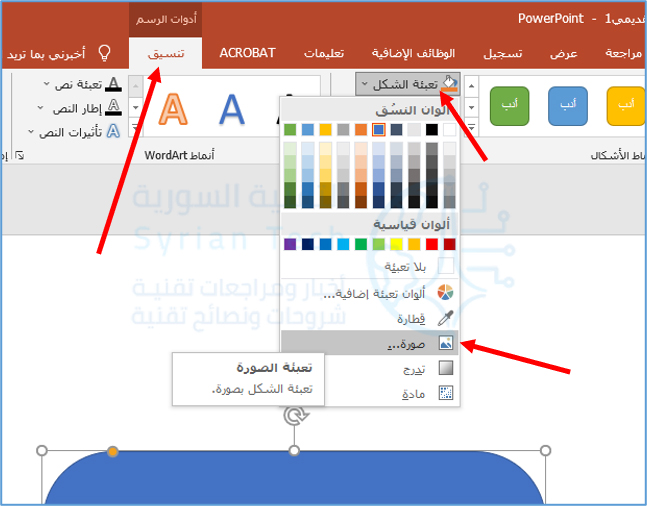
حدد الشكل وانتقل إلى علامة التبويب تنسيق التي تظهر. انقر على تعبئة الشكل في قسم أنماط الأشكال في الشريط واختر صورة.

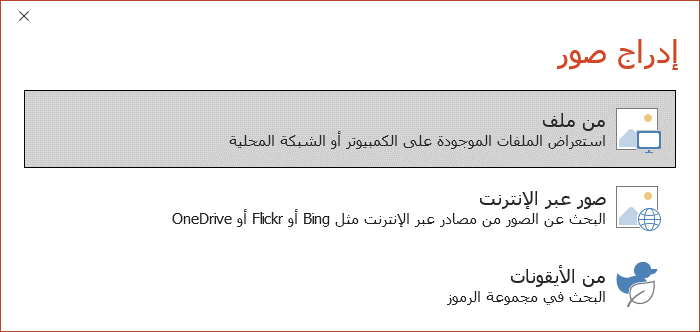
اختر صورة من ملف على الجهاز أو عبر الإنترنت أو من الأيقونات، بناءً على الصورة التي تريد استخدامها. حدد الصورة وأدرجها.
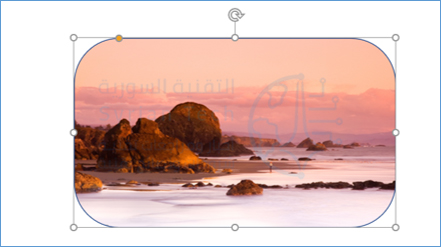
الصورة التي اخترتها ستملأ الشكل بعد ذلك. الآن، يمكنك ضبط كيفية تنسيق الصورة داخل الشكل باستخدام إجراءين: التعبئة أو الملاءمة.

كيفية تعبئة أو احتواء الصورة في الشكل:

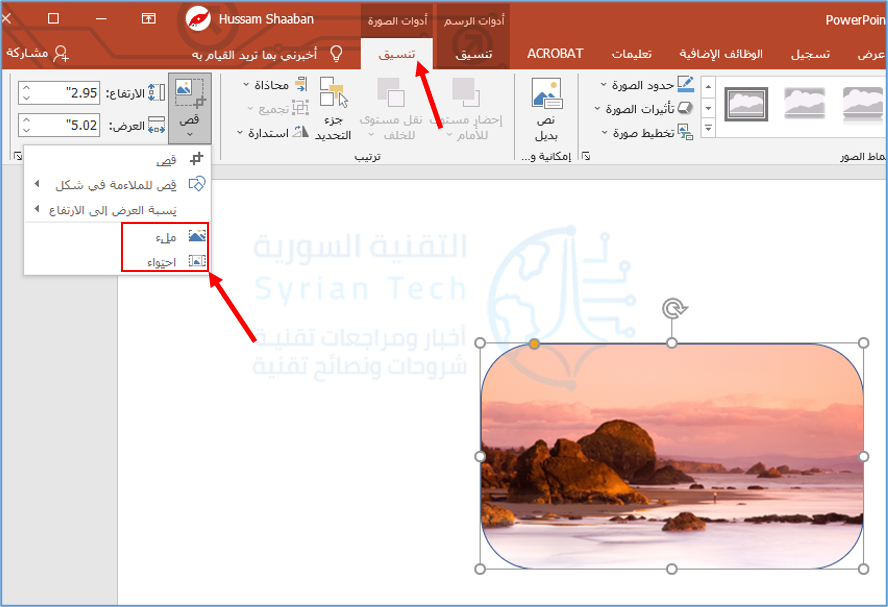
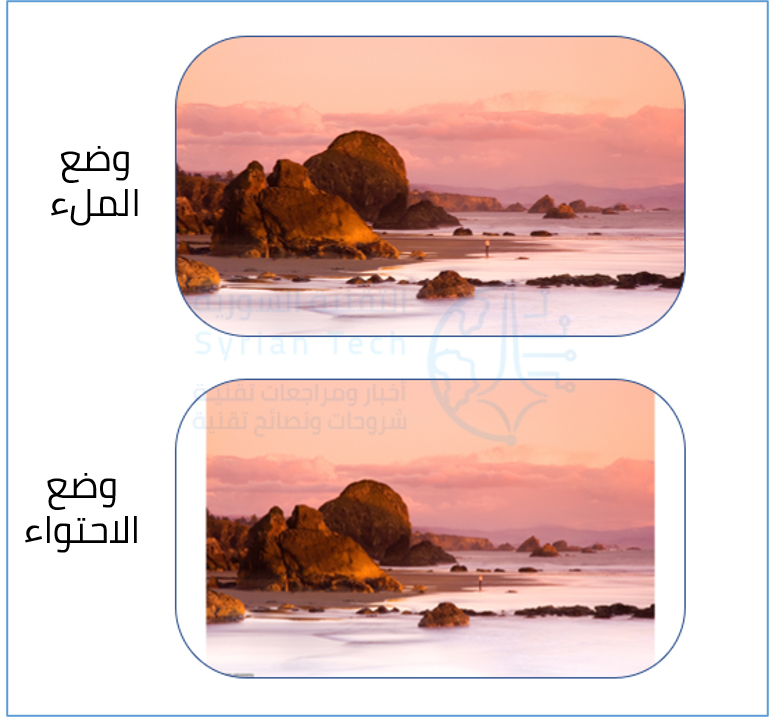
عندما تقوم بتعبئة شكل بصورة ما، فإن هذا يضبط حجم الصورة لمطابقة ارتفاع الشكل أو عرضه، بحسب الأكبر. عندما تقوم بملاءمة (احتواء) شكل مع صورة، فإن هذا يضبط حجم الصورة بحيث يتطابق كل من الطول والعرض معاً مع الشكل.

انقر فوق الصورة داخل الشكل وانتقل إلى علامة التبويب تنسيق التي تظهر. ثم، انقر فوق السهم الموجود أسفل اقتصاص في قسم الحجم من الشريط واختر إما ملء أو احتواء.

ستلاحظ أن كل من ملء أو احتواء يوفر مظهراً مختلفاً تماماً. نظراً لأن هذه خطوة اختيارية بعد إدراج الصورة في الشكل، فاختر الخيار الأفضل لك.

كيفية قص صورة كشكل في باور بوينت:

إذا كانت لديك صورة تريد اقتصاصها في شكل في عرض الشرائح، فيمكنك القيام بذلك أيضاً.

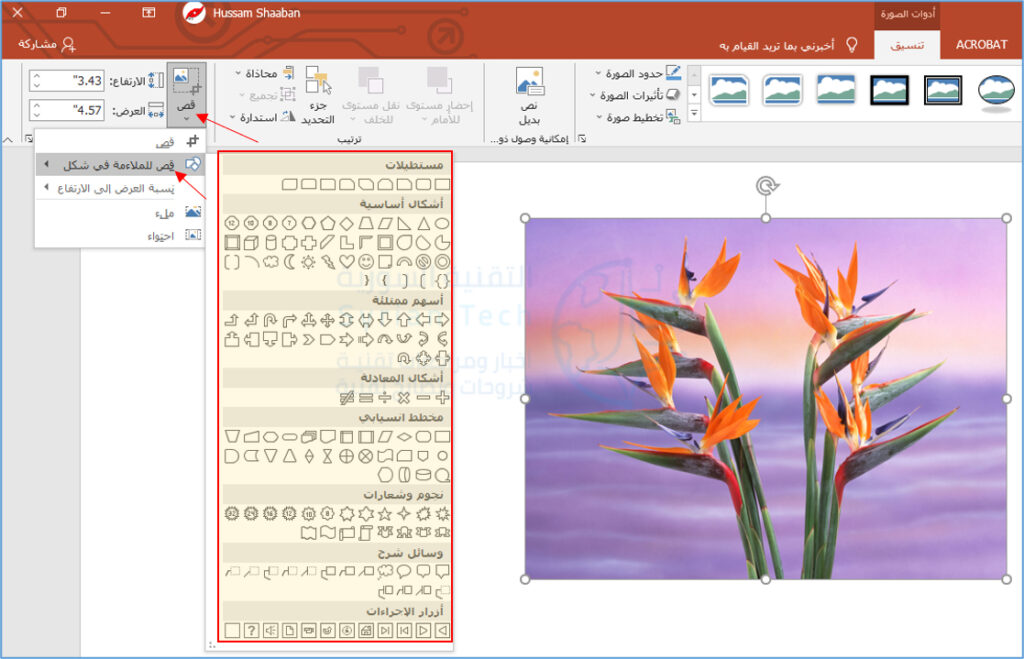
حدد الصورة وانتقل إلى علامة التبويب تنسيق. انقر فوق السهم الموجود أسفل اقتصاص في قسم الحجم بالشريط واختر قص للملاءمة في شكل. اختر الشكل الذي تريد استخدامه في القائمة المنبثقة.

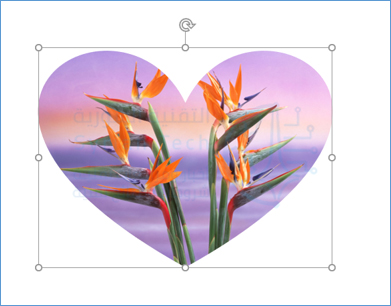
سيتم تحديث الصورة على الفور إلى هذا الشكل.

من خلال الجمع بين الأشكال والصور أو الزخارف في عرض شرائح باور بوينت PowerPoint، يمكنك إنشاء عرض تقديمي جذاب وفريد من نوعه.

مقالات قد تعجبك:

ما الأفضل ؟؟ الوايفاي أم التوصيلات السلكية ؟؟
كيفية مشاركة إنترنت الحاسوب عبر الواي فاي
كيفية تغيير اسم وكلمة مرور شبكة الواي فاي Wi-Fi
ثماني خطوات من أجل حماية شبكتك اللاسلكية Wi-Fi من الاختراق
ما هي شبكة الجيل الخامس 5G ؟ وكم ستكون سرعتها ؟

كيفية إخفاء أيقونة الصوت في عرض شرائح باوربوينت

عند إضافة صوت إلى عرض مايكروسوفت باوربوينت Microsoft PowerPoint التقديمي، يمكنك تعيينه للتشغيل تلقائياً أو في الخلفية.

قد لا تحتاج إلى رؤية أيقونة الصوت في هذه الحالات، فلماذا لا تخفيها؟

يمكنك بسهولة إخفاء رمز الصوت أثناء عرض شرائح باوربوينت PowerPoint إذا كنت لا تخطط لاستخدامه.

ويمكنك القيام بذلك في إصدار سطح المكتب من باوربوينت PowerPoint على ويندوز Windows وماك Mac وكذلك في باوربوينت PowerPoint على الويب.

إخفاء أيقونة الصوت في باوربوينت على سطح المكتب:

سواء كنت تستخدم مايكروسوفت باوربوينت Microsoft PowerPoint على ويندوز Windows أو ماك Mac، فإن خطوات إخفاء أيقونة الصوت هي نفسها.

لذلك، افتح العرض التقديمي، واختر الشريحة، وانقر فوق أيقونة الصوت لتحديدها. بعد ذلك، انتقل إلى علامة التبويب التشغيل التي تظهر.

ملاحظة: إذا كنت لا ترى علامة التبويب تشغيل، فتأكد من أنك حددت رمز الصوت.

حدد مربع إخفاء أثناء العرض في قسم خيارات الصوت من الشريط.

إخفاء أيقونة الصوت في باوربوينت على الويب:

يمكنك إخفاء أيقونة الصوت في عرضك التقديمي باستخدام مايكروسوفت باوربوينت Microsoft PowerPoint عبر الإنترنت بنفس السهولة.

أولاً، انقر فوق الرمز لتحديده، ثم انتقل إلى علامة التبويب الصوت Audio التي تظهر.

ملاحظة: إذا كنت لا ترى علامة التبويب الصوت Audio، فتأكد من تحديد رمز الصوت.

انقر فوق خيارات الصوت Audio Options لعرض القائمة المنسدلة، ثم حدد مربع إخفاء أثناء العرض Hide During Show.

مقالات قد تعجبك:

ما هو التقادم المخطط له وكيف يؤثر على الأجهزة؟
كيفية تحميل نسخة المعاينة من ويندوز 11 Windows
تحميل مجموعة خلفيات ويندوز 11 الافتراضية وبدقة عالية
كيفية إزالة خلفية الصور في برنامج فوتوشوب بسهولة وبدون خبرة سابقة
كيفية إجراء مكالمات واتساب الصوتية والفيديو على الكمبيوتر

كيفية إنشاء عرض تقديمي بوربوينت ناجح وجاذب

تُعد عروض الشرائح طريقة بديهية لمشاركة الأفكار مع الجمهور، على الرغم من أنها قد تكون مملة ومحبطة عند تنفيذها بشكل سيئ.

فيما يلي بعض النصائح لجعل عروض مايكروسوفت باوربوينت Microsoft PowerPoint ناجحةً مع تجنب الأخطاء الشائعة.

ابدأ بذكر الهدف من العرض التقديمي:

يبدأ كل شيء بتحديد ما نحاول تحقيقه من خلال العرض التقديمي. هل هو عرض للمعلومات في وسط سهل الفهم؟ أم أنه أكثر من مجرد عرض ترويجي، شيء يهدف إلى إقناع الجمهور وقيادتهم إلى نتيجة معينة؟

هنا حيث تسوء غالبية هذه العروض التقديمية بسبب عدم القدرة على تحديد نقاط الحديث التي تدعم هدفنا بشكل أفضل.

ابدأ دائماً بذكر الهدف من العرض: الترفيه أو الإعلام أو مشاركة البيانات بطريقة يسهل فهمها. استخدم الحقائق والأرقام والصور لدعم استنتاجك مع مراعاة الهيكلية (أين نحن الآن وإلى أين نحن ذاهبون؟).

لقد وجدت أنه من المفيد البدء بالنهاية. بمجرد أن أعرف كيفية إنهاء العرض التقديمي، أعرف أفضل السبل للوصول إلى هذه النقطة.

سيكون من الجيد دائماً تخصيص وقت للحديث عن الهدف في المراحل الأولى حتى لا تعيد صياغة أجزاء كبيرة من العرض التقديمي لاحقاً.

خير الكلام ما قلّ ودلّ:

ليس من المفترض أن يتضمن عرض الشرائح كل شيء. إنها مقدمة لموضوع يمكننا تفصيله بالكلام. أي شيء غير ضروري هو إلهاء.

فالكلام الزائد يجعل العرض التقديمي أقل جاذبية من الناحية المرئية وأقل تشويقاً، ويجعلك تبدو سيئاً كمقدم.

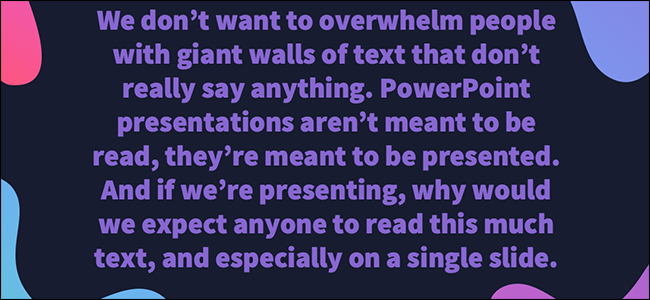
هذا ينطبق على النص وكذلك الصور. لا يوجد شيء أسوأ من سلسلة من الشرائح حيث يقرأها مقدم العرض بمجرد ظهورها.

جمهورك قادر على القراءة، ومن المحتمل أن يتم ذلك من خلال الشريحة، قبل وقت طويل من انتهائك من الشرح. تجنب وضع النص الحرفي على الشاشة وسيشكرك جمهورك.

اختر الخطوط بعناية:

أولاً وقبل كل شيء لا تستخدم خطوط Papyrus و Comic Sans في عروض باوربوينت PowerPoint التقديمية دائماً. علاوة على ذلك، يجدر التفكير في الخط الذي تستخدمه وما يقوله عنك وعن العرض التقديمي نفسه.

ضع في اعتبارك اختيار قابلية القراءة على الجماليات، وتجنب الخطوط الفاخرة التي قد تكون مصدر إلهاء أكثر من أي شيء آخر.

يحتاج العرض التقديمي الجيد إلى خطين: serif و sans-serif. استخدم واحداً للعناوين والآخر للنص الأساسي والقوائم وما شابه.

أبقيها بسيطة. تعتبر Veranda و Helvetica و Arial وحتى Times New Roman خيارات آمنة، حاول الالتزام بالكلاسيكيات.

قم بتقسيم الفقرات إلى نقاط أساسية:

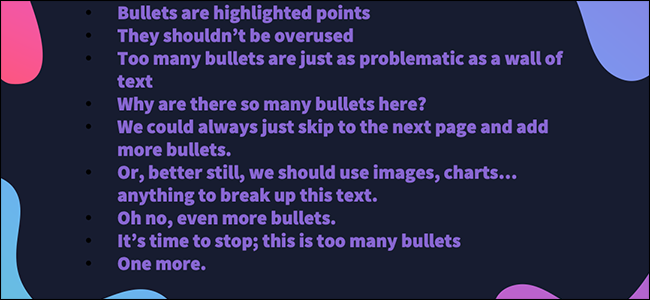
يجب أن يدعم تقسيم الفقرات إلى نقاط المتحدث، لا أن يطغى على جمهوره. في الواقع، تحتوي أفضل الشرائح على القليل من النص أو لا تحتوي على نص على الإطلاق.

كمقدم، من واجبك التحدث في القضايا المعقدة، ولكن هذا لا يعني أننا بحاجة إلى تسليط الضوء على كل نقطة في النقاش.

بدلاً من ذلك، فكر في كيفية تقسيم القوائم الكبيرة إلى ثلاث أو أربع نقاط. فكر جيداً فيما إذا كنت بحاجة إلى استخدام المزيد من النقاط، أو إذا كان بإمكانك دمج مواضيع متعددة في نقطة واحدة بدلاً من ذلك.

وإذا لم تتمكن من ذلك، فتذكر أنه لا يوجد أحد يحد من عدد الشرائح التي ستستخدمها في العرض التقديمي. من الممكن دائماً تقسيم قائمة من 12 نقطة إلى ثلاث صفحات من أربع نقاط لكل منها.

الحد من استخدام الانتقالات بين الشرائح:

عند استخدام الانتقالات بشكل صحيح هي فكرة جيدة ولكن يجب استخدامها بحكمة.

إن إضافة انتقال من اليسار إلى اليمين بين كل شريحة أو بطرق معقدة على سبيل المثال، يبدأ في زيادة العبء على أولئك المجبرين على تحمل العرض التقديمي.

يصاب المشاهدون بالملل بسرعة، وتصبح الرسوم المتحركة التي تهدف إلى إبراز عناصر محددة عبئاً عليهم.

هذا لا يعني أنه لا يمكنك استخدام الرسوم المتحركة والانتقالات، فقط تحتاج إلى اختيار المواقع الصحيحة لذلك. لا تقم بوضع إلا عدد قليل من هذه الانتقالات لكل عرض تقديمي. واستخدمها في وقتها.

تخطى النص حيثما أمكن ذلك:

أحياناً الصور تشرح أفضل من النص. وكمقدم، فإن هدفك هو وصف النقاط بالتفصيل دون جعل المستخدمين يقومون بالكثير من القراءة.

في هذه الحالات، قد تشرح الصورة المرئية جيدة التصميم مثل الرسم البياني بشكل أفضل المعلومات التي تحاول مشاركتها.

تضيف الصورة الصحيحة مظهراً مرئياً وتعمل على تقسيم المقاطع الطويلة والمليئة بالنص في العرض التقديمي ولكن فقط إذا كنت تستخدم الصور الصحيحة.

يمكن لصورة واحدة عالية الجودة أن تحدث فرقاً كبيراً بين النجاح والفشل عندما تقود نقطة معينة إلى المنزل.

عند التفكير في النص، لا تفكر فقط من حيث النقاط والفقرات. الجداول على سبيل المثال غالباً ما تكون غير ضرورية. اسأل نفسك عما إذا كان يمكنك تقديم نفس البيانات في مخطط شريطي أو بياني بدلاً من ذلك.

فكر في الألوان:

اللون مثير للاهتمام. يثير بعض المشاعر ويضيف جاذبية بصرية إلى العرض التقديمي ككل. تشير الدراسات إلى أن اللون يحسن أيضاً الاهتمام والفهم. يجب أن تكون الألوان دراسة متأنية، وليس فكرة متأخرة.

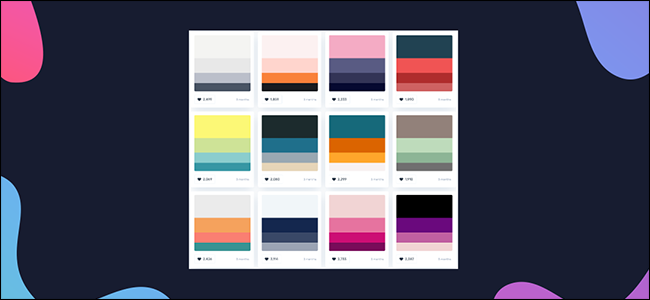
ليس عليك أن تكون مصمم لاستخدام الألوان بشكل جيد في العرض التقديمي. ما يجب فعله هو البحث عن اللوحات التي تعجبك، ثم إيجاد طرق لاستخدامها في العرض التقديمي.

هناك عدد من الأدوات لذلك، مثل Adobe Color و Coolors و ColorHunt على سبيل المثال لا الحصر.

بعد ذلك فكّر في كيفية دمج الألوان مع العرض التقديمي الذي توشك على تقديمه.

من الجدير بالذكر أيضاً أنك لست بحاجة إلى استخدام كل الألوان في العرض. في كثير من الأحيان، يمكنك الحصول على لونين أو ثلاثة فقط، على الرغم من أنك يجب أن تفكر حقاً في كيفية عملهم جميعاً معاً ومدى سهولة قراءتها عند وضعها في طبقات.

قاعدة بسيطة هنا هي أن التباين هو صديقك. تعمل الألوان الداكنة بشكل جيد على الخلفيات الفاتحة، وتعمل الألوان الفاتحة بشكل أفضل على الخلفيات الداكنة.

ألق نظرة من أعلى إلى أسفل:

اقض بعض الوقت في النظر إلى الشرائح مجتمعة باستخدام فارز الشرائح قبل أن تنتهي من عرضك التقديمي.

وذلك بالنقر فوق رمز المربعات الأربعة في الجزء السفلي الأيسر من العرض التقديمي، يمكنك إلقاء نظرة على شرائح متعددة في وقت واحد والتفكير في كيفية عمل كل منها معاً.

هنا لدينا الفرصة لمشاهدة العرض التقديمي من خارج وجهة نظر الشريحة الواحدة والتفكير في كيفية تناسب كل شريحة، أو ما إذا كانت مناسبة على الإطلاق.

من طريقة العرض هذه، يمكنك إعادة ترتيب الشرائح أو إضافة شرائح إضافية أو حذفها بالكامل إذا وجدت أنها لا تناسب العرض التقديمي.

إن الفرق بين العرض التقديمي الجيد والعرض السيئ يتعلق حقاً بالإعداد والتنفيذ. أولئك الذين يحترمون العملية ويخططون بعناية (ليس فقط العرض التقديمي ككل ولكن كل شريحة بداخلها)، هم الذين سينجحون.

تستطيع استخدام القوالب الجاهزة:

عندما تكون في شك، ما عليك سوى شراء نموذج واستخدامه.

يمكنك العثور عليها في جميع أنحاء الويب، على الرغم من أن Creative Market و GraphicRiver هما على الأرجح أكثر الأسواق شعبية لهذا النوع من الأشياء.

لا نمتلك جميعاً المهارات اللازمة لتصميم وتقديم عرض تقديمي فعال. وعلى الرغم من أن قالب باوربوينت PowerPoint المعد مسبقاً لن يجعلك مقدم عرض أفضل، إلا أنه سيخفف من القلق بشأن إنشاء مجموعة شرائح جذابة بصرياً.

مقالات قد تعجبك:

كيفية إيقاف إشعارات مواقع الويب في متصفح كروم على أندرويد
كيفية إنشاء مخطط خريطة جغرافية في إكسل
كيفية حذف وإلغاء مزامنة جهات الاتصال الشخصية في إنستغرام
كيفية استعادة مربعات حوار التحذير في فوتوشوب
كيفية إيقاف وإعادة تشغيل ساعة آبل

كيفية حفظ شرائح أو شريحة واحدة لعرض باوربوينت كصور

يعد باوربوينت أفضل برنامج لإنشاء عروض الشرائح المميزة، وخاصة أنه هنالك الكثير من قوالب بوربوينت المجانية متوفرة على الإنترنت.

إذا كانت هناك شريحة معينة في العرض التقديمي تشعر أنها ستكون مفيدة وتحتاج لحفظها كصورة مستقلة، فيمكنك حفظ هذه الشريحة كصورة واستخدامها خارج نطاق البرنامج بشكل منفرد أو باستخدام برنامج آخر.

إليك كيفية حفظ شريحة مايكروسوفت باوربوينت Microsoft PowerPoint كصورة.

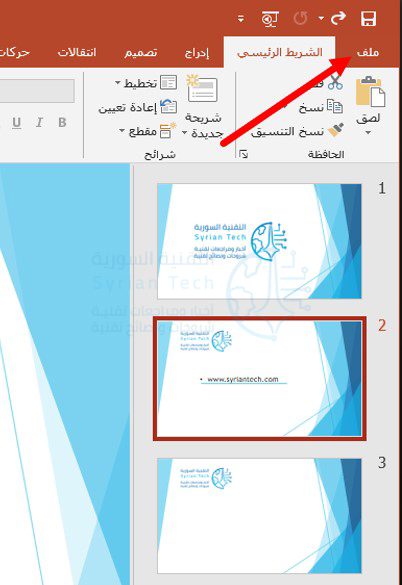
أولاً، افتح برنامج باوربوينت PowerPoint، وفي جزء الصور المصغرة حدد الشريحة التي تريد حفظها كصورة عن طريق النقر عليها. سيظهر مربع حول الشريحة بمجرد تحديدها.

بعد ذلك، انقر فوق علامة التبويب ملف في أعلى يمين البرنامج.

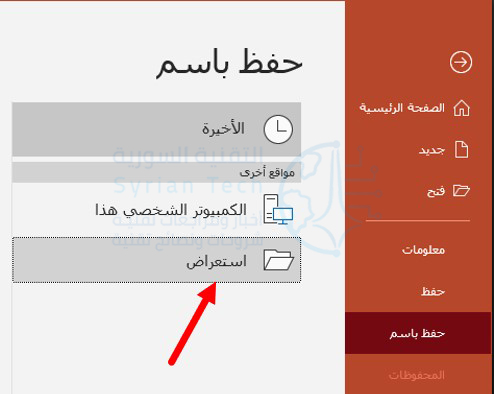
في الجزء الأيمن، انقر على حفظ باسم.

بعدها، اضغط على استعراض لتحديد المكان الذي تريد للملف النهائي أن يُحفظ فيه.

على يسار النافذة، سترى مربعين نصين. في مربع النص العلوي، أدخل اسم الملف (اسم الصورة التي ستحصل عليها).

مربع النص السفلي هو المكان الذي ستحدد فيه نوع الملف. انقر فوق السهم لأسفل على يمين مربع النص.

ستظهر قائمة منسدلة تعرض العديد من أنواع الملفات المختلفة التي يمكنك حفظ العرض التقديمي (أو الشريحة) بها. هذه هي أنواع ملفات الصور التي يمكنك الاختيار من بينها لحفظ شريحتك:

  • GIF Graphics Interchange Format
  • JPEG File Interchange Format
  • PNG Portable Network Graphics Format
  • TIFF Tag Image File Format
  • Scalable Vector Graphics Format

انقر فوق نوع ملف الصورة الذي ترغب في تحويل شريحة باوربوينت PowerPoint إليه. بعد ذلك، انقر على الزر حفظ.

سيظهر مربع حوار يسألك عما إذا كنت تريد تصدير جميع الشرائح كصورة أم فقط الصورة التي حددتها. انقر فوق الزر هذه الشريحة فقط (إذا أردت حفظ كل الشرائح كصور فلا بأس بالضغط على زر كافة الشرائح).

تم الآن حفظ الشريحة (الشرائح) كصورة.

بصرف النظر عن حفظ الشرائح كصور في مايكروسوفت باوربوينت Microsoft PowerPoint، يمكنك أيضاً حفظ الكائنات داخل شريحة كصورة.

استخدم نفس الطريقة السابقة إذا كنت بحاجة فقط إلى أجزاء معينة من الشريحة ليتم حفظها كصورة وبذلك ستحافظ على حجم ملف الصورة أصغر.

مقالات ذات صلة:

كيفية تغيير ملف باوربوينت من ملف عرض PPSX إلى ملف عمل PPTX

كيفية إزالة خلفية الصور باستخدام مايكروسوفت باوربوينت

يحتوي موقع صديقنا تيك تاو على شروحات مميزة أخرى عن باوربوينت والمزيد

مقالات قد تعجبك:

كيفية حذف صوت مقطع الفيديو عند نشره على إنستغرام
هل قفل الهاتف بالبصمة أو بالوجه آمن تماماً؟
ما هي عملية التصحيح ETTR في التصوير الفوتوغرافي؟ ولماذا يجب عليك فعلها؟
ما حساسية الضوء ISO التي يجب استخدامها في الكاميرا؟
ما هي ملفات AZW ؟ وكيف يمكن فتحها؟

كيفية إزالة خلفية الصور باستخدام مايكروسوفت باوربوينت

قد تكون خلفية الصورة مشتتة للانتباه في بعض الأحيان، لذلك قد تسمح إزالتها من الصورة لجمهورك بالتركيز أكثر.

يوفر برنامج مايكروسوفت باوربوينت Microsoft PowerPoint مجموعة من أدوات تحرير الصور الأساسية، بما في ذلك أداة تتيح لك إزالة الخلفية من الصورة.

أولاً، افتح برنامج باوربوينت PowerPoint ثم قم بإدخال الصورة التي تحتوي على الخلفية التي تريد إزالتها، عن طريق سحبها وإفلاتها في البرنامج ببساطة.

بعد ذلك، انقر فوق علامة التبويب تنسيق التي تظهر بمجرد إدراج الصورة.

في مجموعة أدوات الحقل ضبط، انقر على خيار إزالة الخلفية.

بمجرد النقر عليه، ستصبح خلفية الصورة ذات لون برتقالي بينما تظل المقدمة بألوانها دون تغيير.

إن جزء الصورة المميز باللون البرتقالي هو المنطقة المراد إزالتها.

عادة يقوم برنامج باوربوينت PowerPoint بعمل جيد ودقيق بشكل عام في تحديد المناطق الصحيحة التي تريد إزالتها من الصورة، ولكن كما ترى من لقطة الشاشة أدناه، فهي ليست دقيقة بنسبة 100% دائماً.

لحسن الحظ، يمكننا تحديد أجزاء الصورة التي نرغب في إزالتها أو الاحتفاظ بها يدوياً، عن طريق النقر على الخيار وضع علامة على المناطق الواجب إزالتها أو وضع علامة على المناطق الواجب حفظها، على التوالي من مجموعة خيارات تنقيح.

في هذا المثال، سنضيف بقية الرسم الكرتوني ذو اللون الأصفر في صورتنا، لذلك سننقر على خيار وضع علامة على المناطق الواجب حفظها.

بمجرد النقر، سيتغير المؤشر إلى قلم رسم. انقر واسحب المؤشر حول المناطق التي ترغب في إزالتها (أو الاحتفاظ بها) سيتم رسم خط أخضر كالمرسوم في الصورة أدناه.

وبمجرد الانتهاء، انقر في أي مكان خارج الصورة، وستنعكس التغييرات تلقائياً.

وبذلك تكون قد حصلت على نتيجة مرضية بأدوات بسيطة وبعدة نقرات فقط.

مقالات قد تعجبك:

ما هي خدمات أوفيس الذكية؟ وهل يجب إيقاف تشغيلها؟
كيفية فتح وإنشاء وتحرير ملفات وورد وإكسل وباوربوينت مجاناً
لماذا تحسن إعادة التشغيل من أداء الهاتف وتحل المشاكل العامة؟
كيفية إنشاء مخطط بياني بسهولة على أي جهاز دون برامج
ما هو مدير كلمات المرور؟ وكيف يعمل؟ ولما يجب استخدامه؟