بدأت سوني Sony في اختبار إصدار تجريبي جديد من برنامج التشغيل (سوفتوير) الخاص بجهاز بلاي سيتشن PlayStation 5، يتضمن دعم ميزة الصوت المميزة Dolby Atmos.
كما سيدعم التحديث الجديد إضافة سعة تخزينية تصل حتى 8 تيرابايت من هارد M.2 SSD، ومجموعة متنوعة من تحسينات واجهة المستخدم.
يتم طرح الإصدار التجريبي في بلدان محددة اليوم، وعادةً ما توفر سوني Sony الميزات التجريبية لجميع وحدات تحكم PS5 في غضون بضعة أشهر.
تعتبر ميزة دعم Dolby Atmos هي الأهم في هذا التحديث، حيث سيكون تطبيق Sony الصوتي ثلاثي الأبعاد (Tempest 3D AudioTech) متوافقًا مع أجهزة Dolby Atmos مثل السماعات الشريطيةأو أجهزة التلفزيون أو أنظمة المسرح المنزلي.
يمكن لتطبيقات الوسائط أيضاً مثل نتفليكسNetflix تحديث تطبيقاتها على PS5 قريبًا لدعم صوت Dolby Atmos.
وقالت سوني عبر مدونة بلاي ستيشن على الإنترنت: “يتم دعم Tempest 3D AudioTech على وجه التحديد لأجهزة الصوت Dolby Atmos المستخدمة، بما في ذلك القنوات العلوية، مما يسمح بمستويات أكبر من الانغماس في المشاهد الصوتية لألعاب PS5”.
إضافة لما سبق فقد أعلنت الشركة أيضاً عن زيادة دعم سعة التخزين من 4 تيرابايت من تخزين M.2 SSD إلى 8 تيرابايت.
على الرغم من أن المستخدم يحتاج لتحقيق ذلك إلى محرك أقراص يلبي الحد الأدنى من المتطلبات (في الغالب 5،500 ميجابايت / ثانية أو أسرع).
كما وأضافت سوني Sony أيضًا مجموعة من تحسينات واجهة البرامج، وبعض الإضافات الأخرى.
يمكنك الآن كتم صوت صفير بلاي ستيشن 5 الذي يُسمع عند تشغيل وحدة التحكم أو إيقاف تشغيله، أو عندما تنتقل إلى وضع السكون.
تُقدّم سوني Sony أيضًا خيار تغيير مستوى صوت التنبيه ببساطة أيضًا.
ستحصل أيضًا على خيار جديد لتمكين التعليقات اللمسية من وحدة تحكم DualSense أثناء التنقل عبر واجهة مستخدم PS5.
ستؤدي المؤثرات الصوتية مثل نقل التركيز من قسم إلى آخر إلى تشغيل اللمس مع تمكين هذا الخيار، جنبًا إلى جنب مع ردود الفعل اللمسية عندما تصل إلى نهاية قسم قابل للتمرير.
تتوفر ردود الفعل اللمسية لوحدة التحكم جنبًا إلى جنب مع ميزة إمكانية الوصول الجديدة التي تتيح تعيين وحدة تحكم ثانية لحساب واحد لاستخدامها كوحدة تحكم مساعدة.
يعد هذا أمرًا رائعًا لمساعدة الأطفال أو المبتدئين على إكمال جزء صعب من اللعبة.
تعمل سوني Sony أيضًا على تحسين الجوانب الاجتماعية لـ PS5، حيث سيتمكّن المستخدم الآن من دعوة لاعبين إلى حفلة مغلقة دون إضافتهم إلى مجموعة، وكذلك إرسال دعوات مفتوحة أو مغلقة للحزب إلى مجموعات بدلاً من مجرد صديق واحد.
تمامًا مثل Discord ، يمكنك الآن مشاهدة معاينة لشخص يشارك شاشته قبل الانضمام إلى حفلة، وأصبح من السهل الآن معرفة الأصدقاء الموجودين في الحفلات في علامة تبويب الأصدقاء، كما أضافت سوني Sony أيضًا ردود فعل إيموجي emoji للرسائل.
يمكنك التسجيل للوصول إلى إصدارات PS5 التجريبية من Sony هنا، ومن المفترض أن يتم طرح هذا التحديث على جميع وحدات تحكم PS5 في الأشهر المقبلة.
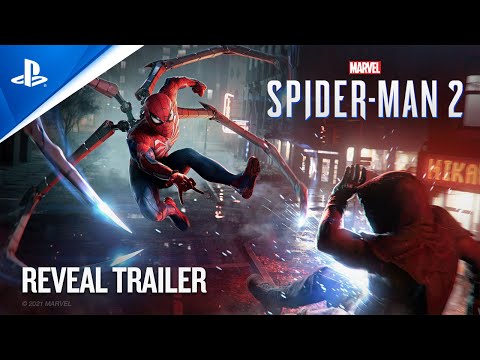
أعلنت شركة سوني رسميًا عن موعد طرح لعبة Spider-Man 2 على الـ PS5. تلك اللعبة، والتي تم الإعلان عنها لأول مرة في 2021، سيتم طرحها في خريف 2023. ذلك نقلًا عن The Verge.
على الرغم من تحديد موعد الإصدار، إلا أن الشركة لم تبد أي تفاصيل بشأن الإطار الزمني، لكن يمكن الجزم بأنه سيكون ما بين سبتمبر إلى أكتوبر.
كما شاركت سوني ملخصًا موجزًا ومبهم حول اللعبة على لسان الكاتب دي آنجيلو إيبس “بعد أحداث الجزء الأول وMiles Morales، سيعود ثنائي الرجل العنكبوت، بيتر باركر ومايلز موراليس، في الفصل الجديد لسلسلة Spider-Man.” جدير بالذكر أن سوني نشرت العام الماضي عرضًا تشويقيًا يظهر فيه Venom، والذي سيظهر في اللعبة كعدو.
سيتم إطلاق Spider-Man 2 بشكل حصري على الـ PS5، على الرغم من أن الجزء الأول وMiles Morales تم إطلاقهم على الـ PS5، PS4، والحاسب الشخصي. لكن ذلك لن يمنع صدور اللعبة على الحاسب الشخصي في نهاية المطاف، إنها مسألة وقت فحسب.
هل حصلت أخيراً على جهاز إكس بوكس سيريس إكس Xbox Series X أو إس S؟ هناك الكثير من الميزات في جهاز لعب مايكروسوفت Microsoft، لذلك دعونا نلقي نظرة على الميزات التي ستساعدك على تحقيق أقصى استفادة من كل ما يقدمه الجهاز.
جيم باس Game Pass:
يتيح لك اشتراك جيم باس Game Pass تنزيل الألعاب الجديدة والقديمة وتشغيلها عند إضافتها إلى الخدمة. تتم إضافة الألعاب عدة مرات في الشهر، بما في ذلك الإصدارات الجديدة والقديمة.
يتضمن جيم باس Game Pass Ultimate الوصول إلى الخدمة على جهاز كمبيوتر، بالإضافة إلى EA Play الذي يتيح لك تشغيل المزيد من الألعاب من كتالوج EA.
بمجرد انتهاء الإصدار التجريبي المجاني، تبلغ تكلفة الخدمة 14.99 دولاراً شهرياً لاشتراك Ultimate، وهو عبارة عن تكلفة ثلاث ألعاب كاملة السعر سنوياً.
جيم باس Game Pass عبارة عن بوفيه يمكنك الاستمتاع به بحرية، مما يسمح لك بمحاولة تجربة ألعاب لم تكن تنوي شراءها على الإطلاق.
ستتمكن أيضاً من الوصول إلى جميع ألعاب الطرف الأول من مايكروسوفت Microsoft (بما في ذلك الإصدارات الكبيرة من الامتيازات Halo و Forza) في اليوم الأول.
زر المشاركة:
كانت شركة سوني Sony أول من أضاف زر مشاركة إلى جهاز اللعب مع إصدار PS4، والآن يقوم الجميع بذلك.
يمكنك استخدام زر المشاركة لالتقاط لقطات الشاشة ومقاطع اللعب القصيرة. بشكل افتراضي، نقرة واحدة تلتقط صورة ثابتة وأثناء الضغط مع الاستمرار على الزر يتم حفظ مقطع فيديو.
يمكنك تخصيص هذا السلوك باستخدام تطبيق Xbox Accessories المثبت مسبقاً على الجهاز. اضغط على زر إكس بوكس Xbox ثم اتبع المسار التالي: My games & apps > See all > Apps للعثور عليها.
لتغيير تنسيق وحجم المقاطع المحفوظة ولقطات الشاشة، انقر فوق زر إكس بوكس Xbox في وحدة التحكم وانتقل إلى المسار التالي: Profile & system > Settings > Preferences > Capture & share.
بمجرد حفظ مقاطعك، يمكنك الوصول إليها بسهولة على جهازك المحمول عن طريق تنزيل تطبيق إكس بوكس Xbox لجهاز آيفون iPhone أو أندرويد Android للمشاركة بسهولة.
التوافق مع الإصدارات السابقة:
بذلت مايكروسوفت Microsoft الكثير من العمل لضمان توافق أجهزة إكس بوكس سيريس Xbox Series مع عائلة إكس بوكس ون Xbox One.
هذا يعني أن لديك عدداً هائلاً من الألعاب المتاحة لك من الجيل السابق، وقد تلقى العديد منها تحسينات وتصحيحات للاستفادة من الأجهزة الأسرع.
يمكنك تنزيل ألعاب إكس بوكس ون Xbox One من متجر مايكروسوفت Microsoft Store كما تفعل مع ألعاب إكس بوكس سيريس Xbox Series الأصلي.
علاوة على ذلك، هناك عدد كبير من ألعاب إكس بوكس Xbox 360 وألعاب إكس بوكس Xbox الأصلية المتاحة لك.
يتوفر العديد منها عبر جيم باس Game Pass، بما في ذلك الكلاسيكيات مثل Psychonauts (Xbox) و Viva Piñata (Xbox 360) ولكن يمكن العثور على المزيد في مكتبة ألعاب إكس بوكس Xbox Backward Compatible.
HDR تلقائي:
يمكن للعديد من الألعاب القديمة الاستفادة من التحسينات التي أدخلتها الألعاب الجديدة كمعيار. أحدها هو Auto-HDR، والذي يضيف مستوى من HDR إلى الألعاب التي لم تدعمه أبداً.
يتم ذلك باستخدام التعلم الآلي. إنه يعمل بشكل جيد في معظم الأوقات، مع ظهور عناصر مثل الشمس والمصابيح الكاشفة أكثر سطوعاً من الكائنات الأخرى على الشاشة.
يتم تمكين Auto-HDR افتراضياً في معظم الألعاب التي تدعم الميزة. ستحتاج إلى إعداد HDR على جهاز إكس بوكس Xbox قبل أن تتمكن من الاستفادة من الميزة.
ثم يمكنك إدارتها على أساس كل لعبة على حدة باستخدام خيار إدارة اللعبة الذي يمكن الوصول إليه من خلال النقر على زر المزيد More الموجود على جهازك أثناء تصفح مكتبة الألعاب.
يمكنك أيضاً إيقاف تشغيل Auto-HDR تماماً عن طريق الضغط على زر إكس بوكس Xbox الموجود على وحدة التحكم والانتقال إلى Power & System> Settings> General> TV & Display Options> Video Modes وإلغاء تفعيل زر التبديل Auto-HDR.
قد يفضل البعض هذا الخيار، لكننا نوصي بمنحه فرصة لإضفاء مظهر أكثر حداثة على ألعابك القديمة.
تعزيز عدد الإطارات بالثانية FPS Boost:
بالإضافة إلى Auto-HDR، طورت مايكروسوفت Microsoft أيضاً ميزة أخرى تسمى FPS Boost لتحسين أداء الألعاب القديمة.
ستجد هذا الخيار ضمن قائمة إدارة اللعبة نفسها التي تستخدمها للتبديل بين Auto-HDR، مما يتيح لك تمكينه أو تعطيله على أساس كل لعبة.
كما يوحي الاسم، يزيد FPS Boost من معدل الإطارات للألعاب القديمة للحصول على تجربة لعب أكثر سلاسة واستجابة.
يقوم بذلك باستخدام بعض التعديلات على مستوى النظام (بدلاً من تصحيح البرنامج) التي تستفيد من الأجهزة الأكثر قدرة في وحدات أجهزة إكس بوكس سيريس إكس Xbox Series X و سيريس إس Series S.
يتم تمكين الميزة افتراضياً في معظم الألعاب التي تدعم FPS Boost، ولكنك ستحتاج إلى تمكينها للبعض الآخر. نظراً لطبيعة هذا التعديل، فقد تواجه بعض الثغرات ومشكلات الاستقرار، والعديد من الألعاب قد لا تدعمها على الإطلاق.
ألعاب إكس بوكس كلاود Xbox Cloud:
إذا كنت مشتركاً في جيم باس Game Pass Ultimate (بما في ذلك الإصدار التجريبي 1 دولار)، فستتمكن من الوصول إلى إكس بوكس Xbox Cloud Gaming، والتي تتيح لك ممارسة الألعاب عبر الإنترنت دون الحاجة إلى تنزيلها وتثبيتها أولاً.
تعتمد كيفية عمل هذا على سرعة اتصالك بالإنترنت (20 ميجابت في الثانية أو أفضل) ومدى بُعدك عن الخادم.
ستوفر ممارسة الألعاب محلياً دائماً تجربة أكثر استقراراً واستجابة، وبعض الألعاب (مثل ألعاب الرماية أو ألعاب الضرب التنافسية) لن تتناسب تماماً مع قالب الألعاب السحابية.
يتيح لك إكس بوكس Xbox Cloud Gaming أيضاً تشغيل ألعاب جيم باس Game Pass في أي مكان تقريباً، بما في ذلك على الكمبيوتر الشخصي أو ماك Mac و أندرويد Android و آيفون iPhone و آيباد iPad وبعض أجهزة التلفاز الذكية.
كل ما ستحتاج إليه هو جهاز متوافق وسرعة اتصال جيدة واشتراك نشط في جيم باس Game Pass Ultimate. نظراً لأن مايكروسوفت Microsoft تقوم بتخزين ما قمت بحفظه في السحابة، يمكنك حتى المتابعة من حيث توقفت.
محاكاة الألعاب القديمة باستخدام RetroArch:
لا تعتبر أجهزة إكس بوكس سيريس Xbox Series رائعة فقط للتوافق مع الإصدارات السابقة، بل إنها أيضاً طريقة رائعة لتشغيل الألعاب القديمة.
من خلال وضع جهاز إكس بوكس Xbox في وضع المطور وتثبيت محاكي RetroArch متعدد الأنظمة، يمكنك تشغيل كل شيء بدءاً من ألعاب الآركيد الكلاسيكية إلى ألعاب بلاي ستيشن PlayStation 2 و GameCube و Dreamcast.
هناك بعض العيوب الصغيرة لهذا. ستحتاج إلى دفع رسوم لشركة مايكروسوفت Microsoft بقيمة 19 دولاراً لإلغاء قفل هذا الوضع، والذي يسمح بتثبيت تطبيقات UWP (النظام الأساسي العام لنظام ويندوز Windows) على جهاز اللعب.
ستحتاج أيضاً إلى إعادة تشغيل الجهاز في وضع المطور للقيام بذلك، والذي قد يستغرق بضع دقائق في كل مرة.
رغم ذلك، فإن الوصول إلى عدد كبير من الأنظمة الأساسية القديمة على إكس بوكس Xbox يستحق العناء. فقط تأكد من أنك على دراية بضوابط استخدام ROM والمحاكيات.
ألعاب بمعدل تحديث 120 هرتز:
في حين أن الألعاب ذات معدل التحديث المرتفع كانت الدعامة الأساسية على جهاز الكمبيوتر لسنوات، فإن سلسلة إكس بوكس Xbox وجيل بلاي ستيشن PlayStation 5 هي المرة الأولى التي تمكنا فيها من تجاوز 60 هرتز للألعاب على جهاز اللعب.
يعتمد هذا على مقياسين مهمين: معدل تحديث الشاشة ووجود منفذ HDMI 2.1.
يعني 120 هرتز أن الشاشة يتم تحديثها بمعدل 120 مرة في الثانية، مقابل 60 مرة على شاشة أقدم 60 هرتز. لتكون مفيدة، تتطلب أوضاع 120 هرتز معدلات إطارات عالية ولا يمكن لجميع الألعاب الاستفادة من ذلك.
للوصول إلى أهداف معدل الإطارات الأعلى، تحتاج العديد من الألعاب إلى تقليل الدقة المرئية مثل رسم المسافة أو دقة العرض الإجمالية.
على الرغم من عدم وجود عدد كبير من الألعاب التي تدعم هذه الميزة، إلا أن العديد منها مثل Halo: Infinite على إكس بوكس سيريس إكس Xbox Series X واللعبة المستقلة The Touryst خصصت أوضاع 120 هرتز.
يوفر ذلك تجربة لعب أكثر مرونة واستجابة، على حساب رسومات عالية الدقة. يمكنك معرفة ما إذا كان إكس بوكس Xbox يمكنه الاستفادة من هذه الأوضاع عن طريق تشغيل أداة معايرة في إعدادات إكس بوكس Xbox.
ألعاب التحميل المسبق قبل الشراء:
يعني التحميل المسبق للعبة أن تقوم بتنزيلها قبل إصدارها حتى تكون جاهزة للاستخدام. يؤدي هذا إلى تجنب أوقات التنزيل الطويلة في يوم الإصدار.
إذا كنت تستخدم تطبيق إكس بوكس Xbox لأجهزة آيفون iPhone أو أندرويد Android، فيمكنك البحث عن الألعاب وتنزيلها على الجهاز دون الحاجة إلى شرائها أولاً.
بمجرد إصدار اللعبة، يمكنك الرجوع إلى مصادر المراجعة الموثوقة وإصدار حكم بشأن ما إذا كنت تريد شراءها، أو انتظار الحسومات، أو تفويت اللعبة.
استخدام محركات الأقراص الصلبة كتخزين بارد:
سلكت مايكروسوفت Microsoft طريق الملكية فيما يتعلق بتوسيع مساحة تخزين إكس بوكس سيريس إكس Xbox Series X وسيريس إس Series S.
هذا يعني أنه يتعين عليك شراء بطاقات توسعة باهظة الثمن مصممة لهذا الغرض لتوسيع مجموعة التخزين المتوفرة لديك لتشغيل ألعاب إكس بوكس سيريس Xbox Series الأصلية. لحسن الحظ، هناك طريقة أرخص لزيادة سعة التخزين لديك.
باستخدام محركات الأقراص الثابتة USB كـ تخزين بارد، يمكنك نقل الألعاب من وإلى محرك الأقراص ذي الحالة الصلبة الداخلي عند الحاجة إليها.
يتيح لك ذلك أرشفة الألعاب لاستخدامها لاحقاً، وتجنب الحاجة إلى تنزيلها مرة أخرى بالكامل. إذا كانت محركات الأقراص الصلبة بطيئة بعض الشيء بالنسبة لك، ففكر في استخدام SSD خارجي كحل وسط جيد بين الأداء والسعر.
يمكنك أيضاً استخدام محركات الأقراص الخارجية لتشغيل الألعاب القديمة، مثل إكس بوكس ون Xbox One و إكس بوكس Xbox 360 وألعاب إكس بوكس Xbox الأصلية (على الرغم من أنك ستحصل على أوقات تحميل أسرع إذا قمت بنقلها إلى محرك الأقراص الداخلي أولاً).
تعتبر إكس بوكس سيريس إكس Xbox Series X شراءاً رائعاً:
يعتبر جهاز إكس بوكس سيريس إكس Xbox Series X أقل تكلفة من جهاز الكمبيوتر، ويقدم رسومات عالية الدقة، ويسمح لك باستخدام التلفاز أو الشاشة الحالية (حتى لو لم تكن بدقة 4K)، ويعني اشتراك جيم باس Game Pass أنه سيكون لديك دائماً شيء ما لتلعبه.
هذا هو السبب في أن جهاز اللعب عالي المستوى من مايكروسوفت Microsoft يعتبر شراءاً رائعاً، على افتراض أنه يمكنك الحصول على واحد.
أعلنت شركة سونيSony عن رفع أسعار أجهزة بلاي ستيشن 5 في كل من أوروبا والمملكة المتحدة والشرق الأوسط وأفريقيا وآسيا وأمريكا اللاتينية وكندا.
وشمل الارتفاع كلا الإصدارين من وحدة التحكم: الإصدار الرقمي و الإصدار الذي يتضمن محرك أقراص Ultra HD Blu-ray.
وعزت الشركة سبب الزيادة إلى الوضع الاقتصادي العالمي الصعب والتضخم المرتفع، وتحديات العملة، وقالت الشركة إن أولويتها القصوى هي تحسين وضع العرض في PS5.
وارتفع السعر في السوق الأوربية للإصدار الرقمي من 499.99 يورو إلى 549.99 يورو، ولإصدار محرك الأقراص من 399.99 يورو إلى 449.99 يورو.
وأصبحت الأسعار كما يلي:
بلاي ستيشن 5 مع محرك أقراص
بلاي ستيشن 5 الإصدار الرقمي
أوربا
549.99 يورو
499.99 يورو
بريطانيا
479.99 جنيه استرليني
389.99 جنيه استرليني
الصين
4,299 يوان صيني
3,499 يوان
كندا
649.99 دولار كندي
519.99 دولار كندي
من غير المحتمل أن تتأثر المبيعات سلباً من خلال زيادة الأسعار، حيث حققت الشركة نجاحًا كبيرًا مع PlayStation 5 متفوقة على أجهزة إكس بوكس Xbox من Microsoft.
وفقًا لتحليل Ampere قامت سوني Sony بشحن 21 مليون PS5 اعتبارًا من يونيو/حزيران 2022 ، بينما قامت Microsoft بشحن 13.8 مليون فقط.
بدأت شركة سوني Sony في اختبار دعم دقة 1440 بكسل لوحدة تحكم الألعاب الخاصة بها بلاي ستيشن PlayStation 5، وهي إضافة مطلوبة بشدة من قبل المستخدمين.
وسيتمكن المختبرون من الوصول إلى الإصدار التجريبي الجديد من برنامج نظام PS5 تدريجياً، ويتضمن هذا الإصدار دعم دقة 1440 بكسل، وقوائم الألعاب المنسقة لمكتبتهم والميزات الاجتماعية الجديدة.
سيسمح خيار عرض الفيديو الجديد بدقة 1440 بكسل لمالكي PS5 باختيار هذه الدقة على أجهزة التلفزيون والشاشات المتوافقة.
سيتمكن مالكو PS5 المشتركين بالبرنامج التجريبي من التحقق مما إذا كانت الشاشة المتصلة بـ HDMI تدعم 1440 بكسل في قسم الشاشة والفيديو في لوحة معلومات PS5.
ونوهت شركة سوني Sony إلى أن معدل التحديث المتغير لن يتم دعمه عند 1440 بكسل، وسيعمل فقط بدقة 1080 بكسل و 4K على PS5.
بالإضافة لذلك فإن آخر تحديث لبرنامج تشغيل PS5 يتضمن أيضاً قوائم الألعاب المصممة لتسهيل تنظيم الألعاب، حيث يمكنك إنشاء هذه القوائم من مكتبة الألعاب الرئيسية، وستدعم كل قائمة ما يصل إلى 100 لعبة.
يوجد حد أقصى يبلغ 15 قائمة ألعاب في المجموع، ويمكن إضافة جميع الألعاب القرصية والرقمية وألعاب البث إلى القوائم، حيث يمكن اعتبارها مجلدات يمكنك إضافة ألعاب متعددة إليها.
كما أضافت سوني Sony ميزات اجتماعية جديدة، بما في ذلك خيار الطلب لمطالبة الأصدقاء ببدء مشاركة شاشاتهم، والإشعارات الجديدة عندما تنضم إلى مجموعة لإعلام المستخدم عندما يمكنه الانضمام إلى لعبة أحد الأصدقاء الجارية.
سيتمكن أيضاً من إرسال ملصقات ورسائل صوتية في الحفلات، ومقارنة الاختلاف بسهولة بين الصوت ثلاثي الأبعاد والاستريو العادي قبل اختيار الإعداد المفضل لديك.
تختبر سوني Sony برنامج PS5 الجديد هذا مع مختبري النسخة التجريبية بدءاً من يوم أمس، ومن المحتمل أن يتم طرحه على جميع مالكي PS5 في الأشهر المقبلة.
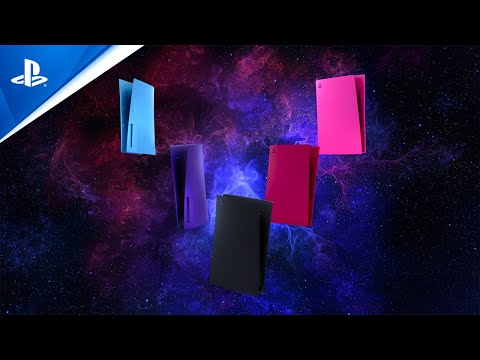
أعلنت شركة سونيSony أخيراً عن أغلفة ملونة خاصة بها لجهاز بلاي ستيشن PS5.
وستتوفر الأغطية الجديدة باللون الأسود والأحمر والوردي والأزرق والأرجواني، وستعمل على كل من PS5 و PS5 Digital Edition.
وستطلق الشركة أغطية وحدة التحكم PS5 باللونين الأسود والأحمر في يناير/كانون الثاني القادم في معظم الأسواق التي يتم فيها بيع PS5، فيما ستباع الألوان الأخرى في النصف الأول من عام 2022.
وتمّ تصميم الأغطية الجديدة لتتناسب مع الألوان الجديدة لوحدة التحكم DualSense باللون الوردي والأزرق والأرجواني.
وسيتم بيع هذه الأغطية مقابل 54.99 دولاراً، فيما سيتم بيع وحدة التحكم بسعر 74.99 دولاراً.
ويأتي إعلان سوني Sony هذا بعد أسابيع فقط من حصول الشركة على براءة اختراع لألواح PS5 الخاصة بها.
حيث قامت شركة سوني Sony بإجراءات قانونية ضد العديد من الشركات الخارجية التي باعت لوحات سوداء.
وواجهت DBrand دعوى قضائية من شركة Sony، مما أجبر الشركة على سحب لوحاتها الأمامية واستبدالها بعد أيام بتصميم جديد وحملة تسويقية سخرت من فريق محاميّ Sony.
تعد شركة سونيSony أحدث شركة لألعاب الفيديو تنظم حدثاً افتراضياً كبيراً من خلال استضافتها حدث بلاي ستشن الذي حمل الاسم PlayStation Showcase 2021.
وكان الحدث فرصة لعرض بعض من أكبر الألعاب القادمة إلى بلاي ستيشن PS5، وعلى الرغم من وجود بعض حالات الغياب الملحوظة، إلا أنه يمكن ملاحظة عدم تطرق سوني Sony بشكل كافي إلى الجيل التالي من PlayStation VR .
تمكنا من إلقاء نظرة على ألعاب متوقعة مثل God of War: Ragnarok و Spider-Man 2 ونسخة جديدة من Star Wars: Knights of the Old Republic. كانت هناك بعض المفاجآت، مثل لعبة ولفيرين الجديدة.
وإليكم أبرز الإعلانات في حدث PlayStation Showcase 2021 :
لعبة KNIGHTS OF THE OLD REPUBLIC تحصل على نسخة جديدة من الجيل التالي
افتتحت شركة Sony العرض بكشف ترددت شائعات عنه لبعض الوقت: لعبة لعب الأدوار الكلاسيكية في حرب النجوم Knights of the Old Republic تحصل على نسخة جديدة من الجيل التالي. ومع ذلك، بصرف النظر عن حقيقة أن اللعبة ستكون متاحة على PS5، فهذا كل ما نعرفه الآن.
https://youtu.be/lL-RfE-ioJ8
INSOMNIAC تطور لعبة سبايدر مان 2، ولعبة Wolverine
كان لدى Insomniac مطور Spider-Man الكثير من الأخبار لمشاركتها، حيث يعمل الاستوديو على تكملة من المقرر طرحها في عام 2023 وتضم Venom، كما يعمل أيضاً على لعبة بطل خارق آخر من خلال لعبة Wolverine الغامضة.
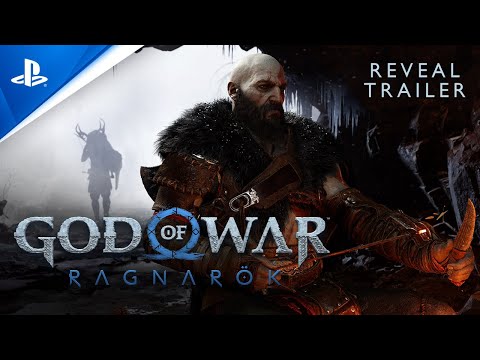
مقطع ترويجي للعبة GOD OF WAR: RAGNAROK
لقد مر وقت طويل منذ إصدار اللعبة الأصلية المشهورة، والآن أصبح لدينا مقطع دعائي للإصدار الجديد، حتى تتمكن من رؤية ما كان Kratos و Atreus على وشك القيام به.
الإعلان عن موعد إطلاق لعبة TINY TINA’s WONDERLANDS
تدور أحداث لعبة Gearbox الخيالية في عالم Borderlands، والآن علمنا موعد الإصدار حيث ستنطلق اللعبة في 25 مارس/آذار من العام القادم. يمكنك الحصول على لمحة أخرى عنها في المقطع الدعائي الجديد أدناه.
https://youtu.be/OfcDN-Yewh8
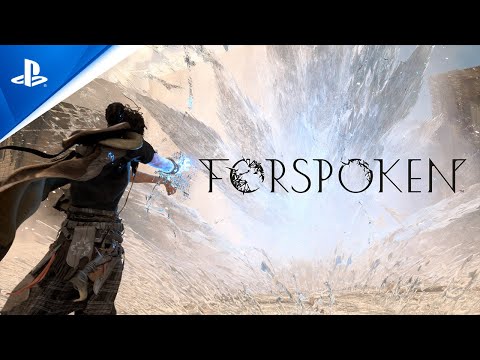
مقطع دعائي ترويجي جديد للعبة FORSPOKEN
بغض النظر عن الاسم الغريب، فإن لعبة Forspoken هي واحدة من أكثر ألعاب الحركة إثارة في الأفق، ويظهر المقطع الدعائي الأخير الحركة السريعة والقتال، إلى جانب الكثير من التعاويذ. من المتوقع إطلاق اللعبة في الربيع المقبل.
إعادة إصدار للعبة Alan Wake
كنا نعلم بالفعل أن Remedy كانت تعيد صياغة لعبة Alan Wake، ولكن الآن أظهر المطور أخيرًا كيف تبدو النسخة الجديدة المخيفة من خلال مقطع دعائي قصير.
لعبة GRAND THEFT AUTO V قادمة في آذار القادم
سيأتي إصدار الجيل التالي من لعبة Grand Theft Auto V، والذي تجدر الإشارة إليه أنه تم إطلاقه في الأصل في عام 2013، إلى PlayStation 5 العام المقبل، ومن المتوقع ظهوره لأول مرة في شهر مارس/آذار القادم، كما ستكون GTA Online الشهيرة متاحة أيضاً.
لعبة GHOSTWIRE TOKYO تبدو مذهلة
ليس لدينا الكثير لنقوله هنا بخلاف أن لعبة Ghostwire: Tokyo من تطوير Tango Gameworks، تبدو مذهلة، ويمكن إلقاء نظرة على العرض الترويجي الجديد أدناه، مع العلم أن اللعبة مقرر إطلاقها في الربيع القادم على PS5 والكمبيوتر الشخصي.
شركة Radiohead تطور لعبة ملحمية جديدة
عقدت Radiohead شراكة مع شركة Epic مطورة لعبة Fortnite في مشروع وُصف بأنه “عالم رقمي / تناظري مقلوب تم إنشاؤه من تصميم Thom Yorke و Stanley Donwood الأصلي وتصميم الصوت بواسطة Nigel Godrich.”
UNCHARTED تحصل على إصدار إعادة تصميم
آخر لعبتين من ألعاب Uncharted، وهما A Thief’s End و Lost Legacy، يتم إعادة تصميمهما. المفاجأة أن هذا الإصدارين الجديدن لن يأتيا فقط إلى PS5 ولكن أيضاً إلى الكمبيوتر الشخصي. ومن المتوقع أن يتم ذلك أوائل العام المقبل.
لعبة GRAN TURISMO 7 قادمة الربيع القادم
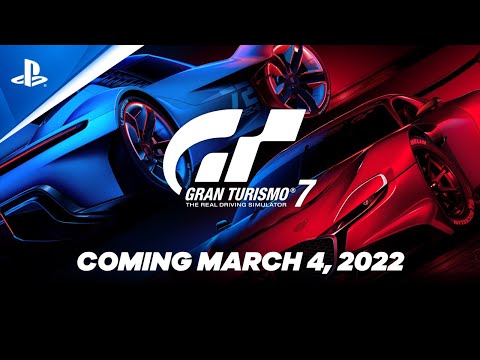
لن يكون حدث Sony بدون سلسلة سباقات PlayStation الأولى، لذلك كان من الجيد رؤية عرض مقطورة Gran Turismo 7 الجديد الرائع. أفضل من ذلك: تاريخ إصدار اللعبة هو 4 مارس 2022.
وتميز هذا النموذج بتصميم جديد للحامل، ووزن أقل من الجهاز الأصلي، حيث شكل هذا التخفيض في الوزن لغزاً لكثرين الذين تساؤلوا عن السبب وراء ذلك.
لحس الحظ فإن أحد الفضوليين على يوتيوب وهو Austin Evans عرف السبب بعد أن قام بتفكيك الجهاز الجديد.
ما هو سبب الوزن الأقل لجهاز بلاي ستيشن 5 الجديد؟
وجد اليوتيوبر Austin Evans أن تخفيض الوزن جاء على حساب حجرة التبريد في الجهاز.
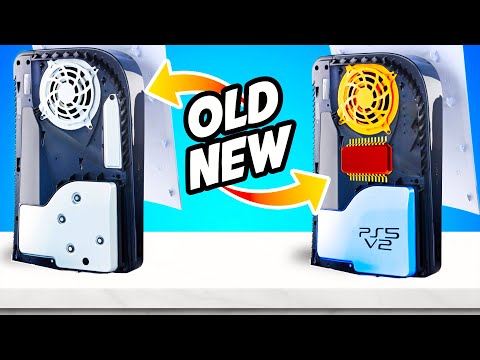
ووجد أن المبدد الحراري الجديد أصغر بكثير من الأصلي، الأمر الذي أدى إلى إنقاص الوزن بالكامل بمقدار 300 جرام (0.6 رطل).
المبدد الحراري القديم (يسار) مقابل المبدد الحراري الجديد (يمين)
ليس من الواضح سبب قيام سوني Sony بتعديل المبدد الحراري بعد وقت قصير من إصدار جهاز PS5.
ولكن بالمقابل فقد وجد Evans أن الإصدار الجديد أصبح أكثر سخونة مقارنة بالأصلي، مع ارتفاع درجة حرارة العادم الخلفي بحوالي 3 إلى 5 درجات.
وتستخدم سوني Sony المبدد الحراري هذا لتبريد PS5، وتحتوي وحدة التحكم على أنبوب حراري ذو شكل وتدفق هواء مصمم لإنشاء نفس مستوى أداء غرفة البخار.
وتشغل كل من غرفة التبريد واللوحة النحاسية الصلبة ووحدات التبديد الألمنيوم مساحة كبيرة داخل PS5، وتساهم بشكل كبير في حجمه الكلي.
من المثير للاهتمام أن نرى شركة سوني Sony تقلل حجم هذا الجزء، ونأمل أن تكون هذه الخطوة هي الأولى من نوعها في التوجه نحو نموذج PS5 أصغر.
هناك أيضاً تغييرات طفيفة أخرى في الإصدار الجديد، بما في ذلك برغي حامل أسهل في الاستخدام ووصلات معدلة لشريحة الواي فاي WiFi.
في حين أن هذا الجهاز لن يثير إعجاب اللاعبين الذين لديهم ذكريات مريرة لارتفاع درجة حرارة أجهزة Xbox 360 (على الرغم من احتمال تكرار ذلك)، إلا أنه سيلعب دوراً مهماً في استراتيجية الشركة على المدى الطويل.
شاهد فيديو تفكيك الإصدار الجديد من جهاز بلاي ستيشن 5 الجديد
أطلقت شركة سوني Sony بهدوء نموذج بلاي ستيشن PS5 منقحًا أخف وزناً من الإصدار الأصلي من بلاي ستيش 5 PlayStation.
وأفاد موقع Press Start، وهو موقع ألعاب مقره أستراليا، أن طرازات PS5 المنقحة تتضمن برغيًا جديدًا للحامل الأساسي الذي لم يعد يتطلب مفك براغي.
ُيقال أن شركة سوني Sony قامت بتبديل برغي جديد بقبضة حول الجزء العلوي بحيث يمكن ضبطه بسهولة باليد.
وأشار ذات الموقع أيضًا إلى أن طرازات PS5 المحدثة هذه أخف وزنًا بحوالي 300 جرام (0.6 رطل) من النسخة الأصلية.
ولكن ليس من الواضح ما الذي قامت سوني Sony بإزالته أو تغييره لخفض الوزن.
سيتم شحن أجهزة بلاي ستيشن 5 الجديدة برقم طراز CFI-1102A، بدلاً من CFI-1000 الموجود في الطرازات الأصلية.
يبدو أن أستراليا هي أول دولة تقوم بتقييم طرز PS5 المنقحة قليلاً.
بينما أزالت سوني Sony الحاجة إلى مفك البراغي للحامل الأساسي الموصى به، ستظل بحاجة إلى واحد للوصول إلى وحدة التخزين الاختيارية M.2 SSD القابلة للإزالة على وحدة التحكم.
التحديث المتاح حاليًا لمختبري الإصدارات التجريبية، يتضمن أيضًا تحسينات على واجهة مستخدم لوحة معلومات PS5، ودعم صوتي ثلاثي الأبعاد لمكبرات صوت التلفزيون المدمجة، وطريقة أفضل للتمييز بين إصدارات PS4 و PS5 من الألعاب.
قد تكون بعض ألعاب بلاي ستيشن PlayStation 5 (PS5) عبارة عن ألعاب بلاي ستيشن PlayStation 4 (PS4) مقنّعة. إليك كيفية معرفة الفرق بين إصدارات أجهزة اللعب وتغيير هذه الألعاب إلى إصدارات الجيل التالي.
إن بلاي ستيشن PlayStation 5، على عكس سابقه، متوافق مع الإصدارات السابقة، مما يعني أنه يمكنك لعب جميع ألعاب بلاي ستيشن PlayStation 4 تقريباً عليه.
ومع ذلك، فإن أحد الجوانب السلبية هو أنه بالنسبة لبعض الألعاب المتقاطعة (الألعاب التي يتم إصدارها في وقت واحد على كل أجهزة لعب سوني Sony)، يتم تثبيت إصدار بلاي ستيشن PlayStation 4 افتراضياً.
من مصلحتك التأكد من أن اللعبة التي قمت بتثبيتها على بلاي ستيشن PlayStation 5 هي إصدار خاص بـ PS5، حيث يوجد غالباً فرق رسومي بين تلك اللعبة وإصدار PS4.
هناك طريقتان مختلفتان يمكنك من خلالهما معرفة إصدار اللعبة المثبت حالياً على جهاز PS5. سنقوم بتفصيل كلا الخيارين.
زر خيارات DualSense:
الطريقة الأولى متاحة فقط مع الألعاب التي قمت بتثبيتها أو لعبها مؤخراً.
لذلك قد تكون محدوداً في عدد الألعاب التي يمكنك التحقق منها. ومع ذلك، فهي الطريقة الأسرع والأوضح لتحديد إصدار اللعبة الذي قمت بتثبيته.
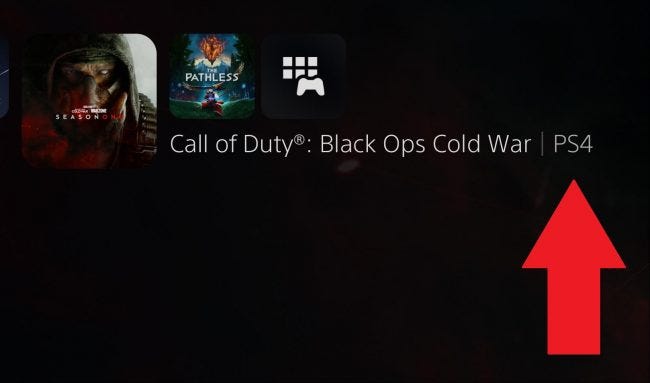
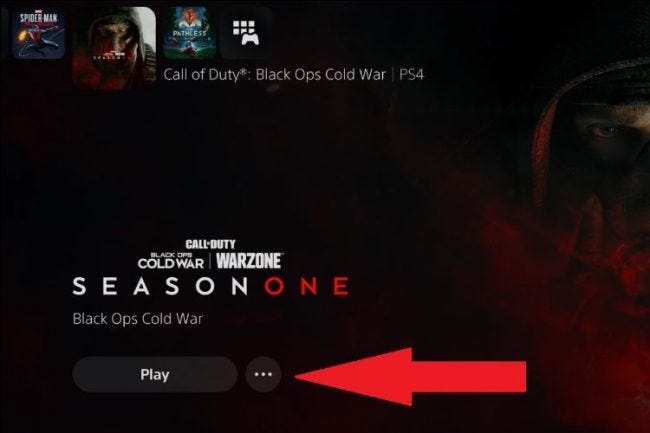
ابحث عن مربع اللعبة الذي تريد التحقق منه على الشاشة الرئيسية لجهاز PS5. عندما يتم تمييز المربع وتحتل خلفية اللعبة الشاشة بأكملها، تحقق من عنوان اللعبة أسفل صف المربعات مباشرة.
عادةً، إذا كان إصدار اللعبة المثبت مخصصاً لجهاز لعب من الجيل السابق، فسيحتوي عنوان اللعبة على PS4 في النهاية.
إذا لم يكن ذلك واضحاً بدرجة كافية، فيمكنك أيضاً التحقق من إصدار اللعبة المثبت باستخدام قائمة الخيارات أثناء وجودك في لوحة اللعبة.
اضغط على زر الخيارات في وحدة التحكم DualSense. إنه الزر الصغير الموجود في الزاوية العلوية اليمنى من لوحة اللمس. سيظهر هذا الزر قائمة منسدلة للخيارات على الشاشة بجوار المربع.
إذا كنت تلعب لعبة متعددة الأجيال (بمعنى أنها متاحة في كل من إصداري PS4 و PS5)، فسيتوفر في القائمة خيار تحقق من إصدار اللعبةCheck Game Version.
ملاحظة: لا تحتوي جميع ألعاب PS4 على إصدار PS5 يمكنك التبديل إليه. إذا كنت لا ترى الخيار Check Game Version في قائمة الخيارات، فلن يكون لديك أكثر من إصدار للاختيار من بينها.
بمجرد الضغط على Check Game Version، ستظهر قائمة فرعية على الشاشة مع كل إصدار مدرج من اللعبة. سيكون للإصدار الذي قمت بتثبيته على نظامك علامة اختيار بجواره.
ملاحظة: يمكنك تثبيت كلا الإصدارين من اللعبة. للتحقق مما إذا كان كلاهما مثبتاً أم لا، حدد إصدار اللعبة الذي لا توجد علامة اختيار بجانبه. إذا كان الزر Play الموجود أسفل الشاشة يتحول إلى زر Download، فهذا يعني أنه غير مثبت حالياً.
قائمة الثلاث نقاط:
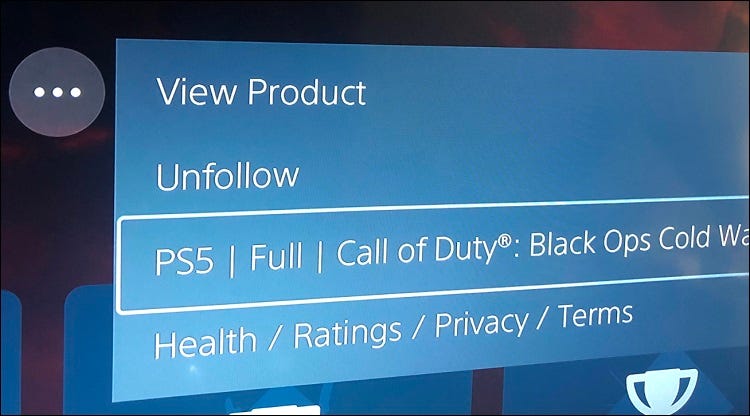
الطريقة الثانية للتحقق مما إذا كان لديك إصدار PS4 للعبة متاح على PS5 من خلال قائمة الثلاث نقاط الموجودة بجوار الزر Play في الجزء السفلي من الشاشة الرئيسية. ستكون المعلومات التي تجدها هنا مختلفة قليلاً.
عندما تفتح قائمة الثلاث نقاط، سترى نسخة مدرجة من اللعبة. هذا هو إصدار اللعبة الذي لم تحدده حالياً.
لذلك إذا رأيت قائمة PS5 [Game Title] في قائمة الثلاث نقاط، فهذا يعني أنه ليس لديك إصدار PS5 من اللعبة مثبتاً.
سيؤدي تحديد هذا في قائمة الثلاث نقاط إلى تبديل اللعبة إلى هذا الإصدار، ومرة أخرى، إذا تحول زر Play إلى زر Download، فلم يتم تثبيت هذا الإصدار من اللعبة بعد.
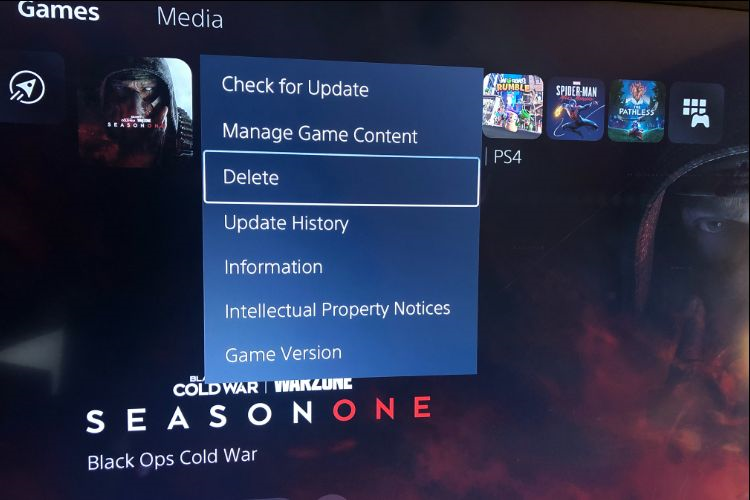
بخلاف القائمة المنسدلة لزر الخيارات، يمكنك الوصول إلى قائمة القطع من مكتبة الألعاب Game Library. يمكنك العثور عليها في أقصى الجانب الأيمن من الشريط العلوي للشاشة الرئيسية.
تعرض لك مكتبة الألعاب Game Library جميع الألعاب التي قمت بتثبيتها أو شرائها حالياً، وليس فقط الألعاب المعروضة حالياً في القائمة الرئيسية.
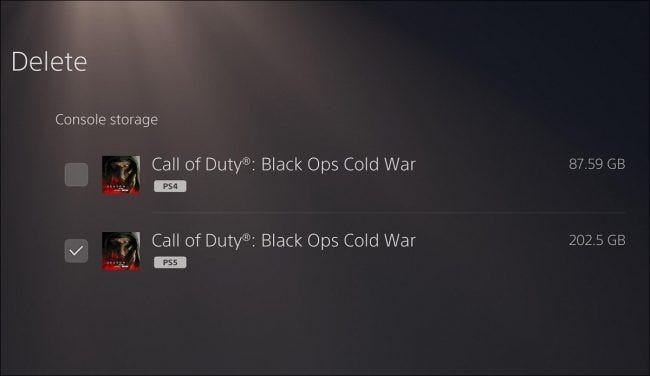
إذا كان لديك كلا الإصدارين من اللعبة مثبتين، فيمكنك أيضاً حذف الإصدار الذي لا تريده. ما عليك سوى النقر على Delete من القائمة المنسدلة لزر الخيارات.
سيتم توجيهك إلى شاشة حيث يمكنك تحديد إصدار اللعبة الذي تريد حذفه. يمكنك أيضاً حذف كليهما إذا اخترت ذلك. أي إصدار من اللعبة تم وضع علامة بجواره سيتم حذفه.
كيفية التأكد من تنزيل إصدار PS5 من اللعبة:
ماذا عن الألعاب التي لم يتم تثبيتها بالفعل؟ لحسن الحظ، تمنحك قائمة الثلاث نقاط السابقة خيار اختيار إصدار اللعبة الذي سيتم تنزيله. أولاً، انتقل إلى مكتبة الألعاب Game Library في أقصى الجانب الأيمن من القائمة الرئيسية للشاشة الرئيسية.
بعد ذلك، حدد اللعبة التي ترغب في تثبيتها. إذا لم تتمكن من العثور عليها في البداية، فيمكنك تحديد العديد من خيارات التصفية من الزر الموجود في أقصى الجانب الأيسر من المكتبة والتي يمكن أن تساعد في تضييق الخيارات.
يمكنك أيضاً فرز ألعابك بترتيب أبجدي لجعل عملية البحث أكثر سهولة.
بمجرد العثور على اللعبة المعنية التي تم إلغاء تثبيتها، انقر فوق الزر X الموجود على وحدة التحكم DualSense أثناء تحديد المربع الخاص بها وسيتم نقلك إلى صفحة اللعبة.
حدد رمز الثلاث نقاط بجوار الزر Download وأظهر القائمة مرة أخرى.
سترى أي إصدارات من اللعبة لم يتم تحديدها حالياً، بمعنى أن أي إصدار لا تراه في هذه القائمة هو الإصدار الذي تريد تنزيله.
لذلك إذا كنت ترغب في تثبيت إصدار PS5 من اللعبة، فتأكد من أن هذا الإصدار غير مدرج في قائمة الثلاث نقاط. إذا كان كذلك، حدده.
للتأكد من وجود إصدار PS5 لتثبيته، حاول تحديد إصدار آخر وتحقق من قائمة الثلاث نقاط مرة أخرى.
تتمثل إحدى نقاط الضعف في بلاي ستيشن PlayStation 5 في حجب المعلومات الضرورية مثل هذه داخل القوائم. ولكن بمجرد أن تعرف أين تبحث، يمكنك معرفة إصدار اللعبة الذي قمت بتثبيته والتبديل إذا لزم الأمر.