أصدرت آبل Apple التحديث 14.3 لنظام التشغيل iOS، والذي قدم العديد من الميزات الجديدة، وأبرزها هي حصول هواتف آيفون 12 برو iPhone 12 Pro وبرو ماكس 12 Pro Max على ميزة ProRAW التي تم الوعد بها عندما تم الإعلان عن الأجهزة.
وهي ميزة تتيح الحصول على بيانات RAW القياسية للصور، مع الاحتفاظ أيضاً بالمعلومات التي يتم إنشاءها بواسطة خوارزميات معالجة الهاتف.
حيث كما هو معروف فإن هواتف آيفون iPhone قادرة على التقاط صور RAW، لكن القيام بذلك يعني التخلي عن فوائد كل السحر الحسابي الذي يحدث عند التقاط صورة قياسية باستخدام تطبيق الكاميرا الأصلي.
لأجل ذلك فقد تم تطوير ميزة ProRAW والتي تجمع بين الفوائد الحسابية لمعالجة الصور من آبل Apple ومرونة ما بعد المعالجة التي يتمتع بها الملف RAW.
وهذه الميزة ستتوفر فقط على هذين الهاتفين فقط حيث سيتم تمكين التقاط الصور وتحريرها ProRAW في الكاميرا الأصلية وتطبيقات الصور.
كما تشمل الميزات الأخرى في هذا التحديث تحسينات البحث في تطبيق Apple TV، ودعم خدمة اللياقة Fitness Plus، خدمة التمارين الجديدة المدفوعة من آبل Apple، ودعم سماعات AirPods Max التي تم الإعلان عنها مؤخراً.
وعالج هذا التحديث أيضاً خطأ مزعجاً تمثل في عدم تلقي بعض المستخدمين إشعارات للرسائل الواردة الجديدة.
وحصل المساعد الصوتي سيري Siri على إضافة بمئات أصوات الحيوانات والأدوات والمركبات.
تعمل الميزة الجديدة على كل من HomePod وآيفون iPhone وآيباد iPads؛ حيث كل ما عليك فعله هو أن تسأل سيري Siri عن الصوت الذي يصدره الحوت مثلاً ليشغله لك.
وفي حال كنت تستخدم هاتف آيفون iPhone أو آيباد iPad ، فسيعرض أيضاً عنصر مرئي يتوافق متوافق مع الصوت.
وشملت ميزات iOS 14.3 الأخرى القدرة على تسجيل الفيديو بسرعة 25 إطار في الثانية، وتحديثات البحث في تطبيق آبل تي في Apple TV وعلامة تبويب Apple TV Plus جديدة، وميزات تتبع الدورة الجديدة في تطبيق Health.
يمكن تنزيل تحديث iOS 14.3 مجاناً وهو متاح عبر الهواء على جميع الأجهزة المؤهلة في تطبيق الإعدادات، من خلال الانتقال إلى الإعدادات settings> عام General> تحديث البرنامج Software Update
Exposing to the Right أو ETTR هو فكرة أنه ينبغي عليك زيادة تعديل تعريض صورك للضوء – أو العمل على يمين الرسم البياني الخاص بالصور.
وذلك بسبب الطريقة التقنية التي يسجلها جهاز استشعار الصور الرقمي. في مرحلة ما بعد المعالجة، يمكنك إعادة توازن الصورة. دعونا نتعمق بالشرح قليلاً.
لماذا يعمل ETTR:
عندما تلتقط صورة رقمية، يسقط الضوء على المستشعر ويخلق شحنة كهربائية في كل photosite.
كلما زاد عدد فوتونات الضوء الذي يضرب كل photosite ، كلما كانت الشحنة الكهربائية أقوى (وأكثر إشراقاً للبكسل في الصورة النهائية). يقوم المستشعر بتسجيل القيم عند كل photosite ومن ذلك يقوم بإنشاء الصورة.
المشكلة هي أن
الصور الفوتوغرافية تستجيب للضوء بطريقة خطية. كمية الشحنة المتولدة في كل photosite تتناسب مع مقدار الضوء الذي يضربها.
نظراً لأن التوقف
Stop هو مضاعفة أو خفض الضوء إلى النصف، فإن أعلى
نقطة توقف يتم استخدام نصف القيم اللونية المنفصلة المتاحة.
تستخدم المحطة
الثانية الأعلى نصف قيم الدرجات المتبقية (أو 25٪ من النغمات المنفصلة)، بينما
يستخدم الثالث أعلى النصف التالي (أو 12.5٪ من النغمات المنفصلة)، وهكذا إلى الأسفل.
هذا يعني أن
المناطق الأكثر سطوعاً في الصورة تستخدم الجزء الأكبر من بيانات صور RAW بينما يتم تسجيل المناطق المظلمة بمعلومات
أقل بكثير.
هذا لا يهم كثيراً
إذا كانت المستشعرات الرقمية مثالية، ولكنها ليست كذلك: فهي تسجل دائماً قدراً
معيناً من الضوضاء أيضاً.
وهذه هي القضية.
عندما يكون لديك الكثير من البيانات الجيدة والضوضاء المنخفضة، يكون لديك نسبة
إشارة إلى نسبة الضوضاء جيدة.
عندما يكون لديك
كمية صغيرة من البيانات، حتى مع نفس كمية الضجيج المنخفضة، سيكون لديك إشارة إلى
نسبة الضوضاء أسوأ. هذا هو السبب في أن الضوضاء الرقمية أكثر عرضة للظهور في ظلال
صورك.
عن طريق عملية
التصحيح ETTR، يمكنك تسجيل أكبر قدر ممكن من الصورة في
نطاق الدرجات اللونية الذي يحتوي على المزيد من البيانات. يمكنك بعد ذلك إعادة
توازن كل شيء لاحقاً.
كيفية استخدام ETTR:
استخدام ETTR ليس مجرد مسألة تعديل تعريض كل صورة تقوم
بتصويرها؛ تحتاج إلى وضع بعض التركيز والتفكير في ذلك. الأشياء الكبيرة التي تحتاج
إلى تذكرها هي:
هذا يعمل فقط إذا قمت بتصوير RAW. لا تؤدي عملية التصحيح ETTR إلى أي شيء لصور JPEG نظراً لأنه يتم تحويلها تلقائياً من بيانات RAW بواسطة الكاميرا. لا يتم حفظ البيانات
الإضافية التي نبحث عنها.
لا يعمل هذا إلا إذا لم تبرز النقاط البارزة.
إذا تعاملت مع الأشياء كثيراً جداً، فستفقد بيانات أكثر مما تحفظ. لا يمكنك
استعادة الضوء البارز في مهب اللون الأبيض.
يعمل هذا بشكل أفضل في قاعدة ISO للكاميرات. كما أن زيادة مستوى ISO بعيداً جداً، مع زيادة التعرض، يزيد أيضاً
من كمية الضوضاء في جميع أنحاء الصورة.
يجب عليك إعادة معالجة صورك وتطوير ملف RAW بشكل صحيح. سوف تبدو سيئة بدون معالجة لاحقة.
يعتمد الرسم البياني في الكاميرا على تنسيق JPEG الأساسي. إنها ليست صورة دقيقة حقاً لما
يحدث في البيانات، ولكن هذا أفضل ما لدينا دون تركيب جهاز كمبيوتر واستخدام بعض
برامج الطرف الثالث.
مع كل ما قيل، دعنا
ننظر إلى عملية التصحيح ETTR.
ابدأ بأخذ عرض
منتظم ومتوازن للمشهد. حتى لو كان العمل في أولوية الوضع اليدوي أو الفتحة. هذا
سيكون خط الأساس.
زيادة التعرض عن
طريق التوقف، التقاط صورة أخرى، والتحقق من الرسم البياني على الكاميرا. إذا لم
تبرز مقاطعك البارزة بعد، فقم بزيادة التعريض مرة أخرى وخذ لقطة أخرى.
بمجرد بدء تمييز
المقاطع الهامة بشكل سيئ، قم بتقليل التعرض حتى تعثر على أعلى مستوى ممكن من
التعرض يمكنك التقاطه دون اقتصاص شيء مهم.
مرحلة ما بعد تجهيز
ملفات ETTR:
على عكس الصور التي
يتم عرضها بشكل منتظم، تبدو ملفات ETTR ساطعة جداً خارج الكاميرا تماماً. تحتاج إلى
فتحها في مطور RAW مثل Lightroom وتقليل التعرض قبل أن تكون قابلة للاستخدام. إليك إحدى لقطات ETTR الخاصة بي مباشرةً من الكاميرا.
وهنا بعد كمية
صغيرة من المعالجة اللاحقة. لقد أجريت أيضاً بعض التعديلات البسيطة الأخرى.
كما ترون، على
الرغم من أن السحابات مشرقة للغاية في الصورة الأولى، إلا أن جميع البيانات
الرائعة متوفرة لي لاستخدامها.
إذا قمت بتصوير هذا العرض الخافت، لكنت قد فقدت البيانات في الظلال، وسيكون هناك المزيد من الضوضاء في الصورة النهائية. عملية التصحيح ETTR ليست شيئاً تحتاج إلى فعله لكل صورة.
عندما يكون لديك الوقت الكافي لصنع لقطة مثالية، فهي تقنية تستحق الدراسة نظراً لأنها تعظم مقدار البيانات في ملف RAW.
قد سمعت حتماً في الأيام السابقة عن مصطلح Beautygate في الإصدارات الحديثة لهواتف آيفون XS & XS MAX iPhone , هذه الخاصيّة التي تجعل صور الأشخاص تبدو أقلّ حدة ( مصقولة Smoothed ) و أفضل تبايناً ,
و تعود بشكل أساسي لسببين : ميزة Smart HDR الجديدة ( تقنية المدى الديناميكي العالي الذكية ) التي صممت لزيادة المدى الديناميكي في الصور الملتقطة , و ميزة الحدّ من إشارة الضجيج Noise Reduction , اليوم سنتعرّف إلى مفهوم الضجيج الرقمي و ما هي عملية الحدّ منه :
كيف يعمل المستشعر الرقمي ؟
يتكوّن المستشعر الرقمي سواءً في الهاتف الذكيّ أو الكاميرا الرقمية من ملايين من المستشعرات الصغيرة Photosites و التي يقابل كلّ منها بكسلاً واحداً في الصورة النهائيّة ,
عندما يسقط الضوء على المستشعر و تضرب الأشعة الضوئية المستشعرات الصغيرة , تقوم هذه المستشعرات بتوليد شحنة كهربائيّة , و كلّما كانت كمية الضوء التي تسقط إلى المستشعر أكبر تتولّد شحنة أكبر , و يزداد سطوع البكسل في الصورة النهائيّة ..
في أثناء توليد الشحنة الناتجة عن سقوط أشعة الضوء على المستشعر , تمرّ أيضاً كمية صغيرة من تيار الخلفية العشوائي تؤدي إلى توليد الضجيج الرقمي , و من هنا تبدأ المشكلة ..
بما أن الشحنة التي تم إنشاؤها في كل Photosite تتناسب خطياً مع مقدار الضوء الذي يضربها ، فإن خوارزميّة العمل تفترض أن المناطق الأكثر سطوعاً للصورة لها بيانات أكثر بكثير من مناطق الظل .
ممّا يعني أن نسبة الإشارة إلى الضجيج ( S/N مؤشر يقارن قيمة إشارة كهربائية مرغوبة بمستوى ضجيج الخلفية ) أقل في المناطق المظلمة من الصورة ، و هذا هو السبب في أن مناطق الظل في الصورة أكثر عرضة للضجيج المرئي ..
هناك عامل آخر مؤثّر و هو حجم المستشعر Sensor Size , إذ تقوم المستشعرات الأكبر حجماً بجمع المزيد من الضوء , ببساطة لأنها أكبر. .
و نتيجة لذلك ، فهي أقل عرضة للضجيج الرقمي لأن نسبة الإشارة إلى الضجيج تكون أعلى.. بالمقابل كاميرات الهواتف الذكية – بما أنها تحتوي على أجهزة استشعار صغيرة – تكون معرضة بشكل خاص للضجيج.
تحويل البيانات إلى صورة :
عندما تقوم بالتقاط صورة ( ما لم تقم بالتصوير بصيغة RAW –الصيغة الخام للصورة التي تحافظ على جميع المعلومات الأصلية كما التقطها حساس الكاميرا تماماً ) , تقوم الكاميرا بتحويل بيانات الصورة إلى ملف بصيغة JPEG ,
و تعتمد بذلك على مجموعة من العمليات الحسابية المعقدة التي تقوم بحذف الكثير من البيانات غير المهمّة للحصول على ملفّ صورة قابل للاستخدام ,
معظم الكاميرات كذلك تقوم بمعالجة الصورة الناتجة بإضافة بعض التعديلات عليها مثل زيادة التباين Contrast و التشبّع Saturation , كذلك تقوم بتطبيق بعض خوارزميات الحدّ من الضجيج Noise Reduction Algorithms ,
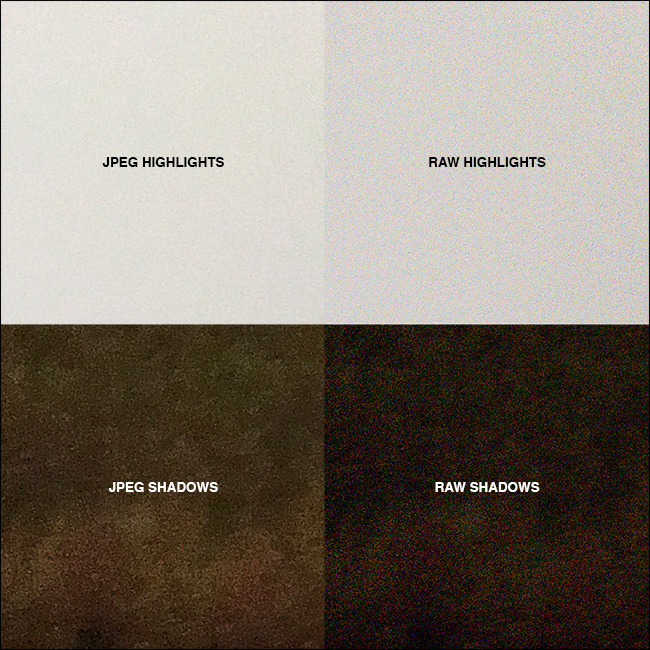
في الصورة أدناه يمكنك أن تلاحظ الفرق بين الصورة الملتقطة بصيغة JPG و الصورة غير المعالَجة التي التقطت بصيغة RAW ,
الصورتان التقطتا بنفس الوقت بكاميرا هاتف iPhone 7 Plus , يمكنك هنا ملاحظة كمية الضجيج الأكبر في صورة RAW ..
تعمل خوارزميات الحدّ من الضجيج بطريقة واضحة , فهي تقوم بموازنة التغيّرات الطفيفة في قيم البكسلات المتجاورة , و يمكنك رؤية هذا خاصّةً في المناطق الأكثر سطوعاً من الصورة ,بالطبع ستبدو الصورة أفضل بكثير بعد عملية تخفيض الضجيج التي طُبِّقت عليها , حيث تعدّ هذه العملية الجزء الأهم من مراحل معالجة الصورة الرقمية , و لذلك تجد أنّ صور JPEG أجمل من صور RAW ..
تبدأ المشكلة فقط حين تصبح هذه الخوارزميات شديدة التأثير على الصور كما في حالة BeautyGate , حيث تصبح عندها بعض تفاصيل الصورة -كألوان البشرة عند تصوير الأشخاص- ضبابية أكثر و مصقولة Smoothed أثناء معالجة إشارة الضجيج الرقمية كما في المثال أدناه :و بما أنّ الكثير من بيانات الصورة الأصلية تحذَف بصيغة JPEG , فليس هناك ما تفعله لزيادة حدة الصورة أو تقليل الضبابية حقيقةً ..
كيف يمكن أن تقلّل من تأثير عملية تخفيض الضجيج في هاتفك :
أبسط طريقة للحدّ من تأثير خوارزميات تخفيض الضجيج Noise Reduction Algorithms على الهاتف الذكيّ أو الكاميرا هي إيقاف تطبيق أي عمليّة تخفيض ضجيج تلقائي على الصور الملتقطة , و لأجل ذلك يجب أن يتمّ التقاط الصور بصيغة RAW ..
ففي صور RAW , كلّ البيانات – بيانات الصورة و كذلك البيانات العشوائية لإشارة الضجيج – تحفظ ضمن الملفّ , و هذا يتيح لك خياراً أكبر للتحكّم بعملية تخفيض الضجيج NoiseReduction و كيفية تطبيقها على الصور الملتقطة ..
على هاتف آيفون , أنت بحاجة لأحد تطبيقات الطرف الثالث للتصوير Third-Party Camera App , مثل تطبيق هاليد Halide ,
أما من أجل هواتف أندرويد Android , فقد يسمح لك تطبيق الكاميرا على هاتفك بالتقاط صور RAW , و إن لم يكن خيار الالتقاط بصيغة RAW متاحاً , فتطبيق VSCO المجاني هو أحد الخيارات الأفضل ,
بشكل افتراضي , كاميرا DSLR أو الكاميرا نوع Mirrorless Camera , يجب أن تسمح لك بالتقاط صور RAW ..
عموماً, عمليّة الحدّ من الضجيج لن تؤدي إلى نتائج سيّئة للغاية عند تطبيقها على الصور الملتقطة , و لكنه من الأفضل لك التقاط الصور بصيغة RAW إذا أردت أن تتمكن من التحكم بمظهر صورك بشكل أفضل ..
إذا كنت تريد التقاط صور رائعة، فستحتاج إلى التحكم في الكاميرا التي تستخدمها؛ لن تحصل على أفضل صورك في الوضع التلقائي.
في حين أن جهاز iPhone يحتوي على عدسة ثابتة الفتحة، فلا يزال بإمكانك تحديد سرعة الغالق Shutter speed (سرعة الالتقاط)، ISO ، التركيز وتوازن اللون الأبيض.
Halide هو أفضل تطبيق للكاميرا للتحكم في الأشياء السابقة. لقد أصبح من السهل استخدام عناصر التحكم اليدوية بيد واحدة والتي تعمل حتى مع iPhone Plus والأيدي.
ميزات هذا التطبيق:
دعم RAW
وضع تصوير الشخصية live Portrait mode
معاينة العمق depth preview
ذروة التركيز focus peaking
رسم بياني مباشر live histogram
وضع تلقائي رائع عندما تريد فقط تريد أن تأخذ لقطة سريعة.
هناك الكثير من برامج تحرير الصور الرائعة، ولكن Snapseed هو الاختيار الأفضل من بينها. فهي تحتوي على مجموعة من أدوات الضبط القوية عالمياً، ودعم RAW، والفلاتر، والأنماط المحفوظة، ولكن، أفضل ما يميزها حقاً، هو التعديلات الخاصة.
تتيح لك الضبط الانتقائي لنقطة التحكم ضبط مناطق مختلفة من صورك بسرعة وسهولة؛ ليس هناك حاجة لمحاولة رسم الأشياء بعناية باستخدام إصبعك الكبير.
الشيء الآخر هو أن Snapseed مجاني. هناك تطبيقات لتعديل الصور هناك قوية مثل Snapseed ولكنها جميعها إما تكلف المال أو تفتقر إلى الميزات الموجودة في Snapseed.
برنامج Adobe Lightroom CC مجاني تقنياً ولكنك تحتاج إلى دفع 4.99 دولاراًشهرياً لإلغاء قفل جميع ميزات الجوّال والحصول على 100 غيغابايت من سعة التخزين السحابي أو 9.99 دولار في الشهر لخطة Adobe Creative Cloud التصويرية (والتي تتضمن أيضاً إصدارات سطح المكتب من Photoshop و Lightroom).
الإصدار المجاني جيد، لكنه النسخة المدفوعة هي التي تجعله تطبيقاً مفيداً حقاً.
Lightroom ليس مجرد محرر صور فحسب. إنه تطبيق كتالوج، واستوديو للتصدير، وأكثر من ذلك بكثير. بالنسبة للمصورين المحترفين، فهو يمثل مركز سير العمل كله.
يجلب Adobe Lightroom CC كل الميزات السابقة إلى جهاز iPhone، وإذا كنت أحد المشتركين فيCreative Cloud، فسوف تتم مزامنته مع Lightroom على جهاز الكمبيوتر.
إذا كنت تصوّر فقط صوراً لهاتف iPhone، فيمكنك تخطي Lightroom، ولكن إذا كنت تريد استخدام هاتفك كجزء آخر فقط من سير العمل في التصوير الفوتوغرافي، فهذا هو التطبيق الوحيد المطلوب.
تطبيقات الفلاتر مثل Instagram و Hipstamatic كانت أول محررات صور جيدة على iPhone. إذا التقطت صورة ذات دقة منخفضة وطبقت فلتراً عليها، فقد يبدو الأمر جيداً.
انتقلت الآن تطبيقات تعديل الصور، ولكن لا يزال هناك مكان لتطبيق فلتر جيد بالفعل. هذا هو VSCO.
الفرق بين VSCO والكثير من تطبيقات الفلتر الأخرى هو أن الأشخاص الذين يصنعون VSCO لديهم خبرة كبيرة فيما يقومون به؛ بدأت VSCO كشركة عن طريق صنع المؤثرات لكل من Lightroom و Photoshop تحاكي أفلام التصوير الكلاسيكية.
ما زالوا يفعلون ذلك، ولكنهم جلبوا الآن نفس هذه المعلومات إلى فلاتر الجوّال. هذا يعني أنه بدلاً من اللجوء إلى بعض التفكير الخاطئ أحياناً، مرشح عالي التباين / عالي التشبع، يمكنك الحصول على أشياء مستوحاة من أفلام أو مظاهر أو ثقافة محددة.
تأتي VSCO مع الكثير من المرشحات المجانية ولكن هناك أيضاً عمليات شراء داخل التطبيق للحصول على مظاهر معينة. هناك أيضاً اشتراك إذا كنت تريد إلغاء قفل جميع الفلاتر المميزة دفعة واحدة.
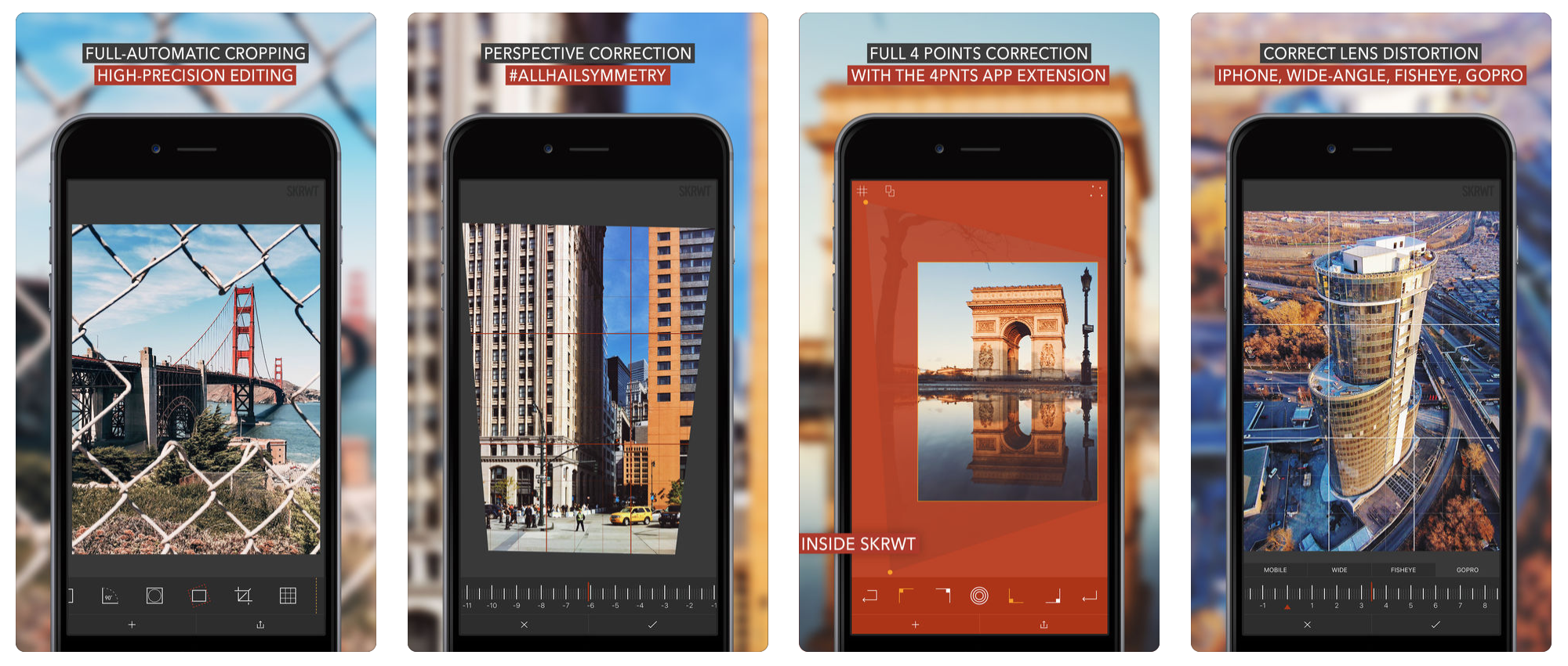
SKRWT – لا ، لا أعرف كيفية نطقها أيضاً – لكن هو تطبيق مصمم لإصلاح شيء واحد: تشويه المنظور الذي تحصل عليه من استخدام الكاميرا لالتقاط صور للمباني والمناظر الطبيعية.
أنت تعرف عندما تحاول التقاط صورة لنصب تذكاري ولأنك تضطر إلى إمالة الكاميرا مرة أخرى للحصول على كل شيء في الإطار، فسينتهي الأمر بالحصول على شيء غير تقليدي؟
SKRWT سيقوم بإصلاح ذلك مع عدد قليل من التزييف. إنه مثالي لجعل صور العطلات تبدو أكثر احترافية بمليون مرة.
يبدو أن أدوبي- Adobe باتت تهتم أكثر في تطبيقات الهواتف الذكية، حتى الآن لدينا 5 تطبيقات تحمل اسم فوتوشوب متاحة لنظامي التشغيل iOS و Android.
تتضمن (اقرأ تفاصيل التطبيقات ثم توجه لتحميلها من أسفل المقالة إن أحببت):
Photoshop Express
Photoshop Fix
Photoshop Mix
Photoshop Sketch
Photoshop Lightroom CC
كل تطبيق من هذه التطبيقات يحمل جزءاً مختلفاً من ميزات Photoshop (أو Lightroom) الأساسية لتلائم أجهزة الموبايل، يمكن استخدام كل منهم على الهواتف أو الأجهزة اللوحية (التابلت). على الرغم من أنك ستتمتع بتجربة أفضل في حال استخدامك لجهاز لوحي مثل iPad Pro بدلاً من الهواتف بشاشات صغيرة.
أيضاً بإمكانك مزامنة تطبيقاتك على الموبايل مع باقي برامج فوتوشوب على الكمبيوتر، كل ما تحتاجه هو حساب مجاني على موقع أدوبي لاستخدام ميزة Creative Cloud الخاصة بهم.
Photoshop Express
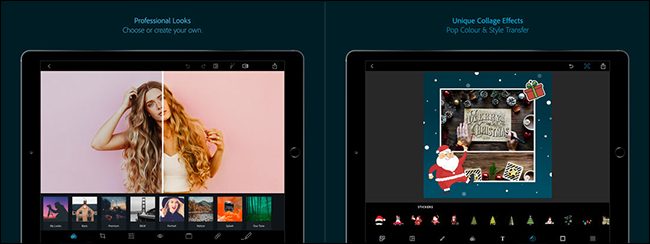
كان Photoshop Express أول محاولة رئيسية من Adobe لإنشاء تطبيق من فوتوشوب للهواتف، تم تصميمه منذ بضع سنوات وهو التطبيق الأكثر عمومية وشعبية على الهواتف. Photoshop Express يقدم أدوات التحرير الأساسية من تغيير حجم الصور والقص، فلاتر تطبيق إنستغرام ، دعم صيغة RAW، وإزالة العيوب، إضافة نصوص، تحديد الصور، وهو جيد جداً لاستخدامه في تجميع الصور بصورة واحدة (Collage) ، إنه تطبيق متخصص، وشامل لتعديل الصور بالإضافة لإمكانية مزامنة أعمالك من خلال السحابة Cloud، وهذا سبب كافِ لاستخدامه، أيضاً هناك تطبيقات مشابهة له ، مثل “Snapseed” الخاص بغوغل (IOS, Android).
Photoshop Fix
Photoshop Fix، يأخذ ميزات تصحيح ملامح الوجه وتنقيح الصور الموجودة ببرنامج فوتوشوب ويضعهم في الهاتف، ف يمكنك إزالة الشوائب، وضبط ملامح الوجه باستخدام أدوات التسبيل، تنعيم أو زيادة حدودية لون الجلد، بالإضافة إلى إجراء التعديلات الأساسية مثل التنقيح أو تعديل تباين الألوان.
يقوم Photoshop Fix بوضع كل إمكانيته لتصحيح الصور في تطبيق الجوال، فيمكنك القيام ببعض التنقيح خاصةً للصور الشخصية الملتقطة بكاميرا الهاتف، بالطبع إذا كنت تستخدم قلماً وجهازاً لوحياًـ فقد تفضل أدوات Photoshop Fix على الأدوات الموجودة في نسخة الكمبيوتر من Photoshop .
على الرغم من أنني غير متأكد من عدد الأشخاص الذين يحتاجون إلى Fix . إلا أنه يمكِنك بالتأكيد جعل أي صورة لك تنشرها على إنستغرام Instagram تبدو استثنائية، وتظهر مدى قوة الهواتف والأجهزة اللوحية التي تستطيع أدوبي التعامل معها .
Photoshop Mix
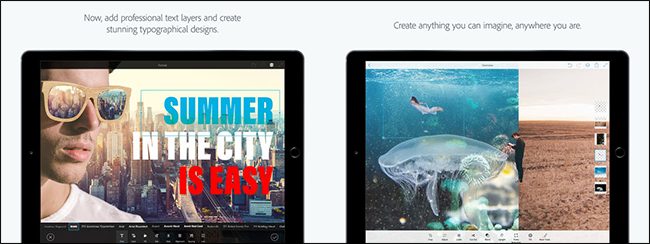
يعد Photoshop Mix مزيجاً محمولاً من أدوات التصميم والتركيب الخاصة بـ Photoshop.
يمكنك إزالة واستبدال أجزاء من الصور. ودمجها مع صور أخرى، العمل على طبقات مختلفة ودمج التعديلات، وإجراء تعديلات الصور الأساسية، مع وجود مجموعة من الفلاتر المجهزة مسبقاً.
مثل Photoshop Fix، يعد Photoshop Mix تطبيقاً رائعاً وعرضاً تقنياً لا يصدق ويعمل بشكل أفضل على الأجهزة اللوحية. تحتاج لاستخدامه من حين لآخر عندما تريد الجمع بين الصور أثناء التنقل.
Photoshop Sketch
يأخذ Photoshop Sketch أدوات الرسم في Photoshop ويضعها في الأجهزة المحمولة، إذا كنت على دراية بميزات أداة الفرشاة في Photoshop وقوتها.
فسيكون Sketch بمثابة المنزل بالنسبة لك، يمكنك استخدام فرش مختلفة لرسم أعمال فنية رقمية أو العمل على الصور الموجودة مسبقاً، وبالطبع لديك التحكم الكامل على تأثيرات الفرشاة المختلفة، مثل اللون والشفافية وأكثر من ذلك، يمكنك حتى العمل مع أشكال مختلفة من الفرش لجعل الرسم أسهل.
من المحتمل أن يكون Sketch هو أفضل تطبيقات Photoshop التي تتناسب ميزاته مع معظم الأشياء التي يميل المستخدمين إلى القيام بها على هواتفهم وأجهزتهم اللوحية، إنه تطبيق فني رقمي رائع حقاً ويستحق التجربة بكل تأكيد.
Photoshop Lightroom CC
Photoshop Lightroom هو برنامج لتنظيم الصور من أدوبي ومحرر لـ صور RAW. تلبي نسخة الهواتف منه نفس الغرض، وإذا كنت مشتركاً في Creative Cloud، فبإمكانك مزامنة جميع صورك وتعديلاتك مع مكتبة Lightroom العادية. بحيث يمكنك فرز كل الصور الموجودة على جهازك أو تقيمها أو وضع علامة عليها وتحريرها أو مزامنتها عبر Creative Cloud. ميزات التعديل ليست بقوة Photoshop. لكنها أكثر من كافية لمعظم احتياجاتك.
على عكس باقي تطبيقات Adobe، بحافظ Lightroom على بعض الميزات، مثل التعديلات المحلية وتحرير صور RAW، فهي تتطلب منك اشتراك Premium. لكن إذا كنت مشترك مسبقاً في Creative Cloud، فستحصل تلقائياً على ميزات الإصدار البريميوم ; وإذا لم يكن الأمر كذلك، فيمكنك الحصول عليه بالإضافة لـ 100غيغابايت سعة تخزين على الإنترنت مقابل 4.99$ في الشهر.
Lightroom لايت روم هو أكثر بكثر من مجرد محرر صور، إذا كنت بصدد البدء بجدية بتجربته على الجوّال، فمن المرجح إنه سيحل محل تطبيق متصفح الصور الاعتيادي لديك.
أخيراً، لدى Adobe الكثير من تطبيقات Photoshop وكل منها يخدم غرضاً مختلف، لكن الآن يجب أن يكون لديك الفكرة عن كل تطبيق وفيما تحتاج لاستخدامه.