تم إطلاق لعبة COVID-19
Myth Busting يوم الخميس 26 آذار، وهي عبارة عن فلتر
تفاعلي يدفع اللاعبين إلى الاختيار بين الحقيقة أو الخيال فيما يتعلق الأمر
بالفيروس التاجي، وفقاً لـ Mashable.
يمكنك بعد ذلك التقاط صورة ذاتية ومشاركة
نتائجك مع أصدقائك ودعوتهم للعب معك في لعبة الأسئلة العشرة.
ستتم مطالبة اللاعبين ببيانات حول الفيروس
التاجي ويجب عليهم اختيار ما إذا كانت حقيقة أم خرافة، يمكن أن يتم طرح أسئلة مثل:
“يمكن للماسحات الحرارية أن تكتشف أن شخصاً ما مصاب بـ COVID
– 19” (هذا خطأ)، و “رش الكلور في جميع
أنحاء الجسم لن يقتل COVID-19”
(وهذا صحيح بشكل واضح).
هذه اللعبة هي شكل من أشكال الترفيه في هذه
الأوقات الباهتة البعيدة عن الاجتماعية، بينما توفر أيضاً معلومات مفيدة حول تفشي
الفيروس التاجي، ويأتي مصدر جميع المعلومات في اللعبة من منظمة الصحة العالمية (WHO)، حتى تتأكد أنك تحصل على الحقائق.
كان هناك الكثير من المعلومات الخاطئة ونظريات
المؤامرة حول انتشار الفيروسات التاجية عبر الإنترنت، مثل الشائعات بأن شبكات
الجيل الخامس تسببت في التفشي (كاذبة تماماً).
الفيلتر الجديد هو طريقة سنابشات Snapchat الفريدة لتقديم حقائق
موثوقة عن الفيروسات التاجية لمستخدميها، كما أضافت منصات أخرى نسختها الخاصة من
مركز معلومات الفيروسات التاجية، بما في ذلك فيسبوك Facebook
، الذي بدأ في وضع معلومات موثوقة حول الفيروسات التاجية في الجزء العلوي من الصفحة
الرئيسية.
تساعد خرائط جوجل Google
أيضاً على نشر الوعي، خاصة عندما يتعلق الأمر بما يجب عليك فعله إذا كان لديك أي
أعراض لفيروس كورونا.
الآن، عندما يبحث الأشخاص عن مكتب طبيب أو
مرافق طبية أخرى على خرائط جوجل Google،
يُطلب منهم تحذير حول كيفية الاتصال بطبيبهم قبل الذهاب إلى أي مكان للمساعدة في
إيقاف الانتشار السريع للفيروس.
حتى يوم كتابة هذا المقال (الجمعة 27 آذار 2020)، هناك أكثر من 565492 حالة مؤكدة من الفيروس التاجي في جميع أنحاء العالم، و 25442 حالة وفاة مؤكدة، وفقاً للوحة تتبع الحالات على الإنترنت.
أنهى يوتيوب YouTube
رسمياً علامة تبويب Trending
الخاصة ليحل محلها الامة التبويب Explore
على تطبيقات iOS و أندرويد Android.
على غرار Trending
، تشتمل صفحة Explore
على مقاطع فيديوهات شائعة، ولكنها تتضمن أيضاً فئات أوسع، مثل الألعاب والموسيقى
والجمال والتعلم. سيبقى زر Trending موجوداً داخل صفحة Explore ، فهو لن يختفي تماماً.
قد يساعد القرار-الذي تم اتخاذه منذ أكثر من
عام- يوتيوب YouTube
في دفع مقاطع الفيديو المصنفة ضمن مواضيع محددة مثل الموسيقى.
The Trending tab in the YouTube app is becoming the Explore tab.
كانت علامة التبويب Trending
مثيرة للجدل مع منشئي المحتوى. فقد كانوا في الماضي قلقين من تفضيل يوتيوب YouTube لوسائل الإعلام
التقليدية، مثل شبكات التلفزيون، بدلاً من منشئي المحتوى الذين يجعلون النظام
الأساسي فريداً.
من الواضح أن موقع يوتيوب YouTube يعترف بهذا القلق من
خلال وضع منشئي المحتوى والفنانين الصاعدين في أعلى صفحة الاستكشاف.
في العام الماضي ، اعترفت سوزان وجسيكي Susan Wojcicki،
الرئيس التنفيذي لشركة يوتيوب YouTube
، بأهمية وضع محتوى مرموق في صفحة Trending.
وقالت: ” إن الشركة حريصة بشكل خاص على سلامة مقاطع الفيديو هذه”، مما يضمن “أنها لا تحتوي على محتوى سيء أو محتوى للبالغين فقط”.
اعترفت Wojcicki
أيضاً بأن الشركة يمكن ستحقق أداءً أفضل من أجل منشئي المحتوى، حيث وعدتهم بأن 50
بالمائة من القسم الجديد سيكون مخصصاً لمنشئي المحتوى في المستقبل.
يبدو أن التغيير الذي تم إجراؤه هذا الأسبوع يظهر أن يوتيوب YouTube يحاول جعل الاكتشاف حسب الاهتمامات أسهل مع منح منشئي المحتوى أيضاً مجالاً.
أعلنت وزارة التجارة الأمريكية هذا الأسبوع أن قرار حظر تعامل الشركات مع هواوي سيبقى قيد التنفيذ حتى 15 أيار القادم بدلاً من الأول من نيسان.
في الوقت نفسه، تدرس الإدارة أيضاً هذا الترخيص
المؤقت، بما في ذلك ما إذا كان يلزم تغييره أو تمديده أكثر.
هذا التمديد هو الرابع على التوالي من الناحية
التقنية للرخصة المؤقتة التي منحتها الحكومة الأمريكية.
حيث أنه بعد منع الشركات الأمريكية في البداية من القيام بأعمال تجارية مع هواوي Huawei في أيار بسبب مخاوف من أن الحكومة الصينية قد تستخدم الشركة للتجسس على الأمريكيين، سرعان ما أصدرت وزارة التجارة ترخيصاً مؤقتاً لمدة ثلاثة أشهر للسماح لشركة هواوي Huawei بمواصلة دعم هواتفها ومعدات الشبكات، ثم مددت هذا الترخيص لمدة 90 يوماً أخرى في آب الماضي وتشرين الثاني، ثم 45 يوماً إضافية في شباط من هذا العام.
سيكون إلغاء الحظر هو الأكثر أهمية لمقدمي خدمات الاتصالات في المناطق الريفية، حيث اعتمد الكثير منهم على معدات شبكات هواوي.
تخطط حكومة الولايات المتحدة أيضاً لتوفير صندوق بقيمة مليار دولار لدفع تكاليف استبدال معدات المزود؛ حيث وافق أعضاء مجلس الشيوخ على مشروع القانون الشهر الماضي، والآن سيلزم ترامب أن يوقع على القانون.
كان الوضع الداكن على مستوى النظام واحداً من أكثر الميزات المطلوبة على أندرويد Android، ومع أول طرح لنظام Android 10 المستقر العام الماضي، اضافت جوجل Google الوضع الداكن على كامل مستوى نظام التشغيل.
بالإضافة إلى ذلك، طرحت الشركة أيضاً تبديل الوضع الداكن الفردي للعديد من تطبيقاتها، بما في ذلك Google Keep والملفات والصور و Duo والمزيد.
في أواخر العام الماضي في تشرين الأول، طرحت جوجل Google أيضاً مظهراً داكناً لمتجر Google Play. ومع ذلك، فإن المظهر الداكن الجديد على أندرويد Android والتطبيقات المذكورة أعلاه لم يكن متاحاً إلا على الأجهزة التي تعمل بنظام Android 10.
الآن، في محاولة لجلب المظهر الداكن إلى المزيد من المستخدمين ، اضافت الشركة خيار التبديل الى الوضع الداكن في متجر جوجل بلاي لجميع أجهزة أندرويد.
لتمكين المظهر الداكن على جهاز أندرويد Android ، انقر على زر القائمة في الزاوية العلوية اليسرى (أو اليمنى حسب اللغة) من التطبيق، وتحديد خيار الإعدادات من القائمة التالية، ثم النقر فوق السمة Theme، وأخيراً تحديد خيار الظلام Dark من النافذة المنبثقة التالية.
كما ترى في الفيديو المرفق بالتغريدة السابقة، فإن الوضع الداكن الجديد لمتجر Google Play Store يغير نظام الألوان للصفحة الرئيسية وصفحة الإعدادات وصفحة البحث في التطبيق بالكامل.
تماماً مثل المظهر الداكن على مستوى النظام في Android 10 ، فإن التبديل يغير أيضاً
صفحة نتائج البحث، والنظرة العامة التفصيلية لقائمة التطبيقات، وحتى صفحة
التقييمات والمراجعة لأي تطبيق معين.
كما هو مذكور في التغريدة، فإن تبديل المظهر الداكن الجديد في Google Play متاح بالفعل لجميع مستخدمي أندرويد Android الآن، وفي حالة عدم وجوده، يجب أن تتلقى تحديثاً لذلك في اليومين المقبلين.
يتم طرح إصدار جديد من تحديث أندرويد 10 بالإصدار بيتا الجديد إلى v11.0.6.0.QEJMIXM
(في أواخر الشهر الأول، شاهدنا 11.0.4.0QEJMIXM).
سيكون مجربو الإصدارات الحديثة Beta Testers / Mi Pilots أول من يحصل على هذا
التحديث، ولكن إذا لم تحدث أي مشاكل، فسيتم إتاحة التحديث لعامة الناس خلال بضعة
أيام.
لا يتوفر لدينا سجل الميزات الجديدة لأنه يتغير بسرعة حيث يقوم فريق المطورين بتصحيح الأخطاء الأخيرة القليلة المتبقية وذلك بناءً على تعليقات الأشخاص الذين يديرون النسخة التجريبية، علماً أنه سيتم توفير الإصدار المستقر للجميع قريباً.
لذلك، إذا كنت تقوم بتشغيل Beta Stable على Poco F1 ، فابحث عن إشعار
التحديث، لن يتم ذلك على الفور، لأن تحديث اختبار بيتا يتم دفعه على مراحل.
على الرغم من عدم وجود سجل تغيير رسمي، فإن أول اختبار تجريبي للحصول على التحديث تحدث عن أداء أكثر سلاسة واتصالاً ثابتاً بسماعات رأس بلوتوث Bluetooth عند استخدام برنامج ترميز AAC وتصحيحاً لأداة التقويم Calender الذكية وبعض التغييرات الأخرى.
تعمل تحديثات النظام في ويندوز 10 على إبقاء النظام آمناً وخالياً من الثغرات الأمنية القابلة للاستغلال مع تواجد أجدد الميزات المضافة، أو على الأقل هذا ما تخبرنا به مايكروسوفت Microsoft.
في كثير من الأحيان، يقوم المستخدمون بجدولة ما يسمى بالساعات النشطة، بحيث لا يقوم ويندوز 10 بتثبيت تلك التحديثات خلال هذه الساعات.
لكن هل تساءلت يوماً ما إذا كان باستطاعة ويندوز 10 أن يقوم بتلك التحديثات في حال كان جهاز الحاسوب في وضع السكون؟
من الناحية الفنية فإن الجواب هو لا، لكن دعونا نلقي نظرة تفصيلية في الأمر.
ويندوز 10 يعمل على إيقاظ حاسوبك من أجل التحديث:
عندما ينتقل جهاز الكمبيوتر الذي يعمل بنظام ويندوز 10 إلى وضع السكون، فإنه يحفظ حالة النظام الحالية ويخزن تلك المعلومات في الذاكرة.
ينتقل الكمبيوتر بعد ذلك إلى وضع الطاقة المنخفضة، مع إيقاف تشغيل كل شيء باستثناء حفظ ذاكرة الوصول العشوائي RAM.
ما يحدث بعد ذلك يعتمد على جهاز الكمبيوتر الخاص بك، أو على ما يسمى بـملف تعريف الطاقة النشط بالإضافة إلى مؤقتات الاستيقاظ.
تُعرف مؤقتات الاستيقاظ في جهاز الكمبيوتر على أنها المنبه الذي يقوم بإيقاظ نظام التشغيل حتى يعمل على إلغاء حالة السكون التي يتواجد فيها.
إذا كنت تستخدم جهاز كمبيوتر محمول، فيمكن تعطيل مؤقتات الاستيقاظ أثناء تشغيل البطارية فقط، هذا يعني أن الكمبيوتر المحمول الخاص بك لن يستيقظ بالتأكيد للتحديث.
منع ويندوز 10 من الاستيقاظ من خلال تعطيل المنبهات:
يوفر ويندوز 10 الوسائل اللازمة لإيقاف التحديثات التلقائية أثناء فترة السكون، انتقل إلى الإعدادات ثم إلى التحديث والأمان ثم إلى الخيارات المتقدمة، وستجد الخيارات الخاصة بإيقاف تحديثات الميزات والتحديثات الإصلاحية.
يمكنك تعطيل منبهات الاستيقاظ تماماً حتى لا يستيقظ جهاز الكمبيوتر الخاص بك – ولا حتى مسح محرك الأقراص أو عمليات مسح الفيروسات، كما ذكرنا سابقاً يوجد هذا الإعداد ضمن خطة الطاقة الخاصة بك المدرجة في لوحة التحكم.
أولاً، اكتب لوحة التحكم في حقل بحث شريط المهام وحدد تطبيق لوحة التحكم الناتج، ثم حدد خيار النظام والأمان في النافذة التالية.
بعد ذلك، وضمن خيارات الطاقة، انقر فوق تغيير وقت سكون الكمبيوتر.
انقر فوق تغيير إعدادات الطاقة المتقدمة، ستظهر نافذة خيارات الطاقة، انقر فوق إشارة + المتواجدة بجانب خيار السكون ثم انقر فوق إشارة + المتواجدة بجانب السماح بمؤقتات التنبيه.
قد يشير الإعداد الواحد إلى تمكين أو مؤقتات الاستيقاظ المهمة فقط افتراضياً، انقر فوق هذا الإعداد وحدد تعطيل في القائمة المنسدلة لكل من حالة البطارية وحالة الاتصال بالتيار الكهربائي.
تحديث ويندوز لن يعمل على إيقاظ حاسوبك من وضع السبات:
وضع السبات هو حالة أعمق من وضع السكون في ويندوز 10، وفي هذه الحالة يتم حفظ حالة النظام على محرك الأقراص الثابت أو الصلب وليس الذاكرة، حيث أن الفرق الوحيد بين السبات وإيقاف التشغيل بالكامل هو أن التطبيقات تبقى مفتوحة بعد الاستيقاظ من السبات.
التحكم بكيفية تفاعل الحاسوب بك مع وضع السبات يمكن تحديده من خلال الانتقال إلى وحدة التحكم ثم الأجهزة والصوت ثم خيارات الطاقة ثم تعديل إعدادات خطة الطاقة ثم تغيير إعدادات الطاقة المتقدمة.
على أجهزة الحاسب المحمولة سترى أن إعدادات وضع السبات مقسمة إلى إعدادات البطارية وإعدادات التيار الكهربائي، وبإمكانك إدخال وقت السبات بالدقائق لكل حالة.
في حديثنا عن التحديثات، يمكننا القول بأن تحديث ويندوز 10 لا يستطيع أن يعمل على إيقاظ الحاسوب بك في حال كان في وضع السبات.
استخدمت شركة فيسبوك تقنية التعرف على الوجه منذ عام 2010 لمساعدتك للإشارة إلى نفسك والأصدقاء في الصور، ولكن ليس الكل سعيداً بهذه التقنية فمع تطور خوارزمياتها يوماً بعد يوم، فإنها تشكل إزعاجاً كبيراً للبعض. و وفقاً لإعلان الشركة اليوم، فإن فيسبوك سوف تسهل الأمور و تجعل الأمر ممكناً لمنع خاصية التعرف على الوجه من اكتشاف وجهك تماماً.
في السابق، كان يمكنك تعطيل اقتراحات الإشارة التلقائية من خلال الانتقال إلى قسم اليوميات و الإشارة في الإعدادات، ولكن يتم صياغة الإعداد بشكل غير واضح : من يمكنه رؤية اقتراحات الإشارات عند تحميل صور تشبهك؟
معظم الناس ما كانو ليعرفوا أن هذه هو الإعداد الذي كانوا يبحثون عنه.
في التحديث الجديد للإعداد ستجد ببساطة خيار : هل تريد من فيسبوك أن يكون قادراً على التعرف عليك في الصور وأشرطة الفيديو، مع اختيارين نعم / لا. و هذا الأمر أكثر وضوحاً بالنسبة للمتسخدمين .
إذا كنت لا تمانع بأن تستطيع فيسبوك التعرف على وجهك، فإن الشركة تنبهك الآن عندما يتم تحميل صورة أشير لك عليها على منصتها.
بلإضافة لاستخدام هذه التكنولوجيا لمساعدة المستخدمين ضعاف البصر للإشارة لأصدقائهم دون الحاجة لوضع العلامات. فإنه أيضاً سيتم استعمالها لإشعارك بأنه تم تحميل صورة يوجد بها وجهك، لكن فقط إذا كنت ضمن قاعدة الجمهور المسموح له الوصول لهذه الصورة !
الإستثناء الوحيد لقاعدة الجمهور هو صور الملف الشخصي. ستقوم الشركة بإعلامك إذا كان شخص ما يستخدم وجهك في صورة الملف الشخصي دون إذنك، لردع أصحاب انتحال الهوية. ومن الجدير بالذكر أن هذه الميزة لا تعمل في كندا والاتحاد الأوروبي، لأن فيسبوك لا يستخدم خاصية التعرف على الوجه في هذه المواقع.
قامت شركة واتساب بتدشين طريقة الضغط على الزر لتسجيل الرسائل الصوتية في سنة 2013، إلاّ أن الشركة لم تفعل شيئاً يذكر لتحسين الميزة منذ ذلك الحين – حتى الآن.
لكن اليوم، تقوم الشركة بتجربة طريقة جديدة، لتسجيل و إرسال الرسائل الصوتية، دون الحاجة إلى الضغط على هذا الزر، حيث يعتبر كثير من مستعملي واتساب، هذا الزر مزعجاً للغاية.
كيفية عمل الطريقة الجديدة :
بمجرد بدء تسجيل رسالة صوتية، سيقوم واتساب بعرض واجهة جانبية جديدة، لزر الميكروفون. ثم بعد نصف ثانية تقريباً، سوف يظهر للمستخدمين، خيار للإنتقال إلى وضع القفل أثناء التسجيل “Lock into Recording Mode”، مما سيتيح تسجيل الرسائل الصوتية دون الضغط مطولاً على الزر.
شارك موقع wabetainfo. بعض الصور للواجهة الجديدة :
ما الجديد في هته الميزة ؟
ولعل أكثر الميزات المفيدة، للطريقة الجديدة، هي القدرة على تصفح رسائلك السابقة، أثناء الحديث – في حال كنت بحاجة إلى التحقق من ما تتحدث عنه أو الإشارة إلى نقطة سبق مناقشتها.
لكن، هناك بعض القيود، عند استخدام وضع القفل أثناء التسجيل “Lock into Recording Mode”. حيث لن تتمكن من مشاهدة الصور أو مقاطع الفيديو، أثناء وضع القفل (على الرغم من أن مستخدمي أيفون يمكنهم الاستفادة من ميزة اللمس ثلاثي الأبعاد “3D Touch” لعرضها). كما أنه من المستحيل كتابة النصوص في وضع القفل.
قيود أخرى هي أنه لا يمكن أن تتحول إلى دردشات أخرى، بينما أنت في وضع القفل. على الأغلب إن حاولت التنقل لدردشات أخرى سيؤدي ذلك لحذف التسجيل الجاري تلقائياً.
تقول شركة واتساب انه يتم حالياً اختبار الميزة، ومن الممكن أن تصبح متاحة في التحديثات القادمة، بمجرد أن يتم التأكد من أنها ستعمل بسلاسة و من دون مشاكل.
يعتبر إجراء التحديثات في ويندوز 10 Windows أمراً أساسياً و إجبارياً حيث يتم تحميلها و تنصيبها بشكل آلي و ذلك للتأكيد على بقاء نظام التشغيل مُحدثاً بآخر تحديثات الحماية و التحسينات ،
و هو أمر إيجابي بلا شك من أجل البقاء على نظامك محدثاً ، و لكنه بنفس الوقت سيتسبب في بطء اتصال الإنترنت لديك في وقت تكون أنت بأمس الحاجة له .
في هذه المقالة سنشرح كيفية القيام بمنع التحديثات التلقائية في ويندوز 10 Windows و ذلك بطريقتين مختلفتين .
ملاحظة : هذه الطرق تتحدث عن طريقة إيقاف العملية التلقائية للتحديث وليس التحديثات بأكملها في حال رغبتك بإيقاف كامل التحديثات (والذي لا ننصح به) يمكنك إيقاف وتعطيل التشغيل التلقائي للعملية Service الخاصة بـ تحديثات ويندوز Windows Update من نافذة الخدمات Services يمكنك الوصول إليها من خلال البحث عن Services باستخدام زر البحث بجانب زر إبدأ .
الطريقة نبهنا عليها بعض المتابعين لصفحتنا على فيس بوك ، شكراً لهم .
كيفية منع التحديثات التقائية باستخدام Local Group Policy Editor
إذا كنت تسخدم إحدى نسخ ويندوز 10 Windows سواء نسخة بروفيشينال Professional أو إنتربرايس Enterprise أو النسخة التعليمية Education ، يمكنك اتباع الخطوات التالية :
1 – قم بالضغط على زر ويندوز + R من لوحة المفاتيح لفتح : التشغيل Run
2 – في نافذة التشغيل قم بكتابة : gpedit.msc ثم اضغط على موافق OK
3 – الآن سوف يفتح لك محرر سياسة المجموعة المحلي Local Group Policy Editor ، و هنا يجب أن تذهب إلى المسار التالي
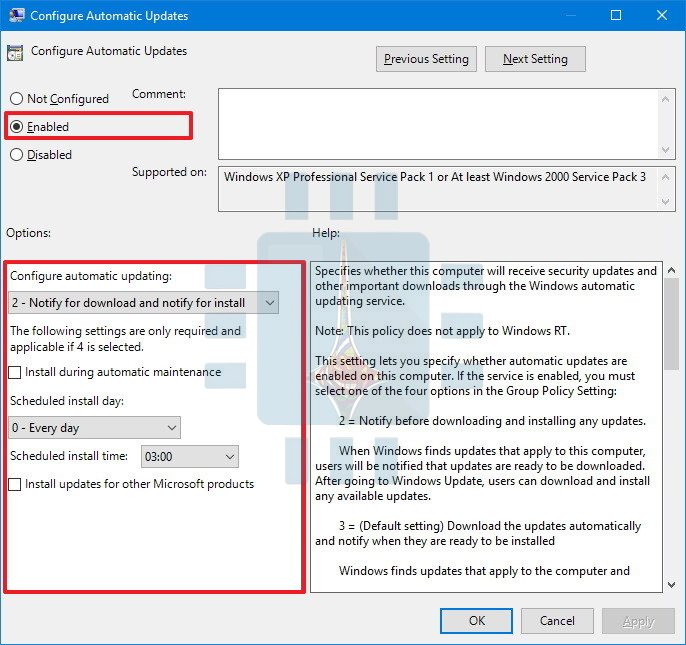
4 – من النافذة السابقة انقر نقرة مزدوجة على configure automatic updatesحيث ستظهر نافذة جديدة ، و من الجانب الأيسر لها ( أو الأيمن في حال اللغة العربية ) قم بالضغط على تفعيل Enable كما في الصورة .
5 – أيضاً من الصورة السابقة و تحت بند خيارات Option ستجد عدد من الطرق من أجل تهيئة التحديث الآلي تحت بند configure automatic updates :
الرقم 2 – التنبيه من أجل التحميل و التنبيه من أجل التنصيب .
يجب عليك اختيار الرقم المناسب حسب تفضيلاتك و الأفضل اختيار الرقم 2 ، إذا اخترت الرقم 4 تستطيع أن تحدد بدقة متى سيتم تنصيب التحديثات ، تستطيع أيضاً و من نفس النافذة السابقة اختيار تنصيب التحديثات أثناء الصيانة الآلية من خلال وضع علامة صح في المربع بجانب العبارة : install updates during automatic maintenance و ثم تحديد التاريخ و الوقت .
6 – بعد الانتهاء نضغط على زر تطبيق Apply و ثم موافق OK .
الآن و في حال توافر أي تحديث جديد سيظهر إشعار يعلمنا بذلك من خلال مركز العمل Action Center و لكن التحديث لن يُحمّل حتى تقوم أنت بذلك باتباع ما يلي :
اذهب إلى الإعدادات Setting ثم اضغط على التحديث و الحمايةUpdate & security ثم اضغط على تحديث ويندوزWindows Update ثم اضغط على زر تحميل Download كما في الصورة :
بعد انتهاء التحميل اضغط على زر إعادة التشغيل Restart
كيفية منع التحميل التلقائي للتحديثات باستخدام محرر التسجيل Registry
تنويه قبل البداء : إن إجراء تعديلات على الريجستري Registry هو أمر خطر نوعاً ما و يمكن أن يسبب بعض الأضرار لنظام التشغيل أو للبرماج المنصبة ، إذا لم تقم بتنفيذ إجراءات العمل بدقة . ننصح بإجراء نسخة احتياطية كاملة لحاسوبك قبل بدء العمل .
1 – قم بالضغط على زري ويندوز+R من لوحة المفاتيح .لفتح أداة التشغيل Run
2 – قم بكتابة Regedit في المكان المخصص ثم اضغط على موافق OK لفتح محرر التسجيل Registry
4 – انقر بزر الفأرة الأيمن على مجلد Windows ثم اختر جديد New و بعد ذلك مفتاح Key
5 – قم بتسمية المفتاح الجديد بالاسم التالي مع مراعاة حالة الأحرف WindowsUpdate ثم اضغط على موافق Enter
6 – نضفط بزر الفأرة الأيمن على المفتاح الجديد و نختار جديد New ثم نختار مفتاح Key
7 – قم بتسمية المفتاح الجديد باسم AU ثم اضغط موافق Enter
8 – الآن داخل المفتاح الجديد AU نقوم بالضغط بزر الفأرة الأيمن في الجانب الأيمن ( الأيسر في حال اللغة عربية ) ثم نختار جديد New و من ثم DWORD (32-bit) Value
9 – نقوم بتسمية القيمة السابقة بالاسم : AUOptions ثم نضغط على موافق Enter .
10 – الآن ضغطة مزدوجة على AUOptions السبقة لتغيير القيمة حيث نكتب الرقم المناسب في مربع النص تحت العبارة بيانات القيمة Value Data بحسب تفضيلاتنا :
2 – تنبيه للتحميل و تنبيه للتنصيب .
3 – تحميل آلي و تنبيه للتنصيب .
4 – تحميل آلي و جدولة التنصيب .
5 – السماح للمستخدم المسؤول باختيار الإعدادات .
11 – بعد كتابة الرقم المناسب ( الأفضل رقم 2 ) نضغط على موافق OK .
12 – أغلق محرر التسجيل .
الآن في حال كتبنا القيمة 2 في الخطوة رقم 10 سيتم استلام تنبيه عند توفر تحديث جديد و لكن لن يتم تحميله حتى نقوم نحن بذلك من خلال تحديثويندوز Windows Update كما شرحنا هذا في ما سبق
يعتبر تعريف الجهاز (أو برنامج التشغيل ): البرنامج الذي يسمح لنظام التشغيل بالتواصل مع الجهاز .
يتضمن نظام التشغيل ويندوز Windows بعض التعاريف المدمجة فيه بشكل مسبق ، كما يقوم بتحميل تعاريف جديدة بشكل دوري عبر مركز تحديث ويندوز Windows Update .
من جهة ثانية فإن الشركة المصنعة أيضاً تزود منتجاتها بحزمة تعاريف خاصة بها .
وبالتالي فإن السؤال الملح هنا : هل أستخدم تعاريف ويندوز Windows المسبقة أم أقوم بتنصيب التعريف الخاص والمزود من قبل الشركة المصنعة ؟ ولمعرفة الإجابة ما عليك إلا أن تتابع قراءة هذه المقالة .
إن التعاريف الافتراضية الخاصة بمايكروسوفت Microsoft والمدمجة بشكل مسبق مع نظام التشغيل ويندوز Windows _ والتي تقوم الشركة المصنعة للجهاز ببنائها أيضاً وليس مايكروسوفت Microsoft _ تكون جيدة كفاية رغم أنها أقدم بقليل وتتضمن الميزات الأساسية فقط للجهاز .
لكنك قد ترغب أحياناً في تنصيب الحزمة الكاملة للتعريف مع الميزات الإضافية أو أن ويندوز Windows لا يحتوي هذا التعريف بالأصل . في هذه الحالة عليك أن تنصب التعريف الكامل الخاص بالشركة المصنعة والمتوافر عادة على الموقع الإلكتروني الخاص بها .
أساسيات التعاريف Drivers :
تقوم الشركات المصنعة بصنع التعاريف الخاصة بمنتجاتها وتتيحها للمستخدمين مباشرة .
فمثلاً إذا قمت بشراء حاسوب مكتبي كامل أو حاسوب محمول فستكون التعاريف الخاصة به منصبة بشكل مسبق . ومن الممكن أيضاً أن تحصل على قرص مضغوط CD يحوي التعاريف التي تستطيع تنصيبها على الحاسوب .
إن الإصدارات الأخيرة من هذه التعاريف أيضاً تكون متاحة و بإمكانك القيام بتحميلها من الموقع الإلكتروني الخاص بالشركة .
على سبيل المثال : إذا كنت تملك حاسباً محمولاً فإن كل التعاريف الخاصة بعتاد حاسوبك hardware ستكون متوافرة على الموقع الإلكتروني الخاصة بالشركة المصنعة للحاسوب وما عليك إلا البحث عن صفحة التحميل الخاصة بموديل الحاسوب .
أما إذا قمت بتركيب جهازك المكتبي PC فإنك ستجد التعاريف الخاصة بكل محتوى من محتويات الحاسوب على الموقع الإلكتروني للشركة المصنعة لهذا المحتوى .
من أجل تأكيد عمل الجهاز بأحسن ما يمكن فإن مايكروسوفت Microsoft لا تجبر المستخدمين على تنصيب التعاريف من الشركة المصنعة قبل أن يعمل الجهاز .
نظام التشغيل ويندوز Windows نفسه يتضمن الكثير من التعاريف المدمجة ، كما يقوم بشكل آلي بتحميل التحديثات من خلال مركز تحديث ويندوز Windows Update .
بعض المكونات تملك تعاريف “إجمالية” قياسية . على سبيل المثال : عندما تقوم بتوصيل جهاز USB إلى الحاسوب سيقوم ويندوز Windows باستخدام التعريف USB mass storage device القياسي .
لذلك فإن الشركة المصنعة غير مجبرة على إصدار تعاريف خاصة بأجهزة USB مثل : الفأرة ، لوحة المفاتيح ، شاشة العرض بالإضافة إلى بعض أنواع الأجهزة المحيطية .
كيف تقوم مايكروسوفت Microsoft بتزويدك بالتعاريف :
تكون التعاريف مدمجة في نظام التشغيل ويندوز Windows بشكل مسبق وهذا يعتمد على نسخة الويندوز Windows التي تملكها .
فمثلاًإذا كنت تملك نسخة ويندوز 7 Windows و”قطعة” أو جهاز ما من العتاد الخاص Hardware لم تعمل بشكل مباشر إلا بعد أن قمت بتنصيب التعريف driver من الشركة المصنعة ، فإنه من المحتمل أن تعمل هذه القطعة أو الجهاز بشكل آلي في حال كنت تملك نسخة ويندوز Windows 8.1 على نفس الحاسوب ، كون هذه النسخة تأتي بحزمة تعاريف أكبر وأحدث .
عندما تقوم بتوصيل جهاز ما إلى الحاسوب فإن ويندوز Windows يحاول بشكل آلي القيام بتهيئة وتنصيب التعريف المناسب .
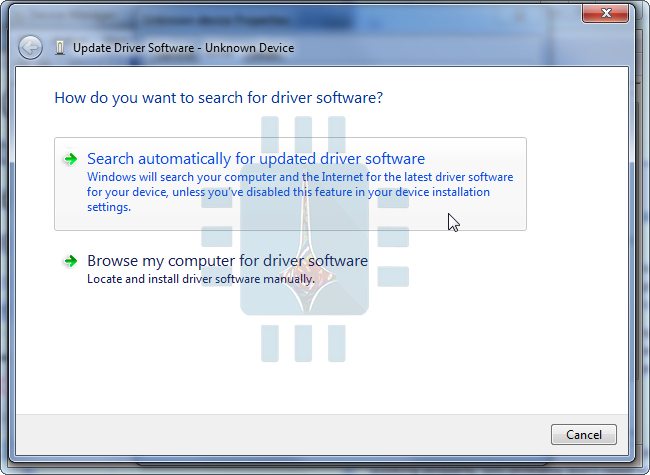
وبشكل افتراضي فإن ويندوز Windows سيقوم باستخدام مركز تحديث ويندوز Windows Update من أجل البحث عن تعريف ما في حال لم يتواجد بشكل مسبق.
تقوم مايكروسوفت Microsoft أيضاً بتحديث التعاريف من خلال مركز تحديث ويندوز Windows Update لذلك تستيطع أن تحصل على أي تحديثات لازمة للتعريف من خلال مركز تحديث ويندوز Windows Update مباشرة .
ما هي الفروقات بين التعاريف المدمجة بشكل مسبق وتعاريف الشركة المصنعة؟
تكون حزمة التعاريف المدمجة بشكل مسبق في نظام التشغيل ويندوز Windows مختلفة عن تلك التي توفرها الشركة المصنعة رغم أن “لب” أو أساس التعريف في كلا الحالتين تقوم الشركة المصنعة ببنائه ، وتقبله مايكروسوف بعد أن يجتاز اختبار WHQL (مختبرات جودة العتاد الخاص بويندوز ) للتأكد من أن التعريف مستقر .
يحوي التعريف المدمج بشكل مسبق المظاهر الأساسية أو الحد الأدني الذي يوفر تشغيل الجهاز بشكل صحيح ، فمثلاً في حالة اعتماد تعريف كرت الشاشة NVIDIA أو AMD الذي يوفره ويندوز Windows بشكل مسبق فإنك لن تحصل على لوحة تحكم NVIDIA أو على محفز AMD .
بالنسبة للطابعات أيضاً فإن التعريف المسبق لن يتضمن لوحة التحكم الخاصة بالطابعة ، وكذلك الأمر بالنسبة للفأرة اللاسلكية التي تعمل مباشرة ولكن لن تمنحك لوحة التحكم الخاصة والتي توفر لك بعض الخيارات مثل مستوى بطارية الفأرة أو تخصيص الأزرار . مع ذلك قد لا تحتاج لمثل هكذا إضافات .
التعاريف المدمجة بشكل مسبق تكون أقدم قليلاً حيث أن مايكروسوفت Microsoft لا تقوم بتحديث التعاريف بشكل متكرر وخلال فترات متقاربة ، لذلك قد يصدر تعريف جديد من قبل الشركة المصنعة ويكون متوفراً على موقعها الالكتروني دون أن تقوم مايكروسوفت Microsoft بالتحديث .
(رغم أن استعمال التعاريف القديمة ليس مشكلة حيث ينصح بعض الخبراء بعدم القيام بتحديث التعاريف إذا كانت مستقرة لأن هذا الأمر قد يؤدي إلى بعض المشاكل والاستثناء الوحيد قد يكون لأجهزة العرض التي تحتاج إلى آخر التحديثات من أجل تشغيل الألعاب .)
تستدعي الحالات التالية القيام بتحميل التعريف من الموقع الإلكتروني للشركة المصنعة :
1- إذا كنت تستخدم الحاسوب من أجل الألعاب : قم بتنصيب الإصدار الأخير من التعاريف الخاصة بكروت العرض بشكل مباشر من موقع Nvidia أو AMD : حيث ستوفر لك بعض الأدوات التي تمكنك من تهيئة إعدادات العرض بالإضافة إلى أن النسخة المحدثة ستحسن الأداء .
2- عندما تحتاج بعض الخدمات الخاصة بالجهاز : على سبيل المثال إذا كنت تملك طابعة وترغب بمعرفة كمية الحبر المتبقية إذا لم تظهر في الطابعة نفسها فستحتاج عندها إلى تنصيب التعريف من الشركة المصنعة لعرض لوحة التحكم الخاصة بالطابعة حيث تستطيع من خلالها معرفة كمية الحبر المتبقية .
3- عندما تحتاج آخر إصدار : قد لا تحتاج إلى تثبيت الإصدار الأخير إلا في بعض الحالات النادرة حيث يتم إصلاح بعض الأخطاء عبر التحديث الأخير .
4- إذا لم يعمل الجهاز: قم بتحميل التعريف الخاص من موقع الشركة المصنعة في حال لم يتمكن ويندوز Windows من التعرف عليه وتنصيب التعريف بشكل آلي فنظام التشغيل ويندوز Windows لا يحوي تعاريف جميع الأجهزة الممكن توافرها بالطبع .
5- إذا لم يعمل الجهاز بالشكل الصحيح : في حال واجهتك أي مشكلة مع جهاز ما فبإمكانك القيام بتنصيب أحدث نسخة من التعريف الخاص به من خلال الشركة المصنعة .
في النهاية ينصح بعض خبراء الحواسيب بتنصيب جميع التعاريف من خلال الشركات المصنعة بعد تنصيب الويندوز Windows بما فيها : رقائق اللوحة الأم ، كروت الشبكة ، CPU : USB ، أجهزة العرض وكل الأشياء الأخرى .
ولكن وبحسب خبرتنا فإن تنصيب التعاريف الخاصة بالشركة المصنعة ليس ضروريا إطلاقاً حيث أن حاسوبك لن يصبح أسرع بمجرد القيام بتحديث التعاريف بشكل منتظم ، كما أن استخدام تعريف قديم بعض الشيء لن يجعله بطيئاً . والاستثناء الوحيد هنا هو كروت الشاشة حيث ينصح الخبراء بالقيام بتحديثها حال توفرها .