تاريخ مظهر أيقونات نظام ويندوز من النسخة 1 إلى النسخة 11

على مدار العقود الثلاثة الماضية، تطورت رموز مايكروسوفت ويندوز Microsoft Windows جنباً إلى جنب مع التحسينات في دقة الشاشة وعمق الألوان.

إليك نظرة على كيفية تغير حجم رموز ويندوز Windows ونمطها بمرور الوقت.

نظامي التشغيل Windows 1.x (1985) و Windows 2.x (1987):

في أول إصدارين رئيسيين من ويندوز Windows، لم تظهر أيقونات التطبيق إلا إذا قمت بتصغير أحد البرامج إلى شريط المهام في أسفل الشاشة (في Windows 1.x) أو على سطح المكتب (في Windows 2.x).

كانت الرموز سوداء بسيطة، الرسوم التوضيحية البيضاء كان حجمها 32×32 بكسل.

لتشغيل التطبيقات في Windows 1 أو 2، يمكنك اختيار اسم ملف من قائمة في برنامج يسمى MS-DOS Executive.

لم يعرض MS-DOS Executive الرموز، فقط أسماء الملفات (كما لو كنت كتب الأمر dir في DOS). في تلك الأيام، كان ويندوز Windows يعمل كغلاف رسومي أساسي على MS-DOS، لذا فإن قائمة الملفات الأساسية منطقية حتى لو لم تكن جذابة بصرياً كما هو الحال لاحقاً.

نظام التشغيل Windows 3.0 (1990):
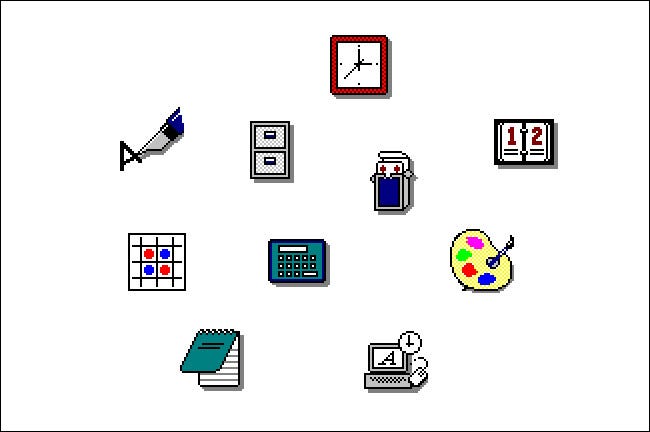
قدم Windows 3.0 القدرة على عرض أيقونات ذات 16 لوناً بحجم 32×32 بكسل، وظهرت بمظهر ثلاثي الأبعاد جديد (كما كان يطلق عليه في ذلك الوقت) مع ظلال.

باستخدام الإصدار 3.0، استخدمت أيقونات ويندوز Windows الألوان لأول مرة، وكان لها مزيج من المرح والحس التجاري الذي جعلها جذابة للغاية.

وقد تم وضع نماذج أولية في تصميم أيقونات مايكروسوفت Microsoft التي من شأنها التصفية من خلال تطبيقات مايكروسوفت Microsoft المستقبلية وإصدارات ويندوز Windows على حد سواء.

Windows 3.1 (1992):
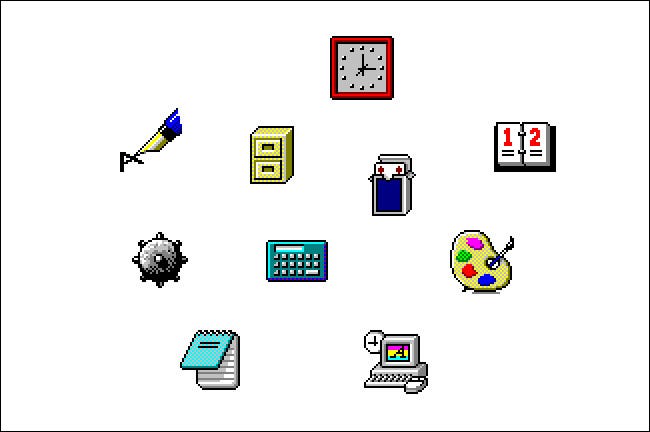
تشبه الرموز في ويندوز Windows 3.1 أيقونات Windows 3.0 بمزيد من التفاصيل، على الرغم من أنها لا تزال بحجم 32×32 بكسل و 16 لوناً.

حقق الفنانون في مايكروسوفت Microsoft ذلك باستخدام تأثيرات التدرج في الرموز لمحاكاة المزيد من عمق اللون وكذلك عن طريق تحسين تأثيرات الظل في أنماط الرسومات.

نظام التشغيل Windows 95 (1995):

في نظام ويندوز Windows 95، حصلت العديد من تصميمات الرموز على إصلاحات رسومية، على الرغم من أن بعضها لا يزال مستمراً من Windows 3.1.

يتم شحن معظم رموز نظام ويندوز Windows 95 كصور 16 لوناً 32×32 بكسل بشكل افتراضي.

ومع ذلك، فإن Win32 API المستخدم في Windows 95 قدم دعماً لرموز بحجم 256×256 بكسل مع 16.7 مليون لون لأول مرة.

نظام التشغيل Windows 98 (1998):

يتم تزويد Windows 98 برموز ذات 256 لوناً افتراضياً بحجم 32×32 بكسل. وللمرة الأولى، قدمت مايكروسوفت Microsoft العديد من رموز النظام بحجم أكبر 48×48 بكسل.

كانت هذه مثالية لأغراض إمكانية الوصول واستخدام الشاشات ذات الدقة العالية (على الرغم من أن استخدامها كان نادراً بشكل عام في ذلك الوقت).

تلقت العديد من تصميمات الرموز (مثل جهاز الكمبيوتر وسلة المحذوفات) تحديثات، لكن ويندوز Windows 98 اعتمد أيضاً على العديد من الرموز القديمة من ويندوز Windows 95 وحتى من ويندوز Windows 3.1، في بعض الحالات.

نظاما التشغيل ويندوز Windows 2000 و Windows Me (2000):

مثل ويندوز Windows 98، تم تزويد نظام ويندوز Windows 2000 مع رموز بنظام 256 لوناً، والتي كانت متوفرة بأحجام 32×32 و 48×48 بكسل.

تلقت العديد من رموز سطح المكتب الرئيسية عمليات تجميل مرة أخرى، واكتسبت مزيداً من التفاصيل وعمق الألوان.

استخدم Windows Me العديد من نفس الأيقونات الجديدة مثل ويندوز Windows 2000، بما في ذلك رمز جهاز الكمبيوتر الجديد.

نظام التشغيل Windows XP (2001):
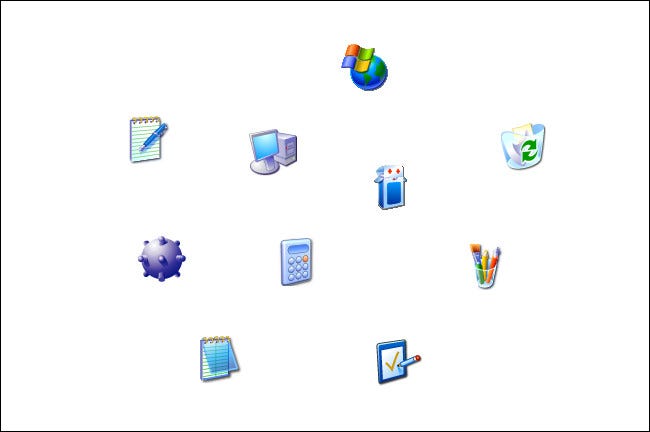
دعم ويندوز Windows XP أيقونات 32 بت (16.7 مليون لون وقناة ألفا للشفافية) لأول مرة. سمح ذلك بتأثيرات تظليل زجاجية وظلال شفافة بالإضافة إلى حواف الرموز أكثر سلاسة.

كما هو الحال مع ويندوز Windows 2000، كانت معظم رموز نظام XP بحجم 32×32 أو 48×48 بكسل.

من ناحية التصميم، قدمت أيقونات XP بداية جديدة بزوايا دائرية، وعمق ألوان أكثر، واستخدام تدرجات سلسة، وهي تبتعد بشكل ملحوظ عن نمط رموز ويندوز Windows 3.0 للمرة الأولى.

ومع ذلك، فإن العديد من رموز التطبيقات الأقل استخداماً والأدوات المساعدة منقولة من الإصدارات السابقة من ويندوز Windows.

نظام التشغيل ويندوز فيستا Windows Vista (2007):

في ويندوز فيستا Windows Vista، قامت مايكروسوفت Microsoft بتضمين واجهة Aero جديدة تؤكد على التأثيرات الشفافة اللامعة والظلال المسقطة.

لأول مرة، تم دعم ويندوز Windows بمجموعة من رموز نظام بحجم 256×256 بكسل. لم تكن المجموعة كاملة، ومع ذلك، يمكن للأيقونات الأصغر زيادة حجمها تلقائياً وفقًا لذلك.

سمح مستكشف الملفات Windows Explorer في فيستا Vista بتوسيع نطاق الرموز ديناميكياً إلى أحجام غير قياسية بناءً على التفضيلات الشخصية للمستخدم.

كما هو الحال مع XP، تلقت العديد من رموز التطبيقات والأدوات المساعدة الرئيسية في فيستا Vista إعادة تصميم أنيقة ولامعة على غرار Aero حيث حاولت مايكروسوفت Microsoft مطابقة المظهر الحديث المستقل عن الدقة كما في نظام التشغيل ماك Mac OS X.

نظام التشغيل ويندوز Windows 7 (2009):

استخدم ويندوز Windows 7 في الغالب نفس الرموز التي تم تعيينها في فيستا Vista، ولكنه غيّر بعض الرموز الرئيسية لبرامج مثل لوحة التحكم Control Panel و الرسام Paint، كما اكتسبت العديد من الرموز المعدلة مظهراً أكثر تسطحاً.

Windows 8 (2012) و Windows 8.1 (2013):

تلقى ويندوز Windows 8 تصميماً جذرياً لواجهة المستخدم مع واجهة Metro. تضمن Metro نوعاً جديداً من الرموز يسمى Live Tile الذي سمح بتحديثات المعلومات بشكل ديناميكي (نوعاً ما يشبه عنصر واجهة مستخدم صغير) على شاشة البدء.

في ويندوز Windows 8، أصبحت العديد من أيقونات التطبيقات عبارة عن صور بيضاء بسيطة ذات ظل لكائنات أو أشكال فوق خلفية ذات ألوان صلبة.

بالإضافة إلى ذلك، تضمن ويندوز Windows 8 رموز سطح مكتب عادية، تم نقل معظمها من ويندوز Windows 7 والإصدارات الأقدم.

نظام التشغيل ويندوز Windows 10 (2015):

عند الإطلاق، حمل ويندوز Windows 10 في البداية مظهر أيقونات Live Tiles الخاصة بـ ويندوز Windows 8 مع الاستمرار في استخدام أيقونات مستكشف الملفات File Explorer الموجودة في كل من ويندوز Windows 8 وويندوز Windows 7.

كما تضمن ويندوز Windows 10 بعض رموز سطح المكتب المعاد تصميمها بمظهر أكثر نعومة. في وقت ما من عام 2020، بدأ ويندوز Windows في طرح أيقونات تطبيقات جديدة في متجر مايكروسوفت Microsoft تخلت عن مظهر Live Tile المسطح والزاوي لصالح أيقونات ملونة ذات تصميم أكثر دائرية.

كما هو الحال اليوم، لا تزال مجموعة أيقونات ويندوز Windows 10 عبارة عن حقيبة مختلطة ضخمة من ثلاثة أو أربعة أنماط أيقونات قديمة مختلفة على الأقل تم نقلها من الإصدارات السابقة من ويندوز Windows.

نظام التشغيل ويندوز Windows 11 وما بعده (2021):

على مدار السنوات القليلة الماضية، كانت مايكروسوفت Microsoft تستغل مجموعة موحدة من الرموز الجديدة تماماً لنظام التشغيل ويندوز Windows 10، لتضمينها أولاً في Windows 10x ثم التخطيط لإصدارها في التحديث القادم Sun Valley.

الآن، يبدو أن هذه الرموز سيتم طرحها مع نظام التشغيل ويندوز Windows 11 بدلاً من ذلك، ولكن الوقت فقط سيخبرنا بذلك.

والجدير بالذكر أنه يبدو أن ويندوز Windows 11 سيتخلى عن مفهوم Metro/Live Tile لنظامي التشغيل ويندوز Windows 8 و 10 تماماً، مما يعني أن الرموز يمكن أن يكون لها مزيد من العمق واللون.

حتى الآن، تسعى مايكروسوفت Microsoft للحصول على مظهر كرتوني مسطح بتفاصيل منخفضة وتدرجات لطيفة.

إنه تغيير مرحب به للعديد من المستخدمين، خاصةً إذا تمكنت مايكروسوفت Microsoft أخيراً من تجاوز المجموعة المختلطة من الرموز القديمة الموجودة حالياً في ويندوز Windows 10.

مقالات قد تعجبك:

ما هي ذاكرة الوصول العشوائي الرام RAM؟
كيفية تثبيت متاجر تطبيقات خارجية بديلة عن جوجل بلاي على أندرويد
كيفية استخدام ميزة التدقيق الإملائي من جوجل باللغة العربية والإنكليزية وأي لغة أخرى
كيفية إنشاء مجموعة ملصقات خاصة لاستخدامها في واتساب
كيفية حل مسائل الرياضيات باستخدام جوجل لنس Lens

كيفية فتح جهاز الكمبيوتر عند الضغط على رمز مستكشف الملفات

بشكل افتراضي، عند النقر فوق اختصار مستكشف الملفات File Explorer في شريط مهام ويندوز Windows 10، فإنه يفتح على نافذة الوصول السريع Quick Access.

إذا كنت تفضل فتحه على نافذة هذا الكمبيوتر بدلاً من ذلك، فمن السهل تغيير إعدادات مستكشف الملفات، إليك الطريقة.

أولاً، افتح أي نافذة لمستكشف الملفات. في الشريط العلوي، انقر فوق ملف ثم اضغط على تغيير خيارات المجلد والبحث.

في نافذة خيارات المجلد، وفي علامة التبويب عام، انقر على القائمة بجوار فتح مستكشف الملفات لكي.

في القائمة التي تظهر، حدد هذا الكمبيوتر.

تعرض هذه النافذة الأقراص الداخلية، وأجهزة التخزين الخارجية، ومواقع الشبكة، والمجلدات المستخدمة بشكل متكرر مثل مجلدات التنزيلات وسطح المكتب والمستندات.

انقر فوق موافق، وسيتم إغلاق خيارات المجلد. في المرة التالية التي تفتح فيها مستكشف الملفات File Explorer، سترى نافذة هذا الكمبيوتر كأول موقع يتم فتحه.

مقالات قد تعجبك:

أفضل بديل لبرنامج الروت المشهور SuperSU
ما هي فتحة العدسة المناسب استخدامها في الكاميرا؟
كيفية تحسين جودة صوت ميكرفون الكمبيوتر
ما هي ملفات NTUSRE.DAT في ويندوز؟
لماذا يحتاج المصورون والمصمّمون إلى معايرة ألوان الشاشة؟

كيفية تثبيت (وإزالة) ملفات الخطوط على نظام ويندوز

يأتي ويندوز Windows 10 مزوداً بالعديد من الخطوط المثبتة تلقائياً، ولكن إذا كنت تعمل في تصميم الرسوم، فقد ترغب في تثبيت المزيد من الخطوط في نظام التشغيل.

أو، قد يكون لديك خطوط بها مشاكل تحتاج إلى إزالتها. إليك كيفية تثبيت الخطوط أو إزالتها في File Explorer.

تثبيت الخطوط باستخدام مستكشف الملفات:

في Windows 10 ، يمكنك تثبيت الخطوط بتنسيقات TrueType (.ttf) أو OpenType (.otf) أو TrueType Collection (.ttc) أو PostScript Type 1 (.pfb + .pfm).

إذا كانت لديك ملفات خطوط متوفرة وتريد تثبيتها، فاذهب أولاً إلى موقعها في مستكشف الملفات File Explorer.

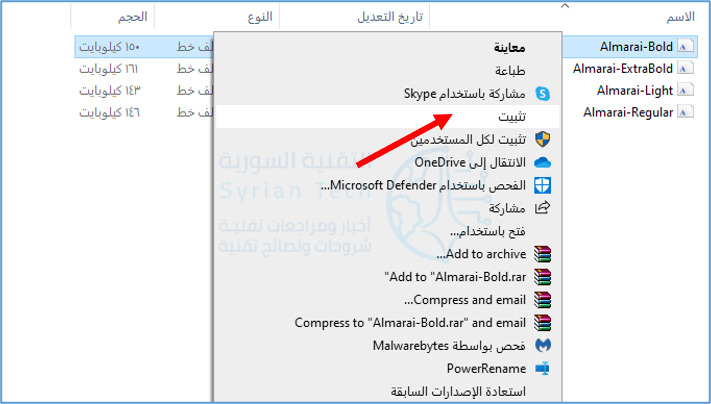
لتثبيت خط ما، انقر بزر الماوس الأيمن فوق ملفه في مستكشف الملفات File Explorer وانقر إما تثبيت (لتثبيته فقط لحساب المستخدم الذي تستخدمه) أو تثبيت لجميع المستخدمين (لتثبيته على مستوى النظام) من القائمة المنسدلة.

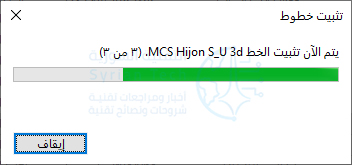
بعد النقر فوق تثبيت، سترى نافذة منبثقة صغيرة توضح لك عملية تقدّم التثبيت.

بشكل أساسي، إذا قمت بتثبيت الخط لجميع المستخدمين، يقوم ويندوز Windows بنسخ الملف الذي حددته للتو إلى المسار التالي: C:\Windows\Fonts، وهو مجلد خطوط النظام.

بعد ذلك، سيكون خطك الجديد متاحاً للاستخدام.

أو بطريقة أخرى، لتثبيت خط على مستوى النظام، يمكنك أيضاً فتح المسار C:\Windows\Fonts وسحب ملف الخط الذي تريد تثبيته مباشرة إلى هذا المجلد.

إزالة الخطوط باستخدام مستكشف الملفات:

من السهل أيضاً حذف الخطوط أو إزالتها في ويندوز Windows 10 باستخدام مستكشف الملفات File Explorer. أولاً، انتقل إلى مجلد Windows Fonts.

للوصول إلى هناك بسرعة، افتح نافذة مستكشف الملفات File Explorer، والصق المسار C:\Windows\Fonts في شريط العناوين أعلى النافذة، واضغط على Enter.

بمجرد فتحه، حدد الخط الذي تريد حذفه في المجلد. حدد ملف الخط الذي تريد حذفه وانقر على الزر حذف في شريط الأدوات. (أو، يمكنك النقر بزر الماوس الأيمن فوق ملف الخط وتحديد حذف من القائمة).

تحذير: قبل حذف الخط، تأكد تماماً من رغبتك في إزالته. بمجرد إزالته، لا ينتقل ملف الخط إلى سلة المحذوفات، بل يختفي إلى الأبد.

سيقوم ويندوز Windows بإظهار نافذة تأكيد تسألك عما إذا كنت متأكداً أم لا. انقر فوق نعم.

سيتم حذف الخط. كرر هذه الخطوات مع أي خط آخر تريد حذفه. فقط كن حذراً حتى لا تحذف أي شيء مهم.

مقالات قد تعجبك:

كيفية حل مشكلة عدم شحن آيفون وآيباد بشكل صحيح
كيفية استخدام واتساب على جهاز الكمبيوتر
ما الفرق بين وضع التصفح المتخفي والشبكة الظاهرية الخاصة VPN (أو البروكسي)؟
مراجعة هاتف شاومي الرائد Mi 11 Ultra وهاتف Mi 11i
شركة شاومي أعلنت عن تعديل شعارها

مايكروسوفت عرضت واجهة Windows 10 جديدة احتفالاً بمليار مستخدم

اجتاز نظام التشغيل Microsoft Windows 10 مليار مستخدم نشط في وقت سابق من هذا الأسبوع، وتحتفل الشركة الآن بهذه المناسبة بمقطع فيديو يثير الميزات الجديدة وتغييرات واجهة المستخدم.

في مقطع فيديو على إنستاجرام Instagram من Panos Panay ، كشفت مايكروسوفت Microsoft أنها تمضي قدماً في إجراء تغييرات على قائمة ابدأ Start في نظام التشغيل Windows 10.

تخطط مايكروسوفت Microsoft لتبسيط قائمة ابدأ بدءاً من تقليل كثافة لونها وتسهيل البحث عن التطبيقات، يظهر هذا في الفيديو إلى جانب بعض التغييرات في التباعد وكيفية عرض Live Tiles.

يبدو أن مايكروسوفت Microsoft تعمل أيضاً على تحسين نظام Fluent Design الخاص بها في Windows 10 ، مع قوائم أكثر حداثة وحتى برنامج تصفح ملفات جديد.

يبدو أننا انتظرنا طويلاً للحصول على نظرة حديثة على مستكشف ملفات ويندوز Windows ، ويكشف هذا الفيديو أن هذا سيأتي قريباً.

يتضمن أيضاً هذا التحديث العديد من التغييرات التي أجرتها مايكروسوفت Microsoft على رموز ويندوز Windows التي طرحتها الشركة مؤخراً.

يتم أيضاً تحديث برامج Windows 10 المدمجة بشكل تدريجي برموز جديدة وملونة قبل البدء بتحديث نظام التشغيل مع Windows 10x للأجهزة ذات الشاشة المزدوجة مثل Surface Neo.

يأتي الفيديو التشويقي قبل أيام فقط من خطط مايكروسوفت Microsoft للكشف عن اشتراكات المستهلكين لخدمة Microsoft 365 أثناء حدث عبر الإنترنت في 30 آذار.

من المتوقع أن تقوم مايكروسوفت Microsoft بتجميع أوفيس Office و Microsoft Teams ومدير كلمات المرور وبعض الميزات العامة التي تركز على المستهلك في اشتراك شهري.

لا نتوقع سماع أي شيء عن خطط Microsoft Book Surface 3 أو Surface Go 2 القادمة في الحدث، ولكن من المحتمل أن يكون هناك بعض الأخبار حول خطط الشركة مع ويندوز Windows لعام 2020 وما بعده.

تعقد مايكروسوفت Microsoft أيضاً حدث  Build develope على الإنترنت هذا العام ، حيث سنسمع المزيد عن ويندوز Windows و Windows 10x للأجهزة ذات الشاشة المزدوجة.

مقالات قد تعجبك :

ما هي ملفات PDF؟ وكيف يمكن فتحها ؟
ما هي عملية ضغط الملفات ؟ وكيف تتم ؟
كيفية استعادة الملفات المحذوفة على نظام ماك macOS
ما هو ملف DAT , وكيف يمكن فتحه؟
هل يمكن إنشاء مخدم ويب Web Server على الشبكة المنزليّة ؟

ما هي ملفات NTUSRE.DAT في ويندوز؟

الملف المخفي هو ملف تعريف مستخدم يسمى NTUSER.DAT. يحتوي هذا الملف على الإعدادات والتفضيلات لكل مستخدم، لذا يجب عليك عدم حذفه وربما لا ينبغي عليك تعديله. يقوم ويندوز Windows تلقائياً بتحميل الملف وتغييره وحفظه لك.

NTUSER.DAT يحتوي على إعدادات ملف تعريف المستخدم:

في كل مرة تقوم فيها بإجراء تغيير على شكل وسلوك ويندوز Windows والبرامج المثبتة، سواء كانت هذه هي خلفية سطح المكتب أو دقة الشاشة أو حتى الطابعة الافتراضية، يجب أن يتذكر ويندوز Windows تفضيلاتك في المرة التالية التي يتم فيها تحميلها.

يحقق ويندوز Windows ذلك عن طريق تخزين هذه المعلومات أولاً على السجل في خلية HKEY_CURRENT_USER.

ثم عندما تقوم بتسجيل الخروج أو إيقاف التشغيل ، يقوم ويندوز Windows بحفظ هذه المعلومات في ملف NTUSER.DAT.

في المرة التالية التي تقوم فيها بتسجيل الدخول، يقوم ويندوز Windows بتحميل NTUSER.DAT على الذاكرة، وسيتم تحميل جميع تفضيلاتك على السجل مرة أخرى.

تتيح لك هذه العملية الإعدادات الشخصية الفريدة لملف تعريف المستخدم، مثل خلفية سطح المكتب الذي اخترتها.

اسم NTUSER.DAT هو تعليق من Windows NT ، المقدمة أولاً مع Windows 3.1. تستخدم مايكروسوفت Microsoft ملحق DAT مع أي ملف يحتوي على بيانات.

كل مستخدم لديه ملف NTUSER.DAT:

لم يكن لدى ويندوز Windows دائماً الدعم الكامل لملفات تعريف المستخدمين. في الإصدارات الأولى عندما بُدأ تشغيل ويندوز Windows ، يرى كل مستخدم للكمبيوتر نفس سطح المكتب والملفات والبرامج.

الآن يدعم ويندوز Windows بشكل أفضل العديد من المستخدمين على نفس الجهاز، ويقوم بذلك عن طريق وضع ملف NTUSER.DAT في ملف تعريف كل مستخدم. يمكنك الوصول إلى هناك عن طريق فتح مستكشف الملفات File Explorer أو التصفح إلى:

C:\Users\*YourUserName*

أو عن طريق الكتابة:

%userprofile%

في شريط عناوين مستكشف الملفات File Explorer ، ثم اضغط على enter.

إذا كنت لا ترى NTUSER.DAT بعد، فلا تقلق. لا تنوي مايكروسوفت Microsoft تعديل هذا الملف أو حذفه، لذلك تخفيه. يمكنك تشغيل خيار إظهار الملفات المخفية لإظهار الملف.

ربما ستلاحظ أنه بالإضافة إلى ملف NTUSER.DAT ، هناك أيضاً ملف ntuser.dat.LOG واحد أو أكثر. في كل مرة تقوم فيها بإجراء تغيير، يحفظ ويندوز Windows تفضيلاتك الجديدة إلى ملف NTUSER.DAT.

لكن أولاً، تقوم بإنشاء نسخة وإعادة تسميتها إلى ntuser.dat.LOG (بالإضافة إلى رقم متزايد) لعمل نسخة احتياطية من الإعدادات السابقة. حتى مايكروسوفت Microsoft تعلم أنه يجب عليك دائماً إجراء نسخ احتياطي لإعداداتك وملفاتك.

لا تحذف ملف NTUSER.DAT:

يجب ألا تحذف ملف NTUSER.DAT على الإطلاق. نظراً لأن ويندوز Windows يعتمد عليه لتحميل الإعدادات والتفضيلات، فإن إزالته سيؤدي إلى تلف ملف تعريف المستخدم. عند تسجيل الدخول التالي، سترى رسالة بأن ويندوز Windows لا يمكنه تسجيل الدخول إلى حسابك.

على الرغم من الاقتراح بأن تسجيل الخروج ثم العودة قد يعمل على حل المشكلة، فستظهر لك الرسالة نفسها مرة أخرى.

إذا حاولت إنشاء ملف NTUSER.DAT عادي لاستبدال المثيل المفقود، فستواجه حلقة أثناء مربع حوار الإعداد لأول مرة ولن ينتهي ويندوز Windows من تسجيل الدخول.

عادةً ما لا يكون ملف NTUSER.DAT ملفاً كبيراً، حيث يتراوح ما بين 3 ميغابايت على أحد أجهزة الكمبيوتر الجديدة لدينا إلى 17 ميغابايت على جهاز الكمبيوتر الذي نستخدمه لبضع سنوات.

لن يؤدي حذفها إلى استعادة مساحة كبيرة عادة، لكن النتائج قد تكون كارثية. إذا لم تكن هناك حاجة إلى ملف تعريف المستخدم، فمن الأفضل إزالة حساب المستخدم من خلال ويندوز Windows.

ربما لا ينبغي عليك تعديله أيضاً. قد يقوم بعض المسؤولين بذلك لإجراء تغييرات سريعة على العديد من المستخدمين، ولكن إذا لم تكن حذراً، فقد تتسبب في حدوث مشكلات يصعب حلها.

أفضل شيء فعله هو استخدام regedit لإجراء تغييرات على السجل. يعد العمل في السجل أيضاً أمراً يجب عليك القيام به بحذر، ولكن هناك فرصة جيدة للعثور على دليل يرشدك خلال الخطوات الضرورية عبر الانترنت.

بعد قيامك بتحرير السجل عند تسجيل الخروج أو إيقاف تشغيل الإعدادات الجديدة، سيتم حفظ الإعدادات الجديدة في ملف NTUSER.DAT.

مقالات قد تعجبك:

ما هي ملفات EPUB ؟ وكيف يمكن فتحها؟
ما هي ملفات PST و OST لبرنامج آوت لوك ؟ وأين يتم تخزينها؟
ما هي ملفات MOBI ؟ وكيف يمكن فتحها؟
ما هي ملفات PDF؟ وكيف يمكن فتحها ؟

ميزات في نظام ماك macOS يجب على ويندوز إضافتها

ذكرنا في مقالٍ سابق , بعض الميّزات التي يتمتع بها نظام ويندوز من مايكروسوفت , وغير موجودة في نظام ماك macOS  ..    بالطبع تعلم أن كلّ نظام تشغيل يجب أن يتمتّع بميّزات خاصّة به دون غيره من الأنظمة , ولكنّ المستخدم  سيفتقد بعض الميّزات عند التبديل من نظام لآخر ,

لذلك أليس من الأفضل أن تشترك أنظمة التشغيل ببعض الميّزات فيها ,التي لاقت استحسان كبير عند المستخدمين ؟ ..       اليوم سنكون منصفين ونتحدث أيضاً عن الميّزات التي يتمتّع بها نظام ماك دون نظام ويندوز ,والتّي يجب أن تفكّر مايكروسوفت بإضافتها إلى نظامها ! :

المعاينة السريعة للملفّات Quick Look :

في نظام ماك macOS , يتم توفير معاينة لأي ملف أو مستند أو صورة أو فيديو مهما كان, بمجرّد الضغط على زرّ المسطرة Space …  وهي واحدة من الميّزات الرائعة التي ستعتاد عليها سريعاً إذا كنت من مستخدمي نظام ماك ..

وقد تم إطلاق هذه الميزة في نظام ماك macOS منذ عام 2007 ,أيّ مضى على وجودها قرابة العشر سنوات , إلاّ أنّ مايكروسوفت لم تفكّر بإضافة هذه الميزة أبداً , حتى في نظام ويندوز 7 الذي تمّ إصداره عام 2009 أيّ بعد سنتين من إطلاق هذه الميزة في نظام ماك , فلما لا يمتلك مستخدمو ويندوز هذه الميزة الهامة ضمن نظامهم حتى الآن ؟

يمكنك إضافة هذه الميزة بنفسك باستخدام برنامج  QuickLook ، ,الّذي سيمكنك على الفور من معاينة أي ملف في ويندوز Windows , وهذا البرنامج مفتوح المصدر يعمل بشكل مماثل لعمل ميزة QuickLook في ماك  :بالطبع يتيح لك مسكشف ملفات ويندوز Windows’ File Explorer معاينة لبعض الأنواع من الملفات في النظام ولكنها ميزة غير شاملة ولا تقارن أبداً مع ميزة QuickLook في ماك .

عرض قوائم الملفات في الباحث Finder ,
(Column View in Finder) :

وهنا لا نتكلّم عن تطبيق الباحث (فايندر Finder ) ككلّ , بل تحديداً عن ميزة عرض قوائم الملفات , هذه القوائم تقوم بعرض الملفات إلى جانب محتوياتها مما يجعل العثور على الملف الذي تريده غاية في السّهولة ,حيث يمكنك التنقّل بين المجلدات والملفات التي تتضمّنها بسهولة باستخدام لوحة المفاتيح ,للعثور على الملف الذي تريده..

بالطبع هذه الميزة موجودة لدى ماك منذ زمن طويل , ومع ذلك لم تفكّر مايكروسوفت أبداً أن تقوم بتطبيقها في نظام ويندوز وإضافتها إلى مستكشف الملفات Windows Explorer.

النافذة المنبثقة لخيارات الأحرف المحرّكة (اللفظيّة) Popups For Accented Characters :

من السهل جداً كتابة الأحرف المحرّكة  Accented Characters باللغة الإنكليزية في نظام ماك ,فقط انقر مطولاً على الحرف وانتظر لتظهر نافذة الخيارات المنبثقة ..

الزوايا النشطة Hot Corners :

علينا القول أنّ هذه الميزة لم تلقى استحسان بعض مستخدمي ماك ,ربما بسبب عدم فهمهم طريقة تخصيص الميزة أو ما شابه , ولكننا نجد أنّ هذه الميزة مهمة ومفيدة في نظام التشغيل ماك ..

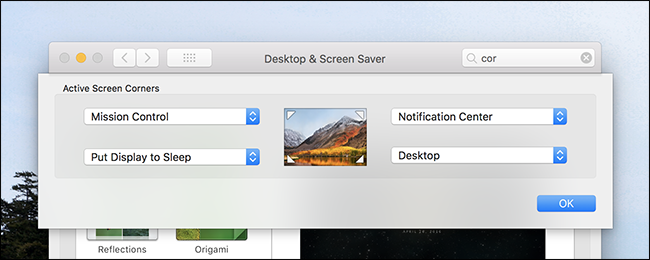
يمكن لمستخدمي Mac إعداد زوايا الشاشة النشطة Hot Corners في تفضيلات النظام > سطح المكتب وشاشة التوقّف واضغط على زرّ زوايا فعّالة :يمنحك زر ( زوايا فعالة ) خيارات لبدء شاشة التوقف أو إيقافها أو ضع شاشتك على وضع إسبات بتحريك المؤشر إلى إحدى زوايا الشاشة. حدد الخيار المطلوب من القائمة المنبثقة التي توازي الزاوية المحددة.

لا توجد هذه الميزة في نظام التشغيل ويندوز ,بل يوجد على مثيلها في نظام ويندوز 8 للاستفادة من زوايا الشاشة بالوصول السريع إلى الإعدادات أو التطبيقات ,ولكنها مربكة الاستخدام ولم تلقَ استحسان جميع المستخدمين أيضاً , ربما يعود السبب إلى انها ميزة ثابتة ولا يمكن تخصيصها ..

يمكنك تطبيق ميزة الزوايا الفعالة باستخدام برنامج WinXCorners وهو تطبيق مجاني يضيف ميزة زوايا الشاشة النشطة إلى نظام ويندوز 10 .

تفضيلات النظام System Preferences :

إعدادات النظام في ويندوز تعاني بشكل واضح من حالة فوضى , هناك لوحتان مختلفتان لإعداد النظام : لوحة التحكم وإعدادات الكومبيوتر ,في المقابل الإعدادات في نظام ماك مرتّبة في لوحة واحدة مع أيقونات تعبّر بشكل واضح عن وظيفة كلّ خيار ,وهناك شريط البحث الّذي سيأخذك لأي إعداد لا تصل إليه ضمن اللوحة مباشرة .. فما الذي كانت تفكّر به مايكروسوفت طول هذه الفترة من الإصدارات المتتالية من نظام ويندوز ,

ألم يكن جديراً بها أن تقوم بتحسين إعدادات النظام لتشمل خيارات مرتبة وواضحة في لوحة واحدة كما في نظام ماك ؟, لم يفت الأوان بعد ونظنّ أنه من الأفضل أن يتمّ أخذ هذه الميزة بعين الإعتبار .

مقالات قد تعجبك :

ميزات في نظام ويندوز يجب على آبل إضافتها
كيفية إجراء المكالمات هاتفية عبر جهاز ماك من خلال الآيفون
ما هي ملفات النظام الخاصة بويندوز؟ وأين توجد؟
كيفية تسريع جهاز الماك
ما هو وضع الفقدان في آيفون وآيباد وماك؟

أسرع الطرق للبحث عن الملفات في ويندوز

يستغرق البحث عن ملف في ويندوز إكسبلورر Windows Explorer أحياناً وقتاً طويلاً جداً (هذا إن وجدت نتيجة للانتظار فعلاً)، ولكن هناك طرق أسرع بكثير وذات جدوى أكثر إذا كنت ترغب في ذلك.

أولاً: باستخدام موجه الأوامر:

نشر حساب SwiftOnSecurity الرائع على Twitter هذا المنشور الجميل منذ فترة قريبة من كتابة هذا المقال:

لفتح موجه الأوامر، اكتب موجه الأوامر أو Command prompt في مربع بحث قائمة ابدأ واختر موجه الأوامر واضغط Enter. يمكنك استخدام هذه الخدعة للبحث في أي محرك أقراص وعادة ما تنتهي العملية في بضع ثوان.

في لقطة الشاشة أعلاه، على سبيل المثال، بحثت في محرك الأقراص لدي عن كل الملفات التي تتضمن justinpot في اسمها عن طريق تشغيل الأمر dir \ * justinpot * / s.

بنفس الطريقة بحثت عن كافة ملفات السجل log files على محرك الأقراص بواسطة تشغيل dir \ *. log / s.

لم تدرك ذلك جيداً؟ دعنا نفصل هذا:

  • dir هو أمر يستخدم لعرض الملفات في المجلد الحالي، ولكن يمكن أيضاً عرض الملفات في أي مكان في النظام.
  • يخبر الرمز باك سلاش (\) الأمر dir للبحث في المجلد الجذر لمحرك الأقراص الحالي.
  • / s يخبر الأمر dir للبحث في جميع المجلدات الفرعية.
  • أخيراً، رمز الـ * يتم استخدامه بواسطة تطبيقات سطر الأوامر لاستعراض جميع الملفات التي تنتهي بـ .txt، بينما سيعرض لك المشروع* جميع أسماء الملفات التي تبدأ بكلمة مشروع.

استخدم كل هذه الأشياء معاً، وستحصل على طريقة سريعة للبحث في أي محرك أقراص بسرعة وفعالية كبيرة. جرّب هذا الشيء، لكن لسوء الحظ أن هذا لن يعمل في PowerShell.

ثانياً: باستخدام تطبيق Everything:

لماذا البحث في ويندوز اكسبلورر بطيء جداً بعد كل هذه السنوات؟ لا نعلم، ولكن Everything عبارة عن تطبيق بحث مجاني في ويندوز Windows سريع بشكل لافت.

هل سمعت يوماً بأداة البحث Everything؟ أداة مجانية وخفيفة وسريعة وأفضل من أي أداة أخرى قد تستعملها، حتى أنها أسهل من الطريقة السابقة باستخدام موجه الأوامر Command prompt.

وعلينا أن نعترف بأن هذا ليس أسهل من تلك الطريقة فحسب، بل إنه أسرع كثيراً أيضاً.

بعد فهرسة كل شيء لمحركات البحث في جهاز الكمبيوتر لديك، والتي لا تستغرق وقتًا طويلاً، تظهر النتائج إلى حد كبير أثناء الكتابة — حتى عبر سعة التخزين البالغة 4 تيرابايت!

كيف يكون البحث المدمج في ويندوز Windows بطيئاً جداً إذا كان هذا التطبيق المجاني فورياً في الأساس؟ سألت كورتانا Cortana لكنها للأسف لم تكن مفيدة.

لذلك قد لا نعرف أبداً سبب البطء، ولكن ربما ينبغي عليك تنزيل تطبيق Everything الآن إذا لم تكن قد فعلت ذلك. وهو متوفر كمثبِّت أو كتطبيق محمول، لذا يمكنك استخدامه إلى حد كبير في أي مكان يعمل به ويندوز Windows.

مقالات قد تعجبك:

كيفية البحث باستخدام الصور من خلال بحث الصور العكسي من جوجل
كيفية إخفاء قرص الريكفري من جهاز الكمبيوتر
ما هو مجلد System32 ولماذا يجب عدم حذفه
كيفية الدخول إلى خيارات الإقلاع في ويندوز 8 و 10
كيفية معرفة البرامج التي تستخدم الإنترنت في حاسوبك بشكل سري

ما هي ملفات CSV؟ وكيف يمكن فتحها وإنشاؤها؟

ملف (CSV) هو ملف نصي عادي اختصار لجملة Comma Separated Values باللغة الإنكليزية وتعني حرفياً (القيم المفصولة بفواصل)، والذي يحتوي على قائمة بيانات.

غالباً ما تستخدم هذه الملفات لتبادل البيانات بين التطبيقات المختلفة. على سبيل المثال، غالباً ما تدعم قواعد البيانات ومديرو جهات الاتصال ملفات CSV.

قد تسمى هذه الملفات أحياناً قيم مفصولة المحارف أو ملفات محددة بفواصل. وهي تستخدم حرف الفاصلة Comma (,) في الغالب لفصل (أو تحديد) البيانات، ولكن في بعض الأحيان تستخدم محارفاً أخرى، مثل الفواصل المنقوطة Semicolons (;).

تتمثل الفكرة في إمكانية تصدير البيانات المعقدة من تطبيق واحد إلى ملف CSV، ثم استيراد البيانات من ملف CSV هذا إلى تطبيق آخر.

بنية ملف CSV:

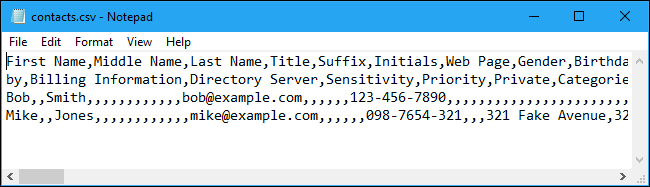
يحتوي ملف CSV على بنية بسيطة إلى حد ما. إنها قائمة من البيانات مفصولة بفواصل. على سبيل المثال، لنفترض أن لديك بعض جهات الاتصال Contacts في مدير جهات الاتصال، وقمت بتصديرها كملف CSV. ستحصل على ملف يحتوي على نص مثل هذا:

Name,Email,Phone Number,Address

Bob Smith,bob@example.com,123-456-7890,123 Fake Street

Mike Jones,mike@example.com,098-765-4321,321 Fake Avenue

هذا هو ملف CSV حقاً. يمكن أن تكون أكثر تعقيداً من ذلك، ويمكن أن تحتوي على آلاف الأسطر Lines، أو المزيد من المدخلات Entries على كل سطر، أو سلاسل نصية طويلة.

قد لا تحتوي بعض ملفات CSV على رؤوس في الجزء العلوي، وقد يستخدم البعض علامات اقتباس لإحاطة كل جزء من البيانات، ولكن هذا هو التنسيق الأساسي.

ميزة هذا الملف هي بساطته. تم تصميم ملفات CSV بحيث تكون وسيلة لتصدير البيانات بسهولة واستيرادها إلى برامج أخرى. البيانات الناتجة يمكن قراءتها من قبل أي شخص ليس اختصاصياً ويمكن مشاهدتها بسهولة باستخدام محرر نصوص مثل الدفتر Notepad أو برنامج جداول البيانات مثل برنامج مايكروسوفت إكسل Microsoft Excel.

كيف يمكنك عرض ملف CSV في محرر نصوص؟

لعرض محتويات ملف CSV في برنامج Notepad، انقر بزر الماوس الأيمن عليه في مستكشف الملفات أو مستكشف ويندوز Windows Explorer، ثم اختر أمر “تحرير”.

قد يواجه برنامج “المفكرة” مشكلة في فتح ملف CSV إذا كان كبيراً جداً. في هذه الحالة، نوصي باستخدام محرر ملفات نص عادي أكثر قدرة مثل ++Notebad.

لعرض ملف CSV باستخدام ++Notebad بعد تثبيته، انقر بزر الماوس الأيمن فوق ملف CSV وحدد الأمر “تحرير باستخدام ++Notebad”.

سترى قائمة نص عادي من البيانات في ملف CSV. على سبيل المثال، إذا تم تصدير ملف CSV من برنامج جهات اتصال، فستشاهد معلومات حول كل جهة اتصال هنا، مع ترتيب تفاصيل جهة الاتصال في سطر جديد.

إذا تم تصديرها من مدير كلمات المرور مثل LastPass، فستشاهد معلومات تسجيل دخول مختلفة لموقع الويب على السطر المخصص لها هنا.

في المفكرة Notepad، يمكن لميزة التفاف النص Word Wrap جعل البيانات أكثر صعوبة في القراءة. انقر فوق تنسيق > التفاف الكلمة لتعطيله وجعل كل سطر من البيانات يبقى على السطر الخاص به لتحسين قابلية القراءة علماً أنك ستحتاج إلى التمرير أفقياً لقراءة الخطوط كاملةً.

كيفية فتح ملف CSV في برنامج جداول البيانات

يمكنك أيضاً فتح ملفات CSV عن طريق برامج جداول البيانات، مما يسهل قراءتها.

على سبيل المثال، إذا كان لديك برنامج مايكروسوفت إكسل Microsoft Excel مثبتاً على جهازك الكمبيوتر، يمكنك فقط النقر نقراً مزدوجاً فوق الملف ذو اللاحقة csv لفتحه في إكسل Excel بشكل افتراضي.

إذا لم يتم فتحه في إكسل Excel، فيمكنك النقر بزر الماوس الأيمن على ملف csv وتحديد فتح باستخدام > إكسل.

إذا لم يكن برنامج إكسل Excel مثبتاً لديك، فيمكنك تحميل الملف إلى خدمة مثل Google Sheets أو تثبيت مجموعة أوفيس Office مجاناً مثل LibreOffice Calc لمشاهدته.

يقدم برنامج إكسل Excel وبرامج جداول البيانات الأخرى محتويات ملف csv كما لو كان جدول بيانات، عن طريق فرزه إلى أعمدة.

كيفية استيراد ملف CSV إلى تطبيق:

إذا كنت تريد فقط عرض محتويات ملف CSV أو العمل معه كجدول بيانات، فعرضنا السابق هو كل ما تحتاج إليه. ومع ذلك، يتم تصميم العديد من ملفات CSV بغرض الاستيراد إلى برامج أخرى.

يمكنك تصدير جهات اتصالك من جهات اتصال جوجل Google، أو كلمات المرور المحفوظة من LastPass، أو كمية كبيرة من البيانات من برنامج قاعدة البيانات. يمكن بعد ذلك استيراد ملفات CSV الناتجة إلى تطبيقات تدعم هذا النوع من البيانات.

استناداً إلى التطبيق الذي تصدِر منه البيانات، قد تحتاج إلى تحديد تنسيق CSV ملائم للتطبيق المستهدف. على سبيل المثال، يمكن لجهات اتصال جوجل Google تصدير جهات الاتصال إما بتنسيقات Google CSV (لجهات اتصال جوجل Google) أو Outlook CSV (لـ Microsoft Outlook).

في كلتا الحالتين، يمكنك الحصول على ملف CSV يحتوي على البيانات، ولكن يتم تنظيمها بطريقة مختلفة قليلاً.

في أحد التطبيقات المناسبة، ابحث عن الخيار استيراد Import أو استيراد ملف CSV، والذي يتيح لك تحديد ملف CSV لاستيراده.

على سبيل المثال، في Microsoft Outlook، يمكنك اتباع الخطوات التالية:

  1. النقر على ملف
  2. فتح & تصدير
  3. استيراد / تصدير
  4. استيراد من برنامج آخر أو ملف
  5. قيم مفصولة بفواصل لاستيراد جهات الاتصال من ملف CSV

إن ملفات CSV هي في معظم الأحيان شيء ذو كيان غير مزعج. لكن إذا كنت بحاجة إلى الحصول على معلومات من تطبيق واحد إلى آخر، فهذا بالتأكيد الغرض الذي صنعت من أجله هكذا ملفات.

مقالات قد تعجبك:

ما هي الملفات التالفة وهل هناك طريقة لإصلاحها أو استرجاعها ؟
كيفية التعديل على ملف PDF نصي
لماذا يمكن استعادة الملفات المحذوفة و كيفية منع ذلك
كيفية تسريع الكمبيوتر بنظام ويندوز
كيفية حماية الحاسوب من فيروسات انتزاع الفدية Ransomware ؟
الأنماط السوداء طريقة تخدع بها الشركات التقنية مستخدميها