يُعد الشحن اللاسلكي إحدى ميزات الهواتف الذكية غير الضرورية، ولكنها مريحة للغاية إذا كنت تمتلكها. قد تعتقد أنه إذا كان هاتفك لا يحتوي على شحن لاسلكي، فلا توجد طريقة لإضافته. ستكون مخطئاً.
كيف يعمل الشحن اللاسلكي؟
قد لا يبدو الأمر كذلك، لكن الشحن اللاسلكي هو في الواقع تقنية قديمة جداً. كانت فراشي الأسنان الكهربائية تستخدمها منذ التسعينيات، وتم تضمين هذه التقنية لأول مرة في الهواتف في أواخر العقد الأول من القرن الحادي والعشرين.
لفهم كيفية إضافتها إلى الهاتف، دعنا نلقي نظرة على كيفية عملها.
تستخدم أجهزة الشحن اللاسلكية الحث (التحريض) المغناطيسي لنقل الطاقة. بشكل أساسي، يتم إنشاء مجال (حقل) مغناطيسي بين الملفات الموجودة في الشاحن اللاسلكي والملفات الموجودة في الهاتف.
يتم تحويل الطاقة المغناطيسية إلى طاقة كهربائية تقوم بشحن البطارية.
هذه الملفات هي المفتاح لعملنا. ملفات الشحن اللاسلكي رفيعة جداً وصغيرة جداً. لا تشغل مساحة كبيرة في الهاتف على الإطلاق. في بعض الحالات، قام الأشخاص بفتح الهواتف وإضافة الملفات بأنفسهم. سنفعل شيئاً أبسط من ذلك بكثير.
كيفية إضافة الشحن اللاسلكي للهاتف:
كل ما نحتاج إلى القيام به هو إضافة ملفات الشحن اللاسلكي إلى هاتفك الحالي. هذا من السهل القيام به بشكل مدهش.
الشيء الوحيد الذي يجب مراعاته هو نوع منفذ الشحن الذي يحتوي عليه هاتفك: USB-C؟ Lightning؟ Micro-USB؟ (نأمل ألا يكون هذا الأخير).
تميل هواتف Android الحديثة إلى الحصول على USB-C، بينما تستخدم أجهزة آيفون iPhone منفذ Lightning.
تتوفر مجموعة كبيرة من محولات الشحن اللاسلكي عبر الإنترنت. إنها ببساطة ملف شحن لاسلكي متصل بكابل صغير يتم توصيله بهاتفك.
غالباً ما يحتوي جزء الملف على مادة لاصقة لتلتصق بالجزء الخلفي من هاتفك. يمكن إخفاؤها بسهولة تحت غطاء الهاتف.
يعتبر جهاز استقبال Nillkin Qi خياراً شائعاً لمن لديهم منافذ شحن USB-C. يأتي في إصدار طويل أو إصدار قصير حتى تتمكن من مطابقته مع حجم هاتفك.
هذا المحول مقاوم للماء أيضاً، لذلك إذا كان هاتفك مقاوماً للماء، فلا يزال بإمكانك الاستفادة من ذلك.
تقدم Nillkin نفس المحول مع كابل Lightning لأجهزة آيفون iPhone وآيباد iPad التي لا تحتوي على شحن لاسلكي. مثل إصدار USB-C، هناك أحجام مختلفة للمساعدة في ملاءمة جهازك.
لقد توقف استخدام Micro-USB في الغالب على الهواتف الذكية والأجهزة اللوحية. ومع ذلك، إذا كان لديك أحد هذه الأجهزة القديمة، فلا يزال بإمكانك إضافة الشحن اللاسلكي. لدى Nillkin نفس المحول لـ micro-USB، لكن انتبه لاتجاه المنفذ.
هذه ليست سوى عدد قليل من الخيارات العديدة التي يمكنك العثور عليها عبر الإنترنت. ما عليك سوى البحث عن محول الشحن اللاسلكي جنباً إلى جنب مع اسم نوع منفذ الشحن الخاص بهاتفك (USB-C أو Lightning أو MicroUSB) على Amazon أو بائع التجزئة التقني المفضل لديك.
إنه لأمر مدهش كيف أن الشحن اللاسلكي غير معقد حقاً. يمكنك إضافته إلى حد كبير إلى أي جهاز باستخدام ملصق صغير. التكنولوجيا رائعة.
بالطبع، ستحتاج أيضاً إلى شاحن لاسلكي قوي. ليست كل أجهزة الشحن اللاسلكية متساوية، ويمكنها شحن أجهزة مختلفة.
سترى لاعبين محترفين يستخدمون كلاً من أجهزة ماوس الألعاب السلكية واللاسلكية، فكيف تعرف ما الذي يجب عليك استخدامه؟ دعونا نلقي نظرة على الاختلافات الرئيسية بين الاثنين لتحديد الأفضل للألعاب.
توفر الماوس السلكية اتصالاً مستقراً:
بالنسبة للاعبين، الاستقرار هو الأهم. هذا ينطبق بشكل خاص على أولئك الذين يلعبون ألعاب التصويب من منظور الشخص الأول أو أي لعبة أخرى تتطلب حركة ماوس ثابتة.
قد يكون فقدان اتصال الماوس لثانية واحدة هو الفرق بين الفوز أو الخسارة في معركة أو مباراة.
سيكون الماوس السلكي أكثر استقراراً من الماوس اللاسلكي، لأنه متصل مباشرة بجهاز الكمبيوتر. ليست هناك فرصة لتداخل الإشارات من الأجهزة الأخرى، ولن تقلق أبداً بشأن فقد الماوس للاتصال ما لم يتضرر مادياً.
مع استمرار تحسن الفئران اللاسلكية، قد يصبح هذا الأمر أقل أهمية، ولكن في الوقت الحالي، لا يزال هذا عاملاً يجب مراعاته.
الفئران اللاسلكية (عادة) لديها زمن تأخير أكبر:
وقت الاستجابة، والذي يُطلق عليه أيضاً تأخر الإدخال، هو الوقت الذي يستغرقه تنفيذ مدخلات الماوس على شاشة الكمبيوتر. يتضمن ذلك الحركة والتمرير والنقر وتنفيذ الماكرو (إذا كان الماوس يحتوي عليها).
عندما يتعلق الأمر بالألعاب، خاصةً الألعاب القائمة على التوقيت، يمكن أن يكون مقدار قليل من وقت الاستجابة ضاراً. باستخدام ألعاب إطلاق النار من منظور الشخص الأول كمثال، من الضروري أن يستجيب مسدسك على الفور عندما تضغط على زر الماوس الأيسر.
حتى ربع ثانية من تأخر الإدخال قد يتسبب في خسارتك.
على غرار لوحات المفاتيح السلكية، تتمتع الماوس السلكية بزمن انتقال أقل من الماوس اللاسلكية. هذا لأنه ليست هناك حاجة لإرسال الإشارة من الماوس إلى جهاز الاستقبال.
الاتصال المباشر بجهاز الكمبيوتر هو ما يسمح للفئران السلكية بالاستجابة بشكل استثنائي.
في المقابل، تحتاج الفئران اللاسلكية إلى إرسال إشاراتها عبر الهواء، مما قد يؤدي إلى تأخر تنفيذ الإدخال. بالطبع، هذا ليس هو الحال دائماً نظراً لوجود الكثير من أجهزة ماوس الألعاب اللاسلكية سريعة الاستجابة مع وقت استجابة غير ملحوظ.
إدارة الماوس:
بدون شك، من الأسهل إدارة الفئران السلكية حيث لا داعي للقلق بشأن عمر البطارية. ما عليك سوى توصيله بجهاز الكمبيوتر وأنت على أتم الجاهزية.
نعم، سيتعين عليك التعامل مع كابل، ولكن لا ينبغي أن يكون الحل أكثر من بعض الترتيب للكابلات.
من ناحية أخرى، تعتمد الفئران اللاسلكية على عمر البطارية للعمل. يستمر عمر البطارية عادةً لفترة طويلة جداً، يومين أو حتى أسبوع أو أكثر دون الحاجة إلى إعادة الشحن.
لكن الحقيقة هي أنه لا يزال عليك تذكر شحن الجهاز. إذا نسيت ذلك، فلا يزال بإمكانك استخدامه طالما أنه قيد الشحن. لكنك الآن حولت الماوس اللاسلكي إلى ماوس سلكي.
نأمل أن يكون لدى الماوس طريقة لإعلامك عندما تكون البطاريات منخفضة بحيث يمكنك إعادة شحنها (أو استبدالها) في الليل أو قبل بدء اللعبة. أنت لا تريد المخاطرة بنفاذ البطاريات في منتصف المباراة.
قد تجد أيضاً أنه على مر السنين، سينخفض عمر البطارية المدمجة في الماوس اللاسلكي ببطء. إذا أصبح الأمر مزعجاً، فقد تضطر إلى الحصول على ماوس جديد أو تذكر شحنه بشكل متكرر.
ومع ذلك، هذا يعني تركه موصلاً مثل الفأرة السلكية. عليك أيضاً التأكد من أنك لن تفقد جهاز الاستقبال أبداً. بدونه، لن تتمكن من استخدام الماوس إلا إذا حصلت على جهاز استقبال بديل متوافق.
ما الأفضل للألعاب؟
في رأينا، سيستفيد اللاعبون أكثر من استخدام الماوس السلكي. بالنسبة للمبتدئين، فهي أرخص من نظيراتها اللاسلكية لأنها لا تتطلب أجزاء إضافية مثل البطاريات أو جهاز الاستقبال.
يمكنك العثور على أجهزة ماوس سلكية مناسبة للألعاب بسعر منخفض يصل إلى 30 دولاراً، بينما قد تبدأ أجهزة ماوس الألعاب اللاسلكية اللائقة بسعر 50 دولاراً.
توفر الفئران السلكية اتصالاً ثابتاً ومستقراً مع تأخير يقارب الصفر، وهو أمر مفيد أو حاسم لمعظم الألعاب.
على الرغم من أن الكابل قد لا يكون ممتعاً من الناحية الجمالية، إلا أنه مع الإدارة الجيدة للكابلات، لا ينبغي أن يكون قبيحاً جداً.
تعد الفئران اللاسلكية باهظة الثمن، ولا يمكن الاعتماد عليها دائماً. يمكن أن يكون انقطاع الاتصال لمرة واحدة كارثة في الألعاب التي تعتمد على الوقت.
البلوتوث: ربما تكون قد شاهدته على هاتفك الذكي أو جهازك اللوحي أو جهاز ماك Mac أو الكمبيوتر الشخصي لديك، وقد تعلم أن له علاقة بالاتصالات اللاسلكية أو الأجهزة الطرفية.
ولكن ما هو البلوتوث، وهل هو مشابه لشبكة واي فاي Wi-Fi؟ سنشرح ذلك.
ما هو البلوتوث؟
بلوتوث Bluetooth هو معيار اتصالات لاسلكي قصير المدى مصمم خصيصاً لاستبدال الاتصالات السلكية في الأجهزة الطرفية القريبة مثل سماعات الرأس ومكبرات الصوت وأجهزة التحكم في الألعاب والفئران ولوحات المفاتيح.
يمكن استخدامه أيضاً لنقل الملفات بين الأجهزة في نفس الغرفة.
نشأ البلوتوث كمشروع لربط الهواتف المحمولة بأجهزة الكمبيوتر المحمولة في منتصف التسعينيات. مع وجود العديد من بروتوكولات الاتصالات اللاسلكية منخفضة الطاقة قيد التطوير في Intel و Ericsson و Nokia، اقترح أحدهم دمجها في معيار صناعي.
تم ترسيخ المعيار في عام 1998 باسم Bluetooth وتم إدارته بواسطة Bluetooth Special Interest Group، وهي شركة غير ربحية، منذ ذلك الحين.
لماذا يسمى بلوتوث؟
أطلق Jim Kardach من إنتل Intel على معيار بلوتوث Bluetooth اسم Harald “Bluetooth” Gormsson، ملك الدنمارك والنرويج في القرن العاشر الميلادي.
يعتقد بعض المؤرخين أن Gormsson ربما حصل على لقب Bluetooth من أسنان ذات لون متغير. في افتتاحية عام 2008 لـ EETimes، ذكر كارداش أنه اختار اسم Bluetooth لأن الملك كان مشهوراً بتوحيد الدول الاسكندنافية تماماً كما كنا نعتزم توحيد الكمبيوتر الشخصي والصناعات الخلوية بوصلة لاسلكية قصيرة المدى.
قصد Kardach في الأصل أن يكون الاسم هو الاسم الرمزي للمشروع، لكنه ظل عالقاً.
امتد اختيار الاسم إلى شعار Bluetooth، الذي لا يزال قيد الاستخدام حتى اليوم، وهو عبارة عن مزيج من حرفين رونيين (H و B) يقومان بتهيئة اسم Harald Bluetooth.
لماذا تحتاج البلوتوث؟
تقلل الكابلات من قابلية التنقل وتجعل الأجهزة أقل قابلية للحمل. تستخدم تقنية Bluetooth موجات الراديو لإزالة الحاجة إلى الكابلات للأجهزة الطرفية وعمليات نقل البيانات قصيرة المدى، مما يجعلها رائعة للأجهزة الطرفية الصغيرة التي تعمل بالبطارية والأجهزة المحمولة.
ما الفرق بين Wi-Fi وبلوتوث Bluetooth؟
تعد تقنية بلوتوث Bluetooth ميزة شائعة في الأجهزة اللوحية وأجهزة الكمبيوتر والهواتف الذكية الحديثة.
ولكن هناك ميزة لاسلكية أخرى قد يخلطها البعض مع البلوتوث: واي فاي Wi-Fi. لماذا يوجد معياران لاسلكيان مختلفان؟ لماذا لا يوجد معيار واحد فقط؟
بشكل عام، تم تصميم بلوتوث Bluetooth للاتصالات المخصصة والمباشرة من جهاز إلى جهاز. يدعم سرعات نقل بيانات أقل، ولكنه يستخدم طاقة أقل بكثير من التقنيات اللاسلكية الأخرى (مثل Wi-Fi) نتيجة لذلك، لذا فهو رائع لأجهزة الجوال.
نتيجة لاستخدام الطاقة المنخفض، فإن لديها أيضاً نطاق اتصالات أقصر بكثير، عادة حوالي 30 قدماً.
في المقابل، تستخدم واي فاي Wi-Fi تقنية مصممة خصيصاً للشبكات. إنها تدعم سرعات نقل بيانات أعلى بكثير ولكنها تستخدم طاقة أكبر من البلوتوث نتيجة لذلك. كما أنها تدعم نطاقاً أطول بكثير عادةً مئات الأقدام.
لذا، إذا قارنت بين الاثنين، فإن خصائص Bluetooth تجعلها رائعة للأجهزة الصغيرة التي تريد ربطها لاسلكياً معاً في نفس الغرفة، ولكنها ضعيفة الوصول إلى الشبكة عالية السرعة.
وتعد شبكة واي فاي Wi-Fi رائعة بالنسبة للشبكات اللاسلكية عالية السرعة، ولكنها تستهلك الكثير من الطاقة (وليست مصممة بشكل مثالي) لإجراء اتصالات مخصصة بين الأجهزة، على الرغم من وجود استثناءات مثل Wi-Fi Direct.
تتمتع تقنية بلوتوث Bluetooth بدعم واسع للأجهزة للاتصالات قصيرة المدى، لذا فمن المحتمل أن تكون الطريقة الافتراضية للأجهزة الطرفية اللاسلكية لبعض الوقت في المستقبل.
يمكنك استخدام جهاز أندرويد Android كماوس أو لوحة مفاتيح عن طريق البلوتوث دون تثبيت أي شيء على الجهاز المتصل.
يعمل هذا مع أنظمة التشغيل ويندوز Windows وماك Mac وكروم بوك Chromebook وأجهزة التلفاز الذكية وأي نظام أساسي تقريباً يمكن إقرانه بلوحة مفاتيح أو ماوس بلوتوث Bluetooth عادي.
استخدام الهاتف أو الجهاز اللوحي كلوحة مفاتيح لاسلكية أو ماوس ليس بالفكرة الجديدة. ومع ذلك، فإن الجانب السلبي للعديد من الحلول هو أنها تتطلب برامج من كلا الطرفين.
فأنت بحاجة إلى تطبيق على هاتفك أو جهازك اللوحي وتطبيق مصاحب على جهاز الاستقبال (لابتوب مثلاً).
الطريقة التي سنعرضها لك تتطلب فقط تطبيقاً على هاتفك أو جهازك اللوحي الذي يعمل بنظام أندرويد Android يتصل جهاز الاستقبال به بعد ذلك تماماً مثل أي لوحة مفاتيح أو ماوس بلوتوث Bluetooth آخر. وبذلك يصبح من الأسهل بكثير الإعداد والاستخدام.
للحصول على أفضل النتائج، يجب أن يكون الجهاز المتلقي مزوداً بتقنية Bluetooth 4.0 وتشغيله:
أندرويد 4.4 أو أعلى.
Apple iOS 9 أو iPadOS 13 أو أعلى (يتم دعم لوحة المفاتيح فقط).
بعد ذلك، انقر على رمز القائمة المكون من ثلاثة أسطر في الزاوية العلوية اليمنى لفتح القائمة.
اختر Bluetooth Devices من القائمة.
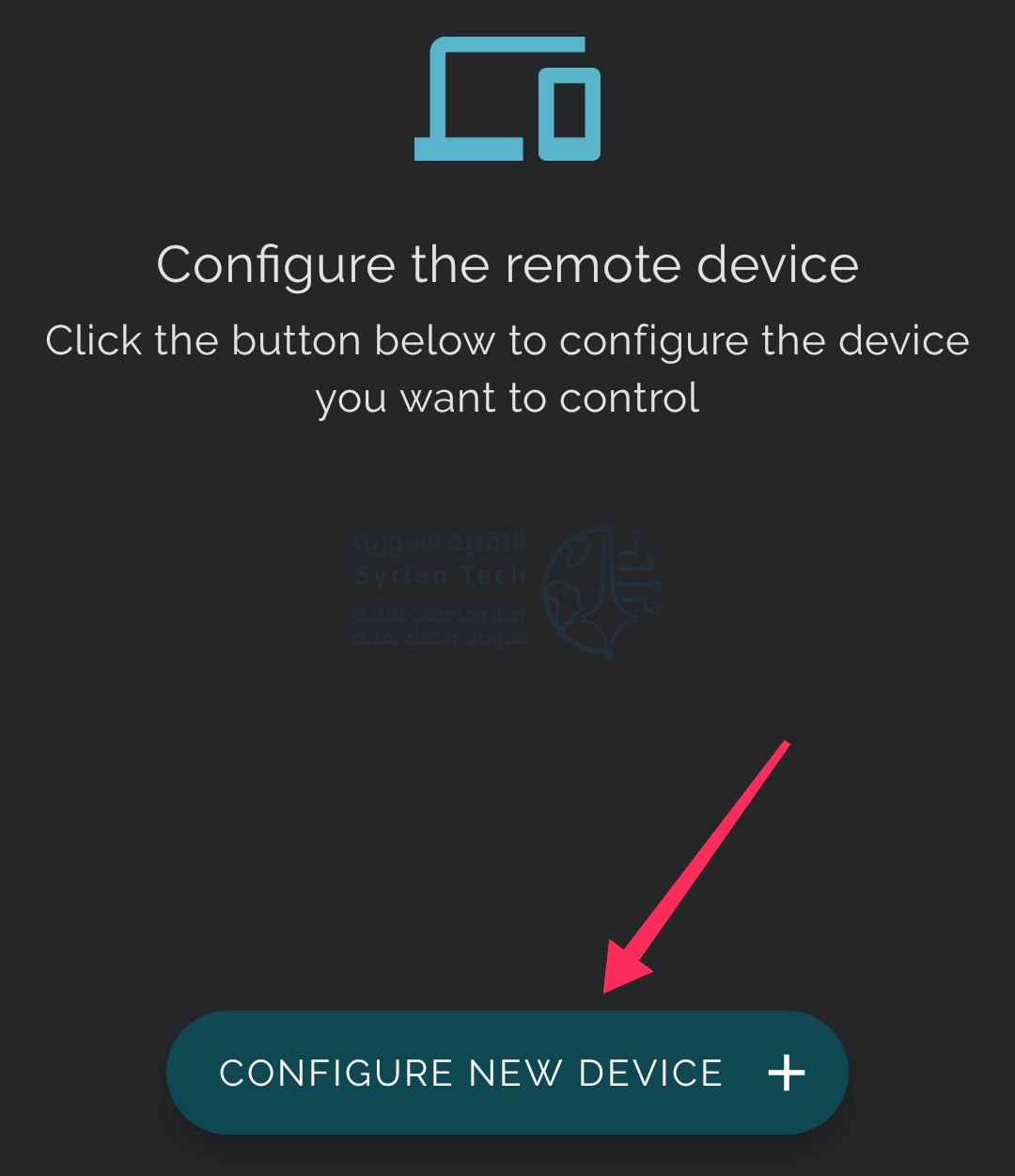
اضغط على زر Configure New Device العائم في أسفل الشاشة.
ثم اضغط على New Device إذا لم يكن البلوتوث الخاص بجهاز الاستقبال مدرجاً.
ثم اختر Search Device.
الآن، ستحتاج إلى التأكد من أن جهاز الاستقبال في وضع الاقتران عبر البلوتوث.
عادةً، يمكنك الدخول في وضع الإقران عن طريق فتح إعدادات بلوتوث Bluetooth الخاص بجهاز الاستقبال.
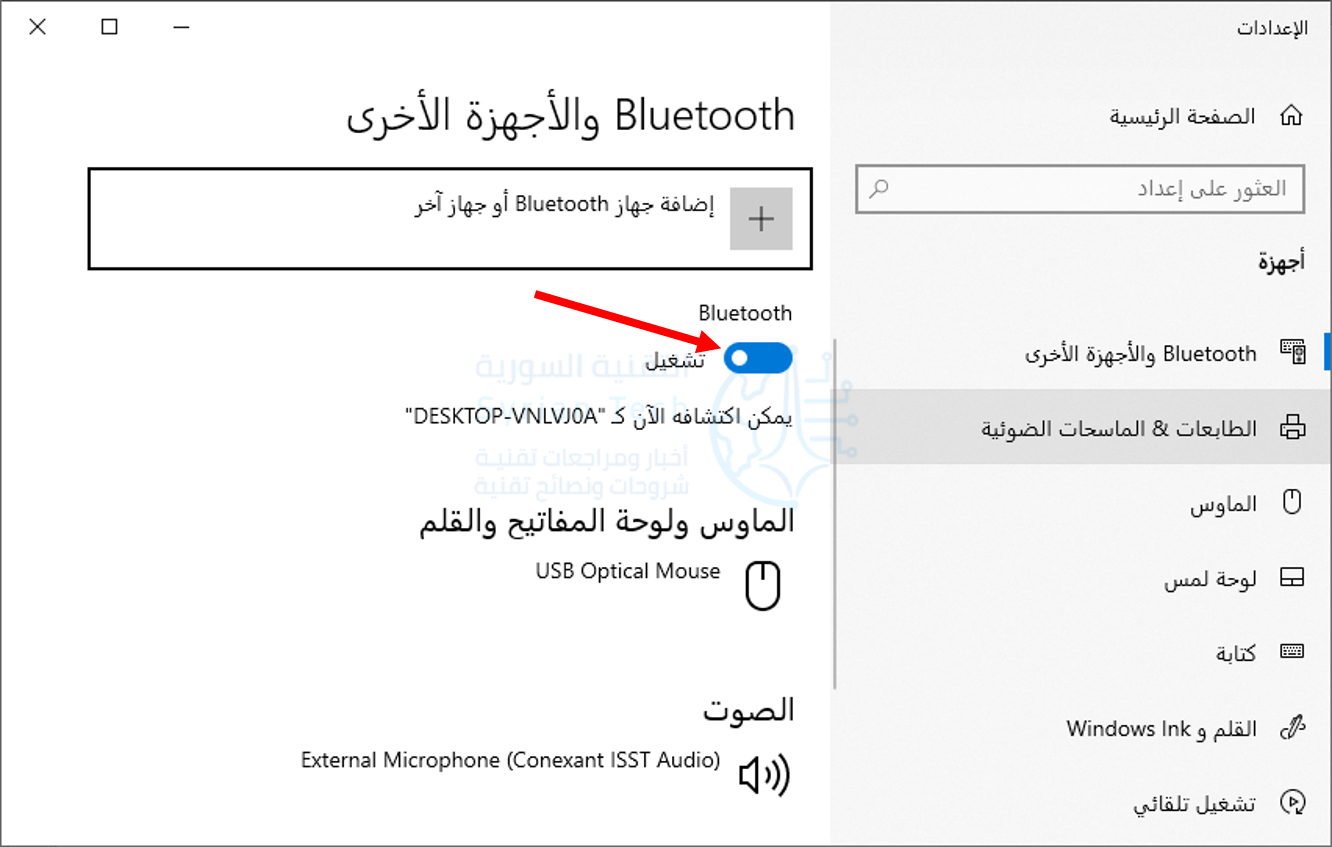
بالنسبة لنظام التشغيل ويندوز Windows 10، افتح قائمة ابدأ واكتب Bluetooth واختر الخيار الأول من نتائج البحث كما في الصورة.
بعدها قم بتشغيل البلوتوث إذا لم يكن يعمل.
مرة أخرى في تطبيق أندرويد Android، سترى الجهاز يظهر في قائمة البحث.
سيُطلب منك التأكد من تطابق رمز الإقران على كلا الجهازين.
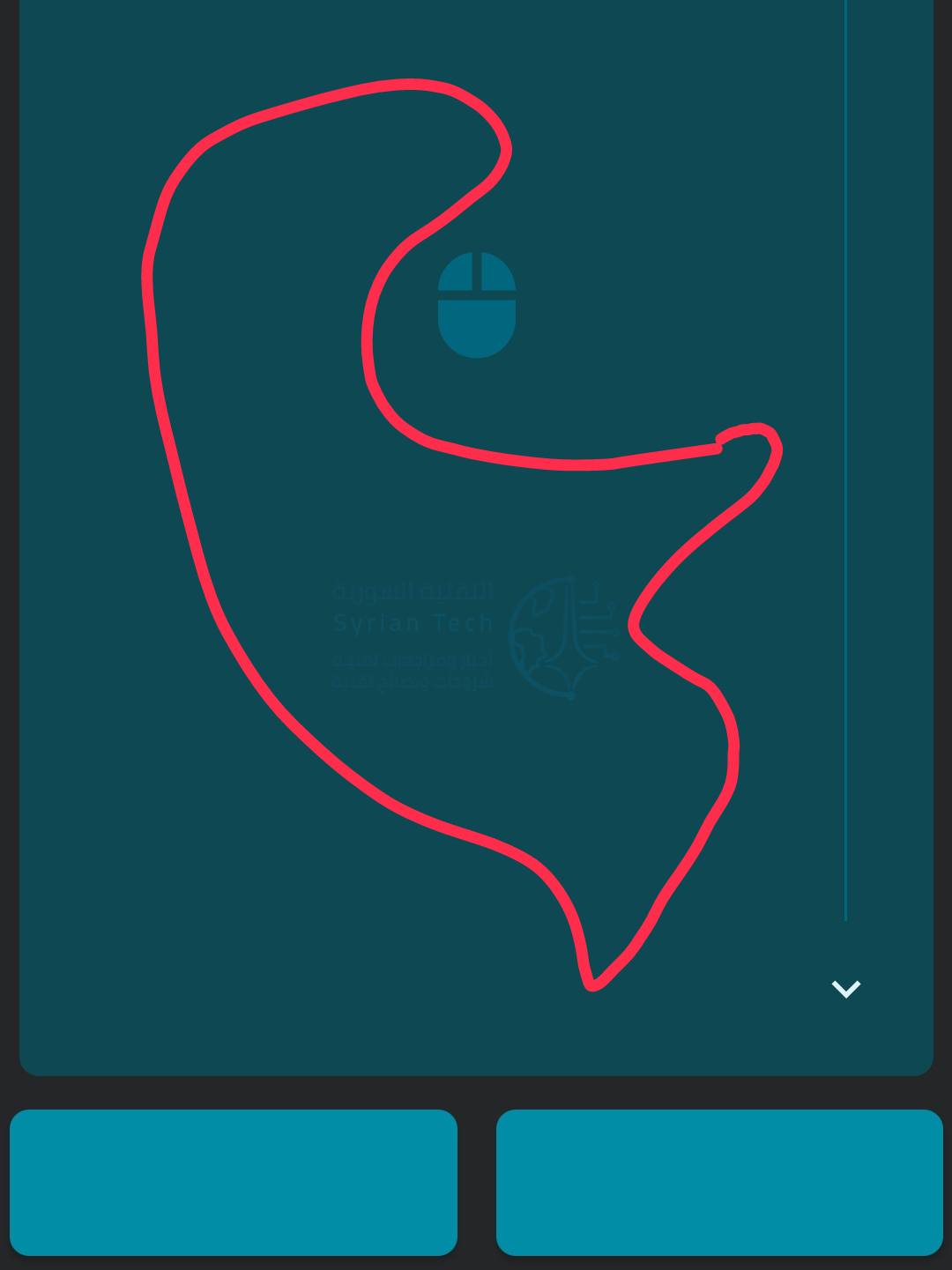
بمجرد توصيل جهاز أندرويد Android بنجاح، ستستطيع استخدام التطبيق بنجاح، ما عليك سوى سحب إصبعك حول الشاشة لتحريك الماوس على جهاز الاستقبال.
لإدخال نص، انقر فوق رمز لوحة المفاتيح في الزاوية العلوية اليسرى من الشاشة. لست بحاجة إلى إدخال مربع النص في التطبيق لاستخدام لوحة المفاتيح.
ببساطة ابدأ بالضغط على المفاتيح.
هذا كل ما في الأمر. مرة أخرى، يعمل هذا على أي نظام أساسي تقريباً مزود بتقنية Bluetooth 4.0 أو أعلى. يمكنك استخدامه مع آيباد iPad أثناء التنقل أو توصيله بالتلفاز الذكي أو الكمبيوتر.
نظراً لأن ساعة آبل Apple Watch لا يتم وصلها مباشرة بالشاحن الخاص بها (لأن الشحن لاسلكي)، فقد يكون من الصعب استكشاف مشكلات الشحن وإصلاحها.
إليك ما يجب فعله في حالة عدم شحن ساعتك أو شحنها ببطء شديد.
كيف يكون شحن ساعة آبل Apple Watch الطبيعي؟
تستخدم ساعة آبل Apple Watch الشحن اللاسلكي. هذا يعني أن المغناطيسات الكهربائية في الشاحن تولد تياراً كهربائياً داخل الساعة يشحن البطارية.
نعم، هناك سلك، ولكن نظراً لأنك لست مضطراً إلى توصيله مباشرة بمنفذ، فإن الشحن يعتبر لاسلكياً.
يعمل الشحن اللاسلكي بشكل طبيعي بمجرد وضع ساعتك في الموضع الصحيح، ولكن يمكن أن يكون أكثر صعوبة قليلاً من كابل الشحن العادي.
عند الشحن الكامل، يجب أن تحصل على عمر بطارية يصل إلى 18 ساعة تقريباً مع جميع ساعات آبل Apple.
بالطبع، إذا كنت تستخدم ميزات مثل تشغيل صوت بلوتوث Bluetooth أو تتبّع التمرين (خاصة إذا كنت تتبع التدريبات في الهواء الطلق باستخدام GPS)، فسيؤدي ذلك إلى استنزاف البطارية بشكل أسرع.
تتدهور حالة البطارية أيضاً بمرور الوقت. لن تحمل ساعة آبل Apple Watch التي عمرها بضع سنوات شحنة بنفس القدر الذي كانت عليه عندما كانت جديدة.
يجب أن يستغرق شحن ساعة آبل Apple Watch ما بين 1.5 ساعة و 2.5 ساعة لشحنها بالكامل حتى 100%. يجب أن تشحن إلى حوالي 80% في أقل من 1.5 ساعة.
إذا كانت البطارية فارغة تماماُ، فقد يستغرق شحنها ما يصل إلى 30 دقيقة حتى يتم تشغيلها.
عندما يتم شحن ساعة آبل Apple Watch، سيكون هناك مؤشر صاعقة أخضر على الشاشة. إذا كان لون الصاعقة أحمر، فهذا يعني أن البطارية منخفضة وتحتاج إلى الشحن.
إذا حدث أي شيء مختلف عما سبق عند شحن ساعة آبل Apple Watch، فقد يكون هناك شيء ما. إليك كيفية التحقق من أن كل شيء يعمل بشكل صحيح.
أعد تشغيل الساعة:
يمكن أن يؤدي إيقاف تشغيل جهاز ما وتشغيله مرة أخرى إلى إصلاح الكثير من المشكلات العشوائية والمتقطعة التي لا يعرفها أحد حقاً.
وساعة آبل Apple Watch ليست استثناءً. إذا لم يتم شحنها بشكل صحيح ولكن لا يزال لديك عمر بطارية كافٍ حتى تعمل، فأعد تشغيلها وتحقق مما إذا كان ذلك سيؤدي إلى حل المشكلة.
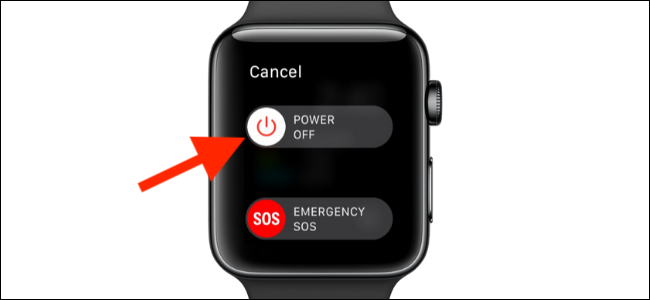
للقيام بذلك، اضغط مع الاستمرار على الزر الجانبي حتى ترى قائمة الطاقة.
اسحب شريط التمرير Power Off إلى اليمين، واتركه لبضع دقائق.
أعد تشغيل الساعة بالضغط على الزر الجانبي السفلي.
بعد إعادة تشغيلها بالكامل، حاول شحنها مرة أخرى ومعرفة ما إذا كانت المشكلة قد اختفت.
تحقق من الاتصال بين ساعة آبل Apple Watch والشاحن:
بدون منفذ شحن مادي، سيكون من الصعب جداً معرفة متى تكون ساعة آبل Apple Watch متصلة بالشاحن بشكل صحيح. للتأكد:
قم بتنظيف كل من الشاحن والجزء الخلفي من ساعة آبل Apple Watch، وقم بمسح أي غبار أو عرق أو أي أوساخ أخرى. إذا كنت لا تفعل هذا بانتظام، فقد تتفاجأ بكمية المواد غير المرغوب فيها التي يمكن أن تتراكم.
ضع ساعة آبل Apple Watch على الشاحن على سطح صلب وثابت (مثل الطاولة) مع وضع الكابل بشكل عمودي بالنسبة لحزام الساعة (قد تواجه مشاكلاً في شحن ساعة آبل Apple Watch إذا وضعتها على كرسي ناعم).
يجب أن يقوم المغناطيس بمحاذاة كل شيء تلقائياً، لكن هذه الطريقة ستجعل ساعتك في أفضل وضع للشحن.
يجب أن يظهر رمز صاعقة الشحن الخضراء على الفور. إذا لم يحدث ذلك، قم بهز الشاحن برفق، وتأكد من أنه مقفل مغناطيسياً في مكانه، واتركه ثابتاً، فقد يستغرق الأمر بضع دقائق لبدء الشحن.
إذا استمر عدم شحن ساعتك، فقد يكون هناك شيء آخر يحدث.
انزع الغطاء البلاستيكي:
للتحقق من الاتصال بين ساعة آبل Apple Watch والشاحن: تأكد من نزع الغطاء البلاستيكي المرفق بالشاحن. يمكن أن يعيق هذا الغطاء الشحن إذا تم تركه.
قد تتفاجأ إذا أخبرتك بالمدة التي استغرقتها لأدرك أن هذا الغطاء كان موجوداً مع ساعتي (استغرق الأمر مني حوالي ثلاثة أسابيع).
تحقق مرة أخرى من كتلة الشحن والكابل:
كتلة الشحن هي أسهل جزء من الشاحن لاستكشاف الأخطاء وإصلاحها. إذا لم تكن قد قمت بذلك بالفعل، فتأكد من توصيلها بشكل صحيح بمقبس الطاقة وأن كابل الشحن متصل بشكل صحيح بمنفذ USB.
إذا تم توصيلها بالكامل بشكل صحيح، فجرب الكتلة في مقبس حائط مختلف. جرب أيضاً كابل USB مختلفاً (ربما الخاص بهاتفك) حتى تتمكن من التأكد من عمل الكتلة.
إذا بدا أن الكتلة تعمل بشكل جيد، فحاول توصيل كابل الشحن بمنفذ USB على جهاز الكمبيوتر أو شاحن آخر. إذا كان بإمكانك استعارة ساعة آبل Apple Watch أخرى، فيمكنك أيضاً التحقق ومعرفة ما إذا كانت يتم شحنها باستخدام الشاحن الخاص بك.
يجب عليك أيضاً فحص الكتلة والكابل بصرياً. إذا كانت هناك أي علامات سوداء أو حروق أو تمزقات أو أسلاك مرئية أو علامات على ذوبان البلاستيك، فتوقف عن استخدامه على الفور لقد وجدت المشكلة. اتصل بشركة آبل Apple واحصل على بديل.
جرب شحن الساعة بشاحن آخر:
نظراً لأن ساعة آبل Apple Watch لديها كابل شحن خاص بها، فإن تجربة شاحن مختلف (والتي تعد واحدة من توصيات الانتقال إلى مشاكل مثل هذه) ليست ممكنة دائماً.
إذا كنت تستخدم شاحناً تابعاً لجهة خارجية، فتحقق من شحن ساعة آبل Apple Watch باستخدام الشاحن المرفق معها.
بدلاً من ذلك، إذا كان بإمكانك استعارة شاحن صديق أو أحد أفراد العائلة لبضع دقائق، فجرّب ذلك.
إذا كنت قد اتبعت الخطوات السابقة، فيجب أن يكون لديك الآن فكرة عما إذا كانت المشكلة تتعلق بعلبة الشحن أو كابل الشحن أو ساعة آبل Apple Watch نفسها.
تعد كتلة الشحن هي أبسط شيء يجب استبداله: ربما يكون لديك بالفعل قطعة احتياطية ملقاة في مكان ما في منزلك.
إذا كان الشاحن يعمل ولا يزال يتعذر شحن ساعة آبل Apple Watch، حتى بعد تنظيف كل شيء تماماً، فإن الخطوة الأخيرة هي الاتصال بدعم آبل Apple.
إذا اشتريت ساعتك مؤخراً أو كان لديك كفالة AppleCare+، فيجب أن يتم تغطية الساعة بالكفالة ضمن خطة الدعم. بخلاف ذلك، يجب أن تعيد لك الشركة 79 دولاراً لقاء ذلك.
دعنا نتحدث عن كيفية حصول الأجهزة على عناوين IP الخاصة بها في المقام الأول. يوجد نوعان من تخصيصات IP: ديناميكية Dynamic و ثابتة Static.
يتم تعيين عنوان IP الديناميكي تلقائياً عندما يتصل الجهاز بشبكة. تستخدم الغالبية العظمى من الشبكات اليوم لتحقيق ذلك (بما في ذلك شبكتك المنزلية) شيئاً يسمى بروتوكول DHCP وهو اختصار لبروتوكول تكوين المضيف الديناميكي Dynamic Host Configuration Protocol.
يتم تضمين DHCP في جهاز التوجيه Router الخاص بك. وعندما يتصل جهاز بالشبكة ، فإنه يرسل رسالة بث Broadcast يطلب فيها عنوان IP. يعترض DHCP هذه الرسالة ، ثم يقوم بتعيين عنوان IP لهذا الجهاز من مجموعة من عناوين IP المتاحة.
هناك بعض نطاقات عناوين IP الخاصة التي ستستخدمها أجهزة التوجيه لهذا الغرض. ويعتمد ذلك على من قام بتصنيع الموجه أو كيف قمت بإعداد الأشياء بنفسك. تتضمن نطاقات IP الخاصة هذه ما يلي:
0.0.0 – 10.255.255.255: إذا كنت أحد عملاء شركتي Comcast / Xfinity ، فإن جهاز التوجيه Router الذي يوفره مزود ISP يعيّن العناوين في هذا النطاق. يستخدم بعض مزودي خدمات الإنترنت الآخرين هذه العناوين أيضاً على أجهزة التوجيه الخاصة بهم ، كما تفعل آبل Apple على أجهزة توجيه AirPort الخاصة بهم.
168.0.0 – 192.168.255.255: يتم إعداد معظم أجهزة التوجيه التجارية لتعيين عناوين IP في هذا النطاق. على سبيل المثال ، تستخدم معظم أجهزة توجيه Linksys شبكة 192.168.1.0 ، بينما تستخدم كل من D-Link و Netgear النطاق 198.168.0.0
16.0.0 – 172.16.255.255: نادراً ما يستخدم هذا النطاق من قِبل أي مورِّد تجاري بشكل افتراضي.
254.0.0 – 169.254.255.255: هذا نطاق خاص يستخدمه بروتوكول يسمى عنونة IP الخاصة التلقائية Automatic Private IP Addressing. إذا تم إعداد الكمبيوتر (أو أي جهاز آخر) لاسترداد عنوان IP الخاص به تلقائياً ، ولكن لم يتمكن من العثور على خادم DHCP ، فإنه يعيّن لنفسه عنواناً في هذا النطاق.
إذا رأيت أحد هذين العنوانين ، فإنه يخبرك أن جهازك لا يمكنه الوصول إلى خادم DHCP عندما يحين وقت الحصول على عنوان IP ، وقد يكون لديك مشكلة في الشبكة أو مشكلة في جهاز التوجيه الخاص بك.
الشيء المتعلق بالعناوين الديناميكية هو أنها يمكن أن تتغير في بعض الأحيان. تقوم خوادم DHCP بتأجير عناوين IP للأجهزة ، وعندما يتوجب أن تقوم الأجهزة بتجديد العقد . في بعض الأحيان ، ستحصل الأجهزة على عنوان IP مختلف آخر من بين مجموعة العناوين التي يمكن للخادم تعيينها.
في معظم الأوقات ، هذه ليست مشكلة كبيرة ، وكل شيء سيتابع العمل بالوضع الطبيعي.
من حين لآخر ، قد ترغب في إعطاء جهاز عنوان IP لا يتغير. على سبيل المثال ، ربما يكون لديك جهاز تحتاج إلى الوصول إليه يدوياً ، وتجد أنه من الأسهل تذكر عنوان IP بدلاً من اسم. أو ربما لديك بعض التطبيقات التي لا يمكنها الاتصال إلا بأجهزة الشبكة باستخدام عنوان IP الخاص بها.
في هذه الحالات ، يمكنك تعيين عنوان IP ثابت لهذه الأجهزة. هناك عدة طرق للقيام بذلك. يمكنك تكوين الجهاز يدوياً باستخدام عنوان IP ثابت بنفسك ، على الرغم من أن هذا يمكن أن يكون في بعض الأحيان غير مرغوب فيه.
أما الحل الآخر الأكثر أناقة فهو تكوين جهاز التوجيه Router لتعيين عناوين IP ثابتة لأجهزة معينة أثناء ما يكون عادةً تعيين ديناميكي بواسطة خادم DHCP. بهذه الطريقة ، لا يتغير عنوان IP أبداً ، لكنك لا تقاطع عملية DHCP التي تبقي كل شيء يعمل بسلاسة.
وشرحنا باستفاضة عن بروتوكول الإنترنت الإصدار الرابع IPv4، وكيفية العنونة باستخدامه، ولكن ربما تكون قد لاحظت أيضاً أثناء تصفح الإعدادات نوعاً مختلفاً من عناوين IP ، وهي عناوينبروتوكول الإنترنت الإصدار السادس IPv6.
حيث أن أنواع عناوين IP التي تحدثنا عنها حتى الآن هي عناوين يستخدمها IP الإصدار رقم 4 (IPv4) – وهو بروتوكول تم تطويره في أواخر السبعينيات. وهي تستخدم 32 بت ثنائي تحدثنا عنها (في أربع ثمانيات octets) لتوفير ما مجموعه 4.29 مليار عنوان فريد ممكن.
على الرغم من أن هذا يبدو كمية كبيرة جداً من العناوين ، إلا أن جميع العناوين العامة المتاحة تم تخصيصها منذ وقت طويل للأنشطة التجارية. الكثير منها غير مستخدم ، ولكن تم حجزها ولم تعد متوفرة للاستخدام العام.
في منتصف تسعينات القرن الماضي ، ازداد القلق بشأن النقص المحتمل في عناوين IP ، ولذا صمم فريق عمل هندسة الإنترنت IETF معيار عنونة IP رقم 6 والذي نختصره ب IPv6.
يستخدم IPv6 في العنونة 128بت بدلاً من 32 بت الموجودة في عنونة IPv4 ، لذلك فإن العدد الإجمالي للعناوين الفريدة الناتجة عن عنونة IPv6 هو عدد هائل جداً – و كبير بما يكفي لئلا ينفد.
بخلاف الترقيم العشري المنقط المستخدم في IPv4 ، يتم التعبير عن عناوين IPv6 على هيئة ثمانية مجموعات ، منفصلة عن بعضها برمز النقطتين. تحتوي كل مجموعة على أربعة أرقام ست عشرية hexadecimal تمثل 16 رقماً ثنائياً (لذلك ، يشار إليها باسم hextet). قد يبدو عنوان IPv6 النموذجي كما يلي:
2601:7c1:100:ef69:b5ed:ed57:dbc0:2c1e
لكن الشيء الذي لم يكن متوقعاً، هو أن نقص عناوين IPv4 التي تسببت في كل المخاوف انتهى إلى حد كبير من خلال زيادة استخدام عناوين IP الخاصة خلف أجهزة التوجيه.
حيث أنشأ المزيد والمزيد من الأشخاص شبكاتهم الخاصة ، باستخدام عناوين IP الخاصة التي لم يتم كشفها بشكل عام.
لذا ، على الرغم من أن IPv6 لا يزال لاعباً رئيسياً وسيستمر هذا الانتقال ، فإنه لم يحدث كما كان متوقعاً ، على الأقل حتى الآن. إذا كنت مهتماً بمعرفة المزيد ، فاطلع على هذا السجل والجدول الزمني لـ IPv6.
كيف يتفوق IPv6 على IPv4:
IPV6يبسط مهمة جهاز التوجيه Router مقارنة بـ IPV4، ولم نعد بحاجة تقنية ترجمة عناوين الشبكة، حيث سيقتصر دور هذه التقنية على الوصل بين الشبكات التي تعمل بالإصدار IPv4 و مثيلاتها التي تعمل بإصدار IPv6
IPV6 توافقيته اكبر مع شبكات الهواتف mobile networks مقارنة بـIPV4
التخلص تماماً من بعض التقنيات المستخدمة في إصدار IPv4 مثل إنشاء الشبكات الفرعية و مفهوم الفئات Classes
IPV6 يدعم الحمولات الكبيرة Bigger payloads أكثر مما هو مسموح في IPV4
IPV6 مستخدم من قبل اقل من 1% من الشبكة بينما IPV4 مستخدم من قبل حوالي 99%
زيادة سرعة وفاعلية التعامل مع حداول التوجيه Routing Tables في جهاز التوجيه Router
المرونة الكبيرة بسبب العدد الهائل المتوفر من عناوين IP في الإصدار السادس IPv6.
يحتاج كل جهاز متصل بشبكة -سواء أكان جهاز كمبيوتر، أو هاتف، أو جهاز لوحي ، أو كاميرا ، أو غيرها- إلى معرّف فريدUnique Identifier حتى تتمكن الأجهزة الأخرى من معرفة كيفية الوصول إليه.
في عالم شبكات TCP / IP ، هذا المعرّف الفريد هو العنوان المنطقي لبروتوكول الإنترنت Internet Protocol و اختصاراً نطلق عليه (IP).
إذا كنت قد تعاملت مع أجهزة الكمبيوتر لفترة من الوقت ، فمن المحتمل أنك سبق وتعرضت لعناوين IP – تلك التسلسلات الرقمية التي تشبه مثلاً 192.168.0.15.
في معظم الأوقات ، لا يتعين علينا التعامل مع عناوين IP مباشرة ، نظراً لأن أجهزتنا وشبكاتنا تهتم بهذه الأشياء من وراء الكواليس.
و عندما يكون علينا التعامل معها، غالباً ما نتبع التعليمات التي تحدد لنا ما الأرقام التي علينا إدخالها و أين ندخلها. ولكن، وبعيداً عن هذا التطبيق الأعمى، إذا كنت تريد أن تتعمق أكثر في ما تعنيه هذه الأرقام ، فإن هذا المقال سوف يناسبك.
لماذا يجب أن تهتم؟ حسناً ، إن فهم كيفية عمل عناوين IP أمر حيوي، فإذا كنت تريد في أي وقت استكشاف الأخطاء التي تسبب عدم عمل شبكتك بشكل صحيح ، أو سبب عدم اتصال جهاز معين بالطريقة التي تتوقعها.
وإذا احتجت في أي وقت إلى إعداد شيء أكثر تقدماً – مثل استضافة خادم ألعاب Game server أو خادم وسائط Media server يمكن للأصدقاء عبر الإنترنت الاتصال به – فستحتاج إلى معرفة شيء عن عنونة IP . بالإضافة إلى ذلك ، إنها معلومات رائعة ونرى أنه لا يجب على أحد أن يفوتها.
ملاحظة: سوف نغطي في هذا المقال أساسيات عنونة IP، وهي الأشياء التي قد تكون معروفة بالنسبة للأشخاص الذين يستخدمون عناوين IP ، ولكنهم لم يفكروا كثيراً بشأنها. والتي تهم أولئلك الذين قد يرغبون الآن في معرفة ذلك.
أما بالنسبة للمعلومات وللعناصر الأكثر تقدماً ، أو التي تحتاج لمستوى احترافي في الشبكات ، مثل فئات أو صفوف IP classes، والتوجيه بدون طبقات Classless routing، والشبكة الفرعية المخصصة Custom Subnetting… فلن نغطيها في مقالنا هذا.
يقوم عنوان IP بشكل فريد بتعريف جهاز على الشبكة. ونعتقد أنك قد رأيت عناوين IP من قبل ؛ إنها مشابهة ل 192.168.1.34.
عنوان IP هو دائما مجموعة من أربعة أرقام من هذا القبيل. يمكن أن يتراوح كل رقم من هذه الأرقام الأربعة بدءاً من القيمة 0 إلى القيمة 255. لذلك ، فإن نطاق عناوين IP الكامل يمتد من 0.0.0.0 إلى 255.255.255.255.
السبب في أن كل رقم يمكن أن يصل إلى 255 فقط هو لأن كل رقم عبارة عن ترميز ثنائي Binary مكون من ثمانية خانات (يسمى أحياناً Octet). أي كل رقم هو ثمانية بتات كل رقم منها إما صفر أو واحد.
في الرقم الثنائي المؤلف من ثمانية بتات Octet ، سيكون ترميز الرقم صفر هو 00000000 ، بينما يكون ترميز الرقم 255 هو 11111111 ، وهو العدد الأقصى الذي يمكن أن يصل إليه ترميز ثمانية خانات ثنائية.
لن نغوص في فهم الترميز الثنائي لئلا نضجرك، لا يتعين عليك معرفة كيف أن الرقم العشري 255 يقابله بالترميز الثنائي على ثمانية خانات الرقم 11111111، نحن الآن فقط نريدك أن تتآلف مع هذا الترميز.
سيتم كتابة عنوان IP الذي ذكرناه سابقاً (192.168.1.34) في الترميز الثنائي كما يلي: 11000000.10101000.00000001.00100010.
تعمل أجهزة الكمبيوتر ومختلف الآلات مع الترميز الثنائي Binary ، ولكن نحن البشر نجد أنه أسهل بكثير للعمل مع الترميز العشري Decimal.
ومع ذلك ، فإن معرفة أن العناوين هي في الواقع أرقام ثنائية ستساعدنا على فهم سبب عمل بعض الأشياء المحيطة بعناوين IP بالطريقة التي تعمل بها.
قبل أن نغوص أكثر نريد منك ألا تقلق! فنحن لن نقوم بتحويل هذا المقال إلى درس في الترميز أو الرياضيات ، لذا فقط تحمل معنا فترة أطول قليلاً.
عنوان IP مؤلف من جزأين:
أي عنوان IP لأي جهاز يتكون من جزأين منفصلين هما:
معرف الشبكة Network ID: وهو جزء عنوان IP الذي يبدأ من اليسار و يحدد الشبكة المحددة التي يوجد عليها الجهاز. على الشبكة المنزلية النموذجية، حيث يكون للجهاز مثلاً عنوان IP هو 192.168.1.34، سيكون الجزء 192.168.1 من العنوان هو معرف الشبكة -من المفضل ملء الجزء النهائي المفقود بصفر- لذلك قد نقول إن معرف الشبكة الخاص بالجهاز هو 192.168.1.0.
معرف المضيف Host ID: و هو الجزء المتبقي من عنوان IP، أي الذي لم يتم تناوله بواسطة معرف الشبكة. فهو يحدد جهازاً محدداً (في عالم TCP / IP ، نسميه الجهاز المضيف host على تلك الشبكة. واستمراراً مع مثالنا على عنوان IP السابق 192.168.1.34 ، سيكون معرف المضيف هو 34، و نقول إن 34 هو الرقم التعريفي الفريد للمضيف على الشبكة 192.168.1.0.
على شبكتك المنزلية ، قد ترى عدة أجهزة لها عناوين IP مثل 192.168.1.1 و 192.168.1.2 و 192.168.1 30 و 192.168.1.34. كل هذه الأجهزة فريدة من نوعها (حيث أرقام الأجهزة المضيفة هنا هي 1 و 2 و 30 و 34 في هذه الحالة) على نفس الشبكة ذات المعرف 192.168.1.0).
لشرح كل هذا بشكل أفضل ، لنقل إن عنونة IP تشبه إلى حد كبير طريقة عنونة الشوارع داخل المدينة. حيث يشبه اسم الشارع معرف الشبكة Network Id، ورقم المنزل يشبه معرف المضيفHost Id .
وفي داخل المدينة ، لن يتم تسمية أي شارعين بنفس الاسم ، تماماً كما لن يتم تسمية أي معرفين للشبكة على نفس الشبكة بنفس الاسم.
وفي شارع معين ، يكون كل رقم منزل فريداً ، تماماً كما هو الحال مع معرفات الأجهزة المضيفة host iDs داخل معرف شبكة معين network ID.
إذاً ، كيف يحدد جهازك أي جزء من عنوان IP هو معرف الشبكة وأي جزء هو معرف المضيف؟
الجواب: دائماً يتم استخدام رقم ثاني ستراه مع عنوان IP. يسمى هذا الرقم قناع الشبكة الفرعية Subnet Mask.
على معظم الشبكات البسيطة (مثل تلك الموجودة في المنازل أو الشركات الصغيرة) ، سترى أقنعة الشبكة الفرعية مثل 255.255.255.0 ، حيث تكون الأرقام الأربعة إما 255 أو 0. حيث تحدد هذه الأرقام جزأي الشبكة والمضيف.
فأرقام ال 255 خاصة بالشبكة. أي عندما نقول 255.255.255.0 فهنالك ثلاث خانات لمعرف الشبكة و الأرقام ال 0 خاصة بالمضيف، أي عندما نقول 255.255.255.0 فهنالك خانة واحدة لمعرف المضيف
ملاحظة: أقنعة الشبكة الفرعية الأساسية التي نعرضها هنا تُعرف باسم أقنعة الشبكة الفرعية الافتراضية Default subnet masks.
تصبح الأمور أكثر تعقيداً من ذلك على الشبكات الأكبر. غالباً ما يستخدم الأشخاص أقنعة الشبكة الفرعية المخصصة Custom subnet masks (حيث يتم وضع موضع الفاصل بين الأصفار والأزرار في ثماني بتات) لإنشاء شبكات فرعية متعددة على نفس الشبكة.
هذا أبعد قليلاً من نطاق هذه المقالة ، ولكن إذا كنت مهتماً ، فإن Ciscoلديها دليل جيد جداً حول الشبكات الفرعية.
بالإضافة إلى عنوان IP نفسه وقناع الشبكة الفرعية المقترن به ، سترى أيضاً عنوان بوابة افتراضيةDefault gateway address مدرجاً مع معلومات عنونة IP.
استناداً إلى النظام الأساسي الذي تستخدمه ، قد يُطلق على هذا العنوان شيء مختلف. يطلق عليه أحياناً “جهاز التوجيه router” أو “عنوان جهاز التوجيه router address” أو “المسار الافتراضي default route” أو “البوابة gateway” فقط.
إنه عنوان IP الافتراضي الذي يرسل إليه الجهاز بيانات الشبكة عندما يكون الغرض من هذه البيانات هو الانتقال إلى شبكة مختلفة (واحدة بمعرف شبكة مختلف) عن تلك التي يعمل عليها الجهاز.
أبسط مثال على ذلك تراه في شبكة منزلية نموذجية:
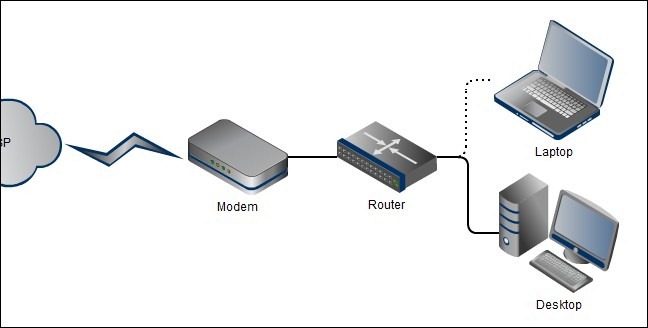
إذا كان لديك شبكة منزلية تتصل بها أجهزة متعددة ، فمن المحتمل أن يكون لديك جهاز توجيه Router متصل بالإنترنت من خلال مودم Modem. قد يكون هذا الموجه جهازاً منفصلاً ، أو قد يكون جزءاً من وحدة المودم / الموجه التي يوفرها مزود الإنترنت الخاص بك ISP.
يجلس جهاز التوجيه بين الأجهزة الموجودة على الشبكة الخاصة بك و بين الأجهزة الأكثر عمومية على الإنترنت ، ويقوم بتمرير (أو توجيه) حركة المرور ذهاباً وإياباً.
لنفترض أنك فتحت متصفحك وتوجهت إلى syriantech.com . يرسل جهاز الكمبيوتر الخاص بك طلباً إلى عنوان IP الخاص بموقعنا.
ونظراً لأن خوادمنا تعمل على الإنترنت بدلاً من شبكتك المنزلية ، يتم إرسال حزمة البيانات هذه من جهازك الكمبيوتر إلى جهاز التوجيه (البوابة gateway) ، ويقوم جهاز التوجيه الخاص بك بإعادة توجيه الطلب إلى الخادم الخاص بنا.
يرسل الخادم المعلومات الصحيحة مرة أخرى إلى جهاز التوجيه الخاص بك ، والذي يقوم بتوجيه المعلومات مرة أخرى إلى الجهاز الذي طلبها ، وترى موقعنا المنبثق في المتصفح الخاص بك.
عادةً ، يتم إعداد أجهزة التوجيه Routers بشكل افتراضي لجعل عنوان IP الخاص بها (عنوانها على الشبكة المحلية) هو معرف المضيف الأول.
لذلك ، على سبيل المثال ، على شبكة منزلية تستخدم 192.168.1.0 لمعرّف الشبكة ، سيكون عنوان IP الخاص بجهاز التوجيه عادة 192.168.1.1. بالطبع ، مثل معظم الأشياء ، يمكنك تعديل ذلك ليكون عنوان جهاز التوجيه لديك شيئا مختلفا.
خوادم نظام أسماء النطاقات DNS Servers
هناك جزء واحد متبق من المعلومات التي ستراها مع عنوان IP لجهازك، إضافة إلى قناع الشبكة الفرعية وعنوان البوابة الافتراضية، هيه المعلومة هي: عناوين واحد أو اثنين من خوادم نظام أسماء المجالات الافتراضية (DNS).
نحن البشر نعمل بشكل أفضل مع الأسماء من العناوين العددية. تعد كتابة syriantech.com في شريط العناوين بالمتصفح أسهل بكثير من تذكر وكتابة عنوان IP الخاص بموقعنا.
يعمل نظام أسماء النطاقات DNS مثل دفتر الهاتف ، حيث يتم البحث عن أشياء يمكن قراءتها بالنسبة للبشر وهذه الأشياء هي أسماء مواقع الويب ، ومن ثم تحويلها إلى عناوين IP.
يقوم DNS بذلك عن طريق تخزين كل هذه المعلومات على نظام من خوادم DNS المرتبطة عبر الإنترنت. تحتاج أجهزتك إلى معرفة عناوين خوادم DNS التي ترسل إليها استعلاماتها.
على شبكة نموذجية صغيرة أو منزلية ، تكون عناوين IP لخادم DNS هي نفسها عنوان البوابة الافتراضية Default gateway. ترسل الأجهزة استعلامات DNS الخاصة بهم إلى جهاز التوجيه الخاص بك ، ثم تقوم بإعادة توجيه الطلبات إلى أية خوادم DNS تم إعداد جهاز التوجيه من أجل استخدامها.
بشكل افتراضي ، تكون هذه عادةً خوادم DNS التي يوفرها مزود خدمة الإنترنت ISP الخاص بك ، ولكن يمكنك تغييرها لاستخدام خوادم DNS مختلفة إذا أردت. في بعض الأحيان ، قد يكون من الأفضل استخدام خوادم DNS التي تقدمها الجهات الخارجية ، مثل Google أو OpenDNS
لا يمكن الهروب من دعاية الـ5G في معرض CES. الكل من سامسونغ وإنتل حتى شركات الاتصالات الخلوية وشركات الهواتف المحمولة يريدونك أن تعلم كم ستكون مذهلة الـ5G, أطلقت عليها سامسونغ “الألياف البصرية اللاسلكية” واعدة باتصال إنترنت خارق السرعة و بمعدل استجابة أخفض في كل مكان, الـ5G مفترض أن تكون أسرع من اتصال الإنترنت عبر الخط الثابت في المنازل العادية ولاسلكية أيضاً.
ما هي شبكة الجيل الخامس 5G ؟
5G هي معيار الصناعة التي من شأنه أن يحل محل معيار الـ4G LTE المنتشر حالياً, مثلما حل الـ4G محل الـ3G, الـ5G اختصار لـ”fifth generation” أي الجيل الخامس لهذا المعيار.
هذا المعيار مصمم ليكون أسرع بكثير من تقنية المعيار السابق, رغم أنه ليس فقط لتسريع اتصالات الإنترنت في الهواتف المحمولة, بل لتمكين اتصال إنترنت لاسلكي فائق السرعة في كل مكان لكل شيء من السيارات إلى الهواتف المحمولة والأجهزة المتصلة بالإنترنت.
في المستقبل جهازك الذكي وكل الأجهزة الأخرى ذات الاتصال الخلوي ستستخدم الـ5G عوضاً عن الـ4G LTE التي على الأغلب تستخدمها اليوم.
كم ستبلغ سرعة الـ5G ؟
الشركات التقنية تعد بالكثير من الـ5G, بينما في الـ4G تبلغ السرعة القصوى نظرياً 100 ميجابت في الثانية (كل 1 بايت=8 بت أي 12.5 ميجابايت في الثانية), الـ5G ستبلغ نظرياً 10 جيجابت في الثانية (أي 1.25 جيجابايت), وهذا يعني أنها ستكون أسرع بمئة مرة, بالسرعة القصوى على كل حال.
فمثلاً أشارت جمعية تكنولوجيا المستهلك إلى أنك بهذه السرعة يمكنك تحميل فلم ساعتين في 3.6 ثانية على الـ5G, مقابل 6 دقائق على الـ4G, أو 26 ساعة على الـ3G.
وتعد الـ5G بخفض كبير لمعدل الاستجابة, مما يعني مدة تحميل اسرع واستجابة محسنة عند فعل أي شيء تقريباً على الانترنت, على وجه التحديد, المواصفات تعد بمعدل استجابة أقصاه 4 ميلي ثانية مقارنة بـ20 ميلي ثانية على الـ4G اليوم.
بهذه السرعات الـ5G تتغلب على كابلات الانترنت المنزلية وقابلة أكثر للمقارنة مع الألياف البصرية, شركات الإنترنت عبر الهاتف الثابت قد تواجه منافسة خطيرة خصوصاً عندما يكونون الخيار الوحيد لإنترنت منزلي سريع في منطقة محددة, إذ يمكن لشركات الاتصالات اللاسلكية تقديم بديل دون تمديد أسلاك مادية لكل منزل.
العروض تريدنا أن نعتقد أن الـ5G بمثابة تمكين انترنت خارق السرعة غير محدود عملياً في كل مكان, بالطبع في العالم الحقيقي موفرو خدمات الانترنت يفرضون حدوداً على استهلاك البيانات, على سبيل المثال حتى لو أعطتك شركة الاتصال اللاسلكية الخاصة بك حد بيانات 100 جيجابايت -وهو أكبر بكثير من معظم الخطط اليوم- يمكنك أن تبلغ هذا الحد في دقيقة و20 ثانية بالسرعة القصوى النظرية 10 جيجابت بالثانية, ولا تزال الحدود التي ستفرضها الشركات غير واضحة وكم من شأنها أن تؤثر على الاستخدام.
كيف تعمل الـ5G ؟
الـ5G تستفيد من الكثير من التكنولوجيا في محاولة تحقيق هذه السرعات, مجلة IEEE Spectrumتقوم بعمل جيد بشرح الكثير من التفاصيل التقنية بعمق أكثر ولكن هنا ملخص سريع.
المعيار الجديد سيستخدم نطاقاً جديداً بالكامل من الطيف الراديوي وسيستفيد من “الموجات الميليمترية” التي تبث بترددات بين 30 و 300 غيغا هرتز مقابل النطاقات التي تقل عن 6 غيغا هرتز والتي كانت تستخدم في الماضي, وهذه النطاقات لم تكن تستخدم في السابق إلا في الاتصالات بين الأقمار الصناعية وأنظمة الرادار, ولكن الموجات الميليمترية لا يمكنها النفاذ عبر المباني و الأجسام الصلبة الأخرى بسهولة لذا الـ5G ستستفيد من “خلايا صغيرة”- محطات مصغرة يمكن وضعها حول كل 250 متر في جميع أنحاء المناطق الحضرية الكثيفة ومن شأن ذلك أن يوفر تغطية أفضل بكثير في هذه المواقع.
وستستخدم هذه المحطات تقنية الـ(Massive MIMO) الـMIMO اختصار لـ“multiple-input multiple-output.” أي متعدد الدخل ومتعدد الخرج وقد يكون لديك حتى جهاز راوتر منزلي مزود بهذه التقنية مما يعني أنه يحتوي على هوائيات (انتينات) متعددة يمكن استخدامها للتحدث إلى أجهزة لاسلكية مختلفة متعددة في وقت واحد بدلا من التبديل بسرعة بينهما. و ستستخدم تقنية الـ(Massive MIMO) العديد من الهوائيات على محطة واحدة وسوف يستفيد أيضا من تقنية الـ(Beamforming) لتوجيه تلك الإشارات بشكل أفضل وتوجيه الإشارة اللاسلكية في شعاع موجه نحو الجهاز مما سيحد من التداخل مع الأجهزة الأخرى.
محطات الـ5G ستعمل أيضاً بتقنية النقل المزدوج (Full Duplex) مما يعني أنها يمكن أن تنقل وتستقبل في نفس الوقت على نفس التردد, فالمحطات اليوم عليهم التبديل بين وضع الإرسال والاستماع مما يسبب بطء ملحوظ. هذه مجرد لقطة من بعض التكنولوجيا التي يجري دمجها لجعل الـ5G سريع للغاية.
متى ستكون متاحةً ؟
في الولايات المتحدة شركة (Verizon) سوف تبدأ طرح نسخة غير قياسية من الـ5G في النصف الثاني من 2018 و استخدامها كاتصال إنترنت منزلي في خمس مدن, الهواتف المحمولة التي تدعم الـ5G لن تكون قادرة على الاتصال, ولكنها لن تكون للهواتف على أي حال بل فقط كطريقة لتقديم خدمة إنترنت منزلية سريعة، لاسلكيا.
AT&T تعد بالبدء بطرح الـ5G للهواتف في أواخر 2018 لكن الانتشار الحقيقي لن يبدأ قبل 2019 على الأرجح, T-Mobile قد وعدت بالبدء في عام 2019، مع “تغطية وطنية” في 2020, Sprint أعلنت أنها ستبدأ بطرح الـ5G في أواخر 2019, مع جداول مثل هذه الـ5G على الأرجح لن ينتشر على نطاق واسع حتى عام 2020، في أقرب وقت ممكن.
شركة Qualcomm التي تصنع الرقاقات في العديد من الهواتف التي تعمل بنظام أندرويد وعدت بهواتف تدعم الـ5G في 2019 ونعم ستحتاج إلى هاتف جديد يدعم الـ5G تماماً كما تحتاج الشركات الخلوية لاستبدال عتادها لتدعم الـ5G.
ستسمع المزيد عن الـ5G في السنوات القادمة عندما يبدأ الطرح فعلاً,فإن الإنترنت اللاسلكي على وشك أن يصبح أسرع بكثير.
كنا قد تحدثنا في مقالة سابقة عن كيفية حماية شبكة الوايفاي Wi-Fi من الاختراق (يمكنك قراءة هذه المقالة من هنا ولكن لا تنس العودة لقراءة هذه المقالة ) وكانت إحدى وسائل الحماية هي القيام بإلغاء تفعيل WPS في الراوتر .
ولكن ما هو WPS ؟ لماذا هو غير آمن ؟ وكيف تقوم بإلغاء تفعيله ؟؟ في هذه المقالة سنقوم بالإجابة على هذه التساؤلات .
1- ما هي ميزة WPS :
WPS هو اختصار ل Wi-Fi Protected Setup (تهيئة حماية الوايفاي ) تم وضعها في عام 2006 وكان الهدف الأساسي منها تسهيل الاتصال بين الراوتر والأجهزة الأخرى من خلال إدخال رقم من ثمانية خانات عوضاً عن إدخال كلمة المرور الطويلة لكل جهاز.
ولكن وفي عام 2011 تم اختراق الكثير من الراوترات من خلال هذا النظام عن طريق هجمات brute force ، وهذا ما أدى إلى إلغاء هذا النظام في الراوترات الحديثة .
أو يمكن القيام بالضغط على زر WPS في الراوتر وفي الجهاز المرغوب ليتم الاتصال بين الجهازين دون الحاجة إلى أي إعدادت أخرى .
ولكن في حال كان الجهاز لا يحوي على زر WPS فإنه بإمكان الراوتر تزويدك برقم من ثماني خانات يدعى (PIN)من أجل إدخاله في الأجهزة المرغوبة ومن ثم الاتصال بالشبكة وذلك عوضاً عن كتابة كلمة المرور المعقدة في كل جهاز .
عندما تحاول الاتصال بإحدى الشبكات التي تدعم WPS فسوف تظهر لك رسالة تخبرك بأنه بإمكانك الاتصال بطريقة أسهل عن طريق إدخال رقم PIN .
2- لماذا نظام WPS غير آمن ؟
لأنه ببساطة يمكن معرفة هذا الرقم PIN بسهولة وخصوصاً إذا لم تقم بتغييره مسبقاً . وحتى ولو قمت بتغييره فيمكن معرفة هذا الرقم عن طريق ما يعرف ب brute force أو التخمين عبر أداة “Reaver” في نظام اللينوكس Linux مثلا .
حيث يوجد فقط 11 ألف احتمال للرقم الصحيح ولن يأخد الأمر إلا بضع ساعات حيث يتم في البداية تخمين أول أربع خانات وحالما يكون التخمين صحيحاً يتم الانتقال إلى الجزء الثاني (الخانات الأربع الأخرى ) .
وعلى الرغم من أنه بعض الراوترات تقوم بإغلاق WPS بعد عدد من المحاولات الخاظئة إلا أنه يوجد عدة طرق لتجاوز هذا الأمر من قبل المخترقين .
لذلك لا ترهق تفكيرك وقم بإغلاق هذه الثغرة WPS نهائياَ .
3- السؤال الأهم : كيف يمكن إلفاء تفعيل WPS في الراوترات ؟؟
معظم الراوترات الحديثة لا تحوي على هذا النظام WPS ولكن بالنسبة لبعض الراوترات الأخرى والتي مازالت قيد الاستخدام مثل :
راوترات آزوس ASUS :
قم بالدخول إلى صفحة الإعدادات عبر كتابة 192.168.1.1 في أحد المتصفحات
أدخل اسم المستخدم (الافتراضي admin)وكلمة المرور (الافتراضية:admin )
قم بالدخول إلى إعدادات متقدمة advanced settings -> شبكة لا سلكية Wireless
قم باختيار التبويب WPS .
حرك المرشر بجانب هذا التبويب ليصبح على الموضع OFF .
راوترات Belkin
الدخول إلى أحد المتصفحات وكتابة 192.168.2.1 أو http://router
قم بالضغط على دخول login في الزاوية العلوية اليمنى .
أدخل كلمة السر (الافترضية فراغ ) واضغط على تأكيد submit
قم بالضغط على Wi-Fi Protected Setup في قائمة الشبكلة اللاسلكية Wireless في الجهة اليسرى من الشاشة .
قم باختيار تعطيل disable .
اضغط تطبيق Apply .
راوترات D-Link :
الدخول إلى صفحة الإعدادات من خلال كتابة الموقع التالي : 192.168.1.1 .
البيانات الافتراضية : (اسم المستخدم : admin ، كلمة المرور : password )
اضغط على تهيئة متقدمة Advanced Setup ثم اختر إعدادات الشبكة اللاسلكية Wireless Settings .
تحت قسم إعدادات WPS Setting قم بوضع إشارة داخل المربع المجاور ل إلغاء تفعيل رقم ال “Disable Router’s Pin” .
راوترات Linksys :
لا يمكن إلغاء تفعيل WPS في هذه الراوترات ولكنها تكون مقاومة للهجمات التي تستهدف معرفة رقم PIN (هجمات brute force) والتي تُصنع من قبل بعض الأدوات مثل Wifite و Reaver .
باقي الأنواع :
إذا كنت تملك راوترا مختلفا عن الراوترات السابقة بإمكانك البحث عن الطريقة في جوجل Google من خلال كتابة (كيفية إلغاء تفعيل WPS في “نوع الراوتر” ) أو باللغة الإنكليزية ” disable wps in متبوعاً باسم الراوتر