زوم أضافت تأثيرات وجهية لاستخدامها أثناء لقاءات الفيديو

انتشر تطبيق زوم Zoom للقاءات الفيديو المباشرة وذلك مع انتشار وباء كورونا واعتماد الناس على التواصل عن بعد عن طريق الفيديو وذلك من أجل العمل أو الدراسة أو الترفيه.

ومع هذا الانتشار تسعى الشركة إلى تقديم المزيد من الميزات كل حين مثل إضافة العديد من التأثيرات الممتعة كالخلفيات الغريبة لاستخدامها في اللقاءات العائلية عبر الإنترنت ومحادثات الأصدقاء وكذلك لاجتماعات العمل.

وأحدث ما أعلنت عنه الشركة هو طرح ميزة تسمى Studio Effects والتي تمنح القدرة على إضافة مجموعة متنوعة من الحواجب واللحى وأحمر الشفاه إلى صورة الشخص في الفيديو أثناء جلسات زوم.

ويمكن الحصول على العديد من الخيارات لكل تأثير، كما ويمكن تعيين تأثيرات الوجه إما لهذا اللقاء فقط أو لجميع اللقاءات، وهي فكرة غير جيدة إذا كان اللقاء هو اجتماع عمل.

وتبدو هذه الميزات ممتعة ونأمل أن تضيف زوم Zoom تسريحات الشعر إلى تأثيرات الاستوديو الخاصة بها لأولئك الذين ما زالوا يعانون من الشعر الوبائي الذين لم يزوروا صالوناً لتصفيف الشعر منذ فترة طويلة.

مقالات قد تعجبك

هواتف بلاك بيري عائدة هذا العام
آبل تروج للموسم الثاني من مسلسل For All Mankind بطريقة مبتكرة
فيديو مسرب أظهر هاتف شاومي الرائد Mi 11 Ultra
كيفية حذف واستعادة رسائل البريد الإلكتروني في جيميل Gmail
كيفية معرفة حجم ذاكرة الوصول العشوائي (رام) RAM في هاتف أندرويد
كيفية إنشاء نسخة احتياطية محلية لملفات جوجل درايف

كيفية التحقق فيما إذا تم التلاعب بالصورة أو تعديلها

لا يمكنك تصديق كل ما تقرأه أو تراه. حيث تمتلئ وسائل التواصل الاجتماعي بالصور التي تم التلاعب بها أو تعديلها. إليك بعض العلامات الدالة على أنك تنظر إلى صورة معدلة.

من السهل اكتشاف التعديل الذي تم بالفرشاة:

هل سبق لك أن رأيت صورة تبدو مريبة؟ قد لا يكون الوثوق بحدسك هو النهج الأكثر علمية في كشف التزييف، ولكن من المحتمل أن تكون أفضل في اكتشاف ذلك أكثر مما تعتقد.

إذا رأيت صورة مشكوك بصحتها، فقد ترغب في النظر عن قرب قليلاً. من المحتمل أن تكتشف بعض الإشارات الدالة على أنه تم التلاعب بها.

حتى لو كانت البشرة مثالية، فإن معظم مصادر الضوء تلقي بظلال صغيرة على التجاعيد الدقيقة والمسام والعيوب الطفيفة الأخرى.

عندما يتم إزالة هذه العيوب رقمياً، سيتم إزالة مظهر الإضاءة الطبيعية كذلك.

غالباً ما تحقق أدوات إعادة التنقيح الاحترافية توازناً بين الكمال والواقعية، لكن نادراً ما تقوم بذلك الأدوات البسيطة وتطبيقات الهاتف المحمول.

تحقق من وجود علامات الانحناء:

في بعض الأحيان، قد تحتاج إلى النظر إلى ما وراء الغرض الأساسي في الصورة لرؤية الصورة كاملة. هذا صحيح بشكل خاص عندما يتعلق الأمر بالانحناء، وهو عندما يستخدم شخص ما أداة لتعديل منطقة من الصورة وتحريكها أو تقليصها أو تكبيرها.

ابحث عن الخطوط المستقيمة في الخلفية ولاحظ ما إذا كانت تتوافق مع قوانين الفيزياء. على سبيل المثال، إذا كان شخص ما يشارك صورة لعضلاته، وكان صف من البلاط في الخلفية مشوهاً بشكل غير طبيعي بالقرب من العضلات، فقد تم تحرير تلك الصورة لإبراز نمو العضلات.

غالباً ما تُستخدم هذه التقنية نفسها للمبالغة في فقدان الوزن أو لإبراز آثار ملابس “التنحيف“.

ابحث عن الأنماط والأشياء المتكررة:

الاستنساخ Cloning هو أسلوب أساسي في فوتوشوب Photoshop يتضمن تكرار جزء من الصورة. غالباً ما يستخدم لإزالة الشوائب الطفيفة من الجلد عن طريق استنساخ قسم آخر مكانه.

تُستخدَم هذه التقنية أيضاً بطرق أخرى. يمكن أن يكون الكائن المكرر عبارة عن جزء من حشد أو شجرة أو حتى نجوم في سماء الليل.

إنها طريقة فعالة لجعل صورة منظر طبيعي جميل عن طريق إدراج عدد قليل من الزهور الملونة غير الموجودة في الواقع. يمكنك أيضاً جعل ملعب كرة قدم مثلاً يبدو مزدحماً أكثر مما هو عليه في الواقع.

ابحث عن الأجزاء المميزة بتفاصيل بارزة، ثم تحقق مما إذا كان يمكنك تحديد هذه التفاصيل نفسها في أجزاء أخرى من الصورة.

قد يكون شخصاً يرتدي قبعة فريدة وسط حشد، أو نمطاً معيناً من النجوم، أو شجرة بنفس الإضاءة التي تظهر في مكان آخر من الصورة.

لا تنسَ الظلال:

عملية الاكتشاف هذه تنطبق فقط على أسوأ عمليات التلاعب بالصور، ولكن لا تنسَ البحث عن الظل. إنه خطأ مبتدئ، لكن بعض الأشخاص لا يزالون يرتكبونه. في بعض الأحيان، لا قد لا ترى ظلاً لكائن ما في الصورة على الإطلاق.

كل الأشياء في المشهد يجب أن يكون لها ظل. بالإضافة إلى ذلك، إذا التقطت صورة جماعية في الساعة 5 مساءً، فإنك تتوقع أن يلقي غروب الشمس بظلال أطول من تلك التي تم التقاطها في منتصف النهار.

قد يكون من الصعب اكتشاف ذلك في المشاهد ذات الإضاءة الاصطناعية. ومع ذلك، إذا رأيت الشمس، فعليك التأكد من تطابق طول وزاوية الظلال.

انظر أيضاً إلى وضع الظلال على كل شيء في الصورة. إذا كان لديك كائن ما، مثل صخرة، فيجب أن تبدو الظلال مشابهة جداً للكائنات الأخرى في الصورة.

ابحث عن مناطق ضبابية وضجيج صور JPEG:

عندما تمر إحدى الصور بأكثر من عملية مشاركة وحفظ وإعادة تحميل على وسائل التواصل الاجتماعي عدة مرات، فغالباً ما ترى الصورة مضغوطة.

قد تكتشف بعض الأقسام والألوان المشوشة بشكل غير جميل على الحواف. يسهل تحديد التزييف عند دمج الحواف السابقة مع مناطق ناعمة أو صلبة بشكل غير عادي.

على سبيل المثال، قد ترى هذا إذا حاول شخص ما إزالة نص من كائن أبيض بالطلاء فوقه بفرشاة رسم بيضاء. غالباً سيظهر لك التزييف بسهولة إذا دققت قليلاً بالحواف.

أي مناطق ناعمة بشكل غير عادي بألوان صلبة بشكل غير طبيعي يجب أن تترك شكاً خلفها، حتى على ملفات JPEG عالية الجودة.

تحقق من بيانات EXIF ​​وبيانات تحديد الموقع الجغرافي:

بيانات EXIF ​​هي بيانات وصفية مخزنة مع الصورة عند التقاطها. تتضمن تلك معلومات مثل الكاميرا التي تم استخدامها والبعد البؤري وفتحة العدسة وسرعة الغالق و ISO وما إلى ذلك.

كما أنه غالباً ما يتم تخزين بيانات الموقع على شكل إحداثيات في الصورة.

لِفهم بيانات EXIF​​، عليك أن تفهم المزيد عن التصوير الفوتوغرافي. إذا تم التقاط الصورة التي تشاهدها عن طريق عدسة ذات فتحة (مثل f/1.8)، فستتوقع خلفية ضبابية للغاية.

كما تعني سرعة الغالق البطيئة أن أي كائنات متحركة ستظهر بشكل ضبابي. يجب أن يضغط البعد البؤري الطويل (مثل 300 مم) على الخلفية ويجعل الصورة أكثر وضوحاً مع عمق مجال منخفض.

إذا كانت هذه المعلمات (وأي معلمات أخرى) لا تتطابق مع الصورة التي تراها، فمن المحتمل أنه تم التلاعب بالصورة.

وبالمثل، يمكن أن تتعارض بيانات EXIF ​​مع القصة. على سبيل المثال، لنفترض أن صورتين تم التقاطهما بالقرب من بعضهما البعض لتصوير فترة زمنية طويلة.

إذا كنت محظوظاً بما يكفي للوصول إلى بيانات الموقع الجغرافي، فانتقل إلى خرائط جوجل Google وتحقق من الموقع باستخدام التجوّل الافتراضي أو صور القمر الصناعي.

ضع في اعتبارك أن أي أدوات تحرير تم استخدامها على صورة، بما في ذلك فوتوشوب Photoshop أو GIMP، سيتم إدراجها أيضاً ضمن بيانات EXIF.

ومع ذلك، هذا لا يعني بالضرورة أنه تم التلاعب بالصورة بغرض الخداع. هناك العديد من الأسباب المشروعة لاستخدام المصورين لأدوات تحرير الصور، مثل إجراء تعديلات بسيطة.

استخدم Image Edited؟ كي تقرر:

بالإضافة إلى التكبير والنظر بالبكسل لاكتشاف العلامات الواضحة لتحرير الصور، هناك أدوات يمكن أن تساعدك في اكتشاف الصور المزيفة أيضاً.

أبسط هذه المواقع هو موقع يسمى Image Edited? الذي يحكم على ما إذا كانت الصورة قد تم تعديلها.

موقع Image Edited? يستخدم معظم الأساليب التي تناولناها أعلاه للتحقق والإبلاغ عما إذا تم العثور على أي تناقضات.

تقوم الأداة بفحص بيانات EXIF ​​بحثاً عن التناقضات في مناطق مثل نماذج الكاميرا ومساحات الألوان.

يتم البحث أيضاً عن عيوب JPEG، والتشبع الزائد، والأنماط التي تشير إلى أنه تم استنساخ أجزاء من الصورة، وعدم التطابق في اتجاه الضوء.

اختبرنا صورة تم التلاعب بها بشكل واضح Image Edited? ذكر أنه قد تم التلاعب بالصورة على الأرجح لأن وحدات البكسل تتطابق فقط مع برامج التحرير.

نظرة أعمق مع FotoForensics:

موقع FotoForensics مشابه لـ Image Edited?، إلا أنه يترك التحليل لك. بدلاً من اتخاذ قرار نيابةً عنك، ينتج موقع الويب تصوراً لتحليل مستوى الخطأ (ELA).

يمكن أن يبرز هذا الموقع العناصر التي يحتمل أن تكون معدلة باستخدام برنامج فوتوشوب قد لا تلتقطها بالعين المجردة.

وفقاً لدليل ELA التعليمي، يجب عليك إلقاء نظرة على الصورة وتحديد الحواف المختلفة عالية التباين، والحواف منخفضة التباين، والأسطح، والأنسجة.

قارن هذه المناطق بنتائج ELA. إذا كانت هناك اختلافات كبيرة، فإنه يحدد المناطق المشبوهة التي ربما تم تغييرها رقمياً.

أفضل طريقة لتحقيق أقصى استفادة من FotoForensics هي تفحّص الأمثلة المقدمة لمعرفة ما الذي تبحث عنه بالضبط.

لقد جربنا هذا الموقع مع صورة تم التلاعب بها لشاحنة محطمة وحصلنا على نتائج جيدة. تناقضت الأجزاء المعدلة من الصورة بوضوح مع بقية الصورة (انظر أعلاه).

استخدم البحث العكسي عن الصور ومواقع التحقق من الحقائق:

عندما يفشل كل شيء آخر، لماذا لا تبحث عن الصورة؟ يتيح لك البحث عن الصور من جوجل Google إجراء بحث عكسي عن الصور للعثور على مثيلات أخرى للصورة نفسها عبر الإنترنت، بالإضافة إلى الصور التي تبدو متشابهة.

من المفترض أن يساعدك هذا في العثور على مواقع الويب التي تشير بوضوح إلى أن الصورة مزيفة، أو قد تجد النسخة الأصلية غير المحررة.

يمكنك أيضاً البحث عن معلومات حول صورة مشكوك فيها على مواقع التحقق من الحقائق. على سبيل المثال، لنفترض أن هناك صورة تدعي أنها تظهر كائنات فضائية خضراء صغيرة في شوارع مدينة نيويورك.

يمكنك البحث عن الكائنات الفضائية الخضراء الصغيرة في نيويورك للعثور على تحليلات للصورة، ومن المحتمل أن تجد مقالات للتحقق من الحقائق توضح أن هؤلاء الفضائيين الصغار ليسوا حقيقيين.

هذا مثال مبالغ به، ولكن نفس الأسلوب ينطبق على الصور الأخرى المشبوهة أو المثيرة للجدل التي تظهر على الويب. قم ببحث سريع وقليل من البحث قبل أن تصدق ما يدعي شخص ما أنه يظهر.

لا تصدق ما تراه دائماً:

الصور المعدلة بالفوتوشوب ليست شيئاً جديداً. تزييف الصور كان موجوداً منذ ولادة الإنترنت. وقع كثير من الناس ضحية له في الماضي.

وبازدياد إمكانية الوصول إلى التقنيات المتطورة بشكل ملحوظ، سيقع الكثير من الناس ضحية لها مرة أخرى في المستقبل.

ومع ذلك، فأنت الآن تعرف ما الذي تبحث عنه، لذا ستكون أكثر استعداداً لتحليل صورة بحثاً عن علامات التلاعب والتزييف.

مقالات قد تعجبك:

هل معالج الرسوميات GPU المدمج جيد على جهاز الكمبيوتر؟
كيفية تحويل كمبيوتر محمول (لاب توب) ويندوز إلى كمبيوتر مكتبي
كيفية تعطيل إلغاء تثبيت أو حذف الإضافات Extensions في متصفح كروم
ما هي المعلومات والبيانات التي يعرفها ويخزنها فيسبوك عنك؟
كيف يعمل الوضع الليلي للتصوير في كاميرات الهواتف الذكية؟

هواتف بلاك بيري عائدة هذا العام

انتهت الشراكة بين بلاك بيري BlackBerry وشركة TCL العام الماضي، لكن الأمر لم يستغرق سوى بضعة أشهر قبل أن تتقدم شركة جديدة لإعادة إحياء هواتف بلاك بيري.

حيث أعلنت شركة OnwardMobility أنها ستصمم وتبيع الهواتف التي تحمل علامة BlackBerry التجارية في عام 2021.

وأكد الرئيس التنفيذي للشركة بيتر فرانكلين أن شركته تسير على الطريق الصحيح لفعل ذلك بالضبط.

ستكون الهواتف الجديدة بمواصفات حديثة حيث ستدعم اتصالات الجيل الخامس، بالإضافة إلى لمسة من الكلاسيكية من خلال استخدام لوحة مفاتيح أجهزة بلاك بيري الكلاسيكية.

وفي الوقت الحالي تعمل شركة OnwardMobility مع شركة تصنيع الإلكترونيات فوكسكون Foxconn لتطوير النماذج الأولى.

وسيتم إطلاق هذه الأجهزة في أمريكا الشمالية وأوروبا وستكون متاحة في آسيا أيضاً، دون وجود إطار زمني محدد بدقة.

وسيكون التركيز الرئيسي لهواتف BlackBerry الجديدة على الأمان، حيث ستستفيد Onward من خبرة BlackBerry التي تمتد لعقود من الزمن في بناء خدمات اتصالات آمنة للشركات.

مقالات قد تعجبك
فيس بوك تعمل على إصدار ساعة ذكية خاصة بها
آبل تروج للموسم الثاني من مسلسل For All Mankind بطريقة مبتكرة
فيديو مسرب أظهر هاتف شاومي الرائد Mi 11 Ultra
كيفية إجراء مكالمات فيديو على الويب باستخدام جوجل دو Google Duo
كيفية العثور على رقم نموذج آيفون أو آيباد لتحديد (طراز) نوع الجهاز
كيفية معرفة التطبيقات التي تصل إلى الموقع الجغرافي على أندرويد

مراجعة برنامج iToolab UnlockGo الأفضل لتجاوز قفل أجهزة آيفون وآيباد

هل سبق وأن نسيت كلمة مرور جهاز آيفون iPhone أو آيباد iPad ولم تعد تستطع فتح الجهاز؟ أو كُسرت الشاشة وفقدت القدرة على فتحه؟ إذا لم تصادف هذه المشكلة فقد تصادفها حقاً لاحقاً.

إن برنامج UnlockGo من شركة iToolab يعتبر الخيار الأفضل والأسهل لحذف كلمة المرور المنسية لإعادة تعيينها، أو فتح جهاز آيفون iPhone أو آيباد iPad بعد الفشل في إدخال كلمة المرور. وكذلك لتجاوز قفل تنشيط iCloud.

تابع معنا في هذا الدليل كل ما يتوجب عليك معرفته عن هذا البرنامج الرائع، وكيفية استخدامه دون الحاجة للذهاب إلى مراكز الصيانة ودفع الكثير من الأموال.

ميزات برنامج UnlockGo؟

  • سريع: سيقوم البرنامج بفك قفل هاتفك بسرعة وسهولة.
  • بسيط: يعتبر UnlockGo أبسط طريقة لإزالة كلمات المرور.
  • متخصص: تقنية دقيقة لتتناسب تماماً مع هاتفك ونظامك ونوع كلمة المرور.
  • سهل الاستخدام: لا حاجة إلى الذهاب إلى مراكز صيانة.
  • قليل التكلفة: السعر مناسب جداً للشراء وبعدة خطط لتناسب الجميع دون قلق مالي.

أنواع المشاكل التي يستطيع UnlockGo حلها:

أولاً: تجاوز كلمات المرور:

يتيح لك UnlockGo تجاوز كلمة مرور آيفون iPhone بسهولة والوصول الكامل إلى الجهاز. يمكن أن يكون مفيداً في السيناريوهات التالية:

يقوم البرنامج بإزالة جميع أنواع كلمات المرور بسهولة بما في ذلك الرمز المكون من 4 أرقام أو الرمز المكون من 6 أرقام أو الرمز الرقمي المخصص أو الرمز الأبجدي الرقمي أو معرّف اللمس Touch ID أو معرّف الوجه Face ID.

ملاحظة: إن إزالة كلمات المرور لأغراض تجارية أمر غير قانوني ومحظور.

ثانياً: تجاوز قفل تنشيط iCloud بدون كلمة مرور:

يظهر قفل تنشيط iCloud عند إعادة تعيين جهاز يعمل بنظام iOS أثناء تسجيل الدخول إلى معرف آبل Apple عندما تكون ميزة العثور على iPhone مفعّلة. يمكن أن يساعد UnlockGo أيضاً في الخروج من المواقف التالية:

بمجرد تجاوز قفل تنشيط iCloud، يمكنك القيام بما يلي:

  • الوصول إلى جهازك دون أي قيود.
  • سيكون لك مطلق الحرية في الوصول إلى حساب متجرiTunes  ومتجر آبل App Store الجديد وتسجيل الدخول إليه.
  • يمكنك إزالة قفل تنشيطiCloud  على جهاز مستعمل بدون معلومات حساب المالك السابق.
  • يمكنك منع الحسابات السابقة من تتبع الجهاز.

كيفية البدء باستخدام برنامج UnlockGo:

إن عملية فك القفل بسيطة للغاية مع برنامج UnlockGo بحيث يمكن لأي شخص فتح رمز المرور أو قفل تنشيط iCloud في ثلاث خطوات سهلة، دون الحاجة إلى خبرة أو أخذ الجهاز إلى مراكز الصيانة.

  • الخطوة الأولى: اختر الوضع:

اختر وضع إزالة قفل تنشيط iCloud (Remove iCloud Activation Lock) أو إزالة كلمة مرور قفل الشاشة (Remove Lock Screen Password).

  • الخطوة الثانية: قم بوصل الجهاز:

قم بتوصيل جهازك بجهاز الكمبيوتر باستخدام كابل.

  • الخطوة الثالثة: فك قفل الجهاز:

في غضون دقائق قليلة، سيتم إلغاء قفل الهاتف.

الأجهزة المدعومة:

أجهزة آيفون iPhone:

من أجل تجاوز كلمة المرور:

جميع أجهزة آيفون iPhone مدعومة.

من أجل تجاوز قفل التنشيط:

iPhone X, iPhone 8 Plus, iPhone 8, iPhone 7 Plus, iPhone 7, iPhone SE, iPhone 6s Plus, iPhone 6s, iPhone 6 Plus, iPhone 6, iPhone 5s.

أجهزة آيباد iPad:

من أجل تجاوز كلمة المرور:

جميع أجهزة موديلات أجهزة آيباد iPad التالية:

iPad Air, iPad mini, iPad Pro and iPad.

من أجل تجاوز قفل التنشيط:

iPad: 5th Generation iPad (2017), 6th Generation iPad (2018), 7th Generation iPad (2019).
iPad mini: iPad mini 2 (2013), iPad mini 3 (2014), iPad mini 4 (2015).
iPad Air: iPad Air (2013), iPad Air 2 (2014).
iPad Pro: 12.9-inch 1st Generation iPad Pro (2015), 12.9-inch 2nd Generation iPad Pro (2017), 9.7-inch iPad Pro (2016), 10.5-inch iPad Pro (2017).

أجهزة آيبود iPod:

من أجل تجاوز كلمة المرور:

iPod touch 7, iPod touch 6, iPod touch 5, iPod touch 4, iPod touch 3, iPod touch 2, iPod touch 1

من أجل تجاوز قفل التنشيط:

iPod touch 7, iPod touch 6.

أنظمة iOS:

من أجل تجاوز كلمة المرور:

اعتباراً من الإصدار iOS 7.0 والإصدارات الأحدث.

من أجل تجاوز قفل التنشيط:

اعتباراً من الإصدار iOS 12.3 والإصدارات الأحدث (باستثناء الإصدار iOS 12.4.5 والإصدار iOS 12.4.6).

كيفية الحصول على برنامج UnlockGo:

يمكنك شراء البرنامج عن طريق الموقع الرسمي، وهو متوفر لنظامي التشغيل ويندوز Windows وماك Mac بعدة خطط شهرية وسنوية ومدى الحياة، بحيث يمكنك اختيار الخطة الأنسب لك.

كما يمكنكم استخدام الكود ALABRV50 الحصول على 50% خصم من سعر المنتج.

مقالات قد تعجبك:

مراجعة برنامج iToolab FixGo الأفضل لإصلاح أهم مشاكل أجهزة آبل كـ آيفون وآيباد
كيفية التحكم في سطوع مصباح فلاش آيفون
كيفية تغيير ملف باوربوينت من ملف عرض PPSX إلى ملف عمل PPTX
ما الفرق بين ميجابت Megabit (Mb) وميجابايت Megabyte (MB)؟
كيفية حماية الملفات من فيروسات الفدية Ransomware

مراجعة برنامج iToolab AnyGo الأفضل لتغيير الموقع الجغرافي الفعلي في أجهزة آيفون وآيباد

قد تحتاج لسبب ما (أثناء اللعب مثلاً أو الوصول إلى مواقع ويب محظورة في منطقتك) إلى تغيير موقعك الفعلي على جهاز آيفون iPhone أو آيباد iPad من آبل Apple، أو حتى إلى إخفاء الموقع نهائياً!

لكن من المعروف أن شركة آبل Apple لا تسمح بتغيير المعلومات إلى معلومات وهمية أخرى، كتغيير الموقع الجغرافي الحقيقي.

يتيح لك برنامج AnyGo من شركة iToolab تغيير موقعك الحالي إلى أي موقع تريده وبنقرة واحدة، إضافة إلى العديد من الميزات الرائعة التي سنقوم بشرحها في هذه المقالة.

ميزات برنامج AnyGo:

ما الذي يمكنك فعله باستخدام البرنامج؟

  • خداع ألعاب LBS (الألعاب التي تعتمد على الموقع) دون التحرك أو المشي فعلياً.
  • يمكنك الوصول بسهولة إلى أي مقاطع فيديو وموسيقى وأفلام وخدمات قد تكون مقيدة لك بناءً على موقعك.
  • مشاركة موقع افتراضي على وسائل التواصل الاجتماعي غير الموقع الفعلي لك.
  • اختبار الخدمات أو الألعاب التي تعتمد على الموقع LBS بسهولة.
  • إخفاء موقعك بسهولة من التطبيقات والخدمات.
  • تحديد موقعك الحقيقي إذا لم يتمكن GPS من العثور عليه.

كيفية استخدام برنامج AnyGo:

للبدء باستخدام برنامج AnyGo تحتاج في البداية إلى ثلاث خطوات رئيسية:

أولاً: تحميل البرنامج وتشغيله:

البرنامج متوفر من أجل نظامي التشغيل ويندوز وماك بخطط شهرية وسنوية ومدى الحياة، بحيث يمكنك اختيار الخطة الأنسب لك.

كما يمكنكم استخدام الكود ANYGOWEB50 الحصول على 50% خصم من سعر المنتج.

ثانياً: وصل جهاز آيفون iPhone أو آيباد iPad بجهاز الكمبيوتر.

ثالثاً: البدء باستخدام ميزات البرنامج:

تغيير الموقع الفعلي:

حيث يمكّنك AnyGo من النقل الفوري لموقع GPS الخاص بجهاز آيفون iPhone إلى أي وجهة تختارها في العالم بنقرة واحدة فقط! ما عليك سوى إدخال عنوان أو إحداثيات محددة للموقع الذي تريده.

محاكاة حركة GPS بمسار وسرعة مخصصين:

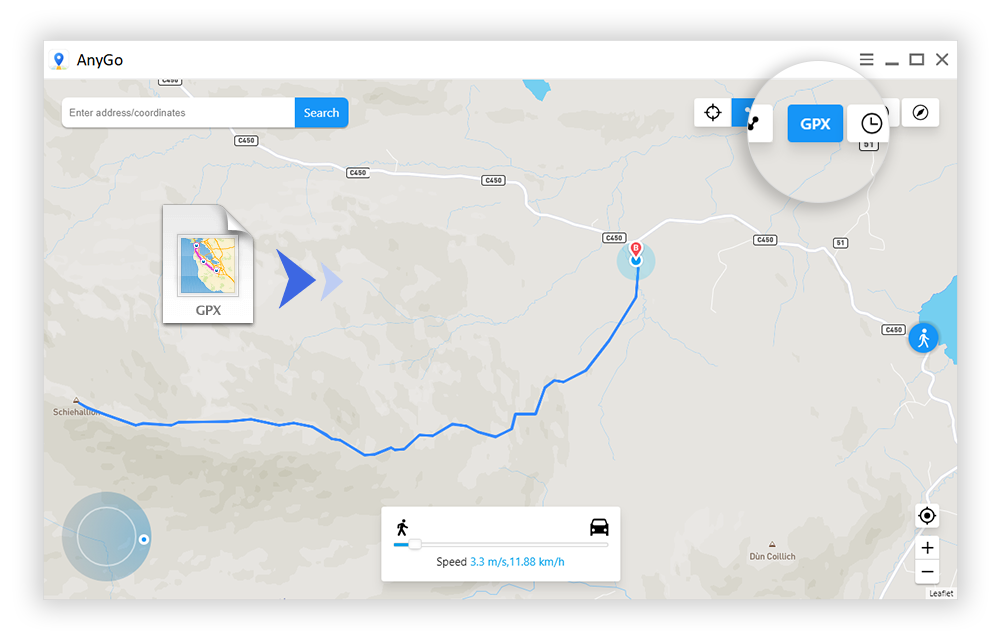
باستخدام AnyGo، يمكنك محاكاة حركة GPS الطبيعية عن طريق إنشاء مسارات ثنائية أو متعددة المواضع على الخريطة، مع خيارات لتخصيص السرعة من 3.6 كم/ساعة إلى 100 كم/ساعة، مع إمكانية التوقف والمتابعة.

يعد هذا مفيداً إذا كنت ترغب في ممارسة الألعاب المتعلقة بنظام تحديد المواقع العالمي (GPS) وأنت مرتاح في منزلك دون التنقل أو للوصول إلى الخدمات المقدمة خارج منطقتك.

تحكم أفضل باستخدام أداة للتحكم:

يتيح لك وضع جويستيك Joystick mode استخدام السهمين لأعلى أو لأسفل للتحرك للأمام أو للخلف.

التحكم الأوتوماتيكي:

انقر فوق الزر المركزي للسماح بتحرك البقعة الخاصة بـ GPS تلقائياً. كما يمكنك استخدام السهمين لأعلى ولأسفل للتحرك للخلف وللأمام والسهمين لليسار ولليمين لضبط الحركة في جميع الاتجاهات.

التحكم اليدوي بواسطة لوحة المفاتيح:

يمكن أيضاً التحكم في حركة GPS باستخدام مفاتيح W و S و D و A أو لأعلى ولأسفل ولليسار ولليمين (على الترتيب).

استيراد ملفات GPX:

هناك مجموعة متنوعة من ملفات GPX، والتي تتكون من معلومات مثل الطرق والمسارات والنقاط على الطريق. يمكنك مراجعة واستخدام ملفات GPX هذه على جهاز كمبيوتر عن طريق استيرادها مباشرة إلى AnyGo.

ما هي الأجهزة المدعومة؟

هناك دعم لعدد كبير من أجهزة آبل Apple: إليك قائمة بهذه الأجهزة:

أجهزة آيفون iPhone:

iPhone 12 Pro (Max), iPhone 12 mini, iPhone 12, iPhone 11 Pro Max, iPhone 11 Pro, iPhone 11, iPhone XR, iPhone XS (Max), iPhone XS, iPhone X, iPhone 8 Plus, iPhone 8, iPhone 7 Red, iPhone 7 Plus, iPhone 7, iPhone SE, iPhone 6s Plus, iPhone 6s, iPhone 6 Plus, iPhone 6, iPhone 5s, iPhone 5c, iPhone 5, iPhone 4s, iPhone 4, iPhone 3GS, iPhone 3G.

أجهزة آيباد iPad:

جميع الإصدارات الخاصة بالأجهزة التالية:

iPad Air, iPad mini, iPad Pro, iPad.

أجهزة آيبود iPod:

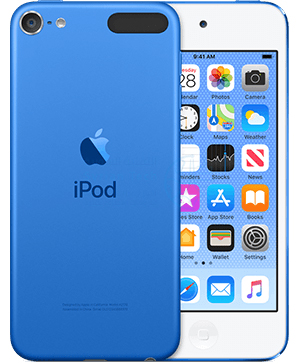
iPod touch 7, iPod touch 6, iPod touch 5, iPod touch 4, iPod touch 3, iPod touch 2, iPod touch 1.

مقالات قد تعجبك:

كيفية معرفة التطبيقات التي تصل إلى الموقع الجغرافي على أندرويد
كيفية تعطيل التصحيح التلقائي في أجهزة آيفون وآيباد
مراجعة برنامج iToolab FixGo الأفضل لإصلاح أهم مشاكل أجهزة آبل كـ آيفون وآيباد
كيفية تفعيل واستخدام خاصية الرسائل ذاتية الاختفاء في واتساب
كيفية رفع معدل تحديث الشاشة FPS إلى 120 على إكس بوكس سيريس Xbox Series إكس وإس

كيفية إجراء مكالمات فيديو على الويب باستخدام جوجل دو Google Duo

هناك الكثير من تطبيقات مكالمات الفيديو، ولكن جوجل دو Google Duo قد يكون أبسطها. إنه يعمل مع أجهزة آيفون iPhone وآيباد iPad وأندرويد Android، وحتى على الويب في متصفح. سنوضح لك كيف يعمل تطبيق دو Duo على الويب.

يعد استخدام جوجل دو Google Duo على الويب أمراً سهلاً. كل ما عليك فعله هو تسجيل الدخول بنفس بيانات الاعتماد (بما في ذلك رقم الهاتف) التي استخدمتها لإنشاء حساب دو Duo. ليس عليك تنزيل أي تطبيقات.

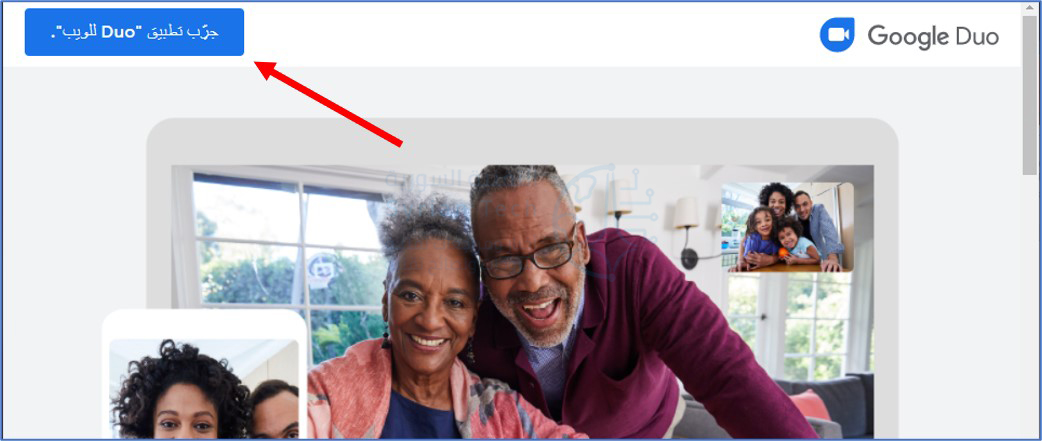
أولاً، انتقل إلى duo.google.com في متصفح ويب مثل كروم Chrome.

إذا لم تسجّل الدخول إلى حسابك على جوجل Google، فانقر على جرّب تطبيق “Duo للويب”.

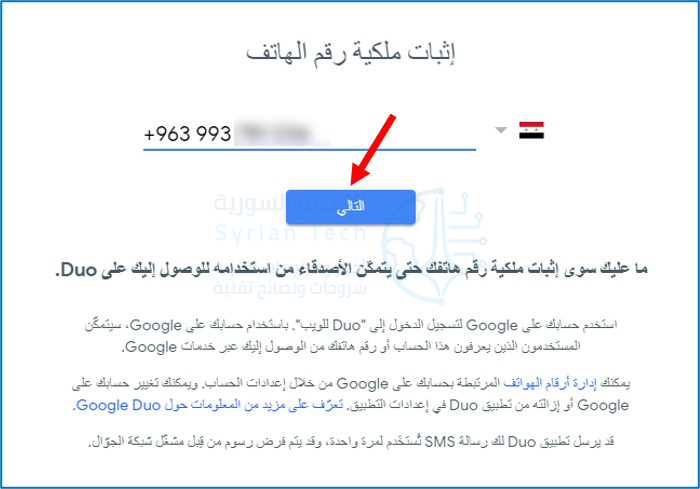
بعد تسجيل الدخول، سيُطلب منك التحقق من رقم هاتفك. تأكد من أن الرقم المعروض يطابق الرقم الموجود في حسابك، ثم انقر فوق التالي.

سترسل جوجل Google رسالة نصية إلى هاتفك بها رمز التحقق. اكتب هذا الرقم لتأكيد حسابك. انقر على إعادة إرسال رسالة SMS أو الاتصال بي إذا لم تتلقَ الرسالة.

بناءً على المتصفح الذي تستخدمه، قد يطلب تطبيق جوجل دو Google Duo إذناً لإرسال إشعارات بشأن المكالمات الواردة. انقر فوق حسناً إذا رأيت هذه الرسالة وتريد الاشتراك.

انقر فوق السماح في النافذة المنبثقة التي تطلب الإذن لـ إظهار الإشعارات إذا طلب المتصفح ذلك.

الآن بعد أن سجلت الدخول، يمكنك استخدام دو Duo لإجراء مكالمات أو استقبالها. انقر فوق بدء مكالمة للبحث عن شخص ما عن طريق رقم هاتفه أو بريده الإلكتروني.

أثناء مكالمة الفيديو، سترى شريط أدوات في الجزء العلوي مع الرموز التالية:

  • الميكروفون: انقر فوق هذا الرمز لكتم صوت الميكروفون.
  • كاميرا الفيديو: انقر فوق هذا الرمز لإيقاف تشغيل الكاميرا لإجراء مكالمة صوتية فقط.
  • الوضع العريض/العمودي: انقر فوق هذا الرمز للتبديل بين وضعي الفيديو الأفقي والعمودي.
  • وضع ملء الشاشة: انقر فوق هذا الرمز لجعل مكالمة الفيديو في وضع ملء الشاشة.
  • الإعدادات: انقر فوق هذا الرمز لتحديد الميكروفون والكاميرا اللذين تريد استخدامهما.
الرموز من اليمين لليسار: الإعدادات، وضع ملء الشاشة، الوضع العريض/العمودي، كاميرا الفيديو، الميكروفون

انقر فوق إنهاء المكالمة في الجزء السفلي للخروج من المكالمة.

الآن، أنت جاهز تماماً لاستخدام جوجل دو Google Duo على الويب! إنها طريقة ملائمة لاستخدام إحدى أفضل خدمات مكالمات الفيديو المتوفرة دون الحاجة إلى تنزيل تطبيق آخر.

مقالات قد تعجبك:

أفضل الطرق لتحويل شاشة التلفاز إلى موقد حطب افتراضي
كيفية ربط هاتف أندرويد بجهاز كمبيوتر يعمل بنظام ويندوز 10
كيفية تشغيل أو إيقاف معاينة الروابط في سيجنال
كيفية تعطيل إلغاء تثبيت أو حذف الملحقات Extensions في متصفح إيدج Edge
كيفية تعطيل إلغاء تثبيت أو حذف الإضافات Extensions في متصفح كروم

آبل تروج للموسم الثاني من مسلسل For All Mankind بطريقة مبتكرة

تستعد آبل Apple لإصدار الموسم الثاني من المسلسل التلفزيوني: للبشرية جمعاء For All Mankind على خدمة البث الخاصة يها Apple TV Plus.

وابتكرت آبل في سبيل الترويج لهذا الموسم حيلة ذكية من خلال إصدار تطبيق خاص يعتمد تقنية الواقع المعزز ويحمل الاسم For All Mankind: Time Capsule.

ويسلط هذا التطبيق الضوء على الفترة التي دامت عقداً من الزمن بين الموسمين الأول والثاني، متتبعةً العلاقة بين داني ستيفنز ووالديه رواد الفضاء جوردو وتريسي ستيفنز.

وسيتمكن المستخدمون الذين يقومون بتنزيل تطبيق iOS المجاني من التفاعل مع مجموعة متنوعة من الكائنات أبرزها جهاز كمبيوتر Apple II.

ويرشد التطبيق المستخدمين عبر تجربة بسيطة تتراوح مدتها بين 45 و 60 دقيقة من المحتوى، كما يدعم المزيد من الاستكشاف والزيارات الإضافية.

حيث ستتمكن من التحقق من “D-mail” ولعب لعبة مغامرة نصية على الكمبيوتر، وإذا كنت تستخدم التطبيق من خلال جهاز من آبل به ماسح ضوئي LiDAR (مثل iPhone 12 Pro أو iPhone 12 Pro Max أو iPad Pro ) فستتمكن من استخدام جهاز عرض شرائح افتراضي لعرض صور عائلة داني على الجدران الخاصة بك.

وقال منتج المسلسل Ben McGinnis إن التطبيق قد تم إنشاؤه بالتوازي مع الموسم الثاني من العرض، حيث يعمل الفريق الإبداعي مع Apple لاكتشاف “العناصر الأفضل لنشر القصة” من خلال تقنية الواقع المعزز.

ووصفت آبل هذا التطبيق بأنه تجربة واقع معزز جديدة “تجلب عالم المسلسل الشهير إلى منازل المعجبين.”

يُعد التطبيق بحد ذاته وسيلة ترويجية ممتعة للمساعدة في الترويج للموسم الثاني من أحد عروض Apple الأصلية رفيعة المستوى.

ليس سراً أن آبل Apple مهتمة بالواقع المعزز بعد العروض التوضيحية المتكررة للواقع المعزز التي ظهرت في الإعلانات العديدة الأخيرة عن منتجات iPhone و iPad، وإضافة كاميرات LIDAR التي تركز على الواقع المعزز إلى أحدث أجهزة iPad Pro و iPhone 12 Pro .

كما ويرى متابعون أن تطبيق For All Mankind: Time Capsule هو أحد المؤشرات الأولى التي تدل على قيام آبل Apple بالترويج المتبادل بين المحتوى والخدمة والجهاز.

فهو تطبيق الواقع المعزز الذي تم تنزيله من App Store والذي يطالب المستخدمين بالاشتراك في خدمة آبل تي في بلس Apple TV Plus لمشاهدة مسلسل For All Mankind، مع محتوى إضافي مخصص لأجهزة آبل Apple المجهزة بتقنية LIDAR.

يمكنكم تحميل هذا التطبيق من خلال المتجر الرسمي.

مقالات قد تعجبك

ميزة جديدة لجرس أمازون الذكي للترحيب بضيوفه
الرئيس التنفيذي لتويتر يرغب في إنشاء شبكة اجتماعية لامركزية
شركة ديزني حصلت على حوالي 95 مليون مشترك في خدمة ديزني بلس
أفضل الطرق لتحويل شاشة التلفاز إلى موقد حطب افتراضي
كيفية ربط هاتف أندرويد بجهاز كمبيوتر يعمل بنظام ويندوز 10
كيفية تشغيل أو إيقاف معاينة الروابط في سيجنال

فيديو مسرب أظهر هاتف شاومي الرائد Mi 11 Ultra

كشفت شركة شاومي عن هاتفها الرائد Xiaomi Mi 11 الذي تم الكشف عنه في السوق الصينية في ديسمبر/كانون الأول الماضي، ثم تم الإصدار العالمي له مؤخراً.

وكنا قد توقعنا أن يتم تقديم هاتفي Xiaomi Mi 11 Lite و Mi 11 Pro في نفس الحدث، لكن هذا لم يحدث.

وعلى الرغم من عدم وجود أي معلومات رسمية من صانع الهواتف الصينية حول طرازي Lite و Pro، إلا أن يوتيوبر فيليبيني على قناة Tech Buff PH عرض فيديو يظهر فيه هاتف Mi 11 Ultra المنتظر.

وتم تعيين الفيديو حالياً على “خاص”، قبل أن يع نشره من قبل آخرين ليشاهده الجميع (الفيديو موجود في نهاية المقالة)

وبحسب الفيديو فإن هاتف Xiaomi Mi 11 Ultra يذكرنا بهاتف Poco M3، وذلك بفضل نتوء الكاميرا الضخم الموجود في الجزء الخلفي

ويحوي الهاتف على ثلاثة كاميرات خلفية: أساسية بدقة 50 ميجابيكسل، وفائقة المدى بدقة 48 ميجابيكسل وكاميرا ثالثة مقربة بدقة 48 ميجابيكسل، وينضم إليها فلاش ليد LED.

أما ما يميز هذا الهاتف فهو وجود شاشة ثانوية بجانب وحدات الكاميرا، والتي تعتبر مفيدة عند محاولة التقاط صور سيلفي بالكاميرا الأساسية.

وبحسب نفس الفيديو يظهر الهاتف بلونين هما الأبيض والأسود، كما يحتوي كلاهما على وحدة بيريسكوب periscope مع 120X مكتوبة على الجانب الأيمن، مما يكشف عن أن الهاتف سيكون قادراً على عمل تكبير حتى 120.

ويتضمن هاتف Xiaomi Mi 11 Ultra شاشة أوليد OLED منحنية مقاس 6.81 وبدقة +WQHD وبمعدل تحديث 120 هرتز، ومغطاة بزجاج Gorilla Glass Victus وبها ثقب في الزاوية العلوية اليسرى لالتقاط الصور الشخصية بدقة 20 ميجابكسل.

يتم تشغيل هاتف Mi 11 Ultra بواسطة معالج Snapdragon 888 SoC ويعمل بواجهة MIUI 12.5 الأحدث.

وتشتمل بقية مواصفات Xiaomi Mi 11 Ultra التي كشف عنها اليوتيوبر على دعم الجيل الخامس 5G، ومعيار IP68، ومكبرات صوت تم ضبطها بواسطة Harman / Kardon، وبطارية 5,000 مللي أمبير مع شحن 67W سلكي ولاسلكي، وشحن لاسلكي عكسي بقوة 10 وات.

لا يوجد أي تصريح من شاومي Xiaomi حول هاتف Mi 11 Ultra، ولكن يبدو الآن وبعد أن ظهر الهاتف في مقطع فيديو عملي أن يكون الإعلان الرسمي قريباً.

https://youtu.be/T1VIR6lenoU

مقالات قد تعجبك

فيس بوك تعمل على إصدار ساعة ذكية خاصة بها
ميزة جديدة لجرس أمازون الذكي للترحيب بضيوفه
الرئيس التنفيذي لتويتر يرغب في إنشاء شبكة اجتماعية لامركزية
كيفية العثور على رقم نموذج آيفون أو آيباد لتحديد (طراز) نوع الجهاز
كيفية تعطيل إلغاء تثبيت أو حذف الملحقات Extensions في متصفح إيدج Edge
كيفية تعطيل إلغاء تثبيت أو حذف الإضافات Extensions في متصفح كروم

فيس بوك تعمل على إصدار ساعة ذكية خاصة بها

أفاد تقرير صادر عن موقع The Information أن فيس بوك Facebook تعمل بنشاط من أجل إصدار ساعة ذكية خاصة بها.

وهو أمر غير مفاجئ بالنظر إلى أن فيس بوك Facebook حاولت من قبل شراء Fitbit قبل أن تظفر بها جوجل Google في نهاية المطاف.

وستقدم هذه الساعة المجموعة المعتادة من ميزات اللياقة البدنية والرسائل والإشعارات.

ومن المتوقع أيضاً أن تتمتع هذه الساعة بمجموعة متنوعة من الميزات الاجتماعية، بما في ذلك السماح للأشخاص بتتبع التدريبات مع الأصدقاء أو الدردشة مع المدربين، بالإضافة إلى نوع من إمكانية المراسلة السريعة.

ووفقاً للتقرير فإنه من المتوقع إطلاق الساعة بحلول العام المقبل، مع العمل على إطلاق إصدار ثانٍ من الساعة في عام 2023.

وسيعمل الإصدار الأول من خلال إصدار مفتوح المصدر من أندرويد Android، وفي نفس الوقت فإن الشبكة الاجتماعية تعمل بشكل متزامن على تطوير نظام تشغيل خاص بها للساعات الذكية، والذي قد يكون جاهزاً في الإصدار الثاني من الساعة.

ويشير التقرير أيضاً إلى أن الإصدارات المستقبلية من الساعة ستكون قادرة على التحكم في نظارات الواقع المعزز المخطط لها من Facebook والتي لا يُتوقع إطلاقها حتى عام 2023.

وكانت فيس بوك قد اشترت مختبرات CTRL في عام 2019 والمتخصصة في بناء آليات إدخال لاسلكية، والتي يمكنها نقل الإشارات الكهربائية من الدماغ إلى أجهزة الحوسبة دون الحاجة إلى شاشة اللمس التقليدية أو مدخلات الأزرار المادية.

ولم يذكر التقرير السعر المقدر لهذه الساعة إلا أن فيس بوك يخطط لبيع الساعة بسعر التكلفة تقريباً أو أكثر قليلا كما هو الحال بالنسبة لنظارات Oculus Quest الخاصة بها.

وفي حال إصدار هذه الساعة فإنها ستنضم إلى سماعات الواقع الافتراضي Oculus من Facebook وأجهزة الدردشة المرئية عبر البوابة كجزء من النظام الإيكولوجي المتنامي لأجهزة الشبكة الاجتماعية.

ضمن نفس السياق تعمل فيس بوك Facebook أيضاً على نظارات Ray-Ban الذكية ذات العلامات التجارية ليتم طرحها في وقت لاحق من هذا العام، بالإضافة إلى مبادرة منفصلة لأبحاث الواقع المعزز تُعرف باسم Project Aria، والتي تعد جزءاً من استكشافات الواقع المعزز AR الأوسع للشركة التي تعمل عليها منذ بعض الوقت الآن.

ورفضت فيس بوك Facebook التعليق على أي مشاريع ساعة ذكية مخطط لها.

مقالات قد تعجبك

ميزة جديدة لجرس أمازون الذكي للترحيب بضيوفه
الرئيس التنفيذي لتويتر يرغب في إنشاء شبكة اجتماعية لامركزية
شركة ديزني حصلت على حوالي 95 مليون مشترك في خدمة ديزني بلس
كيفية اختيار التلفاز المناسب لشرائه
كيفية تغيير الرموز التعبيرية لتفاعلات رسائل إنستغرام
كيفية اختيار مكبر الصوت الافتراضي في ويندوز 10

كيفية إعادة تسمية عدد من الملفات دفعة واحدة بسهولة على ويندوز 10

هل تحتاج إلى طريقة سريعة ولكنها قوية من أجل إعادة تسمية مجموعات كبيرة من الملفات دفعة واحدة في ويندوز Windows 10؟

باستخدام برنامج PowerToys المجاني من مايكروسوفت Microsoft، كل هذه القوة ليست سوى نقرة بزر الماوس الأيمن بفضل PowerRename. إليك كيفية استخدامه.

تثبيت PowerToys وتمكين ميزة PowerRename:

قبل أن تبدأ عملية إعادة التسمية المثيرة هذه، ستحتاج أولاً إلى تنزيل برنامج PowerToys من موقع مايكروسوفت Microsoft على الويب.

للحصول عليه، قم بزيارة هذا الرابط في متصفحك المفضل وابحث عن أحدث إصدار في أعلى الصفحة، والذي سيكون له اسم مشابه لـ PowerToysSetup-0.27.1-x64.exe. قم بتنزيل هذا الملف وتشغيله لتثبيت PowerToys.

بعد تثبيت PowerToys، قم بفتح البرنامج وانقر على PowerRename في الشريط الجانبي. تأكد من تشغيل المفتاح الموجود بجانب Enable PowerRename.

بعد ذلك، أغلق نافذة إعدادات PowerToys.

عملية إعادة التسمية:

الآن بعد أن قمت بتثبيت PowerToys، أصبحت إعادة تسمية مجموعة من الملفات سهلة وهي مجرد الضغط على خيار في قائمة النقر بزر الماوس الأيمن.

أولاً، حدد موقع الملفات التي تريد إعادة تسميتها في مستكشف الملفات File Explorer أو على سطح المكتب وحددها.

ثم انقر بزر الماوس الأيمن فوق أحد الملفات وحدد PowerRename من القائمة التي تظهر.

سيتم فتح نافذة PowerRename.

أولاً، أدخل المعايير التي ستحدد كيف تتم عملية إعادة التسمية. بشكل افتراضي، تعمل ميزة PowerRename مع وظائف البحث والاستبدال البسيطة.

في مربع النص الأول، اكتب كلمة بحث. في السطر التالي، أدخل ما تريد استبداله.

سيستبدل PowerRename التكرار الأول (أو جميع التكرارات إذا قمت بتحديد المربع الخاص بذلك) لهذا المصطلح في جميع أسماء الملفات التي حددتها مع النص البديل.

إليك مثالاً حيث تم استبدال P4 في كل اسم ملف بـ photo_ والشيء الرائع هو أن PowerRename يوفر معاينة لما ستبدو عليه الملفات المعاد تسميتها هناك في النافذة.

بهذه الطريقة، لا يتعين عليك تخمين النتيجة.

بالقرب من منتصف النافذة، سترى خيارات أخرى تغير طريقة عمل PowerRename. ضع في اعتبارك كل واحدة، وضع علامة اختيار بجانب تلك التي تريد استخدامها. إليك ما يفعله كل خيار:

  • استخدام التعبيرات العادية Use Regular Expressions: يتيح ذلك استخدام سلاسل بحث قوية تُعرف باسم التعبيرات العادية، والتي يمكن أن تتيح عمليات بحث واستبدال متعمقة أو معقدة للغاية.
  • حساس لحالة الأحرف Case Sensitive: هذا الخيار يجعل عمليات البحث حساسة لحالة الأحرف كبيرة أو صغيرة. على سبيل المثال، المصطلح cat يعتبر نتيجة مختلفة عن Cat.
  • مطابقة جميع التكرارات Match All Occurrences: عادةً، يتم استبدال المثيل الأول فقط من مصطلح البحث (من اليسار إلى اليمين). مع تحديد هذا الخيار، سيتم استبدال جميع مثيلات مصطلح البحث.
  • استبعاد الملفات Exclude Files: إذا تم تحديد هذا الخيار، فسيتم تطبيق العملية فقط على المجلدات وليس الملفات.
  • استبعاد المجلدات Exclude Folders: إذا تم تحديد هذا الخيار، فسيتم تطبيق العملية فقط على الملفات وليس المجلدات.
  • استبعاد عناصر المجلد الفرعي Exclude Subfolder Items: يستبعد هذا الخيار العناصر الموجودة في المجلدات الفرعية المحددة من عمليات إعادة التسمية. على سبيل المثال، إذا قمت بتحديد مجلد يحتوي على ملفات داخل مجلدات فرعية، فلن تتأثر هذه الملفات.
  • تعداد العناصر Enumerate Items: سيؤدي هذا إلى إضافة رقم، مع العد التصاعدي، إلى نهاية كل ملف تمت إعادة تسميته.
  • اسم العنصر فقط Item Name Only: إذا تم تحديده، فلن يتم تطبيق العملية إلا على اسم الملف أو المجلد وليس على امتداده (تنسيقه).
  • تنسيق العنصر فقط Item Extension Only: إذا تم تحديده، فسيتم تطبيق العملية فقط على امتداد (تنسيق) الملف أو المجلد وليس اسمه.

عندما تكون جاهزاً، انقر فوق الزر Rename، وسيقوم PowerRename بتنفيذ العملية التي حددتها.

إذا لم تعجبك النتيجة، يمكنك الضغط على Ctrl + Z في مستكشف الملفات File Explorer للتراجع عن عملية إعادة التسمية. سهل جدا!

مثال مفيد: إعادة تسمية كل ملف بشيء جديد:

ماذا لو كنت لا تريد مجرد استبدال كلمة في ملف، ولكنك ترغب بدلاً من ذلك في استبدال اسم الملف بالكامل بشيء جديد تماماً؟

للقيام بذلك، ستحتاج إلى استخدام تعبير عادي بسيط للغاية، “.*” ، والذي يعني “كل شيء“.

في هذا المثال، سنستبدل جميع أسماء الملفات المحددة باسم ملف أساسي يتم ترقيمه بشكل تدريجي. أولاً، أدخل “. *” في مربع Search for، ثم أدخل الاسم الذي ترغب في استخدامه في مربع Replace with.

ثم حدد Use Regular Expressions و Enumerate Items و Item Name Only.

مع تحديد هذه الخيارات، ستنتهي بسلسلة من الملفات ذات الأسماء المتشابهة والمرقمة بترتيب تسلسلي. عند الانتهاء من من كل شيء، انقر على Rename وستكتمل العملية.

مقالات قد تعجبك:

كيفية تفعيل واستخدام خاصية الرسائل ذاتية الاختفاء في واتساب
كيفية رفع معدل تحديث الشاشة FPS إلى 120 على إكس بوكس سيريس Xbox Series إكس وإس
هل يمكن لمواقع الإنترنت الوصول إلى مكانك (موقعك) الفعلي؟
كيفية نسخ ولصق النصوص والروابط والصور في أندرويد
كيفية تغيير ملف باوربوينت من ملف عرض PPSX إلى ملف عمل PPTX