مقاطع فيديو مسربة أظهرت نظرة تخيلية على أولى نظارات سامسونج للواقع المعزز

تعمل العديد من الشركات مثل آبل Apple وفيس بوك Facebook ومايكروسوفت Microsoft على إنشاء أجهزة الواقع المعزز القابلة للارتداء.

ويبدو أن شركة سامسونج Samsung في طريقها إلى الانضمام إلى الشركات السابقة من خلال العمل على تصنيع نظارة واقع افتراضي بحسب تسريبات.

حيث نشر حساب WalkingCat، وهو حساب تويتر معروف بتسريبه لبعض منتجات شركة مايكروسوفت Microsoft وسامسونج Samsung، مقطعي فيديو مفهوميين خلال عطلة نهاية الأسبوع يعرضان بعض الأشياء الممتعة التي يمكن أن يفعلها زوج من نظارات واقع معزز AR حملت الاسم “Samsung Glasses Lite“.

وعرض في الفيديو الأول كيفية استخدام هذه النظارة من أجل عرض شاشة افتراضية عملاقة حيث يمكن ممارسة الألعاب الإلكتروينة، أو مشاهدة الأفلام كالسينما، أو حتى كشاشة حاسوب كبيرة من أجل العمل بشكل أفضل، أو استخدامها للتعتم التلقائي من خلال “وضع النظارات الشمسية”، أو بمثابة شاشة عرض فورية من منظور الشخص الأول لطائرة DJI بدون طيار كاملة مع وحدات القياس عن بعد.

كما ويُظهر الفيديو الثاني نظارات واقع معزز من سامسونج مشابهة جداً للسابقة، مع تميزها بأنها تتيح للمستخدم “رؤية” كائنات رقمية ثلاثية الأبعاد تظهر في العالم الحقيقي، بشكل مشابه لنظارات HoloLens من Microsoft.

ويجب التأكيد على أن مقاطع الفيديو هذه هي مقاطع مفهومية أي أننا قد لا نرى هذه النظارات في الواقع، وجيب أن نعلم أيضاً أن الواقع بعيد جداً عن التصورات التي نراها هنا.

حيث تمنح الدلائل الموجية والليزر وأجهزة العرض ومجموعات المرآة الدقيقة في الوقت الحاضر مجال رؤية صغير جداً باستخدام نظارات الواقع المعزز الشفافة مثل هذه، فمثلاً إذا كنت تقف بجوار شاشة كمبيوتر افتراضية فستتمكن فقط من رؤية جزء منها في كل مرة، أما الباقي فسيكون خارج مجال رؤيتك.

يبدو أن الجزء الأكثر إثارة للاهتمام في مقاطع الفيديو هذه هو كيف تتخيل سامسونج Samsung استخدام ساعة ذكية للتنقل عبر الواجهات.

وقد يكون ذلك أكثر واقعية وعقلانية من محاولة النقر على أشياء غير موجودة في الواقع أو القيام بإيماءات في الجو باليدين.

وبالحديث عن الساعات الذكية من سامسونج فقد أفادت تسريبات أن الشركة قد تعود إلى استخدام نظام أندرويد Android في ساعتها الذكية التالية، بدلاً من منصة Tizen الخاصة بها التي تستخدمها للساعات منذ سنوات حتى الآن.

مقالات قد تعجبك

العديد من هواتف سامسونج الرائدة والمتوسطة ستحصل على واجهة One UI 3.1
تطبيق يوتيوب على أندرويد يدعم تشغيل مقاطع فيديو بدقة 4K حتى لو كانت شاشة الهاتف بدقة أقل
واتساب أوضحت مصير الرافضين لتحديث الخصوصية الجديد
كيفية معرفة إن كان تطبيق يستخدم الكاميرا والميكروفون في أندرويد خفية
كيفية حساب مجموع المربعات لعدد من الخلايا في إكسل
كيفية التحقق فيما إذا تم التلاعب بالصورة أو تعديلها

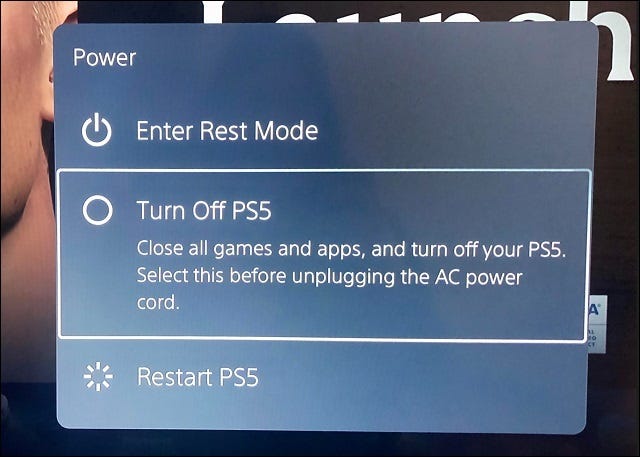
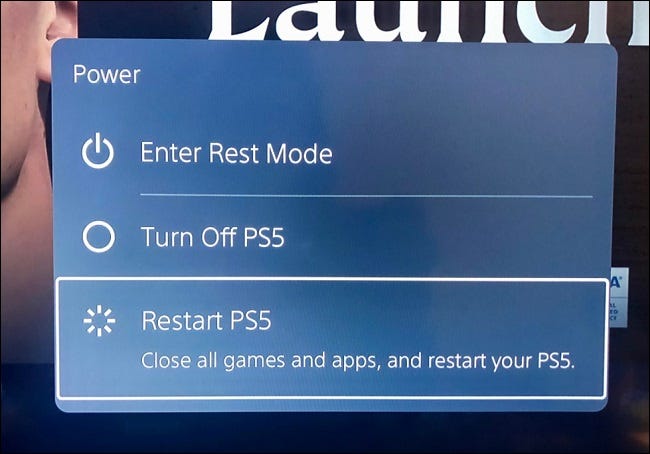
كيفية إيقاف أو إعادة تشغيل جهاز بلاي ستيشن Playstation 5

تضع واجهة مستخدم بلاي ستيشن PlayStation 5 (PS5) خيارات الطاقة داخل قائمة مخفية، مما يجعل العثور عليها أمراً صعباً إلى حد ما.

سنشرح كيفية العثور على الخيارات، بحيث يمكنك بسهولة إيقاف تشغيل جهاز اللعب، أو وضعه في وضع الراحة، أو إعادة تشغيله، أو تشغيل النظام مرة أخرى حسب الحاجة.

كيفية إيقاف تشغيل بلاي ستيشن PlayStation 5 باستخدام مركز التحكم:

تعد واجهة مستخدم بلاي ستيشن PlayStation 5 خروجاً عن أجيال أجهزة اللعب السابقة، حيث لا تحتوي خيارات الطاقة على أيقونة منفصلة خاصة بها على الشاشة الرئيسية.

خيارات الطاقة مخفية الآن داخل مركز التحكم، ولا يمكنك العثور عليها إلا باستخدام وحدة التحكم (ذراع تحكم).

لفتح مركز التحكم، اضغط على زر رمز PlayStation في وحدة التحكم (ذراع تحكم). هذا الزر موجود أسفل لوحة اللمس المستطيلة التي تشبه أيقونة بلاي ستيشن PlayStation مباشرةً.

سيؤدي الضغط على هذا الزر إلى إظهار مركز التحكم ويقوم بإخفاء الشاشة، حتى لو كنت في منتصف اللعبة.

قد تتعرف على العديد من الرموز في مركز التحكم، بما في ذلك التنزيلات وقائمة الأصدقاء وإعدادات الميكروفون. يمكن العثور على خيارات الطاقة في مركز التحكم Control Center في أقصى الطرف الأيمن من صف الرموز.

انقر على X في وحدة تحكم DualSense عندما تصل إلى الرمز الذي يشبه زر الطاقة، وسترى ثلاثة خيارات.

الأول هو وضع الراحة Rest Mode، الذي يضع جهاز PS5 في وضع السكون الموفر للطاقة. تتمثل ميزة وضع الراحة في أن جهاز PS5 سيستمر في تنزيل تحديثات اللعبة وتثبيتها، وستظل ألعابك في حالة ركود حتى تصبح جاهزاً لاستئناف اللعب.

الخيار الثاني هو إيقاف تشغيل جهاز PS5. يعد هذا ضرورياً قبل فصل جهاز اللعب، وهو مثالي إذا كنت تعلم أنك لن تقوم بتشغيلها مرة أخرى إلا بعد فترة طويلة من الوقت.

بينما يعد وضع الراحة خياراً موفراً للطاقة، فإن إيقاف تشغيل وحدة التحكم سيوفر لك المزيد من الطاقة.

الخيار الثالث هو إعادة تشغيل جهاز PS5. يكون هذا مفيداً إذا كنت تواجه مشكلات مع جهاز اللعب وترغب في استخدام الحل الأشهر القديم لإيقاف تشغيله وإعادة تشغيله مرة أخرى.

حدد الخيار الذي تريده، وسيقوم جهاز اللعب إما بإيقاف التشغيل أو إعادة التشغيل أو الانتقال إلى وضع الراحة.

كيفية إيقاف تشغيل بلاي ستيشن PlayStation 5 باستخدام زر الطاقة:

إذا لم تتمن من الوصول إلى مركز التحكم (إذا لم يكن يعمل على سبيل المثال) فلديك القدرة على إيقاف تشغيله عن طريق زر الطاقة الفعلي. لكن عليك أن تبحث عنه.

قد يكون من الصعب رؤية زر الطاقة، لأنه زر أسود على الشريط المركزي الأسود للجهاز. يكون ارتفاعه حوالي بوصتين فوق الحافة السفلية للجهاز عندما يكون في وضع عمودي.

إذا كان لديك إصدار من PS5 مع محرك أقراص، فإنه قريب من الحافة الخارجية من فم محرك الأقراص. إذا كان لديك الإصدار الرقمي من PS5، فهو الزر الوحيد الموجود في مقدمة الجهاز.

يقع زر الطاقة بجوار زر إخراج القرص في PS5 القياسي. يمكنك معرفة الفرق بينهما إما من خلال الأيقونات المجاورة لها (والتي من المسلم به أنها صغيرة جداً) أو حسب الموضع (يكون زر الطاقة دائماً أقرب إلى أسفل وحدة التحكم).

سيؤدي النقر فوق زر الطاقة لثانية واحدة إلى وضع الجهاز في وضع الراحة. بينما سيؤدي الضغط باستمرار على زر الطاقة لمدة ثلاث ثوانٍ إلى إيقاف تشغيل الجهاز تماماً.

كيفية تشغيل بلاي ستيشن PlayStation 5:

عندما تكون مستعداً لتشغيل الجهاز مرة أخرى، لديك ثلاثة خيارات.

  • الخيار الأول هو النقر على زر الطاقة نفسه على الجهاز. سيؤدي النقر عليه مرة واحدة إلى تشغيل الجهاز.

سيؤدي الضغط عليه باستمرار إلى تشغيل الجهاز في الوضع الآمن، وهو أمر مفيد إذا كنت تواجه مشكلة في الجهاز وتريد إعادة تعيينه إلى إعدادات المصنع.

  • خيارك الثاني هو الضغط على أيقونة PlayStation على وحدة التحكم (ذراع تحكم). سيؤدي هذا إلى تشغيل الجهاز، وسيقوم بتشغيل مركز التحكم في نفس الوقت.
  • الخيار الثالث يسمى رابط HDMI وسوف يقوم بتشغيل الجهاز عند تشغيل التلفاز، أو عند التبديل إلى الإدخال الذي يكون مصدره جهاز PS5.

لتمكين هذا الخيار، انتقل إلى الإعدادات، والتي يمكنك العثور عليها بالنقر فوق رمز المسنن الموجود في الجزء العلوي الأيمن من واجهة مستخدم PS5. ثم قم بالتمرير لأسفل في الإعدادات حتى تجد خيار النظام System.

في القائمة الفرعية HDMI، ستجد مفتاح تبديل للخيار Enable HDMI Device Link إذا كان الخيار متاحاً. لاحظ أن هذا غير متاح مع كل جهاز تلفاز.

ضع في اعتبارك أن تمكين رابط HDMI سيعني أن الجهاز سينتقل تلقائياً إلى وضع الراحة عند إيقاف تشغيل التلفاز. إنه مفيد، لكن قد ترغب في تعطيل هذا الخيار إذا كنت تستخدم التلفاز لأشياء أخرى إلى جانب اللعب على PS5.

مقالات قد تعجبك:

كيفية فرز البيانات وتصفيتها في مايكروسوفت إكسل
كيفية حساب مجموع المربعات لعدد من الخلايا في إكسل
كيفية معرفة إن كان تطبيق يستخدم الكاميرا والميكروفون في أندرويد خفية
كيفية حساب مجموع المربعات لعدد من الخلايا في إكسل
كيفية التحقق فيما إذا تم التلاعب بالصورة أو تعديلها

العديد من هواتف سامسونج الرائدة والمتوسطة ستحصل على واجهة One UI 3.1

أعلنت شركة سامسونج Samsung عن إطلاق أحدث إصدار من واجهة البرامج الخاصة بها One UI 3.1 والتي ظهرت لأول مرة في سلسلة هواتف Galaxy S21.

ومؤخراً أعلنت سامسونج أن هذا الإصدار سيصل إلى هواتف الشركة الرائدة التي صدرت العام الماضي وهي سلسلة Galaxy S20 و Note20.

بالإضافة إلى عدد من الأجهزة الأخرى مثل هاتفي Galaxy Z Flip و Z Fold2 القابلة للطي.

كما وستحصل هواتف سلسلة Galaxy S10 و Note10 لعام 2019 بالإضافة إلى هاتف Galaxy Fold الأصلي والعديد من هواتف السلسلة A من 2020 و 2019 على هذا التحديث مع الأخذ بعين الاعتبار أن توافر التحديث سيختلف حسب المنطقة وشركة الاتصالات.

ويجلب التحديث الجديد ميزات جديدة على مستوى التصوير، ودعم التسجيل من أكثر من ميكروفون، ودرع حماية العين، والمشاركة الخاصة والتبديل التلقائي لسماعات Galaxy Buds.

وشملت تحسينات التصوير ميزة اللقطة الفردية المحسّنة التي تسجل تلقائياً العديد من لقطات الصور الثابتة والفيديو من كاميرات الهاتف لاختيار أفضلها.

كما يوجد هناك أداة ممحاة الكائنات التي تقوم بإخفاء الأشياء غير المرغوب فيها من الصور وبنقرة واحدة.

يعد التسجيل متعدد الميكروفونات الموجود في وضع Pro Video حصريًا لسلسلة Galaxy S20 و S20 FE وسلسلة Note20 و Z Fold2 و Z Flip 5G، حيث يسمح بتسجيل الصوت من كل من مايكريفون الهاتف وجهاز بلوتوث Bluetooth متصل مثل Samsung Galaxy Buds Pro.

تشتمل الميزات الجديدة الأخرى على ميزة درع العين Eye Comfort Shield من سامسونج والذي يقوم بضبط الضوء الأزرق تلقائياً على مدار اليوم للحفاظ على العين منتعشة والمساعدة على النوم بسهولة في الليل.

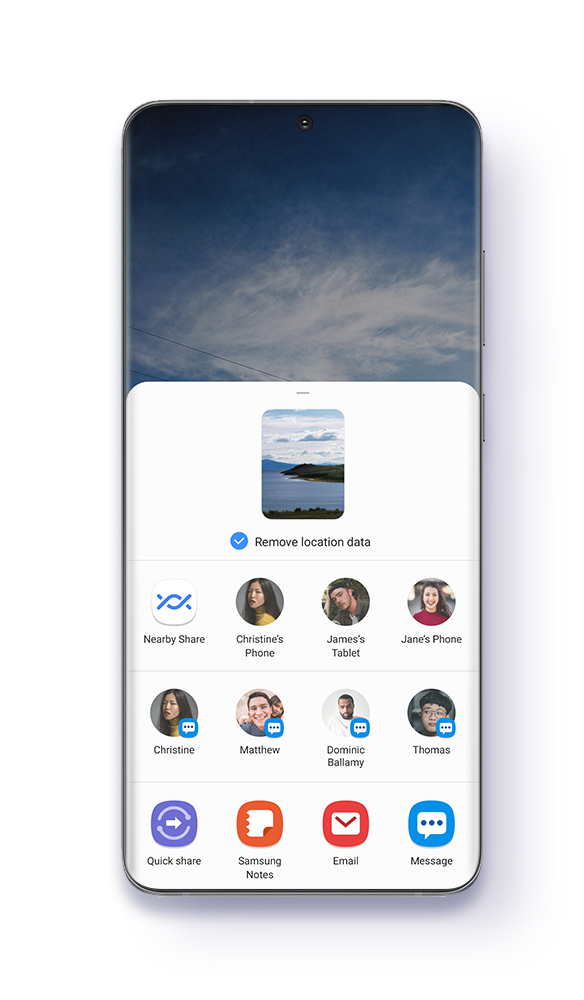
كما يتضمن التحديث الجديد أيضاً ميزة المشاركة الخاصة وهي ميزة مفيدة تسمح بإزالة البيانات الوصفية مثل بيانات المواقع الموجودة على الصور عند مشاركتها، كما وتتيح اختيار مدة توفر الملف عند المتلقي.

وتساعد ميزة التبديل التلقائي على التبديل من جهاز جالاكسي Galaxy إلى آخر بسلاسة مع سماعات Galaxy Buds Pro و Live و +Buds.

وهذه قائمة بالهواتف التي ستحصل على واجهة One UI 3.1 إضافة إلى الهواتف التي تم ذكرها في سياق المقالة:

مقالات قد تعجبك

تطبيق يوتيوب على أندرويد يدعم تشغيل مقاطع فيديو بدقة 4K حتى لو كانت شاشة الهاتف بدقة أقل
مايكروسوفت أعلنت عن وصول Office 2021 هذا العام
واتساب أوضحت مصير الرافضين لتحديث الخصوصية الجديد
كيفية فرز البيانات وتصفيتها في مايكروسوفت إكسل
كيفية حساب مجموع المربعات لعدد من الخلايا في إكسل
كيفية التحقق فيما إذا تم التلاعب بالصورة أو تعديلها

كيفية معرفة إن كان تطبيق يستخدم الكاميرا والميكروفون في أندرويد خفية

الخصوصية موضوع مهم عندما يتعلق الأمر بالأجهزة المحمولة. تعرض أجهزة آيفون iPhone وآيباد iPad مؤشرات برتقالية وخضراء صغيرة عند وصول التطبيقات إلى كاميرا الجهاز أو الميكروفون. إليك تطبيق أندرويد Android يمكنه فعل الشيء نفسه.

مثل ضوء LED على كاميرا الويب، يعرض جهاز آيفون iPhone وآيباد iPad نقاطاً ملونة في شريط الحالة عند وصول أحد التطبيقات إلى الكاميرا أو الميكروفون.

يمكنك في نظام التشغيل أندرويد Android معرفة وقت وصول التطبيقات إلى موقعك، لكنه يفتقر إلى هذه المؤشرات.

يُطلق على التطبيق الذي سنستخدمه لإحضار هذه الوظيفة إلى أندرويد Android اسم Access Dots. إنه يحاكي النقاط الملونة الموجودة على آيفون iPhone وآيباد iPad.

التطبيق سهل الإعداد ويمنحك المزيد من المعلومات حول ما تفعله التطبيقات في الخلفية.

أولاً، قم بتثبيت Access Dots – iOS 14 cam/mic access indicators من متجر جوجل بلاي Google Play Store على هاتف أندرويد Android أو الجهاز اللوحي.

عند فتح التطبيق لأول مرة، سيتم الترحيب بك بواسطة مفتاح تبديل لتمكين تطبيق Access Dots. قم بتشغيل هذا المفتاح للبدء.

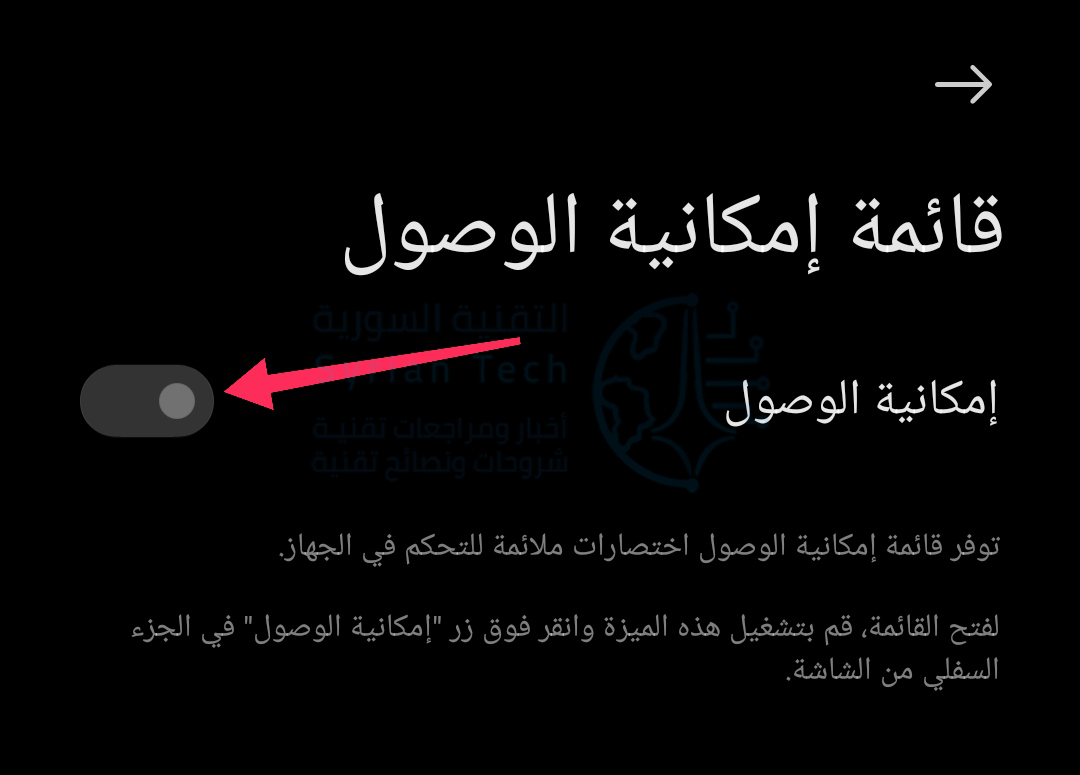
سيؤدي تبديل المفتاح إلى نقلك إلى قائمة إعدادات إمكانية الوصول في أندرويد Android. لكي يعمل تطبيق Access Dots، سنحتاج إلى السماح له بالعمل كخدمة إمكانية الوصول. انقر على قائمة إمكانية الوصول.

بعد ذلك ، قم بتمكين إمكانية الوصول لمتابعة الميزة.

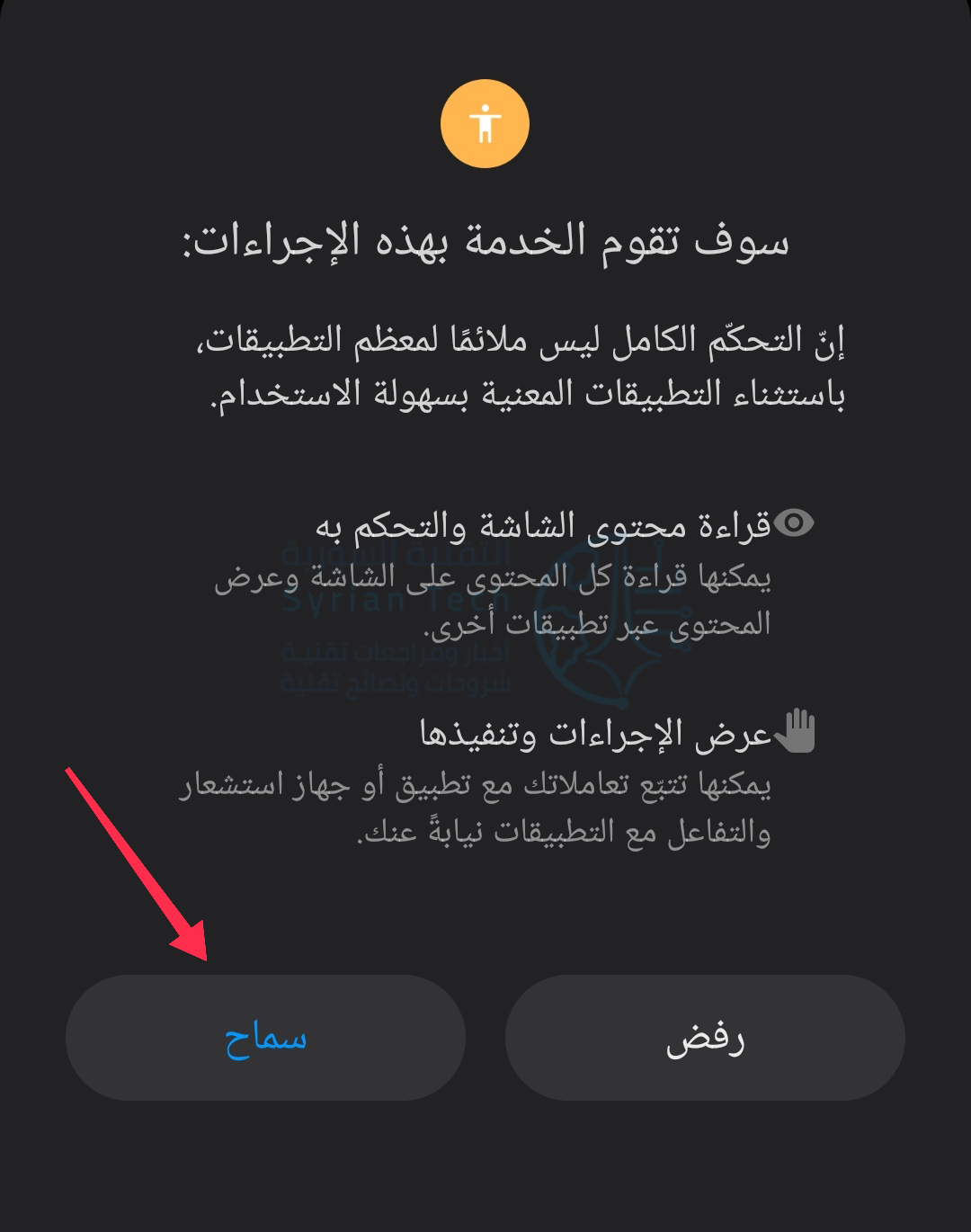
ستطلب منك نافذة منبثقة تأكيد رغبتك في منح إذن Access Dots على جهازك. انقر على سماح إذا كنت موافقاً على ذلك.

عد الآن إلى تطبيق Access Dots. الميزة قيد التشغيل بالفعل، ولكن ربما تريد إجراء بعض التعديلات والتبديل. اضغط على رمز المسنّن لفتح إعداداته.

أولاً، يمكنك تغيير لون النقاط عن طريق النقر على الدوائر واختيار لون مختلف من منتقي الألوان.

بعد ذلك، يمكنك تحديد المكان الذي تريد ظهور نقطة المؤشر فيه. حدد أحد المواقع (يتطلب هذا الخيار عملية شراء داخل التطبيق).

أخيراً، استخدم شريط التمرير لضبط حجم النقطة.

إلى جانب نقطة المؤشر، يحتفظ التطبيق أيضاً بسجل للتطبيقات التي تمكنت من الوصول إلى الكاميرا و/أو الميكروفون. من شاشة Access Dots الرئيسية، انقر فوق رمز الساعة لرؤية السجل.

سترى الآن النقاط الملونة عندما يستخدم التطبيق الكاميرا أو الميكروفون.

هذا كل ما في الأمر. هذا تطبيق صغير لطيف للحفاظ لمعرفة أي تطبيقات قد تصل إلى أجهزة الكاميرا أو الميكروفون في الخلفية دون إذنك.

مقالات قد تعجبك:

ما الفرق بين ميجابت Megabit (Mb) وميجابايت Megabyte (MB)؟
هل يجب دفع المال عند إصابة الكمبيوتر بفيروس الفدية Ransomware؟
حل مشكلة فيروس الفدية وكيفية التخلص منه بأفضل طريقة
ما هي تقنية بلوك تشين المستخدمة في البيتكوين ؟ وكيف تعمل ؟
كيفية تشغيل الوضع المظلم (الليلي) تلقائياً عند غروب الشمس في أندرويد

تطبيق يوتيوب على أندرويد يدعم تشغيل مقاطع فيديو بدقة 4K حتى لو كانت شاشة الهاتف بدقة أقل

يتيح تطبيق يوتيوب Youtube على أندرويد Android تشغيل مقاطع الفيديو بدقة تصل حتى فور كي 4K، وكل ما تحتاجه هو هاتف بشاشة 4K واتصال جيد بالإنترنت.

والآن تقوم جوجل Google فيما يبدو بتجربة تشغيل هذه المقاطع حتى لو كانت الشاشة بدقة أقل من 4K.

حيث تحدث العديد من المستخدمين عن تغيير مثير للاهتمام في تطبيق اليوتيوب الخاص بأندرويد YouTube Android حيث أصبح بإمكان بعض المستخدمين تشغيل مقاطع الفيديو بدقة فور كي 4K أي (2160p) وبمعدل 60 إطاراً في الثانية مع دعم HDR على أجهزة ذات شاشات منخفضة الدقة (720p).

وتظهر لقطة الشاشة التالية من أحد المستخدمين عبر موقع Reddit جميع خيارات دقة الفيديو حتى 2160p60 بغض النظر عن دقة الشاشة.

وأشار المستخدمون أيضاً إلى حصول تحسن الصارخ في جودة الفيديو حيث أرجعه البعض إلى حقيقة أن مقاطع الفيديو ذات الدقة العالية لها معدل بت أعلى، وبالتالي ضغط أقل تشويشاً، وبالتالي يؤدي تشغيل هذا الفيديو على شاشة منخفضة الدقة إلى زيادة الحدة بسبب تصغير الحجم مما يجعل الفيديو يظهر بشكل أفضل بشكل عام.

سيتعين على المشاهد بالطبع توخي الحذر من استخدام البيانات، لذلك من الأفضل تركها للأشخاص الذين يشاهدون من خلال شبكة واي فاي Wi-Fi أو مع بيانات غير محدودة، لأن الاستهلاك سيكون كبيراً للغاية.

مقالات قد تعجبك

جوجل أعلنت عن نسخة المطورين من أندرويد 12
طريقة جديدة من واتساب لتوضيح سياسة الخصوصية الجديدة
مايكروسوفت أعلنت عن تحديث 21H1 القادم لنظام التشغيل ويندوز 10
ما هي الكائنات الذكية Smart Objects في فوتوشوب وكيفية إيقاف تشغيلها
ما هي تقنية بلوك تشين المستخدمة في البيتكوين ؟ وكيف تعمل ؟
كيفية تصدير جهات الاتصال (الأسماء والأرقام) يدوياً على أجهزة أندرويد

مايكروسوفت أعلنت عن وصول Office 2021 هذا العام

قالت شركة مايكرسوفت Microsoft أن إصدارها القادم من برامج أوفيس والتي تحمل الاسم Office 2021 سيصل في وقت لاحق من هذا العام لأنظمة ماك Mac وويندوز Windows.

وستصدر الشركة إصداراً سحابياً محدثاً، وإصدار قناة الخدمة طويلة الأجل (LTSC)، وهو إصدار غير سحابي في الأساس سيتم تشغيله في وضع عدم الاتصال على سطح المكتب ولن يتطلب متصفحاً.

ويعد الإصدار LTSC أو الإصدار الدائم مهماً للشركات التي لا تتمتع دائماً باتصال موثوق بالإنترنت، وتفضل إتاحة جميع تطبيقاتها وميزاتها محلياً على أنظمتها.

ولم تكشف الشركة الكثير من التفاصيل حول الميزات التي تخطط لتضمينها في الإصدار القادم، لكنها قالت إن هذا الإصدار سيتضمن الوضع المظلم لمختلف تطبيقات الأوفيس، بالإضافة إلى إمكانيات جديدة مثل إضافة المصفوفات الديناميكية و XLOOKUP في برنامج الإكسل Excel، وتحسينات إمكانية الوصول.

وبرز الأسبوع الماضي اختبار الوضع المظلم القادم على مايكرسوفت وورد Microsoft Word، ويمكن توقع تغييرات مرئية مماثلة في المنتجات الأخرى.

وستقدم مايكرسوفت Microsoft الدعم لحزمة أوفيس Office 2021 لمدة خمس سنوات بدلاً من السنوات السبع التي وعدت بها للإصدارات السابقة.

سعر وموعد إصدار Office 2021

وقالت الشركة إنها لا تخطط لتغيير أسعار هذه المنتجات في الوقت الحالي، حيث باعت Microsoft Office 2019 بسعر 249.99 دولارًا أمريكيًا كعملية شراء لمرة واحدة لترخيص واحد.

وتخطط الشركة لإصدار معاينة لإصدار LTSC في أبريل/نيسان القادم، مع إصدار كامل في وقت لاحق.

مقالات قد تعجبك

جوجل أعلنت عن نسخة المطورين من أندرويد 12
طريقة جديدة من واتساب لتوضيح سياسة الخصوصية الجديدة
مايكروسوفت أعلنت عن تحديث 21H1 القادم لنظام التشغيل ويندوز 10
ما الفرق بين ميجابت Megabit (Mb) وميجابايت Megabyte (MB)؟
هل يجب دفع المال عند إصابة الكمبيوتر بفيروس الفدية Ransomware؟
حل مشكلة فيروس الفدية وكيفية التخلص منه بأفضل طريقة

واتساب أوضحت مصير الرافضين لتحديث الخصوصية الجديد

يبدو أن العالم ما زال مشغولاً بقضية تحديث الخصوصية الجديد لواتساب والذي أعلنت عنه أوائل الشهر الماضي، حيث أثار موجة كبيرة من ردود الفعل الغاضبة نتيجة ما وصفته واتساب بسوء الفهم لهذا التحديث.

الأمر الذي دفع الشركة لتوضيح موقفها عبر وسائل متعددة، كان من ضمنها إرسال ستوري لمستخدميها، ومؤخراً عبر لافتة ضمن التطبيق يظهر عند الضغط عليها توضيحات لهذه السياسة.

وأعطت الشركة المملوكة من فيس بوك موعداً نهائياً حتى 15 أيار للموافقة على الشروط الجديدة، ولكن السؤال الأبرز هنا والذي يثير تساؤلات كثيرين هو:

ما الذي سيحدث في حال عدم الموافقة على تحديث الخصوصية الجديد لواتساب؟

يتساءل كثيرون عما سيحدث إذا لم يتم الموافقة على الشروط والأحكام الجديدة في المهلة المحددة، لذلك فقد أوضحت الشركة ذلك بالضبط.

حيث قالت أنه في حال رفض الشروط الجديدة بعد 15 مايو/أيار، فسيظل المستخدم قادراً على تلقي المكالمات والإشعارات لبضعة أسابيع، ولكن لن يتمكن من قراءة الرسائل أو إرسالها عبر التطبيق.

وليس من الواضح ما سيحدث بعد ذلك، إلا أن واتساب WhatsApp يتضمن سياسة لحذف الحسابات غير النشطة لمدة 120 يوماً متتالياً، وقد يتم احتساب المستخدم الرافض لشروط الخصوصية الجديدة على هذا النحو.

ونؤكد من جديد أن السياسة الجديدة تشمل مشاركة بيانات الدفع والمعاملات التجارية المجراة عبر التطبيق مع الشركة الأم (فيس بوك)، وذلك من أجل مساعدتها على توجيه الإعلانات بشكل أفضل عبر خدماتها المختلفة.

كما ستبقى الدردشات مشفرة طرف لطرف، ولن تقوم واتساب بقراءة رسائلك، كما أنه لن تشارك أي معلومات جديدة للمستخدم العادي مع فيس بوك، مع العلم أنها تقوم منذ عام 2016 بمشاركة بعض البيانات مثل رقم الهاتف وصورة الملف الشخصي.

مقالات قد تعجبك

جوجل أعلنت عن نسخة المطورين من أندرويد 12
طريقة جديدة من واتساب لتوضيح سياسة الخصوصية الجديدة
مايكروسوفت أعلنت عن تحديث 21H1 القادم لنظام التشغيل ويندوز 10
ما هي الكائنات الذكية Smart Objects في فوتوشوب وكيفية إيقاف تشغيلها
ما هي تقنية بلوك تشين المستخدمة في البيتكوين ؟ وكيف تعمل ؟
كيفية تشغيل الوضع المظلم (الليلي) تلقائياً عند غروب الشمس في أندرويد

أفضل برنامج لاستعادة الملفات المحذوفة نهائياً في نظام التشغيل ويندوز 10

تعتبر برامج استعادة الملفات من البرامج الأساسية التي يجب أن يحتوي عليها أي جهاز كمبيوتر، وذلك لأهميتها الكبيرة عند فقدان أي ملفات ضرورية في حال عدم وجود نسخة احتياطية لاسترجاعها.

هناك العديد من البرامج التي تقدم لك خدمة استرجاع الملفات المحذوفة في نظام التشغيل ويندوز 10. لكننا ننصح وبشدة استخدام برنامج iMyFone AnyRecover الذي يعتبر الخيار الأفضل لاسترجاع البيانات المفقودة في أنظمة ويندوز المختلفة 10 و 8 و 7.

ولكن لماذا ننصح به؟ تابع معنا هذا المقال لتتعرف على ميزاته وكيفية استرجاع الملفات من خلاله.

ميزات برنامج iMyFone AnyRecover:

  • معدل استرداد مرتفع للملفات: بسبب عملية الفحص الشامل والعميق لاسترداد كامل البيانات المفقودة أو المحذوفة.
  • إمكانية استعادة البيانات المفقودة من أي جهاز تخزين.
  • حل كامل لاستعادة البيانات: استعادة البيانات المفقودة من الأجهزة المهيأة، سلة المهملات الفارغة، الأقسام Partitions المفقودة…
  • مسح ومعاينة مجانية: تستطيع مسح البيانات المفقودة مجاناً ومعاينة الصور والمستندات قبل استعادتها فعلياً.
  • البيانات آمنة: يمكنك استرداد البيانات في المنزل بدلاً من إرسال الجهاز إلى مراكز الصيانة، وبالتالي حماية خصوصيتك.
  • دعم لأكثر من 1000 نوع من الملفات: بما في ذلك الصور والمستندات والفيديو والصوت ورسائل البريد الإلكتروني…
  • سرعة المسح: بفضل خوارزميات المسح السريعة. كما يمكنك أيضاً إيقاف عملية المسح واستئنافها كما يحلو لك.
  • فرز الملفات: يقوم البرنامج بعد اكتمال البحث بفرز الملفات المفقود بسرعة بحسب النوع والتاريخ.

كيفية استخدام برنامج AnyRecover لاسترجاع الملفات:

أولاً: تنزيل برنامج AnyRecover:

يمكنك بسهولة تنزيل برنامج استعادة البيانات لنظام التشغيل ويندوز للبدء بتجربة استعادة ثلاث ملفات بشكل مجاني، كما تستطيع اختيار الخطة الأنسب لك لشرائه (شهرية أو سنوية أو مدى الحياة).

ثانياً: تنصيب برنامج AnyRecover:

عملية تنصيب البرنامج سهلة جداً، فبعد أن تقوم بتحميله قم بفتح الملف، ستظهر لك النافذة أدناه، قم فقط بالموافقة على شروط الاستخدام، ثم اضغط على Install.

انتظر حتى يكتمل تنصيب البرنامج.

بعد الانتهاء اضغط على Start Now لتشغيل البرنامج، وستصبح جاهزاً لاستخدامه!

ثالثاً: واجهة برنامج AnyRecover:

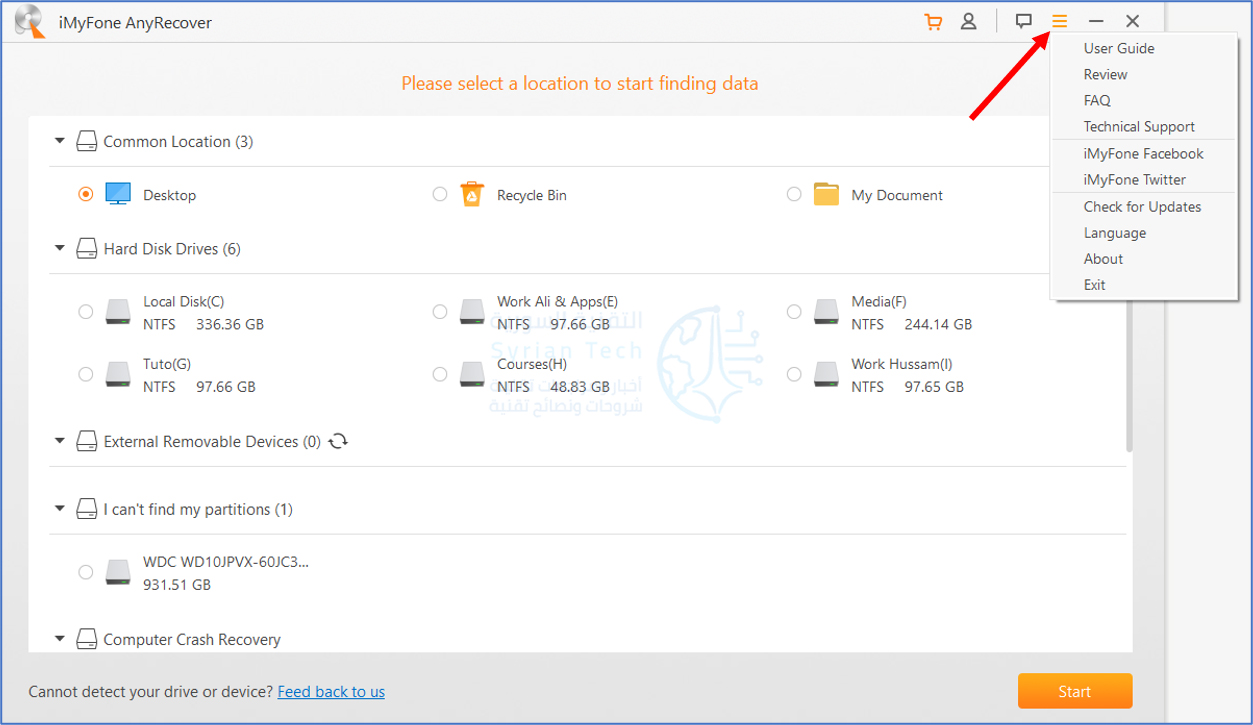
بعد فتح البرنامج ستلاحظ الواجهة السهلة له، حيث -ومن دون أي تعقيد- سيطلب منك البرنامج مباشرة تحديد موقع في جهاز الكمبيوتر للبدء باسترجاع الملفات.

كما ستلاحظ رمز القائمة في أعلى يمين الواجهة تحتوي على بعض الخيارات، كدليل للمستخدم ومراجعات المستخدمين وبعض الأسئلة الشائعة والدعم الفني.

كما تستطيع تغيير اللغة إلى بعض اللغات الشائعة الأخرى كالفرنسية والإسبانية والإيطالية.

رابعاً: البدء باستعادة الملفات:

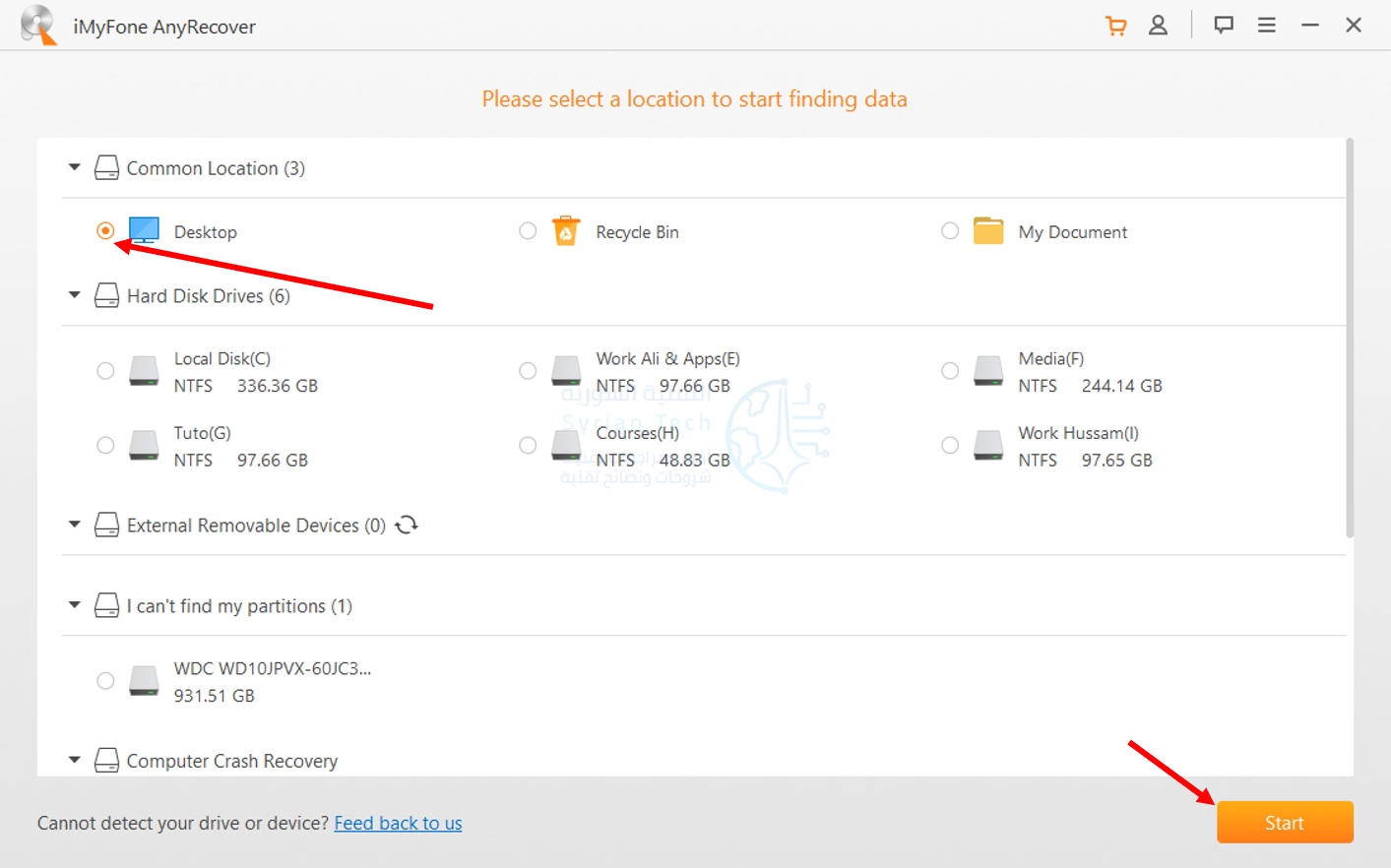
قم بتحديد الموقع الذي تم فقدان الملفات أو حذفها فيه (في مثالنا قمنا بتحديد سطح المكتب) ثم اضغط على Start في أسفل يمين الواجهة.

سيقوم البرنامج بالبدء بعملية المسح السريع:

بعد الانتهاء من عملية المسح السريع سيبدأ عملية المسح العميق (تستطيع إيقاف عملية المسح مؤقتاً واستئنافها أو إيقافها نهائياً ومعاينة النتائج كما يحلو لك).

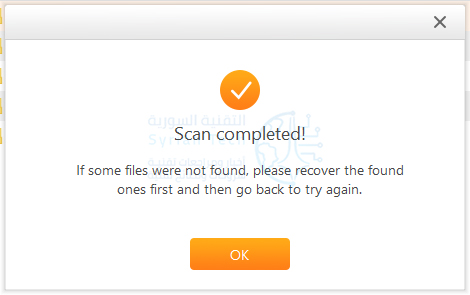
بعد الانتهاء ستخبرك نافذة منبثقة باكتمال عملية المسح، اضغط على OK لمشاهدة النتائج.

سيقوم البرنامج بعرض النتائج عن طريقة تصنيفها إلى عدة تصنيفات رئيسية، كالصور Photo والفيديو Video والمستندات Documents.

قم بتحديد أنواع الملفات التي تريد استردادها ثم اضغط على زر Recover أسفل يمين الشاشة لاسترداد الملفات.

هذا كل شيء! وفي حال لم تجد بعض الملفات التي تريدها، فقم باستعادة الملفات التي تم إيجادها أولاً ثم كرّر عملية الاستعادة.

إذا أعجبك هذا البرنامج، يمكنك الانتقال إلى موقع AnyRecover الرسمي لمزيد من التفاصيل!

مقالات قد تعجبك:

كيفية معرفة نوع بطاقة الرسوميات (GPU) في جهاز الكمبيوتر
كيفية إجراء مكالمات فيديو على الويب باستخدام جوجل دو Google Duo
مراجعة برنامج iToolab UnlockGo الأفضل لتجاوز قفل أجهزة آيفون وآيباد
كيفية تغيير سرعة تشغيل الفيديو في يوتيوب
كيفية تعيين خلفيات مختلفة ساطعة ومظلمة في واتساب

ما الحل لمشاكل شحن ساعة آبل Apple Watch؟

نظراً لأن ساعة آبل Apple Watch لا يتم وصلها مباشرة بالشاحن الخاص بها (لأن الشحن لاسلكي)، فقد يكون من الصعب استكشاف مشكلات الشحن وإصلاحها.

إليك ما يجب فعله في حالة عدم شحن ساعتك أو شحنها ببطء شديد.

كيف يكون شحن ساعة آبل Apple Watch الطبيعي؟

تستخدم ساعة آبل Apple Watch الشحن اللاسلكي. هذا يعني أن المغناطيسات الكهربائية في الشاحن تولد تياراً كهربائياً داخل الساعة يشحن البطارية.

نعم، هناك سلك، ولكن نظراً لأنك لست مضطراً إلى توصيله مباشرة بمنفذ، فإن الشحن يعتبر لاسلكياً.

يعمل الشحن اللاسلكي بشكل طبيعي بمجرد وضع ساعتك في الموضع الصحيح، ولكن يمكن أن يكون أكثر صعوبة قليلاً من كابل الشحن العادي.

عند الشحن الكامل، يجب أن تحصل على عمر بطارية يصل إلى 18 ساعة تقريباً مع جميع ساعات آبل Apple.

بالطبع، إذا كنت تستخدم ميزات مثل تشغيل صوت بلوتوث Bluetooth أو تتبّع التمرين (خاصة إذا كنت تتبع التدريبات في الهواء الطلق باستخدام GPS)، فسيؤدي ذلك إلى استنزاف البطارية بشكل أسرع.

تتدهور حالة البطارية أيضاً بمرور الوقت. لن تحمل ساعة آبل Apple Watch التي عمرها بضع سنوات شحنة بنفس القدر الذي كانت عليه عندما كانت جديدة.

يجب أن يستغرق شحن ساعة آبل Apple Watch ما بين 1.5 ساعة و 2.5 ساعة لشحنها بالكامل حتى 100%. يجب أن تشحن إلى حوالي 80% في أقل من 1.5 ساعة.

إذا كانت البطارية فارغة تماماُ، فقد يستغرق شحنها ما يصل إلى 30 دقيقة حتى يتم تشغيلها.

عندما يتم شحن ساعة آبل Apple Watch، سيكون هناك مؤشر صاعقة أخضر على الشاشة. إذا كان لون الصاعقة أحمر، فهذا يعني أن البطارية منخفضة وتحتاج إلى الشحن.

إذا حدث أي شيء مختلف عما سبق عند شحن ساعة آبل Apple Watch، فقد يكون هناك شيء ما. إليك كيفية التحقق من أن كل شيء يعمل بشكل صحيح.

أعد تشغيل الساعة:

يمكن أن يؤدي إيقاف تشغيل جهاز ما وتشغيله مرة أخرى إلى إصلاح الكثير من المشكلات العشوائية والمتقطعة التي لا يعرفها أحد حقاً.

وساعة آبل Apple Watch ليست استثناءً. إذا لم يتم شحنها بشكل صحيح ولكن لا يزال لديك عمر بطارية كافٍ حتى تعمل، فأعد تشغيلها وتحقق مما إذا كان ذلك سيؤدي إلى حل المشكلة.

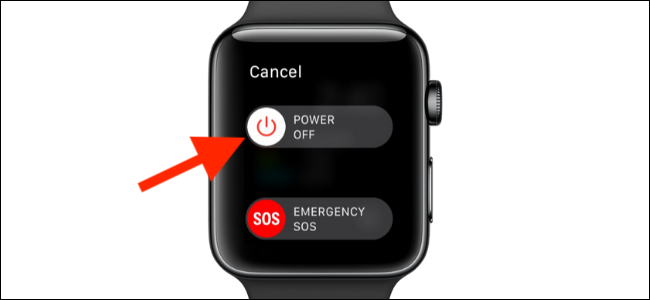
للقيام بذلك، اضغط مع الاستمرار على الزر الجانبي حتى ترى قائمة الطاقة.

اسحب شريط التمرير Power Off إلى اليمين، واتركه لبضع دقائق.

أعد تشغيل الساعة بالضغط على الزر الجانبي السفلي.

بعد إعادة تشغيلها بالكامل، حاول شحنها مرة أخرى ومعرفة ما إذا كانت المشكلة قد اختفت.

تحقق من الاتصال بين ساعة آبل Apple Watch والشاحن:

بدون منفذ شحن مادي، سيكون من الصعب جداً معرفة متى تكون ساعة آبل Apple Watch متصلة بالشاحن بشكل صحيح. للتأكد:

قم بتنظيف كل من الشاحن والجزء الخلفي من ساعة آبل Apple Watch، وقم بمسح أي غبار أو عرق أو أي أوساخ أخرى. إذا كنت لا تفعل هذا بانتظام، فقد تتفاجأ بكمية المواد غير المرغوب فيها التي يمكن أن تتراكم.

ضع ساعة آبل Apple Watch على الشاحن على سطح صلب وثابت (مثل الطاولة) مع وضع الكابل بشكل عمودي بالنسبة لحزام الساعة (قد تواجه مشاكلاً في شحن ساعة آبل Apple Watch إذا وضعتها على كرسي ناعم).

يجب أن يقوم المغناطيس بمحاذاة كل شيء تلقائياً، لكن هذه الطريقة ستجعل ساعتك في أفضل وضع للشحن.

يجب أن يظهر رمز صاعقة الشحن الخضراء على الفور. إذا لم يحدث ذلك، قم بهز الشاحن برفق، وتأكد من أنه مقفل مغناطيسياً في مكانه، واتركه ثابتاً، فقد يستغرق الأمر بضع دقائق لبدء الشحن.

إذا استمر عدم شحن ساعتك، فقد يكون هناك شيء آخر يحدث.

انزع الغطاء البلاستيكي:

للتحقق من الاتصال بين ساعة آبل Apple Watch والشاحن: تأكد من نزع الغطاء البلاستيكي المرفق بالشاحن. يمكن أن يعيق هذا الغطاء الشحن إذا تم تركه.

قد تتفاجأ إذا أخبرتك بالمدة التي استغرقتها لأدرك أن هذا الغطاء كان موجوداً مع ساعتي (استغرق الأمر مني حوالي ثلاثة أسابيع).

تحقق مرة أخرى من كتلة الشحن والكابل:

كتلة الشحن هي أسهل جزء من الشاحن لاستكشاف الأخطاء وإصلاحها. إذا لم تكن قد قمت بذلك بالفعل، فتأكد من توصيلها بشكل صحيح بمقبس الطاقة وأن كابل الشحن متصل بشكل صحيح بمنفذ USB.

إذا تم توصيلها بالكامل بشكل صحيح، فجرب الكتلة في مقبس حائط مختلف. جرب أيضاً كابل USB مختلفاً (ربما الخاص بهاتفك) حتى تتمكن من التأكد من عمل الكتلة.

إذا بدا أن الكتلة تعمل بشكل جيد، فحاول توصيل كابل الشحن بمنفذ USB على جهاز الكمبيوتر أو شاحن آخر. إذا كان بإمكانك استعارة ساعة آبل Apple Watch أخرى، فيمكنك أيضاً التحقق ومعرفة ما إذا كانت يتم شحنها باستخدام الشاحن الخاص بك.

يجب عليك أيضاً فحص الكتلة والكابل بصرياً. إذا كانت هناك أي علامات سوداء أو حروق أو تمزقات أو أسلاك مرئية أو علامات على ذوبان البلاستيك، فتوقف عن استخدامه على الفور لقد وجدت المشكلة. اتصل بشركة آبل Apple واحصل على بديل.

جرب شحن الساعة بشاحن آخر:

نظراً لأن ساعة آبل Apple Watch لديها كابل شحن خاص بها، فإن تجربة شاحن مختلف (والتي تعد واحدة من توصيات الانتقال إلى مشاكل مثل هذه) ليست ممكنة دائماً.

إذا كنت تستخدم شاحناً تابعاً لجهة خارجية، فتحقق من شحن ساعة آبل Apple Watch باستخدام الشاحن المرفق معها.

بدلاً من ذلك، إذا كان بإمكانك استعارة شاحن صديق أو أحد أفراد العائلة لبضع دقائق، فجرّب ذلك.

إذا كنت قد اتبعت الخطوات السابقة، فيجب أن يكون لديك الآن فكرة عما إذا كانت المشكلة تتعلق بعلبة الشحن أو كابل الشحن أو ساعة آبل Apple Watch نفسها.

تعد كتلة الشحن هي أبسط شيء يجب استبداله: ربما يكون لديك بالفعل قطعة احتياطية ملقاة في مكان ما في منزلك.

إذا كانت المشكلة بالكابل، فإن أفضل رهان لك هو الحصول على كابل شحن ساعة آبل Apple Watch المغناطيسي الرسمي. إنه يكلّف 29 دولاراً.

الاتصال بدعم أبل:

إذا كان الشاحن يعمل ولا يزال يتعذر شحن ساعة آبل Apple Watch، حتى بعد تنظيف كل شيء تماماً، فإن الخطوة الأخيرة هي الاتصال بدعم آبل Apple.

إذا اشتريت ساعتك مؤخراً أو كان لديك كفالة AppleCare+، فيجب أن يتم تغطية الساعة بالكفالة ضمن خطة الدعم. بخلاف ذلك، يجب أن تعيد لك الشركة 79 دولاراً لقاء ذلك.

مقالة ذات صلة: ما هو AppleCare+ لأجهزة آيفون؟ ولماذا يحتاجه كل مستخدم آيفون؟

مقالات قد تعجبك:

ماذا تفعل أزرار الوظائف في مايكروسوفت وورد
ما هي ميزة مدّة استخدام الجهاز Screen Time في الآيفون أو الآيباد ؟
كيفية حذف الصور السابقة لحسابات المستخدمين في ويندوز 10
ما الفرق بين كروم كاست Chromecast وجوجل Google TV؟
كيفية تعطيل التصحيح التلقائي في أجهزة آيفون وآيباد

جوجل أعلنت عن نسخة المطورين من أندرويد 12

أطلقت جوجل Google عن معاينة للمطورين للإصدار التالي من أندرويد Android 12 لهواتف يكسل Pixel، وكما هو معتاد فإن المعاينات الأولى لنظام Android مليئة بالكثير من التغييرات التي تواجه المطور.

يحتوي أندرويد Android 12 على العديد من التغييرات الجديدة على مستوى المظهر وعلى المستوى البرمجي، وإليكم أبرز هذه التغييرات:

مظهر الإشعارات

تجلب معظم التحديثات في أندرويد Android بعض التغييرات على مركز الإشعارات وهذا لا يختلف بالنسبة لهذا الإصدار.

قالت جوجل Google إنها نفذت بعض التغييرات الجمالية على درج الإشعارات وتحسين الانتقالات والرسوم المتحركة، كما أنها شددت أيضاً على التحكم في ظهور الإشعارات، بدلاً من السماح للمطورين بتناول قالب كامل بمظهر مخصص، هذه المرة يقتصرون على منطقة أصغر، مما يجعلها تبدو أكثر اتساقاً على مستوى النظام.

كما أضافت جوجل Google رمز غفوة صغير سهل الاستخدام في الجزء السفلي الأيمن من كل رسالة إشعار حيث يتيح النقر عليه تأجيل الإشعار لمدة ساعة أو 15 دقيقة أو 30 دقيقة أو ساعتين.

بالإضافة إلى ذلك فقد تغير لون خلفية الإشعارات والإعدادات السريعة ليصبح بلون أزرق فاتح بدلاً من الأبيض أو الأسود في الإصدارات السابقة.

في نسخة المطور هذه لم يتم التركيز على واجهة المستخدم في الوقت الحالي، ولكننا كنا قد أشرنا إلى أبرز التغيرات على متسوى واجهة المستخدم الجديدة لهذا الإصدار.

الإعدادات

تحصل أجزاء معينة من قائمة الإعدادات أيضاً على إصلاح بصري بسيط، حيث لم يعد شريط البحث في الجزء العلوي يمتد على طول الشاشة إلى الجانب الأيمن، حيث أصبح أصغر قليلاً الآن، بينما تم تكبير رمز الملف الشخصي على الجانب الأيمن

كما تم إضافة قسم جديد للسلامة والطوارئ في قائمة الإعدادات، والذي يمنح وصولاً سريعاً إلى معلومات الطوارئ (معلومات الاتصال والتفاصيل الطبية وما إلى ذلك).

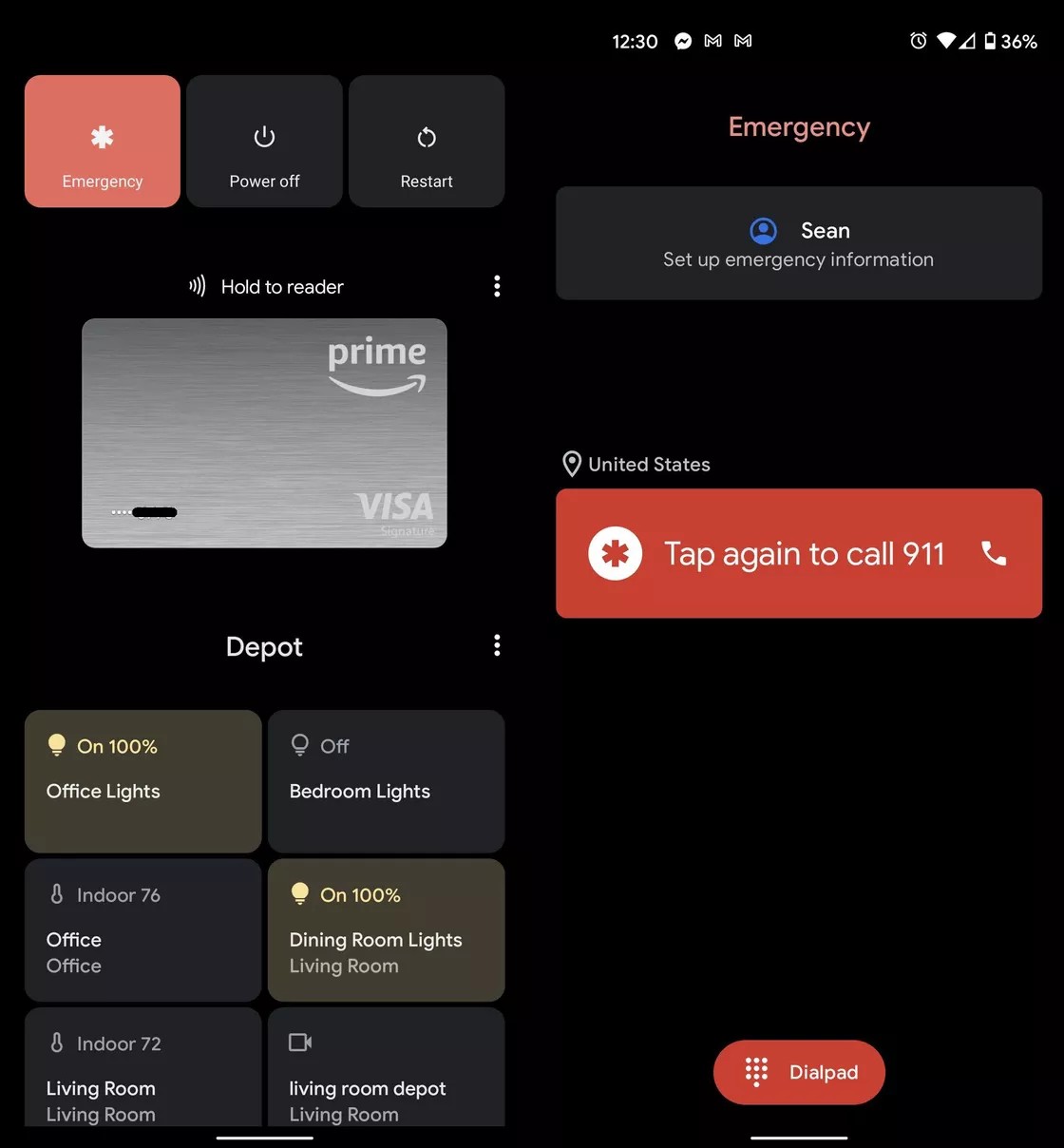
هناك أيضاً اكتشاف حوادث السير، وتنبيهات الأزمات، وتنبيهات الطوارئ اللاسلكية، وميزة الطوارئ SOS الجديدة والتي تسمح بتشغيل إجراء طارئ عن طريق الضغط بسرعة على زر الطاقة خمس مرات أو أكثر.

بشكل افتراضي ، يتم تعيين ميزة الطوارئ SOS على الاتصال بالرقم 911 ولكن يمكن تغيير هذا الرقم بسهولة، مع ذلك إذا عينت رقماً غير خاص بالطوارئ فيجب إلغاء قفل هاتفك لاستخدامه.

لوحة الإعدادات السريعة

إذا لم تكن من محبي بعض مشغلات الوسائط التي تظهر في لوحة الإعدادات السريعة فيمكنك الآن إيقاف تشغيلها على أساس كل تطبيق.

ويمكنك القيام بذلك من خلال خيار جديد في قائمة إعدادات الصوت والاهتزاز، فمثلاً إذا كنت لا تريد ظهور YouTube في إعداداتك السريعة ولكنك ترغب في الاحتفاظ بـ Spotify أو Pocket Casts فيمكنك الآن تحقيق ذلك.

بالإضافة إلى ذلك سيكون تحليل إشعارات مشغل الوسائط هذه على شاشة القفل وفي قائمة الإعدادات السريعة أكثر سهولة من ذي قبل، حيث جعلت Google إشعارات الوسائط أكبر قليلاً.

أندرويد 11 على اليمين وأندرويد 12 على اليسار

كما يتم عرض عنوان الأغنية واسم الفنان في سطر واحد أعلى الإشعار، كما توجد عناصر تحكم المشغل في الأسفل والعمل الفني للألبوم على الجانب الأيسر.

مشاركة كلمة سر الواي فاي

سمح Android 11 بالفعل بمشاركة شبكة Wi-Fi بشكل سهل، لكن Android 12 يجعل الأمر أسهل بكثير فكل ما عليك فعله الآن هو النقر على زر “الأجهزة المجاورة” الذي يظهر الآن على شاشة مشاركة شبكة Wi-Fi.

حيث سيستخدم ميزة المشاركة القريبة Nearaby Share من Android لإرسال بيانات اعتماد Wi-Fi لمن تريد.

تحسينات صوتية

يتضمن التحديث أيضاً عدداً قليلاً من ترقيات الصوت، بما في ذلك زيادة الدعم لما يصل إلى 24 قناة صوتية (على عكس التطبيقات السابقة) وتحسين الدعم لتنسيقات الصوت المكاني.

ويمكن للمطورين أيضاً الاستفادة من أداة ردود الفعل اللمسية الجديدة التي تربط اهتزازات الهاتف بأصوات محددة، حيث يمكن للمطورين استخدام هذه الميزة لمحاكاة التضاريس الوعرة في لعبة سباق أو استخدام ردود الفعل اللمسية لتحديد المتصلين عبر أنماط الاهتزاز فقط.

دعم تنسيق جديد للصور

يوفر نظام التشغيل الجديد دعماً أصلياً لـ AVIF، وهو تنسيق صورة يعتمد على AV1 يعد بجودة أعلى بكثير لكل مقارنةً بصورة jpeg بنفس الحجم.

لإظهار مدى فعالية التنسيق الجديد، نشرت Google مقارنة بين صورتين بحجم 20 كيلوبايت تقريبًا تم إنشاؤها بواسطة Jake Archibald، حيث هذه الصورة بتنسيق أولاً JPEG:

وهذه الصورة بتنسيق AVIF

وقالت جوجل Google إنها لا تنوي جعل AVIF تنسيق الصورة الافتراضي لتطبيق الكاميرا، لذلك لا تزال هذه مجرد خطوة أولى.

تشغيل تنسيق HEVC في التطبيقات التي لاتدعمه

يمكن للعديد من تطبيقات الكاميرا اليوم الالتقاط بتنسيق HEVC بفضل برامج تشفير الأجهزة المدمجة في الأجهزة المحمولة.

بعض التطبيقات لا تدعم هذا التنسيق لذلك قدمت جوجل Google إمكانية تحويل ترميز الوسائط المتوافق في Android 12، والذي يحول ترميز الملفات إلى تنسيق AVC حتى إذا كان التطبيق لا يدعم HEVC.

تقول Google إن عملية تحويل الشفرة تستغرق وقتاً قصيراً حيث يستغرق مقطع فيديو مدته دقيقة واحدة بدقة 1080 بكسل بمعدل 30 إطارًا في الثانية حوالي تسع ثوانٍ لتحويله في هاتف Pixel 4.

التعامل مع “المحتوى الغني”

سيصبح Android أكثر مهارة في التعامل مع أنواع مختلفة من الوسائط، حيث أضاف Android 12 دعماً لنسخ ولصق المحتوى الغني بسهولة مثل الصور والفيديو، ويجب أن يسهل هذا الأمر نظرياً نسخ ولصق الصور والفيديو والصوت وتنسيقها بين التطبيقات، بالإضافة إلى السماح بالسحب والإفلات.

تاريخ إصدار أندرويد 12

بالنسبة إلى تاريخ إصدار أندرويد Android 12 النهائي، لا تقدم جوجل Google لنا الكثير من التلميحات. من المؤكد أنه من الممكن أن نشهد الطرح الكامل في أواخر أغسطس/آب القادم.

مقالات قد تعجبك

أبرز ما أعلنت عنه نينتيندو في مؤتمرها Nintendo Direct
مايكروسوفت أطلقت ميزة FPS Boost لأجهزة إكس بوكس إكس وإس
توقعات بأن تعلن آبل عن ثلاثة أجهزة جديدة الشهر القادم
ما هي الكائنات الذكية Smart Objects في فوتوشوب وكيفية إيقاف تشغيلها
ما هي تقنية بلوك تشين المستخدمة في البيتكوين ؟ وكيف تعمل ؟
كيفية تشغيل الوضع المظلم (الليلي) تلقائياً عند غروب الشمس في أندرويد