اختبر موقع تويترTwitter مجموعة متنوعة من إجراءات التحقق من الأخبار في السنوات القليلة الماضية، ولكن هذه عادة ما تنطبق فقط على التغريدات من الحسابات البارزة أو الموضوعات الشائعة.
وتريد الشركة الآن توسيع هذا التحقق من خلال إضافة ملاحظات وتصويبات إلى المزيد من التغريدات من خلال تطبيق نظام للتحقق من الحقائق يحركه المجتمع يسمى Birdwatch.
بداية ستتمكن مجموعة صغيرة من المساهمين داخل الولايات المتحدة من “الاستجابة بسرعة عند انتشار المعلومات المضللة، وإضافة الملاحظات القيمة والموثوقة”.
حالياً سيكون هذا السياق متاحاً على صفحة Birdwatch مخصصة ولكن الهدف النهائي هو إتاحة هذه الملاحظات مباشرة على Twitter بمجرد “وجود إجماع من مجموعة واسعة ومتنوعة من المساهمين”.
الميزة مقتصرة على موقع منفصل في الوقت الحالي لأن الشركة تريد التأكد من أنها تحارب بالفعل انتشار المعلومات المضللة؛ لا أن تكون هي نفسها مصدراً آخر للمعلومات المضللة.
وقالت الشركة إن الناس يقدرون أن الملاحظات قد كتبت من قبل أفراد المجتمع وليس من قبل تويتر أو أي سلطة أخرى.
كما قدّروا وجود ملاحظات وإضافات نصية أكثر من مجرد تسميات صواب أو خطأ.
وقالت الشركة إن جميع البيانات الموجودة على Birdwatch ستكون متاحة للجمهور وقابلة للتنزيل، بحيث يمكن للخبراء والباحثين والجمهور تدقيق مراقبة التغريدات.
كما أنها تعمل على أنظمة السمعة والإجماع للمساعدة في إبراز المعلومات الدقيقة، حيث يشبه نظام الترتيب الحالي لملاحظات التغريدات إلى حد ما منصو Quora أو Stackexchange.
ويتم عرض الملاحظات في البداية بترتيب زمني عكسي، ولكن الملاحظات التي تم تصنيفها بدرجة عالية من قبل المجتمع سيتم تمييزها بتنويه يقول “تم تقييمها حالياً باعتبارها مفيدة”.
وتقر الشركة بأن Birdwatch قد تكون “فوضوية ولديها مشاكل في بعض الأحيان”، لكنها تعتقد أن النموذج “يستحق المحاولة”.
وغالباً ما تتعرض الشركة لانتقادات بسبب فشلها في إدارة انتشار المعلومات المضللة كما هو الحال بالنسبة لفيس بوك أيضاً.
للوهلة الأولى تبدو فكرة أن المعلومات الخاطئة يمكن إدارتها من قبل مجموعة عامة من المستخدمين يحتمل أن يكون نفسهم من قام بنشرها تبدو متناقضة.
إلا أنه نموذج اعتمدت عليه شركات أخرى للوصول (في الغالب) إلى إجابات مفيدة، ويصر تويتر على أن Birdwatch في مراحله الأولى ومنفتحة على التطور.
تمكن أحد الأشخاص من الحصول على قاعدة بيانات مليئة بأرقام هواتف مستخدمي فيس بوك Facebook، حيث يقوم الآن ببيع هذه البيانات باستخدام بوت عبر تيليجرام Telegram، وذلك بحسب تقرير صادر عن موقع Motherboard.
وقال الباحث الأمني الذي اكتشف هذه الثغرة Alon Gal إن الشخص الذي يدير البوت يدعي أن لديه بيانات ل 533 مليون مستخدم، حيث تمكن من الحصول عليها من خلال ثغرة في فيس بوك Facebook تم تصحيحها في عام 2019.
ويلزم قدر من المهارة الفنية للعثور على أي بيانات مفيدة وذلك بسبب وجود الملايين من البيانات، كما يجب أن يكون هناك تواصل بين الشخص الذي يمتلك قاعدة البيانات والشخص الذي يحاول الحصول على معلومات محددة منها، لأن “مالك” قاعدة البيانات لن يمنح شخصاً آخر كل هذه البيانات القيمة، ولذلك فقد اتجه هذا الشخص لصنع بوت Telegram لحل هذه المشاكل وتسهيل التواصل.
ويسمح البوت لأي شخص القيام بأمرين: إذا كان لديه معرف مستخدم على فيس بوك Facebook، فيمكنه العثور على رقم هاتف هذا الشخص، والعكس أي أنه إذا كان لديه رقم هاتف لشخص ما، فيمكنه العثور على معرف مستخدم Facebook الخاص به.
ويبيع صاحب البوت كل خدمة مقابل 20 دولار، كما هناك أسعار خاصة لبيع الجملة، من خلال تقديم 10,000 خدمة مقابل 5,000 دولار وفقاً لتقرير Motherboard.
ويعمل هذا البوت منذ 12 كانون الثاني (يناير) 2021 على الأقل، وفقاً للقطات الشاشة التي نشرها Gal، لكن البيانات التي يوفر الوصول إليها تعود إلى عام 2019.
أي أن هذه البيانات قديمة إلا أنها لا تزال هامة حيث أن الأشخاص لا يغيرون أرقام هواتفهم كثيراً، كما أنه أمر محرج بشكل خاص لفيس بوك Facebook لأنه جمع أرقام الهواتف من أشخاص بما في ذلك المستخدمين الذين كانوا يقومون بتشغيل المصادقة الثنائية.
في الوقت الحالي من غير المعروف ما إذا كانت Motherboard أو باحثو الأمن قد اتصلوا ب Telegram لمحاولة إزالة البوت، على الرغم من أن هذه البيانات لا تزال موجودة على الويب وقد عادت إلى الظهور عدة مرات منذ أن تم إلغاؤها في البداية في عام 2019.
يعمل تطبيق إنستغرام Instagram على ميزة جديدة لأصحاب الأعمال والمستخدمين المؤثرين، حيث سيضيف التطبيق ميزة “لوحة تحكم احترافية” Professional Dashboard جديدة تجمع جميع أدوات العمل الخاصة بالتطبيق في مساحة مخصصة في التطبيق.
ستكون لوحة التحكم الجديدة هذه مخصصة لأي شخص يستخدم إنستغرام Instagram بشكل احترافي ومتاح للمبدعين وحسابات الأعمال.
قد يرى منشئو المحتوى عبر هذه اللوحة اختصارات للمحتوى المرتبط بعلامة تجارية ما بالإضافة لميزات أخرى لتحقيق الدخل، بينما يمكن لصاحب مطعم أو صاحب متجر مثلاً تتبع إعلاناتهم أو إعداد ميزات التسوق الخاصة بمنشأتهم وبسهولة.
ستعرض لوحة التحكم الجديدة أيضاً تحليلات الحساب والارتباط بالبرامج التعليمية والمقالات المفيدة الأخرى.
هذه الميزات ليست جديدة تماماً على تطبيق إنستغرام Instagram، ولكنها المرة الأولى التي تركز فيها الشركة على جمع كل أدوات أعمالها في مكان واحد.
ويسلط التحديث الضوء أيضاً على الأهمية المتزايدة لتطبيق إنستغرام Instagram لكل من الشركات والمؤثرين على حد سواء.
وكثف فيس بوك Facebook مؤخراً جهوده لتلبية احتياجات مستخدمي الإنستغرام Instagram الذين تعتمد أعمالهم على النظام الأساسي، مضيفاً ميزات التسوق إلى كل قسم تقريباً من تطبيقه.
وبالنسبة لمنشئي المحتوى فقد قدمت الشركة إعلانات تجارية ضمن مقاطع فيديو IGTV وغيرها من ميزات تحقيق الدخل التي طال انتظارها.
وواجه إنستغرام Instagram ضغوطاً متزايدة لمساعدة مستخدميه الأكثر شعبية على كسب المال مع ازدياد المنافسة مع التطبيقات الأخرى، حيث أصبح لدى المبدعين المزيد والمزيد من المنصات التي يمكنهم الرجوع إليها.
يحتاج أي شخص يبحث عن قوة الرسومات إلى بطاقة رسومات منفصلة من AMD أو إنفيديا NVIDIA أو (قريباً) من إنتل Intel. ومع ذلك، لا يريد الجميع هذا النوع من القوة، خاصة عندما يتعلق الأمر بسعر يتراوح من 150 دولاراً إلى أكثر من 1000 دولار.
ما مدى جودة معالجات الرسوميات المدمجة؟
إذاً، ماذا تفعل إذا لم تكن مهتماً بدفع مبالغ كبيرة للحصول على بطاقة رسوميات، لكنك لا تزال ترغب في لعب Civilization VI أو The Witcher 3؟
يمكنك الحصول على أداء مقبول نوعاً ما، أو حتى متميز في بعض الأحيان، عن طريق استخدام بطاقات رسوميات مدمجة مع وحدة المعالجة المركزية (المعالج).
كل هذا يتوقف على الألعاب التي تريد لعبها، وإعدادات الرسوميات التي يمكن لجهازك قبولها، وعمر وحدة المعالجة المركزية لديك.
الألعاب هي الشيء الرئيسي الذي يجب أن تهتم به هنا. ستعمل بطاقة الرسوميات المدمجة بشكل جيد مع معظم الاستخدامات النموذجية الأخرى لجهاز الكمبيوتر.
هناك مهام احترافية تعتمد على وحدة معالجة الرسومات الخاصة بالنظام أيضاً، يتضمن ذلك تحرير الفيديو وعرض الرسومات والحوسبة المسرّعة بواسطة معالج الرسومات GPU بمعايير مثل NVIDIA CUDA و OpenCL.
إذا كان عملك يحتاج إلى وحدة معالجة رسوميات قوية، فمن المحتمل أن تكون على دراية بهذه المصطلحات.
يجب أن تكون بطاقة الرسوميات المدمجة جيدة في الاستخدام العادي للكمبيوتر، والذي يتضمن تصفح الويب وتشغيل الوسائط ومؤتمرات الفيديو وكتابة المستندات وتحرير الصور.
ومع ذلك، فإن الألعاب شيء آخر تماماً.
يمكن لعب العديد من الألعاب باستخدام البطاقة المدمجة، ولكن هناك مقايضات:
مع بطاقة الرسوميات المدمجة، لن تحصل أبداً على تجربة لعب مثالية أو حتى قريبة من المثالية، إلا إذا كنت تلعب لعبة قديمة جداً أو بسيطة جداً!
أولاً، سترغب في البدء بدقة 1080 بكسل كدقة افتراضية ويجب أن تكون على استعداد للانخفاض إلى 720 بكسل عند الضرورة.
إن دقة 1080 هي الدقة القياسية لمعظم اللاعبين هذه الأيام، وإن الانتقال أعلى من هذه القيمة إلى (1440p) مثلاً أو دقة 4K سيتطلب إمكانيات أعلى مما يمكن أن تقدمه بطاقة الرسوميات المدمجة.
الحل الوسط هو إعدادات الرسوميات. اعتماداً على مدى تحديث وحدة المعالجة المركزية، هناك ألعاب ستفاجئك بتشغيلها في إعدادات عالية أو حتى فائقة.
ستكون هذه إلى حد كبير ألعاباً قديمة لم تعد تمثل تحدياً لبطاقات الرسوميات المدمجة الحديثة، ولكن هناك العديد من الألعاب الكلاسيكية التي تستحق اللعب.
ستختار معظم الألعاب تلقائياً إعدادات الرسوميات المناسبة لك، ويمكنك البدء في التغيير والتبديل من هناك.
على سبيل المثال، يمكنك محاولة إيقاف تشغيل التأثيرات الإضافية أو تقليل الدقة أو خفض إعدادات الرسوميات بدرجة أو اثنتين. قد يكون هذا الأمر يستحق التجربة في بعض الألعاب.
على سبيل المثال، اللعب بدقة 1080 بكسل باستخدام إعدادات رسوميات منخفضة، بينما قد تقدم الألعاب الأخرى تجربة أفضل بدقة 720 بكسل مع إعدادات رسومات متوسطة.
يعتمد هذا كلياً على كيفية أداء اللعبة على نظامك وعلى ما يمكنك تقبّله على أنه قابل للعب بالنسبة لك.
أخيراً، آخر مفاضلة يجب مراعاتها هي أداء معدل الإطارات. من الناحية المثالية، من الأفضل تشغيل اللعبة بمعدل 60 إطاراً في الثانية أو بالقرب من هذه القيمة.
هذا الرقم مبالغ فيه إلى حد كبير بالنسبة لبطاقات الرسوميات المدمجة، على الرغم من أن وحدات معالجة الرسومات المدمجة الأحدث قد تفاجئك في بعض الأحيان.
الحد الأدنى هو 30 إطاراً في الثانية، وهذا أفضل ما يمكن أن تتوقعه من معظم الألعاب باستخدام بطاقة رسومات مدمجة.
يصبح أي شيء أقل من 30 إطاراً في الثانية غير قابل للعب، مع الكثير من التقطيعات، على الرغم من أنه يمكن أن تكون 27 إطاراً في الثانية قيمة لا بأس بها.
ما الألعاب التي ستعمل على بطاقة الرسوميات المدمجة؟
هل ستعمل لعبة معينة مع رسومات مدمجة؟ من الصعب معرفة نوع الأداء الذي ستحصل عليه في لعبة معينة.
إذا نظرت إلى الحد الأدنى من إعدادات الرسومات للألعاب الشائعة، فإنها توصي دائماً ببطاقة رسومات منفصلة، بينما يتم تجاهل بطاقة الرسومات المدمجة إلى حد كبير.
هذا يعني أنه يتعين عليك إما مقارنة الأداء الذي تقدمه بطاقة الرسوميات المدمجة لديك مع أداء بطاقة منفصلة معروفة، أو الحصول على فكرة عن الأداء على أساس كل لعبة.
الطريقة الأخيرة هي الطريقة التي نوصي بها، حيث أن المعلومات متاحة بسهولة أكبر وستكون أكثر موثوقية بشكل عام.
لنفترض على سبيل المثال، أن الكمبيوتر المحمول لديك يحتوي على وحدة المعالجة المركزية Core i7-1185G7 مع بطاقة رسومات Intel Xe وتريد تشغيل لعبة The Witcher 3.
ما عليك سوى البحث عن “Intel Xe Graphics Witcher 3” في محرك البحث Google لترى الأداء الذي ستقدمه البطاقة المدمجة في هذه اللعبة.
يجب أن تحصل على عدد من مقاطع الفيديو مع أمثلة على طريقة اللعب ونتائج من مواقع مثل موقع User Benchmark.
شاهد بعض مقاطع الفيديو لمعرفة شكل أداء اللعبة التي تهتم بها مع الأخذ في الاعتبار أنه في حين أن بطاقة الرسوميات متشابهة في المراجعات التي تشاهدها، فقد تكون وحدة المعالجة المركزية أقوى أو أضعف من التي تمتلكها.
ما تريد معرفته من مقاطع الفيديو هذه هو الدقة التي كان يلعب بها اللاعب، وما هي إعدادات الرسوميات الخاصة به، وأداء معدل الإطارات الذي يمتلكه.
في معظم الأوقات، تكون معلومات الرسوميات والدقة إما في الفيديو أو في وصف الفيديو، وعادة ما يتم عرض معدلات الإطارات أثناء الفيديو.
بمجرد أن تحصل على فكرة عن الأداء الذي من المحتمل أن يحققه جهازك في لعبة معينة، يمكنك اتخاذ قرار واضح بشأن ما إذا كان يستحق وقتك وأموالك بالفعل.
لحسن الحظ، تقدم العديد من متاجر الألعاب الحديثة مثل Steam إمكانية استرداد الأموال.
وحدات المعالجة المركزية:
قطعت الرسوميات شوطاً طويلاً، لكن الأفضل أداءً لم يأتِ إلا في السنوات الأخيرة.
ستحصل على أفضل النتائج مع معالج Ryzen 3000 APU على أجهزة سطح المكتب أو معالج Ryzen 4000 على أجهزة الكمبيوتر المحمولة.
بالنسبة لشركة إنتل Intel، المعالج الأحدث يقدم أداءً رسومياً أفضل. يقدم Intel Xe أداءً جيداً على أجهزة الكمبيوتر المحمولة في وقت كتابة هذا التقرير في كانون الثاني من العام 2020.
على أجهزة الكمبيوتر المكتبية، ستقدم وحدة المعالجة المركزية مع بطاقة رسوميات UHD 620 أو أحدث أداءً جيداً اعتماداً على اللعبة.
الأمر بالنسبة لمستخدمي ماك Mac أسهل قليلاً، حيث لا تتوفر سوى عدة مقارنات من الألعاب للتشغيل محلياً على النظام الأساسي، ومتطلبات النظام توضح الجيل الذي تحتاجه من ماك Mac.
ستعمل ألعاب ماك Mac على Steam بشكل عام مع معظم أجهزة ماك Mac القائمة على إنتل Intel والتي تم تصنيعها في السنوات الثلاث الماضية أو نحو ذلك.
إن الاعتماد على بطاقات الرسوميات المدمجة بدلاً من بطاقة الرسوميات المنفصلة ليس أمراً سهلاً دائماً، ولكنه ممكن للراغبين في تقديم تنازلات.
فلن تكون قادراً على لعب أحدث وأروع الألعاب، ولن ترى الأداء عالي المستوى الذي ستتمتع به حتى مع بطاقة من الفئة المتوسطة بدقة 1080 بكسل.
مع ذلك، ستظل هناك خيارات واسعة متاحة لك دون إنفاق الأموال الإضافية على بطاقة الرسوميات.
أطلقت شركة فيفو Vivo ما مجموعه خمسة هواتف ذكية ضمن سلسلة Y20 وهي Y20 و Y20i و Y20s و Y20A و (Y20 (2021، ومؤخراً أضافت هاتفاً سادساً أطلقت عليه اسم Vivo Y20G.
مواصفات هاتف Vivo Y20G
يتميز هاتف Vivo Y20G بشاشة إل سي دي LCD عالية الدقة +HD مقاس 6.51 بوصة مزودة بفتحة علوية لكاميرا سيلفي بدقة 8 ميجابكسل.
يوجد في الخلف كاميرا ثلاثية تتضمن عدسة أساسية بدقة 13 ميجابكسل وعدسة ماكرو بدقة 2 ميجابكسل وعدسة لتصوير العمق بدقة 2 ميجابكسل.
يحتوي هاتف Vivo Y20Gعلى معالج Helio G80 SoC مع ذاكرة وصول عشوائي (RAM) سعة 6 جيجا بايت وذاكرة تخزين 128 جيجا بايت.
يعمل هذا الهاتف الذكي بواجهة Funtouch OS 11 المستندة على نظام التشغيل أندرويد Android 11، كما يكون مزوداً بفتحة بطاقة microSD تتيح توسيع مساحة التخزين حتى 1 تيرابايت.
يتميز هاتف Y20G بوجود ماسح ضوئي لبصمات الأصابع مثبت على الجانب يفتح الهاتف في 0.17 ثانية، ويتوفر الهاتف الذكي باللون الأسود والأزرق.
يحتوي هاتف Y20G على بطارية سعة 5,000 ميلي أمبير، يتم شحنها من خلال منفذ microUSB حتى 18 وات.
يتم تصنيع Vivo Y20G في منشأة الشركة الكبرى Noida في الهند كجزء من برنامج “Make in India”.
سعر هاتف Vivo Y20G
يبلغ سعر هاتف Vivo Y20G حوالي 205 دولار أمريكي وسيتم بيعه في الهند من خلال موقع الشركة المحلي Amazon.in و Flipkart و Paytm و Tata Cliq ومتاجر البيع بالتجزئة غير المتصلة بالإنترنت في جميع أنحاء البلاد، ولا يزال توافره في الأسواق الأخرى غير معروف حتى الآن.
أعلنت شركة سبيس إكس SpaceX التابعة لرجل الأعمال الشهير إيلون ماسك عن إطلاق مجموعة ضخمة من الأقمار الصناعية إلى الفضاء وذلك انطلاقاً من محطة كيب كانفرال الفضائية في ولاية فلوريدا الأمريكية صباح يوم الأحد.
وأطلق على هذه العملية الاسم Transporter-1 وهي المهمة الأولى ضمن برنامج SmallSat Rideshare، الذي يهدف لتوفير وصول رخيص نسبياً إلى الفضاء لشركات الأقمار الصناعية الصغيرة بتكلفة مليون دولار لأول 485 باوند من وزن القمر الصناعي.
وحمل صاروخ فالكون 9 Falcon التابع لشركة سبيس إكس 143 قمراً وهو أعلى عدد من الأقمار المطلقة بعملية إطلاق واحدةمتجاوزة بذلك الرقم القياسي السابق المقدر ب 104 قمراً صناعياً تم إطلاقها عبر صاروخ واحد هندي وذلك في عام 2017.
وضمت هذه الأقمار الصناعية 48 قمراً صناعياً لتصوير الأرض أطلق عليها اسم SuperDoves، و 17 قمراً صناعياً صغيراً للاتصالات لشركة كيبلر ومقرها تورونتو، و 30 قمراً صناعياً صغيراً للولايات المتحدة وأوروبا عبر شركة Exolaunch في برلين بألمانيا.
كما ضمت هذه الأقمار عشرة أقمار صناعية تابعة لمشروع ستارلينك Starlink، مما يجعل SpaceX تقترب من 1000 قمر صناعي نشط في الفضاء يدعم كوكبة الإنترنت ذات النطاق العريض.
وكانت وكالة البحث والتطوير التابعة لوزارة الدفاع الأمريكية (DARPA) قد انسحبت من هذه المهمة في وقت سابق من هذا الشهر بعد تعرض قمرين صناعيين يبلغ وزنهما 187 رطلاً للتلف أثناء عملية الإطلاق في كيب كانافيرال.
وتأتي مهمة Transporter-1 بعد أربعة أيام فقط من إطلاق سبيس إكس SpaceX ل 60 قمر صناعي تابع لمشروع ستارلينك إلى الفضاء، لتواكب ما تم تحديده ليكون عامًا حافلًا بالأحداث الفضائية حيث تتسابق شركات سبيس إكس SpaceX وون ويب OneWeb وشركات أخرى لبناء مجموعات ضخمة من الأقمار الصناعية الهادفة لتوصيل الإنترنت.
وكانت SpaceX قد أطلقت في الأيام الستة عشر الماضية عدداًَ من الأقمار الصناعية إلى الفضاء أكثر مما أطلقه العالم بأسره في أي سنة قبل عام 2013.
تحتوي جميع أجهزة الكمبيوتر على بطاقات رسوميات تتعامل مع كل شيء تقريباً بدءاً من رسوميات سطح المكتب وفك تشفير مقاطع الفيديو وانتهاءً بعرض ألعاب الكمبيوتر التي تتطلب مواصفات قوية.
تحتوي معظم أجهزة الكمبيوتر الحديثة على وحدات معالجة رسوميات (GPU) من إنتاج شركات إنتل Intel أو إنفيديا NVIDIA أو AMD.
إذا لم يكن لديك وحدة معالجة رسوميات GPU قوية بما يكفي، فلا يمكنك تشغيل ألعاب الكمبيوتر الحديثة، أو قد تضطر إلى تشغيلها بإعدادات رسومية أقل.
تحتوي بعض أجهزة الكمبيوتر على بطاقات رسوميات مدمجة أو متكاملة منخفضة الطاقة، بينما تحتوي أجهزة أخرى على بطاقات رسوميات منفصلة قوية (تسمى أحياناً بطاقات الفيديو).
إليك كيفية معرفة بطاقة الرسوميات الموجودة في جهاز الكمبيوتر الشخصي الذي يعمل بنظام ويندوز Windows.
في نظام التشغيل ويندوز Windows 10، يمكنك التحقق من معلومات معالج الرسوميات GPU لديك وتفاصيل الاستخدام مباشرة من مدير المهام.
انقر بزر الماوس الأيمن فوق شريط المهام ثم انقر على إدارة المهام أو اضغط على Windows+Esc لفتحه.
انقر على علامة التبويب الأداء في أعلى النافذة، وإذا كنت لا ترى علامات التبويب، فانقر على مزيد من المعلومات.
انظر إلى GPU 0 في الشريط الجانبي الأيمن. حيث يتم عرض اسم الشركة المصنعة لبطاقة الرسوميات GPU وطرازها.
سترى أيضاً معلومات أخرى، مثل مقدار الذاكرة المخصصة على وحدة معالجة الرسوميات، في هذه النافذة. يعرض مدير المهام في ويندوز Windows 10 استخدام GPU هنا، كما يمكنك أيضاً عرض استخدام GPU حسب التطبيق.
إذا كان نظامك يحتوي على العديد من وحدات معالجة الرسوميات، فسترى أيضاً GPU 1 وما إلى ذلك هنا. يمثل كل منها وحدة معالجة رسوميات GPU فعلية مختلفة.
في الإصدارات القديمة من ويندوز Windows، مثل ويندوز Windows 7، يمكنك العثور على هذه المعلومات في أداة DirectX.
لفتحها، اضغط على Windows+R، واكتب dxdiag في مربع حوار تشغيل Run الذي يظهر، ثم اضغط على Enter.
انقر فوق علامة التبويب شاشةالعرض وانظر إلى حقل الاسم في قسم برامج التشغيل.
الإحصائيات الأخرى، مثل حجم ذاكرة الفيديو (VRAM) المضمنة في وحدة معالجة الرسوميات مذكورة هنا أيضاً.
إذا كان لديك العديد من وحدات معالجة الرسوميات في نظامك، على سبيل المثال في جهاز كمبيوتر محمول مزود بوحدة معالجة رسوميات إنتل Intel منخفضة الطاقة للاستخدام على طاقة البطارية ووحدة معالجة الرسوميات إنفيديا NVIDIA عالية الطاقة للاستخدام أثناء التوصيل بالكهرباء واللعب، فيمكنك النقر على شاشة العرض لمشاهدة معلومات بطاقة الرسوميات الثانية.
يقوم ويندوز Windows 10 تلقائياً بتنزيل التحديثات وتثبيتها بمجرد توفرها.
لإيقاف هذا الأمر، يمكنك إيقاف هذه التحديثات مؤقتاً لمدة تصل إلى 35 يوماً ببضع نقرات، حتى على الإصدار Home من ويندوز Windows 10.
إليك ما تحتاج إلى معرفته حول الإيقاف المؤقت للتحديثات في Windows Update.
كيفية إيقاف التحديثات مؤقتاً لمدة تصل إلى 35 يوماً:
أولاً، قم بتشغيل الإعدادات. يمكنك فعل ذلك عن طريق فتح قائمة ابدأ والنقر على رمز المسنن على اليمين، أو ببساطة بالضغط على Windows+i.
انتقل إلى التحديث والأمان.
سيتم فتح نافذة Windows Update، انقر فوق الخيار إيقاف التحديثات لـ 7 يوماً (أيام). لن يقوم ويندوز Windows بتنزيل التحديثات أو تثبيتها تلقائياً للأيام السبعة المقبلة.
يمكنك النقر فوق إيقاف التحديثات مؤقتاً لـ 7 يوماً (أيام) إضافية لإضافة المزيد من الوقت إلى فترة الإيقاف المؤقت. عندما تصل إلى 35 يوماً، سيظهر الخيار باللون الرمادي، وهذا هو الحد الأقصى للإيقاف المؤقت.
ملاحظة: عند انتهاء فترة الإيقاف المؤقت، سيقوم Windows Update تلقائياً بتنزيل وتثبيت أي تحديثات متوفرة قبل أن يتيح لك إيقاف التحديثات مؤقتاً مرة أخرى.
كيفية إيقاف التحديثات مؤقتاً حتى تاريخ محدد:
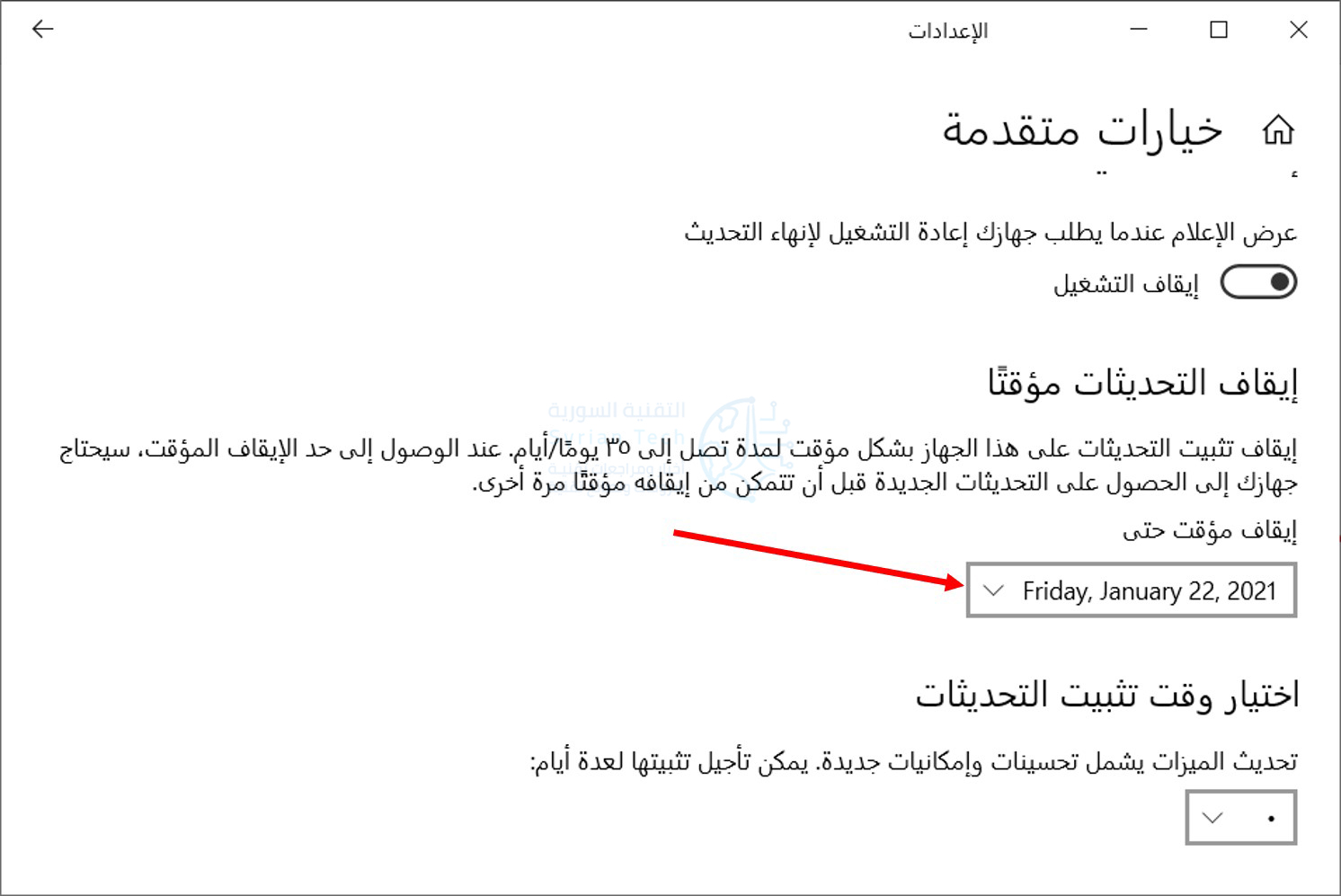
يمكنك إيقاف التحديثات مؤقتاً حتى تاريخ محدد. في شاشة إعدادات Windows Update، انقر فوق خيارات متقدمة.
قم بالتمرير لأسفل إلى قسم إيقاف التحديثات مؤقتاً. انقر فوق مربع تحديد التاريخ واختر التاريخ الذي تريد استئناف تحديث ويندوز Windows فيه.
يمكنك هنا تحديد تاريخ يصل إلى أكثر من 35 يوماً.
ملاحظة: عند وصولك إلى التاريخ، سيقوم ويندوز Windows تلقائياً بتنزيل أي تحديثات متوفرة وتثبيتها قبل السماح لك بإيقاف التحديث مرة أخرى.
كيفية تجنب التحديثات الكبيرة:
تمنحك الإصدارات الحديثة من ويندوز Windows 10 مزيداً من التحكم في تحديثات الميزات الكبيرة التي تصدرها شركة مايكروسوفت Microsoft مرة كل ستة أشهر.
لن يقوم ويندوز Windows بعد الآن بتنزيل هذه التحديثات وتثبيتها تلقائياً. عندما تكون متاحة، سيتم إعطاؤك خياراً على شاشة Windows Update.
فقط لا تنقر فوق تنزيل وتثبيت أسفل هذا الخيار، ولن يتم تنزيله وتثبيته على جهاز الكمبيوتر.
ملاحظة: قد يقوم Windows Update في النهاية بتثبيت هذه التحديثات تلقائياً. على سبيل المثال، إذا كان الإصدار الحالي من ويندوز Windows 10 يقترب من نهاية فترة دعمه ويحتاج جهاز الكمبيوتر إلى الترقية لمواصلة تلقي تحديثات الأمان، فسيتم التحديث تلقائياً.
كيفية إيقاف التحديثات مؤقتاً لفترة أطول:
يمكنك أيضاً الحصول على مزيد من التحكم في التحديثات عن طريق وضع علامة على اتصالاتك على أنها محدودة. هذا الخيار مخصص للشبكات التي فيها سعة محدودة لبيانات التنزيل (كالاتصال بشبكة الهاتف المحمول).
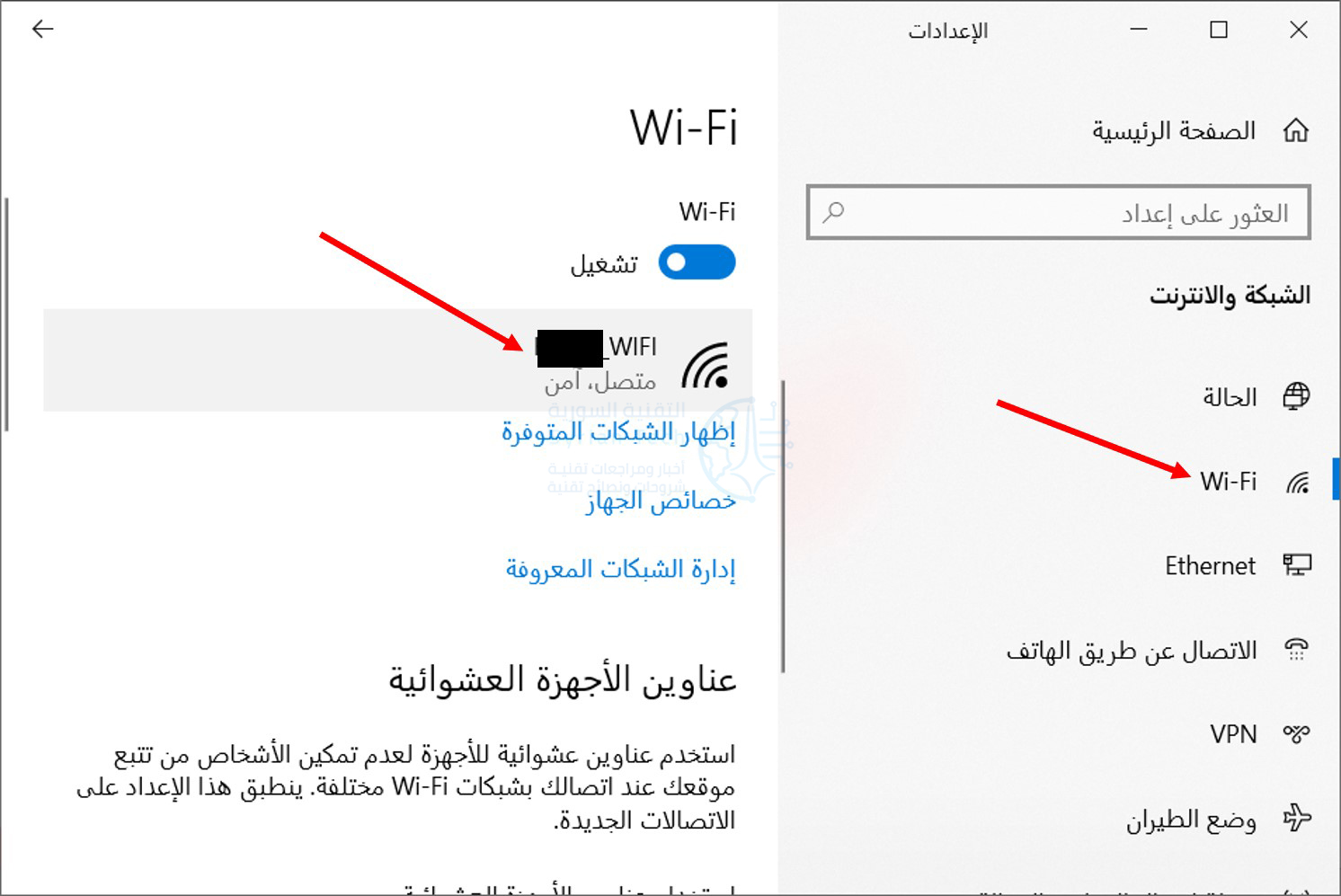
لتحديد الاتصال على أنه محدود، توجه إلى الإعدادات، واختر الشبكة والإنترنت.
في الجزء الأيمن من الشاشة، انتقل إلى Wi-Fi للاتصال اللاسلكي أو Ethernet للاتصال السلكي، ثم انقر فوق اسم الشبكة.
قم بتنشيط الخيار تعيين كاتصال محدود.
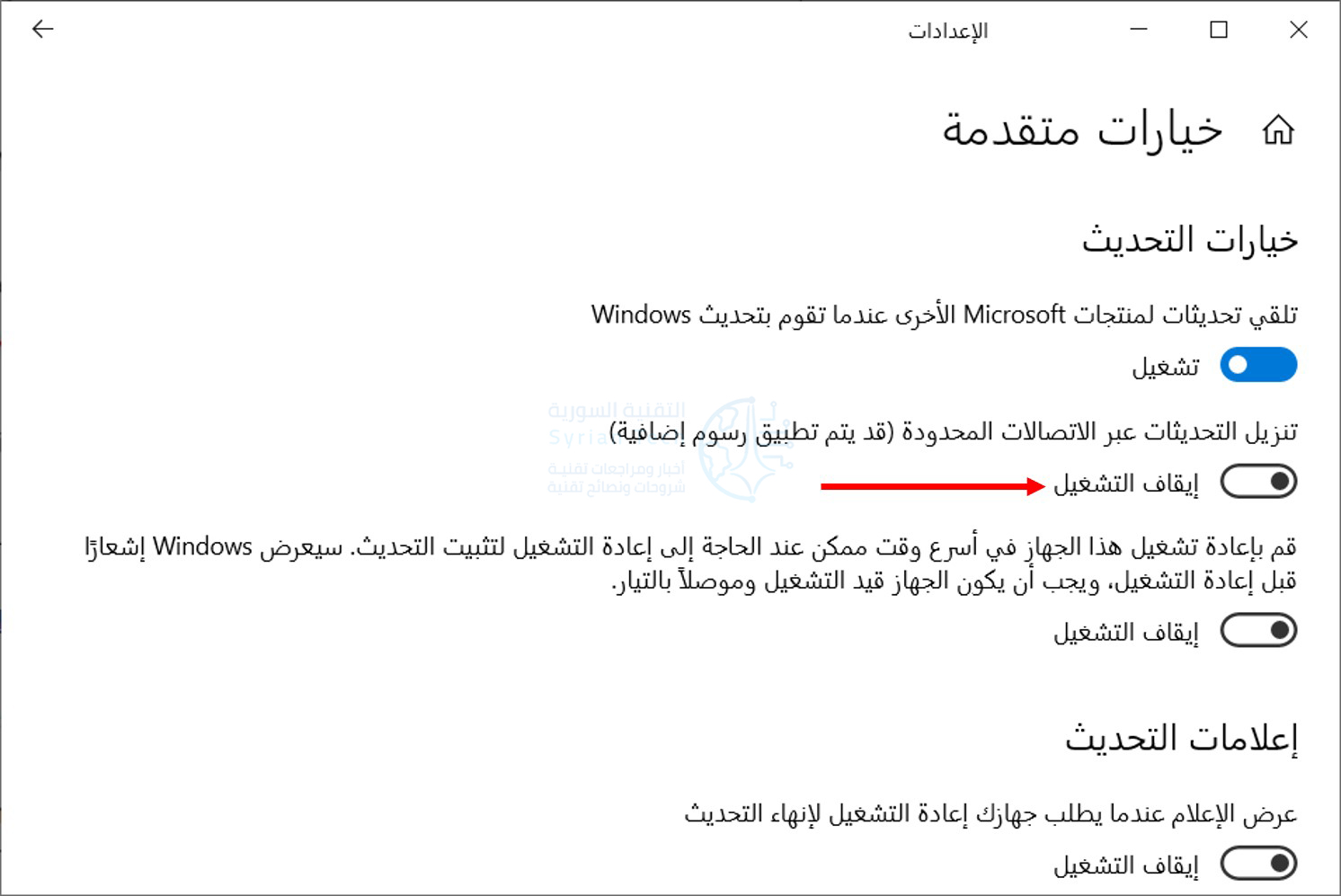
للتأكد من أن ويندوز Windows لن يقوم تلقائياً بتنزيل التحديثات على اتصال محدود، توجه إلى الإعدادات، ثم التحديث والأمان، ثم Windows Update كما في الخطوات التي ذكرناها في فقرة سابقة.
انقر فوق الخيار خيارات متقدمة وتأكد من تعيين الخيار تنزيل التحديثات عبر الاتصالات المحدودة (قد يتم تطبيق رسوم إضافية) على الوضعية إيقافالتشغيل.
ملاحظة: سيستمر Windows Update تلقائياً في تنزيل التحديثات على الاتصالات غير المحدودة. على سبيل المثال، إذا قمت بتوصيل كمبيوتر محمول بشبكة واي فاي Wi-Fi مختلفة لم يتم ضبطها كشبكة محدودة في ويندوز Windows، فسيتم استئناف التحديث على الفور.
ننتظر جميعاً الإصدار القادم من أندرويد والذي سيحمل الرقم 12، وعلى الرغم من أن موعد إصداره ليس قريباً، إلا أنه من الجيد الحصول على تفاصيل صغيرة تخبرنا بما يمكن توقعه من نظام التشغيل المستقبلي.
على سبيل المثال فإن هذا الإصدار سيقدم طريقة جديدة وسهلة لمشاركة كلمة سر شبكة الواي فاي مع الأجهزة القريبة وذلك عبر ميزة المشاركة القريبة Nearby Share.
في الوقت الحالي يمكن لمستخدمي أندرويد Android 10 وما فوق مشاركة كلمات مرور Wi-Fi باستخدام رمز الاستجابة السريعة QR الذي يتم إنشاؤه.
مع أندرويد Android 12 لن تضطر إلى القيام بذلك حيث سيتم دمج مشاركة كلمة المرور في ميزة المشاركة القريبة، مما يتيح لك إرسالها بسلاسة إلى الأجهزة الموثوقة.
ومع ذلك، لكي تعمل ميزة المشاركة القريبة ربما تحتاج إلى أن يكون لدى كلا الجهازين الإصدار 12 من أندرويد Android .
وفي حال لم تكن على دراية بميزة المشاركة القريبة، فهي تقنية بسيطة وسلسة لمشاركة الملفات، مشابهة لما يستمتع به مستخدمو آبل Apple منذ سنوات مع AirDrop.
لا يزال نوع البروتوكول الذي سيستخدمه النظام لنقل كلمة سر الواي فاي غير معروف في هذه المشاركة، نأمل الحصول على مزيد من التفاصيل حول هذه الميزة قريباً.
يبدو أن ما أراده قد أصبح حقيقة حيث نجح مطورون من شركة Corellium الأمنية في تطوير نسخة من نظام التشغيل لينوكس لتعمل على حواسيب ماك الجديدة والعاملة بشريحة M1 من آبل، كما وأصدروا برنامجاً تعليمياً لتشغيله.
Linux is now completely usable on the Mac mini M1. Booting from USB a full Ubuntu desktop (rpi). Network works via a USB c dongle. Update includes support for USB, I2C, DART. We will push changes to our GitHub and a tutorial later today. Thanks to the @CorelliumHQ team ❤️🙏 pic.twitter.com/uBDbDmvJUG
إصدار لينوكس Linux هنا هو نظام التشغيل Ubuntu كامل ويتم إقلاعه من خلال USB، وفقًا لرئيس التكنولوجيا في Corellium، وعلى الرغم من ندرة التفاصيل إلا أنه قال إن نظام Linux أصبح الآن “صالحًا للاستخدام بالكامل” على أجهزة Apple Silicon.
وتدعم هذه النسخة التوافق مع الشبكة ممكن من خلال دونجل USB-C خارجي، كما ويدعم التحديث الحالي للنظام الأساسي USB و I2C و DART، وأضافت الشركة أن نظام التشغيل Ubuntu هو نظام مخصص مبدئياً لـ Raspberry Pi القائم على ARM.
هناك بعض القيود في هذه النسخة حيث وبينما يمكن الاستفادة الكاملة من وحدة المعالجة المركزية M1، إلا أنها لن تدعم تسريع وحدة معالجة الرسومات، وهذا يعني أن الرسومات مضبوطة حالياً على وضع عرض البرامج، مما يعني أداء رسومياً أبطأ بكثير مقابل الأداء الأصلي في macOS.
ولم تصمم آبل Apple أجهزة M1 Mac مع مراعاة التمهيد المزدوج أو Boot Camp، حيث استبعد كريج فيديريغي ، نائب الرئيس الأول لهندسة البرمجيات في شركة Apple الدعم الرسمي لتشغيل أنظمة التشغيل البديلة مثل Windows أو Linux.
وتتمتع شركة Corellium ببعض الخبرة في التعامل مع وسائل حماية نظام التشغيل من آبل Apple، حيث تقدم Corellium للباحثين الأمنيين هاتف آيفون iPhone افتراضي للمساعدة في استكشاف الثغرات الأمنية، الأمر الذي أدخلها في صراع قضائي مع آبل.
تم إصدار منفذ Ubuntu على GitHub للمستخدمين المهتمين بتثبيته على M1 Mac، لكن ضع في اعتبارك أن العملية صعبة للغاية بالنسبة لأولئك الذين ليسوا على دراية بتطوير لينوكس Linux.