كيفية تنزيل لعبة Apex Legends Mobile على الكمبيوتر

هل تريد تجربة اللعبة الشهيرة Apex Legends Mobile ولكنها غير مدعومة في منطقتك؟ سنقدم لك الحل!

ما هي لعبة Apex Legends؟

Apex Legends هي لعبة حربية من نوع Battle royale-hero مجانية تم تطويرها بواسطة Respawn Entertainment ونشرتها Electronic Arts.

تم إصدارها لأنظمة ويندوز Windows، وبلاي ستيشن PlayStation 4، وإكس بوكس ون Xbox One في شباط 2019، ومن أجل Nintendo Switch في آذار 2021.

اللعبة متاحة للمستخدمين في الدول التالية:

  • أستراليا
  • نيوزيلندا
  • سنغافورة
  • ماليزيا
  • الفلبين
  • إندونيسيا
  • المكسيك
  • بيرو
  • الأرجنتين
  • كولومبيا

لكن في حال كنت خارج هذه المناطق وتريد لعبها على جهازك الكمبيوتر الشخصي PC فلا تقلق، هناك حل سهل سيقدم لك تجربة لعب رائعة!

الطريقة بسيطة تتلخص بتشغيل اللعبة عن طريق محاكي LDPlayer بعد تنزيله وتحميل اللعبة من خلاله؛ تابع معنا الخطوات.

شروط تنزيل اللعبة:

قبل تنزيل المحاكي هناك شرطان يجب تحقيقهما:

  • حساب جوجل مرتبط بأحد المناطق المذكورة أعلاه (يمكن الحصول عليه من خلال إنشاء حساب جديد، ولكن لا تقم بربط معلومات الدفع).
  • VPN في إحدى المناطق العشر المذكورة أعلاه.

تحميل محاكي LDPlayer:

لتشغيل اللعبة يلزمك قبل كل شيء تحميل المحاكي. لذلك، توجه أولاً إلى الموقع الرسمي لـ محاكي LDPlayer ثم اضغط على LDPlayer (64 bit) (أحد شروط التشغيل أن تكون النسخة 64 بت).

بعد تنزيل ملف البرنامج، قم بفتحه وتثبيته.

الآن قم بفتح المحاكي بعد تثبيته (يجب أن تكون النسخة 64 بت وبآخر إصدار)، ثم أنشئ محاكي جديد باستخدام عن طريق الضغط على زر العديد من محاكيات LDPlayer.

ثم اضغط على زر إنشاء / نسخ محاكي في النافذة التي تظهر.

وأخيراً اضغط على إنشاء محاكي جديد.

يجب الآن تشغيل أحد تطبيقات الشبكات الافتراضية VPN في أحد المناطق العشر المذكورة أعلاه.

نوصي باستخدام أحد تطبيقات VPN التي أدرجناها سابقاً من خلال هذا الرابط.

الآن قم بتسجيل الدخول إلى حساب جوجل بلاي الذي يفي بالشروط التي أسلفناها أعلاه، وادخل إلى متجر جوجل بلاي Google Play Store، ثم ابحث عن لعبة Apex Legends Mobile ونزّلها بسهولة.

أخيراً، ادخل إلى اللعبة بعد اكتمال التنزيل والتثبيت.

محاكي LDPlayer هو محاكي ألعاب أندرويد مجاني للكمبيوتر الشخصي مهمته تحويل حاسوبك الشخصي إلى منصة تتيح تشغيل ألعاب أندرويد مثل لعبة Clash of Clans ولعبة كرة القدم eFootball PES 2021.

من أهم الميزات الحصرية للمحاكي:

  • إمكانية تشغيل نوافذ متعددة وبالتالي أكثر من لعبة في نفس الوقت.
  • دعم ماكرو.
  • عرض معدل إطارات FPS عالي.
  • تخطيط مفاتيح ذكي.
  • أدوات تحكم سهلة، من خلال استخدام الفأرة ولوحة المفاتيح وأزرار الحركة بسهولة.

مقالات قد تعجبك:

كيفية الحصول على رابط حساب إنستغرام
كيفية نشر صورة متحركة جيف GIF على فيس بوك
كيفية فرض إعادة تشغيل جهاز آيفون iPhone أو آيباد iPad
كيفية حل مشكلة انقطاع الاتصال بشبكة واي فاي
كيف يعمل نظام التبريد المائي في الهواتف المحمولة؟

كيفية مسح ملفات تعريف الارتباط (كوكيز) وبيانات الموقع على أندرويد

يمكن لمواقع الويب تخزين البيانات، مثل حالة تسجيل الدخول والتفضيلات وحتى معلومات التتبع في ملفات تعريف الارتباط، وهي أجزاء من المعلومات التي يتذكرها متصفح الويب.

يمكنك مسح ملفات تعريف الارتباط للمتصفح وقتما تشاء، إليك كيفية القيام بذلك على أندرويد Android.

ما المقصود بملفات تعريف الارتباط بالمتصفح وبيانات الموقع؟

عند زيارة أحد مواقع الويب، سيتذكر بعض المعلومات التي يخزنها في ملفات تعريف الارتباط وبيانات الموقع بالمتصفح.

يمكن حفظ أشياء مثل كلمات المرور وإعدادات المستخدم بحيث يكون من السهل والسريع استخدام الموقع في المرة التالية التي تزوره فيها. ومع ذلك، يمكن أن تتراكم هذه البيانات وقد تشعر بالحاجة إلى مسحها.

كيفية مسح ملفات تعريف الارتباط في Chrome على نظام أندرويد:

أولاً، افتح جوجل كروم Google Chrome على هاتفك أو جهازك اللوحي الذي يعمل بنظام أندرويد Android وانقر على أيقونة القائمة ذات ثلاث نقاط في الزاوية اليمنى العليا.

بعد ذلك، حدد السجل History من القائمة.

انتقل الآن إلى محو بيانات التصفح Clear Browsing Data.

هنا يمكنك تحديد بيانات التصفح التي ترغب في مسحها. أولاً، اختر نطاقاً زمنياً للمدى الزمني الذي تريد مسحه.

تأكد من أن ملفات تعريف الارتباط وبيانات المواقع Cookies and Site Data هي الفئة الوحيدة المحددة وانقر على محو البيانات Clear Data.

قد ترى نافذة منبثقة تسألك عما إذا كنت متأكداً من رغبتك في مسح البيانات من المواقع “التي تبدو مهمة بالنسبة إليك seem important to you. حدد كل ما تريد تضمينه وانقر على مسح Clear للمتابعة.

سيتم مسح ملفات تعريف الارتباط وبيانات الموقع للمدة الزمنية المختارة.

كيفية مسح ملفات تعريف الارتباط في متصفح إيدج Edge على أندرويد:

أولاً، افتح مايكروسوفت إيدج Microsoft Edge على هاتفك أو جهازك اللوحي الذي يعمل بنظام أندرويد Android وانقر على أيقونة القائمة ذات الثلاث نقاط في الشريط السفلي.

انقر على الإعدادات من القائمة.

بعد ذلك، انتقل إلى قسم الخصوصية والأمان.

مرر لأسفل وصولاً إلى مسح بيانات الاستعراض.

تأكد من تحديد ملفات تعريف الارتباط وبيانات الموقع فقط، ثم انقر على مسح البيانات. بخلاف جوجل كروم Google Chrome، لا يمكنك تحديد المدة الزمنية التي تريد مسحها للخلف.

هذا كل شيء! ستتم إزالة جميع ملفات تعريف الارتباط وبيانات الموقع. لا يسمح إيدج Edge بالضبط الدقيق مثل كروم Chrome، ولكنه لا يزال ينجز المهمة.

مقالات قد تعجبك:

كيفية الحصول على رابط حساب إنستغرام
لماذا يسمى نظام أندرويد بهذا الاسم؟
مواقع ويب يجب على كل مستخدم لينكس زيارتها
كيفية كتم إشعارات الرسائل بشكل دائم من أي شخص على واتساب
كيف يعمل نظام التبريد المائي في الهواتف المحمولة؟

كيفية تغيير سطوع شاشة الكمبيوتر بشكل يدوي وبشكل تلقائي

ربما تحتاج إلى تغيير سطوع الشاشة بانتظام. عندما يكون الجو ساطعاً بالخارج، فأنت تريد رفع السطوع حتى تتمكن من الرؤية بوضوح.

عندما تكون في غرفة مظلمة، سترغب في تعتيم الشاشة حتى لا تؤذي عينيك. سيساعدك تقليل سطوع الشاشة أيضاً على توفير الطاقة وزيادة عمر بطارية الكمبيوتر المحمول.

بصرف النظر عن تغيير سطوع الشاشة يدوياً، يمكنك جعل ويندوز Windows يغيرها تلقائياً بعدة طرق.

يمكن لـ ويندوز Windows تغييره بناءً على ما إذا كان الجهاز موصولاً بالكهرباء أم لا، وبناءً على مقدار طاقة البطارية المتبقية لديك، أو باستخدام مستشعر الإضاءة المحيطة المدمج في العديد من الأجهزة الحديثة.

كيفية ضبط السطوع يدوياً على جهاز كمبيوتر محمول أو جهاز لوحي:

في معظم لوحات مفاتيح الكمبيوتر المحمول، ستجد مفاتيح الاختصار التي تتيح لك زيادة السطوع وتقليله بسرعة.

غالباً ما تكون هذه المفاتيح جزءاً من صف مفاتيح F (أي من F1 إلى F12) التي تظهر أعلى صف الأرقام على لوحة المفاتيح. لضبط سطوع الشاشة، ابحث عن رمز السطوع، غالباً شعار شمس أو شيء مشابه، واضغط على المفتاح.

في أغلب الأحيان تكون هذه المفاتيح وظيفية، مما يعني أنه قد تضطر إلى الضغط على رمز السطوع مع استمرار الضغط على مفتاح Fn على لوحة المفاتيح، والذي يقع غالباً بالقرب من الزاوية السفلية اليسرى من لوحة المفاتيح.

يمكنك أيضاً ضبط سطوع الشاشة من داخل ويندوز Windows أيضاً. يكون هذا مفيداً بشكل خاص إذا كانت لوحة المفاتيح لا تحتوي على هذه المفاتيح، أو إذا كنت تستخدم جهازاً لوحياً وعليك القيام بذلك من الإعدادات.

في نظام التشغيل ويندوز Windows 10، يمكنك العثور على شريط تمرير سطوع سريع في مركز الصيانة.

للوصول إليه، انقر أو اضغط على أيقونة الإشعارات التي تظهر على يسار الساعة على شريط المهام. إذا كنت لا ترى شريط التمرير، فانقر على خيار توسيع أعلى شبكة المربعات. انقر (أو المس) واسحب شريط التمرير لضبط سطوع الشاشة.

على شاشة تعمل باللمس، يمكنك أيضاً التمرير سريعاً من الجانب الأيمن من شاشتك لفتح مركز الصيانة.

ستجد هذا الخيار في تطبيق الإعدادات على نظام التشغيل Windows 10 أيضاً. افتح تطبيق الإعدادات (بالضغط على مفتاح ويندوز+i)، وانقر على النظام.

وانقر على العرض. انقر أو اضغط واسحب شريط التمرير ضبط مستوى السطوع لتغيير مستوى السطوع.

إذا كنت تستخدم ويندوز Windows 7 أو 8، وليس لديك تطبيق إعدادات، فإن هذا الخيار متاح في لوحة التحكم.

افتح لوحة التحكم، وانقر على الأجهزة والصوت، واختر خيارات الطاقة. سترى شريط التمرير سطوع الشاشة أسفل نافذة Power Plans.

سترى أيضاً هذا الخيار في Windows Mobility Center. قم بتشغيله بالنقر بزر الماوس الأيمن فوق الزر ابدأ في نظامي التشغيل ويندوز Windows 10 و 8.1 والبحث عن مركز أو Mobility Center بالإنكليزية.

أو الضغط على مفتاح Windows+X في Windows 7. قم بتغيير شريط التمرير سطوع الشاشة في النافذة التي تظهر.

كيفية ضبط السطوع يدوياً على شاشة خارجية:

تم تصميم معظم الطرق الواردة في هذه المقالة لأجهزة الكمبيوتر المحمولة والأجهزة اللوحية وأجهزة الكمبيوتر المتكاملة. ومع ذلك، إذا كنت تستخدم جهاز كمبيوتر مكتبي مع شاشة خارجية، أو حتى توصيل شاشة خارجية بجهاز كمبيوتر محمول أو كمبيوتر لوحي، فستحتاج إلى ضبط هذا الإعداد على الشاشة الخارجية نفسها، وعادة لن تتمكن من فعل ذلك تلقائياً.

ابحث عن أزرار السطوع على الشاشة واستخدمها لضبط سطوع الشاشة. قد تحتاج بدلاً من ذلك إلى الضغط على زر قائمة أو خيارات قبل أن تتمكن من الوصول إلى شاشة عرض على الشاشة التي تسمح لك بزيادة أو تقليل السطوع.

غالباً ما ستجد هذه الأزرار بالقرب من زر الطاقة على شاشة الكمبيوتر. باستخدام بعض الشاشات، قد تتمكن أيضاً من ضبط سطوع الشاشة باستخدام تطبيق مثل ScreenBright أو Display Tuner، على الرغم من أنها لن تعمل مع جميع الشاشات.

كيفية ضبط السطوع تلقائياً عند توصيل الجهاز بالكهرباء:

يمكنك تعيين مستويات سطوع مختلفة للشاشة على الكمبيوتر المحمول أو الجهاز اللوحي بناءً على ما إذا كان الجهاز متصلاً بمأخذ كهربائي أم لا.

على سبيل المثال، يمكنك ضبطه على مستوى سطوع عالٍ عند التوصيل، ومستوى سطوع أقل عند استخدام طاقة البطارية. سيقوم ويندوز Windows بعد ذلك بضبط السطوع تلقائياً.

لفعل ذلك، افتح لوحة التحكم من قائمة ابدأ بالضغط عليها وكتابة لوحة التحكم.

اختر الأجهزة والصوت.

حدد خيارات الطاقة.

انقر على الرابط تغيير إعدادات المخطط بجوار خطة الطاقة التي تستخدمها. من المحتمل أنك تستخدم مخطط الطاقة المتوازنة.

قم بتهيئة مستويات سطوع مختلفة للشاشة تحت كل من على البطارية و الكهرباء ضمن ضبط سطوع المخطط. هذا الإعداد مرتبط بخطة الطاقة التي تريدها.

كيفية ضبط السطوع تلقائياً بناءً على عمر البطارية المتبقي:

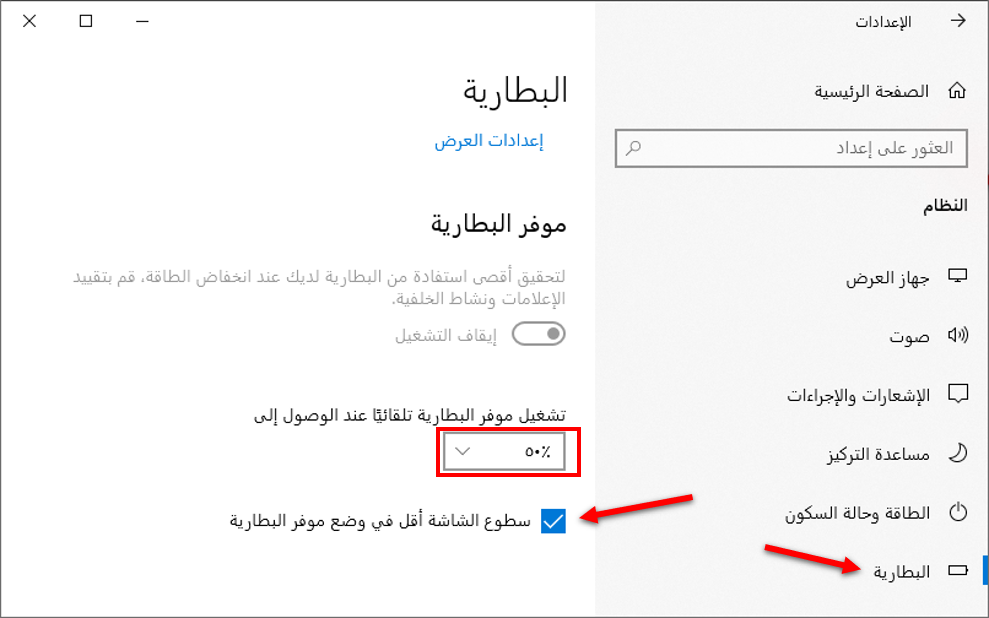
يمكنك ضبط سطوع الشاشة تلقائياً بناءً على مقدار طاقة البطارية المتبقي في بطارية الكمبيوتر المحمول أو الجهاز اللوحي. في نظام التشغيل ويندوز Windows 10، يمكنك استخدام ميزة Battery Saver للقيام بذلك. افتح تطبيق الإعدادات وحدد النظام ثم اختر البطارية.

تأكد من تمكين خيار خفض سطوع الشاشة أثناء توفير شحن البطارية، ثم اختر النسبة التي تريد تشغيل توفير طاقة البطارية عندها. عند تنشيط توفير شحن البطارية على هذا المستوى، سيتم تقليل الإضاءة الخلفية وتوفير الطاقة.

بشكل افتراضي، يتم تشغيل ميزة توفير شحن البطارية عندما يتبقى 20% من البطارية.

لسوء الحظ، لا توجد طريقة لضبط مستوى السطوع الدقيق الذي سيختاره توفير البطارية. يمكنك أيضاً تمكين هذه الميزة يدوياً من رمز البطارية.

كيفية ضبط السطوع تلقائياً بناءً على الإضاءة المحيطة:

تحتوي العديد من أجهزة الكمبيوتر المحمولة والأجهزة اللوحية الحديثة على مستشعر سطوع المحيط، والذي يعمل بشكل مشابه لما هو موجود في الهواتف الذكية والأجهزة اللوحية.

يمكن أن يستخدم ويندوز Windows المستشعر من أجل السطوع التكيفي، وزيادة سطوع الشاشة تلقائياً عندما تكون في منطقة مضيئة، وتقليل السطوع عندما تكون في غرفة مظلمة.

هذا مناسب، لكن بعض الناس يجدون أنه ليس جيداً أيضاً. قد يقلل أو يزيد سطوع الشاشة تلقائياً عندما لا تريد ذلك، وقد تفضل إدارة السطوع يدوياً باستخدام الإعدادات أعلاه. كما قد ترغب في تجربته وإيقاف تشغيله لتقرر أيهما أفضل.

لتمكين هذه الميزة أو تعطيلها على نظام التشغيل ويندوز Windows 10، افتح تطبيق الإعدادات، وحدد النظام، وحدد العرض (بنفس الخطوات السابقة).

شغّل خيار تغيير السطوع تلقائياً عند تغير الإضاءة أو أوقفه. لن ترى هذا الخيار إلا إذا كان جهازك يحتوي على مستشعر السطوع المحيط.

يمكنك ضبط سطوع الشاشة تلقائيًا ويدوياً، ولكل منهما وقته ومكانه. لن يمنعك تمكين السطوع التلقائي من تعديل درجة سطوعك باستخدام مفاتيح الاختصار أو الخيارات الموجودة في ويندوز Windows وقتما تشاء، حتى لا تخسر شيئاً من خلال تجربة جميع الخيارات المذكورة أعلاه.

مقالات قد تعجبك:

كيفية استخدام فيسبوك بأقل نسبة ممكنة من البيانات الشخصية
كيفية تحديد تطبيقات أندرويد المزيفة قبل تحميلها
ما هي تقنية تتبع الأشعة Ray Tracing المستخدمة في الألعاب؟
كيفية قص صورة في مايكروسوفت وورد
كيفية تصوير الفيديو البطيء وتحريره على آيفون

كيفية فرض إعادة تشغيل جهاز آيفون iPhone أو آيباد iPad

يعمل فرض إعادة تشغيل جهاز آيفون iPhone أو آيباد iPad كحل سريع للعديد من مشكلات iOS و آيباد iPadOS.

إذا لم يتم تشغيل جهازك، أو إذا كنت تواجه خطأ على مستوى النظام، فقبل الاندفاع إلى خدمة العملاء Genius Bar، تحقق مما إذا كانت عملية فرض إعادة تشغيل ستؤدي إلى حل المشكلة.

متى يجب عليك فرض إعادة التشغيل؟

بين الحين والآخر، قد يعاني جهاز آيفون iPhone أو آيباد iPad من بعض أشكال خلل في النظام. يمكن أن يكون تحديث iOS قد حدث بشكل خاطئ، أو تطبيق غير موثوق به، أو مجرد خطأ في نظام iOS.

تعد إعادة التشغيل القسرية مفيدة للغاية عندما يكون جهاز آيفون iPhone أو آيباد iPad عالقاً ولا يستجيب. عندما لا تتمكن حتى من إيقاف تشغيل جهازك، حاول فرض إعادة تشغيله، فعادةً ما يؤدي ذلك إلى حل المشكلة.

كيفية فرض إعادة تشغيل آيفون:

تختلف عملية فرض إعادة تشغيل آيفون iPhone بين طرازات الهاتف. في حين أن العملية مختلفة، فإن النتيجة هي نفسها.

آيفون iPhone 8 وَ iPhone X والإصدارات الأحدث:

يتمتع آيفون iPhone الذي لا يحتوي على زر الصفحة الرئيسية الفعلي بعملية جديدة لفرض إعادة تشغيله. إذا كنت تستخدم آيفون iPhone 8 أو 8 Plus (به زر الصفحة الرئيسية)، أو أحدث أجهزة آيفون iPhone التي لا تحتوي على زر الصفحة الرئيسية على الإطلاق (آيفون iPhone X، XS، XS Max، XR)، فاتبع الخطوات أدناه لفرض إعادة تشغيل هاتفك.

أولاً، اضغط على زر رفع الصوت وحرره. ثم اضغط على زر خفض مستوى الصوت وحرره. أخيراً، اضغط مع الاستمرار على الزر الجانبي حتى يظهر شعار آبل Apple على الشاشة. قد يستغرق ظهور الشعار ما يصل إلى 30 ثانية.

بمجرد ظهور الشعار، يمكنك ترك الزر الجانبي. سينتهي آيفون iPhone الآن من عملية إعادة التشغيل.

آيفون iPhone 7 و آيفون iPhone 7 Plus:

يتميز كل من آيفون iPhone 7 و آيفون iPhone 7 Plus أيضاً بوجود زر الصفحة الرئيسية، ولكن لديهم طريقة مختلفة لإعادة التشغيل القسرية خاصة بهذين الجهازين.

يمكنك فرض إعادة تشغيل كلا الهاتفين بالضغط مع الاستمرار على زر خفض مستوى الصوت والزر الجانبي معاً. استمر في الضغط حتى ترى شعار آبل Apple.

آيفون iPhone 6s والإصدارات الأقدم:

تتمتع أجهزة آيفون iPhone الأقدم التي تحتوي على زر الصفحة الرئيسية بعملية فرض إعادة تشغيل أكثر وضوحاً.

إذا كنت تستخدم آيفون iPhone 5s أو SE أو 6 أو 6 Plus أو 6s أو 6s Plus، فاضغط مع الاستمرار على زر الصفحة الرئيسية مع زر Sleep/Wake حتى يظهر شعار آبل Apple على الشاشة.

كيفية فرض إعادة تشغيل جهاز آيباد iPad:

إذا كان آيباد iPad عالقاً على الشاشة ولا يستجيب لأي إدخالات تعمل باللمس أو ضغطات على الأزرار، فاستخدم إحدى الطرق التالية لإجباره على إعادة التشغيل.

أجهزة آيباد بدون زر الصفحة الرئيسية:

إذا كنت تستخدم آيباد iPad Pro جديداً مع Face ID، فهناك عملية جديدة لفرض إعادة تشغيل آيباد iPad Pro (على غرار الطريقة الجديدة لإيقاف تشغيل آيباد iPad Pro).

أولاً، اضغط على زر رفع الصوت وحرره، واضغط وحرر زر خفض مستوى الصوت، ثم اضغط مع الاستمرار على الزر العلوي حتى يظهر شعار آبل Apple (الخطوات قد تكون أوضح بالصورة).

عندما يظهر الشعار، حرر الزر العلوي. يجب أن يعود جهازك اللوحي إلى طبيعته بعد اكتمال العملية.

أجهزة آيباد مع زر الصفحة الرئيسية:

تتميز معظم أجهزة آيباد iPad بخلاف أحدث إصداراتها بزر الشاشة الرئيسية. إذا كان آيباد iPad يحتوي على زر الصفحة الرئيسية الفعلي (دائرة) في الإطار السفلي، فاستخدم الطريقة التالية لفرض إعادة تشغيل آيباد iPad.

اضغط مع الاستمرار على كل من زر الصفحة الرئيسية والزر العلوي (المعروف أيضاً باسم زر الطاقة أو زر السكون/الاستيقاظ) في نفس الوقت حتى ترى شعار آبل Apple على الشاشة.

عندما يظهر شعار آبل Apple، يمكنك ترك الأزرار.

عادةً ما تهتم عملية فرض إعادة التشغيل بمشكلات وأخطاء iOS الصغيرة. إذا استمرت مشكلتك، يمكنك محاولة إعادة تعيين جهاز آيفون iPhone أو آيباد iPad كملاذ أخير.

مقالات قد تعجبك:

أشياء يجب التحقق منها قبل شراء آيفون مستعمل
لماذا يسمى نظام أندرويد بهذا الاسم؟
كيفية حل مشكلة انقطاع الاتصال بشبكة واي فاي
كيف يعمل نظام التبريد المائي في الهواتف المحمولة؟
كيفية تشغيل ضوء الفلاش في هواتف آيفون بأسرع و أسهل طريقة

كيفية إيقاف تشغيل حالة النشاط على فيس بوك

عندما يتم تمكين حالتك النشطة على فيس بوك Facebook، يمكن لجهات الاتصال أن ترى أنك متصل حالياً أو متصلاً مؤخراً.

إذا كنت لا تريد أن يعرفوا تواجدك على الموقع، فقم بإيقاف تشغيل حالتك النشطة على فيس بوك Facebook. سنوضح لك كيف.

في وقت لاحق، إذا غيرت رأيك، فيمكنك إعادة تمكين الحالة النشطة وإعلام الأشخاص بأنك متصل بالإنترنت.

كيفية الظهور في وضع عدم الاتصال على فيس بوك للهاتف الذكي:

على هاتف آيفون iPhone أو آيباد iPad أو أندرويد Android، استخدم تطبيق فيس بوك Facebook لإخفاء حالتك النشطة.

للقيام بذلك، قم بتشغيل تطبيق فيس بوك Facebook على هاتفك. في التطبيق، اضغط على الخطوط الأفقية الثلاثة. إذا كنت تستخدم جهاز آيفون iPhone أو آيباد iPad، فستجد هذه الخطوط في الركن الأيمن السفلي.

إذا كنت تستخدم هاتف أندرويد Android، فستجد هذه الخطوط في الزاوية العلوية اليسرى.

مرر لأسفل في شاشة القائمة التي تفتح في الجزء السفلي. هناك، انقر على الإعدادات والخصوصية.

في القائمة التي تفتح، انقر على الإعدادات.

في صفحة الإعدادات والخصوصية، انقر على حالة النشاط.

لإيقاف حالتك النشطة، في صفحة حالة النشاط، قم بتعطيل خيار عرض الوقت عندما تكون فيه نشطًا.

نصيحة: لإعادة تمكين حالتك النشطة على فيس بوك Facebook، قم بتشغيل خيار عرض الوقت عندما تكون فيه نشطًا.

اضغط على إيقاف التشغيل في النافذة التي تظهر.

كيفية الظهور في وضع عدم الاتصال على فيس بوك لسطح المكتب:

على جهاز كمبيوتر يعمل بنظام ويندوز Windows أو ماك Mac أو لينكس Linux أو كروم بوك Chromebook، استخدم موقع فيس بوك Facebook على الويب لتعطيل حالتك النشطة.

للبدء، افتح متصفح الويب على جهاز الكمبيوتر وانتقل إلى موقع فيس بوك Facebook.

في الزاوية العلوية اليسرى من الموقع، انقر على رمز ماسنجر Messenger.

في الجزء العلوي من مربع ماسنجر Messenger، انقر فوق النقاط الثلاث.

في قائمة إعدادات الدردشة التي تفتح، انقر على إيقاف تشغيل حالة النشاط.

نصيحة: في المستقبل، لإعادة تمكين حالتك النشطة، انقر على تشغيل الحالة النشاط من قائمة إعدادات الدردشة نفسها.

سترى مربع الحالة النشطة مع ثلاثة خيارات. إليك ما يفعله كل خيار:

  • إيقاف تشغيل الحالة النشطة لكل جهات الاتصال: حدد هذا الخيار لتعطيل حالتك النشطة للجميع.
  • إيقاف تشغيل الحالة النشطة لكل جهات الاتصال باستثناء: اختر هذا الخيار إذا كنت تريد إظهار حالتك النشطة فقط لأشخاص محددين. يمكنك إدخال أسماء هؤلاء الأشخاص بمجرد تحديد هذا الخيار.
  • إيقاف تشغيل الحالة النشطة لبعض جهات الاتصال فقط: حدد هذا الخيار لإخفاء حالتك النشطة عن أشخاص معينين. يمكنك إدخال أسماء هؤلاء الأشخاص بمجرد تحديد هذا الخيار.

عندما تحدد خياراً، في الجزء السفلي من مربع الحالة النشطة، انقر على موافق.

وسيخفي فيس بوك Facebook الآن حالتك النشطة عن الجميع أو الأشخاص الذين اخترتهم.

وهذه هي الطريقة التي تمنع بها الأشخاص من اكتشاف وجودك عبر الإنترنت على فيس بوك Facebook. مفيد جداً للخصوصية!

مقالات قد تعجبك:

كيفية الحصول على رابط حساب إنستغرام
لماذا يسمى نظام أندرويد بهذا الاسم؟
مواقع ويب يجب على كل مستخدم لينكس زيارتها
ما هو تعدين العملات الرقمية وكيف يعمل؟
يوجد الكثير من مهام إنفيديا في إدارة المهام، ما هي؟ وهل من الخطأ إنهائها؟

كيفية إيقاف صوت الشحن وإلغاء القفل في هواتف سامسونج

هناك أشياء صغيرة تفعلها هواتف سامسونج جالاكسي Samsung Galaxy لكن يجدها البعض مزعجة. على سبيل المثال، هل تحتاج إلى تنبيه صوتي في كل مرة تقوم فيها بإلغاء قفل هاتفك؟ أو عندما تقوم بتوصيله للشحن؟ يمكنك إيقاف ذلك.

قد ترغب في تشغيل الصوت حتى تتمكن من سماع المكالمات الهاتفية والإشعارات الأخرى الواردة. ولكن يتضمن ذلك أصوات النظام أيضاً.

لإيقاف هذه الأصوات المحددة، سنتوجه إلى الإعدادات. اسحب لأسفل من أعلى الشاشة مرة واحدة وانقر فوق رمز المسنّن في أعلى اليسار.

بعد ذلك، انتقل إلى قسم الأصوات والاهتزاز.

مرر لأسفل إلى التحكم بالاهتزاز/صوت النظام.

يمكنك الآن التبديل بين قفل/إلغاء الشاشة والشحن في قسم الصوت العلوي.

بالإضافة إلى ذلك، يمكنك إيقاف الاهتزاز عند وصل الجهاز لشحنه في نفس النافذة أيضاً.

الأمر بهذه البساطة حقاً. يمكنك الآن الاحتفاظ بهاتفك في أوضاع الصوت أو الاهتزاز وسيتم تنبيهك بالمكالمات الهاتفية والإشعارات الأخرى، ولكن لن يتم إصدار تنبيه عند إلغاء قفل هاتفك أو شحنه.

مقالات قد تعجبك:

ما هو إيثريوم Ethereum 2.0 وما علاقته بالتعدين؟
كيفية معرفة نوع كرت الشاشة (معالج الرسومات) GPU لجهاز الكمبيوتر
هل من السيء وضع الكمبيوتر المكتبي PC على الأرض؟
كيفية التمييز بين الهواتف الأصلية و المقلدة
ما الفرق بين الجيليبريك Jailbreak والروت Root وإلغاء الحماية Unlocking ؟

ما هو رقم CVV على بطاقة الائتمان؟

إذا كنت تتسوق عبر الإنترنت، فقد يُطلب منك إدخال رمز الأمان أو رقم CVV لبطاقتك، وهو ما يعني التحقق من البطاقة. سنوضح لك مكان العثور على هذا الرمز وسبب وجوده على بطاقتك.

إنها طبقة حماية إضافية:

رمز التحقق من البطاقة (CVV) هو رمز أمان مكون من ثلاثة أو أربعة أرقام موجود على الجزء الخلفي أو الأمامي من بطاقتك الائتمانية ويساعد على حمايتك من الاحتيال على بطاقة الائتمان.

بالنسبة إلى بطاقات الائتمان Mastercard و Visa و Discover، يتكون رمز CVV من ثلاثة أرقام، وهو موجود على ظهر البطاقة بالقرب من سطر التوقيع.

في بطاقات American Express، يتكون رمز CVV من أربعة أرقام وستجده في مقدمة البطاقة.

بموجب قواعد الصناعة التي وضعها مجلس معايير أمان PCI، لا يمكن لبائعي التجزئة تخزين رمز التحقق من البطاقة (CVV) مع معلومات بطاقتك الائتمانية في قاعدة بيانات.

هذا يعني أنه في حالة تسريب معلومات الدفع الخاصة بك أو اختراقها، فستحصل على طبقة حماية إضافية موجودة فقط على البطاقة الفعلية نفسها.

يعد استخدام CVV في التحقق من المشتريات اختيارياً، لذلك لا يزال بإمكان بعض البائعين معالجة الدفع بدونها.

هذا يعني أنه يمكن لهؤلاء البائعين أيضاً تخزين معلومات بطاقة الائتمان بدون رمز التحقق من البطاقة (CVV) ومعالجة الدفع على أي حال.

ولكن عندما يطلب تجار التجزئة ذلك، فإنها تمثل طبقة أخرى من الأمان ضد عمليات اختراق قواعد البيانات عبر الإنترنت.

أسماء أخرى لرموز CVV:

تمر رموز أمان بطاقة الائتمان بعدد من الأسماء المختلفة بناءً على بائعين مختلفين. فيما يلي بعض العناصر الشائعة وما تعنيه.

  • CVV: رمز التحقق من البطاقة، يُستخدم مع بطاقات Visa.
  • CVV2: رمز ثانٍ للتحقق من البطاقة، تُستخدم مع بطاقات Visa.
  • CVC: رمز التحقق من البطاقة، يستخدم مع Mastercard.
  • CVC2: رمز ثانٍ التحقق من البطاقة، يُستخدم مع Mastercard.
  • CID: رمز تعريف البطاقة، يُستخدم مع بعض بطاقات American Express و Discover.
  • CVD: بيانات التحقق من البطاقة، تُستخدم مع بعض بطاقات Discover.
  • CSC: رمز أمان البطاقة، يستخدم مع بطاقات American Express.
  • SPC: رمز لوحة التوقيع، وهو مصطلح عام لرمز الأمان.

هذه ليست جميع الاختصارات، لكننا قمنا بتغطية معظم الاختصارات الرئيسية. مهما كان الاسم، فإن رموز CVV  تخدم نفس الغرض: فهي تساعدك على التسوق عبر الإنترنت بشكل أكثر أماناً.

مقالات قد تعجبك:

ما هو بروتون Proton، وكيف يؤثر على الألعاب في لينكس؟
كيفية تغيير الخط على هواتف سامسونج جالاكسي
كيفية تحويل ملفات PDF إلى ملفات وورد
كيفية تحويل الفيديو من صيغة MKV إلى صيغة MP4
كيفية تحويل ملف وورد إلى ملف PDF

كيفية تخصيص اختصارات شاشة قفل سامسونج

تمنحك معظم هواتف أندرويد Android وصولاً سريعاً إلى الهاتف والكاميرا من شاشة القفل. إذا كنت تفضل اختصارات مختلفة، فإن هواتف سامسونج جالاكسي Samsung Galaxy تسمح لك بتخصيصها. سنوضح لك كيفية القيام بذلك.

تظهر اختصارات شاشة القفل في الزاوية اليمنى واليسرى السفلية. لتشغيل الاختصار، ما عليك سوى سحب الرمز باتجاه منتصف الشاشة وسيتم فتح التطبيق.

لا يتعين عليك إلغاء قفل الهاتف لاستخدام الاختصارات، ولكن لا يمكن ترك التطبيقات بدون إلغاء القفل.

أولاً، دعنا ننتقل لأسفل من أعلى الشاشة للكشف عن اختصارات الإعدادات السريعة. اضغط على أيقونة المسنن لفتح الإعدادات.

بعد ذلك، انتقل إلى قسم قفل الشاشة.

مرر لأسفل وصولاً إلى الاختصارات وتأكد من تشغيله، ثم انقر على العنوان لتهيئته.

لديك خياران من خيارات الاختصارات، الاختصار الأيسر و الاختصار الأيمن. اضغط على أي منهما.

ما عليك سوى تحديد تطبيق من القائمة، ثم القيام بنفس الشيء للاختصار الآخر إذا كنت ترغب في ذلك.

هذا كل ما في الأمر! سترى الآن اختيارات الاختصارات الجديدة على شاشة القفل. هذه خدعة رائعة لفتح تطبيقاتك المفضلة بسرعة فائقة.

مقالات قد تعجبك:

كيفية إلغاء اشتراك نتفليكس Netflix
لماذا ترتفع أسعار خدمات البث التلفازي مثل نتفليكس Netflix؟
ما فائدة تطبيقات أندرويد الخفيفة Lite؟ وما أفضلها؟
ما هو تعدين العملات الرقمية وكيف يعمل؟
كيفية الحصول على رابط لصورة أو مقطع فيديو على إنستغرام

كيفية معرفة نوع كرت الشاشة (معالج الرسومات) GPU لجهاز الكمبيوتر

تحتوي جميع أجهزة الكمبيوتر على أجهزة معالجة رسومات تتعامل مع كل شيء بدءاً من شاشة سطح المكتب وفك تشفير مقاطع الفيديو وحتى تشغيل ألعاب الكمبيوتر التي تتطلب الكثير من المتطلبات.

معظم أجهزة الكمبيوتر الحديثة تحتوي على وحدات معالجة رسومات (GPU) من إنتاج إنتل Intel أو إنفيديا NVIDIA أو AMD، ولكن قد يكون من الصعب تذكر الطراز الذي يحويه جهازك.

على الرغم من أهمية وحدة المعالجة المركزية وذاكرة الوصول العشوائي بجهاز الكمبيوتر، فإن وحدة معالجة الرسومات عادةً ما تكون العنصر الأكثر أهمية عندما يتعلق الأمر بألعاب الكمبيوتر.

إذا لم يكن لديك وحدة معالجة رسومات (GPU) قوية بما يكفي، فلا يمكنك تشغيل ألعاب الكمبيوتر الحديثة، أو قد تضطر إلى تشغيلها بإعدادات رسومية أقل.

تحتوي بعض أجهزة الكمبيوتر على معالجات رسومات مدمجة أو متكاملة منخفضة الطاقة، بينما تحتوي أجهزة أخرى على بطاقات رسومات مخصصة أو منفصلة قوية (تسمى أحياناً بطاقات الفيديو)

إليك كيفية معرفة أجهزة الرسومات الموجودة في جهاز الكمبيوتر الذي يعمل بنظام ويندوز Windows.

في نظام التشغيل ويندوز Windows 10، يمكنك التحقق من معلومات وحدة معالجة الرسومات وتفاصيل الاستخدام الخاصة بك مباشرةً من إدارة المهام.

انقر بزر الماوس الأيمن فوق شريط المهام أسفل الشاشة وحدد إدارة المهام أو اضغط على Ctrl+Shift+Esc لفتح مدير المهام.

في ويندوز Windows 11، يمكنك أيضاً الضغط على Ctrl+Shift+Esc أو النقر بزر الماوس الأيمن فوق الزر ابدأ واختيار إدارة المهام.

من هناك، حدد علامة التبويب الأداء أعلى النافذة. اختر GPU 0 في الشريط الجانبي. يتم عرض اسم الشركة المصنعة للطراز GPU في الزاوية العلوية اليمنى من النافذة.

سترى أيضاً معلومات أخرى، مثل مقدار الذاكرة المخصصة على وحدة معالجة الرسومات، في هذه النافذة. يعرض مدير المهام في ويندوز Windows 10 استخدام GPU هنا، ويمكنك أيضاً عرض استخدام GPU حسب التطبيق.

إذا كان نظامك يحتوي على أكثر من وحدات معالجة الرسومات، فسترى أيضاً GPU 1 وما إلى ذلك هنا. يمثل كل منها وحدة معالجة رسومات مادية مختلفة.

في الإصدارات الأقدم من ويندوز Windows، مثل ويندوز Windows 7، يمكنك العثور على هذه المعلومات في أداة تشخيص DirectX.

لفتحه، اضغط على ويندوز Windows+R، واكتب dxdiag في مربع حوار التشغيل الذي يظهر، واضغط على Enter.

انقر فوق علامة التبويب عرض وانظر إلى حقل الاسم في قسم الجهاز. الإحصائيات الأخرى، مثل حجم ذاكرة الفيديو (VRAM) المضمنة في وحدة معالجة الرسومات مذكورة هنا أيضاً.

إذا كان لديك العديد من وحدات معالجة الرسومات في نظامك، على سبيل المثال كما هو الحال في كمبيوتر محمول مزود بوحدة معالجة رسومات Intel منخفضة الطاقة للاستخدام على طاقة البطارية ووحدة معالجة الرسومات NVIDIA عالية الطاقة للاستخدام أثناء التوصيل بالشحن واللعب، يمكنك تحديد معالج الرسوميات المشغل لأي برنامج أو لعبة في ويندوز 10.

مقالات ذات صلة:

مقالات قد تعجبك:

ثماني خطوات من أجل حماية شبكتك اللاسلكية Wi-Fi من الاختراق
تعرف على ميزة WPS وكيفية ايقافها
كيفية التمييز بين الهواتف الأصلية و المقلدة
كيفية تجميع وتنظيم جميع ألعاب الكمبيوتر داخل برنامج واحد
ما هي العناوين المنطقية لبروتوكول الإنترنت IP؟ وكيف تعمل؟

ما هو إيثريوم Ethereum 2.0 وما علاقته بالتعدين؟

تَعِدُ المراجعة التالية لشبكة تشفير إيثريوم Ethereum، والتي تسمى غالباً ETH 2.0، بمعالجة بعض أكبر انتقاداتها، من ارتفاع أسعار وحدة معالجة الرسومات إلى التلوث البيئي. دعونا نلقي نظرة على التغييرات المقترحة وما قد تعنيه لمستقبل التشفير.

ما هو إيثريوم Ethereum 2.0، ومتى سيصل؟

إيثريوم Ethereum 2.0 هو مصطلح شائع الاستخدام وعادة ما يمثل إيثريوم Ethereum التحول المتوقع بشدة من إثبات العمل إلى إثبات الحصة، والذي يعد بجعل تعدين إيثريوم Ethereum يختفي.

نقترح عليك قراءة مقالتنا ما هو تعدين العملات الرقمية وكيف يعمل؟ لفهم هذه المصطلحات بشكل جيد.

اعتباراً من 24 كانون الثاني 2022 الماضي، لم تعد مؤسسة إيثريوم Ethereum تشير إلى هذه الترقية على أنها Eth2 أو Ethereum 2.0. بدلاً من ذلك، تسميها المؤسسة The merge و The docking.

كما سنوضح أدناه، أدى اعتماد شبكة إيثريوم Ethereum على قوة الحوسبة في إثبات العمل Proof of work إلى ارتفاع أسعار وحدة معالجة الرسومات وانتقادات من دعاة حماية البيئة.

اكتسبت هذه المشكلات إلحاحاً جديداً مؤخراً مع التبني السائد لـ NFT، والتي يستخدم الكثير منها عقود إيثريوم Ethereum الذكية للتحقق من صحة الرموز المميزة التي ترتبط بالأعمال الفنية.

من المتوقع أن يؤدي الانتقال إلى إثبات الحصة Proof-of-stake، والذي لم يعد يتطلب تعدين باستخدام وحدة معالجة الرسومات GPU، إلى حل بعض هذه المشكلات.

لقد تم التعهد بالانتقال إلى إيثريوم Ethereum 2.0 لسنوات، وتزعم المؤسسة الآن أنه سيحدث أخيراً في الربع الثاني من عام 2022.

ملخص موجز عن Ethereum 1.0:

إذا لم تكن معتاداً على دراية بـ إيثريوم Ethereum، فيمكنك تصور ذلك من خلال تخيل جهاز كمبيوتر افتراضي عملاق يعمل على الإنترنت.

إذا سبق لك استخدام محاكي لتشغيل ألعاب MS-DOS قديمة أو ظاهرية لتشغيل ويندوز Windows على جهاز ماك Mac، فقد واجهت مبدأً مشابهاً.

في كلتا الحالتين، كان الكمبيوتر الظاهري القابل للبرمجة يعمل كبرنامج (بدلاً من الأجهزة) فوق نظام أساسي آخر.

على عكس الجهاز الظاهري الذي يعمل على جهاز كمبيوتر واحد، فإن إيثريوم Ethereum عبارة عن آلة افتراضية تتكون من آلاف أجهزة الكمبيوتر (تسمى العقد) المرتبطة بواسطة Blockchain.

يمكن لهذه العقد تنفيذ العقد الذكية، وهي برامج تعمل على الكمبيوتر الظاهري إيثريوم Ethereum. ونظراً لأن إيثريوم Ethereum ديناميكي وموزع، يمكن أن يتقلص حجم الجهاز الظاهري أو ينمو في أي وقت عندما تنضم العقد إلى الشبكة أو تغادرها.

الدفع بإيثر (عملة مشفرة تعمل كأحد التطبيقات على شبكة إيثريوم) يمنح الناس الحافز لتشغيل هذه العقد وتوفير القوة الحاسوبية (المعروفة باسم التعدين) لتنفيذ العقد الذكية والتحقق من الترتيب الزمني للمعاملات على Ethereum blockchain. تسمى عملية التحقق هذه Consensus.

مشاكل مع إيثريوم Ethereum اليوم:

لفهم الحاجة إلى ترقية إيثريوم Ethereum، تحتاج إلى فهم عيوب إيثريوم Ethereum الحالية.

أشار المهندسون والخبراء في إيثريوم Ethereum على حد سواء إلى عدد قليل من المشكلات الرئيسية المتعلقة بكيفية عمل إيثريوم Ethereum، وهم يعتبرون عموماً هذه المشكلات على أنها تقف في طريق النمو الأوسع لتطبيقات إيثريوم Ethereum. فيما يلي بعض المشكلات الأساسية:

  • رسوم Gas المرتفعة: Gas هو ما يجعل شبكة إيثريوم Ethereum تعمل. إنها رسوم تُدفع لعمال التعدين الذين يوفرون القوة الحاسوبية لتشغيل الشبكة.

سعر Gas هو سعر سوق متغير بناءً على الطلب على الموارد على شبكة إيثريوم Ethereum. كلما زاد الطلب، ارتفعت رسوم Gas.

كلما زاد Gas الذي يرغب الشخص في دفعه، زادت سرعة تنفيذ المعاملة. هذا يعني أنه عندما ترتفع شعبية تطبيقات إيثريوم Ethereum، يمكن أن يصبح سعر Gas باهظاً للغاية، وفي بعض الأحيان يكلف تنفيذ معاملة أكثر من قيمة الرمز المميز الذي يتم التعامل معه.

على سبيل المثال، في أوقات معينة، قد يكلفك شراء NFT منخفض التكلفة عن طريق Gas تكلفة أعلى من سعر NFT نفسه.

  • استخدام الطاقة: حالياً، تعتمد عملية التحقق Consensus على بلوكشين إيثريوم Ethereum blockchainعلى ألغاز التشفير التي يجب حلها عن طريق العقد الموجودة على شبكة إيثريوم Ethereum، والتي تسمى Proof of work.

كلما زادت شهرة إيثريوم Ethereum، زادت الحاجة إلى المزيد من العمل الحسابي للتحقق من blockchain، مما يجعل العقد على الشبكة تستخدم المزيد من الكهرباء.

وقد أثار هذا بدوره انتقادات متكررة مفادها أن تشغيل شبكة إيثريوم Ethereum يولد تلوثاً يضر ببيئتنا الطبيعية.

  • استخدام مساحة القرص: مع نمو حجم شبكة إيثريوم Ethereum، يصبح تشغيل عقدة أكثر صعوبة لأن سجل إيثريوم Ethereum blockchain يشغل مساحة أكبر على القرص.

هذا يحد من يمكنه تشغيل عقدة كاملة (عن طريق زيادة سعر تشغيل عقدة واحدة)، مما يحد بعد ذلك من عدد العقد على الشبكة.

  • ازدحام الشبكة: في أوقات ارتفاع الطلب الحاسوبي، يؤدي عدم الكفاءة في كيفية عمل إيثريوم Ethereum إلى ازدحام الشبكة في الاتصال بين العقد، مما يؤدي إلى إبطاء تنفيذ العقد الذكية.

يحد هذا الازدحام من تعقيد التطبيقات التي يمكن تشغيلها بشكل معقول على شبكة إيثريوم Ethereum.

  • أسعار معالجات الرسومات GPU: تم تصميم خوارزمية consensus الخاصة بـ إيثريوم Ethereum (تسمى Ethash) خصيصاً لتكون مربحة لعملية التعدين على بطاقات الرسومات الاستهلاكية.

كلما زاد الطلب على الحساب على شبكة إيثريوم Ethereum، يمكن دفع المزيد كرسوم Gas، مما يزيد شراء المزيد من وحدات معالجة الرسومات لكسب المزيد من المال.

في المقابل، يمكن أن يؤدي هذا إلى حدوث نقص في وحدة معالجة الرسومات مما يؤدي إلى ارتفاع أسعارها.

الحلول المقترحة:

لقد عرفت مؤسسة إيثريوم Ethereum و Vitalik Buterin منشئ إيثريوم Ethereum بعض العيوب المذكورة أعلاه منذ بداية إيثريوم Ethereum في 2013 (وتم إطلاقها في 2015).

ومع ذلك، مع ازدياد شعبية الشبكة، كان من الصعب تنفيذ الترقيات والتحسينات. تتطلب التغييرات التي يتم إجراؤها على الشبكة ما لا يقل عن 51% من عقد إيثريوم Ethereum للموافقة عليها (إذا لم توافق جميع العقد، فإن الشبكة تتفرع أو تنقسم إلى شبكات متعددة). وإليك نظرة على ما سيتغير “الدمج” والترقيات الأخرى لحل بعض منها.

التحول إلى إثبات الحصة:

بعد الدمج (سنشرح بعد قليل سبب هذه التسمية)، لن تخلق إيثريوم Ethereum عملية تحقق consensus من خلال خوارزمية إثبات العمل، الأمر الذي يتطلب طاقة حسابية وكهرباء من المعدنين.

بدلاً من ذلك، ستستخدم خوارزمية إثبات الحصة التي تتطلب عقد التدقيق للمخاطرة بمقدار معين من تشفير Ether للتحقق من الكتل على Ethereum blockchain.

سيتم اختيار عقد التدقيق بشكل عشوائي لإنشاء كتل جديدة على السلسلة (التحقق من المعاملات وتنفيذ العقود الذكية). إذا قطعوا الاتصال في منتصف العملية أو قدموا قيماً غير صحيحة، فقد يفقدون بعضاً أو كل Ether المتراكم، حيث تأتي المخاطر.

توفر المخاطرة الحافز لفعل الشيء الصحيح، وسيستمر الدفع للمدققين مقابل عملهم في Ether.

مع إثبات الحصة، سيظل المدققون بحاجة إلى إجراء بعض العمليات الحسابية لإنشاء كتل في Ethereum blockchain، ولكن ليس بنفس القدر عندما يجبرون على حل ألغاز التشفير.

هذا هو السبب في أنه من المتوقع أن تؤدي خوارزمية إثبات الحصة إلى تقليل استخدام الطاقة لشبكة إيثريوم Ethereum بشكل كبير وتقليل الحواجز أمام الدخول (لن تحتاج إلى GPU باهظ الثمن).

من المتوقع أن يؤدي تحويل إيثريوم Ethereum إلى إثبات الحصة إلى تسهيل الطلب على وحدات معالجة الرسومات، على الرغم من أنه قد لا يزال من الممكن استخدامها لتعدين العملات المشفرة حيث يقوم عمال المناجم الذين سبق لهم التنقيب عن Ether بتكييف أجهزة وأساليب التعدين الحالية مع العملات المشفرة الأخرى.

إذا انخفض الطلب على وحدة معالجة الرسومات، فقد تنخفض أسعار بطاقات الرسومات إلى حد ما، ولكن هناك عوامل أخرى تلعب دوراً في النقص الحالي في بطاقة الرسومات.

كان تحويل إيثريوم Ethereum إلى إثبات الحصة عملية متعددة المراحل بدأت بالفعل من خلال إنشاء سلسلة Beacon والتي ستندمج في النهاية مع شبكة إيثريوم Ethereum الرئيسية. ومن هنا جاء اسم الدمج.

اعتماد تقنية التقسيم:

بعد الدمج، يخطط مطورو إيثريوم Ethereum لإدخال ترقية رئيسية أخرى تسمى Sharding (التقسيم)، والتي تقسم سلسلة Ethereum blockchain الرئيسية إلى سلاسل أصغر تسمى Shards.

في الوقت الحالي، يحتل سجل blockchain Ethereum بأكمله مساحة 4 تيرابايت. لا يتعين على العقد الكاملة استضافة هذا الحجم بالكامل، ولكن بموجب الخطة الجديدة، سيتم تقسيم السلسلة النشطة إلى 64 قطعة، لذلك سيتعين على كل عقدة استضافة 1/64 من حجم سلسلة إيثريوم Ethereum blockchain.

من المتوقع أن يعمل التقسيم Sharding على تقليل الحواجز التي تحول دون تشغيل العقدة عن طريق تقليل متطلبات الأجهزة.

وهذا بدوره قد يؤدي إلى المزيد من العقد، مما يسمح للشبكة بالنمو في السعة. ستؤدي المشاركة أيضاً إلى زيادة عدد المعاملات التي يمكن لشبكة إيثريوم Ethereum معالجتها عن طريق توزيع الحمل عبر المزيد من العقد، مما قد يساعد في خفض أسعار Gas.

من المتوقع أن تصل تقنية التقسيم إلى شبكة إيثريوم Ethereum في وقت ما في عام 2023، دون تحديد موعد محدد حتى الآن.

هل سيخفض إيثريوم Ethereum 2.0 رسوم Gas؟

نظراً لأن إيثريوم Ethereum 2.0 يعني الآن أشياء مختلفة وقد تم تقسيمه إلى أهداف مختلفة يتم طرحها بمرور الوقت، فإن ما إذا كان سيخفض رسوم الغاز يعد سؤالًا صعبًا للإجابة عليه بثقة.

هناك الكثير من الشكوك في مجتمع إيثريوم Ethereum بأن التحول إلى إثبات الحصة (الدمج) سيخفض رسوم Gas، ولا تعد مؤسسة إيثريوم Ethereum بأنها ستفعل ذلك.

تعتمد أسعار Gas على الطلب، وهناك كمية محدودة من الغرفة في كل كتلة إيثريوم Ethereum للحساب. بدلاً من ذلك، قد تؤدي التجزئة إلى خفض الرسوم عن طريق زيادة السعة الحسابية لشبكة إيثريوم Ethereum، ولكن من غير المتوقع أن يصل ذلك إلى سلسلة إيثريوم Ethereum الرئيسية حتى عام 2023 على الأقل.

بدلاً من ذلك، يتوقع بعض الخبراء أن تخفيض رسوم Gas إيثريوم Ethereum قد ينخفض إلى ما يسمى بتطبيقات Layer 2 المبنية على أعلى شبكة إيثريوم Ethereum، والتي ستقوم ببعض الأعمال الحسابية المستقلة الخاصة بها ولكنها تعتمد على إيثريوم Ethereum للحصول على المستوى الأساسي من التوافق والتحقق.

يكفي أن نقول، إن المشكلة الكاملة لترقيات إيثريوم Ethereum وتأثيراتها معقدة، وتستند إلى مجموعة من الظروف الديناميكية، بما في ذلك حجم الشبكة، وقيمة Ether، والطلب على NFTs، وحالة مشغلي العقد.

فقط الوقت هو الذي سيخبرنا بكيفية حدوث ذلك كله وما هي التأثيرات التي ستحدثها تغييرات إيثريوم Ethereum على العالم الأوسع للعملات المشفرة.

ولكن إذا كان علينا التخمين، فمن المتوقع على نطاق واسع أن يكون تحويل إيثريوم Ethereum إلى إثبات الحصة خطوة رائدة.

إذا تم تقليده بواسطة العملات المشفرة المستقبلية، فقد يزيل هذا الانتقال الحواجز التي تمنع بعض المنظمات أو الحكومات من تبني العملات المشفرة بالكامل.

وهذا بدوره يمكن أن يوسع نطاق تبنيها بشكل كبير ويجعل المستقبل مكاناً صديقاً للغاية للتشفير.

مقالات قد تعجبك:

كيفية فك وتركيب اللوحة الأم في الكمبيوتر
كيفية تجميع وتنظيم جميع ألعاب الكمبيوتر داخل برنامج واحد
ما هي العناوين المنطقية لبروتوكول الإنترنت IP؟ وكيف تعمل؟
كيفية ترقية أو استبدال محرك الأقراص في الكمبيوتر المكتبي
كيفية ترقية أو استبدال بطاقة واي فاي للكمبيوتر المكتبي