كيف يعمل السطوع التلقائي على الهاتف أو الكمبيوتر المحمول؟

من المعروف أن الهواتف الذكية وأجهزة الكمبيوتر جميلة، جيدة، ذكية. لديها الكثير من الأشياء عالية التقنية التي تجري في الكواليس لتحسين تجربتك. أحد هذه الأشياء هو السطوع التلقائي. كيف يعمل هذا؟

السطوع التلقائي ميزة قد تكون على دراية بها على أجهزة آيفون iPhone و آيباد iPad و أندرويد Android.

تم استخدام هذه الميزة بشكل أساسي في الهواتف المحمولة، ولكن في السنوات الأخيرة بدأت تظهر في أجهزة الكمبيوتر المحمولة التي تعمل بنظام ويندوز Windows، وأجهزة ماك بوك MacBook، وأجهزة كروم بوك Chromebook أيضاً. دعونا نلقي نظرة على كيفية حماية هذه الميزة لعينيك.

المفهوم:

تحتوي الهواتف الذكية وأجهزة الكمبيوتر المحمولة عادةً على شاشات LCD أو OLED. تعمل بشكل مختلف، ولكن النتيجة النهائية هي أن الضوء يتلألأ من خلال الشاشة إلى عينيك.

في بعض الأحيان يمكن أن يكون الضوء قاسياً جداً، لذلك تضمنت هذه الأجهزة عناصر تحكم في السطوع بشكل أساسي منذ البداية.

من الناحية المثالية، تريد أن تكون الشاشة خافتة عندما تكون في بيئة مظلمة وساطعة في الضوء المباشر. لذلك في كل مرة تتغير فيها الإضاءة في محيطك، قد ترغب في ضبط السطوع ليلائم عينيك.

يصبح هذا الأمر مملاً جداً إذا كنت تفعله عدة مرات على مدار اليوم.

ماذا لو لم تكن مضطراً لضبط السطوع يدوياً بنفسك؟ ماذا لو استطاع جهازك استشعار ظروف الإضاءة وضبط سطوع الشاشة من أجلك؟ من هنا جاءت فكرة السطوع التلقائي.

كيف تعمل ميزة السطوع التلقائي؟

حسناً، هذه فكرة رائعة، لكن كيف تعمل في الواقع؟ كيف يعرف الهاتف أو الكمبيوتر المحمول مدى سطوع الضوء من حولك؟ فلنتحدث عن أجهزة الاستشعار.

يحتوي هاتفك وجهاز الكمبيوتر المحمول على عشرات من أجهزة الاستشعار بالداخل. الهواتف، على سبيل المثال، لديها مستشعرات الحركة، ومستشعر المسافة، ومقياس التسارع، والجيروسكوب، والبارومتر، ومستشعر الإضاءة المحيطة. هذا الأخير هو السر وراء السطوع التلقائي.

مستشعر الإضاءة المحيطة بسيط جداً في الواقع. إنه نوع من أجهزة الكشف الضوئي التي تحتوي على بعض المستشعرات لقياس كمية الضوء المحيط. يمكنك التفكير في الأمر كنوع من أنواع الكاميرات.

تخيل أنك تلتقط صورة ثم تجمع كل الألوان من الصورة لحساب اللون المتوسط. يقوم مستشعر الضوء بحساب الضوء المحيط بطريقة مماثلة. وحدة القياس هذه تسمى لوكس Lux.

إن المستشعر يمكنه أن يخبرك عندما تكون في الخارج تحت أشعة الشمس المباشرة وعندما تستلقي في السرير مع إطفاء الأنوار.

ثم يقوم بضبط سطوع الشاشة وفقاً لذلك. يمكن العثور على مستشعر الإضاءة المحيطة في مكان ما في الإطار الأمامي للجهاز.

فكرة مشرقة:

نظراً لاستمرار تقدم الأجهزة، فقد حدث ذلك أيضاً مع السطوع التلقائي. تحتوي أجهزة جوجل بيكسل Google Pixel على سطوع تكيفي، والذي يضيف الذكاء الاصطناعي إلى هذا المزيج.

يتعلم كيف تقوم بضبط السطوع بنفسك ويقوم بذلك نيابةً عنك جنباً إلى جنب مع مستشعر الضوء.

تحتوي بعض أجهزة آيفون iPhone و آيباد iPad وماك Mac على تقنية True Tone من آبل Apple، والذي يستخدم المزيد من المستشعرات ليس فقط لضبط السطوع، ولكن أيضاً درجة حرارة اللون لتتناسب مع محيطك. هذا جميل جداً.

إنه مفهوم بسيط يتم تنفيذه باستخدام مستشعرات صغيرة رائعة. في الوقت الحاضر، نأخذ السطوع التلقائي كأمر مسلم به، لكنه لم يكن دائمًا منتشراً في الأجهزة ذات الشاشات. هذا مثال ممتاز للتكنولوجيا التي تجعل حياتنا أسهل.

مقالات قد تعجبك:

ما هو جهاز ستيم ديك Steam Deck؟ وما ميزاته ومواصفاته؟ ومتى موعد إطلاقه
كيفية تغيير عنوان البريد الإلكتروني المرتبط بحساب فيس بوك
كيفية أرشفة منشورات فيس بوك دون حذفها
ما هو توازن اللون الأبيض White Balance, وكيف يستخدم في الكاميرا ؟
ما هي أوضاع التصوير Shooting Modes في الكاميرا ؟ و ما هو عملها ؟
كيفية تفعيل الوضع الليلي في متصفح كروم

كيفية حذف جميع رسائل البريد الإلكتروني في جيميل

هل تريد مسح صندوق الوارد في جيميل Gmail؟ باستخدام خيار الحذف الجماعي في جيميل Gmail، يمكنك حذف جميع رسائل البريد الإلكتروني من حساب جيميل Gmail في وقت واحد ببضع نقرات.

يعمل هذا على موقع جيميل Gmail الإلكتروني وسنعرض لك كيفية القيام بذلك.

إذا كنت تستخدم تطبيق جيميل Gmail على هاتف آيفون iPhone أو آيباد iPad أو أندرويد Android، فلا يمكنك حذف جميع رسائل البريد الإلكتروني مرة واحدة على جهازك.

هذا يعني أنه سيتعين عليك الاعتماد على موقع جيميل Gmail لمسح صندوق الوارد.

اعلم أيضاً أن حذف جميع رسائلك الإلكترونية لا يؤدي إلى حذف حسابك في جيميل Gmail. لا يزال بإمكانك إرسال رسائل البريد الإلكتروني واستلامها بعد حذف جميع رسائل البريد الإلكتروني الموجودة لديك.

كيفية حذف جميع رسائل البريد الإلكتروني في جيميل دفعة واحدة:

لبدء إزالة رسائل البريد الإلكتروني في جيميل Gmail، أولاً، افتح متصفح الويب على جهاز الكمبيوتر الذي يعمل بنظام ويندوز Windows أو ماك Mac أو لينكس Linux أو كروم بوك Chromebook وادخل إلى موقع جيميل Gmail.

قم بتسجيل الدخول إلى حساب جيميل Gmail على الموقع إذا لم تكن قد فعلت ذلك.

عند تحميل موقع جيميل Gmail، في الشريط الجانبي على اليمين، انقر على كل البريد. إذا كنت لا ترى هذا الخيار، فانقر على المزيد للكشف عن الخيار.

في الجزء الأيمن، سترى جميع رسائل البريد الإلكتروني في جيميل Gmail، بما في ذلك رسائل البريد الإلكتروني المؤرشفة.

لحذف رسائل البريد الإلكتروني هذه، سيتعين عليك أولاً تحديد جميع رسائل البريد الإلكتروني هذه. قم بذلك عن طريق النقر فوق الخيار تحديد (رمز مربع) في الجزء العلوي من واجهة جيميل Gmail.

سيحدد جيميل Gmail جميع رسائل البريد الإلكتروني المعروضة في الصفحة الحالية. لتحديد رسائل البريد الإلكتروني غير الموجودة في هذه الصفحة، في أعلى قائمة رسائل البريد الإلكتروني، انقر فوق اختيار جميع X المحادثات في كل البريد، حيث يمثل X عدد رسائل البريد الإلكتروني في مجلد كل البريد.

تم تحديد جميع رسائل البريد الإلكتروني الآن. لحذفها، في الجزء العلوي من واجهة جيميل Gmail، انقر فوق الخيار حذف (رمز سلة المهملات).

سترى مربع تأكيد الإجراء المجمع. هنا، انقر فوق حسنًا.

سيبدأ جيميل Gmail في حذف رسائل البريد الإلكتروني ونقلها إلى مجلد المهملات. لإزالة رسائل البريد الإلكتروني نهائياً، سيتعيّن عليك تفريغ سلة المهملات.

للقيام بذلك، في الشريط الجانبي الأيمن لـ جيميل Gmail، انقر على مجلد المهملات.

في الجزء الأيمن، في الجزء العلوي، انقر على إفراغ المهملات الآن.

في مربع تأكيد حذف الرسائل الذي يفتح، انقر على حسنًا.

تم الآن حذف جميع رسائل البريد الإلكتروني باستثناء تلك الموجودة في مجلد رسائل غير مرغوب فيها.

لمسح رسائل البريد الإلكتروني العشوائية (غير مرغوب فيها)، في الشريط الجانبي الأيمن من جيميل Gmail، انقر على الرسائل غير المرغوب فيها.

ثم، في الجزء الأيسر، انقر فوق حذف كل الرسائل غير المرغوب فيها الآن.

مقالات قد تعجبك:

خرافات وحقائق عن الشبكات الافتراضية الخاصة VPN
ما هو بروتون Proton، وكيف يؤثر على الألعاب في لينكس؟
كيفية تغيير الخط على هواتف سامسونج جالاكسي
ثماني خطوات من أجل حماية شبكتك اللاسلكية Wi-Fi من الاختراق
ما هي شبكة الجيل الخامس 5G ؟ وكم ستكون سرعتها ؟

ما هو عنوان ماك MAC Address وكيف يعمل؟

إذا كنت قد حاولت تحديد الأجهزة على شبكة ما أو البحث عن جهاز بلوتوث قريب، فمن المحتمل أنك تعاملت مع عناوين MAC. ولكن ما هي بالضبط، وكيف تختلف عن عناوين IP؟

ما هو عنوان MAC؟

تعمل العناصر ذات الأجهزة والبرامج المتعددة معاً كل يوم لتوصيلنا بالإنترنت والحصول على البيانات عن طريق أجهزتنا.

تنقل الأجهزة مثل أجهزة التوجيه والكابلات البيانات التي نحتاجها، بينما توجه البرامج مثل بروتوكول بوابة الحدود (BGP) وعناوين بروتوكول الإنترنت (IP) حزم البيانات هذه من وإلى تلك الأجهزة. بدون العمل معاً، لا يمكننا الاتصال بالإنترنت.

أحد هذه العناصر الحاسمة هو عنوان التحكم في الوصول إلى الوسائط Media Access Control أو اختصاراً (MAC). ترتبط عناوين MAC بأجهزة معينة ويتم تخصيصها لها من قبل الشركة المصنعة.

تشمل الأسماء الأخرى المستخدمة لعناوين MAC ما يلي:

  • عنوان أجهزة الشبكات.
  • العنوان المنسوخ (المحروق) Burned-in address أو اختصاراً (BIA).
  • العنوان الفعلي.
  • عنوان جهاز إيثرنت Ethernet hardware address أو اختصاراً (EHA).

تستخدم اتصالات واي فاي Wi-Fi وبلوتوث Bluetooth وإيثرنت Ethernet عناوين MAC.

تعمل عناوين MAC مع البطاقة الموجودة في جهازك والتي تتيح له الاتصال لاسلكياً بالإنترنت، والتي تسمى وحدة التحكم في واجهة الشبكة (NIC).

تُستخدم عناوين MAC لتحديد أي جهاز موجود على شبكتك المحلية بحيث يتم إرسال البيانات إلى جهازك الكمبيوتر وليس الهاتف الذكي الخاص بزميلك في السكن.

تكون عناوين MAC دائماً عبارة عن رقم ست عشري مكون من 12 رقماً، مع فصل الأرقام بين كل رقمين بنقطتين أو شخطة.

لذلك، سيتم عرض عنوان MAC التالي 2c549188c9e3 بالشكل، 2C:54:91:88:C9:E3 أو 2c-54-91-88-c9-e3.

غالباً ما يقوم مصنعو كروت الشبكة الكبيرة مثل Dell و Cisco بتشفير معرفاتهم، والتي تسمى المعرف الفريد التنظيمي (OUI)، في عناوين MAC للأجهزة التي يصنعونها. هي دائماً أول ستة أرقام. Dell، على سبيل المثال، هو 00-14-22.

كيف يعمل عنوان MAC؟

عندما تصل حزم البيانات من الإنترنت إلى جهاز التوجيه، يجب أن يكون جهاز التوجيه هذا قادراً على إرسالها إلى الجهاز المناسب على شبكته.

يقوم بذلك باستخدام عناوين MAC، مع تعيين عنوان IP خاص لكل جهاز متصل بالشبكة بناءً على عنوان MAC الخاص بهذا الجهاز. هذا يختلف عن عنوان IP الذي يعينه لك مزود خدمة الإنترنت (ISP)، فهو عنوان IP العام الخاص بك.

يتتبع جهاز التوجيه طلبات البيانات الصادرة بحيث أنه عندما تعود البيانات، يمكنه إرفاق عنوان IP الخاص الصحيح بحزم البيانات، ثم إرسالها إلى أي عنوان MAC لجهاز يطابق عنوان IP الخاص.

يمكن أن تحتوي الأجهزة على أكثر من عنوان MAC واحد لأنها تحصل على واحد لكل جزء من أجزائها يمكّنهم الاتصال بالإنترنت.

إذا كان جهازك الكمبيوتر المحمول يحتوي على منفذ إيثرنت وشبكة واي فاي Wi-Fi، على سبيل المثال، فسيكون له عناوين MAC مختلفة لاتصال واي فاي Wi-Fi واتصال إيثرنت Ethernet. يستخدم بلوتوث Bluetooth أيضاً عنوان MAC الخاص به.

كيف تُستخدم عناوين MAC؟

بالإضافة إلى إرسال بياناتك إلى المكان الصحيح، يستخدم الموجه اللاسلكي أيضاً عناوين MAC لتأمين اتصالك من خلال قبول حركة المرور فقط من الأجهزة التي لها عناوين MAC التي يتعرف عليها. وهذا ما يسمى تصفية MAC filtering.

يمكن أيضاً استخدام عناوين MAC بواسطة الفنيين لاستكشاف مشكلات الاتصال على الشبكة وإصلاحها. نظراً لأنها فريدة لكل جهاز، فمن الأسهل تحديد أي قطعة من الأجهزة المتصلة بالشبكة ترسل البيانات وتستقبلها من خلال النظر إلى عنوان MAC. من هناك، يمكنهم معرفة الجهاز الذي يواجه مشكلة في الاتصال.

مقالات قد تعجبك:

طريقة تثبيت ويندوز 11 على الأجهزة ذات المعالجات غير المدعومة
ما هو بروتون Proton، وكيف يؤثر على الألعاب في لينكس؟
كيف ولماذا يؤثر معدل تحديث الشاشة على أداء الألعاب؟
كيفية تحويل جهاز آيباد إلى لوح رسم
جولة افتراضية في المرآب الذي بدأت به شركة جوجل!
كيفية تحويل الصور من أي لاحقة إلى لاحقة JPG لتصغير حجمها

كيفية تغيير إعدادات DNS على ويندوز 11

إذا كنت ترغب في استخدام خوادم DNS بديلة مع جهاز ويندوز Windows 11، ربما لتسريع التصفح باستخدام خدمة DNS مجانية، أو تحسين الخصوصية، أو ببساطة استخدام شيء أفضل مما يوفره مزود خدمة الإنترنت، فمن السهل القيام بذلك في الإعدادات. إليك الطريقة.

أولاً، افتح الإعدادات بالضغط على ويندوز Windows+i على لوحة المفاتيح.

في الإعدادات، حدد الشبكة & الإنترنت في الشريط الجانبي.

في إعدادات الشبكة والإنترنت، حدد اسم اتصال الإنترنت الذي تريد تغيير خوادم DNS له في القائمة (مثل Wi-Fi أو Ethernet) وانقر فوقه.

بعد ذلك، ابحث عن تعيين خادم نظام أسماء المجالات وانقر على الزر تحرير بجانبه.

ستظهر نافذة تحرير إعدادات DNS. باستخدام القائمة المنسدلة، حدد يدوي.

ثم قم بتشغيل IPv4 أو IPv6 حسب نوع اتصال IP الذي تريد تعديله. لا تزال معظم الاتصالات تستخدم IPv4 افتراضياً، لكن بعض مزودي خدمة الإنترنت يطلبون IPv6 أيضاً.

أسفل عناوين IPv4 أو IPv6، أدخل عنوان خادم DNS الأساسي في مربع خادم DNS المفضل (مثل 8.8.8.8 و 8.8.4.4 لخدمة DNS المجانية من جوجل Google). أدناه، أدخل عنوان خادم DNS الثانوي في مربع خادم DNS بديل.

إذا كنت ترغب في استخدام DNS عبر HTTPS، والذي يقوم بتشفير طلبات DNS لتحسين الخصوصية والأمان، فقم بتعيين كل من تشفير DNS المفضل و تشفير DNS البديل على مشفّر فقط (DNS عبر HTTPS) باستخدام القائمة المنسدلة أسفل عناوين DNS التي أدخلتها في الخطوة الأخيرة.

كرر ذلك مع IPv4 أو IPv6 إذا لزم الأمر.

ملاحظة: اعتباراً من تشرين الثاني 2021، يعمل DNS عبر HTTPS فقط مع عدد محدود من خدمات DNS في ويندوز Windows 11.

تأكد من أن خوادم DNS التي تستخدمها تدعمه قبل تشغيل تشفير DNS.

إذا كنت لا تعرف ما إذا كانت خوادم نظام أسماء النطاقات الجديدة تدعم التشفير، فلا بأس من ترك تشفير نظام أسماء النطاقات مضبوطاً على غير مشفر فقط. عند الانتهاء، انقر فوق حفظ، وسيتم إغلاق النافذة المنبثقة.

في صفحة خصائص أجهزة واي فاي Wi-Fi أو إيثرنت Ethernet، سترى خوادم DNS التي أدخلتها للتو مدرجة مع حالة التشفير بجانبها.

من الآن فصاعداً، ستستخدم كل حركة مرور الإنترنت التي تمر عبر محول الشبكة الذي قمت بتعديله خوادم DNS الجديدة.

إذا لزم الأمر، يمكنك تكرار هذه الخطوات مع محول شبكة بديل (مثل واي فاي Wi-Fi إذا كنت قد أعددت بالفعل عنوان DNS لشبكة إيثرنت Ethernet).

ملاحظة: إذا كانت لديك مشكلات في الشبكة بعد تغيير إعدادات DNS، فتحقق جيداً من التالي:

  • إدخال العناوين بشكل صحيح: قد يؤدي عنوان DNS المكتوب بشكل خاطئ إلى عدم إمكانية الوصول إلى خوادم DNS وظهور اتصال إنترنت مقطوع.
  • إذا تمت كتابة العناوين بشكل صحيح ولكنك لا تزال تواجه مشكلة، فحاول تعطيل مفتاح IPv6 في قائمة خوادم نظام أسماء النطاقات.
  • إذا قمت بتكوين خوادم إعدادات DNS بتفعيل IPv6 على جهاز كمبيوتر بدون اتصال IPv6، فقد يتسبب ذلك في حدوث مشكلات في الاتصال.

مقالات ذات صلة:

مقالات قد تعجبك:

أهم أسباب مشكلة عدم وصول بعض الإشعارات على أندرويد
ما هو مصطلح عنق الزجاجة (الاختناق) في المعالجات؟
كيفية تشغيل وضع الأطفال على هواتف سامسونج جالاكسي
كيفية البحث عن التغريدات القديمة وحذفها في تويتر
كيفية فتح أو تعديل ملف PSD دون استخدام برنامج الفوتوشوب

كيفية التراجع والإعادة على جهاز كمبيوتر في ويندوز

إذا كنت قد ارتكبت خطأ في جهاز الكمبيوتر الذي يعمل بنظام ويندوز Windows 10 أو ويندوز Windows 11 وترغب في الرجوع خطوة إلى الوراء، فمن السهل استخدام أمر التراجع المدمج.

وبالمثل، يمكنك أحياناً أيضاً تنفيذ إجراء إعادة لاستعادة ما تراجعت عنه للتو. إليك كيفية تنفيذ كلا الإجراءين.

كيفية التراجع والإعادة (أحياناً) باستخدام لوحة المفاتيح:

يدعم كل تطبيق من تطبيقات ويندوز Windows تقريباً عملية تراجع بسيطة بخطوة واحدة على الأقل. للتراجع عن إجراء قمت به للتو في ويندوز Windows، اضغط على Ctrl+Z على لوحة المفاتيح.

تدعم بعض التطبيقات (مثل أدوبي فوتوشوب Adobe Photoshop و مايكروسوفت أوفيس Microsoft Office) خطوات متعددة للتراجع، مما يعيدك خطوة أخرى في كل مرة تقوم فيها بتنفيذ أمر التراجع.

إذا كان الأمر كذلك، فيمكنك الضغط بشكل متكرر على Ctrl+Z للرجوع إلى ما تريده من الخطوات.

أيضاً، في العديد من التطبيقات، مثل تطبيقات مايكروسوفت أوفيس Microsoft Office، يمكنك الضغط على Ctrl+Y أو F4 على لوحة المفاتيح لإعادة الإجراء الذي قمت بالتراجع عنه للتو.

على عكس نظام التشغيل Mac، لا يتم تنفيذ إجراء الإعادة كما في ويندوز Windows. سيتعين عليك التجربة ومعرفة التطبيقات التي تدعم هذا الخيار.

كيفية التراجع والإعادة باستخدام قائمة أو شريط أدوات:

في العديد من التطبيقات التي تحتوي على شريط قوائم ملف/تحرير كلاسيكي في أعلى النافذة، يمكنك إجراء تراجع بالنقر فوق تحرير وتحديد تراجع في القائمة التي تظهر.

وبالمثل، تضع بعض التطبيقات خيار إعادة أسفل خيار تراجع مباشرةً في قائمة تحرير (كما سترى غالباً على جهاز ماك Mac).

لكن من الصعب العثور على شريط القوائم ملف/تحرير الكلاسيكي في ويندوز Windows. بدلاً من ذلك، تتضمن بعض التطبيقات مثل مايكروسوفت وورد Microsoft Word (وتطبيقات أوفيس Office الأخرى) أزرار شريط أدوات التراجع والإعادة الخاصة.

لإجراء تراجع في تطبيقات أوفيس Office، انقر فوق السهم المنحني الذي يشير إلى اليمين في شريط أدوات الوصول السريع في أعلى النافذة.

لإجراء إعادة تعيد ما قمت به، انقر فوق الزر تكرار في شريط أدوات الوصول السريع، والذي يبدو كسهم مغلق يشير إلى اليسار.

من المحتمل أن تحتوي التطبيقات الأخرى ذات واجهات شريط الأدوات المختلفة على تصميمات مختلفة لأزرار التراجع أو التكرار.

بشكل عام، ابحث عن سهم منحني يشير إلى اليسار من أجل التراجع. يمكنك أيضاً محاولة النقر بزر الماوس الأيمن في منطقة إدخال النص والبحث عن خيار تراجع.

أو، عندما يفشل كل شيء آخر، حاول الضغط على Ctrl+Z على لوحة المفاتيح.

مقالات قد تعجبك:

أهم أسباب مشكلة عدم وصول بعض الإشعارات على أندرويد
كيفية حفظ كلمات المرور على جوجل كروم وحساب جوجل
كيفية تفعيل ميزة HDR على أجهزة ويندوز 11
كيفية تفعيل الوضع الليلي في متصفح كروم
أفضل الطرق لحماية خصوصية الهاتف الذكي

كيفية إخفاء مجلدات معينة من نتائج البحث في ويندوز 11

هل تريد إخفاء محتويات مجلد من نتائج البحث على ويندوز Windows 11؟ يمكن لبعض المجلدات أن تعيق بحثك بنتائج سيئة. إذا كان الأمر كذلك، فأضف هذا المجلد إلى قائمة المجلدات المستبعدة في الإعدادات. إليك الطريقة.

افتراضياً، يبحث ويندوز Windows 11 عن العناصر الموجودة في مجلدات المستندات والصور والموسيقى وسطح المكتب. عند إخفاء مجلد من نتائج البحث، يتوقف ويندوز Windows 11 عن البحث في هذا المجلد للعثور على النتائج.

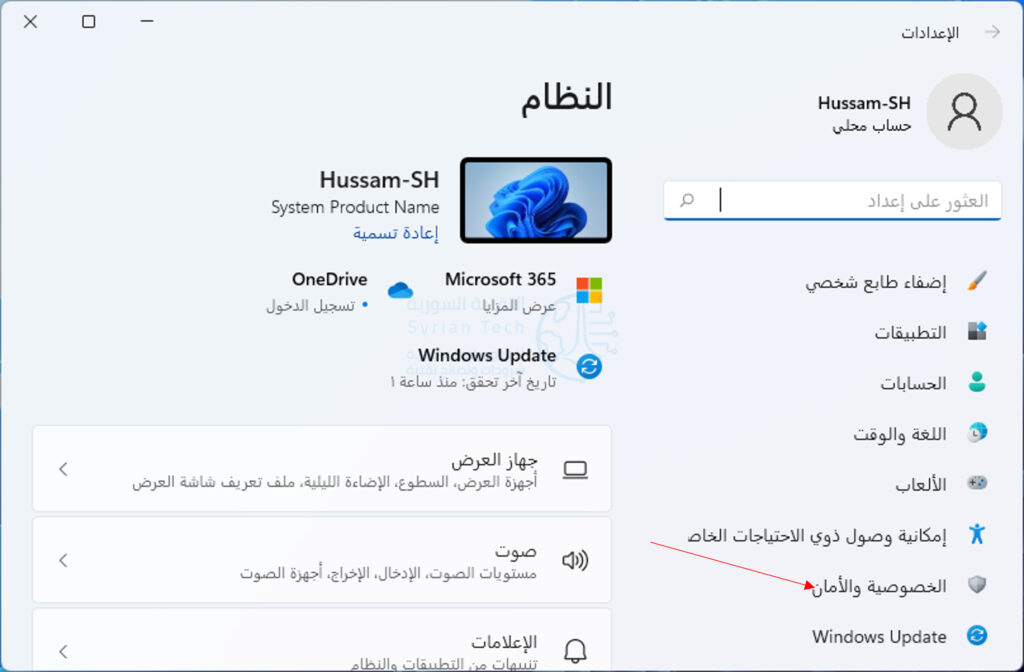
لبدء إخفاء مجلد في نتائج البحث، أولاً، افتح تطبيق الإعدادات على جهاز الكمبيوتر الذي يعمل بنظام ويندوز Windows 11. اضغط على ويندوز Windows+i للقيام بذلك بسرعة.

في الإعدادات، من الشريط الجانبي الأيسر، حدد الخصوصية والأمان.

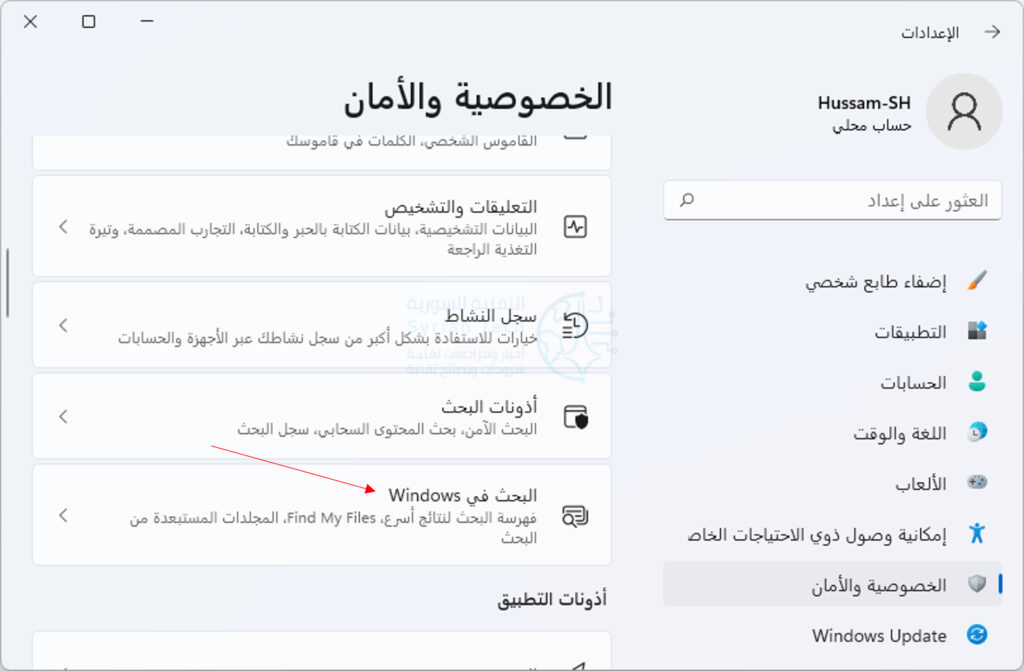
في صفحة الخصوصية والأمان، في قسم أذونات Windows، انقر على البحث في Windows.

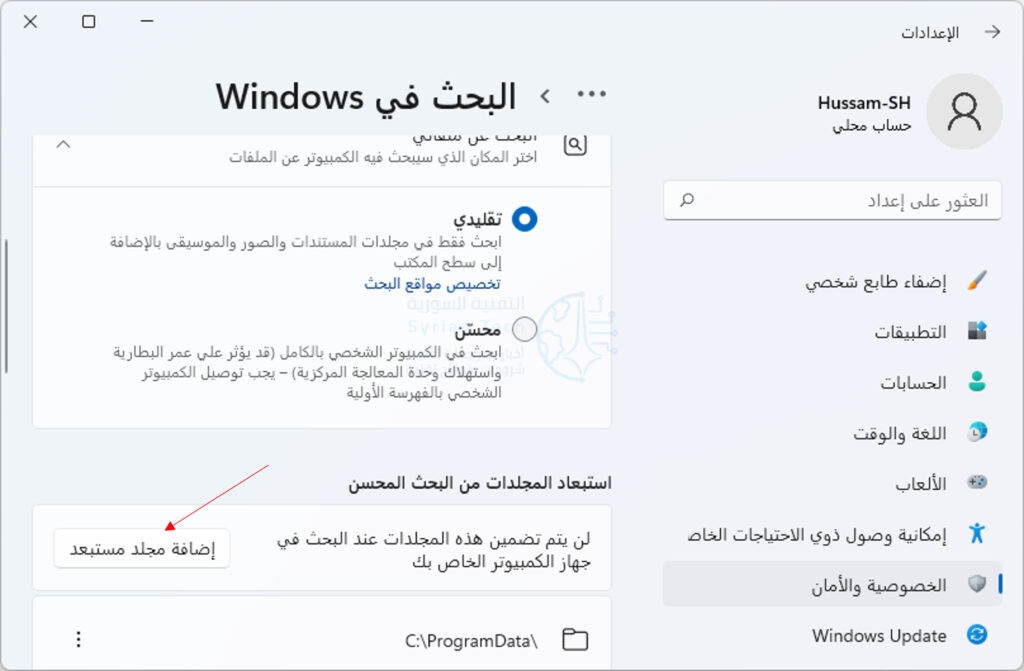
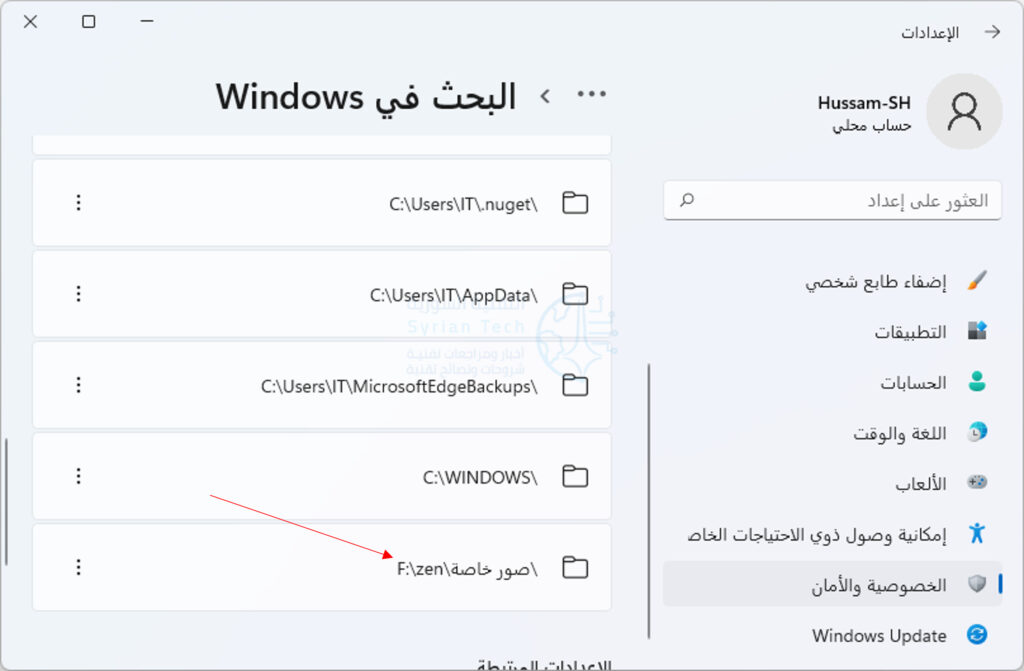
في صفحة البحث في Windows، يعرض قسم استبعاد المجلدات من البحث المحسن المجلدات المخفية من نتائج البحث. لإضافة مجلدك هنا، انقر على إضافة مجلد مستبعد.

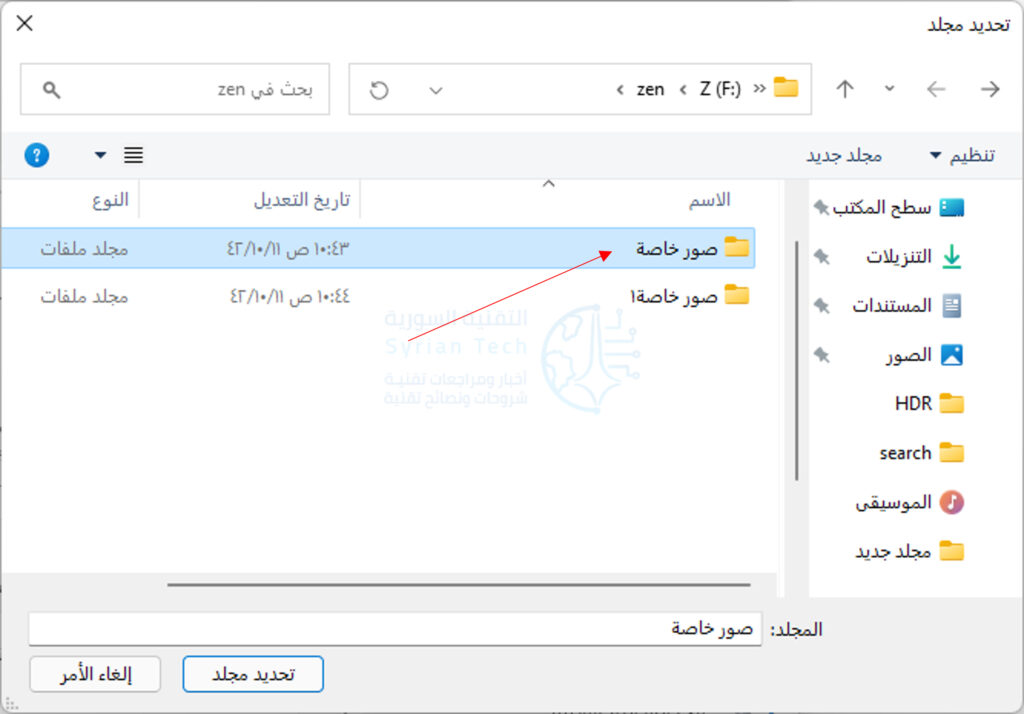
سترى نافذة تحديد المجلد. في هذه النافذة، اختر المجلد الذي تريد إخفاءه في نتائج البحث.

سيظهر مسار المجلد المحدد في قسم استبعاد المجلدات من البحث المحسن. هذا يؤكد أن المجلد مخفي الآن من نتائج البحث.

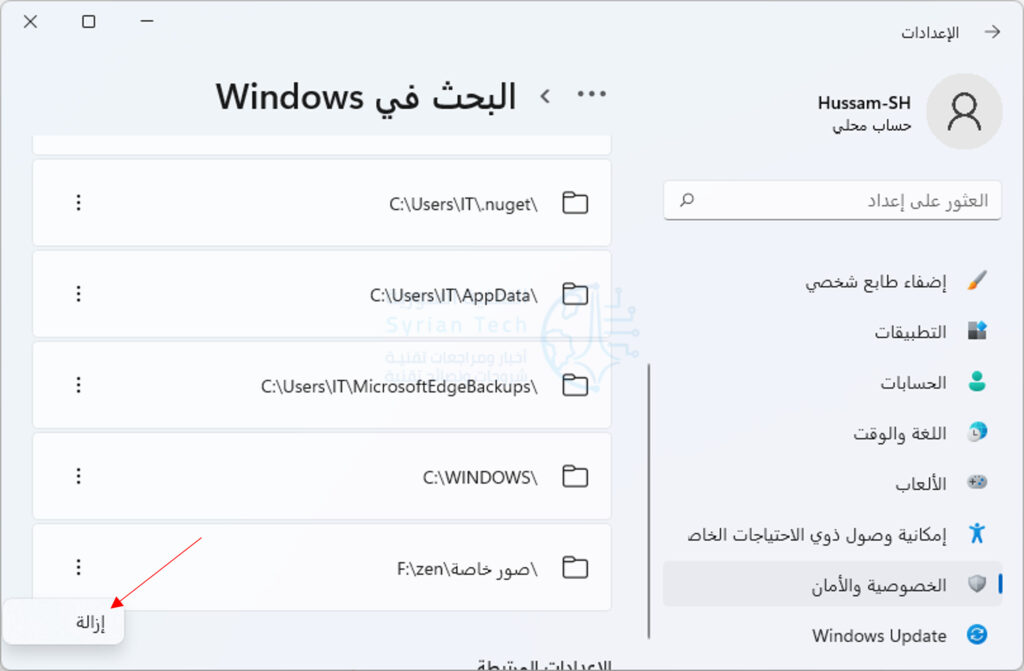
لإظهار مجلدك المخفي، بجوار موقع المجلد في قسم استبعاد المجلدات من البحث المحسّن، انقر على النقاط الثلاث واختر إزالة.

وبهذه الطريقة تمنع ظهور مجلدات معينة في نتائج بحث ويندوز Windows 11. مفيد جداً للمستخدمين المهتمين بالخصوصية!

مقالات قد تعجبك:

كيفية تقييد صديق ما على فيس بوك من مشاهدة المنشورات الخاصة
كيفية حفظ كلمات المرور على جوجل كروم وحساب جوجل
كيفية مسح ذاكرة التخزين المؤقت (كاش) Cache على ويندوز 11
كيفية تفعيل الوضع الليلي في متصفح كروم
أفضل الطرق لحماية خصوصية الهاتف الذكي

لماذا تقوم الشركات بتوظيف الهاكرز؟

ليس كل المتسللين (القراصنة، الهاكرز) أشرار. للدفاع عن شبكة بشكل صحيح، تحتاج إلى معرفة نوع الهجوم الذي ستواجهه. فهل المخترق هو من يصنع أفضل أنواع الدفاعات أيضاً؟

ما هو الهاكر بالضبط؟

Hacker هي كلمة تم تغيير الغرض منها وتم محو معناها الأصلي بالكامل تقريباً. كانت تعني مبرمجاً موهوباً. كان الهاكر النمطي مهووساً بالبرمجة، غالباً مع استبعاد أي نوع من الحياة الاجتماعية العادية.

وبدلاً من ذلك، فإنه سيتبع معرفة منخفضة المستوى للأعمال الداخلية لأجهزة الكمبيوتر والشبكات، وقبل كل شيء، البرنامج الذي يتحكم في كل شيء.

بصرف النظر عن عدم وجود تفاعل اجتماعي، فإن القرصنة لا تعتبر أمراً سيئاً في حد ذاتها.

مع انتشار تكنولوجيا المعلومات، أصبحت الجريمة الإلكترونية أمراً محتملاً ثم واقعاً. الأشخاص الوحيدون الذين لديهم المهارات اللازمة لارتكاب الجرائم هم قراصنة الإنترنت، وبالتالي أصبح مصطلح الهاكر ملوثاً.

اطلب من شخص ما شرح معنى المتسلل (الهاكر) وسيصفه شخصاً لديه معرفة واسعة بأجهزة الكمبيوتر وأنظمة التشغيل والبرمجة والنية الإجرامية للوصول إلى أنظمة الكمبيوتر التي لا ينبغي أن يكون لديهم إمكانية الوصول إليها.

ولكن حتى ضمن هذا التعريف الجديد للقراصنة، هناك أنواع مختلفة من المتسللين:

  • هاكر (مخترق) القبعة السوداء هو الرجل السيئ الحقيقي. هو الذي يخرق الشبكات ويرتكب جرائم الإنترنت. يحاول كسب المال من خلال نشاطهم غير القانوني.
  • هاكر (مخترق) القبعة البيضاء لديه الإذن بمحاولة اختراق الشبكة. لقد تم تعيينه لاختبار أمان الشركة. لكن في الحياة نادراً ما تكون الأشياء بالأبيض والأسود.
  • هاكر (مخترق) القبعة الرمادية يتصرف مثل قراصنة القبعة البيضاء، لكنه لا يطلب الإذن مسبقاً. إنه يختبر أمان الشركة ويقدم تقريراً إلى النشاط التجاري على أمل الدفع لاحقاً.

إنه يخالف القانون (اختراق شبكة بدون إذن أمر غير قانوني)، حتى لو كانت الشركة ممتنة وتقوم بالدفع. من الناحية القانونية، يعمل متسللو القبعات الرمادية على الجليد الرقيق.

  • هاكر (مخترق) القبعة الزرقاء هو شخص ليس ماهر، لكنه تمكن من تنزيل برنامج هجوم منخفض المهارات. يستخدمها ضد شركة واحدة -لأي سبب كان- يرغب في إزعاجها.

قد يلجأ موظف سابق منزعج إلى مثل هذه التكتيكات، على سبيل المثال.

  • هاكر (مخترق) القبعة الحمراء هو الحارس الوحيد لعالم القرصنة. إنهم قراصنة يستهدفون قراصنة القبعة السوداء. مثل القبعة الرمادية، تستخدم القبعة الحمراء أساليب مشكوك فيها قانونياً.

مثل Marvel’s Punisher، فإنهم يعملون خارج القانون وبدون عقوبات رسمية.

  • متسلل القبعة الخضراء هو شخص يطمح إلى أن يصبح هاكر. هم الذين يسعون لأن يكونوا متسللي قبعة سوداء.

القبعة السوداء والقبعة البيضاء عبارة عن مصطلحات لا علاقة لها للعنصرية نأمل استبدالها بنفس الطريقة التي تم بها استبدال القائمة السوداء في نواة لينكس مثلاً!

ممثل التهديد Threat actor والمتسلل الأخلاقي Ethical hacker بدائل جيدة تماماً.

القراصنة المجرمون والقراصنة المحترفون:

قد يكون المتسللون المحترفون متسللين أخلاقيين يعملون لحسابهم الخاص، ومتاحين لاختبار دفاعات أي شركة تريد اختبار أمانها وقياسه.

قد توظف المنظمات بشكل مباشر قراصنة أخلاقيين خاصين بها. إنهم يعملون جنباً إلى جنب مع نظرائهم في دعم تكنولوجيا المعلومات لفحص واختبار وتحسين الأمن السيبراني للمؤسسة باستمرار.

الفريق الأحمر مكلف بمحاولة الوصول غير المصرح به إلى مؤسسته الخاصة، والفريق الأزرق مكرس لمحاولة إبعادهم.

أحياناً يكون الموظفون في هذه الفرق لوناً واحداً. إما أن تكون لاعباً في فريق أحمر أو أزرق. تحب المنظمات الأخرى تغيير الأمور مع انتقال الموظفين بشكل فعال بين الفرق واتخاذ موقف معارض للتمرين التالي.

تدير شخصيات الصناعة الملونة مثل Kevin Mitnick -الذي كان أحد أكثر المتسللين المطلوبين في العالم- شركات الاستشارات الأمنية الخاصة بهم.

تم البحث عن قراصنة مشهورين آخرين في وظائف رئيسية، مثل Peiter Zatko، الذي كان عضواً ذات مرة في مجموعة القرصنة الجماعية Cult of the Dead Cow.

في تشرين الثاني 2020، انضم إلى تويتر Twitter كرئيس للأمن بعد فترات عمل في Stripe و Google ووكالة البنتاغون للأبحاث والمشاريع الدفاعية المتقدمة.

Charlie Miller، المعروف بكشف نقاط الضعف في منتجات آبل Apple واختراق أنظمة التوجيه والتسارع في سيارة Jeep Cherokee، عمل في مناصب أمنية عليا في NSA و Uber و Cruise Automation.

يعمل بعض المتسللين المحترفين -ويتم تدريبهم من قبل- لدى وكالات المخابرات الحكومية أو نظرائهم العسكريين. هذا يعقد الأمور أكثر.

من الضروري وجود فرق من النشطاء المعتمدين من قبل الحكومة والمكلفين بأداء أنشطة إلكترونية دفاعية وهجومية لجمع المعلومات الاستخباراتية لضمان الأمن القومي ومحاربة الإرهاب. إنها حالة العالم الحديث.

يتم تسريح هؤلاء الأفراد ذوي المهارات العالية مع ثروة من المعرفة الحساسة في نهاية المطاف. إلى أين يذهبون عندما يغادرون؟ لديهم مجموعة مهارات قابلة للتوظيف ويحتاجون لكسب العيش. من الذي يوظفهم، وهل يجب أن نهتم بهم؟

خريجي عالم الظل:

تمتلك جميع الدول القادرة تقنياً وحدات استخبارات إلكترونية. تقوم هذه الوحدات بجمع وفك تشفير وتحليل الاستخبارات العسكرية وغير العسكرية الاستراتيجية والتشغيلية والتكتيكية.

إنها توفر برامج الهجوم والمراقبة لأولئك الذين يقومون بمهام التجسس نيابة عن الدولة. إنهم اللاعبون في لعبة غامضة حيث يحاول العدو أن يفعل نفس الشيء لك بالضبط.

يحاولون اختراق أنظمتك تماماً مثلما تريد الوصول إلى أنظمتهم. يطور نظراؤك أدوات برمجية دفاعية وهجومية ويحاولون اكتشاف الهجمات والاستفادة منها، مثلك تماماً.

Shift5 هي شركة ناشئة للأمن السيبراني أسسها موظفان سابقان في وكالة الأمن القومي. لم يعملوا في وكالة الأمن القومي فحسب، بل عملوا أيضاً في وحدة عمليات الوصول المخصصة.

إنها واحدة من أكثر الانقسامات سرية لوكالة الأمن القومي. تعد Shift5 بتقديم التكنولوجيا للمساعدة في حماية البنية التحتية الحيوية للولايات المتحدة.

تظهر المضاعفات عندما يتم توظيف عملاء المخابرات الأمريكية السابقين في الخارج. يمكن أن تشكل مجموعة مهاراتهم ووظائفهم خدمة دفاعية تتطلب ترخيصاً خاصاً من مديرية ضوابط التجارة الدفاعية بوزارة الخارجية.

تصدّر مواطنان أمريكيان ومواطن أمريكي سابق عناوين الأخبار مؤخراً حيث تم الكشف عن أنهما تم توظيفهما في مجموعة DarkMatter، التي تأسست في الإمارات العربية المتحدة.

قامت شركة DarkMatter بإدارة برنامج مراقبة Project Raven سيئ السمعة لصالح الحكومة الإماراتية.

مهارات جذابة في سوق مقيد:

تقوم الشركات بتوظيف قراصنة سابقين مهرة لخبراتهم ومهاراتهم الجذابة. ولكن إذا كنت منخرطاً في أنشطة الأمن السيبراني لدولة أو وكالة عسكرية، فأنت بحاجة إلى فهم الحدود والضوابط الموضوعة للتأكد من تقديم خدماتك إلى مؤسسات مقبولة ولأغراض مقبولة.

مقالات قد تعجبك:

كيفية تقييد صديق ما على فيس بوك من مشاهدة المنشورات الخاصة
كيفية حذف صور الملف الشخصي القديمة على تيليجرام
كيفية إيقاف تشغيل جهاز آيفون وآيباد
كيفية العودة إلى iOS 11 من النسخة التجريبية من iOS 12
كيفية إصلاح التطبيقات والميزات غير المرغوبة في هواتف سامسونج

كيفية حفظ كلمات المرور على جوجل كروم وحساب جوجل

يمكن لـ جوجل كروم Google Chrome حفظ كلمات مرور موقع الويب ومساعدتك في ملئها تلقائياً في المرة التالية التي تزور فيها مواقعك.

إذا لم تكن قد قمت بذلك بالفعل، فإليك كيفية تمكين مدير كلمات المرور المدمج في كروم Chrome على كل من سطح المكتب والجوال.

طرق حفظ كلمات المرور على كروم:

هناك ثلاث طرق لتشغيل ميزة حفظ كلمة المرور في كروم Chrome. لاحظ أن كروم Chrome يقوم بمزامنة كلمات المرور مع حساب جوجل Google، مما يعني أنه إذا قمت بإعداد كروم Chrome لحفظ كلمات المرور على جهاز واحد، فسيتم تطبيق هذا التغيير تلقائياً على جميع أجهزتك التي تم تسجيل الدخول إليها.

على سبيل المثال، إذا قمت بتمكين خيار حفظ كلمات المرور في كروم Chrome على سطح المكتب، فسيقوم تطبيق كروم Chrome على هاتفك الذكي أيضاً بتنشيط هذه الميزة تلقائياً. وبالتالي، يمكنك استخدام الطريقة التي تناسبك.

كيفية حفظ كلمات المرور على كروم للجوال:

لاستخدام كروم Chrome على جهاز آيفون iPhone أو آيباد iPad أو أندرويد Android لعرض خيار حفظ كلمات المرور، افتح كروم Chrome على هاتفك.

اضغط على النقاط الثلاث في كروم Chrome على هاتفك. إذا كنت تستخدم نظام Android، فستجد هذه النقاط في الزاوية العلوية اليسرى من كروم Chrome.

إذا كنت تستخدم جهاز آيفون iPhone أو آيباد iPad، فستجد هذه النقاط في الزاوية اليسرى السفلية.

في قائمة النقاط الثلاث التي تفتح، انقر على الإعدادات.

في صفحة الإعدادات، في قسم الأساسيات، انقر على كلمات المرور.

في صفحة كلمات المرور، قم بتفعيل خيار حفظ كلمات المرور.

و هذا كل شيء.

كيفية حفظ كلمات المرور على متصفّح كروم لسطح المكتب:

لتمكين مدير كلمات المرور في كروم Chrome على جهاز الكمبيوتر الذي يعمل بنظام ويندوز Windows أو ماك Mac أو لينكس Linux أو كروم بوك Chromebook، أولاً، افتح كروم Chrome على جهاز الكمبيوتر.

في الزاوية العلوية اليسرى من كروم Chrome، انقر على النقاط الثلاث، ثم من قائمة النقاط الثلاث، حدد الإعدادات.

في صفحة الإعدادات، في الشريط الجانبي الأيمن، انقر على الملء التلقائي.

في قسم الملء التلقائي على اليسار، انقر على كلمات المرور.

في الجزء العلوي من صفحة كلمات المرور، قم بتمكين خيار اقتراح حفظ كلمات المرور.

نصيحة: في المستقبل، إذا قررت أنك لا تريد مطالبات كلمة المرور من كروم Chrome، فأوقف تشغيل خيار اقتراح حفظ كلمات المرور مرة أخرى.

وهذا كل شيء. من الآن فصاعداً، عند تسجيل الدخول إلى موقع في كروم Chrome على أي من أجهزتك، سيطلب منك المتصفح حفظ كلمة مرورك لهذا الموقع.

حفظ كلمات المرور على كروم باستخدام موقع مدير كلمات المرور:

الطريقة الثالثة لتفعيل خيار حفظ كلمات مرور مواقعك هي تفعيل خيار في موقع مدير كلمات مرور جوجل. تتمثل ميزة هذا الخيار في أنه يسمح لك بتنشيط الميزة حتى أثناء استخدامك لمتصفح آخر غير كروم Chrome.

لاستخدام هذه الطريقة، افتح متصفّح ويب على جهازك وادخل إلى موقع مدير كلمات مرور جوجل. قم بتسجيل الدخول إلى الموقع بنفس حساب جوجل Google الذي تستخدمه في كروم Chrome.

عندما يفتح الموقع، في الزاوية العلوية اليسرى، انقر فوق رمز المسنّن.

ستصل إلى صفحة الإعدادات. هنا، في الجزء العلوي، قم بتشغيل خيار اقتراح حفظ كلمات المرور.

من الآن فصاعدًا، بغض النظر عن الطريقة التي استخدمتها أعلاه، سيبدأ كروم Chrome في مطالبتك بحفظ كلمات المرور على جميع أجهزتك التي تم تسجيل الدخول إليها.

مقالة ذات صلة: ما هو مدير كلمات المرور؟ وكيف يعمل؟ ولما يجب استخدامه؟

مقالات قد تعجبك:

كيفية جعل محرك أقراص USB قابلاً للقراءة على أجهزة ماك وويندوز
كيفية إعادة ضبط (استعادة إعدادات وضع المصنع) ويندوز 11
لماذا يطالب ويندوز بتهيئة (فورمات) محركات أقراص ماك؟
كيفية تفعيل الوضع الليلي في متصفح كروم
أفضل الطرق لحماية خصوصية الهاتف الذكي

كيفية مسح ذاكرة التخزين المؤقت (كاش) Cache على ويندوز 11

لتحسين أداء جهاز الكمبيوتر، يجب عليك مسح ذاكرة التخزين المؤقت على جهاز الكمبيوتر بانتظام. سنوضح لك كيفية القيام بذلك في ويندوز Windows 11.

ملفات ذاكرة التخزين المؤقت هي الملفات المؤقتة التي تم إنشاؤها بواسطة تطبيقات وخدمات متنوعة. عادةً لا يتسبب مسح هذه الملفات في حدوث أي مشكلات مع تطبيقاتك، حيث ستعيد تطبيقاتك إنشائها متى احتاجت إلى ذلك.

يمكنك أيضاً تعيين ويندوز Windows على مسح ملفات ذاكرة التخزين المؤقت تلقائياً نيابة عنك، كما سنوضح أدناه.

كيفية استخدام تنظيف القرص لمسح ذاكرة التخزين المؤقت:

تتمثل إحدى الطرق السهلة لإزالة ذاكرة التخزين المؤقت من ويندوز Windows 11 في استخدام أداة تنظيف القرص المضمّنة. تقوم هذه الأداة تلقائياً بالعثور على ملفات ذاكرة التخزين المؤقت ومسحها نيابة عنك.

لاستخدام الأداة، افتح قائمة ابدأ وابحث عن تنظيف القرص. انقر فوق الأداة في نتائج البحث.

في نافذة تنظيف القرص الصغيرة التي تفتح، انقر فوق القائمة المنسدلة محركات الأقراص وحدد محرك الأقراص الذي قمت بتثبيت ويندوز Windows 11. ثم انقر فوق موافق.

سترى نافذة تنظيف القرص. هنا، في قسم الملفات المطلوب حذفها، قم بتمكين جميع المربعات حتى تتم إزالة جميع ملفات ذاكرة التخزين المؤقت. ثم في الجزء السفلي، انقر على موافق.

في المطالبة التي تظهر، انقر فوق حذف ملفات لتأكيد حذف ذاكرة التخزين المؤقت.

وهذا كل شيء. سيتم الآن إزالة ملفات ذاكرة التخزين المؤقت المحددة من جهاز الكمبيوتر.

كيفية مسح ذاكرة التخزين المؤقت لمتجر مايكروسوفت:

مثل التطبيقات الأخرى، يقوم متجر مايكروسوفت Microsoft Store أيضاً بتخزين ملفات ذاكرة التخزين المؤقت على جهاز الكمبيوتر. لإزالة هذه الملفات، سيتعين عليك تشغيل أداة مساعدة من مربع تشغيل Run.

للقيام بذلك، أولاً، افتح تشغيل Run بالضغط على مفتاحي ويندوز Windows+R معاً.

في مربع التشغيل، اكتب ما يلي، واضغط على Enter (أو اضغط موافق):

WSReset.exe

ستظهر نافذة سوداء فارغة على شاشتك. انتظر حتى يتم إغلاق هذه النافذة تلقائياً.

عند إغلاق النافذة، ستتم إزالة ذاكرة التخزين المؤقت لـ متجر مايكروسوفت Microsoft Store.

إذا كان لديك هاتف أندرويد Android، فإن مسح ذاكرة التخزين المؤقت للتطبيق يمكن أن يساعدك في تجنب مشاكل التطبيق.

كيفية حذف ذاكرة التخزين المؤقت للموقع:

يعد مسح ذاكرة التخزين المؤقت لبيانات الموقع أمراً مهماً مثل مسح ملفات ذاكرة التخزين المؤقت الأخرى.

لمسح سجل الموقع على جهاز الكمبيوتر، افتح تطبيق الإعدادات بالضغط على مفتاحي ويندوز Windows+i معاً.

في الإعدادات، من الشريط الجانبي الأيمن، حدد الخصوصية والأمان.

في صفحة الخصوصية والأمان، في قسم أذونات التطبيق، انقر على الموقع.

في صفحة الموقع، بجوار محفوظات المواقع، انقر على مسح.

وهذا كل شيء. سيقوم ويندوز Windows 11 بحذف ذاكرة التخزين المؤقت لموقعك.

كيفية مسح ذاكرة التخزين المؤقت لـ DNS:

لإزالة ذاكرة التخزين المؤقت لنظام أسماء النطاقات، استخدم تطبيق Windows Terminal بجهاز الكمبيوتر.

ابدأ بفتح قائمة ابدأ والبحث عن ويندوز Windows Terminal والنقر على التطبيق في نتائج البحث.

اكتب ما يلي ثم اضغط على Enter.

ipconfig /flushdns

سترى رسالة نجاح عند حذف ذاكرة التخزين المؤقت لـ DNS.

كيفية مسح ذاكرة التخزين المؤقت تلقائياً باستخدام تحسس التخزين:

باستخدام ميزة تحسس التخزين Storage Sense المضمنة في ويندوز Windows 11، يمكنك مسح ذاكرة التخزين المؤقت لجهاز الكمبيوتر تلقائياً على فترات منتظمة.

يمكنك تحديد أنواع ذاكرة التخزين المؤقت التي ترغب في مسحها، وستقوم الميزة بحذف ملفات ذاكرة التخزين المؤقت هذه فقط.

لاستخدام هذه الميزة، قم بتشغيل تطبيق الإعدادات بالضغط على مفتاحي ويندوز Windows+i في نفس الوقت.

في الإعدادات، من الشريط الجانبي الأيمن، حدد النظام.

في صفحة النظام، انقر على مساحة التخزين.

في قائمة إدارة التخزين، انقر على تحسس التخزين.

في الجزء العلوي من صفحة تحسس التخزين Storage Sense، قم بتشغيل خيار تنظيف محتوي المستخدم تلقائيا. هذا يمكّن ميزة تحسس التخزين Storage Sense.

في نفس الصفحة، هيئ الخيارات لملفات ذاكرة التخزين المؤقت التي تريد حذفها. يتضمن ذلك إفراغ سلة المحذوفات تلقائياً ومسح مجلد التنزيلات وما إلى ذلك.

يعمل مستشعر التخزين في الفاصل الزمني المحدد. إذا كنت ترغب في تشغيله على الفور، فمرر الصفحة الحالية إلى الأسفل. ثم انقر فوق الزر تشغيل مستشعر التخزين الآن.

ستعمل ميزة تحسس التخزين Storage Sense على تنظيف جهاز الكمبيوتر باستخدام خياراتك المحددة.

وهذه هي الطريقة التي يمكنك اتباعها لمسح ذاكرة التخزين المؤقت على جهاز الكمبيوتر الذي يعمل بنظام ويندوز Windows 11!

مقالات قد تعجبك:

كيفية تغيير حجم الخط في ويندوز 11
كيفية إعادة ضبط (استعادة إعدادات وضع المصنع) ويندوز 11
كيفية معرفة أي تطبيقات تستخدم أكبر قدر من الرام (الذاكرة) على أندرويد
كيفية منع كروم من استخدام الكثير من ذاكرة الوصول العشوائي
كيفية تغيير اسم حساب مايكروسوفت

كيفية إلغاء صوت بدء التشغيل على ويندوز 11

إذا بدأت تشغيل جهاز الكمبيوتر الذي يعمل بنظام ويندوز Windows 11 في اجتماع أو في منطقة هادئة، فربما لا ترغب في تشغيل صوت بدء التشغيل في هذه الحالة.

لحسن الحظ، يمكنك تعطيل صوت بدء التشغيل في ويندوز Windows 11. إليك الطريقة. لاحقاً، إذا أردت يمكنك إعادة تمكين صوت بدء التشغيل ببضع نقرات.

كيفية إيقاف تشغيل صوت بدء التشغيل في نظام التشغيل ويندوز 11:

للبدء، قم بتشغيل تطبيق الإعدادات على جهاز الكمبيوتر. قم بذلك عن طريق الضغط على مفتاحي ويندوز Windows+i معاً.

في الإعدادات، من الشريط الجانبي الأيمن، حدد إضفاء طابع شخصي.

في قائمة التخصيص على اليسار، انقر على نُسق.

في الجزء العلوي من صفحة نُسق، انقر على الأصوات.

سترى نافذة الصوت. في هذه النافذة، في الجزء السفلي، قم بإلغاء تحديد خيار تشغيل صوت بدء تشغيل Windows. ثم انقر فوق تطبيق وموافق.

و هذا كل شيء. من الآن فصاعداً، لن يقوم جهاز الكمبيوتر الذي يعمل بنظام ويندوز Windows 11 بتشغيل صوت بدء التشغيل عند تشغيل الكمبيوتر.

إذا غيرت رأيك، فما عليك سوى تحديد مربع تشغيل صوت بدء تشغيل Windows مرة أخرى.

مقالات قد تعجبك:

كيفية معرفة أي تطبيقات تستخدم أكبر قدر من الرام (الذاكرة) على أندرويد
ما الميزات الأكثر أهمية في الشبكات الافتراضية الخاصة VPN
كيف تعمل الكاميرات تحت الشاشة في الهواتف الذكية؟
كيفية العثور على صور بخلفية شفافة بسهولة باستخدام بحث جوجل
كيفية إيجاد واستخدام الحافظة على أندرويد