هناك الكثير من تطبيقات مكالمات الفيديو، ولكن جوجل دو Google Duo قد يكون أبسطها. إنه يعمل مع أجهزة آيفون iPhone وآيباد iPad وأندرويد Android، وحتى على الويب في متصفح. سنوضح لك كيف يعمل تطبيق دو Duo على الويب.
يعد استخدام جوجل دو Google Duo على الويب أمراً سهلاً. كل ما عليك فعله هو تسجيل الدخول بنفس بيانات الاعتماد (بما في ذلك رقم الهاتف) التي استخدمتها لإنشاء حساب دو Duo. ليس عليك تنزيل أي تطبيقات.
أولاً، انتقل إلى duo.google.com في متصفح ويب مثل كروم Chrome.
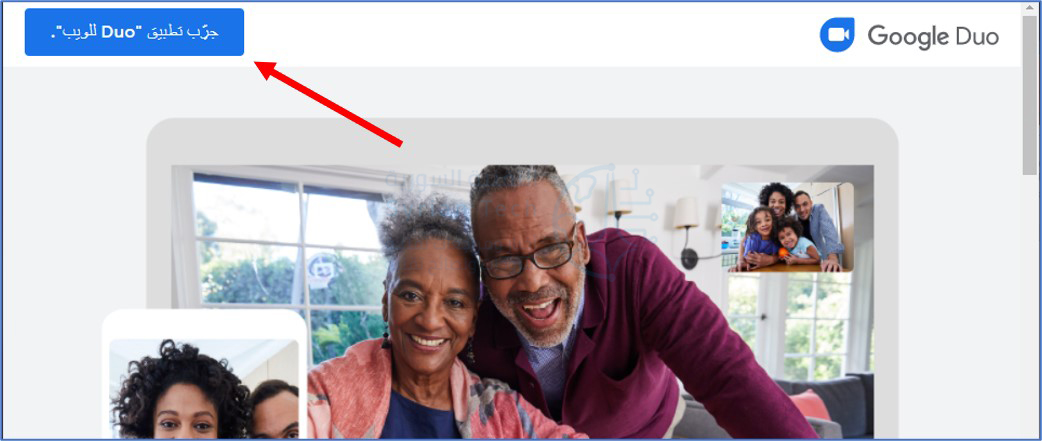
إذا لم تسجّل الدخول إلى حسابك على جوجل Google، فانقر على جرّب تطبيق “Duo للويب”.
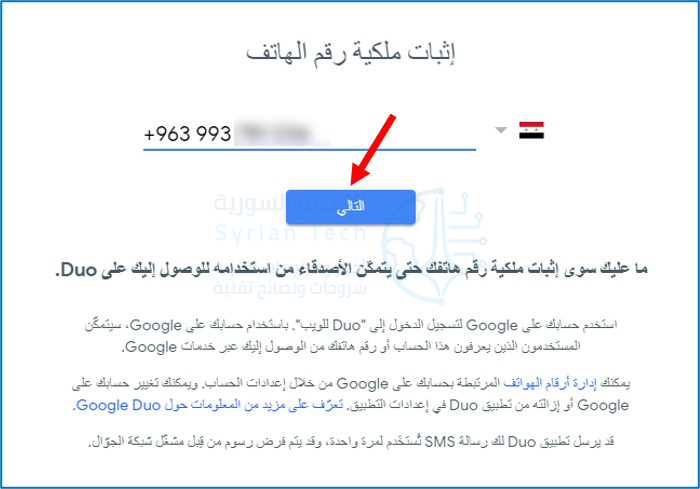
بعد تسجيل الدخول، سيُطلب منك التحقق من رقم هاتفك. تأكد من أن الرقم المعروض يطابق الرقم الموجود في حسابك، ثم انقر فوق التالي.
سترسل جوجل Google رسالة نصية إلى هاتفك بها رمز التحقق. اكتب هذا الرقم لتأكيد حسابك. انقر على إعادة إرسال رسالة SMS أو الاتصال بي إذا لم تتلقَ الرسالة.
بناءً على المتصفح الذي تستخدمه، قد يطلب تطبيق جوجل دو Google Duo إذناً لإرسال إشعارات بشأن المكالمات الواردة. انقر فوق حسناً إذا رأيت هذه الرسالة وتريد الاشتراك.
انقر فوق السماح في النافذة المنبثقة التي تطلب الإذن لـ إظهار الإشعارات إذا طلب المتصفح ذلك.
الآن بعد أن سجلت الدخول، يمكنك استخدام دو Duo لإجراء مكالمات أو استقبالها. انقر فوق بدء مكالمة للبحث عن شخص ما عن طريق رقم هاتفه أو بريده الإلكتروني.
أثناء مكالمة الفيديو، سترى شريط أدوات في الجزء العلوي مع الرموز التالية:
الميكروفون: انقر فوق هذا الرمز لكتم صوت الميكروفون.
كاميرا الفيديو: انقر فوق هذا الرمز لإيقاف تشغيل الكاميرا لإجراء مكالمة صوتية فقط.
الوضع العريض/العمودي: انقر فوق هذا الرمز للتبديل بين وضعي الفيديو الأفقي والعمودي.
وضع ملء الشاشة: انقر فوق هذا الرمز لجعل مكالمة الفيديو في وضع ملء الشاشة.
الإعدادات: انقر فوق هذا الرمز لتحديد الميكروفون والكاميرا اللذين تريد استخدامهما.
الرموز من اليمين لليسار: الإعدادات، وضع ملء الشاشة، الوضع العريض/العمودي، كاميرا الفيديو، الميكروفون
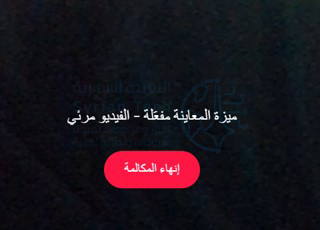
انقر فوق إنهاء المكالمة في الجزء السفلي للخروج من المكالمة.
الآن، أنت جاهز تماماً لاستخدام جوجل دو Google Duo على الويب! إنها طريقة ملائمة لاستخدام إحدى أفضل خدمات مكالمات الفيديو المتوفرة دون الحاجة إلى تنزيل تطبيق آخر.
يمكن أن تكون الإضافات Extensions مجموعة كبيرة من الميزات والوظائف الجديدة إلى مايكروسوفت إيدج Microsoft Edge، ولكن في بعض الأحيان قد تحتاج إلى إزالة أو تعطيل واحدة من الملحقات أو أكثر منها. إليك الطريقة.
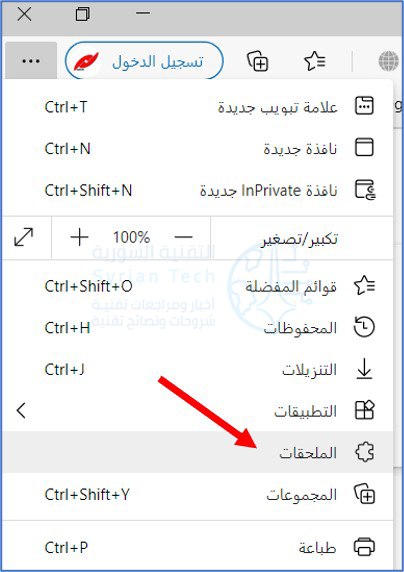
أولاً، افتح متصفح إيدج Edge. انقر فوق زر القائمة (ثلاث نقاط أفقية في أعلى اليسار) في أي نافذة واختر الملحقات من القائمة التي تظهر.
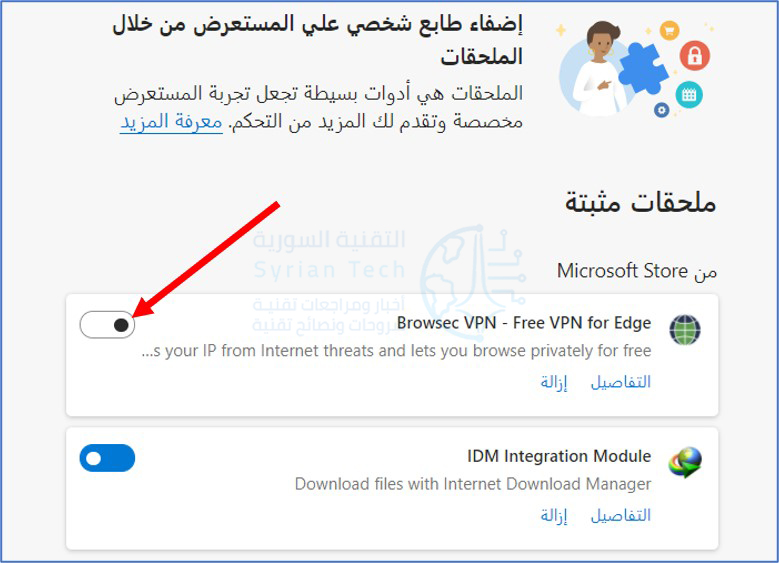
في علامة التبويب الملحقات، سترى قائمة بكل ملحق في إيدج Edge قمت بتثبيته.
حدد موقع الملحق الذي ترغب في إزالته أو تعطيله. إذا كنت ترغب في تعطيل الملحق مؤقتاً (والذي سيؤدي إلى إلغاء تنشيط الملحق مع تركه مثبتاً) فاقلب المفتاح بجانبه لإيقاف تشغيله.
(لاحقاً، إذا كنت بحاجة إلى إعادة تمكين الملحق، فما عليك سوى الرجوع إلى علامة التبويب الملحقات وقلب مفتاحه إلى الوضع تشغيل).
إذا كنت ترغب في إزالة الملحق نهائياً، فانقر على الزر إزالة الموجود أسفل وصف الملحق مباشرةً. سيؤدي هذا إلى إلغاء تثبيت الملحق تماماً.
بعد النقر فوق إزالة، ستظهر نافذة منبثقة للتأكيد. انقر فوق إزالة مرة أخرى.
ستتم إزالة الملحق تماماً، وسترى نافذة منبثقة تمت إزالة الملحق. يمكنك إما تجاهل النافذة أو الرفض باستخدام الزر X.
بدلاً من ذلك، يمكنك إزالة أي ملحق من إيدج Edge إذا رأيت أيقونته في شريط الأدوات. انقر بزر الماوس الأيمن فوق الرمز الخاص به وانقر على إزالة من Microsoft Edge من القائمة المنبثقة.
ثم انقر فوق الزر إزالة في رسالة التأكيد المنبثقة، وسيتم إلغاء تثبيت الملحق.
إذا احتجت في أي وقت إلى إعادة تثبيته مرة أخرى، فستحتاج إلى زيارة ملحقات Edge في متجر مايكروسوفت إيدج Microsoft Store، والتي يمكنك أيضاً الوصول إليها من خلال علامة التبويب الملحقات.
يمكن أن تضيف الإضافات Extensions مجموعة كبيرة من الميزات والوظائف الجديدة إلى جوجل كروم Google Chrome، ولكن في بعض الأحيان تحتاج إلى إزالة أو تعطيل إضافة أو أكثر منها. إليك كيفية القيام بذلك.
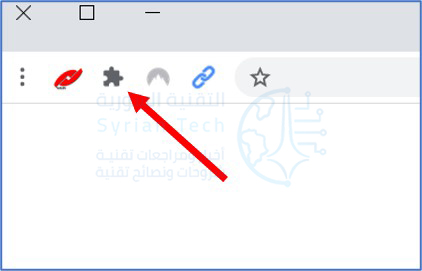
أولاً، افتح متصفح جوجل كروم Google Chrome. ابحث عن رمز الإضافات في شريط الأدوات كما في الصورة، وانقر فوقه.
(بدلاً من ذلك، يمكنك فتح القائمة الرئيسية بالنقر على زر النقاط الثلاث العمودية والنقر على الخيار المزيد من الأدوات ثم اختيار الإضافات).
عندما تنبثق قائمة، انقر على إدارة الإضافات.
في علامة التبويب الإضافات التي تظهر، حدد اسم الإضافة التي ترغب في إلغاء تثبيتها أو تعطيلها. لكل إضافة مربع خاص بها في علامة التبويب الإضافات.
إذا كنت ترغب في تعطيل الإضافة دون إلغاء تثبيتها، فانقر على مفتاح التبديل المجاور لها لإيقافها. يمكنك في أي وقت العودة إلى علامة التبويب الإضافات وإعادة تمكينها عن طريق قلب هذا المفتاح مرة أخرى.
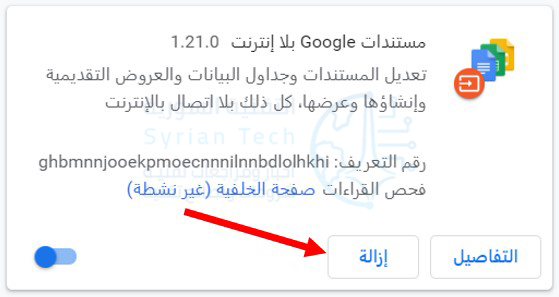
إذا كنت ترغب في إزالة الإضافة بشكل دائم، فانقر فوق الزر إزالة. سيؤدي هذا الإجراء إلى إزالة الإضافة تماماً من كروم Chrome ولن تتمكن من استخدامها بعد الآن (إلا إذا أعدت تثبيتها لاحقاً).
عندما تظهر نافذة التأكيد، انقر فوق إزالة مرة أخرى.
سيتم إزالة الإضافة بالكامل.
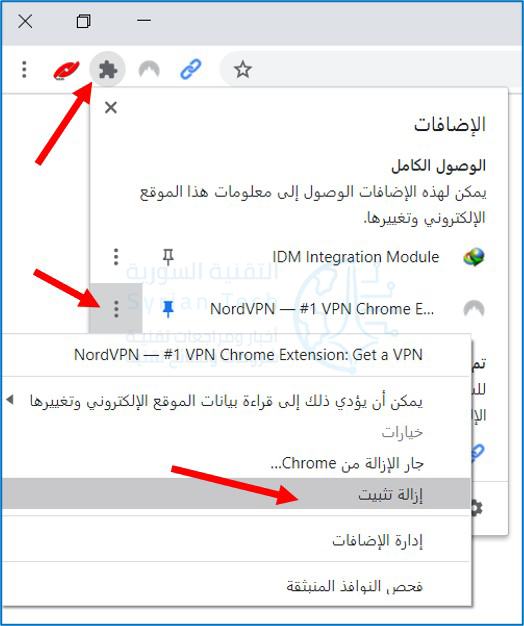
بدلاً من ذلك، لإزالة أحد الإضافات بسرعة، يمكنك أيضاً النقر فوق الزر الإضافات في شريط الأدوات، والنقر فوق زر علامات الحذف الرأسية بجوار اسم الإضافة، ثم النقر على إزالة من Chrome من القائمة.
إذا احتجت في أي وقت إلى إعادة تثبيت الإضافة التي أزلتها، فسيتعين عليك زيارة متجر جوجل كروم Google Chrome الإلكتروني وتنزيلها مرة أخرى.
في النهاية، يجب أن ننوّه إلى أن بعض الإضافات يمكن أن تكون ضارة، أو تم تصميمها فقط للاستفادة منها عن طريق عرض الإعلانات المزعجة، أو حتى لسرقة بيانات المسنخدم واستهلاك موارد الجهاز.
نوصي دوماً بالانتباه الدوري إلى إضافات المتصفح وتثبيت فقط ما هو مفيد وضروري وموثوق به من الإضافات لتجنب الوقوع في المشاكل.
فيسبوك Facebook يعرف الكثير عنك. تم أخذ بعض هذه المعلومات عند اشتراكك في الموقع، ولكن هناك بعض الأشياء التي قد لا تعرفها. سنوضح لك كيفية رؤية هذه المعلومات وتنزيلها.
معلوماتك على فيسبوك:
أولاً، قد يكون لديك فضول لمعرفة مقدار البيانات التي يمتلكها فيسبوك Facebook عنك. هناك أشياء واضحة مثل اسمك وتاريخ ميلادك وأقاربك وما إلى ذلك، ولكن ماذا يعرف أيضاً؟
للاطلاع، قم بتسجيل الدخول إلى حسابك في فيسبوك Facebook على مستعرض ويب، مثل جوجل كروم Google Chrome، على جهاز كمبيوتر.
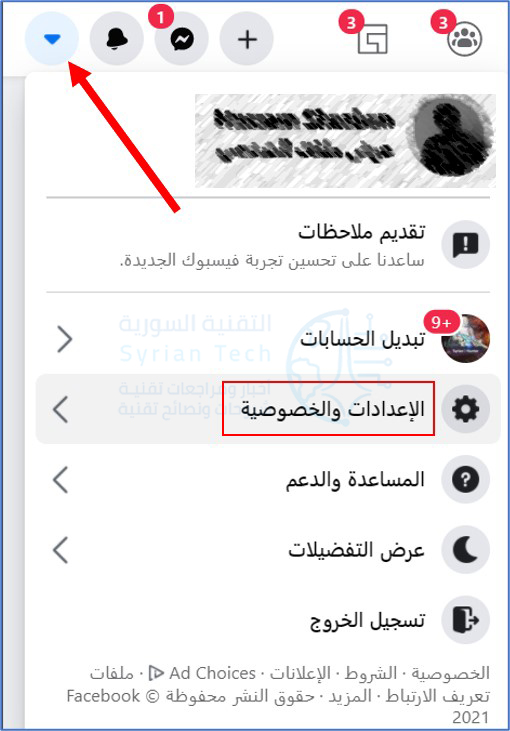
انقر فوق السهم الموجود أعلى اليسار، ثم انقر على الإعدادات والخصوصية.
بعد ذلك، انقر على الإعدادات.
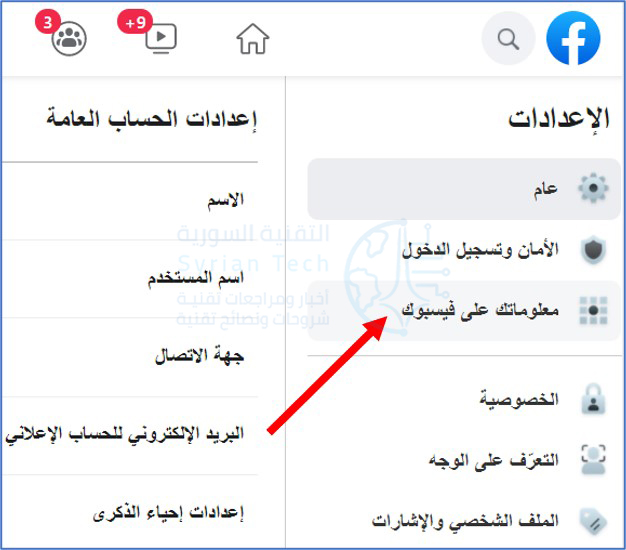
في الشريط الجانبي من الإعدادات، انقر على معلوماتك على فيسبوك.
سترى بعض الأمور المختلفة لاستكشافها. انقر فوق عرض على يسار الوصول إلى معلوماتك.
هنا، سترى جميع معلوماتك على فيسبوك Facebook منظمة في عدة فئات. سيؤدي النقر فوق أي منها إلى إظهار الروابط حتى تتمكن من مراجعة كل شيء متعلق بالفئة.
مرر لأسفل إلى قسم معلومات عنك. يمكنك في هذا المكان مراجعة المزيد من المعلومات الشخصية التي يجمعها فيسبوك Facebook. مرة أخرى، انقر فوق أي فئة لتوسيعها.
كيفية تنزيل المعلومات الشخصية في فيسبوك:
بعد استكشاف جميع المعلومات، قد ترغب في تنزيل نسخة منها لحفظها. هذه فكرة جيدة إذا كنت تخطط لحذف حسابك.
للقيام بذلك، انتقل إلى الإعدادات والخصوصية ثم الإعدادات ثم معلوماتك على فيسبوك كما الخطوات السابقة. انقر فوق عرض بجوار تنزيل معلوماتك.
سترى جميع الفئات التي اكتشفناها أعلاه. حدد المربع الصغير بجوار الفئات التي تريد تنزيل المعلومات منها.
بعد ذلك، يمكنك أن تقرر المدى الزمني الذي يحوي المعلومات التي تريدها. بشكل افتراضي، سيتم تنزيل جميع المعلومات بدءاً من وقت إنشاء حسابك لأول مرة.
انقر على كل بياناتي لتعديل النطاق الزمني.
استخدم التقويم لتحديد تاريخ البدء والانتهاء، ثم انقر على موافق.
بعد ذلك، اختر التنسيق الذي تريد حفظ المعلومات التي تم تنزيلها بها.
يسهل عرض تنسيق HTML عن طريق المتصفح، لكن JSON يعمل بشكل أفضل للاستيراد إلى خدمات أخرى.
للأسف، لا يمكنك القيام بذلك مرتين وحفظ المعلومات في كلا التنسيقين.
الخيار الأخير هو جودة الوسائط. كلما زادت الجودة التي تختارها، زاد حجم الملف.
بعد تحديد جميع اختياراتك، انقر على إنشاء ملف لبدء إنشاء الملف.
سترى إشعار جارٍ إنشاء نسخة من معلوماتك. قد تتلقى أيضاً بريداً إلكترونياً يؤكد ذلك. سيُعلمك فيسبوك Facebook عندما تكون معلوماتك جاهزة للتنزيل.
هذا كل ما في الأمر! بناءً على مقدار المعلومات التي حددتها، قد يستغرق إنشاء الملف بعض الوقت.
عندما يكون الملف جاهزاً، سيتم إرشادك لتنزيل ملف ZIP.
سيتضمن هذا الملف مجلدات بكل معلوماتك. سيكون من الصعب ترجمة بعضها، لكن أشياء مثل الصور ومقاطع الفيديو واضحة ومباشرة. عندما تتصفحها، سترى كل ما يعرفه فيسبوك Facebook عنك.
بالتأكيد سمعت يوماً عن ووردبريس WordPress، ما هو؟ ولماذا يحظى بهذه الشعبية؟ هل تحتاجه وكيف تتعلمه؟ نقدم لك في هذا المقال أجوبة شاملة عن كل استفساراتك فيما يتعلق بووردبريس WordPress.
يعد ووردبريس WordPress أبسط طريقة والأكثر شيوعاً لإنشاء مواقع الويب Websites أو المدونات Blogs. حيث يدعم حوالي 40% من جميع مواقع الويب على الإنترنت!
بمعنى آخر، من المحتمل أن يكون اثنان من بين كل خمس مواقع تقوم بزيارتها مدعوماً من ووردبريس WordPress.
يمكن لأي شخص استخدام ووردبريس WordPress أو تعديله مجاناً، فهو نظام مفتوح المصدر بموجب الترخيص GPLv2.
بمعنى آخر، يمكنك بسهولة إدارة موقع على الويب بواسطة نظام إدارة المحتوى دون أدنى فكرة عن أي لغة برمجة، أي أن إنشاء موقع الويب أصبح متاحاً لأي شخص حتى لو لم يكن مطور ويب.
أنواع المواقع التي يدعمها ووردبريس:
منذ عدة سنوات كان ووردبريس WordPress في الأساس أداة لإنشاء المدونات فقط. لكن هذا الأمر سرعان ما تغير وأصبح شاملاً لمواقع الويب التقليدية الأخرى.
يمكنك في الوقت الحاضر إنشاء جميع أنواع مواقع الويب باستخدام ووردبريس WordPress، وذلك بفضل التغييرات التي تم إجراؤها على برمجة الكود الخاص به، بالإضافة إلى وجود عدد كبير جداً من المكونات الإضافية والسمات الجاهزة.
ما الذي يمكن إنشاؤه باستخدام ووردبريس WordPress؟
بشكل عام، إن ووردبريس WordPress يحوي أي شيء آخر يمكن أن يخطر في بالك، فلا يقتصر على تشغيل عدد كبير من مواقع ومدونات الأعمال فحسب، بل إنه أيضاً الطريقة الأكثر شيوعاً لإنشاء متاجر التجارة الإلكترونية أيضاً!
إن ووردبريس WordPress هو أداة سهلة يمكنك بواسطتها إنشاء:
بالطبع، هناك العديد من الأسباب التي قد تدفعك لاستخدام ووردبريس WordPress. ليس فقط لأنه طريقة لإنشاء أغلب أنواع مواقع الويب.
إليك بعضاً من أفضل ميزات ووردبريس WordPress:
ووردبريس WordPress مجاني ومفتوح المصدر:
واحدة من أكبر فوائد ووردبريس WordPress هي أنه برنامج مجاني مفتوح المصدر.
كما أنك لن تضطر أبداً إلى الدفع لمجرد استخدام برنامج ووردبريس WordPress، بينما إذا قررت استخدام الاستضافة فسوف تدفع القليل حقاً.
مقارنة بالبدائل المنافسة مثل Squarespace فلن ترى هذه الميزات.
بالإضافة إلى ذلك، يمكنك العثور على الكثير من المكونات الإضافية والسمات مفتوحة المصدر لتغيير شكل موقع الويب وتخصيص وظائفه
ووردبريس WordPress قابل للتوسيع:
هناك عدد هائل من السمات الإضافات Plugins التي يمكنك من خلالها بسهولة تعديل موقع سواءً بالمظهر العام أو بآلية العمل.
حالياً، يوجد أكثر من 50000 إضافة مجانية خاصة بـ ووردبريس WordPress، وأكثر من 5000 سمة ووردبريس WordPress مجانية أيضاً، بالإضافة إلى عدد كبير من الخيارات المتميزة، إذن، لديك الكثير من الخيارات!
السمات: مسؤولة بشكل أساسي عن الشكل الخارجي لموقعك الويب الخاص.
الإضافات Plugins: مسؤولة عن كيفية عمل موقع الويب. وهي إما إضافات صغيرة كنموذج الاتصال، أو قد تكون إضافة ضخمة، مثل إنشاء متجر للتجارة الإلكترونية.
ووردبريس WordPress سهل التثبيت:
إذا كنت تعتقد أنك بحاجة أن تكون مطوراً ذكياً لإنشاء موقع ويب؟ فأنت مخطئ! فكل ما تحتاجه هو عدد قليل جداً من الخطوات البسيطة، وسيصبح ووردبريس WordPress جاهزاً على موقعك.
أو قد لا تحتاج إلى هذه الخطوات بشرائه جاهزاً، فمعظم مضيفي الويب يقدمون لك خيارين:
يعرضون عليك ووردبريس WordPress المثبت مسبقاً حتى يكون موقعك جاهزاً للعمل على الفور.
يمنحونك أدوات مخصصة تجعل عملية التثبيت سهلة للغاية للمبتدئين.
ووردبريس WordPress مرن:
كما ذكرنا أعلاه، إن ووردبريس WordPress رائع فهو يتيح لك إنشاء أي نوع من مواقع الويب تقريباً. والأفضل من ذلك، إمكانية تطوير موقع الويب أيضاً.
هل تريد إضافة منتدى إلى موقع ووردبريس WordPress الحالي؟ لا مشكلة، فقط قم بتثبيت المكون الإضافي bbPress! تريد إضافة شبكة اجتماعية؟ لا داعى للقلق! مجرد استخدام الإضافة BuddyPress ستفي بالغرض.
لن يتم تقييدك أبداً بمجموعة محددة من الوظائف، يمكنك دائماً التكيف والتطور.
من السهل تعلّم ووردبريس WordPress:
نظراً لأن ووردبريس WordPress يحظى بشعبية كبيرة، فمن السهل العثور على المساعدة إذا واجهت أي مشكلة. هناك أعداد كبيرة من:
المدونات.
الدروس.
المنتديات.
مجموعات الفيسبوك.
المطورين.
التي يمكنك اللجوء إليها للحصول على مساعدة مجانية ومدفوعة إذا لزم الأمر، ولكن ما هي الطريقة المثلى لتعلم ووردبريس؟ تابع قراءة الفقرة القادمة.
أفضل طريقة لتعلم ووردبريس WordPress وباللغة العربية:
إن أفضل طريقة لتعلم ووردبريس WordPress لإنشاء موقعك الخاص هي بالتوجه إلى موقع ووردبريس بالعربية الذي يمنحك معلومات سهلة وبلغتك العربية للبدء بتعلم ووردبريس WordPress وإتقانه حتى الاحتراف.
إن موقع ووردبريس بالعربية يعتبر أفضل مصدر عربي على الإنترنت لتعلم ووردبريس WordPress، فهو يوفر شروحات شاملة ومتسلسلة لكل ما يتعلق بووردبريس كالقوالب والإضافات والأدوات.
ليس هذا فحسب، إنما يقوم دائماً بتحديث الموضوعات والمعلومات باستمرار حتى يواكب كل التحديثات والتغيرات الحاصلة.
تصنيفات الموقع:
الموقع مقسّم إلى عدد من التصنيفات:
قسم المواقع والمدوّنات: يوفر لك شروحات خاصة ببناء المواقع واختيار القوالب والإضافات والاستضافات وغير ذلك الكثير.
قسم ووكومرس: ووكومرس Woocommerce إضافة مجانية يمكن تثبيتها على نظام ووردبريس بسهولة، وتعد الإضافة الأشهر والأقوى لإدارة متجر إلكتروني من خلال نظام ووردبريس. يتضمن القسم عدداً من الشروحات الجيدة في مجال التجارة الإلكترونية.
قسم أدلة تعليمية: يحوي القسم أدلة شاملة للعديد من الموضوعات الهامة التي تساعد في معظمها في تحسين المواقع الإلكترونية بمختلف أنواعها.
قسم مشاكل وحلول: يوفر لك هذا القسم حلولاً تقنية لمختلف المشاكل التي قد تواجهك أثناء العمل.
قسم ابدأ من هنا: إذا كنت ترغب في البدء بإنشاء موقعك الخاص، فهذا القسم هو المكان الأنسب للانطلاق!
بالمختصر، إن موقع ووردبريس بالعربية سيتيح لك التعلم بسهولة كبيرة وبموثوقية عالية وبمفردك أيضاً دون الحاجة إلى مساعدة مختصين أو حتى دون وجود أي خبرة سابقة بهذا المجال.
هذه المعلومات ستحصل عليها بسهولة عن طريق مختلف أشكال التعليم بالفيديو على قناة موقع ووردبريس بالعربية على يوتيوب أو المقالات والإنفوجرافيك والأدلة على الموقع.
إذا بحثت في الموقع فسترى أدلة تعليمية ومقالات رائعة في مختلف المجالات المتعلقة بووردبريس؛ فإذا كنت مبتدئاً فقد ترغب في البداية بإيجاد دليل تعليمي يشرح بالتفصيل ما هو ووردبريس وبالتأكيد ستجد طلبك.
إذا أردت حقاً البدء في التعلم ولكن لا تعرف من أين تبدأ، فننصحك بالتوجه إلى خارطة الموقع التي تقدم لك خطواتٍ عملية متسلسلة وسهلة التطبيق للتعلم بطريقة رائعة وبناء موقع مثالي يلبي احتياجاتك.
بدلاً من إعادة توجيه العديد من رسائل البريد الإلكتروني بشكل فردي، يمكنك إرسالها جميعاً مرة واحدة كمرفقات في بريد واحد.
يمكنك القيام بذلك باستخدام برنامج سطح المكتب الأصلي لبرنامج مايكروسوفت آوت لوك Microsoft Outlook وتطبيق الويب عبر الإنترنت. إليك كيفية إعادة توجيه رسائل البريد الإلكتروني كمرفقات في كليهما.
قبل أن نبدأ، لاحظ أن هذه الميزة غير متوفرة في تطبيق آوت لوك Outlook للجوال لأجهزة آيفون iPhone أو آيباد iPad أو أندرويد Android أو آوت لوك Outlook في متصفحات الجوال.
كيفية إعادة توجيه بريد إلكتروني كمرفق باستخدام برنامج سطح المكتب في آوت لوك:
يمكنك إرفاق بريد إلكتروني برسالة بريد إلكتروني جديدة (أو برسالة بريد إلكتروني ترد عليها) باستخدام برنامج سطح المكتب الأصلي لبرنامج مايكروسوفت آوت لوك Microsoft Outlook لنظامي التشغيل ويندوز Windows وماك Mac.
للقيام بذلك، قم بتشغيل برنامج آوت لوك Outlook ثم حدد البريد الإلكتروني الذي تريد إعادة توجيهه كمرفق بالنقر فوقه في قائمة البريد الإلكتروني.
بعد ذلك، في مجموعة استجابة ضمن علامة التبويب الشريط الرئيسي، انقر على المزيد ثم انقر على إعادة التوجيه كمرفق من القائمة المنسدلة.
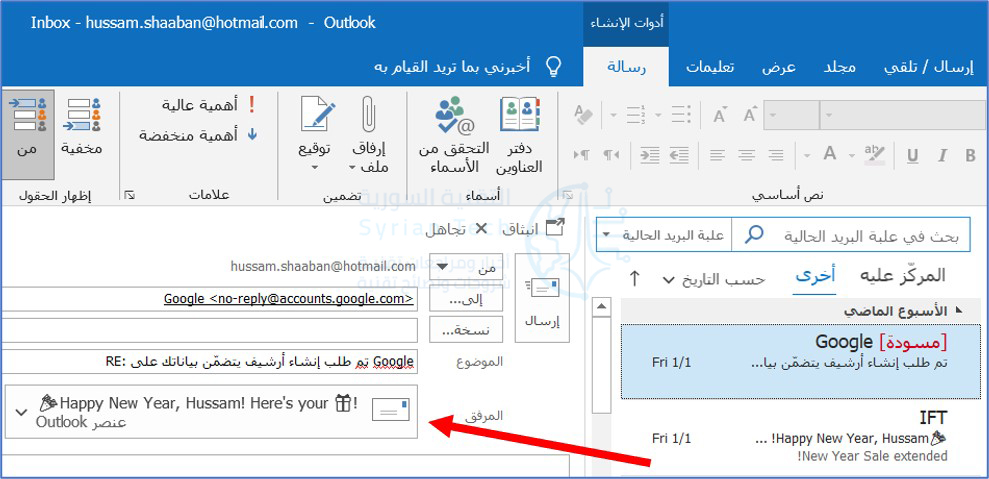
بمجرد النقر على الخيار السابق، ستظهر نافذة جديدة مع البريد الإلكتروني المحدد مسبقاً كمرفق.
بدلاً من ذلك، إذا كنت تريد الرد على رسالة بريد إلكتروني باستخدام بريد إلكتروني آخر كمرفق، فانقر على البريد الإلكتروني من قائمة البريد الإلكتروني التي ترغب في الرد عليها ثم انقر فوق الزر رد.
بعد ذلك، قم بسحب وإفلات البريد الإلكتروني الذي ترغب في إرفاقه بنص رسالة البريد الإلكتروني من قائمة البريد.
لقد تم الآن إرفاق البريد الإلكتروني برسالة الرد الإلكترونية.
كيفية إعادة توجيه رسائل البريد الإلكتروني كمرفقات بشكل افتراضي:
إذا كنت تريد أن يقوم مايكروسوفت آوت لوك Microsoft Outlook بإرفاق بريد إلكتروني برسالة بريد إلكتروني جديدة بشكل افتراضي عندما تنقر على الزر إعادة توجيه في رسالة بريد إلكتروني، فإن الأمر بسيط من الإعدادات.
افتح تطبيق آوت لوك Outlook على جهاز الكمبيوتر وانقر فوق علامة التبويب ملف.
انقر على خيارات في الجزء الأيمن.
ستظهر نافذة خيارات Outlook. انقر هنا فوق علامة التبويب البريد في الجزء الأيمن.
بعد ذلك، انقر على السهم بجوار الخيار عند إعادة توجيه رسالة في قسم الرد وإعادة التوجيه، ثم انقر فوق إرفاق الرسالة الأصلية من القائمة المنسدلة.
أخيراً، انقر على موافق في الزاوية السفلية اليسرى من النافذة لتطبيق التغييرات.
في المرة التالية التي تنقر فيها على الزر إعادة توجيه لرسالة بريد إلكتروني، سيظهر بريد إلكتروني جديد مرفق به هذا البريد الإلكتروني.
إذا كنت تفضل استخدام آوت لوك Outlook على الويب بدلاً من التطبيق الأصلي، فلا يزال بإمكانك إعادة توجيه رسائل البريد الإلكتروني كمرفقات، لكن الخطوات مختلفة قليلاً.
كيفية إعادة توجيه بريد إلكتروني كمرفق باستخدام تطبيق الويب في آوت لوك:
على عكس برنامج سطح المكتب في مايكروسوفت آوت لوك Microsoft Outlook، لا توجد خيارات تستطيع النقر عليها لإعادة توجيه رسائل البريد الإلكتروني كمرفقات في تطبيق الويب، ولكن لا يزال بإمكانك القيام بذلك باستخدام طريقة السحب والإفلات.
افتح متصفح الويب، وانتقل إلى موقع آوت لوك Outlook على الويب، ثم قم بتسجيل الدخول إلى حساب آوت لوك Outlook الخاص بك.
بمجرد تسجيل الدخول، يمكنك إما النقر فوق رسالة جديدة في الزاوية العلوية اليمنى من النافذة لفتح نافذة إنشاء بريد إلكتروني جديد كما في الصورة.
أو حدد بريداً إلكترونياً للرد عليه برسالة بريد إلكتروني كمرفق من خلال النقر على البريد الإلكتروني ثم اختر رد.
بغض النظر عما إذا كنت تقوم بالرد على بريد إلكتروني أو تنشئ بريداً جديداً، فإن الخطوة التالية هي نفسها.
ما عليك سوى اختيار البريد الإلكتروني الذي ترغب في إضافته كمرفق من قائمة رسائل البريد الإلكتروني ثم سحب البريد الإلكتروني وإفلاته في نص البريد الإلكتروني الجديد.
كل ما تبقى الآن هو إضافة المستلم (إذا كان بريداً إلكترونياً جديداً)، واكتب رداً، وقم بإرسال الرسالة!
عند إرسال بريد إلكتروني من حساب جيميل Gmail، سيظهر للمستلم اسمك الذي حددته للعرض (مع معلومات أخرى). يمكنك تغيير هذا الاسم المرتبط بحساب جيميل Gmail في بضع خطوات، إليك الطريقة.
يمكنك تغيير اسم العرض (الاسم الظاهر للآخرين) على حساب جيميل Gmail على متصفح سطح المكتب فقط. لا يمكنك تغيير اسمك باستخدام تطبيق جيميل Gmail للجوال على أندرويد Android أو آيفون iPhone أو آيباد iPad.
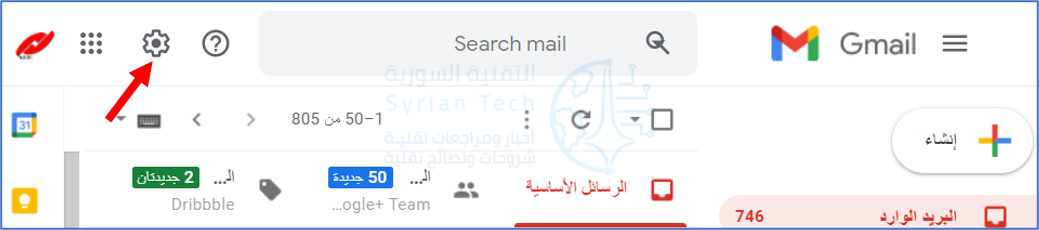
حتى تتمكن من تغيير الاسم في حساب جيميل Gmail، قم بتسجيل الدخول إلى حسابك من خلال الدخول أولاً إلى موقع ويب جيميل Gmail على متصفح سطح المكتب. بمجرد تسجيل الدخول، انقر فوق رمز المسنن لفتح قائمة الإعدادات السريعة.
بعد ذلك، انقر على عرض جميع الإعدادات أعلى القائمة التي ظهرت.
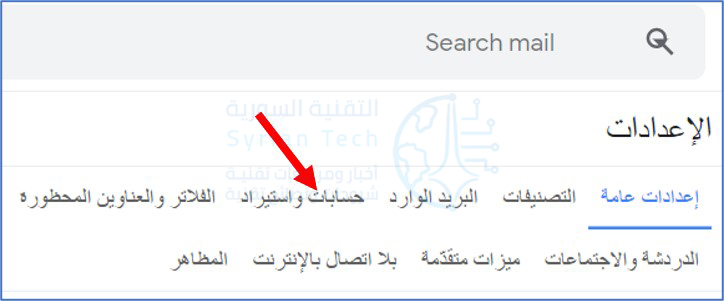
أنت الآن افتراضياً في علامة التبويب إعداداتعامة بقائمة إعدادات جيميل Gmail. انقر فوق علامة التبويب حسابات واستيراد.
في قسم الإرسال من حساب، سترى عنوان بريدك الإلكتروني واسم العرض المرتبط بهذا العنوان. انقر فوق الزر تعديل المعلومات لتغيير اسم العرض.
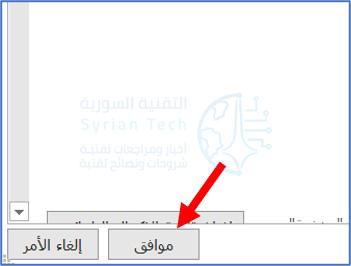
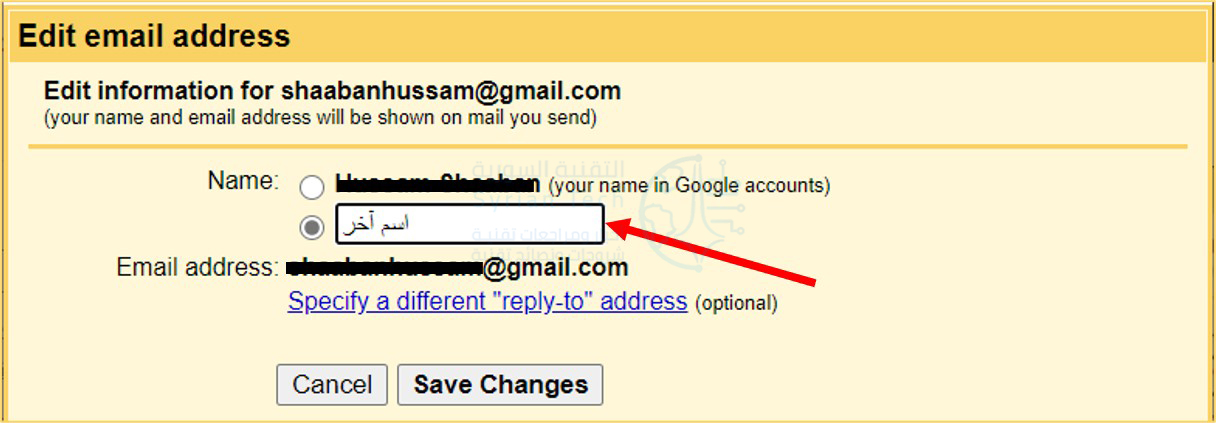
سوف تظهر نافذة جديدة. هنا، يمكنك تغيير اسم العرض عن طريق تحديد زر الاختيار الموجود بجوار مربع النص ثم كتابة اسم العرض الجديد في مربع النص هذا (كتبنا اسم آخر على سبيل المثال). انقر فوق Save Changes لتطبيق التغيير.
بذلك تكون قد انتهيت وسترى الآن اسم العرض المُدخل حديثاً بجوار قسم الإرسال من حساب التي دخلنا إليها سابقاً في قائمة إعدادات جيميل Gmail.
في المرة التالية التي ترسل فيها بريداً إلكترونياً إلى أحد الأشخاص، سيظهر اسم العرض الجديد للشخص المستلم كما كتبته.
إن جوجل Google تسمح لك بتغيير اسم العرض، لكن لا يمكنك في الواقع تغيير اسم المستخدم (الذي يختلف عن اسم العرض) أو عنوان بريدك الإلكتروني.
يعد جوجل درايف Google Drive أحد أكثر الخدمات الموثوقة لتخزين وتنظيم البيانات بشكل سحابي. لكن من المهم جداً أن يتم نسخ الملفات والمستندات احتياطياً تفادياً لأي حادث قد يؤدي لفقدانها.
باستخدام أداة تصدير البيانات Takeout من جوجل Google، يمكنك القيام بذلك في دقائق.
قم بزيارة موقع Google Takeout على الويب وسجل الدخول بحسابك على جوجل Google للبدء.
بشكل افتراضي، تصدر هذه الأداة بياناتك من جميع خدمات جوجل Google. انقر فوق إلغاء اختيار الكل للبحث عن الجزء الخاص بملفات جوجل درايف Google Drive فقط وتحديده.
قم بالتمرير لأسفل حتى تصل إلى Drive وحدد المربع المجاور لها كما في الصورة.
هناك عدد قليل من الخيارات الأخرى التي قد تجدها في متناول يديك. يمكنك اختيار المجلدات المراد نسخها احتياطياً باستخدام خيار جميع البيانات في Drive مدرجة.
أما الزر تنسيقات متعددة فيتيح لك اختيار التنسيق (الامتداد) الذي سيتم أرشفة الملفات به، وباستخدام الإعدادات المتقدمة، يمكنك أن تطلب من جوجل Google أيضاً تضمين مجموعة من المعلومات الإضافية.
بمجرد الانتهاء، انقر فوق الزر الخطوة التالية الموجود أسفل الصفحة.
في الشاشة التالية، يسمح لك جوجل Google بتخصيص عملية التصدير. حيث أن لديك الخيار لتحديد ما إذا كنت تريد من جوجل Google إرسال بريد إلكتروني يتضمن رابط تحميل الأرشيف أو رفعه مباشرة إلى موفر تخزين سحابي آخر، وتكرار عمليات التصدير التلقائية، وتحديد نوع ملف الأرشيف وحجمه.
اضغط على إنشاء عملية التصدير للمتابعة.
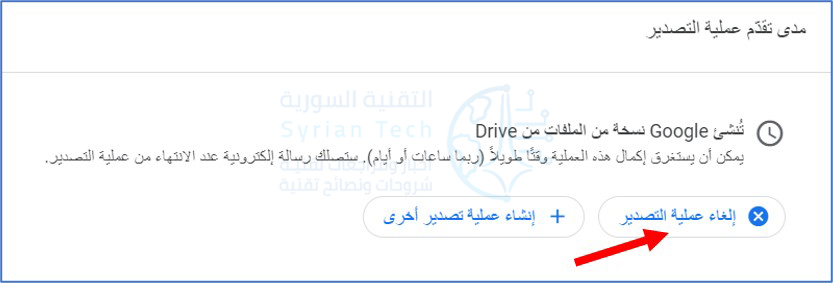
سيبدأ جوجل Google الآن في عملية النسخ الاحتياطي للمجلدات التي حددتها. قد يستغرق هذا ساعات أو حتى أياماً، بحسب البيانات. إذا غيرت رأيك أو أردت تعديل عملية التصدير، فيمكنك إلغاءه باستخدام خيار إلغاء عملية التصدير.
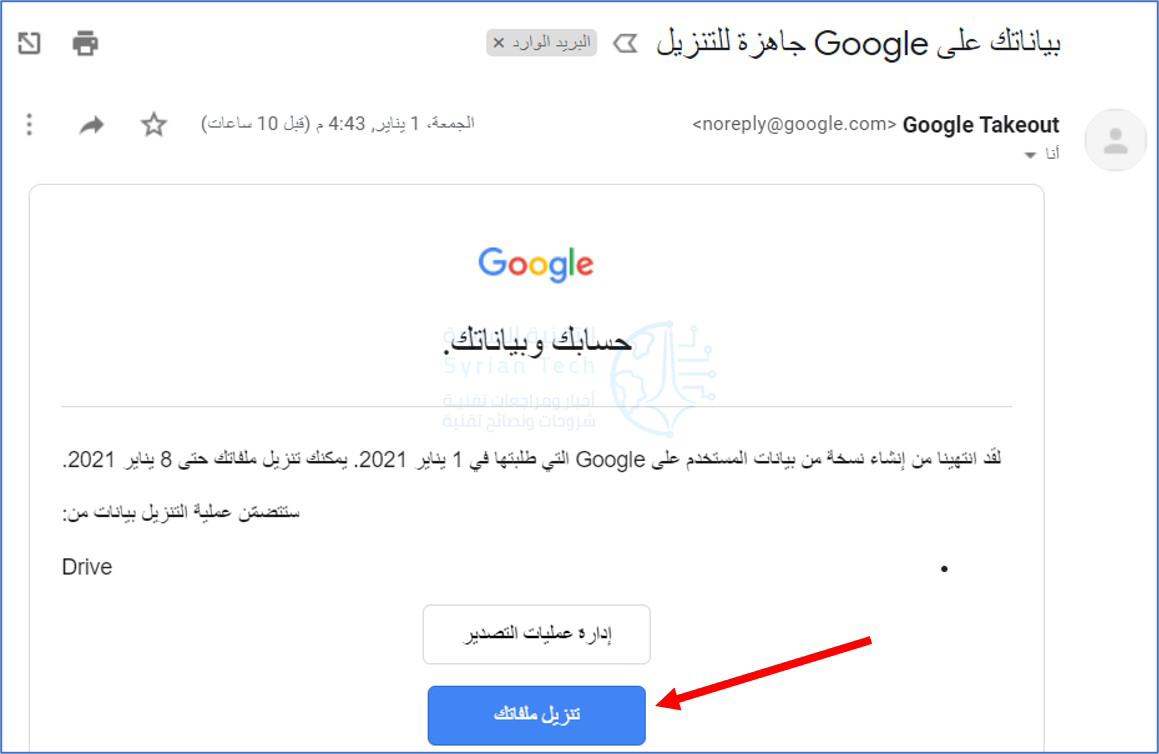
عند انتهاء هذه العملية، يجب أن تتلقى رسالة بريد إلكتروني بعنوان بياناتك على Google جاهزة للتنزيل. انقر فوق الزر تنزيل ملفاتك. وقم بتسجيل الدخول مرة أخرى للمصادقة.
ستتم إعادة توجيهك إلى صفحة لإدارة ملفات التصدير حيث سيبدأ تنزيل الملف. في حالة عدم حدوث ذلك تلقائياً، يمكنك البدء بعملية التنزيل يدوياً باستخدام الزر تنزيل كما في الصورة.
في الأرشيف الذي تم تنزيله، يتيح لك الملف archive_browser.html تصفح المحتوى عبر المتصفح، ومن مجلد Drive، يمكنك عرض هذه الملفات وفتحها بشكل فردي.
على غرار جوجل درايف Google Drive، يمكنك أيضاً تصدير البيانات من خدمات جوجل Google الأخرى مثل Gmail و Keep.
The Wayback Machine هي خدمة عبر الإنترنت تقوم بشكل متكرر بزيارة مواقع الويب، وتأخذ لقطات شاشة من المواقع في وقت معين.
باستخدام خدمة Wayback Machine، يمكنك رؤية شكل أي موقع تقريباً طوال عمره الافتراضي.
تتغير مواقع الويب بشكل متكرر، وكذلك القوانين التي تحكم هذه المواقع. سواء كان ذلك بسبب فقدان البيانات، أو فرض رقابة جديدة على المحتوى، أو حتى بدافع التغيير فقط.
إن خدمة Wayback Machine تسمح لك بمشاهدة المحتوى الذي لم يعد موجوداً على الويب، كما يمكن أيضاً استخدام Wayback Machine لاستكشاف الأخطاء وإصلاحها.
ملاحظة: قد لا تظهر بعض المواقع نظراً لأن هذا الموقع محمي بكلمة مرور أو تم حظره بواسطة ملف robots.txt أو بسبب تعذر الوصول إليه لسبب آخر.
قم بالانتقال إلى موقع الويب الرسمي لأرشيف الإنترنت وأدخل عنوان URL للموقع الذي ترغب في الرجوع إليه في شريط عنوان Wayback Machine. بمجرد إدخال الرابط، قم بالنقر على زر Enter في لوحة المفاتيح.
في الصفحة التالية، سترى مخططاً زمنياً لجميع السنوات يحتوي على لقطة لموقع الويب الذي تم إدخاله. هناك أيضاً تنويه فوق الخط البياني يبين عدد لقطات موقع الويب الكلية المأخوذة بين تاريخين ( في حالة موقعنا، سترى في الصورة أدناه أنه تم أخذ 240 لقطة شاشة على مدى 20 سنة تقريباً).
حدد السنة التي ترغب في عرضها.
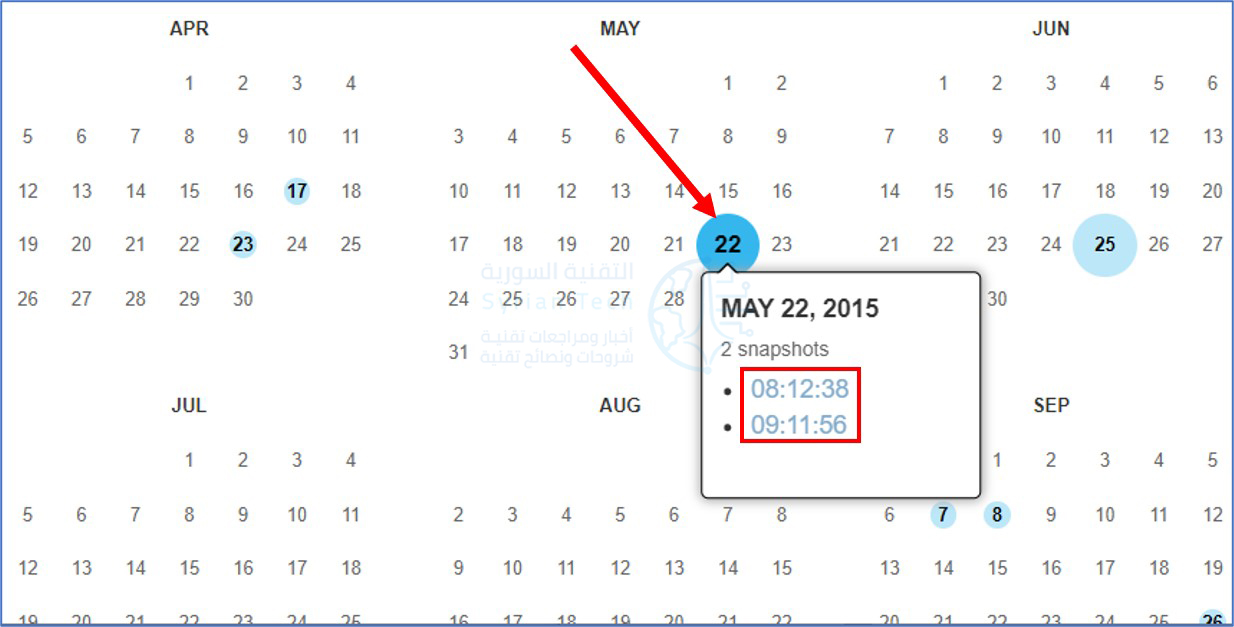
الآن سترى طريقة عرض التقويم للسنة المحددة. في تواريخ معينة على مدار العام، ستلاحظ أنها مظللة بلون معين. إليك ما يعنيه كل لون:
بلا لون: لم يتم حفظ لقطات شاشة للموقع في هذا التاريخ.
الأزرق: تم حفظ الموقع بنجاح في هذا التاريخ.
أخضر: يشير هذا إلى إعادة توجيه (3xx).
ستلاحظ أيضاً أن بعض الدوائر أكبر من غيرها. هذا يعني أن هذا التاريخ يحتوي على لقطات متعددة. لاحظ أن هذا لا يمثل عدد المرات التي تم فيها تحديث الموقع.
حدد التاريخ/الوقت الذي ترغب في عرضه من خلال تحريك المؤشر فوق التاريخ وتحديد اللقطة من القائمة المنبثقة.
يمكنك الآن تصفح النسخة المؤرشفة من الموقع.
موقع التقنية السورية بتاريخ 26 أيلول 2015
كما هو الحال مع أي شيء، هناك خيارات أخرى متاحة لتصفح الإصدارات القديمة من مواقع الويب، مثل الانتقال إلى موقع oldweb.today أو مكتبة الكونغرس Library of Congress.
بكل الأحوال، إن خدمة Wayback Machine تحتوي على أكبر أرشيف لمواقع لإنترنت من أي مكتبة رقمية أخرى على الويب.
بينما يتيح لك إنستغرام Instagram استخدام تسعة خطوط مختلفة في قصصك، لكنك لن تستطيع استخدام سوى خط واحد قد يكون مملاً وهو sans serif لكتابة تفاصيل ملفك الشخصي والتعليقات. إليك كيف يمكنك تخطي القيود وإضفاء الإثارة على كل هذه الأمور.
كيف تعمل خطوط إنستغرام المخصصة:
يستخدم إنستغرام Instagram الخط Proxima Nova للنصوص الصغيرة مثل التعليقات والتعليقات التوضيحية. لا توجد طريقة لتغيير ذلك، ولكن يمكنك الالتفاف عليه نوعاً ما.
للعمل مع أبجديات مختلفة، وعلامات ترقيم، والنصوص، والرموز التعبيرية، يدعم إنستغرام Instagram أيضاً معظم رموز Unicode.
هذه الرموز تشمل أشياء مثل العمليات الحسابية (÷)، والرموز اليونانية المستخدمة في العلوم الرياضية (Ω)، والحروف العبرية (א)، وبعض الأشكال المزخرفة في الكتابة، مثل 𝒶 𝓈𝒸𝓇𝒾𝓅𝓉 𝒽𝒶𝓃𝒹𝓌𝓇𝒾𝓉𝓉𝑒𝓃، 𝔞 𝔰𝔱𝔶𝔩𝔢 𝔊𝔬𝔱𝔥𝔦𝔠، وⓛⓔⓣⓣ ⓔⓡⓢ ⓘⓝ ⓒⓘⓡⓒⓛⓔⓢ.
يمكن حتى استخدام رموز وأساليب مختلفة مثل خط رأساً على عقب (ʇuoɟ uʍop ǝpısdn uɐ) وهذه الأشكال ฬ ђ ค Շ є ש єг ץ ๏ ย ς ค ɭɭ Շ ђ เร.
والآن بعد أن علمت ما يجري، دعنا نلقي نظرة على كيفية استخدام هذه الخطوط المزيفة بسهولة على إنستغرام Instagram.
كيفية إضافة خطوط غير تقليدية إلى التعليقات التوضيحية والسيرة الذاتية:
يمكن إدخال بعض أحرف Unicode باستخدام لوحة مفاتيح عادية، ولكن إذا كنت تريد أن تفعل أكثر من استبدال علامة + بحرف t (مثلاً)، فمن الأسهل نسخها ولصقها من أحد التطبيقات أو المواقع.
على هاتفك الذكي، قم بزيارة الموقع CoolFont.org وقم بإدخال الجملة التي تريدها. سيقدم لك الموقع حوالي 100 خيار نصي مختلف، بدءاً من النص العادي المقروء إلى غير المقروء.
انقر على زر Decorate إذا كنت تريد إضافة زخارف نصية إضافية مثل القلوب والنجوم والأنماط العشوائية.
بمجرد أن تصبح راضياً عن الشكل الذي يبدو عليه النص، حدده وانقر على نسخ، أو اضغط فقط على الزر Copy بجانب النص الذي تريده.
يمكنك بعد ذلك لصقه في أي حقل نصي في إنستغرام Instagram، مثل حقل السيرة الذاتية.
أو حقل التعليقات.
ستعمل هذه الطريقة حتى مع قصص إنستغرام Instagram، لكنها على الأرجح لن تبدو جيدة مثل الخيارات الموجودة أصلاً.
يمكنك استخدام نفس الأسلوب لإضافة خطوط ممتعة إلى مواقع التواصل الاجتماعي الأخرى التي تدعم Unicode مثل تويتر Twitter وفيسبوك Facebook. لكن كن حذراً: تأكد فقط من أن كل ما تكتبه لا يزال سهل القراءة.