كيفية العثور على رقم الهاتف المثبت على هاتف أندرويد وآيفون

إنه أمر محرج بعض الشيء، لكن جميعنا فكر في وقت ما: “ما هو رقم هاتفي؟” ربما حصلت مؤخراً على رقم جديد أو أنك تعاني من النسيان كثيراً.

الخبر السار هو أنه يمكنك العثور عليه في الإعدادات على جهاز آيفون iPhone أو أندرويد Android.

كيفية إيجاد رقم الهاتف على أندرويد:

على أجهزة أندرويد Android، تكون العملية واضحة جداً. أولاً، اسحب لأسفل مرة أو مرتين من أعلى الشاشة، ثم انقر فوق رمز المسنن لفتح الإعدادات.

مرر لأسفل وصولاً إلى خيار حول الهاتف.

سترى رقم هاتفك مدرجاً في مكان ما على هذه الشاشة!

هذا كل ما في الأمر. نأمل ألا يكون شيئاً يجب عليك البحث عنه بشكل متكرّر، ولكن عندما تفعل ذلك، فمن السهل العثور عليه.

كيفية إيجاد رقم الهاتف على آيفون:

للعثور على رقم هاتفك على آيفون iPhone، افتح تطبيق الهاتف Phone.

ثم من التبويبة جهات الاتصال Contacts، اضغط على بطاقتي My Card في الأعلى.

سترى أن رقم هاتفك سيظهر على هذه الشاشة!

مقالات قد تعجبك:

كيفية معرفة إجمالي وقت العمل على مستند وورد
كيفية تفعيل الوضع الليلي في برامج أوفيس كالوورد وإكسل وباور بوينت
كيفية حفظ مستند مايكروسوفت وورد كصفحة ويب
كيفية فتح وإنشاء وتحرير ملفات وورد وإكسل وباوربوينت مجاناً
كيفية تحويل ملف وورد إلى ملف PDF

إيماءات هامة على يوتيوب يجب استخدامها

تعد الهواتف الذكية رائعة لمشاهدة مقاطع فيديو يوتيوب YouTube، ولكن قد تكون عناصر التحكم الأصغر مزعجة قليلاً للاستخدام.

لحسن الحظ، فإن تطبيق يوتيوب YouTube مليء بالإيماءات المفيدة. إذا كنت لا تعرفها، فإنك تجهل الكثير حقاً.

الإيماءات متوفرة هنا في تطبيق يوتيوب YouTube لأجهزة آيفون iPhone وآيباد iPad وأندرويد Android. انها لا تعمل على موقع يوتيوب للجوال.

الاستثناء الوحيد هو إيماءة النقر المزدوج، والتي تعمل بالفعل على موقع الويب.

انقر نقراً مزدوجاً للتخطي للأمام والخلف:

يضع يوتيوب YouTube أزراراً للتشغيل، والفيديو التالي، والفيديو السابق على الشاشة، ولكن ماذا عن التخطي قليلاً للأمام أو للخلف؟ هنا يأتي دور هذه الإيماءة المفيدة.

ما عليك سوى النقر نقراً مزدوجاً على الجانب الأيسر أو الأيمن من الفيديو بإصبع واحد للتخطي للأمام أو للخلف لمدة 10 ثوانٍ. سترى أسهماً للإشارة إلى التخطي.

انقر نقراً مزدوجاً بإصبعين لتخطي الأجزاء (الأقسام):

تحتوي بعض مقاطع الفيديو الطويلة على يوتيوب YouTube على فصول (أجزاء) لتقسيم الفيديو إلى أقسام. تمت الإشارة إلى هذه الأجزاء في شريط التمرير، ولكن يمكنك أيضاً تخطيها بسهولة بإيماءة.

هذه المرة، انقر نقراً مزدوجاً على الجانب الأيسر أو الأيمن من الفيديو بإصبعين للانتقال إلى الفصل التالي أو السابق. سترى الأسهم وعنوان الفصل على الشاشة عندما يعمل.

حرك إصبعك للتنقل من خلال الفيديو:

أزالت جوجل Google القدرة على النقر في أي مكان على شريط البحث للتخطي إلى تلك البقعة في الفيديو بعد شكاوى من النقرات غير المقصودة. الاستبدال هو لفتة أقل شهرة.

أولاً، عند تشغيل مقطع فيديو، انقر مع الاستمرار بإصبعك على الفيديو.

اضغط بإصبعك على الشاشة، حرك إصبعك من اليسار إلى اليمين للتنقل خلال الفيديو. سيظهر لك مربع صغير معاينة للفيديو.

ارفع إصبعك عن الشاشة لبدء تشغيل الفيديو من الموضع الذي أصبحت عليه.

التكبير لملء الشاشة بأكملها:

لا تتمتع الكثير من الهواتف الذكية هذه الأيام بنفس نسبة العرض إلى الارتفاع مثل مقاطع فيديو يوتيوب YouTube. قد تلاحظ أشرطة سوداء على جانبي الفيديو عند مشاهدته في وضع ملء الشاشة. يمكن إصلاح هذا بإيماءة بسيطة.

كل ما عليك فعله هو الضغط بإصبعين لتكبير الفيديو.

سيملأ ذلك الآن الشاشة بأكملها، لكن ضع في اعتبارك أن هذا قد يقطع بعضاً من الجزء العلوي والسفلي من الفيديو.

تصغير الفيديو ووضعه لأسفل:

لنفترض أنك تشاهد مقطع فيديو وتريد مواصلة التصفح على يوتيوب YouTube أثناء تشغيله. هناك إيماءة مفيدة لذلك أيضاً.

ما عليك سوى التمرير -أو السحب- الفيديو لأسفل من أعلى الشاشة.

سيستمر تشغيل الفيديو في شريط مصغر أسفل الشاشة. يمكنك النقر عليه أو تمريره سريعاً لأعلى للعودة إلى الفيديو الكامل.

كل هذه الإيماءات بسيطة للغاية، لكن يوتيوب YouTube لا يجعلها شديدة الوضوح. نأمل أن تحسن هذه الإيماءات تجربة المشاهدة على يوتيوب YouTube.

مقالات قد تعجبك:

كيفية جعل هاتف أندرويد صامتاً (وضع عدم الإزعاج) عند الوصول إلى المنزل
كيفية إزالة خلفية الصور في برنامج فوتوشوب بسهولة وبدون خبرة سابقة
كيفية حذف الملفات المؤقتة على نظام التشغيل ويندوز 10
كيفية إزالة خلفية الصور في برنامج فوتوشوب بسهولة وبدون خبرة سابقة
كيفية إعادة توجيه جميع رسائل البريد الإلكتروني الواردة في جيميل Gmail

متى يجب التفكير بشراء آيفون جديد؟

هل هناك وقت مناسب لشراء آيفون iPhone جديد؟ تتمتع أجهزة آبل Apple بأحد أطول البرامج التي تدعمها أي شركة مصنعة، ولكن كيف يمكنك موازنة ذلك مع تحسينات السرعة وتجربة المستخدم على الطرز الجديدة؟ هيا نكتشف.

هل ما زال جهازك يحصل على تحديثات؟

تعد تحديثات البرامج مهمة في حمايتك من الثغرات الأمنية، مثل عمليات استغلال المتصفح والبرامج الضارة التي يتم نشرها عبر الرسائل النصية.

واجه آيفون iPhone عدداً من هذه الثغرات الأمنية التي تمت معالجتها بشكل مباشر عبر تحديثات البرامج للنماذج المدعومة.

النماذج القديمة التي لم تعد تتلقى دعماً للبرامج قد لا تواجه مثل هذه المشكلات مطلقاً، وقد يكون ذلك خبراً سيئاً في حالة حدوث هجوم.

لا تتعلق تحديثات البرامج بالأمان فقط. تتطلب جميع التطبيقات إصداراً أدنى من iOS للتشغيل، ويتطلب بعضها إصداراً أحدث من البعض الآخر.

إذا كان جهازك غير متوافق مع iOS 14 على سبيل المثال، وأنشأ أحد المطورين تطبيقاً يتطلب تشغيله هذا الإصدار من iOS، فلن تتمكن من استخدام هذا التطبيق.

يمكن أن يكون لهذا أيضاً تأثير دومينو على منتجات آبل Apple الأخرى. على سبيل المثال، قد ترى حالات عدم التوافق عند الوصول إلى علامات تبويب iCloud على جهاز ماك Mac، أو قد لا تقوم AirPods بالتبديل بين الأجهزة تلقائياً ومشكلات أخرى من هذا القبيل.

يمكنك معرفة إصدار iOS الذي تقوم بتشغيله عبر الإعدادات> عام> حول. سيتم إدراج الإصدار الحالي من iOS إلى جانب الجملة إصدار البرنامج Software Version كرقم.

يمكنك زيارة آبل Apple.com/iOS لمشاهدة الموقع لأحدث إصدار من iOS.

إذا لم تتمكن من تحديث جهازك ضمن الإعدادات> عام> تحديث البرنامج إلى أحدث إصدار، فإن جهازك قديم لدرجة أنه توقف عن تلقي الدعم. قد تستمر في تلقي بعض تحديثات الأمان الهامة المحدودة، ولكنك ستفقد التوافق مع أحدث الميزات.

هل البطارية لا تزال قوية؟

يمكنك تخمين حالة البطارية بناءً على أوقات الشحن، ولكن يمكن أن يمنحك جهازك قراءة أكثر دقة.

توجه إلى الإعدادات> البطارية> صحة البطارية لترى بالضبط كيف تعمل بطارية الليثيوم داخل جهاز آيفون iPhone.

اختبرنا جهاز آيفون iPhone X يبلغ من العمر أربع سنوات، وكانت سعته القصوى 82%، حيث فقد 18% من صحة البطارية عندما كان جديداً.

يعد تضاؤل سعة البطارية أمراً محبطاً، ولكن هذا متوقع مع تقدم جهازك في العمر.

يمكنك الالتفاف حول هذا الأمر عن طريق تقليل استهلاك الطاقة باستخدام ميزات مثل وضع الطاقة المنخفضة. قدمت آبل Apple ميزة تسمى الشحن المحسن للمساعدة في حماية البطاريات بشكل أفضل من الآن فصاعداً.

تقيس قدرة الأداء القصوى ما إذا كانت البطارية الموجودة داخل جهازك يمكنها توفير الطاقة اللازمة عندما يكون جهاز آيفون iPhone تحت حمل كامل.

إذا عرض جهاز آيفون iPhone تحذيراً مثل لقد تعرض جهاز آيفون iPhone هذا لإغلاق غير متوقع لأن البطارية لم تكن قادرة على توفير الطاقة القصوى اللازمة، فقد يكون الوقت قد حان لمعالجة المشكلة.

يمكنك استبدال البطارية في جهاز آيفون iPhone بـ آبل Apple مقابل 69 دولاراً (أو 49 دولاراً على الأجهزة القديمة). إذا كنت راضياً عن جهازك باستثناء أداء البطارية، فقد يكون هذا خياراً أفضل من شراء جهاز جديد.

يمكنك أيضاً استبدال البطاريات بثمن بخس من قبل أطراف ثالثة، على الرغم من أن هذه نادراً ما تستخدم قطعاً من آبل Apple.

إذا كان جهازك به مشكلات أخرى مثل شاشة متصدعة أو كان قديماً وتوقف عن تلقي دعم البرنامج؛ قد ترغب في وضع المال لاستبدال الهاتف بدلاً من ذلك.

هل تعرض آيفون لأي ضرر؟

يمكن أن يمنع تقادم آيفون iPhone من العمل بشكل صحيح. على سبيل المثال، قد تجعل الشاشة المتشققة من الصعب قراءة الرسائل وتسبب مشاكل في الإدخال باللمس.

قد يؤثر تلف مجموعة الشاشة (بشكل أساسي على الجزء الأمامي من جهاز آيفون iPhone) على الكاميرات والميكروفونات ومكبرات الصوت أيضاً.

يمكن أن تكون الخدوش في هيكل جهازك أكثر تدميراً. على الرغم من أن جهاز آيفون iPhone قد يعمل، إلا أن تلف البطارية يمكن أن يسبب مشاكل كبيرة بما في ذلك خطر نشوب حريق أو ما هو أسوأ.

قد لا تحمل البطارية التالفة قدراً كبيراً من الشحن أو قد تكون غير قادرة على الحفاظ على التيار المطلوب حتى يعمل آيفون iPhone تحت الحمل.

في أسوأ السيناريوهات، قد يتسبب جهاز آيفون iPhone المتضرر في تلف خلية الليثيوم داخل البطارية مما قد يشكل خطراً على صحتك.

تحدث عملية تسمى إطلاق الغازات Outgassing عندما يتسبب تلف بطارية الليثيوم في تفاعل كيميائي حيث تبدأ البطارية في الانتفاخ.

قد يستغرق هذا بعض الوقت للظهور، وغالباً ما يمثل مشكلة في الشاشة بسبب تراكم الضغط داخل الهيكل المعدني.

عندما تبدأ البطارية في الانتفاخ، يكون خطر اندلاع حريق فيها كبيراً بالفعل. توقف عن استخدام أي جهاز تظهر عليه علامات بطارية منتفخة وتخلص منها بطريقة مسؤولة (لا تقم برميها في سلة المهملات).

هل تفتقد الميزات؟

إذا كان لديك جهاز آيفون iPhone لفترة طويلة، فقد لا تدرك ما فاتك. فقط بعد استخدام جهاز آيفون iPhone الخاص بأحد الأصدقاء أو مشاهدة مؤتمر صحفي من آبل Apple، ستدرك أن خطوات كبيرة قد قطعت في بعض المجالات الأساسية إلى حد ما في تصميم آيفون iPhone.

خذ آيفون iPhone X من عام 2017. كان هذا أول آيفون iPhone مزوداً بمعرف الوجه وشاشة OLED. كان أيضاً أول جهاز آيفون iPhone يفقد زر الصفحة الرئيسية تماماً.

أصبحت هذه الميزات قياسية منذ ذلك الحين، إلى جانب الميزات التالية على آيفون iPhone 12:

  • اتصال 5G.
  • درع سيراميك للحماية من السقوط.
  • مقاومة الماء حتى عمق 6 أمتار.
  • ملحقات MagSafe مثل أجهزة الشحن والحافظات.
  • يصل سطوع الذروة بتقنية HDR إلى 1200 شمعة في المتر المربع.
  • الوضع الليلي لصور أفضل في الظلام.
  • التقاط الفيديو بتقنية Dolby Vision/HDR.
  • تثبيت سينمائي للفيديو.
  • معالجة الصور Deep Fusion.

تُحدث بعض هذه الميزات فرقاً كبيراً، مثل تحسينات سرعة 5G والوضع الليلي، في حين أن البعض الآخر مناسب مثل التقاط فيديو بتقنية Dolby Vision.

تكون هذه التغييرات ملحوظة للغاية إذا لم تقم بالترقية لفترة من الوقت. قد يستغرق الأمر واحداً أو اثنين فقط لإقناعك بأن المصاريف تستحق العناء.

قد تؤدي الترقية كل عام إلى الحصول على أحدث الميزات، ولكن الترقية كل بضع سنوات ستوفر أداءً ملحوظاً وميزات أكثر وضوحاً.

هل ما زالت الكاميرا جيدة بما فيه الكفاية؟

إذا كنت تستخدم آيفون iPhone ككاميرا رئيسية لك، كما يفعل الكثير من الأشخاص، فهناك حجة عادلة للترقية، في كل مرة تخطو آبل Apple خطوات واسعة في هذا القسم.

جلبت شريحة A13 Bionic التي تم تقديمها في عام 2019 جنباً إلى جنب مع آيفون iPhone 11 بعض التحسينات الملحوظة مع معالجة الصور Deep Fusion من آبل Apple، والتي تدمج تسع صور في صورة واحدة (تم تسجيل بعضها قبل أن تضغط على الغالق) للحصول على صور أكثر وضوحاً مع ضوضاء أقل.

قدم آيفون iPhone 11 أيضاً الوضع الليلي، والذي يعتمد على مبادئ مماثلة.

إذا كان آيفون iPhone هو طريقتك الأساسية لتسجيل أحداث الحياة المهمة، مثل ولادة طفل أو حيوان أليف جديد أو رحلة لمرة واحدة في العمر أو جائحة عالمية (حسناً، ربما يكون من الأفضل نسيان الأخيرة)، قد تؤتي الترقية لتحسينات الكاميرا ثمارها في السنوات القادمة.

هل جهاز آيفون بطيء؟

قد يكون استخدام آيفون iPhone البطيء محبطاً. مع مرور الوقت، سيبدأ المعالج الموجود في هاتفك الذكي في التقادم. قد تلاحظ أن بعض صفحات الويب بطيئة، أو أن البحث عن أشياء باستخدام Spotlight يستغرق وقتاً طويلاً، أو أن رموز QR يستغرق وقتاً لتتعرف عليها الكاميرا.

هذا أمر متوقع مع تقدم جهازك في العمر. إذا كنت قد استبعدت مشكلات البطارية، فمن المحتمل أن يكون الجاني هو المعالج الموجود في جهاز آيفون iPhone.

لا ترتبط أدوات قياس الأداء مثل Geekbench دائماً بشكل مثالي باختبارات العالم الحقيقي، ولكن يجب أن يمنحك هذا فكرة عن مكاسب الأداء التي يمكنك رؤيتها من خلال الترقية إلى نموذج أحدث.

هل يمكنك الترقية بأقل تكلفة؟

ربما يكون السبب الأكثر إقناعاً للترقية هو احتمال الحصول على أحدث الميزات وأفضلها بأقل تكلفة إضافية. نظراً لأن أدوات آبل Apple تميل إلى الاحتفاظ بقدر لا بأس به من القيمة، فإن الترقية إلى آيفون iPhone التالي وبيع جهازك القديم قد يكون الخيار الأكثر جودة.

للحصول على أفضل النتائج، احتفظ بجهاز آيفون iPhone في حالة جيدة باستخدام حافظة وواقي شاشة ثم قم ببيعه إلى شخص آخر باستخدام خدمة مثل Swappa.

قم بزيادة عائدك عن طريق بيعه في أقرب وقت ممكن بعد استلام آيفون iPhone الجديد. افعلها بشكل صحيح وستخرج من جيبك ببضع مئات من الدولارات فقط.

إذا كنت تريد أن تتعامل آبل Apple مع هذا الأمر نيابةً عنك حتى تحصل على أحدث آيفون iPhone بمجرد إصداره بما في ذلك تغطية كفالة آبل AppleCare+، يمكنك الانضمام إلى برنامج ترقية آيفون iPhone من 35.33 دولاراً في الشهر (423.96 دولاراً في السنة).

قم بالترقية عندما تحتاج إلى ذلك:

الجواب الواضح لهذا اللغز هو ترقية جهازك فقط عندما تحتاج إلى ذلك. بالنسبة لمعظم الأشخاص، سيكون هذا عندما لا تعمل أجهزتهم كما ينبغي أو عندما يتم فقدانها تماماً.

إذا كنت تفكر في التخلص من جهاز آيفون iPhone القديم، فيجب أن تضع التأثير البيئي للمخلفات الإلكترونية في الاعتبار في قرارك. إذا استطعت، قم بتمريره إلى أحد أفراد العائلة أو صديق.

لا توجد إجابة صحيحة، على الرغم من أنه يمكن القول إنه بالنسبة لمستخدمي آيفون iPhone، هناك زمن رائع لتحقيق أقصى استفادة من أموالك تماماً كما هو الحال عند شراء جهاز ماك Mac جديد.

تصدر آبل Apple طرازاتها الجديدة كل عام في الخريف، لذلك إذا كان بإمكانك تأجيل الترقية حتى أواخر أيلول أو أوائل تشرين الأول، فستحصل على أحدث طراز (وعادة ما يكون بنفس سعر طراز العام الماضي).

مقالات قد تعجبك:

متى ستتوقف مايكروسوفت عن دعم ويندوز 10؟
أفضل سبع مواقع لتنزيل الخطوط المجانية
ما هي حزمة تطبيقات أندرويد (AAB)؟ وما ميزاتها؟
هل يقوم ويندوز 10 بالتحديث إذا كان الحاسوب في وضع السكون؟
كيف تستخدم البريد الإلكتروني Gmail بشكل أفضل؟

كيفية استخدام هاتف أندرويد كـ ماوس أو لوحة مفاتيح لاسلكية

يمكنك استخدام جهاز أندرويد Android كماوس أو لوحة مفاتيح عن طريق البلوتوث دون تثبيت أي شيء على الجهاز المتصل.

يعمل هذا مع أنظمة التشغيل ويندوز Windows وماك Mac وكروم بوك Chromebook وأجهزة التلفاز الذكية وأي نظام أساسي تقريباً يمكن إقرانه بلوحة مفاتيح أو ماوس بلوتوث Bluetooth عادي.

استخدام الهاتف أو الجهاز اللوحي كلوحة مفاتيح لاسلكية أو ماوس ليس بالفكرة الجديدة. ومع ذلك، فإن الجانب السلبي للعديد من الحلول هو أنها تتطلب برامج من كلا الطرفين.

فأنت بحاجة إلى تطبيق على هاتفك أو جهازك اللوحي وتطبيق مصاحب على جهاز الاستقبال (لابتوب مثلاً).

الطريقة التي سنعرضها لك تتطلب فقط تطبيقاً على هاتفك أو جهازك اللوحي الذي يعمل بنظام أندرويد Android يتصل جهاز الاستقبال به بعد ذلك تماماً مثل أي لوحة مفاتيح أو ماوس بلوتوث Bluetooth آخر. وبذلك يصبح من الأسهل بكثير الإعداد والاستخدام.

للحصول على أفضل النتائج، يجب أن يكون الجهاز المتلقي مزوداً بتقنية Bluetooth 4.0 وتشغيله:

  • أندرويد 4.4 أو أعلى.
  • Apple iOS 9 أو iPadOS 13 أو أعلى (يتم دعم لوحة المفاتيح فقط).
  • Windows 10 أو Windows 8 أو أعلى.
  • نظام تشغيل كروم.

أولاً، قم بتنزيل تطبيق Serverless Bluetooth Keyboard & Mouse for PC/Phone من متجر جوجل بلاي Google Play على هاتف أندرويد Android أو الجهاز اللوحي.

بعد ذلك، انقر على رمز القائمة المكون من ثلاثة أسطر في الزاوية العلوية اليمنى لفتح القائمة.

اختر Bluetooth Devices من القائمة.

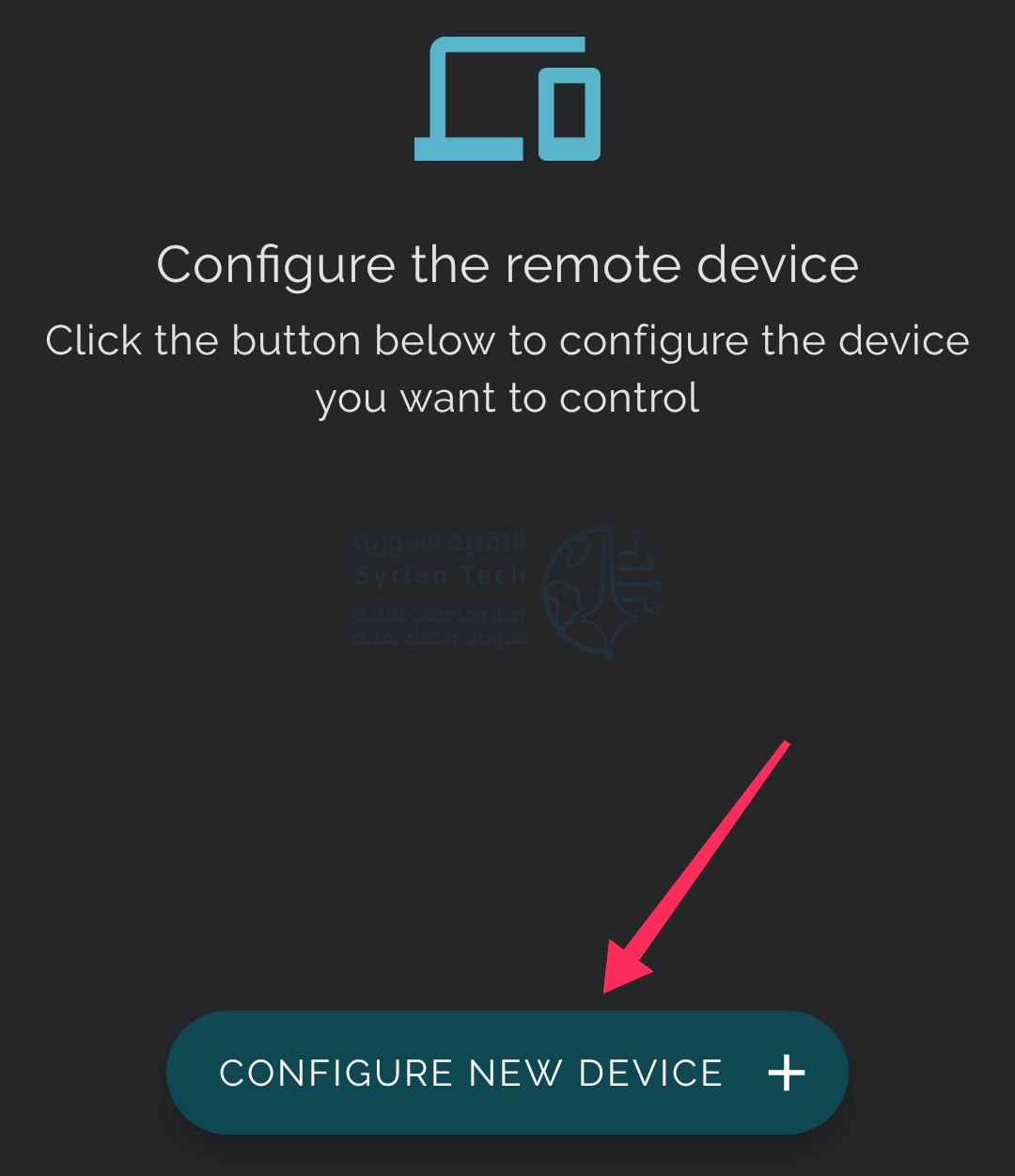
اضغط على زر Configure New Device العائم في أسفل الشاشة.

ثم اضغط على New Device إذا لم يكن البلوتوث الخاص بجهاز الاستقبال مدرجاً.

ثم اختر Search Device.

الآن، ستحتاج إلى التأكد من أن جهاز الاستقبال في وضع الاقتران عبر البلوتوث.

عادةً، يمكنك الدخول في وضع الإقران عن طريق فتح إعدادات بلوتوث Bluetooth الخاص بجهاز الاستقبال.

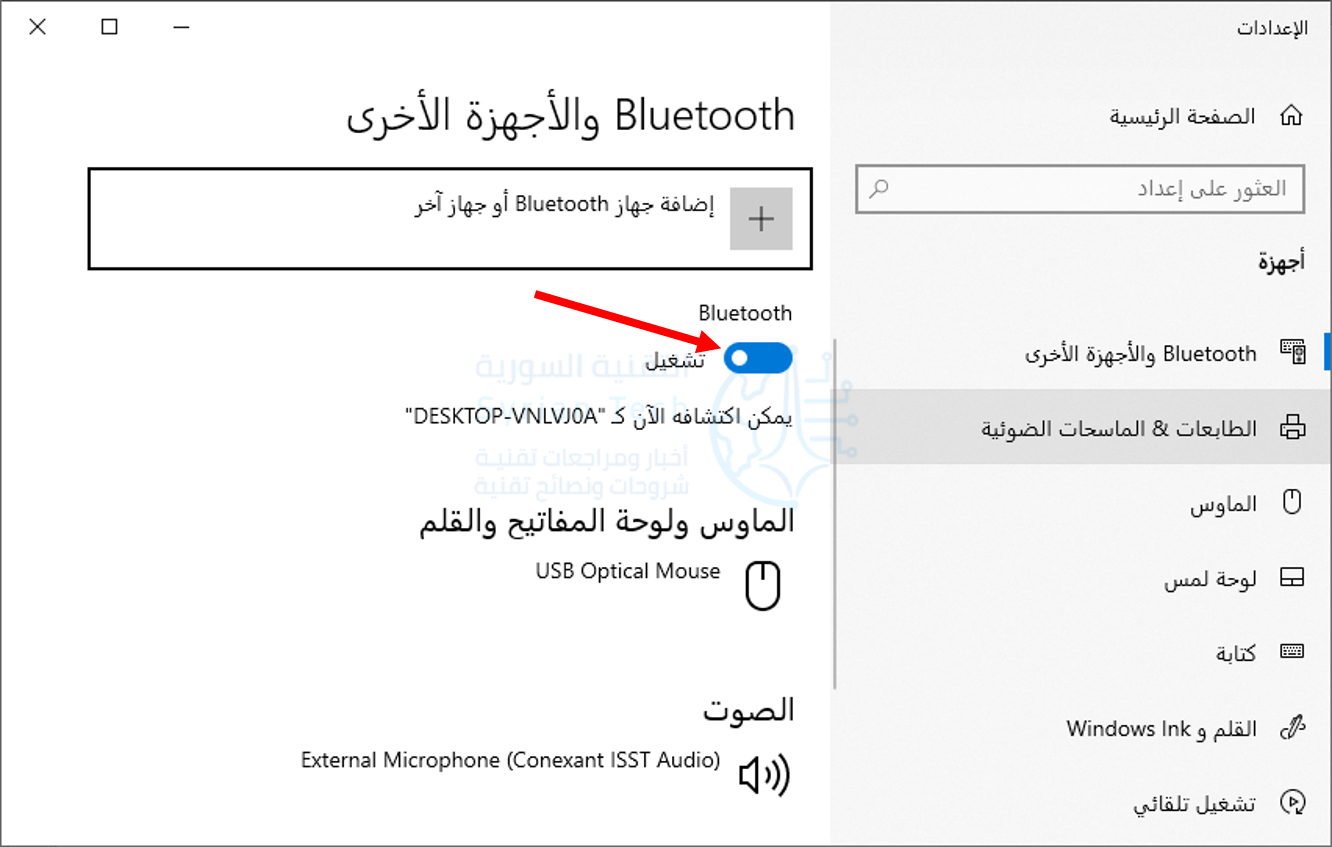
بالنسبة لنظام التشغيل ويندوز Windows 10، افتح قائمة ابدأ واكتب Bluetooth واختر الخيار الأول من نتائج البحث كما في الصورة.

بعدها قم بتشغيل البلوتوث إذا لم يكن يعمل.

مرة أخرى في تطبيق أندرويد Android، سترى الجهاز يظهر في قائمة البحث.

سيُطلب منك التأكد من تطابق رمز الإقران على كلا الجهازين.

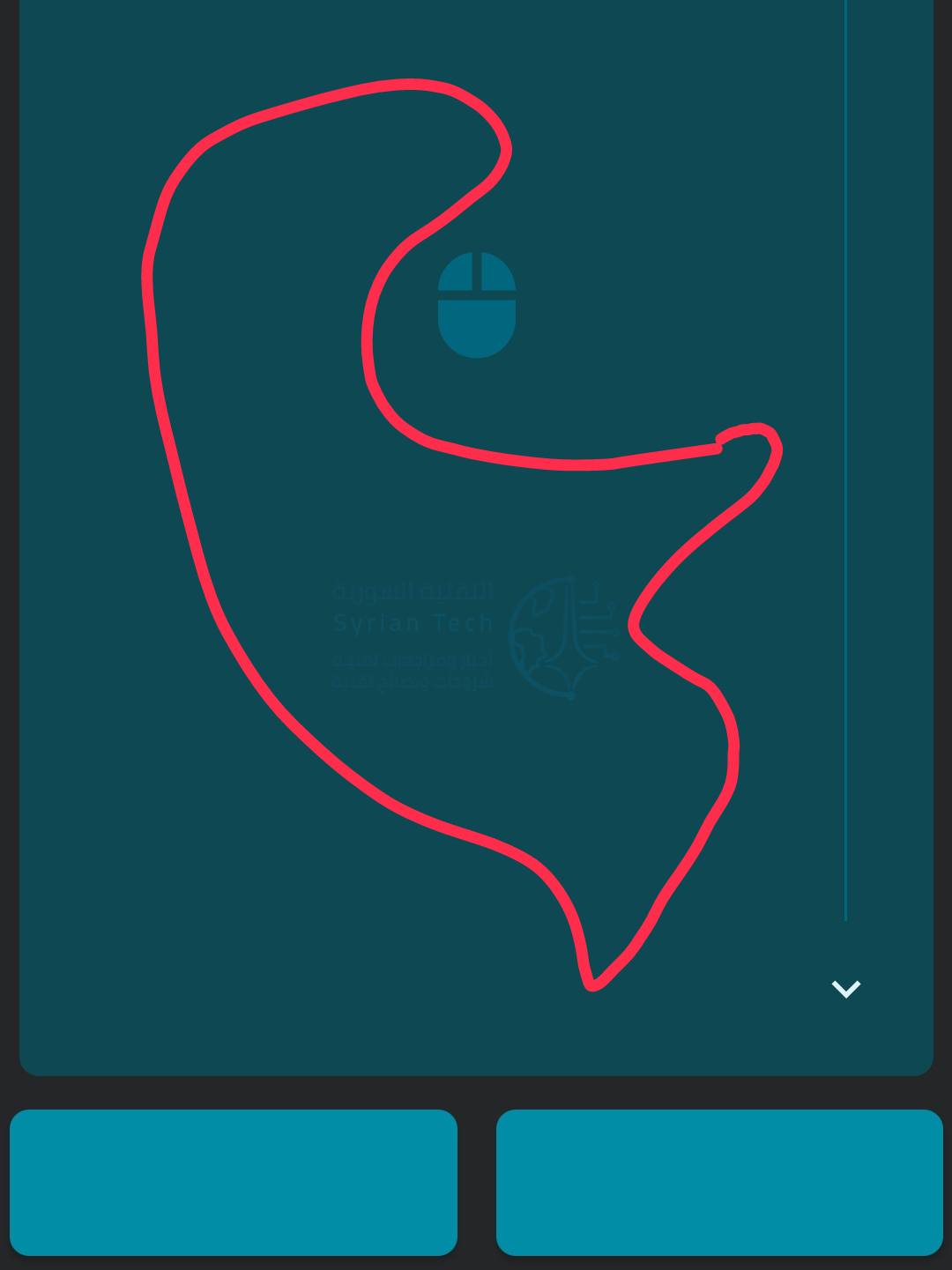
بمجرد توصيل جهاز أندرويد Android بنجاح، ستستطيع استخدام التطبيق بنجاح، ما عليك سوى سحب إصبعك حول الشاشة لتحريك الماوس على جهاز الاستقبال.

لإدخال نص، انقر فوق رمز لوحة المفاتيح في الزاوية العلوية اليسرى من الشاشة. لست بحاجة إلى إدخال مربع النص في التطبيق لاستخدام لوحة المفاتيح.

ببساطة ابدأ بالضغط على المفاتيح.

هذا كل ما في الأمر. مرة أخرى، يعمل هذا على أي نظام أساسي تقريباً مزود بتقنية Bluetooth 4.0 أو أعلى. يمكنك استخدامه مع آيباد iPad أثناء التنقل أو توصيله بالتلفاز الذكي أو الكمبيوتر.

إنها فعلاً أداة سهلة الاستخدام.

مقالة ذات صلة: كيفية تعطيل لوحة لمس الكمبيوتر عند وصل ماوس خارجية.

مقالات قد تعجبك:

كيفية حل مشكلة عدم شحن آيفون وآيباد بشكل صحيح
كيفية استخدام واتساب على جهاز الكمبيوتر
ما الفرق بين وضع التصفح المتخفي والشبكة الظاهرية الخاصة VPN (أو البروكسي)؟
مراجعة هاتف شاومي الرائد Mi 11 Ultra وهاتف Mi 11i
شركة شاومي أعلنت عن تعديل شعارها

كيفية إيقاف تشغيل جهاز آيفون وآيباد

في بعض الأحيان تحتاج إلى إيقاف تشغيل جهاز آيفون iPhone أو آيباد iPad، ربما للمساعدة في استكشاف الأخطاء وإصلاحها أو لتوفير عمر البطارية خلال فترة طويلة من عدم النشاط.

لحسن الحظ، من السهل القيام بذلك باستخدام طريقتين مختلفتين.

الفرق بين وضع السكون وإيقاف التشغيل:

عادةً، عندما تضغط لفترة وجيزة على الزر العلوي أو الجانبي على جهاز آيفون iPhone أو آيباد iPad، يتم إيقاف تشغيل الشاشة على جهازك، ولكن يظل آيفون iPhone أو آيباد iPad قيد التشغيل.

وهذا ما يسمى وضع السكون أو وضع القفل. أثناء إيقاف تشغيل الشاشة، لا يتم إيقاف تشغيل الجهاز تماماً.

في المقابل، يؤدي إيقاف تشغيل جهاز آيفون iPhone أو آيباد iPad إلى بدء عملية خاصة لإغلاق البرامج حيث يبدأ جهاز آيفون iPhone أو آيباد iPad في الترتيب والاستعداد لإيقاف التشغيل.

ثم يتم إيقاف تشغيل جهاز آيفون iPhone أو آيباد iPad تماماً. سنوضح لك كيفية إيقاف تشغيل جهاز آيفون iPhone أو آيباد iPad تماماً في الخطوات المقبلة.

كيفية اغلاق آيفون أو آيباد باستخدام زر الجهاز:

إذا كنت بحاجة إلى إيقاف تشغيل جهاز آيفون iPhone أو آيباد iPad بسرعة في أي وقت، فإن أسهل طريقة للقيام بذلك هي استخدام زر إيقاف التشغيل على جهازك.

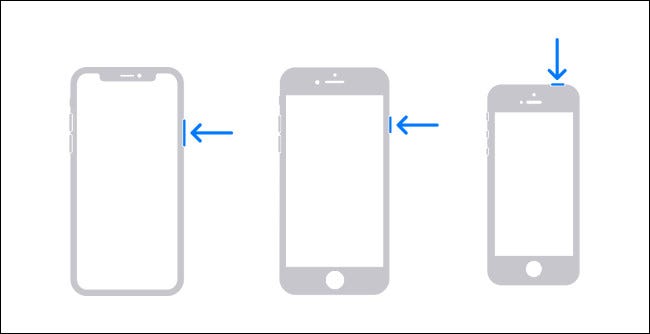
تختلف كيفية القيام بذلك اختلافاً طفيفاً حسب الطراز، نظراً لأن بعض أجهزة آيفون iPhone أو آيباد iPad تتضمن أنواعاً مختلفة من الأزرار:

أجهزة آيفون iPhone:

  • على أجهزة آيفون iPhone بدون زر الشاشة الرئيسية: اضغط في نفس الوقت على الزر الجانبي وزر رفع الصوت أو خفضه لمدة أربع ثوانٍ تقريباً حتى يظهر شريط تمرير إيقاف التشغيل على الشاشة.
  • على أجهزة آيفون iPhone التي تحتوي على زر الشاشة الرئيسية وزر جانبي: استمر في الضغط على الزر الجانبي لبضع ثوان حتى يظهر شريط تمرير إيقاف التشغيل.
  • على أجهزة آيفون iPhone التي تحتوي على زر الشاشة الرئيسية والزر العلوي: اضغط مع الاستمرار على الزر العلوي حتى يظهر شريط تمرير إيقاف التشغيل.

أجهزة آيباد iPad:

  • على أجهزة آيباد iPad بدون زر الشاشة الرئيسية: اضغط في نفس الوقت على الزر العلوي وزر رفع الصوت أو خفضه حتى يظهر شريط تمرير إيقاف التشغيل على الشاشة.
  • على أجهزة آيباد iPad التي تحتوي على زر الشاشة الرئيسية: اضغط مع الاستمرار على الزر العلوي حتى يظهر شريط تمرير إيقاف التشغيل.

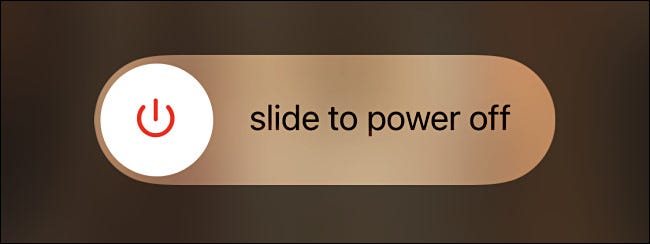
عندما يظهر شريط التمرير Slide to Power Off على الشاشة، ضع إصبعك على الدائرة البيضاء التي تحتوي على رمز الطاقة واسحب إصبعك إلى اليمين.

بعد لحظة، سيتم إيقاف تشغيل جهاز آيفون iPhone أو آيباد iPad وإيقاف تشغيله تماماً.

كيفية إيقاف تشغيل جهاز آيفون أو آيباد باستخدام تطبيق الإعدادات:

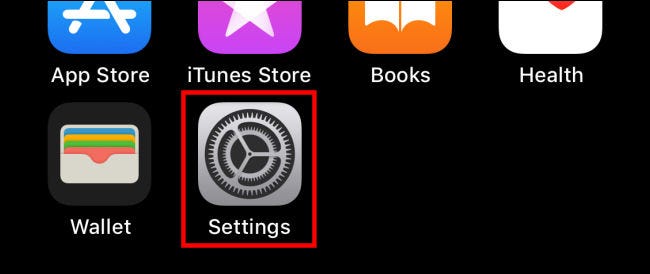
يمكنك أيضاً إيقاف تشغيل جهاز آيفون iPhone أو آيباد iPad باستخدام ميزة غير معروفة في تطبيق الإعدادات. للقيام بذلك، أولاً افتح الإعدادات على جهاز آيفون iPhone أو آيباد iPad.

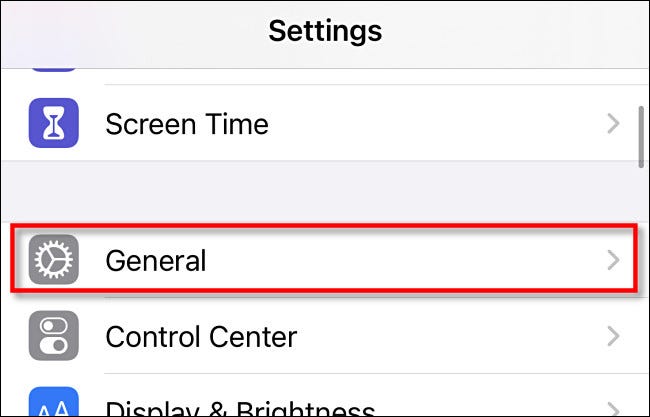
في تطبيق الإعدادات Settings، انقر على عام General.

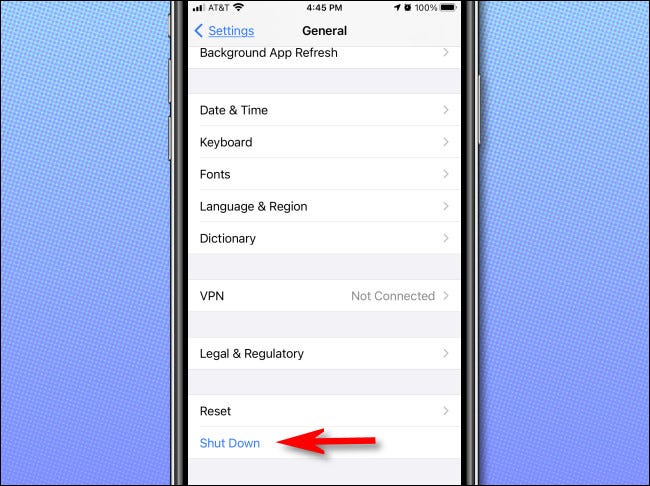
في الصفحة عام General، مرر لأسفل إلى أسفل الصفحة وانقر على إيقاف التشغيل Shut Down.

سيظهر شريط التمرير Slide to Power Off على الشاشة. اسحبها إلى اليمين، وسيتم إيقاف تشغيل جهازك تماماً.

كيفية إعادة تشغيل جهاز آيفون أو آيباد مرة أخرى:

الآن بعد أن تم إيقاف تشغيل جهاز آيفون iPhone أو آيباد iPad، ماذا بعد ذلك؟ إذا كنت تعمل على استكشاف خلل معين وإصلاحه، فيمكنك الانتظار بضع لحظات، ثم إعادة تشغيله مرة أخرى.

يعد الانتظار لمدة 10 ثوانٍ قاعدة أساسية جيدة قبل إعادة التشغيل مرة أخرى.

إذا كنت تريد توفير الطاقة، فذلك جيد: لن يستخدم آيفون iPhone أو آيباد iPad أي طاقة بطارية أثناء إيقاف تشغيله.

(لكن البطاريات تستنزف بشكل طبيعي وببطء بمرور الوقت، لذلك إذا وضعت جهاز آيفون iPhone أو آيباد iPad في درج وعدت إليه في غضون عام، فسيكون مستوى البطارية أقل قليلاً مما كان عليه).

لإعادة تشغيل آيفون iPhone أو آيباد iPad، ما عليك سوى الضغط مع الاستمرار على الزر العلوي أو الجانبي على آيفون iPhone أو آيباد iPad حتى يظهر شعار آبل Apple.

بعد لحظات قليلة، سترى شاشة القفل وستعود للعمل مرة أخرى.

مقالات قد تعجبك:

كيفية استعادة حساب واتساب عند نسيان PIN رمز التحقق بخطوتين
كيفية العودة إلى iOS 11 من النسخة التجريبية من iOS 12
كيفية إصلاح التطبيقات والميزات غير المرغوبة في هواتف سامسونج
كيفية تفعيل أو إلغاء التحديثات التلقائية في آيفون وآيباد
ما الذي يجب فعله إذا وجدت آيفون أو آيباد ضائع؟

كيفية حذف صور الملف الشخصي القديمة على تيليجرام

عندما تضيف صورة ملف شخصي إلى تيليجرام Telegram، لا يتم حذف الصورة القديمة. سيتمكن الأشخاص الذين يزورون ملفك الشخصي من رؤية جميع صور الملف الشخصي التي سبق لك تحميلها.

إليك كيفية حذف صور الملف الشخصي القديمة على تيليجرام Telegram.

يمكنك دائماً إخفاء صورتك على تيليجرام Telegram، لكن الخيارات المتاحة محدودة. يمكنك إما إظهار صورة الملف الشخصي للجميع أو فقط لجهات الاتصال.

لا توجد طريقة لإخفاء صورة ملفك الشخصي على تيليجرام Telegram تماماً، أفضل رهان لك هو إزالة صورة ملفك الشخصي تماماً.

إذا كنت لا ترغب في القيام بذلك، فيمكنك حذف صور الملفات الشخصية القديمة بسرعة. سيضمن ذلك ظهور أحدث صورة لملفك الشخصي فقط على تيليجرام Telegram.

كيفية حذف صور الملف الشخصي القديمة في تيليجرام على أندرويد:

تختلف خطوات حذف صور الملف الشخصي القديمة قليلاً على أندرويد Android.

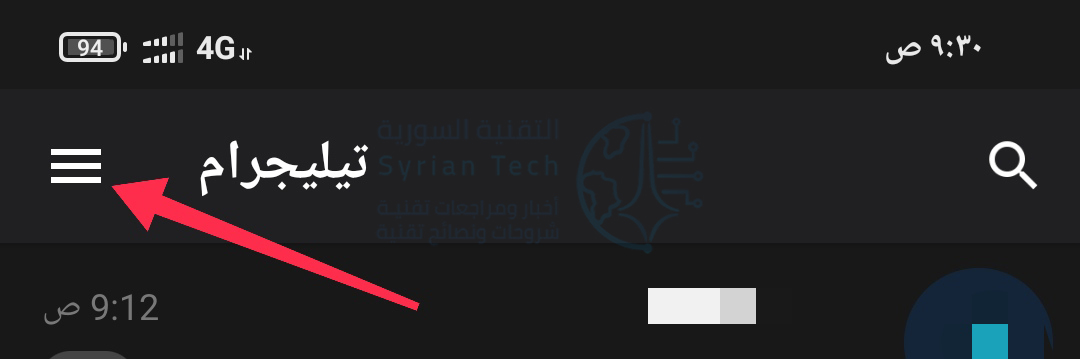
افتح تيليجرام Telegram على هاتفك الذكي أو جهازك اللوحي الذي يعمل بنظام أندرويد Android وانقر على أيقونة القائمة المكونة من ثلاثة أسطر في الزاوية العلوية اليسرى.

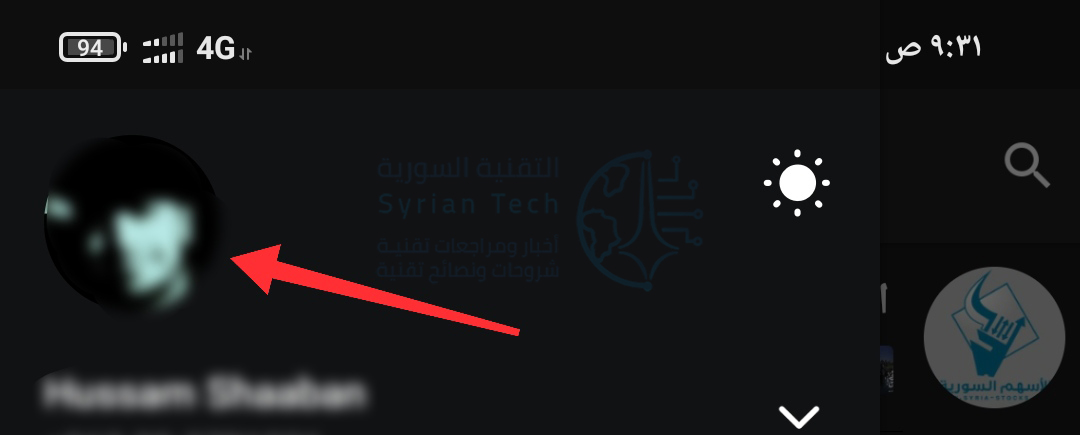
حدد صورة الملف الشخصي التي تريد حذفها.

يمكنك الآن التمرير يميناً ويساراً على الصورة لمشاهدة جميع صور ملفك الشخصي القديمة. عندما تعثر على واحدة تريد حذفها، انقر على رمز القائمة المكون من ثلاث نقاط في الزاوية العلوية اليمنى.

انقر على حذف من القائمة المنسدلة.

للمرة الثانية، انقر على حذف، وبذلك تكون قد انتهيت.

يمكنك فعل الشيء نفسه لجميع صور الملف الشخصي التي تريد حذفها.

كيفية حذف صور الملف الشخصي القديمة في تيليجرام على آيفون وآيباد:

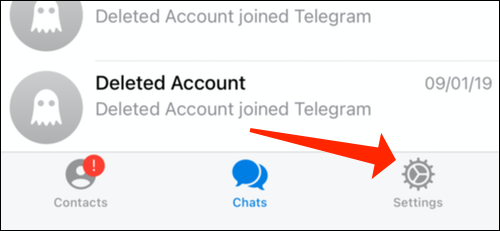
افتح تيليجرام Telegram على جهاز آيفون أو آيباد iPhone أو iPad وانقر على الإعدادات Settings الموجودة في الشريط السفلي.

اضغط على الصورة الرمزية في الأعلى.

الآن، انقر على زر التحرير في الزاوية اليمنى العليا.

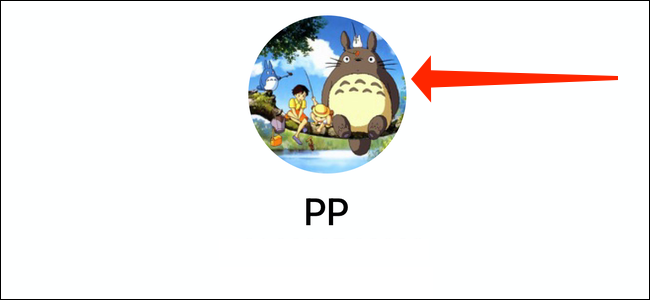
اضغط على صورة ملفك الشخصي مرة أخرى.

ستتمكن الآن من رؤية جميع صور الملف الشخصي التي قمت بتحميلها.

استمر في التمرير لليمين لرؤيتهم جميعاً. الآن، انتقل إلى أي صورة تريد حذفها وانقر على رمز سلة المهملات الموجود في الأسفل.

اختر إزالة Remove لحذف الصورة.

يمكنك تكرار هذه الخطوات لجميع الصور التي تريد إزالتها.

مقالات ذات صلة بـ تيليجرام:

مقالات قد تعجبك:

كيفية حل مشكلة عدم شحن آيفون وآيباد بشكل صحيح
كيفية استخدام واتساب على جهاز الكمبيوتر
ما الفرق بين وضع التصفح المتخفي والشبكة الظاهرية الخاصة VPN (أو البروكسي)؟
مراجعة هاتف شاومي الرائد Mi 11 Ultra وهاتف Mi 11i
شركة شاومي أعلنت عن تعديل شعارها

كيفية إيقاف إشعارات انضمام الأصدقاء إلى تطبيق تيليجرام

تماماً مثل سيجنال Signal، يميل تيليجرام Telegram إلى إزعاجك بالإشعارات في كل مرة ينضم فيها شخص من قائمة جهات الاتصال إلى تطبيق المراسلة.

سنوضح لك كيفية تعطيل هذه الإشعارات المزعجة على تيليجرام Telegram.

كيفية إيقاف إشعارات انضمام جهات الاتصال إلى تيليجرام على أندرويد:

على تيليجرام Telegram لنظام أندرويد Android، اتبع هذه الخطوات لإيقاف تلقي الإشعارات عندما تنضم إحدى جهات الاتصال إلى التطبيق.

افتح تيليجرام Telegram واضغط على أيقونة القائمة المكونة من ثلاثة أسطر في الزاوية العلوية اليسرى.

اختر الإعدادات.

هنا، انقر على الإشعارات والأصوات.

في هذه الصفحة، قم بالتمرير لأسفل إلى العنوان الفرعي الأحداث وقم بإيقاف تشغيل انضمام جهات اتصال لتيليجرام.

كيفية تعطيل إشعارات انضمام جهات الاتصال إلى تيليجرام على آيفون:

إذا كنت تستخدم تيليجرام Telegram على آيفون iPhone، فإليك طريقة سهلة لإيقاف تلقي الإشعارات عند انضمام أي من جهات اتصالك إلى التطبيق.

افتح تيليجرام Telegram واضغط على الإعدادات Settings الموجودة في الركن الأيمن السفلي بجوار الدردشات .

ثم انقر على الإشعارات والأصوات Notifications and Sounds.

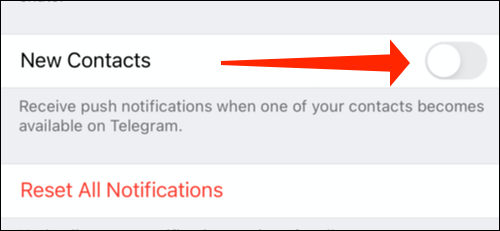
قم بالتمرير إلى أسفل وقم بإيقاف تشغيل خيار جهات اتصال جديدة Contact Joined Telegram.

بمجرد القيام بذلك، لن يرسل تيليجرام Telegram إشعارات إليك عند انضمام الأشخاص.

مقالات قد تعجبك:

هل ستجعل مايكروسوفت نظام ويندوز 10 خدمة اشتراك مدفوعة؟
كيفية البحث عن التغريدات القديمة وحذفها في تويتر
كيفية فتح أو تعديل ملف PSD دون استخدام برنامج الفوتوشوب
ما هي ملفات EPUB ؟ وكيف يمكن فتحها؟
ما هي عملية ضغط الملفات ؟ وكيف تتم ؟

ما هي خدمات آي كلاود iCloud من آبل وما الذي تقوم بتخزينه؟

آي كلاود iCloud هو مصطلح شامل من آبل Apple لكل ميزة مزامنة سحابية. في الأساس، يعتبر أي شيء يتم نسخه احتياطياً أو مزامنته مع خوادم آبل Apple جزءاً من خدمات آي كلاود iCloud. لكن ما هي هذه الخدمات بالضبط؟

ما هي خدمات آي كلاود iCloud؟

آي كلاود iCloud هو اسم آبل Apple لجميع خدماتها المستندة إلى السحابة. يمتد من بريد آي كلاود iCloud والتقويمات و Find My iPhone وصور آي كلاود iCloud Photos و Apple Music Library (ناهيك عن النسخ الاحتياطية للجهاز).

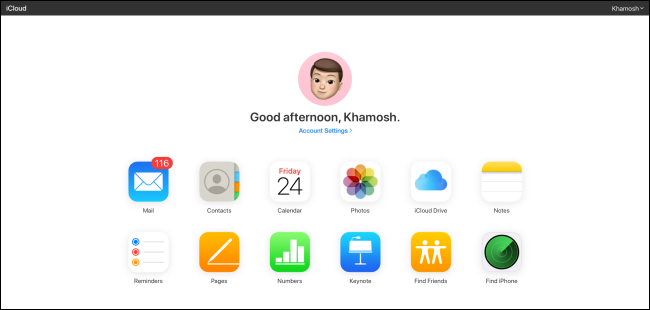
قم بزيارة آي كلاود iCloud.com على جهازك وقم بتسجيل الدخول باستخدام حساب آبل Apple لمشاهدة جميع بياناتك المتزامنة مع السحابة في مكان واحد.

الغرض من خدمات آي كلاود iCloud هو تخزين البيانات والمعلومات المهمة بأمان على خوادم آبل Apple البعيدة. بهذه الطريقة، يتم نسخ جميع معلوماتك احتياطياً في مكان آمن ومزامنتها بين جميع أجهزتك.

إن نسخ معلوماتك احتياطياً على السحابة له فائدتان. إذا فقدت جهاز آبل Apple، فسيتم حفظ معلوماتك (بدءاً من جهات الاتصال إلى الصور) في آي كلاود iCloud.

يمكنك بعد ذلك الانتقال إلى iCloud.com لاسترداد هذه البيانات أو تسجيل الدخول باستخدام معرف آبل Apple لاستعادة جميع هذه البيانات تلقائياً على جهاز آبل Apple الجديد.

الفائدة الثانية غير مرئية تقريباً. قد يكون شيئاً تعتبره بالفعل أمراً مفروغاً منه. إن آي كلاود iCloud هو الذي يزامن ملاحظاتك ومواعيد التقويم بين آيفون iPhone وآيباد iPad وماك Mac.

يقوم بذلك للعديد من تطبيقات آبل Apple للأوراق المالية وحتى تطبيقات الطرف الثالث التي قمت بتوصيلها بخدمات آي كلاود iCloud.

الآن بعد أن أصبح لدينا فهم واضح لخدمات آي كلاود iCloud، دعنا نلقي نظرة على ما يدعمه.

ما الذي تنسخه خدمات آي كلاود iCloud احتياطياً؟

إليك كل ما يمكن لـ آي كلاود iCloud نسخه احتياطياً ومزامنته مع خوادمه من آيفون iPhone أو آيباد iPad أو ماك Mac:

  • جهات الاتصال: إذا كنت تستخدم حساب آي كلاود iCloud كحساب جهات اتصال افتراضي، فسيقوم بمزامنة جميع جهات الاتصال مع خوادم آي كلاود iCloud.
  • التقويمات: سيتم نسخ جميع مواعيد التقويم التي تم إجراؤها باستخدام حساب آي كلاود iCloud احتياطياً إلى خوادم آي كلاود iCloud.
  • ملاحظات: تتم مزامنة جميع الملاحظات والمرفقات في تطبيق Apple Notes على جميع أجهزتك وحفظها في آي كلاود iCloud. يمكنك الوصول إليها من آي كلاود iCloud.com أيضاً.
  • تطبيقات iWork: سيتم تحميل جميع البيانات الموجودة في تطبيق Pages و Keynote و Numbers وتخزينها في آي كلاود iCloud، مما يعني أن جميع مستنداتك آمنة حتى إذا فقدت جهاز آيفون iPhone أو آيباد iPad.
  • الصور: إذا قمت بتمكين ميزة صور آي كلاود iCloud، فسيتم تحميل جميع الصور من Camera Roll ونسخها احتياطياً على آي كلاود iCloud (عندما يكون لديك مساحة تخزين كافية). يمكنك تنزيل هذه الصور من آي كلاود iCloud.com.
  • الموسيقى: إذا قمت بتمكين مكتبة الموسيقى من آبل Apple، فستتم مزامنة مجموعة الموسيقى المحلية وتحميلها على خوادم آي كلاود iCloud، وستكون متاحة على جميع الأجهزة.
  • آي كلاود درايف iCloud Drive: تتم مزامنة جميع الملفات والمجلدات المخزنة في آي كلاود درايف iCloud Drive تلقائياً مع خوادم آي كلاود iCloud.
    حتى إذا فقدت جهاز آيفون iPhone أو آيباد iPad، فستظل هذه الملفات آمنة (فقط تأكد من عدم حفظ الملفات في قسم On My iPhone أو On My iPad في تطبيق الملفات).
  • بيانات التطبيق: في حالة التمكين، ستقوم آبل Apple بعمل نسخة احتياطية من بيانات التطبيق للتطبيق المعين. عند استعادة آيفون iPhone أو آيباد iPad من نسخة آي كلاود iCloud الاحتياطية، ستتم استعادة التطبيق مع بيانات التطبيق.
  • إعدادات الجهاز: إذا تم تمكين النسخ الاحتياطي على آي كلاود iCloud، فسيتم تحميل جميع البيانات الأساسية من جهازك مثل الحسابات المرتبطة وتكوين الشاشة الرئيسية وإعدادات الجهاز و iMessage والمزيد إلى آي كلاود iCloud.
    يمكن تنزيل كل هذه البيانات مرة أخرى عند استعادة جهاز آيفون iPhone أو آيباد iPad باستخدام آي كلاود iCloud.
  • سجل الشراء: يحتفظ آي كلاود iCloud أيضاً بإحصائيات لجميع مشترياتك من متجر آبل App Store و iTunes Store حتى تتمكن من العودة في أي وقت وإعادة تنزيل تطبيق أو كتاب أو فيلم أو موسيقى أو برامج تلفزيونية.
  • Apple Watch Backups: إذا قمت بتمكين النسخ الاحتياطي على آي كلاود iCloud لجهاز آيفون iPhone، فسيقوم تلقائياً بعمل نسخة احتياطية من Apple Watch.
  • الرسائل: يقوم آي كلاود iCloud بنسخ المحتوى احتياطياً في تطبيق الرسائل، بما في ذلك رسائل iMessage والرسائل النصية القصيرة SMS و الرسائل المصوّرة MMS.
  • كلمة مرور البريد الصوتي المرئي: سيقوم آي كلاود iCloud بعمل نسخة احتياطية من كلمة مرور البريد الصوتي المرئي التي يمكنك استعادتها بعد إدخال نفس بطاقة SIM التي تم استخدامها أثناء عملية النسخ الاحتياطي.
  • المذكرات الصوتية: يمكن نسخ جميع التسجيلات من تطبيق Voice Memos احتياطياً إلى آي كلاود iCloud أيضاً.
  • الإشارات المرجعية: يتم نسخ جميع الإشارات المرجعية في سفاري Safari احتياطياً على آي كلاود iCloud وتتم مزامنتها بين جميع أجهزتك.
  • البيانات الصحية: تقوم آبل Apple الآن أيضاً بعمل نسخة احتياطية بشكل آمن لجميع البيانات الصحية الموجودة على جهازك آيفون iPhone.
    هذا يعني أنه حتى إذا فقدت آيفون iPhone، فلن تخسر سنوات من بيانات تتبع الصحة مثل التدريبات وقياسات الجسم.

هذا هو كل ما يمكن لـ آي كلاود iCloud نسخه احتياطياً، لكن الإعداد المحدد لحساب آي كلاود iCloud قد يغير من إمكانية التخزين.

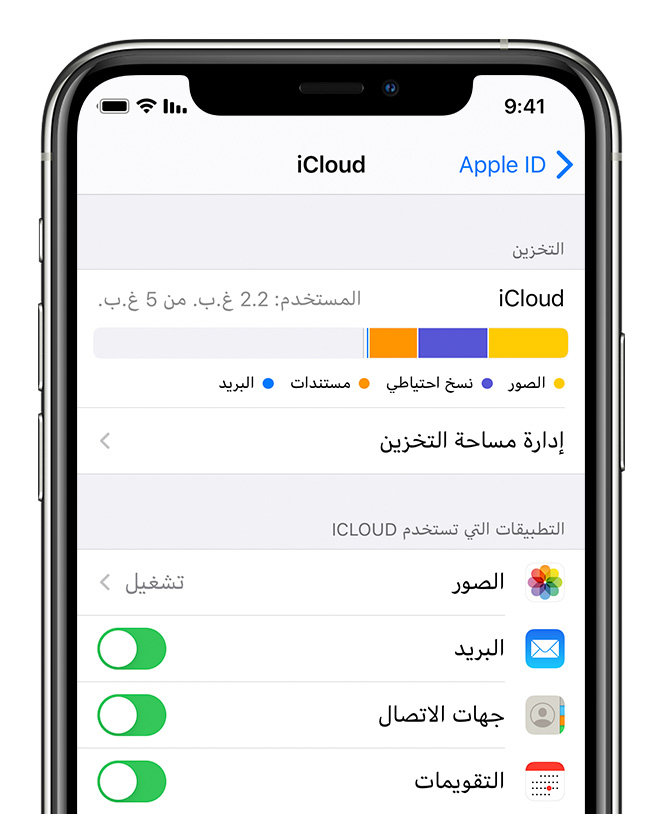
لرؤية كل شيء يقوم حساب آي كلاود iCloud بنسخه احتياطياً، افتح تطبيق الإعدادات على جهاز آيفون iPhone أو آيباد iPad، وانقر على صورة ملف التعريف في أعلى القائمة، ثم انتقل إلى قسم iCloud.

هنا، قم بالتمرير لمشاهدة جميع الميزات التي تم تمكينها (مثل الصور و جهات الاتصال والتقويمات). يمكنك أيضاً تمكين أو تعطيل النسخ الاحتياطي لبيانات التطبيق لتطبيقات معينة من هنا.

مقالات قد تعجبك:

ما هي ذاكرة الوصول العشوائي الرام RAM؟
كيفية تثبيت متاجر تطبيقات خارجية بديلة عن جوجل بلاي على أندرويد
كيفية استخدام ميزة التدقيق الإملائي من جوجل باللغة العربية والإنكليزية وأي لغة أخرى
كيفية حل مسائل الرياضيات باستخدام جوجل لنس Lens
ما هو ماسح LiDAR في آيفون 12 برو؟ وما الفرق بينه وبين الرادار RADAR؟

كيفية إيجاد الإعلانات التي تم عرضها على فيسبوك

الإعلانات منتشرة في كل مكان، لكن فيسبوك Facebook أحياناً يتمكن من عرض المنتج المناسب لك في الوقت المناسب.

هل تتساءل عن كيفية العثور على إعلان نقرت عليه قبل أسابيع؟ إليك كيفية العثور على الإعلانات التي تم عرضها مؤخراً على فيسبوك Facebook.

يحتوي تطبيق فيسبوك Facebook على آيفون iPhone وأندرويد Android على قسم منفصل لنشاط إعلاناتك.

يمكنك تتبع جميع المشاركات الدعائية (الإعلانات) التي تفاعلت معها في الصفحة الرئيسية. تختلف خطوات الوصول إلى هناك اختلافاً طفيفاً على كل من النظامين.

إيجاد الإعلانات التي تم عرضها مؤخراً على فيسبوك في أندرويد:

للبدء، افتح تطبيق فيسبوك Facebook لنظام أندرويد Android. ثم اضغط على زر القائمة من شريط الأدوات العلوي.

اختر خيار عرض المزيد.

الآن، اضغط على زر أحدث نشاط إعلاني.

من هنا، ستتمكن من رؤية قائمة متسلسلة زمنياً لجميع الإعلانات والمشاركات الدعائية التي تفاعلت معها. تستطيع الضغط على إعلان لفتحه في المتصفح.

كما يمكنك أيضاً العثور على خيار إخفاء الإعلان في المستقبل.

وبجانب كل إعلان يمكنك النقر فوق الزر حفظ لحفظ الإعلان في وقت لاحق. وستجد جميع الإعلانات المحفوظة في علامة التبويب العناصر المحفوظة.

إيجاد الإعلانات التي تم عرضها مؤخراً على فيسبوك لأجهزة آيفون:

تختلف خطوات عرض الإعلانات التي تم النقر عليها مؤخراً على فيسبوك Facebook في تطبيق iPhone.

للبدء، افتح تطبيق فيسبوك Facebook لأجهزة آيفون iPhone.

ثم اضغط على زر القائمة من شريط الأدوات السفلي واختر خيار عرض المزيد See More.

الآن، اختر خيار Recent Ad Activity.

سترى جميع الإعلانات التي نقرت عليها مؤخراً. فقط اضغط على إعلان لفتحه في متصفحك.

مقالات قد تعجبك:

كيفية فحص أمان تصفح الإنترنت من خلال جوجل كروم
كيفية حل مشكلة عدم شحن آيفون وآيباد بشكل صحيح
كيفية استخدام واتساب على جهاز الكمبيوتر
كيفية تغيير الاسم الظاهر في AirDrop على آيفون وآيباد
ما الفرق بين ميجابت Megabit (Mb) وميجابايت Megabyte (MB)؟

كيفية حذف جميع رسائل محادثة تيليجرام تلقائياً

لا يُفترض أن تدوم بعض الرسائل إلى الأبد. هناك بعض مجموعات تيليجرام Telegram والمحادثات حيث يكون من الأفضل حذف الرسائل تلقائياً في يوم أو أسبوع.

إليك كيفية حذف الرسائل تلقائياً في أي دردشة في تيليجرام Telegram.

يمكنك تمكين ميزة الحذف التلقائي على أساس كل دردشة. هذا يعمل لكل من المحادثات الفردية والمحادثات الجماعية. في السابق، كنت بحاجة إلى استخدام ميزة الدردشة السرية لحذف الرسائل تلقائياً بعد وقت محدد.

في وقت كتابة هذا التقرير، يمكنك اختيار حذف الرسائل تلقائياً بعد يوم أو أسبوع. يبدأ تيليجرام Telegram المؤقت بمجرد إرسال الرسالة، وليس بعد قراءتها.

لن يؤثر هذا على الرسائل التي تم إرسالها قبل تمكين الميزة.

تختلف عملية تمكين ميزة الحذف التلقائي على أندرويد Android وآيفون iPhone، لذلك سنغطي كلتا الطريقتين أدناه.

الحذف التلقائي للرسائل في تيليجرام لنظام أندرويد:

يمكنك تمكين ميزة الحذف التلقائي من قائمة مسح السجل في تيليجرام Telegram لنظام أندرويد Android. للبدء، افتح تطبيق تيليجرام Telegram على هاتف أندرويد Android الذكي وحدد المحادثة حيث تريد تمكين الميزة.

بعد ذلك، انقر فوق زر القائمة ذات الثلاث نقاط الموجود في الزاوية العلوية اليسرى.

هنا، اختر خيار مسح محتوى المحادثة.

مرر لأسفل وسترى قسم الحذف التلقائي الجديد. هنا، اختر بين خيار 24 ساعة و 7 أيام، واضغط على زر تفعيل الحذف التلقائي لتمكين الميزة.

سيقوم تيليجرام Telegram الآن تلقائياً بحذف جميع الرسائل من المحادثة بعد الوقت المحدد (بما في ذلك الوسائط).

إذا كنت ترغب في تعطيل الميزة، فارجع إلى قائمة مسح محتوى المحادثة في المحادثة. اختر خيار معطّل، ثم اضغط على زر تأكيد.

الحذف التلقائي للرسائل في تيليجرام على آيفون:

عملية تمكين ميزة الحذف التلقائي مخفية حقاً في تطبيق تيليجرام Telegram لأجهزة آيفون iPhone. أولاً، انتقل إلى المحادثة حيث تريد تمكين الميزة.

اضغط مع الاستمرار على رسالة.

من القائمة التي تظهر، اختر خيار Select.

من أعلى الشاشة ، اضغط على زر Clear Chat.

من الرسالة المنبثقة، حدد خيار Enable Auto-Delete.

سيتم تحميل شاشة Auto-Deletion جديدة. هنا، يمكنك اختيار الإطار الزمني بعد يوم واحد After 1 Day أو بعد أسبوع واحد After 1 Week.

اضغط على زر Done للمتابعة.

سيقوم تيليجرام Telegram الآن تلقائياً بحذف الرسائل الأقدم من الإطار الزمني المحدد.

إذا كنت تريد تغيير الميزة أو تعطيلها، فانقر فوق رمز الإطار الزمني على يمين مربع النص في المحادثة.

هنا، قم بالتبديل إلى خيار Never لتعطيل الميزة، ثم انقر فوق الزر Done لحفظ الإعداد.

مقالات قد تعجبك:

كيفية حذف حساب إنستغرام بشكل نهائي
كيفية حذف حساب تويتر بشكل نهائي
كيفية حذف حساب سناب شات بشكل نهائي
ما سبب الألوان الغريبة للصور الملتقطة بالهواتف الذكية
كيفية الكتابة بخطوط مزينة (مزخرفة) في البايو والتعليقات والستوري في إنستغرام