كيفية إخفاء رقم الهاتف في تيليجرام

تحتاج إلى إدخال رقم هاتفك للتسجيل في تيليجرام Telegram. هكذا يصادق تيليجرام Telegram على هويتك.

لكنك ليس هناك ضرورة فعلياً إلى استخدام رقم هاتفك لاستخدام تيليجرام Telegram. إليك كيفية إخفاء رقم هاتفك في تيليجرام Telegram.

يمكنك إضافة مستخدمين في تيليجرام Telegram بطريقتين: أولاً، باستخدام أرقام هواتفهم (إما عن طريق إضافتهم يدوياً أو من خلال مشاركة تطبيق جهات الاتصال)، أو باستخدام أسماء مستخدمين فريدة (على غرار تويتر Twitter).

إذا كنت تستخدم أنت وجهات اتصالك نظام اسم المستخدم، فيمكنك في الواقع الاستمرار في استخدام تيليجرام Telegram (الانضمام إلى المجموعات والاشتراك في القنوات والمزيد) دون مشاركة رقم هاتفك مطلقاً.

للقيام بذلك، كل ما عليك فعله هو تعطيل أحد الإعدادات.

كيفية إخفاء رقم الهاتف في تيليجرام على أندرويد:

أولاً، افتح تطبيق تيليجرام Telegram على هاتفك الذكي الذي يعمل بنظام أندرويد Android واضغط على أيقونة القائمة المكونة من ثلاثة خطوط أفقية في الزاوية العلوية اليسرى.

انقر على خيار الإعدادات.

الآن، انتقل إلى قسم الخصوصية والأمان.

هنا، اختر خيار رقم الهاتف.

في قسم من يمكنه رؤية رقم هاتفي، سترى أن هناك ثلاث خيارات. إذا كنت تريد فقط إظهار رقمك لجهات الاتصال، فانتقل إلى خيار جهات اتصالي.

إذا كنت لا تريد إظهار رقم الهاتف لأي شخص، فحدد خيار لا أحد، وإذا أردت إظهار الرقم للجميع فاختر الجميع.

بمجرد تحديد الخيار لا أحد، سترى قسماً جديداً يسمى من يمكنه إيجادي عبر رقم هاتفي؟. لتكون أكثر أماناً، يجب عليك تغيير هذا الإعداد إلى خيار جهات اتصالي.

يضمن ذلك أن المستخدمين الموجودين في جهات اتصالك هم فقط من يمكنهم البحث عنك على تيليجرام Telegram. لا يمكن لأي شخص آخر العثور عليك أو حتى رؤية رقم هاتفك.

بمجرد الانتهاء، انقر فوق رمز علامة تطبيق التغييرات في الزاوية العلوية اليمنى لحفظ إعداداتك الجديدة.

إخفاء رقم هاتفك في تيليجرام على آيفون:

تختلف العملية قليلاً في تيليجرام على أجهزة آيفون iPhone. افتح تطبيق تيليجرام Telegram وانتقل إلى علامة التبويب الإعدادات.

اختر خيار الخصوصية والأمان Privacy and Security.

الآن، انتقل إلى قسم رقم الهاتف Phone Number.

هنا، سترى قسم من يمكنه رؤية رقم هاتفي Who Can See My Phone Number.

يمكنك التبديل إلى جهات اتصالي My Contacts إذا كنت تريد فقط إظهار رقم هاتفك للمستخدمين الموجودين في جهات اتصالك (وإخفاءه عن أي شخص آخر).

إذا كنت تريد إخفاءه عن الجميع، فانقر على خيار لا أحد Nobody.

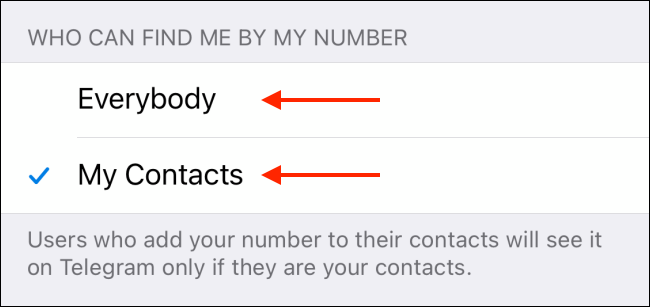
إذا حددت هذا الخيار، فسترى قسماً جديداً يسمى من يمكنه إيجادي عبر رقم هاتفي Who Can Find Me By My Number.

الافتراضي هو خيار جهات اتصالي My Contacts. في هذا الوضع، لن يرى المستخدمون الذين لديهم رقمك في جهات اتصالهم رقم هاتفك إلا إذا كانوا في قائمة جهات اتصالك.

إذا كنت تريد أن يراه أي شخص لديه رقمك محفوظ في قائمة جهات اتصاله على تيليجرام Telegram، فيمكنك التبديل إلى خيار الجميع Everybody.

مقالات قد تعجبك:

كيفية التحقق إن كانت اللعبة المثبتة على بلاي ستيشن 5 تعمل بإصدار 4 أو 5
كيفية حفظ رسالة بريد إلكتروني كملف على الكمبيوتر في ويندوز وماك
كيفية مشاركة لقطات الشاشة ومقاطع فيديو اللعب على إكس بوكس سيريس إكس X وإس S
كيف تستخدم الأجهزة شبكة واي فاي Wi-Fi لتحديد الموقع؟
كيفية التحقق فيما إذا تم التلاعب بالصورة أو تعديلها

كيفية تعديل الرسائل المرسلة في تيليجرام

أحياناً تقول شيئاً ما تتمنى أن تغيّره. في أوقات أخرى، ترتكب خطأ مطبعياً سخيفاً بشكل محرج. في كلتا الحالتين، طالما أنك تستخدم تيليجرام Telegram، يمكنك تعديل أي رسالة مرسلة بدلاً من حذفها! إليك كيف يتم ذلك.

تعمل ميزة تعديل الرسائل في تيليجرام Telegram مثل تطبيق Slack. يمكنك تعديل رسالة مرسلة مسبقاً في الدردشات والمجموعات الخاصة، ولكن سيتم وضع علامة عليها كـ تم التعديل.

تختلف خطوات القيام بذلك من منصة إلى أخرى. لقد قمنا بتغطية الإرشادات الخاصة بتطبيقات تيليجرام Telegram على أندرويد Android وآيفون iPhone وتطبيق سطح المكتب Desktop أدناه.

تعديل رسائل تيليجرام المرسلة على أندرويد:

يمكنك تعديل الرسائل في تطبيق تيليجرام Telegram على أندرويد Android عن طريق الضغط لفترة طويلة على الرسالة. للبدء، حدد المحادثة حيث تريد تعديل الرسالة فيها.

بعد ذلك، ابحث عن الرسالة في الدردشة، وانقر ببساطة مع الاستمرار بالنقر عليها.

سيتم تحديد الرسالة، وسترى شريط أدوات في أعلى الشاشة. هنا، اضغط على زر التعديل الذي يمثله رمز قلم الرصاص.

يمكنك الآن تحرير الرسالة بأي طريقة تريدها (ستظهر الرسالة الأصلية في الأعلى). بمجرد الانتهاء، انقر فوق زر علامة الاختيار.

سترى الآن الرسالة المحدثة مع علامة معدلة بجوارها.

تعديل رسائل تيليجرام المرسلة على آيفون:

على جهاز آيفون iPhone، افتح تطبيق تيليجرام Telegram وانتقل إلى المحادثة حيث تريد تحرير رسالة مرسلة فيها.

ابحث عن الرسالة وانقر مع الاستمرار.

من القائمة المنبثقة، اختر خيار تحرير Edit.

الآن سترى الرسالة الأصلية أعلى مربع النص. يمكنك تعديل الرسالة كما يحلو لك. بمجرد الانتهاء، فقط اضغط على زر علامة الاختيار.

سيتم إرسال الرسالة التي تم تحريرها وبجوارها علامة معدلة Edited.

تعديل رسائل تيليجرام المرسلة في تطبيق سطح المكتب:

يوفر تيليجرام Telegram تجربة مراسلة موثوقة لسطح مكتبك. بالإضافة إلى ذلك، تتميز تطبيقات تيليجرام Telegram لسطح المكتب بوجود كامل الميزات مع القدرة على تحرير الرسائل المرسلة.

للقيام بذلك على تطبيق سطح المكتب، أولاً، افتح التطبيق على جهاز الكمبيوتر، ثم انتقل إلى المحادثة التي تحتوي على الرسالة التي تريد تحريرها.

ابحث عن الرسالة التي تريد تعديلها وانقر عليها بزر الماوس الأيمن. هنا، اختر خيار تحرير Edit.

قم بتحرير الرسالة، ثم انقر فوق زر علامة الاختيار لإرسال الرسالة المعدلة.

سترى الآن الرسالة المحدثة مع علامة معدلة Edited في الدردشة.

مقالات قد تعجبك:

كيفية تعيين مهام أخرى لزر بيكسبي دون روت
هل يمكن إنشاء واستخدام حساب فيس بوك باسم وهمي ؟
كيفية التقاط صورة مزيفة لأي موقع دون فوتشوب !
ما هو مجلد Windows.old ؟ وهل يمكنك حذفه ؟
كيفية حماية الحاسوب من فيروسات انتزاع الفدية Ransomware ؟

كيفية قفل تطبيق تيليجرام برمز مرور دون الحاجة لتطبيقات خارجية

تيليجرام Telegram تطبيق رائع لمراسلة الأفراد والمجموعات الكبيرة. يمكنك إضافة طبقة أمان إضافية إلى تيليجرام Telegram باستخدام رمز مرور أو بصمة إصبع أو بصمة الوجه Face ID.

إليك كيفية حماية رسائل تيليجرام Telegram برمز مرور على آيفون iPhone وأندرويد Android.

يحتوي تيليجرام Telegram على نظام قفل برمز مرور من أصل التطبيق. يجب إعداد قفل رمز المرور هذا على كل جهاز على حدة.

لن تتم مزامنة رمز المرور بين أجهزتك، كما أنه غير مرتبط بحسابك في تيليجرام Telegram. إذا نسيت رمز المرور، فسيلزمك فقط حذف تطبيق تيليجرام Telegram وإعادة تثبيته.

ستستعيد جميع دردشات تيليجرام Telegram إذا حدث ذلك، لكنك ستخسر جميع الدردشات السرية حيث يتم حذف الرسائل، لأنه لم تتم مزامنتها باستخدام خوادم تيليجرام Telegram حيث يتم تخزينها بدلاً من ذلك محلياً على الجهاز.

حماية رسائل تيليجرام باستخدام رمز مرور على أندرويد:

يمكنك حماية تطبيق تيليجرام Telegram باستخدام رمز مرور وبصمة إصبع على أندرويد Android. لإعداده، افتح تطبيق تيليجرام Telegram على هاتف يعمل بنظام أندرويد Android، ثم انقر فوق زر القائمة المكون من ثلاثة أسطر الموجود في الزاوية العلوية اليسرى.

هنا، اختر خيار الإعدادات.

الآن، انقر على الخصوصية والأمان.

من قسم الأمان، انقر على رمز القفل.

قم بتبديل رمز القفل لتمكين الميزة.

بعد ذلك، قم بإنشاء رمز مرور رقمي مكون من أربعة أرقام. ثم أدخله مرة أخرى لحفظ رمز المرور.

رمز المرور نشط الآن.

سترى الآن أن ميزة فتح القفل عبر البصمة ممكّنة بشكل افتراضي. يمكنك تعطيلها إذا كنت لا تريد إلغاء القفل باستخدام بصمة إصبعك.

بشكل افتراضي، يتم تأمين تيليجرام Telegram تلقائياً بعد ساعة واحدة فقط من ترك التطبيق. يمكنك النقر على خيار القفل التلقائي لتغيير الوقت بين دقيقة واحدة و 45 ساعة.

من هنا، يمكنك أيضاً تعطيل الميزة إذا كنت تريد ذلك. بمجرد الانتهاء، انقر فوق الزر تم لحفظ التغيير.

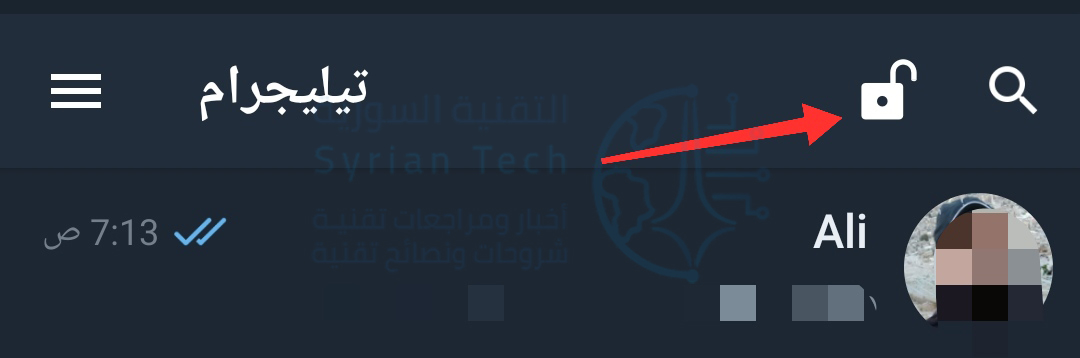
إذا كنت تريد قفل تطبيق تيليجرام Telegram يدوياً، فانقر فوق رمز القفل من شاشة الدردشات.

الآن، عندما تفتح تطبيق تيليجرام Telegram مرة أخرى، سترى أولاً خيار إلغاء قفل التطبيق باستخدام بصمة إصبعك.

يمكنك الخروج من هذه الشاشة واستخدام رمز المرور بدلاً من ذلك إذا أردت.

حماية رسائل تيليجرام باستخدام رمز مرور على آيفون:

إذا كنت تستخدم جهاز آيفون iPhone، فيمكنك حماية تيليجرام Telegram برمز مرور والوصول إلى التطبيق بسرعة باستخدام بصمة الاصبع Touch ID أو معرف الوجه Face ID (حسب جهازك).

للبدء، افتح تطبيق تيليجرام Telegram على جهاز آيفون iPhone وانتقل إلى علامة التبويب الإعداداتSettings.

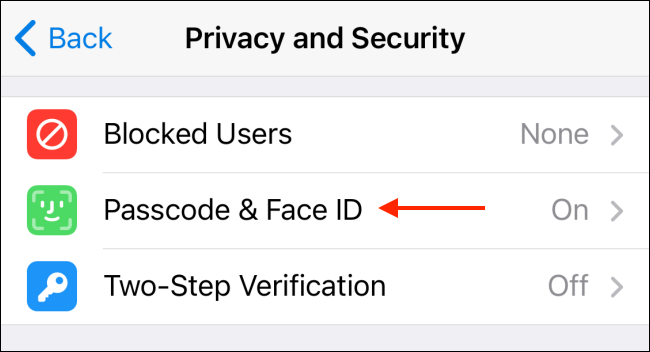
الآن، انتقل إلى قسم الخصوصية والأمان Privacy and Security.

هنا، اختر خيار Passcode & Face ID (قد ترى نصاً مختلفاً بناءً على جهازك).

من هذه الشاشة، انقر على خيار تشغيل رمز المرور Turn Passcode On.

هنا، أدخل رمزاً مكوناً من ستة أرقام. اضغط على زر خيارات رمز المرور Passcode Options لرؤية أنواع مختلفة من رموز المرور.

من هنا، يمكنك التبديل إلى رمز رقمي مكون من أربعة أرقام أو رمز أبجدي رقمي أطول مخصص.

بعد إدخال رمز المرور، أدخله مرة أخرى للتأكيد.

تم الآن تمكين ميزة القفل برمز المرور. سيؤدي هذا أيضاً إلى تمكين ميزة فتح القفل بواسطو معرّف الوجه Face ID أو بصمة الإصبع Touch ID تلقائياً.

إذا كنت ترغب في تعطيل أي منهما، فانقر على زر التبديل بجوار خيار فتح باستخدام معرف الوجه Unlock with Face ID (أو فتح القفل باستخدام معرف اللمس Unlock with Touch ID).

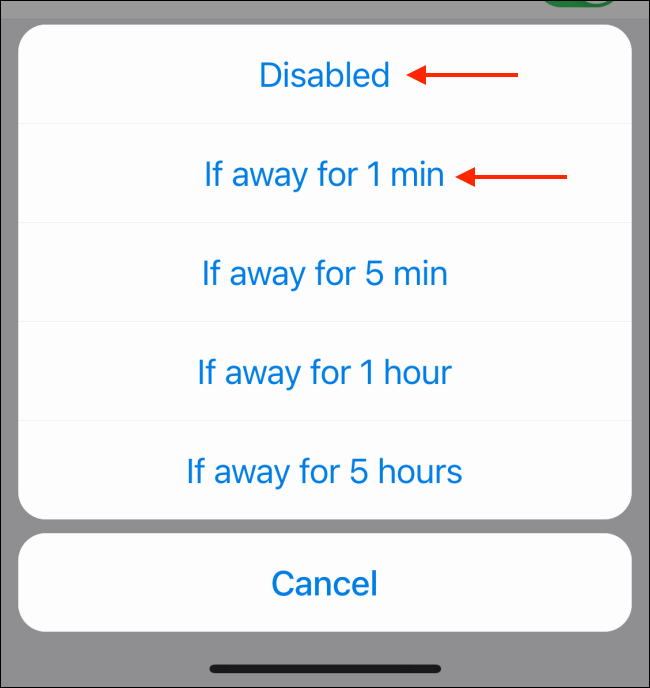
بشكل افتراضي، يقفل تيليجرام Telegram التطبيق فقط عند ترك التطبيق لمدة ساعة واحدة. لتغيير هذا الإعداد، انقر على خيار القفل التلقائي Auto-Lock.

من هنا، يمكنك تعطيل الميزة أو الاختيار من دقيقة واحدة إلى خمس ساعات.

يمكنك أيضاً قفل تطبيق تيليجرام Telegram يدوياً من خلال النقر على رمز القفل من أعلى شاشة الدردشات Chats.

في المرة التالية التي تفتح فيها تطبيق تيليجرام Telegram، سيقوم تلقائياً بفحص وجهك باستخدام معرّف الوجه Face ID.

إذا كنت تستخدم بصمة الإصبع Touch ID، فسيُطلب منك مسح بصمة إصبعك. إذا كانت لا تعمل، يمكنك عندها إدخال رمز المرور.

ادخل إلى المقالة التالية إذا كنت تتساءل ما هو الفرق بين Signal و تيليجرام Telegram بشأن الخصوصية والميزات.

مقالات قد تعجبك:

هل من الممكن معرفة من زار حسابك على تويتر؟
كيفية استخدام فيسبوك بأقل نسبة ممكنة من البيانات الشخصية
كيفية تحديد تطبيقات أندرويد المزيفة قبل تحميلها
كيفية قص صورة في مايكروسوفت وورد
كيفية تصوير الفيديو البطيء وتحريره على آيفون

كيفية تصدير محادثات ورسائل واتساب إلى تيليجرام

هل تريد توديع تطبيق واتساب WhatsApp والانتقال إلى تيليجرام Telegram؟ ألن يكون من الرائع أن تأخذ كل رسائل الدردشة والوسائط معك؟

حسناً، من الممكن تصدير محادثات واتساب WhatsApp الفردية مباشرة إلى تيليجرام Telegram!

ميزة النسخ الاحتياطي والاستعادة في واتساب WhatsApp محدودة للغاية. إنها لا تعمل حتى بين أندرويد Android وآيفون iPhone بدون أداة خارجية.

لكن تيليجرام Telegram لديه ميزة استيراد تتيح لك نقل المحادثات من تطبيقات المراسلة الأخرى مثل واتساب WhatsApp ولاين Line و KaKaoTalk على أساس كل دردشة.

في حين أن هذا يبدو مملاً، إلا أنه ينجز المهمة. في هذا الدليل، سنركز على واتساب WhatsApp.

بمجرد استيراد الدردشة، ستظهر الرسائل لكلا الطرفين. ستتم إضافة الرسائل التي تم استيرادها إلى الجزء السفلي من الدردشة، ولكنها ستحمل طابعها الزمني الأصلي.

كل ما عليك فعله هو تصدير الدردشة من واتساب WhatsApp واستيرادها إلى تيليجرام Telegram.

أولاً، إذا لم تكن قد قمت بتنزيل تطبيق تيليجرام Telegram بعد، فإليك رابط تحميله على كل من نظامي أندرويد Android و آيفون iPhone.

استيراد سجل دردشة واتساب إلى تيليجرام لنظام أندرويد:

افتح تطبيق واتساب WhatsApp وانتقل إلى المحادثة التي تريد تصديرها إلى تيليجرام Telegram.

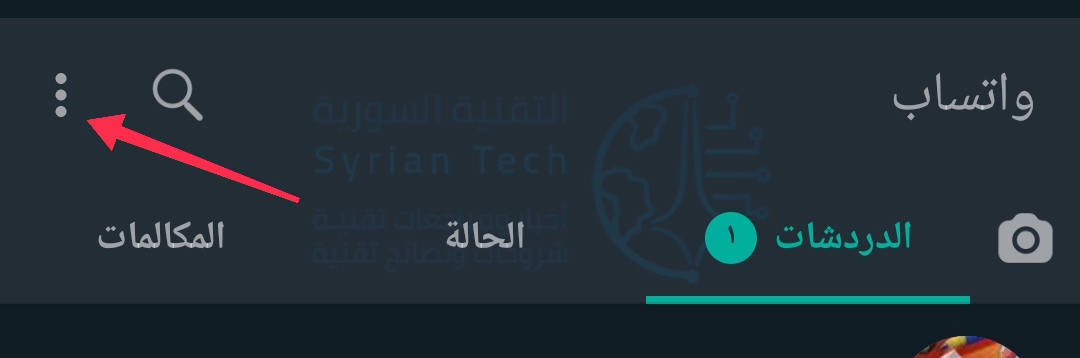
هنا، اضغط على أيقونة القائمة ذات الثلاث نقاط الموجودة في الزاوية العلوية اليسرى.

الآن، اضغط على زر المزيد.

من هنا، اختر خيار نقل الدردشة.

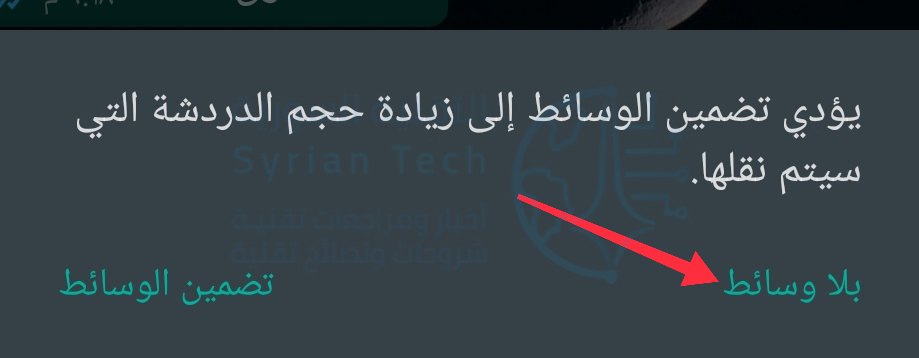
سيسألك واتساب WhatsApp الآن عما إذا كنت تريد تصدير الدردشة بوسائط أو بدونها.

يمكن أن يصل حجم التصدير باستخدام الوسائط إلى بضع مئات من الميغابايت، اعتماداً على الدردشة. إذا كنت ترغب في إبقائه خفيف الحجم، فانقر على خيار بلا وسائط.

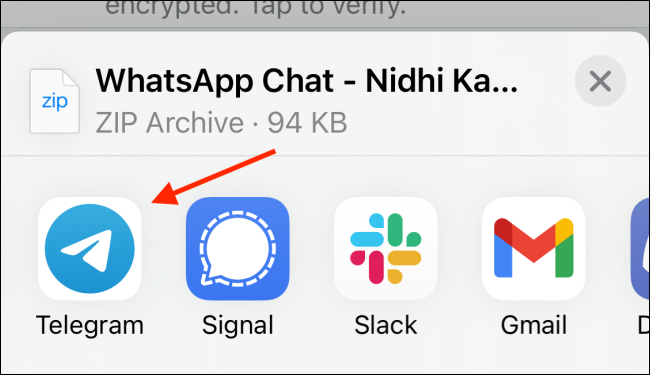
من نافذة المشاركة، انقر على اختصار تطبيق تيليجرام Telegram.

سترى الآن جميع محادثاتك في تطبيق تيليجرام Telegram. هنا، اختر المحادثة حيث تريد استيراد الرسائل.

من رسالة التأكيد المنبثقة، اضغط على زر استيراد.

سيبدأ تطبيق تيليجرام Telegram في استيراد محادثتك. بمجرد الانتهاء، سترى رسالة الاكتمال.

هنا، اضغط على زر تمّ.

سيتم تحديث محادثة تيليجرام Telegram بجميع بيانات واتساب WhatsApp. كما سيتم إظهار الرسائل لك مع الزمن الإرسال أو الاستقبال الأصلي من واتساب WhatsApp أيضاً.

استيراد دردشات واتساب إلى تيليجرام لأجهزة آيفون:

تختلف الخطوات قليلاً عندما يتعلق الأمر بجهاز آيفون iPhone. افتح تطبيق واتساب WhatsApp على جهاز آيفون iPhone وانتقل إلى الدردشة التي تريد تصديرها إلى تيليجرام Telegram.

هنا، انقر على اسم الملف الشخصي لجهة الاتصال الموجود أعلى الشاشة.

قم بالتمرير لأسفل وانقر على خيار تصدير الدردشة Export Chat.

سيسألك واتساب WhatsApp عما إذا كنت تريد تصدير الدردشة بوسائط أو بدونها. للحصول على ملف أصغر، اختر خيار Without Media.

من نافذة المشاركة، اختر تطبيق تيليجرام Telegram.

ابحث واختر جهة الاتصال التي تريد استيراد الدردشة إليها.

من الرسالة المنبثقة، قم بتأكيد الإجراء عن طريق تحديد خيار استيراد Import.

سيقوم تيليجرام Telegram الآن باستيراد الدردشة. بمجرد اكتمال العملية، اضغط على زر تم Done.

ستجد رسائل واتساب WhatsApp في دردشة تيليجرام Telegram، مع الزمن الحقيقي لكل رسالة.

مقالات قد تعجبك:

كيفية تغيير تطبيق الرسائل الافتراضي على هواتف أندرويد Android
كيفية معرفة إن كان تطبيق يستخدم الكاميرا والميكروفون في أندرويد خفية
كيفية فرز البيانات وتصفيتها في مايكروسوفت إكسل
ما هو العنوان URL ؟ وما هي مكوناته؟
كيفية ضغط ملفات PDF وجعلها أصغر حجماً

كيفية فتح الآلة الحاسبة العلمية المخفية في هواتف آيفون

إذا كنت ترغب في الحصول على تطبيق آلة حاسبة علمية على هاتف آيفون iPhone، فلا داعي للقلق.

يأتي جهاز آيفون iPhone بالفعل مزوداً بآلة حاسبة علمية مدمجة. يتضمن تطبيق الآلة الحاسبة من آبل Apple وضعاً علمياً مخفيّاً عن مرأى الجميع منذ عام 2008. إليك كيفية استخدامه.

أولاً، افتح تطبيق الآلة الحاسبة Calculator. إذا لم تتمكن من العثور عليه، فاسحب لأسفل بإصبع واحد في منتصف الشاشة لمشاهدة شريط البحث. اكتب Calc وسيظهر تطبيق الآلة الحاسبة Calculator.

بمجرد فتح تطبيق الحاسبة Calculator، سترى على الأرجح شاشة مثل الشاشة أدناه. إنها واجهة بسيطة بها شبكة من الأرقام والعمليات الحسابية الأساسية. ليست علميّة أبداً.

للدخول إلى وضع الآلة الحاسبة العلمية، قم بتدوير الهاتف 90 درجة حتى يصبح في الاتجاه الأفقي. سيتم ضبط تطبيق الآلة الحاسبة تلقائياً ليناسب الاتجاه الواسع للشاشة، وستتم إضافة أزرار آلة حاسبة علمية جديدة إلى الشاشة.

إذا لم تتغير الآلة الحاسبة إلى الوضع العلمي عند تدوير آيفون iPhone، فمن المحتمل أنه تم تمكين قفل تدوير الشاشة. لتعطيله، اسحب مركز التحكم واضغط على أيقونة قفل الاتجاه بحيث لا تصبح مضاءة.

بمجرد إيقاف تشغيل قفل الاتجاه، قم بتدوير جهاز آيفون iPhone مرة أخرى أثناء تشغيل تطبيق الآلة الحاسبة، وسترى الوضع العلمي بكامل شاشته العريضة.

لقد انفتح لك الآن عالم جديد من الرياضيات المعقدة. استمتع!

مقالات قد تعجبك:

كيفية حذف حساب فيسبوك بعد أخذ نسخة عن كامل البيانات
ما هو الإنترنت ؟ وكيف يعمل ؟
كيفية تغيير تطبيق الرسائل الافتراضي على هواتف أندرويد Android
كيفية تنصيب الرومات الرسمية على اجهزة سامسونج
ما هو UEFI ، وبماذا يختلف عن البيوس BIOS

ما الحل لمشاكل شحن ساعة آبل Apple Watch؟

نظراً لأن ساعة آبل Apple Watch لا يتم وصلها مباشرة بالشاحن الخاص بها (لأن الشحن لاسلكي)، فقد يكون من الصعب استكشاف مشكلات الشحن وإصلاحها.

إليك ما يجب فعله في حالة عدم شحن ساعتك أو شحنها ببطء شديد.

كيف يكون شحن ساعة آبل Apple Watch الطبيعي؟

تستخدم ساعة آبل Apple Watch الشحن اللاسلكي. هذا يعني أن المغناطيسات الكهربائية في الشاحن تولد تياراً كهربائياً داخل الساعة يشحن البطارية.

نعم، هناك سلك، ولكن نظراً لأنك لست مضطراً إلى توصيله مباشرة بمنفذ، فإن الشحن يعتبر لاسلكياً.

يعمل الشحن اللاسلكي بشكل طبيعي بمجرد وضع ساعتك في الموضع الصحيح، ولكن يمكن أن يكون أكثر صعوبة قليلاً من كابل الشحن العادي.

عند الشحن الكامل، يجب أن تحصل على عمر بطارية يصل إلى 18 ساعة تقريباً مع جميع ساعات آبل Apple.

بالطبع، إذا كنت تستخدم ميزات مثل تشغيل صوت بلوتوث Bluetooth أو تتبّع التمرين (خاصة إذا كنت تتبع التدريبات في الهواء الطلق باستخدام GPS)، فسيؤدي ذلك إلى استنزاف البطارية بشكل أسرع.

تتدهور حالة البطارية أيضاً بمرور الوقت. لن تحمل ساعة آبل Apple Watch التي عمرها بضع سنوات شحنة بنفس القدر الذي كانت عليه عندما كانت جديدة.

يجب أن يستغرق شحن ساعة آبل Apple Watch ما بين 1.5 ساعة و 2.5 ساعة لشحنها بالكامل حتى 100%. يجب أن تشحن إلى حوالي 80% في أقل من 1.5 ساعة.

إذا كانت البطارية فارغة تماماُ، فقد يستغرق شحنها ما يصل إلى 30 دقيقة حتى يتم تشغيلها.

عندما يتم شحن ساعة آبل Apple Watch، سيكون هناك مؤشر صاعقة أخضر على الشاشة. إذا كان لون الصاعقة أحمر، فهذا يعني أن البطارية منخفضة وتحتاج إلى الشحن.

إذا حدث أي شيء مختلف عما سبق عند شحن ساعة آبل Apple Watch، فقد يكون هناك شيء ما. إليك كيفية التحقق من أن كل شيء يعمل بشكل صحيح.

أعد تشغيل الساعة:

يمكن أن يؤدي إيقاف تشغيل جهاز ما وتشغيله مرة أخرى إلى إصلاح الكثير من المشكلات العشوائية والمتقطعة التي لا يعرفها أحد حقاً.

وساعة آبل Apple Watch ليست استثناءً. إذا لم يتم شحنها بشكل صحيح ولكن لا يزال لديك عمر بطارية كافٍ حتى تعمل، فأعد تشغيلها وتحقق مما إذا كان ذلك سيؤدي إلى حل المشكلة.

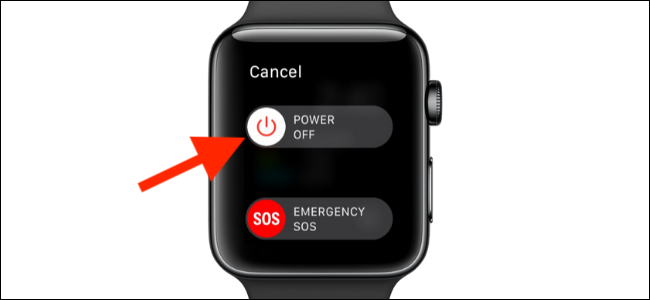
للقيام بذلك، اضغط مع الاستمرار على الزر الجانبي حتى ترى قائمة الطاقة.

اسحب شريط التمرير Power Off إلى اليمين، واتركه لبضع دقائق.

أعد تشغيل الساعة بالضغط على الزر الجانبي السفلي.

بعد إعادة تشغيلها بالكامل، حاول شحنها مرة أخرى ومعرفة ما إذا كانت المشكلة قد اختفت.

تحقق من الاتصال بين ساعة آبل Apple Watch والشاحن:

بدون منفذ شحن مادي، سيكون من الصعب جداً معرفة متى تكون ساعة آبل Apple Watch متصلة بالشاحن بشكل صحيح. للتأكد:

قم بتنظيف كل من الشاحن والجزء الخلفي من ساعة آبل Apple Watch، وقم بمسح أي غبار أو عرق أو أي أوساخ أخرى. إذا كنت لا تفعل هذا بانتظام، فقد تتفاجأ بكمية المواد غير المرغوب فيها التي يمكن أن تتراكم.

ضع ساعة آبل Apple Watch على الشاحن على سطح صلب وثابت (مثل الطاولة) مع وضع الكابل بشكل عمودي بالنسبة لحزام الساعة (قد تواجه مشاكلاً في شحن ساعة آبل Apple Watch إذا وضعتها على كرسي ناعم).

يجب أن يقوم المغناطيس بمحاذاة كل شيء تلقائياً، لكن هذه الطريقة ستجعل ساعتك في أفضل وضع للشحن.

يجب أن يظهر رمز صاعقة الشحن الخضراء على الفور. إذا لم يحدث ذلك، قم بهز الشاحن برفق، وتأكد من أنه مقفل مغناطيسياً في مكانه، واتركه ثابتاً، فقد يستغرق الأمر بضع دقائق لبدء الشحن.

إذا استمر عدم شحن ساعتك، فقد يكون هناك شيء آخر يحدث.

انزع الغطاء البلاستيكي:

للتحقق من الاتصال بين ساعة آبل Apple Watch والشاحن: تأكد من نزع الغطاء البلاستيكي المرفق بالشاحن. يمكن أن يعيق هذا الغطاء الشحن إذا تم تركه.

قد تتفاجأ إذا أخبرتك بالمدة التي استغرقتها لأدرك أن هذا الغطاء كان موجوداً مع ساعتي (استغرق الأمر مني حوالي ثلاثة أسابيع).

تحقق مرة أخرى من كتلة الشحن والكابل:

كتلة الشحن هي أسهل جزء من الشاحن لاستكشاف الأخطاء وإصلاحها. إذا لم تكن قد قمت بذلك بالفعل، فتأكد من توصيلها بشكل صحيح بمقبس الطاقة وأن كابل الشحن متصل بشكل صحيح بمنفذ USB.

إذا تم توصيلها بالكامل بشكل صحيح، فجرب الكتلة في مقبس حائط مختلف. جرب أيضاً كابل USB مختلفاً (ربما الخاص بهاتفك) حتى تتمكن من التأكد من عمل الكتلة.

إذا بدا أن الكتلة تعمل بشكل جيد، فحاول توصيل كابل الشحن بمنفذ USB على جهاز الكمبيوتر أو شاحن آخر. إذا كان بإمكانك استعارة ساعة آبل Apple Watch أخرى، فيمكنك أيضاً التحقق ومعرفة ما إذا كانت يتم شحنها باستخدام الشاحن الخاص بك.

يجب عليك أيضاً فحص الكتلة والكابل بصرياً. إذا كانت هناك أي علامات سوداء أو حروق أو تمزقات أو أسلاك مرئية أو علامات على ذوبان البلاستيك، فتوقف عن استخدامه على الفور لقد وجدت المشكلة. اتصل بشركة آبل Apple واحصل على بديل.

جرب شحن الساعة بشاحن آخر:

نظراً لأن ساعة آبل Apple Watch لديها كابل شحن خاص بها، فإن تجربة شاحن مختلف (والتي تعد واحدة من توصيات الانتقال إلى مشاكل مثل هذه) ليست ممكنة دائماً.

إذا كنت تستخدم شاحناً تابعاً لجهة خارجية، فتحقق من شحن ساعة آبل Apple Watch باستخدام الشاحن المرفق معها.

بدلاً من ذلك، إذا كان بإمكانك استعارة شاحن صديق أو أحد أفراد العائلة لبضع دقائق، فجرّب ذلك.

إذا كنت قد اتبعت الخطوات السابقة، فيجب أن يكون لديك الآن فكرة عما إذا كانت المشكلة تتعلق بعلبة الشحن أو كابل الشحن أو ساعة آبل Apple Watch نفسها.

تعد كتلة الشحن هي أبسط شيء يجب استبداله: ربما يكون لديك بالفعل قطعة احتياطية ملقاة في مكان ما في منزلك.

إذا كانت المشكلة بالكابل، فإن أفضل رهان لك هو الحصول على كابل شحن ساعة آبل Apple Watch المغناطيسي الرسمي. إنه يكلّف 29 دولاراً.

الاتصال بدعم أبل:

إذا كان الشاحن يعمل ولا يزال يتعذر شحن ساعة آبل Apple Watch، حتى بعد تنظيف كل شيء تماماً، فإن الخطوة الأخيرة هي الاتصال بدعم آبل Apple.

إذا اشتريت ساعتك مؤخراً أو كان لديك كفالة AppleCare+، فيجب أن يتم تغطية الساعة بالكفالة ضمن خطة الدعم. بخلاف ذلك، يجب أن تعيد لك الشركة 79 دولاراً لقاء ذلك.

مقالة ذات صلة: ما هو AppleCare+ لأجهزة آيفون؟ ولماذا يحتاجه كل مستخدم آيفون؟

مقالات قد تعجبك:

ماذا تفعل أزرار الوظائف في مايكروسوفت وورد
ما هي ميزة مدّة استخدام الجهاز Screen Time في الآيفون أو الآيباد ؟
كيفية حذف الصور السابقة لحسابات المستخدمين في ويندوز 10
ما الفرق بين كروم كاست Chromecast وجوجل Google TV؟
كيفية تعطيل التصحيح التلقائي في أجهزة آيفون وآيباد

كيفية العثور على رقم نموذج آيفون أو آيباد لتحديد (طراز) نوع الجهاز

إذا كان لديك جهاز آيفون iPhone أو آيباد iPad. لكنهم جميع الأجهزة قد تبدوا متشابهة. كيف تعرف الإصدار الذي لديك؟ كل ما عليك فعله هو العثور على رقم نموذج جهاز آيفون iPhone أو آيباد iPad.

كيفية البحث عن رقم نموذج جهاز آيفون iPhone أو آيباد iPad:

يمكنك العثور على رقم نموذج جهاز آيفون iPhone أو آيباد iPad بالنظر إلى الجهاز مباشرة، أو من خلال الإعدادات. أسرع طريقة هي استخدام تطبيق الإعدادات على جهاز آيفون iPhone أو آيباد iPad.

أولاً، افتح تطبيق الإعدادات على جهاز آيفون iPhone أو آيباد iPad.

ثم انتقل إلى قسم عام.

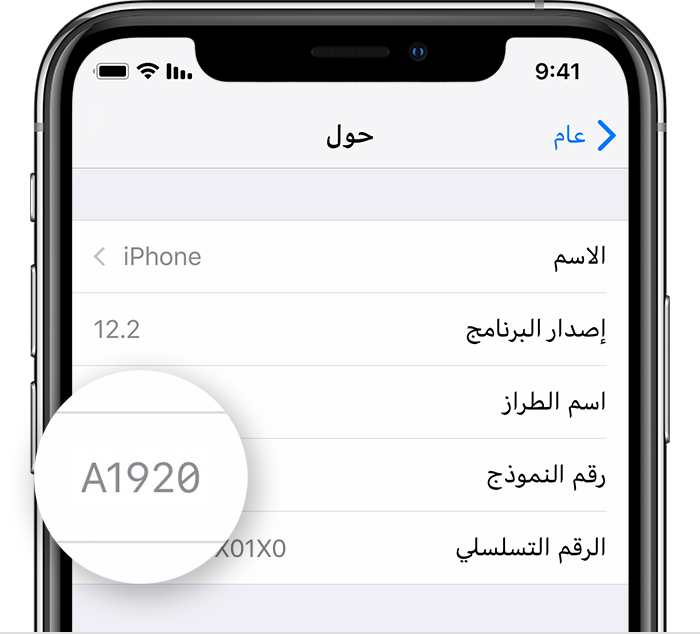
هنا، انقر على خيار حول.

الآن، اضغط على الرقم الموجود بجوار خيار النموذج (أو رقم النموذج).

سيتغير الرقم ليكشف عن رقم النموج الحقيقي لجهاز آيفون iPhone أو آيباد iPad.

إذا لم يتم بعد تشغيل جهاز آيفون iPhone، فيمكنك أيضاً التحقق من رقم النموذج من الجهاز. إذا كنت تستخدم آيفون iPhone 8 أو أحدث، فقم بإزالة درج بطاقة SIM. ستجد رقم الطراز محفوراً بالأعلى بأحرف صغيرة جداً.

إذا كنت تستخدم آيفون iPhone 7 أو أقدم، فستجد رقم الطراز مدرجاً في الجزء الخلفي من غطاء الجهاز.

كيفية اكتشاف جهاز آيفون iPhone أو آيباد iPad بناءً على رقم النموذج:

باستخدام رقم طراز جهاز آيفون iPhone أو آيباد iPad، يمكنك تحديد اسم الطراز الدقيق لجهازك، والمنطقة التي أتى منها.

يمكنك ببساطة إجراء بحث على الإنترنت عن رقم الطراز لمعرفة جهاز آيفون iPhone أو آيباد iPad الذي لديك.

لكنك لست بحاجة إلى الذهاب للبحث. لقد قمنا بإدراج جميع طرازات آيفون iPhone وآيباد iPad التي تم إصدارها حتى عام 2020 أدناه.

ما عليك سوى استخدام ميزة البحث في متصفحك لمعرفة رقم طراز آيفون iPhone أو آيباد iPad في هذه المقالة.

نماذج آيفون iPhone:

  • آيفون 12 برو ماكس iPhone 12 Pro Max:

A2342 (الولايات المتحدة) ، A2410 (كندا ، اليابان) ، A2412 (بر الصين الرئيسي ، هونغ كونغ ، ماكاو) ، A2411 (بلدان ومناطق أخرى)

  • آيفون 12 برو iPhone 12 Pro:

 A2341 (الولايات المتحدة) ، A2406 (كندا ، اليابان) ، A2408 (بر الصين الرئيسي ، هونغ كونغ ، ماكاو) ، A2407 (بلدان ومناطق أخرى)

  • آيفون iPhone 12:

 A2172 (الولايات المتحدة) ، A2402 (كندا ، اليابان) ، A2404 (البر الرئيسي للصين ، هونغ كونغ ، ماكاو) ، A2403 (البلدان والمناطق الأخرى)

  • آيفون 12 ميني iPhone 12 mini:

 A2176 (الولايات المتحدة) ، A2398 (كندا ، اليابان) ، A2400 (بر الصين الرئيسي) ، A2399 (بلدان ومناطق أخرى)

  • آيفون إس إي iPhone SE (الجيل الثاني):

 A2275 (كندا ، الولايات المتحدة) ، A2298 (بر الصين الرئيسي) ، A2296 (دول ومناطق أخرى)

  • آيفون 11 برو iPhone 11 Pro:

 A2160 (كندا ، الولايات المتحدة) ، A2217 (بر الصين الرئيسي ، هونج كونج ، ماكاو) ، A2215 (دول ومناطق أخرى)

  • آيفون 11 برو ماكس iPhone 11 Pro Max:

 A2161 (كندا ، الولايات المتحدة) ، A2220 (بر الصين الرئيسي ، هونغ كونغ ، ماكاو) ، A2218 (بلدان ومناطق أخرى)

  • آيفون iPhone 11:

 A2111 (كندا ، الولايات المتحدة) ، A2223 (بر الصين الرئيسي ، هونج كونج ، ماكاو) ، A2221 (دول ومناطق أخرى)

  • آيفون إكس إس iPhone XS:

 A1920 ، A2097 ، A2098 (اليابان) ، A2099 ، A2100 (بر الصين الرئيسي)

  • آيفون إكس إس ماكس iPhone XS Max:

 A1921 ، A2101 ، A2102 (اليابان) ، A2103 ، A2104 (بر الصين الرئيسي)

  • آيفون إكس آر iPhone XR:

 A1984 ، A2105 ، A2106 (اليابان) ، A2107 ، A2108 (بر الصين الرئيسي)

  • آيفون إكس iPhone X:

 A1865 ، A1901 ، A1902

  • آيفون iPhone 8:

 A1863 ، A1905 ، A1906

  • آيفون 8 بلس iPhone 8 plus:

A1864 ، A1897 ، A1898

  • آيفون iPhone 7:

 A1660 ، A1778 ، A1779

  • آيفون 7 بلس iPhone 7 plus:

 A1661 ، A1784 ، A1785

  • آيفون 6 إس iPhone 6s:

 A1633 ، A1688 ، A1700

  • آيفون 6 إس بلس iPhone 6s Plus:

 A1634 ، A1687 ، A1699

  • آيفون iPhone 6:

 A1549 ، A1586 ، A1589

  • آيفون 6 بلس iPhone 6 plus:

 A1522 ، A1524 ، A1593

  • iPhone SE (الجيل الأول):

 A1723 ، A1662 ، A1724

  • آيفون 5 إس iPhone 5s:

 A1453 ، A1457 ، A1518 ، A1528 ، A1530 ، A1533

  • آيفون 5 سي iPhone 5c:

 A1456 ، A1507 ، A1516 ، A1529 ، A1532

  • آيفون iPhone 5:

 A1428 ، A1429 ، A1442

  • آيفون 4 إس iPhone 4s:

 A1431 ، A1387

  • آيفون iPhone 4:

 A1349 ، A1332

  • آيفون 3 جي إس iPhone 3GS:

 A1325 ، A1303

  • آيفون 3 جي iPhone 3G:

 A1324 ، A1241

موديلات آيباد iPad:

  • iPad Pro 12.9 بوصة (الجيل الرابع): A2229 لموديل iPad Pro ، A2069 ، A2232 لموديل iPad Pro Wi-Fi + Cellular ، A2233 لموديل iPad Pro Wi-Fi + Cellular (بر الصين الرئيسي فقط).
  • iPad Pro 11 بوصة (الجيل الثاني): A2228 لموديل iPad Pro ، A2068 ، A2230 لموديل iPad Pro Wi-Fi + Cellular ، A2231 على iPad Pro Wi-Fi + Cellular (بر الصين الرئيسي فقط).
  • iPad Pro 12.9 بوصة (الجيل الثالث): A1876 لموديل iPad Pro ، A2014 ، A1895 لموديل iPad Pro Wi-Fi + Cellular ، A1983 لموديل iPad Pro Wi-Fi + Cellular (بر الصين الرئيسي فقط).
  • iPad Pro 11-inch:

A1980 على iPad Pro ، A2013 ، A1934 لموديل iPad Pro Wi-Fi + Cellular ، A1979 لموديل iPad Pro Wi-Fi + Cellular (بر الصين الرئيسي فقط).

  • iPad Pro 12.9-inch (الجيل الثاني): A1670 لموديل iPad Pro ، A1671 لموديل iPad Pro Wi-Fi + Cellular ، A1821 لموديل iPad Pro Wi-Fi + Cellular (بر الصين الرئيسي فقط).
  • iPad Pro (10.5 بوصة): A1701 لموديل iPad Pro ، A1709 لموديل iPad Pro Wi-Fi + Cellular ، A1852 لموديل iPad Pro Wi-Fi + Cellular (بر الصين الرئيسي فقط).
  • iPad Pro (9.7 بوصة): A1673 على iPad Pro أو A1674 أو A1675 على iPad Pro Wi-Fi + Cellular
  • iPad Pro (12.9 بوصة): A1584 لموديل iPad Pro ، A1652 لموديل iPad Pro Wi-Fi + Cellular
  • iPad Air (الجيل الثالث): A2152 لموديل iPad Air (الجيل الثالث) ، A2123 ، A2153 لموديل iPad Air (الجيل الثالث) Wi-Fi + Cellular ، A2154 لموديل iPad Air (الجيل الثالث) Wi-Fi + Cellular (بر الصين الرئيسي فقط).
  • iPad Air 2:

 A1566 لموديل iPad Air 2 ، A1567 لموديل iPad Air 2 Wi-Fi + Cellular.

  • iPad Air:

 A1474 لموديل iPad Air Wi-Fi ، A1475 لموديل iPad Air Wi-Fi + Cellular ، A1476 لموديل iPad Air Wi-Fi + Cellular (TD-LTE) – تم طرحه في أوائل عام 2014.

  • iPad mini (الجيل الخامس): A2133 لموديل iPad mini (الجيل الخامس)، A2124 ، A2126 لموديل iPad mini (الجيل الخامس) Wi-Fi + Cellular ، A2125 لموديل iPad mini (الجيل الخامس) Wi-Fi + Cellular (بر الصين الرئيسي فقط).
  • iPad mini 4:

 A1538 لموديل iPad mini 4 ، A1550 لموديل iPad mini 4 Wi-Fi + Cellular

  • iPad mini 3:

 A1599 لموديل iPad mini 3 ، A1600 لموديل iPad mini 3 Wi-Fi + Cellular

  • iPad mini 2:

 A1489 لموديل iPad mini 2 Wi-Fi ، A1490 لموديل iPad mini 2 Wi-Fi + Cellular ، A1491 لموديل iPad mini 2 Wi-Fi + Cellular (TD-LTE) – تم طرحه في أوائل عام 2014

  • iPad mini:

 A1432 لموديل iPad mini Wi-Fi ، A1454 لموديل iPad mini Wi-Fi + Cellular ، A1455 لموديل iPad mini Wi-Fi + Cellular (MM)

  • iPad (الجيل الثامن): A2270 على iPad Wi-Fi ، A2428 ، A2429 ، A2430 لموديل iPad Wi-Fi + Cellular
  • iPad (الجيل السابع): A2197 لموديل Wi-Fi و A2200 و A2198 لموديل Wi-Fi + Cellular
  • iPad (الجيل السادس): A1893 لموديل Wi-Fi و A1954 لموديل Wi-Fi + Cellular
  • iPad (الجيل الخامس): A1822 لموديل Wi-Fi و A1823 لموديل Wi-Fi + Cellular
  • iPad (الجيل الرابع): A1458 لموديل واي فاي Wi-Fi و A1459 و A1460 لموديل Wi-Fi + Cellular.
  • iPad (الجيل الثالث): A1416 لموديل Wi-Fi و A1430 و A1403 لموديل Wi-Fi + Cellular
  • iPad 2:

 A1395 لموديل واي فاي Wi-Fi و A1396 لـ GSM و A1397 لموديل CDMA

  • iPad:

 A1219 لموديل شبكة واي فاي Wi-Fi، و A1337 لـ Wi-Fi + Cellular.

مقالات قد تعجبك:

كيفية تغيير حجم الصور باستخدام الرسام ثلاثي الأبعاد Paint 3D في ويندوز 10
كيفية حماية الملفات من فيروسات الفدية Ransomware
ما الفرق بين ميجابت Megabit (Mb) وميجابايت Megabyte (MB)؟
كيفية معرفة التطبيقات التي تصل إلى الموقع الجغرافي على أندرويد
كيفية تشغيل الوضع المظلم (الليلي) تلقائياً عند غروب الشمس في أندرويد

كيفية تعيين خلفيات مختلفة ساطعة ومظلمة في واتساب

يمكن لتطبيق واتساب WhatsApp تغيير موضوعه تلقائياً بناءً على إعداد الوضع المظلم على مستوى النظام على جهاز آيفون iPhone أو أندرويد Android.

لكن هل تعلم أنه يمكنك تعيين خلفية دردشة مختلفة بناءً على الوضع الفاتح أو الداكن؟

يمكنك الآن تعيين خلفيتين مختلفتين للدردشة، واحدة لوضع الإضاءة والأخرى للوضع المظلم. من الغريب أن يكون هاتفك الذكي آيفون iPhone أو أندرويد Android في وضع معين (فاتح أو غامق) وتعيين خلفية الدردشة على السمة المعاكسة.

كيفية تعيين خلفيات مختلفة في واتساب على أندرويد:

على هاتفك الذكي الذي يعمل بنظام أندرويد Android، افتح تطبيق واتساب WhatsApp واضغط على زر القائمة ثلاثي النقاط من الزاوية العلوية اليسرى.

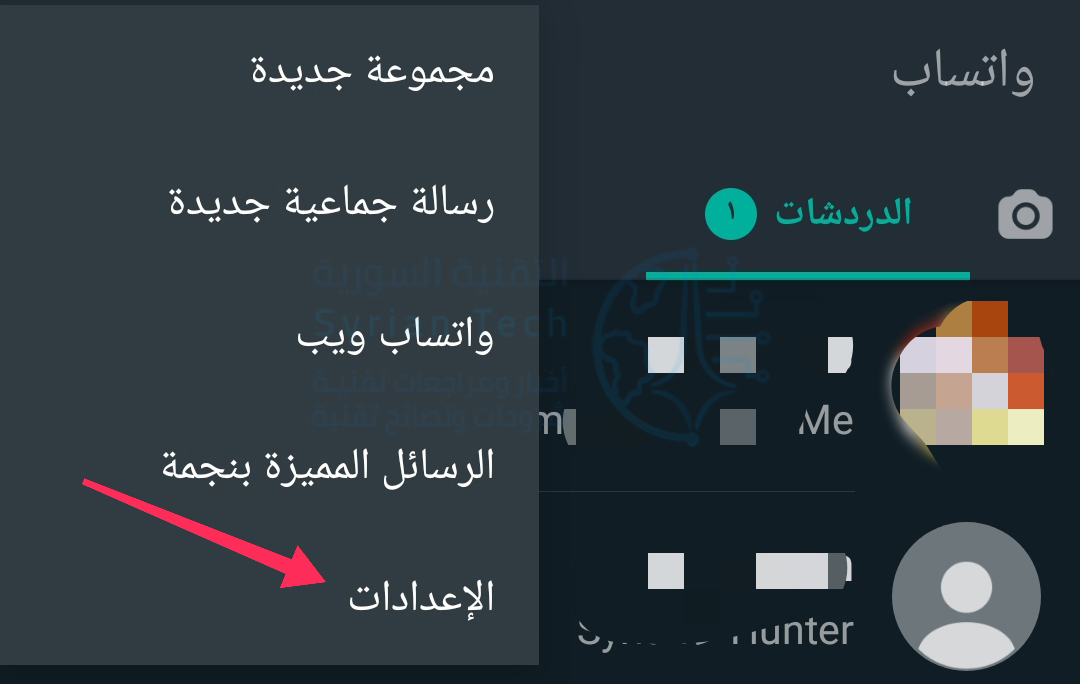
من القائمة التي تظهر، اختر خيار الإعدادات.

هنا، انتقل إلى قسم الدردشات.

الآن، انقر على الزر خلفية الشاشة.

سترى معاينة حالية للخلفية. إذا كنت في وضع الإضاءة، فسترى خلفية بمظهر فاتح في الأعلى والعكس صحيح. اضغط على خيار تغيير.

يمكنك فقط تغيير الخلفية للوضع الذي أنت فيه. إذا كنت تريد تغيير خلفية الوضع الداكن (أو الفاتح)، فانتقل أولاً إلى الوضع المظلم (أو الفاتح) في أندرويد Android.

ثم يمكنك تحديد خلفية من أقسام ساطعة أو داكنة أو ألوان أحادية أو صوري.

بعد تحديد صورة، سترى معاينة لها. هنا، اضغط على خيار ضبط خلفية الشاشة.

عندما تكون في الوضع المظلم، يمكنك أيضاً استخدام خيار تقليل سطوع خلفية الشاشة لتعتيم سطوع الخلفية.

كيفية تعيين خلفيات مختلفة في واتساب على آيفون:

تختلف عملية تعيين خلفيات دردشة مختلفة للوضع الفاتح والمظلم على آيفون iPhone قليلاً.

افتح تطبيق واتساب WhatsApp على جهاز آيفون iPhone وانتقل إلى علامة التبويب الإعدادات Settings. هنا، اختر خيار الدردشات Chats.

انتقل الآن إلى قسم خلفيات الدردشة Chat Wallpaper.

إذا كنت في وضع الإضاءة، فسترى خيار اختيار خلفية جديدة Choose a New Wallpaper هنا.

إذا كنت في الوضع المظلم، فسترى خيار اختيار خلفية الوضع الداكن Choose Dark Mode Wallpaper.

من الشاشة التالية، اختر من بين مجموعة ساطعة Bright أو داكنة Dark أو ألوان أحادية Solid Colors. إذا كنت تريد اختيار صورة خاصة، فانقر على خيار الصور Photos.

تصفح واضغط على صورة لاختيارها.

انقر على الزر تعيين Set لاستخدامه كخلفية لجميع الدردشات.

سترى الآن المعاينة في نافذة خلفية الدردشة.

إذا كنت تقوم بإعداد خلفية الوضع الداكن، فسترى شريط تمرير لتعتيم خلفية الشاشة في الجزء السفلي. باستخدام هذا الشريط، يمكنك تعتيم سطوع خلفية الشاشة لجعلها أكثر ملاءمة في الوضع المظلم.

مقالات قد تعجبك:

مراجعة برنامج iToolab FixGo الأفضل لإصلاح أهم مشاكل أجهزة آبل كـ آيفون وآيباد
كيفية تنظيف وتطهير الهواتف الذكية والحواسيب اللوحية والسماعات
كيفية تنظيف وتطهير فأرة الحاسب ولوحة المفاتيح
كيفية إضافة إعدادات مسبقة Presets إلى برنامج لايت روم
ما هي الرسائل للويب في أندرويد وكيف يتم استخدامها

كيفية تفعيل واستخدام خاصية الرسائل ذاتية الاختفاء في واتساب

بينما تكون معظم محادثات واتساب WhatsApp مع الأصدقاء والعائلات، فإننا نستخدمها غالباً للتحدث مع أشخاص لا نعرفهم مثل المتاجر المحلية.

نظراً لأننا لا نحتاج إلى مثل هذه الدردشات غير الشخصية إلى الأبد، فمن الأفضل أن نرسل لهم رسائل ذاتية الاختفاء حتى يبقى البريد الوارد نظيفاً.

يوفر تطبيق واتساب WhatsApp وضع التدمير الذاتي للمحادثات. عند تمكين هذه الميزة لمجموعة معينة أو محادثة خاصة، يتم مسح الرسائل تلقائياً من هاتفك وهاتف المستلم بعد أسبوع. إليك كيفية تفعيل خاصية الرسائل ذاتية الاختفاء.

أولاً، تأكد من أن لديك أحدث إصدار من واتساب WhatsApp على هاتفك من متجر جوجل بلاي Google Play Store على جهاز أندرويد Android أو متجر آبل App Store على آيفون iPhone.

الآن، افتح تطبيق واتساب WhatsApp على جهاز آيفون iPhone أو أندرويد Android وادخل إلى المجموعة أو الدردشة الخاصة التي تريد تعيينها على خاصية الاختفاء التلقائي في علامة التبويب الدردشات.

اضغط على اسم المستلم أو المجموعة أعلى المحادثة لزيارة صفحة ملفهم الشخصي.

انقر على الرسائل ذاتية الاختفاء.

ستظهر لك الشاشة المبينة أدناه، حيث تشرح لك هذه النافذة خاصية الرسائل ذاتية الاختفاء.

ملاحظة: في المجموعات، يحق للمسؤولين فقط تعديل هذا الإعداد.

قم بالتبديل إلى الخيار تفعيل لتمكين الاختفاء التلقائي للرسائل في هذه الدردشة.

الآن، سيتم حذف أي نص أو وسائط مرسلة في هذه المحادثة من قبلك أو من قبل الشخص الآخر بعد أسبوع من الإرسال.

في وقت كتابة هذا التقرير، لم تكن هناك طريقة لتخصيص الفترة الزمنية.

ومع ذلك، لن تتأثر الرسائل التي تم تبادلها قبل هذا التغيير (لن تختفي تلقائياً). يمكنك إيقاف تشغيل ميزة الرسائل المختفية من خلال العودة إلى هذا الخيار نفسه.

عندما يتم تمكين الخيار، سيقوم واتساب WhatsApp بإعلام الطرف الآخر للمحادثة وإضافة رمز ساعة صغير فوق الصورة المصغرة للدردشة.

ومع ذلك، ضع في اعتبارك أن هذا لا يمنع أعضاء الدردشة من التقاط لقطات شاشة للمحادثات أو نسخ الوسائط احتياطياً في مكان آخر. بالإضافة إلى ذلك، سيظل خيار تصدير الدردشة متاحاً.

لذلك، فإن وضع التدمير الذاتي في واتساب WhatsApp يقتصر فقط على مسح صندوق الوارد بشكل دوري من الرسائل غير الضرورية، وليس للمحادثات الخاصة والسرية.

بالنسبة للمحادثات الحساسة التي تريد مسحها فوراً من هاتفك، يمكنك تجربة خدمات المراسلة التي تركز على الخصوصية مثل Signal من متجر جوجل بلاي Google Play Store أو من متجر آبل App Store.

مقالات قد تعجبك:

طريقة إنشاء قرص محمول USB إقلاعي لتنصيب أي نظام Windows باستخدامه
كيفية تنصيب التعاريف لجميع الأجهزة في حاسوبك من الإنترنت على مختلف أنظمة Windows
شرح لتطبيقات فوتوشوب للهواتف الذكية، وما ميزاتها ؟
ما هو التورنت؟ وكيف يعمل؟ وكيفية استخدامه؟ وكيفية التعامل معه؟
كيف تقوم بتثبيت Windows 10 على حاسبك الشخصي