كشفت شركة SanDisk خلال فعاليات معرض CES 2019 عن نموذج لأكبر ذاكرة من فئة الفلاش flash drive في العالم بسعة تصل إلى 4 تيرابايت.
في الوقت الحالي فإن هذا المنتج هو بشكل نموذج أولي، وبالتالي فهو مخصص للعرض وليس للبيع، حتى أنه لم يحصل على اسم أيضاً، وهو قابل للاتصال بالأجهزة الأخرى من خلال منفذ USB من نوع C.
بالنسبة للسعر لم تكشف الشركة عن أي رقم تقريبي، لكننا نتوقع تكلفة باهظة الثمن حيث أن ذواكر الفلاش التي تبلغ سعتها 2 تيرابايت تكلّف الآن ما يزيد عن 1000 دولار.
لكن من ناحية أخرى فإن عرض هذا المنتج يعطي فكرة عن السرعة الكبيرة الموجودة الآن في صناعة وتطوير الذواكر، خاصةً أن الوصول إلى وسيط تخزين بسعة 4 تيرابايت وبحجم صغير يمكن وضعه بسهولة في الجيب هو أمر رائع حقاً.
الجدير بالذكر أن الشركة كانت قد أعلنت العام الماضي في معرض CES 2018 عن نموذج لذاكرة فلاش بسعة 1 تيرابايت وكان الأكبر من نوعه، أما الآن فإن السعة ازدادت لتصل إلى 4 تيرابايت.
وخلال فعاليات المعرض، كشفت الشركة أيضاً عن محركات أقراص SSD محمولة باسم SanDisk Extreme Pro Portable SSD والتي تم تصميمها لتوفّر سرعة نقل بيانات تصل إلى 1 جيجابايت في الثانية.
تتميز تلك الأقراص المحمولة بمعيار متانة IP55 ومن المقرر
إطلاقها رسمياً في ربيع هذا العام بسعة 500 جيجابايت و 1 تيرابايت و 2 تيرابايت
لكن دون توافر معلومات عن السعر في الوقت الحالي.
بالإضافة لما سبق فقد كشفت الشركة عن خدمة Flashback للنسخ
الاحتياطي والتخزين السحابي، وتتوافر هذه الخدمة الجديدة حالياً لاثنين من محركات
الأقراص USB
من الشركة.
وهما: SanDisk Ultra Flash Drive و SanDisk Ultra
Fit Flash Drive،
حيث توفّر هذه الخدمة إمكانية النسخ الاحتياطي للمعلومات والبيانات المتواجدة على
وسائط التخزين المذكورة بشكل سحابي عبر الإنترنت.
الأمر الذي يتيح للمستخدمين استعراض تلك البيانات والملفات والبحث عنها ومشاركتها وتحميلها من أي مكان وفي أي وقت بالإضافة للاحتفاظ بنسخة احتياطية منها في حالات التلف المفاجئ أو الضياع.
قبل عامين، عرضت شركة SanDisk نموذجاً أولياً لبطاقة ذاكرة SD Card بسعة
1 تيرابايت، لكن للأسف فإن النموذج لم يتطور إلى منتج تجاري ولم يصل إلى الأسواق.
في معرض CES 2019 المقام حالياً، أعلنت شركة Lexar عن وصول بطاقة الذاكرة الخاصة بها والتي تبلغ سعتها 1 تيرابايت إلى الأسواق العالمية، الأمر الذي يجعل منها أول بطاقة ذاكرة بهذه السعة تتحول إلى منتج تجاري قابل للشراء.
وبالتالي يصبح لدى الشركة خيارات متنوعة من خط إنتاج Professional 633x من بطاقات SDHC و SDXC UHS-I للبيع بسعات تتراوح من 16 جيجابايت وصولاً إلى السعة القصوى 1 تيرابايت.
تدّعي تلك البطاقة بأنها تحقق سرعات قراءة تصل إلى 95 ميجابايت / ثانية، بالإضافة إلى سرعات كتابة تصل إلى 70 ميجابايت / ثانية، على الرغم من كونها تُصنف فقط على أنها V30 / U3 والتي تضمن أداء كتابة مستمر يبلغ 30 ميجابايت بالثانية.
وكما هو الحال دائماً بالنسبة للمنتجات التي يتم الإعلان عنها برفقة كلمة أول والتي تكون الأولى من نوعها في السوق، فإن السعر سيكون مرتفعاً أو حتى مبالغاً به.
بالنسبة لبطاقة الذاكرة من Lexar التي تبلغ سعتها 1 تيرابايت
فإن سعرها وصل إلى 500 دولار أمريكي، وهو سعر مرتفع دون أدنى شك.
خاصةً عندما تعلم أنه باستطاعتك الحصول على بطاقة ذاكرة بسعة 512 جيجابايت بأقل
من 150 دولار أمريكي، الأمر الذي يجعل السعر السابق غير متوافق تماماً مع السعة.
لكن بالنسبة إلى عشّاق السعات الكبيرة أو منشئي المحتوى أو مصممي الفيديو الذين يجب أن يتعاملوا مع لقطات بدقة عالية 4K فإن بطاقة الذاكرة الجديدة قد تمثّل الخيار الأفضل لهم رغم ارتفاع سعرها.
كشفت شركة سامسونج Samsung يوم الأمس عن مجموعة من محركات الأقراص الصلبة (SSD) الجديدة التي لديها سعة تخزين تصل إلى 4 تيرابايت.
المجموعة الجديدة ستكون باسم Samsung 860 QVO وقد تم تصميمها لمستخدمي الحاسوب الشخصي الذين لديهم احتياجات تخزين كبيرة.
وتوفّر المجموعة الجديدة خيارات متعددة للتخزين، حيث يمكنك الحصول على أصغر خيار من ناحية السعة التخزينية بمقدار 1 تيرابايت وبتكلفة 150 دولار فقط، وهناك أيضاُ إصدار متوسط الحجم بسعة 2 تيرابايت.
ويمكن وصف المجموعة الجديدة من سامسونج بأنها قدّمت سعات تخزينية جيدة بأسعار منافسة، وقد تم بناء 860 QVO SSD بتقنية 4 بت مع معمارية الخلية متعددة المستويات.
وحدة التخزين الجديدة يبلغ حجمها 2.5 بوصة، مما يجعلها مناسبة لمعظم أجهزة الحواسيب المحمولة بالإضافة إلى أجهزة سطح المكتب والحواسيب المكتبية.
وتحتوي وحدات التخزين هذه على وحدة تحكم لرفع سرعة القراءة لتصل إلى 550 ميجابايت في الثانية وتصل سرعة الكتابة إلى 520 ميجابايت في الثانية.
بالطبع إنها أرقام بعيدة قليلاً عن السرعات التي يمكن تحقيقها من قبل سلسلة 860 Pro، لكن الأسعار نختلف أيضاً، حيث يكلف 1 تيرابايت من 860 Pro مبلغ 300 دولار.
ستكون وحدات 860 QVO متاحة في 16 كانون الأول من خلال متاجر سامسونج الرسمية ومتاجر التجزئة التابعة للشركة، وستأتي مع ضمان محدود لمدة ثلاث سنوات.
هذه العملية أكثر تعقيداً من الكمبيوتر المحمول، ولكن الخبر السار هو أن فك الكيس Case والوصول إلى محرك الأقراص أسهل كثيراً من معظم أجهزة الكمبيوتر المحمول.
قبل البدء في هذا المقال يجب عليك إدراك كيفية انتقاء قرص التخزين المناسب لاحتياجاتك والمتوافق مع جهازك، وللحصول على هذه المعلومات يمكنك الاطلاع على هذا المقال…
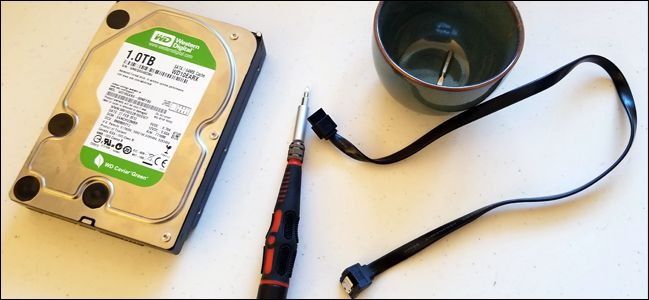
ستحتاج إلى مفك براغي قياسي وكابل SATA. إذا كنت تستبدل محرك أقراص واحد، فيمكنك استخدام كبل SATA الموجود أصلاً. من المحتمل أن يكون مورد الطاقة الخاص بك مزوداً باتصال طاقة SATA حر – غالباً ما تكون المقابس المتعددة متاحة – ولكن إذا لم يكن الأمر كذلك، فستحتاج إلى كابل محول.
إذا كنت تعمل في منطقة معرضة بشكل خاص للكهرباء الساكنة (شحنات)، فستحتاج أيضاً إلى استخدام سوار مضاد للكهرباء الساكنة.
يجب أن تكون المسامير اللولبية اللازمة لتثبيت محرك الأقراص الجديد مصاحبة للكيس – ننصح بأن تحافظ على صندوق الملحقات. إذا لم يكن الأمر كذلك، فستحتاج إلى الحصول على بعض براغي الاستبدال. أخيراً، ستحتاج إلى وعاء أو كوب لوضع مسامير.
قم بإيقاف تشغيل الجهاز وإزالة كافة الكابلات، ثم قم بنقله إلى منطقة العمل. يجب أن يكون هذا المكان بارداً وجافاً يسهل الوصول إليه، ويفضل أن يكون غير مفروش بالسجاد.
أزل لوحة الدخول للكيس – تلك التي على يسارك إذا كنت تنظر إلى جهاز الكمبيوتر من الجهة الأمامية. تتطلب معظم التصميمات إزالة اثنين أو ثلاثة مسامير من الجانب الخلفي قبل أن تستطيع إزالتها. ضع لوحة الوصول جانباً.
تتطلب بعض أجهزة سطح المكتب إخراج غطاء الكيس Case بالكامل بدلاً من مجرد لوحة وصول. إذا كنت غير متأكد، فابحث عن نموذج سطح المكتب أو الكيس بإدخال طرازه على الويب. يجب أن يكون من السهل العثور على التعليمات.
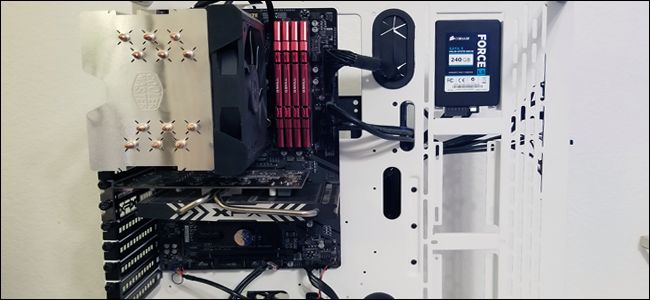
خذ لحظة لتوجيه نفسك. إذا كنت تعمل على جهاز سطح مكتب تقليدي، فمن المحتمل أنك تبحث في اللوحة الأم، باستخدام وحدة تزويد الطاقة في الصندوق إما في الجزء العلوي أو السفلي من العلبة.
يجب أن تكون قادراً على رؤية محرك تخزين الكمبيوتر أو محركات الأقراص المحملة باتجاه الجزء الأمامي من العلبة. إن كبل بيانات SATA يجب أن يكون متصلاً من اللوحة الأم إلى محرك الأقراص. أما كبل الطاقة SATA فيكون وصلاً من مورد الطاقة Power Supply إلى محرك الأقراص.
ملاحظة: إذا لم تستطع رؤية أي محرك أقراص كبير بحجم 3.5 بوصة أو محرك أقراص صغير بحجم 2.5 بوصة، فقد يتم تركيبه في مكان بديل. في التصميمات الأحدث غالباً ما يكون ذلك خلف اللوحة الأم نفسها – قم بإزالة لوحة الوصول المعاكسة للتحقق من ذلك.
إذا كنت لا تريد الاحتفاظ بمحرك الأقراص القديم في نظامك للحصول على سعة تخزينية إضافية، فهذا هو الوقت المناسب لإخراجه. يمكنك أيضاً ترك الكابلات الملحقة القديمة باللوحة الأم وإمدادات الطاقة ثم توصيلها بالقرص الجديد بعد تثبيته.
أولاً، افصل كابلات البيانات والطاقة عن الجزء الخلفي من محرك الأقراص القديم. لا يوجد شيء معقد للغاية حول هذا، فقط اسحبه للخارج. تحتوي بعض الكابلات على آلية قفل معدنية أو بلاستيكية صغيرة عليك الضغط عليها أولاً.
إذا كان محرك الأقراص على علبة منزلقة، فقم بإزالتها (ولاحظ أن بعض العلب المنزلقة مثبتة في مكانها). الآن، فقط استخدم مفك البراغي لإزالة البراغي من محرك الأقراص، سواء كان ذلك في علبة أو الملصقة مباشرة على العلبة.
تأتي المسامير في العديد من الأحجام والأطوال – بعضها يمتلك فواصل سيليكون للتخميد – وقد يتم تثبيتها في الجزء السفلي من محرك الأقراص أو على الجانب، ذلك اعتماداً على تصميم الكيس. لا يهم فعلًا: ما عليك سوى إزالتها ووضعها جانباً في مكان آمن.
محرك الأقراص القديم حر الآن! ضعه جانباً. كن حذراً، لكن لا تقلق كثيراً، فهو قوي بما فيه الكفاية.
لتثبيت محرك الأقراص الجديد بدلاً من المحرك القديم، ستقوم بمجرد عكس العملية. ضع محرك الأقراص الجديد في العلبة، ثم ثبته في مكانه.
الآن، قم بتوصيل الكابلات في محرك الأقراص الجديد. من السهل اكتشاف طريقة توصيلها – فهي تناسب طريقة واحدة فقط للتركيب!
إذا كنت تضيف محرك أقراص صلب جديد وتترك محركاً قديماً في مكانه للاستفادة منه، فسيكون الأمر أكثر تعقيداً. ستحتاج إلى تحميل محرك الأقراص الجديد إلى الكيس (مما يؤدي إلى تحريكه إلى علبة إضافية يجب أن تأتي مع الكيس الخاص بجهازك، إذا لزم الأمر). وستحتاج إلى توصيل كابلات إضافية.
قم بتوصيل أحد طرفي كبل بيانات SATA بالجزء الخلفي من محرك الأقراص الصلبة والآخر في اللوحة الأم. عادة ما تكون فتحات اللوحة الأم على الجانب الأقرب إلى مقدمة الكمبيوتر، وعادة ما تكون في مجموعة من اثنين إلى ست فتحات Slots.
لا يهم تحديداً المكونات التي تستخدمها، على الرغم من أنك قد ترغب في توصيلها بالجزء العلوي الأيسر (وهو محرك الأقراص “0”) أو الأقرب في التسلسل، فقط من أجل التنظيم.
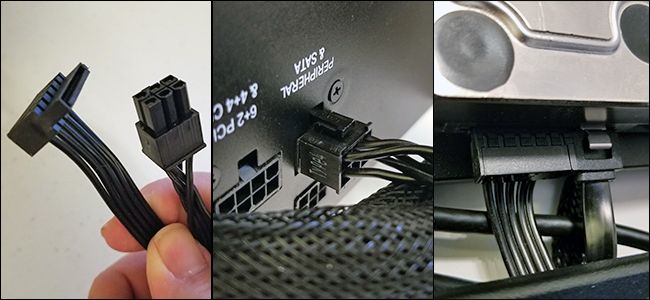
الآن قم بوصل كبل الطاقة SATA الى مصدر الطاقة في محرك الأقراص الجديد. إذا كان لديك محرك أقراص مثبت بالفعل، فافحص كابل الخروج منه، لأنه يحتوي بشكل عام على أكثر من قابس ويمكن استخدامه لمحركات أقراص متعددة.
إذا لم يكن مورد الطاقة يحتوي على أي اتصالات طاقة إضافية لـ SATA، فستحتاج إلى استخدام محول أو وحدة فصل.
بعد ذلك، يجب أن يكون محرك الأقراص جاهزاً للعمل! تحقق مرة أخرى من الوصلات، وتأكد من أن الكابلات لا تتلامس مع خافضات حرارة أو تتصادم مع ريش المروحة، ثم استبدل لوحة الوصول في العلبة. قم بأخذ الكمبيوتر إلى موضعه الأصلي، وأعد توصيل جميع الملحقات وكابلات الطاقة، ثم انطلق إلى مهامك!
تعد ترقية محرك الأقراص الثابتة SSD إحدى أسهل الطرق لتحسين أداء الكمبيوتر، سواء كنت تبحث عن المزيد من التخزين أو السرعة التي يوفرها محرك الأقراص SSD. إليك كيفية اختيار محرك أقراص جديد وتثبيته.
اختيار محرك الأقراص الذي يناسب ميزانيتك وفعل ما تحتاجه هو الخطوة الأولى. في هذه الأيام، يكون أهم خيار لديك هو بين محرك الأقراص الثابت التقليدي أو محرك أقراص الحالة الصلبة (SSD). لكن هناك بعض الأشياء الأخرى التي يجب التفكير فيها أيضاً.
هل يجب اختيار محرك أقراص تقليدي HDD، أو قرص الحالة الثابتة SSD، أو كليهما؟
إليك السؤال الذي يجب أن تطرحه على نفسك: هل تريد المزيد من السرعة أو المزيد من السعة التخزينية؟
محركات الأقراص الصلبة الحديثة مذهلة، وهي ترقية جيدة لأي نظام تقريباً. يؤدي الانتقال من محرك أقراص عادي إلى محرك أقراص SSD إلى تحسين السرعة عبر نظامك.
سيبدأ تشغيل جهاز الكمبيوتر بشكل أسرع، وتحميل التطبيقات والملفات الكبيرة بشكل أسرع أيضاً، وتقليل وقت التحميل في معظم الألعاب. المشكلة هي أنه بمجرد تجاوز مساحة التخزين التي تصل إلى تيرابايت، تبدأ محركات الأقراص ذات الحالة الثابتة SSD في الحصول على تكلفة باهظة.
بالمقابل، فإن محركات الأقراص الصلبة التقليدية أبطأ، ولكنها تقدم كميات هائلة من التخزين بأسعار زهيدة نسبياً. يمكنك العثور على محركات أقراص سطح المكتب التي تحتوي على أربعة تيرابايت، وهو ما يكفي لإرضاء جميع مشغلي ومكتنزي الوسائط، مقابل أقل من 100 دولار أمريكي.
يمكنك أيضاً دمج نقاط القوة لمحركات الأقراص الصلبة ومحركات الأقراص الثابتة. إذا كان سطح المكتب لديك يستطيع التعامل مع أكثر من محرك أقراص واحد (ويمكن لمعظمها فعل ذلك).
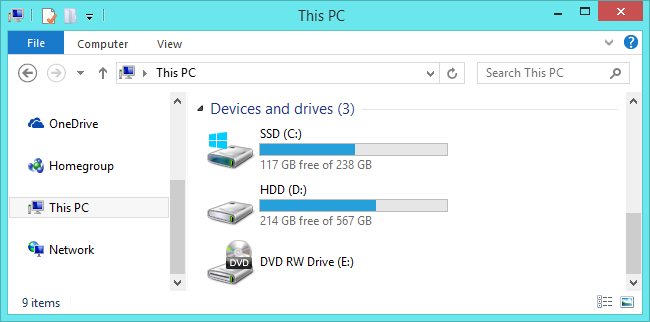
يمكنك تثبيت نظام التشغيل على قرص الحالة الثابتة SSD الرئيسي للوصول السريع إلى البرامج والملفات الأساسية، واستخدام محرك أقراص تقليدي كبير السعة لتخزين الملفات في نفس الوقت. وهذا يجعل SSD ترقية جيدة جداً.
إذا لم يكن المال موجوداً – أو إذا كنت مجبوراً على اتصال محرك أقراص واحد في الكمبيوتر المحمول – يمكنك إنفاق الكثير للحصول على SSD متعدد الأجزاء. ولكن بالنسبة لمعظم الناس، فإن محرك أقراص SSD أصغر مع محرك أقراص صلبة أكبر هو حل وسط جيد.
ما الاتصال الذي أحتاجه؟
تستخدم جميع محركات الأقراص الحديثة 3.5″ و 2.5″ اتصال SATA للطاقة والبيانات.
إذا كنت تثبت محرك الأقراص في كمبيوتر مكتبي، فإن كابل الطاقة SATA عبارة عن كبل 15 دبوساً يتم تشغيله من مورد طاقة الكمبيوتر الشخصي. إذا كان الكمبيوتر لا يقدم سوى كابلات Molex ذات الأربعة أسنان، فيمكنك شراء محولات تعمل بشكل جيد.
يتطلب كبل بيانات SATA أن تدعم اللوحة الأم اتصال SATA (كل أجهزة الكمبيوتر الحديثة تعمل). ستجدهم في تكوينات مختلفة قليلاً. بعض الكابلات (مثل الموجود في الصورة أدناه) لها قابس مستقيم على طرف واحد ومقبس على شكل حرف L على الطرف.
تسهل المكونات على شكل حرف L وضعها في مقابس أقرب إلى المكونات الأخرى. تحتوي بعض كابلات SATA على مقابس مستقيمة أو مقابس على شكل حرف L على كلا الطرفين. يجب أن تحصل على كابلات SATA مع محرك الأقراص الثابت الجديد.
إذا كنت تعمل على كمبيوتر محمول يسمح بوصول المستخدم، فستكون الأمور أسهل. ستتمكن عادةً من توصيل محرك الأقراص مباشرة في الفتحة التي تحتوي بالفعل على توصيلات الطاقة والبيانات – لا توجد كابلات للتوصيل.
كلمة واحدة أخرى على محركات الأقراص SATA. أحدث مراجعة لمعيار SATA هي SATA 3.3، ومحركات الأقراص والكابلات متوافقة مع الإصدارات القديمة.
على أجهزة سطح المكتب، ستحتاج إلى التأكد من أن محرك الأقراص الذي تشتريه أسرع أو أسرع من الاتصال الذي تقبله اللوحة الأم.
وينطبق نفس الشيء على كابل SATA الذي تشتريه. لا تستخدم أجهزة الكمبيوتر المحمولة كابلات SATA، لذا تأكد فقط من أن محرك الأقراص الذي تقوم بالترقية إليه يستخدم نفس مراجعة SATA أو أحدث من محرك الأقراص الذي يستبدله.
كم مساحة التخزين المناسبة؟
هذا سهل: أياً ما يتناسب مع ميزانيتك واحتياجاتك. تكلف المزيد من التخزين المزيد من المال، بغض النظر عن نوع محرك الأقراص الذي تبحث عنه.
إن كنت من محبي الاحتفاظ بالكثير من الوسائط، صور وفيديو فإنك ستحتاج إلى مساحة كبيرة.
ما السرعة المناسبة لمحرك الأقراص؟
الاجابة الافتراضية هنا هي “بأسرع ما يمكن تحمله”. ومع ذلك، إذا كنت تقوم بالترقية من محرك الأقراص الصلبة إلى SSD، فسوف تتفاجئ بقدر زيادة السرعة التي ستحصل عليها. لذلك قد لا تقوم بمحاولة الاختيار بين سرعات قرص الحالة الثابتة SSD. سيكون الحصول على مساحة تخزين أكبر على SSD أكثر أهمية لمعظم الناس من الحصول على سرعة أكبر.
إذا كنت تشتري محرك أقراص عادي، فعادةً ما يتم التعبير عن السرعة بـ RPM – الدورات لكل دقيقة من أطباق البيانات الدائرية. 5400 دورة في الدقيقة هي السرعة النموذجية لمحركات الأقراص غير المكلفة، مع وجود محركات 7200 لفة في الدقيقة شائعة جداً.
يتم تقديم بعض محركات الأقراص الصلبة عالية الأداء بسرعة 10،000 لفة في الدقيقة، ولكن تم استبدالها في الغالب بواسطة محركات أقراص SSD أسرع.
هناك خيار آخر هنا، إذا كان اختيارك مقصوراً على محرك أقراص ثابت تقليدي. حيث تجمع محركات الأقراص “المختلطة” بين محرك أقراص ثابتة كبير مع ذاكرة تخزين صغيرة من ذاكرة التخزين المؤقت.
لن يؤدي هذا إلى جعل محرك الأقراص الثابتة الخاص بك بالسرعة نفسها مثل محرك أقراص SSD، ولكن يمكن أن يحدث التخزين المؤقت للملفات تحسيناً كبيراً إذا كنت تصل إلى نفس البرامج والملفات في الغالب. قد يكون ذلك يستحق علاوة سعرية صغيرة مقابل محرك أقراص ثابت قياسي.
التحديد بين نقل نظام التشغيل أو إجراء تثبيت نظيف:
لقد اشتريت محرك أقراص جديد، وكنت جاهزاً لتثبيته. خطوتك التالية هي أن تقرر ما إذا كنت تريد نقل نظام التشغيل وملفاتك إلى محرك الأقراص الجديد أو فقط القيام بتثبيت جديد والبدء في التحديث من الصفر. هناك إيجابيات وسلبيات لكل منهما سنتحدث عنها.
نقل نظام التشغيل والملفات من محرك الأقراص القديم إلى الجديد:
يعني نقل نظام التشغيل (وجميع البيانات والتطبيقات المثبتة) عدم القلق بشأن إعادة تثبيت Windows، وإعداده بالطريقة التي تريدها مرة أخرى، ثم إعادة تثبيت كل تطبيق من تطبيقاتك. الجانب السلبي الوحيد هو أنها عملية بطيئة ومملة جداً.
إذا كنت تقوم بالترقية من محرك أقراص إلى محرك أقراص آخر (بدلاً من مجرد تثبيت محرك أقراص إضافي في سطح المكتب)، فستحتاج على الأرجح إلى نقل نظام التشغيل إلى محرك الأقراص الجديد بدلاً من تثبيت جديد.
الأخبار السيئة هي أن هذه العملية بطيئة ومملة. الخبر السار هو أنه ليس من الصعب القيام به. تأتي معظم محركات الأقراص الجديدة بأدوات لتحقيق ذلك. وإذا لم تحصل على أداة مجانية، فهناك طرق أخرى للترقية إلى محرك أقراص ثابتة أكبر بدون إعادة تثبيت Windows.
إذا كنت تستخدم جهاز كمبيوتر محمول، فستحتاج إلى استخدام مهايئ SATA أو حاوية USB المستندة إلى USB بحيث يمكنك توصيل كلا القرصين دفعة واحدة.
يمكنك الانتقال بهذه الطريقة إلى سطح المكتب أيضاً، ولكن قد يكون من الأسهل فقط تثبيت محرك الأقراص الجديد، والقيام بعملية النقل، ومن ثم تحديد ما إذا كنت تريد ترك محرك الأقراص القديم في مكان لتخزين إضافي أو إلغاء تثبيته.
تثبيت نظام جديد من الصفر:
هناك أيضاً مزايا لإجراء تثبيت نظيف لنظام التشغيل على محرك الأقراص الجديد. الميزة الأكبر هي أنك ستبدأ من الصفر بنظام جديد طازج! لا توجد تركيبات قديمة للبرامج؛ إنها نسخة حديثة من نظام التشغيل بدون فوضى وأخطاء متراكمة. يمكنك تعيينه بالطريقة التي تريدها، وتثبيت ما تريده فقط.
الجانب السلبي، بالطبع، هو أن عليك القيام بكل ما سبق. بكل الأحوال عادة ما يكون أسرع من نقل نظام التشغيل الخاص بك إلى محرك الأقراص الجديد، فإن القيام بعملية تثبيت نظيفة يعني أنك ستقوم بإعادة تثبيت التطبيقات والألعاب التي تريدها، واستعادة ملفاتك الشخصية من النسخ الاحتياطي (أو نسخها من محرك الأقراص الجديد).
ستحتاج أيضاً إلى التأكد من إمكانية الوصول إلى تطبيقاتك لإعادة التثبيت. إذا قمت بتثبيتها من قرص DVD أو قمت بتنزيل ملفات التثبيت، فستحتاج إلى العثور عليها – إلى جانب أي مفاتيح تنشيط ضرورية.
قامت شركة Western Digital بالإعلان عن ثلاثة محركات أقراص صلبة خارجية لمبدعي الفيديو الذين يتعاملون مع الملفات الكبيرة.
حيث أن معظم هذه الأقراص موّجهة للشركات أو الأعمال التجارية نظراً للأسعار المرتفعة ومقدار التخزين الهائل.
وتدعم الأقراص الجديدة سرعات نقل عالية وتحتوي على كميات هائلة من سعة التخزين تصل حتى 16 تيرابايت.
وتهدف محركات الأقراص هذه إلى تزويد منتجي الفيديو بسرعات رفع هائلة تصل إلى 2800 ميجابايت / ثانية حتى يتمكنوا من التعامل بشكل أفضل مع ملفات 4K و 8K RAW الكبيرة، والتي تستهلك مساحة كبيرة وعادة ما تكون بطيئة في التحميل.
يتيح لك الإصدار الأول المسمّى G-Drive Mobile Pro SSD تعديل فيديو بدقة 8K بمعدلات إطارات عالية وبدقة كاملة.
كما وتدّعي شركة Western Digital أنه باستخدام G-Drive يمكنك نقل ما يصل إلى تيرابايت من الوسائط في سبع دقائق أو أقل.
كما وتم تصميمه أيضاً للاستخدام الخارجي في مختلف البيئات، ويحتوي G-Drive Mobile Pro على منفذ Thunderbolt 3 الذي يتيح لك تحرير الفيديو أثناء التواجد في الخارج ويمكن تخزين ما يصل إلى تيرابايت من البيانات.
وسيصبح هذا القرص متوفراً هذا الصيف بكلفة 659 دولاراً أمريكياً لسعة التخزين البالغة 500 جيجا بايت أو 1049 دولاراً أمريكياً للسعة التخزينية البالغة 1 تيرابايت.
بالنسبة لإصدار الثاني G-Drive Pro SSD فهو مشابه للإصدار الأول في سرعة النقل والدقة الكاملة للفيديو الذي يمكنه التعامل معه.
ولكنه يأتي مع اثنين من منافذ Thunderbolt 3 بدلاً من واحد، خيارات التخزين هي 960 جيجابايت مقابل 1399 دولار و 1.92 تيرابايت مقابل 2099 دولار و 3.84 تيرابايت مقابل 4099 دولار و 7.68 تيرابايت مقابل 7599 دولار.
وسيكون قرص Pro SSD متاحاً في شهر أيار.
وأخيراً، بالنسبة إلى الأشخاص الذين يتعاملون مع ملفات كبيرة جداً تتجاوز 7 تيرابايت، يوجد قرص G-Speed Shuttle SSD الذي يدعم تعديل HD و 8K و VR و VFX.
وسيكون متاحاً هذا الشهر بتكلفة 5099 دولار من أجل سعة التخزين 8 تيرابايت و 7599 دولار من أجل سعة التخزين 16 تيرابايت.
أماطت شركة مايكروسوفت Microsoft اللثام رسمياً عن نسخة Windows 10 Pro for Workstations يوم امس .
وعلى الرغم من انتشار الكثير من الإشاعات حول هذه النسخة إلا أن شركة مايكروسوفت Microsoft قامت بكشف التفاصيل الكاملة عن هذه النسخة الخاصة بشكل رسمي .
وكما هو متوقع فقد تم تصميم هذه النسخة بشكل رئيسي من أجل عتاد الكومبيوتر الخاص بالخوادم server و المستخدمين المحترفين .
Windows 10 Pro for Workstations صممت لأجل العمل مع عدد مرتفع من المعالجات المنطقية وحجم ضخم لذاكرة الوصول العشوائية RAM .
تحوي هذه النسخة أربعة تغييرات جديدة حيث تدعم عتاد عالي المواصفات ، مرونة ملفات النظام(ReFS) والتي تكون مفعلة بشكل افتراضي لتعطي مرونة أكبر في مواجهة تلف البيانات ، وأيضاً من أجل تشغيل أقراص تخزين عالية المساحة مع إمكانية التصحيح الذاتي .
ستدعم النسخة أيضاً وحدات الذاكرة غير المتبدلة أو ما يعرف ب (NVDIMM-N) ، وهذا ما يعني أن كتابة وقراءة البيانات ستكون بأقصى سرعة ممكنة وسوف تبقى الملفات هناك حتى ولو تم إيقاف الكومبيوتر .
وأٌصبحت تدعم نقل الملفات بشكل أسرع باستخدام SMB مباشرة .
أيضاً فإن النسخة تدعم الوصول المباشر إلى الذاكرة عن بعد(RDMA) ولذلك فإن محولات الشبكة يمكن ان تعمل بطاقة منخفضة وبدون استخدام كبير للمعالج CPU وهذا سوف يزيد سرعة النقل للملفات عبر الشبكات عالية السرعة .
أخيراً فإن هذه النسخة قد وسعت دعمها للعتاد hardware حيث تدعم معالجات AMD Opteron و Intel Xeon وحتى أربع وحدات معالجة مركزية CPU و 6 تيرابايت من ذاكرة الوصول العشوائية RAM حيث أن نسخة ويندوز 10 برو Windows 10 Pro الحالية محدودة حتى وحدتي معالجة اثنتين و2 تيرابايت من الرام RAM وهذا ما يشير بوضوح أن هذه النسخة مخصصة للأجهزة ذات المواصفات العالية جداً .
هذه النسخة ستكون متاحة بالتزامن مع إطلاق تحديث المبدعين الخريفي Windows 10 Fall Creators Update في وقت متأخر هذا العام .