متى يجب التفكير بشراء آيفون جديد؟

هل هناك وقت مناسب لشراء آيفون iPhone جديد؟ تتمتع أجهزة آبل Apple بأحد أطول البرامج التي تدعمها أي شركة مصنعة، ولكن كيف يمكنك موازنة ذلك مع تحسينات السرعة وتجربة المستخدم على الطرز الجديدة؟ هيا نكتشف.

هل ما زال جهازك يحصل على تحديثات؟

تعد تحديثات البرامج مهمة في حمايتك من الثغرات الأمنية، مثل عمليات استغلال المتصفح والبرامج الضارة التي يتم نشرها عبر الرسائل النصية.

واجه آيفون iPhone عدداً من هذه الثغرات الأمنية التي تمت معالجتها بشكل مباشر عبر تحديثات البرامج للنماذج المدعومة.

النماذج القديمة التي لم تعد تتلقى دعماً للبرامج قد لا تواجه مثل هذه المشكلات مطلقاً، وقد يكون ذلك خبراً سيئاً في حالة حدوث هجوم.

لا تتعلق تحديثات البرامج بالأمان فقط. تتطلب جميع التطبيقات إصداراً أدنى من iOS للتشغيل، ويتطلب بعضها إصداراً أحدث من البعض الآخر.

إذا كان جهازك غير متوافق مع iOS 14 على سبيل المثال، وأنشأ أحد المطورين تطبيقاً يتطلب تشغيله هذا الإصدار من iOS، فلن تتمكن من استخدام هذا التطبيق.

يمكن أن يكون لهذا أيضاً تأثير دومينو على منتجات آبل Apple الأخرى. على سبيل المثال، قد ترى حالات عدم التوافق عند الوصول إلى علامات تبويب iCloud على جهاز ماك Mac، أو قد لا تقوم AirPods بالتبديل بين الأجهزة تلقائياً ومشكلات أخرى من هذا القبيل.

يمكنك معرفة إصدار iOS الذي تقوم بتشغيله عبر الإعدادات> عام> حول. سيتم إدراج الإصدار الحالي من iOS إلى جانب الجملة إصدار البرنامج Software Version كرقم.

يمكنك زيارة آبل Apple.com/iOS لمشاهدة الموقع لأحدث إصدار من iOS.

إذا لم تتمكن من تحديث جهازك ضمن الإعدادات> عام> تحديث البرنامج إلى أحدث إصدار، فإن جهازك قديم لدرجة أنه توقف عن تلقي الدعم. قد تستمر في تلقي بعض تحديثات الأمان الهامة المحدودة، ولكنك ستفقد التوافق مع أحدث الميزات.

هل البطارية لا تزال قوية؟

يمكنك تخمين حالة البطارية بناءً على أوقات الشحن، ولكن يمكن أن يمنحك جهازك قراءة أكثر دقة.

توجه إلى الإعدادات> البطارية> صحة البطارية لترى بالضبط كيف تعمل بطارية الليثيوم داخل جهاز آيفون iPhone.

اختبرنا جهاز آيفون iPhone X يبلغ من العمر أربع سنوات، وكانت سعته القصوى 82%، حيث فقد 18% من صحة البطارية عندما كان جديداً.

يعد تضاؤل سعة البطارية أمراً محبطاً، ولكن هذا متوقع مع تقدم جهازك في العمر.

يمكنك الالتفاف حول هذا الأمر عن طريق تقليل استهلاك الطاقة باستخدام ميزات مثل وضع الطاقة المنخفضة. قدمت آبل Apple ميزة تسمى الشحن المحسن للمساعدة في حماية البطاريات بشكل أفضل من الآن فصاعداً.

تقيس قدرة الأداء القصوى ما إذا كانت البطارية الموجودة داخل جهازك يمكنها توفير الطاقة اللازمة عندما يكون جهاز آيفون iPhone تحت حمل كامل.

إذا عرض جهاز آيفون iPhone تحذيراً مثل لقد تعرض جهاز آيفون iPhone هذا لإغلاق غير متوقع لأن البطارية لم تكن قادرة على توفير الطاقة القصوى اللازمة، فقد يكون الوقت قد حان لمعالجة المشكلة.

يمكنك استبدال البطارية في جهاز آيفون iPhone بـ آبل Apple مقابل 69 دولاراً (أو 49 دولاراً على الأجهزة القديمة). إذا كنت راضياً عن جهازك باستثناء أداء البطارية، فقد يكون هذا خياراً أفضل من شراء جهاز جديد.

يمكنك أيضاً استبدال البطاريات بثمن بخس من قبل أطراف ثالثة، على الرغم من أن هذه نادراً ما تستخدم قطعاً من آبل Apple.

إذا كان جهازك به مشكلات أخرى مثل شاشة متصدعة أو كان قديماً وتوقف عن تلقي دعم البرنامج؛ قد ترغب في وضع المال لاستبدال الهاتف بدلاً من ذلك.

هل تعرض آيفون لأي ضرر؟

يمكن أن يمنع تقادم آيفون iPhone من العمل بشكل صحيح. على سبيل المثال، قد تجعل الشاشة المتشققة من الصعب قراءة الرسائل وتسبب مشاكل في الإدخال باللمس.

قد يؤثر تلف مجموعة الشاشة (بشكل أساسي على الجزء الأمامي من جهاز آيفون iPhone) على الكاميرات والميكروفونات ومكبرات الصوت أيضاً.

يمكن أن تكون الخدوش في هيكل جهازك أكثر تدميراً. على الرغم من أن جهاز آيفون iPhone قد يعمل، إلا أن تلف البطارية يمكن أن يسبب مشاكل كبيرة بما في ذلك خطر نشوب حريق أو ما هو أسوأ.

قد لا تحمل البطارية التالفة قدراً كبيراً من الشحن أو قد تكون غير قادرة على الحفاظ على التيار المطلوب حتى يعمل آيفون iPhone تحت الحمل.

في أسوأ السيناريوهات، قد يتسبب جهاز آيفون iPhone المتضرر في تلف خلية الليثيوم داخل البطارية مما قد يشكل خطراً على صحتك.

تحدث عملية تسمى إطلاق الغازات Outgassing عندما يتسبب تلف بطارية الليثيوم في تفاعل كيميائي حيث تبدأ البطارية في الانتفاخ.

قد يستغرق هذا بعض الوقت للظهور، وغالباً ما يمثل مشكلة في الشاشة بسبب تراكم الضغط داخل الهيكل المعدني.

عندما تبدأ البطارية في الانتفاخ، يكون خطر اندلاع حريق فيها كبيراً بالفعل. توقف عن استخدام أي جهاز تظهر عليه علامات بطارية منتفخة وتخلص منها بطريقة مسؤولة (لا تقم برميها في سلة المهملات).

هل تفتقد الميزات؟

إذا كان لديك جهاز آيفون iPhone لفترة طويلة، فقد لا تدرك ما فاتك. فقط بعد استخدام جهاز آيفون iPhone الخاص بأحد الأصدقاء أو مشاهدة مؤتمر صحفي من آبل Apple، ستدرك أن خطوات كبيرة قد قطعت في بعض المجالات الأساسية إلى حد ما في تصميم آيفون iPhone.

خذ آيفون iPhone X من عام 2017. كان هذا أول آيفون iPhone مزوداً بمعرف الوجه وشاشة OLED. كان أيضاً أول جهاز آيفون iPhone يفقد زر الصفحة الرئيسية تماماً.

أصبحت هذه الميزات قياسية منذ ذلك الحين، إلى جانب الميزات التالية على آيفون iPhone 12:

  • اتصال 5G.
  • درع سيراميك للحماية من السقوط.
  • مقاومة الماء حتى عمق 6 أمتار.
  • ملحقات MagSafe مثل أجهزة الشحن والحافظات.
  • يصل سطوع الذروة بتقنية HDR إلى 1200 شمعة في المتر المربع.
  • الوضع الليلي لصور أفضل في الظلام.
  • التقاط الفيديو بتقنية Dolby Vision/HDR.
  • تثبيت سينمائي للفيديو.
  • معالجة الصور Deep Fusion.

تُحدث بعض هذه الميزات فرقاً كبيراً، مثل تحسينات سرعة 5G والوضع الليلي، في حين أن البعض الآخر مناسب مثل التقاط فيديو بتقنية Dolby Vision.

تكون هذه التغييرات ملحوظة للغاية إذا لم تقم بالترقية لفترة من الوقت. قد يستغرق الأمر واحداً أو اثنين فقط لإقناعك بأن المصاريف تستحق العناء.

قد تؤدي الترقية كل عام إلى الحصول على أحدث الميزات، ولكن الترقية كل بضع سنوات ستوفر أداءً ملحوظاً وميزات أكثر وضوحاً.

هل ما زالت الكاميرا جيدة بما فيه الكفاية؟

إذا كنت تستخدم آيفون iPhone ككاميرا رئيسية لك، كما يفعل الكثير من الأشخاص، فهناك حجة عادلة للترقية، في كل مرة تخطو آبل Apple خطوات واسعة في هذا القسم.

جلبت شريحة A13 Bionic التي تم تقديمها في عام 2019 جنباً إلى جنب مع آيفون iPhone 11 بعض التحسينات الملحوظة مع معالجة الصور Deep Fusion من آبل Apple، والتي تدمج تسع صور في صورة واحدة (تم تسجيل بعضها قبل أن تضغط على الغالق) للحصول على صور أكثر وضوحاً مع ضوضاء أقل.

قدم آيفون iPhone 11 أيضاً الوضع الليلي، والذي يعتمد على مبادئ مماثلة.

إذا كان آيفون iPhone هو طريقتك الأساسية لتسجيل أحداث الحياة المهمة، مثل ولادة طفل أو حيوان أليف جديد أو رحلة لمرة واحدة في العمر أو جائحة عالمية (حسناً، ربما يكون من الأفضل نسيان الأخيرة)، قد تؤتي الترقية لتحسينات الكاميرا ثمارها في السنوات القادمة.

هل جهاز آيفون بطيء؟

قد يكون استخدام آيفون iPhone البطيء محبطاً. مع مرور الوقت، سيبدأ المعالج الموجود في هاتفك الذكي في التقادم. قد تلاحظ أن بعض صفحات الويب بطيئة، أو أن البحث عن أشياء باستخدام Spotlight يستغرق وقتاً طويلاً، أو أن رموز QR يستغرق وقتاً لتتعرف عليها الكاميرا.

هذا أمر متوقع مع تقدم جهازك في العمر. إذا كنت قد استبعدت مشكلات البطارية، فمن المحتمل أن يكون الجاني هو المعالج الموجود في جهاز آيفون iPhone.

لا ترتبط أدوات قياس الأداء مثل Geekbench دائماً بشكل مثالي باختبارات العالم الحقيقي، ولكن يجب أن يمنحك هذا فكرة عن مكاسب الأداء التي يمكنك رؤيتها من خلال الترقية إلى نموذج أحدث.

هل يمكنك الترقية بأقل تكلفة؟

ربما يكون السبب الأكثر إقناعاً للترقية هو احتمال الحصول على أحدث الميزات وأفضلها بأقل تكلفة إضافية. نظراً لأن أدوات آبل Apple تميل إلى الاحتفاظ بقدر لا بأس به من القيمة، فإن الترقية إلى آيفون iPhone التالي وبيع جهازك القديم قد يكون الخيار الأكثر جودة.

للحصول على أفضل النتائج، احتفظ بجهاز آيفون iPhone في حالة جيدة باستخدام حافظة وواقي شاشة ثم قم ببيعه إلى شخص آخر باستخدام خدمة مثل Swappa.

قم بزيادة عائدك عن طريق بيعه في أقرب وقت ممكن بعد استلام آيفون iPhone الجديد. افعلها بشكل صحيح وستخرج من جيبك ببضع مئات من الدولارات فقط.

إذا كنت تريد أن تتعامل آبل Apple مع هذا الأمر نيابةً عنك حتى تحصل على أحدث آيفون iPhone بمجرد إصداره بما في ذلك تغطية كفالة آبل AppleCare+، يمكنك الانضمام إلى برنامج ترقية آيفون iPhone من 35.33 دولاراً في الشهر (423.96 دولاراً في السنة).

قم بالترقية عندما تحتاج إلى ذلك:

الجواب الواضح لهذا اللغز هو ترقية جهازك فقط عندما تحتاج إلى ذلك. بالنسبة لمعظم الأشخاص، سيكون هذا عندما لا تعمل أجهزتهم كما ينبغي أو عندما يتم فقدانها تماماً.

إذا كنت تفكر في التخلص من جهاز آيفون iPhone القديم، فيجب أن تضع التأثير البيئي للمخلفات الإلكترونية في الاعتبار في قرارك. إذا استطعت، قم بتمريره إلى أحد أفراد العائلة أو صديق.

لا توجد إجابة صحيحة، على الرغم من أنه يمكن القول إنه بالنسبة لمستخدمي آيفون iPhone، هناك زمن رائع لتحقيق أقصى استفادة من أموالك تماماً كما هو الحال عند شراء جهاز ماك Mac جديد.

تصدر آبل Apple طرازاتها الجديدة كل عام في الخريف، لذلك إذا كان بإمكانك تأجيل الترقية حتى أواخر أيلول أو أوائل تشرين الأول، فستحصل على أحدث طراز (وعادة ما يكون بنفس سعر طراز العام الماضي).
مقالات قد تعجبك:

متى ستتوقف مايكروسوفت عن دعم ويندوز 10؟
أفضل سبع مواقع لتنزيل الخطوط المجانية
ما هي حزمة تطبيقات أندرويد (AAB)؟ وما ميزاتها؟
هل يقوم ويندوز 10 بالتحديث إذا كان الحاسوب في وضع السكون؟
كيف تستخدم البريد الإلكتروني Gmail بشكل أفضل؟

كيفية إيقاف تشغيل جهاز آيفون وآيباد

في بعض الأحيان تحتاج إلى إيقاف تشغيل جهاز آيفون iPhone أو آيباد iPad، ربما للمساعدة في استكشاف الأخطاء وإصلاحها أو لتوفير عمر البطارية خلال فترة طويلة من عدم النشاط.

لحسن الحظ، من السهل القيام بذلك باستخدام طريقتين مختلفتين.

الفرق بين وضع السكون وإيقاف التشغيل:

عادةً، عندما تضغط لفترة وجيزة على الزر العلوي أو الجانبي على جهاز آيفون iPhone أو آيباد iPad، يتم إيقاف تشغيل الشاشة على جهازك، ولكن يظل آيفون iPhone أو آيباد iPad قيد التشغيل.

وهذا ما يسمى وضع السكون أو وضع القفل. أثناء إيقاف تشغيل الشاشة، لا يتم إيقاف تشغيل الجهاز تماماً.

في المقابل، يؤدي إيقاف تشغيل جهاز آيفون iPhone أو آيباد iPad إلى بدء عملية خاصة لإغلاق البرامج حيث يبدأ جهاز آيفون iPhone أو آيباد iPad في الترتيب والاستعداد لإيقاف التشغيل.

ثم يتم إيقاف تشغيل جهاز آيفون iPhone أو آيباد iPad تماماً. سنوضح لك كيفية إيقاف تشغيل جهاز آيفون iPhone أو آيباد iPad تماماً في الخطوات المقبلة.

كيفية اغلاق آيفون أو آيباد باستخدام زر الجهاز:

إذا كنت بحاجة إلى إيقاف تشغيل جهاز آيفون iPhone أو آيباد iPad بسرعة في أي وقت، فإن أسهل طريقة للقيام بذلك هي استخدام زر إيقاف التشغيل على جهازك.

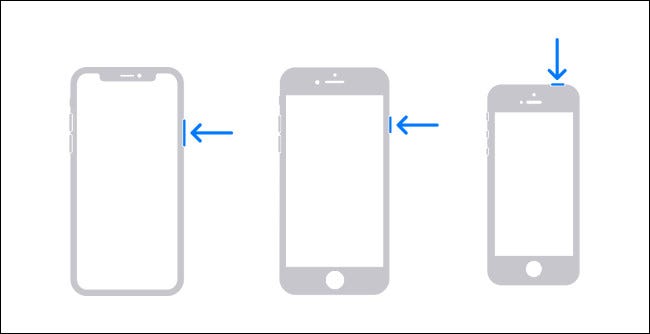
تختلف كيفية القيام بذلك اختلافاً طفيفاً حسب الطراز، نظراً لأن بعض أجهزة آيفون iPhone أو آيباد iPad تتضمن أنواعاً مختلفة من الأزرار:

أجهزة آيفون iPhone:

  • على أجهزة آيفون iPhone بدون زر الشاشة الرئيسية: اضغط في نفس الوقت على الزر الجانبي وزر رفع الصوت أو خفضه لمدة أربع ثوانٍ تقريباً حتى يظهر شريط تمرير إيقاف التشغيل على الشاشة.
  • على أجهزة آيفون iPhone التي تحتوي على زر الشاشة الرئيسية وزر جانبي: استمر في الضغط على الزر الجانبي لبضع ثوان حتى يظهر شريط تمرير إيقاف التشغيل.
  • على أجهزة آيفون iPhone التي تحتوي على زر الشاشة الرئيسية والزر العلوي: اضغط مع الاستمرار على الزر العلوي حتى يظهر شريط تمرير إيقاف التشغيل.

أجهزة آيباد iPad:

  • على أجهزة آيباد iPad بدون زر الشاشة الرئيسية: اضغط في نفس الوقت على الزر العلوي وزر رفع الصوت أو خفضه حتى يظهر شريط تمرير إيقاف التشغيل على الشاشة.
  • على أجهزة آيباد iPad التي تحتوي على زر الشاشة الرئيسية: اضغط مع الاستمرار على الزر العلوي حتى يظهر شريط تمرير إيقاف التشغيل.

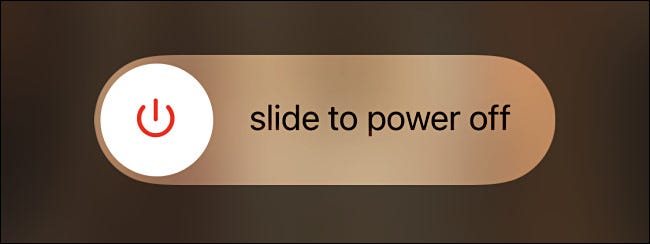
عندما يظهر شريط التمرير Slide to Power Off على الشاشة، ضع إصبعك على الدائرة البيضاء التي تحتوي على رمز الطاقة واسحب إصبعك إلى اليمين.

بعد لحظة، سيتم إيقاف تشغيل جهاز آيفون iPhone أو آيباد iPad وإيقاف تشغيله تماماً.

كيفية إيقاف تشغيل جهاز آيفون أو آيباد باستخدام تطبيق الإعدادات:

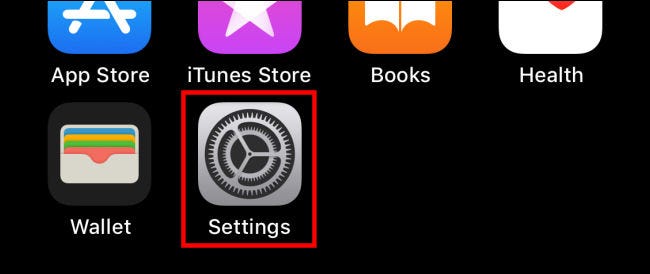
يمكنك أيضاً إيقاف تشغيل جهاز آيفون iPhone أو آيباد iPad باستخدام ميزة غير معروفة في تطبيق الإعدادات. للقيام بذلك، أولاً افتح الإعدادات على جهاز آيفون iPhone أو آيباد iPad.

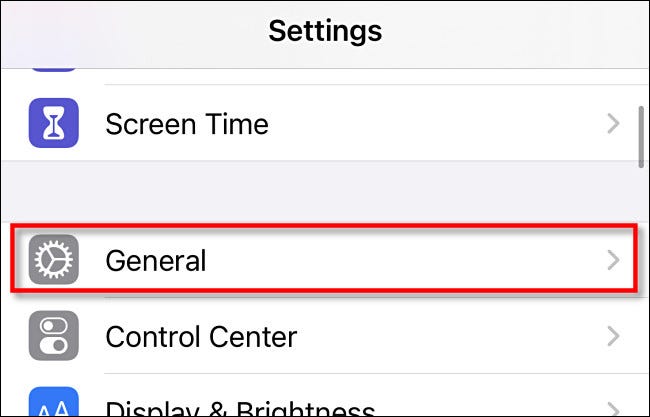
في تطبيق الإعدادات Settings، انقر على عام General.

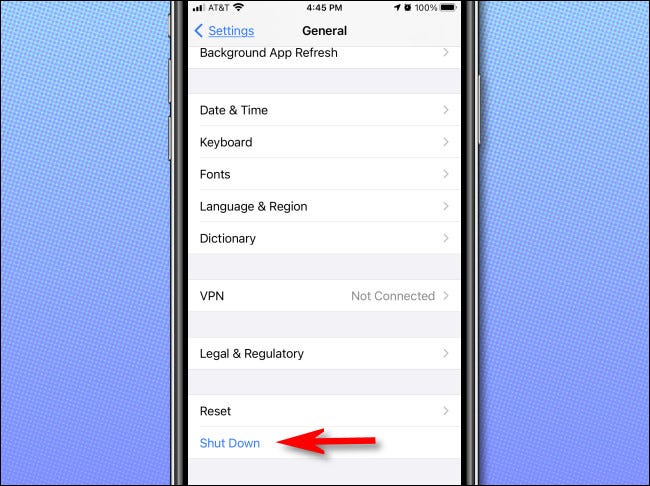
في الصفحة عام General، مرر لأسفل إلى أسفل الصفحة وانقر على إيقاف التشغيل Shut Down.

سيظهر شريط التمرير Slide to Power Off على الشاشة. اسحبها إلى اليمين، وسيتم إيقاف تشغيل جهازك تماماً.

كيفية إعادة تشغيل جهاز آيفون أو آيباد مرة أخرى:

الآن بعد أن تم إيقاف تشغيل جهاز آيفون iPhone أو آيباد iPad، ماذا بعد ذلك؟ إذا كنت تعمل على استكشاف خلل معين وإصلاحه، فيمكنك الانتظار بضع لحظات، ثم إعادة تشغيله مرة أخرى.

يعد الانتظار لمدة 10 ثوانٍ قاعدة أساسية جيدة قبل إعادة التشغيل مرة أخرى.

إذا كنت تريد توفير الطاقة، فذلك جيد: لن يستخدم آيفون iPhone أو آيباد iPad أي طاقة بطارية أثناء إيقاف تشغيله.

(لكن البطاريات تستنزف بشكل طبيعي وببطء بمرور الوقت، لذلك إذا وضعت جهاز آيفون iPhone أو آيباد iPad في درج وعدت إليه في غضون عام، فسيكون مستوى البطارية أقل قليلاً مما كان عليه).

لإعادة تشغيل آيفون iPhone أو آيباد iPad، ما عليك سوى الضغط مع الاستمرار على الزر العلوي أو الجانبي على آيفون iPhone أو آيباد iPad حتى يظهر شعار آبل Apple.

بعد لحظات قليلة، سترى شاشة القفل وستعود للعمل مرة أخرى.

مقالات قد تعجبك:

كيفية استعادة حساب واتساب عند نسيان PIN رمز التحقق بخطوتين
كيفية العودة إلى iOS 11 من النسخة التجريبية من iOS 12
كيفية إصلاح التطبيقات والميزات غير المرغوبة في هواتف سامسونج
كيفية تفعيل أو إلغاء التحديثات التلقائية في آيفون وآيباد
ما الذي يجب فعله إذا وجدت آيفون أو آيباد ضائع؟

كيفية نقل الملفات بسهولة بين لينكس وويندوز وماك وأندرويد وآيفون

تستطيع نقل الملفات من كمبيوتر ذو نظام تشغيل لينكس Linux إلى أي كمبيوتر آخر بسرعة وسهولة باستخدام Snapdrop.

إنه برنامج مبني على المتصفح، لذا فهو يعمل مع أي نظام تشغيل، ومع ذلك تظل الملفات داخل شبكتك المحلية ولا تنتقل إلى السحابة أبداً.

أحياناً تكون البساطة هي الأفضل:

هناك العديد من الطرق لنقل الملفات من كمبيوتر يعمل بنظام لينكس Linux إلى كمبيوتر آخر. يتطلب نقل الملفات إلى جهاز كمبيوتر بنظام تشغيل مختلف مزيداً من الجهد.

يمكنك وضع الملفات في السحابة، ثم تسجيل الدخول من الكمبيوتر الآخر وتنزيل الملفات. هذا يعني نقل الملفات مرتين باستخدام الإنترنت.

سيكون هذا أبطأ بكثير من إرسالها عبر شبكتك الخاصة. ربما تكون الملفات حساسة ولا تريد المخاطرة بإرسالها إلى التخزين السحابي.

إذا كانت الملفات صغيرة بما يكفي، يمكنك إرسالها بالبريد الإلكتروني. لديك نفس المشكلة مع البريد الإلكتروني، فإنك تقوم برفع الملف عبر الإنترنت ليتم تحميله عبر الإنترنت مرة أخرى على جهاز الكمبيوتر الآخر.

لذلك لا تزال ملفاتك تغادر شبكتك المحلية. كما أن أنظمة البريد الإلكتروني لا تحب المرفقات التي تكون ملفات تنفيذية أو ملفات أخرى يحتمل أن تكون خطرة.

لديك خيار استخدام شريحة ذاكرة USB، ولكن سرعان ما يصبح ذلك مملاً إذا كنت تعمل على مجموعة من الملفات وترسل إصدارات البرامج بشكل متكرر.

إن Snapdrop هو حل بسيط لنقل الملفات عبر الأنظمة الأساسية. إنه مفتوح المصدر وآمن ومجاني. كما أنه أيضاً مثال رائع على البساطة التي يمكن أن توفرها أداة أو خدمة جيدة التصميم.

ما هو Snapdrop؟

إن Snapdrop هو مشروع مفتوح المصدر تم إصداره بموجب ترخيص GNU GPL 3. يمكنك التحقق من الكود المصدري أو مراجعته عبر الإنترنت.

بفضل الأنظمة التي تدعي أنها آمنة، يمنحك Snapdrop إحساساً بالراحة.

يعمل Snapdrop في متصفحك، ولكن يتم نقل الملفات عبر شبكتك الخاصة فقط. كما أنه يستخدم تطبيق الويب وتقنيات الاتصالات في الوقت الفعلي على الويب.

يتيح WebRTC للعمليات التي تعمل في المتصفحات استخدام الاتصال من نظير إلى نظير. تتطلب بنية تطبيقات الويب التقليدية خادم الويب للتوسط في الاتصالات بين جلستي متصفح.

يزيل WebRTC عنق الزجاجة ذهاباً وإياباً، ويقصّر أوقات الإرسال ويزيد الأمان. كما يقوم أيضاً بتشفير الاتصال.

استخدام Snapdrop:

لا يتعين عليك التسجيل للحصول على أي شيء أو إنشاء حساب لاستخدام Snapdrop، ولا توجد عملية تسجيل دخول. ما عليك سوى تشغيل المتصفح والتوجه إلى موقع Snapdrop.

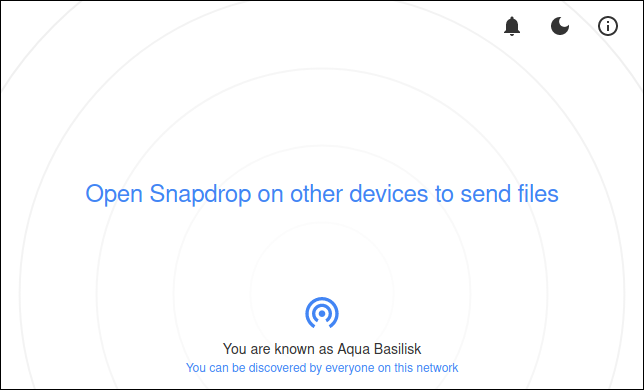
سترى صفحة ويب بسيطة. سيتم تمثيل جهازك برمز مكون من دوائر متحدة المركز أسفل الشاشة.

سيتم تخصيص اسم يتم تكوينه من خلال الجمع بين لون تم اختياره عشوائيًا ونوع حيوان. في حالتنا، نحن Aqua Basilisk.

حتى ينضم شخص آخر إلى الشبكة، ليس هناك الكثير للقيام به. يحتاج الشخص الآخر فقط أن يفتح موقع Snapdrop على نفس الشبكة، وسيظهر مباشرة على شاشتك.

في مثالنا يستخدم Ivory Louse متصفح كروم Chrome على جهاز كمبيوتر يعمل بنظام ويندوز Windows (كما هو واضح تحت اسمه) على نفس الشبكة التي نستخدمها.

يتم عرضه في وسط الشاشة. مع انضمام المزيد من أجهزة الكمبيوتر، سيتم عرضها كمجموعة من الرموز بجانب بعضها كما في الصورة أدناه.

يتم عرض نظام التشغيل ونوع المتصفح لكل اتصال. في بعض الأحيان، يمكن أن يتعرف Snapdrop على توزيعة لينكس Linux الذي يستخدمه الشخص. إذا لم يستطع ذلك، فإنه يستخدم تصنيف عام Linux.

لبدء نقل الملفات إلى أحد أجهزة الكمبيوتر الأخرى، انقر فوق رمز الكمبيوتر أو اسحب ملفاً من متصفح الملفات وأفلته على الرمز.

يمكنك تصفح موقع الملف الذي ترغب في إرساله وحدده. إذا كان لديك العديد من الملفات لإرسالها، فيمكنك تحديد العديد منها مرة واحدة.

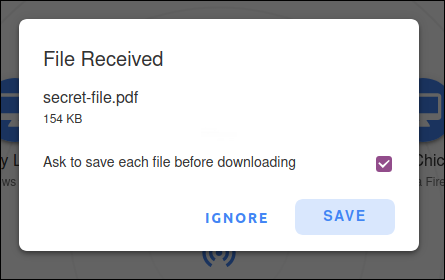
سيظهر مربع حوار File Received على الكمبيوتر الوجهة لإعلام المستلم بأنه قد تم إرسال ملف إليه.

يمكن للطرف الآخر اختيار تجاهل الملف أو حفظه. إذا قرروا حفظ الملف، فسيظهر متصفح الملفات حتى يتمكنوا من تحديد مكان حفظ الملف.

إذا تم تحديد مربع الاختيار Ask to save each file before downloading، فسيُطلب منك تحديد الموقع الذي سيتم فيه حفظ كل ملف على حدة.

إذا لم يتم تحديد ذلك، فسيتم حفظ جميع الملفات الموجودة في عملية إرسال واحدة في نفس موقع الإرسال الأول.

والمثير للدهشة أنه ليس هناك ما يشير إلى مصدر الملف. ولكن كيف تعرف من هو الشخص الذي يرسل لك الملف؟ إذا كنت جالساً في نفس الغرفة، فالأمر سهل جداً. أما إذا كنت في طوابق مختلفة من المبنى، فليس كثيراً.

من المنطقي إخبار الأشخاص بأنك ترسل إليهم ملفاً بدلاً من إرساله بدون إعلامهم.

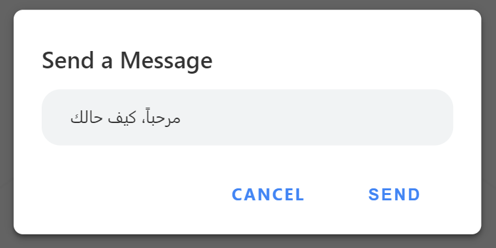
إذا قمت بالنقر بزر الماوس الأيمن فوق رمز جهاز الكمبيوتر، فيمكنك إرسال رسالة قصيرة إليه.

عند النقر فوق الزر Send، ستظهر الرسالة على الجهاز الوجهة.

بهذه الطريقة، لا يحتاج الشخص الذي ترسل إليه الملف إلى اكتشاف الهوية السرية للشخص المرسل.

Snapdrop على أندرويد:

يمكنك فتح تطبيق الويب Snapdrop على هاتفك الذكي الذي يعمل بنظام أندرويد Android وسيعمل بشكل جيد.

إذا كنت تفضل أن يكون لديك تطبيق مخصص، فهناك تطبيق متاح على متجر جوجل بلاي Google Play، ولكن لا يوجد تطبيق لجهاز آيفون iPhone أو آيباد iPad.

من المفترض أن هذا يرجع إلى أن مستخدمي آيفون iPhone لديهم AirDrop، ولكن لا يزال بإمكانك استخدام Snapdrop في متصفح على آيفون iPhone إذا كنت تريد ذلك.

لا يزال تطبيق أندرويد Android قيد التطوير. لم نواجه أية مشكلات في استخدامه عند البحث في هذه المقالة ولكن يجب أن تضع في اعتبارك أنك قد تواجه بعض الثغرات العرضية.

الواجهة هي نفس واجهة متصفح الويب القياسية. اضغط على الأيقونة لإرسال ملف أو اضغط مطولاً على أيقونة لإرسال رسالة إلى شخص ما.

إعدادات Snapdrop:

بفضل تصميمه البسيط، لا يحتوي Snapdrop على الكثير من الإعدادات. للوصول إلى هذه الإعدادات، استخدم الرموز الموجودة في الزاوية العلوية اليمنى من المتصفح أو تطبيق أندرويد Android.

يتيح لك رمز الجرس تشغيل إشعارات النظام أو إيقاف تشغيلها. كما يقوم رمز القمر بتبديل الوضع الداكن وإيقاف تشغيله.

يمنحك رمز المعلومات (الحرف الصغير i في دائرة) وصولاً سريعاً إلى:

  • كود المصدر على GitHub.
  • صفحة التبرع لـ Snapdrop على PayPal.
  • تغريدة معدة مسبقاً لتبيان مشكلة حول Snapdrop يمكنك إرسالها.
  • صفحة الأسئلة الشائعة حول Snapdrop.

مقالات قد تعجبك:

كيفية ضبط عدسة الكاميرا في حال استخدام نظارات أو عدسات لاصقة
أفضل بديل لبرنامج الروت المشهور SuperSU
كيفية تحسين جودة صوت ميكرفون الكمبيوتر
ما حساسية الضوء ISO التي يجب استخدامها في الكاميرا؟
ما هي ملفات AZW ؟ وكيف يمكن فتحها؟

كيفية إخفاء اقتراحات الأصدقاء على فيسبوك

إذا كان لديك القليل من الأصدقاء على فيسبوك Facebook، فستتم مطالبتك بإضافة أشخاص قد لا تعرفهم بالضرورة، وذلك بفضل ميزة اقتراحات الأصدقاء في فيسبوك Facebook.

وذلك من أي جهاز تستخدمه (هنالك شرح بالصور لكل نوع جهاز انتقل مباشرة إلى الجهاز الذي تستخدمه بكثرة).

إخفاء اقتراحات أصدقاء فيسبوك على نظامي التشغيل ويندوز وماك:

إذا كنت تستخدم موقع ويب فيسبوك Facebook لسطح المكتب على جهاز كمبيوتر يعمل بنظام التشغيل ويندوز Windows 10 أو جهاز ماك Mac، فيمكنك إيقاف تشغيل اقتراحات الأصدقاء في إعدادات حسابك.

للقيام بذلك، افتح موقع فيسبوك Facebook وقم بتسجيل الدخول إلى حسابك.

بمجرد تسجيل الدخول، انقر فوق رمز قائمة السهم لأسفل في الزاوية العلوية اليسرى. من القائمة المنسدلة، انقر على الإعدادات والخصوصية.

اختر بعدها الإعدادات.

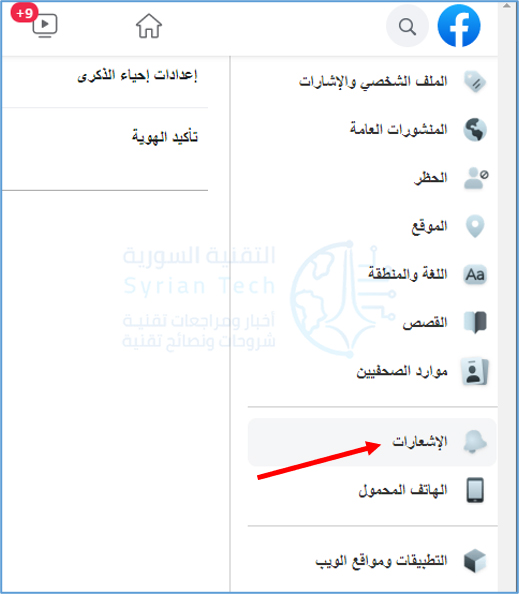
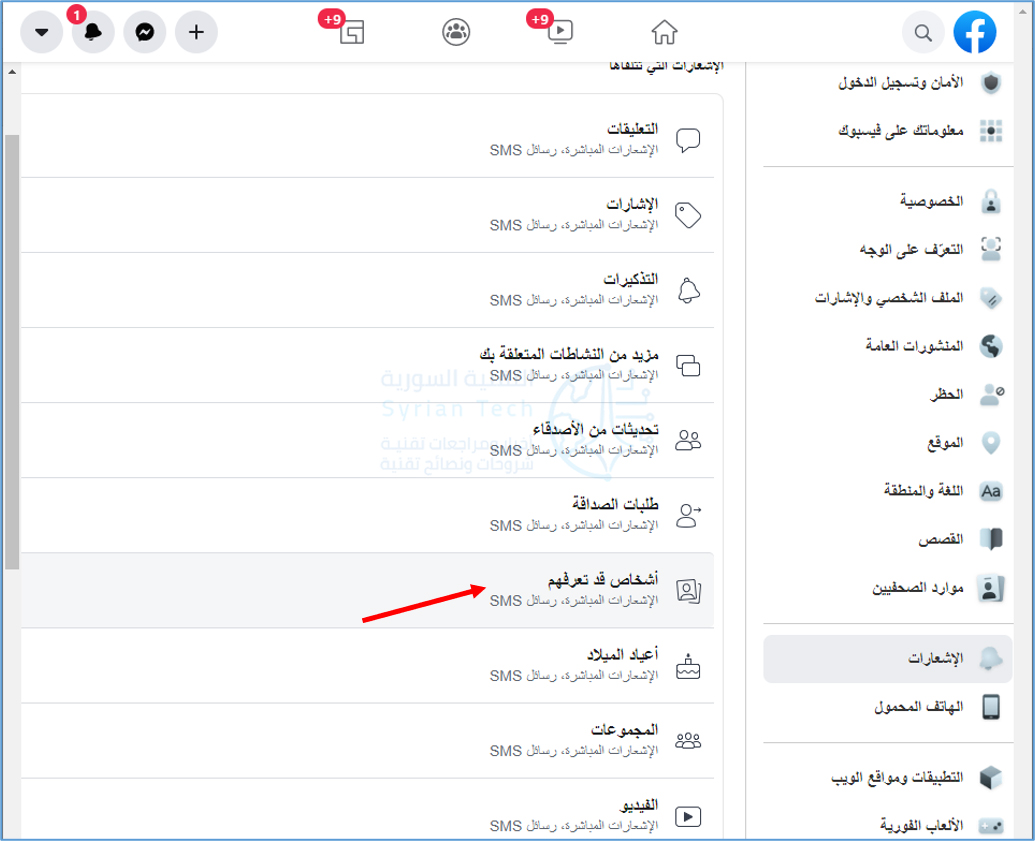
في قائمة إعدادات فيسبوك Facebook الخاصة بحسابك، انقر فوق خيار الإشعارات على اليمين.

حدد أشخاص قد تعرفهم في قائمة إعدادات الإشعارات.

سيطالبك فيسبوك Facebook بالأصدقاء المقترحين بطرق مختلفة. إذا كنت تريد إيقاف اقتراحات الأصدقاء (ولكن لا تمانع في الاقتراحات داخل التطبيق)، فانقر على شريط التمرير بجوار الخيارات المختلفة المدرجة (بما في ذلك إشعارات البريد الإلكتروني والرسائل القصيرة).

إذا كنت تريد إيقاف جميع اقتراحات الأصدقاء على فيسبوك Facebook، فانقر على شريط التمرير بجوار خيار السماح بالإشعارات على فيسبوك. سيؤدي هذا إلى إيقاف جميع الإشعارات.

مع تعطيل هذا الإعداد، لن يقترح فيسبوك Facebook بعد الآن حسابات مستخدمين أخرى لإضافتها كأصدقاء على موقع فيسبوك Facebook على الويب أو في تطبيق فيسبوك Facebook للجوال.

إذا كنت تريد إضافة أصدقاء على فيسبوك Facebook، فستحتاج إلى البحث عنهم وإضافتهم يدوياً.

إخفاء اقتراحات أصدقاء فيسبوك على أندرويد وآيفون وآيباد:

إذا كنت تفضل استخدام فيسبوك Facebook على جهاز أندرويد Android أو آيفون iPhone أو آيباد iPad، فيمكنك تغيير إعدادات حسابك لتعطيل اقتراحات الأصدقاء في التطبيق نفسه.

هذا الإعداد على مستوى الحساب، لذا فإن أي تغييرات تجريها في التطبيق ستظهر أيضاً على موقع الويب.

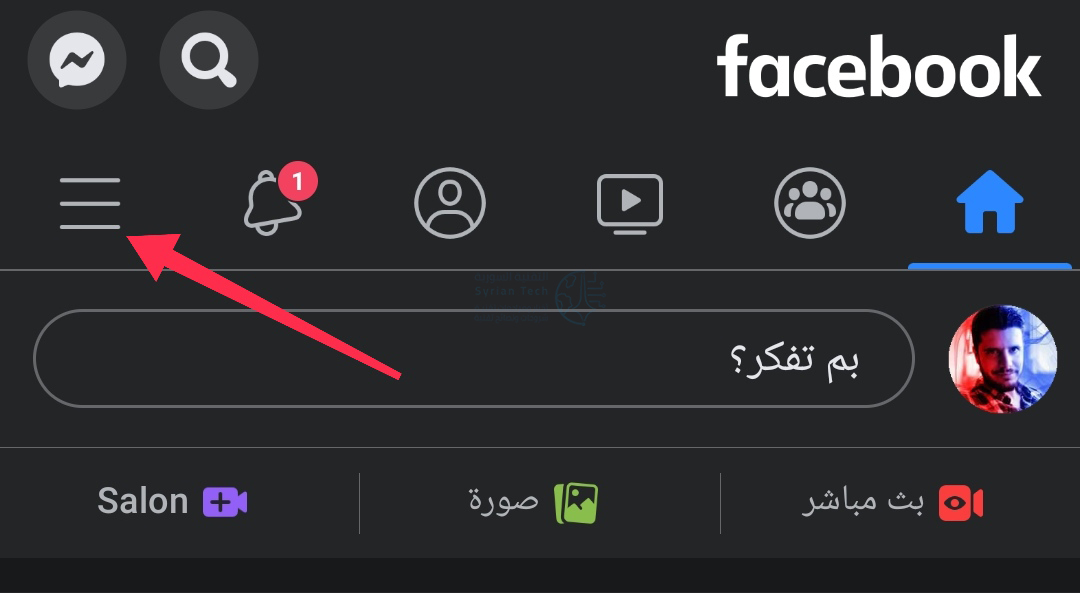
للبدء، افتح تطبيق فيسبوك Facebook على هاتفك الذكي أو جهازك اللوحي وقم بتسجيل الدخول (إذا لم تكن قد قمت بذلك بالفعل). اضغط على أيقونة القائمة في الزاوية العلوية اليسرى، والموجودة أسفل أيقونة فيسبوك ماسنجر Facebook Messenger.

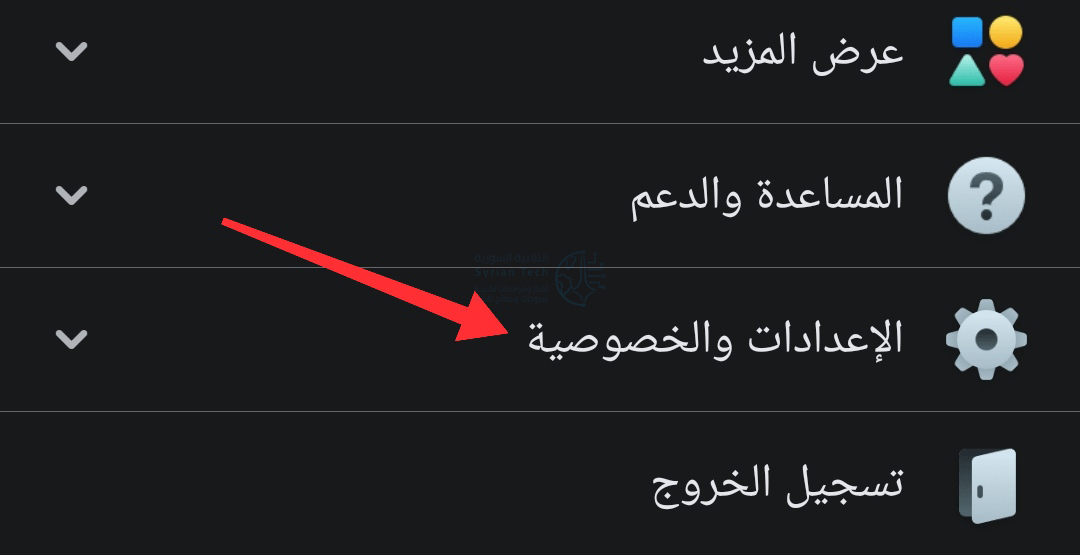
في القائمة التي تظهر، قم بالتمرير لأسفل، ثم انقر فوق الإعدادات والخصوصية.

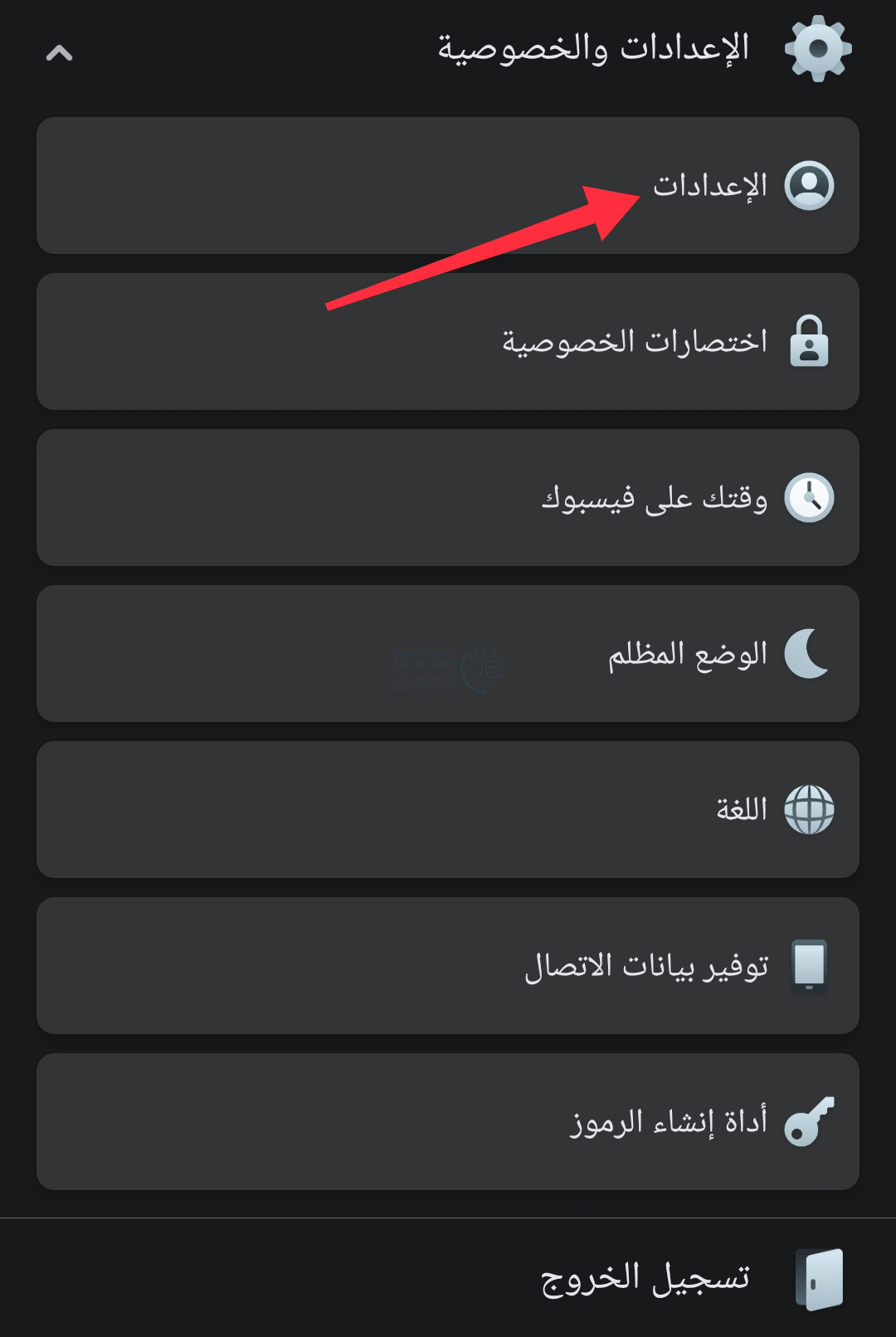
ثم اختر الإعدادات.

للوصول إلى إعدادات اقتراح فيسبوك Facebook، قم بالتمرير لأسفل عبر قائمة الإعدادات واضغط على خيار إعدادات الإشعارات.

في قائمة إعدادات الإشعارات، انقر على خيار أشخاص قد تعرفهم.

تمامًا مثل قائمة الإعدادات على موقع فيسبوك Facebook على الويب، ستتمكن من تعطيل إشعارات اقتراح الأصدقاء الفردية للبريد الإلكتروني أو الرسائل القصيرة من خلال النقر على شريط التمرير بجوار كل خيار.

إذا كنت ترغب في تعطيل جميع اقتراحات الأصدقاء على فيسبوك Facebook، فاضغط على شريط التمرير بجانب السماح بالإشعارات على فيسبوك.

ستحتاج إلى تأكيد رغبتك في إيقاف جميع إشعارات اقتراحات الأصدقاء. اضغط على إيقاف التشغيل للتأكيد.

سيتحول لون شريط التمرير إلى اللون الرمادي عند تعطيل الإعداد، مما يؤدي إلى إيقاف جميع اقتراحات الأصدقاء على حسابك.

مقالات قد تعجبك:

كيفية تصفح الإصدارات القديمة من مواقع الويب
كيفية التحكم في سطوع مصباح فلاش آيفون
كيفية اختيار لون مخصص لقائمة ابدأ في ويندوز 10
كيفية التحكم في سطوع مصباح فلاش آيفون
كيفية اختيار لون مخصص لقائمة ابدأ في ويندوز 10

كيفية عرض جميع الروابط التي نقرت عليها على إنستغرام

عندما تزور رابطاً على إنستغرام Instagram، يتم تشغيله غالباً في عارض الويب المدمج في التطبيق، مما يعني أنه غير مدرج في سجل متصفحك.

لحسن الحظ، على إنستغرام Instagram نفسه، يمكنك عرض قائمة بجميع الروابط التي فتحتها. إليك كيفية الوصول إليها.

افتح تطبيق إنستغرام Instagram على جهاز آيفون iPhone أو أندرويد Android وتوجه إلى ملفك الشخصي من خلال النقر على صورة الحساب في الزاوية السفلية اليسرى.

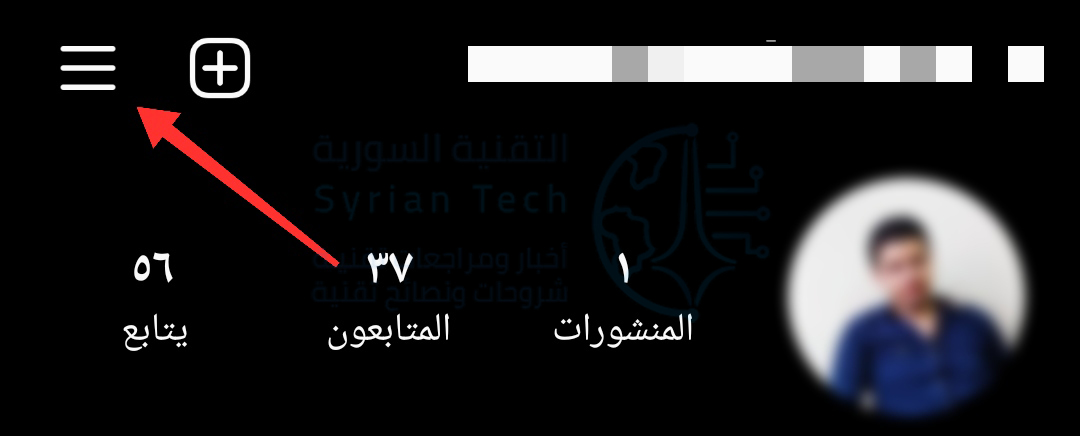
اضغط على أيقونة القائمة ذات الثلاث أسطر في الزاوية العلوية اليسرى.

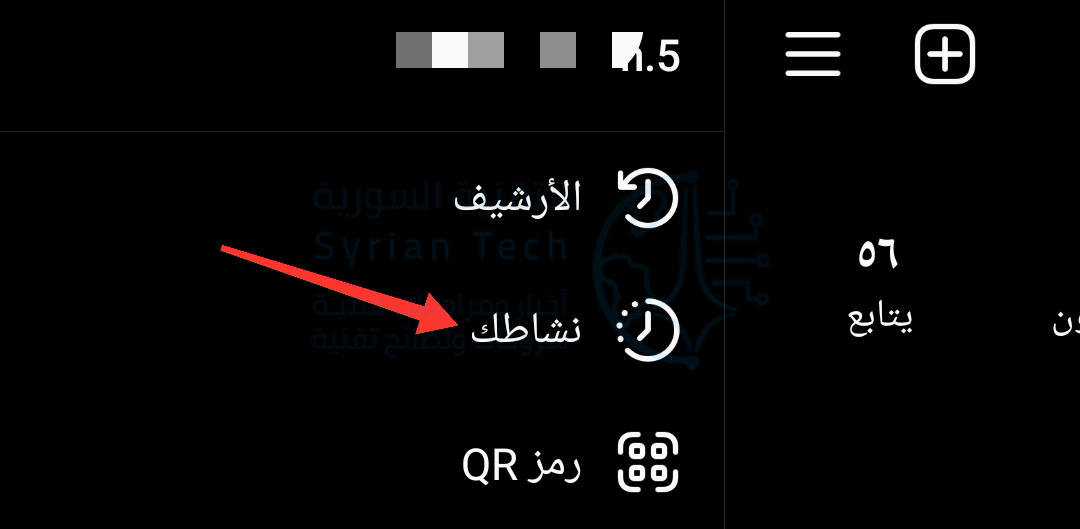
ثم اختر نشاطك.

ضمن علامة التبويب الروابط، ستجد كل رابط نقرت عليه على إنستغرام Instagram بترتيب زمني عكسي. يمكنك النقر فوق أي صفحة ويب لإعادة زيارتها.

إذا كنت تريد إخفاء رابط من قسم نشاطك، فيمكنك الضغط عليه لفترة طويلة واختيار إخفاء.

ملاحظة: لن يؤدي إخفاء الرابط إلى التخلص من معلومات الرابط أو مسح سجلك من خوادم إنستغرام Instagram. بل سوف يخفيه فقط من حسابك.

حيث يمكن أن يستمر فيسبوك Facebook في استخدامه لتخصيص إعلاناتك على مجموعة التطبيقات الاجتماعية الخاصة به.

في الجزء العلوي، يوجد خيار إخفاء السجل. عند اختيار هذا الخيار، فإنه سيخفي السجل الكامل للروابط من صفحة نشاطك.

بينما لا يمكن التراجع عن هذا الإجراء، لا يزال بإمكانك تصفح كل هذه الروابط عن طريق تنزيل نسخة من بيانات إنستغرام Instagram.

يجب أيضاً أن تضع في اعتبارك أن زر إخفاء السجل لن يمنع ظهور أي صفحات ويب تزورها في المستقبل على إنستغرام Instagram في صفحة نشاطك.

ما يمكنك حذفه هو ذاكرة التخزين المؤقت المحفوظة في المتصفح المدمج في تطبيق إنستغرام Instagram على أندرويد Android.

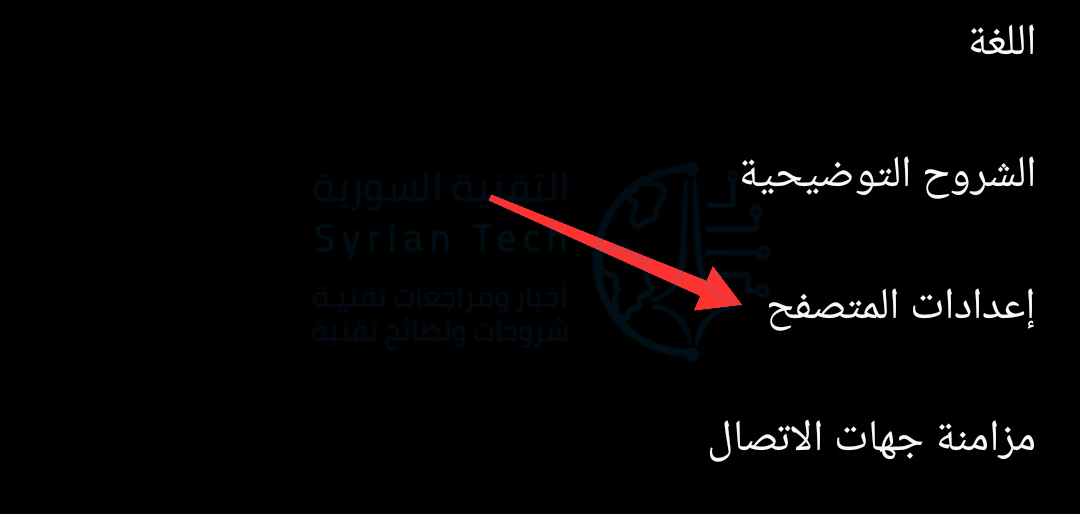
للقيام بذلك، انقر على زر القائمة مرة أخرى، وهذه المرة انقر على الإعدادات.

من هناك، انتقل إلى الحساب.

ثم اختر إعدادات المتصفح.

اضغط على الزر الأزرق مسح بجوار بيانات التصفح لمسح ملفات تعريف الارتباط وذاكرة التخزين المؤقت التي تم إنشاؤها من جميع صفحات الويب التي شاهدتها على إنستغرام Instagram.

مقالات قد تعجبك:

كيفية التحقق إن كانت اللعبة المثبتة على بلاي ستيشن 5 تعمل بإصدار 4 أو 5
ما هي البيانات والمعلومات التي يعرفها ويخزنها جوجل عنك
كيفية قص صورة في مايكروسوفت وورد
ما هي البيانات والمعلومات التي يعرفها ويخزنها جوجل عنك
كيفية مزامنة الصور لاسلكياً بين ويندوز 10 وأندرويد باستخدام تطبيق هاتفك Your Phone

كيفية قفل تطبيق تيليجرام برمز مرور دون الحاجة لتطبيقات خارجية

تيليجرام Telegram تطبيق رائع لمراسلة الأفراد والمجموعات الكبيرة. يمكنك إضافة طبقة أمان إضافية إلى تيليجرام Telegram باستخدام رمز مرور أو بصمة إصبع أو بصمة الوجه Face ID.

إليك كيفية حماية رسائل تيليجرام Telegram برمز مرور على آيفون iPhone وأندرويد Android.

يحتوي تيليجرام Telegram على نظام قفل برمز مرور من أصل التطبيق. يجب إعداد قفل رمز المرور هذا على كل جهاز على حدة.

لن تتم مزامنة رمز المرور بين أجهزتك، كما أنه غير مرتبط بحسابك في تيليجرام Telegram. إذا نسيت رمز المرور، فسيلزمك فقط حذف تطبيق تيليجرام Telegram وإعادة تثبيته.

ستستعيد جميع دردشات تيليجرام Telegram إذا حدث ذلك، لكنك ستخسر جميع الدردشات السرية حيث يتم حذف الرسائل، لأنه لم تتم مزامنتها باستخدام خوادم تيليجرام Telegram حيث يتم تخزينها بدلاً من ذلك محلياً على الجهاز.

حماية رسائل تيليجرام باستخدام رمز مرور على أندرويد:

يمكنك حماية تطبيق تيليجرام Telegram باستخدام رمز مرور وبصمة إصبع على أندرويد Android. لإعداده، افتح تطبيق تيليجرام Telegram على هاتف يعمل بنظام أندرويد Android، ثم انقر فوق زر القائمة المكون من ثلاثة أسطر الموجود في الزاوية العلوية اليسرى.

هنا، اختر خيار الإعدادات.

الآن، انقر على الخصوصية والأمان.

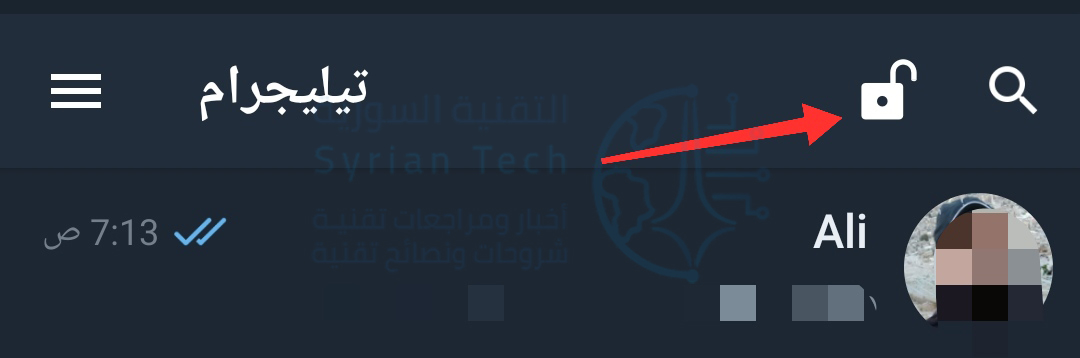
من قسم الأمان، انقر على رمز القفل.

قم بتبديل رمز القفل لتمكين الميزة.

بعد ذلك، قم بإنشاء رمز مرور رقمي مكون من أربعة أرقام. ثم أدخله مرة أخرى لحفظ رمز المرور.

رمز المرور نشط الآن.

سترى الآن أن ميزة فتح القفل عبر البصمة ممكّنة بشكل افتراضي. يمكنك تعطيلها إذا كنت لا تريد إلغاء القفل باستخدام بصمة إصبعك.

بشكل افتراضي، يتم تأمين تيليجرام Telegram تلقائياً بعد ساعة واحدة فقط من ترك التطبيق. يمكنك النقر على خيار القفل التلقائي لتغيير الوقت بين دقيقة واحدة و 45 ساعة.

من هنا، يمكنك أيضاً تعطيل الميزة إذا كنت تريد ذلك. بمجرد الانتهاء، انقر فوق الزر تم لحفظ التغيير.

إذا كنت تريد قفل تطبيق تيليجرام Telegram يدوياً، فانقر فوق رمز القفل من شاشة الدردشات.

الآن، عندما تفتح تطبيق تيليجرام Telegram مرة أخرى، سترى أولاً خيار إلغاء قفل التطبيق باستخدام بصمة إصبعك.

يمكنك الخروج من هذه الشاشة واستخدام رمز المرور بدلاً من ذلك إذا أردت.

حماية رسائل تيليجرام باستخدام رمز مرور على آيفون:

إذا كنت تستخدم جهاز آيفون iPhone، فيمكنك حماية تيليجرام Telegram برمز مرور والوصول إلى التطبيق بسرعة باستخدام بصمة الاصبع Touch ID أو معرف الوجه Face ID (حسب جهازك).

للبدء، افتح تطبيق تيليجرام Telegram على جهاز آيفون iPhone وانتقل إلى علامة التبويب الإعداداتSettings.

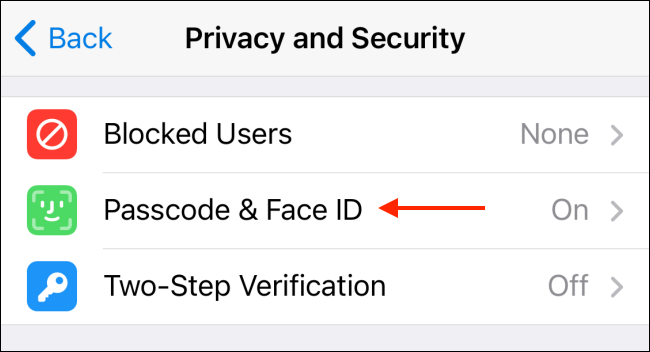
الآن، انتقل إلى قسم الخصوصية والأمان Privacy and Security.

هنا، اختر خيار Passcode & Face ID (قد ترى نصاً مختلفاً بناءً على جهازك).

من هذه الشاشة، انقر على خيار تشغيل رمز المرور Turn Passcode On.

هنا، أدخل رمزاً مكوناً من ستة أرقام. اضغط على زر خيارات رمز المرور Passcode Options لرؤية أنواع مختلفة من رموز المرور.

من هنا، يمكنك التبديل إلى رمز رقمي مكون من أربعة أرقام أو رمز أبجدي رقمي أطول مخصص.

بعد إدخال رمز المرور، أدخله مرة أخرى للتأكيد.

تم الآن تمكين ميزة القفل برمز المرور. سيؤدي هذا أيضاً إلى تمكين ميزة فتح القفل بواسطو معرّف الوجه Face ID أو بصمة الإصبع Touch ID تلقائياً.

إذا كنت ترغب في تعطيل أي منهما، فانقر على زر التبديل بجوار خيار فتح باستخدام معرف الوجه Unlock with Face ID (أو فتح القفل باستخدام معرف اللمس Unlock with Touch ID).

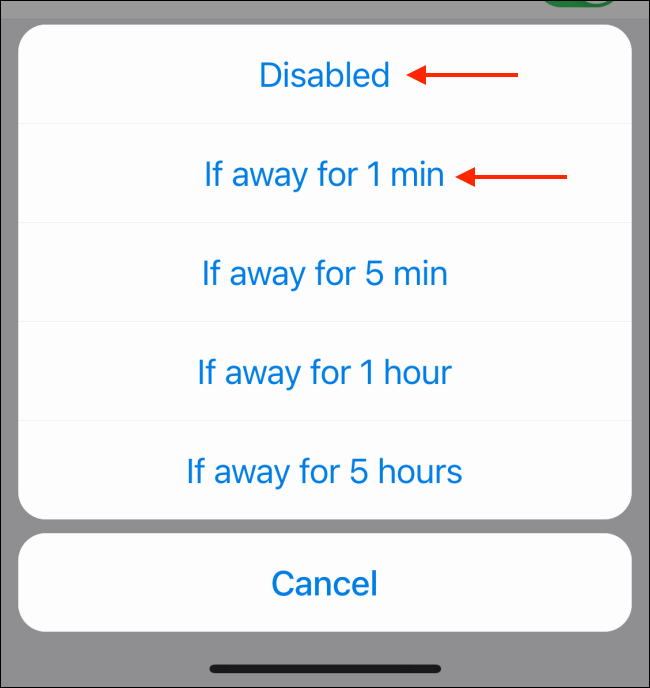
بشكل افتراضي، يقفل تيليجرام Telegram التطبيق فقط عند ترك التطبيق لمدة ساعة واحدة. لتغيير هذا الإعداد، انقر على خيار القفل التلقائي Auto-Lock.

من هنا، يمكنك تعطيل الميزة أو الاختيار من دقيقة واحدة إلى خمس ساعات.

يمكنك أيضاً قفل تطبيق تيليجرام Telegram يدوياً من خلال النقر على رمز القفل من أعلى شاشة الدردشات Chats.

في المرة التالية التي تفتح فيها تطبيق تيليجرام Telegram، سيقوم تلقائياً بفحص وجهك باستخدام معرّف الوجه Face ID.

إذا كنت تستخدم بصمة الإصبع Touch ID، فسيُطلب منك مسح بصمة إصبعك. إذا كانت لا تعمل، يمكنك عندها إدخال رمز المرور.

ادخل إلى المقالة التالية إذا كنت تتساءل ما هو الفرق بين Signal و تيليجرام Telegram بشأن الخصوصية والميزات.

مقالات قد تعجبك:

هل من الممكن معرفة من زار حسابك على تويتر؟
كيفية استخدام فيسبوك بأقل نسبة ممكنة من البيانات الشخصية
كيفية تحديد تطبيقات أندرويد المزيفة قبل تحميلها
كيفية قص صورة في مايكروسوفت وورد
كيفية تصوير الفيديو البطيء وتحريره على آيفون

كيفية تصدير محادثات ورسائل واتساب إلى تيليجرام

هل تريد توديع تطبيق واتساب WhatsApp والانتقال إلى تيليجرام Telegram؟ ألن يكون من الرائع أن تأخذ كل رسائل الدردشة والوسائط معك؟

حسناً، من الممكن تصدير محادثات واتساب WhatsApp الفردية مباشرة إلى تيليجرام Telegram!

ميزة النسخ الاحتياطي والاستعادة في واتساب WhatsApp محدودة للغاية. إنها لا تعمل حتى بين أندرويد Android وآيفون iPhone بدون أداة خارجية.

لكن تيليجرام Telegram لديه ميزة استيراد تتيح لك نقل المحادثات من تطبيقات المراسلة الأخرى مثل واتساب WhatsApp ولاين Line و KaKaoTalk على أساس كل دردشة.

في حين أن هذا يبدو مملاً، إلا أنه ينجز المهمة. في هذا الدليل، سنركز على واتساب WhatsApp.

بمجرد استيراد الدردشة، ستظهر الرسائل لكلا الطرفين. ستتم إضافة الرسائل التي تم استيرادها إلى الجزء السفلي من الدردشة، ولكنها ستحمل طابعها الزمني الأصلي.

كل ما عليك فعله هو تصدير الدردشة من واتساب WhatsApp واستيرادها إلى تيليجرام Telegram.

أولاً، إذا لم تكن قد قمت بتنزيل تطبيق تيليجرام Telegram بعد، فإليك رابط تحميله على كل من نظامي أندرويد Android و آيفون iPhone.

استيراد سجل دردشة واتساب إلى تيليجرام لنظام أندرويد:

افتح تطبيق واتساب WhatsApp وانتقل إلى المحادثة التي تريد تصديرها إلى تيليجرام Telegram.

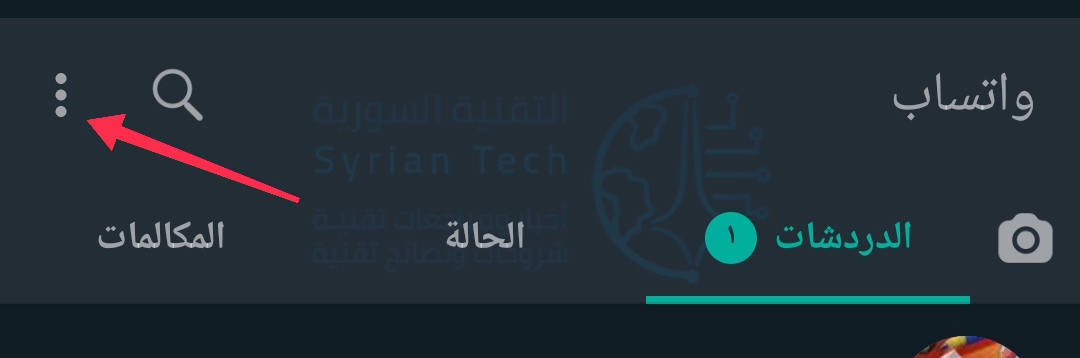
هنا، اضغط على أيقونة القائمة ذات الثلاث نقاط الموجودة في الزاوية العلوية اليسرى.

الآن، اضغط على زر المزيد.

من هنا، اختر خيار نقل الدردشة.

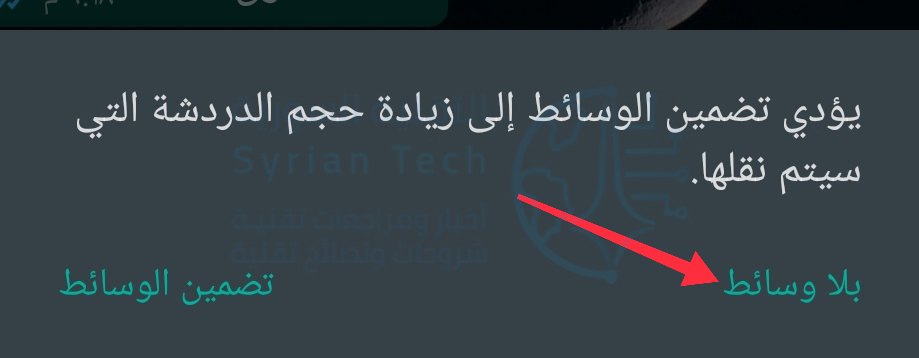
سيسألك واتساب WhatsApp الآن عما إذا كنت تريد تصدير الدردشة بوسائط أو بدونها.

يمكن أن يصل حجم التصدير باستخدام الوسائط إلى بضع مئات من الميغابايت، اعتماداً على الدردشة. إذا كنت ترغب في إبقائه خفيف الحجم، فانقر على خيار بلا وسائط.

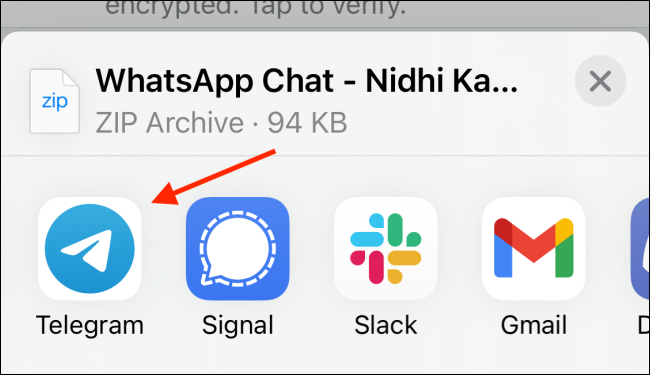
من نافذة المشاركة، انقر على اختصار تطبيق تيليجرام Telegram.

سترى الآن جميع محادثاتك في تطبيق تيليجرام Telegram. هنا، اختر المحادثة حيث تريد استيراد الرسائل.

من رسالة التأكيد المنبثقة، اضغط على زر استيراد.

سيبدأ تطبيق تيليجرام Telegram في استيراد محادثتك. بمجرد الانتهاء، سترى رسالة الاكتمال.

هنا، اضغط على زر تمّ.

سيتم تحديث محادثة تيليجرام Telegram بجميع بيانات واتساب WhatsApp. كما سيتم إظهار الرسائل لك مع الزمن الإرسال أو الاستقبال الأصلي من واتساب WhatsApp أيضاً.

استيراد دردشات واتساب إلى تيليجرام لأجهزة آيفون:

تختلف الخطوات قليلاً عندما يتعلق الأمر بجهاز آيفون iPhone. افتح تطبيق واتساب WhatsApp على جهاز آيفون iPhone وانتقل إلى الدردشة التي تريد تصديرها إلى تيليجرام Telegram.

هنا، انقر على اسم الملف الشخصي لجهة الاتصال الموجود أعلى الشاشة.

قم بالتمرير لأسفل وانقر على خيار تصدير الدردشة Export Chat.

سيسألك واتساب WhatsApp عما إذا كنت تريد تصدير الدردشة بوسائط أو بدونها. للحصول على ملف أصغر، اختر خيار Without Media.

من نافذة المشاركة، اختر تطبيق تيليجرام Telegram.

ابحث واختر جهة الاتصال التي تريد استيراد الدردشة إليها.

من الرسالة المنبثقة، قم بتأكيد الإجراء عن طريق تحديد خيار استيراد Import.

سيقوم تيليجرام Telegram الآن باستيراد الدردشة. بمجرد اكتمال العملية، اضغط على زر تم Done.

ستجد رسائل واتساب WhatsApp في دردشة تيليجرام Telegram، مع الزمن الحقيقي لكل رسالة.

مقالات قد تعجبك:

كيفية تغيير تطبيق الرسائل الافتراضي على هواتف أندرويد Android
كيفية معرفة إن كان تطبيق يستخدم الكاميرا والميكروفون في أندرويد خفية
كيفية فرز البيانات وتصفيتها في مايكروسوفت إكسل
ما هو العنوان URL ؟ وما هي مكوناته؟
كيفية ضغط ملفات PDF وجعلها أصغر حجماً

كيفية فتح الآلة الحاسبة العلمية المخفية في هواتف آيفون

إذا كنت ترغب في الحصول على تطبيق آلة حاسبة علمية على هاتف آيفون iPhone، فلا داعي للقلق.

يأتي جهاز آيفون iPhone بالفعل مزوداً بآلة حاسبة علمية مدمجة. يتضمن تطبيق الآلة الحاسبة من آبل Apple وضعاً علمياً مخفيّاً عن مرأى الجميع منذ عام 2008. إليك كيفية استخدامه.

أولاً، افتح تطبيق الآلة الحاسبة Calculator. إذا لم تتمكن من العثور عليه، فاسحب لأسفل بإصبع واحد في منتصف الشاشة لمشاهدة شريط البحث. اكتب Calc وسيظهر تطبيق الآلة الحاسبة Calculator.

بمجرد فتح تطبيق الحاسبة Calculator، سترى على الأرجح شاشة مثل الشاشة أدناه. إنها واجهة بسيطة بها شبكة من الأرقام والعمليات الحسابية الأساسية. ليست علميّة أبداً.

للدخول إلى وضع الآلة الحاسبة العلمية، قم بتدوير الهاتف 90 درجة حتى يصبح في الاتجاه الأفقي. سيتم ضبط تطبيق الآلة الحاسبة تلقائياً ليناسب الاتجاه الواسع للشاشة، وستتم إضافة أزرار آلة حاسبة علمية جديدة إلى الشاشة.

إذا لم تتغير الآلة الحاسبة إلى الوضع العلمي عند تدوير آيفون iPhone، فمن المحتمل أنه تم تمكين قفل تدوير الشاشة. لتعطيله، اسحب مركز التحكم واضغط على أيقونة قفل الاتجاه بحيث لا تصبح مضاءة.

بمجرد إيقاف تشغيل قفل الاتجاه، قم بتدوير جهاز آيفون iPhone مرة أخرى أثناء تشغيل تطبيق الآلة الحاسبة، وسترى الوضع العلمي بكامل شاشته العريضة.

لقد انفتح لك الآن عالم جديد من الرياضيات المعقدة. استمتع!

مقالات قد تعجبك:

كيفية حذف حساب فيسبوك بعد أخذ نسخة عن كامل البيانات
ما هو الإنترنت ؟ وكيف يعمل ؟
كيفية تغيير تطبيق الرسائل الافتراضي على هواتف أندرويد Android
كيفية تنصيب الرومات الرسمية على اجهزة سامسونج
ما هو UEFI ، وبماذا يختلف عن البيوس BIOS