لا تمثل أحدث معالجات الجيل الرابع عشر من إنتل Intel تحسينًا كبيرًا مقارنة بالجيل الثالث عشر في أداء الألعاب، ولكن ميزة جديدة خاصة بهذا الجيل ستغير ذلك.
الميزة عبارة عن أداة جديدة تحمل الاسم Application Optimization (APO)، حيث تعمل في الخلفية، وتُحسّن الأداء في الألعاب.
من خلال توفير تعزيزات مذهلة لمعدلات الإطارات في الألعاب التي تدعمها، مثل لعبتي Rainbow Six Siege وMetro Exodus.
إن مبدأ عمل هذه التقنية يعتمد على توجيه موارد التطبيقات في الوقت الفعلي من خلال سياسة جدولة محددة تعمل على ضبط الأداء للألعاب، وربما حتى التطبيقات الأخرى في المستقبل.
وتعمل جنبًا إلى جنب مع تقنية Thread Director، وهي تقنية مصممة لتحسين كيفية تعيين التطبيقات والألعاب للأداء أو مراكز الكفاءة وفقًا لاحتياجات الأداء.
وأوضح نائب رئيس شركة إنتل Intel، روجر تشاندلر، في مؤتمر صحفي قبل إطلاق الجيل الرابع عشر: “لا تستفيد جميع الألعاب من APO، ونقوم باختبار الألعاب والتحقق منها، سنضيف الألعاب التي تحقق أكبر استفادة، حتى يتمكن اللاعبون من الحصول على أفضل أداء من أنظمتهم”.
وبحسب الشركة فإن لعبة Rainbow Six Siege مع تمكين APO تشهد زيادة بنسبة 13 بالمائة، أما لعبة Metro Exodus فالزيادة بنسبة 16 بالمائة.
يعد تعزيز أكثر من 10 بالمائة بمجرد النقر على مفتاح في أحد التطبيقات أمرًا مفاجئًا، ولكن في الوقت الحالي، دعم APO محدود، كما أن عملية إعداد التطبيق وتشغيله مرهقة.
تعمل APO فقط على وحدات المعالجة المركزية من الجيل الرابع عشر، كما تحتاج إلى تثبيت بعض برامج التشغيل الخاصة مسبقًا.
ستحتاج إلى برامج تشغيل Dynamic Tuning من Intel، والتي يجب أن تكون متاحة مباشرة من بائعي اللوحات الأم مثل MSI وAsus.
ومع ذلك، لم يتم إدراج برامج التشغيل هذه في جميع اللوحات الأم حتى الآن، كما سيتطلب الأمر أيضًا تمكين تقنية Intel Dynamic Tuning Technology في إعدادات BIOS.
بمجرد تشغيل APO بالكامل، سيبدأ بعد ذلك في اكتشاف الألعاب بعد تشغيلها. ليس من الواضح عدد الألعاب المدعومة في الوقت الحالي،وتستكشف الألعاب سواء تم تثبيتها من Microsoft Store أو Steam أو Epic Games Store أو أي مكان آخر.
لم تقم Intel بتسويق APO بشكل كبير حتى الآن، ربما لأنه محدود للغاية ويصعب تثبيته. نأمل أن تكون هناك طريقة أسهل لتمكين هذه الميزة في المستقبل وأن يتم دعم المزيد من الألعاب مع استمرار Intel في اختبارها وإضافتها إلى القائمة.
يعد التسديد Aiming جزءاً كبيراً من ألعاب FPS (مطلق النار من منظور الشخص الأول)، ومن الضروري تعلم كيفية التصويب وإطلاق النار بفعالية إذا كنت ترغب في قضاء وقت ممتع.
لحسن الحظ، يمكنك بسهولة تحسين التسديد من خلال سلسلة من التمارين البسيطة.
بغض النظر عن عدد الأسلحة الأسطورية التي تمتلكها، فإن مهارتك لا تزال هي المهمة. أثناء إنفاق هذه الأموال، تأكد أيضاً من قضاء بعض الوقت في تحسين سجل النسبة Kills/Deaths/Assists أو اختصاراً (KDA) في Valorant أو Counter-Strike: Global Offensive (CS: GO).
ترشدك هذه المقالة إلى كيفية تحسين مهاراتك في التصويب حتى تتمكن أخيراً من تحسين أسلوبك في اللعب.
استخدم برنامج تدريب التصويب الصحيح:
أساسيات ألعاب التصويب من منظور الشخص الأول هي الهدف وإطلاق النار. ستكون لديك فرصة أكبر للفوز في كل مباراة إذا كنت تعمل باستمرار على الدقة ووقت رد فعلك.
إلى جانب الألعاب متعددة اللاعبين، يمكنك تحسين مهارتك باستخدام برامج تدريب التصويب المختلفة. مثال شائع هو Aim Master من SteelSeries وكذلك Aim Lab من Steam.
تساعد برامج التدريب على التصويب في تدريب عضلاتك وردود أفعالك على التصويب، دون المخاطرة بالتجريب في الألعاب الفعلية.
على العكس عندما تلعب ألعاباً مثل Valorant و CS: GO ، فإن التدريب على التصويب هو مجرد التصويب وإطلاق النار.
يمكنك الاستفادة من إطلاق النار وتحسين التهديف دون الاضطرار إلى الذعر أثناء القتال أو الانتظار حتى تعود للحياة مرة أخرى للعب بعد الموت.
تأكد من اختيار برنامج التدريب على التصويب الذي يتيح لك ضبط الإعدادات لتقليد ارتداد البنادق في اللعبة التي تتدرب عليها. يجب أن تفكر أيضاً في تنوع مهام التدريب.
بعض الألعاب مثل Apex Legends ليس لها ارتداد. من ناحية أخرى، فإن الألعاب مثل Valorant و CS: GO هي أكثر واقعية ولها ارتداد.
استخدم أوضاع التدريب داخل اللعبة:
تماماً مثل معظم الألعاب، من المحتمل أن يكون لدى ألعاب FPS أوضاع تدريب أو ممارسة. خصص بعض الوقت لزيارة أوضاع اللعبة هذه لتحسين طريقة لعبك حيث يمكن أن تساعدك هذه على التعرف على اللعبة والأسلحة الموجودة فيها.
بالإضافة إلى ذلك، ستكون أكثر دراية بالأسلحة المتاحة، وقد تجد الأسلحة الأفضل لك. يمكن لأوضاع التدريب داخل اللعبة أن تكمل وربما تحل محل تطبيق مدرب التصويب.
الوضعية المناسبة:
يمكن أن تزيد الوضعية المناسبة بشكل كبير من فرصتك في البقاء على قيد الحياة. حتى أكثر الرماة عدوانية قد يجدون صعوبة في التصويب على رأسك عندما تعرف كيف تضع نفسك على الخريطة بشكل فعال.
لتحسين وضعك وقدرتك على البقاء، يجب أن يكون التصويب المسبق والنظرة الخاطفة متأصلة فيك.
التصويب المسبق هو استراتيجية يستخدمها اللاعبون المحترفون لتغطية الزوايا. تكمن الفكرة في وضع خط التقاطع على زاوية قبل الانتقال إلى منطقة قد ينصب فيها العدو كميناً.
من خلال هذا الأمر، ستكون لديك فرصة أكبر للنجاة لأنه يمكنك الرد على الفور إذا اشتبك العدو. حيث يمكن للتصويب المسبق مساعدتك في الوصول إلى هدفك التالي بأمان من خلال توقع موضع الخصم.
تم استخدام هذه الاستراتيجية بشكل شائع من قبل اللاعبين. عندما تترك دون خيار سوى استعادة منطقة ما، قم دائماً بتغطية كل زوايا العدو المحتملة إذا كان لديك ما يكفي من الوقت.
وفي اللحظات التي تحتاج فيها إلى البقاء ثابتاً والإمساك بزاوية، اختر أفضل وضع للتصويب المسبق منه.
من ناحية أخرى، تتيح لك خاصية Jiggle-peeking إلقاء نظرة على المواقع المحتملة لخصومك. سواء كنت في فريق هجومي أو دفاعي، فإن إلقاء نظرة سريعة أو نظرة خاطفة على منطقة ما يساعدك على وضع استراتيجية أفضل لتحركاتك التالية.
التدرب على كيفية إلقاء نظرة خاطفة يتيح لك البقاء في صدارة خصومك. إنها حركة تتطلب منك الحفاظ على زاوية التصويب أثناء التحرك بسرعة داخل وخارج خط الرؤية. هذا فعال عندما تريد جمع المعلومات، وتتوقع أن يكون هناك قناص في انتظارك من زاوية.
ضع علامة التصويب على مستوى الرأس:
من بين جميع تقنيات التصويب، قد يكون هذا هو الأكثر تحدياً، لكنه بالتأكيد أحد أكثر الأساليب إفادة. تتوفر العديد من الحيل الرخيصة مثل aimbots عبر الإنترنت، ولكن أين المتعة في ذلك؟ وبالتأكيد لن ترغب في أن يتم حظرك مدى الحياة لاستخدام هذه الأدوات.
يمكن التدرب على التصويب على الرأس بشكل فوري من خلال الروتين. من خلال وضع علامة التقاطع باستمرار على مستوى الرأس أثناء التنقل عبر الخريطة، يمكنك قتل أعدائك بسرعة بنقرة واحدة فقط.
ضع في اعتبارك أن مستوى الهدف سيعتمد دائماً على المنطقة التي تتحرك خلالها. فعند صعود الدرج أو نزوله مثلاً، اضبط علامة التقاطع إلى النقطة التي تتوقع ظهور رأس العدو فيها.
الهدف أولاً، ثم الإطلاق:
قد يتسبب سماع الصوت القوي للطلقات التي يتم إطلاقها عليك في الشعور بالذعر، خاصة عندما تكون مبتدئاً.
ولكن، لا ينبغي أن يكون هذا هو السبب وراء مجرد الضغط على الزناد فوق موقع خصمك. إن القيام استبدال ذلك بثانية إضافية لمحاذاة الشعيرة المتصالبة مع رأس العدو أو صدره يمكن أن يحدث فرقاً كبيراً.
آثار الإطلاق على الحائط:
الميزة الشائعة لألعاب التصويب من منظور الشخص الأول هي قدرة اللاعبين على إطلاق النار من خلال أشياء مثل الجدران لإلحاق الضرر بالخصوم.
يمكن أن تكون هذه استراتيجية لتغيير قواعد اللعبة، خاصة عندما تكون على دراية بالأشياء الموجودة على الخريطة التي تلعب فيها.
كما هو الحال في الواقع، ستجد أن مستوى اختراق الرصاصة يعتمد على عيار السلاح والشيء الذي تقوم بإطلاق النار عليه.
يمكن في كثير من الأحيان اختراق الأجسام الخفيفة مثل الخشب بواسطة مسدسات وبنادق متوسطة. قد تخترق البنادق عالية القوة مثل AWP والمدافع الرشاشة الأجسام الصعبة، بما في ذلك الخرسانة والمعادن.
إن معرفة النقاط التي يمكن أن تضرب بها الجدران يساعدك على وضع نفسك بشكل أفضل. ومن هناك، يمكنك معرفة زاوية التصويب التي ستمنحك أقصى فائدة.
تعلم أنماط الرش:
فقط صوب نحو الرأس واضغط على الزر الأيسر، أليس كذلك؟ قد يبدو هذا صحيحاً في البداية، ولكن في الواقع فإن الطلقات الفعلية تصطدم أحياناً بعيداً عن مكان التصويب بسبب ارتداد السلاح.
تذكر دائماً أن كل سلاح في لعبة تصويب من منظور الشخص الأول له مستوى معين من الارتداد. لهذا السبب، من الجيد بالتأكيد التعرف على أنماط رش الأسلحة التي ترغب في استخدامها.
تقدم معظم ألعاب FPS وضع الإطلاق على الهدف، لذا خذ بعض الوقت لممارسة التحكم في الارتداد ونمط الرش لأن هذا سيمنحك دفعة كبيرة في مهارات التصويب.
احصل على الأدوات المناسبة:
حساسية الماوس لديك هي أكثر ما يؤثر على هدفك. مع ذلك، ستحتاج إلى ماوس مع إعداد DPI الذي يناسبك أكثر.
يُقال إن الحساسية المنخفضة أفضل للتحكم، فلا تتردد في تجربتها، بالإضافة إلى تعديلات الحساسية داخل اللعبة. لا تنس التحقق مما إذا كنت تحب قبضة لعب أيضاً.
ستحتاج أيضاً إلى كرسي ألعاب جيد للحفاظ على راحتك. يجب ترتيب باقي الأمور، وخاصة شاشتك، بشكل مريح أيضاً. سيضمن ذلك أنه يمكنك التحرك بشكل مريح وآمن.
كلاعب FPS، ستحتاج إلى مساحة كافية لتحركات معصمك أو كوعك. كشخص يتجنب مشاكل الظهر، ستحتاج إلى إبقاء شاشتك في مستوى العين.
قد لا يكون العتاد الأكثر تكلفة هو الأفضل بالنسبة لك. تأكد من مراعاة أهم الميزات التي ستؤثر على طريقة اللعب. وبالنسبة للماوس على وجه الخصوص، يفضل معظم لاعبي FPS الخفيفة منها.
مع التدريب يأتي الإتقان:
بشكل عام، يكمن يتعلق النجاح في إسقاط خصومك بمدى نجاحك في وضع علامة التصويب. لا يتعلق الأمر فقط بالتأكد من أن الشعيرات المتقاطعة تحوم فوق خصومك أثناء تبادل إطلاق النار.
أكثر من ذلك، يساعدك التنبؤ بحركة أعدائك على تحديد أفضل المناطق التي يجب أن تستهدفها.
إذا أخذت كل هذه النصائح في الحسبان وقمت بدمجها مع التفاني المطلق والتدريب المتسق، يمكنك في النهاية تحسين قدراتك والبدء في تحسين أداء فريقك.
هل سمعت بما يسمى كسر سرعة معالج الرسوميات؟ أو كسر الحد؟ أو Overclock بالإنكليزية؟ هل هذه التعابير صحيحة؟ في الواقع، عملية الـ Overclock ما هي إلا رفع تردد تشغيل معالج ما…
في هذه المقالة سوف نتعرف بالتفصيل على كيفية رفع تردد تشغيل معالج الرسوميات للحصول على أداء مرضٍ أكثر للألعاب.
إذا كنت ترغب في الحصول على مزيد من الذكاء لبطاقة رسوميات جهاز الكمبيوتر دون الحاجة إلى إنفاق مبالغ طائلة من النقود على طراز جديد، فإن عملية أوفركلوك Overclock في بطاقة الرسوميات GPU هي طريقة بسيطة ومذهلة.
أصبح هذا الأمر بسيطاً بالفعل، على أجهزة الكمبيوتر الشخصية التي تعمل بنظام التشغيل ويندوز Windows على الأقل – على الرغم من أن العملية تستغرق وقتاً طويلاً، فإنها لا تتطلب أي معرفة خاصة أو مهارات متقدمة. إليك كيف تقوم بذلك.
تحذير: بالرغم من أن احتمال خطر أوفركلوك Overclock الخاص ببطاقة الرسوميات GPU منخفض جداً، فقد تؤدي هذه الطريقة إلى تلفه أو تلف مكونات أخرى في جهاز الكمبيوتر إذا لم تقم بتنفيذ التعليمات بدقة.
توخى الحذر، ولا ترفع دعوى ضدنا!
ماذا تحتاج؟
قبل البدء، ستحتاج إلى شيئين:
جهاز كمبيوتر يعمل بنظام تشغيلويندوز: من الممكن أن تقوم بذلك على MacOS أو Linux، ولكن ويندوز Windows لا يزال المالك الأكبر لألعاب الكمبيوتر بهامش ضخم، لذلك هذا ما سنستخدمه في هذا الدليل.
بطاقة رسومات منفصلة: لا تزال بطاقات سطح المكتب المستندة إلى PCI-Express هي الوسيلة الأساسية لتشغيل ألعاب الكمبيوتر المتطورة.
يجب أن يعمل هذا الدليل مع بطاقات AMD و NVIDIA في أجهزة الكمبيوتر المحمولة، لكننا لا نوصي حقاً برفع أوفركلوك Overclock لها، نظراً لأن تبديد الحرارة أكثر صعوبة في أجهزة الكمبيوتر المحمولة.
لا تجرب هذا على بطاقات رسوميات إنتل Intel أو غيرها من الأنظمة المدمجة.
أداة قياس الأداء: ستحتاج إلى شيء يدفع بطاقتك إلى أقصى قدر ممكن من طاقتها لاختبار استقرارها أثناء رفع تردد تشغيلها.
يمكن استخدام المؤشر المدمج في إحدى ألعاب الكمبيوتر المفضلة لديك، أو الذهاب لبرنامج منفصل مصمم لقياس الأداء.
نحن نفضل البرنامج Unigine Heaven، نظراً لأنه يعرض إحصائيات مثل سرعة الساعة ودرجة حرارة وحدة معالجة الرسومات GPU أثناء التشغيل – سهل جداً إذا كان لديك شاشة واحدة فقط.
MSI Afterburner: يعتبر هذا بمثابة سكين الجيش السويسري في رفع تردد التشغيل بطاقة رسوميات GPU المستندة إلى ويندوز Windows.
لا تنخدع بالاسم: على الرغم من أن البرنامج يوفره برنامج MSI لبطاقات الرسومات GPU مجاناً، إلا أنك لست بحاجة إلى بطاقة MSI، بل يجب أن تعمل على أي وحدة معالجة رسومية GPU تستند إلى NVIDIA أو AMD.
GPU-Z: عنصر آخر من عناصر أوفركلوك Overclock. من الأفضل أن تبقيه مفتوحاً أثناء العمل لمشاهدة نتائج العمل في الوقت الفعلي.
بعد تثبيت جميع الأدوات والاستعداد للعمل، فلنبدأ.
الخطوة الأولى: قم بالبحث عن بطاقة الرسوميات خاصتك في غوغل:
تختلف كل بطاقة رسوميات GPU عن الأخرى: في تصميمها الأساسي من NVIDIA أو AMD، في التخصيصات المضافة من قبل الشركات المصنعة مثل ASUS أو Sapphire، وبالطبع، في الاختلافات والعيوب الصغيرة من عملية التصنيع نفسها.
وحدات معالجة الرسومات GPUs هي أجهزة معقدة للغاية ويجب الحذر أثناء التعامل معها – فأنت لا تلعب ألعاب Happy Meal هنا!
النقطة الهامة هي أن النتائج التي ستحصل عليها من أوفركلوك Overclock سوف تكون محددة لأجهزة النظام لديك وبطاقة رسوميات GPU حاسوبك بشكل خاص.
لمجرد أن شخصاً آخر لديه ASUS GTX 970 STRIX قد حصل على نتيجة معينة، فهذا لا يعني أنك ستحصل على النتيجة نفسها – تحتاج إلى المرور بعملية (طويلة) بنفسك لمعرفة ما يمكن أن تتعامل معه بطاقة لديك.
مع ذلك، من الأفضل معرفة أكبر قدر ممكن حول الأجهزة قبل الغوص في العمل. يمكن إجراء بحث على غوغل Google باستخدام نموذج البطاقة والبحث عن رفع تردد تشغيلها لرؤية النتائج التي يحصل عليها الآخرون للحصول على تقدير مسبق للنتائج التي ستحصل عليها.
على سبيل المثال، تحتوي بطاقتي، NVIDIA GeForce GTX 970، على مشكلة مشهورة في الذاكرة إلى حد ما، هذه المشكلة تجعل آخر نصف غيغا من ذاكرة الوصول العشوائي للفيديو تعمل بأداء أقل بكثير من الـ 3.5 غيغابايت الأخرى.
لا يؤثر ذلك فعلاً على الجهود التي سأبذلها لزيادة سرعة وحدة معالجة الرسومات GPU نفسها، لذا سأمضي قدماً وأبدأ العمل.
من الممكن أن تكون ملاحظة النتائج قبل المتابعة مفيدة جداً.
من الجيد الآن التحقق ومعرفة ما إذا كنت تستخدم أحدث إصدار من برنامج تشغيل بطاقة الرسومات GPU.
الخطوة الثانية: قياس الأداء:
لمشاهدة نتائج العمل، ستحتاج أولاً إلى معرفة المكان الذي تبدأ منه. لذا قبل إجراء أي عملية لرفع تردد التشغيل Overclock، قم بتشغيل أداة قياس الأداء للحصول على قراءة مبدأية.
تأكد من رفع مستوى إعدادات الرسومات إلى أعلى – تريد أن تدفع كل معيار من هذه المعايير إلى 100٪ من طاقتها.
(تحقق من GPU-Z أثناء تشغيل المعيار أو بعد ذلك للتأكد من أنه دفع بطاقتك إلى 100٪ – إذا لم يحدث ذلك، فقم بضبط إعدادات الرسومات في البرنامج القياسي الخاص بها).
لقد استخدمت ثلاثة معايير مختلفة لاختباراتي، لذا على بطاقتي GTX 970 قبل أي تغييرات في تطبيق Afterburner، كانت النتائج بالتالي:
قياس أداء لعبة Shadow of War: 40.9 كمتوسط لعدد إطارات في الثانية FPS، أعلاها 79.9 و 24.2 إطاراً في الثانية كحد أدنى.
3D Mark Sky Driver: 33683 نتيجة الجرافيك، 7814 درجة فيزيائية فعلية، 16826 مجموع النقاط الكلي.
Heaven: 1381 نقطة كنتيجة إجمالية، 54.8 متوسط عدد الإطارات بالثانية FPS، 123.6 كحد أقصى، 24.5 كحد أدنى.
احفظ النتائج التي حصلت عليها بأي طريقة متاحة. (بعض معايير الألعاب ليس لها خيار حفظ، ولكن يمكنك فقط كتابتها).
إذا كنت تستخدم Heaven، فلاحظ أنه من أجل تسجيل التشغيل فعلياً، يجب النقر فوق الزر Benchmark في الزاوية اليسرى العليا.
الخطوة الثالثة: استخدم Afterburner لزيادة تردد وجهد بطاقة الرسوميات:
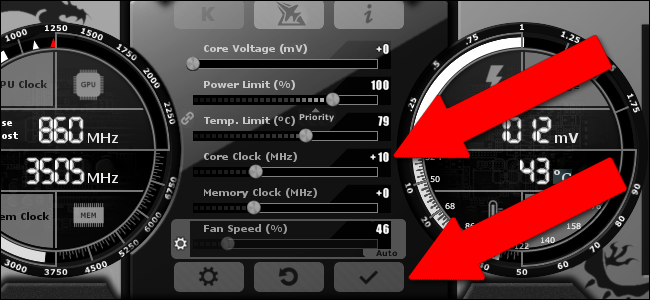
تعاني أداة Afterburner overclocking قليلاً من المظهر الغريب الخاص بالألعاب، وهو الاتجاه المؤسف بالنسبة لشركات تصميم الأدوات الخاصة بالألعاب.
بكل الأحوال هناك متغيرين سنركز عليهما: سرعة ساعة بطاقة الرسوميات GPU والجهد. الأول هو السرعة الداخلية التي قام فيها معالج الجرافيك الخاص بـ GPU بتعيين نفسه للتشغيل.
أما الثاني هو مقدار الطاقة في الفولت التي تم تعيينها لبطاقة الرسوميات GPU بشكل عام من مزود طاقة الكمبيوتر الشخصي.
قم بتدوين الإعدادات هنا (يمكن أن تكون لقطة الشاشة مفيدة). ستحتاجها في حال قررت العودة إلى التهيئة الأصلية.
قم بتغيير سرعة الساعة أولاً. ارفعها بمقدار 10 إلى 20 ميغاهرتز، ثم قم بتطبيق الإعداد باستخدام زر علامة الاختيار.
لا تقم بإدارة عقارب الساعة بشكل أكبر – إنها طريقة لإخراج جهاز الكمبيوتر عن العمل تماماً وإيقاف هذه العملية.
تحقق من GPU-Z للتأكد من أن معالج الرسوميات GPU يستخدم قيمة الساعة الأساسية الجديدة.
بعد تطبيق التغييرات في Afterburner، يجب على GPU-Z عرض الساعة الافتراضية النشطة والتردد المرفوع حديث التطبيق في الحقلين Clock Default و GPU Clock، على التوالي.
الآن قم بتشغيل أحد أدوات قياس الأداء المرجعية. يجب أن تلاحظ قيماً ومعدلات إطار أفضل قليلاً.
إذا سار كل شيء بسلاسة، فقم بزيادة قيمة الساعة مرة أخرى وأعد تشغيل المعيار. كرر هذه العملية حتى:
تعطل برنامج قياس الأداء.
توقف معالج الرسوميات GPU عن العمل.
تبدأ في رؤية أشياء غريبة في الرسومات القياسية، مثل كتل سوداء صغيرة أو ثابتة ملونة.
هذا الشيء ما هو إلا نتيجة لرفع التردد غير مستقر.
عندما يحدث هذا، يمكنك القيام بأحد الأمرين التاليين: يمكنك العودة إلى تقييم MHz الأخير حيث لن يتأثر جهاز الكمبيوتر، والذهاب إلى تردد معتدل…
أو يمكنك تعزيز جهد معالج الرسوميات GPU للسماح له بالذهاب إلى أعلى من ذلك. عززه بمقدار 5mV وقم بتشغيل المقياس مرة أخرى – نأمل أن تجد هذه الأشياء والأعطال تختفي، وأن تبدو كل الأشياء مستقرة مرة أخرى.
استمر في تكرار هذه العملية، زد السرعة 10 ميجاهرتز إلى الساعة الأساسية حتى ترى بقعاً أو تعطلًا في المقاييس، وارفع 5mV (ميلي فولت) إلى المعالج، ثم قم بتشغيل المعيار مرة أخرى لترى ما إذا كان مستقراً. اختبر وكرر.
لاحظ أنه إذا قررت رفع الجهد الكهربائي، فقد يؤدي ذلك أيضاً إلى رفع درجة حرارة وحدة معالجة الرسومات GPU. ترقب درجات الحرارة – تكون لعبة Heaven مفيدة بشكل خاص لهذا، لأنها تعرض سرعة ساعة معالج الرسوميات GPU ودرجة الحرارة بشكل افتراضي.
ستقوم وحدة معالجة الرسوميات GPU بتشغيل مراوحها تلقائياً للتبريد اللازم، ولكن هناك حد أقصى محدد مسبقاً سيؤدي إلى إيقاف التشغيل في حالة اضطرارية.
مع عملية أوفركلوك Overclock، لا تريد تجاوز هذه النقطة، وربما تكون درجة السخونة على مقربة من الحد المسموح به هو أيضاً فكرة سيئة.
حاول إبقاء وحدة معالجة الرسوميات GPU على الأقل بضع درجات تحت الحد، حيث يتم عرض هذا الحد على أنه Temp. Limit كقيمة في Afterburner، حتى بعد الاستخدام الموسع.
ضبط هذا الحد الأقصى خارج حدود الشركة المصنعة أمر ممكن، ولكنه يزيد من خطر تلف البطاقة.
بعد الوصول إلى سرعة الساعة والجهد الذي لم يعد ممكناً زيادته، إما لأن درجات الحرارة مرتفعة جداً، أو بسبب عدم القدرة على التخلص من أعطال المقاييس والأشكال الغريبة على الشاشة، يمكنك الرجوع إلى آخر ساعة مستقرة وقيمة الجهد المقابلة لها. هذا سيكون رفع الجهد النهائي الذي ستحصل عليه.
بعد عدة ساعات من ترقيع جهاز الكمبيوتر الرئيسي، وصلت إلى أكثر من 210MHz كسرعة للساعة مع زيادة الجهد 5mV. انتهت القيم المرجعية على الشكل التالي:
قياس أداء لعبة Shadow of War: 3 كمتوسط لعدد الإطارات في الثانية FPS، أعلاها 72.2 و 24.1 إطاراً في الثانية كحد أدنى.
3D Mark Sky Driver: 33797 نتيجة الجرافيك، 7808 درجة فيزيائية فعلية، 16692 مجموع النقاط الكلي.
Heaven: 1512 نقطة كنتيجة إجمالية، 60.0 متوسط عدد الإطارات بالثانية FPS، 134.3 كحد أقصى، 27.3 كحد أدنى.
كما ترون، فإن الأمر أفضل من النتائج قبل العمل بنسبة 10٪ تقريباً، باستثناء برنامج 3D Mark، الذي كان أكثر تواضعاً من الباقي بكثير.
ربما كنت قادراً على تعزيز الأمور أكثر مع المزيد من العمل، أو من الأفضل ترقية أجهزة التبريد والاستعداد لتحمل الحرارة أكثر.
لا أهتم لهذه المخاطرة بشكل خاص – فهي طريقة لإذابة البطاقة وتلفها.
بمجرد العثور على الإعدادات النهائية، نوصي بتشغيل لعبة Heaven وتركها تعمل لمدة ساعة أو ساعتين.
يعتبر هذا اختبار ثبات البطاقة لجلسات اللعب الطويلة – إنه أمر مألوف خصوصاً مع الاستخدام المطوّل والضغط التراكمي على البطاقة، خاصةً مع ظروف الحرارة العالية.
إذا تم تشغيل هذا الاختبار لفترة طويلة من الوقت، فقد تم العمل على ما يرام، ولكن قد تحتاج إلى تقليص معدل تردد التشغيل مرة أخرى إذا تعطل أو ظهرت الأشياء الغريبة مع التشغيل لوقت طويل.
بمجرد نجاحك في تشغيل Heaven لبضع ساعات دون أي مشاكل، يمكنك القول بكل ثقة أنك وصلت إلى تردد تشغيل مستقر. تهانينا!
إنهاء العمل: ساعة الذاكرة، أداء المروحة:
مع برنامج Afterburner، من الممكن زيادة سرعة الساعة لذاكرة وحدة معالجة الرسومات GPU أيضاً.
يمكن أن يكون لهذا الأمر فوائد، ولكنه أكثر دقّة من ساعة المعالج وتعزيز الفولت، لذا إذا لم تكن مستعداً لقضاء عدة ساعات في إجراء الاختبارات للحصول على زيادة بنسبة 1-2٪ في الأداء، سأقوم بتخطيها.
بتطبيق نفس العملية العامة، الاختبار، التكرار، التراجع عند فقدان الاستقرار.
بالإضافة إلى ذلك، يمكن لـ Afterburner التحكم في سرعة مروحة بطاقة الرسوميات GPU، ولكنها في وضع تلقائي بشكل افتراضي، ومن الأفضل تركها على ذلك.
ستعمل وحدة معالجة الرسوميات GPU على زيادة سرعة مراوح التبريد أو تقليلها تلقائياً، حيث تقوم مستشعرات درجة الحرارة باكتشاف الحاجة للقيام بذلك.
بمجرد الانتهاء من تعديل كل شيء في Afterburner، انظر إلى الزاوية السفلية اليمنى من الواجهة. تأكد من إلغاء قفل رمز القفل (انقر عليه فقط إذا لم يكن كذلك)، ثم انقر على خيار حفظ المشار إليه برمز القرص المرن.
عند وميض رموز الـ Profile باللون الأحمر، انقر فوق 2 إعادة تعيين الإعدادات إلى الوضع الافتراضي، ثم انقر فوق زر الحفظ مرة أخرى، ثم 1 وبهذه الطريقة يمكنك بسهولة تطبيق وإزالة إعدادات رفع التردد عند اللعب والانتهاء.
هذا مفيد أيضاً إذا واجهت أي مشكلات أخرى أسفل الخط. بمجرد بدء اللعب الفعلي، قم بتدوين أي حوادث – سوف تتفاعل الألعاب المختلفة بشكل مختلف مع رفع التردد.
من المحتمل أن يعمل معظمها بشكل جيد، لكن من المحتمل أن لعبة واحدة قد لا تؤدي جيداً وتعاني من تعطّل أو مواطن خلل أخرى.
بالطبع، قد تتعطل بعض الألعاب من تلقاء نفسها بغض النظر عن أي تغييرات أجريتها على وحدة معالجة الرسومات GPU؛ لا يُعد انهيار عشوائي وحيد في Fallout 4 سبباً للقلق، فإن ألعاب RPG الخاصة بـ Bethesda مثلاً معروفة بأنها غير مستقرة.
إذا كان هناك تعطل متكرر، خاصة عند عرض الكثير من الأحرف والتأثيرات على الشاشة وتزامنها مع تعطل برنامج التشغيل أو إعادة تشغيل النظام بالكامل، فذلك مؤشر أكبر على مشكلة رفع تردد التشغيل Overclock.
إذا واجهت الكثير من المشاكل، يمكنك فقط النقر على 1 تحت Profile واللعب دون أوفركلوك Overclock.
لكن إذا كنت قد انتهيت من اختبار الإجهاد، فعليك أن تجد أن لديك زيادة صغيرة ولكن ملحوظة في الأداء في ألعابك!
استمتع بهذه الأطر القليلة الإضافية في الثانية FPS فقد عملت بجد من أجلها!
يتم قياس أداء الألعاب بوحدة الإطار في الثانية Frame per second أو FPS. يمنح معدل الإطارات في الثانية العالي طريقة لعب سلسة.
من ناحية أخرى، يبدو معدل الإطار في الثانية FPS المنخفض أشبه بعرض شرائح متلاحقة، مما يعني ذلك بطء الأداء… يمكنك التعرف على هذه المشكلة وعلى مشكلة اللاغ Lag والفرق بينهما والحلول المقترحة في مقالتنا من خلال الرابط.
فيما يلي كيفية رؤية معدل الإطار في الثانية FPS لألعاب الكمبيوتر الشخصي – وزيادة معدل الإطار في الثانية FPS في الألعاب المفضلة بشكل مخصص.
بشكل عام، ستحتاج إلى 30 إطاراً في الثانية على الأقل للعب بطريقة سلسة. لكن المزيد بالتأكيد سيكون أفضل – ستلاحظ أن الألعاب تبدو أكثر سلاسة عند 60 إطاراً في الثانية.
كيف تستطيع عرض معدل إطار لعبة معينة؟
تحتوي العديد من الألعاب على عدادات معدل الإطار مدمجة، ولكن يتم تعطيلها افتراضياً. لعرض معدل الإطار في الثانية باستخدام خيار داخل اللعبة، ستحتاج إما إلى عرض قائمة إعداداتالرسوميات Graphics Options في اللعبة أو قائمة الخيارات المتقدمة Advanced Options.
إذا لم تتمكن من العثور عليه، فقم بإجراء بحث على الويب عن اسم اللعبة وعرض معدل الإطار في الثانية FPS لمشاهدة المزيد من المعلومات حول لعبة معينة.
على سبيل المثال، لرؤية معدل الإطار في الثانية FPS في لعبة Fortnite، توجه إلى Menu> Options> Video، ثم قم بتشغيل خيار Show FPS في أسفل الشاشة.
لعرض معدل الإطار في الثانية FPS في لعبة Overwatch، انقر فوق Options> Video، ثم قم بتشغيل الخيار FPS counter.
لإظهار FPS في لعبة DOTA 2، انتقل إلى Dashboard > Gear > Options > To Advanced Options، ثم قم بتمكين خيار Display Network Information.
سترى مقياس معدل الإطار في الثانية FPS صغير في مكان ما على الشاشة. كل لعبة تظهر ذلك في مكان مختلف.
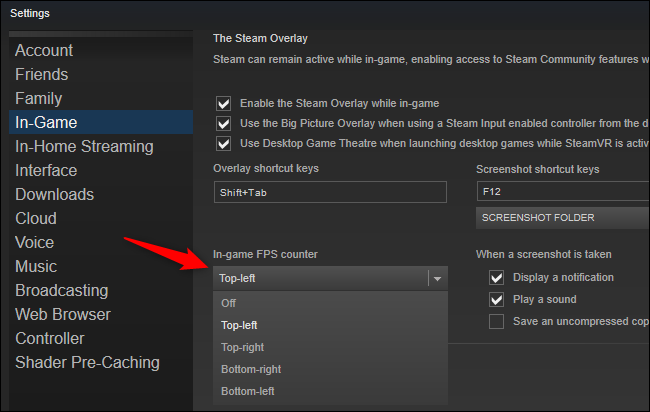
تتميز خيارات ألعاب Steam بعرض معدل الإطار في الثانية FPS خاص به والذي يمكنك استخدامه في أي لعبة في الجهاز.
إذا كنت تلعب لعبة في Steam، فانقر فوق Steam> Settings> In Game، وانقر فوق المربع الموجود أسفل FPSCounter، واختر موضعاً لعنصر معدل الإطار في الثانية FPS على الشاشة.
سترى وجود معدل الإطار في الثانية لجميع الألعاب التي تلعبها على Steam في موقع واحد.
ستجد أيضاً خيارات لعرض معدل الإطار في الثانية FPS لأي لعبة في أدوات أخرى مثل NVIDIA GeForce Experience و FRAPS.
زيادة معدل الإطار في الثانية FPS عن طريق تحديث برامج التشغيل:
من المهم أن يكون لديك أحدث برامج تشغيل الرسوميات لأجهزة جرافيك الكمبيوتر، أو GPU.
تقوم الشركات المصنعة لمعالجات الرسوميات مثل NVIDIA و AMD وحتى Intel بإحداث إصدارات جديدة من برامج تشغيل الرسوميات التي تم تحسينها بشكل أفضل لجعل الألعاب الجديدة تعمل بشكل أفضل.
يجب عليك تحديث برامج تشغيل الرسوميات في جهازك للحصول على أفضل أداء للألعاب، خاصة إذا كنت تلعب ألعاباً حديثة.
احصل على أحدث برامج التشغيل من NVIDIA أو AMD أو Intel، اعتماداً على أجهزة الرسوميات الموجودة بالكمبيوتر لديك.
تتضمن أدوات تثبيت برامج التشغيل هذه أدوات تحقق بشكل تلقائي من وجود تحديثات للمساعدة على تحديث برامج التشغيل في المستقبل.
إذا لم تكن متأكداً من وحدة معالجة الرسوميات التي يمتلكها جهاز الكمبيوتر لديك، فإن Windows 10 يجعل من السهل التحقق من ذلك.
لعرض اسم GPU بجهاز الكمبيوتر، افتح مدير المهام Task manager بالنقر بزر الماوس الأيمن على شريط المهام وتحديد مدير المهام.
انقر على خيار مزيد من التفاصيل إذا رأيت نافذة صغيرة. انقر فوق علامة التبويب الأداء وابحث عن GPU في الجزء الأيمن لرؤية نوع GPU الذي يحتوي عليه النظام الذي تعمل عليه.
إذا كنت ترى GPU Intel إلى جانب NVIDIA أو AMD GPU هنا، فإن الكمبيوتر لديك يحتوي على NVIDIA أو AMD GPU قوي للألعاب و Intel ذو كفاءة جيدة في استهلاك الطاقة للقيام بمهام أخرى.
يجب تحديث برامج تشغيل NVIDIA أو AMD للحصول على أفضل أداء للألعاب، على الرغم من أنه يجب عليك أيضاً تحديث برامج تشغيل الرسومات Intel.
في نظام التشغيل Windows 7، يمكنك العثور على اسم معالج الرسوميات GPU الخاص بجهازك في أداة dxdiag.
لفتحه، اضغط على Windows + R، واكتب dxdiag في مربع التشغيل، ثم اضغط على Enter. انقر على علامة التبويب عرض وانظر إلى يسار إدخال الاسم في قسم الجهاز.
غالباً ما تُسمى معالجات رسوميات Intel بمعالجات الرسوميات المدمجة لأنها مضمنة في وحدة المعالجة المركزية CPU للكمبيوتر مباشرةً.
على الرغم من أن الرسوميات المدمجة تستخدم طاقة أقل، فإنها لن تقدم أداء أفضل بالقرب من أداء معالج NVIDIA أو AMD GPU الحديث أثناء اللعب.
قد يستمر أداء معالج رسوميات Intel في العمل على ما يرام، خاصة إذا كان لديك أحد أحدث معالجات الرسوميات من Intel وكنت تلعب لعبة قديمة أو لعبة أحدث على إعدادات أقل.
إذا رفض أحدث برامج تشغيل الرسومات من Intel التثبيت على جهاز الكمبيوتر لديك ورأيت رسالة شبيهة بهذه برنامج التشغيل الذي يتم تثبيته غير مخصص لهذا الكمبيوتر، فهناك طريقة لتجاوز هذا الخطأ وتثبيت أحدث برامج التشغيل مباشرة من Intel سنقوم بذكرها قريباً.
تعزيز معدل الإطار في الثانية عن طريق تغيير وتبديل إعدادات الرسوميات:
كلما ارتفعت إعدادات الرسومات – بعبارة أخرى، كلما زادت التفاصيل الرسومية التي تراها في اللعبة – قلَّ معدل الإطار في الثانية.
إذا كنت بحاجة إلى المزيد من الإطارات في الثانية في لعبة، فإن أسهل طريقة للحصول عليه هي تقليل مستوى الدقة الرسومية. لن تبدو اللعبة جميلة، لكنها ستعمل بشكل أسرع وأكثر سلاسة.
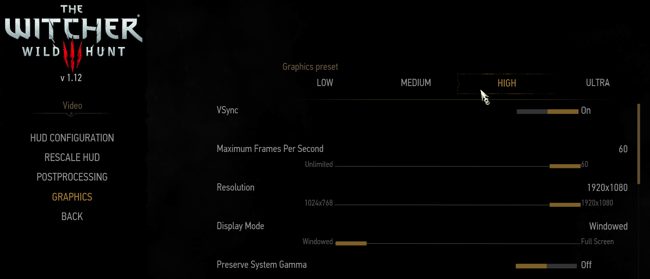
كل لعبة لديها خيارات الرسوميات الخاصة بها. للعثور عليهم، افتح قائمة خيارات اللعبة وابحث عن فئة مثل Graphics أو Video.
يمكنك تعديل الإعدادات بشكل مستقل أو مجرد استخدام الإعدادات المسبقة الافتراضية. على سبيل المثال، يمكنك خفض إعدادات الرسومات في اللعبة من عالي إلى متوسط أو منخفض لتحسين معدل الإطار في الثانية.
يمكن أيضاً خفض دقة عرض اللعبة، مما سيجعل الصورة أقل وضوحاً، ولكنها تعزز معدل الإطار في الثانية FPS. قد يكون هذا الخيار موجوداً في قائمة خيارات Video منفصلة عن قائمة إعدادات Graphics في بعض الألعاب.
تؤدي العديد من الألعاب القديمة أداءً أفضل عند تعيينها على وضع ملء الشاشة الحصري بدلاً من وضع Windowed أو ملء الشاشة (windowed) أو وضع بدون إطار، حتى يمكنك أيضاً تجربة تمكين وضع ملء الشاشة لمعرفة ما إذا كان ذلك يحسِّن معدل الإطار في الثانية FPS للعبة.
يمكن لبعض الأدوات ضبط الإعدادات الرسومية لألعاب الكمبيوتر تلقائياً، مما يمنح مجموعة مثالية من الرسومات والأداء دون التقليل من جودة العرض.
إذا كان لديك جهاز NVIDIA، فنحن نوصي باستخدام NVIDIA GeForceExperience، التي تم تضمينها مع برامج تشغيل الرسومات.
فقط قم بتشغيل تطبيق GeForce Experience من قائمة Start (ابدأ) وسوف ترى قائمة من الألعاب التي قمت بتثبيتها.
حدد لعبة وانقر على الزر تحسين لاستخدام الإعدادات الموصى بها تلقائياً في NVIDIA لتلك اللعبة استناداً إلى أجهزة النظام.
حتى إذا كنت ترغب في تعديل الإعدادات يدوياً، يعد تحسين GeForce Experience نقطة بداية جيدة. لا يزال بإمكانك الانتقال إلى إعدادات اللعبة وتعديلها بعد استخدام أداة تحسين مثل هذه الأداة.
تأكد من تشغيل اللعبة على معالج الرسوميات القوي:
إذا كان لديك معالج رسوميات Intel GPU مدمج و NVIDIA أو AMD GPU، فيجب عليك التأكد من تشغيل الألعاب المطلوبة على أجهزة NVIDIA أو AMD وليس على جهاز Intel البطيء.
يجب تشغيل معظم الألعاب تلقائياً على وحدة معالجة الرسوميات الأكثر قوة. ومع ذلك، قد تستخدم بعض الألعاب GPU الأبطأ بشكل افتراضي، مما يؤدي إلى انخفاض معدل الإطار في الثانية FPS بشكل غامض.
تستطيع اختيار معالج الرسوميات GPU التي تستخدمها إحدى الألعاب في أحدث إصدار من Windows 10، للقيام بذلك يمكنك تنفيذ الخطوات في مقالتنا من خلال الرابط.
بالنسبة لأجهزة الكمبيوتر التي تعمل بنظام Windows 7 أو إصدار قديم من Windows 10، يمكنك ضبط معالج الرسوميات GPU التي تستخدمها إحدى الألعاب في لوحة تحكم برنامج تشغيل الرسومات.
على سبيل المثال، يمكن لمستخدمي NVIDIA تعيين تطبيقات لوحدات معالجة رسومات مختلفة في لوحة تحكم NVIDIA.
المزيد من النصائح لتعزيز معدل الإطار في الثانية:
فيما يلي بعض النصائح الأخرى لتعزيز معدل الإطار في الثانية FPS في ألعاب الكمبيوتر الشخصي:
إغلاق التطبيقات التي تعمل في الخلفية: يوجد عدد كبير من وحدات المعالجة المركزية ووحدات معالجة الرسومات وموارد الأقراص.
إذا كانت تطبيقات الخلفية تستخدم موارد كبيرة، فستتوفر موارد أقل للعبة التي تلعبها، وهو ما يعني انخفاض معدل الإطار في الثانية FPS.
قم بإغلاق تطبيقات الخلفية – خاصة التطبيقات التي تستخدم الكثير من الموارد – أثناء تشغيل اللعبة.
يمكنك التحقق من التطبيقات التي تستخدم كمية ملحوظة من موارد النظام من إدارة المهام، إن أردت.
قم بتوصيل الكمبيوتر المحمول بالكهرباء: قم بتوصيل الكمبيوتر المحمول أثناء اللعب.
حيث يقوم نظام التشغيل ويندوز Windows عادةً بتخميد الأجهزة ويجعلها تعمل بشكل أبطأ على طاقة البطارية لتوفير الطاقة، لذا فإن توصيلها يمكن أن يؤدي إلى تحسين معدل الإطار في الثانية FPS بشكل كبير.
تجنب تشغيل تسجيل الفيديو للعبة: إذا تم ضبط جهاز الكمبيوتر على خيار تسجيل طريقة اللعب تلقائياً باستخدام ميزة مثل Game DVR لـ Windows 10 أو NVIDIA ShadowPlay، فسيؤدي ذلك إلى تقليل معدل الإطار في الثانية FPS.
قم تعطيل أي ميزات لتسجيل أداء اللعبة وسترى معدل إطار في الثانية FPS أعلى.
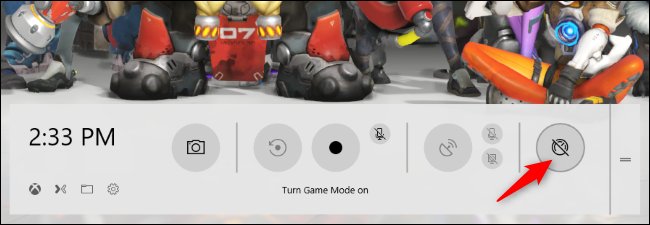
جرب وضع اللعبGame Mode: يحتوي نظام التشغيل Windows 10 على وضع اللعبGame Mode الذي يؤدي إلى إلغاء تحديد أولويات المهام الخلفية تلقائياً وتعيين المزيد من الموارد للألعاب أثناء تشغيلها.لتمكين وضع اللعب للعبة فردية، اضغط على Windows + G لفتح شريط اللعبة أثناء اللعب، وانقر فوق رمز وضع اللعب على الجانب الأيمن من شريط اللعبة الذي يظهر.لم نر تحسينات كبيرة في هذه الميزة، ولكن الأمر يستحق التجربة.استناداً إلى الاختبار الذي أجريناه، لا نوصي باستخدام معظم أدوات تعزيز الألعاب التابعة لجهة خارجية.
رفع تردد التشغيل Overclock: إذا كنت ترغب في تشغيل الأجهزة الموجودة لديك بشكل أسرع، يمكنك رفع تردد تشغيل هذه الأجهزة. يمكنك زيادة سرعة المعالج ووحدة المعالجة المركزية (CPU)، حيث سيكون رفع تردد التشغيل على وحدة معالجة الرسوميات أكثر أهمية بالنسبة إلى معدل الإطار في الثانية FPS في معظم الألعاب.لاحظ أن رفع تردد التشغيل يجعل جهاز الكمبيوتر يستخدم طاقة أكثر وتشغيلًا أكثر سخونة، لذلك قد يؤدي إلى تلف الجهاز أو جعل النظام غير مستقر أثناء تعطيل خيار التردد.
إعادة تشغيل الكمبيوتر الشخصي: إذا كان أداء جهاز الكمبيوتر بطيئاً على نحو غير معتاد وكانت نسبة معدل الإطار في الثانية FPS أقل من المعدل العادي دون سبب معروف بالنسبة لك، فحاول إعادة تشغيل جهاز الكمبيوتر.
نعم، يمكن أن يكون خيار إعادة تشغيل الكمبيوتر سبباً في إصلاح كافة أنواع المشاكل!
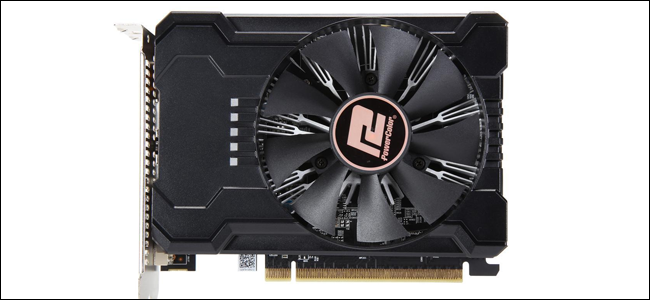
ترقية الأجهزة الخاصة بالكمبيوتر لديك: إذا كنت غير راضٍ عن معدل الإطار في الثانية FPS في أداء الألعاب التي تقوم بتنصيبها حتى بعد اتباع كل هذه النصائح السابقة، فيمكن لك دائماً تحسينها من خلال شراء معالج رسوميات أسرع وتثبيته – أو حتى الحصول على كمبيوتر شخصي جديد مزود بأجهزة أكثر قوة.
اعتماداً على اللعبة وأجهزة الكمبيوتر الشخصي، قد تساعد وحدة المعالجة المركزية (CPU) السريعة أو المزيد من ذاكرة الوصول العشوائي RAM أيضاً على تحسين مستوى أداء الألعاب بشكل ملحوظ.
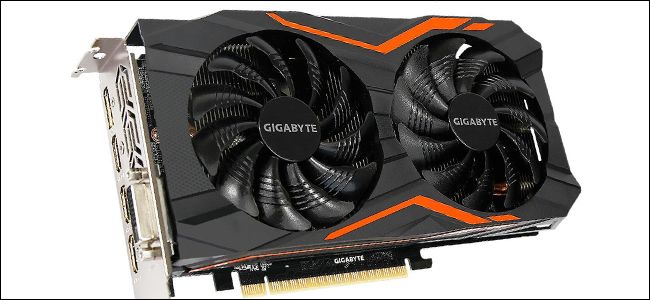
يمكن أن تمنح ترقية بطاقة رسوميات الكمبيوتر المكتبي دفعة كبيرة لتحسين أداء الألعاب. إنه أيضاً أمر سهل العمل. في الواقع، الجزء الأصعب هو اختيار البطاقة الصحيحة لجهازك, وسنشرح في مقالات أخرى طريقة الاستبدال أو الترقية.
خيارك الأول في بطاقات الرسوميات هو بين المنتجين الرئيسيين المعروفين لبطاقات الرسوميات – Nvidia و AMD. بعد ذلك، ستجد أن هناك الكثير من الشركات المصنعة للبطاقات التي تصنع بطاقات مختلفة على أساس أي من هذه الشرائح.
في النهاية، هناك الكثير من النماذج المخصصة المتاحة في السوق. ستحتاج أيضاً إلى التحقق من بعض مشكلات التوافق الأساسية مع جهاز الكمبيوتر الخاص بك.
هل تحتوي اللوحة الأم على النوع المناسب من فتحة بطاقة الرسومات الحديثة؟ هل البطاقة التي تريدها مناسبة في الكيس Case؟ هل يستطيع مزود الطاقة الخاص بك التعامل مع بطاقة ذات متطلبات طاقة أعلى؟
انضم إلينا لإرشادك من خلال اكتشاف هذه الأشياء، وتضييق خياراتك لاختيار البطاقة، ثم يمكنك تعلم تثبيت البطاقة الجديدة فعلياً.
ملاحظة: على الرغم من أن AMD تقوم بتصميم كلاً من وحدات المعالجة المركزية CPU وبطاقات الرسومات، يمكنك استخدام بطاقات الرسوميات المعتمدة على أي من الشرائح الرئيسية على أي وحدة معالجة مركزية عاملة.
بعبارة أخرى، يمكنك تشغيل بطاقة NVIDIA على ما يرام على جهاز الكمبيوتر باستخدام وحدة المعالجة المركزية AMD بكل أمان.
دراسة الميزانية:
سوق البطاقات الرسومية تنافسي إلى حد ما، وكقاعدة عامة، كلما زادت الأموال التي تنفقها، زادت قوة بطاقة الرسوميات. اختر أفضل بطاقة تناسب ميزانيتك.
بالطبع، هنالك فرق في مقدار ما يمكنك تحمله والمبلغ الذي ستقضيه بالفعل. كقاعدة عامة، يجب أن تكون أي بطاقة فوق 300-350 دولار (طالما تم تثبيتها في كمبيوتر قادر) قادرة على التعامل مع أي لعبة جديدة تقريباً.
يمكنك إنفاق المزيد للحصول على المزيد من القوة والمزيد من الميزات – وكهدف نموذجي 60 إطاراً في الثانية في أي نوع من الألعاب التي تحب لعبها – ولكن بمجرد تجاوز نطاق 500-600 دولار، فأنت تبحث عن تناقص العوائد.
يمكن للطبقة الفائقة (البطاقات التي تصل إلى 800 دولار وما فوقها) التعامل مع أي لعبة بمعدل 60 إطاراً في الثانية تقريباً على شاشة 1080 بكسل نموذجية، مع زيادة السرعة أو زيادة الدقة إلى 4K أو أعلى.
ملاحظة: نظراً للتأثير المستمر لسوق التعدين Cryptocurrency، يتم تضخيم أسعار بطاقات الرسوميات إلى حد ما في الوقت الراهن.
عادة لا تتأثر البطاقات التي تكون عادة عند مستوى 300 دولار أو أقل بشكل كبير، لكن البطاقات الأكثر قوة مثل GTX 1070 أو RX Vega (والأعلى) فتكون أسعارها مئات الدولارات فوق التسعيرة MSRP.
عند نقاط السعر الأقل (النطاق 130-180 $)، لا يزال بإمكانك تشغيل معظم الألعاب مع بعض التنازلات.
قد تحتاج إلى خفض إعداد الدقة أو التأثيرات الرسومية للألعاب الجديدة، ولكن أي شيء تم تصميمه مع وضع خيارات للطبقة الأدنى من الأجهزة (مثل Rocket League أو Overwatch) سيظل يبدو رائعاً.
بالطبع، سيتم تشغيل الألعاب القديمة والألعاب الثنائية الأبعاد على ما يرام.
التحقق من المراجعات والمعايير
حتى في نطاق ميزانية معين، ستجد الكثير من الخيارات بين العلامات التجارية المختلفة وعمليات التهيئة. هنا، ستحتاج إلى الغوص في الفروق الدقيقة لاتخاذ قراراتك.
لا يمكننا تغطية كل بطاقة في هذا الدليل، ولكن الويب هو صديقك هنا. اقرأ المراجعات المتخصصة للبطاقات التي تبحث عنها، وتحقق من تعليقات المستخدمين في مواقع مثل Amazon و Newegg.
غالباً ما تشير هذه المراجعات إلى بعض المشكلات التي لن تقرأها في أي مكان آخر. يمكنك أيضاً البحث عن مقاييس لمعرفة كيف تقارن البطاقات المختلفة، وأحياناً مدى جودة تشغيل هذه البطاقات لألعاب معينة.
النظر في عدد قليل من النقاط الإضافية
تحتاج سماعات الواقع الافتراضي مثل Oculus Rift وَ HTC Vive إلى طاقة أكثر من اللعب بجهاز قياسي، نظراً لأنهم يقدمون مقطعين من مقاطع الفيديو دفعة واحدة. هذه السماعات توصي عموماً باستعمال بطاقة GTX 970 أو أفضل.
لا يعد الاختيار بين بطاقات AMD Radeon وَ NVIDIA GeForce أمراً هاماً تماماً — تقدم الشركتان تصميمات بمختلف نقاط السعر وتتنافس بشكل جيد مع بعضهما البعض.
ولكن لديهم تقنيات مزامنة إطار غير متوافقة مع بعضها البعض. هذه هي أدوات البرامج والأجهزة التي تقلل من رسومات التأتأة وفقدان الإطار، مما يجعل إعداد V-sync المكثف للأجهزة غير ضروري.
تستخدم AMD تطبيق FreeSync بينما تستخدم NVIDIA تطبيق G-Sync. كلاهما يتطلبان أجهزة عرض متوافقة بشكل صريح مع كل نظام، لذا إذا كان لديك شاشة FreeSync أو G-Sync، فأنت بالتأكيد تريد الحصول على بطاقة AMD أو NVIDIA، على التوالي.
لا تزال اللوحات الرئيسية للألعاب توفر العديد من فتحات PCI 16x، وتوفر كل من ATI و NVIDIA أدوات اتصال متعددة البطاقات (Crossfire و SLI، على التوالي).
ولكن في السنوات القليلة الماضية، جعلت التطورات في الأجهزة هذه الإعدادات أكثر أو أقل غير ضرورية.
تشاهد دائماً أفضل أداء للألعاب من بطاقة واحدة أكثر تكلفة وأكثر قوة من أي مجموعة من البطاقات في تهيئة Crossfire أو SLI.
تقريباً جميع مصنعي البطاقات وتجار التجزئة لديهم سياسات استرجاع سخية بشكل مدهش. إذا طلبت البطاقة الخطأ عن طريق الخطأ، فيمكنك عادةً إعادتها خلال 14 يوماً، طالما أنك تحتفظ بإيصالك (أو رسالة تأكيد إلكترونية).
بالطبع، لا ينطبق هذا الأمر إذا اشتريت بطاقتك من أسواق ثانوية مثل eBay أو Craigslist.
قبل كل شيء التحقق من التوافق الأساسي:
قبل الذهاب للتسوق للحصول على بطاقة رسوميات جديدة، تحتاج إلى تحديد بارامترات البحث عن البطاقات التي يمكن للنظام الخاص بك تشغيلها بالفعل.
هذه ليست صفقة كبيرة كما قد تظن. إذا كان جهاز الكمبيوتر يحتوي على فتحة PCI-Express) PCI-E) حرة وإمدادات طاقة لائقة، فيمكنه تشغيل حصة الأسد من بطاقات الرسومات الحديثة! لنبدأ بهذا.
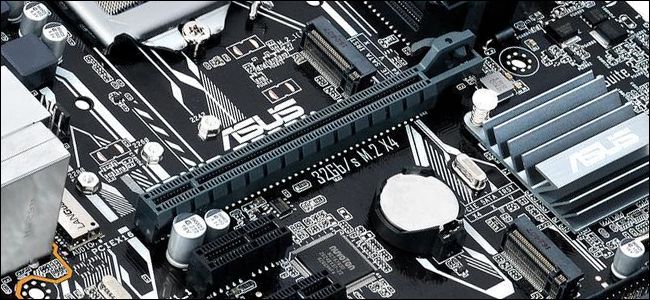
تأكد من أن اللوحة الأم لديها النوع المناسب من الفتحة:
تستخدم بطاقات الرسومات اليوم معيار PCI-E للتوصيل باللوحة الأم للكمبيوتر. توفر هذه الفتحة المعيارية وصولاً عالي السرعة إلى معالج الكمبيوتر الشخصي وذاكرة الوصول العشوائي RAM.
ويتيح وضعه على اللوحة سهولة الوصول إلى الجزء الخلفي من العلبة، مما يتيح لك توصيل جهاز عرض واحد أو أكثر مباشرةً بالبطاقة نفسها.
تتطلب جميع بطاقات الرسومات الحديثة تقريباً فتحة PCI-E x16، وجميع اللوحات الأم تقريباً التي تحتوي على فتحات PCI-E كاملة الحجم ستحصل على هذا الطراز أيضاً.
إذا كان لديك فتحة x8-speed فقط، فلا تقلق ستعمل هذه الميزة أيضاً، على الرغم من أن الأداء في الألعاب ذات الغرافيكس العالي قد يكون محدوداً نوعاً ما.
الجزء المهم هو أنك تحتاج إلى فتحة كاملة الحجم وليس واحدة مصممة لبطاقات x1 أو x2 أو x4 أصغر حجماً.
والشيء الآخر الذي يجب أخذه في الاعتبار هو أن الكثير من بطاقات الرسوميات العالية القدرة عريضة بما فيه الكفاية بحيث تستهلك مساحة فتحتين.
إذا كنت قد حصلت بالفعل على نوع آخر من البطاقات موصولاً بجوار الفتحة التي ستستخدمها لبطاقة الرسومات، فستحتاج إلى أخذ هذا التحديد في الحسبان.
تأكد من أن البطاقة تناسب علبة الكمبيوتر Case (الكيس):
يمكن لمعظم علب الكمبيوتر (الكيس) Case بالحجم الكامل استيعاب حتى أكبر بطاقات الرسوميات. إذا كان لديك حقيبة أصغر حجماً، فستتاح لك خيارات أقل.
هناك مشكلتان أساسيتان هنا: عرض البطاقة وطول البطاقة.
وهناك الكثير من بطاقات الرسوميات عالية القوة واسعة بما فيه الكفاية بحيث أنها تأخذ مساحة اثنين من الفتحات. إذا كنت قد حصلت بالفعل على نوع آخر من البطاقات موصولاً بجوار الفتحة التي ستستخدمها لبطاقة الرسومات، فستحتاج إلى أخذ هذا التحديد في الحسبان.
القضية الشائكة هي طول البطاقة. في حين أن البطاقات ذات المستوى المنخفض والمتوسط قصيرة بشكل عام لتناسب معظم الكيسات Cases، فإن البطاقات الأكثر قوة تميل إلى أن تكون أطول من ذلك بكثير.
وفي بعض الحالات، قد تكون المساحة المتوفرة لديك محدودة بمكان تثبيت محركات الأقراص، والكابلات في اللوحة الأم، وطريقة مرور كابلات الطاقة.
قد تحد بعض كيسات الكمبيوتر الصغيرة جداً من ارتفاع البطاقة التي يمكنك استخدامها.
أسهل طريقة للتعامل مع كل هذا هو فتح الكيس وقياس المساحة المتوفرة لديك. عند التسوق عبر الإنترنت للحصول على بطاقات، يجب أن تتضمن المواصفات قياسات البطاقة.
هناك أيضاً عامل آخر يجب أخذه في الاعتبار: مدخلات طاقة البطاقة. تتطلب البطاقات المتوسطة والعالية اتصالاً كهربائياً مخصصاً لمزود طاقة الكمبيوتر.
يكون قابس هذا الكبل إما في أعلى البطاقة، أو على طرفه (الجانب المقابل لوصلات الشاشة). ستحتاج عادةً إلى نصف بوصة إضافي لهذا المكوّن، بالإضافة إلى أبعاد البطاقة نفسها.
تأكد من قدرة مزود الطاقة على التعامل مع متطلبات طاقة البطاقة:
ستحتاج إلى طاقة كافية قادمة من وحدة تزويد الطاقة لتزويد بطاقة الرسومات الجديدة، بالإضافة إلى جميع مكونات الكمبيوتر الحالية.
في معظم الأوقات، لا يمثل هذا مشكلة – حيث يمكن لمورد طاقة غير مكلف نسبياً بقدرة 600 واط التعامل مع جميع بطاقات رسوميات الجرافيك المتعطشة للطاقة بالإضافة إلى جميع مكونات الكمبيوتر القياسية.
ولكن إذا كنت تقوم بترقية سطح مكتب غير مكلف أو مضغوط (أو أي كمبيوتر غير مخصص للألعاب)، فعليك التحقق من مورد الطاقة الخاص بك.
تَسرُد المواصفات الخاصة ببطاقات الجرافيك رسماً بيانياً إحصائياً تقديرياً للطاقة (أو الاستهلاك) بالواط. تأكد من أن مزود الطاقة لديك على الأقل يوفر ذلك (بهامش أمان يتراوح من 30 إلى 40 واط) قبل اتخاذ اختيارك النهائي.
إذا لم يحدث ذلك، فستحتاج إلى اختيار بطاقة أقل قوة أو ترقية مصدر الطاقة في نفس الوقت.
إذا لم تكن متأكداً من مقدار ما تستهلكه مكونات الكمبيوتر الأخرى، فاستخدم هذه الآلة الحاسبة المفيدة عبر الإنترنت. اعثر على قوّة السحب للمكونات الأخرى، وأضفها جميعاً لبعضها، وتعرّف على ما إذا كان هناك ما يكفي من الطاقة المتبقية في وحدة التزويد بالطاقة لتشغيل البطاقة الجديدة بشكل مريح.
إذا لم تتمكن وحدة التزويد بالطاقة PSU الحالية من تشغيل البطاقة التي تريدها، ولا يمكنك ترقية مورد الطاقة، فاختيار بطاقة أقل قوة هو حلك الوحيد.
الشيء الآخر الذي تحتاج إلى التحقق منه هو ما إذا كان لديك كابل طاقة متاح من النوع الصحيح. يمكن تشغيل بعض بطاقات الطاقة المنخفضة من الكهرباء التي توفرها اللوحة الأم وحدها، ولكن معظم البطاقات تحتاج إلى دخل Input منفصل مباشرة من مصدر الطاقة.
تحقق من المواصفات على البطاقة التي تختارها. إذا احتاجت البطاقة إلى مصدر طاقة منفصل، فستحتاج إما إلى 6 أو 8 أسنان (بينات Pins) للإدخال.
تتطلب بعض البطاقات الأكثر قوة عدة توصيلات مختلفة. تأكد من أن مزود الطاقة لديه الكابلات وأنواع المكونات المناسبة للبطاقة التي تريدها.
إذا كنت لا ترى الأنواع المناسبة من المقابس، ولكن مزود الطاقة الخاص بك يكون قوياً بما فيه الكفاية لبطاقتك، فقد تتمكن من العثور على محولات (مثل المحولات ذات 6 بينات إلى 8 بينات).
هناك أيضاً مقسمات (مثل تلك التي يمكن أن تقسّم قابساً من 8 بينات إلى قابسين 6 أو 8 بينات Pins).
تأكد من أنه يمكنك توصيل البطاقة بالشاشة:
بالطبع، ستحتاج إلى جهاز عرض يمكنه قبول مخرجات الفيديو الخاص ببطاقتك الجديدة. في أغلب الأحيان لا يمثل ذلك مشكلة كبيرة – فمعظم البطاقات الجديدة مزودة باتصال DisplayPort و HDMI و DVI واحد على الأقل بحيث يتناسب مع التوصيل لمعظم أنواع أجهزة العرض. إذا كانت شاشتك لا تستخدم أياً من تلك، فإن كابلات المحول رخيصة ومتوفرة.
ماذا لو لم أتمكن من الترقية؟
إذا لم تتمكن من ترقية اللوحة الأم أو مصدر الطاقة أو الكيس للعمل مع بطاقة الرسومات المحددة التي تريدها أو كنت تستخدم جهاز كمبيوتر محمول وتريد قدراً أكبر من الطاقة عما هو متاح، فلديك أيضاً خيار استخدام بطاقات رسوميات خارجية.
وهي عبارة عن صناديق خارجية يمكنك توصيل بطاقة رسوميات PCI-E بها. لديها إمدادات الطاقة الخاصة بها وطريقة توصيل جهاز كمبيوتر (عادة عن طريق USB 3.0 أو USB-C). تأتي بعضها مجهزة ببطاقة رسوميات أصلاً. بعضها تأتي فارغة لتوصيل أي بطاقة تريدها.
إنها ليست حلاً مثالياً. فهي تتطلب منفذاً للطاقة إضافياً واتصالاً عالي السرعة بجهاز الكمبيوتر. بالإضافة إلى أنها لا تقدم نفس مستوى الأداء كبطاقة داخلية.
بالإضافة إلى ذلك، تبدأ هذه المرفقات بحوالي 200 دولار (بدون بطاقة الرسومات نفسها). في هذه المرحلة، عليك أن تبدأ النظر فيما إذا كان ترقية الكمبيوتر أو بناء سطح مكتب ألعاب منخفض التكلفة هو الطريق الأفضل.
ولكن بالنسبة لمالكي أجهزة الكمبيوتر المحمول أو أولئك الذين يريدون طريقة سهلة نسبياً لإضافة قوة رسومية، فهي بديل مثيرٌ للاهتمام.
بشكل عام يقوم الغيمرز Gamers بالعديد من التعديلات في إعدادات كروت الشاشة من أجل الوصول إلى أفضل أداء لتشغيل الألعاب. لكن إذا كنت لا تريد أن تقوم بهذا الأمر بشكل يدوي، فإن انفيديا NVIDIA، إنتل Intel و AMD يوفّرون أدوات تقوم بهذه المهمة عوضاً عنك.
ربما أنت تفضّل أن تقوم بهذه المهمة بشكل يدوي، وذلك لأن هذه الطريقة تضمن لك أفضل النتائج بالنسبة لك كغيمر Gamer، لكن عليك في هذه الحالة أن تقوم بالعديد من التعديلات والتجريب لتصل لأفضل نتيجة، في حين أن تلك الأدوات تقوم بهذه المهمة بشكل فوري.
قد لا تؤدي تلك الأدوات للوصول لأفضل النتائج، إلا أنها تعتبر جيدة جداً بالمقارنة مع الوقت التي تستغرقه.
لماذا لا تقوم الألعاب بتعديل الاعدادات بشكل تلقائي؟
معظم الألعاب تقوم بشكل تلقائي بتعديل اعدادات كرت الشاشة عند أول تشغيل لها، حتى أنها تقوم بتوفير عدّة إعدادات للدقة والأداء: منخفض Low، متوسط Medium، مرتفع High وأداء عالي Ultra. وأحياناً يتوفر بهم خيار الكشف التلقائي Autodetect الذي يقوم باختيار أفضل الإعدادات.
لكن تلك الخيارات ليست جيدة في معظم الأحوال وذلك لأنها لا تتعلق بمواصفات جهازك، وإنما هي فقط مجموعة اعدادات.
ربما عليك استخدام خيار الأداء العالي Ultra في الألعاب القديمة وخيار متوسط Medium في الألعاب الحديثة. ومع ذلك سيجب عليك أن تقوم بعمل عدة اختبارات وتعديلات حتى تصل للنتيجة المطلوبة.
حتى خيار الكشف التلقائي عن الاعدادات Autodetect ربما لن يعمل بشكل جيد، فمن الممكن أن يقوم بوضع اعدادات منخفضة حسب مواصفات الجهاز.
أما بالنسبة لأدوات انفيديا NVIDIA، إنتل Intel و AMD فهي تعد أكثر كفاءة. فهي تقوم بجمع معلومات أكثر من جهازك كمواصفات المعالج CPU، دقة الشاشة، حجم الرام RAM بالإضافة طبعاً لمواصفات كرت الشاشة GPU وتقوم بجمع تلك المعلومات ووضع الاعدادات المناسبة للعبة.
بشكل مختصر، إذا لم تكن تريد أن تقوم بتعديل الإعدادات بشكل يدوي، فيفضّل أن تستعمل بالأدوات التي توفرها شركات انفيديا NVIDIA، AMD وإنتل Intel عوضاً عن خيارات التعديل الموجودة داخل اللعبة.
تلك الأدوات تعطيك الإنطلاقة الأمثل لتعديل الاعدادات بشكل بسيط عوضاً عن تعديلها من البداية بشكل شامل، للوصول إلى الأداء الذي يرضيك.
بالنسبة لإنفيديا NVIDIA، فإن البرنامج الخاص بها هو GeForce Experience والذي على الأغلب موجود على جهازك. إن هذا البرنامج يقوم أيضاً بتحديث كرت الشاشة لديك وتسجيل الشاشة، لكننا سنركز فقط على تعديل الإعدادات.
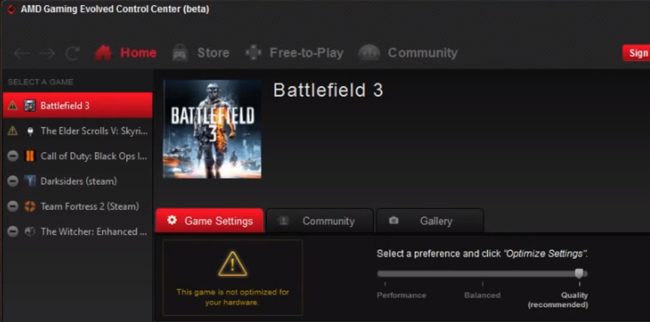
بالنسبة لـ AMD، عليك تحميل برنامج AMD Gaming Evolved Client. ويحتوي تقريباً على نفس الاعدادات الموجودة في البرنامج الخاص بإنفيديا NVIDIA.
أما بالنسبة لكرت انتل Intel، فأنت بحاجة لتحميل آخر اصدار من Intel HD Graphics Control Panel.
الخطوة الثانية: اعمل Scan للألعاب الموجودة على نظامك
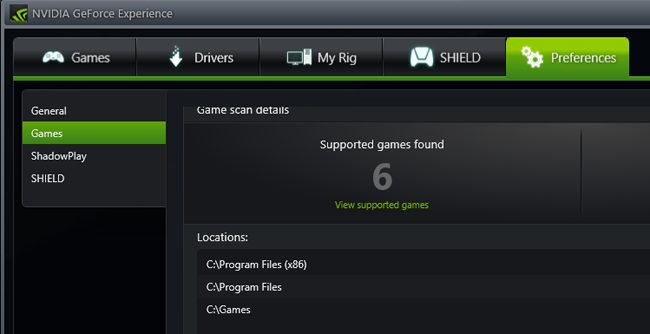
قبل البدء بتعديل الإعدادات، عليك بعمل Scan لتحميل قائمة الألعاب الموجودة على نظامك إلى داخل الأداة المستعملة. في برنامج GeForce Experience اختر خيار الألعاب Games وسيقوم بعمل Scan بشكل تلقائي وتحميل قائمة بالألعاب المتوافقة.
بالنسبة لكروت AMD، قم بتشغيل برنامج AMD Gaming Evolved واختر المكتبة Libary. سيقوم كذلك بتحميل قائمة الألعاب بشكل أوتوماتيكي.
أما بالنسبة لإنتل Intel، اضغط على خيار Gaming الموجود في الأسفل. لتشغيل البرنامج الخاص بإنتل Intel اضغط بزر الفأرة الأيمن في منطقة فارغة على سطح المكتب واختر Intel Graphics Settings.
يجب الانتباه إلى أن هذه البرامج لا تدعم جميع الألعاب، لذلك قد لا ترى بعض الالعاب ضمن المكتبة الخاصة بكل منها. على أي حال، إذا لم تظهر اللعبة وأنت تعلم أنها يجب أن تظهر لأنها متوافقة، فيمكنك تحميلها للمكتبة بشكل يدوي.
في NVIDIA GeForce Experience اضغط على Preferences الخاصة بتبويب الألعاب Games كما في الصورة، ثم يمكنك تعديل البحث بشكل يدوي لمساعدة البرنامج في العثور على اللعبة.
في AMD Gaming Evolved، توجه إلى تبويب Library، اضغط على أيقونة المفتاح، ثم اضغط على إشارة الزائد الموجودة في أسفل الشريط الجانبي اليساري، ثم ابحت عن اختصار الـ exe الخاص باللعبة.
إن هذه الخاصية ستعمل فقط إذا كان البرنامج يقبل اللعبة. أما بالنسبة لكروت انتل Intel فإنها للأسف لا توفر طريقة للبحث عن الألعاب التي لا تظهر في مكتبة البرنامج الخاص بها.
الخطوة الثالثة: ابدأ بتعديل الإعدادات
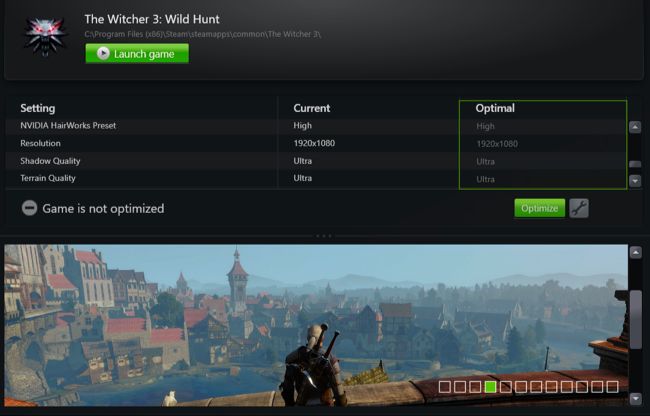
للبدء بتعديل الاعدادات الخاصة بكل لعبة، اختر اللعبة ثم اضغط على زر Optimize. إذا لم تكن قد شغّلت اللعبة من قبل، فربما تضطر لتشغيلها مرة على الأقل قبل البدء بتعديلها.
بعد الضغط على Optimize في التطبيق الخاص بإنفيديا NVIDIA و AMD، يمكنك النزول بالقائمة لترى الفرق بين الاعدادات الحالية للعبة Current Settings، والإعدادات المفضلة Optimal التي يقترحها لك التطبيق.
لكن إليك الأمر: الإعدادات المفضلة Optimal ربما لن تكون جيدة في البداية. ربما سترى أن الغرافيك ليس بالدقة المطلوبة بالنسبة لك، أو أن اللعبة تعمل بشكل بطيء. كل شخص لديه اعدادات خاصة به عندما يتعلق الأمر بالموازنة بين الدقة والأداء، فمثلاً يفضّل البعض أن تعمل اللعبة بمعدل 60 إطار في الثانية مقابل تخفيف الجودة.
لمعالجة هذا الأمر في انفيديا NVIDIA، اضغط على رمز المفتاح جانب كلمة زر Optimize، ستفتح لك صفحة بها خيار تعديل الدقة ووضع الشاشة. لكن الأهم من ذلك فإنك ستحصل على شريط يتيح لك الموازنة بين الأداء والدقة.
في AMD Gaming سترى هذا الشريط في الصفحة الرئيسية للبرنامج، لكنها ليست بتلك الشمولية، فهي فقط ستعطيك 3 خيارات: الأداء Performence، الدقة Quality والموازنة Balanced.
كلا البرنامجين الخاصين لإنفيديا NVIDIA و AMD، تعمل على زيادة الدقة على الأداء. لذلك إذا كنت تريد مثلاً أن تعمل اللعبة بمعدل 60 إطار في الثانية، فربما عليك أن تقوم بإزاحة الشريط نحو اليسار قليلاً.
أما بالنسبة لإنتل Intel، فهي لا تسمح لك بالقيام بالتعديلات بشكل كامل، وإنما فقط تفعيل أو إلغاء تفعيل الإعدادات المفضلة. يمكنك الوصول للميزات عبر الضغط على رمز اللعبة واختيار View settings. بعدها يمكنك رؤية الإعدادات المفضلة من انتل Intel ثم تعديلها من داخل اللعبة نفسها.
في النهاية، إن تلك البرمجيات تقوم بإعطاء المستخدم نقطة الإنطلاق المثالية للتعديل على اعدادات اللعبة بشكل يدوي كما يفضل أغلب الغيمرز بشكل عام.