ميزات مفيدة في أجهزة آيباد لا يعلمها الكثير

سواء كنت خبيراً في آيباد iPad أو مبتدئاً، فإن جهاز آبل Apple اللوحي يحتوي على العديد من الميزات التي ربما تكون قد صادفتها.

دعنا نلقي نظرة على عشر ميزات رائعة يجب على كل مالك آيباد iPad استخدامها.

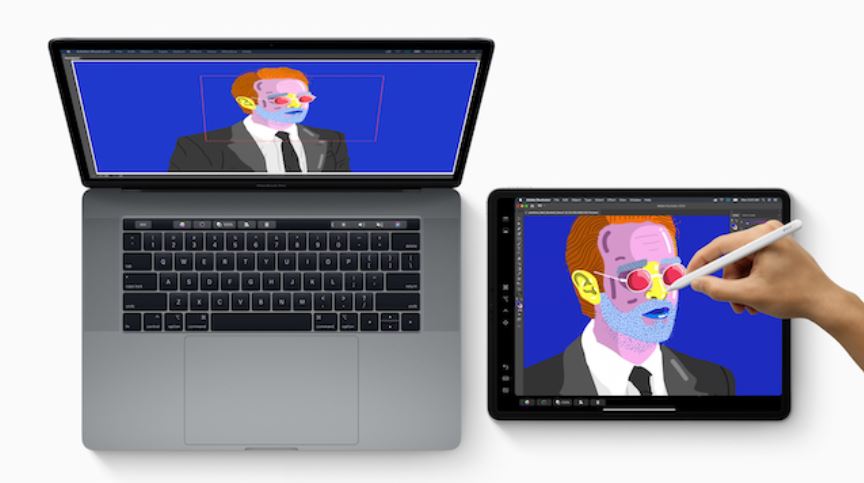
استخدام جهاز آيباد كشاشة عرض ثانية لجهاز ماك:

باستخدام ميزة تسمى Sidecar، يمكنك استخدام آيباد iPad كشاشة ثانية لجهاز ماك Mac والتي إما تعكس سطح المكتب أو تعمل على توسيعه.

لا تعمل الميزة مع كل جهاز آيباد iPad أو ماك Mac (توفر آبل Apple الميزة مع أحدث متطلبات النظام) ولكن إذا كانت أجهزتك تدعمه، فإنه يعمل بشكل جيد للغاية.

يحتاج جهاز آيباد iPad وماك Mac إلى تسجيل الدخول إلى نفس حساب آبل Apple، ويجب تمكين خيار Handoff.

بمجرد الاتصال، توفر آبل Apple شريطاً جانبياً مفيداً يجعل استخدام تطبيقات ماك Mac على آيباد iPad أسهل. يمكنك حتى استخدام آيباد iPad كجهاز لوحي للرسومات إذا كان لديك قلم آبل Apple Pencil.

إمكانية أخذ لقطة شاشة لموقع الويب بوضع ملء الصفحة:

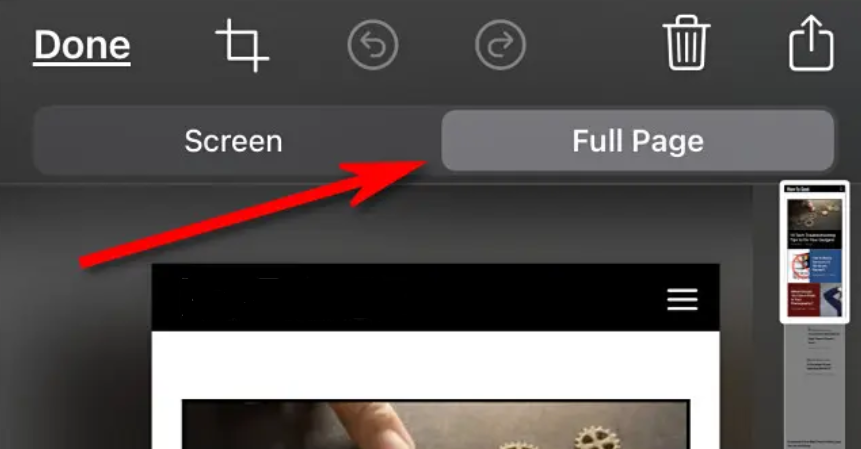
باستخدام ميزة لقطة شاشة آيباد iPad، يمكنك التقاط لقطة شاشة بصفحة كاملة لصفحة ويب. للقيام بذلك، قم أولاً بأخذ لقطة شاشة: اضغط على الزر العلوي وزر رفع الصوت (على جهاز آيباد iPad بدون زر الصفحة الرئيسية) أو اضغط على زر الصفحة الرئيسية والزر العلوي (على جهاز آيباد iPad التي تمتلك زر الصفحة الرئيسية).

عندما ترى الصورة المصغرة في الزاوية، انقر عليها، ثم انقر على صفحة كاملة Full Page. أخيراً، ثم اختر حفظ PDF في الملفات Save PDF to Files، وستحصل على لقطة شاشة بصفحة كاملة يمكنك رؤيتها لاحقاً في تطبيق الملفات.

إرسال الصور أو مقاطع الفيديو أو الملفات باستخدام AirDrop:

يمكنك بسهولة مشاركة الصور ومقاطع الفيديو والملفات الأخرى من جهاز آيباد iPad إلى أجهزة آبل Apple الأخرى المجاورة لاسلكياً باستخدام AirDrop.

يستخدم AirDrop تقنية بلوتوث Bluetooth و واي فاي Wi-Fi ويمكن العثور عليه في قائمة المشاركة. لاستخدامه، قم بتشغيل Bluetooth و AirDrop على كلا الجهازين.

في التطبيق الذي تريد إرسال الملفات أو الوسائط منه، انقر على زر المشاركة (مربع به سهم يشير لأعلى) وحدد AirDrop. اختر جهاز آبل Apple القريب الذي تريد إرسال الملف أو الملفات إليه، وسوف يتم الإرسال لاسلكياً إلى الجهاز الآخر.

اختصارات لوحة مفاتيح آيباد:

إذا كنت تستخدم لوحة مفاتيح مادية مع آيباد iPad، فمن المحتمل أنك لا تحصل على أقصى استفادة من استخدام لوحة المفاتيح.

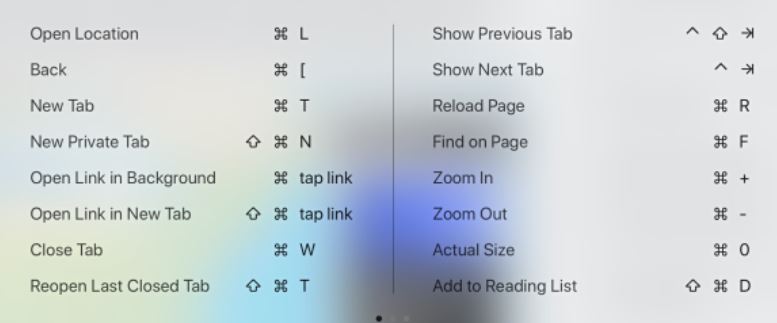
تدعم تطبيقات آيباد iPad العديد من اختصارات مفاتيح الأوامر المفيدة المشابهة لتلك الموجودة على أجهزة ماك Mac، مثل Command+C للنسخ و Command+V للصق.

إذا كنت لا تتذكر الاختصارات لتطبيق معين، فاضغط مع الاستمرار على Command لرؤية ورقة الاختصارات في أي وقت.

التركيز Focus:

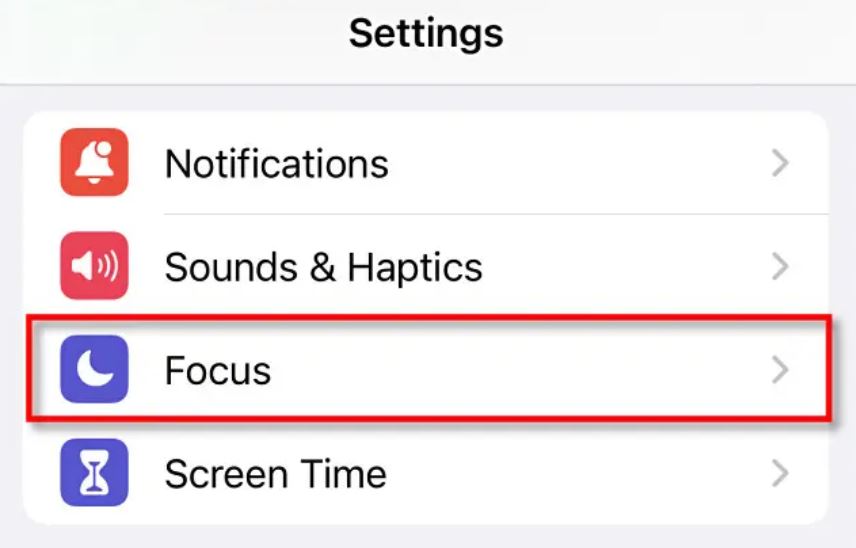
إذا كنت لا تريد أن تزعجك الرسائل أو الإشعارات أو التنبيهات على جهاز آيباد iPad، فاستخدم وضع عدم الإزعاج Do Not Disturb، وهو جزء من ميزة تسمى التركيز Focus.

باستخدام الإعدادات، يمكنك جدولة ميزة عدم الإزعاج Do Not Disturb للتمكين تلقائياً خلال أوقات معينة من اليوم (مثل أثناء العمل)، أو يمكنك تمكينها يدوياً في مركز التحكم عن طريق النقر على رمز الهلال.

تخصيص أزرار الماوس:

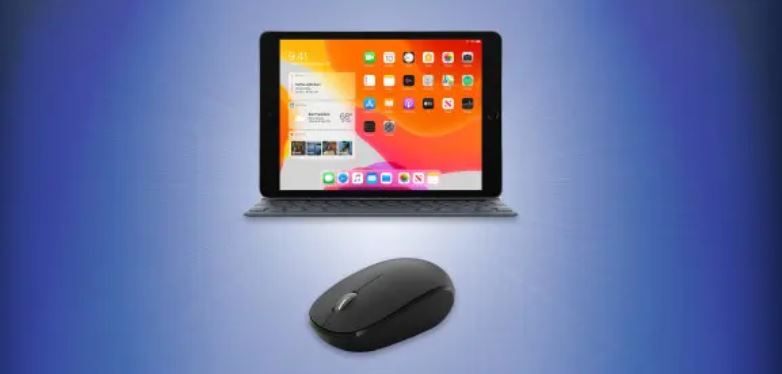
إذا كنت تستخدم الماوس مع جهاز آيباد iPad، فيمكنك تخصيص طريقة عمل الأزرار الخاصة بها، بما في ذلك تعيين وظائف يدوية لأزرار إضافية قد تكون على هذه الماوس.

للقيام بذلك، تحتاج إلى تمكين ميزة إمكانية الوصول تسمى AssistiveTouch، ثم انتقل إلى Settings ثم Touch ثم Accessibility ثم Devices وحدد اسم جهاز الماوس المتصل.

هناك، يمكنك اختيار تخصيص أزرار إضافية، واختيار وظيفة من القائمة، مثل الانتقال إلى الصفحة الرئيسية أو تطبيق Swicher. بهذه الطريقة، يمكنك التبديل بسرعة بين التطبيقات باستخدام الماوس فقط.

استخدام تعدد المهام Multitasking:

إذا كنت تستخدم جهاز آيباد iPad لأجل العمل، فإن إتقان المهام المتعددة Multitasking يمكن أن يبسط تجربة آيباد iPad.

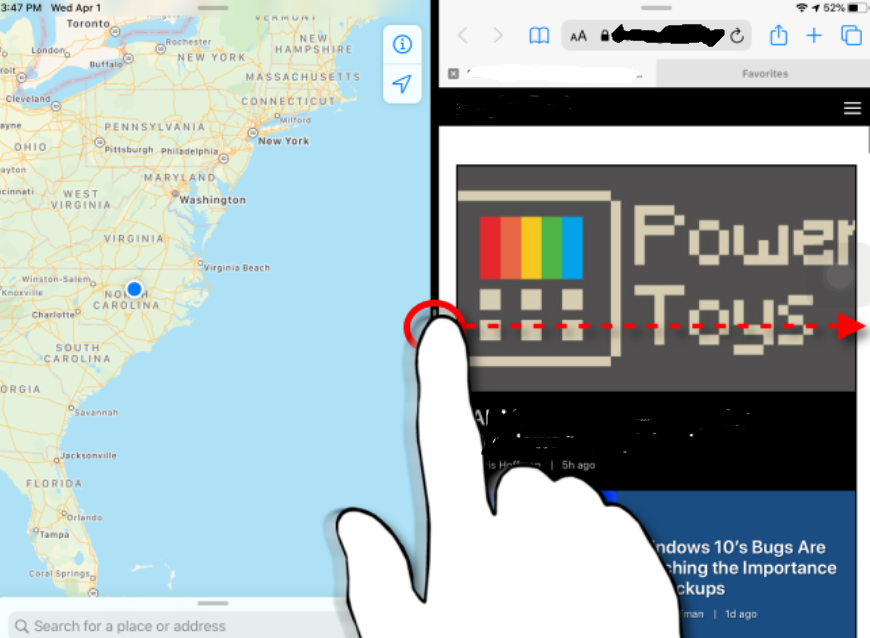
بدءاً من آيباد iPadOS 15، أصبح تعدد المهام أسهل مع قائمة المهام المتعددة Multitasking. لاستخدامها، انقر على النقاط الثلاث في أعلى منتصف شاشة آيباد، وسترى قائمة صغيرة تتيح لك تحديد عرض ملء الشاشة أو تقسيمها Split View أو Slide Over.

استخدام ميزة صورة في صورة للفيديو:

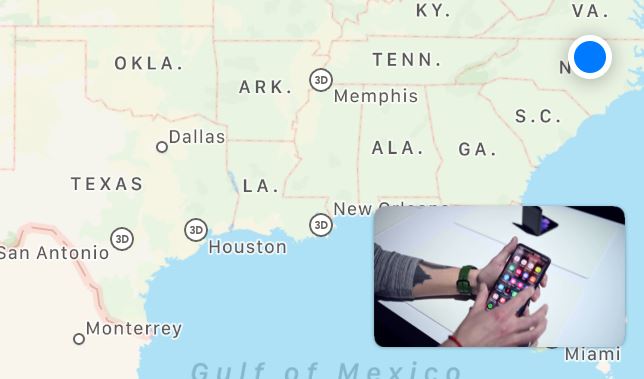
إذا كنت تشاهد مقطع فيديو مهماً أو تشارك في مكالمة FaceTime على جهاز آيباد iPad، فيمكنك متابعة مشاهدته أثناء القيام بأشياء أخرى بفضل وضع صورة في صورة Picture in Picture (PiP).

يتم تصغير حجم الفيديو إلى صورة مصغرة يمكن تغيير حجمها وتستمر في العمل في زاوية الشاشة. لاستخدامها، انقر فوق أيقونة Picture in Picture في أحد التطبيقات الداعمة (تبدو الأيقونة مثل مستطيلين متداخلين مع سهم قطري يشير لأسفل وإلى اليمين).

بمجرد ظهور شاشة الفيديو، يمكنك استخدام إصبعك لسحبه إلى زوايا مختلفة من الشاشة أو تغيير حجمه. لإغلاقه، اضغط على نافذة صورة في صورة وانقر على الزر X.

قفل دوران شاشة آيباد:

هل سئمت من دوران شاشة آيباد iPad في كل مرة (من الوضع الرأسي إلى الوضع الأفقي والعكس صحيح) في كل مرة تقوم فيها بتغيير وضعك على السرير أو الأريكة؟

إذا كان الأمر كذلك، فيمكنك بسهولة قفل تدوير الشاشة في مكانه بحيث لا يتغير عندما تقوم بتدوير آيباد iPad فعلياً.

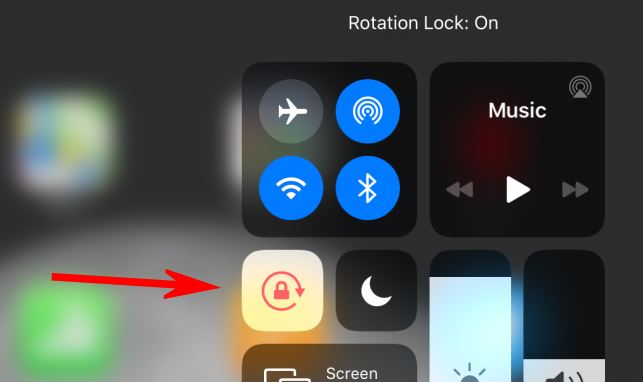
للقيام بذلك، افتح مركز التحكم واضغط على أيقونة قفل الدوران، والتي تبدو وكأنها قفل مع سهم دائري حوله. لإيقاف تشغيله لاحقاً، قم بتشغيل مركز التحكم وانقر فوق رمز قفل الاتجاه مرة أخرى.

استخدم Night Shift لإراحة عينيك:

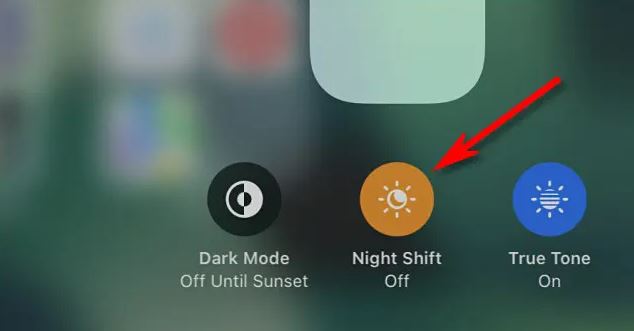
إذا كنت تستخدم جهاز آيباد iPad للقراءة ليلاً، فقد يؤدي الضوء الأزرق الساطع للشاشة إلى إجهاد عينيك أحياناً. لحسن الحظ، قامت آبل Apple بتضمين ميزة تسمى Night Shift مع آيباد iPad تعمل على تعديل ألوان الشاشة إلى درجة برتقالية أكثر دفئاً تقلل من إجهاد العين وربما تقلل من مشاكل النوم جراء التعرض للشاشة في وقت متأخر من الليل.

لاستخدامه، افتح مركز التحكم واضغط بإصبعك على شريط تمرير السطوع حتى تظهر قائمة أخرى. اضغط على زر Night Shift لتمكينه، ويمكنك إيقاف تشغيله بنفس الطريقة لاحقاً. أحلام سعيدة!

جوجل تكشف عن ميزات جديدة معتمدة على الذكاء الاصطناعي قادمة لأندرويد 14

كان الذكاء الاصطناعي موضع الاهتمام الأكبر في مؤتمر جوجل الأخير للمطورين، ويبدو أن أندرويد Android 14 سيستفيد هو الآخر من الذكاء الاصطناعي.

حيث كشفت الشركة عن ميزة تكوين خلفيات الشاشة بواسطة الذكاء الاصطناعي، والتي ستكون خيار التخصيص الأكثر إثارة للاهتمام في Android 14.

سيتم إعطاؤك موجهًا داخل قائمة إعدادات الخلفية حيث يمكنك اختيار سمة ونمط محدد عن طريق كتابته ثم إنشاء الصورة.

ستتوفر خلفيات AI التوليدية كإسقاط ميزة حصرية لأجهزة بيكسل Pixel اعتبارًا من الشهر المقبل.

سيحصل تطبيق رسائل جوجل Google Messages الأصلي أيضًا على ميزة أخرى من الذكاء الاصطناعي هي ميزة الكتابة السحرية Magic Compose.

ستقدم الميزة ردودًا مقترحة من الذكاء الاصطناعي بناءً على محادثات المستخدم، ويمكن تشغيل هذه الميزة من خيار جديد بجوار قائمة الرموز التعبيرية في موضع كتابة الرسالة.

ويمكن اختيار أسلوب الكتابة بحيث يتراوح من أسلوب أدبي إنشائي إلى رسمي موجز.

ستعمل جوحل أيضاً على توسيع خيارات التخصيص لشاشة القفل بخطوط وألوان وحجم ساعة وخيارات تصميم جديدة، وسيتمكن المستخدمون أيضًا من تغيير القائمتين المختصرتين في الزاوية لتناسب احتياجاتهم بشكل أفضل.

سيوفر أندرويد Android 14 أيضًا خيارات خلفية إيموجي، بحيث يمكن تحديد ما يصل إلى 14 رمزًا تعبيريًا، وتصفح الأنماط والألوان وتخطيطات الأحجام المختلفة.

كما سيسمح خيار الخلفية السينمائية بتحديد بعض الصور من مكتبة المستخدم ثم إضافة تأثير اختلاف المنظر لجعلها تبدو ثلاثية الأبعاد أثناء إمالة الجهاز.

أخيراً ستحصل ميزة العثور على جهازي Find My Device على إصلاح شامل في Android 14 مع دعم مجموعة واسعة من الأجهزة من مختلف الصانعين حتى عندما تكون غير متصلة بالإنترنت عبر تقارب Bluetooth.

وتشمل هذه الملحقات اللاسلكية مثل سماعات الرأس والساعات وأجهزة تعقب المواقع بالإضافة إلى الأجهزة اللوحية والأجهزة الأخرى.

مقالات قد تعجبك

جوجل تكشف عن مشروع Tailwind لذكاء اصطناعي يتعلم من مستندات المستخدم
جوجل تكشف عن أداة احترافية Magic Editor لتعديل الصور اعتماداً على الذكاء الاصطناعي
جوجل تعلن عن Duet AI مساعد الذكاء الاصطناعي لتطبيقاتها الإنتاجية
جوجل تكشف رسمياً عن نموذج PaLM 2 للذكاء الاصطناعي
جوجل تُعلن عن مجموعة من الميزات الجديدة لروبوت الدردشة Bard

كيفية تخصيص اختصارات شاشة قفل سامسونج

تمنحك معظم هواتف أندرويد Android وصولاً سريعاً إلى الهاتف والكاميرا من شاشة القفل. إذا كنت تفضل اختصارات مختلفة، فإن هواتف سامسونج جالاكسي Samsung Galaxy تسمح لك بتخصيصها. سنوضح لك كيفية القيام بذلك.

تظهر اختصارات شاشة القفل في الزاوية اليمنى واليسرى السفلية. لتشغيل الاختصار، ما عليك سوى سحب الرمز باتجاه منتصف الشاشة وسيتم فتح التطبيق.

لا يتعين عليك إلغاء قفل الهاتف لاستخدام الاختصارات، ولكن لا يمكن ترك التطبيقات بدون إلغاء القفل.

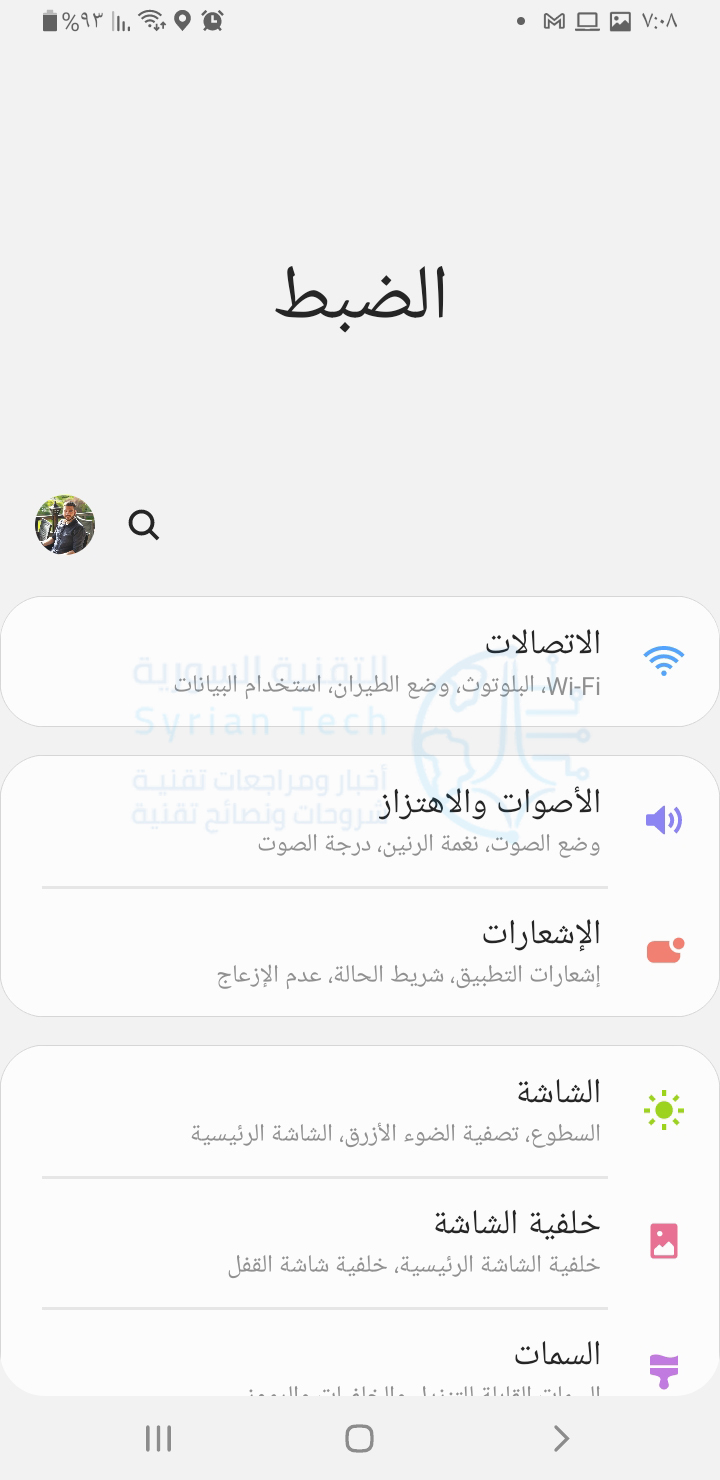
أولاً، دعنا ننتقل لأسفل من أعلى الشاشة للكشف عن اختصارات الإعدادات السريعة. اضغط على أيقونة المسنن لفتح الإعدادات.

بعد ذلك، انتقل إلى قسم قفل الشاشة.

مرر لأسفل وصولاً إلى الاختصارات وتأكد من تشغيله، ثم انقر على العنوان لتهيئته.

لديك خياران من خيارات الاختصارات، الاختصار الأيسر و الاختصار الأيمن. اضغط على أي منهما.

ما عليك سوى تحديد تطبيق من القائمة، ثم القيام بنفس الشيء للاختصار الآخر إذا كنت ترغب في ذلك.

هذا كل ما في الأمر! سترى الآن اختيارات الاختصارات الجديدة على شاشة القفل. هذه خدعة رائعة لفتح تطبيقاتك المفضلة بسرعة فائقة.

مقالات قد تعجبك:

كيفية إلغاء اشتراك نتفليكس Netflix
لماذا ترتفع أسعار خدمات البث التلفازي مثل نتفليكس Netflix؟
ما فائدة تطبيقات أندرويد الخفيفة Lite؟ وما أفضلها؟
ما هو تعدين العملات الرقمية وكيف يعمل؟
كيفية الحصول على رابط لصورة أو مقطع فيديو على إنستغرام

كيفية تخصيص ظهور ورنين واهتزاز إشعارات التطبيقات في أندرويد

تعد الإشعارات سبباً كبيراً لاستخدام الأشخاص للهواتف الذكية، لذا يجب عليك التأكد من أنها تعمل بشكل جيد.

يمكنك تخصيص الصوت لجميع الإشعارات، ولكن ماذا عن التطبيقات بشكل فردي؟ سنوضح لك كيف تقوم بالتخصيص على أساس كل تطبيق في أندرويد Android.

يمكن أن يؤدي أخذ الوقت الكافي للقيام بذلك إلى تحسين تجربتك على جهازك بشكل كبير. ستعرف من خلال الصوت التطبيق الذي جاء منه الإشعار.

إذا لم يكن تطبيقاً مهماً، فيمكنك توفير بعض الوقت وتجاهله. هيا بنا نبدأ.

أولاً، اسحب لأسفل من أعلى الشاشة، مرة أو مرتين حسب جهازك، وانقر فوق رمز المسنن للانتقال إلى الإعدادات.

بعد ذلك، انقر على التطبيقات والإشعارات أو ببساطة الإشعارات (حسب الجهاز).

قد تحتاج إلى توسيع القائمة الكاملة للتطبيقات لرؤية التطبيق الذي تريده. انقر على عرض كل [رقم] التطبيقات إذا احتجت ذلك.

الآن يمكنك تحديد التطبيق لتخصيص صوت الإشعار (حددنا يوتيوب مثلاً).

انقر على عرض الإشعارات إذا أردت تخصيصها (الغي تفعيلها إذا أردت منع الإشعارات نهائياً من التطبيق).

هناك خيارات أخرى يمكنك تخصيصها بالتمرير لأسفل مثل تفعيل الإشعارات المنبثقة وإشعارات شاشة القفل والصوت والاهتزاز.

كما يمكنك النظر إلى فئات الإشعارات. هذه هي جميع أنواع الإشعارات المختلفة التي يمكن للتطبيق القيام بها. اضغط على الإشعار الذي تريد تخصيصه مثل الاشتراكات.

ثم قم بإلغاء وتفعيل كل فئة كما تشاء.

يمكنك القيام بذلك لأي عدد تريده من التطبيقات.

مقالات قد تعجبك:

كيفية إزالة الخلفية البيضاء لأي صورة بسهولة في خطوتين
كيفية إنشاء صورة مثالية لغلاف فيسبوك
ما هو ملف DAT , وكيف يمكن فتحه؟
سعر ومواصفات هاتف Realme 9i
ما هي لغة البرمجة سكراتش Scratch؟

كيفية إنشاء مخطط دائري Pie في مايكروسوفت إكسل

يتيح لك استخدام المخططات الدائرية Pie Chart توضيح توزيع البيانات على شكل شرائح دائرية. من السهل إنشاء مخططات دائرية ثنائية الأبعاد أو ثلاثية الأبعاد في مايكروسوفت إكسل Microsoft Excel، لا يلزم ذلك أي معرفة في مجال التصميم! إليك كيفية القيام بذلك.

كيفية إنشاء مخطط دائري في إكسل:

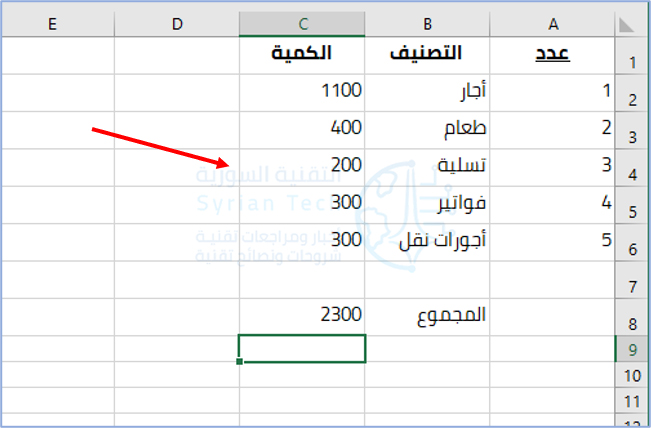
لإنشاء مخطط دائري في إكسل Excel، أولاً، افتح جدول البيانات باستخدام تطبيق إكسل Excel. سنستخدم جدول البيانات التالي لهذا الدليل:

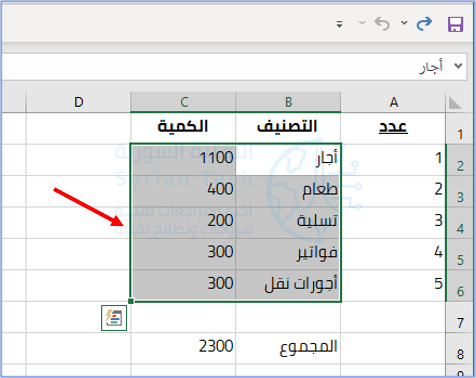
في جدول البيانات، حدد البيانات التي تريد رسمها على المخطط الدائري. لا تحدد مجموع الأرقام لأنك ربما لا تريد عرضه على الرسم البياني.

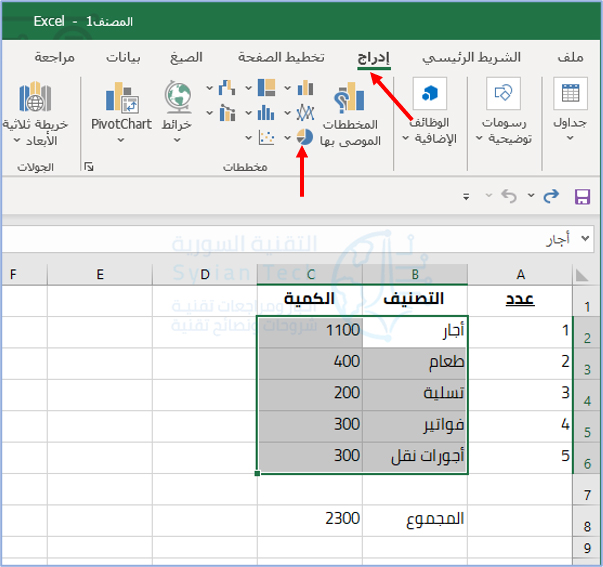
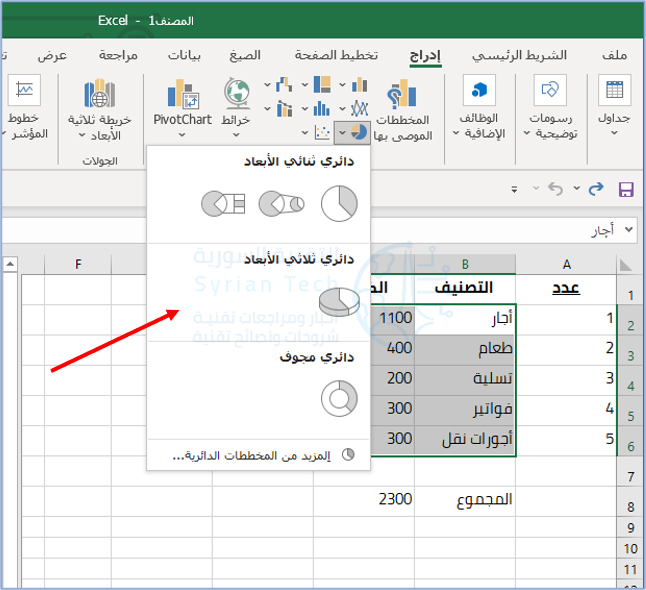
أثناء تحديد بياناتك، في شريط إكسل Excel في الأعلى، انقر على علامة التبويب إدراج.

وفي علامة التبويب إدراج، من قسم مخططات، حدد الخيار إدراج مخطط دائري (يكون على شكل مخطط دائري صغير).

ستظهر خيارات مختلفة للرسم البياني الدائري.

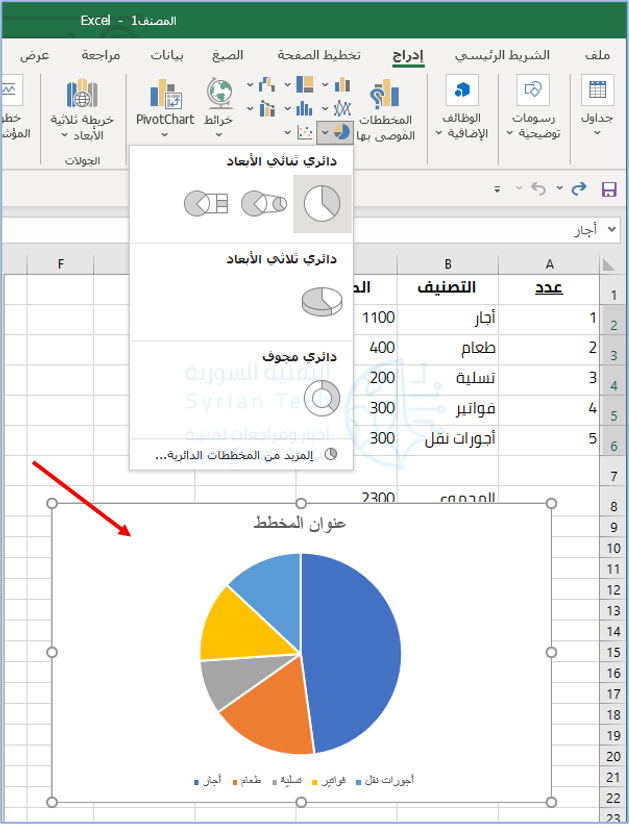
لمعرفة الشكل الذي سيبدو عليه المخطط الدائري لبياناتك، مرر المؤشر فوق المخطط وستظهر معاينة.

بمجرد اتخاذ قرار بشأن الرسم البياني، انقر فوق هذا المخطط لإضافته إلى جدول البيانات.

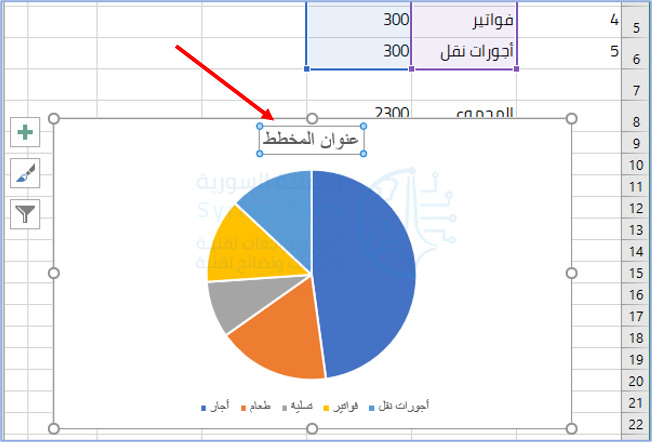
الرسم البياني متاح الآن في جدول البيانات. لتغيير عنوان الرسم البياني، انقر نقراً مزدوجاً فوق العنوان وأدخل اسماً جديداً.

يمكنك تغيير موضع الرسم البياني في جدول البيانات عن طريق سحب المخطط وإفلاته. هناك خيار لقفل موضع الرسم البياني أيضاً.

وهذه هي الطريقة التي يمكنك من خلالها عرض بيانات إكسل Excel باستخدام المخطط على شكل دائري!

كيفية تخصيص المخطط الدائري في إكسل:

يبدو التصميم الافتراضي للمخطط الدائري جيداً من تلقاء نفسه، ولكن يمكنك تخصيصه إذا أردت.

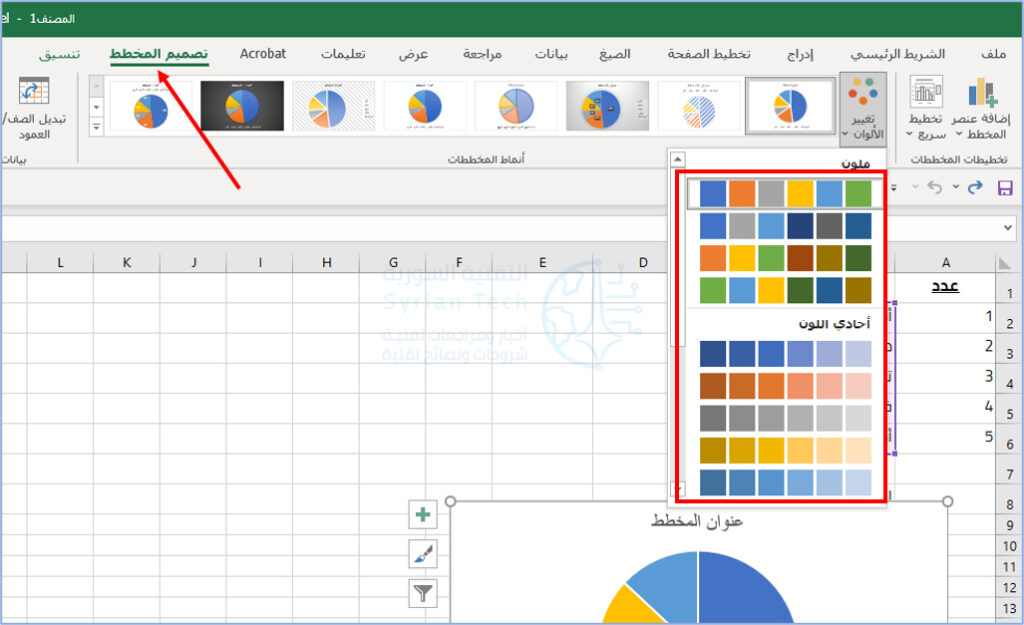
للقيام بذلك، انقر على الرسم البياني حتى يتم تحديده. بعد ذلك، في شريط إكسل Excel في الجزء العلوي، انقر فوق علامة التبويب تصميم المخطط.

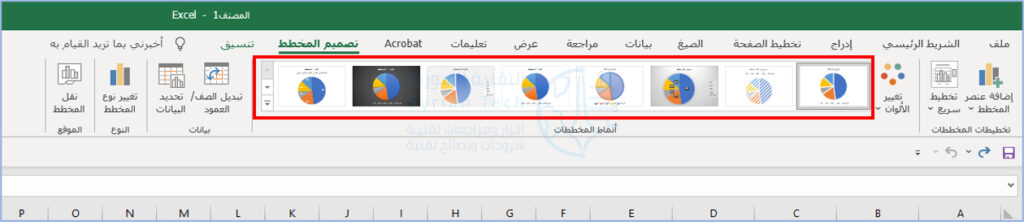
في علامة التبويب تصميم المخطط، ستجد خيارات مختلفة لتخصيص الرسم البياني. إذا كنت ترغب في تغيير مخطط ألوان الرسم البياني، فانقر على خيار تغيير الألوان واختر مخططاً جديداً للألوان.

وبالمثل، لتغيير نمط الرسم البياني، اختر تصميماً جديداً من قسم أنماط المخططات.

وبهذه الطريقة يمكنك تخصيص المخططات الدائرية في مايكروسوفت إكسل Microsoft Excel.

مقالات قد تعجبك:

كيفية تخصيص حدود النوافذ والظلال على ويندوز 10
كيفية إعادة تعيين إعدادات الشبكة في ويندوز 10 لحل مشاكلها
كيفية استخدام ميزة المجموعات في ويندوز 10 لتنظيم التطبيقات في تبويبات
طريقة خفية لفتح نافذة اختيار الإيموجي في ويندوز 10
كيفية إدارة برامج بدء التشغيل في ويندوز 10

أبرز التغييرات في أندرويد 12 على مستوى التصميم والخصوصية

أعلنت جوجل Google رسمياً عن الإصدار التجريبي العام من أندرويد Android 12، بعد مجموعة من معاينات المطورين التي تم إصدارها خلال الأشهر القليلة الماضية.

في الواقع سيكون أول إصدار تجريبي متاحاً على هواتف بيكسل Pixels، بالإضافة إلى أجهزة من عدد قليل من الشركات المصنعة الأخرى (تعرف على أبرز الهواتف التي حصلت على هذا الإصدار من هنا).

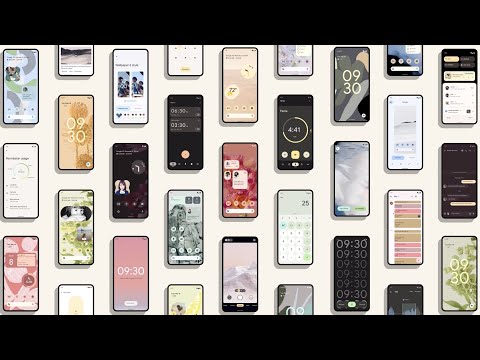
ويقدم الإصدار الجديد العديد من الميزات لعل أبرزها هي من ناحية التصميم والسمات حيث حمل هذا الإصدار أكبر إعادة تصميم في تاريخ نظام التشغيل أندرويد.

ويستند التصميم الجديد على “طريقة جديدة للتفكير في التصميم”، تسمى Material You، حيث يتعلق الأمر برمته بالتخصيص، وتكون الميزة الرئيسية هي سمات مصنوعة ديناميكياً استناداً على خلفية الهاتف الخاص بك wallpaper.

فما عليك سوى اختيار خلفية ما ليقوم النظام تلقائياً بتعيين الألوان السائدة وأيها مكمل وأيها “يبدو رائعًا”.

ثم يقوم بتطبيق تلك الألوان عبر نظام التشغيل بأكمله بما في ذلك ظل الإشعارات وشاشة القفل وعناصر التحكم في الصوت والأدوات الجديدة وما إلى ذلك.

خلال نظام التشغيل سترى أيضاً الكثير من الحركة السلسة والرسوم المتحركة، لإعطاء إحساس بالسلاسة والديناميكية لتفاعلاتك مع النظام.

كما وأدت التحسينات الخفية إلى تقليل وقت وحدة المعالجة المركزية (CPU) بنسبة 22٪ اللازم لخدمات النظام الأساسية، وتقليل بنسبة 15٪ في استخدام النوى الكبيرة بواسطة خادم النظام.

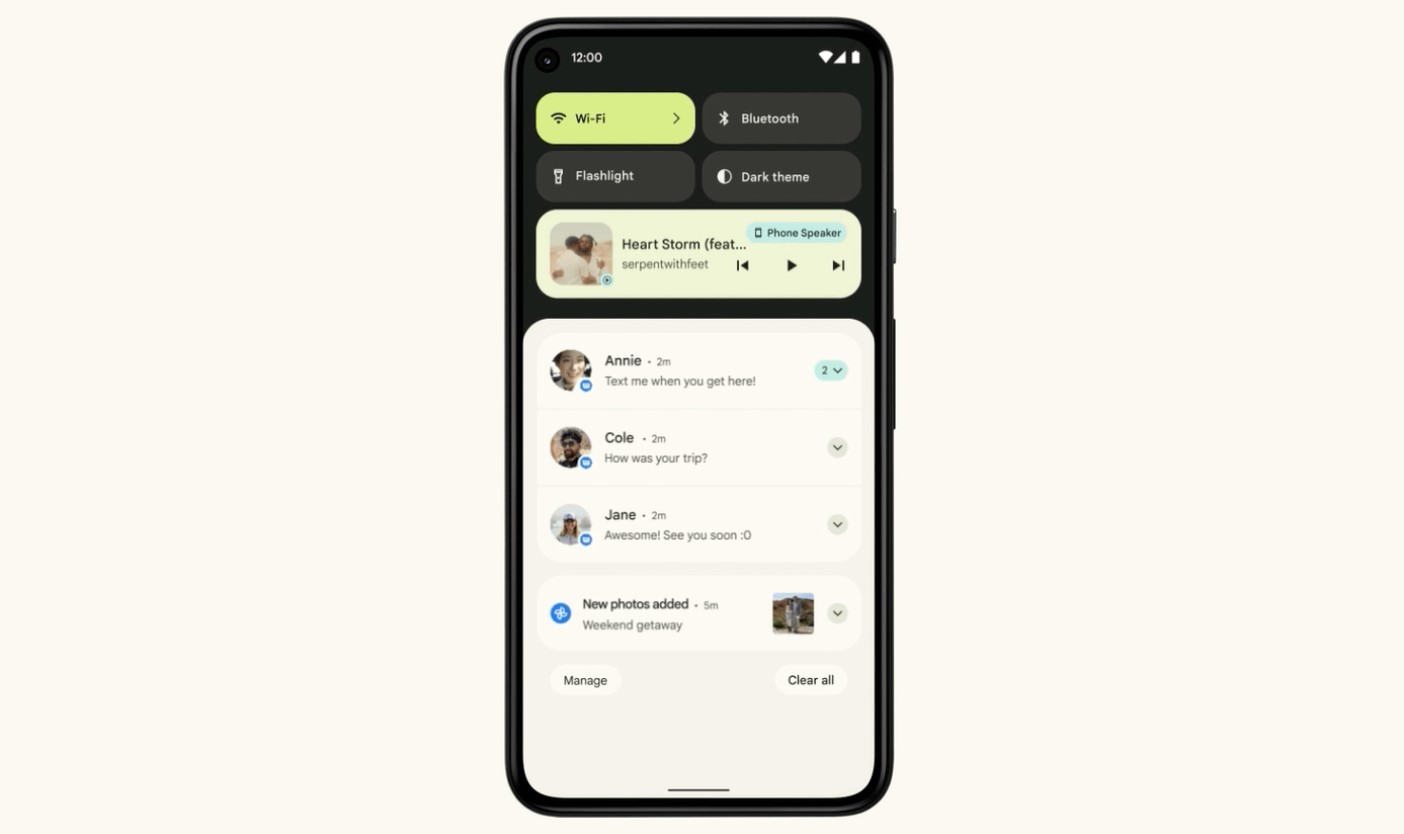
تم “إعادة تصور” مركز الإشعارات والإعدادات السريعة وزر الطاقة أيضاً حيث أصبح مركز الإشعارات أكثر وضوحاً مع عرض “واضح” لإشعارات تطبيقاتك.

أصبحت الإعدادات السريعة الآن أقل، في التمرير الأول لأسفل على الأقل تحصل على أربعة فقط ، ولم تعد مجرد رموز، بل يوجد نص بجوارها أيضاً.

كما تم دمج Google Pay و Home Controls في الإعدادات السريعة.

كما ويمكن الضغط لفترة طويلة على زر الطاقة لاستدعاء مساعد Google، وهذا الأمر مخصص لأولئك الذين شعروا أنه لا توجد طرق كافية بالفعل لاستدعاء مساعد Google مثل التحدث إليه، أو التمرير بشكل قطري من الزوايا السفلية للشاشة.

في الإعدادات ستجد لوحة معلومات خصوصية جديدة تمنحك عرضاً واحداً لإعدادات الأذونات بالإضافة إلى البيانات التي يتم الوصول إليها من خلال التطبيقات وعدد مرات الوصول إليها.

كما ويمكنك بسهولة إبطال الأذونات مباشرة من لوحة التحكم هذه مباشرة.

بالاستمرار في موضوع الخصوصية، يوجد مؤشر جديد في الجزء العلوي الأيمن من شريط الحالة يتيح لك معرفة وقت وصول تطبيقاتك إلى الميكروفون أو الكاميرا.

كما ويمكنك أيضاً إزالة وصول التطبيقات إلى هذه المستشعرات لكامل النظام بشكل سريع، وهناك أدوات تبديل جديدة لذلك في الإعدادات السريعة.

يمكنك فقط مشاركة معلومات الموقع التقريبية مع بعض التطبيقات، بدلاً من موقعك الدقيق، وهذا يعمل بشكل جيد مع معظم التطبيقات مثل تطبيق الطقس، والذي لا يحتاج إلى موقعك الدقيق لعرض ما هو مطلوب منه.

يمكّن Android Private Compute Core ميزات مثل Live Caption و Now Playing والرد الذكي، مع كل عمليات معالجة الصوت واللغة التي تجري على الجهاز نفسه، معزولة عن الشبكة للحفاظ على خصوصيتك.

الحماية في Private Compute Core مفتوحة المصدر ويمكن فحصها بالكامل والتحقق منها من قبل مجتمع الأمان.

بالإضافة إلى ذلك، قام Android 12 بتحسين ميزات إمكانية الوصول للأشخاص الذين يعانون من ضعف في الرؤية، ودعم تمرير لقطات الشاشة، وأدوات المحادثة التي تجلب الأشخاص المفضلين لديك إلى الشاشة الرئيسية ، وطرق لعمل جميع أجهزتك معاً بشكل أفضل.

لمعرفة جميع ما تم الإعلان عنه في مؤتمر جوجل لهذا العام 2021 I/O قم بقراءة هذه المقالة من موقعنا

مقالات قد تعجبك

مراجعة هاتف Aquos R6 من شركة Sharp المتميز بأكبر مستشعر كاميرا خلفية
إنستغرام ستتيح للمستخدمين قريباً إنشاء منشورات من موقع سطح المكتب
شركة Cloudflare تعمل على استبدال اختبارات CAPTCHA بنظام جديد
كيفية ترقية أو استبدال بطاقة الرسوميات في الكمبيوتر
تغيير إعدادات DNS على أجهزة آيفون و آيباد
أهم الإيماءات Gestures في نظام أندرويد، وكيف تُستخدم ؟

كيفية ضبط شدة اهتزاز هاتف أندرويد

يتم ضبط هاتفك افتراضياً على وضع الاهتزاز عندما تتفاعل معه أو تتلقى إشعاراً. ولكن إذا كانت شدته مزعجة للغاية بالنسبة لك، فإن نظام أندرويد Android يسمح لك بسهولة تخصيص مستويات اهتزاز الهاتف. إليك كيفية القيام بذلك.

ملاحظة: خيار ضبط شدة الاهتزاز متاح فقط للهواتف التي تعمل بنظام أندرويد Android 10 أو أعلى.

كيفية ضبط شدة الاهتزاز:

انتقل إلى قائمة الإعدادات بهاتفك أو جهازك اللوحي الذي يعمل بنظام أندرويد Android من قائمة التطبيقات أو عن طريق النقر على رمز المسنن في لوحة الإشعارات.

مرر لأسفل وادخل إلى قائمة إمكانية الوصول (كما في أجهزة أندرويد الخام)، أو الصوت والاهتزاز في بعض الأجهزة الأخرى كأجهزة شاومي.

يمكنك الاختيار بين ثلاثة مستويات من الشدة أو إيقاف تشغيلها تماماً، في بعض الأجهزة تستطيع تغيير مستوى الاهتزاز للرنين والإشعارات واللمس، كل منها على حدا.

في أجهزة أخرى لا يتيح لك النظام خيارات كثيرة للتحكم.

في بعض الأجهزة، مثل هواتف جوجل بيكسل Google Pixel، يمكن تخصيص الاهتزاز عن طريق شريط تمرير (سلايدر).

كيفية ضبط شدة الاهتزاز على هواتف سامسونج:

إذا كنت تمتلك جهاز سامسونج Samsung ، فلن تجد هذا الخيار في قائمة إمكانية الوصول.

للوصول إليه، افتح تطبيق الإعدادات من قائمة التطبيقات.

انتقل إلى الأصوات والاهتزاز Sounds And Vibration.

بعد ها انتقل إلى حساسية الاهتزاز Vibration Intensity.

اضبط أشرطة التمرير المتاحة لضبط شدة اهتزاز المكالمات الواردة والإشعارات واستجابة تفاعل اللمس حسب رغبتك.

يجب أن تكون قادراً على تحديد موقع إعداد شدة الاهتزاز من خلال إحدى هاتين الطريقتين طالما أن هاتفك يعمل بنظام Android 10 أو أعلى.

ولكن نظراً لأن جميع العلامات التجارية التي تعمل بنظام التشغيل أندرويد Android لها إصداراتها الخاصة من الإعدادات بتنسيقات مختلفة، فمن المحتمل أن تكون موجودة في قائمة أخرى.

لذا إذا كنت لا تزال غير قادر على العثور عليه، فحاول البحث عن كلمة اهتزاز من شريط البحث في أعلى تطبيق الإعدادات وستكون قادراً على الوصول إلى إعدادات الاهتزاز من خلال نتائج البحث ورؤية إمكانية التحكم المتاحة.

مقالات قد تعجبك:

شرح لتطبيقات فوتوشوب للهواتف الذكية، وما ميزاتها ؟
كيفية تحديد تطبيقات أندرويد المزيفة قبل تحميلها
طريقة تحميل برنامج أي تيونز iTunes وعمل نسخة احتياطية من هاتف الآيفون iPhone
كيفية معرفة اسم ورقم إصدار جهاز أندرويد
كيفية تنصيب الرومات الرسمية على اجهزة سامسونج

كيفية رسم ومعالجة الأسهم في مايكروسوفت وورد

سواء أكنت بحاجة إلى الإشارة إلى صورة للتأكيد أو إظهار مكان النقر للتفاعل، فهناك مجموعة كبيرة من أشكال الأسهم التي يمكنك إنشاؤها وتخصيصها في مايكروسوفت وورد Microsoft Word. دعونا نلقي نظرة على كيفية عملها.

رسم شكل السهم الأساسي:

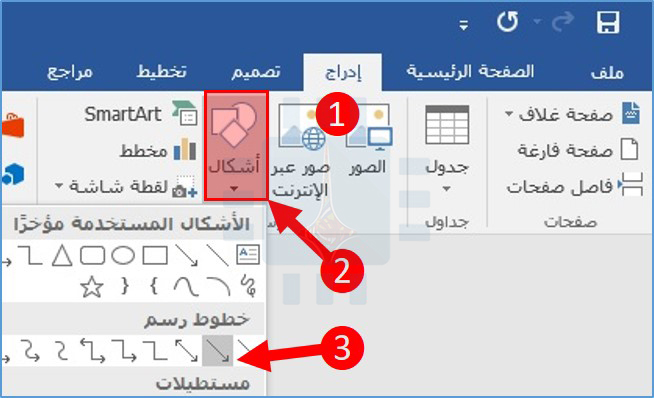
أولاً، دعنا نراجع الخطوات المتعلقة بكيفية رسم سهم أساسي. في علامة التبويب إدراج على الشريط، انقر فوق الزر أشكال. في مجموعة خطوط رسم في القائمة المنسدلة، انقر فوق رمز السهم كما في الصورة.

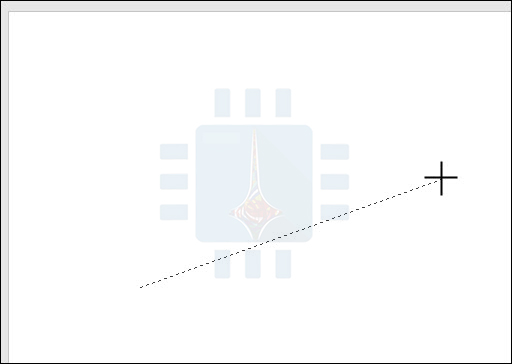
سيتم عرض رمز Crosshair. اضغط مع الاستمرار على زر الماوس، ثم اسحب لرسم السهم. حرر زر الماوس لإنهاء رسم السهم.

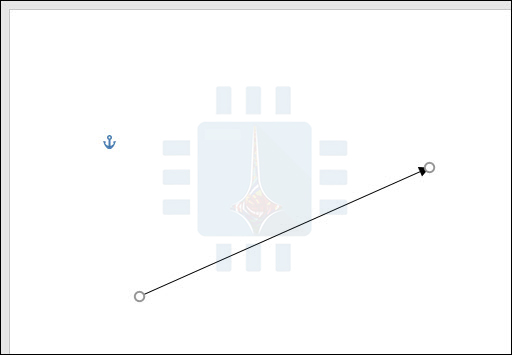
ها هي النتيجة:

تغيير حجم، تدوير وتغيير لون السهام:

لنذهب الآن إلى أبعد من ذلك. إذا لم تغير شيئاً، فسيظل سهمك بالإعدادات العادية، وهو اللون الأسود للون و 3/4 من أجل العرض.

لكن ماذا لو لم يكن السهم الأسود الرفيع مناسبًا لك؟ ربما تحتاج إلى سهم أزرق سميك وأقصر. ليس هناك أي مشكلة. يمكنك إجراء تغييرات عليه في لمح البصر.

تغيير حجم السهم:

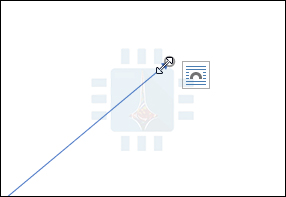
لتغيير طول السهم، هناك طريقة واحدة يمكنك من خلالها تحقيق ذلك بسرعة باستخدام الماوس. مرّر مؤشر الماوس فوق رأس السهم حتى ترى رمز السهم المزدوج.

انقر واسحب الماوس لجعل السهم أقصر أو أطول أو أشره في اتجاه جديد. إذا كنت ترغب فقط في اختصار أو إطالة السهم دون المخاطرة بإعادة توجيهه، فاضغط مع الاستمرار على المفتاح Shift لأسفل أثناء النقر عليه وقم بسحبه.

لإجراء المزيد من التغييرات على سهمك، يمكنك:

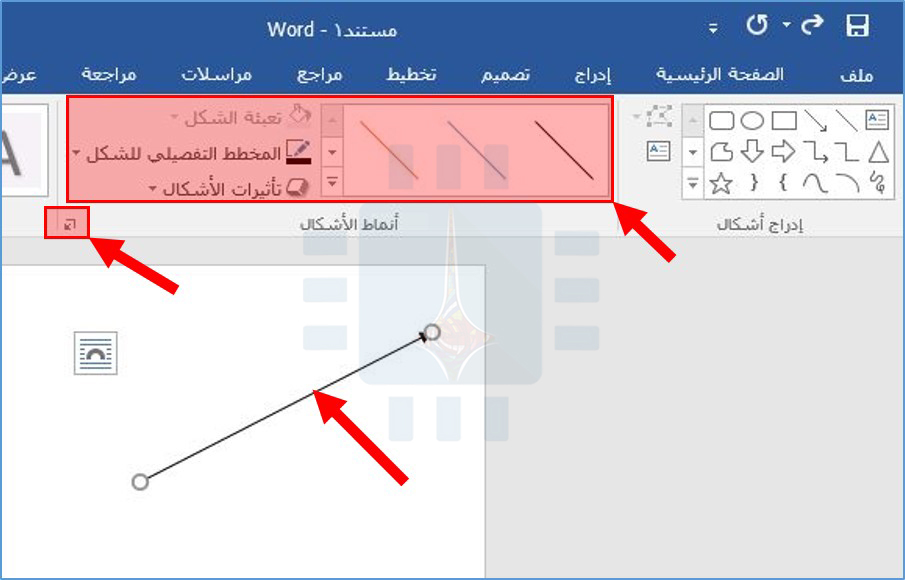
  • استخدم الخيارات في علامة التبويب تنسيق في الشريط.
  • انقر فوق أدوات متقدمة (سهم قطري صغير في أسفل يسار مجموعة أنماط الأشكال) في الشريط.
  • انقر بزر الماوس الأيمن على السهم لفتح مربع الحوار تنسيق صورة / صورة لرؤية المزيد من الخيارات.

تغيير لون السهم:

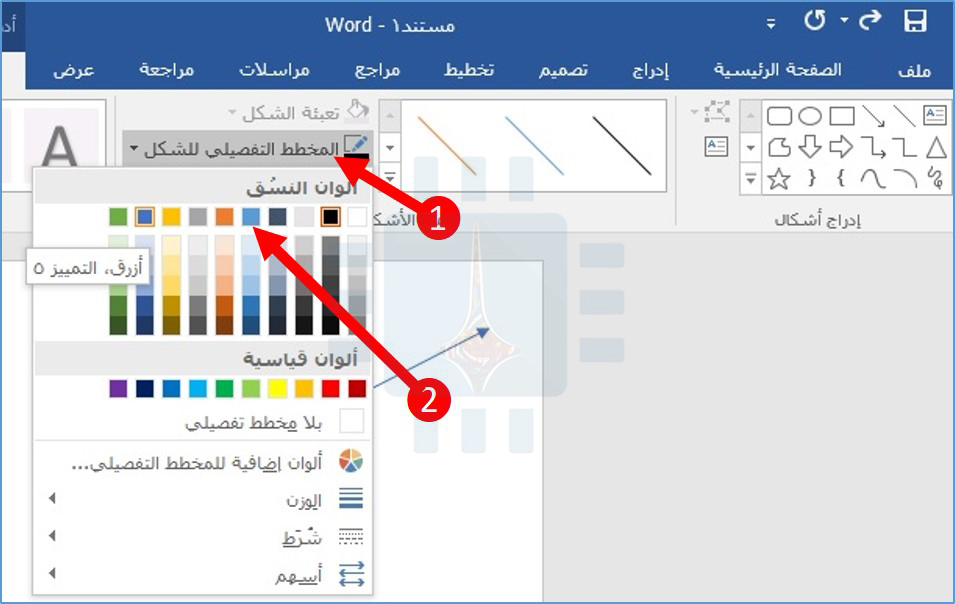
لتغيير لون السهم، انقر فوق الزر المخطط التفصيلي للشكل في علامة التبويب تنسيق، ثم انقر فوق اللون الذي تختاره.

تغيير سمك السهم:

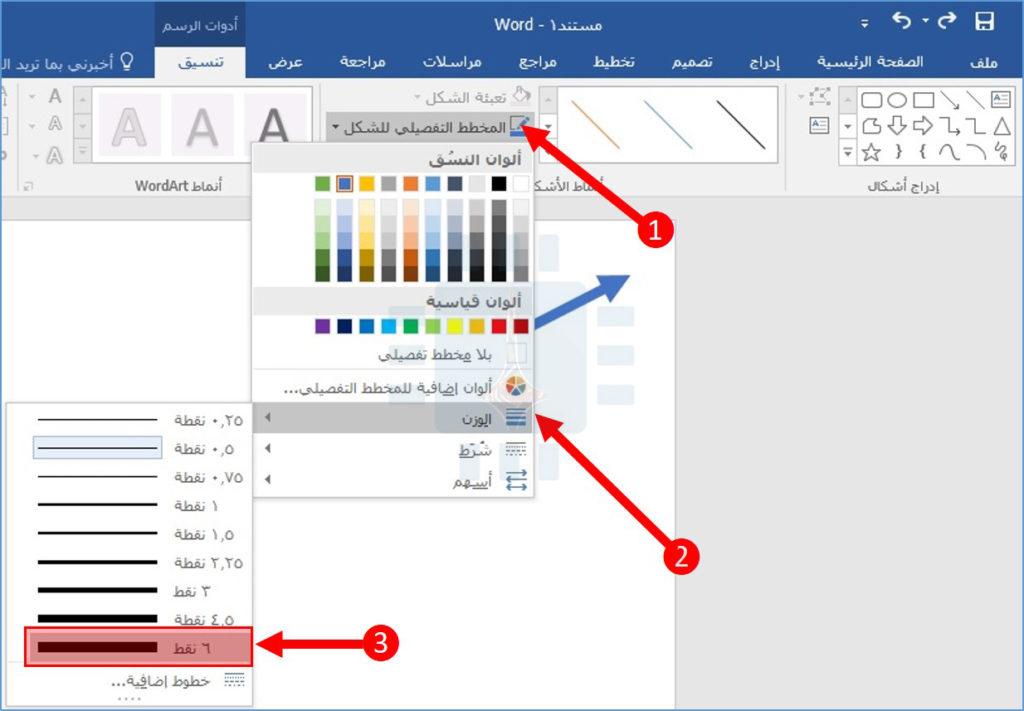
لتغيير سمك السهم، انقر فوق الزر المخطط التفصيلي للشكل، ثم أشر إلى قائمة الوزن، ثم انقر فوق السمك الذي تريده.

تدوير سهم:

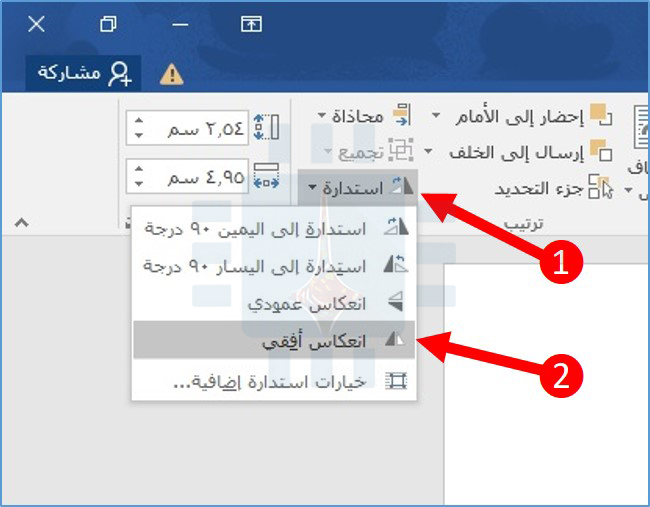
لتدوير السهم، انقر فوق الزر استدارة في علامة التبويب تنسيق واختر خيار تدوير. يتيح لك التمرير فوق كل خيار معاينة كيفية ظهور السهم.

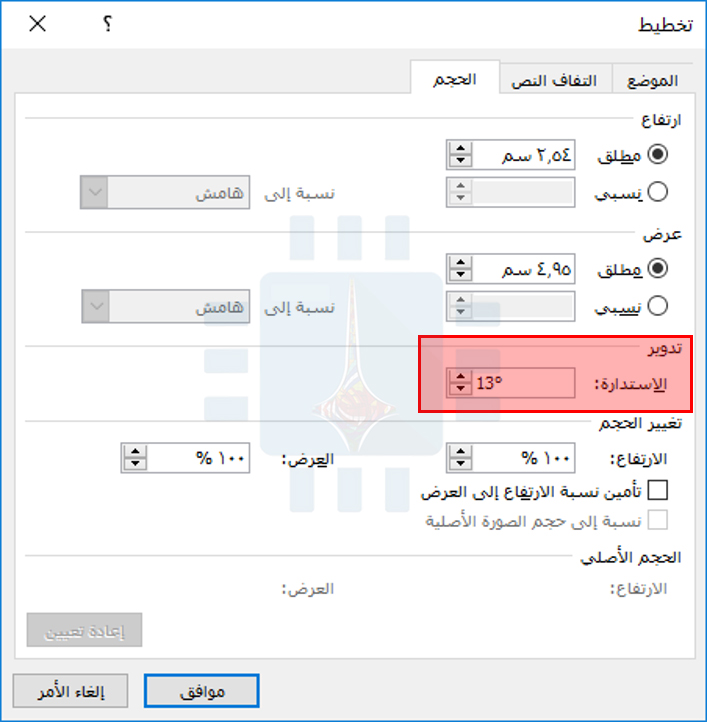
لمزيد من خيارات التدوير، انقر فوق الأمر خيارات استدارة إضافية. في علامة التبويب الحجم في نافذة التنسيق التي تفتح، يمكنك تحديد تدوير دقيق بالدرجات وذلك تحت الخيار تدوير.

استخدام الأسهم المنحنية والموصلة:

إذا لم لم تكن تريد سهماً مستقيماً، فهناك أنواع أخرى من الأسهم المتاحة، بما في ذلك الأسهم المنحنية والموصلة. لنلقي نظرة.

كيفية إنشاء كتلة السهم:

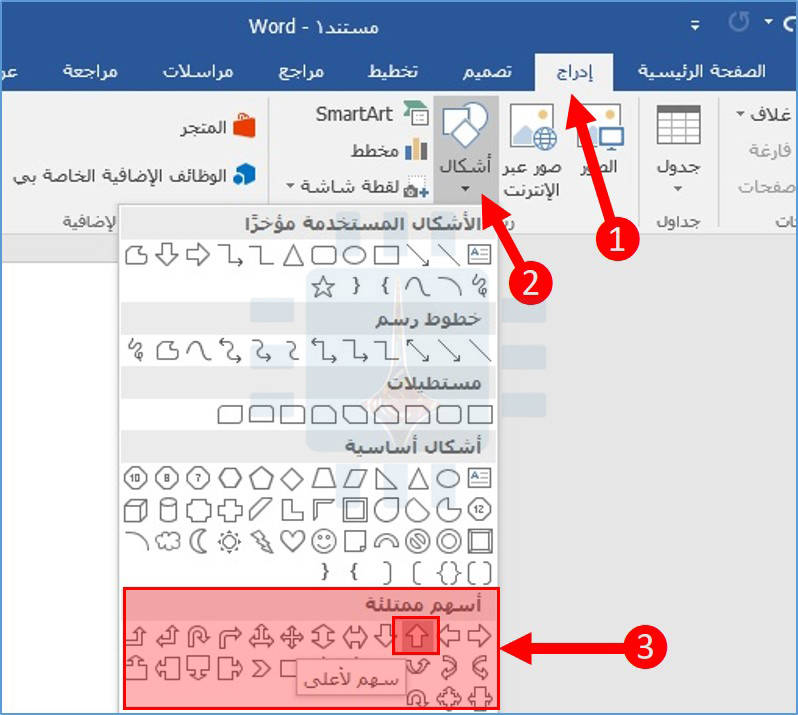
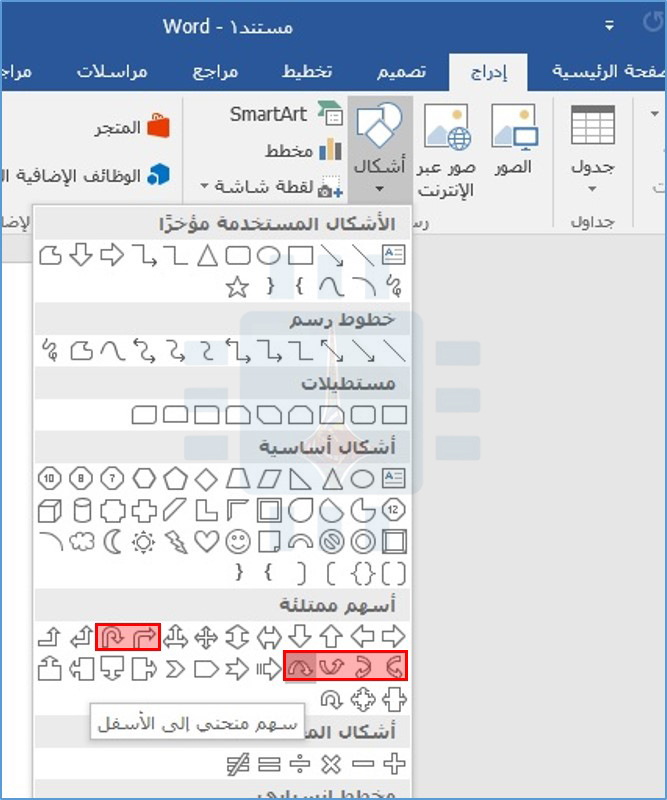
في علامة التبويب إدراج في الشريط، انقر فوق الزر أشكال. في قسم أسهم ممتلئة بالقائمة المنسدلة، انقر على نمط السهم الذي تريده. في هذا المثال، نستخدم سهم لأعلى.

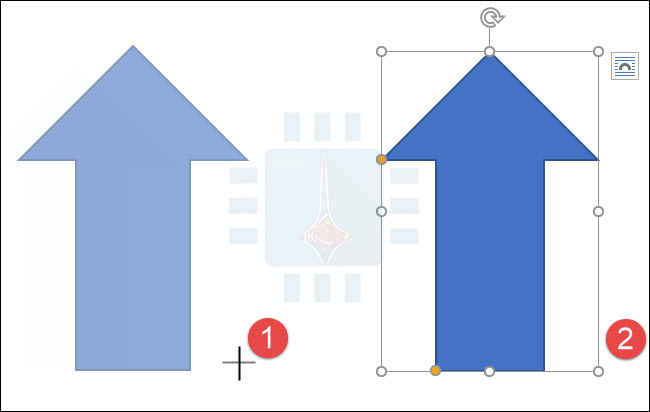
يتحول المؤشر الخاص بك إلى رمز crosshair. انقر واسحب لرسم السهم. حرر زر الماوس للإنهاء.

يمكنك استخدام نفس أدوات التنسيق التي تحدثنا عنها في القسم السابق لتغيير اللون، المخطط التفصيلي، وما إلى ذلك.

أيضاً، يمكنك استخدام أي من المقابض البيضاء الثمانية لتغيير حجم السهم الكلي. اسحب المقابض الصفراء لإعادة تشكيل رأس السهم ومحوره بشكل منفصل.

كيفية إنشاء السهم المنحني:

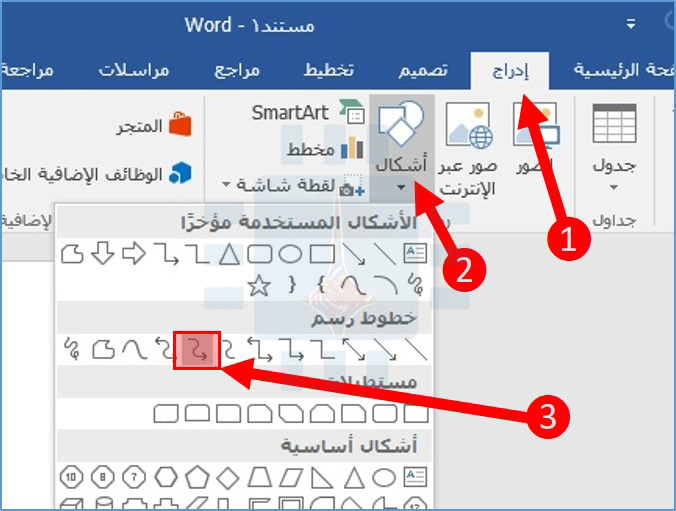
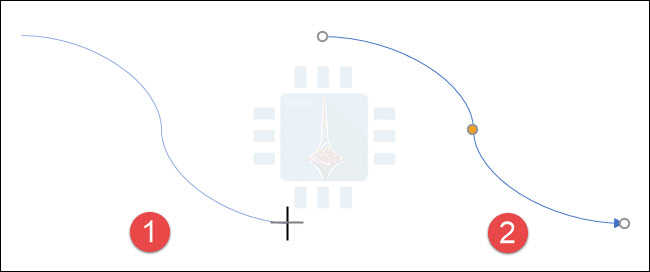
في علامة التبويب إدراج في الشريط، انقر فوق الزر أشكال. في قسم خطوط رسم، انقر فوق أحد أشكال الأسهم المنحنية. ستجد واحداً يحتوي على رأس سهم واحد، وواحد برأسين، وخط منحني بسيط بدون رؤوس سهام.

يتحول المؤشر إلى رمز crosshair. انقر واسحب لرسم السهم. حرر زر الماوس للإنهاء.

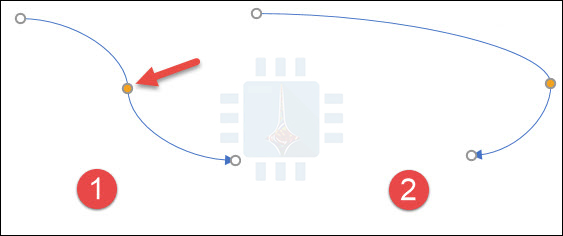
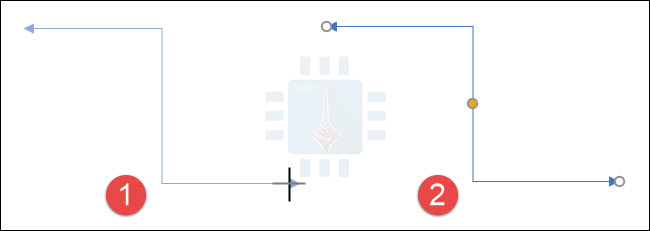
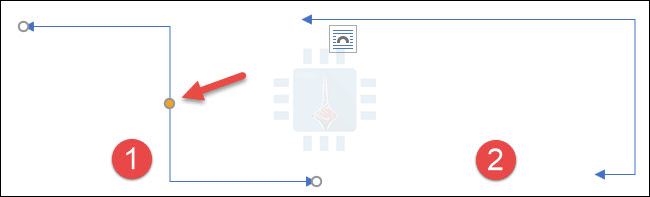
بعد رسم السهم المنحني، يمكنك تغيير المنحنى عن طريق سحب المقبض الأصفر في وسط السهم. هنا، قمنا بسحبه إلى اليمين لجعل الانحناء أكثر حدة.

لمزيد من خيارات الأسهم المنحنية، تحقق من الأسهم المنحنية في قسم أسهم ممتلئة Block Arrows.

وكما هو الحال مع أي شكل آخر، يمكنك استخدام أدوات التنسيق القياسية لتغيير اللون والخطوط العريضة وما إلى ذلك.

كيفية إنشاء سهم موصل مستقيم:

أخيراً، هناك السهم الموصل. تعتبر هذه الأشياء رائعة لتوصيل أنواع الأشكال التي تستخدمها في مخططات انسيابية أو رسوم تخطيطية تنظيمية.

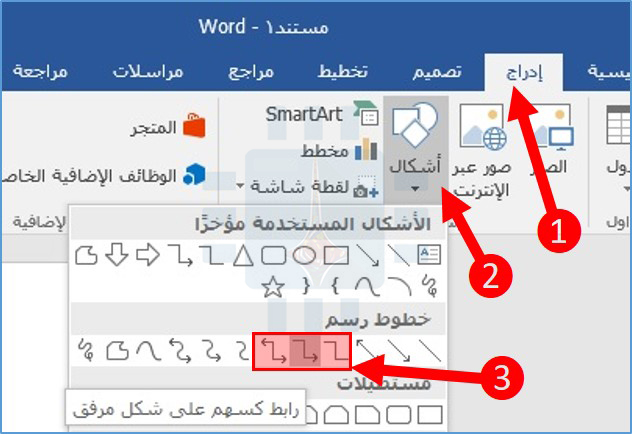
في علامة التبويب إدراج في الشريط، انقر فوق الزر أشكال. في قسم خطوط رسم في القائمة المنسدلة، اختر أحد الأسهم الموصلة.

تماماً مثل الأسهم المنحنية، فأنت تختار فقط عدد رؤوس الأسهم التي تريدها.

يتحول المؤشر الخاص بك إلى رمز crosshair. انقر واسحب لرسم السهم. حرر زر الماوس للإنهاء.

بعد رسم سهم الموصل، يمكنك الاستيلاء على المقبض الأصفر لتغيير شكل السهم. استخدم المقابض البيضاء في أي من طرفيها لتغيير طول هذا الجزء من السهم.

أصبح كل شيء في متناول يديك. من المحتمل أن تكون قد حصلت على أكثر مما تريد معرفته حول استخدام الأسهم في مايكروسوفت وورد Microsoft Word ، ولكن من الجيد دائماً معرفة الميزات المتاحة.

مقالات قد تعجبك:

كيفية تغيير إعدادات التصحيح التلقائي للأحرف الكبيرة في وورد
كيفية ربط أو تضمين ورقة عمل إكسل في مايكروسوفت وورد
كيفية تقليص مستند وورد إلى صفحة واحدة تلقائياً
كيفية تقليص حجم مستند مايكروسوفت وورد
كيفية تضمين الخطوط في مستند وورد

كيفية إنشاء وتخصيص عرض مجلد في آوت لوك

إذا كنت تعمل في مكتب، فحينئذٍ ستقضي الكثير من الوقت في التعامل مع البريد الإلكتروني، على الأرجح في مايكروسوفت آوت لوك Microsoft Outlook.

من الجدير تخصيص بعض الوقت لجعل آوت لوك Outlook يعرض المعلومات التي تحتاجها. بالنسبة إلى البريد الإلكتروني، تتمثل أفضل طريقة للقيام بذلك في طرق عرض المجلد. إليكم طريقة عملهم.

ما هو عرض المجلد؟

كل مكان تحتفظ به في بريدك الإلكتروني في آوت لوك Outlook – سواء كان البريد الوارد أو العناصر المرسلة أو الأرشيف أو العناصر المحذوفة أو أي مكان آخر – هو مجلد.

كل من هذه المجلدات يظهر نفسه بشكل افتراضي، مع الأعمدة التي تحتوي على بيانات تعريفية حول البريد الإلكتروني، مثل المرسل والموضوع والتاريخ والوقت المستلم وهكذا.

يقوم آوت لوك Outlook بتجميع الرسائل الإلكترونية حسب التاريخ (مع وجود الأحدث في الأعلى)، وأنماط الرسائل غير المقروءة بنص أزرق غامق، ويعرض الرسائل التي قرأتها بخط أسود عادي.

إنه عرض المجلد الافتراضي.

ولكن يمكنك تغيير هذا العرض إذا كنت تريد ذلك. يمكنك إنشاء طريقة عرض مختلفة لكل مجلد، أو يمكنك إنشاء عرض مجلد ترغب فيه وتطبيقه على كل مجلد. يحتوي آوت لوك Outlook على بعض طرق بديلة مضمنة يمكنك البدء بها.

كيفية التغيير إلى عرض آخر مدمج:

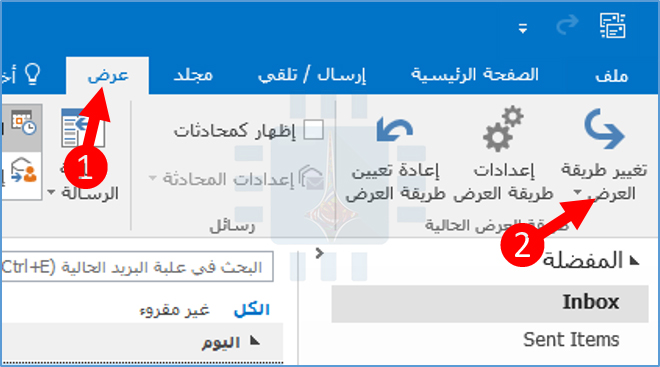
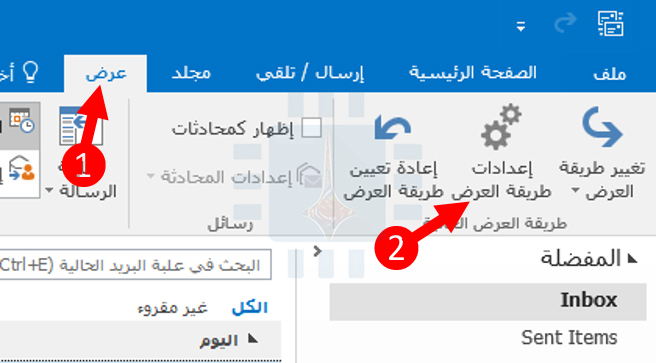
للبدء، دعنا نغير إلى إحدى طرق العرض المضمنة الأخرى بالنقر على عرض> تغيير طريقة العرض.

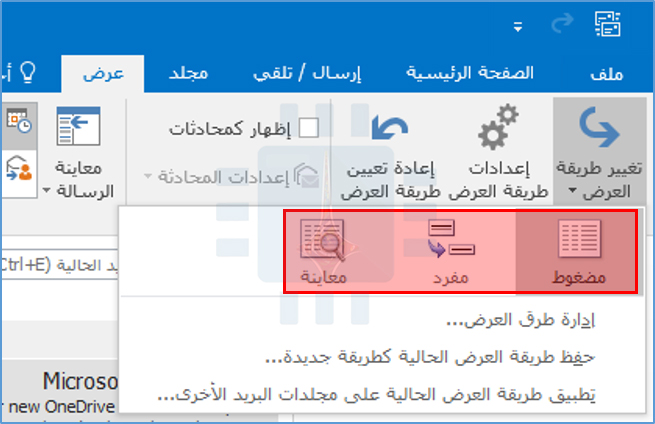
تعد طريقة العرض مضغوط العرض الافتراضي الذي يستخدمه كل مجلد، ولكن يمكنك التغيير إلى أي من الاثنين الآخرين:

  • مفرد: يؤدي هذا إلى إزالة تصنيف حسب التاريخ ويعرض كل رسائلك في قائمة بسيطة.
  • معاينة: يزيل هذا (بطريقة بديهية إلى حد ما) لوحة معاينة.

كيفية تخصيص العرض الموجود:

يمكنك تخصيص عرض المجلد الحالي بالنقر فوق عرض> إعدادات طريقة العرض.

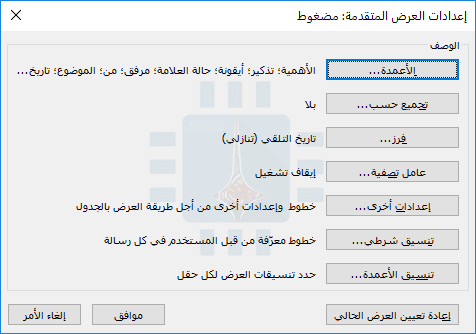
يؤدي ذلك إلى فتح نافذة إعدادات العرض المتقدمة، حيث يمكنك تغيير جميع أنواع الأشياء في طريقة العرض.

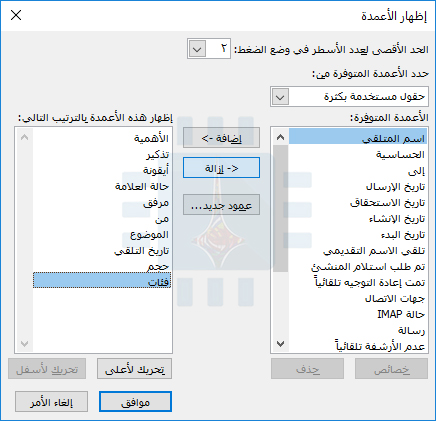
سنقوم بتغيير الأعمدة المعروضة وإعدادات الفرز كمثال. انقر على الأعمدة لفتح نافذة إظهار الأعمدة.

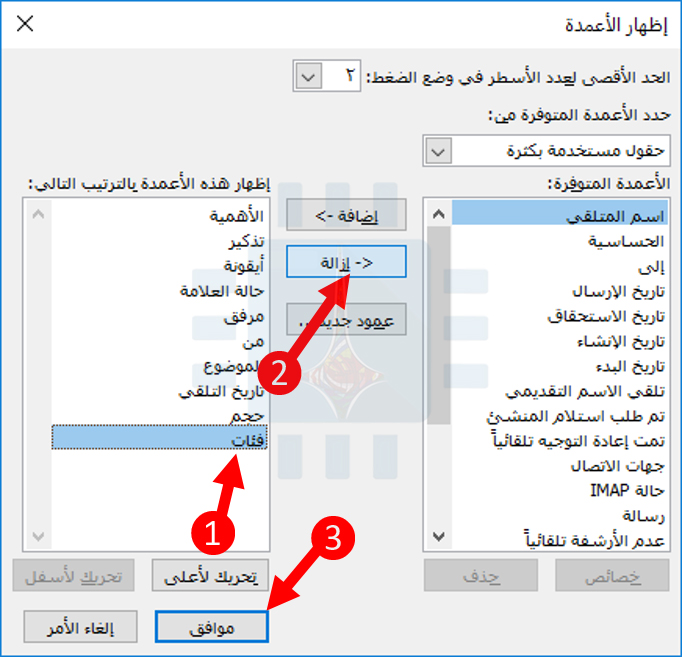
حدد فئات مثلاً في العمود الأيسر، وانقر فوق الزر إزالة، ثم انقر فوق موافق.

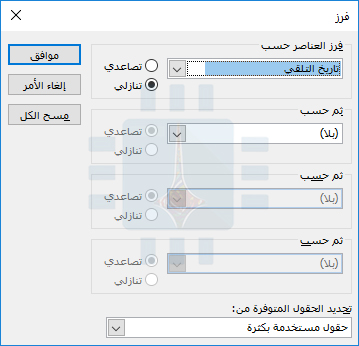
مرة أخرى في إطار إعدادات عرض متقدمة، انقر فوق الزر فرز لفتح نافذة الفرز.

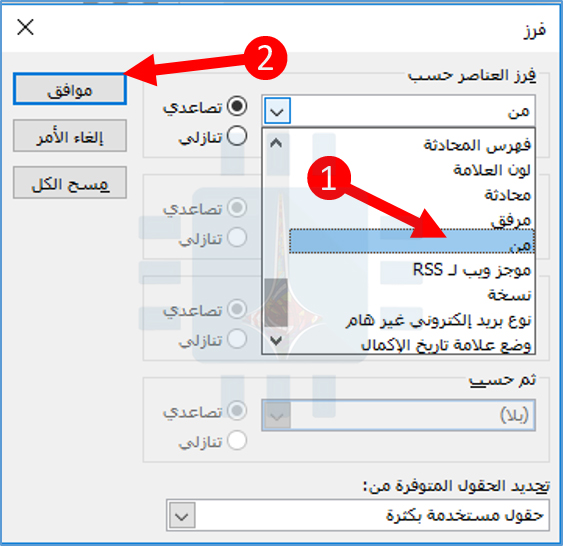
في القائمة المنسدلة فرز العناصر حسب، اختر من ثم انقر فوق موافق.

الآن انقر فوق موافق في إعدادات عرض متقدم. تم الآن تغيير طريقة عرض المجلد بحيث يتم إخفاء عمود فئات ويتم فرز المجلد بواسطة الشخص الذي قام بإرسال البريد.

هذين مجرد مثالين سريعين لما يمكنك القيام به. يمكنك إضافة أو إزالة الكثير من الأعمدة المختلفة ورسائل المجموعة والفرز بطرق مختلفة، بل وتغيير الخطوط والأنماط المستخدمة لعرض الرسائل. العب مع الخيارات المختلفة للعثور على ما يناسبك.

تطبيق عرض إلى مجلدات أخرى:

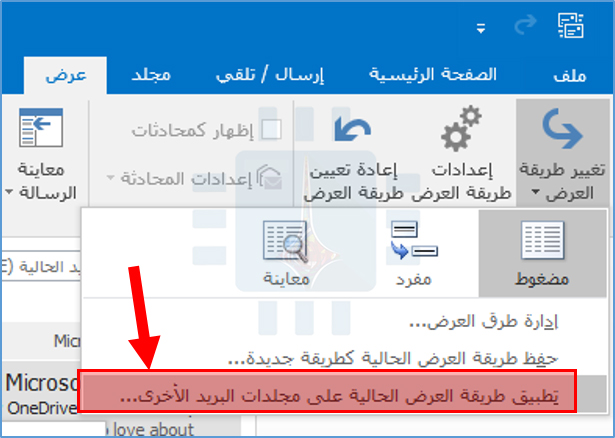
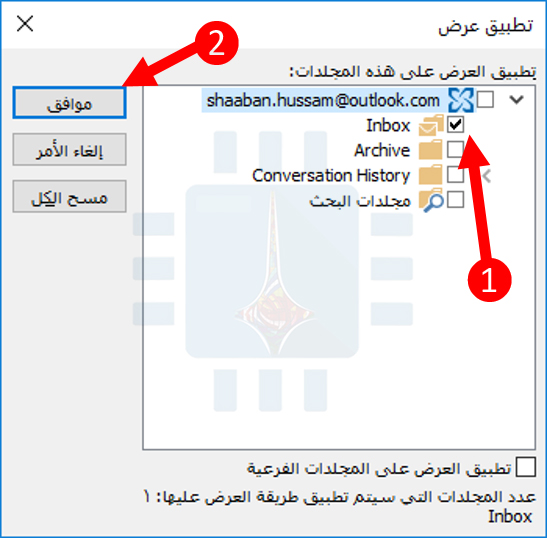
بمجرد تخصيص العرض، يمكنك تطبيق نفس العرض على أي مجلد آخر دون الحاجة إلى تخصيص كل واحد. انقر فوق عرض> تغيير طريقة العرض مرة أخرى وفي هذا الوقت، انقر فوق الأمر تطبيق طريقة العرض الحالية على مجلدات البريد الأخرى.

حدد المجلدات التي تريد تطبيق العرض لها، ثم انقر فوق موافق.

يمكنك تحديد العديد من المجلدات (أو المجلدات الفرعية) كما تريد.

حفظ عرض مجلد مخصص:

يمكنك أيضاً الاحتفاظ بمشاهدتك المخصصة كنموذج حتى يمكنك تطبيقها على مجلدات أخرى في المستقبل.

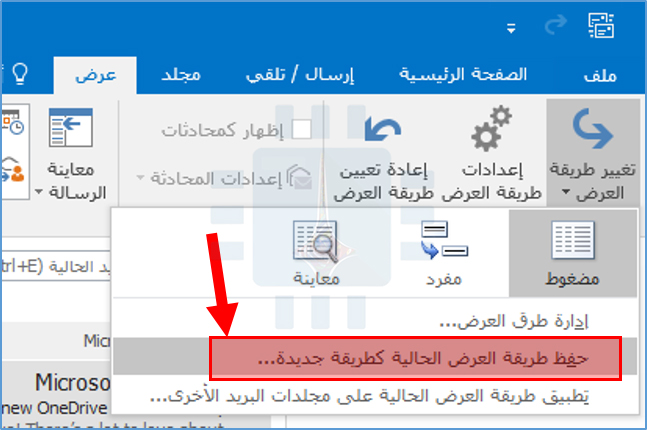
انقر فوق عرض> تغيير طريقة العرض مرة أخرى وحدد الأمر حفظ طريقة العرض الحالية كطريقة جديدة…

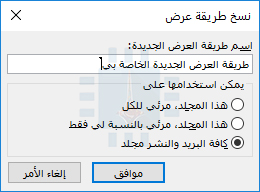
يؤدي ذلك إلى فتح نافذة نسخ طريقة عرض، حيث يمكنك منح اسم لطريقة العرض واختيار من يمكنه مشاهدة العرض. انقر على موافق عند تعيين كل شيء.

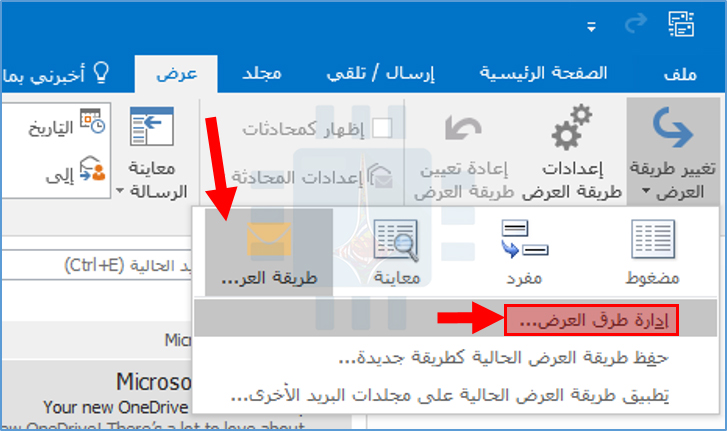
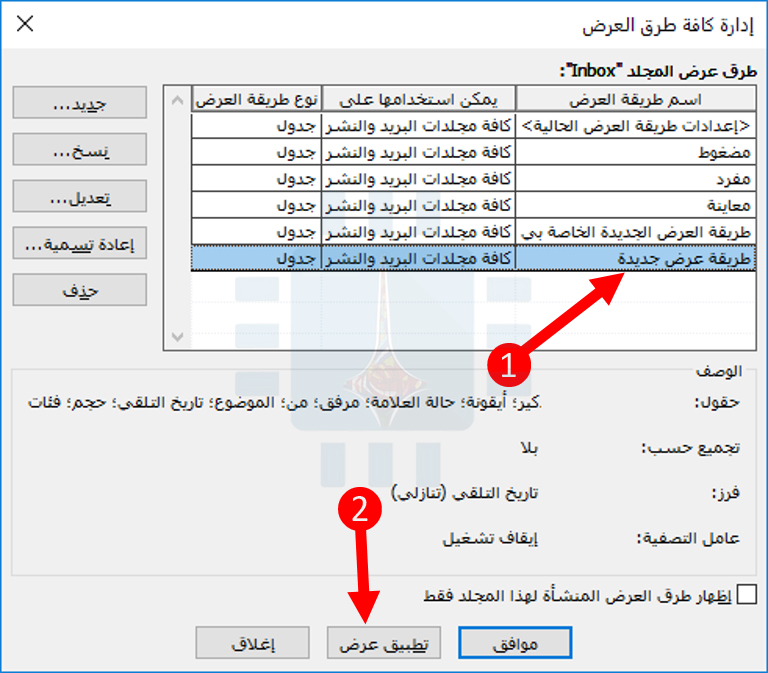
إذا قمت بالنقر فوق عرض> تغيير طريقة العرض مرة أخرى، يعرض آوت لوك Outlook طريقة العرض الجديدة كخيار متوفر. انقر على إدارة طرق العرض لمشاهدة جميع العروض التي تتمتع بحق الوصول إليها.

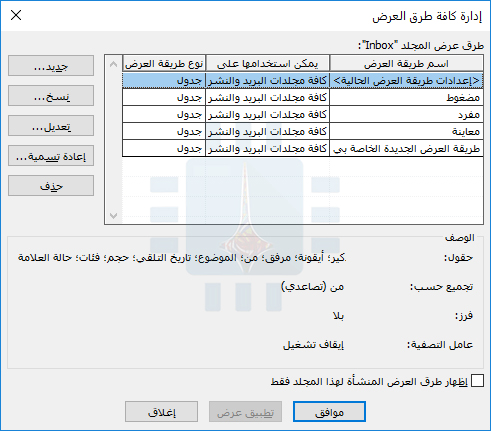
تتيح لك نافذة إدارة كافة طرق العرض إضافة وتحرير وحذف الملفات الشخصية، وكذلك الاطلاع على الإعدادات المطبقة على كل ملف شخصي.

إنشاء عرض من سكراتش:

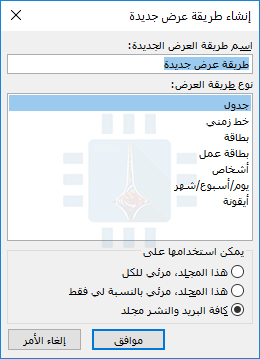
إذا كنت تريد إنشاء عرض جديد تماماً، فانقر على الزر جديد في نافذة إدارة كافة طرق العرض. هذا يفتح نافذة إنشاء طريقة عرض جديدة.

حدد نوع العرض الأساسي الذي تريد بدأه وانقر على زر موافق. افتح نافذة إعدادات عرض متقدمة، ويمكنك تخصيص طريقة العرض بالطريقة التي تريدها.

عند الانتهاء، انقر على موافق حتى تعود إلى نافذة إدارة جميع المشاهدات ثم انقر على تطبيق عرض لتطبيق العرض على المجلد الحالي.

بمجرد إنشاء طريقة عرض جديدة، يمكنك التقدم إلى أي مجلد آخر، أو تخصيصه بشكل إضافي، أو استخدامه كأساس لطريقة عرض جديدة أخرى.

إزالة التخصيصات من طريقة العرض:

إذا كنت قد أجريت بعض التخصيصات على طريقة العرض الحالية، يمكنك العودة إلى طريقة العرض الحالية بسهولة.

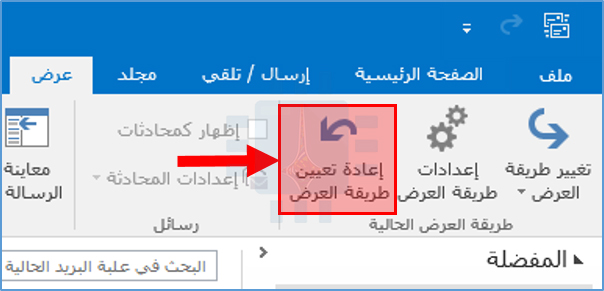
هذه طريقة جيدة لتجربة الأشياء دون القلق بشأن التراجع عنها إذا كانت التغييرات غير جيدة بالنسبة لك. انقر على عرض> إعادة تعيين طريقة العرض لإزالة أي تخصيصات غير محفوظة من المجلد الحالي.

من خلال أدوات العرض هذه، يمكنك جعل المجلدات تعمل بالطريقة التي تريدها تماماً، والبدء في ترويض هذه القائمة المليئة بالرسائل.

مقالات قد تعجبك:

ما هي ملفات PST و OST لبرنامج آوت لوك ؟ وأين يتم تخزينها؟
ما هي الملفات الاختبارية ؟ ولمَ عليك أن تتعرّف عليها؟
كيفية فتح وإنشاء وتحرير ملفات وورد وإكسل وباوربوينت مجاناً
كيفية تفعيل الوضع الليلي في برامج أوفيس كالوورد وإكسل وباور بوينت
كيفية إنشاء مجلدات البحث في آوت لوك للحصول على نتائج سريعة وتنظيم الرسائل

كيفية استخدام التنسيق الشرطي لجعل رسائل آوت لوك المهمة تظهر

يتيح لك آوت لوك Outlook إنشاء طرق عرض المجلد وتخصيصها بعدة طرق، مثل إضافة أعمدة وإزالتها أو تجميعها وتصنيفها.

يمكنك أيضاً تطبيق القواعد لجعل آوت لوك Outlook يعرض الرسائل بطرق مختلفة استناداً إلى خصائصها (مثل المرسل أو سطر الموضوع أو الطابع الزمني). وهذا ما يسمى التنسيق الشرطي. دعونا نلقي نظرة على كيفية عمله.

تحديث: لفت واحد من قرائنا انتباهنا إلى أن التنسيق الشرطي متوفر فقط في إصدار ويندوز Windows من آوت لوك Outlook وليس إصدار MacOS. شكراً لكِ مريم!

البدء:

للبدء في إعداد التنسيق الشرطي، توجه إلى عرض> إعدادات طريقة العرض.

يمكنك أيضاً الوصول إلى إعدادات عرض متقدمة عن طريق النقر بزر الماوس الأيمن على رأس المجلد وتحديد أمر إعدادات العرض View Settings.

تتيح لك نافذة Advanced View Settings (إعدادات العرض المتقدمة) تخصيص عرض المجلد. انقر فوق الزر تنسيق شرطي.

يؤدي ذلك إلى نقلك إلى نافذة تنسيق شرطي التي ستستخدمها لإعداد قواعد مختلفة لكيفية تنسيق الرسائل.

تمثل العناصر المعروضة في القائمة قواعد طريقة العرض هذه القواعد الافتراضية التي تأتي مع عرض مجلد غير مخصص.

على سبيل المثال، يمكنك رؤية الرسائل غير المقروءة معروضة بخط أزرق غامق Segoe UI بحجم 11 نقطة.

كيف عمل القواعد:

القواعد Rules هي الشروط التي يجب أن تلتقي بها رسالة لتطبيق آوت لوك Outlook على التنسيق. في القواعد الافتراضية، على سبيل المثال، يتم تنشيط قاعدة الرسائل غير المقروءة عند تمييز رسالة بأنها غير مقروءة.

عندما يتم تنشيط هذه القاعدة ، يستخدم آوت لوك Outlook الخط Segoe UI ذو الخط الغامق والأزرق ذو 11 نقطة لعرضه.

يقوم آوت لوك Outlook بتطبيق القواعد بالترتيب من أعلى القائمة. القواعد الأعلى في القائمة لها الأسبقية على القواعد أسفل.

لنفترض أنك تمتلك قاعدتين، واحدة في أعلى القائمة تعمل على تغيير الخط إلى اللون الأخضر، وآخر لأسفل في القائمة يغير الخط إلى اللون الأحمر.

إذا استوفت الرسالة شروط كلتا القاعدتين، فسيتم تغيير الخط إلى اللون الأخضر لأن هذه القاعدة تكون أعلى في القائمة – يتم تجاهل القاعدة التي تحدد الخط إلى اللون الأحمر.

باستخدام القواعد الافتراضية، يمكنك فقط تغيير الخط. لا يمكنك حذف القواعد الافتراضية أو نقل الطلب أو تغيير شروط القاعدة.

مع ذلك، يمكنك إيقاف تشغيل القواعد الافتراضية عن طريق إلغاء تحديدها في قائمة قواعد طريقة العرض هذه.

كيفية إضافة قاعدة جديدة:

في الإطار تنسيق شرطي، انقر فوق الزر إضافة. سيتم إضافة قاعدة جديدة تسمى بدون عنوان إلى القائمة. امنح القاعدة اسماً، ثم انقر على الزر الشرط.

تتيح لك النافذة تحديد الشرط، أو الشروط، التي يجب أن يتوافق معها البريد ليتم تنسيقها.

سنستخدم مثالاً بسيطاً هنا ونبحث عن الرسائل التي تم إرسالها بواسطة حسام شعبان وتحتوي على كلمة Outlook في حقل الموضوع.

للقيام بذلك، انقر أولاً فوق الزر من، والذي يفتح دفتر العناوين، واختر جهة اتصال.

ثم نضيف Outlook إلى حقل البحث عن الكلمة/الكلمات، مع التأكد من تحديد الخيار حقل الموضوع فقط من القائمة المنسدلة في. انقر على موافق عند الانتهاء.

مرة أخرى في نافذة تنسيق شرطي، انقر على زر الخط.

سننشر الرسائل التي تطابق الفلتر الذي أعددناه وسيتم عرضه باللون الأرجواني الغامق. قم بضبط كل ما تريد، ثم انقر فوق الزر موافق، ثم انقر فوق موافق مرة أخرى لإغلاق نافذة التنسيق الشرطي، ثم مرة أخرى لإغلاق نافذة خيارات عرض متقدمة.

يتم تطبيق القواعد على الفور. يمكنك منذ الآن أن ترى أن الرسائل التي تلبي الشروط ستكون غامقة وأرجوانية.

هذا مجرد مثال بسيط – يمكنك إضافة الكثير من الشروط، حتى الحالات المعقدة للغاية. مرة أخرى في نافذة الفلتر، يمكنك التبديل إلى علامة التبويب اختيارات إضافية لرؤية مجموعة من الشروط الإضافية التي يمكنك اختيارها.

هنا يمكنك اختيار مطابقة رسالة حول ما إذا كان:

  • تم تعيينه لفئة معينة
  • مقروءة أو غير مقروءة
  • لديها مرفقات
  • تم وضع علامة عليها كأولوية عالية أو عادية أو منخفضة
  • تم وضع علامة عليها بواسطتك أو بواسطة شخص آخر أو بدون شخص أو وضع علامة عليها كمكتملة
  • يجب أن يتطابق النص الذي تبحث عنه مع الحالة
  • حجم معين، أكبر أو أصغر من حجم معين، أو بين حجمين

انتقل إلى علامة التبويب خيارات متقدمة، ويمكنك إنشاء شروط معقدة.

تتيح لك علامة التبويب خيارات متقدمة تحديد أي حقل من أي مكان في آوت لوك Outlook ، وتحديد حالة تريد مطابقتها.

قد يكون هذا بسيطاً جداً، مثل مطابقة المرسل إلى عنوان دقيق، ولكن لديك الكثير من الخيارات للاختيار من بينها.

لنفترض أنك تريد أن تطابق القاعدة لرسائل البريد الإلكتروني التي تلقيتها. انقر فوق الزر حقل، وأشر إلى حقول التاريخ / الوقت، ثم انقر فوق الخيار تاريخ التلقي مثلاً.

انقر على القائمة المنسدلة الشرط لاختيار شرطك.

الخيارات أكبر بكثير مما قد تتوقعه:

  • في أي وقت
  • الأمس
  • اليوم
  • الغد
  • في آخر 7 أيام
  • في السبعة أيام القادمة
  • الاسبوع الماضي
  • هذا الاسبوع
  • الاسبوع القادم
  • الشهر الماضي
  • هذا الشهر
  • الشهر القادم
  • في
  • في أو بعد
  • في أو قبل
  • ما بين
  • موجود
  • غير موجود

والحقول الأخرى التي يمكنك اختيارها توفر كميات مماثلة من الخيارات.

حدد حالتك، أضف قيمة، وانقر على زر إضافة إلى القائمة.

يمكنك إضافة العديد من الشروط إلى القائمة كما تريد. لإعطائك فكرة عن عدد الحقول، إليك نظرة على قائمة كافة حقول البريد فقط.

تحتوي قائمة كافة حقول جهات الاتصال على أربعة أعمدة من الخيارات – بحيث لا يمكن أن نلائمها كثيراً في لقطة شاشة معقولة. لذا لن نمر في كل من الحقول والشروط، ولكنك الآن تعرف مكانها وكيفية استخدامها.

يمكنك إعداد شروط متعددة في قاعدة للحصول على أشياء محددة كما تريد. هل تريد عرض رسائل آوت لوك Outlook في خط بحجم 16 نقطة بلون أحمر إذا كانت من جهة اتصال معينة، تم استلامها في آخر سبعة أيام، وتحتوي على كلمة معينة في الموضوع، وتتضمن مرفقاً؟ لا مشكلة.

كيفية حذف القاعدة:

إذا كنت قد أنشأت قاعدة ولم تعد بحاجة إليها، فمن السهل حذفها. في نافذة تنسيق شرطي، حدد القاعدة التي تريد حذفها وانقر فوق الزر حذف.

تذكر فقط أنه يمكنك فقط حذف القواعد التي أنشأتها – وليس القواعد الافتراضية المضمّنة في آوت لوك Outlook.

يمكنك إضافة العديد من الشروط كما تريد، ولديك الكثير من القواعد التي تريدها. وكما أوضحنا من قبل، فبمجرد إنشاء قواعد التنسيق الشرطية التي تم إعدادها بالطريقة التي تريدها، يمكنك نسخ الملف الشخصي إلى مجلد آخر، أو إلى جميع المجلدات إذا أردت ذلك.

مقالات قد تعجبك:

ما هي ملفات PST و OST لبرنامج آوت لوك ؟ وأين يتم تخزينها؟
ما هي الملفات الاختبارية ؟ ولمَ عليك أن تتعرّف عليها؟
كيفية فتح وإنشاء وتحرير ملفات وورد وإكسل وباوربوينت مجاناً
كيفية تفعيل الوضع الليلي في برامج أوفيس كالوورد وإكسل وباور بوينت
كيفية إنشاء مجلدات البحث في آوت لوك للحصول على نتائج سريعة وتنظيم الرسائل