شركة ميتا تختبر خاصية جديدة لمجموعات فيسبوك

أعلنت شركة ميتا، على لسان السيد مارك زوكربيرج، اليوم عن بدء اختبار خاصية دردشات المجتمع Community Chats لمجموعات فيسبوك داخل تطبيق ماسنجر، والتي اتخذت من خاصية المحادثات الجماعية في تطبيق ديسكورد مصدرًا للإلهام. ذلك نقلًا عن GSMArena.

كما ذكرنا سلفًا، فإن الدردشات الجماعية للمجموعات أقرب في الشكل من تلك الموجودة في تطبيق ديسكورد، حيث يمكنك الدخول والخوض في دردشات جماعية عبر تطبيق فيسبوك ماسنجر.

إليكم ما جاء على لسان شركة ميتا حول الخاصية الجديدة:

من خلال خاصية دردشات المجتمع، بإمكان الناس التواصل مع المجتمعات في التو واللحظة حول مختلف المواضيع الذين يهتمون بها عبر كل من فيسبوك وماسنجر من خلال الكتابة، الصوت، والفيديو. تمنح التجربة مزيجًا سلسًا بين مجموعات فيسبوك وماسنجر، حيث بإمكان المدراء بدء محادثات حول موضوع معين وتلقي ردودًا فورية بدلًا من طرح منشور ما وانتظار التعليقات.

مارك زوكربيرج، المدير التنفيذي لشركة ميتا

بإمكان الشخص الذي يقوم بإنشاء دردشة تنظيمها إلى تصنيفات، وذلك حيث يتسنى لأعضاء المجموعة إيجاد المواضيع المهمة بالنسبة لهم. يمكنك كمدير لمجموعة ما بدء محادثة حول موضوع معين أو إقامة تجمع، أو حتى التواصل مع المدراء والمشرفين. كما يمكنك أيضًا إنشاء غرف صوتية يمكن للمشاركين فيها تفعيل الفيديو تمامًا كما في ديسكورد.

يسعى فيسبوك لتقديم باقة من أدوات الإدارة لضمان تجربة استخدام أفضل للمجموعات والمجتمعات، كما تأمل شركة ميتا تقديم تجربة تواصل فورية عبر خاصية دردشات المجتمع.

اقرأ أيضًا: شركة ميتا تعمل أخيراً على إنشاء قسم لخدمة العملاء على فيس بوك

كيفية إيقاف التعليقات على منشور في فيس بوك

هل تريد إبقاء التعليقات محدودة على منشوراتك على فيس بوك Facebook؟ لسوء الحظ، يقيد فيس بوك Facebook كيف ومتى يمكنك منع المستخدمين الآخرين من التعليق على منشوراتك. سنوضح لك أين يمكنك وكيفية القيام بذلك.

ما يجب معرفته حول تعطيل تعليقات فيس بوك:

بالنسبة إلى المنشورات الشخصية التي تنشرها على جدولك الزمني على فيس بوك Facebook، يجب عليك تعيين الرؤية على عام لإدارة التعليقات.

أيضاً، لا يمكنك تعطيل التعليقات بشكل كامل على مشاركاتك؛ يمكنك قصر التعليقات على الأصدقاء أو أصدقاء الأصدقاء فقط.

ومع ذلك، في أي مجموعة على فيس بوك Facebook تعمل فيها كمسؤول أو مشرف، يمكنك إيقاف التعليقات بالكامل لأي منشور تريده.

كيفية التحكم في التعليقات على منشورات فيس بوك الشخصية:

يمكنك تغيير من يمكنه التعليق على مشاركاتك لكل من مشاركاتك العامة والمشاركات العامة المحددة. سنوضح لك كيفية إدارة الخيارات لكلا النوعين من المشاركات.

إدارة التعليقات لجميع المنشورات العامة:

لتطبيق قاعدة واحدة حول من يمكنه التعليق على جميع منشوراتك العامة، قم بتغيير خيار مستوى الحساب في حسابك على فيس بوك Facebook.

ابدأ بفتح مستعرض ويب على جهاز الكمبيوتر الذي يعمل بنظام ويندوز Windows أو ماك Mac أو لينكس Linux أو كروم بوك Chromebook والوصول إلى موقع فيس بوك Facebook.

يمكنك استخدام تطبيق فيس بوك Facebook على هاتف آيفون iPhone أو آيباد iPad أو أندرويد Android أيضاً.

في الزاوية العلوية اليسرى من موقع فيس بوك Facebook، انقر فوق رمز السهم لأسفل واختر الإعدادات والخصوصية.

من قائمة الإعدادات والخصوصية، حدد الإعدادات.

في صفحة إعدادات الحساب العامة التي تفتح، من الشريط الجانبي على اليمين، اختر المنشورات العامة.

ستصل إلى صفحة فلاتر وأدوات المنشورات العامة. هنا، بجوار خيار من يمكنه متابعتي، انقر على القائمة المنسدلة واختر العامة.

في نفس صفحة فلاتر وأدوات المنشورات العامة، انقر على خيار التعليقات على المنشورات العامة.

في قائمة التعليقات على المنشورات العامة الموسعة، انقر على القائمة المنسدلة وحدد من يمكنه التعليق على مشاركاتك العامة.

الخيارات المتاحة هي:

  • العامة: يمكن لأي شخص، حتى هؤلاء المستخدمين الذين لا يتابعونك، التعليق على مشاركاتك العامة.
  • الأصدقاء: يمكن لأصدقائك فقط نشر التعليقات. إذا قمت بالإشارة إلى شخص ما في مشاركتك، فيمكن لهذا الشخص وأصدقاؤه التعليق على مشاركاتك.
  • أصدقاء الأصدقاء: يمكن لأصدقائك وأصدقائهم التعليق على مشاركاتك.

بمجرد تحديد أحد الخيارات، سيقوم فيس بوك Facebook تلقائياً بحفظ تغييراتك.

كيفية إدارة التعليقات على المنشورات العامة الفردية:

لإدارة من يمكنه التعليق على منشور معين، قم بالوصول إلى هذا المنشور على فيس بوك Facebook.

في الزاوية العلوية اليسرى من المنشور، انقر على النقاط الثلاث. ومن قائمة النقاط الثلاث، اختر من الذي يمكنه التعليق على منشورك؟.

ستفتح نافذة من يمكنه التعليق على منشورك؟. هنا، حدد أحد الخيارات الثلاثة:

  • العامة: يسمح هذا لأي شخص بالتعليق على مشاركتك.
  • الأصدقاء: يسمح هذا لأصدقائك على فيس بوك Facebook بالتعليق على منشورك.
  • الملفات الشخصية والصفحات التي تذكرها: إذا ذكرت ملفاً شخصياً أو صفحة على فيس بوك Facebook في منشورك، فيمكن لهذا الملف الشخصي أو الصفحة التعليق على منشورك.

وهذا كل ما في الأمر لإدارة إعدادات التعليقات لمشاركاتك على فيس بوك Facebook.

كيفية إيقاف نشر التعليقات في مجموعة فيس بوك:

على عكس المنشورات الشخصية، يمكنك تعطيل التعليقات بشكل كامل على المنشورات في مجموعة فيس بوك Facebook. للقيام بذلك، يجب أن تكون مسؤولاً أو مشرفاً في المجموعة.

لاستخدام هذا الخيار، قم بالوصول إلى المنشور الذي تريد إيقاف تشغيل التعليقات على فيس بوك Facebook.

في الزاوية العلوية اليسرى من المنشور، انقر فوق النقاط الثلاث.

في قائمة النقاط الثلاث، انقر على إيقاف تشغيل التعليقات.

وعلى الفور، سيعطل فيس بوك Facebook التعليقات على هذا المنشور. سيتم الاحتفاظ بالتعليقات الحالية بالرغم من ذلك.

تعد خيارات التحكم في التعليقات مفيدة حقاً، حيث يمكنك استخدامها لإيقاف المزيد من المناقشات حول منشورات معينة.

مقالات قد تعجبك:

كيفية إخفاء اقتراحات الأصدقاء على فيسبوك
كيفية استعادة الصور ومقاطع الفيديو والقصص (الستوري) المحذوفة على إنستغرام
كيفية العثور على صور بخلفية شفافة بسهولة باستخدام بحث جوجل
كيفية إيجاد واستخدام الحافظة على أندرويد
كيفية حل مشكلة عدم شحن آيفون وآيباد بشكل صحيح

كيفية البحث عن أعياد ميلاد الأصدقاء على فيس بوك

هل تريد التحقق من موعد عيد ميلاد صديقك؟ أو ربما تريد فقط رؤية تقويم أعياد الميلاد القادمة؟ لحسن الحظ، يسهّل فيس بوك Facebook عرض أعياد ميلاد جميع أصدقائك على صفحة واحدة. سنوضح لك كيف.

باستخدام الطرق الموضحة أدناه، يمكنك العثور على أعياد ميلاد الأشخاص الذين تصادقهم على فيس بوك Facebook. سترى أعياد الميلاد اليوم وأعياد الميلاد الأخيرة وأعياد الميلاد القادمة وأعياد الميلاد مرتبة حسب الأشهر.

لسوء الحظ، إذا أخفى شخص ما عيد ميلاده على فيس بوك Facebook، فلن تجد تفاصيل عيد ميلاده.

كيفية البحث عن أعياد ميلاد الأصدقاء في تطبيق فيس بوك على الهاتف:

في تطبيق فيس بوك Facebook لأجهزة آيفون iPhone وآيباد iPad وأندرويد Android، ليس لديك خيار لعرض قائمة بجميع أعياد الميلاد.

ولكن، هناك حل بديل يمكنك استخدامه للعثور على تقويم عيد الميلاد.

للقيام بذلك، أولاً، افتح تطبيق فيس بوك Facebook على هاتفك. في التطبيق، في الزاوية العلوية اليسرى، انقر على خيار بحث (رمز العدسة المكبرة).

في صفحة البحث، انقر فوق حقل بحث في الجزء العلوي واكتب أعياد الميلاد. ثم، من نتائج البحث، حدد أعياد الميلاد.

أنت الآن في صفحة أعياد الميلاد. هنا، سترى أعياد ميلاد جميع أصدقائك على فيس بوك Facebook.

كيفية البحث عن أعياد ميلاد الأصدقاء على موقع فيس بوك:

على جهاز كمبيوتر يعمل بنظام التشغيل ويندوز Windows أو ماك Mac أو لينكس Linux أو كروم بوك Chromebook، تستطيع استخدام موقع فيس بوك Facebook لعرض أعياد ميلاد صديقك.

ابدأ بفتح مستعرض ويب على جهاز الكمبيوتر والوصول إلى موقع فيس بوك Facebook. سجّل الدخول إلى حسابك إذا لم تكن قد فعلت ذلك بالفعل.

على موقع فيس بوك Facebook، من الشريط الجانبي على اليمين، انقر على المناسبات.

ملاحظة: إذا كنت لا ترى خيار المناسبات، فانقر على مشاهدة المزيد في نفس الشريط الجانبي لعرض هذا الخيار.

في صفحة المناسبات التي تفتح، من الشريط الجانبي على اليسار، انقر على أعياد الميلاد.

ستجد هنا أعياد ميلاد جميع أصدقائك. لتتمنى لصديق في عيد ميلاده من هذه الصفحة، انقر فوق مربع اكتب على يومياتها/يومياته، واكتب رسالتك، واضغط على Enter.

وهذه هي الطريقة التي تعرف بها بسرعة موعد ذهابك إلى حفلة عيد ميلاد صديقك القادمة.

وهذا كل ما في الأمر.

مقالات قد تعجبك:

كيفية إخفاء اقتراحات الأصدقاء على فيسبوك
كيفية استعادة الصور ومقاطع الفيديو والقصص (الستوري) المحذوفة على إنستغرام
كيفية العثور على صور بخلفية شفافة بسهولة باستخدام بحث جوجل
كيفية إيجاد واستخدام الحافظة على أندرويد
كيفية حل مشكلة عدم شحن آيفون وآيباد بشكل صحيح

إعدادات خصوصية مهمة في فيس بوك يجب تغييرها الآن

قد تبدو قائمة خيارات الخصوصية الطويلة في فيس بوك Facebook مملة وطويلة، ولكن لا يوجد سوى عدد قليل من الإعدادات التي تحتاج إلى تغييرها لحماية نفسك بشكل أفضل.

إليك بعض الأشياء التي يجب عليك التحقق منها الآن.

بينما يمكن تغيير معظم هذه الإعدادات عبر تطبيق فيس بوك Facebook على آيفون iPhone وأندرويد Android لكن يتم تقديم الإعدادات نفسها بشكل مختلف قليلاً عند الوصول إليها من التطبيق.

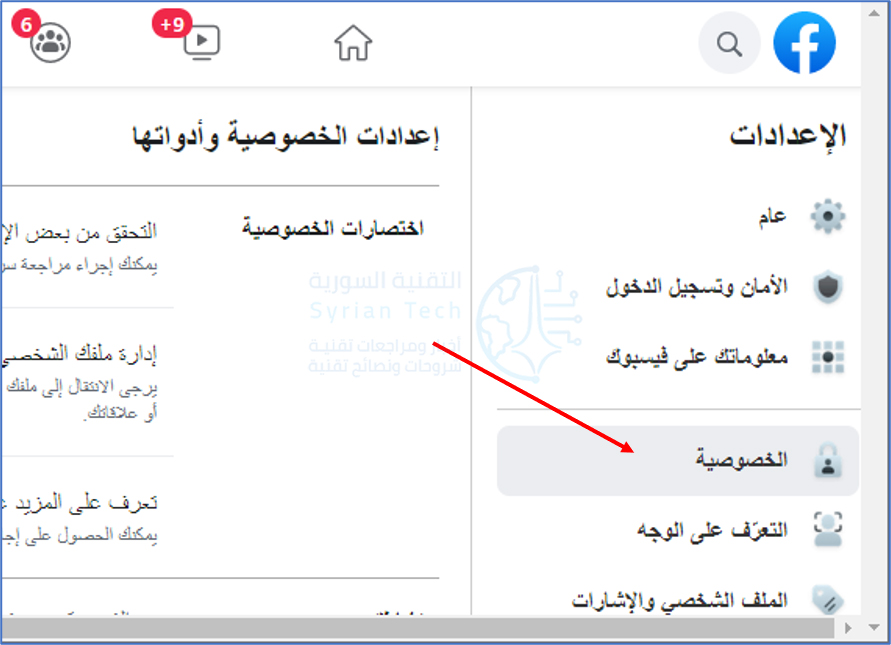
منع الوصول إلى حساب فيسبوك من خلال البحث في جوجل وباقي محركات البحث:

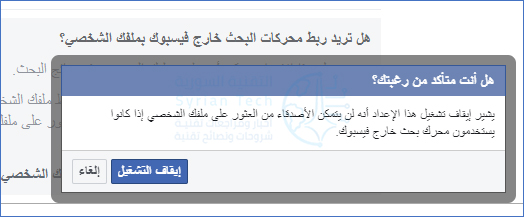
إذا كنت لا تريد أن يظهر ملفك الشخصي على فيس بوك Facebook عندما يبحث شخص ما عن اسمك، فيجب عليك حذف حساب فيس بوك Facebook من نتائج محركات البحث.

يخبر هذا الإعداد محرك البحث بعدم فهرسة الصفحة، ولكن قد يستغرق ذلك وقتاً قصيراً حتى يصبح هذا الأمر ساري المفعول.

لمعلومات تفصيلية، لدينا مقال مفصّل حول كيفية حذف حساب فيس بوك عن محركات البحث مثل جوجل.

جعل قائمة أصدقائك في فيس بوك مخفية:

بشكل افتراضي، تكون قائمة أصدقائك مرئية للجميع، بما في ذلك الأشخاص الذين ليسوا أصدقاء لك.

قد يساعد وجود قائمة بأصدقائك الأشخاص في العثور عليك، ولكن لا يشعر الجميع بالراحة تجاه ذلك. ربما لا تريد أن يتمكن أحدهم من البحث عن قائمة بأصدقائك المقربين أو أفراد عائلتك أو شركائك الرومانسيين.

يمكنك تغيير إمكانية رؤية قائمة أصدقائك ضمن إعدادات فيس بوك Facebook بسهولة.

انقر أولاً على هذا الرابط ثم غيّر الإعداد مَن الذي يمكنه رؤية قائمة أصدقائك؟ إلى إعداد تشعر براحة أكبر معه.

يمكنك الاختيار بين عام والأصدقاء وأنا فقط ومجموعة مخصصة من الخيارات الأخرى. اختر أنا فقط للحفاظ على خصوصية قائمة أصدقائك.

تقييد رؤية منشوراتك القديمة:

إذا قمت بالرجوع في حساب فيس بوك Facebook إلى البداية، فربما تكون قد نسيت بعض المنشورات العامة القديمة المحرجة التي نشرتها.

قد لا تدرك أن بعض مشاركاتك القديمة قد تم نشرها عندما خضع فيس بوك Facebook لإصلاحات عديدة. لحسن الحظ، لا تحتاج إلى البحث في سنوات من المشاركات لتحديد من يمكنه رؤية مشاركاتك القديمة بسرعة.

انقر على هذا الرابط وضمن قسم نشاطك، سترى تقييد العرض للجماهير بالنسبة للمنشورات القديمة على التسلسل الزمني للأحداث الخاص بك.

يمكنك استخدام تقييد نطاق جمهور المنشورات السابقة لتغيير مستوى رؤية هذه المنشورات العامة القديمة (وتلك المنشورة مع أصدقاء الأصدقاء) بحيث يتم مشاركتها فقط مع قائمة الأصدقاء المباشرين.

تمكين مراجعة المنشورات التي تم الإشارة إليك فيها:

بشكل افتراضي، يمكن لأي شخص وضع إشارة لك في منشور وستتم إضافة هذا المنشور إلى ملفك الشخصي على فيس بوك Facebook جنباً إلى جنب مع التحديثات التي كتبتها بنفسك.

إذا كنت تفضل التحكم في ما يظهر في ملفك الشخصي، فيمكنك تمكين مراجعة جميع الإشارات المستقبلية يدوياً.

للقيام بذلك، لدينا مقال مفصل حول كيفية تمكين مراجعة المنشورات التي تم الإشارة إليك فيها.

تعطيل التعرف على الوجه:

التعرف على الوجه له بعض الجوانب الإيجابية على فيس بوك Facebook، ولكن لا يشعر الجميع بالراحة تجاهه.

مع تمكين ميزة التعرف على الوجه، قد يقدم فيس بوك Facebook اقتراحات بشأن الإشارة إلى الصور التي تتواجد فيها.

ربما يكون الأمر الأكثر فائدة هو القدرة على تلقي إشعار عندما يكتشف فيس بوك Facebook أن صورتك يتم استخدامها في صورة ملف شخصي آخر.

إذا كان الحساب يحاول حقاً انتحال هويتك، فيمكنك الإبلاغ عنه ونأمل أن تتم إزالة المحتوى.

إذا كنت تفضل إيقاف تشغيل هذا الإعداد، فانتقل إلى هذا الرابط ثم قم بتعطيل الخيار هل تسمح لفيسبوك Facebook بالتعرف عليك في الصور ومقاطع الفيديو؟

تقييد كيفية العثور عليك على فيس بوك:

بينما لا يمكنك إخفاء الاسم في ملفك الشخصي، يمكنك تقييد كيفية العثور عليك من خلال وسائل أخرى.

يستخدم فيس بوك Facebook أي أرقام هواتف أو عناوين بريد إلكتروني توفرها لمساعدة الأشخاص في العثور عليك، لذلك إذا كنت ترغب في البقاء في وضع التخفي (إلى حد كبير)، فتأكد من تعطيل هذا الإعداد.

انقر على هذا الرابط أولاً.

ثم قم بتعطيل من الذي يمكنه البحث عنك باستخدام عنوان بريدك الإلكتروني؟ ومن الذي يمكنه البحث عنك باستخدام رقم الهاتف الذي قدمته؟ عند الضرورة.

مراجعة التطبيقات ومواقع الويب المرتبطة بحسابك:

كانت فضيحة سرقة البيانات في Cambridge Analytica على فيس بوك Facebook ممكنة فقط باستخدام تطبيق مرتبط يسمى This Is Your Digital Life، والذي انتهى بسحب المعلومات من حوالي 87 مليون ملف شخصي.

يمكن للمستخدمين تسجيل الدخول إلى التطبيق باستخدام ملفهم الشخصي على فيس بوك Facebook كتسجيل دخول عادي، وهي ممارسة شائعة.

بينما أجرى فيس بوك Facebook تغييرات على طريقة معالجة البيانات، لا يزال من المهم أن تكون على دراية بالتطبيقات ومواقع الويب المرتبطة بحسابك.

يجب أن تتأكد من أن التطبيقات التي تثق بها وتستخدمها بنشاط فقط هي التي تمتلك حق الوصول إلى حسابك.

يمكنك مراجعة قائمة التطبيقات المتصلة عن طريق قم بالضغط على هذا الرابط، ثم قم بمراجعة أي عمليات تسجيل دخول نشطة لديك.

إذا لم تتعرف على تطبيق أو موقع ويب مرتبط، أو لم تستخدم الخدمة لفترة طويلة، فقم بحذفها.

يمكنك دائماً إعادة توصيل التطبيق في المستقبل، ويجب ألا تفقد أي بيانات، حيث لا يتم تخزين أي شيء على فيس بوك Facebook على أي حال.

أخيراً: معاينة كيف يرى الآخرون ملفك الشخصي:

يتيح لك فيس بوك Facebook رؤية كيف يظهر ملفك الشخصي على فيس بوك Facebook للآخرين. يتيح لك ذلك عرض المعلومات التي تركتها مرئية ليراها الجمهور.

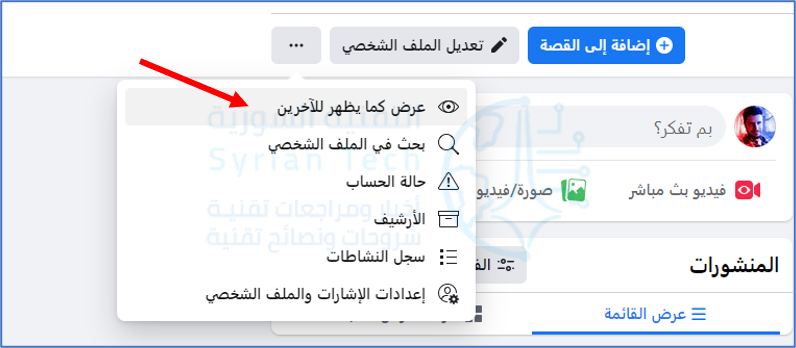
للوصول إلى هذه الميزة، توجه إلى صفحة ملفك الشخصي بسهولة (أو من خلال هذا الرابط) وانقر على أيقونة الثلاث نقاط الموجودة أسفل اسمك مباشرة.

ثم انقر على عرض كما يظهر للآخرين من القائمة المنسدلة وألق نظرة حول ملفك الشخصي. إذا لم تكن مرتاحاً لأي شيء متبقي بشكل مرئي، فقم بالخروج من العرض كما يظهر للآخرين، ثم قم بإجراء التغييرات على المعلومات المطلوبة.

مقالات ذات صلة بـ فيس بوك:

مقالات قد تعجبك:

كيفية تعطيل إلغاء تثبيت أو حذف الملحقات Extensions في متصفح إيدج Edge
كيفية العثور على رقم نموذج آيفون أو آيباد لتحديد (طراز) نوع الجهاز
كيفية تشغيل الوضع المظلم (الليلي) تلقائياً عند غروب الشمس في أندرويد
كيفية إجراء مكالمات فيديو على الويب باستخدام جوجل دو Google Duo
كيفية العثور على رقم نموذج آيفون أو آيباد لتحديد (طراز) نوع الجهاز

أسهل تطبيقات مكالمات الفيديو يمكن استخدامها مع العائلة

هذا العام، قام الكثير من الأشخاص باستخدام دردشة الفيديو لأول مرة، بالرغم من أن الكثير منهم قد لا يشعرون بالراحة تجاه التكنولوجيا بشكل عام (خصوصاً كبار السن).

إذا كنت تحاول إجراء محادثة فيديو مع عائلتك أثناء العطلة، فما أسهل طريقة للانضمام للمحادثة لهم جميعاً؟

الجواب -كما هو متوقع- معقّد. يعتمد الأمر بشكل عام على الأنظمة التي تستخدمها بالفعل وعدد الأشخاص الذين يستخدمون نفس الأنظمة في أي دردشة تريد إجراءها.

أسهل خيار: فيسبوك ماسنجر:

ربما يكون فيسبوك ماسنجر Facebook Messenger (وخدمة الدردشة المرئية المرتبطة به) أسهل طريقة وأكثرها موثوقية لإجراء محادثة فيديو مع الأصدقاء والعائلة في الوقت الحالي.

إنه يعمل بشكل جيد، وهناك احتمال كبير لأن يكون لدى معظم أو كل الأشخاص الذين تريد التحدث إليهم حساباً على فيسبوك Facebook.

يمكن الوصول إليه من أي جهاز كمبيوتر أو جهاز محمول تقريباً -فكل ما تحتاجه حقاً بعد اتصال الإنترنت هو متصفح (لأجهزة الكمبيوتر المحمولة وأجهزة سطح المكتب) أو تطبيق ماسنجر Messenger (للهواتف أو الأجهزة اللوحية التي تعمل بنظام iOS أو أندرويد Android).

إذا كنت تستخدم جهاز كمبيوتر سطح المكتب، فستحتاج أيضاً إلى كاميرا ويب.

من واجهة فيسبوك Facebook الرئيسية، انقر فوق أيقونة ماسنجر Messenger (فقاعة الكلام الصغيرة بداخلها رمز zig-zag)، وابدأ محادثة مع شخص ما في قائمة أصدقائك، ثم انقر فوق رمز الفيديو في الزاوية العليا.

بالطبع، يمكنك الدردشة مع أكبر عدد ممكن من الأشخاص على الشاشة في وقت واحد، حتى 50 شخصاً.

تبيع فيسبوك Facebook جهازاً مخصصاً للدردشة المرئية، وهو Portal. ولكنه ليس ضرورياً لاستخدام دردشة الفيديو على فيسبوك ماسنجر Facebook Messenger.

قد يكون بديلاً جيداً إذا كنت تدردش مع شخص يفتقر إلى الإلمام بأجهزة الكمبيوتر أو الأجهزة المحمولة، ومع ذلك، فهناك تكلفة عالية لاستخدام Portal، وهو أمر يجب مراعاته.

لمستخدمي آبل: FaceTime:

تطبيق FaceTime هو نظام مكالمات فيديو مملوك لشركة آبل Apple (وليس فيسبوك Facebook).

إنه مثبت مسبقاً مجاناً على أي جهاز من آبل Apple، بما في ذلك أجهزة آيفون iPhone وآيباد iPad و iPod Touch وأجهزة كمبيوتر MacBook المحمولة.

قد يكون FaceTime هو أبسط وأسهل نظام دردشة على هذا الكوكب، كما أن جودته جيدة جداً أيضاً. إنه مدمج مع نظام Dialer على آيفون iPhone ونظام جهات الاتصال في حسابك على آبل Apple.

لبدء مكالمة FaceTime، ما عليك سوى تحديد اسم جهة الاتصال أو رقم الهاتف، والنقر على أيقونة FaceTime (كاميرا الفيديو الصغيرة).

يمكنك أيضاً التبديل إلى FaceTime في منتصف مكالمة صوتية عادية، بافتراض أن رقم الشخص أو حساب آبل Apple مسجل في النظام.

يعد استخدام FaceTime للمحادثة مع مجموعة بنفس السهولة تقريباً. لهذا، ستحتاج إلى فتح إما تطبيق FaceTime المخصص أو تطبيق الرسائل Messages، ثم بدء محادثة جديدة.

ضع أي عدد تريده من الأشخاص (حتى 32) في سطر إلى To، وقم بإضافة الأشخاص باستخدام رمز +. عندما تكون جاهزاً، انقر على فيديو لبدء المكالمة. ويمكنك إضافة أشخاص جدد إلى المكالمة في أي وقت.

بالنسبة لأي شخص لا يفضل الخيارين السابقين: Microsoft Teams:

بالطبع، لا يمتلك الكثير من الأشخاص أجهزة تحمل علامة آبل Apple التجارية، حيث كانت شركة آبل Apple متشددة جداً في عدم السماح لأي شخص لا يمتلك منتجاتها بالدخول إلى FaceTime.

وبالرغم من حقيقة أن حساب فيسبوك مجاني، فهناك العديد من الأسباب التي قد يبتعد الأشخاص بسببها عن فيسبوك Facebook.

إذا كنت ترغب في إجراء محادثة فيديو مع أشخاص ليس لديهم أي من الخيارين السابقين، فإن أداة Teams من مايكروسوفت Microsoft هي أسهل طريقة مجانية للقيام بذلك.

إن أداة Teams تشبه إلى حد كبير سكايب Skype، وهي مصممة خصيصاً للشركات للتحدث مع العمال عن بُعد، ولكنها مجانية للاستخدام الشخصي أيضاً.

يتوفر تطبيق Teams على أجهزة iOS وأندرويد Android، وكتطبيق لأجهزة ويندوز Windows، أو على أي كمبيوتر محمول أو سطح مكتب (بما في ذلك MacOS و Chromebooks) كتطبيق ويب.

ستحتاج إلى التسجيل في موقع Teams (تستطيع ذلك من خلال أي عنوان بريد إلكتروني)، وبمجرد تشغيل التطبيق، يمكنك دعوة أي شخص عن طريق إدخال عنوان بريده الإلكتروني.

إذا لم يكن لدى الأشخاص Microsoft Teams حتى الآن، فإن إضافة بريدهم الإلكتروني سيرسل لهم دعوة بشكل تلقائي. لبدء مكالمة فيديو، ما عليك سوى الضغط أو النقر فوق رمز الكاميرا في التطبيق.

نظراً لأنه مصمم للشركات الكبيرة، فإن الحد الأقصى لعدد المشاركين المسموح به في مكالمة Teams هو 20، وهو ما يجب أن يكون كافياً حتى لأكثر العائلات تشتتاً جغرافياً. يمكن أن تستمر مكالمات Teams لمدة تصل إلى أربع ساعات.

تطبيق Zoom:

Zoom هو برنامجٌ مختصٌ بمكالمات الفيديو، حيث يستضيف أحدُ المتصلين المكالمة، ويملك كامل الصلاحيات ضمنها، وقد تحوي المكالمة أكثر من 100 متصلٍ آخر كما يمكن مشاركة الصلاحيات مع متصلين آخرين.

يناسب هذا البرنامج لقاءات العمل الجماعية والتي تحوي مضيفاً ومشاركين معه في المكالمة، ويمكن لكلٍ منهم أن يشارك صورة الشاشة الخاصة به في أي وقت، لذا فهو يجعل التواصل بينهم أفضل وأسرع.

يتميز العمل في برنامج زوم بأنه يستهدف منصاتٍ مختلفةً، حيث يمكن للمتصلين مشاركة شاشات هواتفهم وحواسيبهم مع إمكانية التعليق والتوضيح الصوتي.

وهو يناسب الكثير من المنصات منها أندرويد وويندوز وماك ونظام التشغيل آي أو إس iOS وغيرها، لذا فهو أحد الحلول المثلى للقاءات الرسمية والمقابلات والمؤتمرات السحابية والمراسلات الجماعية.

عرض جميع الأشخاص معاً على نفس الشاشة:

إذا كان هناك مجموعة كبيرة من الأشخاص، فقد يكون عرضهم جميعاً على الشاشة في نفس الوقت أمراً صعباً.

عادة ما تكون الكاميرات الموجودة على الهواتف والأجهزة اللوحية وأجهزة الكمبيوتر المحمولة مخصصة لشخص واحد فقط في كل مرة.

هناك حل بديل لهذا الأمر: استخدم جهاز كمبيوتر وكاميرا ويب مخصصة مع عدسة بزاوية واسعة، مثل Logitech C930e أو Lenovo 500.

إذا قمت بوضع كمبيوتر محمول بالقرب من تلفاز واستخدمت كابل HDMI، فيمكنك وضع كاميرا الويب في أعلى التلفاز واستخدامه كشاشة لتجمّع سهل وغير مكلف على الشاشة الكبيرة، بالرغم من أن الصوت قد لا يكون رائعاً.

بالطبع، أصبح من الصعب العثور على كاميرات الويب المخصصة أثناء الوباء. إذا كانت لديك كاميرا من Canon أو Nikon أو Sony أو Wyze أو العديد من الشركات المصنعة الأخرى، فيمكنك توصيلها بجهاز كمبيوتر واستخدامها ككاميرا ويب مؤقتة أيضاً.

مقالات قد تعجبك:

ما هو التورنت؟ وكيف يعمل؟ وكيفية استخدامه؟ وكيفية التعامل معه؟
كيفية التقاط صورة مزيفة لأي موقع دون فوتشوب !
كيفية كتم مجموعات واتساب بشكل دائم
كيف تقوم بتثبيت Windows 10 على حاسبك الشخصي
كيفية تعطيل التصحيح التلقائي في أجهزة آيفون وآيباد

كيفية مشاهدة مقاطع الفيديو مع الأصدقاء في ماسنجر

قد تكون مشاهدة فيلم أو برنامج تلفزيوني مع صديق عبر الإنترنت عملية مرهقة بعض الشيء.

حيث يتطلب هذا الشيء بدء تشغيل الفيديو في نفس الوقت بالضبط، وإيقافه مؤقتاً وإعادة تشغيله في ذات الوقت مجدداً لاستراحات الحمام مثلاً، وما إلى ذلك.

تعمل ميزة مشاهدة جماعية في فيسبوك ماسنجر Facebook Messenger على حل هذه المشكلة.

ما الذي يمكنك مشاهدته فعلاً باستخدام ميزة مشاهدة جماعية Watch Together في فيسبوك ماسنجر Facebook Messenger؟

بينما لا يمكنك استخدام خدمات البث الشهيرة مثل نتفليكس Netflix، إلا أنها تدعم كل مقاطع الفيديو الموجودة في علامة التبويب مشاهدة على فيسبوك Facebook. يتضمن ذلك مقاطع فيديو تم إنتاجها خصيصاً لـ فيسبوك Facebook وبعض البرامج التلفزيونية والأفلام.

أولاً، افتح تطبيق فيسبوك ماسنجر Facebook Messenger على أجهزة آيفون iPhone أو آيباد iPad أو أندرويد Android.

حدد الشخص أو الدردشة الجماعية التي تريد مشاهدة مقاطع الفيديو معها. أو يمكنك أيضاً النقر على زر إنشاء غرفة ودعوة الأشخاص للانضمام.

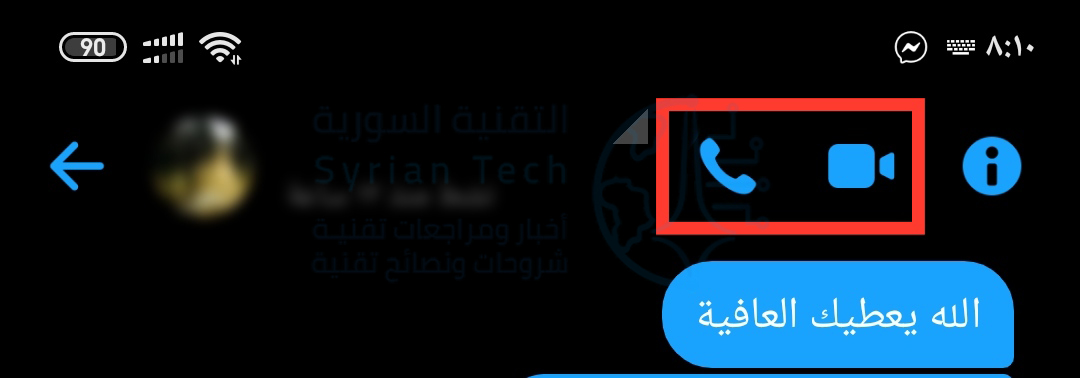
بعد ذلك، ابدأ مكالمة صوتية أو مكالمة فيديو من خلال النقر على أيقونة الهاتف أو الفيديو في الزاوية العلوية اليمنى من الشاشة.

بمجرد انضمامك إلى المكالمة، اسحب شريط الأدوات السفلي لأعلى لكشف المزيد من الخيارات.

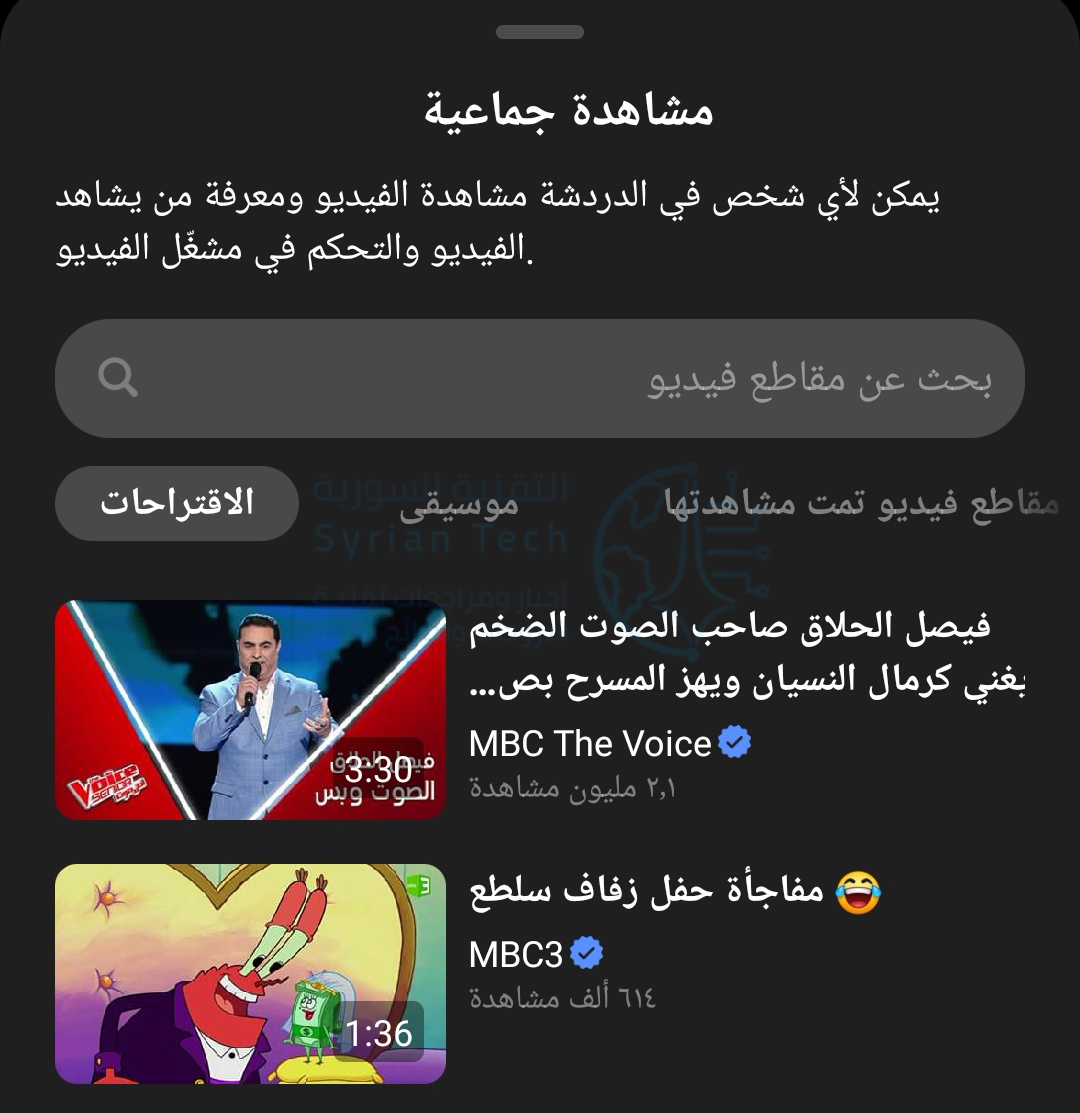
انقر على مشاهدة جماعية لبدء مشاهدة مقطع فيديو.

سترى علامة تبويب الاقتراحات وعلامة تبويب موسيقى و مقاطع فيديو تمت مشاهدتها. حدد شيئاً لمشاهدته وسيبدأ البث.

أثناء تشغيل الفيديو، ستتم مزامنته مع كل من يشاهده، كما سيؤدي إيقاف الفيديو مؤقتاً إلى إيقافه مؤقتاً للجميع.

إذا كنت في مكالمة فيديو، فسترى أعضاء المكالمة على الشاشة بالإضافة إلى محتوى البث.

سيؤدي النقر فوق الفيديو إلى إظهار رمز البحث للعودة إلى البحث عن فيديو جديد وخيار إغلاق الفيديو، وخيارات التحكم.

إذا كان هاتفك يدعم خاصية صورة في صورة Picture-in-Picture، فيمكنك مغادرة التطبيق وسيستمر تشغيل الفيديو بواسطة مشغّل عائم على الشاشة.

يمكنك الآن الاستمتاع بمقاطع الفيديو مع أصدقائك وعائلتك دون التواجد في نفس الغرفة.

مقالات قد تعجبك:

كيفية تفعيل الوضع المظلم في فيسبوك على الكمبيوتر
كيفية تضمين فيديو يوتيوب في العرض التقديمي بور بوينت
ماذا تفعل أزرار الوظائف في مايكروسوفت باور بوينت
كيفية التقاط صورة مزيفة لأي موقع دون فوتشوب !
هل يمكن أن تتم مقاضاة صاحب المراجعات السلبية على الإنترنت

فيسبوك أضافت ميزة مشاركة الشاشة في مكالمات فيديو ماسنجر

أضافت فيسبوك Facebook ميزة جديدة أخرى إلى تطبيق مسنجر Messenger في سعيها لجعل تطبيقها ينافس تطبيق زوم Zoom، نتحدث بالطبع عن ميزة مشاركة الشاشة Screen sharing.

هذه الميزة حالياً ستصبح متاحة في تطبيقات فيسبوك مسنجر Facebook Messenger لنظامي التشغيل أندرويد Android و iOS، مما يتيح لك مشاركة شاشتك على الفور مع الأصدقاء والعائلة، إما بشكل منفرد أو في مكالمات فيديو جماعية.

تعمل هذه الميزة في مكالمات الفيديو الجماعية مع ما يصل إلى ثمانية أشخاص، و 16 شخصاً في Rooms، حيث يمكنك إجراء مكالمة فيديو في مسنجر Messenger مباشرة من خلال مجموعة وكذلك من خلال غرفة Room.

من خلال مشاركة الشاشة، ستعطي الآخرين عرضاً مباشراً لما تفعله على شاشة هاتفك، حتى تتمكن من مشاركة أي شيء تقريباً.

تقول فيسبوك Facebook أن الهدف هو مساعدتك على البقاء على اتصال وقريب مع أحبائك حتى إذا كنت بعيداً عنهم جسدياً.

مشاركة الشاشة متاحة أيضاً في غرف مسنجر Messenger Rooms مع ما يصل إلى 16 شخصاً على الويب وسطح المكتب.

تخطط الشركة لإضافة عناصر تحكم لمن يمكنه مشاركة شاشته في الغرف، وزيادة عدد الأشخاص الذين يمكنك مشاركة شاشتك معهم إلى 50.

لذلك إذا قمت بإنشاء غرفة في مسنجر Messenger، فستتمكن قريباً من تقييد القدرة على مشاركة الشاشة لنفسك فقط، أو تجعلها متاحة لجميع المشاركين.

مقالات قد تعجبك:

تحديث كبير وميزات جديدة قادمة لـ جيميل Gmail
ميزة التحكم بالسيارة دون مفاتيح لهواتف آيفون أصبحت متاحة الآن!
الولايات المتحدة أكدت أنها ستقوم بحظر تيك توك خلال أسابيع
كيفية الحصول على المواصفات التفصيلية لحاسوبك
لماذا يظهر الجهاز مرتين في مستعرض ويندوز؟ وما الحل؟
ما هي حساسات الهواتف المحمولة ؟ وكيفية عملها

تعرف على موعد وصول تفاعل العناق الجديد في فيسبوك

علمنا سابقاً أن فيسبوك Facebook سيضيف رد فعل جديد جنباً إلى جنب مع زر الإعجاب Like وردود الفعل الحالية، هذا الرمز يعبر عن الاهتمام والدعم.

حيث يظهر رد الفعل الجديد رمزاً تعبيرياً متحركاً يعانق قلباً، يهدف إلى مساعدتك على إظهار دعمك للأصدقاء والعائلة أثناء أزمة الفيروسات التاجية المستمرة.

من المفترض أن معظم الناس استخدموا رد فعل الحب (أحببته) لأغراض مماثلة، ولكن رد الفعل العناق يظهر بشكل مباشر أكثر قليلاً أنك تهتم بالشخص بدلاً من المنشور.

على الرغم من أننا لم نر الميزة حتى الآن، إلا أن القلب الجديد موجود فعلاً في مسنجر Messenger، بينما يجب أن يصل رد فعل العناق في تطبيق فيسبوك Facebook وموقع الويب الأسبوع المقبل.

الغريب أن فيسبوك Facebook لا يستخدم نفس رد الفعل في مسنجر Messenger ، بدلاً من ذلك يختار قلباً نابضاً باللون الأرجواني.

في مسنجر، يجب عليك أولاً فتح ردود الأفعال من خلال الضغط لفترة طويلة على رسالة، والضغط لفترة طويلة على رد فعل القلب، ثم النقر فوق موافق لتمكين رد الفعل الجديد.

مقالات قد تعجبك:

كيفية تحويل ملفات PDF إلى ملفات وورد
كيفية تحويل الفيديو من صيغة MKV إلى صيغة MP4
ما هو ال MAC Address ولمَ وكيف يتم تغييره على كل من Windows و Linux و Mac
كيفية معرفة إصدار البلوتوث على نظام التشغيل ويندوز أو ماك
كيفية حذف الصور السابقة لحسابات المستخدمين في ويندوز 10