كيفية تحديد إذا كان كابل الشبكة إيثرنت Ethernet متضرر

تعتبر الكابلات شراً ضرورياً ومصدراً للعديد من المشكلات المتعلقة بالكمبيوتر والشبكات.

بينما لا يمكنك التخلص من الكابلات تماماً، قد تحتاج بعض الكابلات إلى الاستبدال أكثر من غيرها، بما في ذلك كبلات Ethernet المستخدمة للشبكات.

فيما يلي علامات يجب البحث عنها تشير إلى ضرورة استبدال الكبلات.

علامات تشير إلى ضرورة استبدال كبلات Ethernet:

إذا كنت تعاني من سرعات بطيئة لشبكتك المحلية أو انقطاع الاتصال تماماً، فقد ترغب في محاولة استبدال أي كبلات Ethernet قد تسبب مشاكلك.

في كثير من الأحيان، لن تتسبب المشكلة في انقطاع الاتصال تماماً. ستكون قادراً على التصفح بسرعة أبطأ بكثير، على الرغم من أنك قد تواجه تأخيراً وارتفاعات وانخفاضات في سرعة النقل.

قد يؤدي أي نوع من الضرر المادي للكابل إلى تعريض تجربة الشبكة لديك للخطر. يتضمن ذلك أي تشققات في موصل RJ45 (نهايات التوصيل البلاستيكية)، أو اهتراء السلك، أو تلف ناتج عن التكسير أو الانحناء الذي يترك علامة دائمة.

تحديد كبل Ethernet المتضرر:

يعد الاتصال البطيء بالإنترنت مشكلة شائعة ولا يقتصر العطل فقط على اتصالات Ethernet. تختلف أسباب اتصال الشبكة المحلية البطيء الذي تم توصيله عبر Ethernet ويشير إلى وجود مشكلة في الكابلات أو أجهزة الشبكة.

ستلاحظ سرعات محلية بطيئة عند الوصول إلى المجلدات المشتركة عبر الشبكة، أو نسخ الملفات من محركات أقراص التخزين المتصلة بالشبكة (NAS)، أو عند بث المحتوى باستخدام خادم وسائط مثل Plex.

إذا كنت ترغب في اختبار اتصال الشبكة، يمكنك تجربة واستخدام أدوات مثل NetIO-GUI (مجاني على Windows) ، LANBench (مجاني على Windows) أو Lan Speed Test (إصدار خفيف على Windows أو Mac).

تتطلب هذه الأدوات إما جهازي كمبيوتر متصلين بنفس الشبكة، أو نوعاً من مشاركة الشبكة يمكنك النسخ منه.

طريقة أسهل بكثير لاختبار كبلات الشبكة هي ببساطة استبدالها. افعل هذا تدريجياً، واحداً تلو الآخر. إذا لم تلاحظ أي فرق، فيمكنك افتراض أن الكبل ليس به عيب والانتقال إلى الكبل التالي.

كما ذكر daoist على تويتر Twitter، يمكن أن تكون نتائج الاختبار على الكابلات الجديدة لا تصدق. هذه الكابلات رخيصة نسبياً، وقد تمتلك قطع غيار إذا كنت قد استبدلت جهاز التوجيه في وقت ما.

كبلات إيثرنت موجودة لتبقى:

تظل كبلات Ethernet الخيار الأفضل إذا كنت ترغب في الموثوقية. يمكن أن تعاني وصلات واي فاي Wi-Fi من التداخل، وقد تضطر إلى الاختيار بين النطاق (2.4 جيجاهرتز) و (5 جيجاهرتز) وفقاً لتخطيط منزلك أو مكتبك.

بالنسبة للأجهزة الثابتة مثل أجهزة كمبيوتر سطح المكتب وأجهزة الألعاب، لا يزال يوصى بشدة باستخدام كبلات Ethernet. فقط تأكد من شراء الكبل المناسب للحصول على أفضل السرعات على جميع أجهزتك.

مقالات قد تعجبك:

ما الفرق بين الشبكة الافتراضية الخاصة VPN والبروكسي Proxy؟
كم من الوقت يمكن أن يعيش فايروس كورونا (كوفيد-19) على الهاتف الذكي؟
كيفية تنظيف وتطهير الهواتف الذكية والحواسيب اللوحية والسماعات
كيفية تنظيف وتطهير فأرة الحاسب ولوحة المفاتيح
كيفية تقليل المساحة المستخدمة من قبل تطبيق واتساب على أندرويد وآيفون

كيفية التتحقق من وجود مشكلة أو عطل في كابل HDM وكيفية إصلاحها

يتمثل الجزء الأصعب في استكشاف الأخطاء وإصلاحها لمشكلة صوتية أو بصرية في اكتشاف المكون المسبب للمشكلة.

في حالة وجود مشكلة في الفيديو، قد يكون هناك ثلاثة متسببين: الجهاز المصدر أو الشاشة أو الكابل بينهما. فيما يلي بعض النصائح لتحديد الأخطاء الصوتية والبصرية وإصلاحها.

علامات وجود خلل في كبل HDMI:

قد يكون هناك خلل في إشارات كبل HDMI يعكس أخطاء أخرى، لذلك حتى إذا رأيت هذه المشكلات، فقد لا يكون الكابل هو السبب. بمجرد تحديد المشكلة، حان الوقت للانتقال إلى المرحلة التالية لتحري الخلل وإصلاحه: عزل السبب الجذري.

واحدة من أكثر المشاكل شيوعاً مع خلل في كبل HDMI هي “البريق” أو النقاط الوامضة التي عادة ما تكون بيضاء. قد يبدو هذا مثل النجوم المتساقطة أو الضوضاء البيضاء، وقد يظهر على أنه “تداخل” خفي ويكون أكثر تشتيتاً للانتباه.

يمكن أيضاً أن يكون سبب انقطاع الصورة هو وجود كبل HDMI معطوب. قد يؤدي هذا إلى عدم رؤية أي صورة على الإطلاق على الشاشة أو انقطاع التيار الكهربائي حيث تتحول الشاشة إلى اللون الأسود تماماً ثم تعود مرة أخرى.

نظراً لأن كبلات HDMI تدعم أيضاً الاتصال اللاسلكي، فقد تتوقف أيضاً أجهزة التحكم عن بُعد التي يمكنها الاتصال بالأجهزة الأخرى عن العمل.

على سبيل المثال، تدعم كل من أجهزة Apple TV وإكس بوكس سيريس Xbox Series جهاز التحكم عن بعد الخاص بالتلفاز على أجهزة التلفاز المدعومة.

ما الذي يسبب فشل كابل HDMI؟

يستخدم موصل HDMI عدد 19 سناً Pin، لذا إذا تعرض أي من هذه الأسنان أو الممرات الفردية داخل الكبل للتلف، فستواجه مشاكلاً. تحمل هذه الأسنان معلومات مختلفة مثل الفيديو والصوت ومعلومات الساعة للمزامنة وبيانات الاتصالات.

سيتسبب التلف المادي في حدوث مشكلات في موصل HDMI، سواء كان ذلك ضرراً للموصل أو انضغاطاً في الكابل.

إذا كنت تستخدم جهازاً مثل شاشة سطح المكتب التي يتم توصيلها وفصلها باستمرار عن الكمبيوتر المحمول، فمن المرجح أن تواجه مشكلات بسبب التآكل الإضافي.

تأتي الكثير من الأجهزة مع كابلات رخيصة قد لا تكون من نفس معايير كابل طرف ثالث عالي الجودة. الكابل الذي تم لحامه بشكل سيئ يمكن أن يفشل حتى تحت ضغط قليل جداً.

قد يكون هذا بسبب عوامل بيئية مثل التغيرات في درجة الحرارة أو الرطوبة.

يمكنك حماية الكابلات عن طريق تعلم كيفية لفها وتخزينها بشكل صحيح. إن معظم الكابلات تلتف بشكل طبيعي في اتجاه معين، والالتزام بهذا هو المفتاح لإبقائها في حالة جيدة.

إذا كنت تشك في أن الضرر الذي لحق بكابل HDMI هو السبب، فافصله عن كل من المصدر والشاشة ثم افحصه جيداً. يجب أن تشبه الأسنان الصورة أعلاه، ويجب ألا يكون الكابل متكتلاً أو به علامات ضرر أو انضغاط.

قد تكون المشكلة في المآخذ، أو أجهزة الاستقبال، أو إعدادات التلفاز:

تكمن مشكلة كبل HDMI المتضرر في أنه غالباً ما يعرض نفس الأعراض مثل المكونات المتعطّلة الأخرى، كمنافذ HDMI.

تتمثل الطريقة السهلة لاختبار ذلك في استخدام كابل مختلف مع نفس الجهاز المصدر في منفذ HDMI مختلف أو استخدام نفس الكبل في منفذ مختلف مع نفس الجهاز المصدر.

عند استكشاف مشكلة مثل هذه وإصلاحها، يجب عليك فقط تغيير متغير واحد في كل مرة، سواء كان الكابل أو الجهاز المصدر أو المنفذ نفسه.

في حين أن الفيديو والصوت المتقطع يمكن أن يكونا علامة على وجود خلل في الكبل، فإن وجود فيديو ولكن لا يوجد صوت يشير بشكل عام إلى مشكلة أخرى.

تحمل كبلات HDMI الصوت والفيديو عبر نفس الموصل، ونظراً لأن الفيديو يستخدم نطاقاً ترددياً أكبر بكثير، فمن المرجح أن تلاحظ مشاكل في الفيديو أولاً.

إذا كنت تستخدم جهاز استقبال المسرح المنزلي للصوت المحيطي أو مكبر الصوت أو مقسم لإدارة العديد من أجهزة HDMI، فمن الجيد إزالة الجهاز الوسيط من المعادلة تماماً.

اختبر الكابل عن طريق توصيله مباشرة من المصدر بالتلفاز.

يمكن أن تواجه بعض الأجهزة الوسيطة مثل أجهزة الاستقبال ومقسمات HDMI مشاكل مع إجراءات مكافحة القرصنة HDCP والتي يمكن أن تتسبب في تعتيم الصورة وظهور رسائل الخطأ.

يمكن أيضاً أن تتسبب الكابلات القديمة التي لا تتوافق مع إصدار HDCP المطلوب في حدوث مشكلات، على الرغم من عدم وجود عيوب في الكابلات.

يمكن أيضاً أن تحدث مشكلات بصرية (خاصة الألوان الباهتة) بسبب مخرجات الألوان العميقة التي ترسل إشارة بعمق لون 10 بت أو أكثر على الشاشات المتوافقة.

إذا قمت بتمكين نطاقات الألوان الموسعة هذه على جهاز مصدر، فتأكد أيضاً من تمكينها على جهاز التلفاز. يحتاج هذا الإعداد عادةً إلى التمكين على أساس كل منفذ.

قد تحتاج أجهزة HDMI 2.1 إلى كابلات جديدة:

ظهرت HDMI 2.1 لأول مرة على بطاقات رسومات إكس بوكس سيريس إكس Xbox Series X وبلاي ستيشن PlayStation 5 و NVIDIA 30-Series في عام 2020.

تدعم العديد من أجهزة التلفاز والشاشات الآن المعيار ومجموعة الميزات المرتبطة به، بما في ذلك معدل التحديث المتغير (VRR) ووضع زمن الانتقال المنخفض التلقائي ( ALLM).

تأتي معظم أجهزة HDMI 2.1 مع الكبل المطلوب، بما في ذلك أجهزة اللعب من سوني Sony ومايكروسوفت Microsoft.

لا يوجد شيء يمكن كسبه من تبديل هذا الكابل بإصدار متميز أفضل. قد تتطلب منك الأجهزة الأخرى، مثل بطاقات الرسومات، شراء كبل HDMI 2.1 أصلي إذا كنت ترغب في الاستفادة من عرض النطاق الترددي الإضافي للحصول على معدلات إطارات ودقة عالية.

لا تتطلب جميع أوضاع الصورة اتصال HDMI 2.1. على سبيل المثال، يمكن أن يحمل HDMI 2.0b إشارة HDR بدقة 4K عند 60 هرتز، حتى أن بعض الأجهزة تستخدم ميزات HDMI 2.1 مثل ALLM باستخدام الكابلات القديمة.

إذا اشتريت مجموعة جديدة من كبلات HDMI 2.1، فيمكنك استخدام تطبيق الهاتف الذكي الخاص بمسؤول ترخيص HDMI للتحقق من أن الكابل أصلي.

نوصي بشدة بعدم شراء ما يسمى بكابلات HDMI الممتازة التي تكلف مبالغ باهظة من المال. لا توجد جودة إضافية للصورة يمكن الحصول عليها، وسيعمل الكابل الرخيص بشكل جيد، بشرط أن يلبي متطلبات عرض النطاق الترددي 48 جيجابت في الثانية.

طول الكابل مهم جداً:

الغالبية العظمى من كبلات HDMI سلبية Passive، مع وجود موصل في كل طرف متصل ببعض النحاس المحمي بالداخل.

كلما زادت مسافة انتقال الإشارة، زاد تشوهها وهذا يعني أن كبلات HDMI 2.1 السلبية لها أقصى طول يبلغ حوالي 5 أمتار (حوالي 16.5 قدماً)، وفقاً لمسؤول ترخيص HDMI.

لا يزيد طول معظم كبلات HDMI 2.1 عن 3 أمتار (حوالي 10 أقدام) لهذا السبب. حتى الكابلات الأقدم HDMI 2.0 أو الأقدم منها يمكن أن تواجه مشاكل في تشغيل الكابلات الطويلة بشكل خاص.

إذا كنت بحاجة إلى تشغيل كبل HDMI 2.1 أطول، فيمكنك استخدام كبل HDMI 2.1 نشط بدلاً من ذلك. تعمل هذه الكابلات على تعزيز الإشارة وقد تتطلب طاقة 5 فولت إضافية (عادة في شكل منفذ USB) مما يدعمه جهازك.

يمكنك شراء كبلات HDMI نشطة مثل Cable Matters Active HDMI Cable بطول 16 قدماً و 25 قدماً.

تكلف هذه الكابلات التي تعمل بطاقة أكثر من نظيراتها السلبية ولكنها لا تزال قريبة من الأسعار التي تفرضها بعض الشركات المصنعة على ما يسمى بكابلات HDMI الممتازة Premium.

استثمر كابلات احتياطية لاستكشاف الأخطاء وإصلاحها بشكل أسرع:

أسهل طريقة للتعرف على الكبل التالف هي ببساطة تبديله عندما تلاحظ مشكلة لأول مرة. إذا احتفظت ببعض كبلات HDMI 2.1 الاحتياطية، فستغطي كلاً من أجهزة HDMI 1.3 و 2.0 القديمة (الكابلات متوافقة مع الإصدارات السابقة) بالإضافة إلى الأجهزة الحالية والقادمة التي تدعم المزيد من وحدات البكسل بمعدلات إطارات أعلى.

مقالة ذات صلة: كيفية تمييز كابل HDMI 2.1 الأصلي من المزيف (المقلد)

مقالات قد تعجبك:

كيفية تغيير الصورة الشخصية لحساب جوجل
كيفية نشر بوست (منشور) بدون اسم (إخفاء الحساب) في مجموعة على فيس بوك
كيفية تسجيل الخروج من فيس بوك على جميع الأجهزة دفعة واحدة
كيفية تحويل جهاز آيباد إلى لوح رسم
كيفية تسجيل الخروج من فيس بوك على جميع الأجهزة دفعة واحدة

كيفية اختيار علبة Case الكمبيوتر الشخصي

عند تجميع جهاز كمبيوتر، تكون العلبة Case آخر ما تفكر به. يختار الأشخاص وحدة المعالجة المركزية (CPU) أو وحدة معالجة الرسومات (GPU) أو اللوحة الأم الجيدة وذاكرة الوصول العشوائي (RAM) ووحدة تزويد الطاقة (PSU)، وإذا تبقى شيء من الميزانية، يمكن التفكير بالعلبة.

لكن علبة جهاز الكمبيوتر تستحق التفكير أكثر من ذلك. فيما يلي خمسة أشياء مهمة يجب وضعها في الاعتبار.

حجم العلبة:

هذا سهل وواضح، لكن لا ينبغي إغفاله. أول شيء يجب مراعاته هو حجم علبة الكمبيوتر. هناك العديد من الأحجام المميزة لعلب أجهزة الكمبيوتر بين الكبيرة والمتوسطة والعلب الأصغر للوحات الأم mini-ITX و micro-ATX.

الغالبية العظمى من شركات تصنيع أجهزة الكمبيوتر الشخصية تستخدم علبة متوسطًة نظراً لأنها ليست كبيرة جداً، ومتوفرة على نطاق واسع، ومصممة للوحات الأم القياسية ATX.

يمكن أن تتناسب العلبة المتوسطة أيضاً مع اللوحات الأم الأصغر، ولكن يمكن أن يكون ذلك غير مناسب بعض الشيء بحسب العلبة.

العلب الكبيرة الكاملة أكبر بكثير وتتناسب مع اللوحات الأم ATX. عادةً ما يختارها الهواة ذوو الخبرة الواسعة الذين يبحثون عن مساحة تناسب الأجزاء المخصصة أو الكثير من المكونات لهذه العلب.

أخيراً، تتعلق حاويات mini-ITX و micro-ATX بأجهزة الكمبيوتر الصغيرة التي تحتاج إلى أن تتناسب مع مساحة صغيرة مخصصة للترفيه في غرفة المعيشة، وقد يكون من الصعب التعامل معها إذا اشتريت أجزاء غير مناسبة .

إذا كانت هذه هي المرة الأولى التي تقوم فيها ببناء جهاز كمبيوتر، فننصحك باختيار علبة متوسطة​​، حيث ستساعدك على البقاء في حدود ميزانيتك مع الاستمرار في تقديم مجموعة واسعة من الخيارات.

التبريد:

لا يتم تصميم جميع علب الكمبيوتر الشخصي بنفس القدرة على تحريك الهواء. كل هذا يتوقف على حجم الهيكل وعدد المراوح وما إذا كانت هناك فتحات تهوية موضوعة بشكل استراتيجي.

يجب أن تحتوي العلبة على مروحتين على الأقل، ويجب أن تكون إحدى المراوح مدخلاً للحصول على هواء أكثر نقاءً في العلبة، وواحدة لإخراج الهواء الساخن.

تعتبر الفتحات أيضاً من الاعتبارات الهامة لجلب المزيد من الهواء أو لوضع مراوح إضافية. يأتي بعضها مزوداً بمرشحات، وهي تساعد بشكل كبير في منع جهاز الكمبيوتر من التعرّض للغبار.

كل هذا للمساعدة في الحفاظ على العلبة باردة. إذا كنت تتطلع إلى إنشاء وحش لزيادة سرعة التشغيل أو كنت تعيش في مكان دافئ بشكل خاص، فيجدر بك التحقق من مراجعات العلبة لمعرفة العلب الأفضل أداءً للتبريد.

تنظيم الكابلات:

تعتبر الكابلات من أكبر الآلام التي يواجهها أي جهاز كمبيوتر. إنهم مزعجون ومحبطون ويبدون بشعين. تأتي معظم العلب مع بعض الأمور التي تساعد في تنظيم تموضع الكابلات، وبعضها أفضل من البعض الآخر.

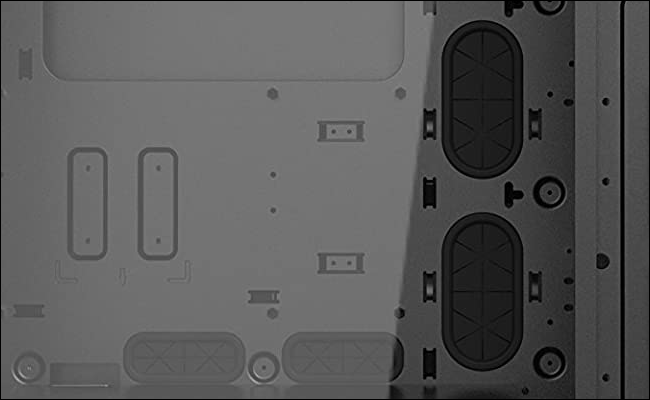
من الناحية المثالية، ستحتاج ميزات تساعد الكابلات على الاختفاء بسهولة من مقدمة العلبة مثل القواطع أو الدارات، بالإضافة إلى بعض مسارات الكابلات الخلفية وإمكانية ربطها.

يعتبر غطاء وحدة الإمداد بالطاقة مثالياً أيضاً للحفاظ على الأشياء تبدو أكثر نظافة، على الرغم من أن بعض منشئي أجهزة الكمبيوتر لا يحبونها.

اللوحة الأمامية:

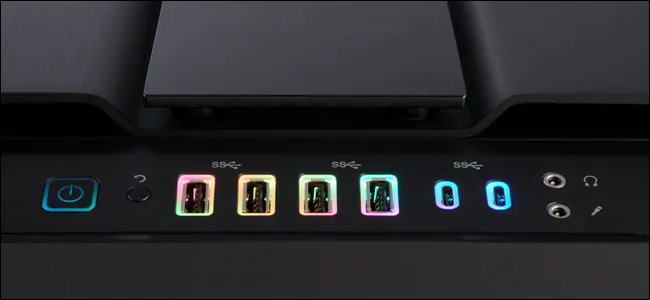
تتميز علب الكمبيوتر الشخصي بالكثير من الاختلافات عندما يتعلق الأمر باللوحة الأمامية. فهذا هو المكان الذي عادة ما يكون لديك فيه مقبس سماعة رأس، وربما مقبس ميكروفون، وبعض منافذ USB، وأنواع أخرى من المقابس.

يمكنك العثور على العلب التي تحتوي ببساطة على منفذي USB مثل NZXT H510 أو العلب التي تحتوي على عدد أكبر من المنافذ مثل Corsair’s Obsidian Series 1000D.

ما تريده هنا يعتمد حقاً على احتياجاتك، وعدد الأجهزة التي تخطط لاستخدامها والتي تحتاج إلى وصول سهل إلى منافذ USB.

أما بالنسبة لمقابس سماعة الرأس في اللوحة الأمامية، فهي سيئة إلى حد كبير، حيث يضطر صانعو العلبة لوصل أسلاك بطول الهيكل.

هذا يعني أنه هذه الأسلاك ستلتقط جميع أنواع التداخل الذي يمر عبر اللوحة الأم قبل أن يصل الصوت إلى أذنيك.

أنت أفضل حالًا باستخدام مقبس سماعة رأس على اللوحة الأم، أو جهاز صوتي مخصص مثل بطاقة الصوت أو DAC خارجي.

فتحات محركات الأقراص:

لا تعد محركات أقراص التخزين القديمة مقاس 3.5 بوصة هي الخيار الأفضل لمحرك الأقراص الأساسي (محركات أقراص فلوبي Floppy disk).

بينما لا تزال أجهزة التخزين الخاصة بالأقراص المضغوطة CD رائعة لتخزين البيانات، وبما أنها رخيصة جداً، يمكنك بسهولة إضافة سواقات خاصة بها لجهاز الكمبيوتر بسعر رخيص نسبياً.

تأتي جميع حافظات أجهزة الكمبيوتر تقريباً مع فتحات محركات أقراص التخزين، ولكن اعتماداً على عدد محركات الأقراص التي تخطط لوضعها في جهاز الكمبيوتر، قد تحتاج إلى علبة بها فتحات إضافية.

لا تنسَ أيضاً علبة تتضمن نقاط تثبيت لمحركات الأقراص الصلبة مقاس 2.5 بوصة Hard disk.

الفراغ والطول:

على الرغم من أن بناء الكمبيوتر الشخصي يتعلق في الغالب بالمبدأ صل واستخدم، إلا أن هناك بعض المواقف التي لا تعمل فيها بعض المكونات في علبة معينة. هذا له علاقة بأبعاد المكونات.

مبردات وحدة المعالجة المركزية الهوائية على سبيل المثال، غالباً ما تكون أشياء ضخمة مكتنزة قد لا تناسب بعض العلب.

الأمر نفسه ينطبق على بطاقات الرسومات المتخصصة المتطورة التي يمكن أن تكون أطول من بطاقة الرسومات المتوسطة، مما يتطلب مساحة أكبر.

قبل شراء أيٍّ من هذه الأشياء، يجب أن تتأكد من أنها تناسب العلبة التي اخترتها.

وترتبط أيضاً بأنظمة التبريد السائل التي تأتي جاهزة للتركيب. عادةً ما تحتاج هذه الأنظمة إلى شغل مساحة تكفي لوجود المزيد من المراوح.

إذا كان لديك هذا النوع من المساحة، فيجب استخدام مثل هذه الأنظمة. ومع ذلك، تحتاج إلى التحقق للتأكد من أن الهيكل يدعم حجم وكمية المراوح.

لا تجعل العلبة فكرة متأخرة:

لا ينبغي أن تكون علبة الكمبيوتر الشخصي هي الاعتبار الأول عند إنشاء كمبيوتر شخصي جديد، ولكن يجب أن تكون أكثر من مجرد فكرة لاحقة.

يمكن للعلبة ذات التصميم السيئ أن تدمر تجربة بناء جهاز الكمبيوتر لديك، وتجعل الترقيات أكثر صعوبة، وقد تؤدي أيضاً إلى خفض الأداء العام لجهازك.

يمكن تجنب هذه المشكلات بسهولة مع القليل من الاهتمام الإضافي بالتفاصيل.

مقالات قد تعجبك:

ما هي ذاكرة الوصول العشوائي الرام RAM؟
كيفية تثبيت متاجر تطبيقات خارجية بديلة عن جوجل بلاي على أندرويد
كيفية استخدام ميزة التدقيق الإملائي من جوجل باللغة العربية والإنكليزية وأي لغة أخرى
كيفية إنشاء مجموعة ملصقات خاصة لاستخدامها في واتساب
كيفية حل مسائل الرياضيات باستخدام جوجل لنس Lens

كيفية تمييز كابل HDMI 2.1 الأصلي من المزيف (المقلد)

هناك العديد من الأجهزة التي تحتاج إلى كابل HDMI 2.1 مثل إكس بوكس سيريس إكس Xbox Series X و بلاي ستيشن PlayStation 5 وبطاقات الرسومات من إنفيديا NVIDIA و AMD.

لذلك، فإنك تحتاج إلى كابل موثوق به لا يسبب لك المشاكل أثناء استخدام الأجهزة السابقة. إليك كيفية تجنب شراء كابل مزيف، والبحث عن كابلات HDMI فائقة السرعة.

يشرف منتدى HDMI على معيار HDMI، بينما يشرف مسؤول ترخيص HDMI على ترخيص التقنية.

يجب أن تفي الشركات المصنعة للأجهزة والملحقات بمعايير منتدى HDMI إذا كانوا يريدون تصنيع منتج مرخَّص أو معتمد من قِبل مسؤول ترخيص HDMI.

على الرغم من أن أحدث معيار HDMI يُعرف باسم HDMI 2.1، فإن المشرفين على HDMI لديهم اصطلاح تسمية مختلف للكابلات.

إذا كنت ترغب في شراء كابل متوافق مع معيار HDMI 2.1، فيجب أن تبحث عن الكلمات HDMI Ultra High Speed على العلبة.

لا تُباع الكابلات صراحةً باعتبارها كابلات HDMI 2.1. في الماضي، كانت كابلات HDMI 2.0b تُباع تحت الاسم العادي عالي السرعة High Speed.

لضمان الحصول على منتج عالي الجودة، ابحث عن الجملة Ultra Certified Cable على شكل هولوغرام ورمز الاستجابة السريعة QR على العلبة. هذا يعني أنه قد تم اختباره وفقاً للحد الأدنى من المعايير وتم اعتماده من قِبل مسؤول ترخيص HDMI.

تكلف هذه الكابلات أكثر قليلاً من البدائل الموجودة على مواقع الويب مثل أمازون Amazon و AliExpress، ولكن من المحتمل أن تجد أنه من المفيد ضمان حصولك على المجموعة الكاملة من الميزات التي يوفرها معيار HDMI 2.1.

تحقق من مشترياتك من الكابلات باستخدام التطبيق الرسمي:

عند شراء كابل من متجر أو بعد شحن طلبك عبر الإنترنت، يمكنك التحقق من نوعية الكابل باستخدام تطبيق شهادة HDMI الرسمي لأجهزة آيفون iPhone وأندرويد Android.

فقط قم بتثبيت التطبيق ووجه كاميرا هاتفك الذكي على العبوة وانتظر. من المفترض أن ترى رسالة تهانينا Congratulations تخبرك أن الكابل أصلي بالفعل.

يوضح مسؤول ترخيص HDMI أنه يجب أيضاً طباعة اسم الكابل على غلافه الخارجي.

إذا فشل اختبار الكابل أو لم يكن هناك هولوغرام أو رمز QR على الصندوق، فهذا يعني أنه لم يتم اختباره.

هذا لا يعني بالضرورة أنه لن يعمل، ولكن لا يوجد ضمان أيضاً أنه يمكن أن يتحمل 48 جيجابت في الثانية المحددة بواسطة معيار HDMI 2.1.

إذا كان لديك شك بشأن هذا الكابل وفشل في الاختبار، فيجب عليك إعادة الكابل واسترداد الأموال.

يتم اختبار معظم الكابلات ذات العلامات التجارية، مثل الكابلات من Belkin (39.99 دولاراً) و Zeskit (19.99 دولاراً) بشكل مستقل، ولكن يجب عليك دائماً التأكد من ذلك بالطريقة السابقة.

مشكلة كابلات HDMI الرخيصة:

هناك العديد من المشاكل التي قد يبدأ حلها بمعرفة ما إذا كان الكابل الذي تستخدمه يصل إلى المستوى المطلوب من الأداء أم لا. تظهر هذه المشاكل غالباً عندما تحاول استخدام كابل HDMI 2.0b قديم مع تطبيق يتجاوز مواصفاته 18 جيجابت في الثانية.

قد لا تواجهك أية مشكلات حتى تلعب لعبة تعمل بدقة 4K ومعدل تحديث الشاشة 120 هرتز على جهاز إكس بوكس سيريس إكس Xbox Series X أو بلاي ستيشن PlayStation 5.

تتضمن هذه المشكلات كل شيء بدءاً من ظهور الشاشة السوداء، إلى الأشكال الغريبة التي تظهر عشوائياً.

قد تواجه انقطاعات مفاجئة أو وميضاً أو تتلقى رسائل خطأ تفيد بأن التلفاز قد واجه مشكلة Handshake. هذا يعني أن التلفاز والجهاز المصدر لا يمكنهما الاتصال بشكل صحيح لأن الكابل ليس جيداً.

قد يكون من المغري شراء الكابلات الرخيصة. كلما زاد طول الكابل، زادت إمكانية تشوه الإشارة قبل وصولها إلى وجهتها. هذا هو السبب في أن أفضل كابل هو أقصر كابل يمكنك الحصول عليه ويتوافق مع متطلبات النطاق الترددي.

لا يوجد طول كابل مثالي، ولكن من أجل دقة 4K ومعدلات إطارات عالية (120 هرتز)، يوصى باستخدام كابل HDMI لا يزيد طوله عن 10 أقدام (3 أمتار).

بالنسبة إلى الدقة المنخفضة، يكون الحد الأعلى ما بين 20 قدماً (6 أمتار) و 50 قدماً (10 أمتار). إذا كنت تستخدم كابلاً طويلاً وتواجه مشكلات، فاختبر كابلاً أقصر.

قد تتمكن كابلات HDMI التي تتضمن ألياف بصرية من تقديم أداء أفضل على فترات التشغيل الطويلة. لسوء الحظ، حتى كتابة هذه السطور، لا توجد كابلات HDMI فائقة السرعة تستخدم الألياف البصرية في السوق.

في الوقت الحالي، نوصي بوضع الجهاز المصدر بالقرب من التلفاز إذا أمكن ذلك.

لا تقع في فخ الغش عند شراء كابل HDMI:

سيحاول العديد من بائعي التجزئة بيعك كابل HDMI عند شراء جهاز تلفاز أو أي جهاز ترفيه منزلي آخر. لكن في كثير من الأحيان سيتم تضمين كابل في الصندوق مع الجهاز. من الأفضل التأكد من ذلك قبل إنفاق المزيد من الأموال دون داعٍ.

في حين أن الكابلات المعتمدة تكلف أكثر،  لكن كن حذراً من أي كابلات باهظة الثمن. إنها قد تخدعك كما لو أنك تحصل على منتج بجودة أعلى، ولكنها مزيفة لا تستحق ثمنها.

غالباً ما تُستخدَم الموصلات ذات اللون الذهبي لإعطاء الوهم بوجود إشارة ذات جودة أفضل، لكنها لا تفعل شيئاً سوى أن تبدو براقة. الذهب معدن عالي التوصيل، ولكن يجب أن يشكل هذا المعدن معظم الكابل (وهو بالتأكيد ليس من الذهب الخالص).

قد تدوم الكابلات المتينة لفترة أطول، لكن كابلات HDMI لا تتسبب عادةً في الكثير من المشاكل. ما لم تكن تشتري كابلاً تعرف أنه سيتم توصيله وإخراجه طوال الوقت، فلن تحتاج إلى كابل متين للغاية.

هل تحتاج حتى إلى كابل HDMI 2.1؟

إن تقنية HDMI صُممَت من أجل تشغيل الوسائط المتعددة عالية الوضوح. تم تصميمها لنقل إشارة رقمية من جهاز مصدر (مثل أجهزة اللعب) إلى شاشة عرض أو جهاز استقبال. كانت هناك العديد من التعديلات على معيار HDMI، أحدثها هو HDMI 2.1.

يتمثل الاختلاف الأكبر بين معيار HDMI 2.0b السابق و 2.1 الجديد في مقدار البيانات التي يمكن نقلها في كل مرة.

تصل سرعة HDMI 2.0b إلى 18 جيجابت في الثانية، بينما يدعم HDMI 2.1 عرض نطاق ترددي كامل يبلغ 48 جيجابت في الثانية.

هذا يعني أن الإصدار 2.1 يمكنه نقل فيديو بدقة 8K بمعدل 60 إطاراً في الثانية، أو فيديو بدقة 4K بمعدل 120 إطاراً في الثانية.

هناك أيضاً مجموعة من الميزات الجديدة الأخرى في مواصفات الإصدار HDMI 2.1، بما في ذلك:

  • HDMI VRR بمعدل تحديث متغير للألعاب.
  • وضع التأخير المنخفض التلقائي (ALLM) لبدء وضع اللعبة Game mode تلقائياً على أجهزة التلفاز المتوافقة.
  • دعم لقناة إرجاع الصوت المحسنة (eARC) لتشغيل مكبرات الصوت وأجهزة الاستقبال.

تحتاج إلى كابل HDMI 2.1 فقط إذا كان لديك جهاز مصدر ذو مأخذ HDMI 2.1 يقوم بإخراج 4K/120Hz أو 8K/60Hz. يجب أيضاً أن يكون كل جهاز في سلسلة الفيديو لديك متوافقاً مع HDMI 2.1 من أجل الاستفادة من الكابل.

حتى إذا كان لديك جهاز مصدر يدعم HDMI 2.1، مثل بلاي ستيشن PlayStation 5، فلا يزال بإمكانك استخدام التلفاز القديم أو جهاز الاستقبال لتشغيل الألعاب بدقة 4K بمعدل 60 إطاراً في الثانية. تحتاج فقط إلى زيادة عرض النطاق الترددي إذا كنت ستستخدمه.

الأجهزة وبطاقات الرسومات القديمة، مثل إكس بوكس ون إكس Xbox One X، وبلاي ستيشن PlayStation 4 Pro، وسلسلة NVIDIA 20، تقتصر على الكابل HDMI 2.0b، لذلك لن تحصل على أي فوائد من كابل أسرع.

لهذا السبب لا يجب عليك شراء كابلات HDMI باهظة الثمن إلا إذا كان لديك سبب واضح للقيام بذلك.

تأتي معظم الأجهزة التي تتضمن إمكانات HDMI 2.1 مزودة بكابل متوافق عالي السرعة في العلبة. يتضمن ذلك كلاً من إكس بوكس سيريس إكس Xbox Series X و بلاي ستيشن PlayStation 5، وكلاهما يمكنه إخراج فيديو بدقة 4K عند معدل تحديث 120 هرتز.

لن تحتاج إلى استبدال هذا الكابل إلا إذا كنت بحاجة إلى تشغيل أطول، أو إذا كان تالفاً، أو إذا كنت تقوم بتوصيل الجهاز المصدر بجهاز استقبال، وبالتالي، تحتاج إلى كابل آخر لتوصيل جهاز الاستقبال بالتلفاز.

بدأ HDMI 2.1 الانتشار منذ زمن قصير:

كانت أجهزة إكس بوكس سيريس إكس Xbox Series X و بلاي ستيشن PlayStation 5 و بطاقات رسوميات السلسلة 30 من إنفيديا NVIDIA أول أجهزة HDMI 2.1 تصل إلى السوق.

فقط عدد قليل من أجهزة التلفاز التي تم إصدارها في الموسم 2019-2020 لديها منافذ داعمة لـ HDMI 2.1.

ومع ذلك، تم تصميم المواصفات الجديدة استجابةً للموجة الأولى من أجهزة التلفاز والأجهزة التي تدعم دقة 8K، والتي لا يزال معظمها بعيداً عن الاستخدام السائد لسنوات.

سترى المزيد من أجهزة وإكسسوارات HDMI 2.1 (بما في ذلك الكابلات) وهي تصل إلى السوق في السنوات القادمة.

في النهاية، حتى العلامات التجارية ذات الميزانية المحدودة، مثل Amazon Basics، ستبدأ في بيع كابلات فائقة السرعة تدعم عرض نطاق ترددي يصل إلى 48 جيجابت في الثانية بأسعار منخفضة بدون شهادة اعتماد.

حتى ذلك الحين، تذكر فقط أن أي كابل فائق السرعة معتمد تشتريه اليوم سيكون جيداً لسنوات قادمة. في الوقت الحالي، لا يحتاج معظم الأشخاص إلى HDMI 2.1.

مقالات قد تعجبك:

كيفية تفعيل الوضع المظلم في فيسبوك على الكمبيوتر
كيفية تحسين أداء الألعاب عند استخدام كروت الشاشة من نوع Intel
كيفية اختيار الميكروفون الافتراضي في ويندوز 10
ما هو UEFI ، وبماذا يختلف عن البيوس BIOS
تعرف على الإنترنت السطحي والإنترنت العميق Deep Web والإنترنت المظلم Dark Web

متى يكون الاتصال السلكي أفضل من شبكات الواي فاي اللاسلكية؟

من الواضح أن شبكة الواي فاي Wi-Fi وكونها من الاتصالات اللاسلكية هي أكثر ملاءمة من كبلات Ethernet السلكية، لكن شبكات Ethernet لا تزال تقدم مزايا كبيرة.

انضم إلينا في هذه المقالة الجديدة حتى نلقي نظرة على إيجابيات وسلبيات الاتصالات السلكية واللاسلكية ولنتعرف أكثر على الفروقات بينهما.

ربما لن تقوم بتوصيل كابل Ethernet بهاتفك الذكي في أي وقت قريب، لكن الأمر يستحق عادةً تشغيل كبلات Ethernet للأجهزة المهمة إذا كنت تستطيع أو تحتاج القيام بذلك.

أجهزة الكمبيوتر وأجهزة الألعاب (أو لوحات المفاتيح) وأجهزة النسخ الاحتياطي، ومجموعات أجهزة الاستقبال ليست سوى أمثلة قليلة.

لمساعدتك في اتخاذ القرار، سنلقي نظرة على المزايا الرئيسية الثلاثة لاستخدام Ethernet بدلاً من شبكة الواي فاي: السرعة الأكبر – زمن الانتقال الأقل – الاتصالات الموثوقة.

إن شبكة الـ Ethernet أسرع بكثير من شبكة الواي فاي، لا توجد إمكانية للتغلب على هذه الحقيقة، لكن الاختلافات في العالم الحقيقي أصغر مما تتخيل.

ازدادت سرعة شبكات الواي فاي بشكل ملحوظ على مدار الأعوام القليلة الماضية، وذلك بفضل المعايير الجديدة مثل 802.11ac و 802.11n والتي توفر سرعات قصوى تبلغ 866.7 Mb/s و 150 Mb/s على التوالي.

على الرغم من أن هذه هي السرعة القصوى لمشاركة جميع أجهزتك اللاسلكية (ومن المحتمل ألا تحصل على تلك السرعات في العالم الحقيقي)، كما وأصبحت شبكة الواي فاي جيدة بما يكفي للتعامل مع معظم مهامنا اليومية.

من ناحية أخرى، يمكن أن يوفر اتصال Ethernet السلكي نظرياً ما يصل إلى 10 Gb/s، إذا كان لديك كابل Cat6، حيث تعتمد السرعة القصوى القصوى لكبل Ethernet الخاص بك على نوع كبل Ethernet الذي تستخدمه.

ومع ذلك، حتى كابل Cat5e شائع الاستخدام يدعم ما يصل إلى 1 Gb/s، وخلافاً للواي فاي فإن هذه السرعة ثابتة، ويمكنك أن تتحقق من ذلك من خلال قياس سرعة اتصالك في أي لحظة.

على الرغم من أن كل هذه السرعة كبيرة، إلا أن الأمر الذي يجب أن نضعه في الاعتبار هو أن سرعة اتصالك بالإنترنت هي عنق الزجاجة للأنشطة التي تنطوي على الإنترنت.

إذا كانت سرعة الإنترنت لديك أقل بكثير من أي نوع من أنواع الاتصالات التي تستخدمها، فلن يكون لزيادة سرعة الاتصال أهمية كبيرة.

ومع ذلك، ستؤثر شبكة Ethernet على السرعة بين الأجهزة على شبكتك، على سبيل المثال إذا كنت تريد نقل الملفات بأسرع وقت ممكن بين جهازي كمبيوتر في المنزل، فستكون شبكة Ethernet أسرع من شبكة الواي فاي.

إذا كان لديك العديد من الأجهزة التي تنسخ نسخاً احتياطياً إلى NAS أو خادم النسخ الاحتياطي أو محرك الأقراص الثابتة المشترك، فسوف تزداد سرعة النسخ الاحتياطية عبر اتصال Ethernet.

كما أنه إذا كان لديك أجهزة تنبثق من خادم وسائط على شبكتك (مثل Plex أو Kodi) فسوف يمنحك اتصال Ethernet زيادة كبيرة في جودة البث.

إذا كنت مهتماً بالاختلاف في سرعة نقل الملفات المحلية، فحاول نقل ملف كبير بين جهازي كمبيوتر أثناء اتصالهما بشبكة Ethernet وكلاهما متصل بشبكة Wi-Fi، يجب أن تشاهد فرق السرعة هناك.

سرعة وجودة الاتصال ليست مجرد عرض نطاق ترددي خام، الكمون هو أيضاً عامل كبير، في هذه الحالة يكون الكمون هو التأخير في المدة التي تستغرقها حركة المرور من جهاز إلى وجهته.

نشير غالباً إلى زمن الوصول بمصطلح “ping” وهو منتشر جداً في عالم الشبكات والألعاب عبر الإنترنت.

إذا كان التقليل من الكمون قدر الإمكان هو مصدر قلقك فمن المحتمل أن تكون في وضع أفضل مع اتصال Ethernet السلكي.

على سبيل المثال إذا كنت تلعب ألعاباً عبر الإنترنت وتحتاج إلى وقت رد فعل لتكون في أسرع وقت ممكن.

من ناحية أخرى، إذا كنت تقوم فقط ببث مقاطع الفيديو أو الاستماع إلى الموسيقى أو تصفح الويب فلن يكون لك الكمون أهمية كبيرة.

باختصار، مع شبكة الواي فاي هناك تأخير أكبر قليلاً عندما تنتقل الإشارات ذهاباً وإياباً بين جهاز Wi-Fi وجهاز التوجيه اللاسلكي، لكن بفضل اتصال Ethernet السلكي فإنه يكون هناك زمن انتقال أقل بكثير.

يوفر Ethernet اتصالاً أكثر موثوقية من شبكةالواي فاي، هذه حقيقة أخرى يجب الاعتراف بها وقد تلاحظها فوراً عن الانتقال من الأولى إلى الثانية أو بالعكس.

تخضع شبكة الواي فاي للتداخل أكثر بكثير من الاتصال السلكي، يساهم تخطيط منزلك والأشياء التي تمنع الإشارة والتداخل من الأجهزة الكهربائية في جعل شبكة الواي فاي أقل موثوقية عموماً.

ومع ذلك وبعد كل الإيجابيات التي تحدّثنا عنها حول اتصال Ethernet فإن لشبكات الواي فاي اللاسلكية إيجابيات هي الأخرى لا يمكن التغاضي عنها.

فهي في غاية الأهمية كونها لاسلكية وقادرة على تخديم الأجهزة والهواتف المحمولة باتصال انترنت لاسلكي دون الحاجة لوجود كابل حقيقي.

كما وتتصف شبكات الواي فاي بالراحة في التعامل خاصةً عندما تريد تأسيس عمل في منطقة لا يسمح لك باستخدام كابلات الاتصالات فيها أو لا يوجد مكان مخصص لذلك.

بكلمات أخرى قد يكون الأمر كما لو أنه يجب أن تختار بين السرعة والموثوقية وتقليل زمن الوصول من جهة وبين الراحة في الاستعمال والاتصالات اللاسلكية من جهة أخرى، لذلك فكّر جيداً في الخيار الأنسب لك.

مقالات قد تعجبك:

كيفية الحصول على تقرير سجل الواي فاي أو الشبكة السلكية في ويندوز 10
ما هو WiGig ؟ وما الفرق بينه وبين واي فاي 6 ؟
كيفية تغيير اسم وكلمة مرور شبكة الواي فاي Wi-Fi
كيفية مشاركة إنترنت الحاسوب عبر الواي فاي
كيف يعلم أندرويد إن كانت شبكة الواي فاي سريعة أم بطيئة قبل الاتصال؟

خلل في الكابل البحري يقطع الإنترنت عن غرب أفريقيا

في الثلاثين من شهر آذار، انقطع الكابل البحري الواقع على طول الساحل الغربي لأفريقيا والمعروف باسم ACE مما أدى إلى فقدان الاتصال بالإنترنت في معظم أنحاء غرب إفريقيا.

ووفقاً لعدة تقارير فإن انقطاع الكابل البحري حدث قبالة سواحل موريتانيا، مما أدى إلى مشكلة كبيرة في الاتصال بالإنترنت في ما لا يقل عن عشرة بلدان مجاورة.

كما أن موريتانيا نفسها فقدت الاتصال بالإنترنت حوالي 48 ساعة قبل استعادة الاتصال جزئياً.

مع العلم أن لدى البلدان الأخرى ما يكفي من توصيلات الكابل والأقمار الصناعية الأرضية لاستخدامها مؤقتاً بدلاً من الكابل المتضرر.

لكنهم ما زالوا يشهدون انقطاعاً كبيراً وصعوبة في الوصول إلى الإنترنت في معظم أيام الأسبوع.

إن مثل هذه المشاكل في الاتصال بالإنترنت نادراً ما تتصدر العناوين الرئيسية، ولكنها تبقة بمثابة التذكير الجيد بمدى هشاشة البنية التحتية للإنترنت على وجه التحديد.

ولا سيما في أماكن مثل غرب إفريقيا، فعندما يتم قطع كابل رئيسي وبسبب عدم وجود بنية أساسية أخرى يمكن الاعتماد عليها فإن الاتصال ينقطع بشكل واسع.

ومع غياب الاستثمار الحقيقي يصبح الإنترنت أقل موثوقية للمنطقة بأكملها.

هذه هي المشكلة التي تحاول عدة مشاريع مثل مناطيد Alphabet المعروفة باسم Alphabet’s balloons وطائرات فيسبوك الشمسية Facebook’s solar drones إيجاد حل مناسب لها على الأقل من الناحية النظرية.

ولكن من الناحية العملية كل ما نحتاجه فعلاً هو المزيد من التجهيزات الجيدة للبنية التحتية لشبكة الإنترنت مثل الكوابل القوية ونقاط الاتصال.

وهو ما يمكن رؤيته متوفراً في نيجيريا لكن ليس في موريتانيا على سبيل المثال.

للأسف وبعد سنوات من العمل ما زلنا لا نملك العديد من الخيارات البديلة والحقيقية عند قطع كابل الاتصال الرئيسي.


مقالات قد تعجبك:
خدمة DNS من شركة Cloudflare لزيادة سرعة الإنترنت وخصوصيته
ما هو الإنترنت ؟ وكيف يعمل ؟
تطبيق أندرويد جديد من غوغل لتوفير استهلاك الإنترنت
تعرف على الإنترنت السطحي والإنترنت العميق Deep Web والإنترنت المظلم Dark Web
مارك قال عن نفسه أنه مستخدم قوي للإنترنت