أسباب وحلول لإصلاح لوحة لمس معطلة في الكمبيوتر المحمول

هل توقفت لوحة اللمس في الكمبيوتر المحمول عن العمل؟ لحسن الحظ، عادة ما يكون من السهل إصلاح هذه المشكلة المحبطة. فيما يلي الأسباب الأكثر شيوعاً لمشكلات لوحة اللمس في الكمبيوتر المحمول والإصلاحات لها.

لوحة اللمس معطلة باستخدام مفتاح الوظيفة:

تخصص معظم أجهزة الكمبيوتر المحمولة التي تعمل بنظام التشغيل ويندوز Windows، إن لم يكن كلها، أحد مفاتيح الوظائف لتعطيل وتمكين لوحة اللمس الخاصة بالكمبيوتر المحمول.

غالباً ما يكون الرمز الموجود على المفتاح عبارة عن لوحة لمس من الطراز القديم مع خط يتخللها.

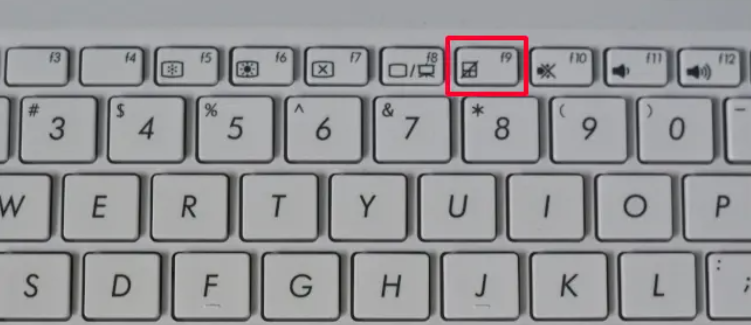
اضغط مع الاستمرار على مفتاح الوظيفة (عادةً ما يُسمى fn) واضغط على مفتاح تعطيل/تمكين لوحة اللمس في صف مفاتيح الوظائف.

سيختلف موقعه ومظهره اعتماداً على طراز الكمبيوتر المحمول، ولكن من المحتمل أن يبدو المفتاح مثل لوحة اللمس مع وجود خط يمر عبره.

يجب أن ترى رسالة على الشاشة تخبرك أن لوحة اللمس ممكّنة أو معطلة. إذا تم تمكين الرسالة، فتحقق من لوحة اللمس لمعرفة ما إذا كانت تعمل الآن.

تعطيل لوحة اللمس معطلة في الإعدادات:

يسمح لك كل من ويندوز Windows و macOS بتعطيل لوحة اللمس في الإعدادات. إذا كان هناك شخص آخر يستخدم الكمبيوتر المحمول، فمن الممكن أن يتم تعطيل لوحة اللمس بهذه الطريقة.

في نظام التشغيل ويندوز Windows 11، افتح الإعدادات بالضغط على مفتاحي Windows+i معاً.

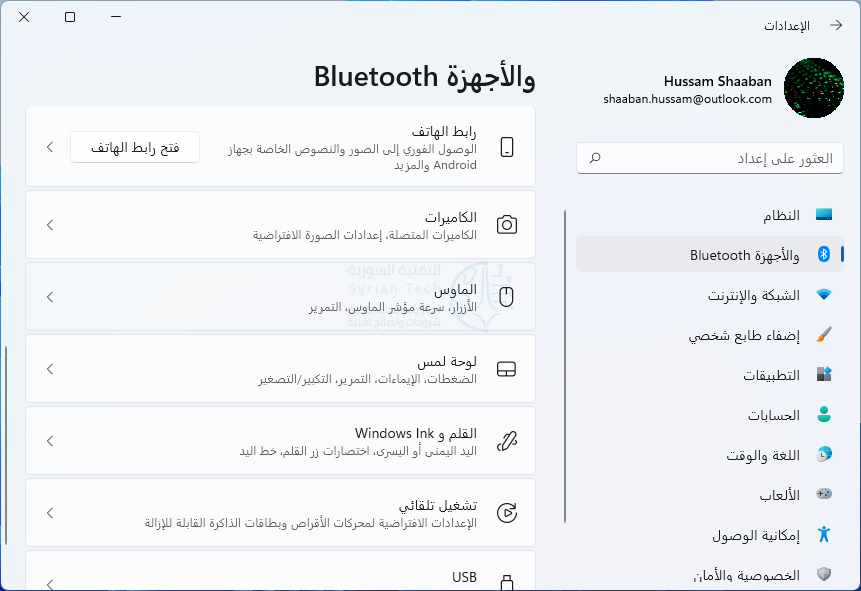
من التبويبة الأجهزة و Bluetooth على اليمين اختر لوحة لمس في الخيارات على اليسار.

تحقق من عدم تعطيل لوحة اللمس هنا.
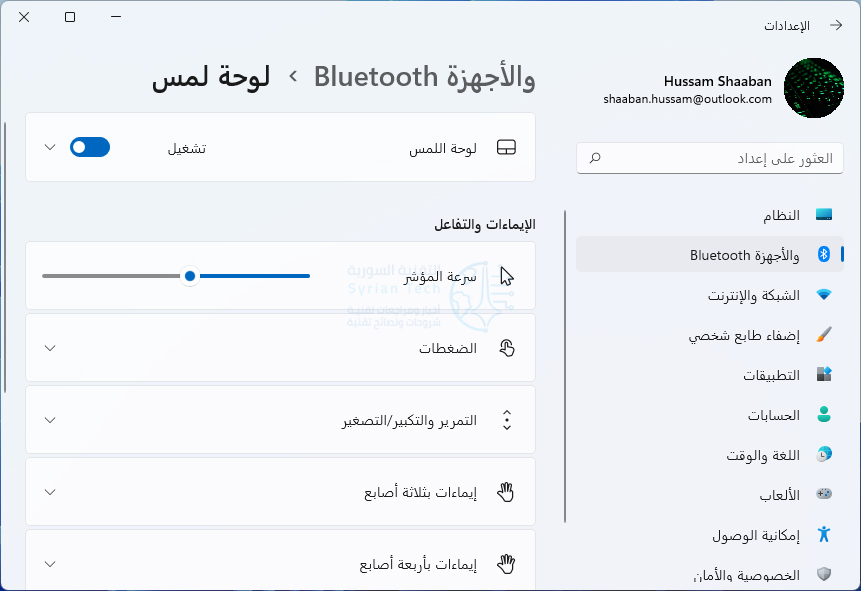
على جهاز MacBook، انقر فوق قائمة آبل Apple وانتقل إلى تفضيلات النظام> إمكانية الوصول> التحكم في المؤشر> الماوس ولوحة التتبع.

لا يوجد مفتاح تشغيل/إيقاف بسيط للوحة التعقب هنا، ولكن يوجد خيار تعطيل لوحة التعقب في حالة توصيل ماوس خارجي. تأكد من عدم تحديد هذا الخيار.

أدى تمكين جهاز آخر إلى تعطيل لوحة اللمس:

كما هو مفصل أعلاه، يمكن ضبط جهاز MacBook على تعطيل لوحة التتبع تلقائياً عند توصيل ماوس خارجي. يحتوي ويندوز Windows على إعداد مشابه لتعطيل لوحة اللمس الخاصة بالكمبيوتر المحمول عند توصيل الماوس.

في نظام التشغيل ويندوز Windows، افتح الإعدادات> Bluetooth والأجهزة> لوحة لمس كما في الخطوات السابقة. ثم حدد المربع بجوار ترك لوحة اللمس قيد التشغيل عند توصيل الماوس (إذا كان هذا الخيار متوفراً).

أدى التبديل إلى وضع الكمبيوتر اللوحي إلى تعطيل لوحة اللمس:

يمكن أن يؤدي التبديل إلى وضع الكمبيوتر اللوحي على كمبيوتر محمول يعمل بنظام التشغيل ويندوز Windows إلى تعطيل لوحة اللمس. يساعد هذا في منع الإدخال غير المرغوب فيه من لوحة اللمس عند استخدام شاشة اللمس.

في ويندوز Windows 11، يتم تمكين وضع الكمبيوتر اللوحي تلقائياً عند طي كمبيوتر محمول في شكل الكمبيوتر اللوحي. سيتم تمكينه أيضاً إذا قمت بإزالة لوحة مفاتيح قابلة للفصل. من الواضح، إذا قمت بإزالة لوحة المفاتيح، فلن تحاول استخدام لوحة اللمس.

لا يحتوي ويندوز Windows 10 على هذه الوظيفة التلقائية. بدلاً من ذلك، يمكن تبديل أجهزة الكمبيوتر المحمولة التي تعمل باللمس إلى وضع الكمبيوتر اللوحي من لوحة الإعدادات السريعة في مركز العمل.

افتح مركز الإجراءات بالضغط على ويندوز Windows+A، وتأكد من إيقاف تشغيل وضع الكمبيوتر اللوحي.

يحتاج الكمبيوتر المحمول إلى إعادة التشغيل:

إنه سؤال مرهق، لكن لا يزال يتعين طرحه: هل حاولت إيقاف تشغيله وتشغيله مرة أخرى؟ إذا تم ترك الكمبيوتر المحمول لفترة طويلة في وضع السكون، فقد تؤدي إعادة تشغيله إلى حل المشكلة.

قم بإيقاف تشغيل الكمبيوتر المحمول وانتظر لمدة 30 ثانية للسماح بتفريغ أي طاقة متبقية. قم بتشغيل الكمبيوتر المحمول وتحقق مما إذا كانت لوحة اللمس تعمل.

إذا أدى ذلك إلى حل المشكلة، فقد يظل هذا علامة على وجود مشكلة في البرنامج. خصص بضع دقائق للتحقق من وجود أي تحديثات متوفرة للنظام وتثبيتها، كما هو موضح أدناه.

تسبب تحديث برامج تشغيل الأجهزة في حدوث تعارض:

يوصى بالطبع بتحديث برامج التشغيل بانتظام للحفاظ على عمل الكمبيوتر المحمول بشكل جيد. لسوء الحظ، نظراً لأن تكوينات الكمبيوتر الشخصي غير موحدة، يكاد يكون من المستحيل تجنب بعض تعارضات برامج التشغيل.

يعني تعارض برنامج التشغيل أن تحديث البرنامج المثبت يؤثر بشكل غير متوقع على كيفية عمل جزء آخر من البرنامج. إذا توقفت لوحة اللمس عن العمل بعد فترة وجيزة من تحديث أي برامج تشغيل، فقد يكون تعارض برنامج التشغيل هو المشكلة.

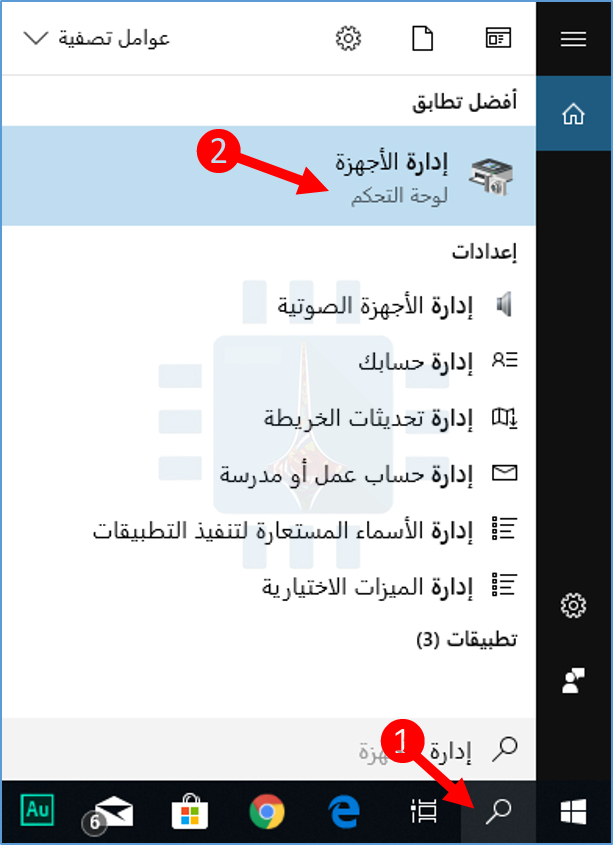
في ويندوز Windows، يمكنك التراجع عن تحديثات برنامج التشغيل في إدارة الأجهزة. افتح إدارة الأجهزة (بالبحث عنها في قائمة ابدأ).

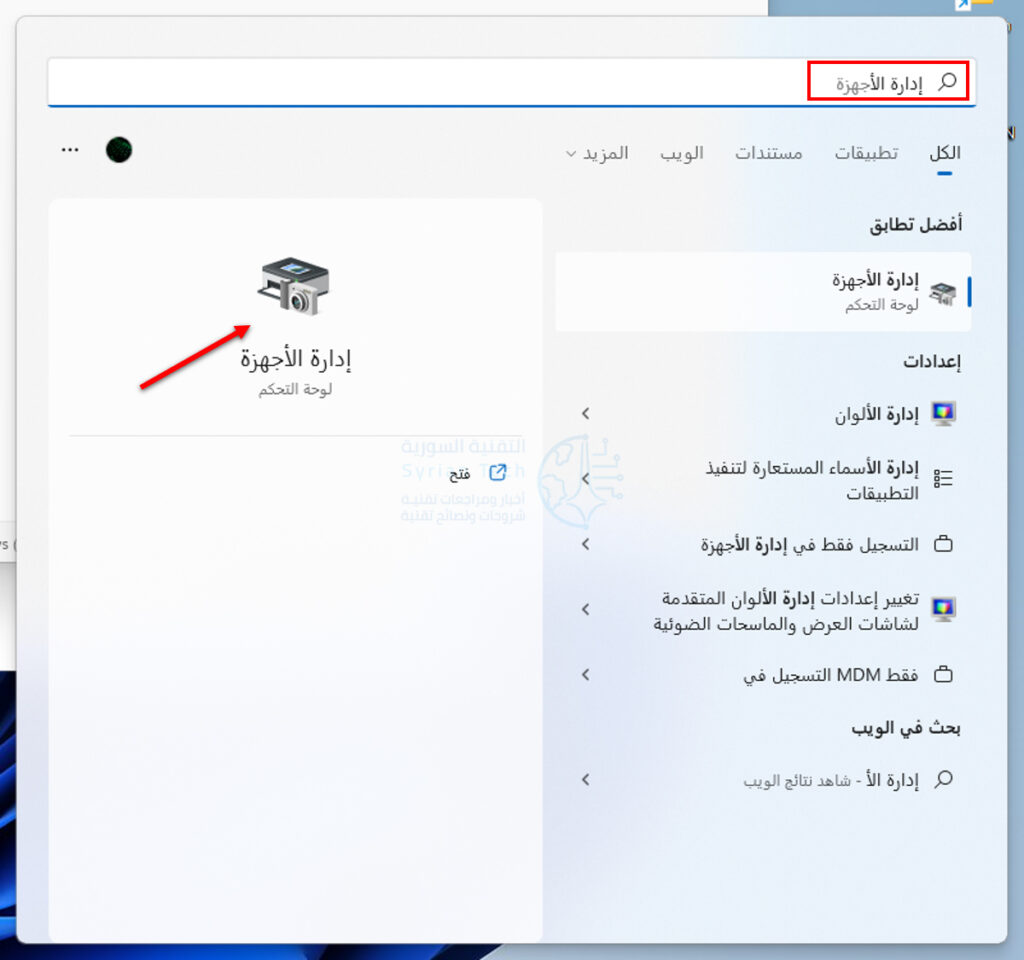
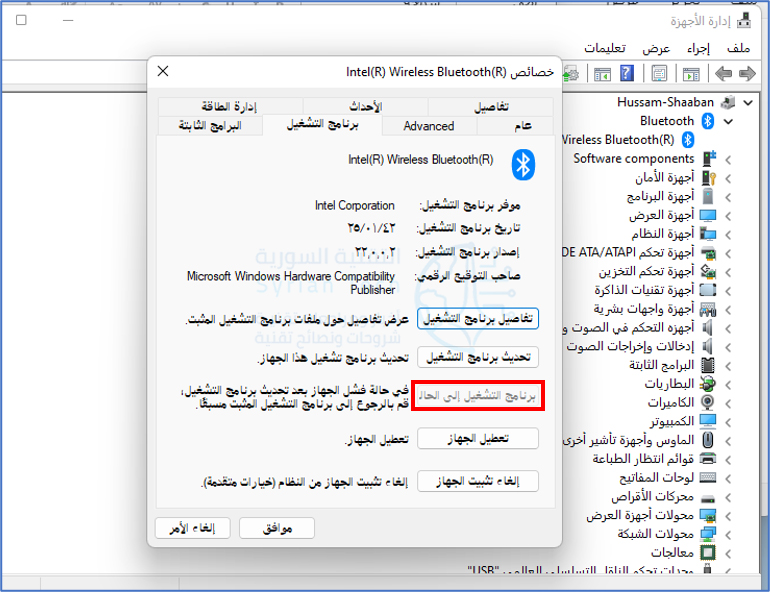
انقر نقراً مزدوجاً بزر الماوس الأيسر على الجهاز الذي تم تحديث برنامج التشغيل الخاص به. من النافذة التي تظهر افتح علامة التبويب برنامج التشغيل Drivers، وانقر فوق الزر برنامج التشغيل إلى الحالة السابقة Roll Back Driver.

إذا كنت تستخدم نظام ماك macOS، فلا يمكنك التراجع عن تحديثات برنامج التشغيل كما هو الحال في ويندوز Windows. ولكن إذا كان لديك نسخة احتياطية حديثة من Time Machine، فيمكنك استعادتها مرة أخرى قبل تحديث برنامج التشغيل.

لوحة اللمس معطلة في إعدادات BIOS:

يمكن تعطيل لوحة اللمس بجهاز الكمبيوتر المحمول في إعدادات BIOS. في كثير من الأحيان، يمكن أن تؤدي عملية الـ Flash على BIOS أو تحديثه إلى تغيير إعداد لوحة اللمس. يمكنك التحقق من ذلك في إعدادات BIOS.

قم بتشغيل الكمبيوتر المحمول وانقر فوق المفتاح المستخدم للتمهيد في BIOS. يختلف المفتاح الذي تحتاج إلى الضغط عليه بين الشركات المصنعة للأجهزة، ولكنه عادةً ما يكون F2 أو F10 أو F12.

في إعدادات BIOS المتقدمة، ابحث عن Touchpad أو Internal Pointing Device وتأكد من عدم تعطيله. تأكد من حفظ أي تغييرات قبل الخروج من إعدادات BIOS.

لوحة اللمس أو اليدان متسختان:

ما لم يكن لديك جهاز كمبيوتر محمول قديم جداً، فمن المحتمل أن تكون لوحة اللمس سعوية. هذا يعني أنها تعمل عن طريق اكتشاف الشحنات الكهربائية الصغيرة من أطراف أصابعك عند لمسها.

يمكن أن تمنع الأوساخ، وخاصة الشحوم، الموجودة على سطح لوحة اللمس أو على أصابعك، السطح السعوي من اكتشاف المدخلات (اللمس).

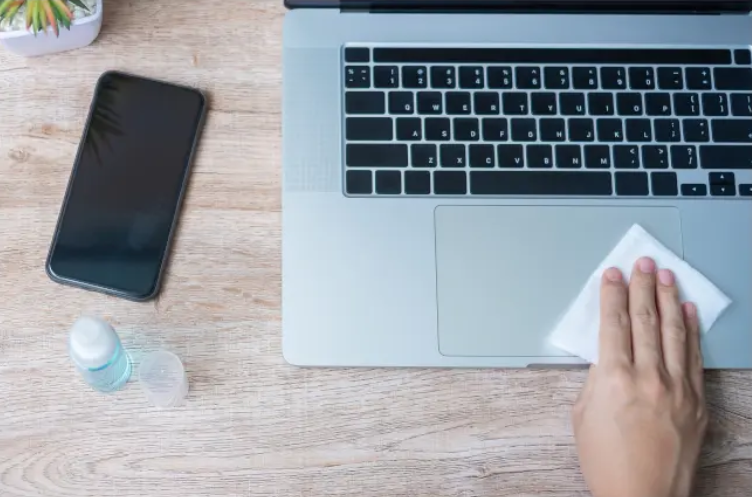
قم بتنظيف لوحة اللمس المتسخة بعناية باستخدام مناديل تنظيف الكمبيوتر المحمول أو كحول الأيزوبروبيل على قطعة قماش ناعمة. من الأفضل القيام بذلك مع إيقاف تشغيل الكمبيوتر المحمول وفصله.

لن يؤدي كحول الأيزوبروبيل إلى إتلاف المكونات الكهربائية، ولكن الأنواع الأخرى من سوائل التنظيف قد تتسبب في ذلك. اترك لوحة اللمس تجف قبل تشغيل الكمبيوتر المحمول.

يجب تثبيت تحديثات النظام:

تقوم كل من مايكروسوفت Microsoft و آبل Apple بإصدار تحديثات منتظمة للنظام. تعمل تحديثات النظام على تحسين الأمان وإصلاح المشكلات المعروفة وتساعد بشكل عام في الحفاظ على تشغيل الكمبيوتر بسلاسة.

يمكن لهذه التحديثات حل عدد من المشكلات، بما في ذلك تعارضات البرامج التي قد تمنع لوحة اللمس من العمل.

في ويندوز Windows، افتح الإعدادات عن طريق الضغط على مفتاحي Windows+i.

اختر التبويبة Windows Update على اليمين. ثم انقر فوق الزر التحقق من وجود تحديثات، ثم قم بتنزيل أي تحديثات متوفرة وتثبيتها.
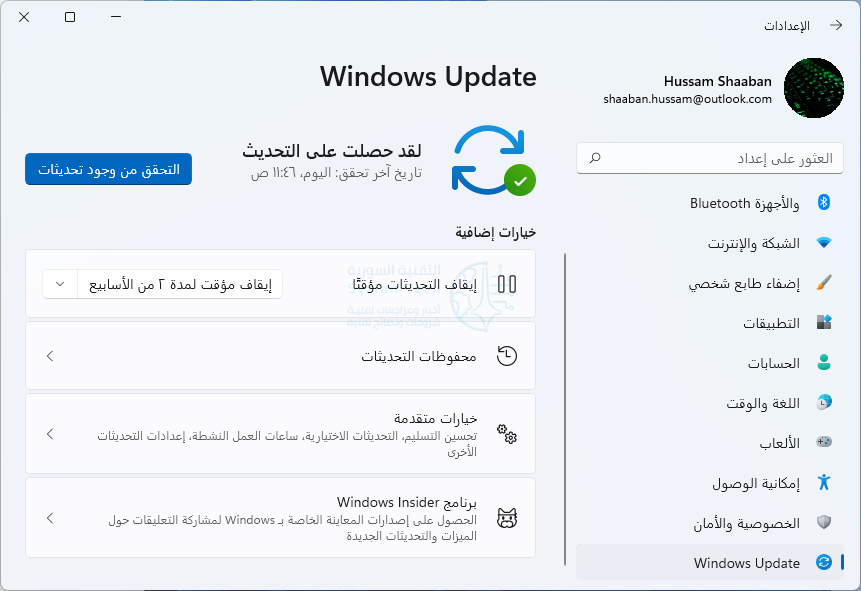
على جهاز MacBook، انقر فوق قائمة رمز آبل Apple> تفضيلات النظام> تحديث البرنامج. ابحث عن جميع التحديثات المتاحة وانقر فوق الزر تحديث الآن لتثبيتها.

إذا فشل كل شيء آخر، استخدم الماوس:

إذا فشلت جميع الخطوات المذكورة أعلاه في حل مشكلة لوحة اللمس، فقد تكون مشكلة تقنية في الجهاز. استشر الشركة المصنعة للكمبيوتر المحمول لمعرفة ما إذا كان لا يزال تحت الضمان.

قد يكون من الممكن أيضاً إصلاح لوحة اللمس أو استبدالها بنفسك، على الرغم من أنه يجب تحذيرك من أننا لا نوصي دائماً بإصلاحات تقنية بنفسك.

يمكنك بالطبع استخدام الماوس بدلاً من لوحة اللمس. هناك الكثير من أجهزة ماوس البلوتوث الجيدة المتاحة، ولكن ماوس USB السلكي سيعمل أيضاً بشكل جيد إذا لم يزعجك الكابل.

كيفية استخدام هاتف أندرويد كـ ماوس أو لوحة مفاتيح لاسلكية

يمكنك استخدام جهاز أندرويد Android كماوس أو لوحة مفاتيح عن طريق البلوتوث دون تثبيت أي شيء على الجهاز المتصل.

يعمل هذا مع أنظمة التشغيل ويندوز Windows وماك Mac وكروم بوك Chromebook وأجهزة التلفاز الذكية وأي نظام أساسي تقريباً يمكن إقرانه بلوحة مفاتيح أو ماوس بلوتوث Bluetooth عادي.

استخدام الهاتف أو الجهاز اللوحي كلوحة مفاتيح لاسلكية أو ماوس ليس بالفكرة الجديدة. ومع ذلك، فإن الجانب السلبي للعديد من الحلول هو أنها تتطلب برامج من كلا الطرفين.

فأنت بحاجة إلى تطبيق على هاتفك أو جهازك اللوحي وتطبيق مصاحب على جهاز الاستقبال (لابتوب مثلاً).

الطريقة التي سنعرضها لك تتطلب فقط تطبيقاً على هاتفك أو جهازك اللوحي الذي يعمل بنظام أندرويد Android يتصل جهاز الاستقبال به بعد ذلك تماماً مثل أي لوحة مفاتيح أو ماوس بلوتوث Bluetooth آخر. وبذلك يصبح من الأسهل بكثير الإعداد والاستخدام.

للحصول على أفضل النتائج، يجب أن يكون الجهاز المتلقي مزوداً بتقنية Bluetooth 4.0 وتشغيله:

  • أندرويد 4.4 أو أعلى.
  • Apple iOS 9 أو iPadOS 13 أو أعلى (يتم دعم لوحة المفاتيح فقط).
  • Windows 10 أو Windows 8 أو أعلى.
  • نظام تشغيل كروم.

أولاً، قم بتنزيل تطبيق Serverless Bluetooth Keyboard & Mouse for PC/Phone من متجر جوجل بلاي Google Play على هاتف أندرويد Android أو الجهاز اللوحي.

بعد ذلك، انقر على رمز القائمة المكون من ثلاثة أسطر في الزاوية العلوية اليمنى لفتح القائمة.

اختر Bluetooth Devices من القائمة.

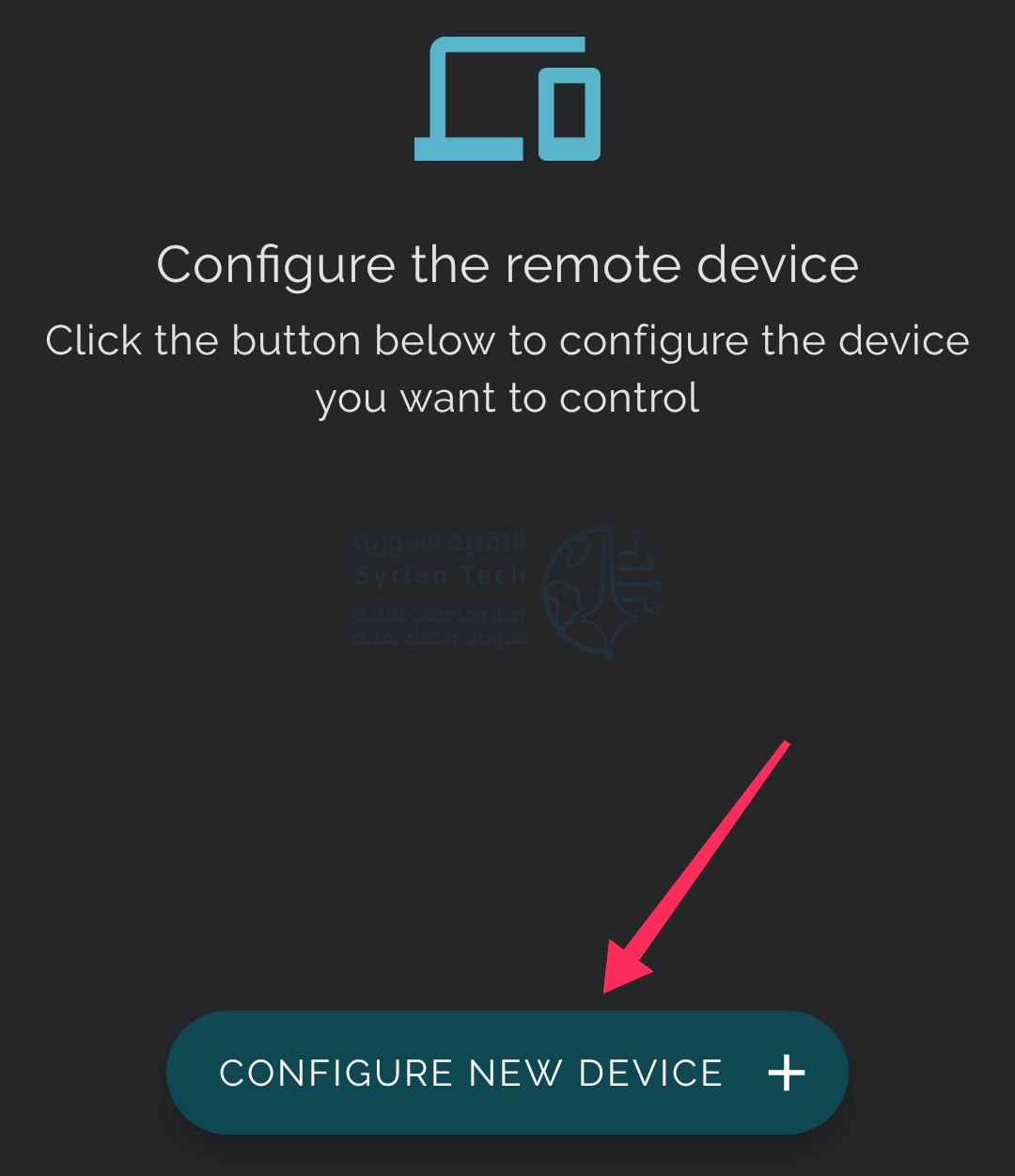
اضغط على زر Configure New Device العائم في أسفل الشاشة.

ثم اضغط على New Device إذا لم يكن البلوتوث الخاص بجهاز الاستقبال مدرجاً.

ثم اختر Search Device.

الآن، ستحتاج إلى التأكد من أن جهاز الاستقبال في وضع الاقتران عبر البلوتوث.

عادةً، يمكنك الدخول في وضع الإقران عن طريق فتح إعدادات بلوتوث Bluetooth الخاص بجهاز الاستقبال.

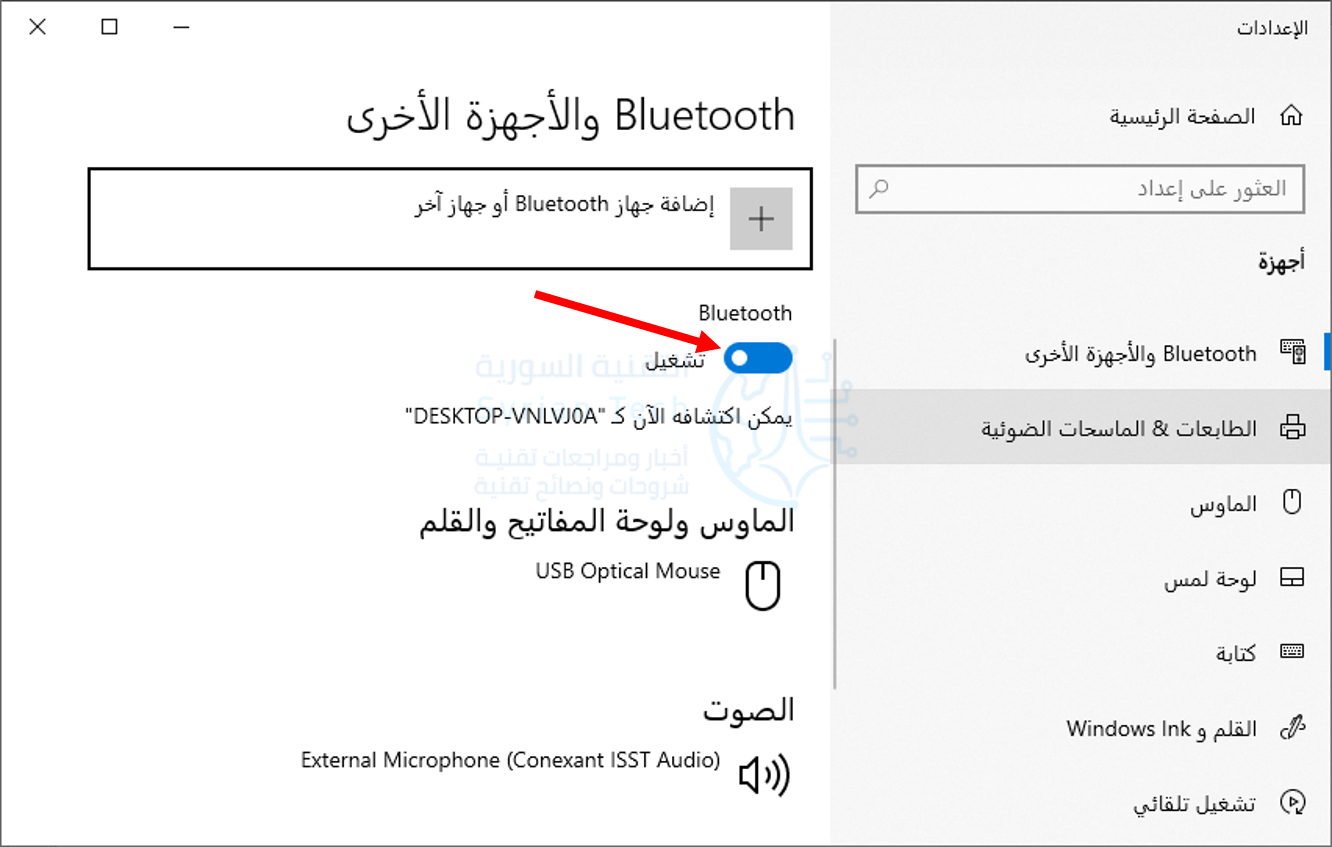
بالنسبة لنظام التشغيل ويندوز Windows 10، افتح قائمة ابدأ واكتب Bluetooth واختر الخيار الأول من نتائج البحث كما في الصورة.

بعدها قم بتشغيل البلوتوث إذا لم يكن يعمل.

مرة أخرى في تطبيق أندرويد Android، سترى الجهاز يظهر في قائمة البحث.

سيُطلب منك التأكد من تطابق رمز الإقران على كلا الجهازين.

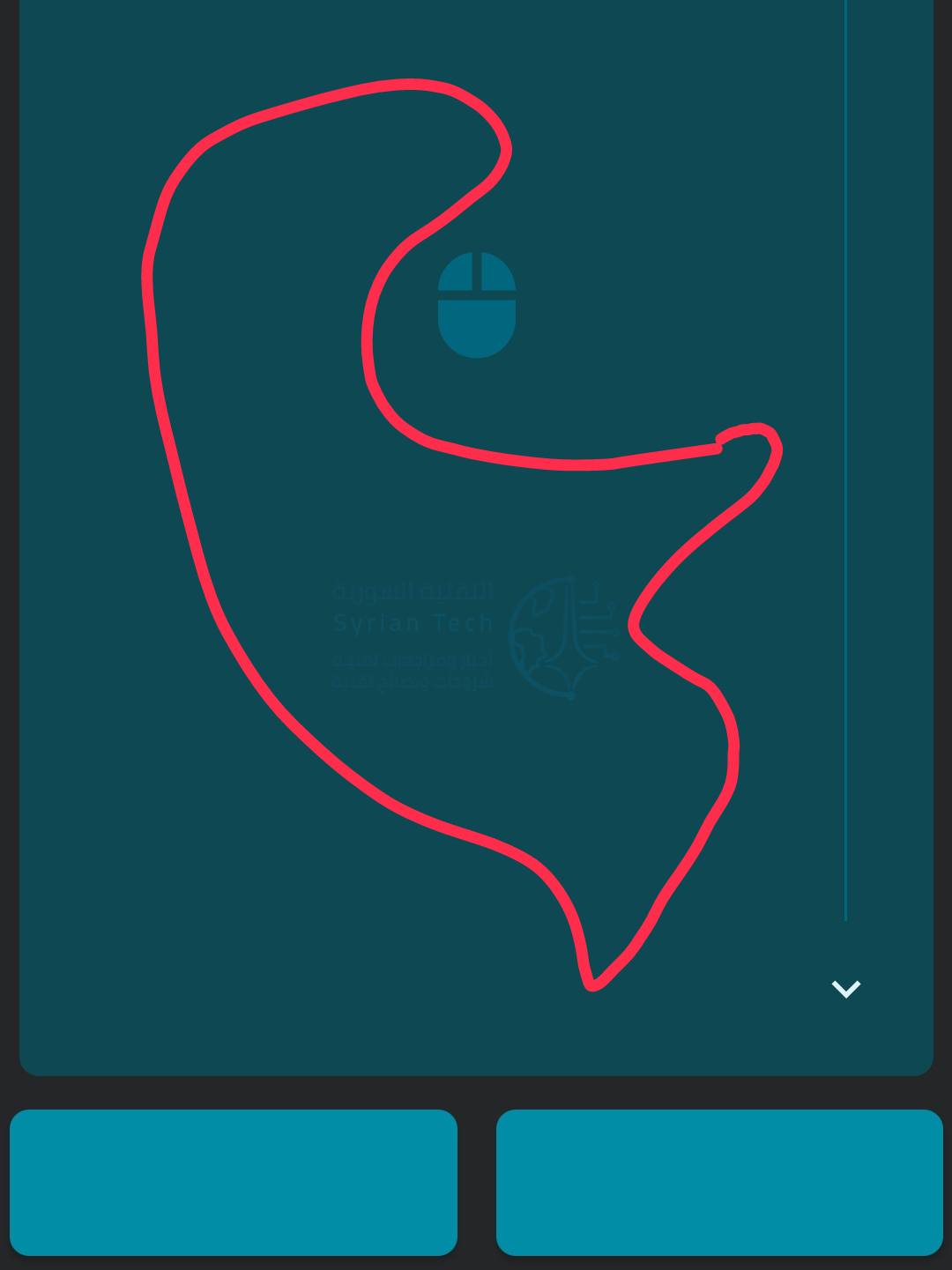
بمجرد توصيل جهاز أندرويد Android بنجاح، ستستطيع استخدام التطبيق بنجاح، ما عليك سوى سحب إصبعك حول الشاشة لتحريك الماوس على جهاز الاستقبال.

لإدخال نص، انقر فوق رمز لوحة المفاتيح في الزاوية العلوية اليسرى من الشاشة. لست بحاجة إلى إدخال مربع النص في التطبيق لاستخدام لوحة المفاتيح.

ببساطة ابدأ بالضغط على المفاتيح.

هذا كل ما في الأمر. مرة أخرى، يعمل هذا على أي نظام أساسي تقريباً مزود بتقنية Bluetooth 4.0 أو أعلى. يمكنك استخدامه مع آيباد iPad أثناء التنقل أو توصيله بالتلفاز الذكي أو الكمبيوتر.

إنها فعلاً أداة سهلة الاستخدام.

مقالة ذات صلة: كيفية تعطيل لوحة لمس الكمبيوتر عند وصل ماوس خارجية.

مقالات قد تعجبك:

كيفية حل مشكلة عدم شحن آيفون وآيباد بشكل صحيح
كيفية استخدام واتساب على جهاز الكمبيوتر
ما الفرق بين وضع التصفح المتخفي والشبكة الظاهرية الخاصة VPN (أو البروكسي)؟
مراجعة هاتف شاومي الرائد Mi 11 Ultra وهاتف Mi 11i
شركة شاومي أعلنت عن تعديل شعارها

سامسونج ستكشف عن لوحة مفاتيح افتراضية للأجهزة المحمولة

بات من الواضح أن شركة سامسونج Samsung الكورية لديها الكثير لمشاركته في معرض CES 2020 المخطط إطلاقه في بداية العام الجديد.

حيث تركّز سامسونج في معرض عام 2020 على استخدام تقنيات الذكاء الاصطناعي، وربما سمعت عن مشروعها الكبير الذي تحضّر له من أجل هذا الغرض والذي تم الترويج له على أنه إنسان آلي.

لكن بالنسبة للمنتج الجديد المخطط أن يتم الكشف عنه في المعرض القادم فإنه سيستعمل ثلاثة مفاهيم من أجل إتمام عمله: الكاميرا الأمامية + الذكاء الاصطناعي + الواقع الفتراضي.

المنتج الجديد سيكون عبارة عن لوحة مفاتيح مخصصة للهواتف والأجهزة المحمولة التي لا تمتلك لوحات مفاتيح كبيرة كما هو الحال في الحواسيب المحمولة.

والمميز في منتج سامسونج الجديد بأن لوحة المفاتيح التي نتحدث عنها ستكون افتراضية وليست حقيقية، فكيف سيتم ذلك؟

ستستخدم سامسونج تقنيات الواقع الافتراضي من أجل عرض أزرار اللوحة للمستخدم مما يمكنه من الضغط على الأزرار لإدخال الحروف بينما يضغط في الواقع على أزرار وهمية في الهواء.

أما دور الذكاء الاصطناعي فهو تحليل حركة يد المستخدم والمكان الذي يضغط عليه من أجل معرفة الحروف التي يكتبها المستخدم ومن ثم إدخالها إلى الهاتف أو الجهاز المحمول.

ولرؤية هذه الحركة وتفسيرها فإنه يجب استخدام الكاميرا الأمامية الخاصة بالهاتف المحمول لمراقبة حركة يد المستخدم ومن ثم تفسيرها في برمجيات الذكاء الاصطناعي.

تبدو لوحة المفاتيح الجديدة الافتراضية الخاصة بالشركة حلاً مثالياً من أجل الهواتف والأجهزة التي لا يمكن استخدامها بشكل دائم مع لوحات مفاتيح خارجية حقيقية.

كما أن تلك الهواتف وعلى الرغم من امتلاك أغلبيتها لشاشات كبيرة، إلا أنها ليست مريحة لكتابة مستندات كاملة أو أوراق متعددة.

سنتعرف على المزيد من التفاصيل الخاصة بمنتجات سامسونج التي تعتمد على الذكاء الاصطناعي في معرض CES 2020 القادم، وسنعمل على تغطيتها ونقلها لكم بكل تأكيد.

مقالات قد تعجبك:

ما هو ملف DAT , وكيف يمكن فتحه؟
ما هي أجهزة كشف و إنذار الدخان والحرائق
ما هو خطأ 503 Service Unavailable؟ وكيف يمكن إصلاحه؟
كيفيّة التقاط صور أفضل باستخدام وضع التتابع Burst Mode
كيفيّة إدخال أو تغيير بطاقات SIM في هواتف أندرويد

كيفية تعطيل لوحة لمس الكمبيوتر عند وصل ماوس خارجية

في حين أن لوحات اللمس في الأجهزة المحمولة يمكن أن تكون مفيدة – خاصة تلك التي تدعم الإيماءات – فإنها يمكن أن تكون مزعجة أيضاً.

من السهل جداً أن تصطدم يدك بها بطريق الخطأ أثناء الكتابة. إذا كنت تستخدم ماوساً خارجياً، فسيكون الأمر مزعجاً جداً لأنك لست بحاجة إلى لوحة اللمس على الإطلاق. إليك كيفية تعطيل لوحة اللمس عند استخدام ماوس خارجي.

تعطيل لوحة اللمس تلقائياً عند توصيل ماوس:

إن قيام ويندوز Windows بتعطيل لوحة اللمس تلقائياً عند توصيل ماوس خارجي هو الحل الذي يريد معظم الأشخاص استخدامه. هذا يجعل من السهل استخدام لوحة اللمس أثناء التنقل دون القلق حيال ذلك عند توصيل الماوس.

افتح إعدادات ويندوز Windows بالنقر فوق الزر ابدأ، ثم النقر فوق رمز المسنّن. يمكنك أيضاً النقر على Windows + I.

بعد ذلك، انقر على خيار أجهزة.

في صفحة الأجهزة، قم بالتبديل إلى الفئة Touchpad الموجودة على اليسار، ثم قم بتعطيل خيار ترك لوحة اللمس على عندما يكون الماوس متصلاً.

من الآن فصاعداً، سيؤدي توصيل الماوس الخارجي إلى تعطيل لوحة اللمس تلقائياً. سيؤدي فصل الماوس إلى تمكين لوحة اللمس مرة أخرى.

بدلاً من ذلك، بعض الشركات المصنعة لأجهزة الكمبيوتر المحمول تقوم بتضمين البرامج المتخصصة التي تدير لوحة اللمس وجميع معالمها.

يمكنك عادة العثور على رمز لوحة اللمس في شريط المهام. انقر نقراً مزدوجاً على الرمز لإظهار إعدادات لوحة اللمس.

اعتماداً على نوع جهاز الكمبيوتر المحمول الذي تستخدمه، قد تختلف الخطوات التالية قليلاً، ولكن يجب أن تكون قادراً على العثور على الخيار في مكان ما.

أنا أستخدم جهاز كمبيوتر محمولًا مع برنامج Asus Smart Gesture. في حالتي، أقوم بالتبديل إلى كشف الماوس ثم أقوم بتمكين خيار تعطيل لوحة اللمس عند الماوس متصل كما هو ظاهر بالصورة.

تهانينا. لقد قمت الآن بإعداد الكمبيوتر المحمول لتعطيل لوحة اللمس كلما قمت بتوصيل ماوس خارجي!

تعطيل لوحة اللمس بشكل تام:

يمكنك أيضاً تعطيل لوحة اللمس تماماً إذا كنت في موقف تستخدم فيه دائماً ماوساً خارجياً. قبل إجراء ذلك، تأكد من توصيل الماوس الخارجي وتشغيله لأنه بمجرد تعطيل لوحة اللمس، ستحتاج إلى طريقة ما لنقل هذا المؤشر.

تحتوي معظم أجهزة الكمبيوتر المحمول على مفتاح وظيفي مع زر Fn المقابل لتعطيل لوحة اللمس. على سبيل المثال، في Asus ، يؤدي الضغط على Fn + F9 إلى تعطيل لوحة اللمس.

إذا لم يكن جهاز الكمبيوتر المحمول لديك يحتوي على هذه الميزة، إذا لم يكن ذلك مناسباً لك، فيمكنك تعطيل لوحة اللمس من إدارة الأجهزة.

انقر فوق ابدأ، واكتب إدارة الأجهزة في مربع البحث، ثم انقر فوق النتيجة.

في إدارة الأجهزة، قم بتوسيع الفئة الماوس وأجهزة تأشير أخرى، انقر بزر الماوس الأيمن فوق إدخال لوحة اللمس، ثم انقر فوق الأمر تعطيل الجهاز أو Disable Device باللغة الإنكليزية.

يؤدي ذلك إلى تعطيل لوحة اللمس حتى تعود إلى إدارة الأجهزة وتمكّنها مرة أخرى.


هذا كل ما في الأمر. الآن لا داعي للقلق بشأن اللمس غير المتعمّد لراحة يدك للوحة اللمس.

مقالات قد تعجبك:

كيفية تفعيل خطة الأداء الأمثل في ويندوز 10
كيفية تصفير عداد استخدام البيانات في ويندوز 10
كيفية التحكم بالإعدادات المختلفة في كاميرات كانون Canon
كيفية اختيار أوضاع التصوير المناسبة في الكاميرا
كيفية إصلاح صوت الكمبيوتر إذا قام تحديث ويندوز بتعطيله

سوني سجّلت براءة اختراع لوحدة تحكم PS4 مع شاشة لمس

لم تتغير وحدات التحكم في أجهزة البلايستيشن PlayStation من سوني Sony إلى حد كبير في السنوات الماضية، حيث اقتصرت التحديثات الأخيرة على إضافات جمالية وتغييرات محدودة في التصميم.

إلا أن التحديث الذي تم نشره مؤخراً بالنسبة لبراءة اختراع وحدة تحكم خاصة بأجهزة PS4 من سوني يلمح إلى إضافة محتملة مثيرة للاهتمام، حيث سيتم استبدال اللوحة التي تعمل باللمس في وحدة التحكم DualShock 4 الحالية مع شاشة تعمل بشكل كامل باللمس.

حاولت سوني إضافة عدد من التغييرات والتحديثات التي تسمح بأمور تفاعلية جيدة في وحدات التحكم، على سبيل المثال إضافة شريط إضاءة LED يتغير لونه ليتفاعل مع أي شيء يحدث في اللعبة.

لكن إضافة شاشة لمس في وحدة التحكم يمكن أن يضيف الكثير من التفاعل الحقيقي، وبالتالي سيسمح للشركة بعرض بعض المعلومات الهامة على هذه الشاشة مثل إحصائيات اللعبة في الوقت الحالي وغيرها من المعلومات التي تناسب كل لعبة.

لكن في المقابل، فإن إضافة شاشة لمس إلى وحدة التحكم يفتح الباب أمام تساؤلات كثيرة عن مدى نجاح هذه الميزة، فلوحة التحكم التي تعمل باللمس والموجودة حالياً لم يتم الاستفادة منها كثيراً من قبل مطوري الألعاب.

الأمر الذي يقلق البعض من أن الإضافة الجديدة لن تكون إلا زيادة في التكلفة الخاصة بوحدات التحكم وبدون تقديم فوائد حقيقية أو تفاعلية يريدها المستخدم.

بجميع الأحوال فإن هذا الحكم ما زال باكراً حتى نطلقه على الفكرة الجديدة، خاصةً وأنها ما زالت على الورق ضمن براءة اختراع مسجلة.

وبراءات الاختراع لا تعني بالضرورة أن الشركة ستنتقل لتنفيذها مباشرةً بعد الانتهاء من مرحلة التسجيل، لذلك لن نستغرب إذا بقيت هذه الفكرة على الورق مستقبلاً.

الجدير بالذكر أنه حتى الآن لا تتوافر معلومات رسمية عن موعد إطلاق الجيل الخامس من أجهزة البلايستيشن، رغم أن الشركة أكّدت أن النسخة الجديدة سيتم إطلاقها في وقت ما خلال المرحلة القادمة.

مقالات قد تعجبك:

كيفية تحديث PlayStation 4 بدون إنترنت
أهم ميزات جهاز PlayStation 4 وكيفية استخدامه
أهم ميزات جهاز Xbox One وكيفية استخدامه
أفضل لوحات المفاتيح الميكانيكة لمختلف الميزانيات
أفضل سماعات الرأس لألعاب الكومبيوتر مناسبة لجميع الميزانيات

متصفح كروم سيحصل على تصميم جديد بداية شهر أيلول القادم

مع كل الاتهامات الموّجهة إلى متصفح شركة جوجل Google والمعروف باسم جوجل كروم Google Chrome على أنه المُستهلك الأكبر لذاكرة الرام بسببٍ منطقي أو بدونه، إلا أنه من الصعب عدم الاعتراف بشعبية المتصفح الكبيرة.

حيث تصدّر المتصفح قوائم الترتيب للمتصفحات الأكثر شعبيةً والأكثر استخداماً على مستوى العالم، وبالتالي كان من الواجب على الشركة أن تدعمه بالتحديثات اللازمة.

آخر هذه التحديثات هي ما سيصل بداية شهر أيلول القادم، حيث سيحمل هذا التحديث معه تصميماً جديداً للمتصفح وعبر جميع أنظمة التشغيل.

وقالت جوجل مؤخراً أن التصميم الجديد سيتم الكشف عنه لأول مرة في إصدار Chrome 69 من المتصفح والمقرر حالياً إطلاقه في الرابع من أيلول القادم.

سيتضمن التصميم الجديد للمتصفح مظهراً أكثر بياضاً مع استخدام أكبر للزوايا الدائرية، كما ستقوم جوجل بتحريك عناصر التحكم إلى أسفل الشاشة لتصبح سهلة الاستخدام حتى مع الشاشات الطويلة أو الكبيرة بالنسبة للهواتف المحمولة.

كما وسيشتمل الإصدار الجديد Chrome 69 التكامل مع مركز الإشعارات في نظام التشغيل Windows 10، ونظام الإيماءات للتنقل عبر استخدام اللوحة اللمس.

ومن المنتظر أن يدعم المتصفح بإصداره الجديد ميزة الملء التلقائي للجداول وحقول البيانات، والعديد من الميزات الأخرى التي سنتعرف عليها عند الكشف عن الإصدار الجديد رسمياً.

كما ذكرنا سابقاً فإن الإصدار الجديد سيكون متوافراً على معظم أنظمة التشغيل في اليوم الرابع من شهر أيلول، لكن بالنسبة لنظام ChromeOS فقد يحتاج لأن ينتظر إلى الحادي عشر من نفس الشهر للحصول على إصدار Chrome 69.

مقالات قد تعجبك:

لماذا يظهر متصفح كروم رسالة غير آمن في بعض المواقع؟
كيفية مسح سجل التصفح في كروم وسفاري وفايرفوكس وإيدج وإكسبلورر
كيفية منع التشغيل التلقائي للفيديوهات في كروم
كيفية التأكد من أمان إضافات كروم قبل تنصيبها
تقليل موارد الحاسوب التي يستهلكها متصفّح غوغل كروم

حاسوب جديد من أسوس مع أول لوحة لمسية تعمل كشاشة

كشفت شركة أسوس Asus وخلال معرض Computex 2018 عن أحدث نماذجها من الحواسيب المحمولة Asus ZenBook Pro التي تُعتبر من أرقى الحواسيب الموجودة لدى الشركة.

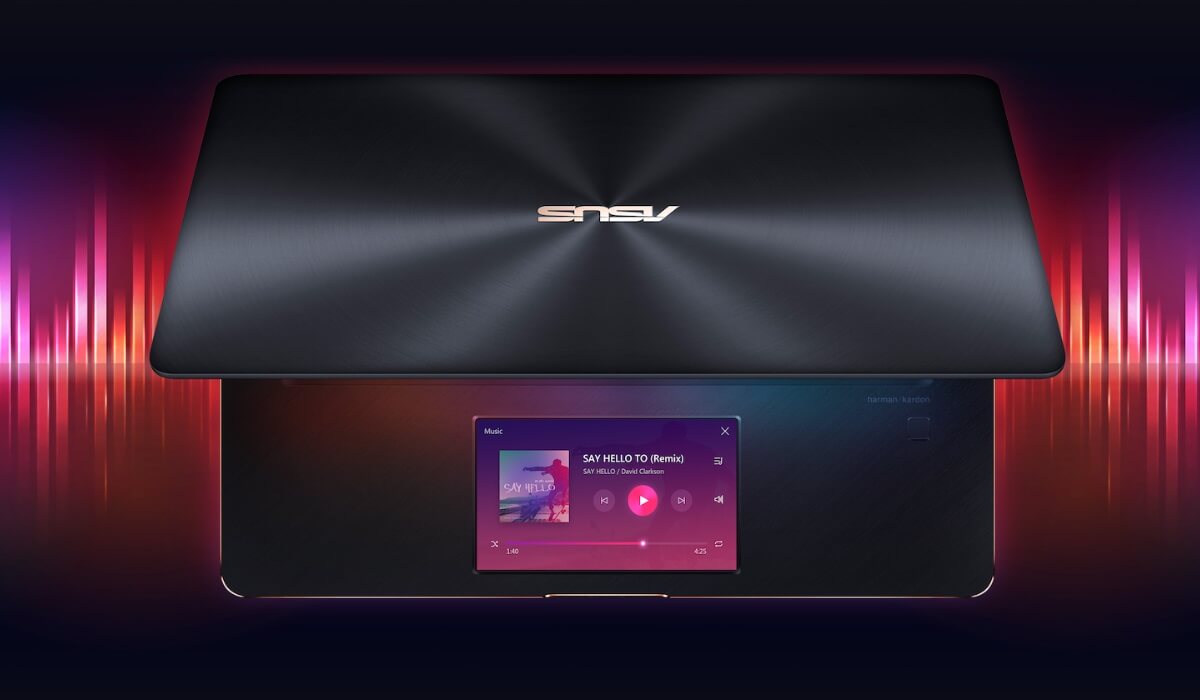
وتأتي نماذج هذا العام مع ميزة جديدة تشد الانتباه: لوحة لمسية ذكية بحجم شاشة الهاتف في مكان لوحة اللمس العادية.

على عكس الشريط اللمسي Touch Bar المحدود الوظائف في جهاز آبل MacBook Pro، فإن اللوحة اللمسية ScreenPads الخاصة بالحاسوب المحمول الجديد من أسوس هي أكثر فائدة وأكثر ذكاءً.

وكما تصفها الشركة، فهي أول لوحة لمسية ذكية خاصة بحاسوب محمول في العالم، حيث تعمل اللوحة كشاشة عرض متعددة الوظائف تعمل باللمس.

تأتي اللوحة اللمسية الذكية بحجم 5.5 بوصة وبدقة 1920 × 1080، ويمكن تحويلها إلى مشغل تطبيق أو آلة حاسبة أو أداة لعرض التقويم أو لوحة مفاتيح رقمية.

كما ويمكنها أيضاً تشغيل مقاطع فيديو يوتيوب عبر إضافة متصفح كروم، أو يمكن ببساطة تمديد الشاشة الرئيسية في الحاسوب المحمول ZenBook Pro إلى اللوحة اللمسية الذكية.

يمكن التبديل بسرعة بين الأنماط من خلال الضغط على زر F6، وتتميز هذه اللوحة بسهولة الاستعمال حيث يمكن لأي شخص التحقق من وظائفها بسهولة وبدون تعقيد عن طريق التجربة فقط.

كما وعملت أسوس مع مايكروسوفت لتطوير تكاملات Office خاصة باللوحة اللمسية، بحيث يمكنك الوصول إلى اختصارات برامج Word و Excel و PowerPoint والقيام بالتعديلات.

كما يمكن للوحة أن تعمل كمتحكم أنيق في تشغيل الموسيقى والفيديو، وتقول الشركة أنها ستدعم التحكم في تطبيق Spotify من خلالها.

وستقوم شركة أسوس بإصدار مجموعة أدوات خاصة باللوحة اللمسية مع موقع ويب يتم فيه إدراج جميع التطبيقات المتوافقة، والتي يمكن العثور على معظمها على متجر Windows.

بجانب وجود لوحة اللمس الذكية، فإن لدى أسوس الكثير من الأشياء الجيدة الأخرى التي تتباهى بها مع ZenBook Pro.

يتضمن الطراز الأول شاشة 15.6 بوصة بدقة 4K تعمل باللمس مع تشبع ألوان رائع، في حين أن الطراز الآخر يأتي مع شاشة بحجم 14 بوصة بنفس جمالية الطراز الأول.

تتميز طرازات الشركة بوجود الألومينيوم في الأجزاء العلوية والسفلية ومن الجوانب، واهتمت الشركة بمكبرات الصوت في الحاسب المحمول وقامت ببناء نظام صوتي ينتج صوتاً عالياً ورائعاً مع عدم وجود أي ضجيج.

بالنسبة لبقية المواصفات فإن النماذج الجديدة الخاصة بالشركة تأتي مع معالج Intel Core i9-8950HK أو Core i7-8750H أو Core i5-8300H، في حين أن معالج الرسوميات Nvidia GeForce GTX 1050 Ti 4GB.

ذاكرة الرام تصل إلى 16 جيجابايت، مع خيارات للتحزين الداخلي تتراوح بين 256 جيجابايت وتصل إلى 1 تيرابايت، وبطارية 71Wh تكفي لاستخدام 10 ساعات.

وتأتي الحواسيب مدعومة بمنافذ USB Type-C عدد اثنان، و USB 3.1 Gen 2 Type-A عدد اثنان مع منفذ Thunderbolt 3 ومنفذ HDMI 1.4 وقارئ بطاقة الذاكرة MicroSD.

وقد حددت الشركة سعر الطراز ZenBook Pro 15 بـ 2299 دولار أمريكي، وسيكون متوافراً في منتصف شهر تموز.

مقالات قد تعجبك:

حاسوب Acer الجديد بشاشة دون حواف ووزن أقل من كيلوجرام
أسوس أعلنت عن حاسوب محمول بمعالج Core i9 وشاشة 4K
كيفية حماية الحاسوب من فيروسات انتزاع الفدية Ransomware ؟
كيفية إقلاع الحاسوب من قرص CD أو قرص USB
كيفية الحصول على المواصفات التفصيلية لحاسوبك

تقنية جديدة ستسمح بالتحكم بالمنزل من خلال جدران ذكية

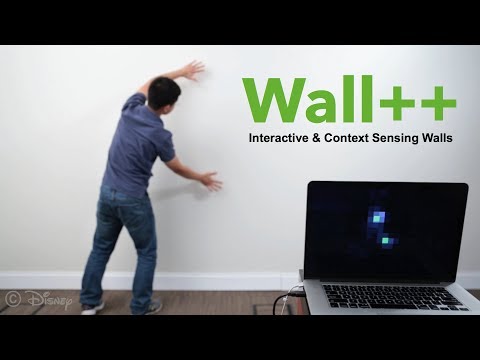
قد تتمكن قريباً من التحكم في منزلك الذكي ببضع نقرات على حائطك، حيث طور الباحثون في جامعة Carnegie Mellon وشبكة Disney Research طريقة لجعل جدرانك ذكية، بتكلفة 20 دولاراً لكل متر.

وقد توصل الباحثون إلى أن بإمكانهم استخدام دهان خاص من أجل الجدران الذكية التي سيطلق عليها اسم Wall++.

بالإضافة إلى استخدام موصل ولوحة استشعار مخصصة لإنشاء قطب كهربائي وتحويل الجدار إلى لوحة اللمس التي تستشعر الإشارات و جهاز استشعار كهرومغناطيسي لكشف وتتبع الأجهزة الكهربائية.

يمكن للنظام الذكي الخاص بالحائط مراقبة النشاط في الغرف، وضبط مستويات الضوء تلقائياً عند تشغيل التلفاز أو إيقاف تشغيله.

كما يمكن لـ Wall ++ تتبع الأشخاص الذين يرتدون أجهزة إلكترونية معينة تصدر توقيعاً أو تعريفاً كهرومغناطيسياً.

هذه ليست المرة الأولى التي يجد فيها باحثو Carnegie Mellon طريقة لتحويل سطح تناظري إلى لوحة لمس.

ففي العام الماضي أعلن الباحثون في الجامعة عن نظام يدعى Electrick يتيح لك رش طلاء خاص على أسطح ملساء لتمكين التحكم باللمس فيها.

ما زال هناك عمل يجب القيام به، حيث لم يتم تحسين Wall ++ بما يخص استهلاك الطاقة.

ومن المرجح أن يكون هناك طريقة أسهل لتثبيته بدلاً من وضع لوحة أجهزة الاستشعار على اللوح الأساسي، على الرغم من أن الوظائف العامة تبدو سليمة.

في المستقبل القريب ربما ستتخلى عن المساعد الرقمي أو الشخصي، وستعطي الأوامر الخاصة بالتحكم بالمنزل من خلال الجدران الذكية.


مقالات قد تعجبك:
سوق الهواتف الذكية في الصين يشهد أكبر انخفاض في الطلب منذ 2013
تقنية للكشف عن الأمراض في المنزل باستخدام بطاقة اختبار
إعلان من فيسبوك عن كم أصبح فيسبوك سيئاً
أمازون تعمل على أول رجل آلي منزلي
توقّف عن استخدام رمز المرور المكون من 6 أرقام على الآيفون