لماذا يسمى متصفح كروم Chrome بهذا الاسم؟

عندما يتعلق الأمر بأسماء المتصفحات، في بعض الأحيان يحصل المتصفح على اسم مباشر يشير إلى ما يفعله بالضبط مثل إنترنت إكسبلورر Internet Explorer. لكن كروم؟ لماذا تم تسمية متصفح باسم معدن لامع؟

أصل الاسم يرجع إلى للتصميم:

تم تعيين الاسم كروم Chrome كاسم رمزي لمشروع متصفح جوجل Google في وقت مبكر من دورة التطوير في أواخر العقد الأول من القرن الحادي والعشرين.

إنها إشارة إلى الكروم الفعلي الموجود في السيارات القوية والسريعة في منتصف القرن، تم تصميم كروم Chrome ليكون بديلاً أسرع وأكثر انسيابية لمتصفحات اليوم، ومرجع لتصميم المتصفحات نفسها.

تماماً مثل حواف الكروم اللامعة والمصدات على السيارات الكلاسيكية الملفوفة حول جسم السيارة، تم استخدام مصطلح الكروم للإشارة إلى كل شيء في المتصفح باستثناء جزء المتصفح نفسه الذي يعرض صفحة الويب.

(بمعنى آخر، يتضمن متصفح كروم Chrome شريط أدوات المتصفح وعلامات التبويب وشريط التمرير وكل شيء آخر حول صفحة الويب نفسها). الكروم هو العنصر اللامع حول جوهر الموضوع (الصفحة التي تقرأها).

بينما كان كروم Chrome هو الاسم الرمزي في الأصل، فقد أصبح أيضاً الاسم النهائي للمتصفح. أجرى فريق التطوير مسابقة داخلية لاختيار الاسم النهائي للمشروع، لكن وفقاً لمطور جوجل Glen Murphy، كانت الأسماء التي خرجت من المسابقة غير جيدة.

وأيضاً دعابة ذكية:

من الناحية الموضوعية، يعد كروم Chrome اسماً رائعاً جداً للمتصفح. وبالإضافة إلى كونه اسماً رائعاً، فهو أيضاً مزحة ذكية حقاً حول المتصفح الذي يحمل اسمه.

من أكثر الأشياء التي يمكن ملاحظتها على الفور حول كروم Chrome، سواء في وقت إطلاقه وما زال حتى يومنا هذا، هو الحد الأدنى من مظهر واجهة المتصفح.

تمت تسمية كروم Chrome على اسم مصطلح يعني جميع العناصر التي تؤطر جزء المتصفح، ولكن من المفارقات أنه يحتوي على القليل جداً من متصفح كروم للتحدث عنه.

في مقابلة عام 2015 مع صحيفة The New York Times، شدد Sundar Pichai، رئيس منتج جوجل Google (الذي سيصبح قريباً الرئيس التنفيذي)، على أن الاسم المثير للسخرية للمتصفح كان في الواقع جوهر تجربة كروم Chrome.

هناك سبب لكوننا قمنا ببناء كروم Chrome وقللنا كل ما يتعلق بـ متصفح كروم Chrome بحيث يكون كل الوقت الذي تقضيه فيه مركز لموقع الويب الذي تهتم به في الوقت الذي حددته له.

أردنا أن يركز المستخدمون على المحتوى الذي كانوا يستخدمونه. كان سبب تسمية المنتج “كروم Chrome” هو أننا أردنا تصغير الكروم في المتصفح! هكذا فكرنا في الأمر.

كيفية تمكين واستخدام أداة لقطة الشاشة في متصفّح كروم

يعد التقاط لقطات شاشة على سطح المكتب أمراً بسيطاً على نظامي التشغيل ويندوز Windows وماك Mac، ولكن إذا كنت تريد فقط التقاط لقطة شاشة لعلامة تبويب كروم Chrome الحالية، فلماذا لا تفعل ذلك باستخدام كروم Chrome نفسه؟ سنوضح لك كيف يعمل.

تعمل جوجل Google على أداة لقطة شاشة لمتصفح كروم Chrome على سطح المكتب لفترة من الوقت. جعل الإصدار 98 الأداة متاحة من خلال علامة Flag. لا يزال الأمر صعباً بعض الشيء، لكنه يعمل. لنلقي نظرة.

تحذير: هذه الميزة غير متاحة للجميع لسبب ما. قد لا تعمل بشكل صحيح ويمكن أن تؤثر سلباً على أداء متصفحك. قم بتمكين العلامات على مسؤوليتك الخاصة.

أولاً، افتح متصفح Chrome على جهاز الكمبيوتر، واكتب chrome: // flags في شريط العناوين، واضغط على Enter.

ابحث عن الكلمة Screenshot وقم بتمكين العلامة تحت عنوان Desktop Screenshots.

بعد تمكين العلامة، انقر فوق الزر Relaunch أسفل الشاشة لإعادة تشغيل المتصفح وتطبيق التغييرات.

بمجرد إعادة فتح المتصفح، انتقل إلى الصفحة التي ترغب في التقاط لقطة شاشة لها. انقر فوق رمز المشاركة على الجانب الأيسر من شريط العنوان.

حدد لقطة شاشة من القائمة المنبثقة.

كما ذكرنا، لا تزال هذه الميزة قيد الاختبار. سيتم تعتيم الشاشة قليلاً ويمكنك سحب الماوس لتحديد منطقة لالتقاط لقطة شاشة، أو ستلتقط لقطة شاشة للشاشة بأكملها على الفور.

ستظهر نافذة منبثقة بعد التقاط لقطة الشاشة. لديك خيار النقر على تعديل لفتح محرر لقطة الشاشة أو تنزيل لقطة الشاشة (هنا لدينا الخيار تنزيل فقط).

سيتم أيضاً نسخ لقطة الشاشة تلقائياً إلى الحافظة، بحيث يمكنك لصقها في أي مكان تريده على الفور.

هذا كل ما في الأمر! هذه ميزة صغيرة وأنيقة لأخذ لقطات الشاشة وتعديلها بسهولة في كروم Chrome.

كيفية اختراق لعبة ديناصور جوجل كروم المخفية

لقد رأى معظمنا رسالة الخطأ لا يوجد إنترنت أو الاتصال بالإنترنت مقطوع المخيفة على جوجل كروم Google Chrome.

يمكنك في الواقع تحويل هذه الشاشة إلى لعبة ركض لا نهاية لها، بل والأفضل من ذلك، اختراق بيضة عيد الفصح المخفية حيث يصبح ديناصورك لا يقهر. إليك الطريقة.

كيف تلعب لعبة ديناصور جوجل كروم المخفية؟

إذا لم يكن لديك اتصال بالإنترنت، فلن تحتاج إلى القيام بأي شيء مميز للعب. ما عليك سوى إدخال أي عنوان URL في شريط عناوين جوجل كروم Google Chrome، وسترى هذه الشاشة.

إذا كان لديك اتصال بالإنترنت، فيمكنك الوصول إلى لعبة الديناصور دون قطع الاتصال، وبدء اللعب.

https://syriantechbucket.s3.eu-west-1.amazonaws.com/wp-content/uploads/2022/01/21030904/Hack-Dinosaur-Game-02.mp4

هذه طريقة رائعة لقتل الوقت، ومن الممتع دائماً محاولة التغلب على أعلى درجاتك.

كلما واصلت، تزداد صعوبة اللعبة. من المثير للاهتمام التفكير في أعلى نتيجة تم تحقيقها على الإطلاق، دون خداع بالطبع، وهو ما يقودنا إلى النقطة التالية.

كيفية اختراق لعبة ديناصور جوجل كروم المخفية:

يسمح هذا الاختراق للديناصور بأن يصبح لا يقهر، مما يسمح للاعبين بمواصلة اللعبة دون خوف من التعرض للخسارة.

لاختراق اللعبة، يجب أن تكون في شاشة بلا إنترنت، لذا انطلق وأدخل chrome://dino في شريط العناوين. بمجرد الوصول إلى هناك، انقر بزر الماوس الأيمن في أي مكان على الشاشة وحدد فحص من القائمة التي تظهر.

يؤدي هذا إلى فتح Chrome DevTools، الذي يظهر على يسار نافذة المتصفح. في DevTools، حدد علامة التبويب Console.

بدلاً من ذلك، يمكنك الضغط على Ctrl+Shift+I والانتقال مباشرة إلى علامة التبويب Console في Chrome DevTools.

بمجرد دخولك إلى علامة التبويب Console، الصق الأمر التالي ثم اضغط على مفتاح Enter:

var original = Runner.prototype.gameOver

قد يبدو هذا وكأنه لا يفعل شيئاً، لكننا سنشرح سبب ضرورة ذلك بعد قليل.

بعد ذلك، أدخل هذا الأمر:

Runner.prototype.gameOver = function (){}

في السطر التالي، ستظهر f (){} بعد الضغط على مفتاح Enter.

إليكم ما يحدث الآن. عندما تنتهي اللعبة (أي عندما تضغط على كائن)، يتم استدعاء Runner.prototype.gameOver () ويتم تشغيل الإجراء.

في هذه الحالة، ستسمع صوتاً وتتوقف اللعبة وستظهر رسالة Game Over. هذا بدون الكود الذي قمنا بإضافته.

ما يفعله الكود هو استبدال وظيفة gameOver بوظيفة فارغة. هذا يعني أنه بدلاً من سماع الصوت وتوقف اللعبة وظهور الرسالة، لن يحدث شيء. أنت فقط تواصل الركض.

اختبرها. أغلق DevTools، واضغط على مفتاح المسافة لبدء تشغيل اللعبة.

https://syriantechbucket.s3.eu-west-1.amazonaws.com/wp-content/uploads/2022/01/21030951/Hack-Dinosaur-Game-07.mp4

كما ترى، فإن الديناصور لا يتأثر بالصبار أو المخلوقات الطائرة. تمت المهمة.

الآن، لنفترض أنك كنت لعبت لمدة 25 دقيقة وتريد إيقاف اللعبة وتسجيل أعلى نتيجة. ستحتاج إلى طريقة لإنهاء اللعبة، والتي لم يعد من الممكن القيام بها عن طريق الاصطدام بالصبار.

تذكر الرمز الأول الذي أدخلناه؟ الذي خزن وظيفة gameOver العادية في المتغير Original. هذا يعني أنه يمكننا الآن تنفيذ هذا الأمر لاستخدام وظيفة gameOver الاعتيادية:

Runner.prototype.gameOver = original

مقالات قد تعجبك:

كيفية استعادة الصور ومقاطع الفيديو والقصص (الستوري) المحذوفة على إنستغرام
كيفية ترجمة أي نص بتصويره بكاميرا الهاتف الذكي
هل يجب شراء مكنسة روبوت (ذكية)؟ وهل هي كافية؟
كيفية منع أندرويد من إغلاق التطبيقات التي تعمل في الخلفية
كيفية استعادة الصور ومقاطع الفيديو والقصص (الستوري) المحذوفة على إنستغرام

لماذا يجب تحديث متصفح الويب دائماً

هل قمت بتحديث متصفح الويب مؤخراً؟ تقوم معظم المتصفحات بتحديث نفسها، ولكن تأكد من التحقق من أن متصفحك يفعل ذلك حقاً!

تعد التحديثات المنتظمة أمراً حيوياً لكل شيء، بدءاً من التأكد من أنه يمكنك رؤية الويب الحديث إلى حماية أجهزتك وخصوصيتك.

تحديثات المتصفح تحميك:

يجب أن تدرك أن تشغيل متصفح ويب قديم قد يعرض نظامك للخطر. سيستخدم السيئون الثغرات الأمنية في متصفحات الويب لاستهداف المستخدمين ببرامج ضارة مثل برامج الفدية واستغلال الخصوصية والهجمات الأخرى.

ستحاول بعض البرمجيات التي تأتي مع التنزيلات تنزيل محتوى ضار على جهاز الكمبيوتر بغض النظر عما إذا كنت توافق عليه أم لا.

كل ما عليك القيام به هو زيارة موقع ويب تم اختراقه أو فتح إعلان ضار، ولا تحتاج حتى إلى زيارة زوايا الويب البعيدة، نظراً لأن العديد من هذه الهجمات تنتشر عبر وسائل التواصل الاجتماعي.

ثم هناك ممارسة تُعرف باسم الإعلانات الخبيثة، والتي تُدرج شيفرة ضارة في الإعلانات ذات المظهر الشرعي. وفقاً لتقرير صادر عن Confiant، فإن إعلاناً واحداً من كل 200 إعلان عبر الإنترنت ضار.

اعتماداً على المكان الذي تعيش فيه في العالم، قد ترى المزيد من الإعلانات الخبيثة. يمكن أن يساعد تحديث متصفحك في الدفاع ضد مثل هذه الثغرات الأمنية، لا سيما بمجرد أن تصبح معروفة للجميع.

يمكن أن تشكل الإضافات والمكونات الإضافية التي قمت بتثبيتها جنباً إلى جنب مع المتصفح خطراً أيضاً. أخيراً، تم إيقاف أدوبي فلاش Adobe Flash في كانون الثاني 2021، حيث لعبت الثغرات الأمنية دوراً كبيراً في هذا القرار.

جميع إصدارات فلاش Flash منذ تموز 2020 كان لها مفتاح قاتل فيها مما أدى إلى تعطيل المكون الإضافي نهائياً بعد 31 كانون الأول 2020.

إذا كنت تشغل إصداراً من فلاش Flash تم إصداره قبل ذلك (32.0.0.371 أو أقدم) على متصفح لم يتم تحديثه منذ ذلك الحين، فأنت تتحمل قدراً كبيراً من المخاطرة في كل مرة تتصفح فيها الويب.

يمكن لتحديثات المتصفح تعطيل الإضافات والمكونات الإضافية ذات الثغرات الأمنية المعروفة أو تغيير الكود الأساسي بطريقة تجعل هذه الثغرات غير فعالة.

تعد عمليات استغلال الخصوصية في المتصفحات شائعة أيضاً. في تموز من عام 2021، اكتشف FingerprintJS ثغرة أمنية في سفاري Safari وكروم Chrome وفايرفوكس Firefox و Tor Browser يمكن أن تربط هوية المستخدم عبر متصفحات سطح المكتب المختلفة، متجاوزاً بشكل فعال حماية الخصوصية التي وضعتها تلك المتصفحات نفسها.

بحلول الوقت الذي اكتشف فيه FingerprintJS المشكلة، كان مطورو كروم Chrome قد أضافوا بالفعل إصلاحاً إلى خريطة التحديث الخاصة بهم. بالطبع، لن تحصل على الفائدة إذا لم تقم بتطبيق التحديث.

يمكن أن تؤدي الهجمات المستندة إلى المتصفح أيضاً إلى بعض الأشياء التي تثير الدهشة عند استخدامها في أقصى الحدود.

هناك العديد من الأمثلة على الأجهزة التي يتم كسر حمايتها والتي تستخدم ثغرات المتصفح، مثل كسر حماية iPhone OS 3 الذي استغل عيباً في طريقة عرض سفاري Safari لملفات PDF.

قدم هذا للقراصنة إمكانية الوصول على مستوى النظام التي يحتاجون إليها لتثبيت البرامج الثابتة المخصصة على هاتف آبل Apple الذكي.

متصفح قديم؟ يمكن أن يجعلك في عداد المفقودين:

سبب آخر رائع لتحديث متصفحك هو التأكد من حصولك على أفضل تجربة تصفح ويب ممكنة. تتغير تقنيات الويب باستمرار، حيث توسّع تقنيات مثل HTML5 و WebGL حدود ما هو ممكن على صفحة الويب.

من خلال علامات <video> الخاصة بـ HTML5، تمكن يوتيوب YouTube ومواقع البث الأخرى من تجاوز الفلاش.

أدت هذه الخطوة إلى تحسين أداء الصفحة وتوافق الجهاز بشكل كبير، مما يوفر تجربة بث فيديو خالية من المكونات الإضافية.

تتيح هذه التطورات الحديثة في المستعرض إمكانية تشغيل برامج محاكاة وألعاب في متصفحك دون الحاجة إلى تنزيل برامج إضافية وصيانتها مثل Flash أو Java.

يمكن للمتصفح القديم أن يقدم لك أيضاً مشكلات توافق موقع الويب. في بعض الأحيان، يظهر هذا على شكل مشكلات عدم استقرار الصفحة أو تعطلها أو عرضها حيث لا يتم عرض الصفحة بشكل صحيح.

في أوقات أخرى، سترى رسالة الخطأ متصفحك غير مدعوم بدون أن تتمكن من الوصول إلى موقع الويب على الإطلاق.

إذا كنت تعتمد بشدة على تطبيقات الويب مثل محرّر مستندات جوجل Google أو Microsoft 365، فستحتاج إلى آخر التحديثات لضمان تشغيل البرامج المستندة إلى المتصفح بأكبر قدر ممكن من السلاسة.

لا تنس الميزات المخبأة في المتصفح أيضاً. تضيف آبل Apple بانتظام ميزات جديدة إلى سفاري Safari مع كل ترقية رئيسية لنظام التشغيل، مثل القدرة على مشاركة علامات التبويب بسلاسة بين الأجهزة أو الدفع مقابل الحصول على عناصر موجودة على سطح المكتب باستخدام Apple Pay على آيفون iPhone.

تطرح جوجل Google أيضاً ميزات جديدة بانتظام، حيث تعتمد بعض تطبيقات الويب على أحدث إصدار من كروم Chrome لإلغاء تأمين ميزات مثل وضع عدم الاتصال.

يمكن أن يكون عدم تطابق الإصدار أيضاً مشكلة. على سبيل المثال، تشغيل إصدار قديم من سفاري Safari على جهاز ماك Mac وأحدث إصدار على جهاز آيفون iPhone.

قد لا تعمل ميزات مثل Handoff و iCloud Keychain بشكل صحيح إذا كنت تستخدم إصداراً قديماً (لقد رأينا هذا يحدث بأنفسنا).

هناك سبب يدعو المطورين المستخدمين إلى التحديث إلى أحدث إصدار من تطبيقاتهم إذا كانت لديهم مشكلات فنية. إنه أحد الأماكن الأولى التي يجب أن تبدأ بها عند استكشاف أي مشكلة تقنية لإصلاحها.

كيفية تحديث متصفح الويب:

يتم تحديث معظم المتصفحات تلقائياً في الخلفية، ولكن يمكنك دائماً فرض تحديث عن طريق التحقق يدوياً. في بعض الحالات، ترتبط تحديثات المتصفح بترقيات نظام التشغيل، مع بعض التحذيرات المتعلقة بتحديثات الأمان.

كيفية تحديث متصفح جوجل كروم:

بشكل افتراضي، سيقوم كروم Chrome بتحديث نفسه. يمكنك إجراء فحص يدوي للتحديث باستخدام أداة فحص الأمان في كروم Chrome.

للوصول إليها، قم بتشغيل كروم Chrome، ثم انقر فوق زر النقاط الثلاث في الزاوية العلوية اليمنى من النافذة. انقر فوق الإعدادات.

ابحث عن قسم التحقق من الأمان، ثم انقر فوق الزر التحقق الآن، وسيقوم كروم Chrome بالبحث عن أي تحديثات جديدة.

كيفية تحديث موزيلا فايرفوكس:

سيحاول فايرفوكس Firefox أيضاً تحديث نفسه، ولكن يمكنك البحث عن تحديث فايرفوكس Firefox يدوياً أيضاً. أولاً، انقر فوق زر القائمة ثلاثة خطوط في الزاوية العلوية اليمنى من النافذة، ثم انقر فوق خيار الإعدادات.

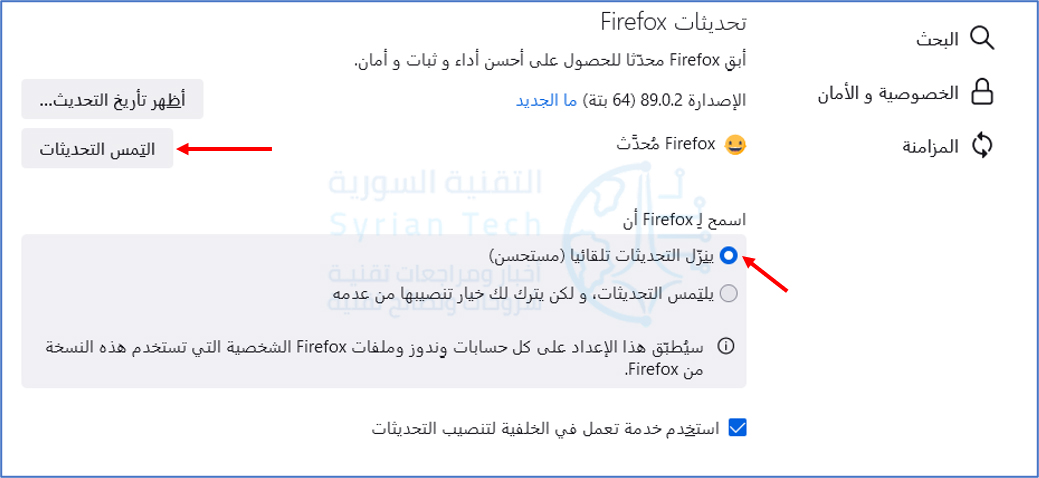
في قسم عام، مرر لأسفل إلى تحديثات Firefox وانتظر.

سيقوم فايرفوكس Firefox بتنزيل أي تحديثات متوفرة. إذا تم تطبيق تحديث، فستحتاج إلى إعادة التشغيل لتحديث Firefox، يمكنك أيضاً تمكين تثبيت التحديثات تلقائياً يدوياً أدناه إذا تم تعطيله لسبب ما.

كيفية تحديث آبل سفاري:

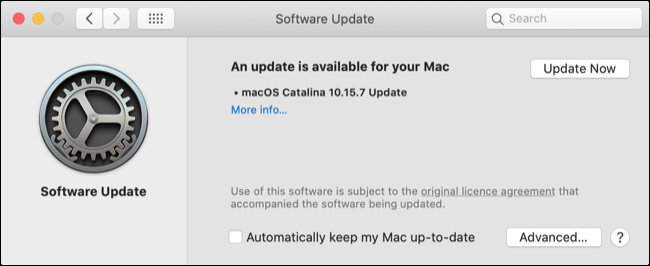
قد يكون تحديث سفاري Safari مربكاً بعض الشيء اعتماداً على إصدار macOS الذي تقوم بتشغيله. بشكل عام، يتم تحديث سفاري Safari باستخدام تحديثات macOS العادية، والتي يمكنك العثور عليها ضمن تفضيلات النظام System Preferences ثم تحديث البرنامج Software Update.

يتم استلام الإصدارات الجديدة الرئيسية من سفاري Safari عبر الإصدارات الجديدة الرئيسية من macOS، وعادةً كل خريف.

لا يزال يتم تسليم تحديثات الأمان إلى الإصدارات القديمة من سفاري Safari باستخدام أداة تحديث البرامج المذكورة أعلاه في تفضيلات نظام ماك Mac.

إذا كنت تستخدم إصداراً أقدم من macOS (أو OS X)، فقد تجد أنه يتم تسليم التحديثات عبر علامة التبويب التحديثات Updates في متجر التطبيقات.

كيفية تحديث مايكروسوفت إيدج:

يمكنك الوصول إلى التحديثات باستخدام رمز الثلاث نقاط ، متبوعة بالإعدادات ثم اختيار حول Microsoft Edge.

سيقوم هنا المتصفح بالتأكد من وجود تحديثات جديدة.

عند انتهاء التحديث سيطلب منك المتصفح إعادة تشغيله لتطبيق التحديثات.

تحديث متصفحات الهاتف المحمول أيضاً:

يعتبر متصفح هاتفك المحمول بنفس أهمية متصفح سطح المكتب. يتمتع كل من نظام أندرويد Android ونظام آبل Apple للجوّال بنصيبهما العادل من الهجمات ونقاط الضعف، لذا تأكد من تطبيق التحديثات عبر جميع الأجهزة.

إذا كنت تستخدم جهاز آيفون iPhone أو آيباد iPad، فتأكد من تثبيت آخر تحديثات iOS أو iPadOS، حيث إنها ستعمل على تحديث محرك العرض الذي تستخدمه جميع تطبيقات المتصفح على النظام. يمكنك القيام بذلك ضمن Settings ثم General ثم System Update.

بالنسبة لنظام التشغيل أندرويد Android، تأكد من تحديث المتصفح الذي تختاره عبر متجر جوجل بلاي Google Play.

قم بالتحديث تلقائياً وانس أمره:

تزيل التحديثات التلقائية الكثير من معاناة الحفاظ على نظامك في حالة جيدة. نظراً لأن معظم معلومات المتصفح تتم مزامنتها الآن مع السحابة لتسهيل عملية استرداد علامات التبويب ومشاركة الإشارات المرجعية، فهناك خطر ضئيل عند السماح للبرنامج بتحديث نفسه.

مقالات قد تعجبك:

ما الأفضل . التعاريف المدمجة في Windows مسبقاً أم تعاريف الشركة المصنعة ؟
كيفية تنصيب التعاريف لجميع الأجهزة في حاسوبك من الإنترنت على مختلف أنظمة Windows
كيفية تحسين أداء الألعاب عند استخدام كروت الشاشة من نوع Intel
كيفية ترقية أو استبدال بطاقة واي فاي للكمبيوتر المحمول
كيفية ترقية أو استبدال بطاقة واي فاي للكمبيوتر المكتبي

ما هي مبادرة حماية الخصوصية Privacy Sandbox من جوجل في متصفح كروم؟

تحاول جوجل Google تغيير كيفية تتبع صناعة الإعلانات (وغيرها) للأشخاص عبر الإنترنت.

ضمن هذه التغييرات توجد ميزة في جوجل كروم Google Chrome تسمى مبادرة حماية الخصوصية Privacy Sandbox، والتي بدأت جوجل Google في طرحها في أوائل عام 2021.

مبادرة حماية الخصوصية هو FLoC:

يعد Federated Learning of Cohorts، أو اختصاراً FLoC، حجر الزاوية في مستقبل الخصوصية أولاً للإعلان على الويب الذي وضعته جوجل Google في منشور في كانون الثاني من عام 2021.

جوجل Google هي شركة إعلانية أولاً وقبل كل شيء. تعتمد على تتبع المستخدم بملف تعريف ارتباط تابع لجهة خارجية؛ تنشئ جوجل Google ملفاً شخصياً للأشياء التي يهتم بها المستخدم، كالفرق الرياضية المفضلة لديه إلى أي شيء آخر.

يتم استخدام هذا الملف بعد ذلك لاستهداف المستخدم بإعلانات محددة من المحتمل أن يكون مهتماً بها، وبالتالي من المرجح أن ينقر عليها.

تكمن مشكلة تتبع ملفات تعريف الارتباط في أنها تحدد لكل مستخدم رمز Token مميز فريد.

في حين أنه لا يتم بالضرورة الكشف عن هوية المستخدم، يتم التعامل مع كل مستخدم على أنه كيان فريد من قبل عملاق البحث، وإن كان ذلك للأغراض الإعلانية حصرياً. يهدف FLoC إلى تغيير هذا الجانب الأساسي للإعلان عبر الإنترنت.

بدلاً من تتبع المستخدمين عبر ملف تعريف ارتباط التتبع، يعمل FLoC بجانب المتصفح ويحلل سلوك المستخدم عبر الإنترنت محلياً.

باستخدام سجل التصفح هذا، يراقب جوجل Chrome نشاط التصفح ويضعك في مجموعة من المستخدمين الآخرين ذوي الأذواق والعادات المماثلة.

يقوم كروم Chrome بعد ذلك بالإبلاغ عن هذه المجموعة إلى مواقع الويب التي تستفيد من FLoC.

بعبارة أخرى، بدلاً من السماح لمواقع الويب التابعة لجهات خارجية بتتبع نشاط التصفح الخاص بك باستخدام ملفات تعريف ارتباط الطرف الثالث، فإن كروم Chrome نفسه سيتتبع نشاط التصفح -محلياً- ويخبر مواقع الويب التي تزورها بنوع الإعلانات التي قد تكون مهتماً بها.

كما قد تتخيل، تعتقد مؤسسات مثل EFF أن هذا النهج له مشاكل الخصوصية الخاصة به وأن FLoC مثيرة للجدل. حتى أيار 2021، لم يعلن أي من مطوري المتصفحات الآخرين عن خطط لتنفيذه.

كيفية تعطيل (أو تمكين) مبادرة حماية الخصوصية:

افتراضياً، يكون خيار مبادرة حماية الخصوصية Privacy Sandbox التجريبي قيد التشغيل لجميع مستخدمي كروم Chrome.

هذا لا يعني أن FLoC ممكّن لمتصفح كروم Chrome، ولكنه يعني أن كروم Google قد تُفعِّل FLoC لمتصفح كروم Chrome في أي وقت.

في أوائل عام 2021، قامت جوجل Google بتمكين FLoC لـ 0.5% من مستخدمي كروم Chrome في مناطق مثل أستراليا والبرازيل وكندا والهند وإندونيسيا واليابان والمكسيك ونيوزيلندا والفلبين والولايات المتحدة.

يمكنك إلغاء الاشتراك في مبادرة حماية الخصوصية Privacy Sandbox (FLoC) عن طريق تغيير إعداد بسيط داخل متصفح جوجل كروم Google Chrome.

للقيام بذلك، قم بتشغيل كروم Chrome وانقر فوق القائمة ثم اختر الإعدادات.

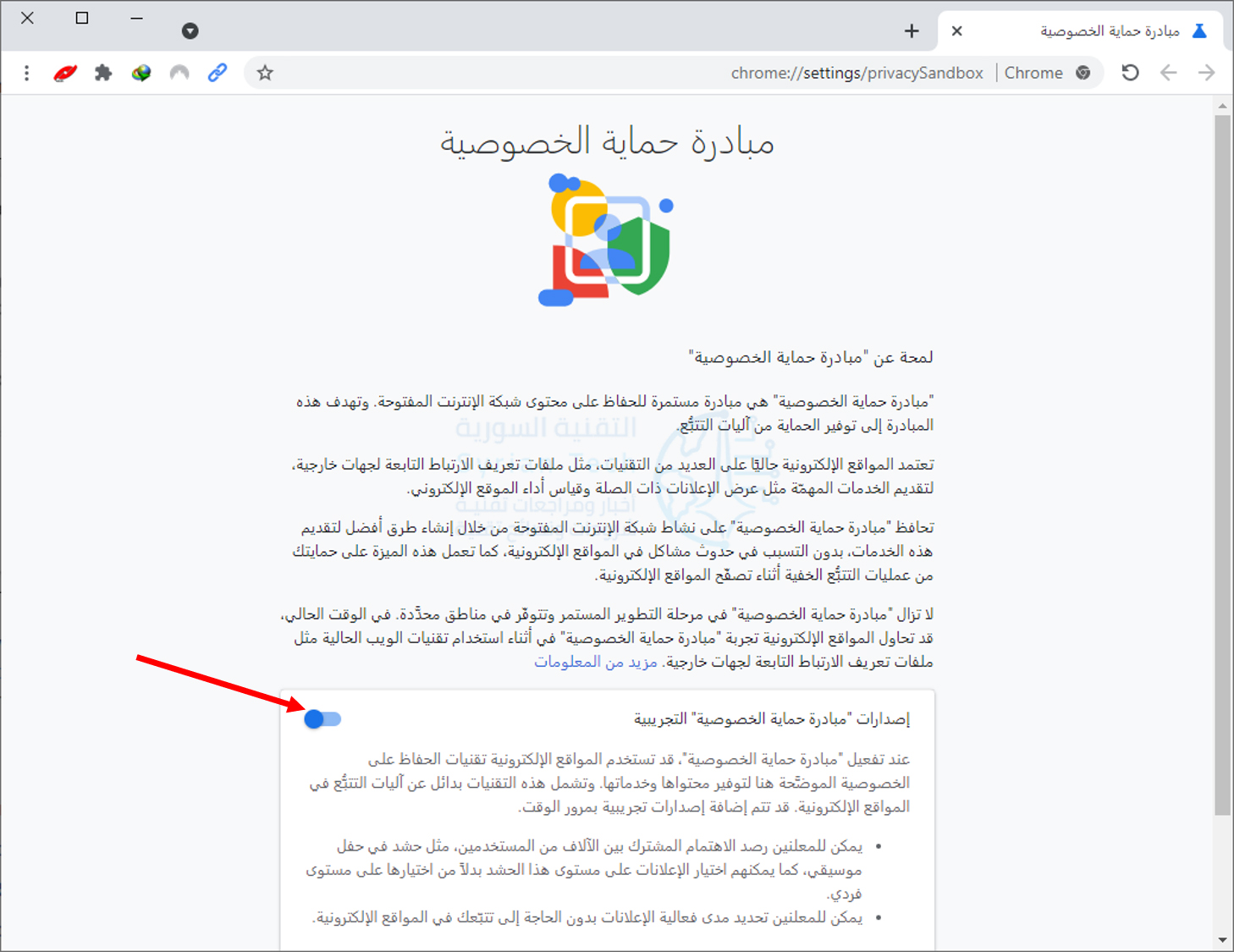
انقر على الخصوصية والأمان على اليمين، ثم انقر فوق مبادرة حماية الخصوصية Privacy Sandbox ضمن الخصوصية والأمان Privacy and Security.

قم بتعطيل مفتاح تبديل إصدارات “مبادرة حماية الخصوصية” التجريبية لإلغاء الاشتراك في مبادرة الخصوصية Privacy Sandbox (المعروفة أيضاً باسم FLoC).

(الزر باللون الأزرق في حالة التفعيل، تأكد من أن الزر أصبح باللون الرمادي في حالة التعطيل).

الآن، لن ينضم متصفح كروم Chrome لديك إلى الإصدار التجريبي من FLoC أبداً. ومع ذلك، عندما تطرح مبادرة حماية الخصوصية من جوجل Google Privacy Sandbox كميزة ثابتة لجميع مستخدمي كروم Chrome، فقد تتم إعادة تمكينها في ذلك الوقت.

علينا فقط أن انتظار ما سيحدث.

مقالات ذات صلة بـ كروم:

مقالات قد تعجبك:

كيفية إيقاف إشعارات مواقع الويب في متصفح كروم على أندرويد
كيفية إنشاء مخطط خريطة جغرافية في إكسل
كيفية حذف وإلغاء مزامنة جهات الاتصال الشخصية في إنستغرام
كيفية استعادة مربعات حوار التحذير في فوتوشوب
كيفية إيقاف وإعادة تشغيل ساعة آبل

كيفية تحويل موقع ويب إلى تطبيق على نظام ويندوز

إذا كنت تزور مواقع ويب معينة بشكل متكرر، فيمكنك تحويلها إلى تطبيقات ويندوز Windows 10 لتسهيل الوصول إليها.

يتيح لك هذا استخدام مواقعك كما لو كانت تطبيقات عادية. كما يمكنك استخدام جوجل كروم Google Chrome أو مايكروسوفت إيدج Microsoft Edge لإنشاء هذه التطبيقات، سنوضح لك كيفية ذلك.

كيف تعمل تطبيقات مواقع الويب:

سيبدو موقع الويب يعمل تماماً في التطبيق كما هو الحال في متصفح الويب. الاختلاف الوحيد الذي ستلاحظه هو أنه لن تكون هناك أي عناصر خاصة بالمتصفح في نافذة التطبيق، مثل شريط الإشارات المرجعية وشريط العناوين وعناصر شريط الأدوات الأخرى.

إذا كنت تستخدم كروم Chrome، فسيستخدم تطبيق موقع الويب متصفح كروم Chrome في الخلفية، وإذا كنت تستخدم إيدج Edge، فسيستخدم تطبيق المتصفح مايكروسوفت إيدج Microsoft Edge.

ومع ذلك، يتم تجريد عناصر المتصفح العادية حتى تحصل على تجربة فعلية شبيهة بالتطبيق. تمتلك تطبيقات الويب هذه على نوافذ منفصلة وأيقونات شريط المهام واختصارات سطح المكتب الخاصة بها.

تحويل موقع ويب إلى تطبيق باستخدام متصفح جوجل كروم:

يمكنك استخدام قائمة كروم Chrome الرئيسية لتحويل أي موقع ويب إلى تطبيق ويندوز Windows.

لبدء إنشاء تطبيقك، انتقل إلى أي موقع ويب تريد تحويله إلى تطبيق في متصفح جوجل كروم Google Chrome ثم انتقل إلى صفحة الويب المحددة التي تريد أن يبدأ تطبيقك بها.

عندما يتم تحميل الموقع، انقر فوق زر القائمة (ثلاث نقاط) في الزاوية العلوية اليسرى من النافذة وحدد المزيد من الأدوات ثم انقر على جار إنشاء اختصار.

ستظهر مطالبة تطلب اسم التطبيق الجديد الخاص بك. أدخل اسمًا لتطبيقك الجديد، ثم قم بتمكين مربع الاختيار فتح كنافذة، ثم انقر على إنشاء.

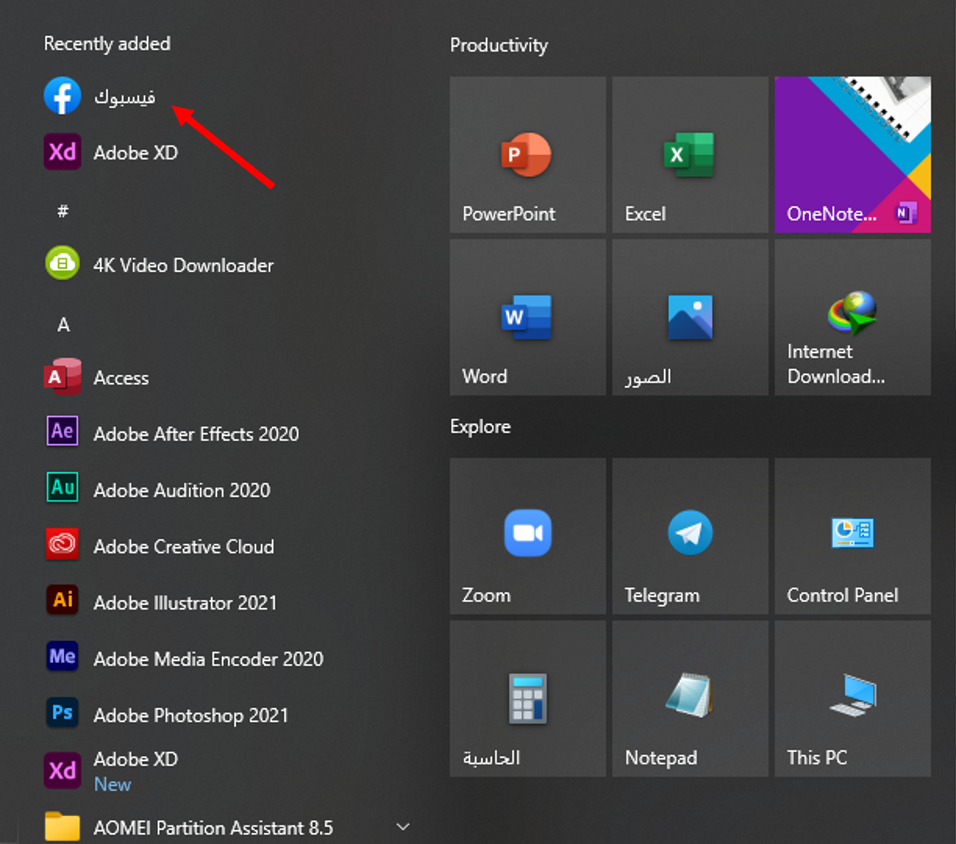
سيقوم كروم Chrome بإنشاء التطبيق لموقعك وإضافته إلى قائمة ابدأ. يمكنك الآن البحث عن تطبيقك وتشغيله باستخدام قائمة ابدأ بجهاز الكمبيوتر.

إنشاء تطبيق لموقع ويب باستخدام مايكروسوفت إيدج:

يمكنك أيضاً استخدام مايكروسوفت إيدج Microsoft Edge لتحويل موقع ويب إلى تطبيق. يؤدي هذا إلى إنشاء نفس نوع التطبيق الذي يقوم به كروم Chrome.

يعتمد كل من مايكروسوفت إيدج Microsoft Edge وكروم Chrome على نفس كود كروميوم Chromium الأساسي مفتوح المصدر.

لإنشاء تطبيقك في هذا المتصفح، قم بتشغيل متصفح مايكروسوفت إيدج Microsoft Edge، وانتقل إلى موقع الويب الذي تريد إنشاء تطبيق له، ثم انتقل إلى الصفحة المحددة التي تريد أن يبدأ تطبيقك بها.

الآن، انقر فوق زر القائمة (ثلاث نقاط) في الزاوية العلوية اليسرى من النافذة وحدد التطبيقات، ثم انقر على تثبيت هذا الموقع كتطبيق.

اكتب اسماً لتطبيقك الجديد، ثم انقر على تثبيت.

يمكنك الآن تشغيل تطبيقك الذي تم إنشاؤه حديثاً من قائمة ابدأ.

كيفية إنشاء اختصار لتطبيقاتك على سطح المكتب:

سيكون لتطبيقات موقع الويب اختصارات خاصة بها في قائمة ابدأ. يمكنك أيضاً إنشاء اختصار على سطح المكتب لتطبيقاتك للوصول إليها بسرعة على سطح مكتب الكمبيوتر إذا كنت ترغب في ذلك.

إذا استخدمت كروم Chrome لإنشاء تطبيقاتك، فهذا يعني أن اختصارات سطح المكتب قد تم إنشاؤها بالفعل. ولكن إذا كنت تستخدم مايكروسوفت إيدج Microsoft Edge، فستحتاج إلى إضافة الاختصارات يدوياً إلى سطح المكتب.

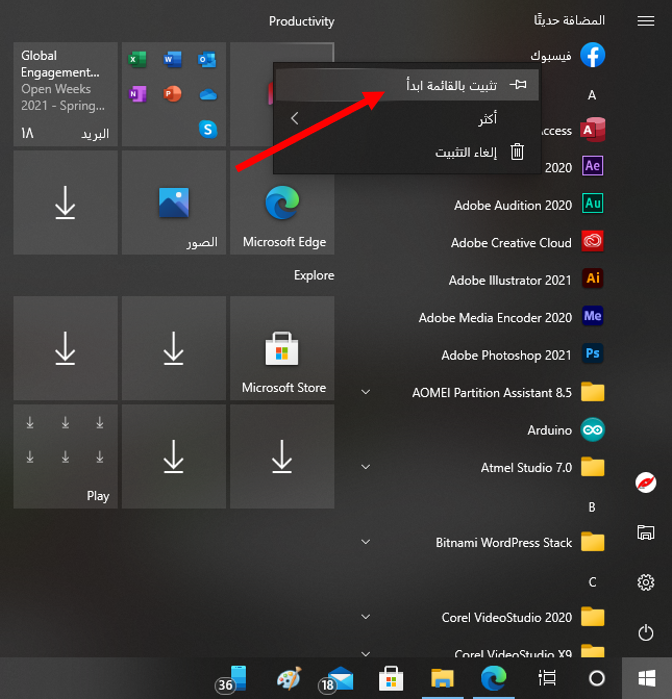
للقيام بذلك، افتح قائمة ابدأ وابحث عن التطبيق الذي تم إنشاؤه حديثاً. انقر بزر الماوس الأيمن على تطبيقك وحدد تثبيت بالقائمة ابدأ.

تحتاج إلى القيام بذلك لأن ويندوز Windows لا يسمح لك بإنشاء اختصار لهذا النوع من التطبيقات مباشرة.

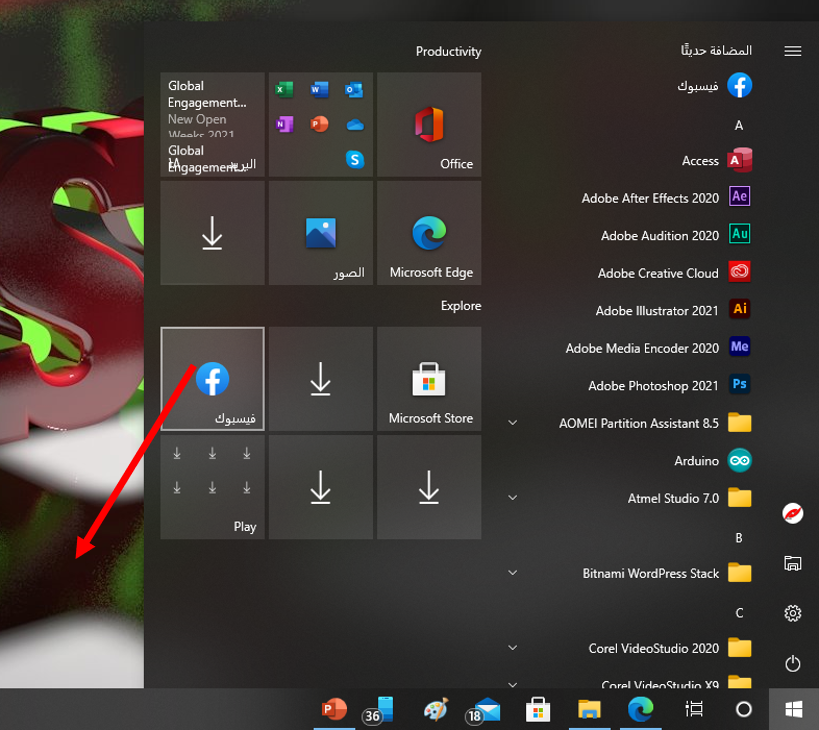
افتح قائمة ابدأ مرة أخرى، وسترى تطبيقك على اليسار. اسحبه إلى سطح المكتب وسيتم إنشاء اختصار له.

كيفية إنشاء اختصار لتطبيقاتك على شريط المهام:

يمكنك أيضاً إنشاء اختصار لتطبيقات موقع الويب على شريط المهام.

للقيام بذلك، انقر بزر الماوس الأيمن على التطبيق في قائمة ابدأ، ثم انقر على أكثر ثم اختر تثبيت إلى شريط المهام.

كيفية تعيين رمز (أيقونة) لتطبيقات موقع الويب:

بشكل افتراضي، يستخدم ويندوز Windows أيقونة موقع الويب كرمز لتطبيقك. يمكنك تغيير هذا الرمز إذا كنت تريد إجراء تغيير بسيط على تطبيقك الجديد.

يمكنك استخدام صورة كرمز للتطبيق من جهاز الكمبيوتر أو أحد الرموز الموجودة في نظام ويندوز Windows 10 لتطبيقك الجديد.

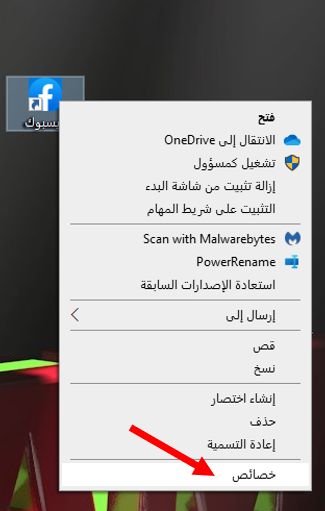
لتغيير رمز التطبيق، انقر بزر الماوس الأيمن على اختصار التطبيق على سطح المكتب وحدد خصائص.

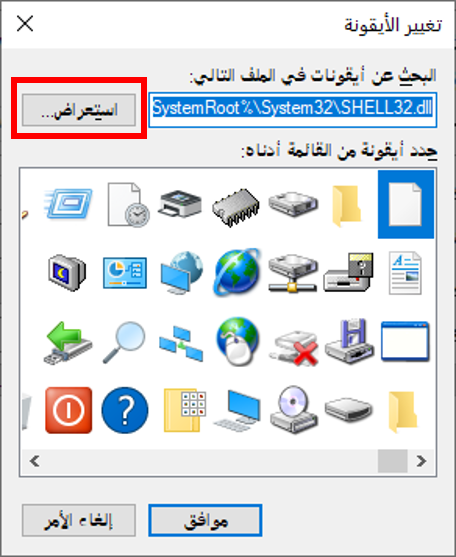
في مربع الخصائص، انقر فوق اختصار في الجزء العلوي، ثم انقر فوق تغيير الأيقونة.

انقر فوق استعراض في النافذة التي تفتح وحدد الرمز الذي تريد استخدامه لتطبيقك.

إذا كنت تريد استخدام أحد رموز نظام التشغيل ويندوز Windows 10، فانتقل إلى المجلد:

 C:\Windows\System32 وانقر نقراً مزدوجاً فوق ملف imageres.dll في هذا المجلد.

سترى قائمة برموز ويندوز Windows 10 المضمنة. حدد الرمز الذي تريد استخدامه وانقر على موافق.

لحفظ إعداداتك، انقر فوق تطبيق ثم انقر على موافق.

كيفية إلغاء تثبيت تطبيقات المواقع:

كما هو الحال مع التطبيقات العادية الأخرى، يمكنك إلغاء تثبيت تطبيق موقع ويب إذا لم تعد تخطط لاستخدامه. لن يؤثر هذا على حسابك في موقع الويب، وستظل قادراً على استخدام الموقع من متصفح الويب.

لبدء إزالة التطبيق، قم بتشغيل التطبيق، ثم انقر على النقاط الثلاث على شريط العنوان أعلى النافذة وحدد إلغاء التثبيت.

انقر فوق إزالة في المطالبة التي تظهر لإزالة التطبيق.

مقالات قد تعجبك:

كيفية إدراج فيديو من يوتيوب في مستند وورد
كيفية منع متصفح الويب من المطالبة بجعله المتصفح الافتراضي
كيفية استخدام ميزة التدقيق الإملائي من جوجل باللغة العربية والإنكليزية وأي لغة أخرى
كيفية العثور على رقم نموذج آيفون أو آيباد لتحديد (طراز) نوع الجهاز
ما هي نتائج إيقاف فلاش Flash وتوقف دعمه من شركة أدوبي رسمياً؟

كيفية منع متصفح الويب من المطالبة بجعله المتصفح الافتراضي

يريد كل متصفح ويب أن يكون هو المتصفح الافتراضي. إذا كنت تستخدم متصفحات متعددة، فسترى الكثير من الطلبات لتكون متصفحك الافتراضي، ويمكن أن يكون الأمر مزعجاً.

كيفية إيقاف متصفح كروم Chrome عن المطالبة بأن يكون المتصفح الافتراضي:

يعرض جوجل كروم Google Chrome رسالة صغيرة في الجزء العلوي تطلب منك جعله متصفحك الافتراضي. للأسف، لا يوجد خيار في أي مكان في كروم Chrome للتخلص من هذه الرسالة نهائياً.

ومع ذلك، يمكنك النقر فوق X بجانب الرسالة. هذا ليس حلاً دائماً، ولكن كروم Chrome سيتوقف عن إزعاجك لبعض الوقت.

كيفية إيقاف موزيلا فايرفوكس عن المطالبة بأن يكون المتصفح الافتراضي:

بخلاف كروم Chrome، يوفر فايرفوكس Firefox خيار تعطيل رسالة المتصفح الافتراضي بشكل دائم. بمجرد تمكين هذا الخيار، لن يطلب منك فايرفوكس Firefox أبداً جعله المتصفح الافتراضي مرة أخرى.

لاستخدام هذا الخيار، قم بتشغيل فايرفوكس Firefox وانقر فوق زر القائمة في الزاوية العلوية اليسرى (ثلاثة خطوط أفقية)، وحدد خيارات من القائمة.

في نافذة خيارات فايرفوكس Firefox، انقر فوق عام على اليمين. قم بإلغاء تنشيط الخيار تحقق دائماً من كون Firefox متصفحك المبدئي على اليمين.

سيتوقف فاير فوكس Firefox عن مطالبتك بأن يكون المتصفح الافتراضي لديك.

كيفية إيقاف مايكروسوفت إيدج عن المطالبة بأن يكون المتصفح الافتراضي:

مثل كروم Chrome، لا يتوفر لدى مايكروسوفت إيدج Microsoft Edge أيضاً خيار لإزالة مطالبة المتصفح الافتراضية بشكل دائم.

ولكن يمكنك تجاهل المطالبة يدوياً عند التخلص منها لفترة من الوقت.

للقيام بذلك، افتح متصفح مايكروسوفت إيدج Microsoft Edge على جهاز الكمبيوتر. عندما تظهر المطالبة، انقر فوق الزر X على الجانب الأيمن من الرسالة.

منع متصفح أوبرا من المطالبة بأن يكون المتصفح الافتراضي:

يتبع أوبرا Opera نفس نهج كروم Chrome وإيدج Edge في رسالة المتصفح الافتراضي. لا يوجد خيار في هذا المتصفح لتعطيل رسالة المتصفح الافتراضي للأبد.

ومع ذلك، يمكنك رفض المطالبة عند ظهورها حتى لا تشتت جلستك الحالية على الأقل. للقيام بذلك، ما عليك سوى النقر فوق الزر X على الجانب الأيسر من رسالة المتصفح الافتراضي.

ربما لاحظت أن جوجل كروم Google Chrome ومايكروسوفت إيدج Microsoft Edge وحتى أوبرا Opera تستخدم جميعها نفس المطالبة.

هذا لأنهم جميعاً يعتمدون على نفس مشروع كروميوم Chromium الأساسي مفتوح المصدر.

مقالات قد تعجبك:

كيفية استخدام واتساب على جهاز الكمبيوتر
كيفية فحص أمان تصفح الإنترنت من خلال جوجل كروم
كيفية العثور على صور بخلفية شفافة بسهولة باستخدام بحث جوجل
تشغيل ويندوز 10 على حواسيب ماك العاملة بشريحة M1 أصبح ممكناً
كيفية إخفاء رقم الهاتف في تيليجرام

تحديث جديد لمتصفح كروم قد يطيل عمر البطارية

لا يزال متصفح كروم Chrome يتمتع بسمعة سيئة على أنه يأكل البطارية، خاصة إذا كنت تميل إلى فتح العديد من علامات التبويب، ولكن يبدو أن شركة جوجل Google على استعداد لإصلاح ذلك.

يدعي أحد المواقع الموثوقة أن ميزة تجريبية في Chrome 86 ستقلل من استخدام الطاقة عن طريق إيقاف تشغيل أجهزة ضبط الوقت وأجهزة تتبع جافا سكريبت غير الضرورية عندما تكون علامة التبويب في الخلفية، مثل تلك التي تتحقق من موضع التمرير في الصفحة (سكرول).

يمكن أن يكون التوفير في البطارية هاماً جداً في الظروف المناسبة، حيث أفادت التقارير أن جوجل Google وفرت ساعتين من عمر البطارية في اختبار مع وجود 36 علامة تبويب في الخلفية وعلامة تبويب أمامية فارغة، إنها ظروف قاسية بالتأكيد، ولكنك قد تصل لهذه الحال.

لم تكن النتائج مرضية بشكل كبير عند تشغيل مقطع فيديو على يوتيوب YouTube، لكن الاختبار الأكثر قساوة (وجود 36 علامة تبويب في الخلفية) كان لا يزال يضيف حوالي 36 دقيقة من وقت التشغيل.

ما ذكر متاح فقط كإشارة في إصدارات Chrome 86 المبكرة، على الرغم من أنه سيكون متاحاً بشكل فعلي لجميع إصدارات سطح المكتب والجوال.

ليس هناك ما يضمن أن هذه الميزة ستكون جاهزة في الوقت الذي يكون فيه الإصدار الجديد من كروم Chrome جاهزاً بجميع إصداراته، بل وهناك احتمالية لإلغائها.

وتقوم شركات مثل آبل ومايكروسوفت بانتظام بتوصيف مزايا عمر البطارية على كروم Chrome.

ولا تزال اختبارات جوجل Google الخاصة تظهر أن متصفح سفاري في المقدمة، لكن الفجوة بين المتصفحين قد تكون صغيرة حيث يتم تحديد خيار المتصفح الذي تريده حسب الأفضلية أكثر من الضرورة.

مقالات قد تعجبك

منافس جديد لمشروع ستارلينك Starlink للإنترنت الفضائي التابع لشركة SpaceX
تطبيق جوجل للصور أوقف النسخ الاحتياطي التلقائي للوسائط من واتساب وتطبيقات أخرى
فيسبوك قررت إيقاف تطبيق Lasso المستنسخ من تيك توك TikTok
كيفية تنصيب تطبيقات الويب التقدمية في كروم
كيفية تعطيل لوحة لمس الكمبيوتر عند وصل ماوس خارجية
ما هي ميزة ترتيب النوافذ التلقائي في ويندوز 10 ؟

كروم تراجع عن متطلباته الأخيرة بخصوص تعريف الارتباط (الكوكيز)

مع إطلاق Chrome 80 في شباط الماضي، بدأت جوجل Google تدريجياً في تحديث يغير كيفية عمل ملفات تعريف ارتباط الطرف الثالث على مواقع الويب، سمي هذا التحديث SameSite.

منذ أيام قليلة، أعلنت أنها تراجعت مؤقتاً عن متطلبات SameSite في ضوء تفشي فيروس كورونا COVID-19.

كانت سياسة SameSite تغييراً في كيفية تعامل كروم Chrome مع ملفات تعريف الارتباط. في السابق، كان كروم Chrome يقبل المزيد من ملفات تعريف الارتباط بشكل افتراضي، بما في ذلك من جهات خارجية.

غيّر SameSite هذا الإعداد الافتراضي، يعني هذا بشكل أساسي أنه ما لم يتم تعيين ملف تعريف ارتباط تابع لجهة خارجية بشكل صريح من قبل مالك موقع الويب، فسيقوم كروم بحظره.

تهدف هذه الخطوة إلى حماية خصوصية المستخدم من خلال تحديد ملفات تعريف الارتباط التي يمكن أن تعمل كطرف ثالث، الأمر الذي من المفترض أن يحد من جمع بيانات الطرف الثالث.

ومع ذلك، يمكن أن يؤدي تعطيل ملفات تعريف الارتباط للجهات الخارجية إلى تعطل بعض المواقع – خاصة إذا كانت تستخدم ملفات تعريف ارتباط الطرف الثالث كجزء من أنظمة تسجيل الدخول الخاصة بها.

تم تحديث العديد من المواقع الرئيسية بالفعل لحساب SameSite ، لكن جوجل Google تقول إنها تريد ضمان الاستقرار لمواقع الويب التي تقدم الخدمات الأساسية بما في ذلك الخدمات المصرفية ومحلات البقالة عبر الإنترنت والخدمات الحكومية والرعاية الصحية، من المفترض أن هذا يعني أن بعض المواقع في هذه الفئات لم يتم تحديثها.

نظراً لأن المواقع كان عليها التعامل مع المضاعفات التي سببها تفشي COVID-19 ، فمن المحتمل أن الكثير منها لم يكن لديه الوقت أو الموارد للتكيف مع التحديث ومن غير المحتمل أن يتمكن من تكريس الانتباه إليه في المستقبل القريب.

نظراً لأن إجراءات التباعد الاجتماعي زادت فإن الاعتماد بشكل كبير على الخدمات عبر الإنترنت، فقد تتسبب مثل هذه الاضطرابات في حدوث عدد من المشكلات، خاصة عندما يتعلق الأمر بموارد الرعاية الصحية.

مقالات قد تعجبك:

ما هي الشبكة الخاصة الظاهرية VPN ؟ ولمَ قد أحتاجها؟
كيفية قياس سرعة الإنترنت على الحاسوب أو الهاتف الذكي
كيفية تحويل ملفات PDF إلى ملفات وورد
كيفية تحويل الفيديو من صيغة MKV إلى صيغة MP4
ما الأفضل ؟؟ الوايفاي أم التوصيلات السلكية ؟؟
ما هي البرمجيات الخبيثة التي تصيب أجهزة الراوتر وكيف تحمي جهازك منها

كروم سيمنع التحميل من المواقع غير المشفرة ببروتوكول HTTPS

بدأت الأخبار من العام الماضي التي تفيد بأن جوجل Google ستشن حرباً على المواقع التي لم تستخدم حتى الأن برتوكول التشفير الآمن HTTPS.

حيث بدأت الشركة التضييق على أصحاب تلك المواقع لدفعهم إلى استخدام البرتوكولات الآمنة للحفاظ على أمن أجهزة المستخدمين.

لكن مع حلول عام 2020 فإن جوجل ستنتقل من مرحلة التنبيه إلى مرحلة التنفيذ، أي أنها لن تكتفِ بتحذير المستخدم من التحميل من تلك المواقع، بل ستمنعه أيضاً.

سيتم ذلك من خلال متصفح الشركة الشهير جوجل كروم Google Chrome والذي سيحصل على تحديث جديد بالرقم Chrome 82 في شهر نيسان القادم.

وبحسب خطة جوجل القادمة فإن التنبيه الصريح من تحميل الملفات من المواقع غير الآمنة سيبدأ مع النسخة المذكورة حيث سيحصل مستخدمو كروم على تنبيه أمان من جوجل عند قيامهم بتحميل الملفات التنفيذية .exe التي يمكن أن تحمل برمجيات ضارة.

في النسخة 83 ستنتقل جوجل من التنبيه إلى الحظر، حيث سيم حظر تحميل الملفات التنفيذية بشكل كامل من المواقع غير المشفرة ببروتوكول الأمان.

ومع طرح المزيد من النسخ ستحظر النسخة 84 تحميل الملفات التنفيذية exe وملفات الأرشيف مثل zip وبالتالي ستفقد المزيد من المواقع إمكانية السماح للمستخدمين بتحميل الملفات منها.

في النسخة 85 ستضيف جوجل حظر تنزيل ملفات بأنواع واسعة لتشمل حتى الملفات النصية مثل docx أو حتى ملفات PDF بالإضافة للأنواع المذكورة سابقاً بالطبع.

في حين أن النسخة 86 وما بعد ستلغي التحميل نهائياً من المواقع غير الآمنة حيث لن يتمكن المستخدم من تحميل حتى النصوص أو الصور.

الجدير بالذكر أن كل ما تم ذكره سابقاً ينطبق على نسختي جوجل الكروم المخصصتين لسطح المكتب وللهواتف المحمولة على مختلف الأنظمة.

مقالات قد تعجبك:

كيفية تسريع جهاز الماك
كيفية اختيار الرام للكمبيوتر المكتبي والمحمول
كيفية ترقية أو استبدال الرام في الكمبيوتر المكتبي
تغيير إعدادات DNS على نظام أندرويد
كيفية ترقية أو استبدال الرام في الكمبيوتر المحمول