كيفية تغيير ملف باوربوينت من ملف عرض PPSX إلى ملف عمل PPTX

تأتي ملفات باوربوينت PowerPoint بتنسيقين (صيغتين): ملفات PPTX وهي عروض باوربوينت PowerPoint التقديمية القابلة للتحرير (التعديل) وملفات PPSX وهي صيغة ملفات للعرض فقط ومخصصة للعروض التقديمية.

يمكنك تحرير ملف العرض PPSX، ولكن يجب عليك أولاً تحويل ملف PPSX إلى تنسيق PPTX.

تغيير امتداد (صيغة) ملف PPSX:

قبل تجربة أي شيء آخر، من المفيد دائماً معرفة ما إذا كان يمكنك فقط تغيير امتداد (صيغة) الملف. يعمل هذا أحياناً، على الرغم من أنه يعتمد على إصدار أوفيس Office الذي تستخدمه أنت وزملاؤك.

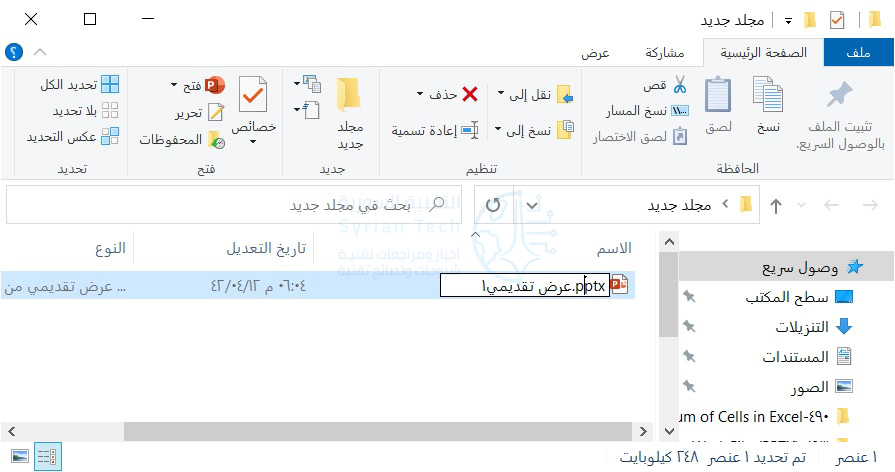
لتغيير امتداد الملف، انقر بزر الماوس الأيمن فوق الملف الذي تريد تغييره واختر إعادة تسمية.

قم بتغيير امتداد الملف (إذا كان موجوداً في اسم الملف) من .ppsx إلى .pptx كما في الصورة.

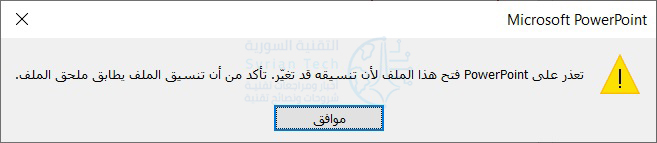
انقر نقراً مزدوجاً فوق الملف لفتحه كالمعتاد في باوربوينت PowerPoint.

في حالتنا، لم ينجح ذلك. لا يزال الملف مفتوحاً كعرض تقديمي PPSX. لذا، سنمضي قدماً ونحاول طريقة أخرى.

حفظ الملف بتنسيق PPTX:

يمكن لبرنامج باوربوينت PowerPoint تحويل ملف PPSX إلى ملف PPTX. إليك الطريقة.

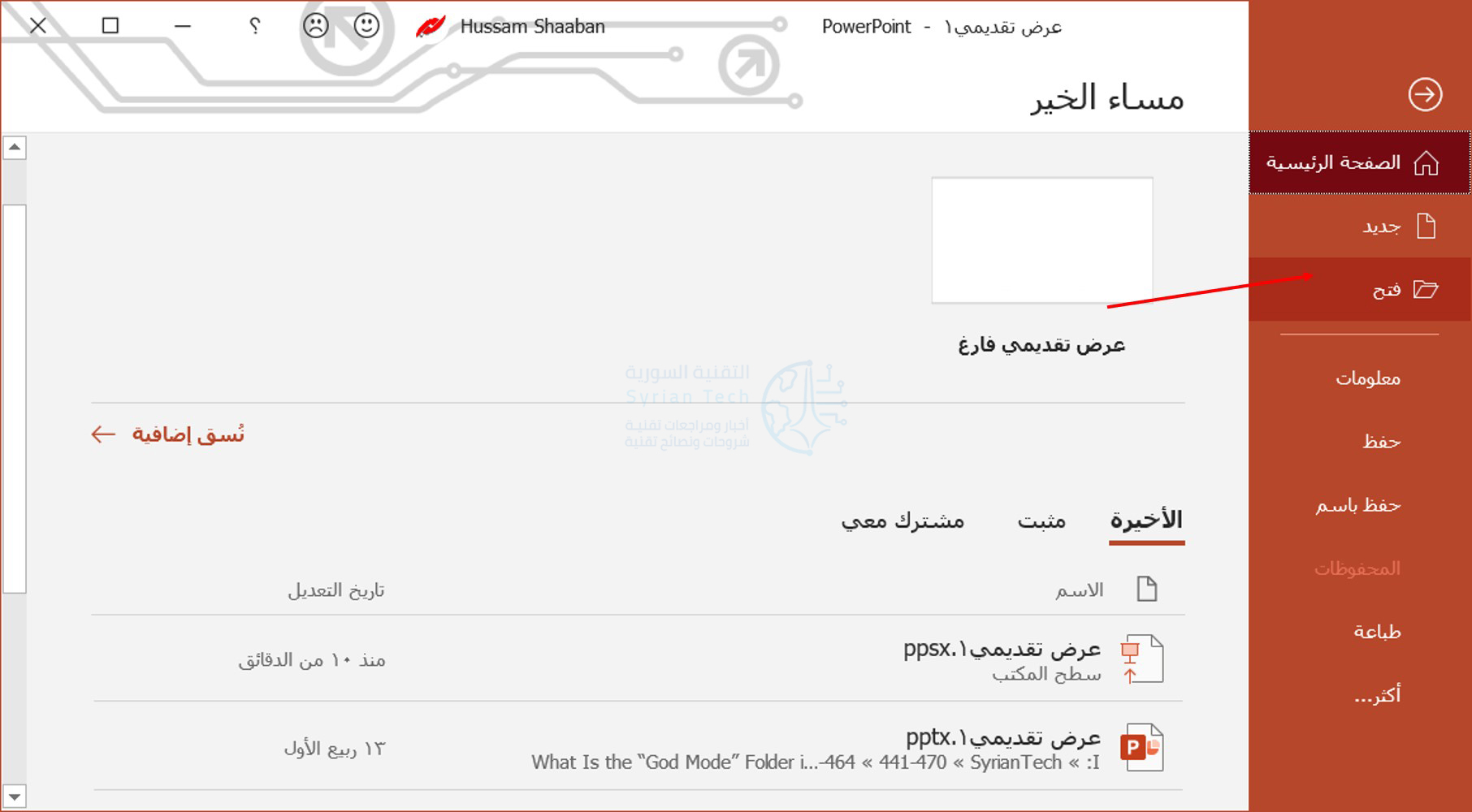
أولاً، افتح باوربوينت PowerPoint واختر ملف ثم فتح للعثور على الملف الذي تريد تحريره.

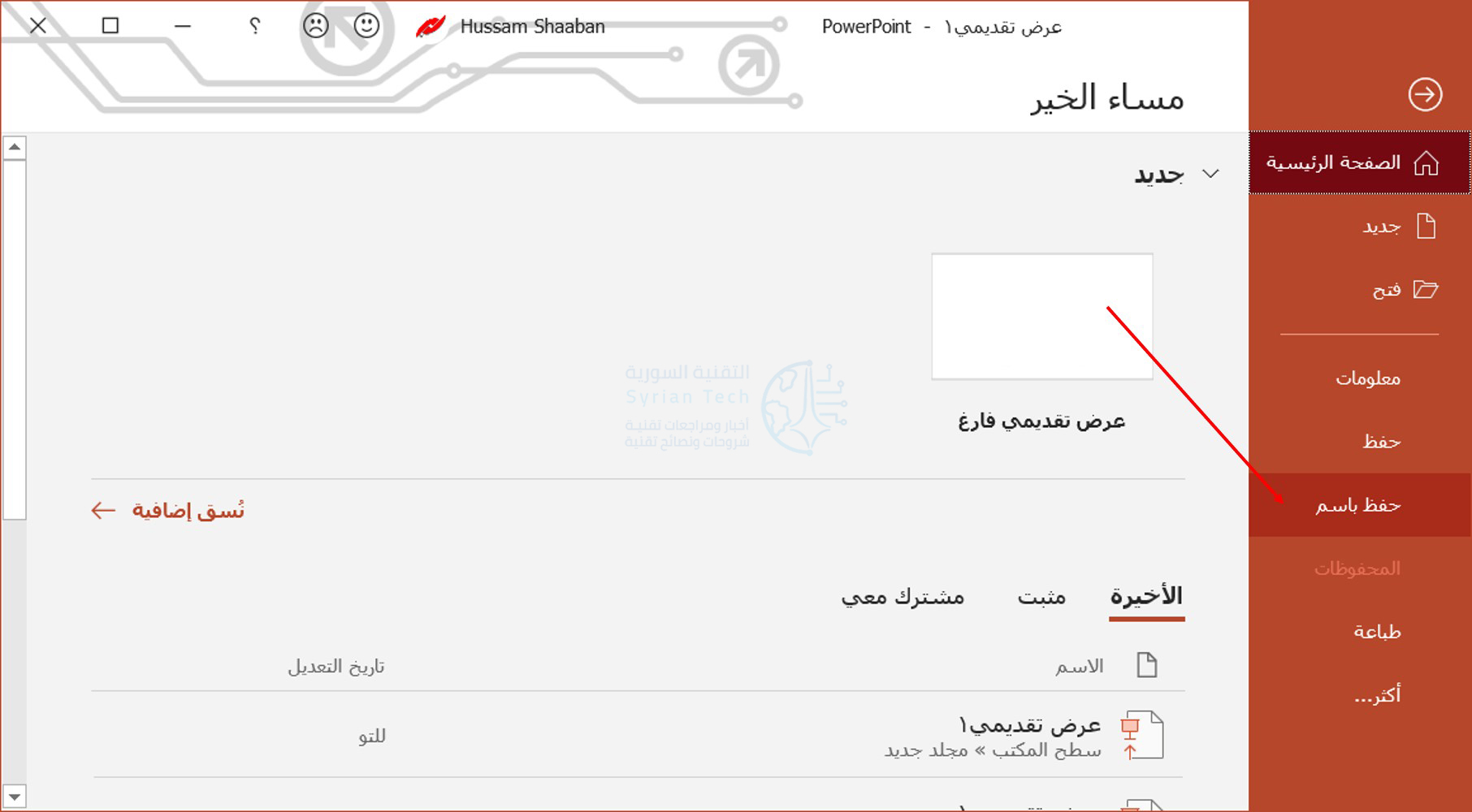
انتقل إلى ملف ثم حفظ باسم لحفظ الملف.

من القائمة المنسدلة أعلى اليسار، اختر PowerPoint Presentation (* .pptx) لحفظ الملف كملف قابل للتحرير يمكنك مشاركته مع الزملاء. تأكد من الضغط على زر حفظ عند الانتهاء.

الآن، عندما ينقر الزملاء لفتح الملف، فسيتم نقلهم إلى محرر باوربوينت PowerPoint لإجراء تعديلات وتنقيحات سريعة.

مقالات قد تعجبك:

شرح لتطبيقات فوتوشوب للهواتف الذكية، وما ميزاتها ؟
ما هو التورنت؟ وكيف يعمل؟ وكيفية استخدامه؟ وكيفية التعامل معه؟
موقع LinkedIn تجاهل باحث فلسطيني قد اكتشف ثغرة في الموقع
كيفية منع الحذف التلقائي للملفات المحملة على ويندوز 10
كيفية مشاركة مستندات جوجل Google Docs كملف PDF من خلال رابط

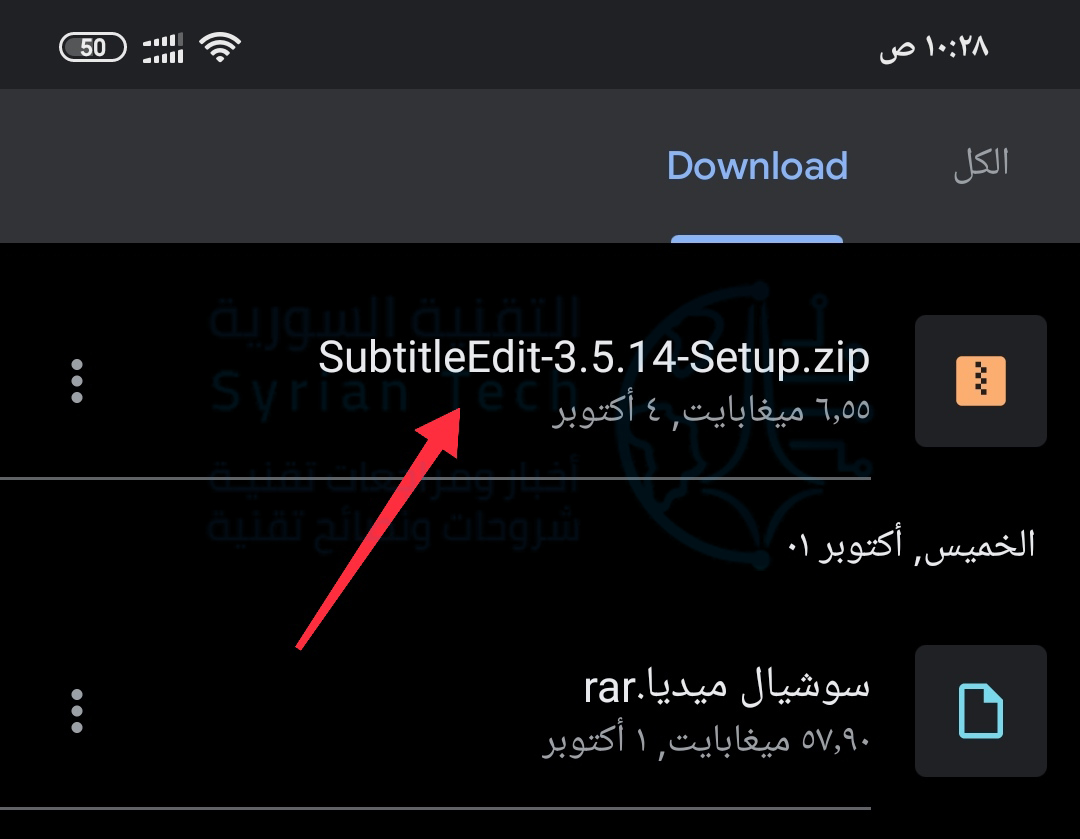
كيفية فتح الملفات المضغوطة ZIP في هواتف أندرويد

عادة ما يتم ربط فتح ملفات ZIP بأجهزة الكمبيوتر، ولكن يمكن القيام به على الهاتف أو الجهاز اللوحي أيضاً.

إذا قمت بتنزيل ملف مضغوط على جهاز أندرويد Android (هاتف أو جهاز لوحي)، فلن يكون من الصعب للغاية استخراج محتوياته؛ سنوضح لك كيف.

يأتي كل هاتف يعمل بنظام أندرويد Android مزوداً بتطبيق مدير الملفات File Manager، لكن هذه التطبيقات عادةً لا يمكنها فتح الملفات المضغوطة من نوع ZIP.

لحسن الحظ، هناك عدد من التطبيقات على متجر جوجل بلاي ستور Google Play Store والتي يمكنها القيام بذلك مجاناً.

أحد التطبيقات التي نفضلها هو تطبيق Files by Google. لا يعد هذا تطبيقاً جيداً لفك ضغط ملفات ZIP فحسب، بل إنه أيضاً مدير ملفات جيد شامل يمكن استخدامه أيضاً لتوفير مساحة إضافية على هاتفك الذكي.

أولاً، قم بتنزيل Files by Google من متجر جوجل بلاي Google Play Store على جهاز أندرويد Android الذي تستعمله. بعد ذلك، افتح التطبيق وحدد موقع ملف ZIP الذي ترغب في فتحه.

إذا قمت بتنزيل الملف المضغوط، فابحث عن مجلد التنزيلات Downloads.

من هناك، اضغط على الملف لإظهار مربع حوار الاستخراج Extract. اضغط على زر استخراج Extract لفتح الملف.

سترى شريط تقدم وبعد ذلك سيخبرك مربع حوار أن الملف قد تم فك ضغطه. انقر على تم للإنهاء. إذا كنت ترغب في حذف ملف ZIP، فيمكنك تحديد مربع حذف الملف المضغوط أثناء إغلاق القائمة المنبثقة.

هذا كل شيء! سيتم وضع المحتويات المستخرجة من ملف ZIP في نفس موقع مجلد ZIP نفسه.

مقالات قد تعجبك:

كيفية تفعيل الوضع الليلي في برامج أوفيس كالوورد وإكسل وباور بوينت
كيفية استعادة مفتاح تفعيل ويندوز أو أوفيس بعد ضياعه
كيفية ترقية أو استبدال الرام في الكمبيوتر المحمول
كيفية ترقية أو استبدال الرام في الكمبيوتر المكتبي
كيفية التنظيف الصحيح للهواتف الذكية والأجهزة الإلكترونية الأخرى

ميزة جديدة في إنستغرام لنشر منشورات على شكل مقالات

يقدم إنستاجرام Instagram نوعاً جديداً من المنشورات سيكون متاحاً لمجموعة صغيرة من الناشرين والمنظمات: تسمى الميزة Guides، وهي تنسيق جديد تقول الشركة أنه يهدف إلى التأكيد على الصحة وسط جائحة الفيروسات التاجية.

سيسمح التحديث للناشرين والمنظمات غير الربحية والمؤسسات الأخرى بإنشاء مشاركات جديدة تشبه المقالات تجمع بين الصور ومقاطع الفيديو، جنباً إلى جنب مع النص الأصلي في دليل واحد.

سيكون لهذه الدلائل Guides قسم خاص في الملف الشخصي للحساب، يشبه إلى حد كبير IGTV ، ولكن يمكن أيضاً نشره في القصص وسيظهر في قسم Wellness الجديد في علامة التبويب استكشاف Explore في التطبيق.

يمثل التحديث أكبر خطوة لإنستاجرام في مجال المحتوى الطويل منذ إطلاق IGTV في 2018. ولكن بينما قامت IGTV بتمكين مقاطع فيديو أطول، فإن Guides أقرب إلى نوع المحتوى الذي تتوقعه من الناشرين التقليديين.

يقول إنستاجرام Instagram أنه يركز على محتوى الصحة Wellness فقط كجزء من جهوده للوصول إلى المستخدمين خلال جائحة الفيروسات التاجية.

وشركاء الإطلاق الأولي للشركة يشملون المنظمات التي تركز على المجتمعات المحلية والصحة العقلية، بالإضافة إلى عدد قليل من الناشرين، مثل BuzzFeed و Refinery29.

إذن كيف تبدو الأدلة Guides؟

في الوقت الحالي، لا يمكن العثور على Guides إلا في الملفات الشخصية لمنشئي محتوى محددين، معظمهم من المنظمات أو المبادرات التي تدعم الصحة العقلية.

عند زيارة صفحة، ابحث عن رمز في منتصف الملف الشخصي يشبه مجلة (لاحظ أنه لا يمكنني العثور على هذا الرمز إلا على تطبيق الجوال في وقت كتابة هذه السطور).

بمجرد النقر هنا على الرمز، يمكنك رؤية جميع الأدلة التي جمعها منشئ محتوى معين. سيكون الدليل Guide عبارة عن مجموعة من المشاركات المرتبطة ببعضها البعض بموضوع مشترك – مثل العناية بالصحة العقلية للمرء – مع نصائح وتعليقات وقصص شخصية تربط كل شيء معاً.

للاطلاع على المحتوى الكامل لكل مشاركة أو المنشئ الذي قام بها، انقر فوق المشاركة وسيتم نقلك إليه.

إذا كنت ترغب في مشاركة الدليل في قصتك الخاصة، فانقر على أيقونة المشاركة في أعلى اليمين.

هذا كل شيء! إنه كل ما تحتاج لمعرفته حول أدلة Guides إنستاجرام في الوقت الحالي. حظا طيباً!

مقالات قد تعجبك:

تسريب بعض مواصفات هاتف جالاكسي نوت 20 بلس Note 20 Plus
تسريب مواصفات لسلسلة هواتف Redmi 10X القادمة الأسبوع المقبل
مايكروسوفت اعترفت بخطئها بشأن المصادر المفتوحة
كيفية التعديل على ملف PDF نصي
ثلاث خطوات لتحويل أي ملف بأي نوع إلى آخر دون تثبيت أي برنامج
ما هي الملفات التالفة وهل هناك طريقة لإصلاحها أو استرجاعها ؟

ما هي ملفات AZW ؟ وكيف يمكن فتحها؟

الملف مع امتداد الملف .azw هو تنسيق ملف مشهور لتخزين الكتب الإلكترونية لخط Kindle من أجهزة القراءة الإلكترونية من أمازون والأجهزة التي تستخدم تطبيق Kindle.

إلى جانب تخزين أشياء مثل الإشارات المرجعية والتعليقات التوضيحية والصفحة الأخيرة المعروفة، عادة ما تحتوي ملفات AZW على حماية DRM أو حماية حقوق الطبع والنشر لمنع النسخ والمشاهدة غير القانونية.

ما هو ملف AZW؟

تم طرح ملفات AZW لأول مرة على أجهزة Kindle في عام 2007؛ يستند ذلك إلى تنسيق ملف MOBI الذي اشترته Amazon في عام 2005.

على الرغم من أن ملفات AZW تستند إلى MOBI ، فإنها تحتوي على ضغط أفضل من ملفات MOBI ويمكن استخدامها على Amazon Kindles أو جهاز مزود ببرنامج Kindle.

يستخدم الجيل الرابع و Kindles اللاحقة تنسيق AZW3 ، الذي يُطلق عليه أيضاً KF8 ، بينما يستخدم الجيل السابع وأحدث Kindles تنسيق KFX.

كيف أفتح ملفاً من هذا النوع؟

نظراً لأن ملفات AZW مصممة لـ Kindle ، فإن أسهل طريقة لفتح أحدها هي جهاز Kindle أو تطبيق Kindle على نظام التشغيل Windows أو Mac أو iOS أو Android.

إذا كنت تستخدم نظام التشغيل Linux ، فسيتعين عليك اللجوء إلى قارئ تابع لجهة خارجية مثل Caliber. إنه تطبيق مفتوح المصدر يوفر قدراً كافياً من التنوع حيث قد تفضل استخدامه على ويندوز Windows و ماك MacOS أيضاً. Caliber يمكنه فتح ملفات AZW ، فضلاً عن العديد من الأشكال الأخرى.

كل ما عليك فعله هو فتح البرنامج، انقر فوق إضافة كتب Add Books ، ثم حدد كيف تريد إضافة كتبك.

هناك خياران آخران لإرسال هذه الملفات إلى Kindle باستخدام تطبيق Send to Kindle ، باستخدام كابل USB ، أو عبر البريد الإلكتروني.

يتم الاحتفاظ بأي شيء يتم إرساله في مستندات Kindle الشخصية عبر الإنترنت، حيث يتم الاحتفاظ بها ويتم استعادتها من عند شراء Kindle جديد.

كيف يمكنني تحويل هذا الملف؟

تماماً مثل أي تنسيق آخر للملفات، تحتاج إلى برنامج متخصص للتعامل مع تحويل AZW إلى تنسيق مختلف. إذا حاولت تغيير الامتداد، فقد ينتهي بك الأمر مع ملف فاسد وغير قابل للاستخدام.

بالإضافة إلى كونه قارئاً إلكترونياً، فإن Caliber يأتي مع أداة تحويل مفيدة يمكنها تحويل أي من كتبك الإلكترونية إلى 16 صيغة مختلفة.

يتطلب التحويل من AZW أولاً أن تكون ملفاتك خالية من DRM ، لذلك في هذا المثال، سنفترض أن ملفاتك ليس لها DRM مقترنة بها.

افتح Calibre ، وحدد الكتاب الذي تريد تحويله، ثم انقر فوق تحويل الكتب Convert Books.

في نافذة التحويل التي يتم فتحها، حدد تنسيق الإخراج الذي تريده، ثم انقر فوق موافق OK في أسفل النافذة.

يتم تخزين الملف المحول في المكتبة على محرك الأقراص المحلي. يتم عرض التنسيقات المتوفرة في جزء المعاينة لكل كتاب.

مقالات قد تعجبك:

ما هي ملفات RTF؟ وكيف يمكن فتحها؟
ما هي ملفات PDF؟ وكيف يمكن فتحها ؟
ما هي ملفات النظام الخاصة بويندوز؟ وأين توجد؟
ما هي ملفات XML؟ وكيف يمكن فتحها؟
كيفية فتح وإنشاء وتحرير ملفات وورد وإكسل وباوربوينت مجاناً

كيفية تحويل الصور من أي لاحقة إلى لاحقة JPG لتصغير حجمها

تحتوي العديد من مواقع الويب على قواعد صارمة تحد من حجم ونوع تنسيق الصور المسموح بتحميله، نظراً لأن تنسيق JPG هو التنسيق الأفضل على الإنترنت، سنلقي نظرة على كيفية تحويل صورك إلى تنسيق JPG.

ما هو ملف JPG؟

JPG (أو JPEG)، هو تنسيق ملف شائع يُستخدم للصور والرسومات – خاصةً على الإنترنت، تم إنشاؤه بواسطة مجموعة Photographic Experts Group JPEG ويستخدم خوارزمية ضغط تقلل أجزاء الصورة إلى كتل بكسل.

إنها قادرة على ضغط ما يصل إلى نسبة 10: 1 دون أي تدهور ملحوظ، اعتماداً على الإعدادات التي تقوم بإدخالها، هذا وحده هو أحد الأسباب الرئيسية التي جعلت JPG المعيار الفعلي للصور على الإنترنت.

مع ذلك، لا يأتي كل هذا الضغط بدون خسارة، تعتبر ملفات JPG صيغة ملف ضياع، وهذا يعني أنه أثناء إجراء الضغط، يتم حذف الكتل المتكررة.

كلما ضغطت ملفاً، كلما زادت البيانات التي تخسرها، وبالتالي زادت الصورة النهائية سوءً بعد التكرارات المتعددة عبر الخوارزمية.

فيما يلي مثال على صورة تم ضغطها بشكل مفرط.

مع ذلك، عند استخدامها بشكل صحيح، توفر JPG صوراً لائقة المظهر بأحجام ملفات صغيرة، سواء كنت ترسل رسالة في بريد إلكتروني، أو تنشر رسالة تذكير على Reddit.

أو ترفع صور إجازتك إلى فيسبوك Facebook، نظراً لقدرته على ضغط الصور بمثل هذا المعدل المرتفع، فإن ملفك النهائي يمثل جزءً صغيراً من حجمه الأصلي.

كيفية تحويل صورة إلى صيغة JPG:

يمكنك تحويل صورة إلى تنسيق JPG باستخدام تطبيق لتحرير الصور على جهاز الكمبيوتر أو أحد مواقع تحويل الملفات العديدة المتاحة على الويب.

تحويل صورة إلى JPG في ويندوز:

تسمح لك معظم برامج تحرير الصور بتحويل صورة إلى JPG، للأسف لا يكون تطبيق الصور المضمّن في Windows 10 واحداً منها، يمكنك فعل ذلك باستخدام الرسام (أو الرسام ثلاثي الأبعاد)، أو يمكنك تنزيل تطبيق صور تابع لجهة خارجية.

تطبيقنا المفضل لعمل الصور السريعة هو IrfanView. إنه مجاني، ويمكنه فتح أي تنسيق تقريباً، ويحتوي على بعض أدوات التعديل الأساسية، وهو سريع جداً سنستخدمه في مثالنا هنا، ولكن العملية مماثلة إلى حد كبير في معظم التطبيقات.

ابدأ بفتح الصورة التي تريد تحويلها في أي تطبيق تستخدمه، كل ما سنقوم به هو حفظ التطبيق كنوع ملف آخر، لذلك يجب أن تكون قادراً على متابعة الخطوات بغض النظر عن التطبيق الذي تستخدمه.

انقر فوق القائمة ملف File ثم انقر فوق الأمر حفظ باسم Save As.

في نافذة Save As ، اختر تنسيق JPG في القائمة المنسدلة حفظ كنوع Save As Type، ثم انقر فوق الزر حفظ Save.

تكون الجودة الافتراضية على ما يرام إذا كنت تريد التحويل مباشرة إلى JPG، ولكن إذا كنت تريد المزيد من التحكم في ضغط ملفك، فإن نافذة خيارات الحفظ Save Options تحتوي على عدد من الإضافات للتحقق من ذلك.

إن تحديد جودة الصورة هو نفس معدل الضغط – كلما ارتفعت الجودة، كلما قل ضغط صورتك وكلما زاد حجم الملف، يتضمن IrfanView أيضاً ميزة رائعة تتيح لك تعيين حد لحجم الملف.

تحويل صورة إلى JPG في macOS:

يأتي نظام ماكنتوش مثبتاً مسبقاً مع Preview، والذي يمكنك استخدامه لأكثر من مجرد عرض ملفات الصور، إنه برنامج رائع لتعديل الصور يمكنه اقتصاص الملفات وتغيير حجمها وتحويلها.

لفتح صورة في Preview، حددها في Finder، واضغط مفتاح المسافة Space، ثم انقر فوق الزر Open with Preview.

يمكنك أيضاً النقر بزر الماوس الأيمن فوق الملف، ثم أشر إلى قائمة Open With، ثم انقر فوق الخيار Preview.

في نافذة Preview، انقر على القائمة File ثم انقر على أمر Export.

في النافذة المنبثقة، حدد JPEG كتنسيق واستخدم شريط التمرير Quality لتغيير الضغط المستخدم لحفظ الصورة.

يعني الضغط العالي حجم ملف أصغر، ولكنك تفقد أيضاً بعض جودة الصورة، عندما تكون مستعداً، انقر على الزر Save.

يحفظ Preview ملف JPG الجديد في نفس موقع الصورة الأصلية.

تحويل صورة عبر الإنترنت:

إذا كنت تفضل استخدام موقع تحويل ملفات عبر الإنترنت بدلاً من تطبيق سطح المكتب، فلا تبحث عن بديل عن هذا الموقع Convertimage.net.

الموقع مخصص لتحويل الصور – ليس فقط JPG – مع الحفاظ على خصوصيتك في الاعتبار، لا يقوم ConvertImage بنشر أو الاحتفاظ بأي من ملفاتك لمدة تزيد عن 15 دقيقة، وحذفها من خوادمها بعد المعالجة.

أولاً، حدد تنسيق الإخراج الذي تريد حفظ صورتك فيه.

بعد ذلك، انقر فوق الزر Select Your Image.

انتقل إلى الصورة التي تريد تحويلها وانقر فوق Open، لاحظ أن الموقع يدعم الصور التي يبلغ حجمها الأقصى 24.41 ميغابايت.

الآن كل ما عليك فعله هو الموافقة على شروط الاستخدام الخاصة بها، ثم النقر فوق الزر Convert This Image.

في الصفحة التالية، بعد تحويل صورتك، انقر على Download The Image وسيتم حفظ ملف JPG في مجلد التنزيلات في المتصفح.

الآن بعد أن تم تحويل جميع صورك بأمان إلى تنسيق سهل الاستخدام، يمكنك التقاط ملفات JPG وتحميلها في أي مكان دون الحاجة إلى القلق بشأن الشكل الذي توجد به.

هل لديك طريقة مفضلة لتحويل جميع صورك إلى JPG لم نغطّيها؟ اسمح لنا أن نعرف ذلك في قسم التعليقات أدناه.

مقالات قد تعجبك:

مراجعة برنامج Acethinker PDF Converter لتحويل PDF إلى عدة تنسيقات وبالعكس
كيفية تحويل ملفات PDF إلى ملفات وورد
كيفية تحويل الفيديو من صيغة MKV إلى صيغة MP4
كيفية تحويل ملف وورد إلى ملف PDF
ما هي تقنية الحدّ من الضجيج Noise Reduction في الصور الرقمية؟ و ما عملها ؟

متى يجب عليك ألا تستخدم برنامج فوتوشوب؟

هنا في التقنية السورية Syrian Tech ، نحن معجبون جداً بالعملاق فوتوشوب Photoshop ، ولكن هناك أوقات قد يكون فيها استخدام هذا البرنامج غير مناسب. فيما يلي كيفية معرفة الوقت الذي ينبغي عليك التفكير فيه بديلاً.

على الرغم من أن فوتوشوب Photoshop هو ملك محرري الصور لأسباب كثيرة وجيهة، إلا أنه لا يخلو من أخطائه. على سبيل المثال، إنه متوفر فقط كخدمة اشتراك.

يمكنك حتى النظر في تنوع الميزات ومجموعة واسعة من الخيارات إذا كنت تحتاج فقط لتنفيذ مهمة بسيطة. لهذه الأسباب وغيرها، قد يكون من الأفضل استخدام شيء آخر – على الأقل في مواقف معينة.

عندما يكون السعر هو كل ما يهم:

أعتقد اعتقاداً راسخاً بأن فوتوشوب Photoshopكجزء من حزمة Adobe التي يبلغ سعرها 9.99 دولار شهرياً مع Lightroom – هي أكثر من قيمة المال ولكن لا يشعر الجميع بنفس الطريقة.

إذا كنت لا تستخدم Lightroom لفرز الصور وتنظيمها، فإن برنامج فوتوشوب Photoshop هو بالتأكيد التزام مالي أكبر. وبالمثل، إذا تجاهلت تماماً تطبيقات الجوّال، فأنت تدفع الكثير مقابل الأشياء التي لا تستخدمها.

والخبر السار هو لا يوجد هناك وقت أفضل من أن نكون في السوق من أجل بديل لفوتوشوب. هناك بعض التطبيقات الرائعة ذات الأسعار المعقولة.

لا يزال GIMP غير منافس جاد، حتى لو كان مجانياً. من ناحية أخرى،  Affinity Photo and Designer تبلغ تكلفته ما يقارب 50 دولاراً لكل من ويندوز Windows و ماك Mac وتغطي معظم إمكانات فوتوشوب Photoshop بينهما.

Pixelmator هو Mac فقط ، ولكن صفقة بسعر 29.99 دولارًا. إذا صدمتك فكرة دفع 10 دولارات شهريًا إلى أجل غير مسمى لأجل فوتوشوب Photoshop ، فإن مطورو البرامج الآخرين سيقضون عليك!

عندما تعمل مع الكثير من الملفات (خاصة ملفات RAW):

يحتوي فوتوشوب Photoshop على الكثير من نقاط القوة ولكن معالجة الدفعات وتطبيق نفس التعديلات على الكثير من الملفات – ما لم تكن على استعداد لتعلم كيفية استخدام الميزات الرائعة لكن الصعبة في فوتوشوب Photoshop . إذا كنت ستعمل مع الكثير من الملفات على أساس منتظم، فأنت بحاجة إلى البحث في مكان آخر.

ينطبق هذا بشكل خاص إذا كنت تتعامل مع صور RAW لأن تطبيقات الكتالوج باستخدام أدوات معالجة RAW ، مثل Lightroom و CaptureOne ، تقوم بعمل أفضل بكثير.

فهي توفر لك جميع الأدوات التي تحتاج إليها لتصنيف صورك وتعديلها، وكذلك لمزامنة جميع التغييرات التي أجريتها عبر عشرات أو مئات من الصور.

عندما تريد تطبيق أبسط للاستخدام:

إن فوتوشوب Photoshop ليس صعباً ولا يمكن الوصول إليه كما يدّعي بعض الأشخاص، ولكن نظراً لأنه قوي جداً ولديك التحكم الكامل بشكل عام، يجب عليك قضاء بعض الوقت في تعلم الأدوات.

إذا كنت تريد تطبيق تعديل يمكنك من خلاله التمرير باستخدام أشرطة التمرير أو إضافة فلتر فقط، فربما يكون فوتوشوب Photoshop غير مناسب لك.

بصراحة، إذا كنت تبحث عن أبسط وأقوى المحررين، فقد يكون من الأفضل الالتزام بتطبيقات الهواتف الذكية. تطبيقات مثل الصور (iOS فقط) ، و  Snapseed (iOSAndroid) و VSCO (iOSAndroid) وحتى Instagram كلها رائعة وبديهية فائقة.

إذا كنت بحاجة إلى تطبيق سطح مكتب، فإن مجموعة Nik Collection من DxO و Luminar رائعة وسهلة الاستخدام وقوية.

عندما تقوم تطبيقات أخرى بعمل أفضل:

يمكنك عمل كل شيء تقريباً في فوتوشوب Photoshop ، ولكن لا يمكنك القيام به بالضرورة بشكل مثالي أو بسهولة.

من الممكن، على سبيل المثال، القيام بأشياء مثل تحرير HDR والتكثيف البؤري، لكن أدوات فوتوشوب Photoshop تتخلف عن تلك الخاصة بالتطبيقات شديدة التخصص مثل AuroraHDR و Helicon Focus.

إذا كنت تريد القيام بالأشياء يدوياً، فيمكنك على الأرجح إعادة إنشاء نفس النتائج مع فوتوشوب Photoshop ، ولكنها ليست هي نفسها.

بالمثل، فإن ميزة نقاط التحكم Control-Points في مجموعة Nik تجعل من عمليات الضبط المحلية الواسعة أكثر بساطة من أي أداة في فوتوشوب Photoshop.

يمكنك إعادة إنشاء التأثير من خلال الجمع بين بعض ميزات القناع المستهدفة، ولكن لا يمكنك فعل ذلك بنقرة واحدة.

يعد فوتوشوب Photoshop أفضل محرر للصور للأغراض العامة، ولكن هناك الكثير من المواقف التي لا يكون فيها أفضل محرر صور محدد.

إذا كنت تواجه مشكلات في جعل فوتوشوب Photoshop يفعل الأشياء التي تريدها، فابحث عما إذا كان هناك تطبيق أفضل يمكنك استخدامه. إنها غالباً متوفرة كمكونات إضافية لبرنامج فوتوشوب Photoshop أيضاً.

أنا أحب برنامج فوتوشوب Photoshop – لقد بنيت عملي على ذلك، ولكني لا أستخدمه في كل موقف لتحرير الصور. يسعدني وجود العديد من التطبيقات الرائعة الأخرى الآن.

مقالات قد تعجبك:

ما هي إضافات Plug-ins و ملحقات Extensions برنامج الفوتوشوب ؟
كيفية فتح أو تعديل ملف PSD دون استخدام برنامج الفوتوشوب
كيفية إظهار لوحة الطبقات Layers أو أي لوحة أخرى في الفوتوشوب عند اختفائها
كيفية إصلاح مشكلة العين الحمراء في الصور باستخدام الفوتوشوب
إزالة الأشخاص من الصور بسهولة باستخدام برنامج الفوتوشوب
شرح لتطبيقات فوتوشوب للهواتف الذكية، وما ميزاتها ؟

ما هو النظام الثنائي؟ ولماذا يستخدمه الكمبيوتر

أجهزة الكمبيوتر لا تفهم الكلمات أو الأرقام بالطريقة التي يتعامل بها البشر. تسمح البرمجيات الحديثة للمستخدم النهائي بتجاهل هذا، ولكن في على مستوى الكمبيوتر، يتم تمثيل كل شيء من خلال إشارة كهربائية ثنائية تسجل في إحدى الحالتين: تشغيل أو إيقاف. لفهم البيانات المعقدة، يجب أن يقوم جهاز الكمبيوتر بتشفيرها في ملف ثنائي.

النظام الثنائي هو نظام ذو الأساس 2. يعني الأساس 2 أن هناك رقمين فقط – 1 و 0 – يقابلان التشغيل والإيقاف اللذين يمكن للكمبيوتر فهمهما.

ربما أنت على دراية بالقاعدة 10 – النظام العشري. حيث يستخدم النظام العشري عشرة أرقام تتراوح من 0 إلى 9 ، ثم يلتف حولها ليشكل أرقاماً مكونة من رقمين، مع قيمة كل رقم عشر مرات أكثر من الرقم الأخير (1 ، 10 ، 100 ، وما إلى ذلك). النظام الثنائي مماثل، مع كل رقم قيمته مرتين أكثر من الرقم السابق.

العد في النظام الثنائي:

في النظام الثنائي، يأخذ الرقم الأول 1 بالأرقام العشرية. العدد الثاني يساوي 2 ، والثالث بقيمة 4 ، والقيمة الرابعة بقيمة 8 ، وهكذا – مضاعفة كل مرة. إن إضافة كل هذه الأرقام يعطيك الرقم بالترميز العشري. وبالتالي،

1111 في النظام الثنائي تساوي 8+4+2+1 ، أي: 15 في النظام العشري.

باعتبار الـ 0 ، هذا يعطينا 16 قيمة ممكنة لأربع بتات ثنائية. بالانتقال إلى 8 بتات سيصبح لديك 256 قيمة ممكنة. هذا سيأخذ مساحة أكبر بكثير لتمثيله، حيث أن أربعة أرقام بالأرقام العشرية تمنحنا 10،000 قيمة ممكنة.

قد يبدو الأمر وكأننا نمر بكل هذه المشكلة لإعادة اختراع نظام الفرز الخاص بنا فقط لجعله مختلفاً، لكن أجهزة الكمبيوتر تفهم النظام الثنائي أفضل بكثير من فهمها العشري.

بالتأكيد، يشغل الملف الثنائي مساحة أكبر، لكننا نحبطه من قبل الأجهزة. وبالنسبة لبعض الأشياء، مثل المعالجة المنطقية، فإن الثنائي أفضل من الرقم العشري.

هناك نظام أساسي آخر يستخدم أيضاً في البرمجة: سداسي عشري. على الرغم من أن أجهزة الكمبيوتر لا تعمل بالنظام الست عشري، فإن المبرمجين يستخدمونها لتمثيل العناوين الثنائية في تنسيق يمكن قراءته عند كتابة التعليمات البرمجية.

هذا لأن رقمين من ست عشري يمكن أن يمثل بايت بالكامل (أي ثمانية أرقام في الترميز الثنائي). يستخدم النظام السداسي عشري الرموز 0-9 مثل النظام العشري، بالإضافة للأحرف من A إلى F لتمثيل الستة أرقام الباقية.

إذاً، لماذا تستخدم أجهزة الكمبيوتر ثنائي؟

الجواب المختصر: الأجهزة وقوانين الفيزياء. كل رقم في جهاز الكمبيوتر هو إشارة كهربائية، وفي الأيام الأولى للحوسبة، كانت الإشارات الكهربائية أصعب بكثير لقياسها والتحكم فيها بدقة شديدة.

كان من المنطقي التمييز بين حالة التشغيل ON فقط – ممثلة بالشحنة السالبة – وحالة عدم التشغيل OFF – ممثلة بشحنة موجبة.

لأولئك الغير متأكدين من السبب وراء تمثيل عدم التشغيل OFF بشحنة موجبة، فذلك لأن الإلكترونات لها شحنة سالبة – والإلكترونات تعني تياراً ذو شحنة سالبة.

لذا، استخدمت أجهزة الكمبيوتر ذات حجم الغرفة في وقت مبكر نظاماً ثنائيا لبناء أنظمتها، وعلى الرغم من أنها استخدمت أجهزة قديمة أكبر حجماً، فقد حافظنا على نفس المبادئ الأساسية.

تستخدم أجهزة الكمبيوتر الحديثة ما يعرف باسم الترانزستور لإجراء العمليات الحسابية باستخدام الثنائي. فيما يلي رسم تخطيطي لما يبدو عليه شكل ترانزستور التأثير الحقلي (FET):

بشكل أساسي، يسمح فقط بتدفق التيار من المنبع Source إلى المصرف Drain إذا كان هناك تيار في البوابة Gate.

إنه يشكل مفتاح ثنائي الحالة. يمكن للمصنعين بناء هذه الترانزستورات الصغيرة بشكل لا يصدق – على طول الطريق إلى 5 نانومترات، أو حتى حول حجم اثنين من فروع الحمض النووي.

هذه هي الطريقة التي تعمل بها وحدات المعالجة المركزية الحديثة، وحتى أنها يمكن أن تعاني من المشاكل التي تميز بين حالات التشغيل ON و الإيقاف OFF (على الرغم من أن ذلك يرجع في معظمه إلى حجمها الجزيئي غير الحقيقي، كونها خاضعة لغموض ميكانيك الكم).

لكن لماذا الأساس 2 فقط؟

لذا قد تفكر، لماذا 0 و 1 فقط؟ ألا تستطيع إضافة رقم آخر؟ في حين أن البعض يعود إلى التقاليد في كيفية بناء الحواسيب، فإن إضافة رقم آخر يعني أن علينا التمييز بين مستويات مختلفة من التيار – وليس فقط إيقاف و تشغيل ولكن أيضاً حالة التشغيل قليلاً و التشغيل كثيراً!

تكمن المشكلة هنا في أنك إذا كنت تريد استخدام مستويات متعددة من الجهد الكهربي، فستحتاج إلى طريقة لإجراء العمليات الحسابية بها بسهولة، ولا يمكن استخدام الأجهزة لذلك كبديل للحوسبة الثنائية.

إنه موجود بالفعل. يطلق عليه جهاز الكمبيوتر الثلاثي، وكان موجوداً منذ عام 1950، ولكن قد توقف العمل به.

يعتبر المنطق الثلاثي أكثر كفاءة من الثنائي، ولكن حتى الآن، لا يوجد لدى أحد بديل فعال للترانزستور الثنائي، أو على الأقل، لم يتم عمل أي جهد على تطويرها على نفس المقاييس الصغرية الثنائية.

يرجع السبب في عدم قدرتنا على استخدام المنطق الثلاثي إلى الطريقة التي يتم بها تكديس الترانزستورات في الكمبيوتر – وهو ما يُطلق عليه البوابات – وكيف يتم استخدامها لإجراء العمليات الحسابية. تقوم البوابات Gates بأخذ مدخلين، وتنفيذ عملية عليهما، وإرجاع ناتج واحد.

هذا يقودنا إلى الإجابة الطويلة: الرياضيات الثنائية هي طريقة أسهل لجهاز كمبيوتر من أي شيء آخر.

يقوم المنطق البولياني بالتخطيط بسهولة للأنظمة الثنائية، حيث يتم تمثيل القيمتين True و False بالخالتين: تشغيل و إيقاف على الترتيب.

تعمل البوابات في جهاز الكمبيوتر على المنطق البولياني: فهي تأخذ مدخلين وتنفذ عملية عليها مثل AND و OR و XOR وهكذا.

اثنين من المدخلات من السهل إدارتها. إذا كنت ترغب في رسم أجوبة لكل إدخال ممكن، فستحصل على ما يعرف باسم جدول الحقيقة:

سيكون جدول الحقيقة الثنائي الذي يعمل على المنطق البولياني أربعة مخرجات محتملة لكل عملية أساسية. ولكن لأن البوابات الثلاثية تأخذ ثلاثة مدخلات، فإن جدول الحقيقة الثلاثي سيأخذ 9 أو أكثر.

بينما يحتوي النظام الثنائي على 16 مُشغِّل محتمل (2 ^ 2 ^ 2) ، فإن النظام الثلاثي سيكون 19683 (3 ^ 3 ^ 3). يتحول القياس إلى مشكلة لأنه في حين أن النظام الثلاثي أكثر كفاءة، فهو أيضاً أكثر تعقيداً بشكل كبير.

من يعرف؟ في المستقبل، يمكن أن نبدأ في رؤية أجهزة الكمبيوتر الثلاثي تصبح شيئاً مألوفاً. في الوقت الحالي، سيستمر العالم في العمل على نظام ثنائي.

مقالات قد تعجبك:

ما هو العنوان URL ؟ وما هي مكوناته؟
ما هو WiGig ؟ وما الفرق بينه وبين واي فاي 6 ؟
ما هو برنامج وينامب Winamp؟ ما الذي حصل له؟ وهل بالإمكان استخدامه اليوم؟
ما هو ملف PHP و كيف يمكن فتحه ؟
ما هي أوضاع التصوير Shooting Modes في الكاميرا ؟ و ما هو عملها ؟
ما هو إعداد الأيزو ISO في الكاميرا ؟و كيف يعمل ؟
كيفية تحديد ما هو إصدار ورقم بناء نسخة ويندوز موجودة على DVD أو ملف ISO أو USB

مراجعة برنامج Acethinker PDF Converter لتحويل PDF إلى عدة تنسيقات وبالعكس

تنسيق PDF (Portable Document Format) هو أحد أكثر تنسيقات ملفات المستندات استخداماً حول العالم.

السبب في استخدام ملفات PDF على نطاق واسع، هو أنه يقوم بالاحتفاظ بتنسيق الملف. مستندات وورد Word على سبيل المثال، تميل إلى تغيير تنسيقاتها عند فتحها على جهاز كمبيوتر مختلف وقد يستغرق الأمر بعض الوقت لإصلاحها مرة أخرى إلى شكلها الأصلي.

من ناحية أخرى، يحتفظ PDF بالتنسيق الأصلي ولن يتغير بغض النظر عن عدد مرات فتح الملف على جهاز كمبيوتر مختلف.

هذا هو السبب في أنه من الجيد حفظ مستندات وورد Word كصيغة ملفات PDF لمزيد من الأمان، لأنه يمكنك إضافة كلمات مرور إلى ملف PDF الذي تريد.

إن واحدة من أفضل الأدوات التي يمكنك استخدامها لتحويل الملفات إلى PDF هي Acethinker PDF Converter.

إحدى الوظائف الأساسية التي تستطيع الأداة استخدامها، هي أنها تستطيع تحويل ملفات PDF إلى تنسيقات ملفات أخرى.

تتضمن هذه التنسيقات ملفات وورد Word و إكسل Excel و باور بوينت PPT و JPEG و TXT ، وهي أكثر التنسيقات استخداماً.

يوفر PDF Converter Pro التحويل، دون التضحية بجودة الملف الأصلي. إذا كنت تريد معرفة كيف يمكنك تحويل ملفات PDF إلى تنسيق مختلف فلك ذلك عن طريق اتباع خطوات بسيطة.

الخطوة 1. حدد نوع الملف الذي تريد تحويل ملف PDF إليه، من بين مجموعة واسعة من الخيارات المتاحة.

الخطوة 2. قم بتحميل ملف PDF إلى الأداة، عن طريق النقر فوق الزر Choose File وستتمكن الأداة من اكتشاف جميع ملفات PDF على جهاز الكمبيوتر. حدد الملف المراد تحويله وانقر على Open.

الخطوة 2. قم بتحويل ملف PDF إلى التنسيق المحدد بالنقر فوق زر التحويل Convert من الجانب الأيمن السفلي من الأداة. بمجرد اكتمال عملية التحويل، قم بمعاينة الملف بالنقر فوق الزر Open Folder لفتح موقع الملف.

PDF Converter Pro يمكنه تحويل تنسيقات الملفات الأخرى إلى ملف PDF سريع ودقيق. يمكن للأداة أن تقوم بعملية التحويل في غضون ثوان بناءً على حجم الملف الأصلي.

مع ذلك، لا يمكن إنكار أن الأداة ضرورية، للأشخاص الذين يعتمدون على المستندات الرقمية ليعملوا. هذا هو السبب في أن العملية المعاكسة بتحويل الملف العادي إلى PDF أصبحت سهلة مع PDF Converter Pro.

تتشابه العملية هذه مع العملية المذكورة أعلاه، والفرق الوحيد هو أنها تتطلب النقر فوق علامة التبويب To PDF للمتابعة.

بالإضافة إلى القدرة على تحويل الملفات إلى ملفات PDF والعكس، فإن PDF Converter Pro مجهز أيضاً بأدوات تحرير PDF الأساسية الأخرى

 تحت علامة التبويب أدوات أخرى من الواجهة الرئيسية، ستجد الأدوات التي يمكن أن تعزز ملف PDF. الأدوات المضمنة هي دمج و قطع والعديد من الخيارات الوظيفية الأخرى.

كل أداة تعمل بشكل مختلف وتقوم بالمهمة بسرعة، وهذا هو السبب في أنها مريحة للاستخدام. يهدف هذا البرنامج في المقام الأول إلى تسهيل الأمور على الأشخاص الذين يستخدمون PDF بين الحين والآخر، وتؤدي هذه الأدوات فعلاً أداءً جيداً.

الخطوة 1. بالنسبة لملفات PDF التي تحتوي على صفحات متعددة مثل الكتب الإلكترونية، هناك خيار لفصل الصفحات في ملفات PDF الفردية. ما عليك سوى النقر فوق خيار Split PDF وتحديد PDF الذي يحتاج إلى استخراج.

الخطوة 2. بدء الاستخراج عن طريق النقر على الزر Convert الأزرق الموجود في الزاوية اليمنى السفلى من الأداة. بعد عملية الاستخراج، انقر فوق الزر Open Folder من الإشعار وسيظهر موقع الملف، ثم يمكنك التحقق من الملف.

الخلاصة:

استخدام Acethinker PDF Converter Pro لا يحتاج إلى خبرة مهنية. في الواقع، تم تصميم الأداة ببساطة مع زيادة كفاءة العمل إلى الحد الأقصى.

على كل حال، يمكن للأداة أن تفعل أكثر من الوظيفة الأساسية للتحويل. يمكن أن تحسن الملف وحتى القيام بأشياء مثل ضغط ملف PDF ، وحتى استخراج كل الصور منه. إنها حقاً أداة تعتمد على الوقت الذي تحتاج فيه إلى ملف PDF.

تستطيع تجربة هذا المنتج لفترة محدودة من الزمن، ولكن بعد هذه الفترة يجب أن تقوم بشراء نسخة خاصة منه من الخيارات المتاحة بحسب طبيعة استخدامك له والفترة التي تريد تفعيله بها وعدد الأفراد الذين سيقومون باستخدامه.

تستطيع شراء إما نسخة للاستخدام العام General Use، أو نسخة للأعمال Business Use وتنقسم كل نسخة بدورها إلى عدة أقسام بحسب مدرة الاستخدام وعدد الأشخاص.

تضمن لك بشكل عام النسخة المدفوعة استخدام البرنامج على أكثر من جهاز كمبيوتر، ودعم تقني مجاني وتحديثات مجانية طوال فترة الاستخدام.

سعر نسخة الاستخدام العام General Use من البرنامج 29.95$ للاستخدام الشخصي على جهازي كمبيوتر على الأكثر لسنة واحدة.

سعر نسخة الاستخدام العام General Use من البرنامج 49.95$ للاستخدام الشخصي على جهازي كمبيوتر على الأكثر مدى الحياة.

سعر نسخة الاستخدام العام General Use من البرنامج 99.95$ للاستخدام العائلي على 5 أجهزة كمبيوتر على الأكثر مدى الحياة.

سعر نسخة الاستخدام للأعمال Business Use من البرنامج 59.95$ للاستخدام الشخصي على جهازي كمبيوتر على الأكثر لسنة واحدة.

سعر نسخة الاستخدام للأعمال Business Use من البرنامج 99.95$ للاستخدام الشخصي على جهازي كمبيوتر على الأكثر مدى الحياة.

سعر نسخة الاستخدام للأعمال Business Use من البرنامج 199.95$ لاستخدام فريق العمل على 5 أجهزة كمبيوتر على الأكثر مدى الحياة.

جدير بالذكر، أن الشركة المنتجة لهذا البرنامج تقدم خدمات PDF مجانية تتضمن:

ما هي العملية LockApp.exe في ويندوز 10 ؟

قد ترى عملية باسم LockApp.exe تعمل على جهاز الكمبيوتر. هذا أمر طبيعي. يعد LockApp.exe جزءً من نظام التشغيل Windows 10 وهو مسؤول عن عرض شاشة التأمين.

ما هو LockApp.exe؟

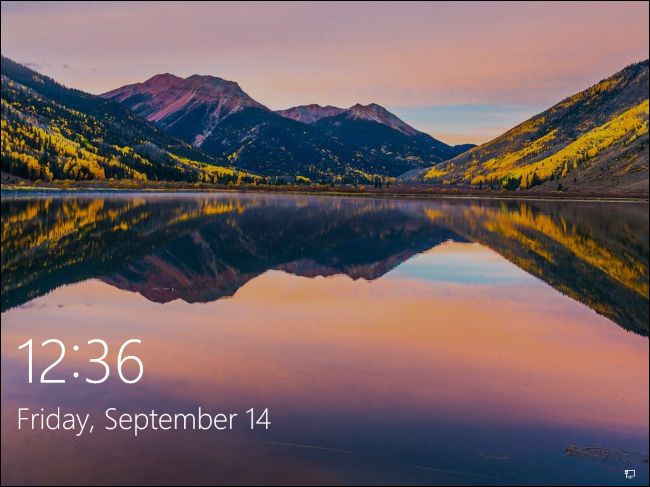
على وجه التحديد، يعرض LockApp.exe تراكب شاشة التأمين الذي يظهر قبل تسجيل الدخول إلى جهاز الكمبيوتر.

تعرض هذه الشاشة صورة خلفية جميلة، والوقت والتاريخ، وأي عناصر حالة سريعة أخرى اخترت إظهارها على شاشة التأمين. على سبيل المثال، يمكنك عرض تنبؤات الطقس أو معلومات حول الرسائل الإلكترونية الجديدة هنا.

تعرض عملية LockApp.exe هذه الشاشة وكافة المعلومات الموجودة عليها.

هذه العملية لا تقوم بأي عمل في معظم الأوقات. لا يفعل شيئاً إلا عندما تكون على شاشة التأمين. يظهر هذا عند تسجيل الدخول إلى جهاز الكمبيوتر، أو في حالة قفل جهاز الكمبيوتر بالنقر فوق خيار قفل في القائمة ابدأ أو الضغط على Windows + L. إنه يعلق نفسه ويتوقف عن العمل بعد تسجيل الدخول.

في الواقع، لم نتمكن إلا من الحصول على لقطة شاشة من LockApp.exe تعمل في علامة التبويب العمليات في إدارة المهام باستخدام خدعة عبقرية لتشغيل البرامج على شاشة تسجيل الدخول إلى ويندوز Windows.

لن تشاهده على الإطلاق في هذه القائمة، على الرغم من أن بعض أدوات النظام قد تعلمك بتشغيل LockApp.exe على جهاز الكمبيوتر.

هل تستخدم الكثير من موارد النظام؟

لا يستخدم تطبيق القفل الكثير من موارد النظام. إذا كانت أداة النظام تخبرك بأنها تعمل لفترة طويلة، فإن هذا يعني أن جهاز الكمبيوتر كان مقفلاً ومستيقظاً لفترة طويلة.

كان جهاز الكمبيوتر على وضع شاشة القفل، لذا كان LockApp.exe قيد التشغيل. وبعد تسجيل الدخول إلى جهاز الكمبيوتر، يقوم تطبيق القفل بتعليق نفسه تلقائياً.

لاحظنا أن تطبيق القفل يستخدم فقط 10-12 ميغابايت من الذاكرة عند شاشة القفل. كان استخدام وحدة المعالجة المركزية منخفضاً جداً، نظراً لأن التطبيق لا يحتاج إلى إجراء الكثير.

بعد تسجيل الدخول، علقت LockApp.exe نفسها واستخدمت فقط ذاكرة صغيرة تبلغ 48 كيلوبايت. سترى هذه المعلومات في علامة تبويب التفاصيل في مدير المهام.

تم تصميم هذه العملية لتكون خفيفة الوزن وصغيرة. إذا كان يبدو أنه يستخدم الكثير من وحدة المعالجة المركزية أو الذاكرة أو الموارد الأخرى، فقد واجهت مشكلة كبيرة في نظام التشغيل ويندوز Windows. هذا لا يجب أن يحدث.

هل يمكنني تعطيله؟

يمكنك تعطيل تطبيق القفل إذا أردت. سيؤدي ذلك إلى إزالة شاشة التأمين من ويندوز Windows. بعبارة أخرى، عند بدء تشغيل الكمبيوتر أو تنبيهه أو قفله، سترى مطالبة تسجيل الدخول العادية مع شاشة قفل فارغة.

استخدم هذا الاختراق لتعطيل شاشة القفل على Windows 10. لقد جربنا إعادة تسمية ملفات تطبيق القفل لمنع ويندوز Windows من تشغيله، لكن الاختراق في التسجيل يعمل بشكل أفضل. اختبرناها مؤخراً في تحديث Windows 10 في إبريل 2018.

لن يؤدي تعطيل تطبيق القفل إلى حفظ جزء ملحوظ من موارد جهاز الكمبيوتر. سيتيح لك تسجيل الدخول إلى جهاز الكمبيوتر بسرعة أكبر، ولكنك لن ترى شاشة القفل بعد الآن. ستظل ترى صورة الخلفية المعتادة على شاشة تسجيل الدخول.

هل هو فيروس؟

لم نر أي تقارير عن وجود فيروسات أو برامج ضارة أخرى تنتحل عملية LockApp.exe ، رغم أن ذلك ممكن دائماً. تود البرامج الخبيثة تقليد عمليات النظام الشرعية لمزجها.

للتحقق من عملية LockApp.exe ، افتح إدارة المهام Task Manager، وانقر فوق علامة التبويب تفاصيل Details ، ثم حدد موقع LockApp.exe في القائمة. انقر بزر الماوس الأيمن عليه وحدد فتح موقع الملف Open file location.

سيقوم ويندوز Windows بفتح إطار مستكشف الملفات. يجب أن يظهر لك ملف LockApp.exe في المجلد التالي، وهو المكان الذي يقع فيه عادةً:

C:\Windows\SystemApps\Microsoft.LockApp_cw5n1h2txyewy

هذا جيد. هذا الملف جزء من Windows 10 ، وهذا هو المكان الذي تتوقع أن تجده فيه.

إذا كان الملف LockApp.exe موجوداً في مجلد آخر، فقد يكون لديك برامج ضارة تعمل على جهاز الكمبيوتر. نوصي بإجراء عملية فحص باستخدام برنامج مكافحة الفيروسات المفضل لديك، إذا كنت تشك في أن لديك شيء سيئ على جهاز الكمبيوتر.

مقالات قد تعجبك:

كيفية إدارة أذونات البرامج في ويندوز 10
كيفية تصفير عداد استخدام البيانات في ويندوز 10
كيفية تحديد ما هو إصدار ورقم بناء نسخة ويندوز موجودة على DVD أو ملف ISO أو USB
كيفية إنشاء ملف PDF في ويندوز
كيفية إضافة منافذ USB-C إلى حواسيب ويندوز

كيفية تغيير واحدة قياس المسطرة في مايكروسوفت وورد

في برنامج وورد Word ، يمكنك تحديد واحدة من وحدات القياس المتعددة للمسطرة. يفيد ذلك عندما تعمل على مستند لشخص يستخدم نظام قياس مختلف للهوامش وعلامات التبويب وما إلى ذلك. إنه إعداد سهل للتغيير متى أردت ذلك.

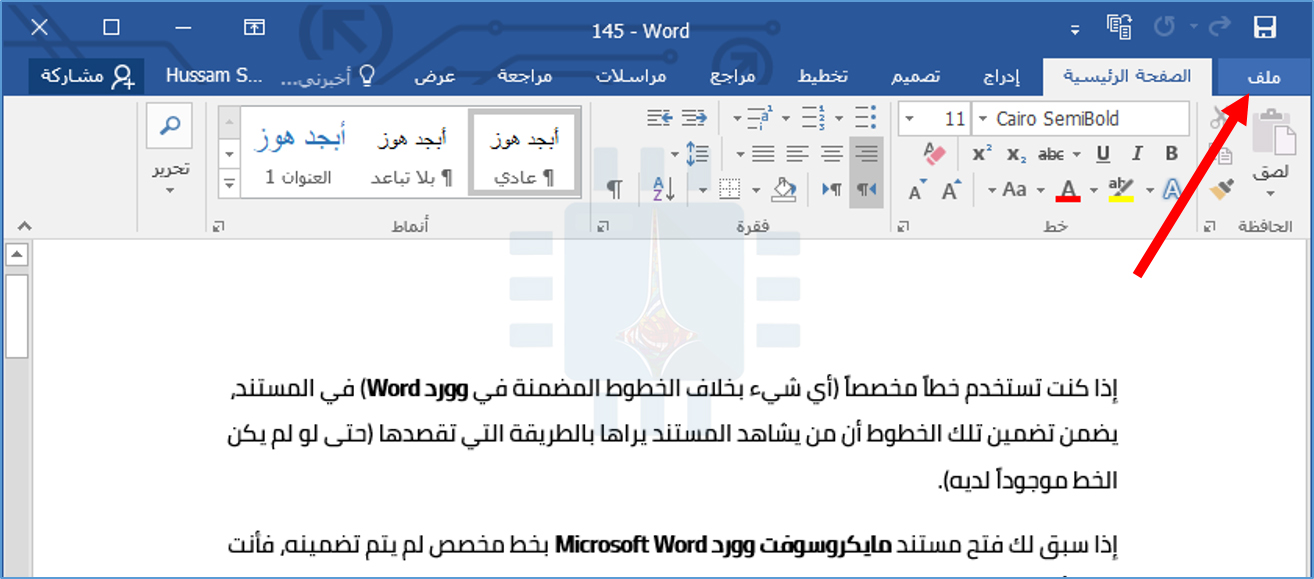
انتقل إلى علامة التبويب ملف في شريط وورد Word.

انقر على الأمر خيارات على الشريط الجانبي.

في نافذة خيارات وورد Word ، حدد الفئة خيارات متقدمة على اليمين.

على اليمين، مرِّر لأسفل إلى قسم العرض، ثم انقر على القائمة المنسدلة على يسار إظهار القياس بوحدات.

في القائمة المنسدلة، انقر على الوحدات التي تريد استخدامها.

ثم انقر فوق الزر موافق.

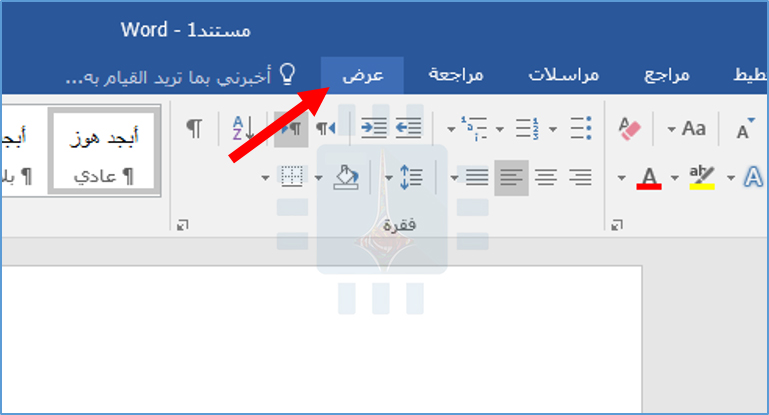
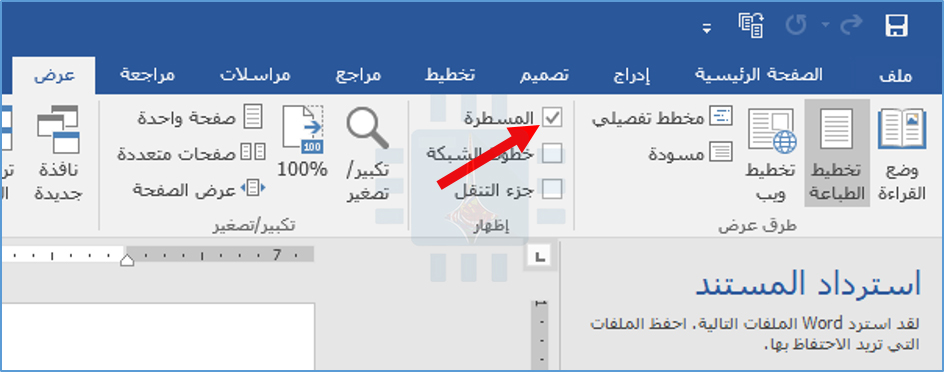
إذا لم يتم عرض المسطرة، فانتقل إلى علامة التبويب عرض.

ثم ضع علامة على مربع الاختيار المسطرة هناك.

عندما تريد التغيير مرة أخرى إلى وحدات القياس العادية، عد إلى نفس الإعداد في نافذة خيارات وورد Word.

مقالات قد تعجبك:

كيفية تقليص حجم مستند مايكروسوفت وورد
كيفية ترقيم الصفحات في مايكروسوفت وورد
كيفية استخدام أداة لقطة الشاشة في مايكروسوفت وورد
ما هي الحواشي السفلية والتعليقات الختامية في مايكروسوفت وورد؟
كيفية معرفة إجمالي وقت العمل على مستند وورد