واتساب تختبر خدمة تخزين سحابية خاصة بها

تتوفر ميزة نسخ محادثات واتساب احتياطيًا على السحابة منذ حوالي عقد من الزمان، حيث يستطيع مستخدمو أندرويد نسخ محادثاتهم احتياطيًا على جوجل درايف، ومستخدمو آيفون على آي كلاود.

لكن واتساب بصدد تغيير هذا الأمر من خلال توفير خيار نسخ المحادثات احتياطياً على خدمة تخزين سحابية خاصة به.

وبحسب موقع WABetaInfo فإن واتساب يعمل على تطوير ميزة تُمكّن المستخدمين من نسخ محادثاتهم احتياطيًا على سحابته الخاصة، وستكون هذه النسخ مشفرة.

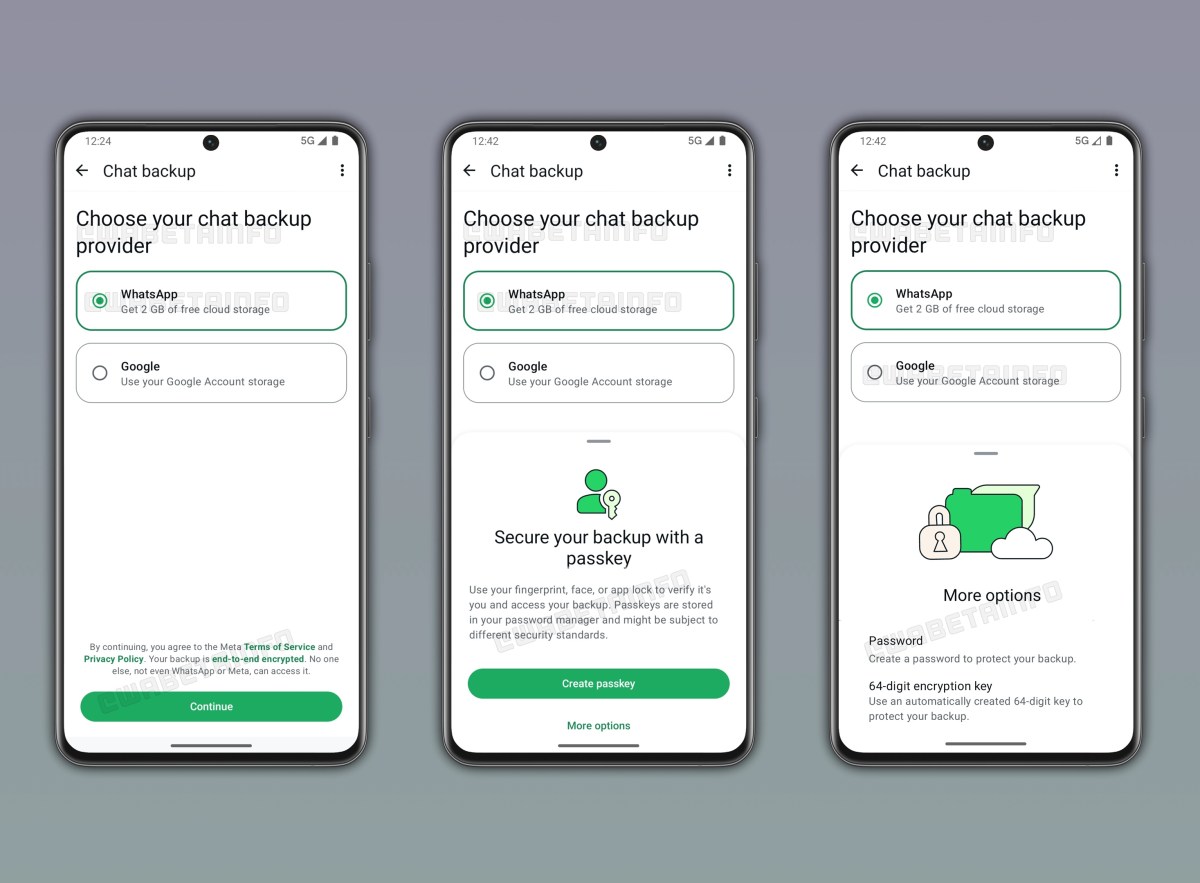
وتُظهر الصورة أدناه أن مستخدمي أندرويد سيتمكنون من استخدام خيارين لنسخ محادثاتهم احتياطيًا على السحابة: جوجل درايف وخدمة التخزين السحابية الخاصة بواتساب، والتي تُوفر مساحة تخزين مجانية تبلغ 2 جيجابايت.

وسيتمكن مستخدمو واتساب الذين يقومون بنسخ محادثاتهم احتياطيًا على خدمة التخزين السحابي المشفرة من واتساب من تأمين نسخهم الاحتياطية باستخدام رمز مرور أو كلمة مرور أو مفتاح تشفير مكون من 64 رقمًا.

وبينما يُعدّ تفعيل التشفير لنسخ بيانات واتساب احتياطيًا إلى جوجل درايف أو آي كلاود اختياريًا في الوقت الحالي، أفاد موقع WABetaInfo أنه “إذا اختار المستخدمون تحميل نسخهم الاحتياطية إلى خوادم واتساب، فسيكون التشفير إلزاميًا لجميع البيانات المخزنة”.

بالإضافة إلى ذلك، يدّعي موقع WABetaInfo أن واتساب يخطط لتقديم باقة تخزين سحابي بسعة 50 جيجابايت بسعر حوالي 0.99 دولار أمريكي.

من المرجح أن يكون هذا هو السعر الشهري، ولكنه قد يكون مفيدًا، حيث قد لا تكفي سعة 2 جيجابايت للعديد من المستخدمين.

لا يزال واتساب يعمل على ميزة التخزين السحابي المشفر، ولم يتضح بعد متى ستُتاح لجميع المستخدمين، ولكن بمجرد اقتراب اكتمال تطويرها، يُتوقع أن تكون متاحة على قناة الإصدار التجريبي للمستخدمين التجريبيين.

مقالات قد تعجبك

سبوتيفاي تبدأ بتقديم مئات الدروس في مجال اللياقة البدينة
شركة فالف ستبدأ بطرح جهاز التحكم Steam Controller الأسبوع القادم
مايكروسوفت ستسمح بإيقاف التحديثات التلقائية لويندوز لمدة 35 يوم
لعبة باتل فيلد Battlefield تحصل على فيلم من هوليود

واتساب أعلنت رسمياً عن بدء تمكين تشفير النسخ الاحتياطية لمستخدمي أندوريد و iOS

أعلنت واتساب WhatsApp في وقت سابق أنها ستسمح للمستخدمين بتشفير النسخ الاحتياطية السحابية لرسائلهم.

والآن أعلن مالك فيس بوك Mark Zuckerberg أنه يتم طرح الميزة على نطاق واسع لمستخدمي iOS و Android على مستوى العالم.

وتعمل هذه الميزة على تأمين النسخ الاحتياطية المخزنة على كل من جوجل درايف Google Drive وآي كلاود iCloud من خلال التشفير التام طرف لطرف.

حيث سيوفر هذا التشفير مزيداً من الخصوصية والأمان، ولكن لا يتم تمكينه افتراضياً.

وإليكم كيفية تمكين تشفير النسخة الاحتياطية في واتساب:

  • تأكد من حصولك على أحدث إصدار من واتساب WhatsApp.
  • أفتح الإعدادات Settings.
  • انقر فوق دردشات Chats ثم النسخ الاحتياطية للدردشة Chat Backup ثم تشفير طرف لطرف للنسخة الاحتياطية End-to-end Encrypted Backup
  • انقر فوق متابعة Continue، ثم اتبع المطالبات لإنشاء كلمة المرور الخاصة بك أو مفتاح التشفير المكون من 64 رقماً.
  • اضغط على تم Done، وانتظر حتى يتم تجهيز النسخة الاحتياطية المشفرة من طرف إلى طرف. قد تحتاج إلى الاتصال بمصدر طاقة.

وقال زوكربيرج إن لا واتساب WhatsApp ولا مزود خدمة النسخ الاحتياطي سيكونان قادرين على قراءة النسخ الاحتياطية الخاصة بك.

ولكن في المقابل لن يتمكن المستخدم من استعادة نسختك الاحتياطية في حال نسيان كلمة المرور أو المفتاح.

مقالات قد تعجبك

مراجعة وسعر هاتفي شاومي المميّزين: Black Shark 4S و Black Shark 4S Pro
سعر ومواصفات هاتف GT Neo 2 من ريلمي
التحديث الجديد لويندوز 11 يفاقم مشكلة معالجات AMD
ما المقصود بواجهة برمجة التطبيقات API وكيف يستخدمها المطورون؟
ما هي NFT؟ وما علاقتها بالعملات المشفّرة؟
ما الميزات والتحديثات الجديدة في فيجوال ستوديو Visual Studio 2022؟

كيفية جعل محرك أقراص USB قابلاً للقراءة على أجهزة ماك وويندوز

افتراضياً، لا تعمل أنظمة ملفات ويندوز Windows وماك Mac معاً بشكل جيد. لذلك عندما يحين وقت نقل الملفات بينها على محرك أقراص USB، ستحتاج إلى إجراء ترتيبات خاصة. إليك كيفية تهيئة محرك أقراص USB للعمل على كلا النظامين.

نظام الملفات:

يستخدم ويندوز Windows 10 وماك MacOS نظامين مختلفين للملفات افتراضياً. يحدد نظام الملفات كيفية قيام نظام التشغيل بكتابة البيانات إلى قرص ثابت أو محرك أقراص USB.

يستخدم ويندوز Windows 10 نظام ملفات يسمى NTFS، ويستخدم ماك MacOS حالياً APFS افتراضياً.

إذن ها هي المشكلة: إذا قمت بتهيئة محرك أقراص USB كـ APFS على جهاز ماك Mac، فلن يقرأه ويندوز Windows 10 بدون أدوات الجهات الخارجية (وسيطلب بالفعل تهيئته).

وبالمثل، إذا قمت بتهيئة محرك أقراص USB مثل NTFS على ويندوز Windows، فيمكن لأجهزة ماك Mac قراءته ولكن لا يمكن الكتابة إليه (على الرغم من وجود بعض الطرق لحل ذلك).

إذا كنت تستخدم كل من أجهزة ماك Mac وأجهزة الكمبيوتر الشخصية مع نفس محرك الأقراص بشكل متكرر، فإن الحل المثالي هو تكوين محرك أقراص USB بنظام ملفات يمكن لكلا نظامي التشغيل قراءته.

يسمى نظام الملفات هذا exFAT، وهو مصمم للتوافق مع وسائط الفلاش عبر الأنظمة الأساسية. أدناه، سنوضح لك كيفية إعداد محرك أقراص USB بنظام ملفات exFAT لكل من نظامي التشغيل ويندوز Windows و ماك Mac.

تسمى عملية إعداد القرص التهيئة.

قبل أن تبدأ: قم بعمل نسخة احتياطية من محرك أقراص USB أولاً.

إذا كان محرك أقراص USB الذي تريد استخدامه كمحرك نقل عام يحتوي على أي بيانات تريد الاحتفاظ بها، فستحتاج إلى نسخ هذه البيانات احتياطياً على قرص آخر أو خدمة النسخ الاحتياطي عبر السحاب أولاً.

تؤدي تهيئة محرك الأقراص دائماً إلى مسح كافة البيانات الموجودة على محرك الأقراص.

إذا تم تهيئة محرك أقراص USB باستخدام نظام ملفات ماك Mac، فستحتاج إلى استخدام جهاز ماك Mac لنقل البيانات من محرك الأقراص.

إذا تم تهيئة محرك أقراص USB كمحرك أقراص يعمل بنظام ويندوز Windows، فمن الأفضل على الأرجح نسخه احتياطياً باستخدام جهاز يعمل بنظام التشغيل ويندوز Windows.

كيفية تهيئة محرك أقراص USB بتنسيق exFAT على نظام ويندوز:

أولاً، قم بتوصيل محرك أقراص USB الذي ترغب في تهيئته كمحرك أقراص عام لنظام التشغيل ماك/ويندوز بجهاز ويندوز Windows.

إذا قال ويندوز Windows إنه لا يتعرف على محرك الأقراص (وقمت بالفعل بنسخ أي بيانات احتياطياً عليه)، فانقر على تهيئة القرص Format disk، ثم تخطى الخطوة التالية.

تحذير: سيتم مسح محتويات محرك الأقراص عند النقر فوق تهيئة القرص. تأكد من الاحتفاظ بنسخة احتياطية من ملفاتك المهمة أولاً.

إذا تعرف ويندوز Windows على محرك الأقراص، فافتح مستكشف الملفات File Explorer وانتقل إلى جهاز الكمبيوتر This PC.

في قائمة الأجهزة ومحركات الأقراص، انقر بزر الماوس الأيمن فوق محرك أقراص USB الذي تريد استخدامه كمحرك أقراص عام واختر تهيئة من القائمة.

تحذير: تأكد من اختيار محرك الأقراص الصحيح، وإلا فقد ينتهي بك الأمر بمسح البيانات المهمة عن طريق الخطأ.

في نافذة تهيئة التي تظهر، انقر على المربع المنسدل المسمى نظام الملفات وحدد exFAT. ثم اكتب اسماً لمحرك الأقراص في مربع تسمية القرص Volume Label (إذا كنت ترغب في ذلك) وانقر على ابدأ.

بعد ذلك، سترى تحذيراً يذكرك بأنك على وشك فقدان جميع البيانات الموجودة على القرص والتي ستقوم بتهيئتها. إذا كنت مستعداً، فانقر على موافق.

تحذير: أنت على وشك فقدان جميع البيانات الموجودة على محرك الأقراص. تؤدي التهيئة إلى مسح محرك الأقراص تماماً. تأكد من أن محرك أقراص USB فارغ أو أن لديك بالفعل نسخة احتياطية أولاً.

سيقوم ويندوز Windows بتهيئة محرك الأقراص بنظام ملفات exFAT. عندما ترى نافذة اكتمال التهيئة، انقر على موافق.

في المرة التالية التي تفتح فيها مستكشف الملفات File Explorer، سترى محرك أقراص USB المهيأ في قائمة الأجهزة ومحركات الأقراص.

يمكنك نسخ البيانات إلى محرك الأقراص كما تفعل عادةً، وسيكون محرك الأقراص أيضاً قابلاً للقراءة والكتابة على جهاز ماك Mac.

كيفية تهيئة محرك أقراص USB بتنسيق exFAT على نظام ماك:

أولاً، ابحث عن فتحة USB حرة على جهاز ماك Mac وقم بتوصيل محرك أقراص USB الذي ترغب في إعداده كقرص ويندوز Windows و ماك Mac.

لتهيئة محرك أقراص USB باستخدام نظام الملفات exFAT على جهاز ماك Mac، ستحتاج إلى استخدام أداة تسمى Disk Utility تم إنشاؤها بواسطة آبل Apple والتي يتم شحنها مع ماك MacOS.

لتشغيل الأداة، اضغط على Command+Space على لوحة المفاتيح واكتب Disk Utility، ثم انقر فوق رمز Disk Utility.

(أو يمكنك فتح Launchpad، واكتب disk، ثم النقر فوق رمز Disk Utility).

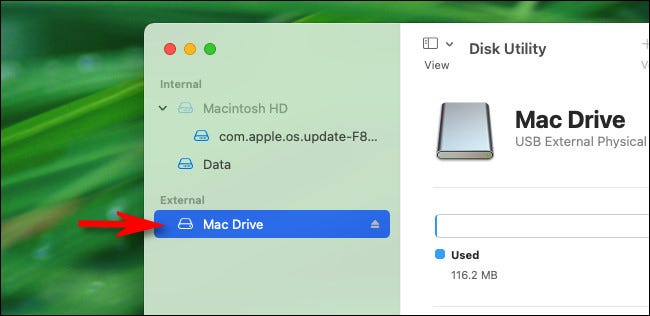
عند فتح Disk Utility، انظر إلى الشريط الجانبي في قسم External وحدد محرك أقراص USB الذي أدخلته للتو.

تحذير: تحقق ثلاث مرات من أنك تحدد محرك الأقراص الصحيح في قائمة Disk Utility. كل شيء على محرك الأقراص هذا على وشك أن يمحى.

بعد تحديد محرك أقراص USB، انقر فوق Erase في شريط الأدوات بالقرب من أعلى النافذة.

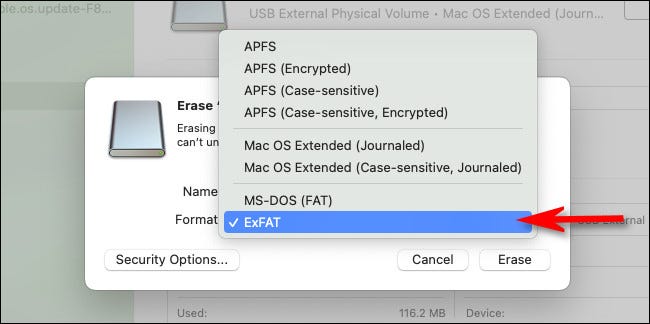
في النافذة المنبثقة Erase التي تظهر، انقر على القائمة المنسدلة المسماة Format.

في قائمة تنسيق نظام الملفات، حدد exFAT من القائمة.

إذا لزم الأمر، اكتب اسماً لمحرك أقراص USB في مربع الاسم Name، ثم انقر على Erase.

تحذير: قبل النقر على Erase، تأكد من أن محرك أقراص USB الذي تقوم بتهيئته إما فارغ أو أن البيانات الموجودة عليه قد تم نسخها احتياطياً بالفعل.

بعد هذه الخطوة، ستفقد جميع البيانات الموجودة على محرك الأقراص.

ستقوم Disk Utility بمسح محرك أقراص USB وتهيئته كـ exFAT. عند الانتهاء، انقر على Done، وستكون جاهزاً للانطلاق.

قم بإنهاء الأداة Disk Utility ويمكنك نسخ الملفات إلى محرك أقراص USB المهيأ حديثاً كالمعتاد. يمكنك بعد ذلك إدخاله في جهاز كمبيوتر يعمل بنظام ويندوز Windows والقراءة منه أو الكتابة إليه دون أي مشكلة.

مقالة ذات صلة: لماذا يطالب ويندوز بتهيئة (فورمات) محركات أقراص ماك؟

مقالات قد تعجبك:

ما هو توازن اللون الأبيض White Balance, وكيف يستخدم في الكاميرا ؟
ما هي أوضاع التصوير Shooting Modes في الكاميرا ؟ و ما هو عملها ؟
كيفية تفعيل الوضع الليلي في متصفح كروم
أفضل الطرق لحماية خصوصية الهاتف الذكي
أفضل حوامل الهاتف الذكيّ Phone Docks لمختلف أنواع السيارات

مراجعة برنامج Wondershare MobileTrans لنقل البيانات من هاتف إلى آخر

إن أبرز المشاكل التي تواجهنا عند التبديل إلى جهاز جديد هي نقل البيانات الهامة من الهاتف القديم إلى الجديد، كالصور والموسيقى والفيديو وبالطبع بيانات تطبيقات وسائل التواصل الاجتماعي وفي مقدمتها واتساب WhatsApp.

يقدم لك برنامج Wondershare MobileTrans الحل الأفضل لفعل كل هذا بسهولة وسرعة وأمان.

ما هو برنامج Wondershare MobileTrans:

Wondershare MobileTrans هو تطبيق سطح مكتب يساعد أكثر من 50,000,000 مستخدم على نقل البيانات من هاتف إلى آخر، ونقل بيانات واتساب WhatsApp والتطبيقات الاجتماعية الأخرى واستعادة البيانات من النسخ الاحتياطية السحابية.

كل هدا بنقرة واحدة وبسرعة كبيرة!

تحميل برنامج Wondershare MobileTrans:

يمكنك تحميل برنامج Wondershare MobileTrans وتجربته واختيار الخطة السنوية أو الدائمة التي تناسبك.

ميزات برنامج Wondershare MobileTrans:

يتمتع Wondershare MobileTrans بعدد من الميزات القوية المفيدة تجعله البرنامج الأول في العالم لنقل البيانات واستعادتها من جهاز إلى آخر.

انتقاء ونقل البيانات من هاتف إلى آخر:

Wondershare MobileTrans هو أفضل برنامج سطح مكتب لنقل جهات الاتصال بين آيفون iPhone وأندرويد Android، بالإضافة إلى أنواع أخرى من البيانات، بما في ذلك الصور والتطبيقات والأغاني والرسائل ومقاطع الفيديو والمزيد.

والإضافة إلى كونه متوافقاً تماماً مع الآلاف من أجهزة آي أو إس iOS وأندرويد Android، فهو يعمل أيضاً مع هواتف ويندوز Windows.

فبالرغم من اختلاف هذه الأنظمة وصعوبة مشاركة بعض البيانات، إن MobileTrans يبذل قصارى جهده لنقل البيانات دون أي عطل.

للقيام بهذا، اتبع الخطوات التالية:

قم أولاً بفتح البرنامج، واختر نقل تحت الخيار نقل الهاتف.

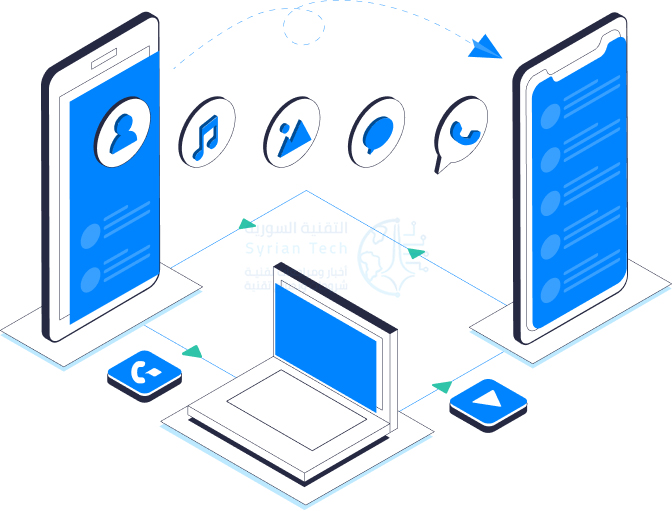
الآن قم بتوصيل الجهازين (الجهاز المصدر والجهاز الهدف)، اختر البيانات التي تريد نقلها، ثم اضغط على بدء وسيعمل البرنامج على نقل البيانات التي اخترتها بسرعة وأمان.

نقل بيانات واتساب وإنشاء نسخة احتياطية واسترجاعها لاحقاً:

لا يتطلب نقل بيانات واتساب WhatsApp إلى هاتف جديد الآن سوى نقرة واحدة مع برنامج Wondershare MobileTrans، سواء كنت تقوم بالتبديل إلى هاتف آيفون iPhone أو أندرويد Android.

يساعدك أيضاً في الحفاظ على سجل الدردشة آمناً عن طريق نسخ بيانات واتساب WhatsApp احتياطياً إلى جهاز كمبيوتر أو بشكل سحابي.

تتضمن هذه البيانات: المحادثات، الصور، الفيديوهات، والملفات ومن دون أي فقد 1او تعديل لأي منها.

لاستعادة رسائلك أو سجل الدردشة، ما عليك سوى استعادة نسخة واتساب WhatsApp الاحتياطية من جهازك أو من النسخة الاحتياطية السحابية.

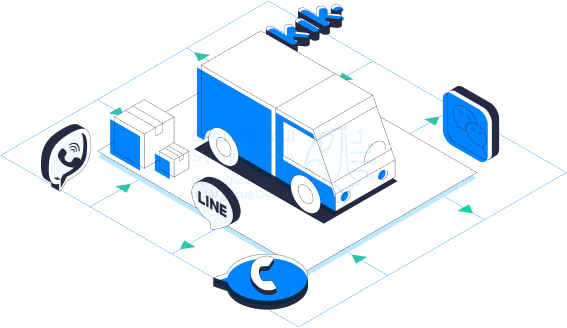
الأمر ليس مقتصراً على واتساب WhatsApp، بل بإمكانك نقل بيانات العديد من وسائل التواصل الاجتماعي، كـ واتساب للأعمال WA Business، وكيك ماسنجر KiK ولاين Line وفايبر Viber ووي تشات WeChat.

للقيام بذلك، قم أولاً بفتح البرنامج، واختر نقل تحت الخيار نقل واتسأب.

قم بتوصيل الهاتف إلى الكمبيوتر، واختر الخيارات المتاحة لديك على الشاشة، نقل رسائل واتساب، إعداد نسخ احتياطية لرسائل الواتساب، استعادة إلى الجهاز.

كما يمكنك بالتأكيد اختيار برنامج المراسلة الذي تريد من القائمة اليسرى (واتساب للأعمال WA Business، وكيك ماسنجر KiK ولاين Line وفايبر Viber ووي تشات WeChat).

إنشاء نسخة احتياطية لكل ما تريد من الهاتف إلى الكمبيوتر:

قم بإنشاء نسخة احتياطية من أجهزة iOS وأندرويد Android على جهاز الكمبيوتر بمساعدة واجهة برنامج Wondershare MobileTrans سهلة الاستخدام ببضع نقرات، دون الحاجة إلى iTunes أو iCloud.

علاوة على ذلك، يمكنك تحديد نوع البيانات المراد نسخها احتياطياً على جهاز Mac أو الكمبيوتر الشخصي حسب تفضيلاتك.

لن يقوم Wondershare MobileTrans بالكتابة فوق ملفات النسخ الاحتياطي.

مع MobileTrans لن تكون بحاجة إلى iTunes أو iCloud وستختار البيانات التي تريدها بسهولة ببضع نقرات ودون فقد لأي منها.

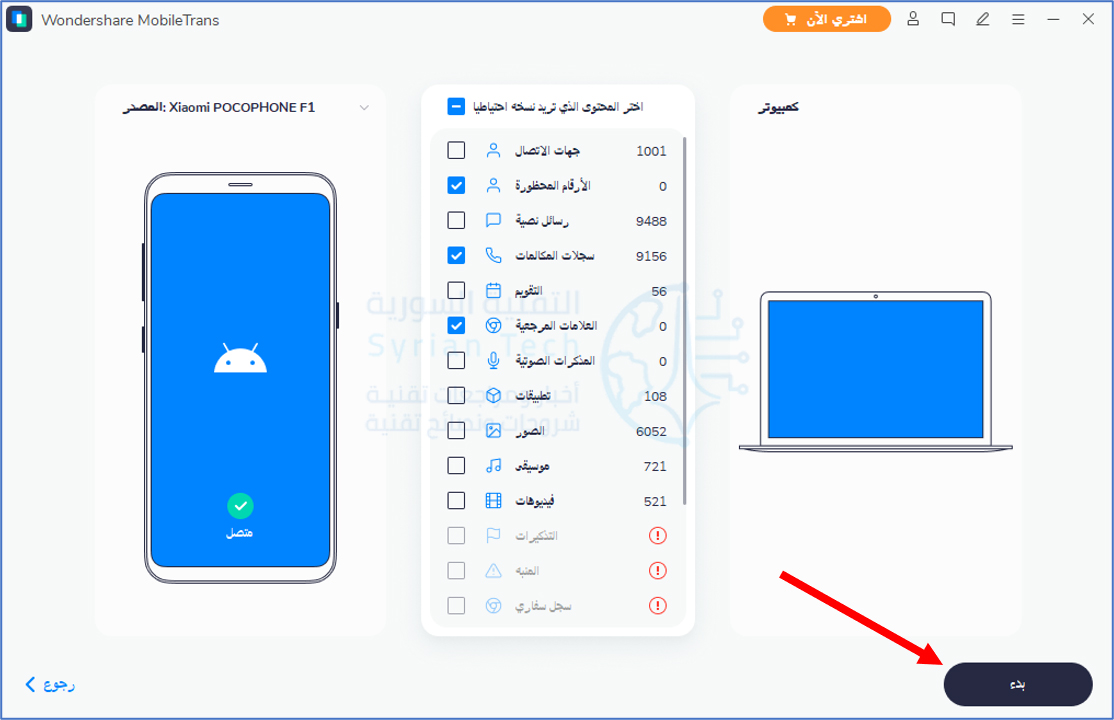
لإنشاء نسخة احتياطية لهاتفك على جهاز الكمبيوتر، قم بفتح البرنامج، واختر نسخ احتياطي.

الآن قم باختيار البيانات التي تريد إنشاء نسخة احتياطية عنها على جهاز الكمبيوتر، ثم اضغط بدء.

سيقوم البرنامج بإنشاء النسخة على الفور.

استعادة نسخة احتياطية إلى الهاتف:

عندما تقوم بعمل نسخة احتياطية من جهاز آيفون iPhone أو أندرويد Android باستخدام Wondershare MobileTrans، يمكنك لاحقاً استعادة بيانات النسخ الاحتياطي من الكمبيوتر إلى هاتفك دون الكتابة فوق بياناتك.

بالإضافة إلى ذلك، يتيح لك Wondershare MobileTrans استعادة النسخ الاحتياطية من iTunes إلى أجهزتك المحمولة دون إعادة تعيين (دون فقد لأي بيانات).

يمكنك حتى استعادة نسخة iTunes الاحتياطية إلى جهاز يعمل بنظام أندرويد Android.

تعمل هذه الميزة بشكل جيد مع أكثر من 6000 جهاز آيفون iPhone وآيباد iPad وآيبود iPod Touch، والعديد من أجهزة أندرويد Android، مثل سامسونج Samsung وواوي Huawei وشاومي Xiaomi وأوبو Oppo وموتورولا Motorola وإل جي LG و HTC.

لاستعادة نسخة احتياطية إلى هاتفك، قم أولاً بفتح البرنامج وتوصيل الهاتف، وانقر على الخيار استعادة.

بعدها اختر أحد الخيارين، إما ملف النسخة الاحتياطية لـ MobileTrans، أو ملف النسخة الاحتياطية لـ iTunes.

بعدها اختر البيانات التي تريد استرجاعها ثم اضغط على بدء لاسترجاعها.

مقالات قد تعجبك:

كيفية استخدام واتساب على جهاز الكمبيوتر
كيفية فحص أمان تصفح الإنترنت من خلال جوجل كروم
كيفية العثور على صور بخلفية شفافة بسهولة باستخدام بحث جوجل
تشغيل ويندوز 10 على حواسيب ماك العاملة بشريحة M1 أصبح ممكناً
كيفية إخفاء رقم الهاتف في تيليجرام

كيفية النسخ الاحتياطي واستعادة رسائل البريد الإلكتروني في مايكروسوفت آوت لوك

تحتفظ أنظمة البريد الإلكتروني الحديثة ببريدك في السحابة حتى تتمكن من الوصول إليه دائماً، ولكن مع وجود حدود لمساحة التخزين.

إليك كيفية الحصول على نسخة احتياطية من رسائل البريد الإلكتروني في برنامج مايكروسوفت آوت لوك Microsoft Outlook واستعادتها إذا احتجت إلى هذه الرسائل مرة أخرى.

كيفية إنشاء نسخة احتياطية في مايكروسوفت آوت لوك:

يعد الحصول على نسخة احتياطية في مايكروسوفت آوت لوك Microsoft Outlook أمراً سهلاً للغاية. يتم تخزين النسخ الاحتياطية في ملفات PST، والتي يمكن فتحها مباشرة في آوت لوك Outlook. إليك كيفية إنشاء نسخة.

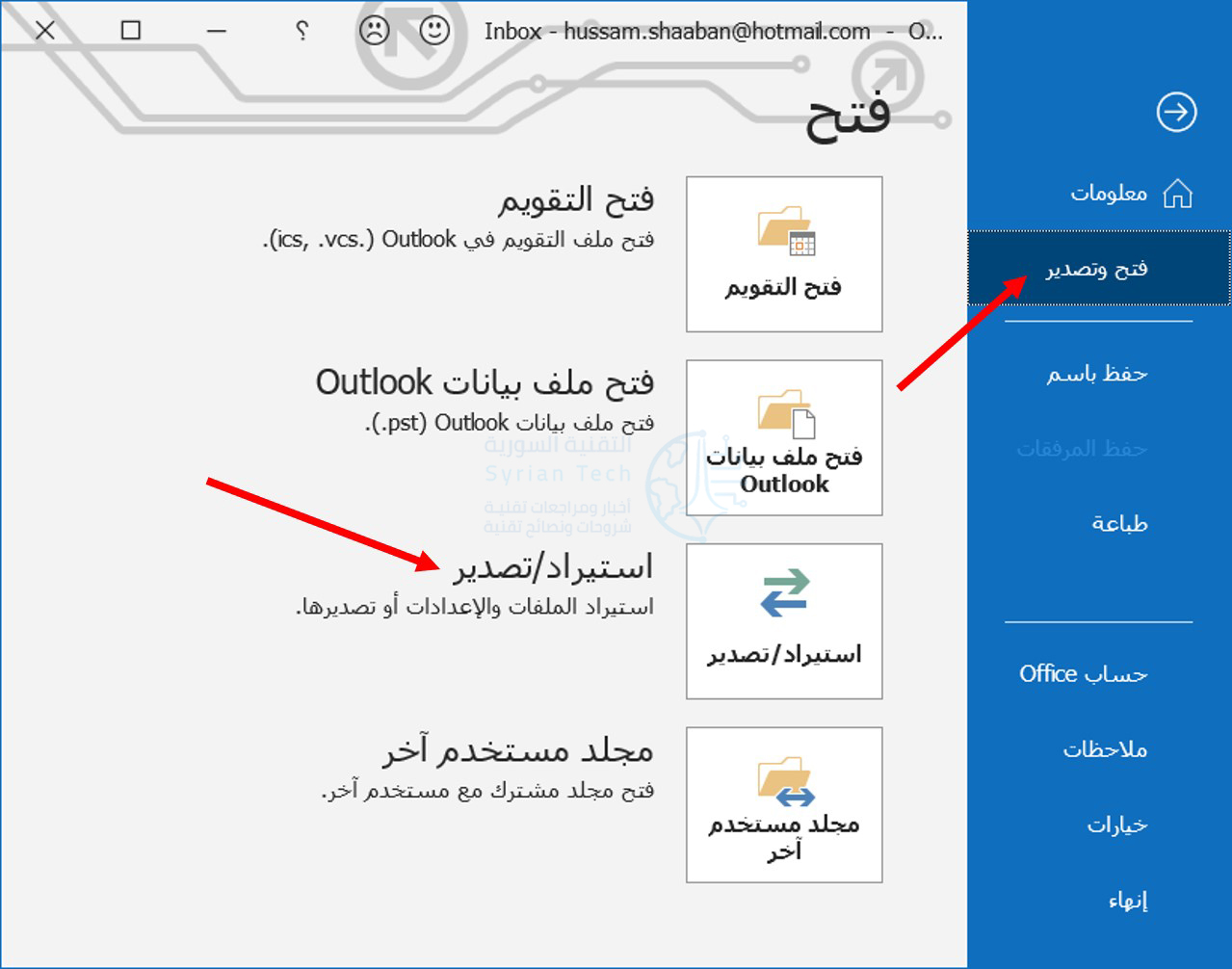
افتح مايكروسوفت آوت لوك Microsoft Outlook على جهاز الكمبيوتر، وانقر فوق ملف في الشريط العلوي، ثم انقر فوق فتح وتصدير وبعدها اختر استيراد/تصدير.

انقر فوق تصدير إلى ملف ثم انقر على زر التالي.

من النافذة التالية، انقر على خيار ملف بيانات Outlook (.pst) وانقر على التالي للمتابعة.

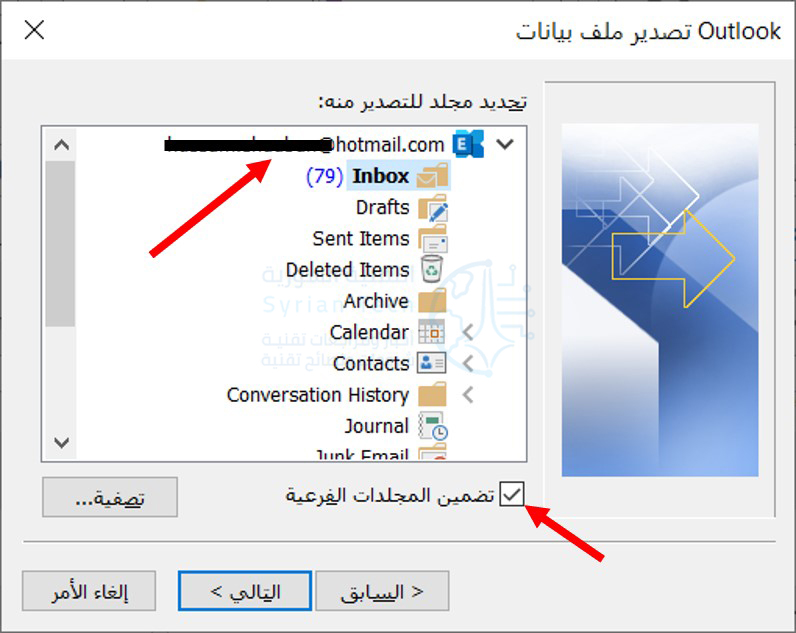
يمكنك تحديد مجلد فردي، مثل مجلد الأرشيف Archive، ولكن إذا كنت ترغب في عمل نسخة احتياطية لجميع رسائلك الإلكترونية، فانقر فوق اسم البريد الإلكتروني كما في الصورة، وتأكد من تحديد الخيار تضمين المجلدات الفرعية ثم انقر فوق التالي.

بشكل افتراضي، سيتم تسمية ملفك باسم backup.pst وسيتم تخزينه في مجلد مايكروسوفت آوت لوك Microsoft Outlook الافتراضي في ويندوز Windows، ولكن يمكنك تغيير الموقع واسم الملف.

إذا قمت بحفظ الملف بنفس اسم ملف PST آخر في نفس المجلد، فسيتم حفظ رسائل البريد الإلكتروني في نفس الملف.

هذا هو الغرض من قسم خيارات؛ اختر ما إذا كنت تريد استبدال رسائل البريد الإلكتروني المكررة، أو إنشاء رسائل بريد إلكتروني مكررة، أو عدم تصدير رسائل البريد الإلكتروني المكررة على الإطلاق.

عند الانتهاء، انقر على إنهاء.

سيقوم آوت لوك Outlook بإنشاء ملف PST في الموقع الذي حددته. لا يتم تصدير البيانات الوصفية مثل خصائص المجلد (طرق العرض والأذونات وإعدادات الأرشفة التلقائية) وقواعد الرسائل وقوائم المرسلين المحظورين.

سيتيح لك آت لوك خيار وضع كلمة مرور اختيارية للملف. قم بإضافة واحدة وأكّدها، أو اترك الحقول فارغة في حال لم ترغب بحماية الملف، وانقر فوق موافق لإنهاء العملية.

يمكنك استخدام ميزة النسخ الاحتياطي لإنشاء نسخة احتياطية خارج الموقع، لتوفير مساحة في حساب IMAP، أو لنقل رسائل البريد الإلكتروني إلى حساب مختلف أو مايكروسوفت آوت لوك Microsoft Outlook على جهاز آخر.

كيفية استعادة نسخة احتياطية في مايكروسوفت آوت لوك:

الآن بعد أن أصبح لديك ملف PST، يجب أن تكون قادراً على استيراد البيانات الموجودة فيه مرة أخرى إلى مايكروسوفت آوت لوك Microsoft Outlook، وهو أمر سهل مثل تصدير الملف.

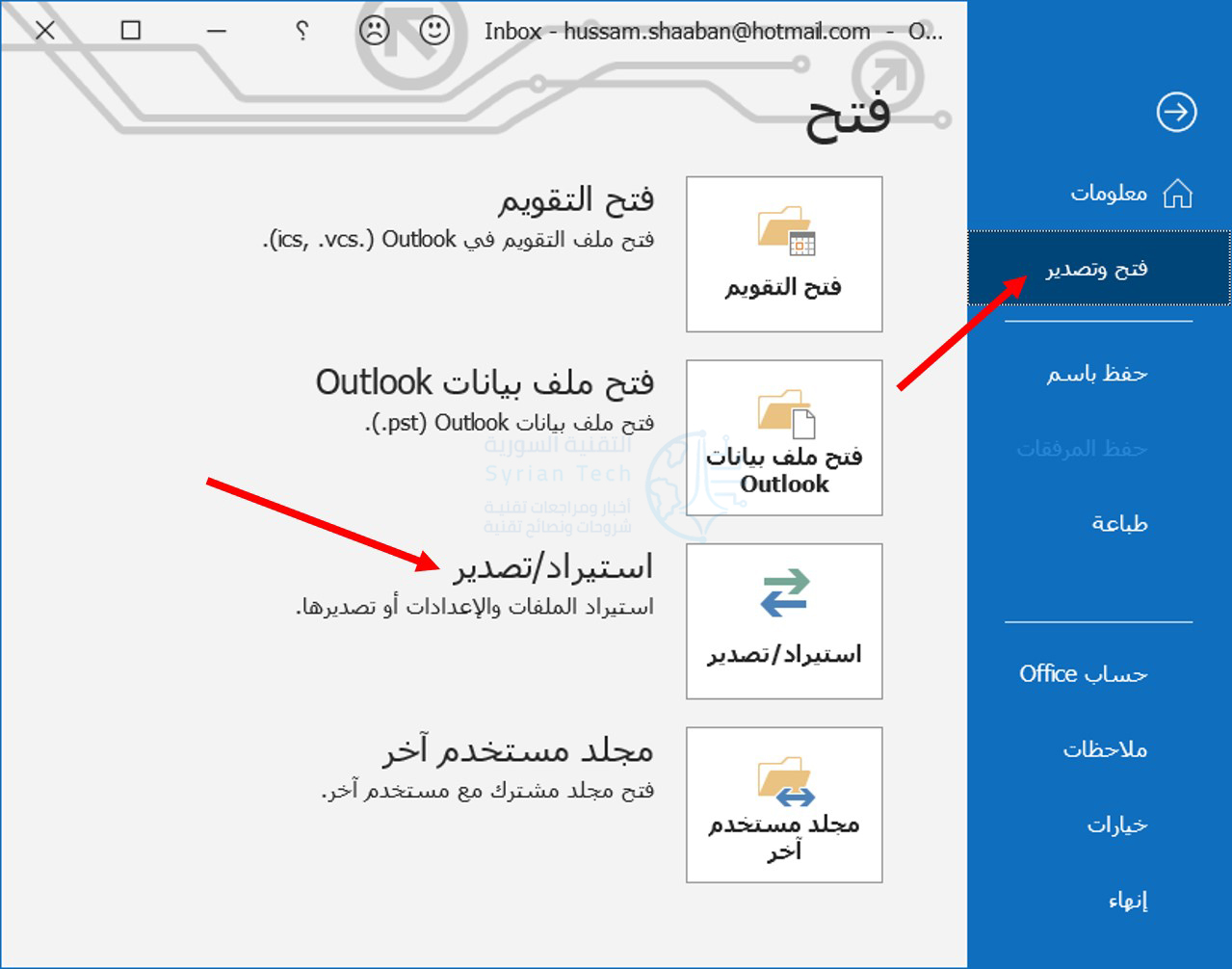
افتح برنامج آوت لوك Outlook على جهاز الكمبيوتر، وانقر فوق ملف، ثم انقر على فتح وتصدير ثم اختر استيراد/تصدير.

بعد ذلك، اختر استيراد من برنامج أو ملف آخر وانقر على التالي.

قم باختيار ملف بيانات Outlook (.pst) ثم انقر التالي.

اختر ملف PST الذي تريد استيراده واختر ما إذا كنت تريد استبدال رسائل البريد الإلكتروني المكررة أو إنشاء رسائل بريد إلكتروني مكررة أو عدم استيراد رسائل بريد إلكتروني مكررة على الإطلاق.

عند الانتهاء، انقر على التالي.

حدد المجلد الذي تريد استيراده، أو صندوق البريد بأكمله (إذا كان ذلك هو ما قمت بتصديره) واختر ما إذا كنت تريد استيراد الملفات إلى المجلد الحالي الذي أنت فيه، أو مجلدات بنفس الاسم الذي قمت بتصديره.

إذا كنت تقوم بالاستعادة من نسخة احتياطية أو نقل رسائلك الإلكترونية إلى جهاز جديد، فستحتاج إلى تحديد الخيار استيراد عناصر إلى المجلد نفسه في واختيار حساب البريد لاستيرادها منه.

سيؤدي هذا إلى إنشاء نفس بنية المجلد التي قمت بتصديرها إلى ملف PST. عند الانتهاء، انقر على إنهاء.

سيتم الآن استيراد رسائل البريد الإلكتروني الخاصة بك إلى مايكروسوفت آوت لوك Microsoft Outlook.

إذا كنت تستورد رسائل بريد إلكتروني من حساب مختلف، وكنت تستخدم IMAP أو MAPI، فستتم مزامنة الرسائل المستوردة مع خادم البريد الإلكتروني وستتمكن من الوصول إليها من أجهزة أخرى.

بناءً على حجم رسائل البريد الإلكتروني، قد يستغرق اكتمال عملية المزامنة بعض الوقت.

تذكر أنه لا يتم تصدير البيانات الوصفية مثل خصائص المجلد (طرق العرض والأذونات وإعدادات الأرشفة التلقائية) وقواعد الرسائل وقوائم المرسلين المحظورين إلى ملف PST، لذلك لن يتم استيرادها أيضاً وسيتعين عليك إعادة إنشائها.

مقالات قد تعجبك:

شرح لتطبيقات فوتوشوب للهواتف الذكية، وما ميزاتها ؟
كيفية تحديد تطبيقات أندرويد المزيفة قبل تحميلها
طريقة تحميل برنامج أي تيونز iTunes وعمل نسخة احتياطية من هاتف الآيفون iPhone
كيفية تعطيل التصحيح التلقائي في أجهزة آيفون وآيباد
تعرف على شريحة Apple M1 الأقوى على الإطلاق من آبل

كيفية إنشاء نسخة احتياطية محلية لملفات جوجل درايف

يعد جوجل درايف Google Drive أحد أكثر الخدمات الموثوقة لتخزين وتنظيم البيانات بشكل سحابي. لكن من المهم جداً أن يتم نسخ الملفات والمستندات احتياطياً تفادياً لأي حادث قد يؤدي لفقدانها.

باستخدام أداة تصدير البيانات Takeout من جوجل Google، يمكنك القيام بذلك في دقائق.

قم بزيارة موقع Google Takeout على الويب وسجل الدخول بحسابك على جوجل Google للبدء.

بشكل افتراضي، تصدر هذه الأداة بياناتك من جميع خدمات جوجل Google. انقر فوق إلغاء اختيار الكل للبحث عن الجزء الخاص بملفات جوجل درايف Google Drive فقط وتحديده.

قم بالتمرير لأسفل حتى تصل إلى Drive وحدد المربع المجاور لها كما في الصورة.

هناك عدد قليل من الخيارات الأخرى التي قد تجدها في متناول يديك. يمكنك اختيار المجلدات المراد نسخها احتياطياً باستخدام خيار جميع البيانات في Drive مدرجة.

أما الزر تنسيقات متعددة فيتيح لك اختيار التنسيق (الامتداد) الذي سيتم أرشفة الملفات به، وباستخدام الإعدادات المتقدمة، يمكنك أن تطلب من جوجل Google أيضاً تضمين مجموعة من المعلومات الإضافية.

بمجرد الانتهاء، انقر فوق الزر الخطوة التالية الموجود أسفل الصفحة.

في الشاشة التالية، يسمح لك جوجل Google بتخصيص عملية التصدير. حيث أن لديك الخيار لتحديد ما إذا كنت تريد من جوجل Google إرسال بريد إلكتروني يتضمن رابط تحميل الأرشيف أو رفعه مباشرة إلى موفر تخزين سحابي آخر، وتكرار عمليات التصدير التلقائية، وتحديد نوع ملف الأرشيف وحجمه.

اضغط على إنشاء عملية التصدير للمتابعة.

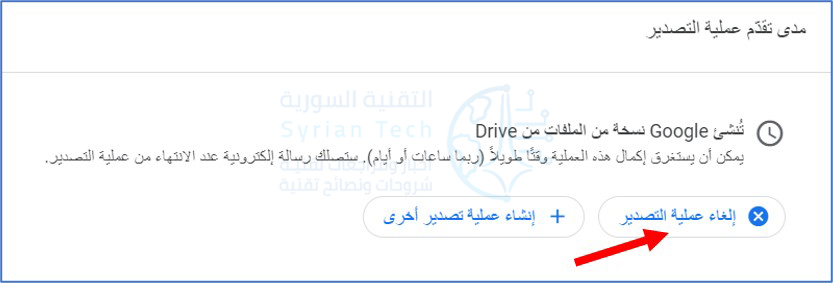
سيبدأ جوجل Google الآن في عملية النسخ الاحتياطي للمجلدات التي حددتها. قد يستغرق هذا ساعات أو حتى أياماً، بحسب البيانات. إذا غيرت رأيك أو أردت تعديل عملية التصدير، فيمكنك إلغاءه باستخدام خيار إلغاء عملية التصدير.

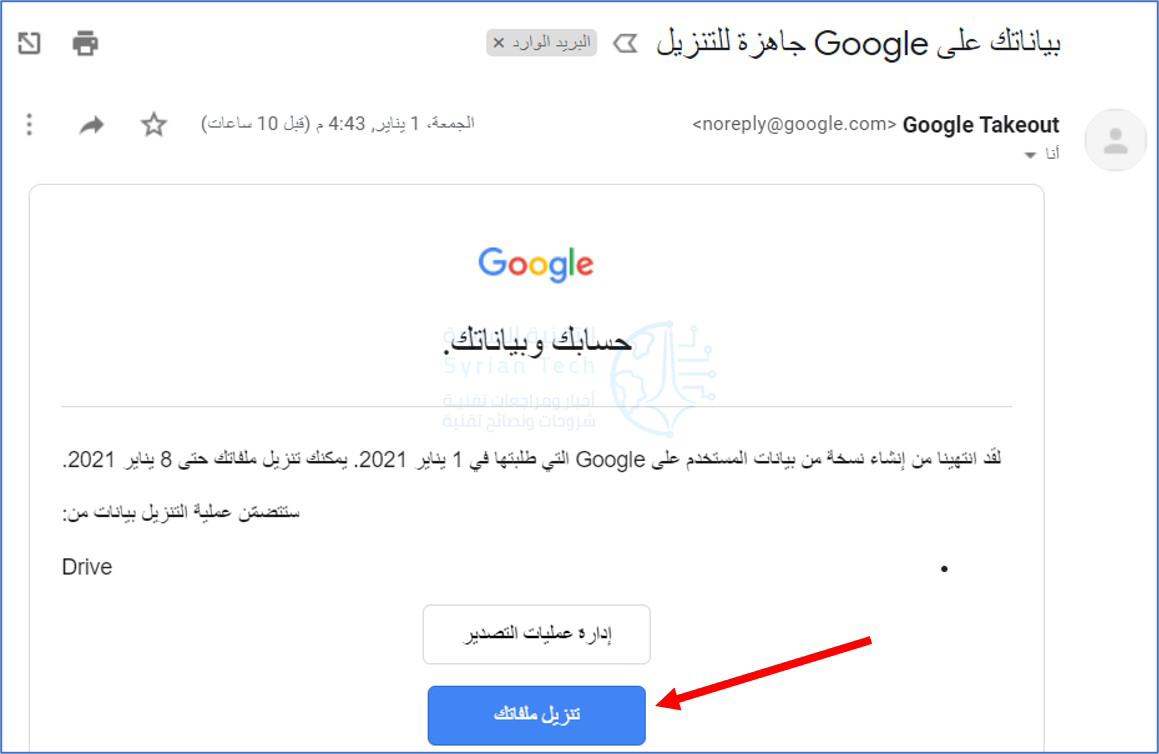
عند انتهاء هذه العملية، يجب أن تتلقى رسالة بريد إلكتروني بعنوان بياناتك على Google جاهزة للتنزيل. انقر فوق الزر تنزيل ملفاتك. وقم بتسجيل الدخول مرة أخرى للمصادقة.

ستتم إعادة توجيهك إلى صفحة لإدارة ملفات التصدير حيث سيبدأ تنزيل الملف. في حالة عدم حدوث ذلك تلقائياً، يمكنك البدء بعملية التنزيل يدوياً باستخدام الزر تنزيل كما في الصورة.

في الأرشيف الذي تم تنزيله، يتيح لك الملف archive_browser.html تصفح المحتوى عبر المتصفح، ومن مجلد Drive، يمكنك عرض هذه الملفات وفتحها بشكل فردي.

على غرار جوجل درايف Google Drive، يمكنك أيضاً تصدير البيانات من خدمات جوجل Google الأخرى مثل Gmail و Keep.

مقالات قد تعجبك:
كيفية كتم مجموعات واتساب بشكل دائم
كيفية تحديد تطبيقات أندرويد المزيفة قبل تحميلها
كيف تربح قنوات اليوتيوب المال؟
أفضل نظارات الواقع الافتراضي للهواتف الذكية
ما هي تقنية الواقع المعزّز؟ وما أهم بيئات تطويرها؟

كيفية حرق (نسخ) البيانات على قرص CD أو DVD في نظام ويندوز 10

تحتاج أحياناً إلى نسخ قرص مضغوط CD أو قرص DVD لمشاركة الملفات مع الآخرين أو عمل نسخ احتياطية أو نقل المعلومات بين الأجهزة.

على الرغم من أننا نفضل استخدام فلاشات تخزين USB وعمليات النقل عبر الشبكة لهذه الأغراض، إلا أن نظام ويندوز Windows 10 لا يزال يجعل من السهل كتابة (نسخ) قرص CD-R أو DVD-R. إليك كيفية القيام بذلك.

أولاً: الأساسيات:

قبل أن نبدأ، سنفترض أن لديك سواقة ضوئية قادرة على الكتابة إلى نوع القرص الذي تختاره. قد تكون سواقة داخلية أو جهازاً مستقلاً يتم توصيله بجهاز الكمبيوتر عبر منفذ USB.

سنفترض أيضاً أنه ليس لديك أي برامج تشغيل ضرورية مثبتة. لحسن الحظ، يمكن لنظام Windows 10 التعامل مع معظم سواقات الأقراص CD-R/W و DVD-R/W تلقائياً من خلال التوصيل والتشغيل مباشرة، لذلك قد لا تحتاج حتى إلى تثبيت أي برنامج تشغيل.

ستحتاج أيضاً إلى بعض أقراص CD-R أو CD-RW أو DVD-R أو DVD-RW الفارغة التي تعمل مع سواقة الأقراص لديك.

إن أقراص DVD بسعة 4.7 جيجا بايت (أو أقراص DVD ثنائية الطبقة 8.5 جيجا بايت) تتحمّل بيانات أكثر بشكل كبير من الأقراص المضغوطة CD، والتي يمكن أن تستوعب عادة 700 ميجا بايت فقط.

إليك الفرق بين أنزاع الأقراص القابلة للكتابة والقابلة لإعادة الكتابة:

  • CD-R و DVD-R: تسمح أنواع الأقراص هذه فقط بكتابة البيانات على القرص. لا يمكن محوها مادياً، على الرغم من أن ويندوز Windows يمكنه تجاهل الملفات المحذوفة على القرص إذا اخترت نظام ملفات مباشر.
  • CD-RW و DVD-RW: تسمح أنواع الأقراص هذه بكتابة البيانات إلى القرص ومسحها منه، على الرغم من أنه لا يمكن مسحها إلا لعدد معين من المرات (عادةً حوالي 1000 مرة)، وهذا يختلف بناءً على العلامة التجارية للقرص.

عند اختيار القرص، انتبه إلى توافق السواقة: يمكن لمعظم سواقات أقراص DVD القابلة للكتابة كتابة أقراص CD-R أيضاً، لكن سواقات الأقراص المضغوطة CD القابلة للكتابة لا يمكنها كتابة أقراص DVD-R. أيضاً، لا يمكنك قراءة أقراص DVD بواسطة سواقة الأقراص المضغوطة CD.

اختيار كيفية كتابة ويندوز Windows للقرص:

قم بتسجيل الدخول إلى جهاز ويندوز Windows وأدخل قرصاً مضغوطاً CD أو قرص DVD فارغاً قابلاً للكتابة في سواقة الأقراص الضوئية.

بمجرد إدخاله، ستظهر نافذة بعنوان نسخ قرص. تسألك هذه النافذة كيف تريد أن يتعامل ويندوز Windows مع كتابة القرص. فيما يلي الخيارات وما تعنيه.

  • مثل محرك أقراص USB محمول: يتيح لك ذلك كتابة الملفات ومسحها من القرص باستخدام نظام ملفات مباشر دون الحاجة إلى إنهاء القرص.

إذا كنت تستخدم قرص CD-R أو DVD-R قابلاً للكتابة فقط وقمت بمسح ملف، فلن يظهر الملف بعد ذلك في ويندوز Windows، ولكن سيستمر شغل المساحة على القرص.
ولكن إذا كنت تستخدم قرصاً قابلاً لإعادة الكتابة، فيمكنك مسح الملفات دون الحاجة إلى مسح القرص بالكامل مرة واحدة. العيب هو أن الأقراص التي تم إنشاؤها بهذه الطريقة لا تتوافق عادةً مع الأجهزة الأقدم ذات نظام Windows XP.

  • باستخدام مشغل أقراص CD/DVD: تعتبر هذه الطريقة تقليدية. عند نسخ الملفات، يتم نسخها مؤقتاً على القرص الثابت أولاً، ثم يتم كتابتها على القرص مرة واحدة عند تحديد نسخ في مستكشف الملفات.
    من ناحية أخرى، تعد الأقراص التي تم إنشاؤها بهذه الطريقة أكثر توافقاً مع الإصدارات القديمة من نظام ويندوز Windows.

عندما تقرر طريقة الكتابة، حددها. ثم أدخل تسمية للقرص، وانقر على التالي.

ما سيحدث بعد ذلك يعتمد على الخيار الذي اخترته. سنتعامل مع كل منها على حدى أدناه.

كيفية نسخ قرص مضغوط CD أو قرص DVD مثل محرك أقراص فلاش USB:

إذا اخترت استخدام القرص مثل محرك أقراص USB محمول في القائمة الأخيرة، فإن الكتابة إلى القرص المضغوط CD أو قرص DVD لا تتطلب خطوات إضافية.

سيتم فتح نافذة مستكشف الملفات على سواقة الأقراص الضوئية، وكل ما عليك فعله للكتابة عليه هو نسخ الملفات مباشرة إلى القرص في مستكشف الملفات. يمكنك سحب الملفات وإفلاتها في النافذة أو نسخها ولصقها هناك.

كما هو مذكور أعلاه، يمكنك حذف الملفات باستخدام هذه الطريقة، ولكن إذا كنت تستخدم قرص CD-R أو DVD-R، فأنت تقوم بحذفها بشكل منطقي فقط (وليس مادي). أي لا تزال البيانات المحذوفة تشغل مساحة على القرص، ولكن يتعذر الوصول إليها.

لذلك على سبيل المثال، لنفترض أن لديك 700 ميغابايت حرة وقمت بنسخ 10 ميغابايت من البيانات إلى القرص. الآن لديك 690 ميغابايت غير مستخدمة. إذا قمت بحذف 10 ميغابايت من البيانات، فلا يزال لديك 690 ميغابايت فقط قابلة للاستخدام.

من ناحية أخرى، إذا كنت تستخدم قرصاً قابل لإعادة الكتابة، فسيقوم ويندوز Windows بالتعامل مع مسح الملفات بسرعة، ويمكنك استعادة مساحة تخزين القرص عن طريق حذف الملفات.

بمجرد أن تريد إخراج القرص، سيقوم ويندوز Windows ببعض الإجراءات قبل أن يقوم محرك الأقراص (السواقة) بإخراج القرص. بعد ذلك، يمكنك إعادة إدخاله بحرية والكتابة عليه مرة أخرى أو قراءته على جهاز آخر.

كيفية نسخ قرص مضغوط CD أو قرص DVD باستخدام مشغل CD/DVD:

إذا اخترت استخدام القرص مع مشغل CD/DVD في القائمة الأخيرة، فسيتم فتح محرك الأقراص الضوئية في نافذة مستكشف الملفات File Explorer. في النافذة، سترى عنواناً الملفات جاهزة للكتابة على القرص.

أثناء قيامك بسحب الملفات وإفلاتها (أو نسخها ولصقها) في هذه النافذة، ستظهر في هذه النافذة. لن تتم كتابة الملفات فعلياً على القرص حتى تختار نسخ القرص في مستكشف الملفات.

بمجرد الانتهاء من نسخ كل شيء تريد كتابته على القرص، حدد أدوات محركات الأقراص في قائمة شريط الأدوات في نافذة مستكشف الملفات، ثم حدد إنهاء النسخ.

(يمكنك أيضاً النقر بزر الماوس الأيمن على أيقونة محرك الأقراص الضوئية في مستكشف الملفات File Explorer، وتحديد نسخ إلى القرص Burn To Disc).

ستظهر نافذة نسخ على القرص. أدخل تسمية للقرص، ثم حدد سرعة النسخ (الكتابة). من الآمن عادةً اختيار أعلى سرعة ممكنة. ثم انقر فوق التالي.

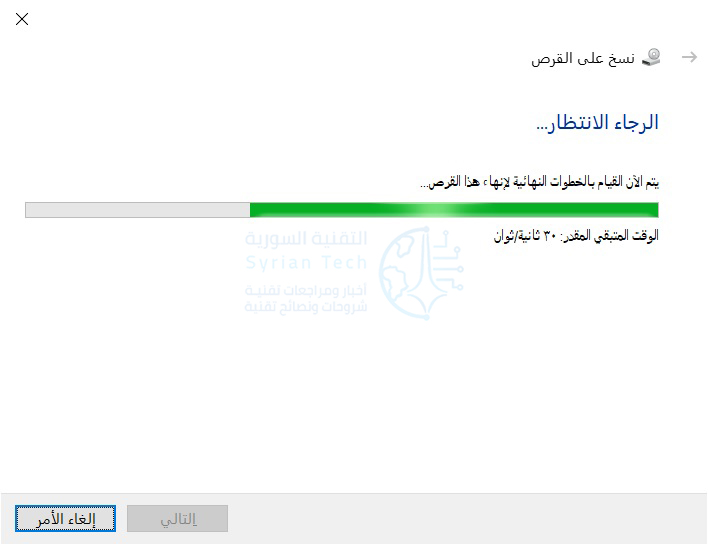
بعد ذلك، سترى شريط التقدم والوقت التقديري للانتهاء حيث تتم كتابة الملفات على القرص.

عند اكتمال العملية، سيتم إخراج القرص تلقائياً من سواقة الوسائط الضوئية، وسيتم سؤالك عما إذا كنت تريد نسخ نفس الملفات على قرص آخر.

إذا كان الأمر كذلك، فحدد المربع بجوار نعم، انسخ هذه الملفات على قرص آخر، ثم انقر على التالي. ستمر بنفس الخطوات مرة أخرى.

إذا انتهيت من نسخ الأقراص في الوقت الحالي، فما عليك سوى النقر على إنهاء.

بعد ذلك، يصبح القرص المضغوط CD أو قرص DVD الذي تم نسخه جاهزاً للاستخدام.

ضع في اعتبارك أن العلم قد أظهر أن الأقراص المضغوطة CD وأقراص DVD القابلة للكتابة ليست وسيلة آمنة للتخزين، مما يعني أن هناك خطراً كبيراً من أن الأقراص الضوئية منخفضة الجودة يمكن أن تفقد بياناتك بمجرد وجودها على الرف لعدة سنوات.

نتيجة لذلك، لا نوصي باستخدامها للنسخ الاحتياطية طويلة المدى، ضع في اعتبارك محرك أقراص ثابت خارجي أو خدمة سحابية بدلاً من ذلك. لكن الأقراص الضوئية يمكن أن تكون جيدة طالما أنك تفهم المخاطر.

مقالات قد تعجبك:

ما هي حساسات الهواتف المحمولة ؟ وكيفية عملها
ماهي النفايات الإلكترونية؟ وكيف ولمَ علينا إعادة تدويرها؟
كيفية ترقية أو استبدال الرام في الكمبيوتر المحمول
كيفية ترقية أو استبدال الرام في الكمبيوتر المكتبي
كيفية التنظيف الصحيح للهواتف الذكية والأجهزة الإلكترونية الأخرى

دروبوكس أطلقت مدير كلمات مرور ومجلداً آمناً للملفات

أطلقت دروبوكس Dropbox مجموعة من الميزات الجديدة اليوم، والعديد منها يركز على الأمان، بما في ذلك مدير كلمات المرور الذي تم اكتشافه لأول مرة في وقت سابق من هذا الشهر؛ وهو قبو في ملفاتك مخصص لتخزين المستندات مثل شهادات الميلاد؛ وطريقة جديدة للنسخ الاحتياطي للكمبيوتر إلى حساب دروبوكس Dropbox.

مدير كلمات المرور Dropbox Passwords:

يتيح لك مدير كلمات المرور، المسمى Dropbox Passwords، تخزين كلمات المرور في مكان واحد كما تفعل مع مدير كلمات مرور مخصص مثل 1Password أو LastPass ولكن باستخدام بيانات اعتماد حساب دروبوكس Dropbox الخاص بك.

يأتي إصدار Dropbox Passwords بعد شراء دروبوكس Dropbox لمدير كلمات المرور Valt العام الماضي.

وفي تصريح لـ Timothy Young رئيس منتج دروبوكس Dropbox قال:

جزء من سبب قيام الشركة ببناء ميزة أصلية لإدارة كلمات المرور لأنها لاحظت أن إدارة كلمة المرور هي واحدة من حالات الاستخدام السائدة لـ دروبوكس Dropbox اليوم.

لا يستخدم الأشخاص دروبوكس Dropbox فقط لتخزين كلمات المرور وإدارتها (نأمل ألا تكون في نص عادي)، ولكن أيضاً مزامنة مدير كلمات المرور الخاص بهم مع دروبوكس Dropbox.

خدمة Dropbox Vault:

أطلقت دروبوكس Dropbox أيضاً خدمة Dropbox Vault المصممة لتكون مكاناً آمناً في حساب دروبوكس Dropbox للحفاظ على المستندات الحساسة.

يمكنك تأمين خزنتك باستخدام رقم تعريف شخصي PIN مكون من ستة أرقام، وتقول دروبوكس Dropbox أن الملفات سيتم تشفيرها عندما يتم تحميلها وتنزيلها وأثناء تخزينها على خوادم دروبوكس Dropbox.

وإذا كنت بحاجة إلى مشاركة الوصول بشكل انتقائي إلى Dropbox Vault في حالات الطوارئ، فستتمكن من القيام بذلك دون فتح حسابك بالكامل، وفقاً للشركة.

خدمة النسخ الاحتياطي التلقائي للمجلدات:

تقدم دروبوكس Dropbox أيضاً خدمة جديدة تتيح لك نسخ المجلدات احتياطياً تلقائياً من جهاز ماك Mac أو الكمبيوتر الشخصي إلى دروبوكس Dropbox. ستتمكن من اختيار المجلدات التي يدعمها دروبوكس Dropbox إذا أردت ذلك، بحسب ما صرح به Young.

تتوفر خدمة Dropbox Passwords و Vault في الإصدار التجريبي اليوم لجميع مستخدمي الجوّال على Dropbox Plus، والذي يبدأ بسعر 11.99 دولاراً في الشهر.

سيحصل جميع مستخدمي Dropbox Plus الحاليين على إمكانية الوصول إلى الإصدارات التجريبية من كلا المنتجين في الأسابيع القادمة، وفقاً للشركة.

تقول شركة دروبوكس Dropbox أن ميزة النسخ الاحتياطي للكمبيوتر أصبحت متاحة في الإصدار التجريبي لمستخدمي Dropbox Basic و Professional و Plus اليوم.

بالإضافة إلى ذلك، تجعل دروبوكس Dropbox من HelloSign eSignature ميزة أصلية في دروبوكس Dropbox، مما يعني أنك ستتمكن من إرسال واستلام وتوقيع المستندات كلها دون مغادرة دروبوكس Dropbox.

يأتي هذا الاندماج بعد استحواذ دروبوكس Dropbox على HelloSign العام الماضي. تقول دروبوكس Dropbox أنها ستكون متاحة لمجموعة فرعية من المستخدمين في الإصدار التجريبي الخاص في الأسابيع القادمة وستكون متاحة لجميع المستخدمين في الشهر المقبل.

خدمة Dropbox App Center:

أطلقت دروبوكس Dropbox أيضاً ما يطلق عليه Dropbox App Center لمساعدتك في العثور بشكل أفضل على تطبيقات الطرف الثالث التي تعمل مع دروبوكس Dropbox.

إذا كنت ترغب مسبقاً في العثور على هذه التطبيقات، فسيتعين عليك البحث في إعدادات حسابك، لذا فإن الهدف من مركز التطبيقات هو منح الأشخاص مكاناً مركزياً للعثور على التطبيقات والتكاملات التي يمكنهم استخدامها.

ستكون خدمة Dropbox App Center متاحة لـ مجموعة فرعية من المستخدمين في الإصدار التجريبي اليوم مع أكثر من 40 من شركاء الشركة على النظام الأساسي.

ووفقاً لـ دروبوكس Dropbox، سيتوفر بشكل أكبر في وقت لاحق من هذا العام.

خدمة Dropbox Family:

وأخيراً، هناك Dropbox Family، وهي خطة عائلية تتيح استخداماً لستة أشخاص بموجب خطة فوترة واحدة. سيتم طرح Dropbox Family لمستخدمي Dropbox Plus في الأسابيع القليلة المقبلة ولجميع المستخدمين في وقت لاحق من هذا العام.

مقالات قد تعجبك:
سامسونج طرحت شاشات الجيمنج أوديسي Odyssey G7 و G9 للطلب المسبق
إشاعات عن هاتف آيفون قابل للطي من آبل
أول لعبة فيديو تم الموافقة عليها كوصفة طبية!
ما هو وضع موفر البطارية في ويندوز 10 ؟ وكيف يتم استخدامه ؟
كيف توفر شحن البطارية الخاصة بجهازك الأندرويد بالشكل الصحيح ؟
هل هنالك استخدام صحيح لبطارية الهاتف الذكي؟

كيفية نسخ الصور ومقاطع الفيديو من حساب فيسبوك إلى صور حساب جوجل

أعلنت شركة فيسبوك Facebook يوم الخميس أن أداة نقل صور ومقاطع فيديو فيسبوك Facebook إلى صور جوجل Google photos، والتي تم الإعلان عنها لأول مرة للولايات المتحدة وكندا في نيسان، أصبحت متاحة الآن على مستوى العالم.

تتيح لك أداة نقل البيانات الجديدة إنشاء نسخة من جميع الصور أو مقاطع الفيديو على حساب فيسوك Facebook ونقلها إلى أحد حسابات صور جوجل Google photos المرتبطة بالحساب.

تم توفير الأداة لأول مرة في أجزاء مختارة من إفريقيا وآسيا والمحيط الهادئ وأمريكا اللاتينية في كانون الأول الماضي، وقد تم توسيعها لتشمل المزيد من البلدان منذ ذلك الحين.

كيفية استخدام أداة نقل البيانات الجديدة على فيسبوك Facebook:

  • افتح موقع فيسبوك من خلال متصفح الويب على حاسوبك (الكمبيوتر) وسجل دخولك في حال لم تكن قد سجلت الدخول من قبل ثم انقر فوق السهم الموجود في نهاية شريط القائمة العلوي (أعلى اليسار إذا كان حسابك باللغة العربية) واختر الإعدادات والخصوصية.
  • انقر على الإعدادات.
  • الآن انقر على معلوماتك على فيسبوك كما في الصورة.
  • ثم اختر نقل نسخة من الصور أو مقاطع الفيديو الخاصة بك.
  • قد تتم مطالبتك بإدخال كلمة سر الحساب؛ قم بإدخالها.
  • تحت التبويبة اختيار وجهة، قم بالنقر على اختيار وجهة وانقر على صور Google.
  • بعد ذلك اختر فيما إذا كنت تريد نقل نسخة من الصور أو الفيديو إلى حساب صور Google وانقر فوق التالي.
  • إذا كنت تمتلك أكتر من حساب جوجل مربوط بحساب فيسبوك فستتم مطالبتك بتحديد أحد الحسابات وبذلك تنتهي العملية.

في الوقت الحالي، يمكن للمستخدمين تخزين الصور على صور Google فقط. ومع ذلك، أشارت بعض المصادر في نيسان الماضي أن الأشخاص سيتمكنون أيضاً من نقل الصور إلى الشركات الأخرى التي تنضم إلى برنامج نقل البيانات.

تم إنشاء هذه المبادرة في عام 2018 بين جوجل Google وفيسبوك Facebook ومايكروسوفت Microsoft وتويتر Twitter وتم تصميمها لتعزيز الجهود المشتركة حول أدوات مشاركة البيانات المحسنة، بين الشركات والمستهلكين.

انضمت آبل Apple إلى البرنامج في وقت لاحق، حيث أطلق عليه اسم مشروع نقل البيانات Data Transfer Project، في عام 2019. ومع ذلك، من غير الواضح متى ستضيف فيسبوك Facebook دعماً للخدمات الأخرى.

مقالات قد تعجبك:

كيفية التقاط صورة مزيفة لأي موقع دون فوتشوب !
هل يمكن أن تتم مقاضاة صاحب المراجعات السلبية على الإنترنت
الأنماط السوداء طريقة تخدع بها الشركات التقنية مستخدميها
أفضل مواقع تحميل كتب PDF مجاناً
هل يسبّب إشعاع الهاتف المحمول سرطان الدماغ؟
ثغرة خطيرة في شبكات الواي فاي تؤثر على جميع الأجهزة

توقف عن طباعة كل شيء واستمتع بالحياة الرقمية

يبدو أن المكتب بلا أوراق الذي وعدنا به لم يصل أبداً لكثير من الناس. ولكن الواقع هو أن مكتباً بلا أوراق موجود هنا اليوم إذا كنت ترغب في الاستفادة منه.

إذا كنت لا تزال شخصاً يطبع رسائل البريد الإلكتروني وصفحات الويب والمستندات الأخرى، فيمكنك التوقف الآن.

هناك طرق أفضل لتتبع معلوماتك والوصول إليها بسرعة أكبر – لا يمكنك البحث عن كلمات على أجزاء مادية من الورق.

السبب وراء التوقف عن الطباعة:

الطباعة مكلفة وغير مريحة، وتتطلب خراطيش حبر باهظة الثمن غالباً وورق طابعة وطابعات جديدة عندما تفشل تلك الطابعة النافثة للحبر الرخيصة.

كل هذه الورقة تصبح فوضى يجب تنظيمها بشكل صحيح، أو لن تتمكن أبداً من العثور على ما تبحث عنه. لا يمكنك الوصول إليه عندما تكون بعيداً عن مكتبك، ولا يمكنك البحث عبره، ولديك فقط نسخة واحدة لذلك أنت في مشكلة إذا حدث أي شيء.

كانت الطباعة ضرورية عندما كانت أجهزة الكمبيوتر عبارة عن طوب ثقيل جلس على المكاتب. نحن الآن نتجول مع أجهزة الكمبيوتر في جيوبنا والأجهزة اللوحية التي يمكن أن تقرب حجم قطعة من الورق، والخدمات السحابية التي يمكن نسخها احتياطياً ومزامنة جميع المستندات عبر جميع أجهزتك.

يمكنك البحث عن المستندات التي قمت بحفظها بالكلمات التي تحتويها حتى لا تضطر إلى إعداد نظام ملفات معقد وإتقانه.

كيفية التوقف عن الطباعة:

ربما توقف المهوسون عن الطباعة منذ فترة طويلة، ولكن لا يزال هناك الكثير من الأشخاص الذين يطبعون رسائل البريد الإلكتروني وصفحات الويب بانتظام. سنحاول تقديم بعض النصائح لإرشادك بعيداً عن الطابعة وإلى طريقة جديدة لحفظ المعلومات ذات مغزى وتنظيمها.

  • إنشاء خزانة ملفات رقمية: أولاً، سترغب في تحديد مكان حفظ الأشياء بدلاً من طباعتها. يساعد في الحصول على موقع ثابت واحد حيث يمكنك حفظ كل شيء.

نوصي بإجراء خدمة سحابية تتم مزامنتها عبر جميع أجهزتك حتى تتمكن من الوصول إليها على الهواتف الذكية والأجهزة اللوحية وكذلك على جهاز الكمبيوتر.

يستخدم العديد من الأشخاص Evernote كأرشيف لكل الملاحظات والمستندات الخاصة بهم، ولكن يمكنك أيضاً اختيار الحفظ في خدمة تخزين سحابية مثل Dropbox أو Google Drive أو Microsoft OneDrive.

إذا كنت تفضل حقاً التخزين المحلي، فيمكنك حفظ ملفاتك في مجلد واحد على جهاز الكمبيوتر- ولكن تأكد من عمل نسخة احتياطية منه.

سيكون هذا أقل ملاءمة حيث سيتعين عليك نسخ الملفات يدوياً إلى أجهزتك الأخرى إذا كنت تريد عرضها في مكان آخر.

  • الطباعة إلى PDF: أي شيء قد ترغب في طباعته – سواء كان إيصالاً أو مستنداً أو بريداً إلكترونياً أو صفحة ويب – يمكن طباعته على ملف PDF.

أولاً، ستحتاج إلى تثبيت طابعة PDF على جهاز الكمبيوتر الذي يعمل بنظام ويندوز Windows. يمكنك بعد ذلك متابعة عملية الطباعة كالمعتاد، وتحديد طابعة PDF الافتراضية. ستحصل على ملف يمكنك تخزينه في شيء مثل Evernote أو Dropbox.

  • طباعة رسائل البريد الإلكتروني: يمكن طباعة رسائل البريد الإلكتروني إلى PDF بنفس الطريقة. يمكنك أيضاً تجربة تمييزها بنجمة (إذا كنت تستخدم Gmail) أو إضافتها إلى مجلد أو تصنيف خاص حيث يمكنك الرجوع إليها لاحقاً.

يمكنك الوصول إلى رسائل البريد الإلكتروني هذه لاحقاً من أي جهاز باستخدام عميل بريد إلكتروني – لا حاجة للطباعة.

  • طباعة صفحات الويب: إذا قمت بطباعة صفحات الويب للإشارة إليها لاحقاً، فيمكنك طباعتها على PDF بدلاً من ذلك.

يمكنك أيضاً وضع إشارة مرجعية عليها لعرضها لاحقاً (يمكن مزامنة الإشارات المرجعية عبر جميع أجهزتك).

إذا كنت ترغب في قراءة صفحة الويب لاحقاً، فاستخدم خدمة مثل Pocket أو Instapaper لإنشاء قائمة بالأشياء التي تريد قراءتها.

تتطلب خدمات مثل هذه صفحة ويب وتحويلها إلى مقال نصي للقراءة فقط، وحتى تخزينها في وضع عدم الاتصال على الأجهزة المحمولة حتى تتمكن من قراءة صفحة الويب لاحقاً دون الحاجة إلى الطباعة.

  • طباعة الخرائط: لا يجب عليك طباعة الخرائط إذا كان لديك هاتف ذكي مزود بنظام GPS. إذا كنت تستخدم خرائط Google ، فيمكنك تسجيل الدخول إلى تطبيق خرائط Google وعرض قائمة من عمليات البحث التي أجريتها على موقع خرائط Google على جهاز الكمبيوتر. يمكنك أيضاً طباعة الخريطة إلى PDF ، بالطبع.
  • إرسال المستندات عبر الفاكس: لا تزال بعض الشركات القديمة المتكلسة تطلب الفاكس. يمكنك استخدام خدمة مثل HelloFax لإرسال رسائل الفاكس عبر الويب.

يقدم HelloFax خمس فاكسات مجانية شهرياً – يجب أن يكون هذا أكثر من كافٍ للمستخدمين المنزليين الذين يحتاجون في بعض الأحيان إلى إرسال أعمال عبر الفاكس فقط.

  • عندما يصر شخص ما على المستندات المطبوعة: للأسف، لا تزال بعض المنظمات تصر على المستندات المطبوعة. لا يوجد شيء حول هذا. إذا لم يأخذوا ملف PDF عن طريق البريد الإلكتروني، فقد تضطر إلى الطباعة.
  • ماذا تفعل مع مستنداتك الورقية القديمة: من الأسهل البدء في المضي قدماً بطريقة لا ورقية بدلاً من تقرير تحويل جميع مستنداتك الورقية القديمة بشكل منهجي إلى إصدارات رقمية – وهذا يمكن أن يكلفك كثيراً من العمل. مع ذلك، يمكنك مسح مستنداتك القديمة إلى ملفات PDF باستخدام ماسح ضوئي.

باستخدام الملفات الرقمية:

تحتوي مساحة عملك الرقمية الآن على عدد من المزايا التي لا تتمتع بها الورقة:

  • النسخ الاحتياطي: يتم نسخ ملفاتك احتياطياً إذا قمت بتخزينها باستخدام خدمة مثل Evernote أو Dropbox أو Google Drive أو SkyDrive. إذا احترق منزلك، فلن تفقد مستنداتك المهمة.
  • البحث: يمكنك بسهولة البحث في جميع مستنداتك الإلكترونية للعثور على المستندات التي تحتاج إليها دون غربلة جبال الورق. Evernote ، Dropbox ، Google Drive ، SkyDrive ، وحتى Windows – لديهم جميعاً ميزات البحث عن النص الكامل.
  • الوصول إلى كل مكان: يمكن الوصول إلى أوراقك في أي مكان كنت من جهاز كمبيوتر أو هاتف ذكي أو جهاز لوحي.

إذا كنت بالخارج وتحتاج إلى البحث عن شيء ما، فيمكنك القيام بذلك من هاتفك الذكي بدلاً من الذهاب إلى المنزل والبحث في أوراقك.

  • لا توجد فوضى: لا داعي للقلق بشأن تخزين المستندات وتنظيمها وإفساح المجال لها وتراجعها.
  • لا توجد تكاليف طباعة: إذا لم تكن بحاجة إلى شراء حبر باهظ الثمن وطابعات رخيصة وأكوام من ورق الطابعة، فستوفر المال.

بالطبع، قد تكون بعض المستندات حساسة للغاية بحيث لا يمكن تخزينها عبر الإنترنت. في مواقف كهذه، يمكنك دائماً استخدام التشفير – إنشاء حاوية مشفرة وتخزينها في خدمة مثل Dropbox أو Google Drive أو SkyDrive. سيحتاج الأشخاص إلى كلمة المرور قبل أن يتمكنوا من الوصول إلى المستندات.

مقالات قد تعجبك:

أفضل الطابعات الصغيرة المحمولة
أفضل مكبرات الصوت اللاسلكية بين الجودة والأسعار المعقولة
أفضل نظارات الواقع الافتراضي للهواتف الذكية
بناء منزل كامل بطابعة ثلاثية الأبعاد خلال أقل من 24 ساعة
طباعة قرنية العين باستخدام طابعة ثلاثية الأبعاد