أوفيس على ويندوز 11 سيحصل على دعم أصلي لمعالجات Arm 64-Bit

أعلنت مايكروسوفت Microsoft أن الإصدار القادم من مجموعة برامج أوفيس لنظام التشغيل ويندوز Office for Windows 11 سيحتوي على دعم إصدار Arm 64 بت بشكل أصلي.

الأمر الذي يؤدي لتحسين الأداء على المستندات الكبيرة أو المليئة بالصور، ودعم الوظائف الإضافية 64 بت.

وهذا الإصدار الجديد من أوفيس Office متوفر حالياً في مرحلة تجريبية، وهو متاح لمشتركي البرنامج التجريبي Office Insider.

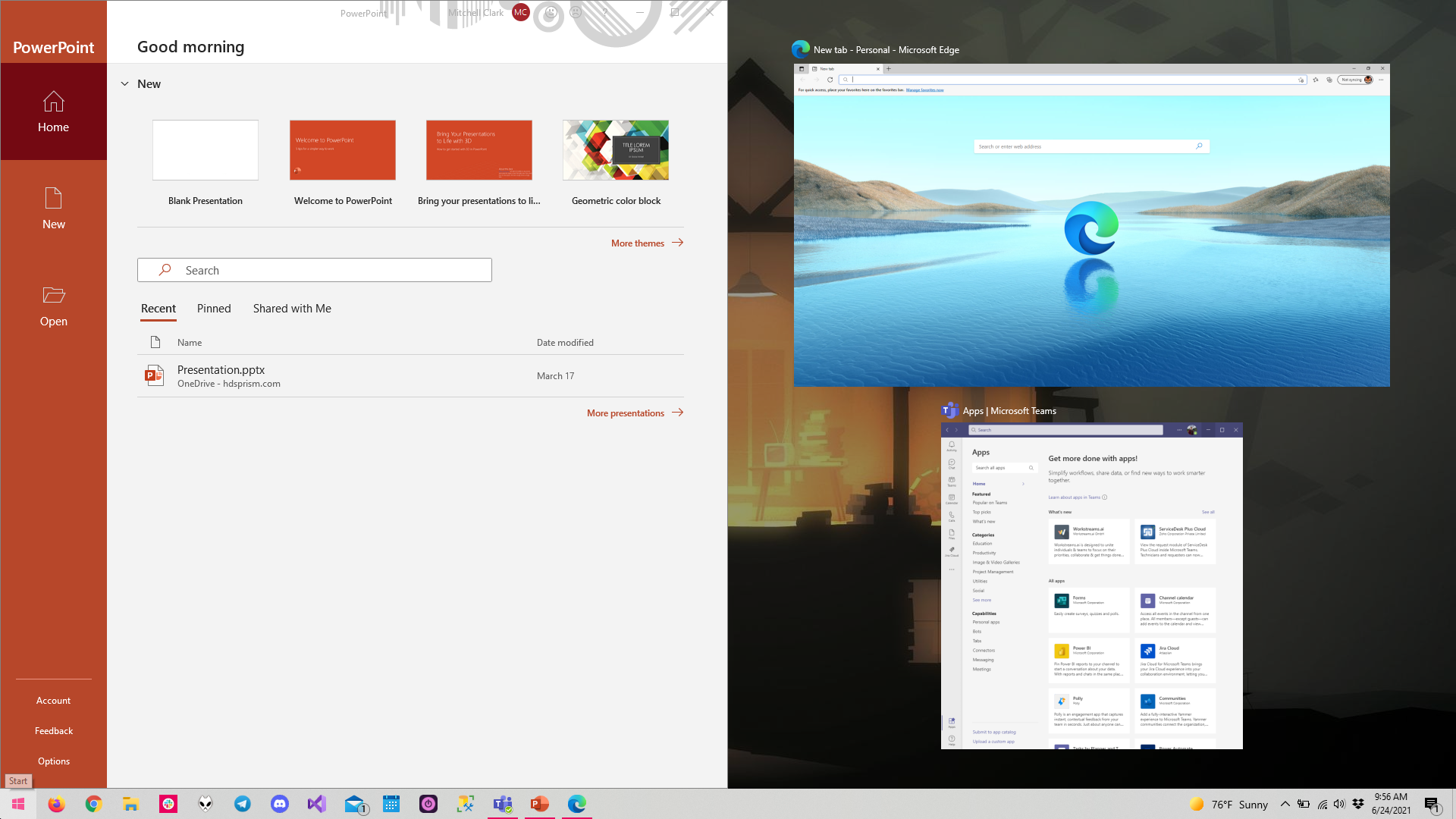
أكما علنت مايكروسوفت Microsoft أيضاً عن إعادة تصميم أوفيس Office، والتي يمكنك رؤيته أدناه.

حيث ستكون برامج أوفيس بتصميم مشابه لتصميم نظام التشغيل Windows 11، وهي متاحة على كل من نظام Windows 11 Preview وويندوز Windows 10.

بالإضافة إلى التصميم الجديد، فإن برامج أوفيس ستتكيف أيضاً مع وضع داكن / فاتح لنظام التشغيل ويندوز، بحيث يفتح البرنامج بنفس وضع نظام التشغيل.

ولم تتردد Microsoft في الحديث عن Arm مع Windows 11، حيث تتضمن قائمتها المثيرة للجدل من وحدات المعالجة المركزية المدعومة عدداً قليلاً من رقائق Qualcomm.(لمعرفة قائمة المعالجات التي تدعم ويندوز 11 اضغط هنا).

واستخدمت الشركة جهاز Surface Pro X الذي يعمل بنظام Arm لإظهار قدرات نظام التشغيل الجديد.

بالنسبة لأولئك الذين لديهم أجهزة Arm، من المحتمل أن تكون هذه علامة جيدة كون امتلاك تطبيقات أصلية أكثر كفاءة وتوفر أداء أفضل من تشغيلها بوضع المحاكاة.

ومع ذلك ربما يكون الأمر محرجاً بعض الشيء أن الأمر استغرق وقتًا طويلاً حتى يأتي إصدار Arm 64 بت من Office إلى Windows.

للمقارنة فقد حصلت أجهزة ماك العاملة بشريحة M1 من آبل على نسخة أصلية في أواخر العام الماضي.

هناك أيضاً بعض الميزات التي تذكرها مايكروسوفت Microsoft لم تأتي إلى إصدار Arm من Office حتى الآن، على الرغم من أن هذا متوقع نظراً لأنه حالياً في مرحلة تجريبية.

بالإضافة إلى التواجد في برنامج Office Insider، فإن أولئك الذين يرغبون في اختبار Office 64 بت على جهاز Arm Windows الخاص بهم سيتعين عليهم أيضًا تشغيل Windows 11 Insider Preview.

وسيتعين عليهم أيضاً إزالة تثبيت أي إصدارات 32 بت من أوفيسب Office قاموا بتثبيتها قبل إعادة تثبيت Office والتحديث إلى الإصدار التجريبي.

مقالات قد تعجبك

كوالكوم تعلن عن معالج Snapdragon 888 Plus الأكثر قوة حتى الآن
صور مسربة لسماعات سامسونج القادمة Galaxy Buds 2
مايكروسوفت تلمح إلى إصدار ويندوز 11 في شهر أكتوبر/تشرين الأول القادم
ما هو نظام التبريد السائل في الكمبيوتر؟ وما الفرق بينه وبين التبريد بالهواء؟
كيفية حذف ملفات تفريغ أخطاء نظام ويندوز لتحرير المساحة
كيفية إخفاء الإشعارات أو محتواها من شاشة القفل على أندرويد

كيفية حذف ملفات تفريغ أخطاء نظام ويندوز لتحرير المساحة

يقوم ويندوز Windows بإنشاء ملفات تفريغ أخطاء الذاكرة Dump وملفات تفريغ أخطاء النظام المصغرة minidump عند حدوث الأخطاء.

تشغل هذه الملفات مساحة على محرك الأقراص الثابتة أو SSD لنظامك، ويمكنك إزالتها لتحرير مساحة إضافية، إليك الطريقة.

ما المقصود بملفات تفريغ أخطاء النظام Dump وملفات Minidump؟

عندما يعاني ويندوز Windows من خطأ شاشة الموت الزرقاء Blue Screen of Death (BSOD)، فإنه ينشئ ملف تعطل أو ملف تفريغ ذاكرة يحتوي على الكثير من المعلومات، مثل سلاسل العمليات النشطة قبل التعطل، والبرامج قيد التشغيل، والأقراص النشطة، ومعلومات النواة kernel.

يحتفظ ويندوز Windows بملف تفريغ ذاكرة واحد كحد أقصى (بشكل عام في المسار C:\Windows\MEMORY.DMP)، والذي يتم استبداله في كل مرة تظهر فيها الشاشة الزرقاء.

يمكن أن يصل حجم هذا الملف إلى 800 ميغا بايت، ويحتوي على الكثير من التفاصيل، قد يكون ذلك مفيداً للمبرمج أو المطور الذي يحتاج إلى تصحيح الأخطاء.

توجد أيضاً ملفات minidump أصغر، وهي ملفات تفريغ ذاكرة تحتوي على تفاصيل أقل. يمكنك بشكل عام العثور على هذه الملفات في المسار C:\Windows\Minidump.

ما لم تكن تخطط لمشاركة هذه الملفات مع شخص ما أو استخدامها بنفسك للمساعدة في استكشاف أخطاء تعطل النظام أو مشكلة أخرى وإصلاحها، يمكنك حذفها بأمان لتحرير مساحة.

كيفية إزالة تفريغ الذاكرة باستخدام إعدادات ويندوز:

يمكنك استخدام تطبيق إعدادات ويندوز Windows للتخلص من ملفات تفريغ ذاكرة أخطاء النظام.

لفتح إعدادات ويندوز Windows، اضغط على Windows+i ثم اضغط على قسم النظام.

انقر فوق خيار مساحة التخزين في الجزء الأيمن.

انقر فوق الملفات المؤقتة في الجزء الأيسر.

حدد المربع بجوار ملفات تفريغ ذاكرة أخطاء النظام (المصغرة) إذا لم يتم تحديدها افتراضياً. يمكنك تحديد المربعات للحصول على خيارات أخرى بالإضافة إلى توفير مساحة أكبر.

انقر فوق الزر إزالة الملفات الموجود أعلى النافذة.

سيقوم ويندوز Windows بإزالة ملفات تفريغ أخطاء النظام من جهاز الكمبيوتر.

كيفية مسح ملفات أخطاء الذاكرة باستخدام أداة تنظيف القرص:

يمكنك أيضاً تشغيل أداة تنظيف القرص. يمكنها إزالة ملفات تفريغ الذاكرة وملفات النظام الأخرى التي لا يدرجها قسم التخزين في تطبيق إعدادات ويندوز Windows.

لبدء استخدام أداة تنظيف القرص، انقر فوق ابدأ، واكتب تنظيف القرص، ثم انقر تشغيل كمسؤول من الجزء الأيسر.

حدد محرك أقراص نظام ويندوز Windows وهو محرك الأقراص C بشكل عام، وانقر على موافق.

ستحسب أداة تنظيف القرص مقدار المساحة التي يمكنك تحريرها عن طريق حذف أنواع مختلفة من الملفات.

بعد ذلك، قم بالتمرير لأسفل لتحديد المربعات الخاصة بـ ملفات تفريغ أخطاء النظام المصغرة وملفات تفريغ أخطاء النظام في حال وجودهما.

يمكنك أيضاً اختيار ملفات النظام الأخرى التي تريد إزالتها.

ثم انقر فوق موافق.

ستزيل أداة تنظيف القرص جميع الملفات المختارة من جهاز الكمبيوتر.

كيفية حذف الملفات الموجودة في موجه الأوامر:

إذا كنت تفضل استخدام موجه الأوامر، فيمكنك إدخال أمر سريع لحذف ملف تفريغ الذاكرة.

اضغط على Windows+R لفتح مربع تشغيل Run، واكتب cmd في المربع، ثم اضغط على Ctrl+Shift+Enter لفتح موجه الأوامر بامتيازات المسؤول.

اكتب (أو انسخ والصق) الأمر التالي ثم اضغط على Enter:

del /f /s /q %systemroot%\memory.dmp

سترى سطر تأكيد Deleted file في موجه الأوامر.

لحذف ملفات التفريغ المصغرة، اكتب (أو الصق) الأمر التالي واضغط على Enter:

del /f /s /q %systemroot%\minidump\*.*

الآن، ليس لديك ملفات تفريغ الذاكرة تشغل مساحة على القرص، على الأقل حتى تظهر الشاشة الزرقاء مرة.

مقالات ذات صلة:

مقالات قد تعجبك:

كيفية حذف حساب إنستغرام بشكل نهائي
كيفية حذف حساب تويتر بشكل نهائي
كيفية حذف حساب سناب شات بشكل نهائي
ما سبب الألوان الغريبة للصور الملتقطة بالهواتف الذكية
كيفية الكتابة بخطوط مزينة (مزخرفة) في البايو والتعليقات والستوري في إنستغرام

مايكروسوفت تزيل متصفح إنترنت إكسبلورر من ويندوز 11

في مرحلة ما من عمر ويندوز Windows 10، كان من الممكن أن يملك المستخدم على جهازه كلاً من متصفح إنترنت إكسبلورر Internet Explorer.

والإصدار القديم من مايكروسوفت إيدج Microsoft Edge وإيدج Edge الجديد الذي يعمل بنواة كروميوم Chromium.

ولكن وبعد أن أعلنت الشركة إحالة أقدم متصفحاتها وهو Internet Explorer إلى التقاعد، هاهي الآن تحذفه نهائياً من ويندوز 11.

حيث كشفت الشركة يوم أمس أن Internet Explorer سيتم “تعطيله” في Windows 11.

وأوضح متحدث باسم الشركة لموقع زي فيرج قائلاً: “لن يكون تطبيق Internet Explorer لسطح المكتب متاحاً على نظام التشغيل Windows 11”

وسيكون Microsoft Edge هو المتصفح الافتراضي لنظام التشغيل الجديد.

ولكن سيتواجد محرك MSHTML كجزء من نظام التشغيل Windows 11 لتشغيل وضع IE في متصفح Microsoft Edge.

وفي حال كان المستخدم يستخدم اختصارات مثل iexplore، فسيتم الآن إعادة توجيهه إلى Microsoft Edge بدلاً من ذلك.

وتعتبر هذه هي المرة الأولى التي لا تُضمن فيها مايكروسوفت متصفح Internet Explorer بإصدار جديد من Windows بعد أكثر من 20 عاماً.

حيث شكل نظام التشغيل Windows 95 OEM Service Release 2.5 الذي تم إصداره في عام 1997 الأول الذي يحوي بشكل صريح Internet Explorer ضمن مستكشف Windows وأجزاء رئيسية أخرى من Windows.

مقالات قد تعجبك

إنستغرام تختبر إضافة المنشورات من متصفح الويب مباشرة
كيفية تحميل نسخة المعاينة من ويندوز 11 Windows
مايكروسوفت تصدر قائمة المعالجات التي ستدعم ويندوز 11
كيفية تفعيل وضع المطور في إكس بوكس سيريس إكس Xbox Series X أو إس S
كيفية اختيار مكبر الصوت الافتراضي في ويندوز 10
كيفية تغيير الرموز التعبيرية لتفاعلات رسائل إنستغرام

واجهة المستخدم الجديدة التي تم تقديمها من قبل مايكروسوفت في نظام ويندوز 11

أعلنت مايكروسوفت Microsoft عن ويندوز Windows 11، وأحد الميزات والتغييرات الرئيسية لنظام التشغيل هو المظهر.

لقد أصدرت مقطع فيديو كاملاً حول كيفية تصميم نظام التشغيل الجديد، والذي يُظهر الزوايا الدائرية الجديدة والأيقونات والمزيد.

إليك نظرة على بعض التغييرات في واجهة المستخدم التي أظهرتها مايكروسوفت Microsoft في عرضها التقديمي، وكيفية مقارنتها بنظام ويندوز Windows 10.

قائمة البدء وشريط المهام:

قامت مايكروسوفت Microsoft بتحريك زر Start (ابدأ) من مكانه المميز في الزاوية اليسرى السفلية (اليمنى في اللغة العربية) إلى منتصف الشاشة.

بالرغم من أنه تغيير أصغر مما فعلته مايكروسوفت Microsoft مع شاشة ابدأ Start في ويندوز Windows 8، إلا أنه لا يزال من المحتمل أن يستغرق بعض الوقت للاعتياد عليه بالنسبة للبعض.

وتحركت عناصر شريط المهام المثبتة أيضاً معها.

(ستسمح مايكروسوفت Microsoft للأشخاص بإعادة الأشياء إلى اليسار إذا لم يعجبهم هذا التغيير، وفقاً لصحيفة وول ستريت جورنال).

يؤدي النقر فوق الزر ابدأ إلى الكشف عن قائمة ابدأ المحدثة، والتي تقول مايكروسوفت Microsoft أنها مدعومة من السحابة وOffice 365.

حيث تعمل قائمة ابدأ في نظام التشغيل ويندوز Windows 10 في الغالب كقائمة من التطبيقات، سيوصي الإصدار الموجود في ويندوز Windows 11 بالتطبيقات والمستندات التي تفضّل العمل عليها.

ويندوز 11
ويندوز 10

الأدوات الذكية Widgets:

تم استبدال Live Tiles، التي كانت في قائمة ابدأ Start، بعناصر واجهة مستخدم، والتي تمتلك مساحة خاصة.

ويندوز 11
ويندوز 10

متجر مايكروسوفت Microsoft:

تقول مايكروسوفت Microsoft أنها أعادت بناء متجرها لجعله أسرع ومنحه تصميماً جديداً.

متجر مايكروسوفت (ويندوز 11 على اليمين، ويندوز 10 على اليسار)

المزيد لتنظيم النوافذ:

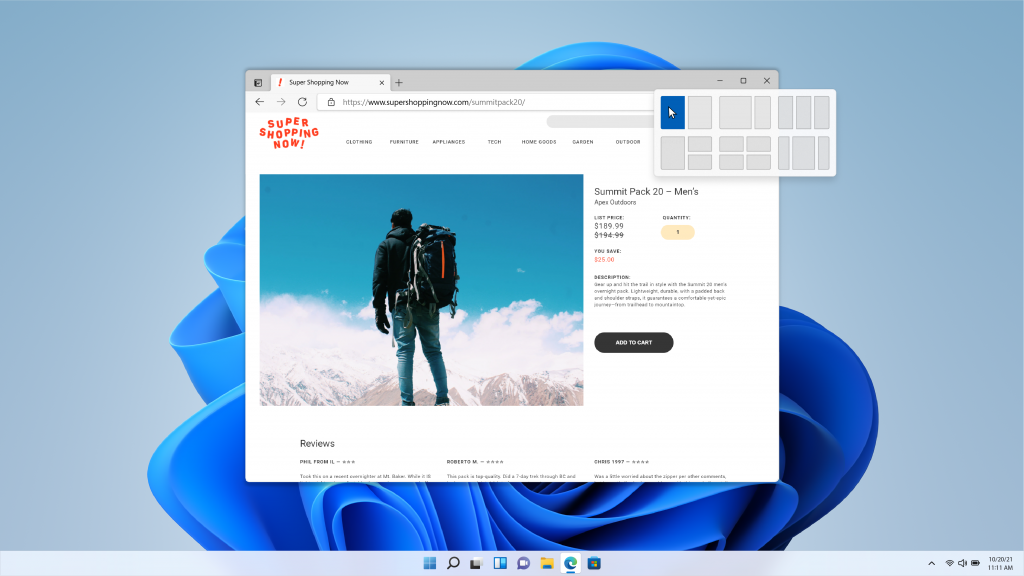
يحتوي ويندوز Windows 11 أيضاً على واجهة مستخدم جديدة لتحديد التخطيط الذي تريد تطبيقه لتنظيم النوافذ على الشاشة.

تستطيع بسهولة وضع التطبيقات جنباً إلى جنب منذ إصدار ويندوز Windows 7، وقد أضافت مايكروسوفت Microsoft تخطيطات إضافية بمرور الوقت، لكننا لم نرَ في إدارة النوافذ مع هذه الخيارات العديدة.

ويندوز 11
ويندوز 10

الرموز الحديثة:

تعطي مايكروسوفت Microsoft أيقوناتها بعض الاهتمام في ويندوز Windows 11، وأخيراً قامت بإصلاح بعض الصور التي كانت موجودة منذ التسعينيات على الرغم من أنها قد لا تزال تتضمن أقراص مرنة.

تعرض مايكروسوفت Microsoft بعض الرموز الجديدة في الصورة أدناه، ولكن يمكنك أيضاً العثور عليها خلال مقاطع الفيديو والعروض التوضيحية اليوم.

مستكشف الملفات Windows Explorer:

يبدو أن الشريط العلوي في مستكشف الملفات File Explorer قد حصل أيضاً على بعض التعديلات، ويبدو أن علامات التبويب قد اختفت، واستُبدلت بصف من الأزرار تبدو أكثر تحسيناً للمس.

تُضاف الرموز الجديدة المذكورة أعلاه أيضاً إلى المظهر المحدث.

ويندوز 11

وضع الجهاز اللوحي:

أظهرت مايكروسوفت Microsoft أيضاً براعة الشاشة التي تعمل باللمس لنظام التشغيل ويندوز Windows 11.

بينما كان لدى ويندوز Windows 10 وضع الكمبيوتر اللوحي، يتم الآن إهماله لصالح الانتقال إلى تجربة ملء الشاشة، حيث يبعثر شريط المهام الرموز أكثر قليلاً، ويضيف الإشارات المرئية ويزيد من أحجام مكان اللمس لتسهيل سحب النوافذ والنقر عليها.

تطبيق Teams من مايكروسوفت Microsoft:

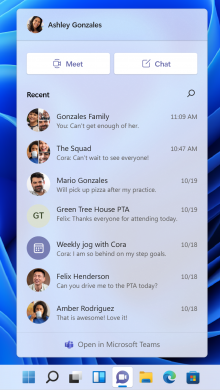
سيتم وضع تطبيق Teams مايكروسوفت Microsoft في ويندوز Windows 11 (تطبيق الاتصالات من مايكروسوفت)، في قائمة ابدأ مباشرةً، وسيتم دمجه مباشرةً في ويندوز Windows.

يؤدي النقر بزر الماوس الأيمن على رمز التطبيق (المعاد تصميمه) في ويندوز Windows 11 إلى إظهار العديد من الخيارات المتاحة في ويندوز Windows 10.

خلفيات الشاشة:

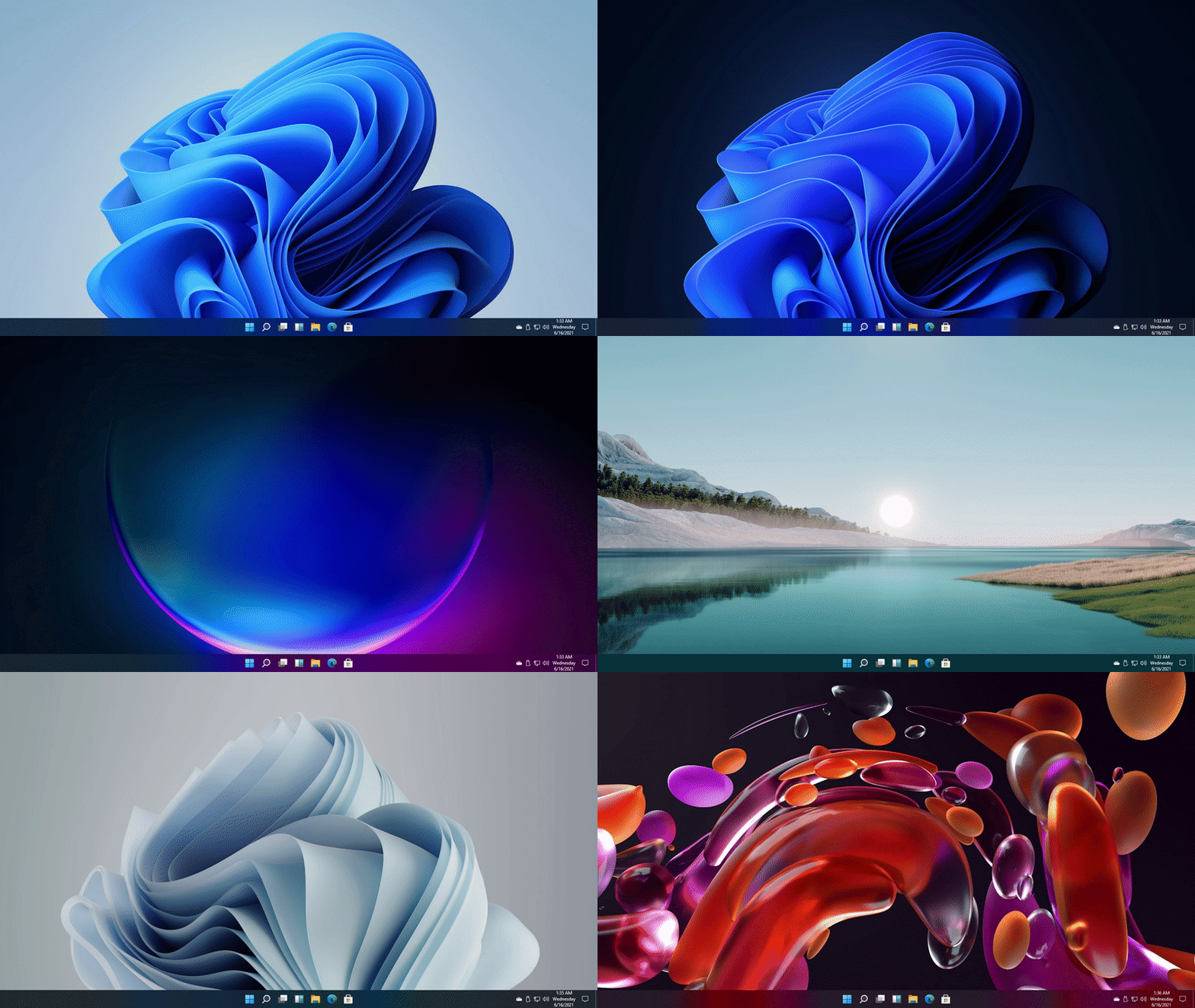
لدى مايكروسوفت Microsoft مجموعة من الخلفيات الجديدة لنظام التشغيل ويندوز Windows 11، مع الخلفية الافتراضية التي تبدو وكأنها قطعة زجاجية من المرجان.

المظهر العام:

بالطبع، هناك تغييرات تنطبق على نظام التشغيل بأكمله، وليس فقط أجزاء منه. يبدو أن الشفافية، خاصة عندما يتعلق الأمر بالألوان، جزء مميز من ويندوز Windows 11، وتقول مايكروسوفت Microsoft إنها قامت باستدارة جميع الحواف الحادة في واجهة المستخدم.

يتمتع نظام التشغيل أيضًا بمظهر زجاجي ونظيف بشكل عام. ومع ذلك، هناك أوقات يصعب فيها التمييز بين ويندوز Windows 10 و 11.

برامج وورد وإيدج و Teams جنباً إلى جنب في نظام التشغيل ويندوز 11
برامج وورد وإيدج و Teams جنباً إلى جنب في نظام التشغيل ويندوز 10

اقرأ أيضاً:

مقالات قد تعجبك:

ما هو ملف DAT , وكيف يمكن فتحه؟
ما هي ملفات XML؟ وكيف يمكن فتحها؟
أفضل مواقع تعديل الصور أون لاين دون برامج
أفضل برامج تشغيل الموسيقى على أجهزة أندرويد
ما هي ملفات PDF؟ وكيف يمكن فتحها ؟

مايكروسوفت تطرح ميزة مشاركة علامات التبويب على متصفح إيدج بين الأجهزة المختلفة

بدأت مايكروسوفت Microsoft في طرح أحدث إصدار من متصفحها إيدج Edge، والذي يتضمن ميزة مفيدة جداً لأولئك الذين يستخدمون هذا المتصفح على أجهزة متعددة.

وتسمح هذه الميزة بمشاركة علامات التبويب، بحيث يمكنك البدء في قراءة صفحة ويب على الحاسوب المكتبي الخاص بك ثم إرسالها إلى الحاسوب المحمول أو الهاتف الذكي.

وبعد أن تم إجراء اختبار أولي للميزة في شهر أبريل/نيسان الماضي، فقد أصبحت الميزة متوفرة الآن بشكل نظامي على بعض أجهزة ويندوز Windows وماك macOS.

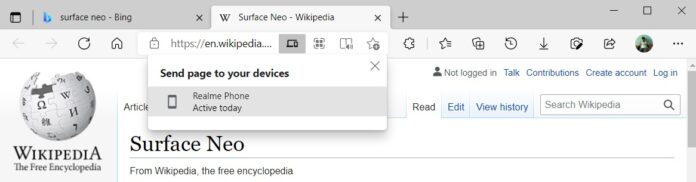
بمجرد وصول الميزة إلى جهاز المستخدم، سيرى رمزاً جديداً للحاسوب المحمول والهاتف الذكي في شريط العناوين.

وسيؤدي النقر فوقه إلى عرض قائمة بالأجهزة المثبت عليها متصفح Edge، والتي تم تسجيل الدخول إليها باستخدام نفس حساب مايكروسوفت Microsoft.

وبعد اختيار الجهاز المَعني، سيلتقى هذا الجهاز إشعاراً فورياً من مايكروسوفت بالاسم وعنوان URL لصفحة الويب.

مع التنويه إلى أنه للاستفادة من الميزة، تحتاج إلى تثبيت إصدار canary من Edge على الهاتف.

وتأخرت مايكروسوفت Microsoft في إضافة مشاركة علامات التبويب إلى Edge.

حيث تضمن كلاً من متصفح كروم Chrome وفايرفوكس Firefox طريقة لإرسال علامات التبويب بين الأجهزة منذ عام 2019.

وقد تضمن سفاري Safari أيضاً ميزة iCloud Tabs من آبل Apple قبل عدة سنوات أيضاً.

في حال قمت بالتحديث إلى أحدث إصدار من Edge ولم تشاهد مشاركة علامات التبويب على الفور، فكن صبوراً حيث قد يستغرق الأمر بضعة أيام حتى تقوم مايكروسوفت Microsoft بطرحها على نطاق أوسع.

مقالات قد تعجبك

سامسونج تطلق سلسلة جديدة من شاشات الألعاب Odyssey لعام 2021
تقارير تفيد بنية شاومي إصدار ثلاثة هواتف جديدة هذا العام بكاميرا أمامية تحت الشاشة
مشكلة في أجهزة الأندرويد أدّت إلى توقف تطبيق جوجل عن العمل
ما الفرق بين تطبيق سيجنال Signal وتطبيق تيليجرام Telegram ومن الأفضل
كيفية إيقاف إشعارات انضمام الأصدقاء إلى تطبيق سيجنال
كيفية إخفاء أو إظهار وصولات القراءة (إشارات قراءة الرسالة) في سيجنال

نظرة أولية على نظام التشغيل القادم من مايكروسوفت Windows 11

ظهرت العديد من التقارير في الآونة الأخيرة والتي تشير إلى قرب إطلاق نظام التشغيل الجديد Windows 11 القادم من Microsoft، كما انتشرت العديد من التسريبات عن أبرز ما سيتميز به هذا الإصدار الجديد.

وانتشرت لقطات شاشة لأول مرة لنظام التشغيل هذا في موقع Baidu الصيني، حيث تضمن واجهة مستخدم جديدة، وقائمة ابدأ وغير ذلك الكثير.

وعلى الرغم من أن مايكروسوفت قد ألغت إصدار نظام التشغيل Windows 10x، إلا أنه من الواضح أن الشركة تعيد استخدام أجزاء كبيرة منه في Windows 11.

وتضمن Windows 10x عدد من الجوانب المحسنة والمبسطة لنظام ويندوز Windows، ومعظم هذه التحسينات موجودة في هذا الإصدار المسرب من Windows 11.

حيث تبدو واجهة مستخدم Windows 11 الجديدة وقائمة Start متشابهة جداً مع ما تم تسريبه سابقاً في Windows 10x، وإليكم أبرز ما سيتميز به هذا الإصدار الجديد:

تغييرات جديدة على مستوى التصميم وقائمة ابدأ

من الناحية البصرية فإن أكبر التغييرات التي ستلاحظها هي شريط المهام، حيث قامت Microsoft بتوسيط أيقونات التطبيق وتضمنت مظهراً جديداً لزر وقائمة ابدأ.

مصدر الصورة: The Verge

وتعتبر قائمة ابدأ المحدثة هذه هي نسخة مبسطة لما هو موجود حالياً في ويندوز Windows 10، حيث تم التخلص من Live Tiles، وأصبحت تتضمن التطبيقات المثبتة والملفات الحديثة والقدرة على إيقاف تشغيل أجهزة Windows 11 أو إعادة تشغيلها بسرعة.

ولكن في حال عدم الرغبة في توسيط رموز التطبيقات وقائمة البدء، فهناك خيار لنقلها جميعاً مرة أخرى إلى الجانب الأيسر.

مصدر الصورة: The Verge

وستستخدم مايكرسوفت Microsoft أيضاً الزوايا الدائرية في جميع أنحاء ويندوز Windows 11، وستظهر هذه الزوايا في قوائم السياق وحول التطبيقات ومستكشف الملفات، كما وستتضمن قائمة ابدأ نفسها أيضاً زوايا مستديرة.

مدير الملفات

وسيحوي شريط مهام Windows 11 على رمز جديد يؤدي النقر عليه إلى إظهار ويدجيت Widgets تتضمن آخر الأخبار والطقس والاقتصاد وغيرها.

يتضمن Windows 11 أيضًا عناصر تحكم Snap جديدة يمكنك الوصول إليها من زر التكبير الموجود في جميع التطبيقات.

وهي معادلات حديثة لوظيفة النوافذ المتتالية التي كانت موجودة في نظام التشغيل لسنوات، حيث يمكنك محاذاة النوافذ جنباً إلى جنب بسرعة، أو ترتيبها في أقسام على سطح المكتب.

تحديث متجر ويندوز

بالانتقال لمتجر ويندوز فإنه ولسوء الحظ لا يبدو أنه سيتضمن تحديثات كبيرة حتى الآن، ولكن نظراً لأن هذه نسخة مبكرة تم تسريبها، فمن المحتمل أن التحديثات التي تخطط لها Microsoft لم تظهر بعد.

وتتشابه واجهة متجر ويندوز Windows Store إلى حد كبير مع ما هو موجود في Windows 10 في الوقت الحالي، مع إمكانية الوصول إلى جميع التطبيقات نفسها المتوفرة اليوم.

وكانت الشائعات تشير إلى أن مايكروسوفت Microsoft تعمل على متجر تطبيقات جديد لنظام التشغيل Windows في الأشهر الأخيرة، وأنه سيكون تغييراً كبيراً عما هو موجود اليوم.

كما وعد الرئيس التنفيذي لمايكروسوفت بـ “فتح فرص اقتصادية أكبر للمطورين والمبدعين” باستخدام Windows، ومن المرجح أن يأتي ذلك على شكل متجر جديد.

يقال إن Microsoft تقوم بإصلاح متجر تطبيقات Windows الخاص بها للسماح للمطورين بإرسال أي تطبيق Windows، بما في ذلك المتصفحات مثل Chrome أو Firefox.

وقد تفكر الشركة أيضاً في السماح لمنصات التجارة الخارجية في التطبيقات، مما يسمح للمطورين بتجنب الرسوم التي تأخذها Microsoft عادةً من أنظمة الشراء داخل التطبيق.

تجربة الإعداد الجديدة

قامت Microsoft أيضًا بتضمين تجربة إعداد جديدة في Windows 11، وهي تشبه إلى حد كبير Windows 10x، حيث تقوم بتوجيه مستخدمي الأجهزة الجديدة أو أولئك الذين يقومون بالترقية إلى Windows 11 من خلال مجموعة من الخطوات لتهيئة Windows.

تتضمن هذه التجربة الجاهزة أيضاً صوتاً جديداً لبدء تشغيل ويندوز Windows 11، والذي يتم تشغيله بعد ذلك في كل عملية تمهيد.

تحسين تجربة Xbox

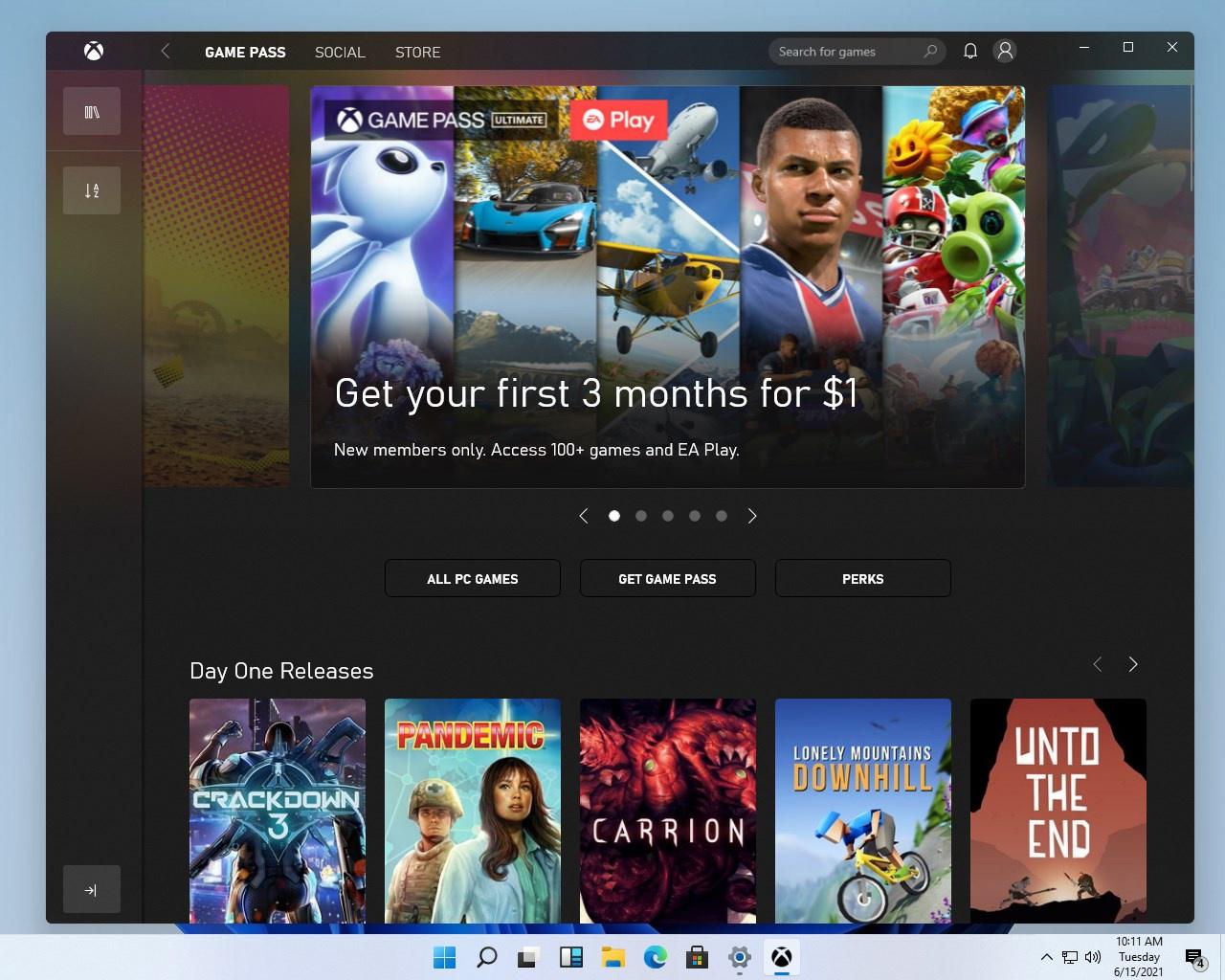
وتعمل الشركة أيضاً على تحسين تجربة إكس بوكس Xbox في نظام التشغيل Windows 11، حيث تم دمج تطبيق Xbox الجديد الآن في نظام التشغيل Windows 11، مما سيوفر وصولاً سريعًا إلى ألعاب Xbox Game Pass والأجزاء الاجتماعية لشبكة Xbox ومتجر Xbox.

وسيظل كل من Xbox Game Bar و Windows Game Mode كما هو الحال مع Windows 10، وذلك بحسب الصور التي تم تسريبها.


وقدمت الشركة في الأيام الماضية تلميحات بأنها جاهزة لإطلاق ويندوز Windows 11، حيث ستعقد شركة البرمجيات العملاقة حدثاً خاصاً للكشف عن نظام التشغيل التالي في 24 يونيو/حزيران القادم.

وتضمنت دعوة الحدث نافذة تتضمن ظلاً بمخطط يشبه الرقم 11، كما أن مديري Microsoft قد أثاروا إعلان “الجيل التالي من Windows” لعدة أشهر، وهذه التسريبات تؤكد أن Windows 11 سيتم الكشف عنه رسمياً في وقت لاحق من هذا الشهر.

مقالات قد تعجبك

شركة Razer تطلق حاسوب الألعاب Razer Blade 14 والمتميز بمعالج من AMD
مراجعة سماعات Beats Studio Buds والمتميزة بإلغاء الضوضاء النشط
مايكروسوفت تعلن عن إنهاء دعمها لنظام التشغيل ويندوز 10 في عام 2025
كيفية استخدام هاتف أندرويد كـ ماوس أو لوحة مفاتيح لاسلكية
كيفية قفل تطبيق تيليجرام برمز مرور دون الحاجة لتطبيقات خارجية
كيفية إضافة البيانات الوصفية (معلومات) إلى صورة في فوتوشوب

مايكروسوفت تعلن عن إنهاء دعمها لنظام التشغيل ويندوز 10 في عام 2025

أعلنت شركة مايكروسوفت Microsoft أنها ستنهي دعمها لنظام التشغيل ويندوز Windows 10 في 14 أكتوبر/تشرين الأول 2025.

وكشف تقرير Thurrott لموقع أن الشركة قامت بتحديث مستند دعم مايكروسوفت لتضيف أن دعم كلاً من Windows 10 Home و Pro سينتهي في عام 2025.

وهذه هي المرة الأولى التي تتحدث فيها مايكروسوفت عن انتهاء دعم Windows 10؛ حيث كانت تقوم في السابق بتحديثه فقط عندما تترك إصدارات معينة من Windows 10 الدعم.

ويشير مستند الدعم الآن إلى أن نظامي التشغيل Windows 10 Home و Pro قد دخلوا في الدعم في 29 يوليو 2015، وسينتهي ذلك الدعم في 14 أكتوبر 2025.

واعتبر كثيرون أن الإعلان عن هذا الأمر ليس إلا تلميحاً جديداً إلى أن إصداراً جديداً من ويندوز Windows قادم قريباً.

وقدمت مايكروسوفت Microsoft سابقاً الكثير من التلميحات بأنها جاهزة لإطلاق نظام التشغيل الجديد Windows 11.

كما أعلنت أنها ستعقد حدثاً خاصاً للكشف عما أسمته “الجيل التالي” من نظام التشغيل الأسبوع المقبل، كما وتضمنت دعوة الحدث نافذة تُنشئ ظلًا بمخطط يشبه الرقم 11.

كما أن مديري مايكروسوفت Microsoft قد أثاروا أيضاً ومنذ أشهر إعلان “الجيل التالي من Windows” بل إن أحدهم وصفه “كإصدار جديد من Windows” مؤخراً.

كما قامت مايكرسوفت Microsoft أيضاً بنشر مقطع فيديو مدته 11 دقيقة تماماً الأسبوع الماضي لصوت بدء التشغيل لما يُعتقد أنه لنظام التشغيل القادم، وقد تم إبطاؤه بنسبة 4,000% :

ونتوقع أن يحمل الإصدار القادم تغييرات كبيرة في واجهة المستخدم وإصلاح شامل لمتجر Windows.

حيث تعمل الشركة على شيء يُطلق عليه اسم “Sun Valley“، والذي أشارت إليه الشركة على أنه “تجديد مرئي شامل لنظام Windows”.

يذكر أننا ما زلنا الآن في مرحلة الدعم الممتد لنظام التشغيل Windows 10 ، وهي الفترة التي لا تضيف فيها Microsoft ميزات جديدة إلى نظام التشغيل، وتحتفظ ببساطة بالدعم من خلال إصلاحات الأخطاء وتصحيحات الأمان.

وكانت الشركة وقبل ويندوز 10 تقوم بإصدار جديد كل بضع سنوات، ولكن ومنذ إصدار ويندوز 10 غيرت الشركة من سلوكها حيث وبدلاً من الإصدارات الجديدة فإنها تقدم تحديثين رئيسين بميزات جديدة كل عام.

قد تكون Microsoft قد وصفت Windows 10 بأنه “الإصدار الأخير من Windows”، ولكن قد مر الآن ما يقرب من ست سنوات منذ إطلاقه ويبدو أن Microsoft جاهزة للانتقال إلى شيء جديد.

مقالات قد تعجبك

لعبة Forza Horizon 5 قادمة في شهر تشرين الثاني القادم
مايكروسوفت أعلنت عن ثلاجة صغيرة باسم Xbox Mini Fridge
إيلون ماسك أعلن عن استئناف تسلا قبول الدفع بعملة البيتكوين ولكن بشرط
كيفية إظهار أو إخفاء الملفات وأيقونات سطح المكتب كـ الكمبيوتر وسلة المحذوفات ولوحة التحكم
كيفية إخفاء أو إظهار عدد الإعجابات على الصور ومقاطع الفيديو في إنستغرام
عدة أمور يجب ألا تشاركها مطلقاً على فيسبوك ووسائل التواصل الاجتماعي

سامسونج تكشف عن حاسوبين محمولين بمعالجات من سناب دراجون

أعلنت شركة سامسونج Samsung عن حاسوبين محمولين جديدين يعملان بنظام ويندوز Windows وبمعالجات قائمة على ARM.

ويحمل الحاسوبان الاسم Galaxy Book Go و Galaxy Book Go 5G ويعملان بمعالجات سناب دراجون Snapdragon من كوالكوم Qualcomm بدلاً من معالجات إكزينوس Exynos الخاصة بشركة Samsung.

ويعتبر حاسوب Galaxy Book Go من الحواسيب ضعيفة المواصفات وبسعر 349 دولار فقط.

ويحتوي على معالج Snapdragon 7c Gen 2 المحدث الذي أعلنت عنه شركة Qualcomm الشهر الماضي، بالإضافة إلى 4 جيجابايت أو 8 جيجابايت من ذاكرة الوصول العشوائي و 64 جيجابايت أو 128 جيجابايت من سعة تخزين eUFS.

أما الشاشة فهي عبارة عن شاشة LCD مقاس 14 بوصة بدقة 1080 بكسل وسماكة الكمبيوتر المحمول 14.9 ملم ووزنه 1.38 كجم.

أما بالنسبة لحاسوب Galaxy Book Go 5G فيعمل بمعالج Snapdragon 8cx Gen 2 الأكثر قوة من كوالوكوم.

وكما يوحي الاسم فإن هذا الحاسوب يتضمن اتصال جيل خامس 5G.

باقي المواصفات تكون مشتركة بين الحاسوبين المحمولين حيث يحتوي Galaxy Book Go على منفذي USB-C ومنفذ USB-A ومقبس سماعة رأس وكاميرا ويب بدقة 720 بكسل وفتحة بطاقة microSD.

لم تقدم Samsung معلومات عن الأسعار أو معلومات الإصدار لـ Galaxy Book Go 5G حتى الآن، ولكن سيتم طرح جهاز Galaxy Book Go للبيع بسعر 349 دولار في 10 يونيو/حزيران.

مقالات قد تعجبك

شاهد بالفيديو أبرز ما أعلنت عنه هواوي في مؤتمرها الأخير
سامسونج تطلق هاتف Galaxy A22 5G أرخص هاتف يدعم شبكات الجيل الخامس
جوجل ستنبه المستخدمين عند تحميل إضافة غير موثوقة في متصفح كروم
كيفية شحن هاتف أندرويد بأسرع ما يمكن
ما هي هجمات وثغرات FragAttacks؟ وكيفية حماية شبكة واي فاي Wi-Fi منها؟
كيفية تحديد متى يقوم الكمبيوتر بإيقاف تشغيل الشاشة أو الانتقال إلى وضع السكون

كيفية تحديد متى يقوم الكمبيوتر بإيقاف تشغيل الشاشة أو الانتقال إلى وضع السكون

يؤدي ترك شاشة الكمبيوتر قيد التشغيل لفترات طويلة من الوقت إلى إهدار الطاقة، كما يؤدي إلى إنقاص عمر البطارية في جهاز الكمبيوتر المحمول.

لحسن الحظ، يجعل ويندوز Windows 10 من السهل جداً تحديد المدة التي يجب أن تظل فيها الشاشة قيد التشغيل في حال ترك الكمبيوتر دون أي نشاط.

يتيح لك ويندوز Windows 10 تحديد المدة التي ستظل فيها الشاشة قيد التشغيل عند توصيل الكمبيوتر بالتيار الكهربي وعند عمله على البطارية.

كيفية تحديد متى يقوم الكمبيوتر بإيقاف تشغيل الشاشة بعد عدم الاستخدام:

بالطبع، إذا كنت تستخدم جهاز كمبيوتر سطح المكتب، فلن ترى خيار البطارية.

أولاً، ثم بفتح الإعدادات بالضغط على مفتاحي Windows + i على لوحة المفاتيح، أو بفتح قائمة ابدأ والضغط على رمز المسنن.

بعد ذلك، انقر على النظام من نافذة الإعدادات.

انقر على الطاقة وحالة السكون من الشريط الجانبي.

إذا كنت تستخدم سطح مكتب، فسترى قائمة منسدلة واحدة باسم عند التوصيل تحت كل من الشاشة ووضع السكون، بينما إذا كنت تستخدم جهاز كمبيوتر محمول أو جهازاً لوحياً، فسترى خياراً ثانياً خاصاً بـ طاقة البطارية.

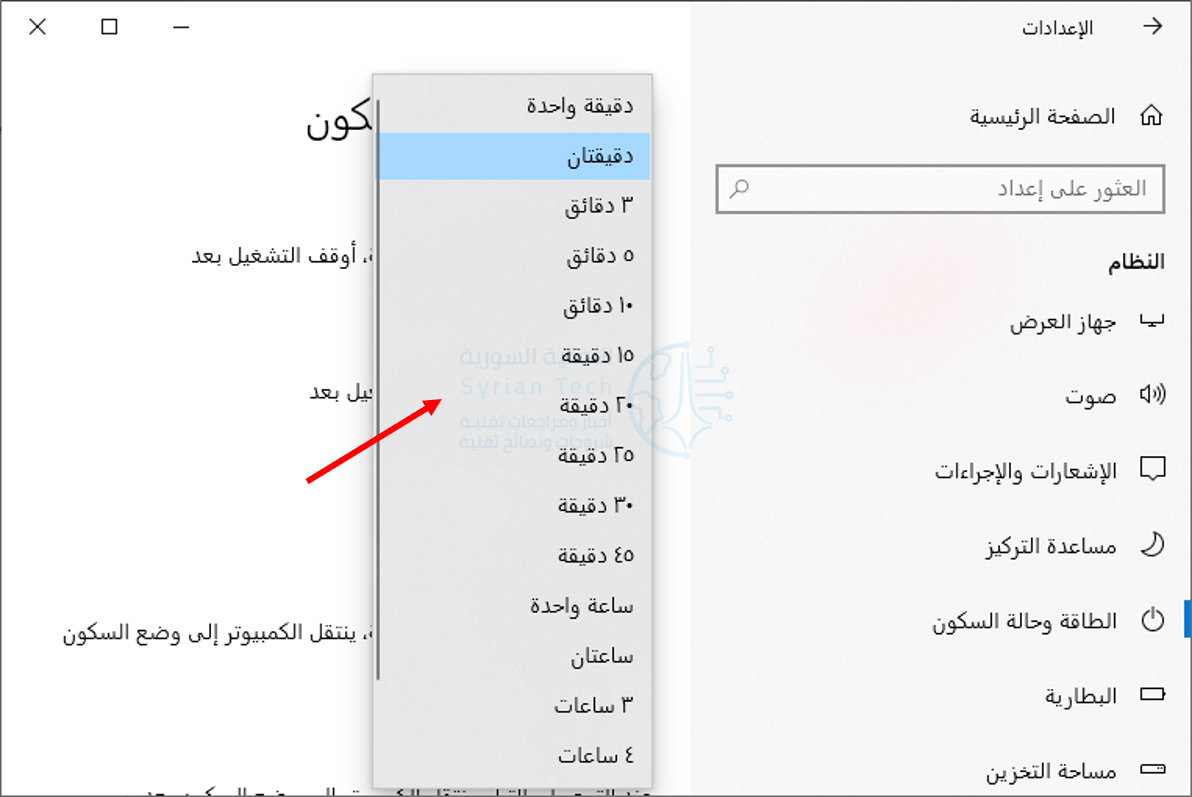
للتحكم في وقت إيقاف تشغيل الشاشة، انقر على القائمة المنسدلة تحت الشاشة.

الآن، حدد أحد أطوال الوقت لتحديد مدة بقاء الشاشة.

افعل ذلك لكل من طاقة البطارية و عند التوصيل إذا كان لديك كليهما.

كيفية تحديد متى يقوم الكمبيوتر بالإنتقال إلى وضع السكون بعد عدم الاستخدام:

ضع في اعتبارك أن إيقاف تشغيل الشاشة يختلف عن وضع السكون. لا يزال الكمبيوتر قيد التشغيل حتى في حالة إيقاف تشغيل الشاشة، لذا تأكد من تخصيص إعدادات السكون أيضاً.

للتأكد من ذلك، مرر إلى أسفل إلى القسم السكون.

في هذا القسم لديك أيضاً خياران، على البطارية وعند التوصيل، حدد الوقت الذي تريده من القائمة المنسدلة لكليهما.

مقالات قد تعجبك:

كيفية تحويل موقع ويب إلى تطبيق على نظام ويندوز
كيفية إدراج فيديو من يوتيوب في مستند وورد
ما الفرق بين إليستريتور Illustrator وفوتوشوب Photoshop؟
كيفية إخفاء عناوين المستلمين عند إرسال رسائل إلكترونية إليهم في جيميل Gmail
هل الشبكات الظاهرية الخاصة VPN تحافظ على خصوصية تصفح الإنترنت؟

كيفية نقل الملفات بسهولة بين لينكس وويندوز وماك وأندرويد وآيفون

تستطيع نقل الملفات من كمبيوتر ذو نظام تشغيل لينكس Linux إلى أي كمبيوتر آخر بسرعة وسهولة باستخدام Snapdrop.

إنه برنامج مبني على المتصفح، لذا فهو يعمل مع أي نظام تشغيل، ومع ذلك تظل الملفات داخل شبكتك المحلية ولا تنتقل إلى السحابة أبداً.

أحياناً تكون البساطة هي الأفضل:

هناك العديد من الطرق لنقل الملفات من كمبيوتر يعمل بنظام لينكس Linux إلى كمبيوتر آخر. يتطلب نقل الملفات إلى جهاز كمبيوتر بنظام تشغيل مختلف مزيداً من الجهد.

يمكنك وضع الملفات في السحابة، ثم تسجيل الدخول من الكمبيوتر الآخر وتنزيل الملفات. هذا يعني نقل الملفات مرتين باستخدام الإنترنت.

سيكون هذا أبطأ بكثير من إرسالها عبر شبكتك الخاصة. ربما تكون الملفات حساسة ولا تريد المخاطرة بإرسالها إلى التخزين السحابي.

إذا كانت الملفات صغيرة بما يكفي، يمكنك إرسالها بالبريد الإلكتروني. لديك نفس المشكلة مع البريد الإلكتروني، فإنك تقوم برفع الملف عبر الإنترنت ليتم تحميله عبر الإنترنت مرة أخرى على جهاز الكمبيوتر الآخر.

لذلك لا تزال ملفاتك تغادر شبكتك المحلية. كما أن أنظمة البريد الإلكتروني لا تحب المرفقات التي تكون ملفات تنفيذية أو ملفات أخرى يحتمل أن تكون خطرة.

لديك خيار استخدام شريحة ذاكرة USB، ولكن سرعان ما يصبح ذلك مملاً إذا كنت تعمل على مجموعة من الملفات وترسل إصدارات البرامج بشكل متكرر.

إن Snapdrop هو حل بسيط لنقل الملفات عبر الأنظمة الأساسية. إنه مفتوح المصدر وآمن ومجاني. كما أنه أيضاً مثال رائع على البساطة التي يمكن أن توفرها أداة أو خدمة جيدة التصميم.

ما هو Snapdrop؟

إن Snapdrop هو مشروع مفتوح المصدر تم إصداره بموجب ترخيص GNU GPL 3. يمكنك التحقق من الكود المصدري أو مراجعته عبر الإنترنت.

بفضل الأنظمة التي تدعي أنها آمنة، يمنحك Snapdrop إحساساً بالراحة.

يعمل Snapdrop في متصفحك، ولكن يتم نقل الملفات عبر شبكتك الخاصة فقط. كما أنه يستخدم تطبيق الويب وتقنيات الاتصالات في الوقت الفعلي على الويب.

يتيح WebRTC للعمليات التي تعمل في المتصفحات استخدام الاتصال من نظير إلى نظير. تتطلب بنية تطبيقات الويب التقليدية خادم الويب للتوسط في الاتصالات بين جلستي متصفح.

يزيل WebRTC عنق الزجاجة ذهاباً وإياباً، ويقصّر أوقات الإرسال ويزيد الأمان. كما يقوم أيضاً بتشفير الاتصال.

استخدام Snapdrop:

لا يتعين عليك التسجيل للحصول على أي شيء أو إنشاء حساب لاستخدام Snapdrop، ولا توجد عملية تسجيل دخول. ما عليك سوى تشغيل المتصفح والتوجه إلى موقع Snapdrop.

سترى صفحة ويب بسيطة. سيتم تمثيل جهازك برمز مكون من دوائر متحدة المركز أسفل الشاشة.

سيتم تخصيص اسم يتم تكوينه من خلال الجمع بين لون تم اختياره عشوائيًا ونوع حيوان. في حالتنا، نحن Aqua Basilisk.

حتى ينضم شخص آخر إلى الشبكة، ليس هناك الكثير للقيام به. يحتاج الشخص الآخر فقط أن يفتح موقع Snapdrop على نفس الشبكة، وسيظهر مباشرة على شاشتك.

في مثالنا يستخدم Ivory Louse متصفح كروم Chrome على جهاز كمبيوتر يعمل بنظام ويندوز Windows (كما هو واضح تحت اسمه) على نفس الشبكة التي نستخدمها.

يتم عرضه في وسط الشاشة. مع انضمام المزيد من أجهزة الكمبيوتر، سيتم عرضها كمجموعة من الرموز بجانب بعضها كما في الصورة أدناه.

يتم عرض نظام التشغيل ونوع المتصفح لكل اتصال. في بعض الأحيان، يمكن أن يتعرف Snapdrop على توزيعة لينكس Linux الذي يستخدمه الشخص. إذا لم يستطع ذلك، فإنه يستخدم تصنيف عام Linux.

لبدء نقل الملفات إلى أحد أجهزة الكمبيوتر الأخرى، انقر فوق رمز الكمبيوتر أو اسحب ملفاً من متصفح الملفات وأفلته على الرمز.

يمكنك تصفح موقع الملف الذي ترغب في إرساله وحدده. إذا كان لديك العديد من الملفات لإرسالها، فيمكنك تحديد العديد منها مرة واحدة.

سيظهر مربع حوار File Received على الكمبيوتر الوجهة لإعلام المستلم بأنه قد تم إرسال ملف إليه.

يمكن للطرف الآخر اختيار تجاهل الملف أو حفظه. إذا قرروا حفظ الملف، فسيظهر متصفح الملفات حتى يتمكنوا من تحديد مكان حفظ الملف.

إذا تم تحديد مربع الاختيار Ask to save each file before downloading، فسيُطلب منك تحديد الموقع الذي سيتم فيه حفظ كل ملف على حدة.

إذا لم يتم تحديد ذلك، فسيتم حفظ جميع الملفات الموجودة في عملية إرسال واحدة في نفس موقع الإرسال الأول.

والمثير للدهشة أنه ليس هناك ما يشير إلى مصدر الملف. ولكن كيف تعرف من هو الشخص الذي يرسل لك الملف؟ إذا كنت جالساً في نفس الغرفة، فالأمر سهل جداً. أما إذا كنت في طوابق مختلفة من المبنى، فليس كثيراً.

من المنطقي إخبار الأشخاص بأنك ترسل إليهم ملفاً بدلاً من إرساله بدون إعلامهم.

إذا قمت بالنقر بزر الماوس الأيمن فوق رمز جهاز الكمبيوتر، فيمكنك إرسال رسالة قصيرة إليه.

عند النقر فوق الزر Send، ستظهر الرسالة على الجهاز الوجهة.

بهذه الطريقة، لا يحتاج الشخص الذي ترسل إليه الملف إلى اكتشاف الهوية السرية للشخص المرسل.

Snapdrop على أندرويد:

يمكنك فتح تطبيق الويب Snapdrop على هاتفك الذكي الذي يعمل بنظام أندرويد Android وسيعمل بشكل جيد.

إذا كنت تفضل أن يكون لديك تطبيق مخصص، فهناك تطبيق متاح على متجر جوجل بلاي Google Play، ولكن لا يوجد تطبيق لجهاز آيفون iPhone أو آيباد iPad.

من المفترض أن هذا يرجع إلى أن مستخدمي آيفون iPhone لديهم AirDrop، ولكن لا يزال بإمكانك استخدام Snapdrop في متصفح على آيفون iPhone إذا كنت تريد ذلك.

لا يزال تطبيق أندرويد Android قيد التطوير. لم نواجه أية مشكلات في استخدامه عند البحث في هذه المقالة ولكن يجب أن تضع في اعتبارك أنك قد تواجه بعض الثغرات العرضية.

الواجهة هي نفس واجهة متصفح الويب القياسية. اضغط على الأيقونة لإرسال ملف أو اضغط مطولاً على أيقونة لإرسال رسالة إلى شخص ما.

إعدادات Snapdrop:

بفضل تصميمه البسيط، لا يحتوي Snapdrop على الكثير من الإعدادات. للوصول إلى هذه الإعدادات، استخدم الرموز الموجودة في الزاوية العلوية اليمنى من المتصفح أو تطبيق أندرويد Android.

يتيح لك رمز الجرس تشغيل إشعارات النظام أو إيقاف تشغيلها. كما يقوم رمز القمر بتبديل الوضع الداكن وإيقاف تشغيله.

يمنحك رمز المعلومات (الحرف الصغير i في دائرة) وصولاً سريعاً إلى:

  • كود المصدر على GitHub.
  • صفحة التبرع لـ Snapdrop على PayPal.
  • تغريدة معدة مسبقاً لتبيان مشكلة حول Snapdrop يمكنك إرسالها.
  • صفحة الأسئلة الشائعة حول Snapdrop.

مقالات قد تعجبك:

كيفية ضبط عدسة الكاميرا في حال استخدام نظارات أو عدسات لاصقة
أفضل بديل لبرنامج الروت المشهور SuperSU
كيفية تحسين جودة صوت ميكرفون الكمبيوتر
ما حساسية الضوء ISO التي يجب استخدامها في الكاميرا؟
ما هي ملفات AZW ؟ وكيف يمكن فتحها؟