شاومي حدّدت موعد الكشف عن هاتفها المرتقب Mix 4

بدأت شركة شاومي Xiaomi الصينية بتوزيع الدعوات الخاصة بحدثها القادم والذي يُعتبر الأهم للشركة وواحداً من أهم الأحداث التقنية في النصف الثاني من العام.

السبب في ذلك هو أن الحدث الخاص بالشركة سيتضمّن الإعلان عن هاتف Mix 4 الذي أثار الكثيرمن الضجة في الفترة الماضية بسبب التسريبات التي كشفت عن مواصفات بالغة القوة.

بالإضافة إلى الكشف عن النسخة الأكثر قوة والتي تأتي بالاسم Pro من هاتف الشركة الرائد Mi 9 الذي تم إطلاقه في الربع الأول من العام.

وقبل الخوض في تفاصيل الهواتف التي سيتم الكشف عنها، فإن موعد حدث شاومي القادم هو في 24 الشهر الحالي، لذلك احفظ هذا اليوم وتأكّد من العودة إلينا من أجل الحصول على تغطية شاملة.

البداية من نجم الحدث Mix 4 أو ربما Mix 5، حيث تحمل الدعوة اسم Mix 5G ولا وجود للرقم 4، الأمر الذي دفع بالبعض للاعتقاد أن الشركة ستتجاوز الرقم 4 لتستخدم الرقم 5 وهو توقيت مناسب لاستخدام هذا الرقم للدلالة على شبكات الجيل الخامس.

وكانت التسريبات السابقة قد اقترحت مجموعة من المواصفات تم وصفها بأنها الأكثر قوة في الهواتف الأخيرة، بدءاً من الشاشة التي ستكون من نوع AMOLED وبمعدل تحديث 90 أو 120 هرتز وبدقة 2K.

مروراً بالمعالج حيث ستستخدم الشركة النسخة Plus من معالج كوالكوم الأكثر قوة Snapdragon 855 ومع قدر كبير من ذاكرة الرام وذاكرة التخزين الداخلي التي قد تصل إلى 1 تيرابايت.

وصولاً إلى الكاميرات الخاصة بالهاتف، حيث سيكون هاتف شاومي القادم أول هاتف على مستوى العالم مع مستشعر بقوة 108 ميجابكسل، وهي أكبر دقة متواجدة في السوق في الوقت الحالي.

لا تسريبات مؤكدة عن سعة البطارية، لكن هنالك تأكيدات بأن سرعة الشحن السلكي ستكون مميزة جداً مع إمكانية تزويد الهاتف بتقنية 40 واط على الأقل، ولن نستغرب من تضمين أشرع شاحن لاسلكي في العالم مع الجهاز الجديد.

وبالتالي هناك توقعات كبيرة بأن يكون هاتف Mix القادم هو واحد من أكثر هواتف العام تميزاً، رغم أنه وبشكل غريب لا تتوافر صورة مسربة لتصميمه النهائي.

أما بالنسبة لهاتف Mi 9 Pro فهو النسخة المحدثة الأكثر قوة من هاتف Mi 9 السابق، حيث سيتم تزويد النسخة الجديدة بمودم متوافق مع شبكات الجيل الخامس.

التحديثات لن تقف هنا، فهنالك احتمالية أن يحصل Mi 9 Pro على شاشة بدقة أكبر وبطارية بسعة أكبر مما هو متواجد في الوقت الحالي في هاتف Mi 9.

أمنيتنا الوحيدة أن تحافظ الشركة على سياسة التسعير المناسبة التي تنتهجها قياساً إلى الهواتف الرائدة من الشركات الأخرى، وهو الأمر الذي ننتظر معرفته في يوم 24 أيلول.

مقالات قد تعجبك:

ما هو النظام الثنائي؟ ولماذا يستخدمه الكمبيوتر
كيفية استخدام أداة توفير المساحة الجديدة في ويندوز 10
كيفية إخفاء عنوان IP؟ وما فائدة ذلك؟
ما هي الشبكة الخاصة الظاهرية VPN ؟ ولمَ قد أحتاجها؟
كيفية تنصيب تطبيقات الويب التقدمية في كروم

آبل ستقدّم إصلاح مجاني لبعض حواسيب MacBook Air

اعترفت شركة آبل Apple بوجود بعض المشاكل في عدد محدود جداً من حواسيب MacBook Air 2018، حيث تتواجد تلك المشاكل في اللوحة الرئيسية للحاسوب التي تسميها الشركة logic board.

ونتيجة هذا الاعتراف، فإن الشركة ستعمل على تقديم إصلاح مجاني بالكامل لتلك الحواسيب المتأثرة بالمشكلة، وذلك بحسب التقرير الذي نشره موقع 9to5Mac.

وكشف الموقع أن بعض حواسيب MacBook Air المزوّدة بشاشة 13 بوصة من طراز Retina قد ظهرت فيها مشاكل متعلقة بالتزويد بالطاقة، حيث أن بعض المستخدمين لم يتمكنوا من تشغيل حواسيبهم.

وعلى الفور، قامت الشركة بإرسال بريد إلكتروني إلى أصحاب الحواسيب المتأثرة لتوجيههم إلى أقرب مركز رسمي للشركة من أجل إصلاح الحاسوب بشكل مجاني.

سيتم فحص الحواسيب المتأثرة في مراكز آبل الرسمية، وإذا وجد موظفو المركز أن هنالك حاجة لاستبدال اللوحة الرئيسية في الحاسوب فسيتم استبدالها مجاناً حيث يتواجد ضمان للحاسوب مدته 4 سنوات بعد تاريخ الشراء.

من الجيد أن الشركة اعترفت بحدوث المشكلة وقررت إطلاق برنامج استبدال اللوحة الرئيسية في الحاسوب بشكل مجاني، الأمر الذي يعزز من ثقة المستخدمين بأجهزة الشركة.

لكن من ناحية أخرى، فهذه هي المرة الثانية التي تظهر فيها مشاكل متعلقة بحواسيب آبل خلال فترة قصيرة لا تتجاوز عدة أسابيع.

حيث اعترفت الشركة سابقاً بوجود مشاكل في بطاريات MacBook Pro وقد هددت تلك المشاكل سلامة المستخدمين نتيجة حدوث ارتفاع كبير في حرارة البطارية.

مقالات قد تعجبك:

كيفية اختيار لوحة أم أو معالج جديد للكمبيوتر
كيفية فك وتركيب اللوحة الأم في الكمبيوتر
كيف يعلم أندرويد إن كانت شبكة الواي فاي سريعة أم بطيئة قبل الاتصال؟
كيفية تغيير إعدادات DNS على حواسيب ويندوز
كيفية أخذ لقطات شاشة لألعاب الكمبيوتر

بلوتوث 5.1 هو مستقبل المنزل الذكي SmartHome

يتيح بلوتوث 5.1 للأجهزة المختلفة ( التي تدعم تقنية البلوتوث) إمكانية تتبّع المواقع بالنسبة لبعضها البعض بالأبعاد وصولاً إلى السنتيمتر ,

لكنّ فائدة هذه الميزة الرائعة لن يتجلّى فقط في عثورك على مفاتيحك الضائعة و حسب ! , بل إنّ ميزة التعقب الدقيق للمواقع قد تسمح لأجهزة المنزل الذكيّ أن تتعرّف هويتك و مكان وجودك داخل المنزل ! …

يمكن لبلوتوث 5.1 أن يجعل أجهزة المنزل الذكي أكثر ذكاءً  ! :

حتى وقتنا هذا , لم تعمل تقنية بلوتوث Bluetooth بشكل جيّد في إيجاد و تحديد مواقع الأشياء أو الأشخاص , يمكنها أن تحدد لك الغرفة التي يتواجد فيها غرضك الذي تبحث عنه , و لكن لن تحدد مثلاً في أي جزء من الغرفة يمكنك إيجاد هذا الغرض ,

لكن مع بلوتوث 5.1 أصبح هذا الأمر ممكناً , حيث يمكّن اتصال بلوتوث 5.1 من تفعيل تقنية تحديد الاتجاه و الموقع بالأبعاد وصولاً إلى السنتيمتر Centimeter , ما يعني أنّه يمكنك معرفة أين يقع الغرض الذي تبحث عنه في الغرفة و في أي اتجاه أيضاً , أو إذا كنت تحمل مثلاً هاتفك أو أيّ جهاز آخر  يدعم تقنية بلوتوث 5.1 الجديدة , فإنّ منزلك الذكي يستطيع تحديد أين تتواجد و في أيّ اتجاه تتحرك ..

لكن , ميزات تقنية بلوتوث 5.1 لا تقتصر على إيجاد أشيائك الضائعة و حسب , بل قد تشكل هذه الميزات المستقبل للمنزل الذكي SmartHome ..

قد تتبعك الموسيقى في أنحاء المنزل :

إذا قمت بتشغيل أغنية مثلاً على جهاز مكبر الصوت الذكيّ Smart Speaker في غرفتك و أردت الذهاب إلى المطبخ أو أي غرفة أخرى من المنزل , فلن تأخذ الجهاز معك أينما ذهبت , و لن تستطيع بالتالي الاستماع إلى أغانيك المفضلة فيما عدا إذا استخدمت سماعاتك اللاسلكية على الأقل  ,

أو أن تستخدم مكبرات صوت لاسلكية في كلّ غرفة مثلاً , و لكنّك قد لا ترغب بتشغيل الموسيقى في كلّ انحاء المنزل , فإذا استطاع منزلك الذكي SmartHome أن يتتبع حركتك بين الغرف , فبإمكانه عندها نقل الموسيقى بين مكبرات الصوت الموزعة في المنزل وفقاً للمكان الذي تتواجد فيه وكأن الموسيقى تتحرك معك ! أو قد تتوقف الموسيقى ببساطة بمجرّد مغادرتك الغرفة إيقافاً دائماً أو مؤقتاً لحين عودتك إليها ..

يمكن للأضواء أن تعمل فقط في الغرفة التي تتواجد فيها :

و بالمثل , بمجرّد دخولك إلى غرفة المعيشة أو المطبخ أو أيّ غرفة من المنزل , بإمكان منزلك الذّكي اكتشاف و تحديد مكان تواجدك و إشعال الأضواء , سيوفر هذا عليك عناء الذهاب إلى مكان المقبس لتشغيل ضوء الغرفة خاصةً في الليل , و عند مغادرتك الغرفة ستُطفأ المصابيح تلقائياً ما لم يكن أحد آخر فيها !

كما يمكن تشغيل مستويات السطوع و الألوان التي ترغبها بشكل تلقائي عند وصولك المنزل , أو دخولك الغرفة , و أبعد من ذلك , فإنّ قدرة المنزل الذكي على تحديد موقعك و اتجاهك سيمكّنه من اكتشاف مكان جلوسك في غرفة المعيشة مثلاً , فإن كنت في مواجهة التلفاز , سيعمل المنزل الذكي على تشغيله لك تلقائياً ! كذلك بالنسبة للأجهزة الإلكترونية الأخرى ..

نظام تكييف حراري أكثر ذكاءً :

يمكن للتحكم التلقائي في المنزل الذكيّ أثناء الانتقال من غرفة لغرفة أن يتجاوز التحكم بالأضواء و الموسيقى فقط , فمع ميزة تحديد و اكتشاف الموقع بدقّة , يمكن أن يتمّ التحكم تلقائيّاً بنظام التكييف الحراري للمنزل كإيقافه عند مغادرتك للعمل مثلاً ,

أو  الاستمرار بتدفئة أو تبريد الغرفة بحسب درجة الحرارة المناسبة عند وجودك فيها ثم الانتقال إلى وضع توفير الطاقة Eco Mode عند تحرّكك إلى أيّ غرفة أخرى , ينطبق الأمر نفسه على الأجهزة المتصلة بالمقابس الذكية Smart Plugs ، مثل أجهزة التدفئة الحرارية المنفصلة أو الأجهزة مبددة الرطوبة Dehumidifiers ..

الاتصال اللاسلكي Wi-Fi , مساعدك الصوتي Voice Assistant يمكن أن يصبحوا أكثر ذكاءً أيضاً :

أصبحت الشبكات الممتدّة Mesh Network أكثر انتشاراً في أيامنا هذه , خاصّةً في المنازل الكبيرة , و هي تعمل على فكرة ربط و وصل عدّة موسعات لنطاق الشبكةWi-Fi Extender ( الجهاز الذي يقوم بتوسيع نطاق التغطية للشبكة اللاسلكية ) و التناوب بعملها دون الحاجة لاستخدام كلمات مرور إضافية ,

و من خلال ميزة تحديد و اكتشاف الموقع , يمكن للشبكة تحديد أولوية للراوتر ( الموجه Router ) الأقرب إليك , أيّ إعطائه أولوية أعلى بحيث تتمكّن من الحصول على سرعة أعلى و اتصال أكثر موثوقية على جميع أجهزتك ..

مساعدك الصوتي Voice Assistant سيتطور بفضل هذه الميزة أيضاً, حيث يدعم حالياً كلّ من أليكسا Alexa و جوجل هوم Google Home ملفات تعريف متعددة للمستخدمين , و التمييز بينهم يعتمد على الصوت فقط ,

لكن و مع استخدام بلوتوث 5.1 , أُضيفت نقطة بيانات أخرى للمساعد الصوتي يمكن الاستفادة منها في عملية التعرّف , حيث يستطيع المساعد الصوتي عندها مقارنة بيانات صوتك و الاتجاه الذي يأتي منه الصوت مع بيانات موقعك و اتجاه الحركة من خلال  اتصال البلوتوث Bluetooth Connection , و هذا يعطي موثوقية أكبر في تمييزك عن بقية المستخدمين ضمن المنزل .

بالنسبة للضيوف و الخصوصية :

أما بالحديث عن الجانب السلبي , فأنت بحاجة لأن تحمل طيلة الوقت جهاز يعمل بتقنية بلوتوث 5.1 الجديدة كهاتفك ( أو تطبيق عليه مثلاً ) , فإذا نسيت هذا الجهاز في مكان العمل أو في غرفة من المنزل و قمت بمغادرتها , فلن يتمكّن المنزل الذكي من تتبع حركتك أو موقعك ,

و لتطبيق هذه الميزات على ضيوفك أيضاً , سيترتب عليك تهيئة أجهزتهم للاتصال بنظام منزلك الذكي و تحديد بياناتهم , لكن قد لا يرغب جميع الزائرين لديك بتنزيل تطبيق أو تهيئة اتصال بلوتوث مع نظام المنزل الذكيّ على أجهزتهم , و قد ينطبق الأمر نفسه حتى على الأشخاص الذين يسكنون معك في المنزل ,

أمّا بالنسبة للخصوصية , فإن إضافة هذه التقنية الجديدة إلى المنزل الذكي , لن تنوب بشكل كامل عن حاجتك لاستخدام المساعد الصوتي الدائم مثل أليكسا Alexa أو جوجل هوم Google Home , و بالنظر أبعد من ذلك ,

فقد تتيح لصانعي أجهزة المنزل الذكي مثل أمازون Amazon أو جوجل Google ببساطة معرفة المزيد من المعلومات عنك , موقعك من المنزل مثلاً , عاداتك , أو الغرف الأكثر تكراراً التي تتواجد فيها !!

و مثل معظم تكنلوجيا المنزل الذكي Smart Home الحديثة , فإنّ الراحة و الخصوصيّة هما أهم عنصرين ممثلَين لهذه التكنلوجيا , لذلك تحتاج هذه التكنلوجيا إلى المزيد من التطوير قبل أن تصبح متوافرة لجميع المستخدمين ,

لكن ما ننوّه عليه هنا هو أنّ تكنلوجيا المنزل الذكي كانت تفتقر بشكل ملحوظ إلى تقنية تحديد الموقع و الاتجاه بدقة , و التي أصبحت متاحة الآن بفضل بلوتوث 5.1 .

مقالات قد تعجبك :

كيفية معرفة إصدار البلوتوث على نظام التشغيل ويندوز أو ماك
أفضل سماعات الرأس محدودة الصوت المخصصة للأطفال
أفضل الاشياء التي يمكن لمساعد جوجل القيام بها على هواتف أندرويد
هل يجب شراء جهاز كشف الدخان الذكي؟
ما هي أجهزة كشف و إنذار الدخان والحرائق

كيفية تعطيل لوحة لمس الكمبيوتر عند وصل ماوس خارجية

في حين أن لوحات اللمس في الأجهزة المحمولة يمكن أن تكون مفيدة – خاصة تلك التي تدعم الإيماءات – فإنها يمكن أن تكون مزعجة أيضاً.

من السهل جداً أن تصطدم يدك بها بطريق الخطأ أثناء الكتابة. إذا كنت تستخدم ماوساً خارجياً، فسيكون الأمر مزعجاً جداً لأنك لست بحاجة إلى لوحة اللمس على الإطلاق. إليك كيفية تعطيل لوحة اللمس عند استخدام ماوس خارجي.

تعطيل لوحة اللمس تلقائياً عند توصيل ماوس:

إن قيام ويندوز Windows بتعطيل لوحة اللمس تلقائياً عند توصيل ماوس خارجي هو الحل الذي يريد معظم الأشخاص استخدامه. هذا يجعل من السهل استخدام لوحة اللمس أثناء التنقل دون القلق حيال ذلك عند توصيل الماوس.

افتح إعدادات ويندوز Windows بالنقر فوق الزر ابدأ، ثم النقر فوق رمز المسنّن. يمكنك أيضاً النقر على Windows + I.

بعد ذلك، انقر على خيار أجهزة.

في صفحة الأجهزة، قم بالتبديل إلى الفئة Touchpad الموجودة على اليسار، ثم قم بتعطيل خيار ترك لوحة اللمس على عندما يكون الماوس متصلاً.

من الآن فصاعداً، سيؤدي توصيل الماوس الخارجي إلى تعطيل لوحة اللمس تلقائياً. سيؤدي فصل الماوس إلى تمكين لوحة اللمس مرة أخرى.

بدلاً من ذلك، بعض الشركات المصنعة لأجهزة الكمبيوتر المحمول تقوم بتضمين البرامج المتخصصة التي تدير لوحة اللمس وجميع معالمها.

يمكنك عادة العثور على رمز لوحة اللمس في شريط المهام. انقر نقراً مزدوجاً على الرمز لإظهار إعدادات لوحة اللمس.

اعتماداً على نوع جهاز الكمبيوتر المحمول الذي تستخدمه، قد تختلف الخطوات التالية قليلاً، ولكن يجب أن تكون قادراً على العثور على الخيار في مكان ما.

أنا أستخدم جهاز كمبيوتر محمولًا مع برنامج Asus Smart Gesture. في حالتي، أقوم بالتبديل إلى كشف الماوس ثم أقوم بتمكين خيار تعطيل لوحة اللمس عند الماوس متصل كما هو ظاهر بالصورة.

تهانينا. لقد قمت الآن بإعداد الكمبيوتر المحمول لتعطيل لوحة اللمس كلما قمت بتوصيل ماوس خارجي!

تعطيل لوحة اللمس بشكل تام:

يمكنك أيضاً تعطيل لوحة اللمس تماماً إذا كنت في موقف تستخدم فيه دائماً ماوساً خارجياً. قبل إجراء ذلك، تأكد من توصيل الماوس الخارجي وتشغيله لأنه بمجرد تعطيل لوحة اللمس، ستحتاج إلى طريقة ما لنقل هذا المؤشر.

تحتوي معظم أجهزة الكمبيوتر المحمول على مفتاح وظيفي مع زر Fn المقابل لتعطيل لوحة اللمس. على سبيل المثال، في Asus ، يؤدي الضغط على Fn + F9 إلى تعطيل لوحة اللمس.

إذا لم يكن جهاز الكمبيوتر المحمول لديك يحتوي على هذه الميزة، إذا لم يكن ذلك مناسباً لك، فيمكنك تعطيل لوحة اللمس من إدارة الأجهزة.

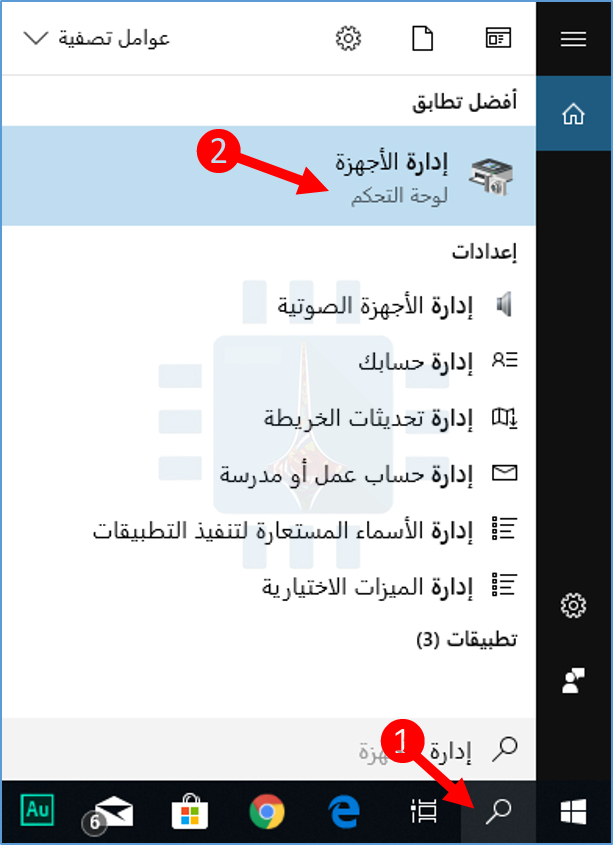
انقر فوق ابدأ، واكتب إدارة الأجهزة في مربع البحث، ثم انقر فوق النتيجة.

في إدارة الأجهزة، قم بتوسيع الفئة الماوس وأجهزة تأشير أخرى، انقر بزر الماوس الأيمن فوق إدخال لوحة اللمس، ثم انقر فوق الأمر تعطيل الجهاز أو Disable Device باللغة الإنكليزية.

يؤدي ذلك إلى تعطيل لوحة اللمس حتى تعود إلى إدارة الأجهزة وتمكّنها مرة أخرى.


هذا كل ما في الأمر. الآن لا داعي للقلق بشأن اللمس غير المتعمّد لراحة يدك للوحة اللمس.

مقالات قد تعجبك:

كيفية تفعيل خطة الأداء الأمثل في ويندوز 10
كيفية تصفير عداد استخدام البيانات في ويندوز 10
كيفية التحكم بالإعدادات المختلفة في كاميرات كانون Canon
كيفية اختيار أوضاع التصوير المناسبة في الكاميرا
كيفية إصلاح صوت الكمبيوتر إذا قام تحديث ويندوز بتعطيله

ما هو نظام التشغيل ؟

نظام التشغيل هو البرنامج الأساسي الذي يدير جميع الأجهزة والبرامج الأخرى على جهاز الكمبيوتر. يعمل نظام التشغيل ، المعروف أيضًا باختصار OS ، مع أجهزة الكمبيوتر ويوفر الخدمات التي يمكن أن تستخدمها التطبيقات.

ما مهمة نظام التشغيل ؟

نظام التشغيل هو مجموعة من البرمجيات الأساسية الّتي تدير وتتحكّم بكلّ البرامج الأخرى في الجهاز , وتتواصل كذلك مع عتاد الجهاز hardware للتحكم به, من الكيبورد إلى الماوس الى الاتصال الاسلكي Wi-Fi , أجهزة التخزين والشاشة ..

بمعنى آخر ، يتحكم نظام التشغيل بأجهزة الإدخال والإخراج. وتستخدم أنظمة التشغيل برامج تشغيل الأجهزة device drivers التي يكتبها منشئو الأجهزة للتواصل مع أجهزتهم..

تتضمن أنظمة التشغيل أيضًا الكثير من البرامج – مثل خدمات النظام الشائعة system services والمكتبات libraries وواجهة برمجة التطبيقات (APIs) التي يمكن للمطورين استخدامها لكتابة البرامج التي تعمل على نظام التشغيل.

يكون نظام التشغيل وسيط بين البرمجيّة والعتاد , حيث يستخدم برامج تشغيل(تعريف) الأجهزة hardware drivers  كواجهة بين الاثنين , على سبيل المثال ، عندما تضغط على زرّ الطباعة في برنامج ما لطباعة الملف الذي تريده، فإن البرنامج  يقوم بتسليم هذه المهمّة إلى نظام التشغيل. يرسل نظام التشغيل التعليمات إلى الطابعة ، باستخدام برامج تشغيل (تعريف) الطابعة printer’s drivers لإرسال الإشارات الصحيحة.

لا يلزم أن تهتم البرامج التي تطلب أمر الطباعة , بالطابعة المستخدمة واتصالها مع الجهاز أو تفهم كيفية عملها, فنظام التشغيل هو المسؤول عن معالجة هذه  التفاصيل.

كما يشرف نظام التشغيل على مهام متعددة ، ويخصص موارد الأجهزة hardware resources بين البرامج التي تكون قيد التشغيل running programs . يتحكم نظام التشغيل في العمليات التي يتم تشغيلها ، ويقوم بتخصيصها بين وحدات المعالجة المركزية المختلفة إذا كان لديك جهاز كمبيوتر يحتوي على وحدات معالجة مركزية متعددة (multiple cores) ،

مما يسمح بتشغيل عمليات متعددة في نفس الوقت. كما أنه يدير الذاكرة الداخلية للنظام ، ويخصص الذاكرة بين التطبيقات قيد التشغيل.ويتحكم نظام التشغيل أيضًا في الملفات والموارد الأخرى ,غير الذاكرة , التي يمكن للبرامج التي يعمل عليها المستخدم ,الوصول إليها.

تتم كتابة معظم التطبيقات البرمجية للعمل مع أنظمة التشغيل المختلفة ، مما يتيح لنظام التشغيل القيام بالجزء الأكبر من العمل. بمعنى آخر, على سبيل المثال ، عند تشغيل تطبيق لعبة  Minecraft ، ستقوم  بتشغيله على نظام التشغيل في جهازك.

عندئذ ليس على تطبيق Minecraft أن يعرف بالضبط كيف يعمل كل مكون من مكونات الجهاز.  حيث يستخدم Minecraft مجموعة متنوعة من وظائف نظام التشغيل ،

ويقوم نظام التشغيل بدوره بترجمة هذه الوظائف البرمجية  إلى تعليمات لغة الآلة . هذا يوفر على مطوري ماين كرافت Minecraft – وكل البرامج الأخرى التي تعمل على نظام التشغيل – الكثير من المتاعب ..

أنظمة التشغيل ليست فقط لأجهزة الكمبيوتر الشخصيّة ! :

عندما نقول أنظمة التشغيل لأجهزة الكومبيوتر فنحن لا نعني بذلك أنّ نظام التشغيل مقتصر عليها ,فهاتفك الذكيّ كذلك , الأجهزة اللوحية وأجهزة التلفزيون الذكية وأجهزة الألعاب والساعات الذكية والموجّهات Wi-Fi , كلها تحتاج إلى أنظمة تشغيل كي تستطيع العمل …

جهاز Amazon Echo أو Google Home (المساعد الصوتي الرقمي) مثلاً يعمل على نظام تشغيل أيضاً ..أنظمة التشغيل المكتبية الشائعة  desktop operating systems  هي مايكروسوفت ويندوز Microsoft Windows و ماك Apple macOS و غوغل كروم Google Chrome و لينكس Linux.

و أنظمة تشغيل الهواتف الذكية المعروفة هي نظامي iOS لأجهزة آبل Apple و الأندرويد للأجهزة الأخرى  Google’s Android…. قد تقوم أجهزة معيّنة ، مثل الموجه اللاسلكي Wi-Fi ، بتشغيل أنظمة تشغيل مضمنة (embedded operating systems).

وهي عبارة عن أنظمة تشغيل متخصصة ذات وظائف أقل من نظام التشغيل القياسي , أي تكون مصممة خصيصًا لمهمة واحدة – مثل تشغيل الموجّه Wi-Fi ، أو تشغيل نظام تحديد المواقع العالمي (GPS)  ، أو تشغيل جهاز الصراف الآلي ATM.. الخ…

متى تنتهي مهمّة نظام التشغيل وتبدأ البرامج بالعمل ؟:

الحقيقة أنّ أنظمة التشغيل تتضمّن برمجيات أخرى , بما في ذلك واجهة مستخدم تتيح للأشخاص التفاعل مع الجهاز. قد تكون واجهة سطح مكتب desktop interface على كمبيوتر شخصي أو واجهة شاشة تعمل باللمس على هاتف touchscreen interface أو واجهة صوت voice interface  على جهاز مساعد رقمي…

فنظام التشغيل عبارة عن برمجّية software  كبيرة مكوّنة من العديد من التطبيقات والعمليات المختلفة … قد يكون الفرق بين معنى نظام التشغيل والبرنامج لا يزال ضبابيًا في بعض الأحيان. إذ لا يوجد تعريف رسمي دقيق لنظام التشغيل.

على سبيل المثال ، في ويندوز Windows ، يعد تطبيق مستكشف الملفات File Explorer  (أو مستكشف ويندوز Windows )جزءًا أساسيًا من نظام التشغيل ويندوز Windows – إذ يوفر واجهة مستخدم رسومية للوصول إلى الملفات المخزنة ولإنشاء المجلدات والقيام بمهام عديدة مختلفة لإدارتها, وهو أيضا المكون المسؤول في النظام عن عرض واجهة المستخدم على الشاشة…

ولكن يمكن اعتباره كذلك تطبيق يعمل على نظام التشغيل هذا !..

جوهر نظام التشغيل هو الكيرنال Kernel (ما يسمى نواة نظام التشغيل) :

في مستوى الآلة (المستوى المنخفض) , يعتبر الكيرنال(kernel) برنامج الكمبيوتر الأساسي ضمن نظام التشغيل . هذا البرنامج هو أوّل ما يتمّ تحميله عند بدء تشغيل النظام ..

يقوم  بتخصيص الذاكرة ،وتحويل وظائف البرنامج إلى تعليمات لوحدة المعالجة المركزية للكمبيوتر ، والتعامل مع المدخلات والمخرجات من الأجهزة.يتم تشغيل برنامج الكيرنال(النواة) بشكل عام في منطقة مستقلة (معزولة) لمنع التلاعب به بواسطة برامج أخرى على جهازالكمبيوتر.

برنامج الكيرنال(النواة) لنظام التشغيل مهم للغاية ,وهو جزء لا يتجزأ من نظام التشغيل. يمكن أن تجد بعض المفاهيم غير واضحة هنا أيضاً, فمثلاً لينكس هو مجرد برنامج كيرنال (نواة لنظام التشغيل ). ومع ذلك ، نسمّي لينكس Linux نظام تشغيل !.

يُعتبر أندرويد Android أيضًا نظام تشغيل ، رغم أنّه قد تم إنشاؤه بالاستفادة من نواة Linux… توزيعات Linux مثل Ubuntu تأخذ نواة Linux (الكيرنال ) وتضيف برامج إضافية إليه , تعتبر هذه التوزيعات أيضاً أنظمة تشغيل !

ما هو الفرق بين البرامج الثابتة Firmware ونظام التشغيل OS؟

تقوم العديد من الأجهزة بتشغيل الفيرموير (البرامج الثابتة) – وهو نوع من البرامج منخفضة المستوى المبرمجة بشكل عام في ذاكرة الجهاز. البرامج الثابتة عادة ما تكون جزء صغير من البرمجيات المصممة للقيام بالمهام الأساسيّة.

عند تشغيل جهاز الكمبيوتر ، فإنه يقوم بتحميل البرامج الثابتة UEFI من اللوحة الأم. هذه البرامج الثابتة هي برامج ذات مستوى منخفض تعمل على تهيئة جهازك بسرعة. ثم يقوم بإقلاع نظام التشغيل الخاص بالجهاز من القرص الصلب (الهارد).. يحتوي القرص الصلب هذا على فيرموير داخلي خاص به ، والذي يتعامل مع تخزين البيانات على القطاعات الفعلية داخل القرص .

يمكن أن يصبح الفارق بين البرامج الثابتة ونظام التشغيل ضئيلًا أيضًا. على سبيل المثال ، غالبًا ما يسمى نظام التشغيل الخاص بأجهزة  آيفون iPhones وآيباد iPad من Apple ، والمعروف باسم iOS , بفيرموير(برنامج ثابت)… يعتبر نظام التشغيل في PlayStation 4  فيرموير أيضًا.

ولكن هي حقيقةً أنظمة تشغيل تتعامل مع الأجهزة ، وتوفر الخدمات للبرامج ، وتخصص الموارد بين التطبيقات…وبالمثل فإنّ الفيرموير الأساسي لجهاز التحكم عن بعد TV remote control على سبيل المثال, قد يعتبره البعض نظام تشغيل !!!

لا يحتاج الشخص العادي إلى فهم  ما هو نظام التشغيل بالضبط. قد يكون من المفيد فقط معرفة ما  نظام التشغيل الذي تحتاجه لجهازك, ومعرفة البرامج والأجهزة المتوافقة مع هذا الجهاز.

مقالات قد تعجبك :

كيفية إنشاء مهمات صيانة تلقائية في ويندوز
ما هو UEFI ، وبماذا يختلف عن البيوس BIOS
كيفية مسح سجل التصفح في كروم وسفاري وفايرفوكس وإيدج وإكسبلورر
ما هي حواسيب كروم بوك Chromebook المحمولة من جوجل؟ وما ميزاتها؟
كيفية التغيير التلقائي لخلفية سطح المكتب في ويندوز 10 حسب التوقيت في اليوم

سامسونج تكشف عن نسخة 2018 من هاتفي A8 و A8 Plus المرتقبين

أعلنت سامسونج Samsung أحدث نماذج غالاكسي Galaxy وهو النموذج 2018 من إي 8 A8 و إي 8 بلس A8 Plus :

بالنسبة لمواصفات الجهازين :

الشاشة : شاشة سوبر آموليد Super AMOLED قياس 5.6 بوصة أما A8 Plus نفس النوع ولكن بقياس 6 بوصة .

العرض : عرض لا نهائي Infinity Display وبمعدل عرض 18.5:9 .

ذاكرة التخزين : إما 32 غيغا بايت أو 64 غيغا بايت وقابلة للزيادة حتى 256 غيغا بايت عن طريق كرت ذاكرة ميكرو إس دي microSD

ذاكرة الوصول العشوائية الرام RAM : جهاز A8 يملك رام : 4 غيغا بايت أما A8 Plus فيكون إما بذاكرة وصول عشوائية ( رام ) 4 غيغا أو 6 غيغا بايت

الكاميرا : يمتملك كلا الجهازين كاميرا أمامية مزدوجة بدقة 16 ميغا بيكسل وفتحة العدسة  F/1.9 كما يملكان كاميرا خلفية بدقة 16 ميغا بيكسل وفتحة عدسة F/1.

نسخة الأندرويد Android : سيعمل كلا الجهازين بالنسخة نوغا Android 7.1.1 (Nougat)

حساس بصمة الإصبع : يملك الجهاز حساس بصمة الإصبع في الناحية الخلفية من الجهاز أسفل الكاميرا

الجهازان يملكان مقاومة ضد الماء والغبار بالمعيار IP68 ومتوافقان مع سامسونج باي Samsung Pay

وتعتبر هذه الأجهزة هي الأولى في سلسلة A والتي تدعم Gear VR

ومن المثير للاهتمام أن نلاحظ أن الكاميرا المزدوجة وضعت في الناحية الأمامية بدلا من الخلف كما هو الحال بالنسبة لغالاكسي نوت  Galaxy Note 8.

وقالت سامسونج Samsung  أنه يمكن للمستخدمين التبديل بين الكاميرتين اعتمادا على نوع الصورة الأمامية (السيلفي ) الذي تريد سواء كانت صورة قريبة بكامل التفاصيل أو لقطة بوضعية اللوحة مع خلفية واضحة

ونوهت سامسونج Samsung إلى أن ميزة التركيز المباشر Live Focus تسمح لك أيضا بضبط ضبابية الخلفية قبل أو بعد أخذ الصورة. كما تتميز كاميرا الفيديو بتثبيت الصورة الرقمية وأيضا لديه ميزة hyperlapse التي تسمح لك لإنشاء أشرطة فيديو الفاصل الزمني  time-lapse

تأتي الأجهزة باللون الأسود والرمادي والذهبي والأزرق. وسوف  تكون متاحة في أوائل يناير كانون الثاني القادم، ولكن ليس هناك أي مؤشر حتى الآن عن سعره .

هواتف OnePlus تحوي ثغرة أمنية مضمنة في النظام

نشر باحث أمني فرنسي دليلاً يشير إلى أن تقريباً كل أجهزة ال ون بلس OnePlus تأتي بتطبيق اختبار مصنعي مدمج مسبقاً و الذي يمكن أن يعمل كبوابة خلفية من أجل إعطاء الهاكرز إمكانية الوصول الكامل إلى جهازك .

و قال الباحث روبرت بابتيست Robert Baptiste أن جميع هذه الأجهزة باستثناء أجهزة ون بلس ون OnePlus One الأصلية تملك تطبيقاً يدعى إنجينيير مود Engineer Mode ( وضع المهندس ) يكون مدمجاً مع نظام التشغيل حيث يعمل كأداة اختبار و يمكن أن تستخدم من أجل أشياء مثل فحص الجي بي إس GPS و قطع الهارد وير الأخرى ، و مثل هذه الأنواع من الأدوات شائع و لكن يكون إما معطلاً أو مزالاً من قبل الشركة المطورة و ذلك قبل وصول الهاتف إلى المستخدم .

و على الرغم من أنه لا يمكن الوصول بشكل مباشر إلى تطبيق Engineer Mode ، إلا أنه لن يتطلب إلا برمجية معينة من أجل الوصول إليه و من خلاله يمكن عبر أوامر بسيطة إعطاء المُهاجم صلاحيات الروت ( الجذر ) ليمكنه من الوصول إلى كل شي تقريباً في الجهاز .

و يضيف الباحث Robert Baptiste و هو الذي اكتشف هذه الثغرة ” هذا الأمر ليس جيداً . نظرياً يجب أن يتم إزالة مثل هكذا تطبيقات قبل الإصدار النهائي للجهاز ” و اضاف : ” و لكن هذا الأمر يضيف عملية أخرى في المصنع و بالتالي فإنه يكلف وقتاً و هو غالباً يكون معقداً ، لذلك في بعض الأحيان أو غالباً فإن الشركات تقرر الاحتفاظ بمثل هكذا تطبيقات . و لكنه تعتمد الحماية عبر الإخفاء أو التضليل و هو سلوك شائع” .

لكن لسوء الحظ فإن أجهزة الون بلس OnePlus لم تقم بالتضليل أو الإخفاء لمثل هكذا تطبيقات بشكل مناسب ”

و باعت شركة ون بلس الملايين من الأجهزة الذكية و أغلب هذه الأجهزة مهددة من خلال  Engineer Mode .

حيث يمكن لمالكي هذه الأجهزة الذهاب إلى الإعدادات Settings ثم إظهار تطبيقات النظام Show System apps ثم التحقق فيما لو كان برنامج Engineer Mode منصباً أم لا ، في حال كان منصبا قم بحذفه مباشرة .

و رغم أن هذه الأداة تعطي المهاجم سيطرة كاملة على الجهاز إلا أنها تملك تقييدات حقيقية فقد أشار الباحث بابتيست  Baptiste و آخرون أن الهجوم باستغلال هذا التطبيق يتطلب وصول فيزيائي إلى الجهاز .

أما فيما يخص الشركة فقد قالت : ” إن تطبيق EngineerMode  هو أداة تشخيصية تستخدم بشكل رئيسي في معامل الإنتاج من أجل فحص الوظائف المختلفة ، و في عمليات الدعم و الصيانة بعد البيع ” و أضافت الشركة : ” إن منح أي نوع من صلاحيات الروت يتطلب وصول فيزيائي إلى الجهاز ، و بينما لا نرى أن هذا الأمر يمثل تهديداً أمنياً خطراً إلا أننا نتفهم مخاوف المستخدمين و سوف نعمل على إزالة وظيفة منح الروت من الأداة من خلال تحديث سوفتوير قادم ” .

و بحسب الباحثين فإن هذه المشكلة ليست خطرة حيث قال  Tim Strazzereالباحث  في مجموعة ريدناجا RedNaga : ” هذه ليست حالة خطرة ، و يمكن حلها بسهولة ” و لكنه اعتبر أن مثل هكذا أمور قد تكون مؤشراً على حالة الأمان و دقة التحكم للشركة .

————————————————–

اقرأ أيضاً :

مراجعة هاتف OnePlus 5T الجديد 

تعرف على هاتف OnePlus 5 الهاتف الأفضل بسعر أقل من 500 دولار 

ون بلس تجمع بيانات عن المستخدمين دون موافقتهم

كل التسريبات حول هاتف OnePlus 5T المرتقب

تقوم شركة ون بلس OnePlus بإصدار هاتف فلاغشيب واحد في العام و ذلك في السنوات الأولى لنشأتها ، و لكنها قامت في العام الماضي بإصدار هاتفين هما ون بلس 3 OnePlus و ون بلس 3 تي OnePlus 3T ، و مع تجاوز الرقم 4 الذي يجلب الحظ السيء بحسب الثقافة الصينية فقد قامت هذا العام بإصدار هاتفها المميز ون بلس 5 OnePlus ، و ننتظر إصدار ون بلس 5 تي OnePlus 5T   .

و رغم أن الشركة لم تشر إلى مواصفات الهاتف الجديد بشكل رسمي إلا أنه انتشرت العديد من التسريبات حول هذا الهاتف الحديد ، سنستعرض في هذه المقالة أهم تلك التسريبات و المتداولة عبر المواقع العملية المختصة .

موعد الإصدار :


تضاربت الأنباء حول موعد الإصدار الرسمي ، و لكن التوقعات تشير إلى إصدار الهاتف قبل بدء موسم التسوق و بحسب المواقع المختصة فهناك تاريخان متوقعان للإصدار : إما في 16 نوفمبر تشرين الثاني أو 20 من الشهر نفسه .

https://twitter.com/evleaks/status/923220910877892610

من المحتمل أيضاً أن يكون الإعلان الرسمي في 16 تشرين الثاني و لكنه لن يعرض للبيع حتى 20 من الشهر نفسه .

و لا بد من التنويه إلى أن هاتف ون بلس 3 تي OnePlus 3T قد تم الإعلان عنه رسمياً في 15 تشرين الثاني من العام الماضي .

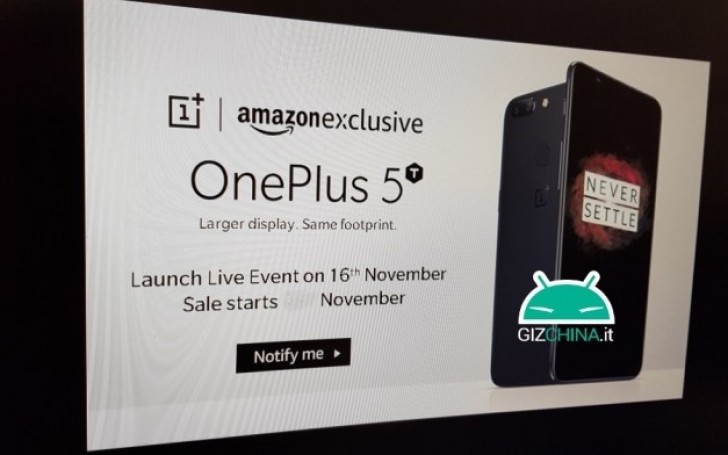
موقع GizChina.it قام مؤخراً بكشف بعض البضائع التي ستكون متاحة في تاريخ 16 تشرين الثاني ، و من ضمن هذه البضائع تم عرض الصورة التالية لهاتف ون بلس 5 تي OnePlus 5T ، و التي يفهم منها أن الهاتف سيكون متاحاً للبيع حصرياً عبر أمازون Amaon و يتوقع أن هذا الأمر سيكون خاص بالهند كون أن الشركة تقوم ببيع هواتفها حاليا عبر موقع أمازون لفترة محددة من الوقت .

مواصفات الجهاز


تقول الشائعات أن الجهاز الجديد سوف يحتفظ بالعديد – و ليس جميع – مواصفات الجهاز السابق ون بلس 5 OnePlus  .

حيث سيعتمد الجهاز الجديد على معالج من نوع كوالكوم سناب دراغون 835  Qualcomm Snapdragon ، كما و بحسب الشائعات فإن الجهاز سوف يأتي بنسختين : الأولى : بذاكرة وصول عشوائية ( رام ) RAM : تساوي 6 غيغا بايت و ذاكرة تخزين داخلية بسعة 64 غيغا بايت و النسخة الثانية المحدثة ستكون بذاكرة وصول عشوائية رام RAM تبلغ 8 غيغا بايت و ذاكرة تخزين تبلغ 128 غيغا بايت ، و هذا الأمر مشابه لما كان عليه هاتف ون بلس 5 OnePlus  ، و كما رأينا سابقاً أن الشركة استبعدت إمكانية زيادة سعة التخزين عن طريق الكرت و هذا ما يتوقع لهذا الجهاز أيضاً .

بعض التسريبات تحدثت عن أن البطارية حصلت على ترقية إلا أن تسريبات أخرى توقعت أن تأتي البطارية بنفس سعة بطارية الهاتف السلف أي 3300 ميلي أمبير ، و بحسب AnTuTu benchmark فإن سعة البطارية ستكون 3.450 ميلي أمبير.

كما ستدعم البطارية تقنية داش DASH للشخن السريع حيث أن كل جهاز صدر منذ الهاتف ون بلس 3 OnePlus قد حصل على تقنية الشحن السريع و هذه نقطة تسويقية رئيسية لشركة ون بلس OnePlus

بالنسبة للكاميرا فإن من المتوقع أن نرى تطورا بسيطاً حيث كانت في الهاتف السابق ون بلس 5 OnePlus مزدوجة بدقة 16 ميغا بيكسل مع دعم ألوان RGB للعدسة الأولى و بدقة 20 ميغا بيكسل وحيدة اللون للعدسة الثانية ، و إذا صدق هذا التسريب فإن الجهاز الجديد سيكون بكاميرا مزدوجة بدقة 20 ميغا بايت للعدستين ( 20MP + 20MP )

و كان المدير التنفيذي للشركة السيد كارل بي Carl Pei قد نشر تغريدة عرض فيها صورة رائعة مع تعليق : ” صورة ممتازة ، لا بد أن تكون من كاميرا عظيمة ”  و هذا يشير بوضوح أن الصورة ملتقطة من هاتف ون بلس 5 تي OnePlus 5T المنتظر ، و يجب القول أنه فيما إذا كانت نوعية الصورة هكذا في وضع الإضاءة المنخفضة فإن هذا أمر مثير للغاية .

https://twitter.com/getpeid/status/923201137582501890

التصميم


يعتبر التغيير في التصميم النقطة الرئيسية من أجل تسويق الجهاز الجديد ، و تظهر صورة مسربة خاصة بموقع Android Authority أن الجهاز الجديد سيكون بتصميم جديد

حيث سيكون قياس الشاشة 6 بوصة و بدقة 2160 × 1080 مع معدل عرض 18 : 9 و هو الاتجاه السائد للهواتف في عام 2017 و التي تهدف إلى إنقاص أعظمي للحواف مع توسيع العرض من معدل عرض 16 : 9 إلى 18 : 9 .

و من أجل إنقاص الحواف يبدو أن الشركة ستتخلى عن الأزرار التي كانت موجودة في هواتفها في الماضي ، كما أنه لن يكون هناك حساس أو قارئ بصمة الإصبع في الناحية الأمامية من الجهاز و لذلك يعتقد أن القارئ تم نقله إلى الناحية الخلفية للجهاز كما هو الحال بالنسبة لهواتف بيكسل Pixel و إل جي LG .

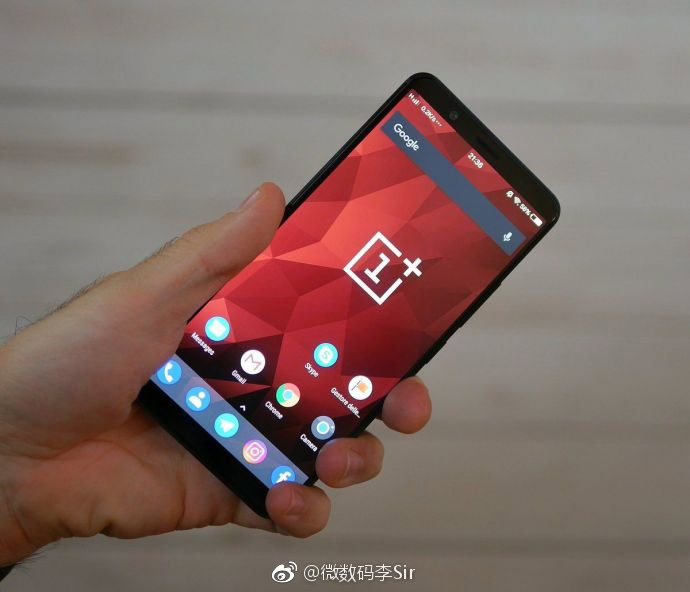
صورة أخرى تم تسريبها عبر شبكة التواصل الاجتاعي الصينية ويبو Weibo تظهر هذا الجهاز الجديد محمولاً في اليد و لا وجود لأزرار التحكم على الشاشة ، مع التنويه أن كلاً من شركة سامسونج Samsung و إل جي LG تعطي الخيار من أجل عرض أزرار التحكم على الشاشة من خلال السحب من أسفل الجهاز ،.فهل من الممكن أن نرى هذا الأمر أيضاً في هذا الجهاز ؟!

السعر

لا يوجد أي تسريبات دقيقة تشير إلى سعر الجهاز إلا أنه يتوقع أن يكون تقريباً بححدود 519 دولار .

هذه كانت أبرز الشائعات في المواقع العالمية عن هذا الجهاز .. و في النهاية نأمل أن تشاركنا رأيك في أجهزة هذه الشركة الصاعدة من خلال ترك تعليق ..

طريقة تحديد سرعة الإنترنت أو قطعه عن المتصلين بالشبكة، لأجهزة ويندوز

لاحظت سوء جودة الإنترنت في كثير من الأحيان ؟ من الممكن أن يكون السبب لمشاكل بجودة إتصال الإنترنت من الشركة المزودة للخدمة أو لسوء البنية التحتية كالأسلاك المستخدمة لتوصيل الخدمة وكثرة القطع بها، ومن الممكن أن يكون السبب هو الإستخدام الغير عادل من قبل المتصلين بالشبكة أو إستخدامهم لبعض برامج قطع النت والتحكم به في الشبكة ليستخدموا كامل السرعة لوحدهم.

نقدم لكم برنامج Selfish Net لتحديد السرعة لبعض المتصلين أو قطع الإنترنت نهائياً عنهم، يمكن استخدام البرنامج بأي مكان تريده ولا يحتاج إلى بيانات الراوتر لتسطيع إستخدامه، بالإضافة انه لا يشترط أن تكون الأدمن في الشبكة.

البرنامج يظهر لك المتصل بالإنترنت لاسلكياً بشبكتك، ويظهر لك أيضاً من يقوم منهم بإستخدام كبير للإنترنت، فهنا يمكنك معرفة من يستهلك الانترنت بشكل كبير، وقطع الإنترنت عنه أو تقليل سرعة الرفع والتحميل.

تحميل وشرح استخدام البرنامج :

لتحميل البرنامج اضغط هنا (رابط مباشر من موقعنا)

بعد قيامك بالتحميل قم بفك الضغط عن الملف، ستجد ثلاثة مجلدات، اثنان منهم للبرنامج وواحد لبرنامج داعم له.

1- شغل البرنامج كمسؤول (وذلك من خلال الضغط بيمين الفأرة عليه ثم اختيار من القائمة “افتح كمدير” Run as Administrator) حسب نظام التشغيل لديك (ان كان لديك ويندوز 10 أو 8 استخدم البرنامج الذي بجانب اسمه Win 7) الذي يحمل اسم “SelfishNetv0.2-beta_vista.exe”.

2- إن ظهرت لديك مشكلة كهذه “problem registering the driver” أو “problem installing the drivers”، قم بتثبيت برنامج WinPcap (موجود أيضاً ضمن الملف) ثم أعد تشغيل جهاز الكمبيوتر، وافتح البرنامج كما في الخطوة الأولى.

ملاحظة : قد يطلب منك البرنامج تثبيت حزمة Net Framework 3.5 قم بتثبيتها.

3- بعد تشغيلك له ستظهر لك النافذة التالية، اختر بطاقة الشبكة التي تستخدمها في مشاركة الإنترنت واضغط Ok.

الآن نشرح لك واجهة البرنامج بالتفصيل .

1- لإظهار الأجهزة المتصلة بالشبكة.

2- لتأكيد تنفيذ الأوامر (اضغط عليه بعد إظهار الأجهزة المتصلة ليتم تنفيذ الأوامر)، 3- لإيقاف الأوامر.

4- اسماء الأجهزة المتصلة بشبكتك، 5- العناوين المنطقية الأجهزة المتصلة ، 6- عناوين كروت الشبكة للأجهزة المتصلة.

7- مقدار سرعة التحميل للجهاز المتصل، 8- مقدار سرعة الرفع للجهاز المتصل.

9- لتحديد أقصى سرعة تحميل للجهاز المتصل (أيّ تقسيمها للمتصلين).

10- لتحديد أقصى سرعة رفع للجهاز المتصل (أيّ تقسيمها للمتصلين).

11- لقطع الإنترنت عن المتصلين وذلك عن طريق الضغط على المربع.

إن كان لديك استفسار حول الشرح لا تتردد بترك تعليق أسفل المقال.

ما الأفضل . التعاريف المدمجة في Windows مسبقاً أم تعاريف الشركة المصنعة ؟

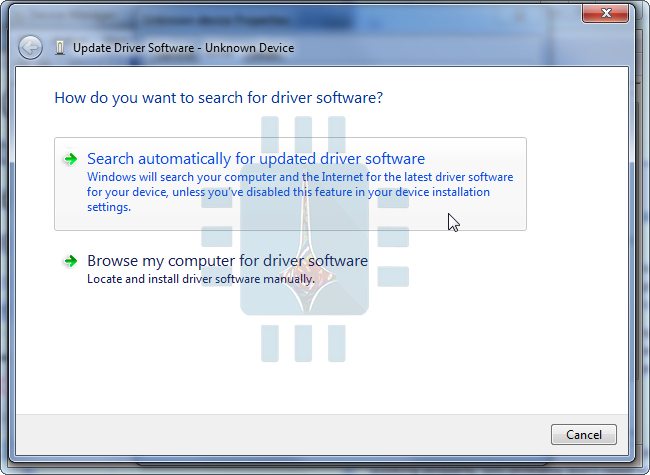
يعتبر تعريف الجهاز (أو برنامج التشغيل ): البرنامج الذي يسمح لنظام التشغيل بالتواصل مع الجهاز .

يتضمن نظام التشغيل ويندوز Windows بعض التعاريف المدمجة فيه بشكل مسبق ، كما يقوم بتحميل تعاريف جديدة بشكل دوري عبر مركز تحديث ويندوز Windows Update .

من جهة ثانية فإن الشركة المصنعة أيضاً تزود منتجاتها بحزمة تعاريف خاصة بها .

وبالتالي فإن السؤال الملح هنا : هل أستخدم تعاريف ويندوز Windows المسبقة أم أقوم بتنصيب التعريف الخاص والمزود من قبل الشركة المصنعة ؟ ولمعرفة الإجابة ما عليك إلا أن تتابع قراءة هذه المقالة .

إن التعاريف الافتراضية الخاصة بمايكروسوفت Microsoft والمدمجة بشكل مسبق مع نظام التشغيل ويندوز Windows  _ والتي تقوم الشركة المصنعة للجهاز ببنائها أيضاً وليس مايكروسوفت Microsoft  _ تكون جيدة كفاية رغم أنها أقدم بقليل وتتضمن الميزات الأساسية فقط للجهاز .

لكنك قد ترغب أحياناً في تنصيب الحزمة الكاملة للتعريف مع الميزات الإضافية أو أن ويندوز Windows لا يحتوي هذا التعريف بالأصل . في هذه الحالة عليك أن تنصب التعريف الكامل الخاص بالشركة المصنعة والمتوافر عادة على الموقع الإلكتروني الخاص بها .

أساسيات التعاريف Drivers :

تقوم الشركات المصنعة بصنع التعاريف الخاصة بمنتجاتها وتتيحها للمستخدمين مباشرة .

فمثلاً إذا قمت بشراء حاسوب مكتبي كامل أو حاسوب محمول فستكون التعاريف الخاصة به منصبة بشكل مسبق . ومن الممكن أيضاً أن تحصل على قرص مضغوط CD يحوي التعاريف التي تستطيع تنصيبها على الحاسوب .

إن الإصدارات الأخيرة من هذه التعاريف أيضاً تكون متاحة و بإمكانك القيام بتحميلها من الموقع الإلكتروني الخاص بالشركة .

على سبيل المثال : إذا كنت تملك حاسباً محمولاً فإن كل التعاريف الخاصة بعتاد حاسوبك hardware ستكون متوافرة على الموقع الإلكتروني الخاصة بالشركة المصنعة للحاسوب وما عليك إلا البحث عن صفحة التحميل الخاصة بموديل الحاسوب .

أما إذا قمت بتركيب جهازك المكتبي PC فإنك ستجد التعاريف الخاصة بكل محتوى من محتويات الحاسوب على الموقع الإلكتروني للشركة المصنعة لهذا المحتوى .

من أجل تأكيد عمل الجهاز بأحسن ما يمكن فإن مايكروسوفت Microsoft لا تجبر المستخدمين على تنصيب التعاريف من الشركة المصنعة قبل أن يعمل الجهاز .

نظام التشغيل ويندوز Windows نفسه يتضمن الكثير من التعاريف المدمجة ، كما يقوم بشكل آلي بتحميل التحديثات من خلال مركز تحديث ويندوز Windows Update .

بعض المكونات تملك تعاريف “إجمالية” قياسية . على سبيل المثال : عندما تقوم بتوصيل جهاز USB إلى الحاسوب سيقوم ويندوز Windows باستخدام التعريف USB mass storage device القياسي .

لذلك فإن الشركة المصنعة غير مجبرة على إصدار تعاريف خاصة بأجهزة USB مثل : الفأرة ، لوحة المفاتيح ، شاشة العرض بالإضافة إلى بعض أنواع الأجهزة المحيطية .

كيف تقوم مايكروسوفت Microsoft بتزويدك بالتعاريف :

تكون التعاريف مدمجة في نظام التشغيل ويندوز Windows بشكل مسبق وهذا يعتمد على نسخة الويندوز Windows التي تملكها .

فمثلاًإذا كنت تملك نسخة ويندوز 7 Windows و”قطعة” أو جهاز ما من العتاد الخاص Hardware لم تعمل بشكل مباشر إلا بعد أن قمت بتنصيب التعريف driver من الشركة المصنعة ، فإنه من المحتمل أن تعمل هذه القطعة أو الجهاز بشكل آلي في حال كنت تملك نسخة ويندوز Windows 8.1 على نفس الحاسوب ، كون هذه النسخة تأتي بحزمة تعاريف أكبر وأحدث .

عندما تقوم بتوصيل جهاز ما إلى الحاسوب فإن ويندوز Windows يحاول بشكل آلي القيام بتهيئة وتنصيب التعريف المناسب .

وبشكل افتراضي فإن ويندوز Windows سيقوم باستخدام مركز تحديث ويندوز Windows Update من أجل البحث عن تعريف ما في حال لم يتواجد بشكل مسبق.

تقوم مايكروسوفت Microsoft أيضاً بتحديث التعاريف من خلال مركز تحديث ويندوز Windows Update لذلك تستيطع أن تحصل على أي تحديثات لازمة للتعريف من خلال مركز تحديث ويندوز Windows Update مباشرة .

ما هي الفروقات بين التعاريف المدمجة بشكل مسبق وتعاريف الشركة المصنعة؟

تكون حزمة التعاريف المدمجة بشكل مسبق في نظام التشغيل ويندوز Windows مختلفة عن تلك التي توفرها الشركة المصنعة رغم أن “لب” أو أساس التعريف في كلا الحالتين تقوم الشركة المصنعة ببنائه ، وتقبله مايكروسوف بعد أن يجتاز اختبار WHQL (مختبرات جودة العتاد الخاص بويندوز ) للتأكد من أن التعريف مستقر .

يحوي التعريف المدمج بشكل مسبق المظاهر الأساسية أو الحد الأدني الذي يوفر تشغيل الجهاز بشكل صحيح ، فمثلاً في حالة اعتماد تعريف كرت الشاشة NVIDIA أو AMD الذي يوفره ويندوز Windows بشكل مسبق فإنك لن تحصل على لوحة تحكم NVIDIA أو على محفز AMD .

بالنسبة للطابعات أيضاً فإن التعريف المسبق لن يتضمن لوحة التحكم الخاصة بالطابعة ، وكذلك الأمر بالنسبة للفأرة اللاسلكية التي تعمل مباشرة ولكن لن تمنحك لوحة التحكم الخاصة والتي توفر لك بعض الخيارات مثل مستوى بطارية الفأرة أو تخصيص الأزرار . مع ذلك قد لا تحتاج لمثل هكذا إضافات .

التعاريف المدمجة بشكل مسبق تكون أقدم قليلاً حيث أن مايكروسوفت Microsoft لا تقوم بتحديث التعاريف بشكل متكرر وخلال فترات متقاربة ، لذلك قد يصدر تعريف جديد من قبل الشركة المصنعة ويكون متوفراً على موقعها الالكتروني دون أن تقوم مايكروسوفت Microsoft بالتحديث .

(رغم أن استعمال التعاريف القديمة ليس مشكلة حيث ينصح بعض الخبراء بعدم القيام بتحديث التعاريف إذا كانت مستقرة لأن هذا الأمر قد يؤدي إلى بعض المشاكل والاستثناء الوحيد قد يكون لأجهزة العرض التي تحتاج إلى آخر التحديثات من أجل تشغيل الألعاب .)

تستدعي الحالات التالية القيام بتحميل التعريف من الموقع الإلكتروني للشركة المصنعة :

1- إذا كنت تستخدم الحاسوب من أجل الألعاب : قم بتنصيب الإصدار الأخير من التعاريف الخاصة بكروت العرض بشكل مباشر من موقع Nvidia أو AMD : حيث ستوفر لك بعض الأدوات التي تمكنك من تهيئة إعدادات العرض بالإضافة إلى أن النسخة المحدثة ستحسن الأداء .

2- عندما تحتاج بعض الخدمات الخاصة بالجهاز : على سبيل المثال إذا كنت تملك طابعة وترغب بمعرفة كمية الحبر المتبقية إذا لم تظهر في الطابعة نفسها فستحتاج عندها إلى تنصيب التعريف من الشركة المصنعة لعرض لوحة التحكم الخاصة بالطابعة حيث تستطيع من خلالها معرفة كمية الحبر المتبقية .

3- عندما تحتاج آخر إصدار : قد لا تحتاج إلى تثبيت الإصدار الأخير إلا في بعض الحالات النادرة حيث يتم إصلاح بعض الأخطاء عبر التحديث الأخير .

4- إذا لم يعمل الجهاز: قم بتحميل التعريف الخاص من موقع الشركة المصنعة في حال لم يتمكن ويندوز Windows من التعرف عليه وتنصيب التعريف بشكل آلي فنظام التشغيل ويندوز Windows لا يحوي تعاريف جميع الأجهزة الممكن توافرها بالطبع .

5- إذا لم يعمل الجهاز بالشكل الصحيح : في حال واجهتك أي مشكلة مع جهاز ما فبإمكانك القيام بتنصيب أحدث نسخة من التعريف الخاص به من خلال الشركة المصنعة .

في النهاية ينصح بعض خبراء الحواسيب بتنصيب جميع التعاريف من خلال الشركات المصنعة بعد تنصيب الويندوز Windows بما فيها : رقائق اللوحة الأم ، كروت الشبكة ، CPU : USB ، أجهزة العرض وكل الأشياء الأخرى .

ولكن وبحسب خبرتنا فإن تنصيب التعاريف الخاصة بالشركة المصنعة ليس ضروريا إطلاقاً حيث أن حاسوبك لن يصبح أسرع بمجرد القيام بتحديث التعاريف بشكل منتظم ، كما أن استخدام تعريف قديم بعض الشيء لن يجعله بطيئاً . والاستثناء الوحيد هنا هو كروت الشاشة حيث ينصح الخبراء بالقيام بتحديثها حال توفرها .