كيفية إخفاء أو إظهار عدد الإعجابات على الصور ومقاطع الفيديو في إنستغرام

لمكافحة بعض الآثار السلبية للشبكات الاجتماعية، يسمح لك إنستغرام Instagram إخفاء عدد الإعجابات على كل مشاركة في التطبيق.

كيفية إخفاء أو إظهار عدد الإعجابات على إنستغرام:

يمكنك الوصول إلى ميزة إظهار عدد الإعجابات هذه في قائمة إعدادات تطبيق إنستغرام Instagram. إذا كنت تستخدم ملفات شخصية متعددة، فسيتعين عليك تكرار هذه العملية لجميع الملفات الشخصية المرتبطة في التطبيق.

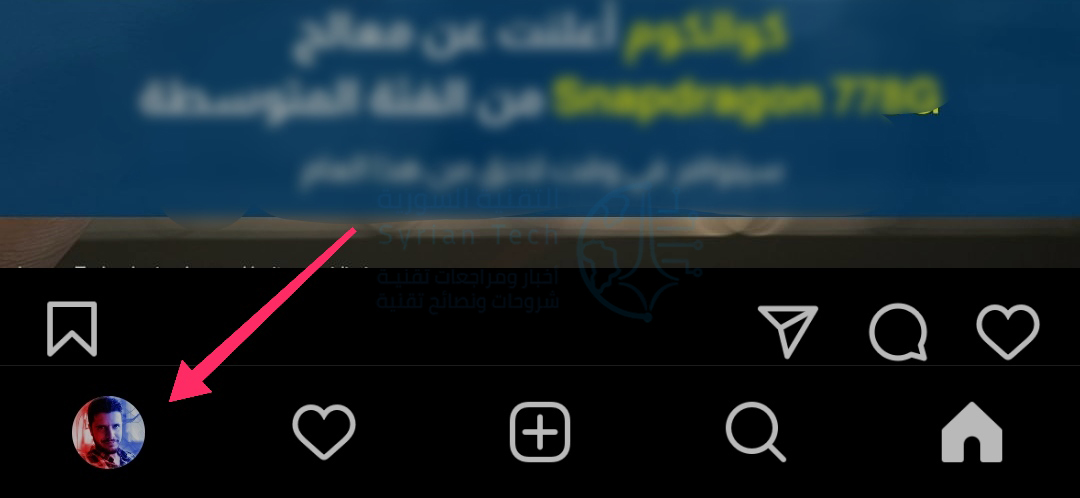
بعد فتح تطبيق إنستغرام Instagram على هاتف آيفون iPhone أو هاتف أندرويد Android الذكي، انقر فوق أيقونة الملف الشخصي في الزاوية اليسرى السفلية من شريط الأدوات.
من صفحة ملف التعريف، انقر فوق زر القائمة المكون من ثلاثة أسطر في الزاوية العلوية اليسرى من الصفحة.

إذا كنت تستخدم جهاز آيفون iPhone، فسترى قائمة منبثقة تظهر أسفل الشاشة. على أندرويد Android، سترى شريطاً جانبياً. حدد خيار الإعدادات.

انتقل إلى قسم الخصوصية.

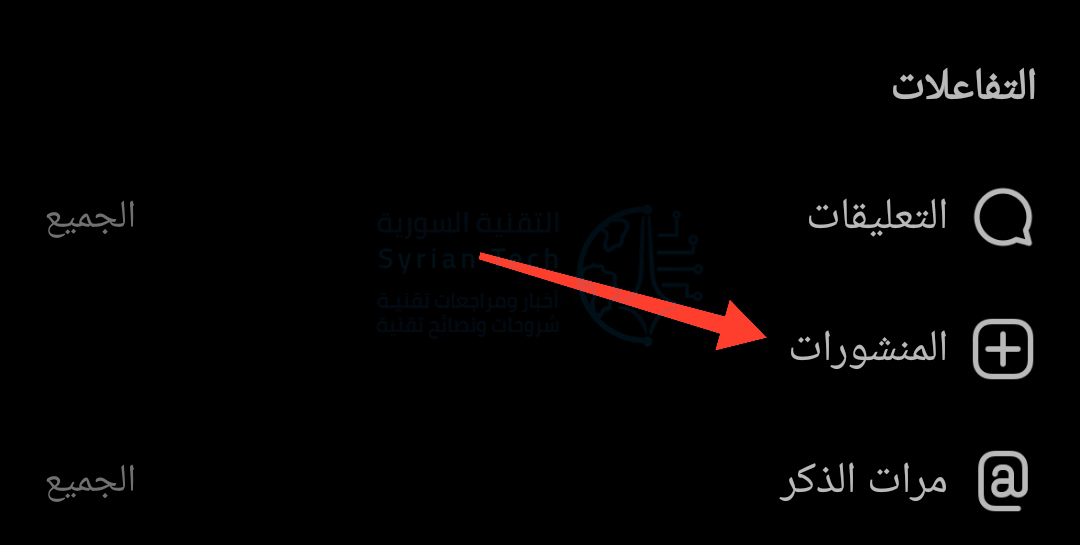
اختر خيار المنشورات.
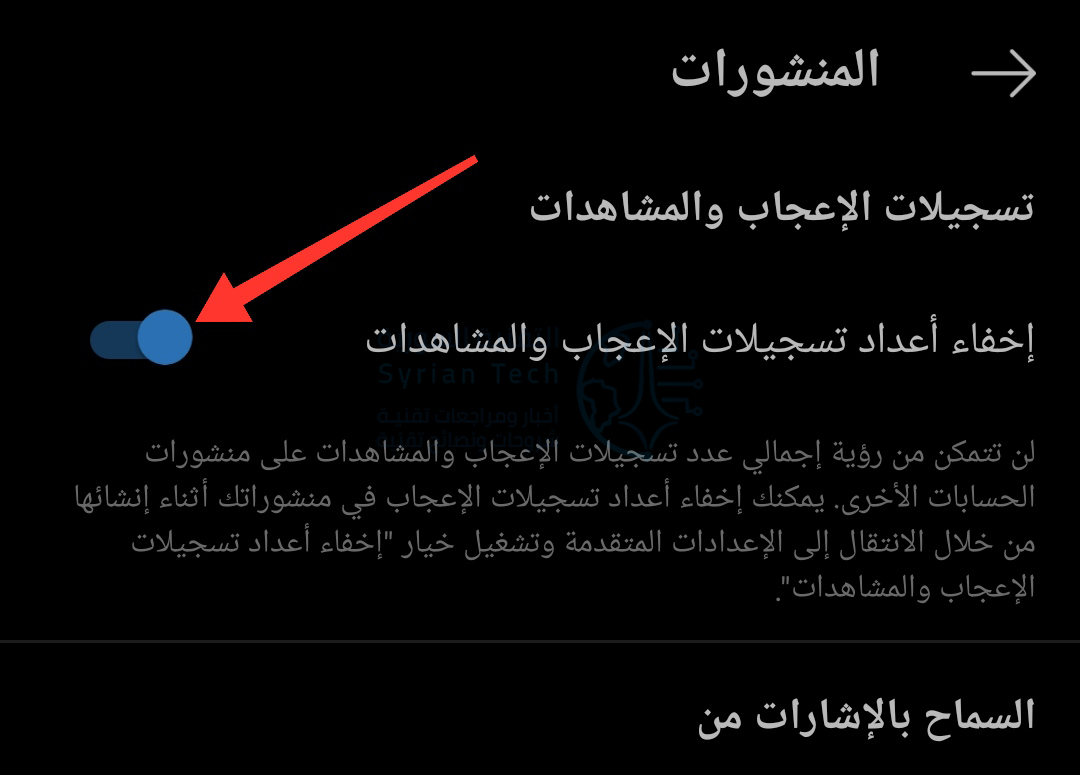
أخيراً، قم بتبديل إخفاء أعداد تسجيلات الإعجاب والشاهدات لإيقاف وإخفاء عدد الإعجابات.
الآن، عندما تعود إلى موجز إنستغرام Instagram (الصفحة الرئيسية)، ستلاحظ أن عدد مرات الإعجاب والمشاهدة سيختفي.

إذا كنت تريد إظهار الأعداد مرة أخرى، فارجع إلى الإعدادات> الخصوصية> المنشورات وقم بإيقاف تشغيل ميزة إخفاء أعداد تسجيلات الإعجاب والشاهدات.

كيفية إخفاء عدد الإعجابات من منشوراتك على إنستغرام:

يتيح لك إنستغرام Instagram أيضاً إخفاء عدد الإعجابات في منشورك الخاص، ولكن فقط على أساس كل منشور. بمجرد الإخفاء، ستتمكن فقط من رؤية عدد الإعجابات الحقيقي للمنشور، ولن يستطيع ذلك غيرك.

ابحث عن المنشور الذي تريد إخفاء عدد الإعجابات به وانقر على أيقونة القائمة ذات الثلاث نقاط في الزاوية العلوية اليسرى من المنشور.

من القائمة المنبثقة، انقر على خيار إخفاء أعداد تسجيلات الإعجاب.

على الفور، سيتم تعطيل عدد الإعجابات. يمكنك النقر على زر أشخاص آخرين لرؤية عدد الإعجابات الحقيقي.

سيكون عدد الإعجابات مرئياً لك فقط.

لإظهار عدد الإعجابات لمنشور ما مرة أخرى، انقر على أيقونة الثلاث النقاط في الزاوية العلوية اليمنى واختر خيار إلغاء إخفاء أعداد تسجيلات الإعجاب.

يمكنك أيضاً إخفاء عدد الإعجابات عند إنشاء مشاركة جديدة. عند كتابة التسمية التوضيحية، انقر على خيار إعدادات متقدمة أسفل الصفحة.

هنا، قم بالتبديل إلى خيار إخفاء أعداد تسجيلات الإعجاب والمشاهدات في هذا المنشور.

بمجرد نشر المنشور، ستظل قادراً على إظهار عدد الإعجابات باستخدام القائمة (كما هو موضح أعلاه).

مقالات قد تعجبك:

كيفية استعادة حساب واتساب عند نسيان PIN رمز التحقق بخطوتين
كيفية العودة إلى iOS 11 من النسخة التجريبية من iOS 12
كيفية إصلاح التطبيقات والميزات غير المرغوبة في هواتف سامسونج
كيفية تفعيل أو إلغاء التحديثات التلقائية في آيفون وآيباد
ما الذي يجب فعله إذا وجدت آيفون أو آيباد ضائع؟

كيفية إخفاء عناوين المستلمين عند إرسال رسائل إلكترونية إليهم في جيميل Gmail

إذا كنت تريد إرسال بريد إلكتروني في جيميل Gmail إلى عدد كبير من المستلمين ولا تريد الكشف عنهم، فقد ترغب في إخفاء عناوين بريدهم الإلكتروني عن الآخرين.

من السهل القيام بذلك باستخدام ميزة النسخة مخفية الوجهة (BCC).

كيفية إخفاء عناوين المستلمين عند إرسال رسائل إلكترونية إليهم في جيميل Gmail على الويب:

من الممكن إرسال رسائل البريد الإلكتروني دون الكشف عن المستلمين عن طريق إرسال البريد الإلكتروني باعتباره نسخة مخفية الوجهة BCC إلى عناوين معينة.
إذا كنت تريد القيام بذلك باستخدام Gmail في متصفح الويب، فافتح موقع جيميل Gmail على الويب وانقر على الزر إنشاء لفتح رسالة جديدة.

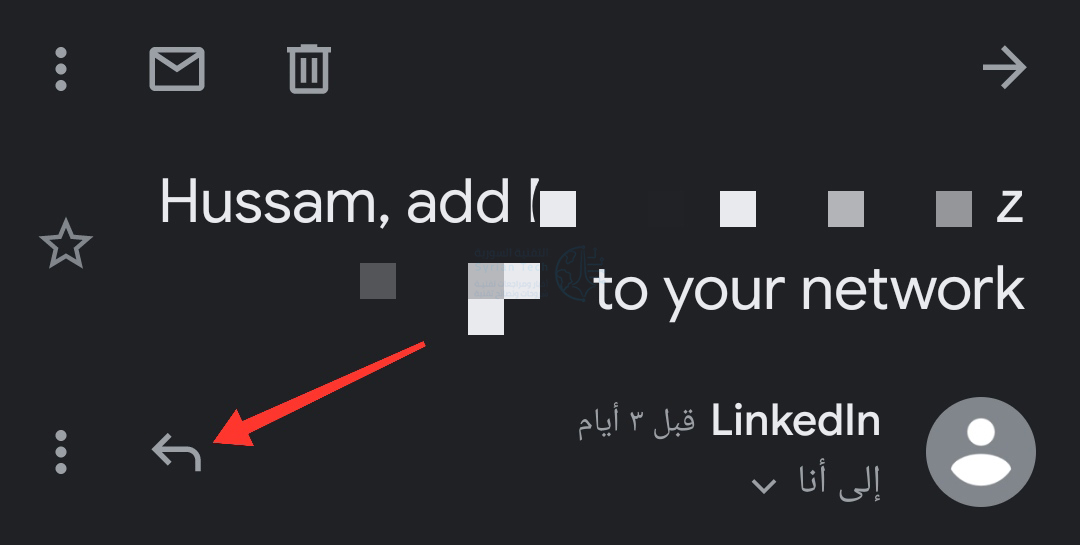
إذا كنت ترد على (أو تعيد توجيه) رسالة بريد إلكتروني في الجزء السفلي من سلسلة بريد إلكتروني، فانقر زر السهم في الزاوية العلوية اليسرى من مربع الرد السريع لإجراء تغييرات على المستلمين المقصودين.

في مربع رسالة جديدة، أنشئ رسالة البريد الإلكتروني التي تريدها، وأضف الموضوع ونص البريد الإلكتروني كما تريد.

يمكنك إضافة مستلم رئيسي (مشترك مع جميع المستلمين الآخرين) في مربع الحقل إلى، ولكن هذا ليس مطلوباً.

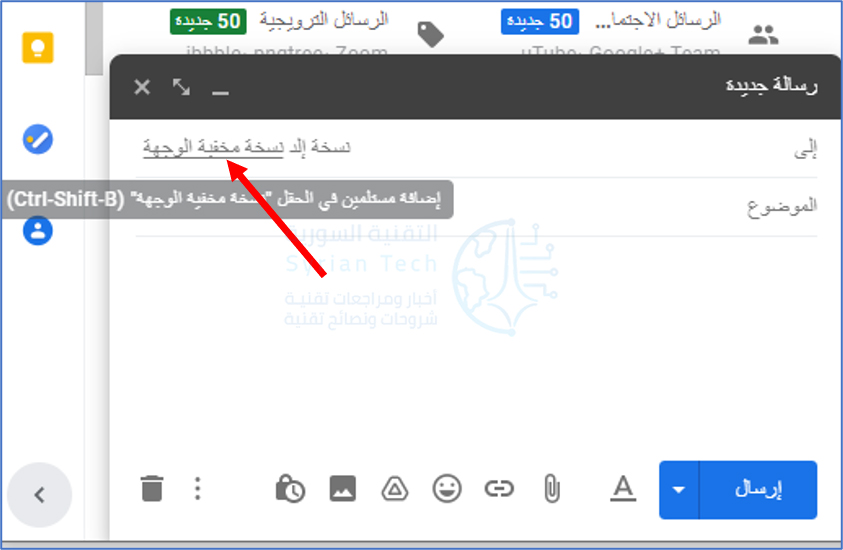
لإضافة مستلم إلى النسخة مخفية الوجهة وإخفاء عنوان البريد الإلكتروني الخاص بالمستلم من الرسالة، حدد خيار نسخة مخفية الوجهة الموجود على يسار مربع الحقل إلى.

سيؤدي هذا إلى إدراج مربع نسخة مخفية الوجهة مباشرة أسفل حقل إلى. أضف عناوين البريد الإلكتروني المختلفة أو قوائم البريد الإلكتروني التي ترغب في إرسال رسالتك إليها قبل تحديد إرسال لإرسال البريد الإلكتروني.

بمجرد فتح البريد، سيتم إخفاء عناوين البريد الإلكتروني التي وضعتها في مربع حقل نسخة مخفية الوجهة BCC من جميع المستلمين الآخرين (بما في ذلك مستلمي BCC الآخرين).

ومع ذلك، ستظل جميع العناصر الأخرى للبريد الإلكتروني مرئية، بما في ذلك أي عناوين بريد إلكتروني قياسية أو نسخة (CC).

كيفية إخفاء عناوين المستلمين عند إرسال رسائل إلكترونية إليهم في جيميل Gmail على الأجهزة المحمولة:

تتوفر أيضاً القدرة على إرسال رسائل بريد إلكتروني إلى مستلمين دون الكشف عنهم في Gmail في تطبيق الهاتف المحمول لأجهزة أندرويد Android أو آيفون iPhone أو آيباد iPad.

للبدء، افتح تطبيق جيميل Gmail على جهازك وانقر على زر إنشاء في الركن الأيمن السفلي.

يمكنك أيضاً تحديد خيار الرد في رسالة بريد إلكتروني موجودة للرد على هذه الرسالة، أو النقر على أيقونة القائمة ذات الثلاث نقاط ثم اختيار إعادة توجيه لبدء إعادة توجيهها بدلاً من ذلك.

في قائمة إنشاء، حدد حساب البريد الإلكتروني الذي ترغب في إرسال البريد الإلكتروني منه باستخدام القائمة المنسدلة من. قم بتكوين رسالة البريد الإلكتروني كما هو مطلوب، مع إضافة سطر موضوع ونص أساسي كافٍ.

يمكنك أيضاً إضافة مستلم بريد إلكتروني رئيسي في المربع إلى، على الرغم من أن هذا ليس مطلوباً. لإضافة واحد أو أكثر من المستلمين الذين تريد إخفاءهم، اضغط على السهم لأسفل على يمين المربع إلى.

سيؤدي ذلك إلى إظهار حقلي CC (نسخة إلى) و BCC (نسخة مخفية الوجهة). لإضافة مستلمين مخفيين، اكتب عناوين البريد الإلكتروني للمستلمين في مربع حقل نسخة مخفية الوجهة BCC.

عندما تكون جاهزاً لإرسال البريد الإلكتروني، قم بعملية الإرسال.

سيكون موضوع ومحتويات البريد الإلكتروني متاحاً للجميع عند الاستلام، لكن عناوين البريد الإلكتروني للمستلمين ستبقى مخفية.

مقالات قد تعجبك:

كيفية تعطيل إلغاء تثبيت أو حذف الملحقات Extensions في متصفح إيدج Edge
كيفية العثور على رقم نموذج آيفون أو آيباد لتحديد (طراز) نوع الجهاز
كيفية إدراج فيديو من يوتيوب في مستند وورد
كيفية منع متصفح الويب من المطالبة بجعله المتصفح الافتراضي
كيفية استخدام ميزة التدقيق الإملائي من جوجل باللغة العربية والإنكليزية وأي لغة أخرى

كيفية إخفاء اقتراحات الأصدقاء على فيسبوك

إذا كان لديك القليل من الأصدقاء على فيسبوك Facebook، فستتم مطالبتك بإضافة أشخاص قد لا تعرفهم بالضرورة، وذلك بفضل ميزة اقتراحات الأصدقاء في فيسبوك Facebook.

وذلك من أي جهاز تستخدمه (هنالك شرح بالصور لكل نوع جهاز انتقل مباشرة إلى الجهاز الذي تستخدمه بكثرة).

إخفاء اقتراحات أصدقاء فيسبوك على نظامي التشغيل ويندوز وماك:

إذا كنت تستخدم موقع ويب فيسبوك Facebook لسطح المكتب على جهاز كمبيوتر يعمل بنظام التشغيل ويندوز Windows 10 أو جهاز ماك Mac، فيمكنك إيقاف تشغيل اقتراحات الأصدقاء في إعدادات حسابك.

للقيام بذلك، افتح موقع فيسبوك Facebook وقم بتسجيل الدخول إلى حسابك.

بمجرد تسجيل الدخول، انقر فوق رمز قائمة السهم لأسفل في الزاوية العلوية اليسرى. من القائمة المنسدلة، انقر على الإعدادات والخصوصية.

اختر بعدها الإعدادات.

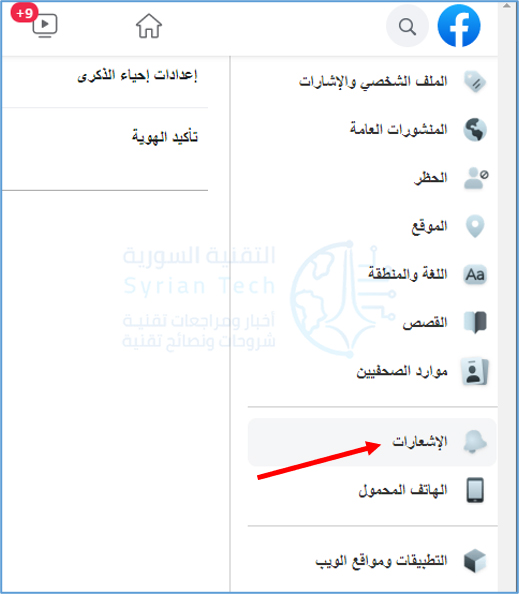
في قائمة إعدادات فيسبوك Facebook الخاصة بحسابك، انقر فوق خيار الإشعارات على اليمين.

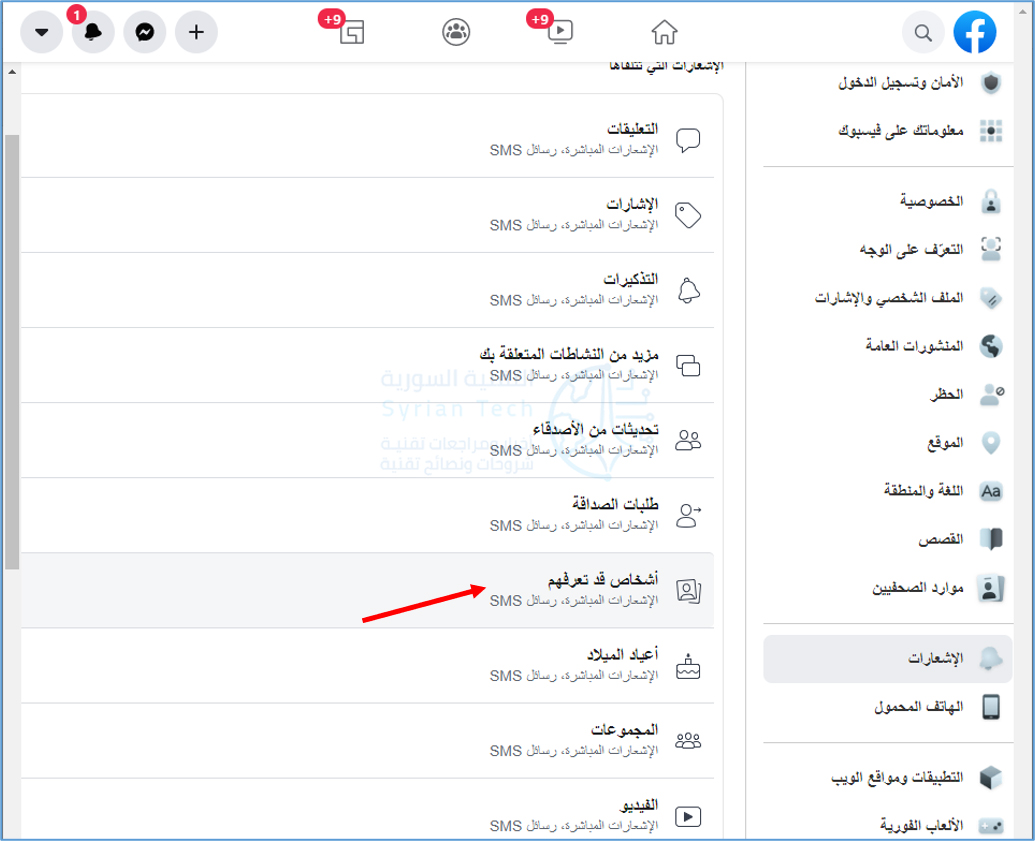
حدد أشخاص قد تعرفهم في قائمة إعدادات الإشعارات.

سيطالبك فيسبوك Facebook بالأصدقاء المقترحين بطرق مختلفة. إذا كنت تريد إيقاف اقتراحات الأصدقاء (ولكن لا تمانع في الاقتراحات داخل التطبيق)، فانقر على شريط التمرير بجوار الخيارات المختلفة المدرجة (بما في ذلك إشعارات البريد الإلكتروني والرسائل القصيرة).

إذا كنت تريد إيقاف جميع اقتراحات الأصدقاء على فيسبوك Facebook، فانقر على شريط التمرير بجوار خيار السماح بالإشعارات على فيسبوك. سيؤدي هذا إلى إيقاف جميع الإشعارات.

مع تعطيل هذا الإعداد، لن يقترح فيسبوك Facebook بعد الآن حسابات مستخدمين أخرى لإضافتها كأصدقاء على موقع فيسبوك Facebook على الويب أو في تطبيق فيسبوك Facebook للجوال.

إذا كنت تريد إضافة أصدقاء على فيسبوك Facebook، فستحتاج إلى البحث عنهم وإضافتهم يدوياً.

إخفاء اقتراحات أصدقاء فيسبوك على أندرويد وآيفون وآيباد:

إذا كنت تفضل استخدام فيسبوك Facebook على جهاز أندرويد Android أو آيفون iPhone أو آيباد iPad، فيمكنك تغيير إعدادات حسابك لتعطيل اقتراحات الأصدقاء في التطبيق نفسه.

هذا الإعداد على مستوى الحساب، لذا فإن أي تغييرات تجريها في التطبيق ستظهر أيضاً على موقع الويب.

للبدء، افتح تطبيق فيسبوك Facebook على هاتفك الذكي أو جهازك اللوحي وقم بتسجيل الدخول (إذا لم تكن قد قمت بذلك بالفعل). اضغط على أيقونة القائمة في الزاوية العلوية اليسرى، والموجودة أسفل أيقونة فيسبوك ماسنجر Facebook Messenger.

في القائمة التي تظهر، قم بالتمرير لأسفل، ثم انقر فوق الإعدادات والخصوصية.

ثم اختر الإعدادات.

للوصول إلى إعدادات اقتراح فيسبوك Facebook، قم بالتمرير لأسفل عبر قائمة الإعدادات واضغط على خيار إعدادات الإشعارات.

في قائمة إعدادات الإشعارات، انقر على خيار أشخاص قد تعرفهم.

تمامًا مثل قائمة الإعدادات على موقع فيسبوك Facebook على الويب، ستتمكن من تعطيل إشعارات اقتراح الأصدقاء الفردية للبريد الإلكتروني أو الرسائل القصيرة من خلال النقر على شريط التمرير بجوار كل خيار.

إذا كنت ترغب في تعطيل جميع اقتراحات الأصدقاء على فيسبوك Facebook، فاضغط على شريط التمرير بجانب السماح بالإشعارات على فيسبوك.

ستحتاج إلى تأكيد رغبتك في إيقاف جميع إشعارات اقتراحات الأصدقاء. اضغط على إيقاف التشغيل للتأكيد.

سيتحول لون شريط التمرير إلى اللون الرمادي عند تعطيل الإعداد، مما يؤدي إلى إيقاف جميع اقتراحات الأصدقاء على حسابك.

مقالات قد تعجبك:

كيفية تصفح الإصدارات القديمة من مواقع الويب
كيفية التحكم في سطوع مصباح فلاش آيفون
كيفية اختيار لون مخصص لقائمة ابدأ في ويندوز 10
كيفية التحكم في سطوع مصباح فلاش آيفون
كيفية اختيار لون مخصص لقائمة ابدأ في ويندوز 10

كيفية إخفاء آخر ظهور في تيليجرام

تيليجرام Telegram هو تطبيق مراسلة شائع يركز على الخصوصية، ولكن ليس بالقدر الذي يفعله تطبيق سيجنال Signal. بشكل افتراضي، يُظهر تيليجرام Telegram لأي شخص آخر مرة كنت فيها متصلاً بالإنترنت. إليك كيفية إخفاء آخر ظهور في تيليجرام.

تغيير طريقة عرض آخر ظهور في تيليجرام:

تيليجرام Telegram متاح لأجهزة آيفون iPhone وآيباد iPad وأندرويد Android وويندوز Windows وماك Mac ولينوكس Linux.

نظراً لأن المطورين اتبعوا نهجاً مشابهاً مع كل تطبيق، فإن تعليمات تغيير هذا الإعداد هي نفسها في كل الأنظمة.

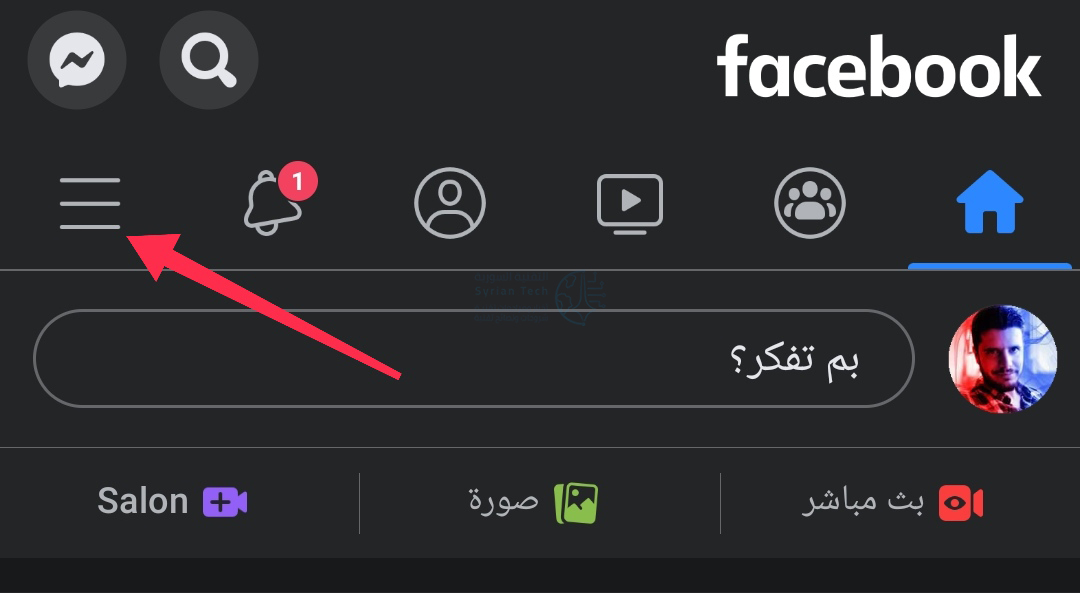
للعثور على هذا الخيار، انقر فوق رمز الثلاث خطوط الأفقية الصغيرة في أعلى يسار الشاشة.

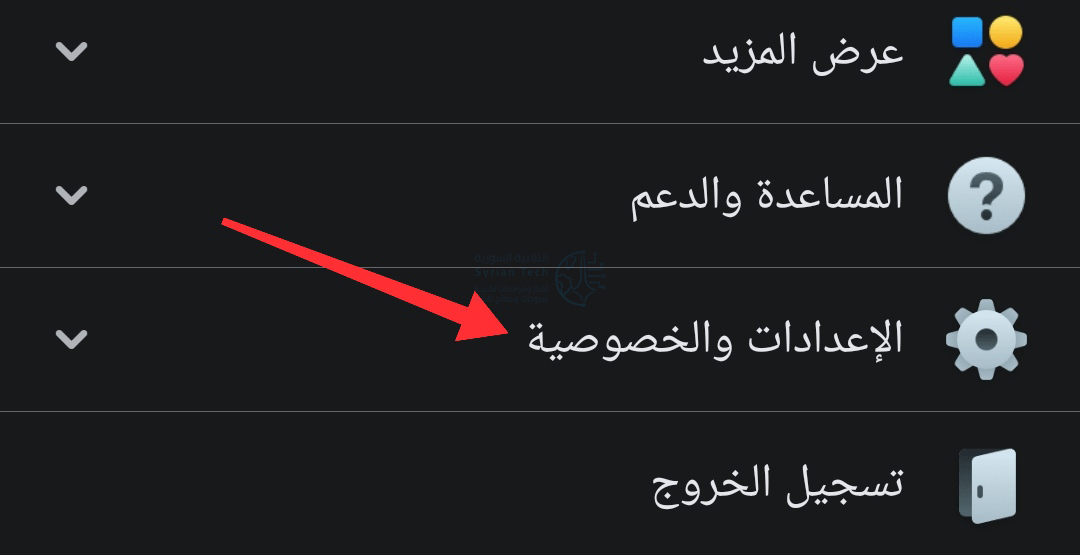
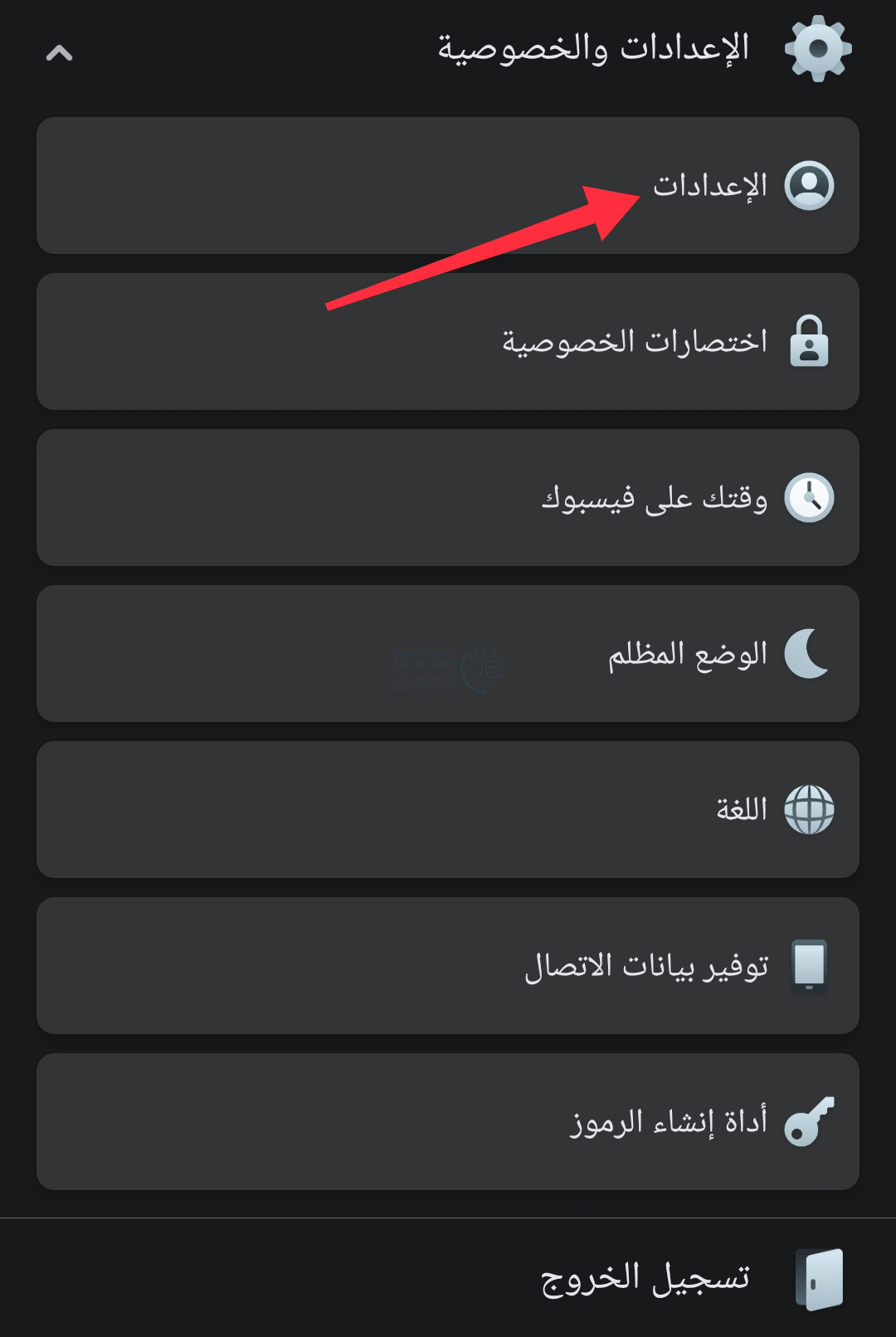
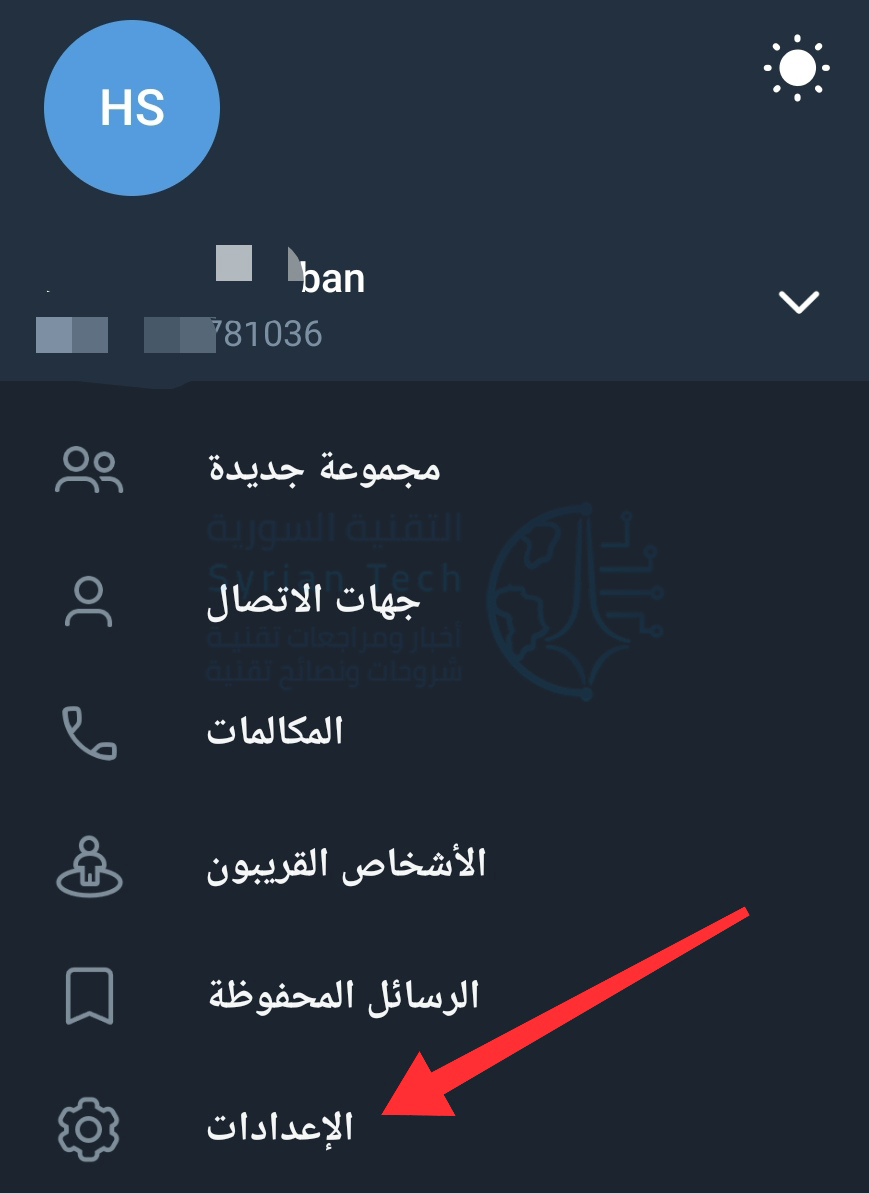
في القائمة التي تظهر، انقر على الإعدادات.

 اختر الخصوصية والأمان.

انقر على آخر ظهور ومتصل.

في الشاشة التالية، يمكنك تحديد من يمكنه رؤية وقت آخر ظهور لك: الجميع (بما في ذلك المستخدمون الذين لم تقم بإضافتهم)، وجهات اتصالي، ولا أحد.

بناءً على الإعداد الذي تختاره، يمكنك إضافة استثناءات إلى هذه القاعدة.

على سبيل المثال، إذا اخترت جهات اتصالي، فسترى خيار عدم المشاركة مع. انقر فوق هذا الخيار لإضافة جهات اتصال لن تتمكن من معرفة آخر مرة كنت متصلاً فيها.

وإذا اخترت لا أحد، فسترى خيار المشاركة مع، انقر فوق هذا الخيار لإضافة جهات اتصال ستتمكن دائماً من معرفة آخر مرة كنت متصلاً فيها، هذا مفيد للأصدقاء المقربين أو العائلة.

إذا اخترت الجميع، فستتمكن من إضافة مستخدمين إلى قائمة الحظر بدلاً من ذلك.

أثناء تنقلك في إعدادات خصوصية تيليجرام Telegram، تحقق من أن كل شيء على ما يرام. يمكنك تحديد تفضيلات أخرى، مثل من يمكنه إضافتك إلى الدردشات الجماعية ومن لا يمكنه إضافتك، ومن يمكنك تلقي المكالمات منه، ومن يمكنه إعادة توجيه رسائلك إلى حسابات أخرى.

ما الذي تراه جهات الاتصال عند إخفاء آخر ظهور؟

بشكل افتراضي، سيعرض هذا الإعداد التاريخ المحدد لآخر مرة ظهرت فيها على الإنترنت. إذا مرت أقل من 24 ساعة منذ ذلك الحين، فسيتم أيضاً تضمين الوقت الدقيق (الساعة والدقيقة). أما أطول من ذلك سيتم عرض التاريخ فقط.

أما إذا أخفيت آخر ظهور، فهناك أربعة تعبيرات زمنية محتملة قد تظهر:

  • قريباً: شوهد آخر مرة خلال ثلاثة أيام.
  • خلال أسبوع: شوهد آخر مرة بين ثلاثة وسبعة أيام.
  • خلال شهر: آخر ظهور خلال سبعة أيام إلى شهر.
  • منذ زمن طويل: شوهد آخر مرة منذ أكثر من شهر.

سيرى المستخدمون الذين تم حظرهم دائماً عبارة منذ وقت طويل، حتى لو كنت تدردش معهم مؤخراً.

مقالة ذات صلة: ما الفرق بين تطبيق سيجنال Signal وتطبيق تيليجرام Telegram ومن الأفضل

مقالات قد تعجبك:

كيفية منع الأعضاء من تعديل تفاصيل مجموعة واتساب
كيفية إجراء مكالمات هاتفية من كمبيوتر ويندوز 10 عن طريق هاتف أندرويد
كيفية منع الغير مسؤولين من إرسال الرسائل في مجموعة واتساب
كيفية التحقق إن كانت اللعبة المثبتة على بلاي ستيشن 5 تعمل بإصدار 4 أو 5
كيف تستخدم الأجهزة شبكة واي فاي Wi-Fi لتحديد الموقع؟

كيفية إخفاء رقم الهاتف في تيليجرام

تحتاج إلى إدخال رقم هاتفك للتسجيل في تيليجرام Telegram. هكذا يصادق تيليجرام Telegram على هويتك.

لكنك ليس هناك ضرورة فعلياً إلى استخدام رقم هاتفك لاستخدام تيليجرام Telegram. إليك كيفية إخفاء رقم هاتفك في تيليجرام Telegram.

يمكنك إضافة مستخدمين في تيليجرام Telegram بطريقتين: أولاً، باستخدام أرقام هواتفهم (إما عن طريق إضافتهم يدوياً أو من خلال مشاركة تطبيق جهات الاتصال)، أو باستخدام أسماء مستخدمين فريدة (على غرار تويتر Twitter).

إذا كنت تستخدم أنت وجهات اتصالك نظام اسم المستخدم، فيمكنك في الواقع الاستمرار في استخدام تيليجرام Telegram (الانضمام إلى المجموعات والاشتراك في القنوات والمزيد) دون مشاركة رقم هاتفك مطلقاً.

للقيام بذلك، كل ما عليك فعله هو تعطيل أحد الإعدادات.

كيفية إخفاء رقم الهاتف في تيليجرام على أندرويد:

أولاً، افتح تطبيق تيليجرام Telegram على هاتفك الذكي الذي يعمل بنظام أندرويد Android واضغط على أيقونة القائمة المكونة من ثلاثة خطوط أفقية في الزاوية العلوية اليسرى.

انقر على خيار الإعدادات.

الآن، انتقل إلى قسم الخصوصية والأمان.

هنا، اختر خيار رقم الهاتف.

في قسم من يمكنه رؤية رقم هاتفي، سترى أن هناك ثلاث خيارات. إذا كنت تريد فقط إظهار رقمك لجهات الاتصال، فانتقل إلى خيار جهات اتصالي.

إذا كنت لا تريد إظهار رقم الهاتف لأي شخص، فحدد خيار لا أحد، وإذا أردت إظهار الرقم للجميع فاختر الجميع.

بمجرد تحديد الخيار لا أحد، سترى قسماً جديداً يسمى من يمكنه إيجادي عبر رقم هاتفي؟. لتكون أكثر أماناً، يجب عليك تغيير هذا الإعداد إلى خيار جهات اتصالي.

يضمن ذلك أن المستخدمين الموجودين في جهات اتصالك هم فقط من يمكنهم البحث عنك على تيليجرام Telegram. لا يمكن لأي شخص آخر العثور عليك أو حتى رؤية رقم هاتفك.

بمجرد الانتهاء، انقر فوق رمز علامة تطبيق التغييرات في الزاوية العلوية اليمنى لحفظ إعداداتك الجديدة.

إخفاء رقم هاتفك في تيليجرام على آيفون:

تختلف العملية قليلاً في تيليجرام على أجهزة آيفون iPhone. افتح تطبيق تيليجرام Telegram وانتقل إلى علامة التبويب الإعدادات.

اختر خيار الخصوصية والأمان Privacy and Security.

الآن، انتقل إلى قسم رقم الهاتف Phone Number.

هنا، سترى قسم من يمكنه رؤية رقم هاتفي Who Can See My Phone Number.

يمكنك التبديل إلى جهات اتصالي My Contacts إذا كنت تريد فقط إظهار رقم هاتفك للمستخدمين الموجودين في جهات اتصالك (وإخفاءه عن أي شخص آخر).

إذا كنت تريد إخفاءه عن الجميع، فانقر على خيار لا أحد Nobody.

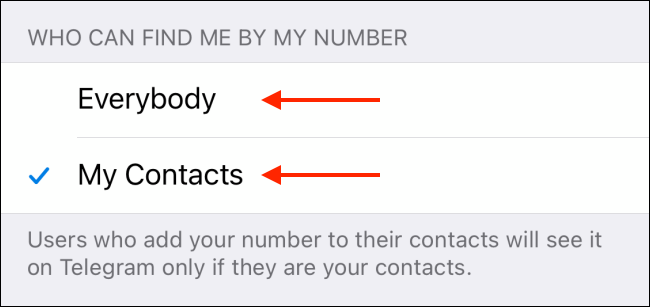
إذا حددت هذا الخيار، فسترى قسماً جديداً يسمى من يمكنه إيجادي عبر رقم هاتفي Who Can Find Me By My Number.

الافتراضي هو خيار جهات اتصالي My Contacts. في هذا الوضع، لن يرى المستخدمون الذين لديهم رقمك في جهات اتصالهم رقم هاتفك إلا إذا كانوا في قائمة جهات اتصالك.

إذا كنت تريد أن يراه أي شخص لديه رقمك محفوظ في قائمة جهات اتصاله على تيليجرام Telegram، فيمكنك التبديل إلى خيار الجميع Everybody.

مقالات قد تعجبك:

كيفية التحقق إن كانت اللعبة المثبتة على بلاي ستيشن 5 تعمل بإصدار 4 أو 5
كيفية حفظ رسالة بريد إلكتروني كملف على الكمبيوتر في ويندوز وماك
كيفية مشاركة لقطات الشاشة ومقاطع فيديو اللعب على إكس بوكس سيريس إكس X وإس S
كيف تستخدم الأجهزة شبكة واي فاي Wi-Fi لتحديد الموقع؟
كيفية التحقق فيما إذا تم التلاعب بالصورة أو تعديلها

كيفية إخفاء أو إظهار مؤشرات الكتابة في سيجنال

تتيح لك مؤشرات الكتابة معرفة ما إذا كان الشخص الذي تتواصل معه يكتب رسالة نصية الآن.

إذا كان الشخص الآخر بطيئاً، فقد ينتهي بك الأمر جالساً تشاهد المؤشر يتحرك على شاشتك. لحسن الحظ، يمكنك إيقاف تشغيل مؤشرات الكتابة في سيجنال Signal.

يتكون مؤشر الكتابة في تطبيق سيجنال Signal، كما هو موضح أدناه، من ثلاث نقاط متحركة داخل فقاعة. عندما يكتب شخص ما تدردش معه، ستستطيع مشاهدة الفقاعة كما في تطبيق ماسنجر Messenger.

ملاحظة: عند تعطيل مؤشرات الطباعة (الكتابة)، يتم إيقاف تشغيلها لكل فرد أو مجموعة دردشة في سيجنال Signal تشارك فيها. لن ترى بعد الآن عندما يكتب شخص ما رسالة إليك ولن يرى متى أنت تكتب رسالة له.

ابدأ بفتح تطبيق سيجنال Signal على هاتف آيفون iPhone أو هاتف أندرويد Android الذكي.

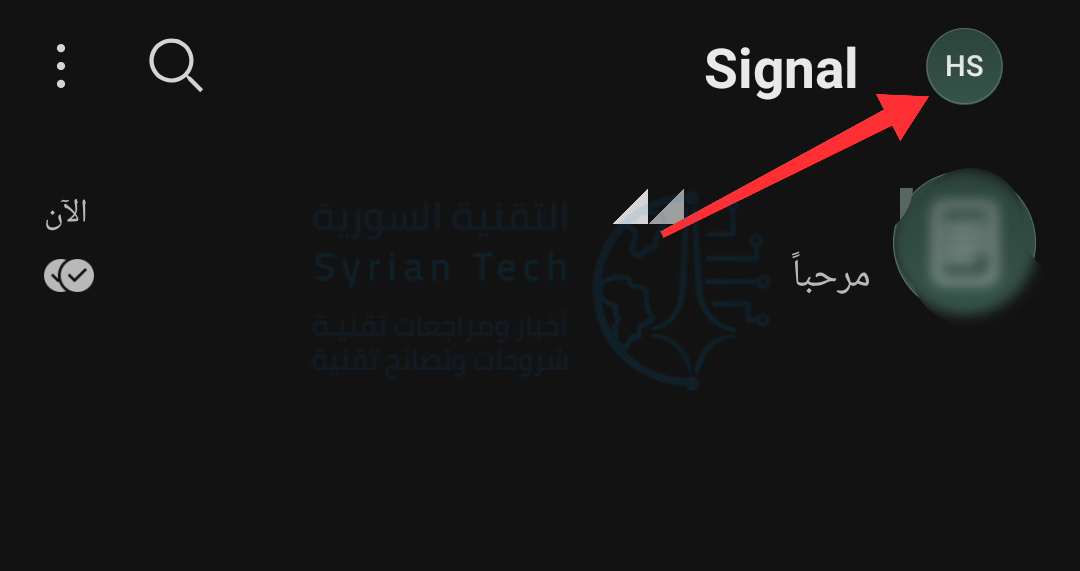
بعد ذلك، اضغط على صورة حسابك في الزاوية العلوية اليمنى. إذا لم تكن قد حملت صورة ملف شخصي مخصصة، فقد تظهر على أنها الأحرف الأولى من اسم المستخدم.

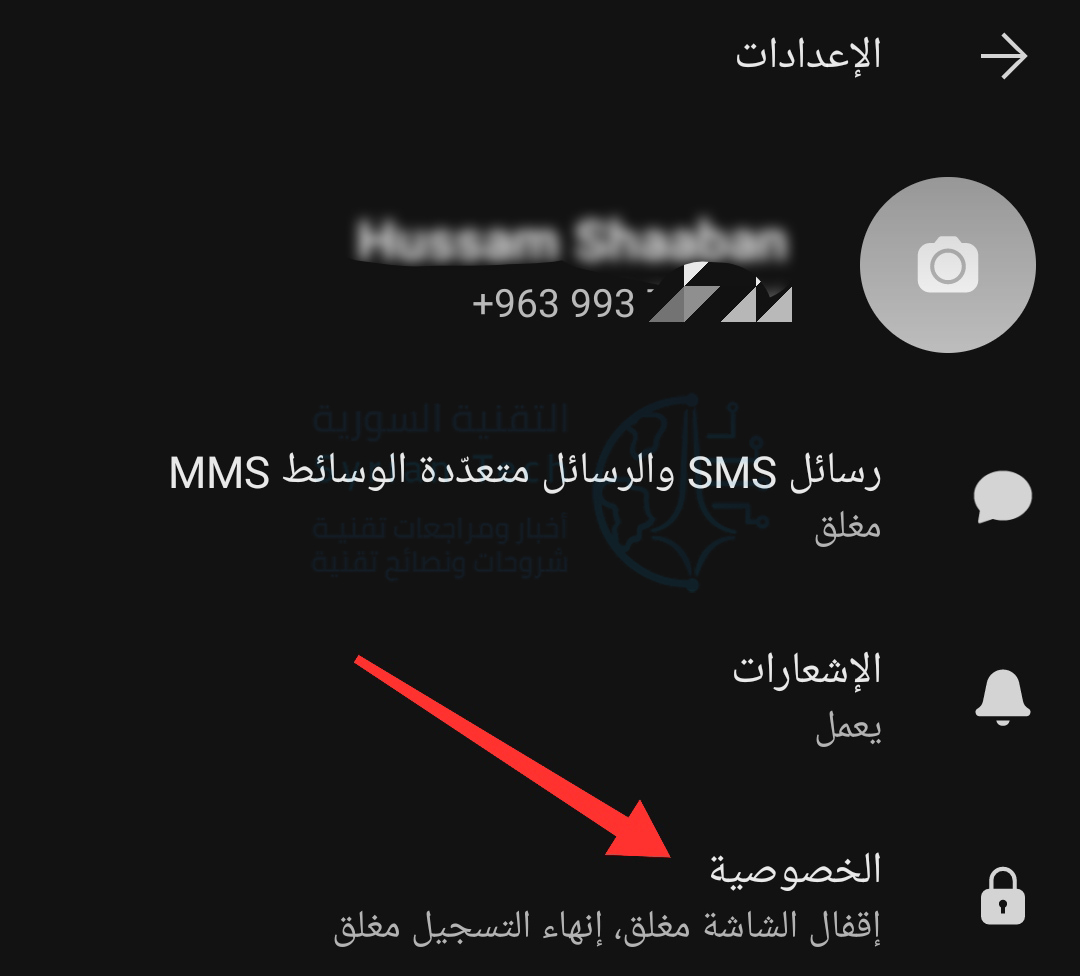
انقر على خيار الخصوصية في قائمة الإعدادات.

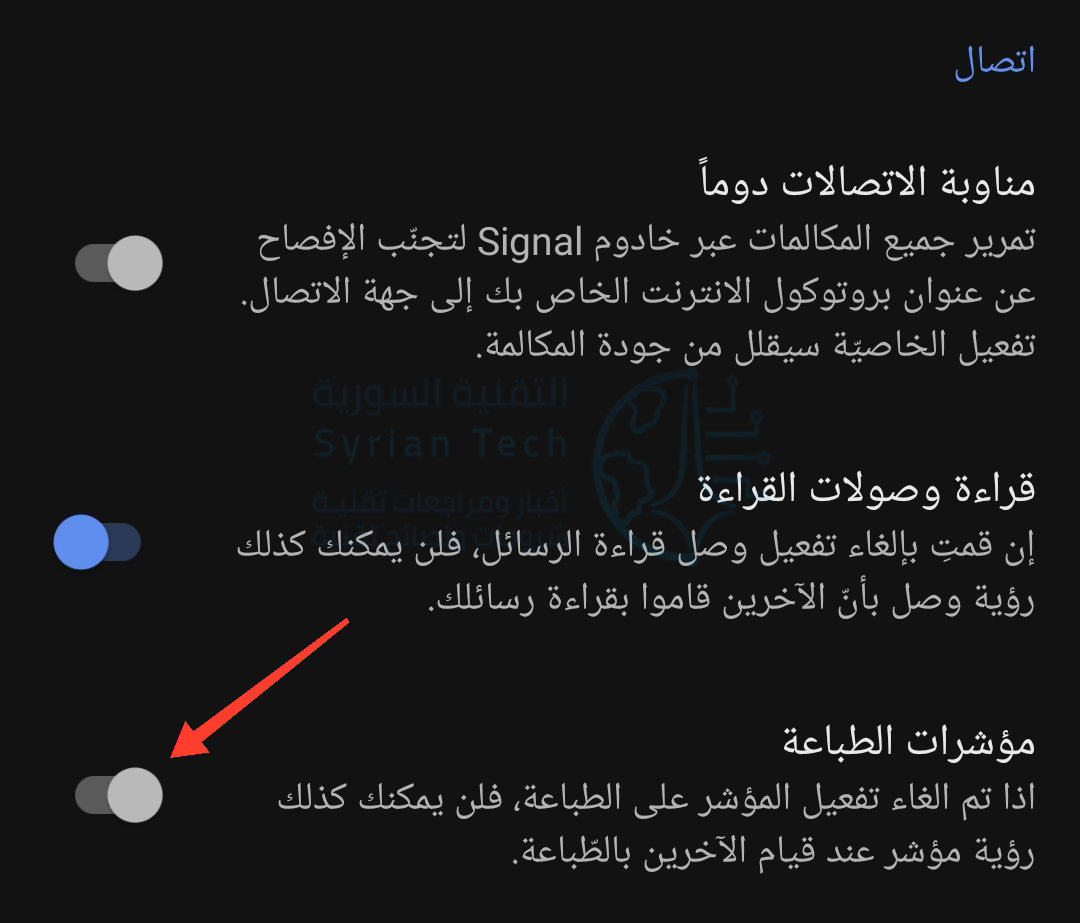
أخيراً، قم بإيقاف تشغيل مؤشرات الطباعة.

إذا كنت ترغب في إعادة تشغيل الميزة، فانقر فوق زر التبديل مرة أخرى لإعادة تمكين مؤشرات الطباعة (الكتابة).

كما ذكرنا أعلاه، سيؤدي إيقاف تشغيل مؤشرات الكتابة إلى تعطيل الميزة لك وللشخص الذي تتواصل معه.

إذا كانت الميزة مفعلة لدى الطرف الآخر، فسوف يرى مؤشرات الكتابة في الدردشات الأخرى، ولكن ليس في المحادثات معك.

مقالة ذات صلة: ما هو تطبيق سيجنال Signal وما الفرق بينه وبين واتساب؟

مقالات قد تعجبك:

ما هو التركيز التلقائي في الكاميرا ,وما هي أوضاعه المختلفة ؟
كيفيّة إدخال أو تغيير بطاقات SIM في هواتف أندرويد
كيفية تلقّي إشعارات هاتف أندرويد على كمبيوتر يعمل بنظام ويندوز 10
كيفية ترتيب أيقونات سطح المكتب والمحافظة على تنظيمها
كيفية معرفة إجمالي وقت العمل على مستند وورد

كيفية إخفاء أو إظهار وصولات القراءة (إشارات قراءة الرسالة) في سيجنال

مع التركيز على الخصوصية، قد ترغب في ألا يعرف الأشخاص الذين تتواصل معهم على سيجنال Signal أنك قد قرأت رسالتهم النصية.

لحسن الحظ، يمكنك إيقاف تشغيل وصولات القراءة (مؤشرات قراءة الرسالة) وتعطيل المؤشر الذي يوضح أنك رأيت اتصالاتهم.

تظهر وصولات القراءة، وهي ميزة شائعة في تطبيقات المراسلة الأخرى مثل واتساب WhatsApp و iMessage، على شكل فقاعات مؤشر بيضاء على الرسائل التي ترسلها في سيجنال Signal.

إذا قمت بإيقاف تشغيل وصولات القراءة وحظرت الشخص الموجود على الطرف الآخر من رؤية أنك قد قرأت رسالته ، فستفقد القدرة على معرفة ما إذا كان قد قرأ رسالتك أم لا.

ابدأ بفتح تطبيق سيجنال Signal على هاتف آيفون iPhone أو هاتف أندرويد Android الذكي.

بعد ذلك، اضغط على صورة حسابك في الزاوية العلوية اليمنى. إذا لم تكن قد حملت صورة ملف شخصي مخصصة، فقد تظهر على أنها الأحرف الأولى من اسم المستخدم.

انقر على خيار الخصوصية في قائمة الإعدادات.

أخيراً، قم بإيقاف تشغيل (أو تشغيل) إعداد قراءة وصولات القراءة.

كما هو موضح أدناه، مع تشغيل إعداد قراءة وصولات القراءة في سيجنال Signal، سيتم ملء فقاعات علامة الاختيار بلون أبيض عند استلام الرسالة وقراءتها.

مع إيقاف تشغيل وصولات القراءة (مؤشرات قراءة الرسالة)، ستكون الفقاعات فارغة، لكن علامات الاختيار ستشير إلى أنه تم تسليم الرسالة.

سيرى المستلم نفس النوع من الإشارات على الرسائل النصية التي يرسلها. لن تتمكن أنت ولا الشخص الذي تتواصل معه من معرفة ما إذا تم مشاهدة رسالة عند إيقاف تشغيل إعداد قراءة وصولات القراءة.

مقالة ذات صلة: ما هو تطبيق سيجنال Signal وما الفرق بينه وبين واتساب؟

مقالات قد تعجبك:

كيفية تفعيل الوضع المظلم في فيسبوك على الكمبيوتر
ما هي خدمة جوجل ستاديا Stadia؟ وما متطلبات عملها؟ وما الألعاب المتوفرة عليها؟
كيفية تغيير حجم عدة صور دفعة واحدة في ويندوز 10
كيفية التحقق أن جهاز الكمبيوتر يحتوي على أحدث إصدار من ويندوز 10
ما هو ووردبريس WordPress؟ وما هي أهميته في تصميم المواقع؟ وكيف يمكن تعلمه؟

كيفية كتم إشعارات الرسائل بشكل دائم من أي شخص على واتساب

لدينا جميعاً عدد من مجموعات واتساب WhatsApp أو دردشة لجهات اتصال لا يمكننا حظرها ولكن نريد التخلص من إشعاراتها المتكررة.

لحسن الحظ، يوفر واتساب WhatsApp حلاً وسطاً لهؤلاء ويمكّنك ببساطة من كتم صوتهم إلى الأبد.

عند كتم جهة اتصال أو مجموعة على واتساب WhatsApp، فلن يتم إخطارك بأي رسائل جديدة منها.

ومع ذلك، سيظلون يظهرون في قائمة الدردشة ويمكنك التحدث معهم بانتظام. لن يتم تنبيه أعضاء هذه المجموعة أو جهة الاتصال بهذا أيضاً، على عكس ما يحدث عند مغادرة المجموعة.

أولاً، تأكد من تثبيت أحدث إصدار من واتساب WhatsApp على هاتف أندرويد Android أو آيفون iPhone من خلال زيارة متجر جوجل بلاي Google Play Store أو متجر آبل App Store.

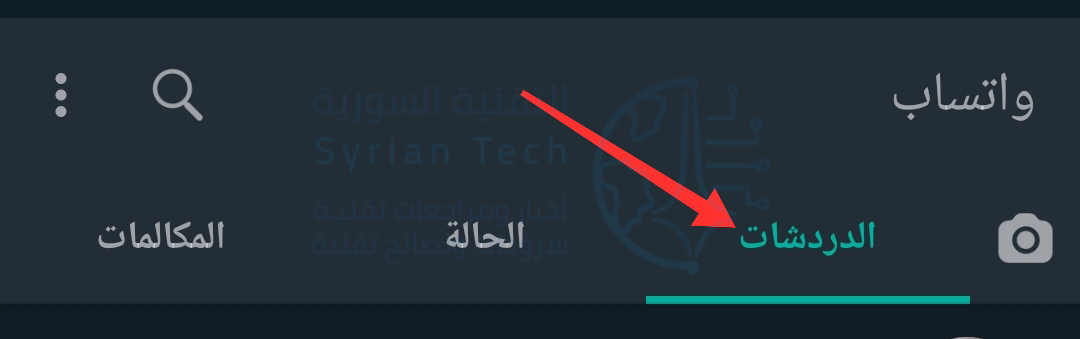
افتح تطبيق واتساب WhatsApp على هاتفك وادخل إلى الدردشة التي تريد كتمها في علامة التبويب الدردشات.

انقر على اسم المجموعة أو جهة الاتصال في الجزء العلوي لعرض صفحة الملف الشخصي.

في الشاشة التالية، قم بتفعيل خيار كتم الإشعارات.

في النافذة المنبثقة التالية، يمكنك تخصيص المدة التي تريد أن تظل فيها المجموعة أو جهة الاتصال مكتومة الصوت.

اختر من بين الفترات الزمنية الثلاث المحددة. بمجرد انتهاء هذه الفترة الزمنية، سيقوم واتساب WhatsApp تلقائياً بإلغاء كتم صوت الدردشة.

اختر الخيار دائماً لكتم الصوت إلى الأبد.

إذا حددت مربع الاختيار إظهار الإشعارات، فستظهر تنبيهات الرسائل الجديدة من الدردشة المحددة في إشعاراتك، لكنها ستكون صامتة ولن يصدر هاتفك أي صوت.

اضغط على زر موافق لتأكيد الإجراء. عند القيام بذلك، سيكون للمحادثة رمز كتم جديد بجانبها في قائمة الدردشات.

لاحظ أن هذا يؤثر فقط على النصوص من الشخص أو المجموعة. ستستمر في تلقي تنبيه إذا قاموا بإجراء مكالمة صوتية أو مكالمة فيديو معك.

إذا لم يفلح كتم الصوت في حل المشكلة وكنت قد سئمت من جهة اتصال أو مجموعة، فيمكنك حظر دردشة واتساب WhatsApp تماماً كحل أخير.

مقالات قد تعجبك:

كيفية تغيير سمة ولون رسائل إنستغرام
كيفية إضافة إعدادات مسبقة Presets إلى برنامج لايت روم
ما هي الرسائل للويب في أندرويد وكيف يتم استخدامها
كيف يعمل نظام التبريد المائي في الهواتف المحمولة؟
كيفية تشغيل ضوء الفلاش في هواتف آيفون بأسرع و أسهل طريقة
إشاعات و أفكار خاطئة يعتقدها الكثير عن المنزل الذكي SmartHome

كيفية تفعيل واستخدام خاصية الرسائل ذاتية الاختفاء في واتساب

بينما تكون معظم محادثات واتساب WhatsApp مع الأصدقاء والعائلات، فإننا نستخدمها غالباً للتحدث مع أشخاص لا نعرفهم مثل المتاجر المحلية.

نظراً لأننا لا نحتاج إلى مثل هذه الدردشات غير الشخصية إلى الأبد، فمن الأفضل أن نرسل لهم رسائل ذاتية الاختفاء حتى يبقى البريد الوارد نظيفاً.

يوفر تطبيق واتساب WhatsApp وضع التدمير الذاتي للمحادثات. عند تمكين هذه الميزة لمجموعة معينة أو محادثة خاصة، يتم مسح الرسائل تلقائياً من هاتفك وهاتف المستلم بعد أسبوع. إليك كيفية تفعيل خاصية الرسائل ذاتية الاختفاء.

أولاً، تأكد من أن لديك أحدث إصدار من واتساب WhatsApp على هاتفك من متجر جوجل بلاي Google Play Store على جهاز أندرويد Android أو متجر آبل App Store على آيفون iPhone.

الآن، افتح تطبيق واتساب WhatsApp على جهاز آيفون iPhone أو أندرويد Android وادخل إلى المجموعة أو الدردشة الخاصة التي تريد تعيينها على خاصية الاختفاء التلقائي في علامة التبويب الدردشات.

اضغط على اسم المستلم أو المجموعة أعلى المحادثة لزيارة صفحة ملفهم الشخصي.

انقر على الرسائل ذاتية الاختفاء.

ستظهر لك الشاشة المبينة أدناه، حيث تشرح لك هذه النافذة خاصية الرسائل ذاتية الاختفاء.

ملاحظة: في المجموعات، يحق للمسؤولين فقط تعديل هذا الإعداد.

قم بالتبديل إلى الخيار تفعيل لتمكين الاختفاء التلقائي للرسائل في هذه الدردشة.

الآن، سيتم حذف أي نص أو وسائط مرسلة في هذه المحادثة من قبلك أو من قبل الشخص الآخر بعد أسبوع من الإرسال.

في وقت كتابة هذا التقرير، لم تكن هناك طريقة لتخصيص الفترة الزمنية.

ومع ذلك، لن تتأثر الرسائل التي تم تبادلها قبل هذا التغيير (لن تختفي تلقائياً). يمكنك إيقاف تشغيل ميزة الرسائل المختفية من خلال العودة إلى هذا الخيار نفسه.

عندما يتم تمكين الخيار، سيقوم واتساب WhatsApp بإعلام الطرف الآخر للمحادثة وإضافة رمز ساعة صغير فوق الصورة المصغرة للدردشة.

ومع ذلك، ضع في اعتبارك أن هذا لا يمنع أعضاء الدردشة من التقاط لقطات شاشة للمحادثات أو نسخ الوسائط احتياطياً في مكان آخر. بالإضافة إلى ذلك، سيظل خيار تصدير الدردشة متاحاً.

لذلك، فإن وضع التدمير الذاتي في واتساب WhatsApp يقتصر فقط على مسح صندوق الوارد بشكل دوري من الرسائل غير الضرورية، وليس للمحادثات الخاصة والسرية.

بالنسبة للمحادثات الحساسة التي تريد مسحها فوراً من هاتفك، يمكنك تجربة خدمات المراسلة التي تركز على الخصوصية مثل Signal من متجر جوجل بلاي Google Play Store أو من متجر آبل App Store.

مقالات قد تعجبك:

طريقة إنشاء قرص محمول USB إقلاعي لتنصيب أي نظام Windows باستخدامه
كيفية تنصيب التعاريف لجميع الأجهزة في حاسوبك من الإنترنت على مختلف أنظمة Windows
شرح لتطبيقات فوتوشوب للهواتف الذكية، وما ميزاتها ؟
ما هو التورنت؟ وكيف يعمل؟ وكيفية استخدامه؟ وكيفية التعامل معه؟
كيف تقوم بتثبيت Windows 10 على حاسبك الشخصي