بدأت واتساب في اختبار خيارات جديدة للمكالمات الصوتية والمرئية لمستخدمي أندرويد، وفقًا لما كشفه موقع WABetaInfo، الذي رصد هذه الميزات في الإصدار التجريبي رقم 2.25.10.16 من التطبيق.
إحدى الميزات الجديدة هي زر كتم الصوت للمكالمات الصوتية الواردة، والذي يظهر في لوحة الإشعارات، مما يسمح للمستخدمين بالرد على المكالمة أثناء كتم الميكروفون.
لم يتضح بعد مدى فائدة هذه الميزة عمليًا، لكن ربما تكون مفيدة في البيئات الصاخبة؟
الميزة الثانية مخصصة لمكالمات الفيديو الواردة، حيث تتيح إيقاف تشغيل الكاميرا قبل الرد عليها، هذه الميزة مفيدة للمستخدمين الذين يحتاجون لبضع ثوانٍ للاستعداد قبل الظهور أمام الكاميرا، أو لا يرغبون في الظهور أمامها أصلًا.
كما أنها تُضيف طبقة من الخصوصية عند تلقي مكالمات من أرقام مجهولة، حيث لن تظهر على الشاشة فورًا بعد الرد على مكالمة الفيديو.
الميزة الثالثة هي تفاعلات الرموز التعبيرية لمكالمات الفيديو، والتي ستتيح للمشاركين في مكالمة الفيديو التفاعل باستخدام الرموز التعبيرية في الوقت الفعلي.
هذه الميزات متاحة لبعض مُختبري النسخة التجريبية من واتساب لنظام أندرويد، وسيتم توسيعها لتشمل المزيد من المستخدمين في الأسابيع المقبلة.
في رسائل إنستغرام، يمكنك النقر نقراً مزدوجاً فوق رسالة لإرسال قلب، ويمكنك الضغط مع الاستمرار على رسالة لمشاهدة ردود أفعال الرموز التعبيرية.
تريد تخصيص الرموز التعبيرية في هذه القائمة؟ إليك كيفية تغيير ردود أفعال الرموز التعبيرية في رسائل إنستغرام.
تعد القدرة على تخصيص ردود أفعال الرموز التعبيرية جزءاً من ميزة المراسلة عبر الأنظمة الأساسية في إنستغرام Instagram.
يتيح لك هذا التحديث إرسال رسائل إلى أصدقائك على فيسبوك Facebook من إنستغرام Instagram وإحضار بعض ميزات ماسنجر Messenger إلى إنستغرام Instagram.
أولاً قم بتحديث المراسلة في إنستغرام:
إذا لم تكن قد قمت بالتحديث بالفعل، فيمكنك القيام بذلك من قائمة الإعدادات في إنستغرام Instagram. قم بالضغط على صورة ملفك الشخصي.
انقر فوق قائمة الثلاث خطوط الأفقية في الزاوية العلوية اليسرى.
اضغط على خيار الإعدادات.
هنا، اضغط على خيار تحديث المراسلة.
الآن، ستتغير أيقونة رسائل إنستغرام في الزاوية العلوية اليسرى من التطبيق إلى أيقونة ماسنجر Messenger. بمجرد التحديث، يمكنك تخصيص ردود أفعال الرموز التعبيرية من أي محادثة على إنستغرام Instagram.
تغيير ردود الفعل Emoji في رسائل إنستغرام:
بعد تكامل فيسبوك ماسنجر Facebook Messenger بالمراسلة المباشرة على إنستغرام Instagram، انقر فوق رمز ماسنجر Messenger في الزاوية العلوية اليسرى من تطبيق إنستغرام Instagram لمشاهدة جميع المحادثات.
ثم انقر فوق أي محادثة.
هنا، اضغط مع الاستمرار على رسالة لمشاهدة ردود أفعال الرموز التعبيرية.
يمكنك النقر فوق الزر + لمشاهدة جميع الرموز التعبيرية أو تحديد رمز تعبيري لإرساله كرد فعل على رمز تعبيري.
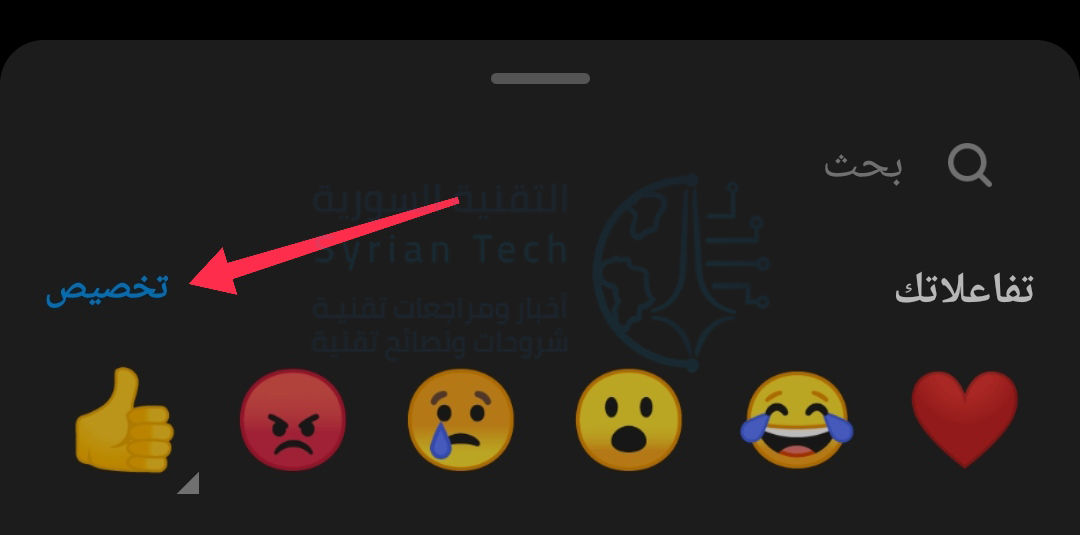
لتغيير رد فعل رمز تعبيري، انقر على تخصيص.
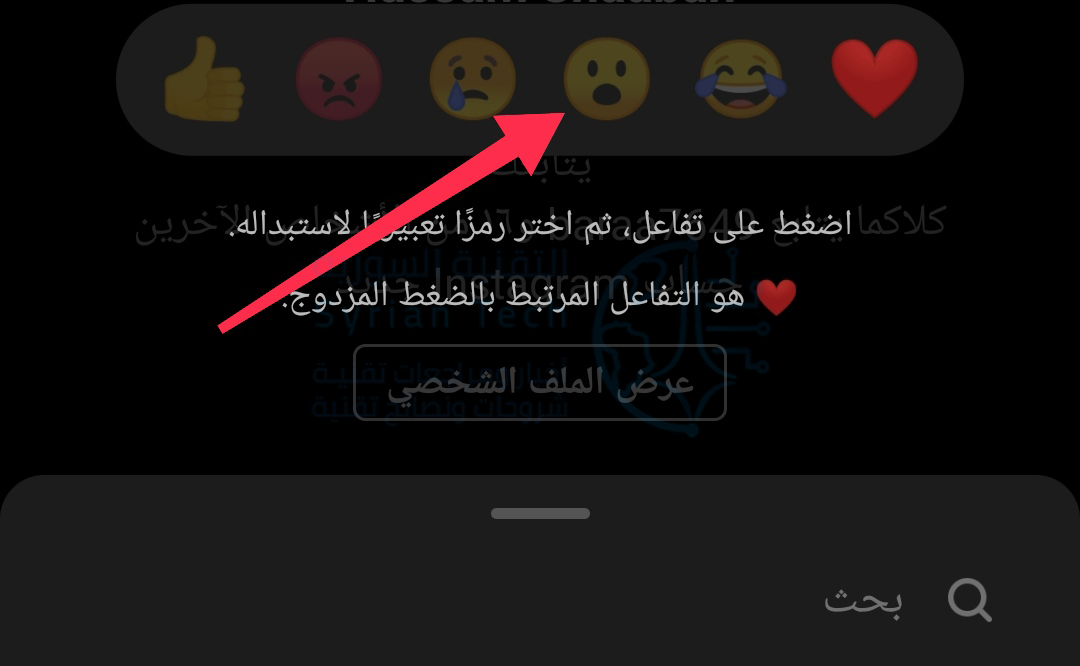
سترى جميع الرموز التعبيرية المتاحة في الأسفل. انقر على الرمز التعبيري الذي تريد تغييره.
ثم تصفح أو ابحث عن رمز تعبيري معين.
يمكنك بعد ذلك اختيار رمز تعبيري آخر وتكرار هذه العملية.
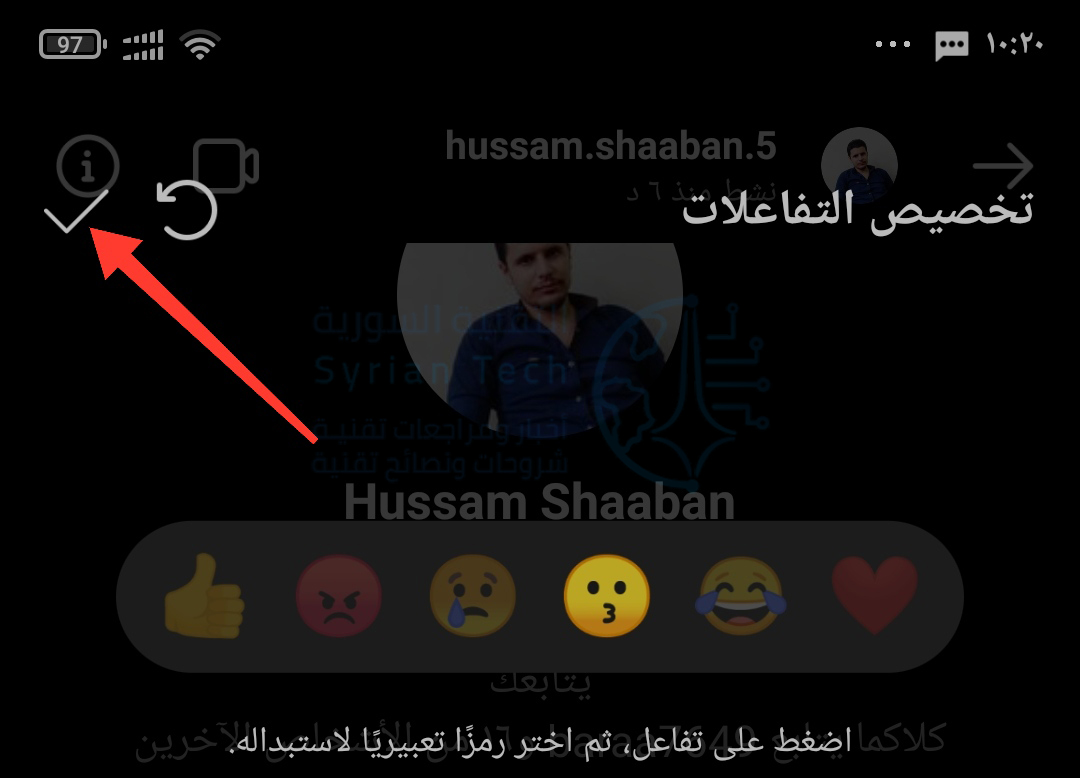
يمكنك تخصيص جميع الرموز التعبيرية الستة سريعة الاستجابة هنا، بما في ذلك الرموز التعبيرية الافتراضية للقلب.
بمجرد تبديل رمز تعبيري القلب، سيصبح الرمز التعبيري الموجود في أقصى اليمين هو الافتراضي لإيماءة النقر المزدوج.
إذا كنت تريد العودة للإعداد الافتراضي يمكنك النقر على السهم المدوّر في أعلى اليسار. وبمجرد الانتهاء من التخصيص، انقر على زر إشارة صح بجانب زر إعادة التعيين.
سترى الآن الرموز التعبيرية الجديدة في النافذة المنبثقة. حدد رمزاً تعبيرياً لإرسال رد الفعل.
منذ فترة طويلة، كان مستخدمو أندرويد Android قادرون على إرسال الرسائل النصية من أجهزة الكمبيوتر الخاصة بهم باستخدام أدوات خارجية مثل Pushbullet أو MightyText.
لكن جوجل Google أتاحت هذه الوظيفة مع ميزة جديدة تسمى الرسائل للويب. إليك ما يعنيه ذلك:
ما هي رسائل الويب؟
تعدّ رسائل الويب طريقة جوجل Google لإرسال الرسائل النصية مباشرةً من جهاز الكمبيوتر. تتطلب هذه الميزة تطبيق Android Messages الخاص بالشركة، لذلك إذا كنت تستخدم تطبيقاً آخر للرسائل النصية، فلن تعمل هذه الميزة.
في حين أن الفكرة هنا ليست جديدة، إلا أنها حقيقة صفقة كبيرة جداً، لأنها لا تتطلب أي حلول أو رسائل يتم إرسالها من خلال خوادم تابعة لجهات خارجية. إنها تنشئ اتصالاً آمناً بين الهاتف والكمبيوتر فقط.
ملاحظة: قد لا تكون ميزة رسائل الويب متاحة للجميع بعد.
كيف تختلف رسائل الويب عن تطبيقات الدردشة الأخرى من Google؟
هناك الكثير من تطبيقات الدردشة مثل Hangouts و Duo و Allo و الكثير غيرها، لكن رسائل الويب شيء مختلف.
إن لتطبيقات رسائل الويب منهجية واضحة: إنها تستخدم رسائل SMS و MMS من جهاز الكمبيوتر، لا أكثر ولا أقل.
كيفية إعداد رسائل الويب:
إعداد رسالة الويب سهل للغاية. للبدء، انتقل إلى الرابط Messages.android.com في متصفح الويب لديك، أي متصفح سيفي بالغرض. حتى متصفح على هاتف أو جهاز لوحي آخر. هذا شيء رائع بالنسبة لرسائل الويب.
يعرض لك الموقع رمز الاستجابة السريعة، والذي سيتم مسحه ضوئياً من هاتفك.
للقيام بذلك، اتبع الخطوات التالية:
افتح تطبيق الرسائل.
انقر فوق النقاط الثلاث في الزاوية العلوية اليسرى
3. اختر الرسائل للويب.
4. انقر فوق الزر الماسح الضوئي لرمز الاستجابة السريعة.
5. بعد ذلك، قم بتوجيه الكاميرا إلى الشيفرة الموجودة في المتصفح.
خلال ثوانٍ، يتصل تطبيق Messages for Web بهاتفك ويقوم بمزامنة جميع رسائلك الحالية.
ما عليك سوى تكرار هذه العملية لإضافة أجهزة كمبيوتر متعددة.
استخدام رسائل الويب:
تشبه الواجهة إلى حد كبير ما كنت معتاداً على رؤيته على هاتفك، لذلك يكون استخدامها سلساً إلى حد كبير. يتم تقسيم الواجهة الرئيسية إلى قسمين رئيسيين: قائمة الرسائل ومنطقة المحادثة.
يمكنك إرسال رسائل نصية وتلقيها، ولكنها تدعم أيضاً الرموز التعبيرية والملصقات وحتى الصور، والتي يمكن الوصول إليها جميعها على الجانب الأيمن (الأيسر حسب لغة العرض) من مربع نص الرسالة.
ولكن هناك ما هو أكثر من مجرد إرسال واستقبال النصوص على جهاز الكمبيوتر. إليك بعض الميزات الإضافية التي تريد معرفتها.
إعدادات رسائل الويب:
يمكنك العثور على قائمة الإعدادات عن طريق النقر على زر النقاط الثلاث في الزاوية اليسرى العليا من قائمة الرسائل.
تحتوي صفحة الإعدادات على بعض الأدوات البسيطة، ولكنها مفيدة، مثل خيارات الإشعارات وتذكر جهاز الكمبيوتر.
يمكنك أيضاً تمكين المظهر الداكن هنا. كما يمكنك أيضاً تفعيل تمكين المظهر المعتم في تطبيق الرسائل Messages الفعلي في الهاتف، وإن تطبيقه على الكمبيوتر سيظهر قائمة الإعدادات بهذا الشكل.
إن تمكين الخيار Remember this Computerتذكر جهاز الكمبيوتر هذا هو شيء قد تريد تفعيله على جهازك الشخصي، وبهذه الطريقة لن تحتاج إلى إعادة مسح شيفرة QR في كل مرة تريد فيها إرسال رسالة نصية.
وإذا كنت تريد معرفة متى تكون متصلاً بهاتفك ولكنه يستخدم بيانات الجوال بدلاً من شبكة واي فاي Wi-Fi، فسَتعمَل أداة رسالة استخدام البيانات الواضحة في الصورة السابقة على التأكد من حصولك على إشعار مناسب.
أخيراً، هناك عدة خيارات لإعدادات تمكين الوصول هنا: اختصارات لوحة المفاتيح ووضع التباين العالي.
خيارات للمحادثات الفردية:
هناك أيضاً بعض الخيارات التي يمكنك تعيينها للمحادثات الفردية. في الزاوية اليسرى العليا من جزء المحادثة، يوجد زرين: جرس وزر القائمة.
يؤدي النقر على رمز الجرس إلى جعل المحادثة في وضع صامت. ستعرف أنه تم كتم صوته عندما يتم شطب رمز الجرس.
وضع الصامت يؤدي إلى تجاهل الإشعارات من تلك المحادثة المحددة. لإلغاء كتم الصوت، ما عليك سوى النقر على الجرس مرة أخرى.
يشتمل زر القائمة على جميع الخيارات نفسها التي تجدها تقريباً في تطبيق الرسائل على هاتفك: التفاصيل والأرشيف والحذف وإرسال التعليقات والمساعدة.
هذه كلها تشرح نفسها بنفسها، ولكن هناك خيار واحد مفقود هنا: هو البحث. في الوقت الحالي، ليست هناك طريقة للبحث في الرسائل من جهاز الكمبيوتر، وهو أمر مزعج. نأمل أن يأتي قريباً.
أشياء أخرى يجب أن تعرفها:
هناك أيضاً بعض الأشياء الأخرى التي يجب معرفتها حول رسائل الويب.
يمكنك الحصول فقط على جلسة نشطة واحدة في كل مرة:
إذا كان لديك العديد من أجهزة الكمبيوتر، تجدر الإشارة إلى أنه يمكنك فقط استخدام أحدها مع خدمة رسائل الويب في وقت واحد، حيث سيصلك إشعار إذا كانت الجلسة نشطة على جهاز كمبيوتر آخر.
لحسن الحظ، يمكنك التبديل بسهولة إلى جهاز آخر من خلال النقر على الزر استخدام هناUse Here في الإشعار الذي يصلك.
يمكنك تسجيل الخروج عن بعد من التطبيق:
إذا قررت في أي وقت أن تلغي الاقتران عن بعد، فيمكنك القيام بذلك من جهاز الكمبيوتر المعني، ولكن يمكنك لسهولة أكبر فعل ذلك عن طريق التطبيق في هاتفك، لإلغاء الاقتران مع جهازمعين أو مع جميع الأجهزة دفعة واحدة.
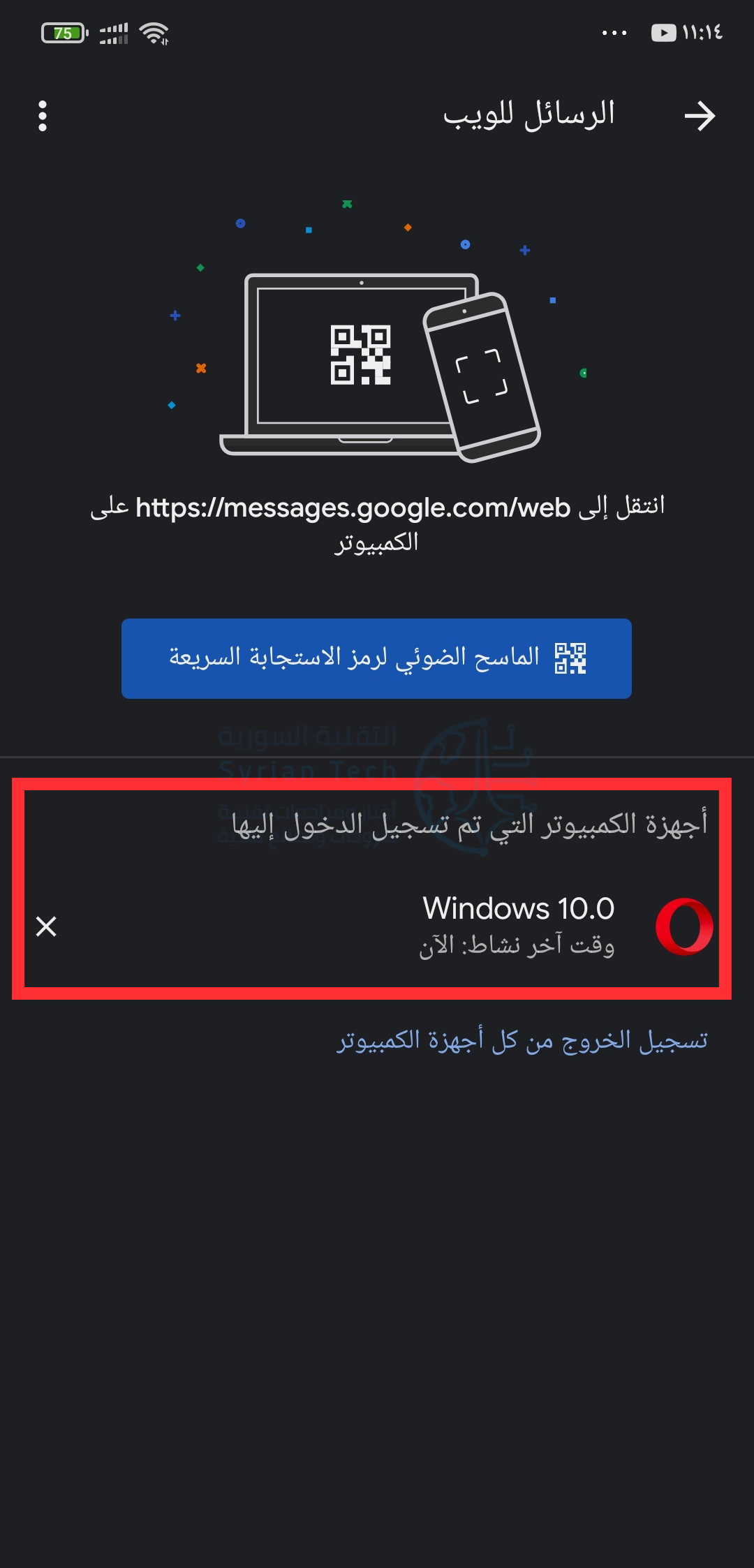
ما عليك سوى فتح الرسائل على هاتفك، والنقر على زر القائمة، ثم اختيار الرسائل للويب كما فعلنا سابقاً. تعرض هذه الصفحة جميع أجهزة الكمبيوتر التي تم تسجيل الدخول إليها حالياً.
انقر على الرمز × على يسار الكمبيوتر لقتل الاقتران (الاتصال) المعين، أو انقر فقط على تسجيل الخروجمن كل أجهزة الكمبيوترSign Out All Computers لقطع جميع الاتصالات عن بعد.
تعد رسائل الويب أمر احتاج إليه نظام أندرويد Android لفترة طويلة، وحقق بداية رائعة.
إنه نظيف ومألوف، ويقدم كل الميزات التي تريدها تقريباً من تطبيق الرسائل النصية عن بُعد.
ميزة اللمس ثلاثي الأبعاد 3D Touch , اضغط بشدّة للحصول على خيارات إضافية :
تعمل هذه الميزة على قياس حركة الأصابع في أبعاد الفراغ الثلاثة و حركة شاشة العرض إلى الأسفل و نحو الأعلى، حيث تعتمد على طبقة مكونة من 96مستشعرSensors لدرجة الضغط و شدته و ذلك من خلال قياس المسافة بين الشاشة الزجاجية و وحدة الإضاءة الخلفية الخاصة بشاشة العرض.
و تستطيع هذه التقنية التعرف على ثلاثة درجات من شدة الضغط و هي اللمس العادي و اللمس مع الضغط الخفيف إلى جانب اللمس مع الضغط بشدة.
هذه الميزة غير متوافرة حتى الآن في نظام أندرويد , حيث يوفّر نظام أندرويد بالمقابل خيارين فقط هما : اللمس العادي واللمس مع الضغط المطوّل على الشاشة …
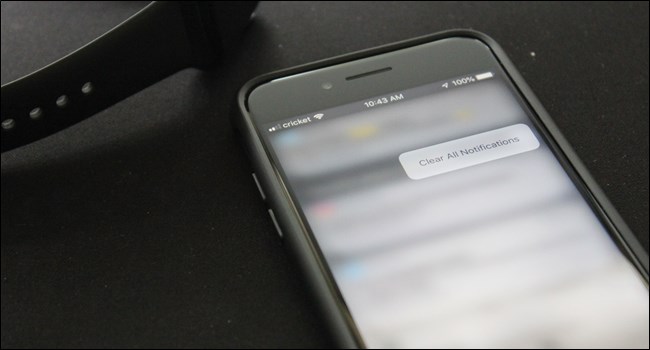
كمثال على ميزة اللمس الثلاثي الأبعاد : خيار مسح كافة الإشعارات Notifications في مركز إشعارات iOS , و الذي كان أمراً مزعجاً قليلاً سيّما أنه يحتاج عدداً من النقرات , أمّا مع تقنية اللمس الثلاثي أصبح بإمكانك الضغط على زر X لمسح اشعارات اليوم , والضغط بشدّة أكبر على زرّ X نفسه ليظهر لك ببساطة خيار مسح كافة الإشعارات Clear AllNotifications ..
بالطبع لا تقتصر ميزة 3D Touch على هذا فحسب بل هناك العديد من الاستخدامات الممتعة لخيارات عديدة تتيحها هذه الميزة لابدّ لك من الاطلاع عليها :
https://youtu.be/3WrUd5nl1lI
تطبيق iMessage, أفضل طريقة للدردشة على الهاتف المحمول :
إذا قمت بسؤال مستخدمي آيفون عن أكثر ميّزة تجعلهم يحبون هذه الهواتف و لا يقومون بتبديلها لهاتف من نوع آخر , سيجاوبك معظمهم إن لم نقل جميعهم, بأن تطبيق iMessage هو التطبيق الأكثر تميّزاً بالنسبة لهم ,
iMessage تطبيق الرسائل الشامل الّذي يمكّن من إرسال الرسائل (نصوص أو صور أو فيديو ) والتواصل الفعال (بالعديد من الخيارات والتأثيرات الرائعة ) بين مستخدمي أجهزة iOS و macOS عبر Wi-Fi أو شبكة البيانات الخلوية, وتكون هذه الرسائل مشفرة دائمًا ,
بالطبع ترغب جوجل Google أن يكون لديها تطبيق منافس لـ آي مسج iMessage في نظامها الأندرويد Android ,إلاّ أنّه للأسف غير موجود حتى الآن , بدلاً من ذلك توفّر الشركة بعض تطبيقات رسائل ودردشة مشابهة .
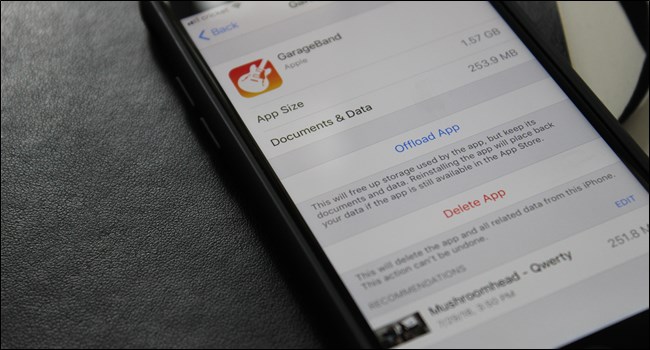
إلغاء التحميل Offload, تخلّص من التطبيقات غير المستخدمة في هاتفك ,دون فقدان بياناتها :
إذا كانت لديك بعض التطبيقات غير المستخدمة في هاتفك وتريد التخلّص منها , ولكنك تتردد في ذلك لأنّ بها بعض البيانات الهامّة بالنسبة لك , ميزة إلغاء التحميل Offload في جهازك الآيفون ستحلّ لك هذه المشكلة ببساطة ,
تمّ تقديم هذه الميزة في إصدار iOS11 ,و هي تمكنك من إلغاء تثبيت التطبيق دون فقد أيّ من بياناته المخزّنة , بحيث إذا قمت بتثبيت الطبيق من جديد ستجد جميع البيانات القديمة بانتظارك ..
هذه الميزة مفيدة جداً خاصة من أجل التطبيقات التي تأخذ مساحة كبيرة في ذاكرة الهاتف .
تستطيع تمكين ميزة إلغاء التحميل Offload بالذهاب إلى الإعدادات Settings>عام General>التخزين iPhone Storage وتستطيع القيام بإلغاء تحميل التطبيقات في نفس القائمة .
أو بالانتقال إلى الإعدادات , ثم iTunes Store و App Store , وتفعيل خيار : إزالة التطبيقات غير المستخدمة …
ميموجي / أنيموجي , الرموز التعبيريّة المطوّرة :
إيموجي (الرموز التعبيريّة ) هي طريقة ممتعة حقّاً ومبتكرة للتعبير عن المشاعر وتوصيلها للآخرين بشكل تفاعلي معبّر حين لا يستطيع النصّ العادي ذلك , وفي هاتف آيفون X تمّ تطوير الرموز التعبيريّة إلى ما يسمّى الأنيموجي Animoji ,
وهي شخصيات رسوميّة افتراضية متحرّكة (فلاتر وجوه حيوانات أليفة ورسومات محببة ) يتمّ تصميمها بحيث تحاكي تعابير وجهك , إضافة إلى الـ ميموجي Memoji أيضاً , وهي رسم إيموجي ثلاثي اﻷبعاد لوجه المستخدم, ويمكن إضافة بعض التعديلات لشكل الشعر ,لون البشرة …إلخ .. بحيث يستطيع استخدامه في المحادثات مع الأصدقاء ,
تقنية الـ ميموجي جاءت كردّ على تقنية الـ AR إيموجي (ARemoji) في هواتف سامسونج الحديثة ( Samsung Galaxy S8 و Galaxy S9 .. ), إلا أننا لا نستطيع القول بأن أجهزة أندرويد ككلّ توفّر ما يشابه الأنيموجي أو الميموجي على الإطلاق ,
خاصّة أنّ تقنية التتبع ثلاثي الأبعاد للوجه في الأنيموجي والميموجي من أجل التعرف على تعبيرات الوجه وتقليدها أكثر تطوّراً من تقنيّة الـ AR إيموجي بكثير ولا توجد مقارنة بينها .
اسحب لليمين للعودة إلى الخلف :
في نظام أندرويد يوجد زرّ للعودة إلى الخلف , بعض التطبيقات كذلك يوجد فيها زرّ للعودة إلى الخلف ( يوجد غالباً في أعلى اليسار من نافذة التطبيق ) , والذي يصعب الوصول إليه بيدّ واحدة إذا كنت تستخدم هاتف كبير الحجم ..
في هواتف آيفون هناك حلّ دائم للتخلص من الإجراءات المربكة في استخدام الهاتف وتحقيق سهولة أكبر في الاستخدام .. ففي آيفون تستطيع ببساطة سحب صفحة التطبيق إلى يمين الشاشة للرجوع إلى الصفحة السابقة ,
كمثال على ذلك : عند تصفّحك تطبيق إنستغرام أردت رؤية الملف الشخصي (البروفايل ) لصديق لك مثلاً ,يمكنك بعد رؤيته أن تسحب الصفحة إلى اليمين للعودة إلى النافذة السابقة , ولكن ضع باعتبارك أنّ هذه الميزة قد لا تعمل على جميع التطبيقات ( أو في جميع القوائم في التطبيقات التي تدعم هذه الميزة حتّى )…
التحديثات المستمرّة , توفّر دعم أكبر لجميع الهواتف :
الميزة الأكثر وضوحاً لهواتف آيفون مقارنة مع هواتف أندرويد هي هذه التحديثات المستمرّة للنظام التي تحرص آبل على إيصالها لجميع هواتف آيفون دون استثناء , وإعلام المستخدمين بالإصدارات الجديدة والنسخ التجريبية والثابتة من إصدارات iOS دائماً ,وهذا يوفّر دعم كبير لمستخدمي آبل ..
لا يتوافر أمر كهذا في جميع أجهزة أندرويد ( باستثناء هواتف Pixel و هواتف Nexus , حيث تتوفر تحديثات للنظام عليها خلال فترات محددة ) …
لا ننسى هنا أننا نتحدّث عن ميّزات هواتف آيفون الموجودة كجزء أساسي من نظامها iOS , مقارنة مع ميّزات نظام أندرويد الأساسيّة ,أيّ أننا لا نتطرّق لذكر الحلول البديلة التي توفّرها جوجل Google للمستخدمين لأنها تبقى ضمن إطار ((الحلّ البديل )) وليست ميزات أساسيّة في نظام أندرويد.
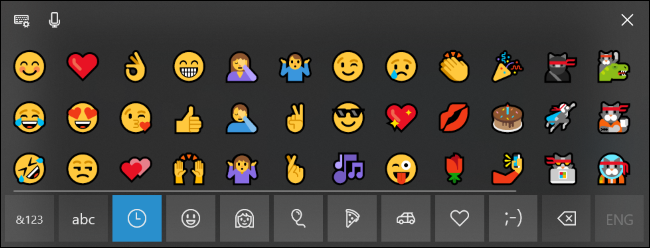
يحتوي Windows 10 على منتقي مخفي للرموز يمكنك استخدامه لكتابة الرموز التعبيريةEmoji في أي تطبيق، حتى برامج سطح المكتب مثل غوغل كروم Google Chrome. يمكن الوصول إليها عن طريق الضغط على اختصار عن طريق لوحة المفاتيح.
ملاحظة هامة: تمت إضافة منتقي الرموز التعبيريةEmoji في تحديث Fall Creators في نظام التشغيل Windows 10، حيث تم إطلاقها في تحديث نيسان 2018.
كيف يمكن استخدام منتقي الرموز التعبيرية؟
لفتح منتقي الرموز التعبيرية، اضغط على المفتاحين Win و ك على لوحة المفاتيح. بمعنى آخر، اضغط باستمرار على مفتاح Windows واضغط على المفتاح (ك) وهو نفسه مفتاح (:).
يجب أن يكون المؤشر في مكان ما يقبل كتابة النص أثناء الضغط على هذه المفاتيح، ولكن يمكنك استخدام هذا الاختصار في أي تطبيق تقريباً — من الحقول النصية في متصفح الويب إلى تطبيقات المراسلة إلى المفكرة Notepad إلى مايكروسوفت وورد Microsoft Word.
ما عليك سوى النقر على الرمز التعبيري في النافذة المنبثقة لإدخال هذا الرمز إلى النص. كما تتذكر هذه الأداة الرموز التعبيرية التي تم استخدمتها مؤخراً وتعرضها في أعلى القائمة.
يمكنك أيضاً النقر على زر العدسة المكبرة في الركن السفلي الأيسر من لوحة الرموز التعبيريةEmoji، ثم اكتب للبحث عن رمز تعبيريEmoji كما هو موضح في الصورة أدناه.
استناداً إلى التطبيق، ستشاهد إما رمز تعبيري Emoji ذي اللون الكامل الذي تراه في اللوحة (في Chrome، على سبيل المثال)، أو سترى رمز تعبيريEmoji صغير بالأبيض والأسود (في المفكرة، على سبيل المثال).
بدءً من تحديث أبريل 2018، ستبقى لوحة الرموز التعبيرية مفتوحة بعد إدراج رمز تعبيري بحيث يمكنك إدراج أي عدد من الرموز التعبيرية كما تشاء.
لإغلاقه، انقر فوق الزر x في الزاوية اليمنى العليا من اللوحة أو اضغط على المفتاح Esc من لوحة المفاتيح.
إذا قمت بالتبديل إلى فئة الأشخاص في منتقي الرموز التعبيرية Emoji (زر الوجه البشري مع الشعر في الجزء السفلي)، يظهر زر في أعلى يمين النافذة يتيح لك اختيار لون بشرة رموز الأشخاص التعبيرية.
لا يؤدي هذا إلا إلى تغيير لون الرموز التعبيرية الجديدة التي شكل أشخاص بشكل دائم. ستبقى وجوه الرموز التعبيرية الدائرية الأقدم باللون الأصفر وبإمكانك تبديل اللون متى تشاء.
الرموز التعبيريةEmoji هي أحرف unicode قياسية، لذلك يجب أن تكون الرموز التعبيريةEmoji التي تكتبها باستخدام لوحة المفاتيح هذه قابلة للعرض على أي نظام تشغيل حديث أو جهاز يدعم الرموز التعبيريةEmoji.
حتى أن مايكروسوفت Microsoft أضافت دعم الرموز التعبيريةEmoji بالأبيض والأسود إلى Windows 7 في تحديث متوفر من خلال تحديث ويندوز Windows Update.
يمكنك أيضاً شراء نطاق يشتمل على رموز تعبيرية.
كيف اكتب الرموز التعبيرية من لوحة المفاتيح التي تعمل باللمس؟
تحتوي لوحة المفاتيح التي تعمل باللمس في Windows 10 أيضاً على دعم الرموز التعبيرية Emoji، لذلك يمكنك كتابة رمز تعبيري إذا كنت تستخدم لوحة مفاتيح البرنامج على شاشة تعمل باللمس.
يعمل هذا تماماً مثل كتابة الرموز التعبيرية باستخدام لوحة المفاتيح على أجهزة الجوال الحديثة الأخرى، مثل أجهزة آيفون iPhone وهواتف أندرويد Android وأجهزة آيباد iPad.
لكتابة رمز تعبيري Emoji باستخدام لوحة المفاتيح التي تعمل باللمس، ما عليك سوى النقر على زر الرموز التعبيريةEmoji على يسار شريط المسافة.
سترى قائمة بالرموز التعبيرية Emoji، والتي يمكن إدراجها من خلال النقر. يجب أن يعملوا عملياً مع أي تطبيق في ويندوز Windows.
يمكنك الضغط على زر abc للرجوع إلى لوحة المفاتيح الأبجدية القياسية.
يستعد تطبيق انستغرام Instagram على ما يبدو لضم مجموعة من الميزات الجديدة بحسب بحث طالب علوم الحاسوب Jane Wong في شيفرة التطبيق البرمجية.
وعلى الرغم من عدم قدرتنا على تأكيد إصدار هذه الميزات واعتمادها من قبل الشركة، إلا أنه من الممتع تخيل وجودها ضمن التطبيق أو على الأقل معرفة أن الشركة تريد تحسين نظامها الأساسي ودعمه بتغييرات وتحديثات بشكل دائم.
الميزات التي تم الكشف عنها من قبل Jane Wong:
1- التفاعل مع القصص مباشرةً:
مصدر الصور: حساب wongmjane@ على تويتر
يبدو أن الأشخاص قد يستطيعون التفاعل في الوقت الفعلي مع القصص اليومية بحسب ما يمكن رؤيته من ابتسامات وتفاعلات في الصور أعلاه، وسيمكنك أيضاً استخدام الرموز التعبيرية الإيموجي في الردود، مثل استخدام الملصقات في تطبيق iMessage.
2- وضع التصوير البطيء:
مصدر الصورة: حساب MattNavarra@ على تويتر
بالتأكيد فإن كل مدون فيديو يحب وضع التصويرالبطيء وتجربته، لذا من المحتمل أن نرى هذه الميزة كبديل أساسي للأشخاص الذين لا يرغبون في الاعتماد على ميزة التصوير البطيء المدمجة بالهاتف، أو بالنسبة للأشخاص الذين لديهم هواتف قديمة لا تحوي هذا الخيار في التصوير.
3- زر الكتم:
مصدر الصورة: حساب MattNavarra@ على تويتر
من المحتمل أن تعمل هذه الميزة على نحو مشابه لزر الكتم في تويتر Twitter، والذي يحظر ظهور مشاركة أشخاص محددين ضمن الصفحة الرئيسية الخاصة بك ولكنه لا يتطلب منك إلغاء متابعتهم.
4- حفظ قصصك اليومية ضمن تقويم:
مصدر الصورة: حساب MattNavarra@ على تويتر
مع هذه الميزة يمكنك مراجعة القصص اليومية التي أنشأتها في الأيام السابقة، حيث من المفترض أن يتم عرض هذه القصص فيما يشبه التقويم مما يسمح لك باختيار يوم محدد والانتقال لرؤية القصة اليومية الخاصة به.
قامت شركة واتس آب WhatsApp المملوكة من قبل شركة فيس بوك Facebook بتقديم نسخة خاصة بها من الرموز التعبيرية إيموجي emoji حيث كانت تستخدم الخاصة بشركة آبل Apple .
التصميم الجديد متوفر حالياً في آخر نسخة بيتا من تطبيق واتس آب WhatsApp على أجهزة أندرويد Android . والتي قمنا بتجربتها كما تشاهدون في الصورة التالية .
على الرغم من أن الشركة قد أخذت زمام المبادرة في استخدام تصميمها الخاص إلا أنها وبكل تأكيد لم تتردد في أخذ الوحي من الرموز التعبيرية السابقة والخاصة بشركة آبل Apple . لذلك ستلاحظون فرقاُ بسيطاً بين التصميمن .
صورة لبعض الرموز قبل وبعد التغيير . القديمة في الأعلى .
من المتوقع أن يصل التحديث قريباً للجميع لذلك برأينا فإنه ليس مهماً كفاية لتحميل النسخة البيتا .
يمكنكم دائماً تحميل النسخة الأحدث من تطبيق واتس آب WhatsApp على أجهزة أندرويد Android من خلال موقعنا APKFit من هنا .