لماذا يحتاج المصورون والمصمّمون إلى معايرة ألوان الشاشة؟

قد تقضي وقتاً كافٍ على مواقع الويب الخاصة بالتصوير الفوتوغرافي، لكن عاجلاً أو آجلاً، ستظهر لك مقالة تخبرك بمدى أهمية معايرة لون شاشة العرض للتصوير الفوتوغرافي، ولكن هل هذا صحيح؟ هيا نكتشف.

ما هي معايرة اللون؟

لا تعرض كافة أجهزة العرض الألوان نفسها. بعض الشاشات أكثر دفئاً (أكثر صفاراً) أو برودة (أكثر زرقة). في الصورة أدناه، يمكنك رؤية لون أبيض دافئ ولون أبيض فاتح.

إنها ليست مثالية، ولكن يجب أن تعطيك فكرة عن الفرق. إذا كان كل شيء مشوباً بأي من هذه الألوان، فسوف تفسره عيناك باللون الأبيض.

تطبيقات مثل f.lux وميزات مثل Night Shift تجعل شاشة العرض أكثر دفئًا في الليل بشكل متعمد لأنه – على الأقل من الناحية النظرية – يجب أن توقف الشاشات من التأثير على دورة نومك بنفس القدر.

تغير الشاشة الدافئة أو الباردة كيفية ظهور كل الألوان في صورتك. لقد بالغت قليلاً في التأثير على الصور أدناه لجعلها أكثر وضوحاً.

الصورة على اليسار أكثر دفئاً من الصورة على اليمين، ولكنها متطابقة على خلاف ذلك. بينما تبدو كل صورة جيدة المظهر بشكل فردي، فإنها تبدو غريبة جنباً إلى جنب.

هذا هو المكان الذي تأتي فيه أهمية معايرة الألوان. من خلال معايرة القيم البيضاء لشاشتك – وأشياء أخرى مثل السطوع والتشبع – إلى القيم المحايدة المناسبة، سترى صورك بشكل صحيح. إليك كيفية ظهور الصورة أعلاه.

متى تكون معايرة اللون هامة؟

هناك أوقات يكون فيها اللون الدقيق مهماً، ولكنها تقتصر بشكل عام على الاستخدامات الاحترافية. على سبيل المثال، اللون الدقيق ضروري للغاية عندما:

  • أنت مصور محترف للمنتج، وتحتاج إلى التأكد من أن كل شيء يبدو صحيحاً تماماً.
  • أنت تعمل مع أشخاص آخرين، وتحتاجون جميعاً للتعامل مع نفس حالة اللون، على سبيل المثال، عندما تتعاون مع المصممين.
  • أنت تقوم بطباعة صورك باحتراف.

باختصار، إذا كنت تتقاضى رسوماً مهنية مقابل التصوير الفوتوغرافي أو تعمل مع أشخاص آخرين يتقاضون أجراً، فإن معايرة الألوان أمر لا بد منه. إن لم يكن كذلك، فتابع قراءة هذا المقال.

عندما تكون معايرة الألوان غير مؤثرة:

معايرة اللون هي جزء من كبش فداء. بالتأكيد، هي هامة بالنسبة لأشياء معينة، ولكنها ليست كل شيء ولا ينتهي عندها كل شيء. وإذا التقطت صوراً سيئة، فلن تعمل معايرة الألوان على إصلاحها.

لا تهم المعايرة اللونية إذا كنت تستخدم شاشة رخيصة أو تلفزيوناً كشاشة. من شبه المؤكد أنه غير قادر على عرض ألوان دقيقة بصرف النظر عن مدى معايرتك. إذا كنت لا تنفق بضع مئات من الدولارات على شاشة IPS جيدة، فلن تساعد معايرة الألوان كثيراً.

بالمثل، لا يمكنك معايرة معظم شاشات الكمبيوتر المحمول بدقة. هناك بعض أجهزة الكمبيوتر المحمولة الراقية حيث يمكن أن تحدث فرقاً.

نجح الأشخاص في تحقيق بعض النجاح في تحسين دقة شاشات MacBook Pro مع المعايرة، لكن هذه الشاشات لا تزال غير دقيقة مثل شاشات سطح المكتب الجيدة المصممة لعرض الألوان بشكل مثالي.

إذا كنت بصدد تحرير الصور على الكمبيوتر المحمول وتريد شاشة معايرة، فأنت بحاجة إلى شاشة خارجية.

لا يهم أيضاً معايرة الألوان ما لم تنفق قدراً كبيراً من الوقت في تعديل صورك. إذا كنت لا تقوم بالكثير من العمل في Photoshop أو Lightroom ، فإن أفضل شيء تقوم به معايرة الألوان هو إظهار المشاكل التي لم تقم بحلها. تتمثل أهمية معايرة الشاشة هنا في إمكانية التعديل بثقة.

إذا كنت تشارك صورك على الإنترنت بشكل أساسي أو ترسلها بالبريد الإلكتروني إلى أصدقائك وعائلتك، فيجب أن تتذكر أنهم ربما لا يستخدمون شاشات معايرة.

حتى إذا تمت معايرة شاشتك تماماً، فسيستمر الحال في الظهور على الشاشة. قد يكون الأمر أكثر خطأً، إذا قمت بتحرير صورتك على جهاز ماك Mac أو آيفون iPhone وإرسالها إلى مستخدمي ماك Mac أو آيفون iPhone الآخرين، فمن المحتمل أن تبدو الأشياء متشابهة.

معايرة اللون هي للمهنيين – أو الهواة المتخصصين للغاية. لا أقصد أنه غير مهم في بعض المواقف، ولكن بشكل عام، لن تؤثر معايرة الألوان كثيراً على معظم المصورين. ليس هناك أهمية في إنفاق الوقت والمال لمعايرة شاشة لا يمكن معايرتها.

ما تحتاج لمعرفته حول معايرة الشاشات:

إذا قررت أنك ستقوم بمعايرة شاشة العرض – ولديك معدات يمكن معايرتها – فستحتاج إلى الحصول على أداة خارجية مثل X-Rite ColorMunki (170 دولاراً). تعمل هذه الأدوات تلقائياً على إنشاء ملف تعريف ألوان دقيق لإعدادك، بحيث تضمن ألواناً دقيقة في جميع الأوقات. يمكنك أيضاً إعادة عرض الشاشة بسرعة وسهولة أو معايرة أي شاشات جديدة.

يحتوي كل من Windows و MacOS على أدوات مدمجة بحيث يمكنك معايرة شاشة العرض. لا تفكر حتى في استخدامها. سوف تجعل الأمور أسوأ. ثق بي؛ لقد جربتها.

إن أدوات Windows و macOS جيدة للتغيير في شاشتك، لذا تبدو أفضل بشكل شخصي بالنسبة لك عند ممارسة الألعاب أو مشاهدة الأفلام.

من الجيد إذا كان لديك أجهزة عرض متعددة وتريد أن تتطابق الألوان بشكل أفضل بينها. ولكن هذه الأدوات المدمجة ليست جيدة بما فيه الكفاية – ولا تتمتع عينيك بالموثوقية الكافية – للحصول على عرض دقيق الألوان.

إذا كنت جادًا بشأن التصوير الفوتوغرافي لديك ولديك شاشة يمكنك معايرتها، فتابعها وافعلها. ومع ذلك، بالنسبة لمعظم الناس، لن تعمل معايرة الألوان على إحداث فرق كبير في سير العمل.

مقالات قد تعجبك:

كيفية اختيار أوضاع التصوير المناسبة في الكاميرا
ما هو جهاز ستيم لينك؟ وكيف يستخدم لربط شاشة غرفة الجلوس بألعاب الكمبيوتر عن بعد؟
ما هي أوضاع التصوير Shooting Modes في الكاميرا ؟ و ما هو عملها ؟
كيفية التحكم عن بعد بكاميرا التصوير
كيفية تصوير الفيديو البطيء وتحريره على آيفون

أفضل بديل لبرنامج الروت المشهور SuperSU

لطالما كان SuperSU عنصراً أساسياً متجذراً في مجتمع أندرويد Android. لسنوات، كانت عملية الترويت Root (أي عمل روت للجهاز كما هو شائع لإمكانيات تعديل وصلاحيات أكبر) هي كالتالي: فتح بووتلودر، فلاش استرداد مخصص، تثبيت SuperSU. هذه فقط كانت العملية.

تم إنشاء SuperSU في الأصل من قبل مطور أندرويد Android الشهير Chainfire ، الذي باع التطبيق في النهاية إلى CCMT مرة أخرى في عام 2015.

واصل العمل مع CCMT على التطبيق حتى العام الماضي، عندما رفع قبعته في النهاية وابتعد عن المشروع. حتى هذه النقطة، استمرت الأمور في التأشير على SuperSU – حتى وقت قريب، على أي حال.

اختفى SuperSU من متجر Play لفترة من الزمن. كان يبدو هذا ربما نهاية حياة طويلة جداً لواحدة من أكثر تطبيقات الروت شهرة على أندرويد Android ولكنه عاود الظهور مجدداً.

جميع الحسابات الاجتماعية للتطبيق كانت غير نشطة لأشهر (أو أكثر) والمنتدى الرسمي غير متصل. لا يبدو الأمر جيداً في هذه المرحلة.

لحسن الحظ، لم تكن هذه هي نهاية كل شيء، وكانت هناك حلول أخرى – يمكن القول بأنها أفضل شيء متوفر في تلك المرحلة وأفضل بديل موجود في هذه المرحلة.

الخيار الواضح هنا هو Magisk ، والذي هو في الأساس شكل متطور من SuperSU حيث أن الإثنين مخبوزين في منتج واحد.

انتقل العديد من المستخدمين بالفعل من SuperSU إلى Magisk ، قد يكون حان الوقت لك للانتقال إليه في حال لم تفعل ذلك إذا أردت بديلاً. يعمل Magisk على تحسين النظام بكل طريقة ممكنة تقريباً، لذا فهو البديل الأمثل في هذه المرحلة على أي حال.

مقالات قد تعجبك:

متى يجب عليك ألا تستخدم برنامج فوتوشوب؟
مراجعة برنامج Acethinker PDF Converter لتحويل PDF إلى عدة تنسيقات وبالعكس
ما هي إضافات Plug-ins و ملحقات Extensions برنامج الفوتوشوب ؟
ما هو برنامج وينامب Winamp؟ ما الذي حصل له؟ وهل بالإمكان استخدامه اليوم؟
برامج لتنظيف الملفات بديلة عن برنامج CCleaner

كيفية البحث عن صور خلفيات جميلة عبر الإنترنت وتحميلها؟

لا تكون خلفيات الشاشة الافتراضية التي تأتي مع الكمبيوتر أو الهاتف أو الجهاز اللوحي سيئة للغاية، ولكن إذا كنت ترغب في إعطاء مظهر فريد لجهازك، فإن استخدام خلفية مخصصة هو أفضل خيار. إليك كيفية العثور على خلفيات رائعة عبر الإنترنت.

Google Image Search:

ربما تكون أسهل طريقة للعثور على خلفية رائعة تلائم احتياجاتك هي استخدام Google Image Search. ابدأ بكتابة ما تبحث عنه، متبوعاً بكلمة خلفية.

من الناحية الفنية، لا تحتاج بالضرورة إلى وضع خلفية في نهاية عبارة البحث، ولكنها تجعل من الأسهل قليلاً تضييق نطاق الصور عالية الدقة ونسبة العرض إلى الارتفاع الصحيحة.

مع ذلك، قد ترغب في تضييق الأمور أكثر، حتى إذا كان لديك شاشة QHD أو 4K. عند إجراء بحث صور في جوجل Google لخلفيات الشاشة، ستجد أن الصور ذات 1920 × 1080 تهيمن على النتائج.

يمكنك أن تكون أكثر تحديداً في بحثك والبحث عن كلمات رئيسية إضافية مثل خلفية 4K أو خلفية QHD ، ولكن ستحصل على نتائج أفضل باستخدام أدوات البحث المتقدم من جوجل Google.

بعد إجراء البحث، انقر فوق الخيار أدوات الموجود أسفل شريط البحث.

في الأدوات التي تظهر، انقر فوق خيار الحجم، وأشر إلى قائمة أكبر من، وبعد ذلك يمكنك ضبط الدقة المعروضة في نتائج البحث.

يمكنك أيضاً اختيار الخيار تماماً من قائمة أكبر من وإدخال أبعاد البيكسل المحددة لعرض الخلفيات فقط باستخدام الدقة المطلوبة.

هناك أدوات أخرى قد ترغب في استكشافها أيضاً. على سبيل المثال، إذا قمت بالنقر فوق أداة اللون، فيمكنك الاختيار من بين خيارات مثل الألوان الكاملة؛ اسود و أبيض؛ أو حتى لون تركيز محدد.

هنا، على سبيل المثال، لقد اخترنا الخيار الأزرق من تلك القائمة، وكل نتائج البحث لدينا الآن تفضّل اللون الأزرق باللون الأساسي.

بالطبع، عندما تعثر على خلفية الشاشة التي تريدها في بحث الصور من جوجل Google ، ستحتاج إلى حفظها على جهاز الكمبيوتر.

جعلت جوجل Google ذلك أكثر صعوبة بعض الشيء في الآونة الأخيرة عن طريق إزالة زر عرض الصورة القديم.

يمكنك إعادة زر عرض الصورة في كروم Chrome ، ولكن إذا كنت لا تستخدم كروم Chrome ، فيمكنك ببساطة النقر بزر الماوس الأيمن على الصورة وتحديد حفظ الصورة باسم أو شيء مماثل (اعتماداً على نظام التشغيل) .

مصادر خلفيات أخرى:

بصرف النظر عن Google Image Search ، هناك عدد قليل من مواقع خلفيات مخصصة يمكنك تصفحها للعثور على شيء يعجبك.

تقدم مواقع مثل DeviantArt و Papers.co و InterfaceLift و Desktoppr تحديدات خلفية مخصصة (أو على الأقل تحتوي على قسم يعرض خلفيات) يمكنك تصفحه إذا لم يكن بحث الصور من جوجل Google ذو فائدة بالنسبة لك.

هذه هي الأماكن التي ينشر فيها الكثير من الفنانين المستقلين أعمالهم، لذلك يمكنك عادة العثور على شيء فريد ومثير.

اصنع الصور بنفسك!

إذا لم تتمكن من العثور على أي شيء تحبه من مصادر مختلفة، فلا تخف من إظهار إبداعك وصنعها بنفسك!

إذا كنت على دراية بـ فوتوشوب Photoshop ، فيمكنك إما التقاط الصور الموجودة وتعديلها ، أو البدء من الصفر وإنشاء شيء فريد حقًا وفريد من نوعه.

ولكن حتى إذا كنت لا تعرف الكثير عن فوتوشوب Photoshop، فإن استخدام صورة رائعة التقطتها بهاتفك يمكن أن يكون جيداً بما يكفي لاستخدامه كخلفية لجهازك — لا داعي لمهارات التحرير.

لماذا يظهر متصفح كروم رسالة غير آمن في بعض المواقع؟
ماهي خدمات جوجل بلاي Google Play Services ولماذا تستنزف البطارية في الأندرويد؟
لماذا تحسن إعادة التشغيل من أداء الهاتف وتحل المشاكل العامة؟
لماذا يوجد نسخ 32 و 64 بت من الأنظمة والبرامج؟ وما الفرق بينها؟
لماذا يوجد عدة كاميرات في بعض الهواتف الذكية ؟

كيفية صناعة مقاطع فيديو يوتيوب وما الأدوات اللازمة لذلك؟

يوتيوب YouTube عبارة عن نظام أساسي للشبكات الاجتماعية يمكنك من خلاله إنشاء محتوى فيديو وتحميله حتى يتمكن أي شخص من مشاهدته.

يمارس بعض الأشخاص مهناً كاملة على يوتيوب YouTube. كيف يمكنك أن تبدأ؟

المعدات:

في حين أنه من السهل البدء في إنشاء مقاطع الفيديو حتى من خلال الكمبيوتر المحمول فقط، إذا كنت تخطط لإنشاء محتوى كبير، فستحتاج إلى جهاز كمبيوتر قادر على العمل بشكل لائق.

ما تحتاجه يختلف باختلاف وضعك. على سبيل المثال، إذا كنت بصدد إنشاء محتوى ألعاب، فستحتاج على الأرجح إلى كمبيوتر أعلى بالمواصفات مما لو كنت تجري أنواعًا أخرى من المحتوى.

أول شيء يجب مراعاته هو حجم محرك الأقراص الثابت لديك. إذا كنت تسجِّل الكثير من اللقطات، خاصة عند درجات الدقة الأعلى والإطارات، ستستهلك مساحة كبيرة.

ستحتاج على الأرجح إلى 500 غيغابايت على الأقل للبدء. يختلف مقدار المساحة التي تحتاجها حسب عدد اللقطات التي تحفظها وعدد المرات التي تسجل فيها، لذلك إذا قمت بحذف كل اللقطات القديمة لديك قبل بدء الفيديو التالي، يمكنك الحصول على مساحة أفضل.

الشيء الثاني هو القوة الشاملة للنظام. إن عملية تحرير اللقطات هي عملية مكثفة للمعالج، وستكون برامج التحرير أبطأ بكثير إذا طان النظام ضعيفاً.

على الرغم من أنه من الممكن تقريباً على أي جهاز، سيكون لديك وقت أسهل في التحرير على جهاز أفضل.

تعتبر ذاكرة الوصول العشوائي أيضاً عاملاً مهماً لأنه إذا لم يكن لديك ما يكفي، فسيتم إجبارك على القراءة من القرص الصلب، وهو أمر أبطأ ويمكن أن يؤخر النظام بأكمله أثناء القيام بذلك.

الحصول على اللقطات:

سواء أكنت تسجِّل لعبة أو من كاميرا (أو كليهما)، ستحتاج إلى لقطات لمقطع الفيديو. واحدة من أفضل أدوات التسجيل لأجهزة الكمبيوتر الشخصي هي OBS Studio ، والتي يمكن أن تسجل (وتبث) من أي شيء موصول بالكمبيوتر.

كما يحتوي أيضاً على بعض الأدوات الرائعة المضمنة لتكوين الكاميرا والبث. إذا كنت تستخدم كاميرا ويب ككاميرا، فيجب استخدام OBS للتسجيل منها.

إذا كان لديك كاميرا فعلية، وليس كاميرا ويب، فمن الأفضل استخدام أي أدوات مضمنة موجودة على الجهاز.

حتى إذا كنت تجري عمليات بسيطة على الصور أو مقاطع الفيديو الأخرى ولا تحتاج إلى تسجيل المواد، فستظل بحاجة إلى الحصول على كل شيء في مكان واحد قبل التحرير.

إذا كنت ترغب في تحريك مقاطع الفيديو، فإن Pencil2D هو أداة مجانية بسيطة للقيام بالرسوم المتحركة ثنائية الأبعاد، كما أن Blender أداة أكثر تعقيداً لعمل الرسوم المتحركة ثلاثية الأبعاد.

إذا كنت تريد أدوات مدفوعة، فهناك Adobe Animate و Cinema 4D. ضع في اعتبارك أن الرسوم المتحركة تستغرق وقتاً أطول بكثير من تسجيلها بشكل طبيعي، ولكن إذا تم تنفيذها بشكل صحيح، فيمكنها أن تظهر جيداً.

برامج التحرير:

عندما يتعلق الأمر بوضع مقاطعك معاً، فلديك مجموعة متنوعة من خيارات البرامج التي يمكنك الاختيار من بينها.

يمكن استخدام شيء بسيط مثل ويندوز موفي ميكر، ولكن إذا كنت تريد أشرطة الفيديو لتبدو جيدة (وتوفر لك الكثير من المتاعب)، فمن الأفضل تعلم كيفية استخدام برنامج تحرير أفضل.

Lightworks هو محرر بسيط ومجاني، وهو سهل التعلم. يعد Adobe Premier معياراً قياسياً لتحرير مقاطع الفيديو، على الرغم من ارتفاع التكلفة ومنحنى التعلّم، إلا إذا كنت بصدد إنشاء محتوى معقد، فمن المحتمل أن يكون ذلك أكثر مما تحتاج إليه.

Davinci Resolve هي أداة رائعة ومثيرة للدهشة وهي على الأرجح أفضل محرر مجاني يمكنك الحصول عليه (بالرغم من أن لديهم نسخة احترافية).

على نظام التشغيل ماك Mac ، تعتبر أداة iMovie المدمجة من آبل Apple أداة جيدة جداً، مما يجعل تصميم آبل Apple بسيطًا وسهل الاستخدام.

Final Cut هي النسخة الاحترافية من iMovie ، حيث تقوم بتعبئة الميزات المتطورة في واجهة مشابهة لـ iMovie. وبالطبع، يمكنك أيضاً استخدام جميع التطبيقات المذكورة أعلاه على نظام MacOS أيضاً، ولكن iMovie و Final Cut مخصصان لـ Mac.

تجهيز وتحميل الفيديو:

بمجرد الانتهاء من التحرير، سترغب في حفظ الفيديو إلى ملف في أي تطبيق استخدمته. يمكن أن تستغرق هذه العملية بعض الوقت، نظراً لأنها شديدة التركيز على وحدة المعالجة المركزية – خاصة إذا كنت تقدم لقطات عالية الدقة.

بعد الانتهاء من ذلك، ستحتاج إلى الانتقال إلى صفحة تحميل YouTube وإسقاط الملف هناك. بدلاً من ذلك، تتيح لك بعض التطبيقات مثل Final Cut مزامنة حسابك على يوتيوب YouTube وتحميله مباشرةً إلى يوتيوب YouTube ، مما يوفر لك خطوة.

اعتماداً على سرعة الاتصال، قد يستغرق تحميل الفيديو أيضاً بعض الوقت. حتى إذا كان لديك إنترنت فائق السرعة، فقد يكون لديك سرعة تحميل منخفضة نسبياً.

يحتاج يوتيوب YouTube أيضاً إلى وقت لمعالجة الفيديو التابع لك قبل نشره، حتى يصبح جاهزًا للتوزيع. ستتم معالجة درجات الدقة الأقل أولاً، لذلك إذا رأيت الفيديو في 480 بكسل مباشرةً بعد التحميل، فلا داعي للقلق، فستصدر النسخة ذات الدقة الأعلى لاحقاً. هذه العملية برمتها لا تستغرق عادة أكثر من خمس دقائق أو أكثر.

العناوين، وضع العلامات، الصور المصغرة:

بعد أن حمّلت مقطع الفيديو التابع لك وعالجه يوتيوب YouTube ، لا يزال لديك القليل من العمل للقيام به.

ستحتاج إلى ملء عنوان الفيديو ووصفه وعلاماته – وكل ذلك يساعد يوتيوب YouTube في التعرف على كيفية التوصية به للأشخاص بسهولة أكبر.

تمثل صورتك المصغرة أهمية كبيرة أيضاً. سيختار يوتيوب YouTube صورة مصغّرة من نقطة عشوائية في الفيديو تلقائياً، ولكنك تريد دائماً استخدام صورة مصغّرة مخصصة لجذب المزيد من الأشخاص.

لا يتعين عليك حتى إجراء أي تعديل، حيث يمكنك التقاط لقطة شاشة في نقطة من الفيديو الذي تريد استخدامه كصورة مصغرة، وتحميل ذلك.

إذا كنت تريد إضافة نص فوق الصورة المصغرة، يمكنك استخدام برنامج تحرير الصور مثل Photoshop أو GIMP.

مقالات قد تعجبك:

كيفية استخدام ميزة التصفح المتخفي الجديدة في يوتيوب
كيف تربح قنوات اليوتيوب المال؟
كيفية مشاهدة فيديوهات يوتيوب بالتزامن مع أصدقائك
كيفية تشغيل فيديو من يوتيوب في الخلفية
كيفية تحويل الفيديو من صيغة MKV إلى صيغة MP4
أفضل تطبيقات مشاهدة الفيديو للأطفال

متى يجب عليك ألا تستخدم برنامج فوتوشوب؟

هنا في التقنية السورية Syrian Tech ، نحن معجبون جداً بالعملاق فوتوشوب Photoshop ، ولكن هناك أوقات قد يكون فيها استخدام هذا البرنامج غير مناسب. فيما يلي كيفية معرفة الوقت الذي ينبغي عليك التفكير فيه بديلاً.

على الرغم من أن فوتوشوب Photoshop هو ملك محرري الصور لأسباب كثيرة وجيهة، إلا أنه لا يخلو من أخطائه. على سبيل المثال، إنه متوفر فقط كخدمة اشتراك.

يمكنك حتى النظر في تنوع الميزات ومجموعة واسعة من الخيارات إذا كنت تحتاج فقط لتنفيذ مهمة بسيطة. لهذه الأسباب وغيرها، قد يكون من الأفضل استخدام شيء آخر – على الأقل في مواقف معينة.

عندما يكون السعر هو كل ما يهم:

أعتقد اعتقاداً راسخاً بأن فوتوشوب Photoshopكجزء من حزمة Adobe التي يبلغ سعرها 9.99 دولار شهرياً مع Lightroom – هي أكثر من قيمة المال ولكن لا يشعر الجميع بنفس الطريقة.

إذا كنت لا تستخدم Lightroom لفرز الصور وتنظيمها، فإن برنامج فوتوشوب Photoshop هو بالتأكيد التزام مالي أكبر. وبالمثل، إذا تجاهلت تماماً تطبيقات الجوّال، فأنت تدفع الكثير مقابل الأشياء التي لا تستخدمها.

والخبر السار هو لا يوجد هناك وقت أفضل من أن نكون في السوق من أجل بديل لفوتوشوب. هناك بعض التطبيقات الرائعة ذات الأسعار المعقولة.

لا يزال GIMP غير منافس جاد، حتى لو كان مجانياً. من ناحية أخرى،  Affinity Photo and Designer تبلغ تكلفته ما يقارب 50 دولاراً لكل من ويندوز Windows و ماك Mac وتغطي معظم إمكانات فوتوشوب Photoshop بينهما.

Pixelmator هو Mac فقط ، ولكن صفقة بسعر 29.99 دولارًا. إذا صدمتك فكرة دفع 10 دولارات شهريًا إلى أجل غير مسمى لأجل فوتوشوب Photoshop ، فإن مطورو البرامج الآخرين سيقضون عليك!

عندما تعمل مع الكثير من الملفات (خاصة ملفات RAW):

يحتوي فوتوشوب Photoshop على الكثير من نقاط القوة ولكن معالجة الدفعات وتطبيق نفس التعديلات على الكثير من الملفات – ما لم تكن على استعداد لتعلم كيفية استخدام الميزات الرائعة لكن الصعبة في فوتوشوب Photoshop . إذا كنت ستعمل مع الكثير من الملفات على أساس منتظم، فأنت بحاجة إلى البحث في مكان آخر.

ينطبق هذا بشكل خاص إذا كنت تتعامل مع صور RAW لأن تطبيقات الكتالوج باستخدام أدوات معالجة RAW ، مثل Lightroom و CaptureOne ، تقوم بعمل أفضل بكثير.

فهي توفر لك جميع الأدوات التي تحتاج إليها لتصنيف صورك وتعديلها، وكذلك لمزامنة جميع التغييرات التي أجريتها عبر عشرات أو مئات من الصور.

عندما تريد تطبيق أبسط للاستخدام:

إن فوتوشوب Photoshop ليس صعباً ولا يمكن الوصول إليه كما يدّعي بعض الأشخاص، ولكن نظراً لأنه قوي جداً ولديك التحكم الكامل بشكل عام، يجب عليك قضاء بعض الوقت في تعلم الأدوات.

إذا كنت تريد تطبيق تعديل يمكنك من خلاله التمرير باستخدام أشرطة التمرير أو إضافة فلتر فقط، فربما يكون فوتوشوب Photoshop غير مناسب لك.

بصراحة، إذا كنت تبحث عن أبسط وأقوى المحررين، فقد يكون من الأفضل الالتزام بتطبيقات الهواتف الذكية. تطبيقات مثل الصور (iOS فقط) ، و  Snapseed (iOSAndroid) و VSCO (iOSAndroid) وحتى Instagram كلها رائعة وبديهية فائقة.

إذا كنت بحاجة إلى تطبيق سطح مكتب، فإن مجموعة Nik Collection من DxO و Luminar رائعة وسهلة الاستخدام وقوية.

عندما تقوم تطبيقات أخرى بعمل أفضل:

يمكنك عمل كل شيء تقريباً في فوتوشوب Photoshop ، ولكن لا يمكنك القيام به بالضرورة بشكل مثالي أو بسهولة.

من الممكن، على سبيل المثال، القيام بأشياء مثل تحرير HDR والتكثيف البؤري، لكن أدوات فوتوشوب Photoshop تتخلف عن تلك الخاصة بالتطبيقات شديدة التخصص مثل AuroraHDR و Helicon Focus.

إذا كنت تريد القيام بالأشياء يدوياً، فيمكنك على الأرجح إعادة إنشاء نفس النتائج مع فوتوشوب Photoshop ، ولكنها ليست هي نفسها.

بالمثل، فإن ميزة نقاط التحكم Control-Points في مجموعة Nik تجعل من عمليات الضبط المحلية الواسعة أكثر بساطة من أي أداة في فوتوشوب Photoshop.

يمكنك إعادة إنشاء التأثير من خلال الجمع بين بعض ميزات القناع المستهدفة، ولكن لا يمكنك فعل ذلك بنقرة واحدة.

يعد فوتوشوب Photoshop أفضل محرر للصور للأغراض العامة، ولكن هناك الكثير من المواقف التي لا يكون فيها أفضل محرر صور محدد.

إذا كنت تواجه مشكلات في جعل فوتوشوب Photoshop يفعل الأشياء التي تريدها، فابحث عما إذا كان هناك تطبيق أفضل يمكنك استخدامه. إنها غالباً متوفرة كمكونات إضافية لبرنامج فوتوشوب Photoshop أيضاً.

أنا أحب برنامج فوتوشوب Photoshop – لقد بنيت عملي على ذلك، ولكني لا أستخدمه في كل موقف لتحرير الصور. يسعدني وجود العديد من التطبيقات الرائعة الأخرى الآن.

مقالات قد تعجبك:

ما هي إضافات Plug-ins و ملحقات Extensions برنامج الفوتوشوب ؟
كيفية فتح أو تعديل ملف PSD دون استخدام برنامج الفوتوشوب
كيفية إظهار لوحة الطبقات Layers أو أي لوحة أخرى في الفوتوشوب عند اختفائها
كيفية إصلاح مشكلة العين الحمراء في الصور باستخدام الفوتوشوب
إزالة الأشخاص من الصور بسهولة باستخدام برنامج الفوتوشوب
شرح لتطبيقات فوتوشوب للهواتف الذكية، وما ميزاتها ؟

كيفية رسم ومعالجة الأسهم في مايكروسوفت وورد

سواء أكنت بحاجة إلى الإشارة إلى صورة للتأكيد أو إظهار مكان النقر للتفاعل، فهناك مجموعة كبيرة من أشكال الأسهم التي يمكنك إنشاؤها وتخصيصها في مايكروسوفت وورد Microsoft Word. دعونا نلقي نظرة على كيفية عملها.

رسم شكل السهم الأساسي:

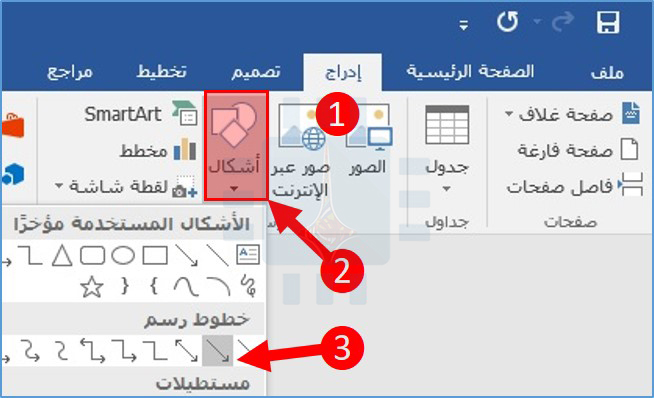
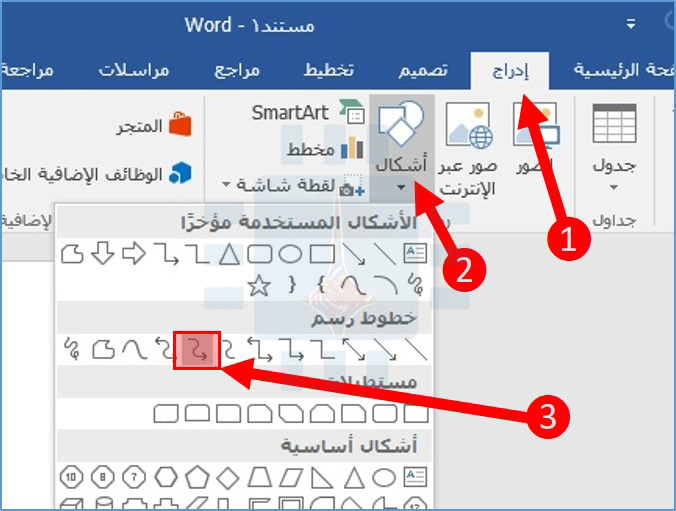
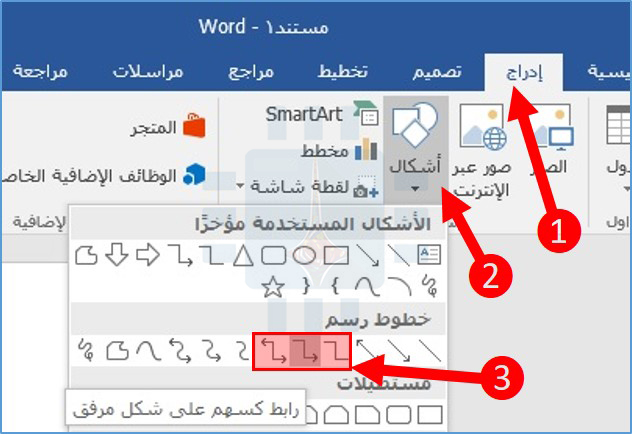
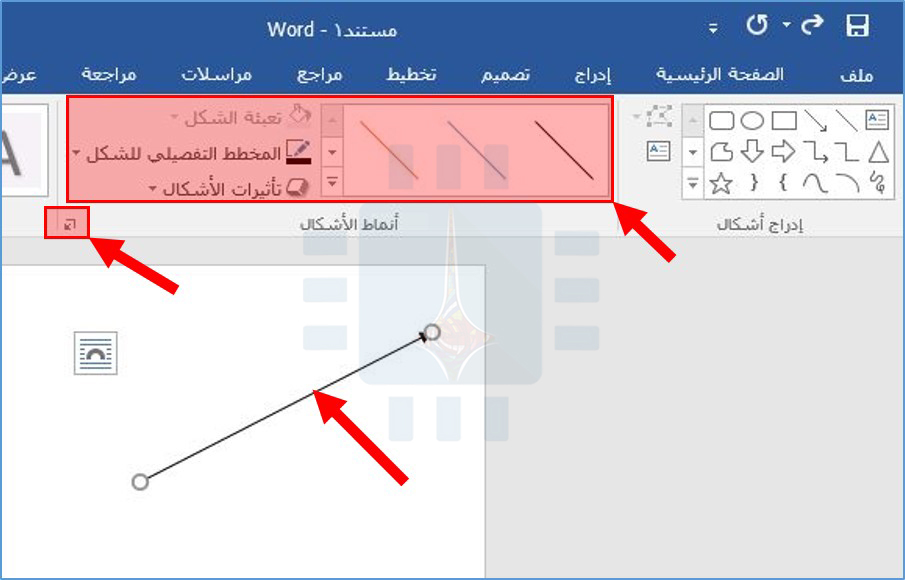
أولاً، دعنا نراجع الخطوات المتعلقة بكيفية رسم سهم أساسي. في علامة التبويب إدراج على الشريط، انقر فوق الزر أشكال. في مجموعة خطوط رسم في القائمة المنسدلة، انقر فوق رمز السهم كما في الصورة.

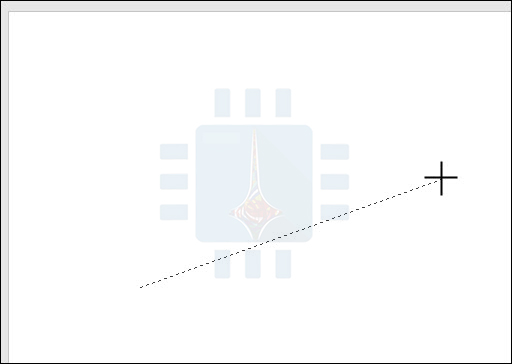
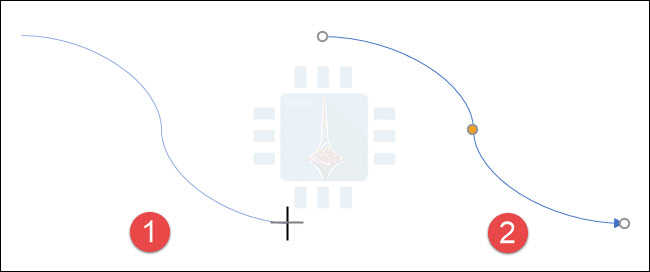
سيتم عرض رمز Crosshair. اضغط مع الاستمرار على زر الماوس، ثم اسحب لرسم السهم. حرر زر الماوس لإنهاء رسم السهم.

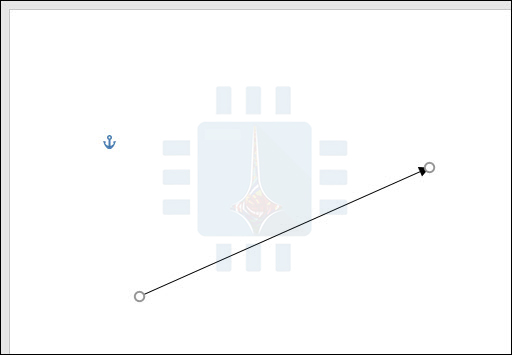
ها هي النتيجة:

تغيير حجم، تدوير وتغيير لون السهام:

لنذهب الآن إلى أبعد من ذلك. إذا لم تغير شيئاً، فسيظل سهمك بالإعدادات العادية، وهو اللون الأسود للون و 3/4 من أجل العرض.

لكن ماذا لو لم يكن السهم الأسود الرفيع مناسبًا لك؟ ربما تحتاج إلى سهم أزرق سميك وأقصر. ليس هناك أي مشكلة. يمكنك إجراء تغييرات عليه في لمح البصر.

تغيير حجم السهم:

لتغيير طول السهم، هناك طريقة واحدة يمكنك من خلالها تحقيق ذلك بسرعة باستخدام الماوس. مرّر مؤشر الماوس فوق رأس السهم حتى ترى رمز السهم المزدوج.

انقر واسحب الماوس لجعل السهم أقصر أو أطول أو أشره في اتجاه جديد. إذا كنت ترغب فقط في اختصار أو إطالة السهم دون المخاطرة بإعادة توجيهه، فاضغط مع الاستمرار على المفتاح Shift لأسفل أثناء النقر عليه وقم بسحبه.

لإجراء المزيد من التغييرات على سهمك، يمكنك:

  • استخدم الخيارات في علامة التبويب تنسيق في الشريط.
  • انقر فوق أدوات متقدمة (سهم قطري صغير في أسفل يسار مجموعة أنماط الأشكال) في الشريط.
  • انقر بزر الماوس الأيمن على السهم لفتح مربع الحوار تنسيق صورة / صورة لرؤية المزيد من الخيارات.

تغيير لون السهم:

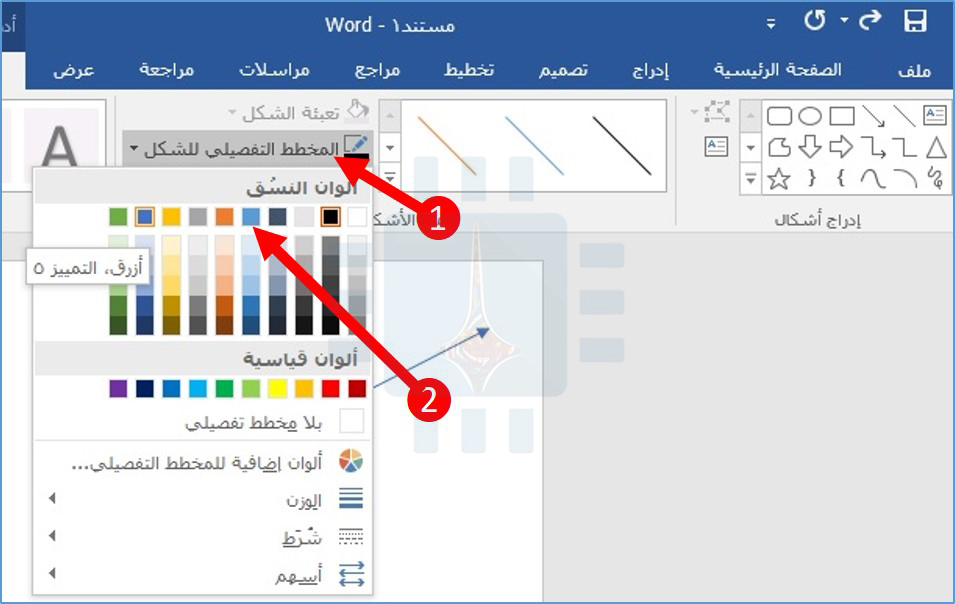
لتغيير لون السهم، انقر فوق الزر المخطط التفصيلي للشكل في علامة التبويب تنسيق، ثم انقر فوق اللون الذي تختاره.

تغيير سمك السهم:

لتغيير سمك السهم، انقر فوق الزر المخطط التفصيلي للشكل، ثم أشر إلى قائمة الوزن، ثم انقر فوق السمك الذي تريده.

تدوير سهم:

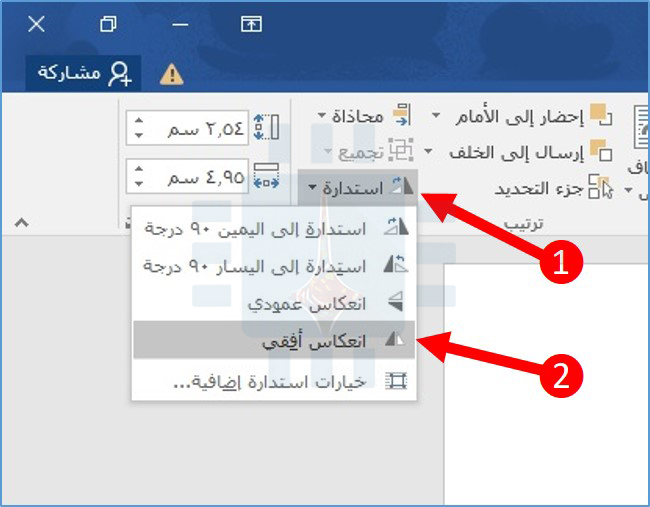
لتدوير السهم، انقر فوق الزر استدارة في علامة التبويب تنسيق واختر خيار تدوير. يتيح لك التمرير فوق كل خيار معاينة كيفية ظهور السهم.

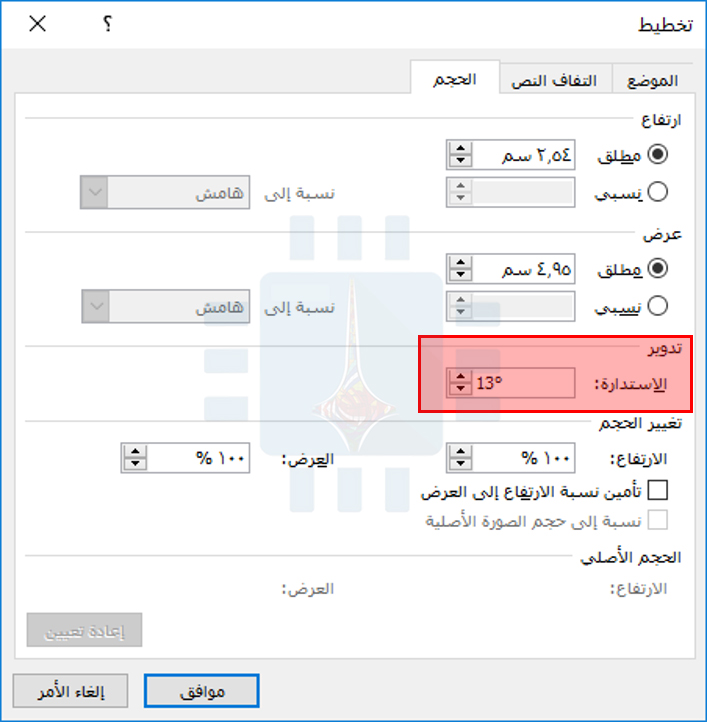
لمزيد من خيارات التدوير، انقر فوق الأمر خيارات استدارة إضافية. في علامة التبويب الحجم في نافذة التنسيق التي تفتح، يمكنك تحديد تدوير دقيق بالدرجات وذلك تحت الخيار تدوير.

استخدام الأسهم المنحنية والموصلة:

إذا لم لم تكن تريد سهماً مستقيماً، فهناك أنواع أخرى من الأسهم المتاحة، بما في ذلك الأسهم المنحنية والموصلة. لنلقي نظرة.

كيفية إنشاء كتلة السهم:

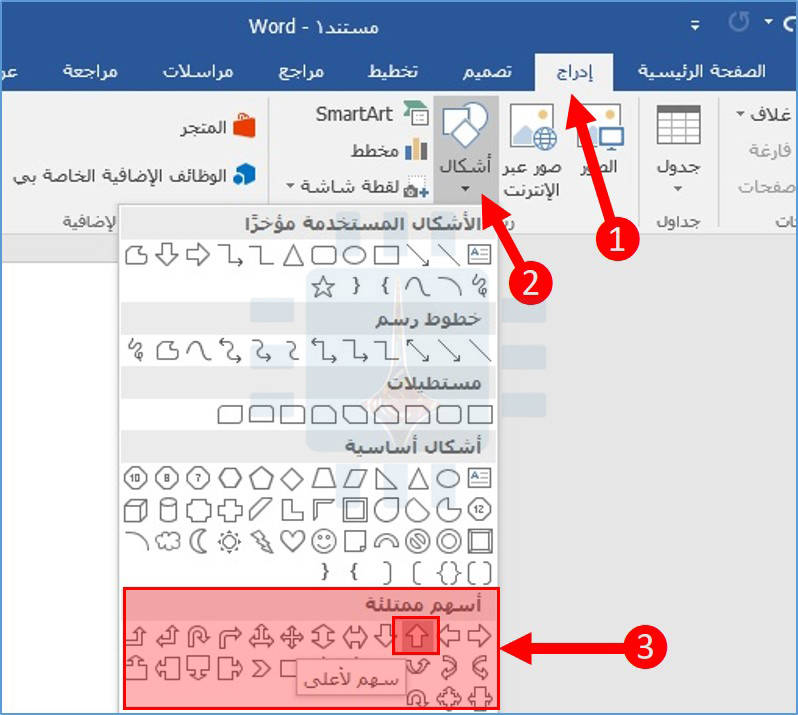
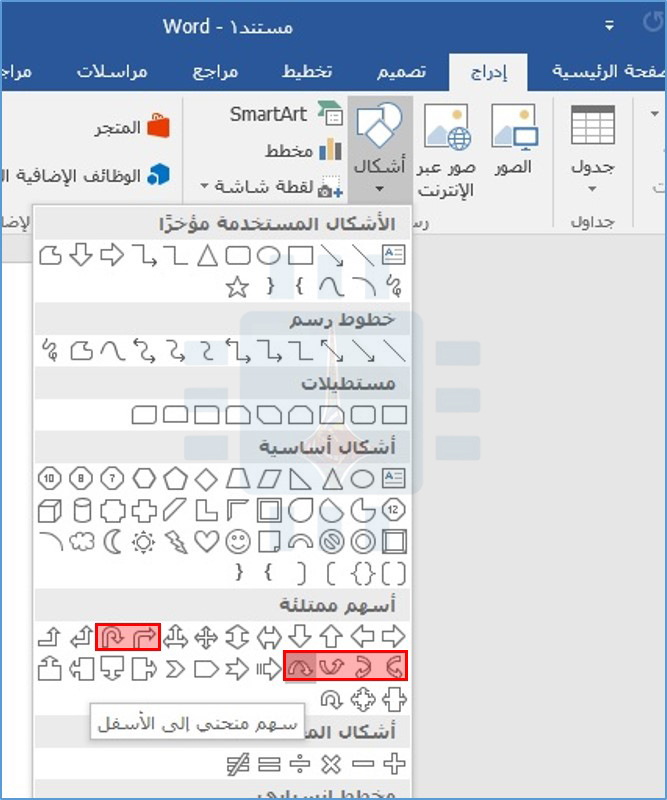
في علامة التبويب إدراج في الشريط، انقر فوق الزر أشكال. في قسم أسهم ممتلئة بالقائمة المنسدلة، انقر على نمط السهم الذي تريده. في هذا المثال، نستخدم سهم لأعلى.

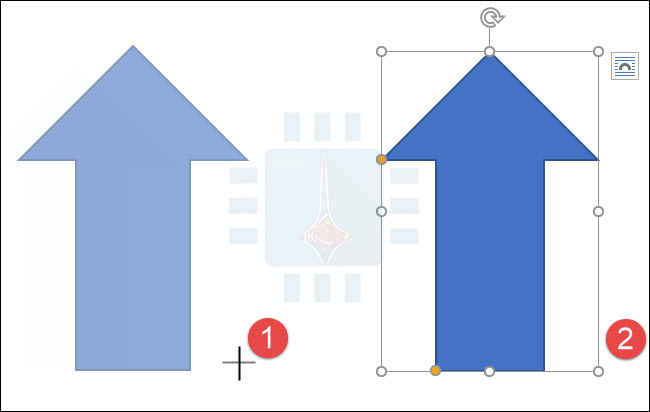
يتحول المؤشر الخاص بك إلى رمز crosshair. انقر واسحب لرسم السهم. حرر زر الماوس للإنهاء.

يمكنك استخدام نفس أدوات التنسيق التي تحدثنا عنها في القسم السابق لتغيير اللون، المخطط التفصيلي، وما إلى ذلك.

أيضاً، يمكنك استخدام أي من المقابض البيضاء الثمانية لتغيير حجم السهم الكلي. اسحب المقابض الصفراء لإعادة تشكيل رأس السهم ومحوره بشكل منفصل.

كيفية إنشاء السهم المنحني:

في علامة التبويب إدراج في الشريط، انقر فوق الزر أشكال. في قسم خطوط رسم، انقر فوق أحد أشكال الأسهم المنحنية. ستجد واحداً يحتوي على رأس سهم واحد، وواحد برأسين، وخط منحني بسيط بدون رؤوس سهام.

يتحول المؤشر إلى رمز crosshair. انقر واسحب لرسم السهم. حرر زر الماوس للإنهاء.

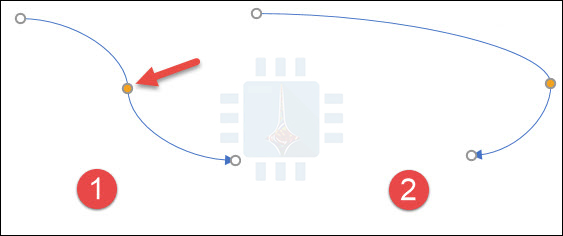
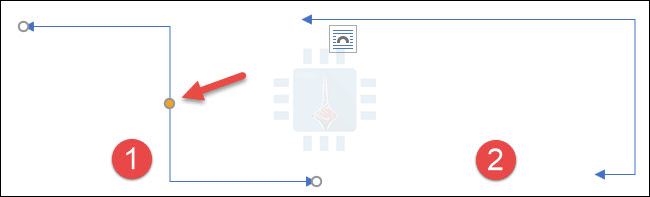
بعد رسم السهم المنحني، يمكنك تغيير المنحنى عن طريق سحب المقبض الأصفر في وسط السهم. هنا، قمنا بسحبه إلى اليمين لجعل الانحناء أكثر حدة.

لمزيد من خيارات الأسهم المنحنية، تحقق من الأسهم المنحنية في قسم أسهم ممتلئة Block Arrows.

وكما هو الحال مع أي شكل آخر، يمكنك استخدام أدوات التنسيق القياسية لتغيير اللون والخطوط العريضة وما إلى ذلك.

كيفية إنشاء سهم موصل مستقيم:

أخيراً، هناك السهم الموصل. تعتبر هذه الأشياء رائعة لتوصيل أنواع الأشكال التي تستخدمها في مخططات انسيابية أو رسوم تخطيطية تنظيمية.

في علامة التبويب إدراج في الشريط، انقر فوق الزر أشكال. في قسم خطوط رسم في القائمة المنسدلة، اختر أحد الأسهم الموصلة.

تماماً مثل الأسهم المنحنية، فأنت تختار فقط عدد رؤوس الأسهم التي تريدها.

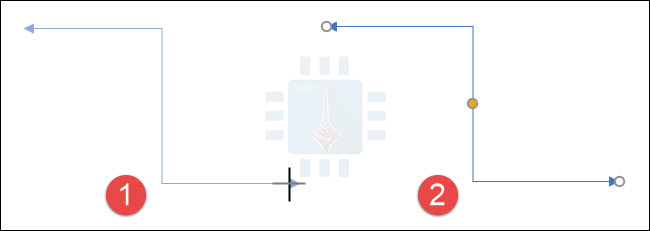
يتحول المؤشر الخاص بك إلى رمز crosshair. انقر واسحب لرسم السهم. حرر زر الماوس للإنهاء.

بعد رسم سهم الموصل، يمكنك الاستيلاء على المقبض الأصفر لتغيير شكل السهم. استخدم المقابض البيضاء في أي من طرفيها لتغيير طول هذا الجزء من السهم.

أصبح كل شيء في متناول يديك. من المحتمل أن تكون قد حصلت على أكثر مما تريد معرفته حول استخدام الأسهم في مايكروسوفت وورد Microsoft Word ، ولكن من الجيد دائماً معرفة الميزات المتاحة.

مقالات قد تعجبك:

كيفية تغيير إعدادات التصحيح التلقائي للأحرف الكبيرة في وورد
كيفية ربط أو تضمين ورقة عمل إكسل في مايكروسوفت وورد
كيفية تقليص مستند وورد إلى صفحة واحدة تلقائياً
كيفية تقليص حجم مستند مايكروسوفت وورد
كيفية تضمين الخطوط في مستند وورد

كيفية تغيير سطر موضوع رد الرسالة في جيميل Gmail

يتيح لك جيميل Gmail تغيير موضوع الرد أو إعادة توجيه البريد الإلكتروني، ولكن الخيار مخفي قليلاً.

لإجراء ذلك في إصدار الويب من جيميل Gmail ، انقر على خيار رد أو رد الكل أو إعادة توجيه لبدء كتابة الرد أو إعادة توجيه البريد الإلكتروني.

انقر فوق الزر الموجود على يسار الحقل إلى، ثم انقر فوق تعديل الموضوع.

سيعرض لك جيميل Gmail بريداً إلكترونياً يحتوي على حقل موضوع قابل للتعديل. يمكنك تغييره إلى أي شيء تريده – يمكنك إضافة كلمة إلغاء الاشتراك، وإزالة Fwd من بريد إلكتروني تم إعادة توجيهه، أو كتابة سطر موضوع جديد.

هذا كل ما عليك القيام به. انقر فوق إرسال لإرسال البريد الإلكتروني عند الانتهاء من إنجازه.

على تطبيق جيميل Gmail لهاتفك، يكون هذا أسهل. أثناء إنشاء الرد أو إعادة توجيه البريد الإلكتروني، سيظهر سطر الموضوع أعلى نص البريد الإلكتروني. فقط قم بالتمرير لأعلى وقم بتغيير الموضوع إلى أي شيء تريده.

مقالات قد تعجبك:

ميزة جديدة في كروم لتشغيل الفيديو كنافذة منفصلة خارج المتصفح لمشاهدته أثناء استخدام برامج أخرى
كيفية تنصيب تطبيقات الويب التقدمية في كروم
كيفية تفعيل الوضع الليلي في متصفح كروم
كيفية الدخول إلى ميزات وإعدادات كروم المخفية
ما الذي يجب معرفته عند التبديل إلى جهاز كروم بوك

كيفية البحث عن نص ذو تنسيق معين واستبداله في وورد

ميزة البحث عن والاستبدال مايكروسوفت وورد Microsoft Word ليست فقط لاستبدال النص. يمكنك أيضاً استخدام البحث والاستبدال لتحديد أنواع معينة من التنسيق في جميع أنحاء المستند واستبدال ذلك التنسيق باستخدام شيء آخر.

متى يتم البحث عن واستبدال التنسيق مفيدة؟

هناك العديد من الطرق لاستخدام البحث والاستبدال للتنسيق، ولكن متى يجب عليك استخدام البحث والاستبدال بدلاً من تطبيق تغييرات التنسيق اليدوي أو استخدام خيارات أخرى مثل نسخ التنسيق؟

في بعض الأحيان، من المنطقي تطبيق تغييرات التنسيق يدوياً. على سبيل المثال، إذا كنت بحاجة إلى تغيير لون كل النص أو إزالة جميع النص الغامق في المستند، فيمكنك القيام بذلك عن طريق تحديد الكل (Ctrl + A) ثم تطبيق التغيير الذي تريده.

إذا كنت بحاجة إلى التحكم بالتنسيق بشكل دقيق أكثر، فقد يكون من الأفضل لك مراجعة المستند وإجراء التغييرات يدوياً.

مع ذلك، هناك أوقات يمكن أن يساعدك البحث عنها واستبدالها في توفير الوقت من خلال تطبيق تغييرات التنسيق بشكل أسرع وأسهل من التنسيق اليدوي. يمكنك استخدام البحث والاستبدال للبحث عن كل من تنسيق الأحرف والفقرة وتغييرهما.

فيما يلي بعض الأمثلة التي قد تكون مفيدة:

  • قمتَ باستخدام نوع واحد من تنسيق الأحرف في جميع أنحاء المستند وتريد تغييره إلى نوع آخر من التنسيق. على سبيل المثال، لنفترض أنك استخدمت الخط المائل للتأكيد، وتريد الآن إزالة هذا التنسيق.
  • لديك كلمة أو عبارة معينة ترغب في تطبيق (أو تغيير) تنسيق الأحرف بها. على سبيل المثال، لنفترض أنك تكرر العبارة Little Red Riding Hood في المستند، وقررت الآن أنك تريد استخدام هذه العبارة لخط مختلف ولون أحمر.
  • قمتَ باستخدام فقرة معينة في التنسيق (المحاذاة، المسافة البادئة، المسافات، وما إلى ذلك) وتريد تغيير ذلك.

على سبيل المثال ، لنفترض أنك عيّنت فقرات معينة لتتم المحاذاة إلى اليسار ولديك مسافة بادئة معينة، والآن تريد إزالة هذا المسافة البادئة وتوسيط محاذاة تلك الفقرات.

الآن، نعم، مع بعض البصيرة، يمكنك إعداد أنماط الحرف والفقرة ومن ثم تطبيقها بدقة في جميع أنحاء المستند.

هذا من شأنه أن يجعل تغيير بعض هذه الأشياء أكثر قابلية للإدارة. ولكن عندما يتحول النظر إلى الإدراك المتأخر، يمكن أن يساعدك البحث والاستبدال في إنجاز المهمة.

هل أنت على استعداد لرؤية ذلك عملياً؟

استخدام البحث والاستبدال لتغيير تنسيق الأحرف:

عندما يتعلق الأمر بالعثور على التنسيق واستبداله، يمكنك إنشاء بحث عن أنواع معينة فقط من التنسيق، أو يمكنك القيام بذلك بالإضافة إلى البحث عن النص.

إذا كنت تريد العمل باستخدام تنسيق الأحرف فقط:

إذا كنت تريد البحث عن تنسيق دون نص مرافق، فهذا سهل. لنأخذ المثال من وقت سابق حيث قررنا أننا نرغب في إزالة تكرارات النص المائل.

اضغط على الخيار بحث واستبدال Find and Replace من خلال الانتقال إلى الصفحة الرئيسية ثم اختيار استبدال، أو يمكنك الضغط على Ctrl+H اختصاراً.

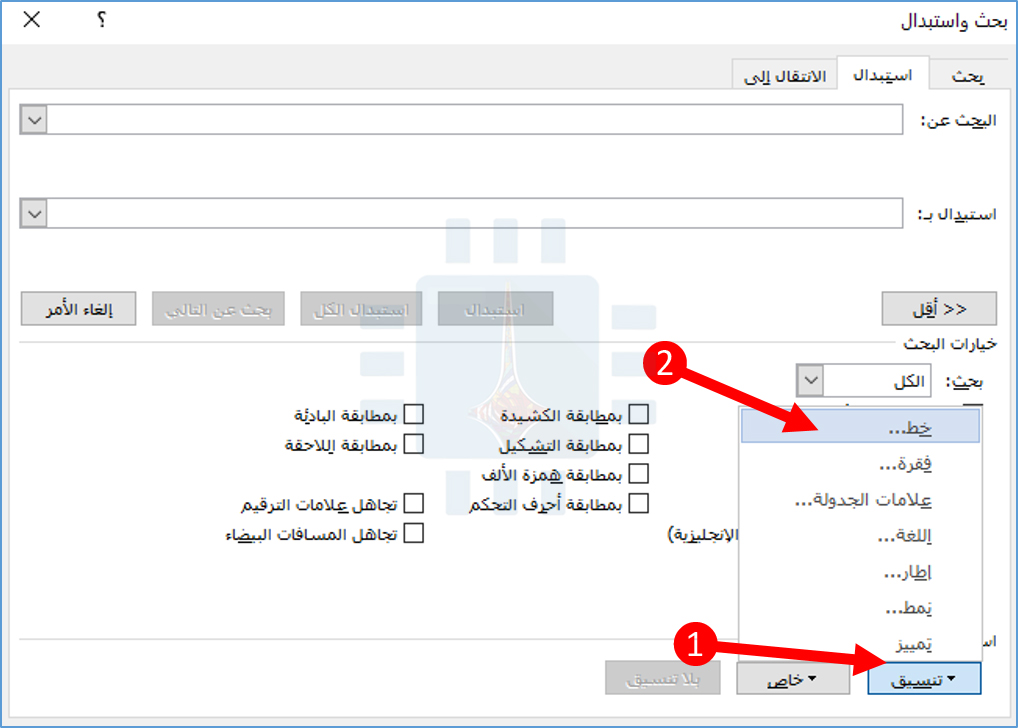
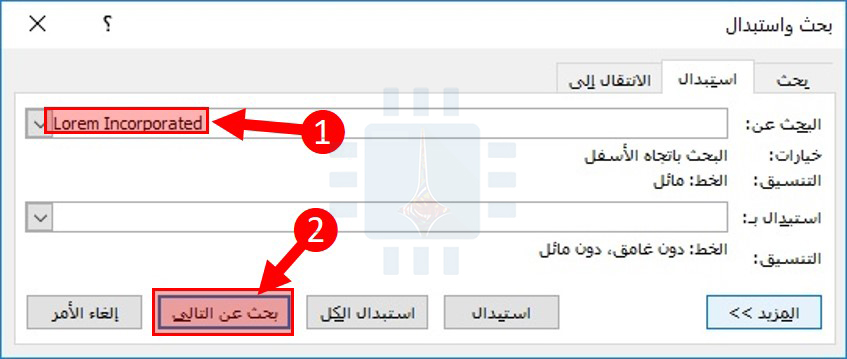
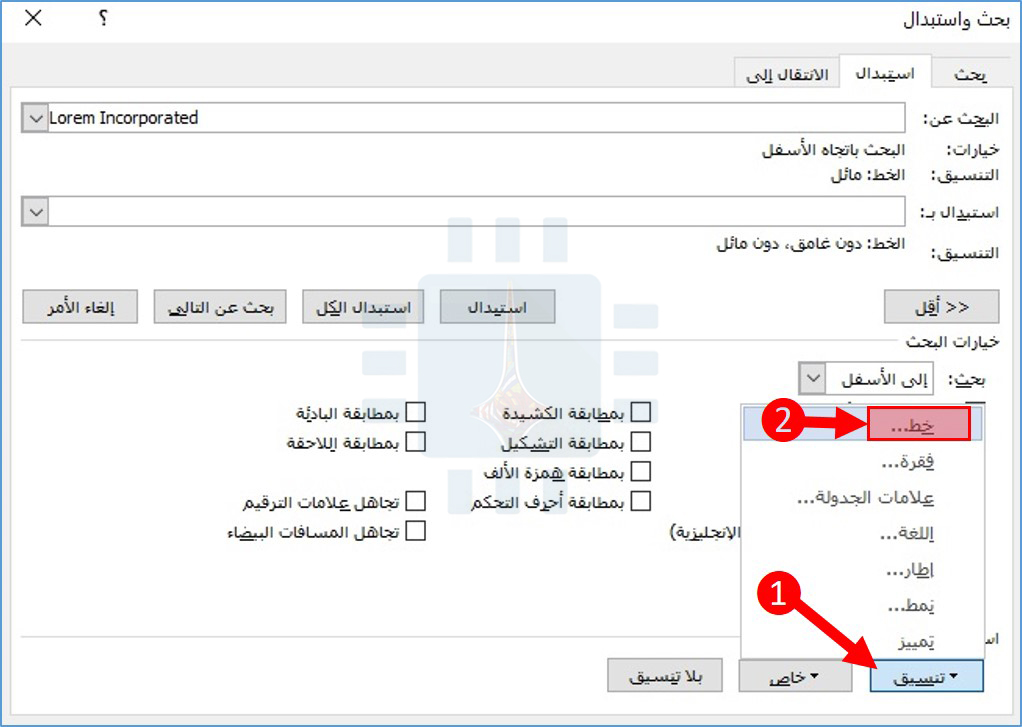
في علامة التبويب استبدال، انقر لوضع نقطة الإدراج في المربع البحث عن. بعد ذلك، انقر فوق القائمة المنسدلة تنسيق واختر الخيار خط.

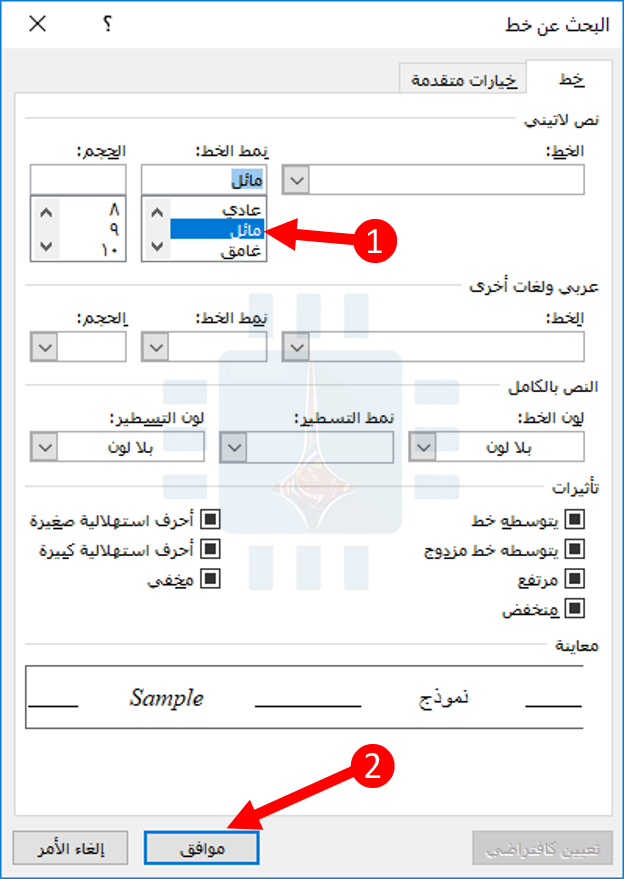
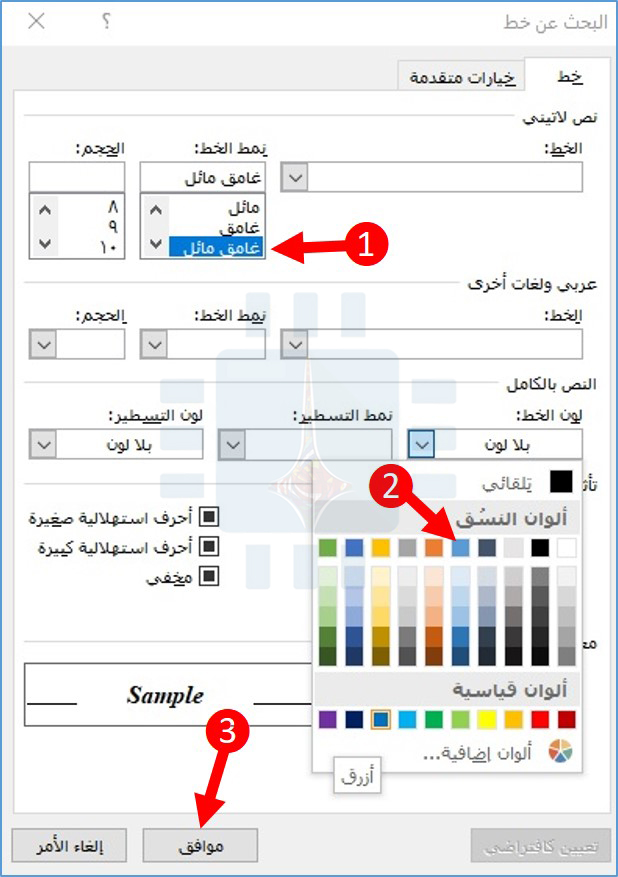
في النافذة البحث عن خط، انقر فوق الخيار مائل (أو أي تنسيق تريد البحث عنه) ثم انقر فوق موافق.

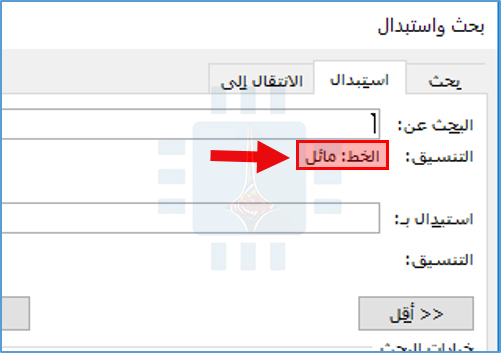
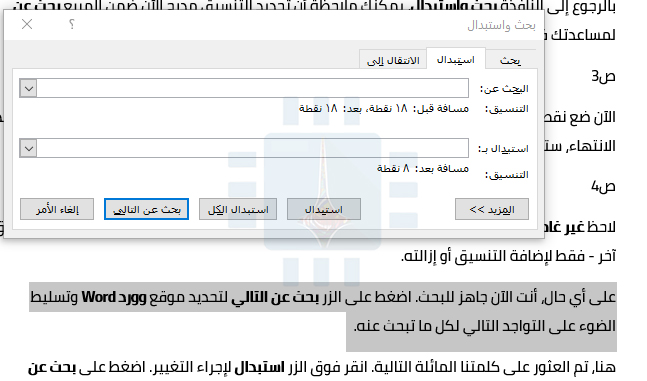
بالرجوع إلى النافذة بحث واستبدال، يمكنك ملاحظة أن تحديد التنسيق مدرج الآن ضمن المربع بحث عن لمساعدتك في تتبع ما تبحث عنه.

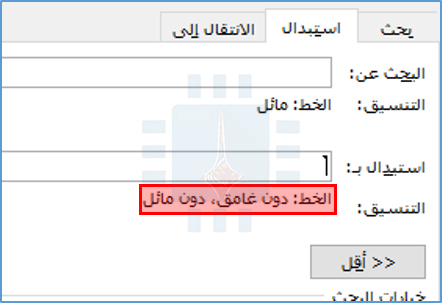
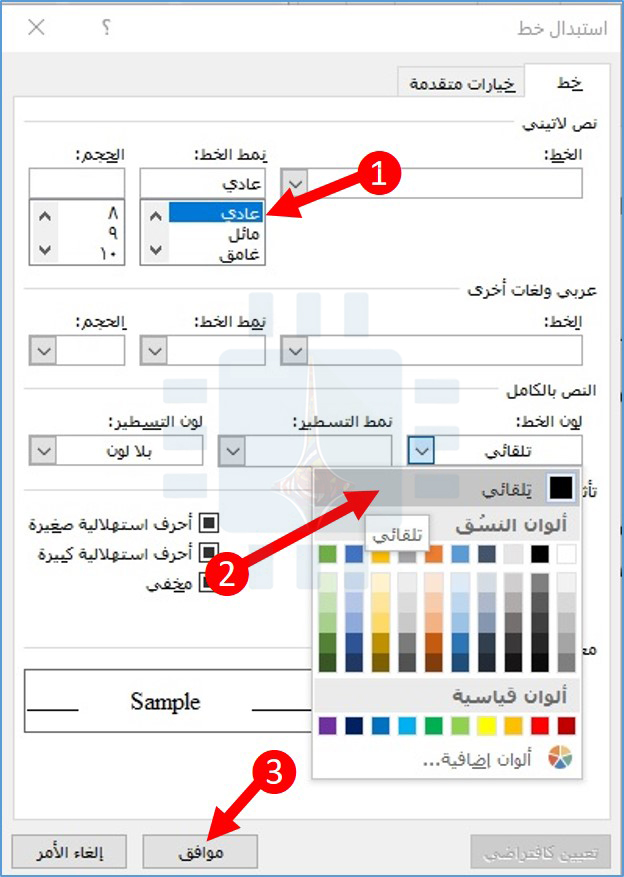
الآن ضع نقطة الإدراج في مربع استبدال بـ ، عد إلى تنسيق ثم اختر خط ، واختر هذه المرة الخيار عادي. عند الانتهاء، سترى أن التنسيق يظهر ضمن مربع استبدال بـ .

لاحظ غير غامق و غير مائل. لا يمكنك استخدام هذه التقنية للتغيير من نوع واحد من التنسيق إلى تنسيق آخر – فقط لإضافة التنسيق أو إزالته.

على أي حال، أنت الآن جاهز للبحث. اضغط على الزر بحث عن التالي لتحديد موقع وورد Word وتسليط الضوء على التواجد التالي لكل ما تبحث عنه.

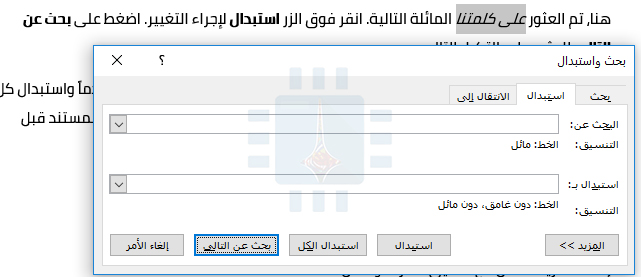
هنا، تم العثور على كلمتنا المائلة التالية. انقر فوق الزر استبدال لإجراء التغيير. اضغط على بحث عن التالي للعثور على التكرار التالي.

إذا كنت محظوظاً، فيمكنك أيضاً النقر على زر استبدال الكل لجعل وورد Word يمضي قدماً واستبدال كل شيء يجده دون الحاجة إلى التحقق من كل واحد، لكننا ننصح بحفظ أو إنشاء نسخة من المستند قبل القيام بذلك.

إذا كنت تريد العمل مع تنسيق الأحرف والنص:

هذا سهل بما فيه الكفاية، ولكن ماذا لو كنت تريد العمل مع كل من التنسيق والنص في نفس الوقت؟ لنأخذ مثالاً أكبر.

لنفترض أنك انتهيت للتو من كتابة وتنسيق تقرير، وبالنسبة لاسم الشركة، Lorem Incorporated ، قمت بتطبيق لون الخط الغامق والمائل والأزرق للتأكيد. يبدو المستند شيء كالتالي:

يراجع مديرك تقريرك ويطالبك بإزالة اللون الأزرق والغامق والمائل. أيضاً، تحتاج إلى تغيير Lorem Incorporated إلى Lorem Inc.

تحتاج إلى إجراء التغييرات بسرعة، ثم إرسال التقرير المعدل إلى المدير في أقرب وقت ممكن. يمكنك القيام بكل ذلك بسهولة عبر البحث والاستبدال.

اضغط على الخيار بحث واستبدال Find and Replace من خلال الانتقال إلى الصفحة الرئيسية ثم اختيار استبدال، أو يمكنك الضغط على Ctrl+H اختصاراً.

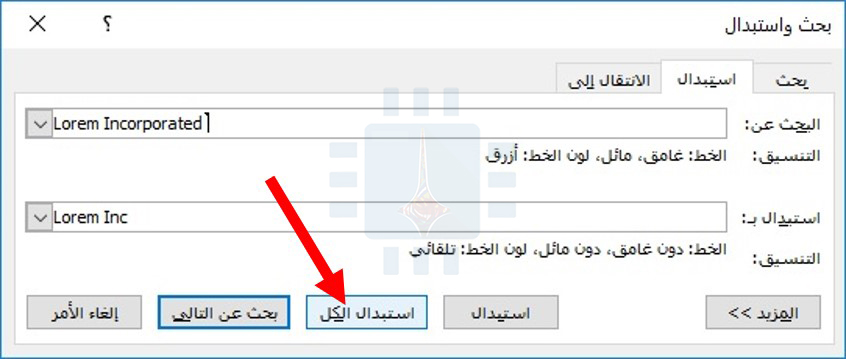
اكتب Lorem Incorporated في مربع  البحث عن. انقر على زر المزيد لتوسيع خيارات البحث والاستبدال إذا لم تكن معروضة بالفعل.

بعد ذلك، انقر فوق الزر تنسيق في الجزء السفلي الأيمن، ثم انقر فوق الخيار خط.

في نافذة البحث عن خط، انقر فوق نمط الخط غامق مائل. من القائمة المنسدلة لون الخط، اختر اللون الأزرق (الذي يتم تطبيقه حالياً على النص). انقر على موافق عند الانتهاء.

لاحظ أن اختيارات التنسيق التي قمت بها للتو تظهر ضمن مربع البحث عن.

اكتب التالي Lorem Inc. في مربع استبدال بـ . انقر على الزر تنسيق مرة أخرى ثم انقر على الخط.

اختر نمط الخط عادي وفي القائمة المنسدلة لون الخط، اختر تلقائي (الذي يكون افتراضياً باللون الأسود). انقر على موافق عند الانتهاء.

الآن، يمكنك استخدام الأزرار بحث عن التالي و استبدال، بدورها، للدخول إلى كل تكرار في المستند أو يمكنك النقر فوق الزر استبدال الكل لتغيير جميع التكرارات في وقت واحد. إذا كنت تستخدم استبدال الكل، فنوصيك بحفظ نسخة من المستند أو إنشائها أولاً.

استخدام البحث والاستبدال لتغيير تنسيق الفقرة:

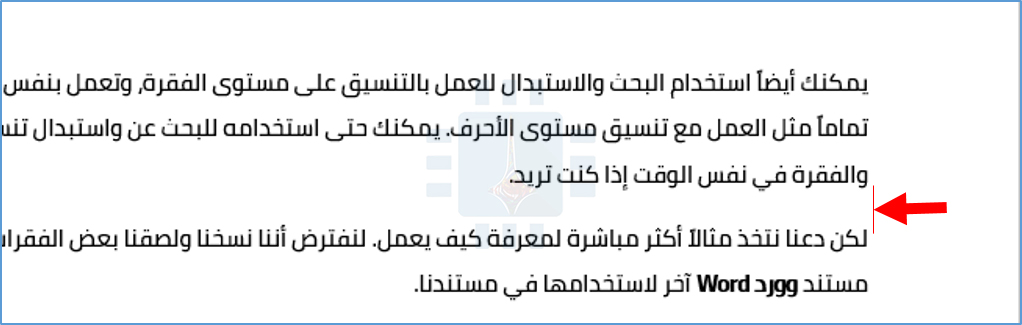
يمكنك أيضاً استخدام البحث والاستبدال للعمل بالتنسيق على مستوى الفقرة، وتعمل بنفس الطريقة تماماً مثل العمل مع تنسيق مستوى الأحرف. يمكنك حتى استخدامه للبحث عن واستبدال تنسيق الحرف والفقرة في نفس الوقت إذا كنت تريد.

لكن دعنا نتخذ مثالاً أكثر مباشرة لمعرفة كيف يعمل. لنفترض أننا نسخنا ولصقنا بعض الفقرات من مستند وورد Word آخر لاستخدامها في مستندنا.
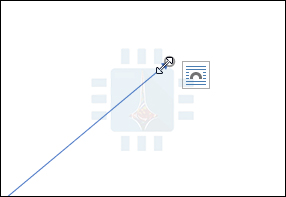
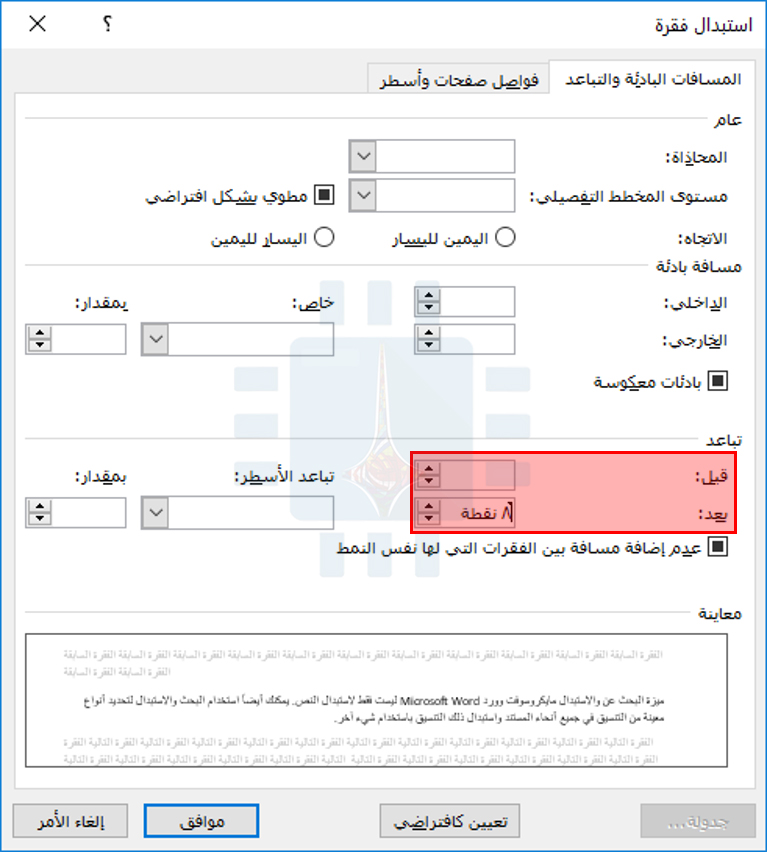
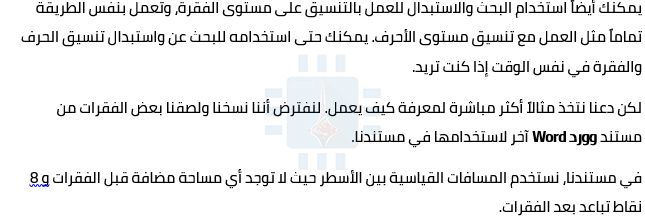
في مستندنا، نستخدم المسافات القياسية بين الأسطر حيث لا توجد أي مساحة مضافة قبل الفقرات و 8 نقاط تباعد بعد الفقرات.

لسبب ما، تم إعداد المستند الذي يتم سحب الفقرات منه لاستخدام مسافات تبلغ 18 نقطة قبل وبعد الفقرات. إننا نلصق النص بالتنسيق لأننا نريد الاحتفاظ بالتنسيق على مستوى الحرف مثل النص الغامق.

لا تبدو النتائج رائعة لأن الفقرة التي نسختها ولصقتها بها مساحة أكبر بكثير قبلها وبعدها مقارنة بالفقرات الأخرى.

الآن، إحدى الطرق لحل هذه المشكلة هي الضغط على Ctrl + A لتحديد المستند بأكمله ثم تعيين تباعد الأسطر لجميع الفقرات في المستند إلى قيمها الافتراضية. ولكن، ماذا لو كان لدينا بعض الفقرات حيث قمنا بتعديل المسافات بين السطور وأردت الحفاظ على ذلك؟

من المؤكد أنك عرفت الحل، البحث والاستبدال هو الحل. أعد تشغيله مرة أخرى من الصفحة الرئيسية ومن ثم استبدال أو اختصاراً Ctrl + H.
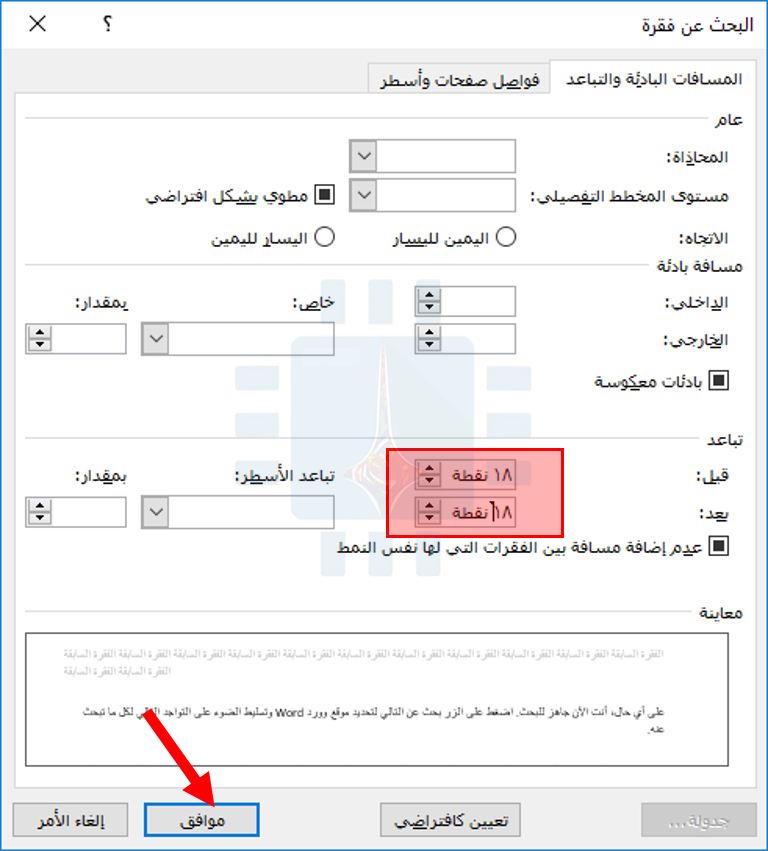
ضع نقطة الإدراج في مربع البحث عن، وافتح القائمة المنسدلة تنسيق، واختر الخيار فقرة.

في نافذة البحث عن فقرة، حدد التنسيق الذي تريد البحث عنه. في حالتنا، نحن نبحث عن فقرات حيث كانت المسافة ما قبل وبعد المسافة 18 نقطة. عند الانتهاء، انقر على موافق.

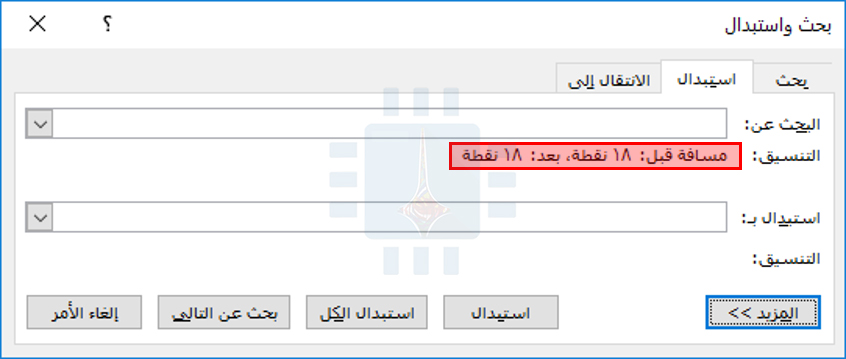
سترى الآن هذا التنسيق مدرجاً ضمن المربع البحث عن.

ضع الآن نقطة الإدراج في مربع استبدال بـ، وافتح القائمة المنسدلة تنسيق مرة أخرى، وانقر على فقرة.

هذه المرة، قم بإعداد التنسيق الذي تريد استخدامه كبديل. سنستمر في استخدام وورد Word بدون أي تباعد قبل و 8 نقاط بعد – تماماً كما هو الحال في بقية المستند. انقر على موافق عند إعداده.

أنت الآن جاهز للبحث. اضغط على الزر بحث عن التالي لتحديد موقع وورد Word وتسليط الضوء على التواجد التالي لكل ما تبحث عنه.

هنا، تم العثور على فقرتنا ذات المسافات الغريبة. انقر فوق الزر استبدال لإجراء التغيير. اضغط على بحث عن التالي للعثور على التكرار التالي.

يمكنك أيضاً النقر على زر استبدال الكل لجعل وورد Word يمضي قدماً ويستبدل كل شيء يجده دون الحاجة إلى التحقق من كل واحد، لكننا ننصح بحفظ أو عمل نسخة من المستند قبل القيام بذلك.

وبعد إجراء استبدالنا، أصبح لدينا الآن فقرة متباعدة تماماً مثل غيرها.

يمكنك الحصول على عمليات بحث أكثر تعقيداً بكثير من الأمثلة البسيطة التي قدمناها هنا. يمكنك الجمع بين عدة أنواع مختلفة من تنسيق الأحرف والفقرات في بحث واحد.

يمكنك أيضاً استخدام الأحرف الخاصة للحصول على مزيد من الإبداع مع النص المحدد الذي تجده. ولكن هذا الدليل يجب أن يكون كافياً للبدء!

مقالات قد تعجبك:

كيفية تغيير إعدادات التصحيح التلقائي للأحرف الكبيرة في وورد
كيفية ربط أو تضمين ورقة عمل إكسل في مايكروسوفت وورد
كيفية تقليص مستند وورد إلى صفحة واحدة تلقائياً
كيفية تقليص حجم مستند مايكروسوفت وورد
كيفية تضمين الخطوط في مستند وورد

كيفية حذف الخلفية من صورة في مايكروسوفت وورد

في كثير من الأحيان، قد ترغب في إزالة الخلفية من صورة في مستند وورد Word ، تاركاً منطقة شفافة بدلاً من الخلفية.

يمكنك الانتقال إلى محرر صور لتجد كامل الميزات، ولكن يمكنك أيضاً إجراء ذلك مباشرةً داخل برنامج مايكروسوفت وورد Microsoft Word. إليك الطريقة.

هناك العديد من الأسباب التي قد تدفعك إلى إزالة الخلفية من الصورة. ربما كنت ترغب في التركيز على شخص معين أو كائن معين دون الحصول على خلفية في طريقك.

ربما لا يتلاءم لون الخلفية مع الألوان الأخرى في المستند. أو ربما ترغب فقط في استخدام أدوات التفاف النص الخاصة بـ وورد Word للحصول على التفاف النص حول الصورة. مهما كان السبب، فإن إزالة الخلفية من صورة في وورد Word أمر سهل للغاية.

التحذير هنا هو أن أدوات تحرير الصور الخاصة بـ وورد Word ليست متطورة مثل تلك التي ستجدها في شيء مثل فوتوشوب Photoshop ، أو حتى تطبيقات تحرير الصور الأخرى. تعمل بشكل أفضل إذا كان لديك صورة بسيطة إلى حد ما مع حدود واضحة المعالم.

كيفية إزالة الخلفية من صورة في وورد:

سوف تفترض أنك قمت بالفعل بإدخال الصورة في مستند وورد Word . إذا لم يكن كذلك، فافعل ذلك الآن.

انقر على الصورة لتحديدها. عندما تفعل ذلك، ستلاحظ ظهور علامة تبويب تنسيق إضافية على الشريط. قم بالتبديل إلى علامة التبويب هذه، ثم انقر فوق الزر إزالة الخلفية الموجود في أقصى الجانب الأيمن.

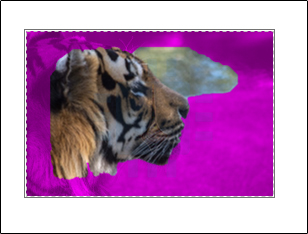
يقوم وورد Word بتلوين الخلفية الصورة باللون الأرجواني؛ سيتم إزالة كل شيء يبدو كخلفية من الصورة. هذه محاولة من وورد Word للكشف التلقائي عن خلفية الصورة.

كما ترى، فإن وورد Word ليس متطوراً بما فيه الكفاية ليتمكن من التقاط الخلفية على معظم الصور بدقة. هذا حسن. يوفر وورد Word أداتين لمساعدتك في عملية التنظيف.

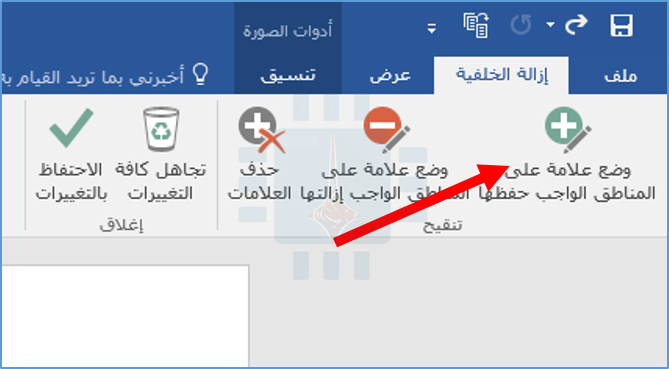
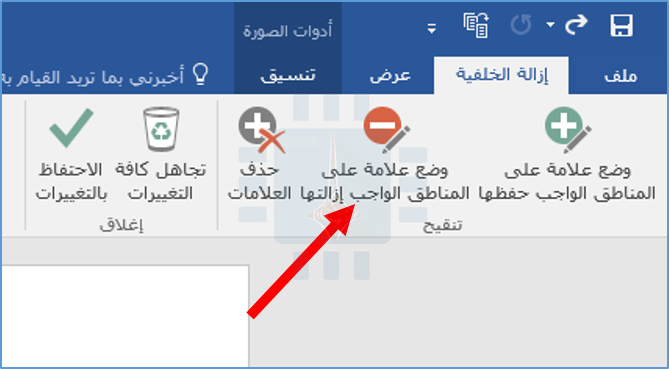
يجب أن تشاهد الآن علامة تبويب جديدة إزالة الخلفية على الشريط مع بعض الخيارات: وضع علامة على المناطق التي يجب الإبقاء عليها، ووضع علامات على المناطق المراد إزالتها، وتجاهل جميع التغييرات، والاحتفاظ بالتغييرات.

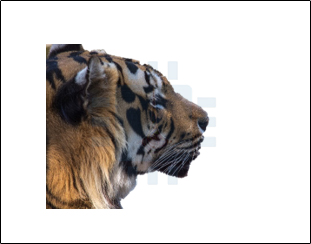
بالعودة إلى مثالنا، يمكنك أن ترى أن وورد Word لم يضع علامة على جزء من الخلفية بشكل صحيح، فهناك بعض الأعشاب ما زالت مرئية أمام وجه النمر.

ووضع وورد Word أيضاً جزء من النمر (المنطقة خلف رأسه) بشكل غير صحيح كجزء من الخلفية. سنستخدم كل من وضع علامة على المناطق الواجب حفظها و وضع علامة على المناطق الواجب إزالتها لإصلاح ذلك.

لنبدأ بالمجالات التي نريد الاحتفاظ بها. انقر فوق الزر وضع علامة على المناطق الواجب حفظها.

يتغير المؤشر إلى قلم يتيح لك إبراز مساحات الصورة التي تريد الاحتفاظ بها. يمكنك النقر فوق نقطة أو الرسم بشكل بسيط.

سيتعين عليك تجربة صورتك للعثور على ما هو الأفضل. ضع في اعتبارك أنه يمكنك التراجع عن إجراء ما إذا كنت تمضي بعيداً، أو يمكنك النقر فوق الزر تجاهل كافة التغييرات لمسح جميع التغييرات والبدء من جديد.

عند الانتهاء من وضع العلامات، يمكنك النقر في أي مكان خارج الصورة لمشاهدة التأثير. بعد وضع علامات على النمر في بعض المناطق التي نريد الحفاظ عليها، لدينا الآن صورة تبدو قليلاً مثل هذه.

بعد ذلك، سنضع علامة على المناطق التي نريد إزالتها من الصورة. في حالتنا، لدينا القليل من الخلفية التي لا تزال ظاهرة.

في هذا الوقت، انقر فوق الزر وضع علامة على المناطق الواجب إزالتها.

مرة أخرى، يتحول المؤشر إلى قلم. في هذه المرة، انقر أو ارسم المناطق التي تريد إزالتها من الصورة. يجب أن تتحول إلى لون أرجواني بينما تفعل ذلك.

انقر خارج الصورة في أي وقت للتحقق من عملك. عندما تشعر بالرضا، انقر على الزر الاحتفاظ بالتغييرات في علامة التبويب إزالة الخلفية.

يجب أن يكون لديك الآن صورة نظيفة وبدون خلفية!

هذا كل ما في الأمر!

مقالات قد تعجبك:

كيفية إصلاح مشكلة العين الحمراء في الصور باستخدام الفوتوشوب
إزالة الأشخاص من الصور بسهولة باستخدام برنامج الفوتوشوب
كيفية تفعيل الوضع الليلي في برامج أوفيس كالوورد وإكسل وباور بوينت
كيفية حفظ مستند مايكروسوفت وورد كصفحة ويب
كيفية تحويل ملفات PDF إلى ملفات وورد

كيفية ربط أو تضمين ورقة عمل إكسل في مايكروسوفت وورد

في بعض الأحيان، تريد تضمين البيانات في جدول بيانات إكسل Excel في مستند مايكروسوفت وورد Microsoft Word.

هناك طريقتان للقيام بذلك، اعتماداً على ما إذا كنت تريد الحفاظ على اتصال مع ورقة إكسل Excel المصدر. لنلقِ نظرة.

ما الفرق بين الربط والتضمين؟

لديك بالفعل ثلاثة خيارات لتضمين جدول بيانات في مستند وورد Word. الأول هو ببساطة عن طريق نسخ تلك البيانات من جدول البيانات، ثم لصقها في الوثيقة المستهدفة.

بالنسبة للجزء الأكبر، يعمل هذا فقط مع بيانات بسيطة بالفعل لأن هذه البيانات تصبح مجرد جدول أساسي أو مجموعة من الأعمدة في وورد Word (حسب خيار اللصق الذي تختاره).

على الرغم من أن ذلك قد يكون مفيداً في بعض الأحيان، إلا أن الخيارين الآخرين – الربط والتضمين – أكثر قوة، وهما ما سنوضح لك كيفية القيام به في هذه المقالة.

كلاهما متشابهان إلى حد كبير، حيث ينتهي بك الأمر إلى إدخال جدول بيانات إكسل Excel فعلي في المستند الهدف.

سيبدو مثل ورقة إكسل Excel ، ويمكنك استخدام أدوات إكسل Excel للتلاعب بها. يأتي الاختلاف في كيفية معاملة هذين الخيارين لاتصالهما بجدول إكسل Excel الأصلي هذا:

  • إذا قمت بربط ورقة عمل إكسل Excel في مستند، فإن المستند الهدف وورقة إكسل Excel الأصلية يحتفظان باتصال.

إذا قمت بتحديث ملف إكسل Excel ، فإن هذه التحديثات تنعكس تلقائياً في المستند الهدف.

  • إذا قمت بتضمين ورقة عمل إكسل Excel في وثيقة، فهذا الاتصال معطل. لا يؤدي تحديث ورقة إكسل Excel الأصلية إلى تحديث البيانات في المستند الهدف تلقائياً.

هناك مزايا لكلا الطريقتين، بالطبع. تتمثل إحدى ميزات ربط مستند (بخلاف الحفاظ على الاتصال) في الحفاظ على حجم ملف مستند إكسل Excel صغيراً، لأن البيانات تظل في الغالب مخزنة في ورقة إكسل Excel وعرضها في وورد Word فقط.

عيب واحد هو أن ملف جدول البيانات الأصلي يحتاج إلى البقاء في نفس الموقع. إذا لم يحدث ذلك، فسيتعين عليك ربطه مرة أخرى.

وبما أنها تعتمد على الرابط إلى جدول البيانات الأصلي، فهي ليست مفيدة جداً إذا كنت بحاجة إلى توزيع المستند على الأشخاص الذين ليس لديهم إمكانية الوصول إلى هذا الموقع.

من ناحية أخرى، يؤدي تضمين مستند إلى زيادة حجم مستند إكسل Excel ، نظراً لأن كل بيانات إكسل Excel مضمنة بالفعل في ملف وورد Word.

مع ذلك، هناك بعض المزايا المميزة للتضمين. على سبيل المثال، إذا كنت تقوم بتوزيع هذا المستند على الأشخاص الذين قد لا يستطيعون الوصول إلى ورقة إكسل Excel الأصلية، أو إذا كان المستند بحاجة إلى إظهار ورقة إكسل Excel في نقطة زمنية محددة (بدلاً من الحصول على تحديث)، التضمين (وكسر الاتصال إلى الورقة الأصلية) سيكون أكثر منطقية.

لذلك، مع وضع كل ذلك في الاعتبار، فلنلقِ نظرة على كيفية ربط ورقة إكسل Excel وتضمينها في مايكروسوفت وورد Microsoft Word.

كيفية ربط أو تضمين ورقة عمل اكسل في مايكروسوفت وورد:

إن ربط أو دمج ورقة عمل إكسل Excel في وورد Word في الواقع بسيط جداً، وتكون عملية القيام به متطابقة تقريباً. ابدأ بفتح كل من ورقة عمل إكسل Excel ومستند وورد Word الذي تريد تحريره في نفس الوقت.

في إكسل Excel ، حدد الخلايا التي تريد ربطها أو تضمينها. إذا كنت ترغب في ربط ورقة العمل بأكملها أو تضمينها، فانقر فوق المربع الموجود عند منعطف الصفوف والأعمدة في الزاوية العلوية اليمنى لتحديد الورقة بأكملها (جهة اليمين واليسار تختلف حسب لغة البرنامج المستخدم).

نسخ هذه الخلايا عن طريق الضغط على CTRL + C في ويندوز Windows أو Command + C في macOS.

يمكنك أيضاً النقر بزر الماوس الأيمن فوق أي خلية محددة، ثم اختيار خيار نسخ في القائمة التي تظهر.

الآن، قم بالتبديل إلى مستند وورد Word وانقر لوضع نقطة الإدراج في المكان الذي تريد أن تذهب إليه المواد المرتبطة أو المدمجة.

في علامة تبويب الصفحة الرئيسية للشريط، انقر فوق السهم أسفل الزر لصق، ثم اختر أمر لصق خاص من القائمة المنسدلة.

هذا يفتح نافذة لصق خاص. وهنا ستجد المكان المختلف الوحيد في عمليات ربط ملف أو تضمينه.

إذا كنت تريد تضمين جدول البيانات، فاختر خيار لصق على اليمين. إذا كنت تريد ربط جدول البيانات، فاختر خيار لصق الرابط بدلاً من ذلك.

أياً كان الخيار الذي تختاره، ستقوم بعد ذلك بتحديد ورقة عمل Microsoft Excel كائن في المربع الموجود إلى اليمين، ثم انقر فوق الزر موافق.

سترى صفحة إكسل Excel (أو الخلايا التي حددتها) في مستند وورد Word.

إذا قمت بربط بيانات إكسل Excel ، فلا يمكنك تحريرها مباشرة في وورد Word ، ولكن يمكنك النقر نقراً مزدوجاً على أي مكان عليها لفتح ملف جدول البيانات الأصلي. ثم تنعكس أية تحديثات تقوم بإجرائها على جدول البيانات الأصلي في مستند وورد Word.

إذا قمت بدمج بيانات إكسل Excel ، فيمكنك تحريرها مباشرة في وورد Word. انقر نقراً مزدوجاً فوق أي مكان في جدول البيانات وستبقى في نفس نافذة وورد Word ، ولكن يتم استبدال شريط وورد Word بـ شريط Excel ويمكنك الوصول إلى كافة وظائف إكسل Excel. هذا فعلاً شيء رائع!

وعندما تريد التوقف عن تحرير جدول البيانات والرجوع إلى عناصر تحكم وورد Word ، انقر فوق أي مكان خارج جدول البيانات.

ملاحظة: إذا كنت تعمل على مستند وورد Word وترغب في تضمين جدول بيانات لم تقم بإنشائه بعد، فيمكنك ذلك.

يمكنك بالفعل إدراج جدول بيانات إكسل Excel مباشرة من القائمة المنسدلة للجدول على الشريط.

مقالات قد تعجبك:

كيفية فتح وإنشاء وتحرير ملفات وورد وإكسل وباوربوينت مجاناً
كيفية تفعيل الوضع الليلي في برامج أوفيس كالوورد وإكسل وباور بوينت
كيفية معرفة إجمالي وقت العمل على مستند وورد
كيفية تحويل ملف وورد إلى ملف PDF
كيفية حفظ رسائل الإيميل والمواعيد وجهات الاتصال كملفات في Outlook
كيفية استعادة مفتاح تفعيل ويندوز أو أوفيس بعد ضياعه