يتيح نتفليكس Netflix وأخيراً حماية الملفات الشخصية باستخدام رمز PIN. هذا مفيد بشكل خاص إذا كان لديك أطفال أو أصدقاء أو أفراد من العائلة يستخدمون حسابك.
يمكنك قفل الملفات الشخصية على حدا بأرقام تعريف شخصية PIN، مما سيضمن أن الآخرين يمكنهم استخدام ملفاتهم الشخصية الخاصة بهم فقط.
للعثور على هذه الخيارات، توجه إلى موقع نتفليكس Netflix على الويب، ومرر الماوس فوق رمز حسابك الشخصي في الزاوية العلوية اليسرى من الشاشة، وانقر فوق الحساب للعثور على إعدادات حسابك.
ضمن الملف الشخصي والرقابة الأبوية، انقر على السهم على يسار الملف الشخصي الذي تريد تقييده.
بعد ذلك انقر على زر تغيير على يسار قفل الملف الشخصي. إذا لم يتم تعيين رقم PIN بعد، فستكون هذه الميزة متوقفة.
سيكون عليك إدخال كلمة مرور نتفليكس Netflix. إذا شاركت حسابك مع أشخاص آخرين، فيمكن لأي شخص لديه كلمة مرور نتفليكس Netflix أن يأتي إلى هذه الصفحة ويغير رقم التعريف الشخصي أو يزيله.
قم بتنشيط الخيار اشتراط إدخال رمز PIN للوصول إلى ملف [اسم] الشخصي ثم أدخل رمز المرور المكون من أربعة أرقام.
إذا أردت، يمكنك أيضاً تنشيط الخيار يتطلب إدخال رمز PIN لـ [اسم] لإضافة ملفات شخصية جديدة. سيمنع هذا الأشخاص من إنشاء ملفات شخصية جديدة على حساب نتفليكس Netflix إلا إذا كانوا يعرفون رقم PIN.
انقر على زر حفظ لتفعيل رقم التعريف الشخصي PIN الذي اخترته.
عند الانتهاء من استخدام نتفليكس Netflix ، يمكنك فتح القائمة واختيار إنهاء الملف الشخصي لتسجيل الخروج من ملفك الشخصي.
عندما يختار شخص ملفاً شخصياً مقفلاً، يجب عليه إدخال رقم التعريف الشخصي الذي حددته قبل أن يتمكن من الوصول إليه.
باستخدام أدوات الرقابة الأبوية لـ نتفليكس Netflix ، يمكنك أيضاً تصفية المحتوى حسب التصنيف العمري بناءً على الملفات الشخصية.
انقر على زر تغيير بجوار قيود العرض أعلى خيار قفل الملف الشخصي لحساب معين في صفحة إعدادات الحساب للوصول إلى هذه الخيارات.
الآن، باستخدام أرقام التعريف الشخصية PIN، يمكنك التأكد من التزام الأطفال ومستخدمي حسابك الآخرين بملفاتهم الشخصية وعدم فتح ملفك الشخصي.
يتيح لك رد المبالغ المدفوعة الاعتراض على معاملة بطاقة ائتمان، والحصول على أموالك. على سبيل المثال، إذا دفعت رسوم اشتراك إلى MoviePass ولن تسمح لك الشركة بإلغاء اشتراكك، فيمكنك إجراء عملية رد المبالغ المدفوعة.
تتم معالجة عملية رد المبالغ المدفوعة بالكامل من خلال المصرف أو مُصدر بطاقتك الائتمانية. ومن المؤكد أنك ستفوز بالقضية إذا كان لديك سبب صالح لرد المبالغ المدفوعة.
إذا كان هناك احتيال، فاتصل بشركة بطاقة الائتمان على الفور:
أولاً، إذا كانت عملية الشراء مزورة – على سبيل المثال، إذا كان شخص ما قد حصل على تفاصيل بطاقة الائتمان ويستخدمها لإجراء عمليات الشراء، فيجب عليك الاتصال بشركة بطاقة الائتمان على الفور وإخبارهم بذلك.
ستقوم الشركة بإلغاء بطاقة الائتمان الحالية، وإرسال بطاقة جديدة برقم جديد، وإلغاء المعاملات التي لم تقم بها.
متى يجب عليك بدء رد المبالغ المدفوعة؟
فيما يلي الحالات التي يُسمح لك فيها ببدء رد المبالغ المدفوعة:
لم تَسمح بإجراء المعاملة: يحدث هذا عادة عندما يسرق شخص ما معلومات بطاقتك الائتمانية. اتصل بالمصرف على الفور.
لم تتلقَ الخدمات أو السلع التي دفعت مقابلها: يمكن أن توفر عمليات رد الدفعات إذا كنت تطلب شيئاً عبر الإنترنت ولم يقم التاجر بشحنه أبداً ولكنه يرفض رد الأموال إليك.
تلقيت سلعة معيبة أو غير موصوفة: إذا اشتريت شيئاً عبر الإنترنت وتضررت السلعة التي تلقيتها أثناء الشحن، وكان ذلك مزيف أو بشكل عام رديء الجودة، يمكنك بدء رد المبالغ المدفوعة.
وينطبق هذا أيضاً إذا رفضت الشركة قبول إعادتك للمنتج، أو إذا دفعت مقابل الخدمة ولم يتم تنفيذ هذه الخدمة كما هو موعود.
تم تحصيل رسوم متكررة بعد الإلغاء: العديد من الخدمات (مثل MoviePass) هي خدمات اشتراك مستمرة تفرض عليك رسوماً شهرية.
إذا ألغيت الخدمة، لكن الشركة ترفض الالتزام بالإلغاء وتستمر في فرض رسوم عليك (مثل MoviePass أيضاً)، يمكنك بدء عملية رد المبالغ المدفوعة لإيقافها.
لقد تم تحصيل رسوم منك مرتين مقابل نفس الشيء: إذا رأيت معاملات مكررة على بطاقتك وكان يجب على التاجر فرض رسوم عليك مرة واحدة فقط، يمكنك عندها بدء رد المبالغ المدفوعة.
تم تحصيل مبلغ من المال منك: إذا رأيت رسوماً لا تتفق مع ما وافقت على دفعه، يمكنك إصلاح المشكلة من خلال رد المبالغ المدفوعة.
تم تحصيل رسوم منك بالعملة الخاطئة: إذا تم تحصيل رسوم منك بعملة أجنبية دون إبلاغك بهذه الحقيقة، يمكنك البدء في رد المبالغ المدفوعة. هذا يمكن أن يساعدك على تجنب المفاجأة الأجنبية ورسوم تحويل العملات.
لم تتلق رصيداً مقابل الإرجاع: إذا أرجعت عنصراً ولم يقم التاجر بعكس المعاملة في غضون فترة زمنية معقولة، يمكنك بدء رد المبالغ المدفوعة للحصول على أموالك.
غالباً ما يكون لديك ما يصل إلى 120 يوماً لبدء رد المبالغ المدفوعة، ولكن يمكن أن تختلف الحدود الزمنية قليلاً اعتمادًا على نوع عملية رد المبالغ المدفوعة. لا تنتظر وقتاً طويلاً لبدء محاولة رد الأموال.
اتصل بالتاجر قبل بدء رد المبالغ المدفوعة:
قبل بدء رد المبالغ المدفوعة، يجب عليك الاتصال بالتاجر أولاً ومنحهم فرصة لتصحيح المشكلة. على سبيل المثال، إذا طلبت شيئاً عبر الإنترنت وضاعت الحزمة في البريد، أو وصل المنتج، وتضررت أثناء النقل، فيجب عليك الاتصال بخدمة العملاء وإعطائهم فرصة لجعل الأمور في نصابها الصحيح.
ربما سيردون عملية الشراء أو يرسلون لك منتجاً جديداً. مهما كانت المشكلة التي تتعامل معها – سواء كنت تريد عكس رسوم مكررة أو إرجاع منتج غير معلن عنه – حاول الاتصال بالتاجر.
يريد التجار العمل معك. من الأرخص بالنسبة لهم فقط رد الأموال إليك. سيتعين على التاجر دفع رسوم كبيرة – ربما تتراوح قيمتها من 20 إلى 50 دولاراً – إذا فزت في نزاع بشأن رد المبالغ المدفوعة.
من مصلحة الشركة حل مشكلتك قبل المساءلة من قبل شركة بطاقة الائتمان.
ولكن، إذا رفض التاجر العمل معك، فربما أرسل منتجاً مزيفاً ورفض رد أموالك، أو ربما لم يقدم خدمة دفعت مقابلها ولا تستجيب خدمة العملاء، فقد حان وقت رد المبالغ المدفوعة. هذا صحيح أيضاً إذا كان نشاطاً تجارياً مريباً لا يوفر تفاصيل اتصال بخدمة العملاء.
تحذير: يمكن أن تحصل عمليات رد المبالغ المدفوعة على الحسابات المحظورة:
قبل المتابعة، لاحظ أن التاجر يمكنه اختيار إغلاق حسابك والتوقف عن التعامل معك بعد تقديم رد المبالغ المدفوعة.
على سبيل المثال، إذا قمت بشراء لعبة على Steam ثم بدأت عملية رد المبالغ المدفوعة لاستعادة أموالك، فقد تقوم Steam بحظر حسابك.
لن تتمكن من تشغيل ألعاب Steam التي اشتريتها بعد الآن. سوني SONY، على وجه الخصوص، هي سيئة السمعة لحظر اللاعبين الذين يشترون PlayStation.
هذا هو أحد الأسباب التي تجعل من الأفضل التعامل مع خدمة عملاء النشاط التجاري بدلاً من سحب بطاقة الائتمان إلى النزاع (بدء عملية رد الأموال). تفعل الشركات ذلك لمحاربة طلبات استعادة النفقات الاحتيالية.
ضع في اعتبارك أن المصرف الذي تتعامل معه يمكنه إغلاق حساب بطاقة الائتمان إذا كان يشك في أنك تسيء استخدام عمليات رد المبالغ المدفوعة لأسباب احتيالية أيضاً.
كيف يعمل Chargeback؟
لبدء رد المبالغ المدفوعة، يمكنك الاتصال بمصدر بطاقتك الائتمانية وتقديم طلب نزاع. ستشير إلى المعاملة التي تتنازعها وتقدم سبب تحديك لها.
يتم إرسال معلومات النزاع هذه إلى معالج بطاقة التاجر، ثم تتم إعادة توجيهها إلى التاجر الذي تتعامل معه.
يمكن للتاجر اختيار دفع واسترداد المعاملة أو مكافحة استرداد المبالغ المدفوعة. إذا أراد التاجر النزاع، فعليه إرسال أدلة على أن الصفقة مشروعة.
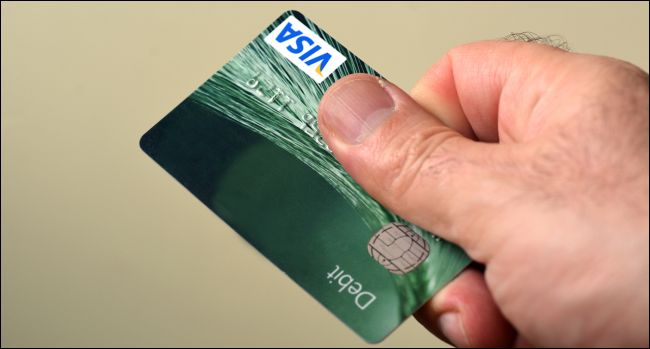
لدى التاجر فترة زمنية محدودة للرد – 30 يوماً باستخدام بطاقات Visa ، وسيخسر القضية إذا لم يستجب.
على سبيل المثال، إذا كنت تقيم في فندق ثم بدأت عملية رد المبالغ المدفوعة تفيد بأنك لم تكن مطلقاً في هذا الفندق، فقد يرسل الفندق النسخة التي قدمها من هويتك والمستند الذي وقعته عند تسجيل الدخول لإثبات أنك أقمتَ هناك.
مع ذلك، إذا كان لديك سبب جيد وجيد لعملية رد المبالغ المدفوعة وكنت لا تكذب، فيجب أن تفوز في نزاعك. وينطبق هذا بشكل خاص إذا كنت قد حاولت التعامل مع التاجر وهم يرفضون الاستجابة أو مساعدتك.
قد تختار شركة بطاقة الائتمان استرداد أموالك في حين أن عملية رد المبالغ المدفوعة لا تزال جارية. هذا متروك لشركة بطاقات الائتمان.
التفاصيل الدقيقة حول هذه العمليات متاحة على الإنترنت. على سبيل المثال ، هنا دليل رد المبالغ المدفوعة من Visa للتجار. فهو يصف الأسباب والإجراءات والأدلة المختلفة المتعلقة برد المبالغ المدفوعة في الطلب من التاجر.
كيفية البدء في رد المبالغ المدفوعة:
تعتمد العملية الدقيقة لبدء عملية رد المبالغ المدفوعة على شركة بطاقة الائتمان التي تتعامل معها.
عندما تكون في شك، يمكنك الاتصال بالرقم الموجود على ظهر بطاقة ائتمانك وإخبار خدمة العملاء في البنك الذي تريد إجراء عملية رد المبالغ المدفوعة أو الاعتراض على تحصيل رسوم. سوف يقومون بتسييرك خلال هذه العملية.
قد يكون هناك زر نزاع بجوار كل عملية شراء على موقع ويب شركة بطاقة الائتمان – ألقِ نظرة.
عند تقديم طلب رد المبالغ المدفوعة، قدم أكبر قدر ممكن من التفاصيل. إذا لم تتلق منتجاً، فافعل ذلك.
إذا كان تالفاً أو مزيفاً، فسّر. أخبر شركة بطاقة الائتمان عما إذا كنت قد جرّبت الاتصال بخدمة عملاء النشاط التجاري وفسر سبب عدم كونها مفيدة بشكل كافٍ.
على سبيل المثال، إذا اتصلت بخدمة عملاء النشاط التجاري في الشركة قبل ثلاثة أسابيع ولم يردوا عليك أو رفضوك، فسيكون هذا أمراً جيداً للكشف عنه.
ماذا عن بطاقات الخصم؟
لديك الكثير من وسائل حماية المستهلك عند استخدام بطاقة الائتمان لعمليات الشراء. في الولايات المتحدة، لديك الحق في نزاع الصفقات بموجب قانون الحقيقة في الإقراض وفاتورة الائتمان العادل، ولكن فقط عند استخدام بطاقة الائتمان.
على سبيل المثال، بموجب قانون الفوترة الائتمانية العادلة، سيكون أمامك ما يصل إلى ستين يوماً لمعارضة أي معاملة بعد إرسال البيان إليك بالبريد.
قد تمنحك شركات بطاقات الائتمان مزيداً من الوقت، ولكن هذا هو الحد الأدنى المطلوب بموجب القانون.
لا يزال بإمكانك تقديم نزاع حول رد المبالغ المدفوعة من خلال المصرف الذي تتعامل معه إذا كنت تستخدم بطاقة سحب آلي.
إذا كانت بطاقة الخصم الخاصة بك تعمل كرصيد – وبعبارة أخرى، إذا لم تقم بإدخال رقم التعريف الشخصي أثناء إجراء عملية الشراء – يجب على البنك اتباع نفس قواعد التأشيرة أو ماستركارد للتعامل مع أي نزاع.
إذا كان يتم تشغيله كخصم – بمعنى آخر، إذا أدخلت رقم التعريف الشخصي عند إجراء عملية شراء، فربما لن تكون العملية سهلة بالنسبة إليك.
اتصل بمصرفك للاعتراض على معاملة بطاقة خصم. قد لا تكون هذه الميزة متاحة بسهولة عبر الإنترنت، ولكن يمكن لخدمة عملاء المصرف مساعدتك في ذلك.
قد تقوم بعض البنوك بإعادة الأموال إلى حسابك على الفور وتعيدها إذا فقدت النزاع، بينما يحتفظ بها الآخرون إلى أن تفوز في النزاع.
كالعادة، يجب أن تحاول حل مشكلتك، من خلال العمل أولاً. من الأسهل على جميع المعنيين إذا كان بإمكان النشاط التجاري رد الأموال إليك أو إصلاح مشكلتك بطريقة أخرى.
ولكن إذا لم تتصرف شركة مثل MoviePass أخلاقاً تجاهك، فيمكنك الاحتفاظ بها للحساب من خلال عمليات رد المبالغ المدفوعة.
بدءً من نظام التشغيل iOS 11 ، شملت آبل Apple طريقة لتعطيل معرِّف اللمس Touch ID و معرف الوجه Face ID على نظام التشغيل iOS.
باستخدام إصدار Android P ، تقدم غوغل Google ميزة تسمى وضع التأمين Lockdown Mode والتي تؤدي أساساً نفس العمل.
سيؤدي وضع تأمين Android P إلى تعطيل جميع الميزات الحيوية و القفل الذكي Smart Lock بالإضافة إلى جميع إشعارات قفل الشاشة. هذا نوع من إعداد الهاتف الآمن الذي يمكنك تمكينه عندما تحتاج إلى أمان إضافي.
على سبيل المثال، لا يمكن لفرض القانون إجبارك على إلغاء قفل هاتفك باستخدام رقم تعريف شخصي PIN أو كلمة مرور أو نمط، ولكنه قد يجبرك على استخدام القياسات الحيوية كماسح البصمة والقفل الذكي لإلغاء قفل الجهاز.
إذا وجدت نفسك في موقف محتمل حيث قد يُطلب منك إلغاء قفل هاتفك وترغب في تنفيذ حقك في الرفض، فإن وضع تأمين القفل ضروري.
كيفية تمكين وضع القفل:
تم تعطيل وضع التأمين Lockdown Mode بشكل افتراضي، لذا يجب عليك أولاً تمكينه قبل أن تتمكن من استخدامه. لإجراء ذلك، انتقل إلى قائمة الإعدادات.
ثم انقر على خيار الحماية والموقعSecurity & Location.
في صفحة الحماية والموقعSecurity & Location ، انقر فوق الإعداد Lock Screen Preferences تفضيلات شاشة القفل.
في الصفحة التالية، قم بتشغيل مفتاح عرض خيار التأمين Show Lockdown.
الآن، الميزة قيد التشغيل.
كيفية استخدام وضع القفل:
لا يؤدي تمكين الميزة إلا إلى تشغيل وضع تأمين التشغيل – بالطبع، يمكّن الميزة التي تسمح لك بتشغيلها عند الحاجة إليها.
لاستخدام وضع تأمين، اضغط مع الاستمرار على زر التشغيل مثل إغلاق الهاتف. في خضم خيارات إيقاف التشغيل Power Off و إعادة التشغيلRestart و لقطة شاشة Screenshot المعتادة، سترى إدخالاً جديداً اسمه: القفلLockdown.
سيؤدي النقر على هذا إلى تعطيل قارئ بصمات الأصابع على الفور، بالإضافة إلى أي ميزات القفل الذكي Smart Lock التي مكنت تمكينها.
كما أنه يخفي جميع الإشعارات على شاشة القفل، والتي تعتبر لمسة لطيفة بشكل استثنائي إذا وجدت نفسك في موقف قد تكون فيه الإخطارات غير مرغوبة.
لإلغاء قفل الهاتف مرة أخرى، ستحتاج إلى إدخال رقم التعريف الشخصي أو كلمة المرور أو النمط (النقش).
تعلّم من خلال النقر على هذا الرابط كيفية اختيار وتذكر كلمة مرور قوية صعبة الاختراق.
على الرغم من ذلك، بعد إلغاء القفل، يجب أن تكون على علم بأن وضع التأمين Lockdown Mode سيتم إيقاف تشغيله. ستحتاج إلى النقر على زر التشغيل وإعادة تشغيله في كل مرة تحتاج إليها.
فقدان الهاتف أو الكومبيوتر هو أمر سيئ جداً للغاية، ولكن الأهم من ذلك هو الأجوبة على هذه الأسئلة:
ماذا يحدث لبياناتك الشخصية؟ هل يستطيع اللص استخدام هاتفك أو جهازك اللوحي أو الكمبيوتر المحمول للوصول إلى تطبيقاتك وملفاتك؟
في الحقيقة، يعتمد ذلك على الجهاز الذي فقدته – للأسف، لا يتم تشفير معظم أجهزة كمبيوتر ويندوز Windows.
يمكن للصوص دائماً مسح جهازك والاستمرار في استخدامه – ما لم تقم بتمكين شيء ما مثل قفل التنشيط على أجهزة آيفون iPhone أو آيباد iPad – ولكن لا يمكنهم الحصول على بياناتك الشخصية إذا كان تخزين جهازك مشفّراً.
أجهزة iPhone و iPad:
يتم تشفير أجهزة آيفون iPhone أو آيباد iPad من قبل شركة آبل Apple بشكل آمن افتراضياً. لن يتمكن اللص من إلغاء قفل هاتفك بدون رمز المرور.
حتى إذا قمت بتسجيل الدخول عادةً باستخدام Touch ID أو Face ID ، فسيتم أيضاً تأمين هاتفك برمز مرور.
وبالطبع، إذا قمت بتعيين أجهزة آيفون iPhone أو آيباد iPad بحيث لا يتطلب رمز مرور أو كنت تستخدم رمزاً يسهل تخمينه – مثل 1234 أو 0000 – فقد يقوم اللص بإلغاء قفله بسهولة.
للتعرف على كيفية اختيار كلمة مرور قوية صعبة التخمين من قبل اللصوص، اقرأ مقالنا من خلال هذا الرابط، ولا تنسَ العودة لإكمال مقالنا الذي بدأت به.
مع ذلك، تظل بعض أنواع المعلومات الشخصية مرئية، حتى إذا كنت قمت بتأمين جهازك باستخدام رمز مرور.
على سبيل المثال، يمكن أن يرى اللص أي إشعارات تصل إلى هاتفك بدون إلغاء قفلها. باستخدام الإعدادات الافتراضية، فإن هذا يعني أن اللص سيشاهد الرسائل النصية الواردة – بما في ذلك الرسائل التي تحتوي على رموز تحقق SMS للدخول إلى حساباتك.
يمكنك إخفاء الإشعارات الحساسة من شاشة التأمين، ولكنها موجودة على شاشة التأمين افتراضياً. يمكن للص أيضاً ببساطة الرد على المكالمات الهاتفية الواردة إلى هاتفك.
يمكنك الانتقال إلى موقع بحث عن iPhone على جهاز آبل Apple لتحديد موقع أجهزة آيفون iPhone أو آيباد iPad المفقود عن بُعد.
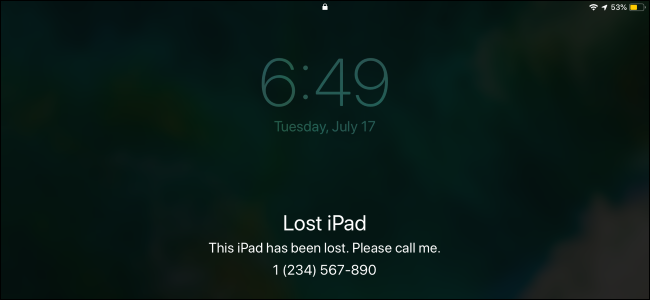
لمنع اللص من استخدام جهازك، ضعه في وضع الفقدان Lost Mode. سيؤدي ذلك إلى تعطيل جميع الإشعارات والتنبيهات عليه.
يتيح لك وضع الفقدان Lost Mode أيضاً كتابة رسالة تظهر على الهاتف أو الجهاز اللوحي – على سبيل المثال، يمكنك أن تطلب من الشخص الذي يعثر عليها أن يعيدها وأن تعرض رقم هاتف يمكنك الوصول إليه.
إذا كنت قد استسلمت من استعادة جهاز آيفون iPhone أو آيباد iPad ، فيمكنك – ويجب – مسحه عن بُعد.
حتى إذا كان بلا اتصال، فسيتم مسحه في المرة القادمة التي يظهر فيها على الإنترنت.
يمكن لتقنيات GrayKey أن تسمح لأقسام الشرطة والوكالات الحكومية الأخرى بتجاوز رمز المرور الخاص بك، لكن آبل Apple تقوم بإصلاح ذلك باستخدام وضع تقييد المحتوى عبر USB.
هواتف اندرويد:
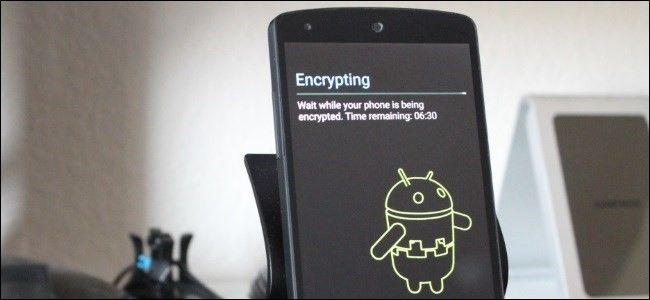
يتم تشفير هواتف أندرويد Android الحديثة بشكل افتراضي أيضاً. على وجه التحديد، مطلوب التشفير افتراضياً بدءً من إصدار Android 7.0 Nougat، والذي تم إصداره رسمياً في آب 2016.
طالما أن الهاتف الذي تستخدمه كان في الأصل مزوداً بـ Android Nougat أو إصداراً أحدث من أندرويد Android ، فهو بالتأكيد مشفر.
إذا كان هاتفك مزوداً في الأصل بإصدار قديم من أندرويد Android ولم تقم أبداً بتمكين التشفير، فقد لا يتم تشفير ذاكرة هاتفك وقد يكون من الممكن أن يقوم اللصوص بإخراج بياناتك منه.
حتى إذا كان هاتفك يعمل حالياً بنظام التشغيل Android 7.0 أو إصدار أحدث، فقد لا يتم تشفيره إذا كان قد تم تشغيل إصدار قديم من أندرويد Android في الأصل.
بالطبع، يساعد هذا التشفير فقط إذا كنت تستخدم رقم تعريف شخصي PIN آمن أو عبارة مرور لحماية جهازك.
إذا كنت لا تستخدم رقم التعريف الشخصي أو كنت تستخدم شيئاً يسهل تخمينه – مثل 1234 – يمكن لص بسهولة الوصول إلى جهازك.
تماماً مثل آيفون iPhone، سيستمر هاتف أندرويد Android في عرض الإشعارات على شاشة التأمين.
قد يؤدي ذلك إلى كشف الرسائل النصية الحساسة، على سبيل المثال، إلا إذا أخفيت الإشعارات الحساسة من شاشة التأمين.
يمكنك استخدام ميزة العثور على جهازي من غوغل Google لتحديد موقع هاتف أندرويد Android المفقود عن بُعد.
تتيح لك هذه الأداة أيضاً قفل جهازك لإيقاف اللص من رؤية الإشعارات، ومسحه عن بُعد لضمان إزالة بياناتك الشخصية من الهاتف.
أجهزة الكمبيوتر ذات نظام تشغيل ويندوز:
تواجه معظم أجهزة الكمبيوتر التي تعمل بنظام التشغيل ويندوز Windows مشكلات في حالة سرقتها من أي وقت مضى.
لا يزال نظام Windows 10 هو نظام التشغيل الحديث الوحيد الذي لا يوفر التشفير لجميع المستخدمين، وكان نظاما التشغيل Windows 7 و 8 أسوأ من ذلك.
هناك فرصة جيدة جداً لكون وحدة تخزين جهاز الكمبيوتر الذي يعمل بنظام ويندوز Windows غير مشفرة، مما يعني أن أي شخص يسرق جهاز ويندوز Windows يمكنه الوصول إلى ملفاتك الخاصة ببساطة عن طريق تشغيل نظام تشغيل آخر عليه أو سحب محرك الأقراص الداخلي ووضعه في كمبيوتر آخر.
إذا كنت تستخدم الإصدار Professional أو Enterprise أو Education من أنظمة التشغيل Windows 7 أو 8 أو 10، فيمكنك تمكين ميزة التشفير BitLocker الاختياري لحماية جهازك.
إذا كنت تستخدم هذه الإصدارات الأكثر تكلفة من ويندوز Windows وقمت بإعداد BitLocker، فستكون بياناتك آمنة – على افتراض أنك استخدمت كلمة مرور قوية.
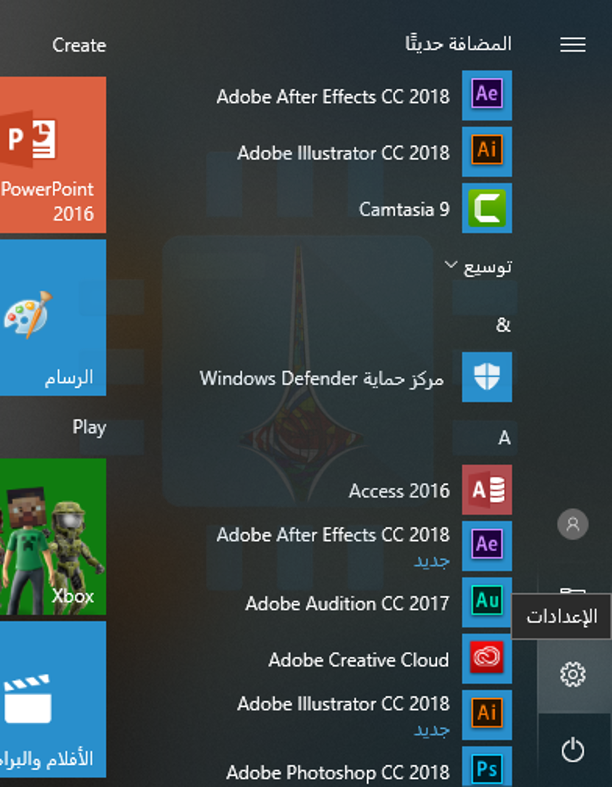
يمكنك التحقق مما إذا كان BitLocker قيد الاستخدام على كمبيوترك الشخصي من خلال التوجه إلى الإعدادات (يمكن ذلك بسهولة عن طريق النقر على قائمة ابدأ واختيار رمز المسنّن الواضح في لقطة الشاشة أدناه).
الآن توجه إلى النظام والأمان.
بعد ذلك انقر على تشفير المحرك باستخدام BitLocker. قد تحتاج للتمرير إلى أسفل لإيجاد هذا الخيار (إذا لم يظهر لك الخيار، فأنت تستخدم إصداراً منزلياً من ويندوز Windows).
إذا كنت تستخدم إصداراً منزلياً من Windows 7 أو 8 أو 10، فلا توجد طريقة لاستخدام التشفير القياسي لـ BitLocker.
تحتوي بعض أجهزة الكمبيوتر الحديثة التي يتم شحنها مع Windows 8.1 أو 10 على إصدار خاص محدود من BitLocker كان يسمى أصلاً Device Encryption.
سيقوم هذا تلقائياً بتشفير التخزين – ولكن فقط إذا قمت بتسجيل الدخول باستخدام حساب مايكروسوفت Microsoft.
لا تتوفر ميزة التشفير هذه على كل أجهزة الكمبيوتر التي تعمل بنظام Windows 8.1 و 10 ، ولكن فقط على أجهزة الكمبيوتر المزودة بأجهزة هاردوير معينة.
يمكنك التحقق مما إذا كان Device Encryption متاحاً على جهاز الكمبيوتر من خلال التوجه إلى الإعدادات (انقر على زر المسنن في قائمة ابدأ) ثم انقر على خيار النظام.
بعدها توجه إلى علامة التبويب حول في جهة اليمين.
ابحث عن رسالة حول Device Encryption. إذا كنت لا ترى هذا القسم، فإن جهاز الكمبيوتر لا يدعمه.
إذا كنت تستخدم إصداراً منزلياً من ويندوز Windows، فيمكنك أيضاً تجربة أدوات تشفير خارجية مثل VeraCrypt أو دفع 100 دولار للترقية من الإصدار المنزليHome إلى الإصدار الاحترافيProfessional للحصول على ميزة التشفير BitLocker.
تتمثل الأخبار السيئة في أنه ما لم تقم بنفسك بتمكين التشفير باستخدام BitLocker أو إذا كان لديك ميزة التشفير هذه مضمنة في كمبيوترك الشخصي الذي يعمل بنظام Windows 10 ، فمن المحتمل أن تكون وحدة التخزين الداخلية للكمبيوتر غير مشفرة وأن ملفاته ستكون في متناول اللصوص.
إذا كان جهازك يعمل بنظام التشغيل Windows 10 ، فيمكنك استخدام أداةالعثور على جهازي من مايكروسوفت Microsoft لتتبعها – بفرض أن ميزة العثور على جهازي تم تمكينها على جهاز الكمبيوتر قبل فقدانها.
نعتقد أن مايكروسوفت Microsoft يجب أن تقوم بتمكين التشفير بشكل افتراضي للجميع. لسوء الحظ، لم يحدث ذلك، ومن بين الأجهزة الحديثة، أجهزة الكمبيوتر التي تعمل بنظام ويندوز Windows تكون عرضة بشكل فريد لسرقة البيانات ما لم يتم تمكين BitLocker.
أجهزة ماك:
قامت شركة آبل Apple بتشفير وحدة تخزين ماك Mac بشكل افتراضي باستخدام FileVault منذ الإصدار OS X 10.10 Yosemite ، والذي تم إطلاقه في عام 2014.
يكاد يكون من المؤكد تشفير القرص الداخلي لنظام ماك Mac مع FileVault، والذي يمنع أي شخص من الوصول إلى ملفاتك دون معرفة كلمة مرور ماك Mac.
يمكنك التحقق مرة أخرى مما إذا كان نظام تشفير ماك Mac مشفراً من خلال التوجه إلى Apple menu > System Preferences > System & Privacy > FileVault.
بالطبع، يفترض هذا أن جهاز MacBook محمي بكلمة مرور. إذا كنت تستخدم كلمة مرور ضعيفة للغاية يسهل تخمينها أو قمت بإعداد تسجيل الدخول التلقائي، يمكن للصوص الوصول بسهولة.
إذا قمت بتمكين ميزة Find My Mac ، فيمكنك استخدام أداة Apple Find My iPhone (نعم ، تُظهِر أجهزة Macs فيه أيضاً) لقفل جهاز Mac ومحو بياناته عن بُعد.
سيعمل رمز المرور الذي قمت بتحديده عند قفل جهاز ماك Mac على منع اللص من إعادة ضبط جهاز ماك Mac واستخدامه كجهاز خاص به.
أجهزة كروم بوك:
تحتوي أجهزة كروم بوك Chromebook دائماً على سعة تخزين مشفرة، لذلك لن يتمكن اللص من تسجيل الدخول والوصول إلى بياناتك دون استخدام كلمة مرور حسابك في غوغل Google أو رقم التعريفالشخصي PIN الذي تستخدمه لإلغاء قفل جهاز كروم بوك Chromebook.
يمكن للسارق تسجيل الدخول باستخدام حساب آخر في غوغل Google، أو تسجيل الدخول إلى حساب الضيف، أو محو كروم بوك Chromebook وإعداده من البداية، ولكن لن يتمكن من الوصول إلى بياناتك الشخصية.
يفترض هذا أن حساب غوغل Google لديه كلمة مرور جيدة وليس شيئاً مثل كلمة المرور الضعيفة أو Letmein، بالطبع.
لابتوبات لينوكس:
إذا كنت تقوم بتشغيل لينوكس Linux على الكمبيوتر المحمول، فستكون عملية تشفيره تعتمد على الخيارات التي اخترتها أثناء تثبيت توزيعة لينوكس Linux التي تختارها.
تمكنك معظم توزيعات لينوكس Linux الحديثة، بما في ذلك Ubuntu، من تمكين تشفير القرص أثناء عملية التثبيت، ويتم تأمين هذا التشفير باستخدام كلمة مرور حساب مستخدم لينوكس Linux العادية أو باستخدام عبارة مرور التشفير الخاصة التي تكتبها عند تشغيل الكمبيوتر.
مع ذلك، لا يتم تمكين خيار التشفير هذا بشكل افتراضي – فهو لا يعمل على Ubuntu. إذا لم تختر تمكينه، فلن يستخدم نظام لينوكس Linux تخزيناً مشفراً.
بافتراض أنك قمت بتمكين التشفير أثناء تثبيت توزيعة لينوكس Linux، يجب حماية بياناتك – طالما أنك استخدمت كلمة مرور آمنة يصعب تخمينها.
أجهزة الكمبيوتر المحمولة هي أكثر عرضة في وضع النوم:
هناك اعتبار آخر لأجهزة الكمبيوتر المحمولة: إذا كان الكمبيوتر المحمول قيد التشغيل ولكن في وضع السكون، فسيتم تخزين مفتاح التشفير في ذاكرته.
من الناحية النظرية، يمكن للمهاجم تنفيذ ما يسمى بـ Cold boot attack، وإعادة تعيين جهازك بسرعة وتمهيد نظام تشغيل آخر من محرك أقراص USB للاستيلاء على مفتاح التشفير من الذاكرة قبل محوه.
معظم اللصوص لن يفكروا حتى في هجوم كهذا، لأنه متطور للغاية. مع ذلك، إذا كنت قلقاً بشدة من التجسس على الشركات أو الوكالات الحكومية، فمن الأسهل إغلاق الكمبيوتر المحمول عندما لا تستخدمه بدلاً من تركه في وضع السكون.
قد ترغب فقط في إيقاف تشغيله عند نقله إلى مكان عام أو في مكان آخر تشعر بالقلق من احتمال سرقته. سيعمل هذا على ضمان عدم وجود مفتاح التشفير في الذاكرة.
بدءً من نظام التشغيل iOS 12، سيتعين عليك دائماً إلغاء قفل جهاز آيفون iPhone أو آيباد iPad لتوصيل ملحق USB.
هذا بسبب وضع تقييد المحتوى عبر USB، والذي يحمي جهاز آيفون iPhone أو آيباد iPad من أدوات القرصنة مثل GrayKey.
لماذا قد ترى هذه الرسالة؟
ترى هذه الرسالة بسبب وضع تقييد المحتوى عبر USB أو باللغة الإنكليزيةUSB Restricted Mode، وهي ميزة أمان أضافتها شربكة أبل Apple إلى الإصدار 11.4.1 من نظام التشغيل iOS وتتحسن في نظام التشغيل iOS 12.
هذه الميزة تمنع أي أجهزة USB من إنشاء اتصال بيانات أثناء قفل جهاز آيفون iPhone أو آيباد iPad.
لا يزال بإمكان الأجهزة المتصلة بمنفذ Lightning شحن جهاز آيفون iPhone أو آيباد iPad – ولا يمكنهم فعل أي شيء آخر إلا بعد إلغاء قفله.
تمت إضافة هذه الحماية لأن أدوات القرصنة مثل GrayKey تستغل اتصالات USB للقضاء على حماية PIN على أجهزة آيفون iPhone أو آيباد iPad.
في حين تم استخدام GrayKey من قبل إدارات الشرطة والوكالات الحكومية الأخرى، فمن الممكن أن تسمح هذه التقنية نفسها للمجرمين بتجاوز PIN والوصول إلى جهاز آيفون iPhone أو آيباد iPad. لا ينبغي أن يكون هذا ممكناً.
لمنع هذا الاستغلال، تقوم شركة أبل Apple الآن بتقييد أجهزة USB من إنشاء أي نوع من اتصال البيانات أثناء إلغاء تأمين جهاز آيفون iPhone أو آيباد iPad.
هذا هو الإعداد الافتراضي، على أي حال، يمكنك تعطيل ميزة الأمان هذه إذا كانت تزعجك، لكننا لا ننصح بذلك.
يمنع وضع تقييد المحتوى عبر USB الأشخاص من الوصول إلى جهاز آيفون iPhone أو آيباد iPad بدون إذن (وهذا شيء جيد).
عند توصيل جهاز USB بجهاز آيفون iPhone أو آيباد iPad أثناء تنشيط وضع تقييد المحتوى، سترى إشعار USB Accessory الذي ينص إما على إلغاء قفل جهاز آيفون iPhone لاستخدام الجهاز المتصل أو إلغاء قفل جهاز آيباد iPad لاستخدام الجهاز المتصل.
iOS 12 يزيل فترة سماح الساعة الواحدة:
قامت شركة أبل Apple في الأصل بإضافة هذه الميزة إلى iOS 11.4.1. ومع ذلك، في حالتها الأصلية، كانت هناك فترة سماح مدتها ساعة واحدة.
يمكن لأي جهاز USB إنشاء اتصال طالما قمت بإلغاء قفل جهاز آيفون iPhone أو آيباد iPad في الساعة الأخيرة. وبعد توصيل الجهاز، سيتم إعادة ضبط المؤقت.
بعبارة أخرى، يمكن لأي شخص لديه القدرة على استخدام جهاز آيفون iPhone أو آيباد iPad الخاص بك لتوصيل أي جهاز USB قديم بمنفذ Lightning خلال ساعة واحدة بعد آخر مرة استخدمته لتجاوز هذه الحماية.
أضافت آبل فترة سماح لمدة ساعة لجعل هذه الحماية أقل إزعاجاً، لكن المهاجمين يمكنهم استغلالها أيضاً.
حتى على نظام التشغيل iOS 11.4.1، فإن وضع جهاز آيفون iPhone في وضع SOS للطوارئ يتيح على الفور وضع تقييد المحتوى عبر USB دون الحاجة إلى ساعة واحدة.
يؤدي ذلك أيضاً إلى تعطيل معرّف اللمس ومعرف الوجه حتى يتم إلغاء قفل هاتفك باستخدام رقم التعريف الشخصي أو كلمة المرور.
في الإصدار بيتا من نظام التشغيل iOS 12، يبدو أن أبل Apple تقوم بإزالة فترة السماح هذه. إذا تم قفل جهاز آيفون iPhone أو آيباد iPad وتوصيل جهاز عن طريق USB، فستتم مطالبتك دائماً بإلغاء قفله.
إذا تم تمكين وضع تقييد المحتوى عبر USB، فسيكون جهاز آيفون iPhone أو آيباد iPad محمياً دائماً.
كيفية تعطيل وضع تقييد USB:
لا نوصي بتعطيل وضع تقييد المحتوى عبر USB أو USB restricted mode. عند توصيل ملحق USB، قم بإلغاء قفل هاتفك أو جهازك اللوحي — يجب أن يكون ذلك سهلاً وسريعاً باستخدام بصمة اللمس Touch ID أو بصمة الوجه Face ID.
لكن، إذا كانت هذه الميزة تزعجك حقاً، يمكنك إيقافها. حيث ربما تستخدم الكثير من ملحقات USB وتجد أنه أمر مزعج لفتح آيفون iPhone أو آيباد iPad في كل مرة. انت صاحب القرار.
لتعطيل وضع تقييد المحتوى عبر USB والسماح لملحقات USB بالعمل حتى أثناء قفل جهازك، انتقل إلى الإعدادات ثم انتقل إلى Face ID ورمز الدخول أو Touch ID ورمز الدخول. أدخل رمز PIN للمتابعة.
في قسم السماح بالوصول عند القفل، قم بتمكين خيار ملحقات USB. عند تمكين هذا الخيار، يمكن للأجهزة الاتصال بجهاز آيفون iPhone أو آيباد iPad أثناء قفلها.
مرة أخرى، لا نوصي بتمكين هذه الميزة. تضمن هذه الميزة حماية لبياناتك الخاصة من أدوات القرصنة المستخدمة حالياً.
على الرغم أنّ تطبيق واتساب يفتقر لوجود كلمة مرور لتسجيل الدخول إلى حسابك فيه، إلا أنه يمتلك ميزة التحقق بخطوتين التي تمنع أيّ شخص من الدخول إلى حسابك في حال تمت سرقة بطاقة SIM -شريحة الاتصال -الخاصة بك.
عند تفعيل هذه الميزة, يمكنك إذا أردت, إدخال عنوان بريدك الإلكتروني . حيث يمكن لواتساب عن طريق عنوان البريد الإلكتروني الذي أدخلته أن يقوم بتعطيل عملية التحقق بخطوتين في حال نسيت رقم التعريف السداسي 6-digit PIN.
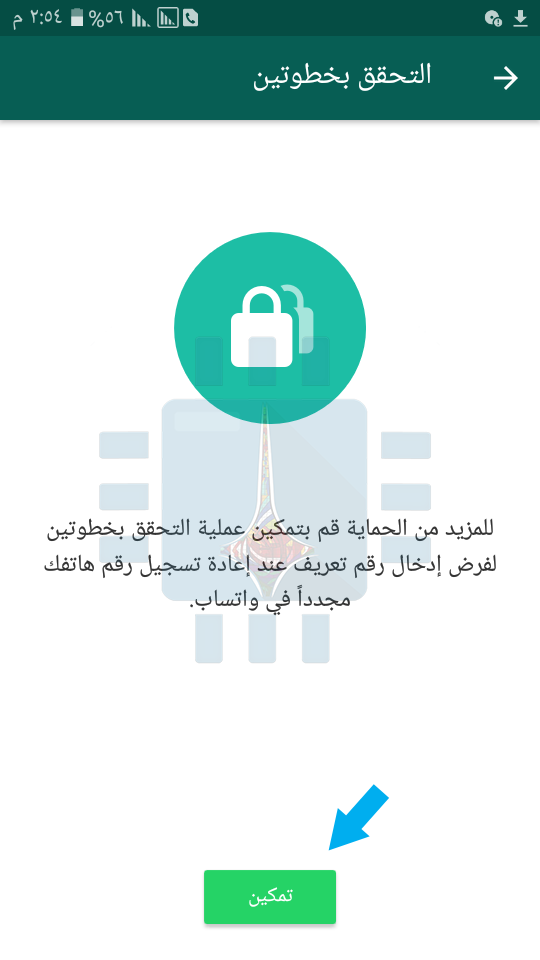
ويتضح لك من كلامنا هذا أنّه عليك أولاً أن تقوم بتمكين خاصية التحقق بخطوتين في تطبيقك ,فهذه الميزة لا يتم تمكينها تلقائياً عند تهيئة حسابك في واتساب .. وفي حالة نسيت رقم التعريف PIN وأردت استعادة حسابك ,يمكنك ذلك بخطوات بسيطة :
استعادة حساب واتساب عند نسيان رقم التعريف PIN :
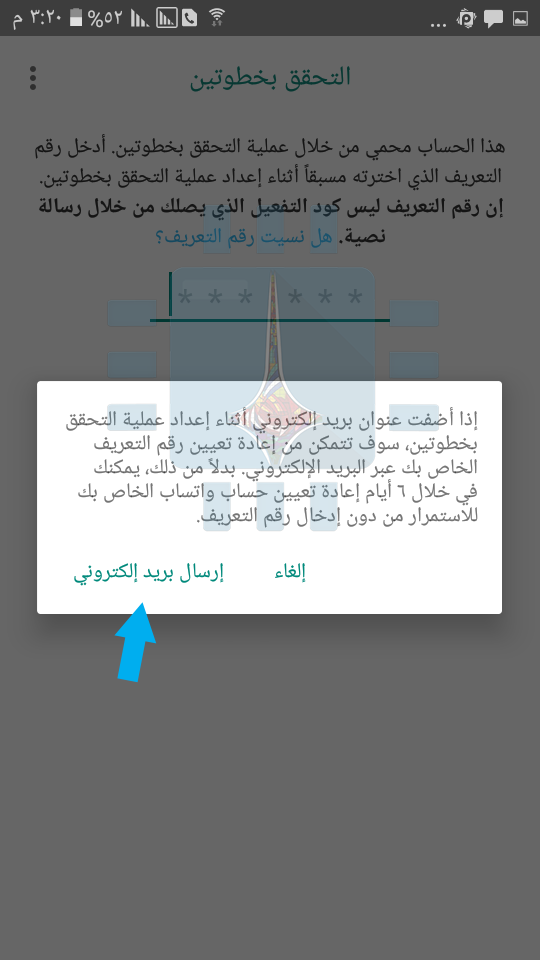
قم بفتح تطبيق واتساب ,وعند طلب رقم التعريف قم بالنقر على رابط (هل نسيت رقم التعريف؟ ):
ستظهر لك نافذة ,اضغط فيها على خيار (إرسال بريد إلكتروني), بهذا الخيار يرسل لك واتساب رسالة إلى عنوان البريد الالكتروني الذي أدخلته عند تمكين ميزة التحقق بخطوتين..
لاحظ : أن خطوة إدخال البريد الإلكتروني هي خطوة هامة جداً أثناء تفعيل ميزة التحقق بخطوتين ويجب عدم تخطيها وإلاَّ فسيتعين عليك الانتظار لمدة تصل إلى 7 أيام تلي المرة الأخيرة التي استعملت فيها التطبيق,
وبعدها فقط يتيح لك واتساب إمكانية تفعيل رقمك من جديد من دون استعمال رقم التعريف، غير أنك ستفقد كافة الرسائل المُعلّقة ما إن تفعِّل رقمك، أيّ قد يتم فقد أي رسائل كنت قد تلقيتها في هذا الوقت …
أما في حال تفعيل رقمك من دون رقم التعريف بعد مرور ٣٠ يوماً على عدم استعمالك التطبيق، فحينها سيتم حذف حسابك ويتم إنشاء حساب جديد عندما تتحقق من رقمك بنجاح.
الخطوة التالية ,اضغط تمّ
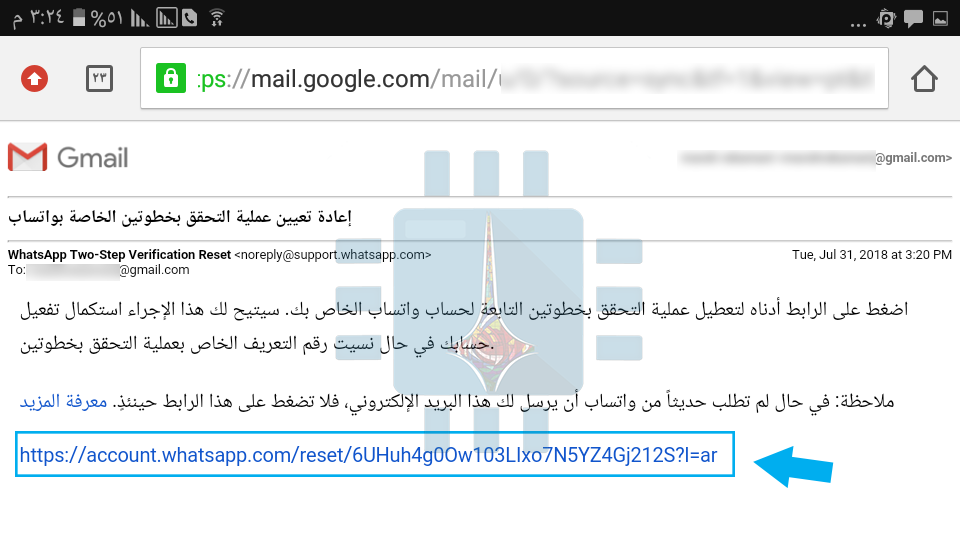
قم بالتحقق من بريدك الالكتروني ,يجب أن تصلك رسالة من مركز الدعم في واتساب فيها رابط لإلغاء تمكين ميزة التحقق بخطوتين ,
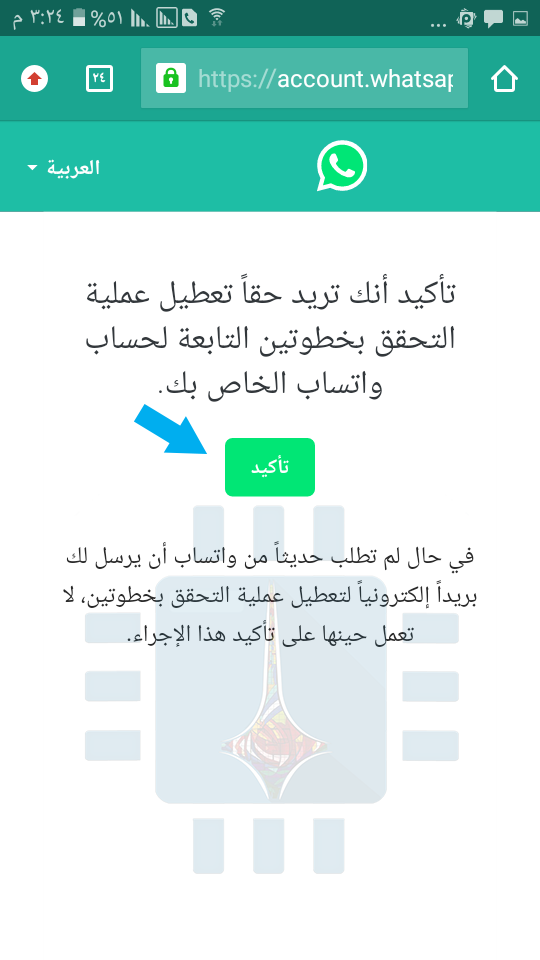
قم بالنقر على هذا الرابط لتنتقل الى صفحة تأكيد تعطيل عملية التحقق بخطوتين
ثم اضغط على تأكيد
بإنهاء هذه الخطوات تستطيع تسجيل الدخول الى حسابك في واتساب من جديد واستقبال وارسال الرسائل .. ثم بامكانك إعادة تفعيل هذه الميزة مرّة أخرى متى تشاء لتضمن أمان حسابك !