مايكروسوفت تُغير الخيار الافتراضي عند لصق نص داخل Word

أعلنت شركة مايكروسوفت عن تعيين الخيار “دمج تنسيق النص” كخيار افتراضي عند لصق نص ما في مايكروسوفت وورد.

وكان الإعداد الافتراضي السابق هو “الاحتفاظ بتنسيق المصدر” والذي قد يؤدي أحياناً إلى تشويه تنسيق المستند الحالي، ولكن مع خيار “دمج التنسيق” فإنه سيحافظ على تنسيق النص الأصلي الغامق والمسطر، بالإضافة إلى تنسيق القائمة والجدول.

ولكنه بالمقابل يغير الجوانب المرئية للنص، مثل نوع الخط وحجمة ولونه، لتتناسب مع المستند الحالي.

من المفترض أن يمنع هذا الخيار من إفساد تنسيق المستند بالكامل عند لصق نص من مصدر آخر.

وكان من الممكن سابقاً اختيار خيار “دمج التنسيق” من قائمة اللصق في Word، ولكنه لم يكن الخيار الافتراضي.

يُذكر أنه يمكن للمستخدم الاحتفاظ بخيار “الاحتفاظ بتنسيق المصدر” كخيار افتراضي، من خلال تغييره عن طريق التوجه إلى ملف File ثم إعدادات Options ثم متقدمة Advanced ثم خيارات القص والنسخ واللصق Cut, copy, and paste، ثم تحديد القائمة المنسدلة لصق من برنامج آخر Pasting from other program، ومن هناك اختر الاحتفاظ بتنسيق المصدر Keep Source Formatting.

وكانت الشركة قد بدأت في العام الماضي في دعم الاختصار Control + Shift + V، والذي يتيح لصق النص دون تنسيق على الإطلاق.

مقالات قد تعجبك

مايكروسوفت تختبر ميزة جديدة في قائمة ابدأ في ويندوز 11
تحديث جديد لأداة القطع في ويندوز 11 للكشف عن رموز QR
واتساب يحصل على مظهر جديد أكثر إشراقاً
كيفية حفظ كلمات المرور على جوجل كروم وحساب جوجل
كيفية إيقاف تشغيل اهتزاز وصوت لوحة المفاتيح على أندرويد

ميزات رائعة في مايكروسوفت وورد يجب استخدامها

إذا كنت تستخدم مايكروسوفت وورد Microsoft Word لإنشاء مستنداتك، فمن المحتمل أن تكون على دراية بالميزات التي تستخدمها كل يوم.

ولكن هناك الكثير من الميزات التي لا تعرفها والتي يمكن أن تكون مفيدة بنفس القدر، إن لم يكن أكثر.

هنا، سنلقي نظرة على العديد من ميزات وورد Word التي يجب أن تستخدمها. يمكن أن توفر لك هذه الأدوات الوقت، وتحسين إمكانية قراءة المستند، وحتى تحسين تجربة مايكروسوفت وورد Microsoft Word بشكل عام.

1. الأجزاء السريعة لإدراج كتل من النص:

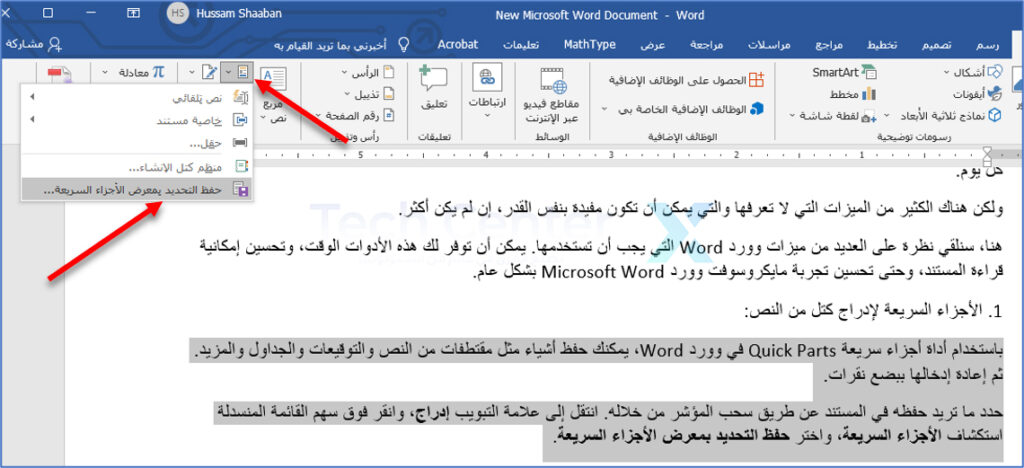
باستخدام أداة أجزاء سريعة Quick Parts في وورد Word، يمكنك حفظ أشياء مثل مقتطفات من النص والتوقيعات والجداول والمزيد. ثم أعد إدخالها ببضع نقرات.
حدد ما تريد حفظه في المستند عن طريق سحب المؤشر من خلاله. انتقل إلى علامة التبويب إدراج، وانقر فوق سهم القائمة المنسدلة استكشاف الأجزاء السريعة، واختر حفظ التحديد بمعرض الأجزاء السريعة.

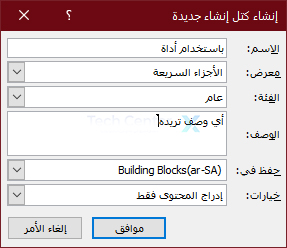
أدخل اسماً لجزء Quick Part، وأضف أي تفاصيل أخرى كما تريد، وانقر على موافق.

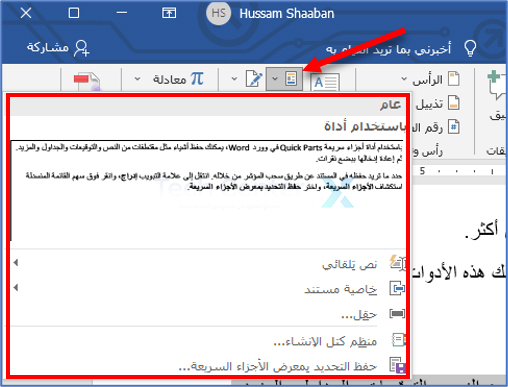
ثم لإعادة استخدام العنصر، انتقل إلى نفس المربع المنسدل وحدده. ستظهر بعد ذلك في المستند مباشرةً.

2. محفوظات الحافظة للصق العناصر المنسوخة:

عندما تقوم بتجميع مستند، قد تجد نفسك تقوم بتحريك كتل نصية حولها بقصها أو نسخها ولصقها. من ناحية أخرى، يمكنك استخدام هذه الإجراءات لإدراج أجزاء من النص مثل الأسماء أو العناوين أو التعليمات مراراً وتكراراً.

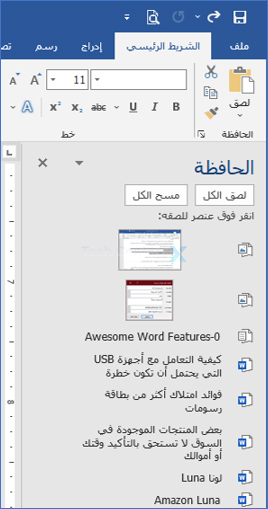
باستخدام أداة الحافظة، يمكنك عرض المحفوظات وإعادة استخدام عناصر الحافظة بسرعة.

تحتوي الحافظة في مايكروسوفت وورد Microsoft Word على ما يصل إلى 24 عنصراً في وقت واحد. هذا يعني أن كل تلك الأشياء التي قمت بقصها أو نسخها على مدار اليوم ستسترجعها بمجرد نقرة واحدة.

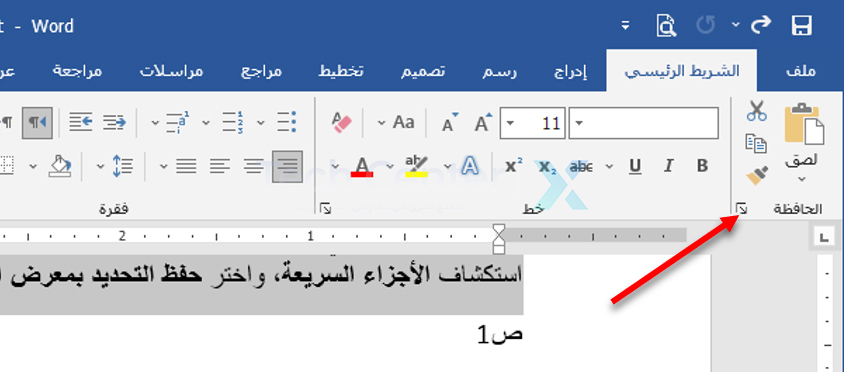
انتقل إلى علامة التبويب الشريط الرئيسي وانقر فوق السهم الموجود أسفل يسار قسم الحافظة من الشريط.

يتم عرض محفوظات الحافظة في لوحة جانبية على اليمين. من هناك يمكنك مراجعة العناصر أو تحديد عنصر لإعادة استخدامه أو لصقها جميعاً أو مسح المحفوظات.

3. أداة لقطة الشاشة للصور السريعة:

هل احتجت يوماً إلى لقطة شاشة لتطبيق آخر على سطح المكتب أو حتى جزء من النافذة؟ هناك أداة لقطة الشاشة المضمنة في وورد Word.

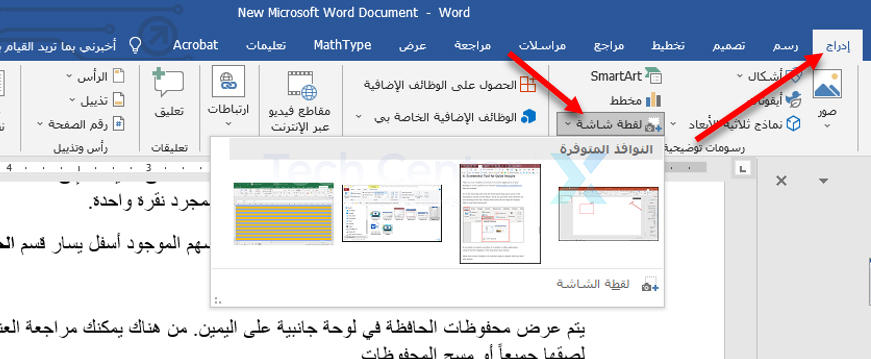
انتقل إلى علامة التبويب إدراج وانقر فوق سهم القائمة المنسدلة لقطة شاشة في قسم رسومات توضيحية في الشريط.

سترى أي نوافذ أخرى مفتوحة على سطح المكتب في الجزء العلوي. ما عليك سوى تحديد واحدة وسيتم عرض صورتها في مستند وورد Word مباشرة.

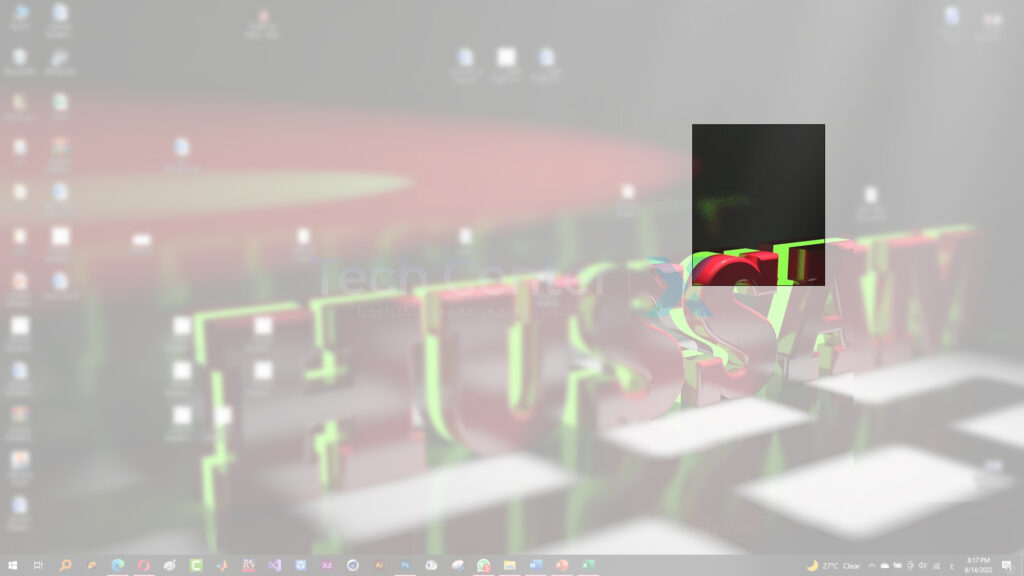
إذا كنت تفضل إضافة تسمية توضيحية لجزء من نافذة أو تطبيق آخر، فاختر لقطة شاشة في المربع المنسدل بدلاً من ذلك.

عندما يتغير المؤشر إلى علامة متصالبة، اسحب لالتقاط ما تريد ثم حرره.

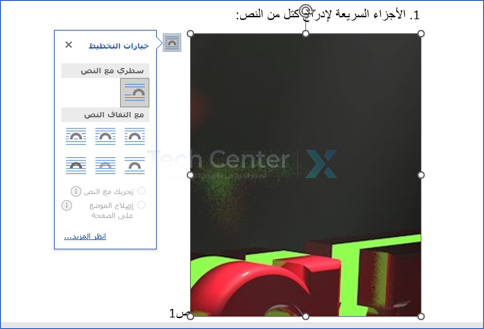
ستظهر لقطة في المستند على الفور.

إذا لزم الأمر، يمكنك تعديل لقطة شاشة أو قصها مثل أي صورة أخرى في مايكروسوفت وورد Microsoft Word.

يمكن أن تساعدك هذه الميزات الرائعة بغض النظر عن نوع المستند أو المقالة أو الورقة التي تنشئها في مايكروسوفت وورد Microsoft Word. هل ستستفيد منهم؟

مايكروسوفت وورد يحصل أخيراً على ميزة طال انتظارها

أضافت شركة مايكروسوفت Microsoft أخيرًا اختصاراً جديداً عبر لوحة المفاتيح إلى برنامج وورد Word الخاص بها.

ويتيح الاختصار الجديد لصق أي نص منسّق كنص عادي، وتجريده من أي تنسيق كان عند نسخه.

سيكون الاختصار نفسه المستخدم في باقي التطبيقات لذات الغرض وهو Ctrl+Shift+V لويندوز أو Cmd+Shift+V على ماك.

ويتم طرحه حاليًا للأشخاص الذين يستخدمون الإصدار التجريبي من Word على كل من Mac والكمبيوتر الشخصي.

ويسمح برنامج Word منذ فترة طويلة بإزالة التنسيق من النصوص ولكن بعد القيام بعملية اللصق.

وذلك باستخدام الشريط الصغير المنبثق، الذي يمنح خيار الاحتفاظ بالتنسيق الأصلي، أو مطابقة تنسيق المستند، أو مجرد استخدام نص عادي.

إن استخدام اختصار Control + Shift + V يمكن أن يكون مريحًا، خاصة إذا كنت معتادًا عليه من تطبيقات أخرى مثل Chrome أو Slack أو Teams .

تحاول مايكروسوفت أيضًا جعله متاحًا على مستوى النظام من خلال برنامج PowerToys الخاص بها، والذي يضيف الكثير من الميزات الرائعة الأخرى إلى Windows أيضًا.

مقالات قد تعجبك

سوني تصدر تحديثاً جديداً لبلاي ستيشن 5 لدعم Discord
واتساب تختبر ميزة جديدة تخص المجموعات على آيفون
محرك البحث DuckDuckGo ينضم إلى سباق الذكاء الاصطناعي
أشياء مفاجئة لا يمكن قولها على تيك توك
من أفضل للألعاب ماوس سلكية أم لاسلكية؟

مايكروسوفت تتيح إمكانية إدراج الصور من الأندرويد على الـ Word وPowerPoint

بدأت مايكروسوفت في اختبار خاصية جديدة تمكن المستخدمين من إدراج صور من الهاتف على نسخة الويب من الوورد والباوربوينت. ذلك نقلًا عن The Verge.

تقدم مايكروسوفت بالفعل إمكانية نقل الملفات بين الحاسب الشخصي والهاتف من خلال تطبيق Phone Link المعاد تطويره، ولكن تلك الخطوة هي بداية تضمين تلك الخاصية في منتجاتها بشكل افتراضي.

يمكنك إدراج صورة إلى المستند من خلال الضغط على إدراج Insert > صور Pictures > عبر الهاتف Mobile Device. إذا لم تقم بربط هاتفك بالحاسوب سلفًا، فسيتوجب عليك القيام ببعض الخطوات الإضافية.

يمكن إدراج الصور أيضًا من خلال مسح QR Code وتنزيل تطبيق Link for Windows، بعدها ستتمكن من تصفح الصور الموجودة في الهاتف واختيار أي واحدة تود إدراجها.

أعلنت مايكروسوفت أنها ستقوم بطرح تلك الخاصية تدريجيًا، وذلك حتى تضمن أنها تعمل بسلاسة كما ينبغي.

ميزات رائعة في مايكروسوفت وورد يجب أن تتعلمها

يقدم مايكروسوفت وورد Microsoft Word العديد من الميزات التي تجعل كتابة وتنسيق أوراقك أسهل قليلاً.

إضافة المراجع والاقتباسات:

تحتاج عادةً إلى الاقتباسات لسرد مصادر مراجعك النصية. يجعل وورد Word الاستشهاد بمصادرك وإدراجها بشكل صحيح مهمة سهلة.

سواء أكنت مطالباً باستخدام MLA أو APA أو Chicago أو أي نمط آخر لمقالك، يمكنك إضافة المراجع والاقتباسات في بضع خطوات فقط.

لإضافة اقتباس، انتقل إلى علامة التبويب مراجع وانظر إلى قسم المراجع والاقتباسات في الشريط. اختر تنسيق الكتابة من قائمة النمط المنسدلة.

بعد ذلك، اضغط على إدراج اقتباس ثم اختر إضافة مصدر جديد.

أدخل جميع التفاصيل الضرورية، وانقر على موافق. سترى بعد ذلك اقتباسك في النص.

عندما تكون جاهزاً لإنشاء قائمة المراجع، ضع المؤشر في المكان الذي تريده. انقر على المربع المنسدل المراجع في علامة التبويب المراجع والاقتباسات واختر الذي تريد استخدامه.

يؤدي هذا تلقائياً إلى إنشاء وتنسيق المراجع لك وفقاً لنمط الكتابة الذي حددته سابقاً.

إدراج الارتباطات التشعبية:

عند إضافة اقتباسات ومراجع أخرى إلى المستند، قد تحتاج إلى إضافة رابط إليها إذا كانت موجودة على الويب. يمكنك بسهولة إضافة ارتباطات تشعبية إلى نص في المستند.

حدد النص الذي تريد ربطه ثم انقر بزر الماوس الأيمن واختر ارتباط.

أدخل أو الصق عنوان URL المنسوخ في مربع العنوان وانقر على موافق.

سترى بعد ذلك النص مرتبطاً بمصدر الويب.

تضمين الحواشي السفلية والتعليقات الختامية:

إذا كانت لديك ملاحظات تريد إضافتها إلى ورقتك مثل تعليق أو معلومات إضافية، فيمكنك تضمين هذه التفاصيل في الحواشي السفلية والتعليقات الختامية.

يتيح لك ذلك إضافة المعلومات التي تحتاجها إلى أسفل الصفحة (حاشية سفلية) أو نهاية القسم أو الورقة (تعليق ختامي) دون تشتيت الانتباه عن المحتوى الرئيسي.

لإضافة أحدهما أو الآخر، ضع المؤشر على النص حيث تريد أن تظهر إشارة بوجود الحاشية أو التعليق الختامي. انتقل إلى علامة التبويب مراجع ومن قسم الحواشي السفلية على الشريط اختر إما إدراج حاشية سفلية أو إدراج تعليق ختامي.

سترى المؤشر المرتفع حيث وضعت المؤشر على النص وسيتم توجيهك تلقائياً إلى الحاشية السفلية أو التعليق الختامي لإضافة التفاصيل.

إدخال وترقيم المعادلات:

إذا كان نوع الورقة التي تكتبها خاصة بمادة الرياضيات، فستحتاج على الأرجح إلى تضمين المعادلات. باستخدام وورد Word، يمكنك إضافة معادلات منسقة بشكل صحيح وترقيم المعادلات المدرجة أيضاً.

لإضافة معادلة، يمكنك مراجعة دليلنا الشامل كيفية استخدام الرسم بالحبر في مايكروسوفت أوفيس.

تضمين أرقام الصفحات أو الأقسام:

ميزة أخرى في وورد Word قد تكون متطلباً لمقالك وهي الترقيم. يمكنك تضمين أرقام الصفحات أو الأقسام واختيار الموضع وجعل الصفحة الأولى مختلفة إذا كنت تستخدم صفحة عنوان.

لإضافة أرقام الصفحات، انتقل إلى علامة التبويب إدراج وانظر إلى قسم رأس وتذييل في الشريط. استخدم القائمة المنسدلة رقم الصفحة لتحديد منطقة الصفحة ثم حدد خياراً لموضع الأرقام.

لتغيير الصفحات التي تحتوي على أرقام وإزالة الصفحة الأولى من الترقيم وتضمين أي تفاصيل أخرى مع أرقام الصفحات، افتح علامة التبويب رأس وتذييل. سترى علامة التبويب هذه إذا نقرت نقراً مزدوجاً في الرأس أو التذييل حيث تضع أرقام الصفحات.

من أجل الاستشهاد بالمصادر والارتباط بها وتنظيم ورقتك بأرقام الصفحات، يجب أن تجعل ميزات وورد Word السابقة بداية عامك الدراسي رائعة.

كيفية إدراج فيديو من يوتيوب في مستند وورد

يعد استخدام مزيج من الوسائط في مستند وورد Word طريقة رائعة لتوفير بعد إضافي لعملك وجعل المستند أكثر جاذبية. إليك كيفية إدراج فيديو يوتيوب YouTube في مستند مايكروسوفت وورد Microsoft Word.

لإدراج فيديو يوتيوب YouTube في مستند وورد Word، افتح المتصفح الذي تختاره (مثل كروم Chrome) وانتقل إلى موقع يوتيوب YouTube على الويب.

ابحث عن فيديو يوتيوب YouTube الذي تريد استخدامه بكتابة اسم الفيديو في شريط البحث. انقر فوق زر البحث أو اضغط ببساطة على Enter في لوحة المفاتيح.

حدد الفيديو من نتائج البحث بالنقر فوقه.

بعد ذلك، قم بتحديد عنوان URL للفيديو في شريط عنوان المتصفح عن طريق النقر وسحب المؤشر فوق النص. انقر بزر الماوس الأيمن ثم حدد نسخ من القائمة.

باستخدام عنوان URL الذي تم نسخه إلى الحافظة افتح مستند وورد Word.

من شريط الأدوات العلوي، انقر فوق علامة التبويب إدراج، ثم حدد فيديو على إنترنت في مجموعة الوسائط.

سيظهر مربع الحوار إدراج فيديو. الصق (بالضغط على Ctrl+V في لوحة المفاتيح) عنوان URL، ثم انقر على إدراج.

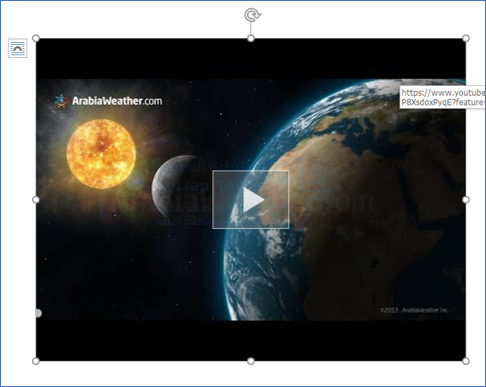
سيتم الآن إدراج الفيديو في مستند وورد Word. سيؤدي النقر فوق زر التشغيل إلى ظهور الفيديو في المقدمة بينما تكون الخلفية باهتة. اضغط على زر التشغيل مرة أخرى.

تتوفر أيضاً جميع عناصر التحكم العادية في الفيديو التي تجدها على يوتيوب YouTube للفيديو الذي تم إدراجه في مستند مايكروسوفت وورد Microsoft Word.

مقالات قد تعجبك:

كيفية قص صورة في مايكروسوفت وورد

يمكنك إزالة المناطق غير الضرورية من صورة مباشرة في مايكروسوفت وورد Microsoft Word باستخدام أداة الاقتصاص المضمّنة.

كما يمكنك أيضاً قص صورة لتلائم شكلاً معيناً. إليك كيفية قص صورة في مايكروسوفت وورد Microsoft Word.

كيفية قص صورة في وورد:

لاقتصاص صورة في مايكروسوفت وورد Microsoft Word، افتح مستند وورد Word، وأضف صورة (من علامة التبويب إدراج ومن ثم صورة) أو ببساطة بسحبها وإفلاتها في المستند، ثم حدد الصورة بالنقر فوقها.

بعد ذلك، انتقل إلى علامة التبويب تنسيق، والتي تظهر بعد تحديد الصورة. بعد ذلك، في مجموعة الحجم، انقر على قص.

ستظهر مقابض الاقتصاص الآن حول إطار الصورة. لاقتصاص مناطق معينة، انقر واسحب المقابض لحصر المحتوى الذي تريد الاحتفاظ به فقط.

بعد تعيين إطار الاقتصاص، انقر فوق أي مكان خارج إطار الصورة الأصلية، وستتم على الفور إزالة المناطق غير المرغوب فيها التي حددتها من صورتك.

كيفية قص صورة كشكل في وورد:

لقص صورة كشكل، افتح برنامج مايكروسوفت وورد Microsoft Word، وقم بإدراج صورة كما في السابق، ثم حدد الصورة بالنقر فوقها.

في علامة التبويب تنسيق، والتي تظهر بعد تحديد الصورة، انقر فوق السهم الصغير الموجود تحت الزر قص في مجموعة الحجم. في القائمة المنسدلة التي تظهر، انقر على قص للملاءمة في شكل.

ستظهر قائمة فرعية تعرض مكتبة كبيرة من الأشكال. حدد الشكل الذي ترغب في اقتصاص الصورة به من خلال النقر عليه. سنستخدم شكل الدمعة في هذا المثال.

سيتم الآن اقتصاص صورتك بالشكل المحدد تلقائياً.

هذا كل شيء! هذه مجرد واحدة من العديد من أدوات تحرير الصور المتوفرة في مايكروسوفت وورد Microsoft Word.

مقالات قد تعجبك:

كيفية ضبط إعدادات الرسوميات لألعاب الكومبيوتر بسهولة
كيفية وضع مجلد تطبيقات في شريط الوصول السريع في آيفون
ما هو بلوتوث 5.0 ؟ وما ميزاته ؟
لما يقوم كروم فجأة بإعادة تحميل الصفحة عند العودة إليها؟ وما الحل؟
كيفية مسح ذاكرة التخزين المؤقت للـ DNS

كيفية تفعيل الوضع المظلم على التطبيقات المختلفة

تحدثنا الأسبوع الماضي عن أهمية الوضع الليلي أو المظلم ومحبة بعض المستخدمين له حيث يرى فيه البعض تغييراً هاماً عن اللون الأبيض المزعج.

في المقالة السابقة استعرضنا طريقة تفعيل الوضع الليلي على مستوى نظام التشغيل بأكمله، مثل ويندوز 10 أو الأندرويد، هذا يعني أن جهازك بالكامل سيتحول للوضع الداكن.

لكن قد يفضّل البعض أن يخصص الوضع الداكن لتطبيق واحد على الهاتف المحمول أو على الحاسب الشخصي، لذلك سنستعرض الآن طريقة تفعيل الوضع الليلي على التطبيقات المختلفة.

تفعيل الوضع الليلي على تطبيقات أوفيس Office:

تُعد تطبيقات أوفيس على الحاسب الشخصي واحدة من أكثر التطبيقات استعمالاً على الإطلاق وهي متواجدة بشكل شبه افتراضي على كل حاسوب.

قد يقضي الكثير منا وقته على أحد تلك التطبيقات من أجل العمل أو الدراسة، ومن الطبيعي أن يحتاج إلى جعل اللون في تلك التطبيقات مائلاً إلى الوضع الداكن.

إن تفعيل الوضع الليلي على مستوى النظام مثل ويندوز 10 لن يؤثر على تطبيقات أوفيس، وبالتالي ستحتاج إلى تفعيل ذلك الوضع بشكل خاص لتطبيق أوفيس الذي تعمل عليه.

لتغيير السمة الخاصة بك، انقر فوق قائمة ملف أو File في الزاوية العلوية اليمنى من تطبيق أوفيس مثل Word أو Excel أو Outlook أو PowerPoint.

انقر فوق خيار الحساب أو Account في الشريط الجانبي، على اليمين افتح القائمة المنسدلة سمة Office، ثم حدد السمة التي تريدها.

السمة الافتراضية في Office 2016 هي ملون أو Colorful، ولكن يمكنك أيضاً تحديد اللون الأبيض إذا كنت تفضل رؤية بياض قوي.

الآن إذا كنت تريد تفعيل الوضع الليلي بالنسبة للتطبيق، يجب أن تختار خيار اللون الأسود، فهذا سيعطيك المظهر المظلم.

تؤثر إعدادات السمة هذه على جميع تطبيقات Microsoft Office على نظامك، بل إنها تؤثر على تطبيقات أوفيس على أجهزة كمبيوتر ويندوز الأخرى بافتراض تسجيل الدخول إليها باستخدام حساب مايكروسوفت نفسه.

كل ما سبق كان خاصاً بتطبيقات أوفيس في حال كنت تعمل عليها على الحاسب الشخصي، لكن ماذا لو كنت تعمل على النسخ المخصصة للهواتف والأجهزة المحمولة؟

لحسن الحظ، أضافت مايكروسوفت الوضع الليلي إلى تطبيقات أوفيس التي تعمل على الأجهزة المحمولة وعلى نظامي التشغيل الشهيرين: الأندرويد ونظام آبل لهواتف الآيفون وأجهزة الآيباد.

يجب أن يكون الوضع المظلم متاحاً على إصدار Android 4.0.4 (345) وما فوق كما يجب أن يكون لدى مالكي أجهزة الآيفون والآيباد إصدار Outlook 4.2.0 أو أحدث.

ابدأ بتشغيل تطبيق Outlook على جهاز الأندرويد أو الآيفون أو الآيباد، بعد ذلك انقر على أيقونة مسنن الإعدادات Settings في الزاوية السفلية اليسرى من الواجهة.

في قائمة الإعدادات، قم بالتمرير للأسفل إلى قسم التفضيلات Prefernce ثم حدد خيار السمة Theme.

قم بتغيير حالة السمة من اللون الفاتح الافتراضي إلى الوضع المظلم وسيتم تطبيق هذا الوضع على كامل التطبيق.

عند تحديد الوضع الداكن، فإن تطبيق Outlook سيعكس الخلفية البيضاء إلى الأسود والنص الأسود إلى الأبيض.

تفعيل الوضع الليلي على تطبيق تويتر Twitter:

هل أرهقك اللون الأبيض لتطبيق تويتر أثناء متابعتك لتغريدات المشاهير بشكل مستمر؟ الآن يمكنك تحويل تويتر إلى الوضع الليلي إذا كنت تستخدم التطبيق الخاص به على الأندرويد أو iOS.

افتح تطبيق تويتر على هاتفك الذكي وانقر على صورة ملفك الشخصي في الزاوية العلوية اليسرى لفتح القائمة.

على نظام الأندرويد، قم بتبديل المفتاح الذي يشير إلى الوضع الليلي أما على نظام iOS اضغط على رمز نصف القمر أو الهلال الصغير.

سيتحول تطبيق تويتر الخاص بك إلى الوضع الليلي وقد يتضمن ذلك ظهور الكتابة باللون الأبيض للتغريدات مع وجود خلفية داكنة.

تفعيل الوضع المظلم على فيسبوك مسنجر Facebook Messenger:

من الصعب أن تجد هذه الأيام أحد الأشخاص الذي لا يستعمل شبكة فيسبوك، وبالتالي فإن تطبيق فيسبوك مسنجر للمحادثة هو واحد من أكثر التطبيقات المستخدمة اليوم على مستوى العالم.

أضافت فيسبوك الوضع المظلم لتطبيقها، وفي الحقيقة فإن تطبيق ذلك الوضع يبدو جميلاً ومريحاً وخاصةً بالنسبة لمن يمتلك جهازاً مزوداً بشاشة OLED.

لتشغيل الوضع المظلم افتح تطبيق فيسبوك مسنجر وانقر على صورة حسابك.

ثم انقر فوق مفتاح التبديل الخاص بالوضع الداكن الموجود أسفل اسمك مباشرة وستلاحظ أن التطبيق قد تغيّر إلى الوضع المظلم.

تفعيل الوضع الليلي على لوحة مفاتيح جوجل:

تُعد لوحة مفاتيح جوجل – لمن يستعملها – هي التطبيق الأكثر استخداماً على الإطلاق كونك ستحتاج إلى استخدامها بشكل دائم عند إدخال أي نص.

وبالتالي فإن مظهرها باللون الأبيض عند استعمالك للتطبيقات المفعّل عليها الوضع المظلم سيكون خياراً سيئاً، أي ستحتاج إلى زيارة الإعدادات الخاصة بتطبيق لوحة المفاتيح لتعديل المظهر.

إذا كنت تقوم بتشغيل أحدث إصدار من لوحة مفاتيح Google (5.0) فإن الوصول إلى قائمة الإعدادات هو نفس الإصدارات السابقة: اضغط لفترة طويلة على مفتاح الفاصلة ثم اضغط على إعدادات لوحة مفاتيح Google.

من هناك، أصبحت جميع الإعدادات المرئية الآن تحت عنوان التفضيلات، والعنصر الأول في هذه القائمة هو المظهر أو الثيمات.

وعند الضغط عليه سيفتح مربع الاختيار الذي لا يوجد لديه الآن سوى خياران: Material Light و Material Dark، قم باختيار الخيار المظلم Dark وستلاحظ أن لوحة المفاتيح قد أصبحت تعمل الآن بالوضع المظلم.

مقالات قد تعجبك:

ما هي ميزة QoS في أجهزة الراوتر ؟ وكيفية استخدامها للحصول على إنترنت أسرع ؟
كيفية الحصول على المواصفات التفصيلية لحاسوبك
لماذا يظهر الجهاز مرتين في مستعرض ويندوز؟ وما الحل؟
ما هي حساسات الهواتف المحمولة ؟ وكيفية عملها
ما هو وضع موفر البطارية في ويندوز 10 ؟ وكيف يتم استخدامه ؟

مايكروسوفت جمعت Word و Excel و PowerPoint في تطبيق واحد

كشفت شركة مايكروسوفت Microsoft عن تطبيق Office جديد لنظامي التشغيل iOS و Android مؤخراً سيعمل على الجمع بين ميزات ثلاثة من أشهر تطبيقات الشركة المكتبية.

وفي حين أن شركة البرمجيات العملاقة لديها إصدارات منفصلة من Word و Excel و PowerPoint متوفرة على كل من iOS و Android لسنوات، فإن تطبيق Office الجديد هذا مصمم لدمجها في مكان واحد.

ستتمكن من الوصول إلى المستندات الحديثة في التطبيق أو حتى إنشاء مستندات جديدة باستخدام القدرة على مسح النص المكتوب أو الجداول المنشأ مسبقاً من كاميرا هاتفك.

يبدو التطبيق الجديد وكأنه محور مركزي لمايكروسوفت لعرض جميع الميزات الجديدة التي تم إضافتها تدريجياً إلى Word و Excel و PowerPoint في الأشهر الأخيرة.

يوجد قسم إجراءات بارز يتضمن القدرة على نقل الملفات من جهاز الكمبيوتر الخاص بك إلى الهاتف، وتحويل الصور إلى نص أو جداول، ومسح الصور ضوئياً في ملفات PDF، وحتى مسح رموز QR ضوئياً.

كانت هذه ميزات تم إخفاؤها دائماً من قبل التطبيقات المستقلة، لكن من المحتمل استخدامها كثيراً الآن بعد أن ظهرت في أعلى تطبيق Office الجديد.

إنها أيضاً مهام سريعة مفيدة يحتمل أن تستخدمها على الهاتف أكثر من أجهزة الكمبيوتر، الأمر الذي يبرز من أهمية التطبيق الجديد.

إلى جانب تطبيق Office الجديد، كشفت مايكروسوفت النقاب عن إصدار Fluent Design الجديد لشعار Office.

حيث قامت الشركة بتعديل الأيقونات المستخدمة في مجموعة متنوعة من تطبيقات Office بشكل ثابت على مدار العام الماضي، وشعار Office الجديد هو إصدار أكثر إثارة للاهتمام من أيقونة برتقالية مسطحة تستخدمها الشركة في السنوات الأخيرة.

إذا كنت مهتماً بتجربة تطبيق Office المحمول الجديد، فإن مايكروسوفت أطلقت نسخة معاينة عامة مؤخراً وهي متاحة للهواتف فقط وليس للأجهزة اللوحية من آبل أو من شركات الأندرويد.

يمكن لمستخدمي هواتف الأندرويد الاشتراك من هنا من أجل الحصول على نسخة المعاينة للتطبيق الجديد أما بالنسبة لمستخدمي iOS الذين يستخدمون TestFlight فيمكنهم تسجيل اهتمامهم من هنا.

مقالات قد تعجبك:

كيفية اختيار بطاقة واي فاي للكمبيوتر المكتبي والمحمول
كيفية اختيار مزود طاقة جديد للكمبيوتر
زر إيقاف تشغيل ويندوز 10 لا يقوم بإيقاف تشغيل النظام بشكل كامل
لماذا يوجد نسخ 32 و 64 بت من الأنظمة والبرامج؟ وما الفرق بينها؟
كيفية إدارة برامج بدء التشغيل في ويندوز 10

مايكروسوفت إكسل تجاوز 1 مليار تثبيت على أجهزة الأندرويد

تُعد شركة مايكروسوفت Microsoft واحدة من أشهر الشركات على مستوى العالم والمعروفة لدى الكثير من المستخدمين بسبب نظام التشغيل الأكثر انتشاراً على الإطلاق ويندوز Windows.

لكن الشركة تمتلك منتجاً آخر لا يقل شهرة عن نظام التشغيل الخاص بها أو عن بقية المنتجات، نحن نتحدث بالطبع عن حزمة تطبيقات وبرامج Office المكتبية والتي تمتلك مجموعة من التطبيقات المفيدة.

نذكر منها تطبيق الكتابة Microsoft Word وتطبيق عرض الشرائح والعروض التقديمية Microsoft PowerPoint إلى جانب تطبيق الجداول الإحصائية والحسابات Microsoft Excel.

وعلى الرغم من أن تلك التطبيقات غالباً ما يتم استخدامها على أنظمة التشغيل المخصصة للحواسيب المحمولة والقوية، إلا أنها متواجدة أيضاً على منصات الهواتف المحمولة ولا سيما نظام الأندرويد.

الشهرة الكبيرة لتطبيقات مايكروسوفت دفعت بتطبيق الكتابة Word إلى تجاوز 1 مليار عملية تحميل على نظام الأندرويد قبل فترة، والآن الرقم القياسي يتكرر مرة أخرى بالنسبة لتطبيق الجداول الإحصائية إكسل Excel.

حيث تجاوز التطبيق المذكور عمليات التثبيت البالغ عددها 1 مليار مرة على متجر تطبيقات الأندرويد الرسمي التابع لشركة جوجل Google والمعروف باسم Play Store.

الآن يمكن اعتبار تطبيق مايكروسوفت إكسل واحداً من أشهر تطبيقات الجداول والبيانات الجدولية الإحصائية في العالم على منصة الأندرويد، متجاوزاً تطبيق Sheets من جوجل على نظام تشغيلها.

على أي حال لم يكن الأمر مستغرباً، فالتطبيق الأساسي بنسخته المخصصة للحواسيب يُعد من بين أكثر التطبيقات استعمالاً في العالم فيما يتعلق بالجداول الإحصائية.

الأمر الذي يدفع بالمستخدمين إلى التعامل مع ملفات الإكسل بكثرة أثناء العمل أو خارج العمل من خلال تحميلها على الأجهزة المختلفة مثل الهواتف والأجهزة اللوحية.

وبالتالي يُعد تحميل التطبيق على هاتف الأندرويد أمراً شبه افتراضي بالنسبة إلى طالب أو عامل يتعامل مع تلك الملفات.

فضلاً عن حقيقة أن بعض هواتف الأندرويد يتم بيعها مع وجود التطبيق بشكل مسبق نتيجة وجود اتفاقية بين الشركة المصنّعة للهاتف وبين شركة مايكروسوفت.

لكن هذا الأمر لا يخفي حقيقة أن البرنامج من الأدوات القوية لاستعراض وتحرير وتعديل الملفات الجدولية مع الكثير من الميزات المنافسة بالنسبة للتطبيقات المشابهة له على منصة الأندرويد.

مقالات قد تعجبك:

ما هي تقنية الحدّ من الضجيج Noise Reduction في الصور الرقمية؟ و ما عملها ؟
كيفية وضع نص فوق صورة في وورد
لماذا لا يمكن الاعتماد على سرعة المعالج في مقارنة أداء الحواسيب
كيفية البحث عن نص ذو تنسيق معين واستبداله في وورد
كيفية وصل واستخدام ميكروفون سماعات الهاتف المحمول على الكمبيوتر