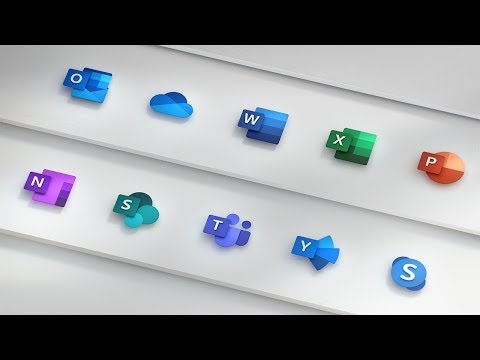
قامت شركة البرمجيات العملاقة مايكروسوفت Microsoft بتحديث رموز حزمة البرامج المكتبية المعروفة باسم أوفيس Office الخاصة بها كجزء من خطة شاملة لإعادة تصميم الحزمة.
هذه هي المرة الأولى التي تتغير فيها رموز أوفيس خلال السنوات الخمس الماضية، وهي مصممة بحيث تكون أكثر بساطة وحداثة وبحيث تمتد عبر العديد من الأجهزة والأنظمة الأساسية.
تتواجد برامج أوفيس الآن على أنظمة تشغيل Windows و Mac و iOS و Android، وقد قامت مايكروسوفت ببناء قاعدة أساسية واحدة لإجراء تحسينات شهرية سريعة على التطبيقات.
تم تصميم هذه الرموز لتعكس كيف تغيرت برامج الأوفيس مؤخراً، مع ميزات الذكاء الاصطناعي الجديدة، وميزات أخرى أكثر تعاونية.
يستعمل التصميم الجديد للرموز حرف أبجدي من اسم كل برنامج بطريقة متشابهة جداً بين جميع الرموز، لكن لا تزال تلك الرموز قابلة للتمييز عن بعضها بسرعة من خلال اللون أو التصميم الخلفي.
ويوضح Jon Friedman المدير المساعد للتصميم الفكرة التي يعتمد عليها الشكل التصميمي الجديد للأيقونات، حيث أن كل أيقونة مؤلفة من قسمين، الأول من أجل الحرف والآخر من أجل رمز بسيط متوافق مع برنامج الأوفيس الذي يمثله.
على سبيل المثال استبدلت مايكروسوفت في التصميم الجديد المخططات التفصيلية للمستندات في رمز أيقونة برنامج الوورد Word مع مجموعة من الخطوط الأفقية البسيطة.
نفس الأمر حصل مع أيقونة برنامج إكسل Excel حيث تم استبدال الخلايا الفردية بتصميم بسيط آخر، مع المحافظة على الحرف الأبجدي باللغة الإنجليزية الذي يمثل اسم كل تطبيق.
في مكان آخر، تحافظ أيقونة OneDrive و Skype على مظهرها الفريد بطريقة أكثر حداثة، حيث نلاحظ أن السحابة في أيقونة OneDrive لا زالت موجودة.
تعمل شركة البرمجيات العملاقة على تبسيط واجهة الشريط الخاص بها وجلب نظام Fluent Design من تطبيقات Windows 10 إلى برامج الأوفيس.
والجدير بالذكر أن أحد تطبيقات الجوال الأكثر شعبية الخاصة بمايكروسوفت وهو Outlook Mobile سيحصل أيضاً على إصلاح كبير في التصميم قريباً مع دعم صندوق البريد المشترك وإيماءات جديدة للحسابات والمجلدات.
استطاعت شركة مايكروسوفت Microsoft تجاوز شركة آبل Apple في القيمة السوقية لأول مرة منذ ثماني سنوات، ووصلت مايكروسوفت لفترة وجيزة إلى قيمة سوقية بقيمة 812.93 مليار دولار.
الأمر الذي جعل شركة آبل خلف مايكروسوفت بقيمة 812.60 مليار دولار، وقد ساهم هذا الإنجاز بإعطاء لقب أكثر الشركات قيمةً في السوق إلى مايكروسوفت حتى لو لفترة مؤقتة.
في عام 2010، نجحت شركة آبل في اجتياز مايكروسوفت، حيث وصفت صحيفة The New York Times اللحظة بأنها نهاية حقبة وبداية المرحلة التالية.
بينما شهد سهم شركة آبل نمواً هائلاً خلال السنوات الخمس الماضية، وبلغت الشركة ذروة نجاحها المادي بوصولها إلى قيمة تريليون دولار في وقت سابق من هذا العام.
لكن الشركة تراجعت الآن في قيمتها السوقية والسبب الأساسي في ذلك هو المبيعات الضعيفة لأجهزة الآيفون الجديدة التي تم الكشف عنها مؤخراً، حيث تشكّل مبيعات أجهزة الآيفون 60% من إيرادات الشركة.
انخفاض المبيعات وحالة التخبط التي عاشتها الشركة في الأسابيع الماضية والقرارات المفاجئة التي تم اتخاذها بإعادة إنتاج نماذج قديمة مثل هاتف iPhone X ساهمت جميعها بانخفاض سعر سهم آبل بشكل واضح.
علماً أن الشركة قد قالت في وقت سابق أنها لن تكشف عن الأرقام الرسمية في مبيعات هواتف الآيفون أو أجهزة الآيباد وحواسيب الماك في المستقبل، الأمر الذي يجعل من الصعب معرفة الوضع الحقيقي للشركة فيما يتعلق بمبيعات منتجاتها.
بالمقابل كان أداء مايكروسوفت جيداً جداً في السنوات الأخيرة، مدعوماً من الثقة التي نالها Satya Nadella بعد تعيينه رئيساً تنفيذياً للشركة في شباط عام 2014.
أعاد Satya Nadella تركيز مايكروسوفت على الخدمات السحابية، وحققت شركة البرمجيات العملاقة مكاسب كبيرة مقابل شركة أمازون Amazon التي وصلت أيضاً لفترة مؤقتة إلى قيمة تريليون دولار هذا العام.
لدى مايكروسوفت أعمال متنوعة مقارنةً بغيرها من عمالقة التكنولوجيا، حيث لا يمثل نظام ويندوز و أجهزة Xbox و Surface إلا 36% فقط من إجمالي أرباح الشركة، مقارنةً بنسبة 86% من أرباح جوجل Google القادمة من الإعلانات.
فشلت مايكروسوفت بشكل واضح فيما يخص الهواتف المحمولة والأجهزة التي تعمل بنظام Windows Phone ولكن الشركة أثبتت أنها مرنة وقادرة على التكيف مع الوضع الجديد وإعادة التركيز على أمور أكثر نجاحاً من الهواتف المحمولة.
تركز الآن شركة مايكروسوفت على تقنيات المنصات المتعددة، وخدمات السحابة، والذكاء الاصطناعي، وتهدف إلى تأمين مستقبل الحوسبة الكمومية وحوسبة الواقع المختلط.
وبالطبع ستُواجه كل هذه الجهود بمنافسة شديدة من آبل وجوجل وأمازون وفيسبوك وغيرها من الشركات، لذا نتوقع أن نرى الكثير من عمليات التجاوز وتبادل المراكز في القيم السوقية في السنوات القادمة.
في بعض الأحيان، تريد تضمين البيانات في جدول بيانات إكسل Excel في مستند مايكروسوفت وورد Microsoft Word.
هناك طريقتان للقيام بذلك، اعتماداً على ما إذا كنت تريد الحفاظ على اتصال مع ورقة إكسل Excel المصدر. لنلقِ نظرة.
ما الفرق بين الربط والتضمين؟
لديك بالفعل ثلاثة خيارات لتضمين جدول بيانات في مستند وورد Word. الأول هو ببساطة عن طريق نسخ تلك البيانات من جدول البيانات، ثم لصقها في الوثيقة المستهدفة.
بالنسبة للجزء الأكبر، يعمل هذا فقط مع بيانات بسيطة بالفعل لأن هذه البيانات تصبح مجرد جدول أساسي أو مجموعة من الأعمدة في وورد Word (حسب خيار اللصق الذي تختاره).
على الرغم من أن ذلك قد يكون مفيداً في بعض الأحيان، إلا أن الخيارين الآخرين – الربط والتضمين – أكثر قوة، وهما ما سنوضح لك كيفية القيام به في هذه المقالة.
كلاهما متشابهان إلى حد كبير، حيث ينتهي بك الأمر إلى إدخال جدول بيانات إكسل Excel فعلي في المستند الهدف.
سيبدو مثل ورقة إكسل Excel ، ويمكنك استخدام أدوات إكسل Excel للتلاعب بها. يأتي الاختلاف في كيفية معاملة هذين الخيارين لاتصالهما بجدول إكسل Excel الأصلي هذا:
إذا قمت بربط ورقة عمل إكسل Excel في مستند، فإن المستند الهدف وورقة إكسل Excel الأصلية يحتفظان باتصال.
إذا قمت بتحديث ملف إكسل Excel ، فإن هذه التحديثات تنعكس تلقائياً في المستند الهدف.
إذا قمت بتضمين ورقة عمل إكسل Excel في وثيقة، فهذا الاتصال معطل. لا يؤدي تحديث ورقة إكسل Excel الأصلية إلى تحديث البيانات في المستند الهدف تلقائياً.
هناك مزايا لكلا الطريقتين، بالطبع. تتمثل إحدى ميزات ربط مستند (بخلاف الحفاظ على الاتصال) في الحفاظ على حجم ملف مستند إكسل Excel صغيراً، لأن البيانات تظل في الغالب مخزنة في ورقة إكسل Excel وعرضها في وورد Word فقط.
عيب واحد هو أن ملف جدول البيانات الأصلي يحتاج إلى البقاء في نفس الموقع. إذا لم يحدث ذلك، فسيتعين عليك ربطه مرة أخرى.
وبما أنها تعتمد على الرابط إلى جدول البيانات الأصلي، فهي ليست مفيدة جداً إذا كنت بحاجة إلى توزيع المستند على الأشخاص الذين ليس لديهم إمكانية الوصول إلى هذا الموقع.
من ناحية أخرى، يؤدي تضمين مستند إلى زيادة حجم مستند إكسل Excel ، نظراً لأن كل بيانات إكسل Excel مضمنة بالفعل في ملف وورد Word.
مع ذلك، هناك بعض المزايا المميزة للتضمين. على سبيل المثال، إذا كنت تقوم بتوزيع هذا المستند على الأشخاص الذين قد لا يستطيعون الوصول إلى ورقة إكسل Excel الأصلية، أو إذا كان المستند بحاجة إلى إظهار ورقة إكسل Excel في نقطة زمنية محددة (بدلاً من الحصول على تحديث)، التضمين (وكسر الاتصال إلى الورقة الأصلية) سيكون أكثر منطقية.
لذلك، مع وضع كل ذلك في الاعتبار، فلنلقِ نظرة على كيفية ربط ورقة إكسل Excel وتضمينها في مايكروسوفت وورد Microsoft Word.
كيفية ربط أو تضمين ورقة عمل اكسل في مايكروسوفت وورد:
إن ربط أو دمج ورقة عمل إكسل Excel في وورد Word في الواقع بسيط جداً، وتكون عملية القيام به متطابقة تقريباً. ابدأ بفتح كل من ورقة عمل إكسل Excel ومستند وورد Word الذي تريد تحريره في نفس الوقت.
في إكسل Excel ، حدد الخلايا التي تريد ربطها أو تضمينها. إذا كنت ترغب في ربط ورقة العمل بأكملها أو تضمينها، فانقر فوق المربع الموجود عند منعطف الصفوف والأعمدة في الزاوية العلوية اليمنى لتحديد الورقة بأكملها (جهة اليمين واليسار تختلف حسب لغة البرنامج المستخدم).
نسخ هذه الخلايا عن طريق الضغط على CTRL + C في ويندوز Windows أو Command + C في macOS.
يمكنك أيضاً النقر بزر الماوس الأيمن فوق أي خلية محددة، ثم اختيار خيار نسخ في القائمة التي تظهر.
الآن، قم بالتبديل إلى مستند وورد Word وانقر لوضع نقطة الإدراج في المكان الذي تريد أن تذهب إليه المواد المرتبطة أو المدمجة.
في علامة تبويب الصفحة الرئيسية للشريط، انقر فوق السهم أسفل الزر لصق، ثم اختر أمر لصق خاص من القائمة المنسدلة.
هذا يفتح نافذة لصق خاص. وهنا ستجد المكان المختلف الوحيد في عمليات ربط ملف أو تضمينه.
إذا كنت تريد تضمين جدول البيانات، فاختر خيار لصق على اليمين. إذا كنت تريد ربط جدول البيانات، فاختر خيار لصق الرابط بدلاً من ذلك.
أياً كان الخيار الذي تختاره، ستقوم بعد ذلك بتحديد ورقة عمل Microsoft Excelكائن في المربع الموجود إلى اليمين، ثم انقر فوق الزر موافق.
سترى صفحة إكسل Excel (أو الخلايا التي حددتها) في مستند وورد Word.
إذا قمت بربط بيانات إكسل Excel ، فلا يمكنك تحريرها مباشرة في وورد Word ، ولكن يمكنك النقر نقراً مزدوجاً على أي مكان عليها لفتح ملف جدول البيانات الأصلي. ثم تنعكس أية تحديثات تقوم بإجرائها على جدول البيانات الأصلي في مستند وورد Word.
إذا قمت بدمج بيانات إكسل Excel ، فيمكنك تحريرها مباشرة في وورد Word. انقر نقراً مزدوجاً فوق أي مكان في جدول البيانات وستبقى في نفس نافذة وورد Word ، ولكن يتم استبدال شريط وورد Word بـ شريط Excel ويمكنك الوصول إلى كافة وظائف إكسل Excel. هذا فعلاً شيء رائع!
وعندما تريد التوقف عن تحرير جدول البيانات والرجوع إلى عناصر تحكم وورد Word ، انقر فوق أي مكان خارج جدول البيانات.
ملاحظة: إذا كنت تعمل على مستند وورد Word وترغب في تضمين جدول بيانات لم تقم بإنشائه بعد، فيمكنك ذلك.
يمكنك بالفعل إدراج جدول بيانات إكسل Excel مباشرة من القائمة المنسدلة للجدول على الشريط.
أضافت شركة مايكروسوفت Microsoft مجموعة من الميزات الهامة في التحديث الأخير الخاص بتطبيق أندرويد لانشر Android launcher الخاص بها والذي يعمل على هواتف الأندرويد.
أهم الميزات المضافة ميزة الصحة الرقمية، وهي الميزة التي تسمح للمستخدم بمراقبة الوقت الذي يقضيه على هاتفه وعلى التطبيقات المختلفة لمحاربة إدمان تلك التطبيقات والتخفيف من الوقت الذي يتم استهلاكه من خلالها.
تسمح الميزة الجديدة بتتبع وقت تشغيل شاشة الهاتف لمعرفة الوقت المستغرق في استعمال الهاتف في اليوم الواحد، كما ويمكن من خلال الميزة المضافة معرفة عدد المرات التي قام المستخدم فيها بإلغاء قفل هاتفه والدخول إليه.
تبدو تلك الميزة الجديدة مشابهة تماماً لميزة الرفاهية الرقمية التي أضافتها شركة جوجل Google إلى نظام الأندرويد الجديد Android 9 Pie، لكن بدلاً من حصر هذه الميزة بالتحديث الأخير من النظام فإن مايكروسوفت تتيحها للجميع من خلال تطبيقها.
حيث يمكن تشغيل تطبيق لانشر الأندرويد الخاص بمايكروسوفت على نظام Android 4.2 وجميع الإصدارات الأحدث، وبالتالي فهو يعمل تقريباً على أي هاتف أندرويد متواجد حالياً.
كما وأضاف التحديث الأخير على تطبيق اللانشر ميزات جديدة مثل ملصقات الملاحظات التي يمكن استعمالها من أجل تذكير المستخدم بإنجاز مهام ضرورية.
أيضاً وأضافت مايكروسوفت من خلال هذا التحديث إمكانية تشغيل المساعد الرقمي Cortana الخاص بالشركة من التطبيق مباشرةً، وذلك من خلال نطق عبارة Hey Cortana.
بالنسبة للأشخاص الذين يمتلكون تطبيق اللانشر على أجهزتهم فمن المتوقع أن التحديث الجديد سيصل إليهم خلال الأسابيع القادمة، أما بالنسبة للأشخاص الذين يريدون تجريب اللانشر فيمكنكم تحميله من متجر Play Store من هنا.
كما وأتاحت الشركة لمستخدمي اللانشر تحميل النسخة التجريبية من التحديث المرتقب لاختبارها وتجربتها، وذلك من خلال الرابط التالي.
على ما يبدو فإن شركة مايكروسوفت Microsoft تخطط لتقديم مظهر جديد لنظام ويندوز 10 من خلال ثيم بلون فاتح وذلك في التحديث الرئيسي التالي للنظام.
حيث تم الكشف عن الثيم الجديد من خلال نسخة الاختبار والمعاينة التي أطلقتها الشركة مؤخراً، وستقدّم الشركة المظهر الجديد ليعطي لوناً فاتحاً على مستوى النظام بأكمله مما يتيح ظهور كل الواجهات في النظام بهذا اللون.
كما وستعمل مايكروسوفت على تعديل خلفية الشاشة الافتراضية في ويندوز 10 لتلائم المظهر الفاتح الجديد بشكل متناسب وجذاب.
سيظهر الثيم الجديد هذا لأول مرة في التحديث الرئيسي التالي لنظام التشغيل ويندوز 10 المتوقع وصوله في شهر نيسان من العام المقبل.
حيث تعمل مايكروسوفت على التعامل مع نظام ويندوز 10 على أنه خدمة أكثر من كونه نظام تشغيل، الأمر الذي يسمح بإرسال تحديثات دورية رئيسية على مدار العام لإضافة الميزات الجديدة.
بالنسبة لتحديث شهر نيسان القادم فهو يحمل الاسم الرمزي 19H1 وسيتضمن أيضاً تحسينات لأداة القص الجديدة وتحديثات في تطبيق الطباعة وساعات العمل الذكية الخاصة بـ Windows Update حتى لا يتم إعادة تشغيل جهازك بشكل عشوائي.
كما ستقوم شركة مايكروسوفت بتعديل شريط التمرير في مركز الإشعارات وإضافة مظهر داكن إلى تطبيق OneDrive المدمج في نظام التشغيل Windows 10.
ويمكن لمستخدمي ويندوز اختبار التغييرات الجديدة كجزء من النسخة التجريبية العامة، وذلك قبل إتاحتها بشكل أوسع في وقت مبكر من العام القادم.
ملاحظة: بالرغم من طول المقالة، فهي مفيدة جداً ويجب عليك قراءتها للنهاية وخصوصاً إذا كنت من محبي برامج أوفيس ومن العاملين الجيدين على برنامج مايكروسوفت وورد Microsoft Word.
يمكن أن تكون مستندات وورد Word عبارة عن مستندات معقدة ضخمة طويلة بشكل غير طبيعي مع الكثير من الصور المضمّنة والخطوط والكائنات الأخرى.
لكن يبدو أيضاً أن الوثائق يمكن أن تنمو حجماً بشكل خارج عن الإرادة، دون سبب منطقي على الإطلاق.
إذا كنت تتعامل مع مستند ضخم، فإليك بعض الطرق التي يمكنك محاولة تقليل حجم ملفك باستخدامها.
عندما يكون لديك مستند وورد Word كبير بشكل ملحوظ، فإن أول شيء ستجربه لتقليل الحجم هو ضغط الصور فيه، يرجع ذلك جزئياً إلى وجود عدد كبير من برامج ضغط الصور المتوفرة، وأيضاً لأن الصور تبدو دوماً وكأنها تضاعف من حجم مستند وورد Word بشكل يتعدى المنطق.
يجب عليك المتابعة واتباع النصائح التي كتبناها في هذه المقالة لأنه إذا كان لديك صور في المستند، فهذه المقالة ستساعدك بشكل كبير في تقليل حجم مستندك.
وإذا لم يكن لديك صور أو كنت قد اتبعت هذه النصائح وتحتاج إلى تقليل حجم الملف بشكل أكبر، فستلبّيك هذه المقالة أيضاً.
لدينا الكثير من النصائح لمشاركتها، لذا قمنا بتقسيمها إلى فقرات من شأنها أن تساعد بالتأكيد على تقليل حجم مستند وورد Word ، وفقرات قد تساعد، وبعض النصائح الشائعة التي ينبغي عليك اتباعها.
هيا بنا نبدأ.
نصائح تساعد بالتأكيد على تقليل حجم المستند:
ليس كل نصيحة تجدها مفيدة لك. أحيانًا يرجع ذلك إلى أنها لا تنطبق على حالتك (إذا لم تكن لديك صور، فلن تكون النصائح حول ضغط الصور مفيدة) ولكن أحياناً تكون النصائح خاطئة. لقد اختبرنا جميع النصائح الواردة في هذا المقال، لذلك نحن نعلم تماماً أنها تعمل.
تحويل المستند إلى تنسيق DOCX:
أصدرت مايكروسوفت Microsoft تنسيق DOCX في إصدار Office 2007 ، لذا إذا كنت لا تزال تستخدم تنسيق .doc ، فقد حان وقت التحويل.
يعمل نوع الملف .docx الأحدث بشكل أساسي كملف ZIP بضغط محتويات المستند، بحيث يؤدي تحويل ملف .doc إلى تنسيق .docx إلى جعل المستند أصغر. (ينطبق هذا أيضاً على تنسيقات أوفيس Office الأخرى مثل Excel (.xls إلى .xslx) ، PowerPoint (.ppt إلى .pptx) و Visio (.vsd إلى .vsdx) بالمناسبة).
لتحويل ملف .doc ، افتحه في وورد Word وانقر فوق ملف > معلومات > تحويل Convert.
انقر فوق موافق على المطالبة التي تظهر، انقر فوق الزر حفظ، و سيقوم وورد Word بتحويل المستند إلى .docx.
يقوم وورد Word بإجراء هذا التحويل من خلال إنشاء إصدار جديد تماماً من المستند بالتنسيق الجديد، وسيتم الاحتفاظ بالإصدار القديم من .doc.
اختبرنا ذلك من خلال نموذج ملف doc مكوّن من 20 صفحة يحتوي على ست صور وجداول متنوعة وعلامات تنسيق.
كان الملف .doc الأصلي 6،001 كيلوبايت، لكن الملف docx المحوّل كان حجمه 721 كيلوبايت فقط.
إن هذا يشكل 12 ٪ من الحجم الأصلي! لن يقوم أي شيء آخر نقترحه أدناه بعمل المزيد لتقليل حجم الملف، لذلك إذا كان لديك ملفات .doc يمكنك التحويل إلى .docx ، فقد يكون هذا التحويل كافٍ.
إدراج صورك بدلاً من نسخ ولصقها:
عندما تقوم بنسخ صورة ولصقها في المستند، يقوم وورد Word بعمل افتراضات معينة حول كيفية التعامل معها.
تتمثل إحدى هذه الافتراضات في أنك تريد أن تكون الصورة التي تم لصقها بتنسيق BMP ، وهو نوع ملف كبير، أو أحيانًا PNG ، والذي لا يزال كبيراً إلى حد كبير.
بديل بسيط هو لصق صورتك في برنامج تحرير بدلاً من ذلك، وحفظها بتنسيق أصغر مثل JPG ، ثم استخدام إدراج> صورة لإدراج الصورة في المستند بدلاً من ذلك.
لقد تم لصق اللقطة الصغيرة أدناه مباشرةً في مستند وورد Word فارغ، مما أدى إلى ارتفاع حجم المستند من 22 كيلوبايت إلى 548 كيلوبايت.
إن لصق لقطة الشاشة هذه في الرسام، وحفظها بتنسيق JPG ، ثم إدراج JPG في مستند فارغ أدى إلى الانتقال بالوثيقة إلى 331 كيلوبايت فقط.
هذا أصغر بقليل من 40٪. والأفضل من ذلك، أن استخدام تنسيق GIF أدى إلى وجود مستند أصغر من 60٪. تمت زيادتها، وهذا هو نفس نسبة الفرق بين مستند 10 ميغابايت ومستند 4 ميغابايت.
بالطبع، لا يمكنك دائماً التخلص من هذا. في بعض الأحيان، ستحتاج إلى جودة صورة أفضل يمكن أن تقدمها تنسيقات مثل BMP و PNG.
لكن إذا كانت صورة صغيرة أو لا تحتاج إلى جودة فائقة، فيمكنك استخدام تنسيق أفضل وإدخال الصورة.
أثناء قيامك بحفظ الصورة، قم بتحريرها:
عندما تقوم بتحرير صورة في وورد Word ، فإنها تقوم بتخزين كافة تحريرات الصور كجزء من المستند.
مثلاً إذا قمت بقص صورة في المستند، ما زال وورد Word يحتفظ بالصورة الأصلية الكاملة. وإذا تم تغيير صورة إلى أبيض وأسود، فسيظل يحتفظ وورد Word بالصورة الأصلية بالألوان الكاملة.
يؤدي ذلك إلى زيادة حجم المستند دون داعٍ، لذلك عند إجراء تغييرات على صورك، وكنت متأكداً من أنك لست في حاجة إلى التراجع عن هذه الصور، يمكنك جعل وورد Word يتجاهل بيانات التحرير.
ولكن أفضل من إزالة البيانات غير الضرورية من المستند هو عدم وجود تلك البيانات غير الضرورية في المستند في المقام الأول.
من الأفضل إجراء أي تعديلات يمكنك إجراؤها، حتى التعديلات البسيطة مثل الاقتصاص أو إضافة سهم، في محرر الصور قبل إدراج الصورة في المستند.
ضغط جميع الصور دفعة واحدة:
نعم، قلنا في البداية أن هذه المقالة كانت عن طرق أخرى لتقليل حجم ملفك، لكن معظم المقالات حول هذا الموضوع تخبرك بكيفية ضغط صورك في وقت واحد (بما في ذلك مقالتنا)، وهنا في SyrianTech.com دائماً ما نحاول إيجاد طرق أفضل للقيام بالأشياء.
انقر فوق ملف > حفظ باسم > خيارات إضافية. (قد يكون لديك حفظ نسخة بدلاً من حفظ باسم إذا كان لديك OneDrive مع تشغيل ميزة حفظ تلقائي).
يفتح هذا مربع الحوار حفظ باسم، حيث يمكنك الوصول إلى بعض الخيارات الإضافية. انقر فوق أدوات > ضغط الصور.
يؤدي ذلك إلى فتح لوحة ضغط الصور، حيث يمكنك تحديد الضغط الذي تريد تطبيقه على جميع صورك في وقت واحد.
يظهر خيار تطبيق على هذه الصورة فقط باللون الرمادي لأن هذه أداة كل شيء أو لا شيء – إما أن جميع صورك سيتم تطبيق هذه الخيارات عليها عندما تقوم بحفظ المستند أو لن تفعل أي منها.
لذا إذا كنت ترغب في اختيار خيارات مختلفة للصور المختلفة، فإن هذا لن يجدي. ولكن إذا كنت تبحث عن ضغط جميع صورك دفعة واحدة، فهذا هو خيار الاستخدام.
حدد اختياراتك، انقر فوق موافق، ثم قم بحفظ الإصدار الجديد من المستند مع كل الصور المضغوطة.
وقف دمج الخطوط في المستند:
ما لم تكن تستخدم خطاً غير معتاداً من كوكب آخر، فمن المؤكد تماماً أن أي شخص تشارك معه المستند سيكون قادراً على قراءته باستخدام نسخته من وورد Word (أو بديل مجاني مثل Libre Office).
فلماذا تريد أن تضيع مساحة في ملفك من خلال تضمين الخطوط؟ وقف هذا يحدث عن طريق الذهاب إلى ملف > خيارات > حفظ وإيقاف خيار تضمين الخطوط في الملف.
قد تعتقد أن هذا لن يحدث فرقاً كبيراً، لكنك ستكون على خطأ. في حالة تشغيل خيار تضمين الخط وإيقاف تشغيل الخيار عدم تضمين خطوط النظام العامة، يكون الفرق في حجم الملف 2 ميغابايت تقريباً.
حتى في حالة تشغيل عدم تضمين خطوط النظام العامة (مما يعني أن الخطوط مثل Calibri و Arial و Courier New و Times New Roman وما إلى ذلك غير مضمنة)، فلا يزال الملف أكبر من 1.3 ميغابايت تقريباً.
لاحظ الفرق في حجوم المستندات، حيث يمثل المستطيل الزهري حجم الملف مع تضمين كل الخطوط، والمستطيل الأخضر الحجم مع تضمين الخطوط الشائعة فقط، والرمادي الحجم مع عدم تضمين أي خط.
لذا نعم، قم بإيقاف تضمين الخطوط في المستند.
توقف عن تضمين ملفات أخرى إذا كنت تستطيع:
يمكنك تضمين جدول بيانات إكسل Excel في مستند وورد Word أو ربطه (ويمكنك القيام بذلك مع ملفات أخرى، مثل العروض التقديمية لـ باور بوينت PowerPoint أو الرسوم البيانية لـ Visio ، أيضاً).
إذا كان يمكنك الربط بجدول البيانات بدلاً من تضمينه، فستوفر على نفسك معظم حجم ملف إكسل Excel.
لن تحفظ كل ذلك، نظراً لأن جدول البيانات المرتبط سيظل يضيف بعض الحجم، لكن المستند سيكون أصغر بكثير مع رابط من تضمين كامل.
بالطبع، هناك عيوب للربط وكذلك فوائد، لذلك تأكد من قراءة هذه المادة لفهمها قبل القيام بذلك.
إيقاف تخزين صورة مصغرة للمستند:
مرة أخرى، يتيح لك وورد Word تخزين صورة مصغرة للمستند بحيث يمكن لـ ويندوز Windows عرض معاينة في مستكشف الملفات.
في هذه الأيام، يمكن لـ مستكشف الملفات File Explorer فعل ذلك بمفرده ولا يحتاج إلى مساعدة من وورد Word ، ولكن الخيار لا يزال موجوداً في المستند.
في مستند الاختبار كان الحجم 721 كيلوبايت، يؤدي تشغيل هذا الخيار إلى زيادة حجم الملف إلى 3247 كيلوبايت.
هذا حجمه 4.5 أضعاف حجم الملف الأصلي — بدون أي شيء. ستجد هذا الإعداد في ملف > معلومات > خصائص > خصائص متقدمة.
أوقف تشغيل مربع الاختيار حفظ الصور المصغرة لجميع مستندات Word وانقر على موافق.
اسم هذا الخيار مضلل بعض الشيء لأن إيقافه هنا يؤثر فقط على المستند الذي قمت بفتحه، على الرغم من أنه يقول جميع مستندات Word.
إذا تم تشغيل هذا بشكل افتراضي عند إنشاء مستند، سوف تحتاج إلى إيقاف تشغيله في القالب Normal.dotx وقد قدمت مايكروسوفت Microsoft تعليمات ممتازة للقيام بهذا إذا كنت غير متأكد من كيفية القيام بذلك.
يمكنك أيضاً إيقاف تشغيل هذا الإعداد في مربع الحوار حفظ باسم، حيث يطلق عليه حفظ الصورة المصغرة.
إزالة المعلومات الشخصية والمخفية من المستند:
لا يقتصر أمر إضافة معلومات شخصية على زيادة حجم المستند، بل من المحتمل أيضًا أن تقدم للقراء معلومات لا تريدها.
قد تكون هناك أيضاً معلومات تم تنسيقها على أنها مخفية، وإذا لم تكن بحاجة إلى هذا النص المخفي في المستند، فلماذا لا تتخلص منها؟
قم بإزالة هذه المعلومات غير الضرورية من المستند عن طريق التوجه إلى ملف ثم معلومات ثم اضغط على البحث عن مشاكل فيظهر لك عدة خيارات، اضغط على فحص المستند.
تأكد من تشغيل خصائص المستند والمعلومات الشخصية بعدها انقر فوق فحص. عند انتهاء تشغيل المفتش.
انقر فوق إزالة الكل في قسم خصائص المستند والمعلومات الشخصية.
خفض هذا الإجراء حجم ملف الاختبار الخاص بنا بمقدار 7 كيلوبايت، لذلك ليس هناك كم هائل. ومع ذلك، من الأفضل إزالة المعلومات الشخصية من ملفاتك، لذا يجب أن تفعل ذلك على أي حال.
تحذير: لا يمكنك استرداد هذه البيانات بعد إزالتها، لذا تأكد من أنك لا تريدها فعلاً قبل إزالتها. يمكنك فعل الشيء نفسه بالنسبة لخيار المحتوى غير المرئي و النص المخفي، ولكن هذا سيجعل الملف أصغر فقط إذا كان لديك محتوى مخفي.
إيقاف الاسترداد التلقائي (إذا كنت تجرؤ):
إحدى ميزات وورد Word الرائعة – في الواقع، إحدى الميزات الرائعة لكل تطبيق من تطبيقات أوفيس Office – هي ميزة الاسترداد التلقائي AutoRecover.
تعمل هذه الميزة على عمل نسخ احتياطية منتظمة من الملف أثناء العمل، لذلك إذا تعطل برنامج وورد Word أو أعدت تشغيل جهاز الكمبيوتر بشكل غير متوقع (على سبيل المثال عندما يقوم ويندوز Windows بتحديث النظام بين عشية وضحاها)، سيتم تقديم إصدارات مسترجعة تلقائياً من المستندات المفتوحة في المرة التالية التي تبدأ فيها تشغيل وورد Word.
بالطبع، كل هذه الإصدارات تضيف إلى حجم ملفك، لذا إذا قمت بإيقاف تشغيل الاسترداد التلقائي، فسيكون ملفك أصغر.
انتقل إلى ملف > خيارات > حفظ – حفظ معلومات الاسترداد التلقائي كل خيار [x دقيقة].
لن يحدث هذا فارقاً فورياً، ولكنه سيتوقف عن إضافة إصدارات جديدة من الاسترداد التلقائي إلى الملف أثناء العمل عليه.
فقط كن حذراً من أنه لن يكون لديك إصدارات الاسترداد التلقائي حتى إذا تعطل وورد Word أو تم إغلاقه بشكل غير متوقع، ستفقد كل عملك منذ آخر مرة قمت فيها بحفظه.
انسخ كل شيء إلى مستند جديد تماماً:
أثناء العمل على مستند، يحفظ وورد Word أشياء متنوعة في الخلفية لمساعدتك. تستطيع إيقافها متى أمكن، وكيفية حذف البيانات التي يجمعها وورد Word ، ولكن ستظل هناك أشياء في مستندك لا تحتاج إليها على الأرجح.
إذا وجدت نفسك عرضة لهذا النوع من زيادة حجم المستند، فيمكنك إنشاء مستند جديد ثم نسخ كل شيء إليه.
ابدأ بإنشاء مستند فارغ جديد. حدد كل المحتوى الموجود في المستند الحالي عن طريق الضغط على Ctrl + A.
في المستند الجديد، اضغط على Ctrl + V للصق كل شيء. يؤدي هذا إلى نسخ كل النص، أو الأقسام، أو التنسيق، أو خيارات تخطيط الصفحة، أو ترقيم الصفحات — كل ما تحتاجه.
لن يحتوي المستند الجديد على أيٍّ من حفظ الخلفية السابقة، أو معلومات الاسترداد التلقائي، أو الإصدارات السابقة، وهذا من شأنه تقليل حجم الملف.
ضع في اعتبارك أن هذا سيؤدي إلى نسخ أي بيانات تحرير في صورك، لذا قد ترغب في إزالة ذلك من المستند الأصلي أولاً قبل نسخ كل شيء إلى المستند الجديد. إذا لم تفعل ذلك، فهذا ليس بالأمر الكبير. لا يزال بإمكانك إزالته من المستند الجديد.
لا يمكننا إخبارك بمدى توفير هذا، لأنه يمكن أن يكون أي شيء من بضعة كيلوبايت إلى الكثير من الميغابايت، ولكنه دائماً يستحق القيام به إذا كنت تريد تجريد أكبر قدر ممكن من الحجم من المستند.
كمكافأة، رأينا أيضاً أن عملية نسخ / لصق في الوثيقة الجديدة تحل أخطاءً غريبة في مستندات وورد Word يصعب تتبعها بطريقة أخرى.
نصائح قد تساعد على تقليل حجم المستند:
تبدو بعض النصائح وكأنها ستساعدنا، ولكن لم نتمكن من الحصول على نتيجة إيجابية معها. لا نقول إنها لن تساعدك في تقليل حجم ملفك، ولكن يبدو أنك ستحتاج إلى مجموعة معينة من الظروف للحصول على أي فائدة منها.
نوصي بشدة بتجربة النصائح من القسم السابق أولاً، ومن ثم تجربة هذه النصائح التالية إذا احتجت لذلك.
إيقاف حفظ الخلفية:
كلما كان المستند أكثر تعقيدًا، وكلما طالت الفترة منذ أن قمت بحفظه، زادت المدة التي يمكن أن يستغرقها ذلك للحفظ عندما تنقر على الزر حفظ.
للمساعدة في تجاوز هذا، يحتوي وورد Word على إعداد في ملف ثم خيارات ثم السماح بالحفظ في الخلفية.
يتم تمكين هذا الإعداد افتراضياً ويحفظ المستند في الخلفية أثناء العمل عليه. تكمن الفكرة في أنه عند النقر على حفظ، سيكون هناك عدد أقل من التغييرات للحفظ، وبالتالي ستحفظ كثيراً بشكل أسرع.
يعد هذا إلى حد كبير ارتداداً للأيام التي استخدم فيها وورد Word عدداً أكبر نسبياً من موارد النظام، وعلى الأنظمة الحديثة، ربما لا تكون مطلوبة، خاصةً إذا كنت لا تقوم بتحرير مستندات طويلة أو معقدة بشكل كبير.
سنرى ما إذا كان هذا يحدث فرقاً في حجم الملف. لم يؤد ترك مستند مفتوح مع هذا الإعداد إلى أي اختلاف في حجم مستند الاختبار (بينما أدى ترك ميزة الاسترداد التلقائي قيد التشغيل إلى زيادة حجم الملف).
لم يتسبب إجراء التعديلات على مدى 30 دقيقة تقريباً في تغيير حجم المستند بشكل ملحوظ، بصرف النظر عما إذا كان السماح بحفظ الخلفية قيد التشغيل أو الإيقاف. كما أن إيقاف تشغيله لم يغير من سرعة حفظ المستند.
باختصار: هذا أمر متروك لك. إذا لم يؤدي إيقافها إلى تقليل حجم ملفك، فاتركه، لأن أي شيء يفعله وورد Word لحفظ المستندات تلقائياً هو أمر جيد.
تحويل إلى RTF ومن ثم العودة والتحويل إلى DOCX:
يرمز RTF إلى تنسيق Rich Text ، وهو معيار مفتوح للمستندات التي توفر تنسيقًا أكثر قليلاً من النص العادي، ولكن ليس بجميع ميزات DOCX.
فكرة تحويل DOCX إلى RTF هي أنه يزيل كل التنسيقات الإضافية وأي بيانات مخفية بحيث عند حفظ RTF كملف DOCX ، سيكون حجم الملف أصغر.
قمنا بتحويل مستند الاختبار الذي يبلغ حجمه 721 كيلوبايت ذو 20 صفحة إلى تنسيق RTF الذي وصل حجمه إلى 19.5 ميغابايت (لذا لا تستخدم تنسيق RTF إذا كنت تريد ملفاً صغيراً).
نتج عن إعادته إلى DOCX في ملف كان 714 كيلو بايت. وهذا يمثل توفيراً يبلغ 7 كيلوبايت – أقل من 1٪ – ولأن RTF لا يستطيع التعامل مع بعض من تنسيق الجدول البسيط الذي استخدمناه، اضطررنا إلى إعادة تهيئة… والتي رفعت حجمها إلى 721 كيلوبايت.
لا يبدو أن هذا الخيار سيحقق فوائد كثيرة لمستندك، خاصةً إذا كانت DOCX الحديثة تتمتع بالكثير من إمكانات التنسيق التي لا يمكن لـ RTF التعامل معها.
تحويل إلى HTML ومن ثم تحويل العودة إلى DOCX:
إنها نفس فكرة التحويل إلى RTF ، فيما عدا أن HTML هو تنسيق ويب. أظهر اختبار التحويل لدينا نتائج متطابقة تقريبًا لاستخدام RTF.
لقد حاولنا ذلك على ملف DOCX ذو الحجم 721 كيلوبايت، وتم تحويله إلى ملف HTML بحجم 383 كيلوبايت.
نتج عن إعادة تحويله إلى DOCX ملف بحجم 714 كيلو بايت. وهذا يمثل توفيراً بنسبة 1٪ ، ولكنه تعثر بالتنسيق، خاصةً رؤوس الرسائل، وسيتعين إعادة تنفيذه.
فك ضغط المستند وإعادة ضغطه:
مستند DOCX هو ملف مضغوط، مثل الأرشيف الذي تقوم بإجرائه باستخدام 7-Xip أو WinRar.
هذا يعني أنه يمكنك فتحه باستخدام واحدة من تلك الأدوات ومشاهدة كل المحتويات. نصيحة واحدة قد تراها هي استخراج جميع الملفات من DOCX ، وإضافتها إلى أرشيف مضغوط، ثم إعادة تسمية هذا الأرشيف إلى ملحق ملف DOCX.
الآن، لقد حصلت على مستند وورد Word تم ضغطه! من الناحية النظرية، يبدو هذا معقولًا ولكن باستخدام تنسيقات 7-Zip و WinRar وتنسيقات أرشيف مختلفة وجدنا أنه في كل مرة حاولنا فتح ملف .docx الذي أنشأناه، أخبرنا وورد Word أن الملف تالف.
قد تكون هناك بعض الجدارة في هذه الفكرة – لم يصل حجم ملف الـ 721 كيلوبايت إلا إلى 72 كيلوبايت فقط، لكننا لا ننصح بذلك إلا إذا كنت ترغب في قضاء الكثير من الوقت في المحاولة معه لمحاولة تشغيله.
قد يكون الحفظ أيضاً أثر على المستند لأن عملية الضغط قامت بإزالة / ضغط شيء يمنع وورد Word من فتح المستند، لكننا لا نستطيع التأكد.
نصائح مقترحة شائعة من المرجح ألا تحدث أي فرق:
هناك بعض الاقتراحات التي تطوف حول الإنترنت والتي تبدو معقولة ولكن لن يكون لها تأثير كبير. هذا لا يعني أنك لا يجب أن تجربها ، فقط أنك لا يجب أن تتوقع تأثيرًا كبيرًا على حجم المستند.
قم بإزالة الإصدارات السابقة من المستند:
يحتفظ وورد Word بالإصدارات السابقة من المستند أثناء العمل عليه. هذه هي وظيفة الحفظ الآلي، ويقترح بعض الأشخاص حذفها عن طريق الانتقال إلى ملف > معلومات > إدارة المستندوإزالة أي إصدارات قديمة.
مع ذلك، ليس هناك شيء يفعل ذلك لأن تلك الإصدارات القديمة مخزنة في نظام ملفات ويندوزWindows ، وليس في مستند وورد Word.
لن يؤدي حذفها إلى جعل المستند أصغر. إذا كنت تريد إزالة أي معلومات إصدار سابق من داخل المستند، فقم بنسخ المحتوى إلى مستند جديد تماماً أو قم بإجراء ملف > حفظ باسم للحفظ في مستند جديد، كما اقترحنا سابقاً.
لصق النص فقط، وليس التنسيق:
عندما تريد النسخ واللصق من مستند واحد إلى مستندك الحالي، يمكنك استخدام خيارات لصق مختلفة.
الخيار الافتراضي المستخدم إذا قمت بالنقر فوق الزر لصق (أو اضغط Ctrl + V) هو الاحتفاظ بتنسيق المصدر.
يقوم هذا بنسخ الخطوط غير الافتراضية والتنسيق مثل غامق ومائل وما إلى ذلك. ولكن إذا قمت بالنقر فوق الخيار الاحتفاظ بالنص فقط، فهذا يعني – أو هكذا تذهب النظرية – تقليل حجم الملف عن طريق إزالة التنسيق.
لقد حاولنا ذلك باستخدام مستند مكون من 20 صفحة يحتوي على تنسيقات مختلفة مطبقة على النص في كل صفحة، وكان فرق الحجم المتوسط أقل بقليل من 2 كيلوبايت لكل صفحة.
قد يكون هذا هاماً إذا كنت تملك مستنداً بأكثر من 250 صفحة، حيث يصل مجموعها إلى حوالي 0.5 ميغابايت، ولكن هل سيكون لديك مستند وورد Word مؤلف من 250 صفحة بدون تنسيق؟
ربما لا، نظراً لأنه غير قابل للقراءة في أغلب الأحيان، لذلك قد تبذل جهداً مضاعفاً عند إضافة التنسيق مرة أخرى.
من المحتمل أن تكون أي فوائد لهذه الطريقة، قم بنسخ المستند بأكمله ولصقه في مستند جديد لإزالة الإصدارات السابقة وتغييرات التحرير القديمة وما إلى ذلك.
تغيير حجم الصفحة:
يمنحك وورد Word خيار تغيير حجم الصفحة بالانتقال إلى تخطيط > الحجم والتغيير من الحجم “Letter” الافتراضي.
إذا اخترت حجماً أصغر، سيكون مماثلاً لحجم A4 ، ولن يلاحظه القراء الآخرون، وستحصل على توفير صغير الحجم.
لقد حاولنا ذلك باستخدام مستند مكون من 20 صفحة باستخدام حجم Letter الذي كان حجمه 721 كيلوبايت.
لقد قمنا بتغيير الحجم إلى A4 ، و A5 (وهو نصف حجم A4) ، و B5 وظلت الوثيقة ثابتة 721 كيلوبايت في كل مرة. وبعبارة أخرى، فإنه لا يوجد فرق في حجم الملف على الإطلاق.
التوقف عن تضمين البيانات اللغوية:
هناك إعداد في الملف> الخيارات> متقدمة باسم “تضمين البيانات اللغوية” ، وستظهر لك نصائح في أماكن متعددة تطلب منك إيقافها. مبدئياً، يبدو هذا معقولًا، ألا تزيد البيانات اللغوية الإضافية من حجم المستند؟
باختصار، الإجابة هي لا إذا كنت تستخدم ملفًا docx حديثاً. يعالج وورد Word البيانات اللغوية خلف الكواليس، ولا يشغل أي مساحة في المستند.
يمكن أن يؤدي إيقاف تشغيل هذا الخيار إلى اختلاف طفيف في ملفات .doc الأقدم، ولكن حتى في هذه الحالة ستستفيد فقط إذا كنت قد استخدمت أداة الكتابة اليدوية وكان وورد Word يحتوي على بعض معلومات تصحيح التعرّف على خط اليد لتخزينها. خلاف ذلك، فإنه لا يوجد فرق على الإطلاق.
هذه هي قائمة شاملة إلى حد ما من الطرق التي يمكنك بها تقليص حجم ملفات وورد Word ، ولكننا نبحث دائماً عن طرق جديدة لتجربتها. أخبرنا في التعليقات إذا كنت تعرف تقنية فاتتنا، وسنتحقق منها!
قامت شركة مايكروسوفت Microsoft بالإفراج عن تحديث Windows 10 October 2018 اليوم وبدأت بإرساله إلى المستخدمين على أن يصل للجميع خلال الفترة الحالية.
حيث اضطرت الشركة إلى سحب التحديث في وقت سابق من الشهر الماضي بعد أن أبلغ عدداً من المستخدمين عن مشاكل عديدة في التحديث سبّبت حذف ملفاتهم وبياناتهم.
وعلى الرغم من قيام مايكروسوفت بإعادة التحديث إلى Windows Insiders ومختبري الإصدارات التجريبية بعد عملية السحب بأيام قليلة، إلا أنها احتاجت إلى أكثر من شهر لاختباره قبل إطلاقه للعموم اليوم.
وأوضح John Cable مدير البرامج في ويندوز قائلاً:
بالإضافة إلى التحقق الداخلي المكثف، فقد استغرقت الشركة بعض الوقت لمراقبة الملاحظات والبيانات التشخيصية عن كثب من المطلعين على التحديث الجديد، وليس لدينا أي دليل آخر على فقدان البيانات.
وصل هذا التحديث والمعروف باسم Windows 10 October 2018 الآن إلى Windows Update لنسبة صغيرة من المستخدمين اليوم، وسيحتاج الأشخاص إلى البحث عنه عن طريق التحقق من وجود تحديثات حتى يتم تثبيته.
وحتى ذلك الحين، قد لا يظهر التحديث إذا كانت هناك مشكلة في توافق التطبيقات حيث نبّهت مايكروسوفت إلى أنها سوف تتخذ نهجاً حذراً جداً في هذا الأمر.
حيث قال John Cable: إذا اكتشفنا أن جهازك قد يواجه مشكلة، مثل عدم توافق التطبيقات، فلن نقوم بتثبيت التحديث حتى يتم حل هذه المشكلة وذلك حتى إذا قمت بالتحقق من التحديثات، والهدف هو تجنّب مواجهة أية مشاكل جديدة.
واجهت مايكروسوفت اختباراً كبيراً لجودة Windows 10 في عام 2018، ففي وقت سابق من هذا العام اضطرت الشركة إلى تأجيل تحديث Windows 10 April 2018 بسبب مشاكل في شاشة الموت الزرقاء.
تتجاوب مايكروسوفت الآن مع مشاكل الجودة في نظامها وتحديثاته، وتعد بتركيز متجدد على ضمان عدم تكرار هذه الأخطاء مرة أخرى بحسب البيان الذي أصدرته الشركة اليوم.
إن أخذ اللقطات من الأمور السهلة جداً. إنها ميزة مضمنة في معظم أنظمة التشغيل. إذا كنت تعمل بالفعل على مستند وورد Word ، وترغب في إضافة لقطة شاشة إليه، فيمكنك حفظ بعض النقرات عن طريق استخدام أداة الصورة المضمنة في وورد Word.
في مستند مفتوح، قم بالتبديل إلى علامة التبويب إدراج في شريط وورد Word.
بعد ذلك، انقر على زر لقطة الشاشة.
سيتم إعطاؤك صورة مصغرة لكل نافذة تفتحها في الوقت الحالي.
يمكنك النقر فوق إحدى الصور المصغرة للحصول على لقطة شاشة لتلك النافذة فوراً في المستند. يمكنك بعد ذلك اسخدام هذه الصورة كما تفعل مع أي رسم توضيحي آخر.
إذا كنت تريد التقاط منطقة معينة على الشاشة بدلاً من نافذة نشطة، فانقر فوق أمر لقطة الشاشة بدلاً من الصورة المصغرة في القائمة المنسدلة.
ستخفت شاشتك الإضاءة بالكامل، ويمكنك رسم مستطيل على الجزء الذي تريد التقاطه فقط.
بمجرد تحديد المنطقة، يضيف وورد Word الصورة إلى المستند على الفور.
بعدما وصلت شركة أمازون Amazon إلى قمة نجاحها بداية الشهر الماضي عندما تجاوزت قيمتها السوقية حاجز التريليون دولار، تبيّن لاحقاً أن هذا الإنجاز كان مؤقتاً ولفترة قصيرة جداً ونتج بشكل أساسي من ارتفاع سهم الشركة لفترة وجيزة.
لكن ربما لم يتخيل البعض أن يتدهور الوضع لاحقاً لدرجة أن تفقد الشركة مركزها الثاني في الولايات المتحدة كثاني أكبر شركة أمريكية من حيث القيمة السوقية بعد شركة آبل Apple.
الآن يمكن القول أن أمازون خسرت هذا المركز رسمياً لصالح شركة مايكروسوفت Microsoft التي سجّلت تقدّماً ملحوظاً بعد الإعلان عن أرباح فصلية جيدة مدعومة من قطاع الحوسبة السحابية.
في الوقت الذي انخفضت فيه أسهم شركة أمازون بنسبة 7% بعد أن فشلت في تحقيق الأهداف التي وضعتها لموسم العطلات، الأمر الذي خفّض من قيمة الشركة الإجمالية لتصل إلى مستوى 805 مليار دولار أمريكي.
مايكروسوفت التي قدّمت أداءً جيداً في الفترة الأخيرة استطاعت رفع قيمتها الإجمالية في السوق إلى 823 مليار دولار أمريكي، الأمر الذي سمح لها بتبديل مقعدها مع أمازون في المركزين الثاني والثالث.
وتأتي هذه التغييرات الكبيرة في الوقت الذي مازالت فيه شركة آبل مسيطرة إلى حد كبير على المركز الأول دون وجود أي تهديد قريب بإمكانية انتزاع هذه المقعد منها بعد أن تجاوزت قيمتها السوقية التريليون دولار.
ومع أن الشركة لم تعلن عن أرباحها الخاصة بالربع الأخير بعد، إلا أن جميع التوقعات والتحليلات تشير إلى إمكانية استمرار آبل في مركزها المتقدم نتيجة الأداء الجيد لمبيعات هواتفها الأخيرة حتى الآن.
حيث أعلنت الشركة مؤخراً أنها استطاعت بيع 9 مليون هاتف iPhone XR خلال العطلة الأسبوعية الأولى بعد البدء ببيع الهاتف رسمياً.
ومن المقرر أن تكشف الشركة بشكل رسمي عن نتائجها المالية بداية شهر تشرين الثاني، وعندها يمكن أن نأخذ صورة أوضح عن أداء الشركة خلال الربع الأخير.
مرة أخرى، تدّعي مقالات الجذب والإغراء الكاذبة أن مايكروسوفت سوف تطلب قريباً رسوم اشتراك لتأجير نظام التشغيل ويندوز الذي تستعمله.
هذا غير صحيح. تُعد خطة سطح المكتب كخدمة أو ما يسمى بالإنكليزية Desktop as a service من مايكروسوفت Microsoft فقط للأنشطة التجارية، كما أنها تتضمن الأجهزة – وليس البرامج فقط.
انظر، هناك الكثير من الأشياء التي لا تعجبني في مايكروسوفت Microsoft. يتم إرفاق Windows 10 باستمرار مع الإعلانات، وتقوم مايكروسوفت Microsoft بدفع رسوم الاشتراك لكل شيء من تخزين ملفات OneDrive إلى لعبة سوليتير بدون إعلانات. هذا هو المكان الذي تحاول فيه مايكروسوفت Microsoft كسب المزيد من المال.
إليك ما هو Microsoft Managed Desktop في الواقع:
لقد استلهمت هذه الجولة الخاصة من المعلومات الخاطئة من خلال خدمة اشتراك جديدة باسم Microsoft Managed Desktop.
تقول إحدى المقالات المضللة بشكل خاص من قبل Steven J. Vaughan-Nichols في شركة Computer World أن مايكروسوفت Microsoft تستعد لاستبدال Windows 10 مع Microsoft Managed Desktop. لكن هذا ليس صحيحاً على الإطلاق.
Microsoft Managed Desktop هي خدمة اشتراك للشركات، وتتضمن نظام التشغيل Windows 10. لا استبدال ويندوز 10 على الإطلاق.
كما تشرح ماري جو فولي في مقال في ZDNet ، سيكون لـ Microsoft Managed Desktop رسوماً شهرية واحدة تسمح لمؤجر تجاري بتأجير كمبيوتر شخصي فعلي يتم توفيره تلقائياً لهذا النشاط التجاري.
سيعمل هذا الكمبيوتر على تشغيل Windows 10 وستبقي مايكروسوفت Microsoft نظام التشغيل محدثاً وتضمن عدم تسبب هذه التحديثات في حدوث مشكلات.
مرة أخرى: هذه خدمة اشتراك اختيارية للأنشطة التجارية التي تشتمل على استئجار أجهزة كمبيوتر فعلية، والتي تصادف تشغيل Windows 10. ولا تقتصر هذه الأنشطة على دفع ثمن البرامج فقط.
ربما لا ترغب في ذلك في المنزل، ولكن يمكن للشركات دفع رسوم شهرية واحدة للحصول على أسطول من أجهزة الكمبيوتر الشخصية حيث تتمكن مايكروسوفت Microsoft من إدارتها.
لا يحتاج النشاط التجاري إلى قسم كبير لتكنولوجيا المعلومات. لا تحتاج حتى إلى الكثير من المال لشراء أجهزة الكمبيوتر الشخصي في المقدمة.
بالطبع، لن يكون هذا هو الخيار الوحيد للشركات. يمكن للشركات الاستمرار في شراء أجهزة الكمبيوتر الشخصية مع Windows 10 Professional عليها، أو يمكنهم استخدام Windows 10 Enterprise.
وللتسجيل، تقوم المؤسسات بالفعل بتأجير Windows 10 Enterprise من خلال الترخيص المجمع، حيث تدفع لكل مستخدم في السنة. هذا ما يجري منذ فترة طويلة قبل Windows 10.
مايكروسوفت بالفعل تحصل على ربح من كل جهاز كمبيوتر يباع:
حسناً، فإن خدمة Managed Desktop مخصصة للأنشطة التجارية فقط. لكن ربما تعتزم شركة مايكروسوفت Microsoft فرض رسوم على مستخدمي ويندوز Windows العاديين مقابل رسوم شهرية لاستخدام نظام التشغيل Windows 10 أيضاً.
لقد كان الناس قلقين من هذا منذ أن تم الإعلان عن Windows 10 ومفهوم ويندوز كخدمة Windows as aservice.
إذا كان ويندوز خدمة، فستبدأ مايكروسوفت Microsoft في فرض رسوم عليها في وقت ما – بالطريقة نفسها التي تفرض رسوماً عليها على خدمة Office 365. صحيح؟
حسناً، لن أكون متأكداً. فكر في الأمر – في الوقت الحالي، يدفع مصنعو أجهزة الكمبيوتر الشخصية لـ مايكروسوفت Microsoft للحصول على تراخيص Windows 10.
في كل مرة تشتري جهاز كمبيوتر، تحصل مايكروسوفت Microsoft على عمولة من الشركة المصنعة.
إذا قمت بإنشاء جهاز كمبيوتر مكتبي خاص بك، يجب عليك شراء ترخيص. إنه نظام يعمل بشكل جيد لمصلحة مايكروسوفت Microsoft.
ما هو البديل؟ هل يجب على مايكروسوفت Microsoft بدء فرض رسوم على مستخدمي ويندوز Windows العاديين مقابل رسوم شهرية لاستخدام أجهزة الكمبيوتر الخاصة بهم؟
إن الشخص العادي الذي يشتري جهاز كمبيوتر شخصي بقيمة 200 دولاراً أمريكياً لدى Best Buy لا يتحمل بالتأكيد رسوماً شهرية فقط لاستخدام الكمبيوتر الشخصي.
سيتخلى العديد من الأشخاص عن أجهزة الكمبيوتر التي تعمل بنظام التشغيل ويندوز Windowsلأجهزةكروم بوك Chromebook المذهلة، بينما يتشبث البعض الآخر بنظام التشغيل Windows 7. لا تستطيع شركة مايكروسوفت Microsoft القيام بذلك.
في حال تريد التخلي عن أجهزة ويندوز والذهاب لتجربة أجهزة كروم بوك، إليك ما يجب معرفته حيال ذلك بالنقر على هذا الرابط، ولا تنسَ العودة وإكمال هذه المقالة.
ربما ستقوم مايكروسوفت Microsoft فقط بتحميل تحديثات Windows 10 بدلاً من ذلك، قد تفكر. لكن لا تستطيع شركة مايكروسوفت Microsoft البدء في فرض رسوم على تحديثات الأمان – حيث يتم سحب مايكروسوفت Microsoft ومقاضاتها بسبب عدم دعم ويندوز Windows.
لا تزال مايكروسوفت Microsoft تدعم ويندوز 7 مع التحديثات الأمنية اليوم. وحتى إذا بدأت مايكروسوفت Microsoft في فرض رسوم على تحديثات ميزة Windows 10 ، فلن يهتم كثير من الأشخاص وسيسعدهم عدم التحديث.
حتى في السيناريو الأسوأ حيث يتحول Windows 10 إلى خدمة اشتراك، لن تتمكن مايكروسوفت Microsoft من إلغاء تنشيط جهاز الكمبيوتر دون بعض العواقب القانونية الخطيرة. سيظل ترخيص Windows 10 يعمل بشكل طبيعي.
Windows 10 بالفعل مليء بالإعلانات والاشتراكات:
تحاول مايكروسوفت Microsoft جني المزيد من الإيرادات من Windows 10. ولهذا السبب فإن Windows 10 مزدحم بالإعلانات، ويدفعك نحو Bing ، ويشجعك على شراء OneDrive storage.
يأتي Windows 10 حتى مع لعبة Candy Crush في قائمة ابدأ، وتحتوي هذه اللعبة على عمليات شراء داخل اللعبة.
مايكروسوفت Microsoft تحصل على ربح من كل عملية شراء داخل الألعاب، لذلك مايكروسوفت لديها مصلحة كبيرة في كونك تدفع المال على كاندي كراش.
تحصل مايكروسوفت Microsoft أيضاً على جزء من كل ما يتم بيعه في تطبيق متجر مايكروسوفت Microsoft، لذا فهي تريدك أن تشتري الألعاب وأن تستأجر الأفلام من هناك.
في الحقيقة، يزداد حجم Windows 10 مع هذه الأشياء – سيبيع لك تطبيق سوليتير Solitaire اشتراكاً شهرياً لإزالة الإعلانات من سوليتير Solitaire ، ويمكنك الآن شراء أجهزة الكمبيوتر الشخصي في تطبيق المتجر Store.
أتوقع رؤية المزيد والمزيد من هذا في المستقبل. ستحاول مايكروسوفت Microsoft الحصول على أكبر قدر ممكن من الإيرادات من نظام التشغيل Windows 10 ، وستصبح مزعجة للغاية – فهي مزعجة بالفعل.
إن قفل سطح المكتب إلى حين أن تقوم بدفع رسوم اشتراك شهري هو أمر سهل للشركة، لكن تعلم مايكروسوفت Microsoft أنه من الأفضل عدم القيام بذلك.
مايكروسوفت لا تتكلف حتى في ترقية ويندوز بعد الآن:
هذه الشائعات تستمر في العودة، بغض النظر عما تفعله مايكروسوفت Microsoft. من المضحك أن مايكروسوفت Microsoft تقوم في الواقع بإعطاء ويندوز بالمجان.
عندما ظهر Windows 7 ، كان عليك الدفع مقابل الترقية من Vista. عندما ظهر Windows 8 ، كان عليك الدفع مقابل الترقية من 7.
لكن مايكروسوفت Microsoft لا تركز على الإصدارات الجديدة الكبيرة من ويندوز Windows التي يمكن أن تفرض رسوماً عليها بعد الآن.
بدلاً من ذلك، لم تقم مايكروسوفت Microsoft بتحصيل رسوم على العديد من الأشخاص لنظام التشغيل Windows 10 في المقام الأول، وتضيف مايكروسوفت Microsoft مجموعة من الميزات الجديدة إلى Windows 10 كل ستة أشهر مجاناً. ليس لدى مايكروسوفت Microsoft أي خطط لإصدار Windows 11 وتحصيل الرسوم منه.
دعونا نواجه الأمر – إذا أرادت مايكروسوفت Microsoft كسب المزيد من المال من ويندوز Windows ، فقد تتوقف عن تقديم ترقيات مجانية لنظام التشغيل Windows 10 وتحصيل الرسوم مقابل إصدارات جديدة من ويندوز Windows كل بضع سنوات.
يمكن أن تقدم مايكروسوفت Microsoft بعد ذلك خدمة اشتراك تمنحك دائماً أحدث إصدار من ويندوز Windows كبديل لشراء كل إصدار جديد من ويندوز Windows عند ظهوره. لكن مايكروسوفت لا تفعل ذلك.
فيما يلي سبب واحد كبير: تريد مايكروسوفت Microsoft أن يكون الجميع على أحدث إصدارات ويندوز Windows.
هذا يعني أنه ليس من الضروري إضاعة الكثير من الوقت في تحديث إصدارات قديمة متعددة من ويندوز Windows باستخدام أحدث تصحيحات الأمان.
كما أنه يجمع المزيد من مستخدمي ويندوز Windows على نفس النظام الأساسي، مما يسمح لمطوري البرامج – ومايكروسوفت – باستهداف هؤلاء المستخدمين بتطبيقات وخدمات جديدة.
مهلاً، يمكن أن يكون اشتراك Windows اختياراً جميلاً:
على الرغم من أنني لم أرَ أي مؤشرات حقيقية على أن مايكروسوفت Microsoft تتحرك في هذا الاتجاه، فقد يكون الاشتراك خياراً مفيداً – مع التأكيد على كلمة خيار.
في يوم من الأيام، قد تطرح مايكروسوفت Microsoft خدمة اشتراك تتيح لك استئجار جهاز كمبيوتر يعمل بنظام Windows 10 من مايكروسوفت Microsoft مقابل رسوم شهرية، تماماً كما هو الحال مع الشركات.
كما هو الحال مع خدمة Microsoft Managed Desktop ، سيكون هذا خياراً وليس الطريقة الوحيدة للقيام بالأشياء. بعض الناس قد يفضلون ذلك.
أو يمكن أن تعلن مايكروسوفت Microsoft اشتراك Office 365-style في Windows 10. تخيل دفع 100 دولار في السنة لاشتراك العائلة مع خمسة تراخيص ويندوز Windows التي يمكنك نقلها بين أجهزة الكمبيوتر الشخصية وميزات إضافية مثل تخزين OneDrive إضافي.
سيكون هذا مفيداً بشكل خاص إذا كنت تنشئ أجهزة كمبيوتر، حيث أن مايكروسوفت Microsoft تتقاضى 120 دولاراً مقابل ترخيص Windows 10 Home واحد.
بعد كل شيء، هذه هي الطريقة التي يعمل بها Office 365 اليوم – يمكنك دفع 100 دولار في السنة لمنصة Office 365 الرئيسية، والتي تسمح لخمسة أشخاص بتثبيت مجموعة أوفيس Office ، بل والانتقال بين الكمبيوتر الشخصي و ماك Mac (وتتضمن إصدارات الجوال)، وكل واحد من هؤلاء الأشخاص يحصل على سعة تخزين 1 تيرابايت كاملة من OneDrive. وهناك أيضا إصدار شخصي لشخص واحد يبلغ 70 دولاراً سنوياً.
أو، إذا لم يعجبك ذلك، فيمكنك متابعة شراء نسخة عادية من أحدث إصدار من أوفيس Office. لكن الاشتراك هو صفقة جيدة إذا كنت بحاجة إلى أوفيس Office ، حيث أن خمسة تراخيص للمنزل والطالب في Office 2016 ستكلفك 150 دولاراً أمريكياً لكل 750 دولاراً أمريكياً.