كيفية إظهار أو إخفاء الملفات وأيقونات سطح المكتب كـ الكمبيوتر وسلة المحذوفات ولوحة التحكم

يتضمن نظام ويندوز Windows 10 خياراً لإخفاء جميع الرموز الموجودة على سطح المكتب. ولكن إذا كنت تريد إخفاء عدد قليل من الرموز، فستحتاج إلى البحث بشكل أعمق قليلاً. إليك الطريقة.

كيفية إظهار أو إخفاء رموز سطح مكتب النظام:

قبل أن ندخل في إخفاء الملفات والمجلدات العادية على سطح المكتب، تجدر الإشارة إلى أن ويندوز Windows 10 يتضمن لوحة مخصصة تتيح لك إخفاء وإلغاء إخفاء رموز النظام مثل مجلد المستخدم، هذا الكمبيوتر، سلة المحذوفات، والشبكة.

إذا كنت تريد إخفاء أحد هذه العناصر أو إظهارها، فافتح الإعدادات من خلال قائمة ابدأ.

انتقل إلى إضفاء طابع شخصي.
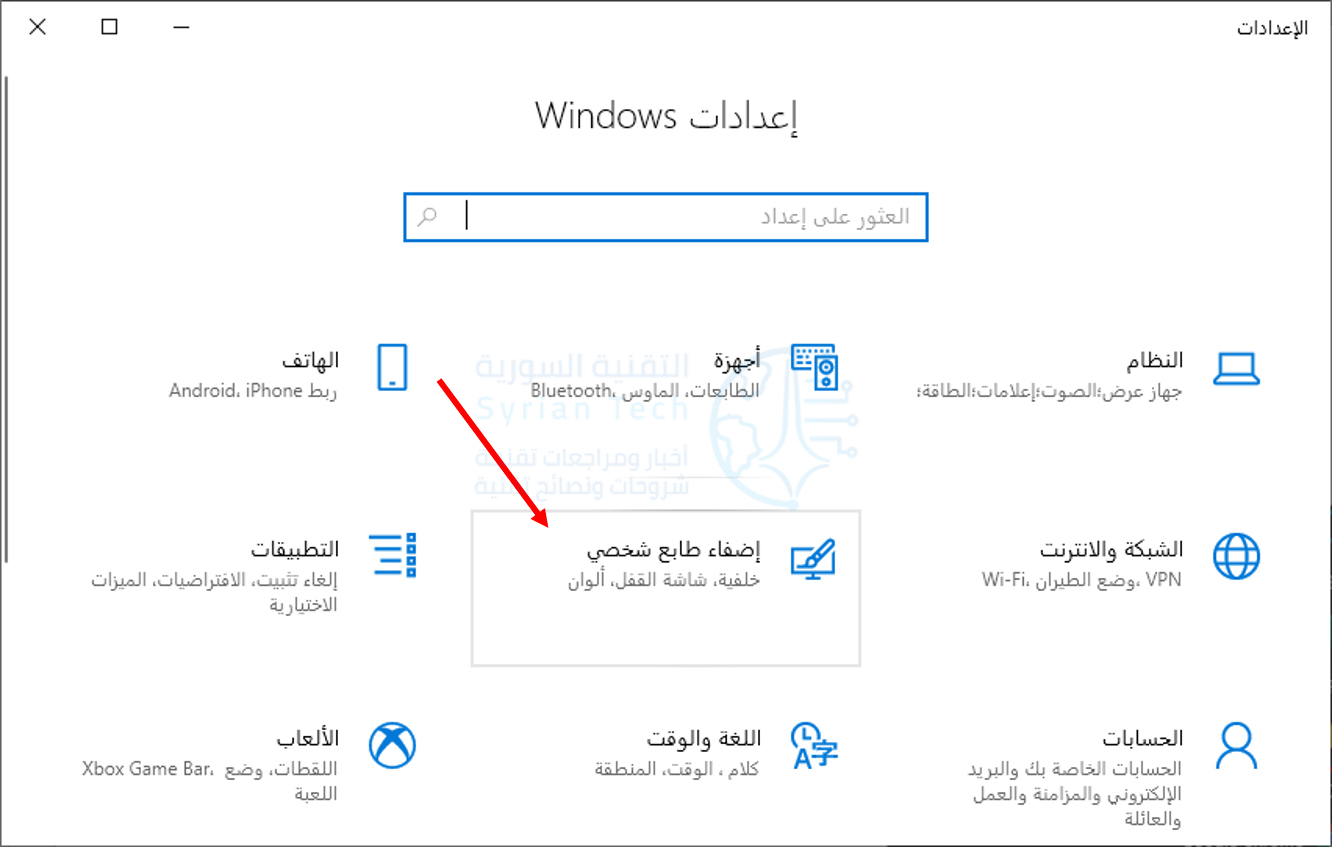
ثم اضغط على نُسق.

ثم مرر للأسفل واضغط على إعدادات أيقونة سطح المكتب.

حدد المربعات بجوار أي الاختصارات التي تريد عرضها.
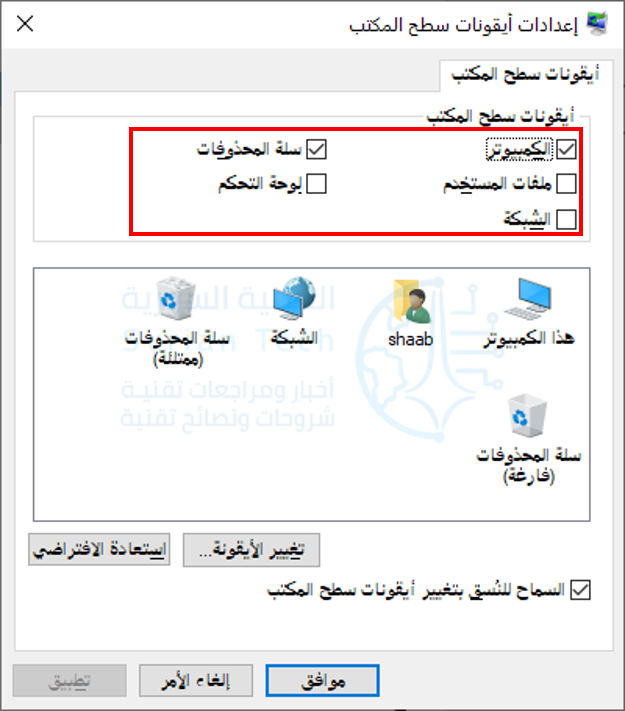
انقر فوق موافق لحفظ التغييرات، وسترى النتائج تنعكس على سطح المكتب على الفور.

كيفية إخفاء الملفات والمجلدات في ويندوز:

إذا كنت تريد إخفاء رمز غير متعلق بالنظام، فستصبح الأمور أكثر تعقيداً.

لحسن الحظ، يسمح لك ويندوز Windows بتعيين أي ملف أو مجلد على أنه مخفي باستخدام مربع اختيار في نافذة الخصائص الخاصة بالعنصر.

عند تمكين هذا الخيار، سيختفي العنصر المحدد من مستكشف الملفات. سيستمر وجود العنصر، لكنه لن يظهر في أي من نوافذ مستكشف الملفات، بما في ذلك سطح المكتب.

يمكنك استخدام هذا الخيار لإخفاء عناصر عادية وليس اختصارات النظام، ولكنك ستحتاج إلى منع مستكشف الملفات File Explorer من إظهار الملفات المخفية أولاً.

للقيام بذلك، افتح مستكشف الملفات File Explorer بالضغط على Windows+E، أو بفتح قائمة ابدأ Start، واكتب هذا الكمبيوتر This PC، واضغط على Enter.

في نافذة مستكشف الملفات التي تفتح، انقر فوق عرض في شريط القائمة واضغط على خيارات في شريط الأدوات أدناه.
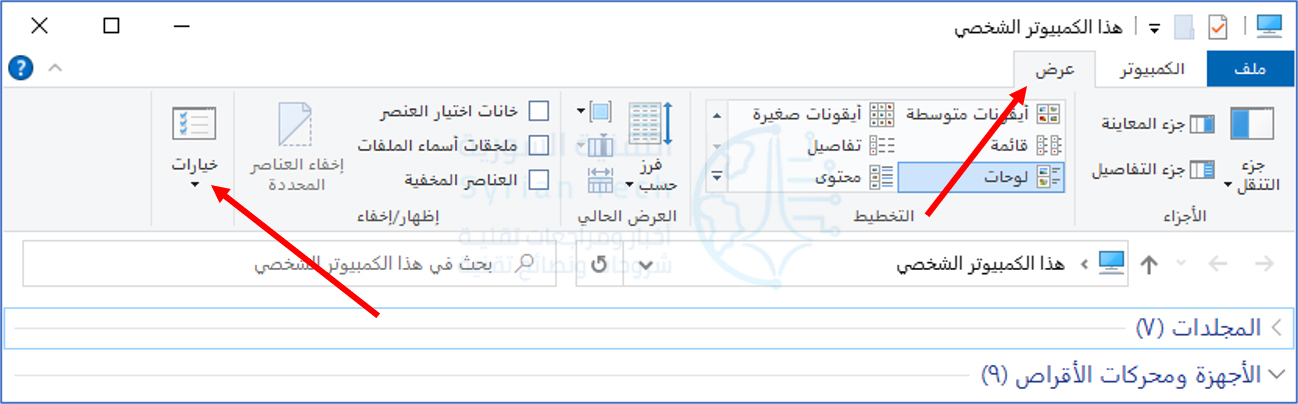
في نافذة خيارات المجلد، انقر فوق علامة التبويب عرض. بعد ذلك، ابحث في مربع إعدادات متقدمة وحدد خيار عدم إظهار الملفات أو المجلدات أو محركات الأقراص المخفية.
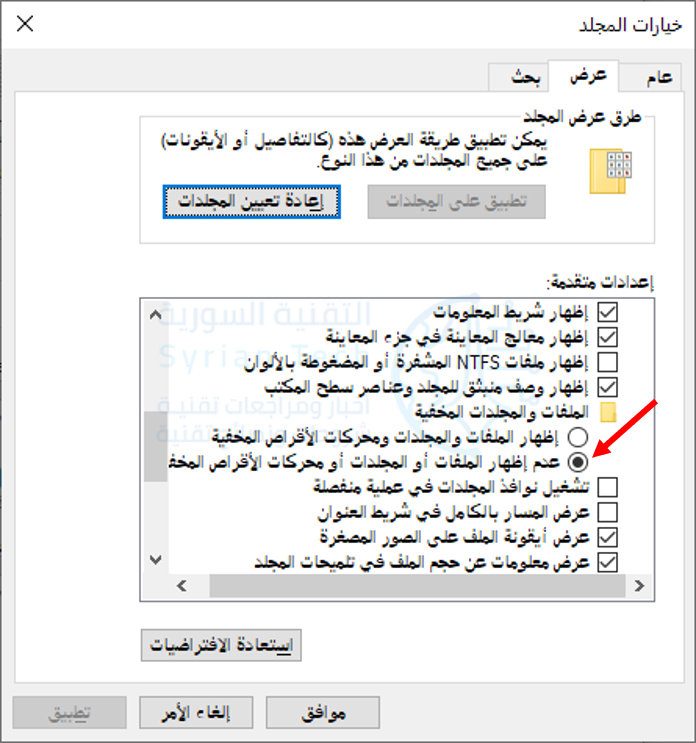
انقر فوق موافق لحفظ التغييرات، وسيتم إغلاق نافذة خيارات المجلد.

انتقل إلى مكان الأيقونة التي تريد إخفاءها (مثل سطح المكتب)، وابحث عن الرمز الذي تريد إخفاءه. انقر بزر الماوس الأيمن فوقه وحدد خصائص.
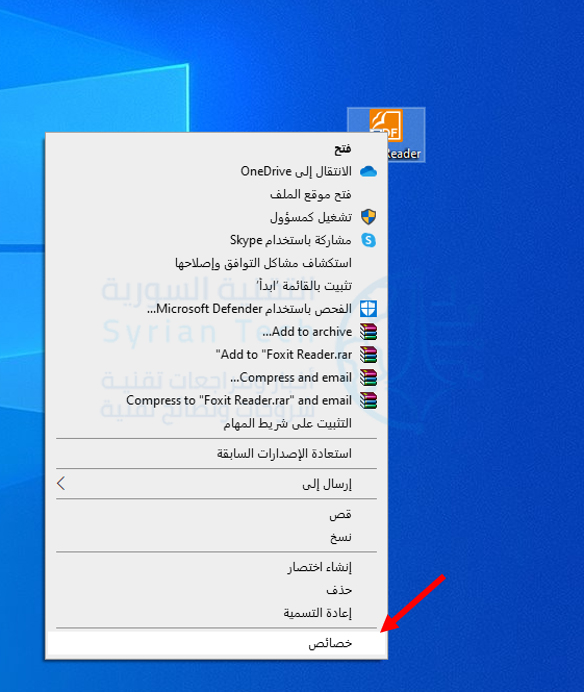
في نافذة الخصائص، انقر فوق علامة التبويب عام ثم في موقع قسم السمات بالقرب من الجزء السفلي من النافذة ضع علامة الاختيار بجانب مخفي.
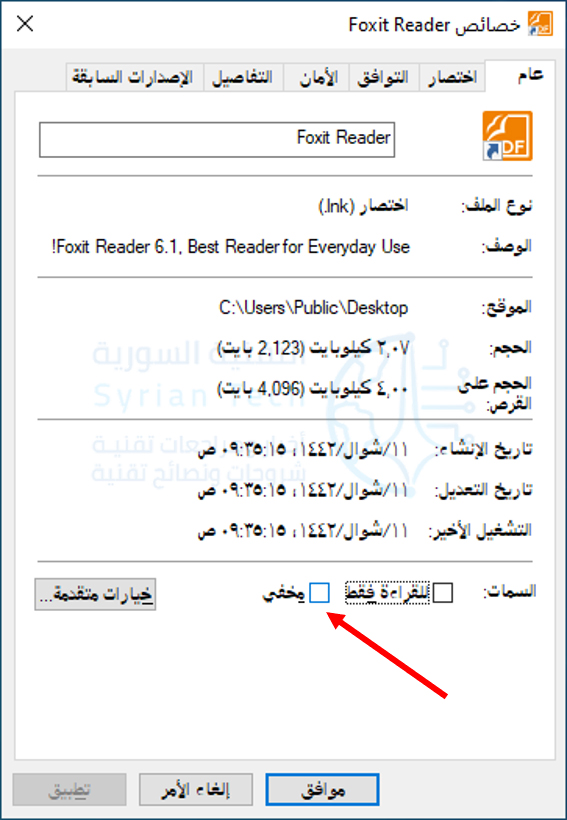
انقر فوق موافق، وسيختفي الرمز حالاً.

ضع في اعتبارك أن إخفاء رمز باستخدام الطريقة الموضحة أعلاه لن يؤدي إلا إلى جعله غير مرئي. سيبقى الملف أو المجلد الذي قمت بإخفائه على جهاز الكمبيوتر، وسيتمكن أي شخص لديه حق الوصول إلى حساب المستخدم من تحديد موقعه إذا كان يعرف كيفية الكشف عن العناصر المخفية.

كيفية إظهار الملفات والمجلدات في ويندوز:

نظراً لأنه لا يمكنك النقر بزر الماوس الأيمن فوق رمز مخفي لإلغاء تحديد الخيار مخفي، يجب أولاً تمكين إعداد إظهار الملفات المخفية في مستكشف الملفات لرؤية أي رموز غير متعلقة بالنظام قمت بإخفائها باستخدام الطريقة المذكورة أعلاه.

للقيام بذلك، افتح نافذة مستكشف الملفات File Explorer، وانقر فوق عرض في القائمة، وحدد خيارات في شريط الأدوات كما في السابق.

في نافذة خيارات المجلد، انقر فوق علامة التبويب عرض. في مربع الإعدادات المتقدمة، حدد إظهار الملفات والمجلدات ومحركات الأقراص المخفية.
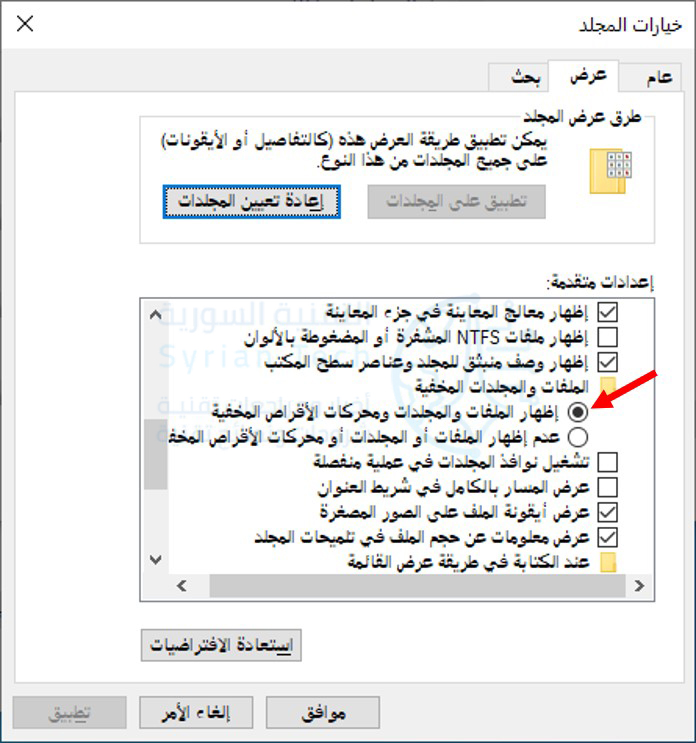
ثم انقر فوق موافق، وسيتم إغلاق نافذة إعدادات المجلد.

انتقل الآن إلى مكان الأيقونة التي تريد إخفاءها (مثل سطح المكتب)، وسترى الرموز المخفية التي تظهر شبه شفافة. انقر بزر الماوس الأيمن فوق رمز مخفي وحدد خصائص.

في نافذة الخصائص، انقر فوق علامة التبويب عام، ثم قم بإلغاء تحديد مخفي.
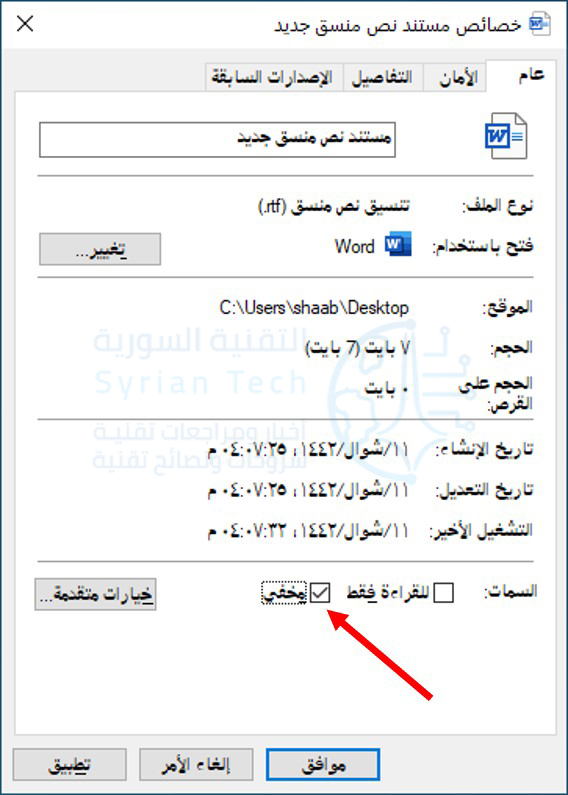
انقر فوق موافق في الجزء السفلي لحفظ التغييرات، وسيتم إغلاق نافذة الخصائص.

مقالات قد تعجبك:

هل ستجعل مايكروسوفت نظام ويندوز 10 خدمة اشتراك مدفوعة؟
كيفية البحث عن التغريدات القديمة وحذفها في تويتر
كيفية فتح أو تعديل ملف PSD دون استخدام برنامج الفوتوشوب
ما هي ملفات EPUB ؟ وكيف يمكن فتحها؟
ما هي عملية ضغط الملفات ؟ وكيف تتم ؟

ما هو وضع سطح المكتب DeX من سامسونج؟

شهد عالم الأدوات الذكية العديد من المحاولات لسد الفجوة بين أجهزة الكمبيوتر والهواتف الذكية. سامسونج Samsung DeX هو أحد هذه الحلول.

إنها تجربة ذكية، وقد يكون لديك بالفعل الأدوات اللازمة لاستخدامها.

ما هو سامسونج Samsung DeX؟

يأتي اسم DeX من اختصارا لـ Desktop Experience أي تجربة سطح المكتب.

يقوم وضع DeX بتحويل الواجهة على هاتف سامسونج Samsung أو الكمبيوتر اللوحي (التابليت) إلى شيء يبدو أقرب إلى جهاز كمبيوتر يعمل بنظام ويندوز Windows أو سطح مكتب ماك Mac.

تم دمج برنامج DeX في العديد من هواتف سامسونج جالاكسي Samsung Galaxy والأجهزة اللوحية المتطورة.

الفكرة هي أن تقوم بتوصيل جهازك بشاشة أكبر ولوحة مفاتيح وماوس، ثم يبدأ وضع DeX. تتغير الواجهة لتلائم احتياجاتك بشكل أفضل.

واجهة وضع سطح المكتب DeX Mode مألوفة لأي شخص استخدم نظام تشغيل سطح المكتب.

هناك سطح مكتب للمجلدات والتطبيقات، وشريط مهام في الجزء السفلي، ونوافذ يمكن تغيير حجمها. كل هذا يتم تشغيله من جهاز جالاكسي Galaxy المتصل.

إنه نظام أندرويد Android بواجهة أخرى!

في البداية، كان يتطلب وضع DeX قاعدة من شركة سامسونج Samsung. يتم توصيل لوحة المفاتيح والماوس والشاشة بالقاعدة، ثم يتم وضع الهاتف لإضفاء الحيوية على النظام.

(في وضع DeX، يمكن أيضاً استخدام الهاتف كلوحة لمس).

في وقت لاحق، قدمت سامسونج Samsung الكابلات التي جعلت القاعدة غير ضرورية.

الآن، يمكن تشغيل DeX عن طريق توصيل الهاتف أو الجهاز اللوحي مباشرة بجهاز كمبيوتر باستخدام كابل الشحن، ويمكن لبعض أجهزة جالاكسي Galaxy اللوحية تشغيل وضع سطح المكتب DeX Mode مباشرة على الجهاز اللوحي دون توصيل أي شيء.

ما أهمية وضع DeX؟

إلى حد ما، لا تعد الهواتف الذكية والأجهزة اللوحية جيدة لتعدد المهام مثل أجهزة كمبيوتر سطح المكتب.

نميل إلى الاحتفاظ بالكثير من أحداث حياتنا الشخصية على هواتفنا وأجهزتنا اللوحية. تكمن الفكرة وراء وضع DeX في أنه يمكنك دائماً الوصول إلى هذه الأشياء على الفور، سواء كنت تستخدم الكمبيوتر أو الجهاز المحمول.

إذا لم تكن بحاجة إلى جهاز كمبيوتر مكتبي كامل، فإن هاتف سامسونج Samsung المزود بوضع DeX يمكن أن يسمح لك بدمج الأجهزة.

يمكن أن يكون لديك جهاز في المنزل لأداء واجباتك المدرسية واستخدام الهاتف عند المغادرة. ستكون جميع الذكريات معك دائماً.

في حالة الأجهزة اللوحية التي يمكنها استخدام وضع DeX على الجهاز نفسه، فهي ببساطة واجهة مستخدم بديلة.

قد تكون واجهة مستخدم أندرويد Android النموذجية أكثر ملاءمة، ولكن وضع سطح المكتب DeX Mode يجعلها تبدو وكأنها كمبيوتر شخصي.

ما هي أجهزة سامسونج Samsung التي تدعم وضع DeX؟

يتوفر DeX في معظم هواتف سامسونج جالاكسي Samsung Galaxy الذكية الحديثة، إلى جانب عدد قليل من أجهزة تاب اللوحية من جالاكسي Galaxy Tab.

أطلقت سامسونج وضع DeX على سلسلة جالاكسي إس Galaxy S8 للهواتف وجالاكسي تاب إس Galaxy Tab S4 للأجهزة اللوحية.

أي جهاز سامسونج جالاكسي Samsung Galaxy متطور أحدث من ذلك سيكون به وضع DeX.

قد لا يتمتع وضع سامسونج لسطح المكتب Samsung DeX بجاذبية عالمياً، ولكن بالنسبة لأولئك الذين يريدون المزيد من القدرات في هواتفهم الذكية أو أجهزتهم اللوحية، فإن هذا الوضع ستغير قواعد اللعبة.

مقالات قد تعجبك:

كيفية استعادة حساب واتساب عند نسيان PIN رمز التحقق بخطوتين
كيفية العودة إلى iOS 11 من النسخة التجريبية من iOS 12
كيفية إصلاح التطبيقات والميزات غير المرغوبة في هواتف سامسونج
كيفية تفعيل أو إلغاء التحديثات التلقائية في آيفون وآيباد
ما الذي يجب فعله إذا وجدت آيفون أو آيباد ضائع؟

كيفية تغيير اسم العرض (الاسم الظاهر للآخرين) في حساب جيميل

عند إرسال بريد إلكتروني من حساب جيميل Gmail، سيظهر للمستلم اسمك الذي حددته للعرض (مع معلومات أخرى). يمكنك تغيير هذا الاسم المرتبط بحساب جيميل Gmail في بضع خطوات، إليك الطريقة.

يمكنك تغيير اسم العرض (الاسم الظاهر للآخرين) على حساب جيميل Gmail على متصفح سطح المكتب فقط. لا يمكنك تغيير اسمك باستخدام تطبيق جيميل Gmail للجوال على أندرويد Android أو آيفون iPhone أو آيباد iPad.

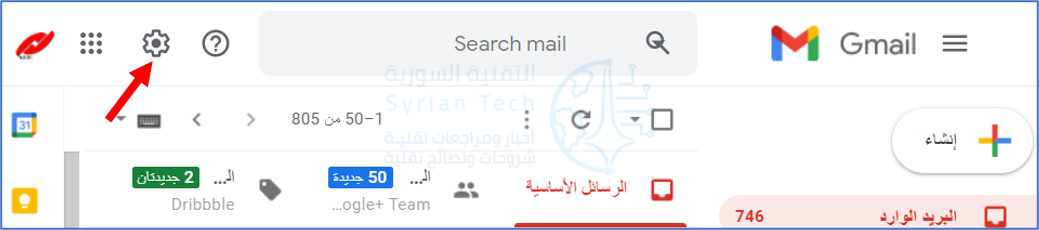
حتى تتمكن من تغيير الاسم في حساب جيميل Gmail، قم بتسجيل الدخول إلى حسابك من خلال الدخول أولاً إلى موقع ويب جيميل Gmail على متصفح سطح المكتب. بمجرد تسجيل الدخول، انقر فوق رمز المسنن لفتح قائمة الإعدادات السريعة.

بعد ذلك، انقر على عرض جميع الإعدادات أعلى القائمة التي ظهرت.

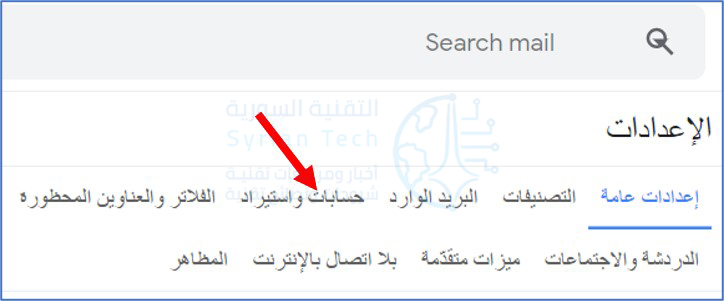
أنت الآن افتراضياً في علامة التبويب إعدادات عامة بقائمة إعدادات جيميل Gmail. انقر فوق علامة التبويب حسابات واستيراد.

في قسم الإرسال من حساب، سترى عنوان بريدك الإلكتروني واسم العرض المرتبط بهذا العنوان. انقر فوق الزر تعديل المعلومات لتغيير اسم العرض.

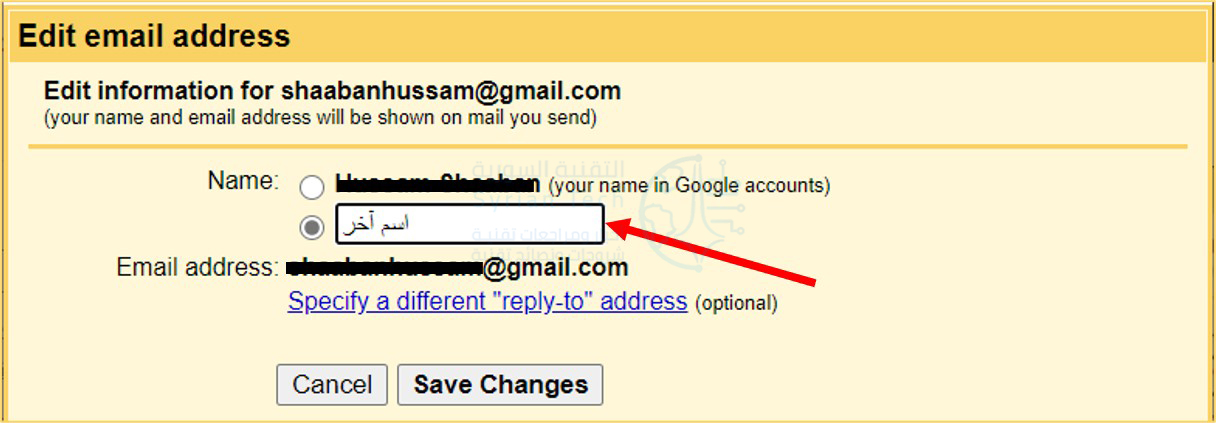
سوف تظهر نافذة جديدة. هنا، يمكنك تغيير اسم العرض عن طريق تحديد زر الاختيار الموجود بجوار مربع النص ثم كتابة اسم العرض الجديد في مربع النص هذا (كتبنا اسم آخر على سبيل المثال). انقر فوق Save Changes لتطبيق التغيير.

بذلك تكون قد انتهيت وسترى الآن اسم العرض المُدخل حديثاً بجوار قسم الإرسال من حساب التي دخلنا إليها سابقاً في قائمة إعدادات جيميل Gmail.

في المرة التالية التي ترسل فيها بريداً إلكترونياً إلى أحد الأشخاص، سيظهر اسم العرض الجديد للشخص المستلم كما كتبته.

إن جوجل Google تسمح لك بتغيير اسم العرض، لكن لا يمكنك في الواقع تغيير اسم المستخدم (الذي يختلف عن اسم العرض) أو عنوان بريدك الإلكتروني.

مقالات قد تعجبك:

نصائح لتحديد خصوصية وأمان حساب إنستغرام
كيفية استعادة كلمة مرور حساب LinkedIn المنسية
كيفية حماية أجهزة أندرويد من الفيروسات والبرمجيات الخبيثة
كيفية مشاهدة فيديوهات يوتيوب بالتزامن مع أصدقائك
كيفية تشغيل فيديو من يوتيوب في الخلفية

مايكروسوفت ستطلق متصفحها الجديد كلياً الأسبوع المقبل

من المتوقع أن يصل متصفح شركة مايكروسوفت Microsoft بالاسم edge والذي يمكن اعتباره جديد كلياً نظراً لاعتماده على منصة Chromium من جوجل Google الأسبوع القادم.

حيث وعدت مايكروسوفت ومنذ شهر تشرين الثاني من العام الماضي بأنها سوف تعيد إطلاق متصفح edge بعد بناءه من جديد على منصة كروميوم.

في حين قال أحد مسؤولي الشركة بأن يوم الإطلاق سيكون في منتصف الشهر الحالي، أي يوم الأربعاء القادم المصادف 15 كانون الثاني.

وبحسب الشركة فإن أجهزة الحواسيب العاملة بنظامي Windows 10 Home و Windows 10 Pro ستحصل على تحديث تلقائي فيما يتعلق بمتصفح edge الجديد.

من الميزات الجديدة التي سيحصل عليها متصفح مايكروسوفت الجديد هي وضع إنترنت إكسبلورر، وهو الوضع الذي يسمح للمؤسسات التجارية بعرض مواقعها القديمة أو الداخلية ضمن المتصفح الجديد.

أضف إلى ذلك ميزات مزامنة واستيراد البيانات واستخدام الإضافات من المتصفحات الأخرى مثل متصفحي كروم Chrome وفايرفوكس Firefox.

هنالك ميزة جديدة باسم المجموعات والتي تسمح للمستخدم بجمع النصوص والصور والوسائط المتعددة من مواقع الإنترنت المختلفة في مذكرات.

الخصوصية ستكون حاضرة بقوة في متصفح مايكروسوفت الجديد بحسب كلام سابق للشركة وسيركّز المتصفح القادم على المحافظة على خصوصية المستخدم ومنع التعقب.

سيكون أمام Edge الجديد من مايكروسوفت رحلة طويلة نسبياً حتى يثبت نفسه وكفائته بين متصفحات الإنترنت المنتشرة بقوة في الوقت الحالي.

مقالات قد تعجبك:

كيفية تفعيل الوضع الليلي في متصفح كروم
إزالة الأشخاص من الصور بسهولة باستخدام برنامج الفوتوشوب
كيفيّة التقاط صور أفضل باستخدام وضع التتابع Burst Mode
كيفية إنشاء ملف PDF في ويندوز
ميزات في نظام ماك macOS يجب على ويندوز إضافتها

زر جديد في متصفح كروم للتحكّم بالصوت والفيديو المشغّل

تولي شركة جوجل Google العملاقة اهتماماً كبيراً لكافة منتجاتها البرمجية وخدماتها بهدف أن تبقى من بين الأوائل على مستوى العالم في كل مجال.

متصفحات الإنترنت من المجالات التي تركّز عليها جوجل بشدة من خلال دعم متصفحها جوجل كروم Google Chrome بأحدث الميزات والإضافات بشكل مستمر.

التحديث الأخير أضاف ميزة مفيدة للمتصفح، قد لا يستخدمها جميع المستخدمين ولكنها تبقى إضافة مرحّب بها وعامل مساعد على تفوق متصفح كروم.

حيث تم إضافة زر جديد في المتصفح في شريط أدوات التحكم وذلك للتحكم بالصوت والفيديو المشغّل في الوقت الحالي.

وهي ميزة تظهر أهميتها بالنسبة للمستخدمين الذي يقومون بالعمل على أكثر من علامة تبويب واحدة، وفي كل علامة تبويب قد يتم تشغيل صوت أو فيديو أو كلاهما.

في هذه الحالة سيبدو أمر ضبط الصوت والفيديو في كل التبويبات عملية معقدة بالنسبة للمستخدم خاصة مع استعمال أكثر من علامة تبويب واحدة.

الآن يمكن بفضل الزر الجديد التحكم بكل مصادر الصوت والفيديو التي يتم تشغيلها في المتصفح في مكان واحد.

فقط اضغط على الزر الجديد المضاف وستظهر قائمة بالوسائط التي يتم تشغيلها حالياً في علامات التبويب المفتوحة.

تعرض القائمة اسم المسار الموسيقي أو الفيديو المشغل وتقدم لمحة مختصرة عن المعلومات أو صورة مصغرة للفيديو المشغّل في حالة كان فيديو يوتيوب.

من هذه القائمة، تحكّم بكل الوسائط الصوتية والفيديوية التي يتم تشغيلها، أو قم بإزالتها من لوحة التحكم الخاصة بالزر.

الجدير بالذكر أن الميزة الجديدة وصلت مع التحديث رقم 79 للمتصفح، ولكنها تظهر تدريجياً للمستخدمين وليس بشكل فوري بعد تحديث المتصفح إلى تلك النسخة.

مقالات قد تعجبك:

ما هو النظام الثنائي؟ ولماذا يستخدمه الكمبيوتر
كيفية وصل واستخدام ميكروفون سماعات الهاتف المحمول على الكمبيوتر
كيفية تغيير إعدادات سلة المحذوفات في ويندوز 10
كيفية إنشاء وتخصيص عرض مجلد في آوت لوك
لماذا تقوم المواقع الإلكترونية بطلب تسجيل للدخول بشكل متكرر

ميزات مفيدة في الإصدار الأخير من متصفح فايرفوكس

أطلقت شركة موزيلا Mozilla الإصدار الأحدث من متصفحها فايرفوكس Firefox لسطح المكتب ولنظام الأندرويد، حيث يأخذ الإصدار الجديد الرقم 64.

ويأتي هذا الإصدار مزوداً بعدد لا بأس به من الميزات الأنيقة والمفيدة لزيادة استخدام علامة التبويب واستخدام الإضافات.

حيث قالت موزيلا أن المستخدم سيرى اقتراحات في وضع التصفح العادي للميزات والخدمات والملحقات الجديدة وذات الصلة والتي سيتم اختيارها على أساس كيفية استعمال الويب من قبل المستخدم.

وهي ميزة لن تعمل في وضع التصفح الخاص ولا تعتمد على سجل المتصفح الخاص بك، أحد الأمثلة على ذلك هو اقتراح فايرفوكس لترجمة جوجل Google إذا كنت تستخدم دائماً أداة اللغة الطبيعية من جوجل.

ميزة جديدة أخرى في الإصدار 64 والتي تسميها الشركة الإدارة المحسنة لعلامات التبويب، وهذا يعني أنك ستتمكن الآن من تحديد علامات تبويب متعددة في شريط علامات التبويب وتجميعها معاً للتنقل أو الإغلاق أو وضع إشارة مرجعية أو تثبيتها.

سيخبرك أيضاً مدير المهام المحدّث من فايرفوكس بتأثير استهلاك الطاقة لكل علامة تبويب على حدى، وذلك في حال كنت تستخدم جهاز حاسوب محمول أو هاتف أندرويد وكنت قلقاً بشأن مهام المتصفح المكثفة التي قد تستهلك الطاقة.

على نظام التشغيل أندرويد، قالت الشركة أن الإصدار الجديد من المتصفح سيحسّن سرعة التمرير مع تحسين عدد قليل من المقاييس الأخرى ذات الصلة بالأداء.

كل هذه الميزات أصبحت متوافرة في الإصدار الجديد حيث يمكنك الحصول عليه بالنسبة لنسخة سطح المكتب على أجهزة الحواسيب من هنا، كما يمكنك أيضاً تحميل إصدار المطورين من المتصفح من هنا.

بالنسبة للمتصفح المخصص لأجهزة الأندرويد، يمكنك الحصول على النسخة الأخيرة منه من متجر جوجل للتطبيقات من هنا.

مقالات قد تعجبك:

كيفية مسح سجل التصفح في كروم وسفاري وفايرفوكس وإيدج وإكسبلورر
كيفية تعيين متصفح الويب الافتراضي في ويندوز
كيفية تفعيل الوضع الليلي في متصفح كروم
لماذا يظهر متصفح كروم رسالة غير آمن في بعض المواقع؟
أفضل تطبيقات الهواتف الذكية لإرسال الأموال

يوتيوب قدّمت مشغل فيديو مصغّر لمتصفحات سطح المكتب

لاحظ مستخدمو منصة الفيديو الأشهر في العالم يوتيوب YouTube والذين يشاهدون مقاطع الفيديو من أجهزة الحواسيب الخاصة بهم ظهور ميزة جديدة في مشغّل مقاطع الفيديو في الموقع.

حيث أصبح بإمكانهم تفعيل وضع الفيديو المصغّر لمتابعة مقطع الفيديو الذي يتم تشغيله حالياً، مع إمكانية متابعة عملهم على الموقع مثل تصفّح نتائج البحث عن فيديو ما أو مشاهدة مقاطع الفيديو المقترحة.

في الحقيقة فقد ظهرت هذه الميزة في وقت سابق من هذا الشهر من خلال تطبيق يوتيوب الرسمي على الهواتف المحمولة، حيث أن زر الرجوع لا يعمل على إغلاق المقطع الذي يتم مشاهدته حالياً، وإنما يتم تصغيره.

تسمح عملية تصغير الفيديو للمستخدم باستمرار متابعة المقطع الذي يشاهده أو الموسيقى التي يسمعها أثناء تجوّله في موقع يوتيوب والعمل عليه أو البحث عن فيديو آخر.

وعلى ما يبدو فقد لاقت تلك الميزة ترحيباً من قبل المستخدمين، حيث تم استعمالها قبل يوتيوب في موقع فيسبوك Facebook عند تشغيل مقطع فيديو.

بشكل مشابه وبنفس الآلية، فإن مستخدم فيسبوك يمكنه تشغيل مقطع فيديو بالوضع المصغّر مع استمرار تصفحه لخلاصة الصفحة الرئيسية.

على يوتيوب، وجد المستخدمون هذه الميزة مفيدة جداً في حالة استعمال الموقع للاستماع إلى الأغاني والمقاطع الموسيقية، حيث يكون من المفيد البحث عن الأغنية التالية مع استمرار الاستماع للموسيقى التي تم تشغيلها حالياً.

صورة متحركة للميزة، يرجى الانتظار حتى اكتمال التحميل

للاستفادة من الميزة الجديدة على متصفحات سطح المكتب، شغّل أي مقطع فيديو على يوتيوب لتلاحظ وجود رمز صغير يدل على ميزة التشغيل المصغر في شريط الأدوات الذي يظهر أسفل المقطع عند تمرير مؤشر الفأرة.

عند الضغط على زر التشغيل المصغر سينتقل الفيديو المشغّل حالياً من حجمه الكبير إلى زاوية صغيرة على الشاشة، بينما سيكون بإمكانك التجول في الموقع واستعراض المقاطع الأخرى.

مقالات قد تعجبك:

كيفية استخدام ميزة التصفح المتخفي الجديدة في يوتيوب
كيفية مشاهدة فيديوهات يوتيوب بالتزامن مع أصدقائك
كيف تربح قنوات اليوتيوب المال
كيفية تعيين متصفح الويب الافتراضي في ويندوز
كيفية الدخول إلى ميزات وإعدادات كروم المخفية