مراجعة برنامج iToolab AnyGo الأفضل لتغيير الموقع الجغرافي الفعلي في أجهزة آيفون وآيباد

قد تحتاج لسبب ما (أثناء اللعب مثلاً أو الوصول إلى مواقع ويب محظورة في منطقتك) إلى تغيير موقعك الفعلي على جهاز آيفون iPhone أو آيباد iPad من آبل Apple، أو حتى إلى إخفاء الموقع نهائياً!

لكن من المعروف أن شركة آبل Apple لا تسمح بتغيير المعلومات إلى معلومات وهمية أخرى، كتغيير الموقع الجغرافي الحقيقي.

يتيح لك برنامج AnyGo من شركة iToolab تغيير موقعك الحالي إلى أي موقع تريده وبنقرة واحدة، إضافة إلى العديد من الميزات الرائعة التي سنقوم بشرحها في هذه المقالة.

ميزات برنامج AnyGo:

ما الذي يمكنك فعله باستخدام البرنامج؟

  • خداع ألعاب LBS (الألعاب التي تعتمد على الموقع) دون التحرك أو المشي فعلياً.
  • يمكنك الوصول بسهولة إلى أي مقاطع فيديو وموسيقى وأفلام وخدمات قد تكون مقيدة لك بناءً على موقعك.
  • مشاركة موقع افتراضي على وسائل التواصل الاجتماعي غير الموقع الفعلي لك.
  • اختبار الخدمات أو الألعاب التي تعتمد على الموقع LBS بسهولة.
  • إخفاء موقعك بسهولة من التطبيقات والخدمات.
  • تحديد موقعك الحقيقي إذا لم يتمكن GPS من العثور عليه.

كيفية استخدام برنامج AnyGo:

للبدء باستخدام برنامج AnyGo تحتاج في البداية إلى ثلاث خطوات رئيسية:

أولاً: تحميل البرنامج وتشغيله:

البرنامج متوفر من أجل نظامي التشغيل ويندوز وماك بخطط شهرية وسنوية ومدى الحياة، بحيث يمكنك اختيار الخطة الأنسب لك.

كما يمكنكم استخدام الكود ANYGOWEB50 الحصول على 50% خصم من سعر المنتج.

ثانياً: وصل جهاز آيفون iPhone أو آيباد iPad بجهاز الكمبيوتر.

ثالثاً: البدء باستخدام ميزات البرنامج:

تغيير الموقع الفعلي:

حيث يمكّنك AnyGo من النقل الفوري لموقع GPS الخاص بجهاز آيفون iPhone إلى أي وجهة تختارها في العالم بنقرة واحدة فقط! ما عليك سوى إدخال عنوان أو إحداثيات محددة للموقع الذي تريده.

محاكاة حركة GPS بمسار وسرعة مخصصين:

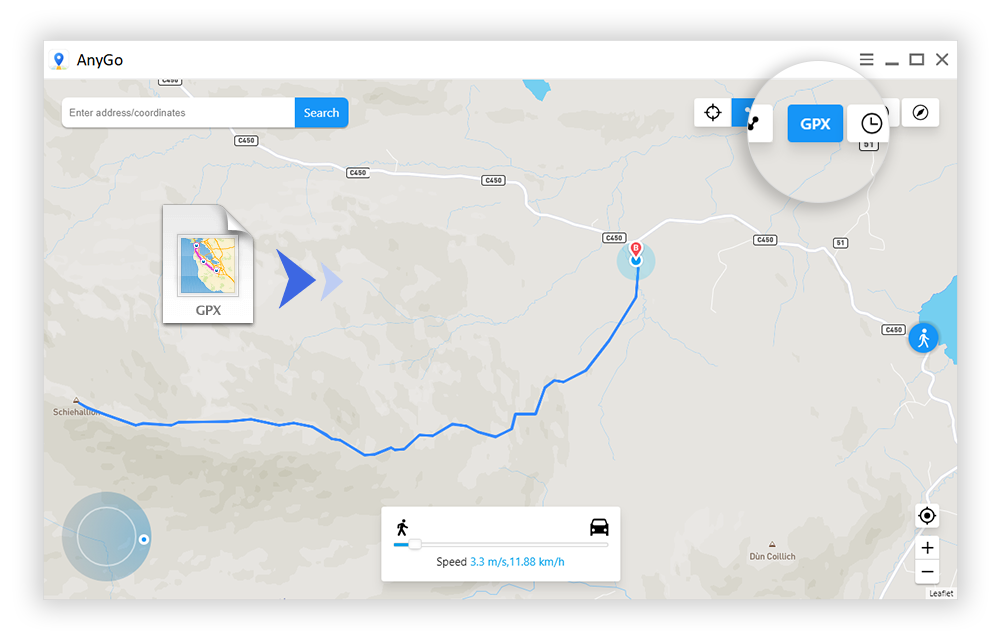
باستخدام AnyGo، يمكنك محاكاة حركة GPS الطبيعية عن طريق إنشاء مسارات ثنائية أو متعددة المواضع على الخريطة، مع خيارات لتخصيص السرعة من 3.6 كم/ساعة إلى 100 كم/ساعة، مع إمكانية التوقف والمتابعة.

يعد هذا مفيداً إذا كنت ترغب في ممارسة الألعاب المتعلقة بنظام تحديد المواقع العالمي (GPS) وأنت مرتاح في منزلك دون التنقل أو للوصول إلى الخدمات المقدمة خارج منطقتك.

تحكم أفضل باستخدام أداة للتحكم:

يتيح لك وضع جويستيك Joystick mode استخدام السهمين لأعلى أو لأسفل للتحرك للأمام أو للخلف.

التحكم الأوتوماتيكي:

انقر فوق الزر المركزي للسماح بتحرك البقعة الخاصة بـ GPS تلقائياً. كما يمكنك استخدام السهمين لأعلى ولأسفل للتحرك للخلف وللأمام والسهمين لليسار ولليمين لضبط الحركة في جميع الاتجاهات.

التحكم اليدوي بواسطة لوحة المفاتيح:

يمكن أيضاً التحكم في حركة GPS باستخدام مفاتيح W و S و D و A أو لأعلى ولأسفل ولليسار ولليمين (على الترتيب).

استيراد ملفات GPX:

هناك مجموعة متنوعة من ملفات GPX، والتي تتكون من معلومات مثل الطرق والمسارات والنقاط على الطريق. يمكنك مراجعة واستخدام ملفات GPX هذه على جهاز كمبيوتر عن طريق استيرادها مباشرة إلى AnyGo.

ما هي الأجهزة المدعومة؟

هناك دعم لعدد كبير من أجهزة آبل Apple: إليك قائمة بهذه الأجهزة:

أجهزة آيفون iPhone:

iPhone 12 Pro (Max), iPhone 12 mini, iPhone 12, iPhone 11 Pro Max, iPhone 11 Pro, iPhone 11, iPhone XR, iPhone XS (Max), iPhone XS, iPhone X, iPhone 8 Plus, iPhone 8, iPhone 7 Red, iPhone 7 Plus, iPhone 7, iPhone SE, iPhone 6s Plus, iPhone 6s, iPhone 6 Plus, iPhone 6, iPhone 5s, iPhone 5c, iPhone 5, iPhone 4s, iPhone 4, iPhone 3GS, iPhone 3G.

أجهزة آيباد iPad:

جميع الإصدارات الخاصة بالأجهزة التالية:

iPad Air, iPad mini, iPad Pro, iPad.

أجهزة آيبود iPod:

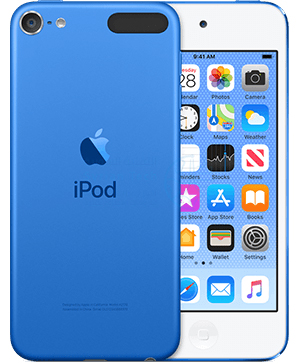
iPod touch 7, iPod touch 6, iPod touch 5, iPod touch 4, iPod touch 3, iPod touch 2, iPod touch 1.

مقالات قد تعجبك:

كيفية معرفة التطبيقات التي تصل إلى الموقع الجغرافي على أندرويد
كيفية تعطيل التصحيح التلقائي في أجهزة آيفون وآيباد
مراجعة برنامج iToolab FixGo الأفضل لإصلاح أهم مشاكل أجهزة آبل كـ آيفون وآيباد
كيفية تفعيل واستخدام خاصية الرسائل ذاتية الاختفاء في واتساب
كيفية رفع معدل تحديث الشاشة FPS إلى 120 على إكس بوكس سيريس Xbox Series إكس وإس

ما هو ماسح LiDAR في آيفون 12 برو؟ وما الفرق بينه وبين الرادار RADAR؟

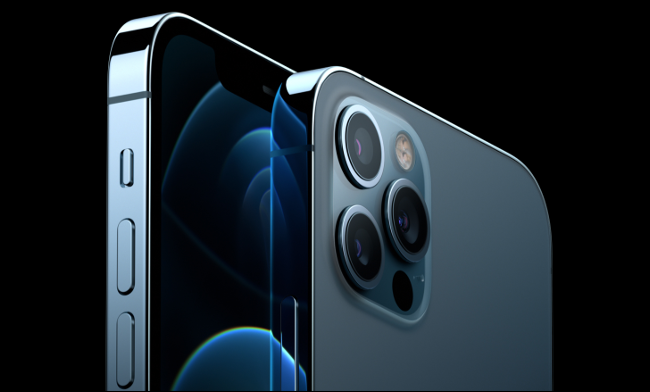
iPhone 12 Pro هو أول هاتف ذكي من شركة آبل Apple مزود بماسح LiDAR الضوئي على ظهره، وهو اختصار لجملة اكتشاف الضوء والنطاق Light Detection and Ranging.

ولكن ما العمل الذي يقوم به ماسح LiDAR؟ وما الذي تخطط آبل Apple لاستخدامه من أجله في المستقبل؟

ما هو LiDAR ؟

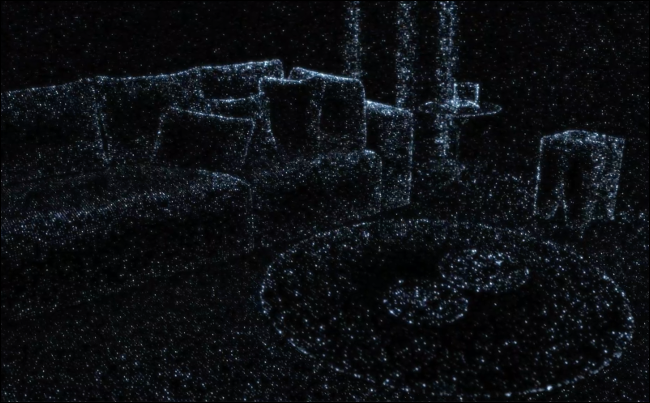
يحدد ماسح LiDAR المسافة بينه وبين الجسم من خلال مراقبة المدة التي تستغرقها نبضة الضوء (غالباً ليزر) لتنعكس إلى الماسح مرة أخرى. إنه مثل الرادار، إلا أنه يستخدم ضوء الأشعة تحت الحمراء بدلاً من موجات الراديو.

بينما تم تصميم الرادار ليتم استخدامه عبر مسافات كبيرة، فإن LiDAR يعمل على نطاق أصغر، نظراً للطريقة التي تمتص بها الأشياء الموجودة في المسار الأشعة الضوء.

من خلال إرسال مئات الآلاف من نبضات الضوء كل ثانية، يمكن لماسحات LiDAR الضوئية تحديد المسافات وأحجام الأشياء بدقة نسبية على مسافات صغيرة.

يمكن بعد ذلك استخدام هذه البيانات لإنشاء نماذج ثلاثية الأبعاد، والتي تعد أحد الاستخدامات الرئيسية لـ LiDAR في مشاريع البناء والهندسة.

من المحتمل أنك سمعت عن استخدام عمليات المسح بالليزر ثلاثية الأبعاد لوضع خطط البناء، هذا هو LiDAR.

يتم استخدام LiDAR بالفعل في العديد من الاستخدامات في العديد من الصناعات. حيث يستخدمه علماء الآثار لإعداد مواقع الحفر، وتعتمد المركبات المستقلة عليه لإنشاء خرائط ثلاثية الأبعاد في الوقت الحقيقي لمحيطهم.

كما تم استخدام LiDAR لإنشاء خرائط واقعية ودقيقة للغاية لمسارات السباق في ألعاب الفيديو، مثل Project CARS، كما تستخدم أسلحة الشرطة السريعة أيضاً LiDAR.

والآن، تماماً مثل iPad Pro في آذار 2020، وصل ماسح LiDAR الضوئي إلى iPhone 12 Pro المتميز من شركة آبل Apple.

كيف يستخدم iPhone 12 Pro تقنية LiDAR؟

تستخدم آبل Apple تقنية LiDAR بشكل مختلف قليلاً عن مواقع البناء أو الأسلحة السريعة. إنه نفس المبدأ الأساسي، ارتداد الضوء لتحديد المسافة، ولكن على نطاق أصغر.

الماسح الضوئي LiDAR في iPhone 12 Pro (و iPad Pro) له نطاق فعال يبلغ حوالي 16 قدماً (5 أمتار).

الغرض الأساسي من LiDAR في آيفون iPhone هو تحسين تقنية الواقع المعزز (AR). سيعطي التطبيقات معلومات أكثر فائدة ودقة حول محيطها، من أجل تقنية واقع معزز AR أكثر سلاسة وموثوقية.

إذا لم تكن على دراية بهذه التكنولوجيا، فإن الواقع المعزز يسمح للمطورين بدمج الكائنات الافتراضية بالعالم الحقيقي. حيث يستخدم كاميرا جهازك ويسمح لك بممارسة الألعاب وتطبيق المرشحات التفاعلية (مثل تلك الموجودة على سناب شات Snapchat) أو معاينة وضع الأثاث والأشياء الأخرى.

لعبة Pokémon Go هي أحد الأمثلة على لعبة واقع معزز AR ناجحة تتيح لك التقاط مخلوقات افتراضية في العالم الحقيقي. من خلال تطبيق Place الناجح للغاية من Ikea، يمكنك أن ترى كيف سيبدو كل شيء تحدثت عنه الشركة في منزلك.

LEGO هي واحدة من العديد من الشركات التي أطلقت أيضاً منتجات قائمة بذاتها (في هذه الحالة، بناء الأشكال) يمكن أن تنبض بالحياة عبر ميزات الواقع المعزز AR عندما يكون لديك هاتف ذكي متوافق.

بينما يتم استخدام LiDAR غالباً لمسح المباني والأشياء الأخرى، فإن الماسح الضوئي الموجود في iPhone 12 Pro و iPad Pro ليس دقيقاً بما يكفي لمسح الأشياء بدقة.

Sebastiaan de With الذي طور تطبيق Halide الشهير لكاميرا iPhone، اكتشف هذا أثناء إثبات مفهوم يسمى Esper. حيث كتب de With على موقع Halide الإلكتروني:

لسوء الحظ، إخراج الشبكة بواسطة النظام في الوقت الحالي ليس دقيقاً بما يكفي لإرساله إلى طابعة ثلاثية الأبعاد. لكنها نقطة انطلاق رائعة لنموذج ثلاثي الأبعاد، لأن جميع النسب ستكون دقيقة للغاية.

في الواقع، من المرجح أن تتحسن ماسحات LiDAR في شيئين رئيسيين: وضع الكائن الافتراضي (مثل تطبيقات التسوق) وألعاب الواقع المعزز.

هذا ممكن بالفعل على أجهزة آيفون iPhone التي لا تحوي LiDAR، لكنه يضيف طبقة إضافية من الدقة لأشياء مثل الأبعاد والمسافة الدقيقة لكائن في الغرفة.

يمكننا أيضاً توقع تجربة AR أكثر سلاسة، لا سيما عند وضع العناصر الافتراضية في العالم الحقيقي. على سبيل المثال، يجب أن يكون iPhone 12 Pro قادراً بشكل أفضل على تحديد عناصر العالم الحقيقي. يجب أن يؤدي هذا إلى تفاعلات أكثر واقعية بين الكائنات الافتراضية والحقيقية.

تنوي شركة آبل Apple أيضاً استخدام LiDAR لتحسين أداء الكاميرا في الإضاءة المنخفضة. حيث تم تطبيق بكسلات التركيز focus Pixels في iPhone XS، وهي العلامة التجارية للشركة بالنسبة للتركيز التلقائي في الكشف عن الطور (PDAF).

لا تزال هذه التقنية تعتمد على الضوء، وهذا هو السبب في أن أحدث التطورات في التركيز البؤري التلقائي لا تعمل جيداً في الظلام.

من خلال استشعار المسافة بين جهاز آيفون iPhone والشيء الذي تلتقط صورة له، يمكن لشركة آبل Apple معرفة المسافة التي يجب أن تركز عليها الكاميرا للحصول على أفضل النتائج.

هذا من شأنه أن يسهل عليك التقاط صور أفضل بجهاز آيفون iPhone في الظلام، خاصة عند دمجه مع الوضع الليلي.

هل سيصبح LiDAR صفقة كبيرة؟

في الوقت الحالي، يوجد جهازان فقط من أجهزة آبل Apple بهما مستشعر. يتم تسعير كلاهما أيضاً بسعر أعلى ويتميزان بلقب Pro، لذا فإن LiDAR هو ميزة متخصصة في الوقت الحالي.

تتضمن قائمة آبل Apple الشاملة مجموعات تطوير البرامج (SDKs) ARKit، والتي تم تحديثها إلى الإصدار 4.0 في حزيران من العام 2020.

طرح هذا التحديث ميزات جديدة تستفيد من LiDAR في ARKit، مما يسمح للمطورين بالاستفادة من مستشعر iPad Pro وiPhone 12 Pro الجديد.

تتيح حزم SDK للمطورين إمكانية استهداف عائلات كاملة من الأجهزة، حتى لو لم يدعموا أحدث الميزات.

تتضمن خطة آبل Apple على الأرجح وضع مستشعرات LiDAR في المزيد من الأجهزة بمرور الوقت، بينما ينشغل المطورون في إنشاء تطبيقات تستفيد من الأداء المحسن.

بالنظر إلى اهتمام الشركة المتجدد بالتكنولوجيا خلال إصدارات البرامج القليلة الماضية، يبدو أن شركة آبل Apple تراهن كثيراً على الواقع المعزز.

ومع ذلك، قد تتجاوز خطط آبل Apple الأكبر لـ LiDAR الأجهزة اللوحية والهواتف الذكية. على الأقل، هذا هو الرأي الذي يتبناه العديد من المحللين، حيث تنتشر الشائعات حول نظارات الواقع المعزز للشركة.

من خلال تشجيع المطورين على تبني الواقع المعزز، يمكن لشركة آبل Apple تسريع توفير التطبيقات على نظام أساسي جديد.

إن إدخال القطع الإلكترونية التي تدعم AR بشكل مباشر في أجهزة محددة يمنح الشركة أيضاً فرصة لضبطها قبل إطلاق منتج يعتمد بشكل أكبر على التكنولوجيا.

هل يستحق LiDAR التجربة؟

عندما يتعلق الأمر بالاختيار بين iPhone 12 أو iPhone 12 Pro، فمن غير المرجح أن يجذبك LiDAR. ما لم تستخدم الكثير من التطبيقات التي تستفيد من الواقع المعزز أو تلتقط الكثير من الصور في الليل، فلن ترى أي فوائد على المدى القصير.

حتى لو كنت شغوفاً بالواقع المعزز، فقد تحسن تطبيق الواقع المعزز في أجهزة آيفون iPhone الحالية التي لا تدعم LiDAR بشكل كبير في بضعة أجيال فقط.

يعمل LiDAR على تحسين هذا الأمر بشكل أكبر، ولكن ربما لا تستحق هذه الميزة مبلغ 300 دولار أمريكي الذي تطلبه آبل Apple في جهاز iPhone 12 Pro.

قد لا يكون معظم الناس متحمسين للغاية بشأن LiDAR في الوقت الحالي، ولكن هذه التكنولوجيا سوف تنتشر أكثر وتحسن تجربة آيفون iPhone الشاملة في السنوات القادمة.

كما أنه ليس التطور الكبير الوحيد في تشكيلة iPhone 2020، فهناك نظام جديد لملحقات MagSafe ودعم الجيل الخامس 5G وتسجيل Dolby Vision.

مقالات قد تعجبك:

كيف تربح قنوات اليوتيوب المال؟
ما هو التورنت؟ وكيف يعمل؟ وكيفية استخدامه؟ وكيفية التعامل معه؟
موقع LinkedIn تجاهل باحث فلسطيني قد اكتشف ثغرة في الموقع
كيفية مشاهدة فيديوهات يوتيوب بالتزامن مع أصدقائك
كيفية تشغيل فيديو من يوتيوب في الخلفية

مايكروسوفت أطلقت لعبة التزلج Surf على متصفح Edge

أنشأت مايكروسوفت Microsoft بيضة عيد فصح جديدة ممتعة لمتصفح إيدج Edge لتكشف عن الشعار الجديد العام الماضي، وهي متاحة الآن للجميع للعب.

تتشابه لعبة Surf إلى حد كبير مع لعبة SkiFree ، وهي لعبة كلاسيكية تم إصدارها كجزء من Microsoft Entertainment Pack 3 لنظام التشغيل ويندوز Windows في عام 1991.

يمكنك الوصول إلى اللعبة من خلال كتابة edge://surf في شريط العناوين في إيدج Edge. وهناك ثلاثة أوضاع متاحة: وضع كلاسيكي، وضع Time trial ، ووضع slalom mode حيث تقوم بالتزلج بين البوابات.

وضع التصفح الكلاسيكي القياسي هو وضع لعبة لا نهاية له حيث عليك تجنب العقبات ويقوم وحش بحري بمطاردتك. أما الوضع الزمني Time trial يفسر نفسه بنفسه، كما أضافت مايكروسوفت Microsoft عملات نقدية لجمعها حتى تتمكن من تقصير الوقت والعثور على مسارات سريعة.

ربما يكون وضع التعرج zig-zag mode هو الأكثر تحدياً، حيث ستحتاج إلى ضرب كل البوابات، وإلا ستتم إعادة تعيين اللعبة على الفور.

أضافت مايكروسوفت Microsoft حتى دعم لوحة المفاتيح والماوس واللمس وحتى لوحة اللعب. كانت اللعبة متاحة للمختبرين منذ شباط، لكنها الآن جزء من متصفح Microsoft Edge للجميع في الإصدار 83.

مقالات قد تعجبك:

شركة Realme أعلنت عن أول ساعة وتلفزيون للشركة
سماعات آبل الجديدة AirPods Studio ستصدر قريباً
شركة Sabrent أصدرت SSD بسعة 8 تيرابايت للحواسيب المحمولة
كيفية ترجمة مستندات وورد Word من أي لغة إلى أخرى دون برامج إضافية
هل شبكة الجيل الخامس 5G سبب في فيروس كورونا Covid-19؟
كيفية حماية حساب واتساب من الاختراق

دليل المبتدئين إلى لعبة PUBG ببجي

إذا كنت تريد تجربة لعبة Battle Royale الجديدة التي تجتاح عالم الألعاب، لكنك لا تعرف كيف تبدأ فإليك ما يلي: لعبة PlayerUnknown’s Battlegrounds هي لعبة تعتمد على تعديل ARMA قديم، ولا تزال في متناول اليد.

تفتقد اللعبة إلى الكثير من الميزات ، أهمها البرامج التعليمية أو دليل اللاعب للأشخاص الذين بدأوا للتو، ولكن إذا كنت مستعداً للقفز في هذه الساحة متعددة اللاعبين على الإنترنت، فهناك بعض النصائح لنجعلك جاهزاً لفعل ذلك…

الأساسيات: ما هي PUBG؟

إذا لم تكن قد قرأت عن لعبة PUBG ، فإليك ما يلي: ستكون أنت وما يصل إلى 99 من اللاعبين الآخرين في نفس الوقت تسقطون جميعاً على جزيرة نائية بواسطة المظلة.

كانت الجزيرة مأهولة سابقاً، لكنها الآن مهجورة. يتم توزيع الأسلحة والذخيرة والملابس والدروع والأدوية داخل المباني، بالإضافة إلى عدد قليل من المركبات التي لا تزال تعمل، بشكل عشوائي على الجزيرة.

هدفك: أن تكون آخر رجل أو امرأة على قيد الحياة، كل لاعب يحاول قتل كل لاعب آخر، يمكنك القيام بذلك بأي طريقة تختارها:

الركض في جميع أنحاء الجزيرة، والانتظار والاختباء من أجل كمين أو البحث عن عش قناص، أو الاستلقاء في الوقت الذي سينهي فيه اللاعبون الآخرون على بعضهم البعض، أو حتى العثور على سيارة على غرار GTA، ولكن في النهاية، يجب عليك النهوض والتحرك والتوجه إلى جزء أكثر كثافة في ساحة اللعب.

تبدأ اللعبة بساحة عملاقة تبلغ مساحتها ثمانية كيلومترات مربعة، ولكن مساحة اللعب تصغر ببطء في دوائر أصغر فأصغر.

في كل مرة يتم فيها تقييد منطقة اللعب، سيكون لديك بضع دقائق للوصول إلى هناك سيراً على الأقدام أو بالسيارة، والاشتباك أو الهروب من أي لاعب قد تراه في الطريق، والتحقق من المباني لمزيد من الأسلحة.

إذا كنت خارج الدائرة الآمنة Safe Zone عندما يصل العد التنازلي إلى الصفر، فسوف تصغر دائرة زرقاء أخرى في منطقة اللعب، مما يؤدي إلى مقتل أي لاعب تصادفه ببطء، إذا وصلت صحتك إلى الصفر ولم تكن في المنطقة الآمنة، فستصبح خارج اللعبة.

يمكن للمتغيرات البيئية الأخرى أن تؤثر على اللعب، مثل المسار العشوائي الذي تسلكه الطائرة لتتخلص من اللاعبين، والطقس والوقت من اليوم في كل لعبة، والمنطقة الحمراء العشوائية حيث يمكن للقنابل إنهاء أي لاعب، ونظراً لأن عدد اللاعبين الباقي يتضاءل، يتم تكثيف الناجين في مناطق أصغر وأصغر، حتى يصبح الاختباء أو القنص خياراً غير موجود.

أخيراً، يمكنك لعب هذه اللعبة على أجهزة الموبايل كما يمكنك لعبها أيضاً على أجهزة الكمبيوتر عن طريق عدد من المحاكيات، حيث يمكنك تحميل أفضل محاكي ببجي والتمتع باللعب على جهاز الكمبيوتر.

حتى لو لم تكن آخر لاعب ناجٍ، فإن هذا لا يعني أن وقتك الذي تقضيه في اللعب غير مكافئ عليه. يتم مكافأتك بعملة حسب وقت بقائك داخل اللعبة، وعدد اللاعبين المتبقيين عند مقتلك، وعدد اللاعبين الآخرين الذين انتهيت منهم شخصياً.

يمكن الاستفادة من العملات عن طريق منحك بعض المكافآت على شكل ملابس وإكسسوارات يمكنك ارتداؤها في بداية المباراة، بدلاً من استبدالها في المنتصف.

مع وجود فائز واحد فقط من بين كل مائة، من المدهش أنه يمكنك العثور على لعبة ممتلئة على أي خادم في أي وقت من اليوم.

تحقق من الإعدادات قبل بدء اللعب:

قبل البدء في لعبتك الأولى، تأكد من الدخول إلى إعدادات عناصر التحكم لتخصيص الأشياء حسب رغبتك، إليك بعض الأشياء التي يجب معرفتها.

تعتمد PUBG على تعديل ARMA ، لذلك يميل الإجراء إلى أن يكون أكثر حول التصوير الفني على غرار الرسوم المتحركة، لذا كن على دراية بالمزيد من الإعدادات الفنية، مثل رمز تبديل وضع إطلاق النار: حيث يمكن للعديد من الأسلحة التبديل من إطلاق النار بشكل مفرد (دراكاً) وإلى نار تلقائية بالكامل (رشاً).

يمكن للاعبين التبديل بين طرق عرض الشخص الأول والطرف الثالث في أي وقت باستخدام زر تبديل الكاميرا، من الواضح أن الشخص الثالث هو الأفضل في الحركة السريعة مع إدراك الحالة، في حين أن الشخص الأول هو الأفضل في إطلاق النار والقنص السريع والدقيق.

تأكد من سهولة الوصول إلى أزرار الخريطة والمخزون للحصول على إرشادات وترقيات سريعة. لاحظ أيضاً زر freelook: إنه مفيد لفحص محيطك، حتى أثناء تنقلك.

قد ترغب أيضاً في ضبط إعداد أوراق الشجر على مستوى منخفض جداً – اللعبة أجمل مع الكثير من النباتات، لكن كلما قل عددها، كلما تمكنت من رؤية لاعبين آخرين بشكل أفضل.

بدء اللعبة: الخروج والحصول على الأسلحة:

عندما تقفز من الطائرة في بداية المباراة، تكون الأولوية الأولى هي التسلح، حتى الأسلحة ذات المستوى الأدنى أو قنبلة يدوية ستضعك في وضع جيد إذا قابلت شخصاً لم يتمكن من العثور على سلاح حتى الآن.

إذا كان كل ما لديك هو القبضة أو سلاح المشاجرة، فقم بالاقتراب، وقم بالقفز والهجوم في نفس الوقت. هذا سوف يجعلك أقل عرضة للضرب.

من الطائرة، يمكنك التحرك مسافة كيلومتر ونصف إلى كيلومترين (المربعات) بعيداَ قبل أن تصل إلى الأرض، وذلك حسب وقت فتح المظلة لذلك، في بداية المباراة، سيبدو توزيع اللاعبين مثل هذا:

ضع في اعتبارك ذلك عندما تصغر الخريطة ويتم إجبار اللاعبين على الدخول في مناطق أصغر وأصغر – سيتيح لك تخمين تقريبي للمكان الذي يأتي منه اللاعبون.

تجنب مناطق النقاط الساخنة مثل المدرسة والمستشفى وحقل الرماية والقاعدة العسكرية في بداية اللعبة، هذه المناطق الكبيرة مغرية لأنها تضم ​​الكثير من الأسلحة والعتاد، ولكنها تجتذب أيضاً الكثير من اللاعبين الآخرين الذين يبحثون عن نفس الشيء، كلما زاد عدد اللاعبين في مكان واحد، قل احتمال خروجك على قيد الحياة في أول دقيقتين.

كن على دراية أيضاً بآثار اللاعبين الآخرين من حولك: الباب المفتوح يعني أن أي شخص موجود بالفعل داخل المبنى ينهب المكان، أو أنه قد ذهب، مما يعني أن كل شيء جيد قد تم أخذه على أي حال.

بطبيعة الحال، فإن هناك لاعبين ماكرون يغلقون الأبواب وراءهم لوضع الفخاخ، كن مستعداً للقتال عندما تدخل أي مكان.

منتصف اللعبة: تحرك، امسح المنطقة، تحرك، كرر:

تذكر مسار الطائرة والتوزيع المحتمل للاعبين: لا يوجد أكثر من مربعين بعيدًا عن الطائرة على الخريطة الرئيسية في بداية اللعبة. اللاعبون الذين يجدون مركبات قد يذهبون أبعد، لكن بشكل عام، سينتقل معظمهم في خط مستقيم تقريباً من مكان الهبوط الأصلي إلى الحافة الخارجية لمنطقة اللعب.

يمكنك توقع اتجاه حركة اللاعبين الآخرين وتجنبهم من خلال اتخاذ مسار غير متوقع، أو الاختباء في المواقع المحتملة لالتقاطهم أثناء تحركهم.

كن على علم بمحدودية وقتك، لن تموت على الفور بمجرد تقييد مساحة اللعب، فلديك وقت إضافي مع انقباض الدائرة الزرقاء إلى الدائرة البيضاء للوصول إلى منطقة الأمان.

لا يمكن للاعبين تجاوز الدائرة الزرقاء سيراً على الأقدام، ولكن إذا كنت على مقربة من الدائرة البيضاء ولا يزال اللون الأزرق على بعد كيلومترات، فمن المحتمل أن يكون لديك وقت للقيام ببعض عمليات السلب والنهب.

إذا كنت قد وصلت بالكاد إلى المنطقة الآمنة في الوقت المناسب، فليس بالضرورة أن يكون ذلك وقتاً للاسترخاء: المنطقة الآمنة سوف تنكمش مرة أخرى خلال دقائق قليلة أخرى.

قد يكون من الأفضل استخدام وقت التوقف عن العمل بالقرب من وسط المنطقة الآمنة، خاصة إذا كنت على الأقدام، المنطقة الآمنة التالية تكون دائماً بالكامل داخل المنطقة الأخيرة، بشكل عام على مقربة من الوسط.

النقاط الخطرة على الخريطة، خاصة الجسور بين الشمال والجنوب حول المياه، هي المكان الذي من المرجح أن تصادف فيه لاعبين آخرين؛ مر عبرهم بحذر.

إذا كان لديك متسع من الوقت، فقد يكون من المنطقي السباحة: إنه أبطأ كثيراً، لكنك أقل عرضة لجذب الانتباه، ويمكن أن يساعدك الغوص في أوقات قصيرة على تجنب إطلاق النار.

يجعل الوصول إلى منطقة اللعب المقيدة عن طريق سيارة، ولكن القيمة العالية لركوبك والضوضاء الصاخبة من المحرك تجعلك هدفاً فورياً.

تجنّب الطرق الرئيسية (حيث يبحث اللاعبون الآخرون بالفعل عن مركبات منتشرة بطريقة عشوائية عليها) وانطلق في الطرق الوعرة إذا أمكنك ذلك.

كن حذراً: من الممكن أن تقتل نفسك إذا تحطمت السيارة، إذا خرجت من سيارتك، ابتعد مشياً على الأقدام بسرعة: لأنه سيشاهدها اللاعبون الآخرون على الفور، من الجيد تركها بالقرب من مبنى، ثم الانتقال فوراً إلى مبنى آخر.

إن صناديق الإمداد من الطائرة هي أفضل مكان للعثور على أسلحة عالية المستوى، لكنها أيضاً جاذبة للاعبين الآخرين، كن مستعداً للقتال، قد يختبئ لاعبون آخرون في المنطقة المحيطة، في انتظار استهداف أي شخص يقترب من الصندوق.

العثور على العتاد كلما تقدمت اللعبة:

إذا كنت قد لعبت ألعاب الرماية من قبل، فمن المحتمل أن يكون لديك أسلوب لعب معين تستخدمه في: القناصة طويلة المدى، والبنادق الآلية متوسطة المدى، والبنادق قصيرة المدى.

لسوء الحظ، فإن الطبيعة العشوائية لـ Battlegrounds تعني أنه لن يكون لديك دائماً اختيارك للبنادق، أو حتى أنواع الأسلحة. إنها فكرة جيدة أن تتعرف على جميع الأسلحة، خاصة المسدسات الأكثر شيوعاً، SMGs ، والبنادق منخفضة المستوى، لتجعل نفسك أكثر قدرة على المنافسة.

Battlegrounds هي لعبة إطلاق نار عالية التقنية، ويمكنك أن تتوقع تفويت الكثير في لعبة الركض. قد يكون من الحكمة بدرجة أكبر الاحتفاظ ببندقية ذات مستوى أقل مع ذخيرة أكبر من البندقية ذات المستوى الأعلى مع وجود ذخيرة أقل.

نصائح متقدمة للبقاء على قيد الحياة:

إذا كنت تريد أن تتحسن بسرعة، فربما لا وجود نطاق تدريبي أو وضع تعليمي، إذا كان الأمر كذلك. لبضع جولات، انتقل عن قصد إلى المناطق المكتظة للغاية بالخريطة، للبحث عن أسلحة أو أنواع معينة من الأسلحة، حتى تتمكن من الحصول مباشرة على كيفية أدائها في اللعبة.

ستموت كثيراً، لكنك ستحصل على بعض الخبرة الحاسمة بسرعة، لأنه في جميع الأوقات الأخرى يكون من الخطأ التكتيكي أن تطلق النار وتكشف عن وضعك عندما لا يكون هناك أحد في نظرك.

العب مع استخدام سماعات الرأس إن أمكن، من الأسهل بكثير تحديد اتجاه الضوضاء، حتى لو كان لديك مجموعة ستيريو بدلاً من الصوت المحيطي.

في السيارة، سينقلك Ctrl + 1 إلى مقعد السائق، بينما تنقلك Ctrl + 2 إلى 5 إلى مقاعد الركاب المقابلة، إنه أسرع بكثير من الخروج والعودة عند الجلوس في الجانب الخطأ.

سوف يتوجه اللاعبون ذوو المستوى العالي نحو اللاعبين الآخرين الذين يسيرون على الأقدام، والتحول إلى مقعد الراكب (حيث يمكنهم استخدام الأسلحة)، والقتل، والعودة إلى مقعد السائق دون توقف على الإطلاق!

تعتبر السيارة رائعة للوصول إلى الأماكن البعيدة للحصول على العتاد والعودة إلى منطقة اللعب، لكنها تصبح أقل فائدة مع تقدم اللعبة، حيث أن معظم الخريطة تصبح خارج الحدود ويتم إجبار المزيد من اللاعبين للاتجاه إلى منطقة أصغر.

تذكر أن تتحقق من محيطك باستمرار، وخاصة أثناء الانتقال إلى منطقة جديدة، من السهل على شخص أن يتسلل خلفك ليقتله سريعاً، باستخدام أصوات خطوتك لإخفاء نفسه.

إذا كنت تتعقب شخصاً، خاصة قرب نهاية اللعبة، فانتظر دائماً أن يتحرك أولاً إذا أمكن ذلك، قد يكون من المفيد حتى أن تتسبب في أذى لنفسك بسبب الدائرة الزرقاء لبضع ثوان لإجبارهم على الخروج من مخبئهم بدلاً من جعل نفسك هدفا سهلاً.

وأخيراً: لا تشعر بالإحباط، استناداً إلى المتوسطات وحدها، لن تفوز إلا بمباراة واحدة من كل مائة مباراة (وهذا على افتراض أنك جيد مثل أي شخص آخر)، ولكن كلما زادت تكتيكاتك وتقنياتك، ستقترب أكثر من الفوز.

مقالات قد تعجبك:

كيفية إيقاف التحديثات التلقائية في Windows 10
كيفية إصلاح صوت الكمبيوتر إذا قام تحديث ويندوز بتعطيله
ما هي العملية LockApp.exe في ويندوز 10 ؟
كيفية استخدام أداة توفير المساحة الجديدة في ويندوز 10
كيفية تغيير الصورة الشخصية للحساب في ويندوز 10

كيفية استخدام الأمر DIR في ويندوز

الأمر DIR عبارة عن وظيفة قوية لموجه الأوامر في ويندوز Windows تسرد كافة الملفات والمجلدات الفرعية الموجودة في مجلد محدد. كما يوفر الأمر DIR بعض مفاتيح التبديل التي تفتح بعض الوظائف القوية. لنلقِ نظرة.

مفاتيح الأمر DIR:

يمكنك استخدام الأمر DIR بنفسه (فقط اكتب dir في موجه الأوامر) لسرد الملفات والمجلدات الموجودة في المجلد الحالي. لتوسيع هذه الوظيفة، تحتاج إلى استخدام مفاتيح التبديل أو الخيارات المختلفة المرتبطة بالأمر.

عرض سمات الملف الأساسية:

يمكنك إضافة “/ A” متبوعة برمز حرف بعد الأمر DIR لعرض الملفات ذات سمة معينة. هذه الحرف ممكن أن يكون:

D: يعرض كافة المجلدات في المسار الحالي

R: عرض ملفات للقراءة فقط

H: يعرض الملفات المخفية

A: الملفات الجاهزة للأرشفة

S: ملفات النظام

I: ملفات ذات محتوى غير مفهرس

L: نقاط Reparse

لذلك، على سبيل المثال، لعرض المجلدات فقط في المسار الحالي، يمكنك كتابة الأمر التالي ثم الضغط على Enter:

dir /ad

يمكنك الجمع بين هذه الرموز أيضاً. على سبيل المثال، إذا أردت إظهار ملفات النظام المخفية فقط، فيمكنك استخدام الأمر التالي:

dir /ash

يمكنك أيضاً إضافة (إشارة ناقص) أمام أي من رموز الأحرف هذه لتحديد أن الأمر DIR لا يُظهر هذا النوع من الملفات. لذلك، على سبيل المثال، إذا كنت لا تريد رؤية أي مجلدات في النتائج، يمكنك استخدام هذا الأمر:

dir /a-d

نصيحة أخرى: بدلاً من حشو المفتاح الرئيسي ورمز الحرف معاً كما فعلنا في الأمثلة، يمكنك استخدام النقطتين لفصل المفتاح عن الرموز الاختيارية. مثل التالي:

dir /a:d

يمكن أن تجعل الأمور أسهل قليلاً، لكنها اختيارية تماماً.

عرض نتائج مجهولة:

استخدام مفتاح التبديل / b باستخدام الأمر DIR يقوم بإبعاد كافة المعلومات الزائدة، يعرض فقط اسم المجلدات والملفات في المجلد الحالي وليس سمات مثل حجم الملف والطوابع الزمنية. اكتب الأمر التالي لتشغيله:

dir /b

عرض باستخدام فواصل مرتبة الآلاف:

في الإصدارات الحديثة من ويندوز Windows ، يعرض موجه الأوامر أعداداً كبيرة مفصولة بفواصل (مثلاً: 25،000 بدلاً من 25000).

لم يكن هذا هو الحال دائماً. في الإصدارات الأقدم، كان عليك استخدام رمز التبديل / c لإظهار تلك الفواصل.

السؤال الآن، لمَ يتم تضمين هذا الرمز الآن إذا كان هذا هو الإعداد الافتراضي؟ ببساطة، لأنه إذا كنت لا تريد عرض هذه الفواصل لأي سبب من الأسباب، يمكنك استخدام رمز التبديل هذا مع علامة الطرح :

dir /-c

عرض النتائج في الأعمدة:

يمكنك استخدام رمز التبديل / D لعرض النتائج في عمودين بدلاً من واحد. عند عرض النتائج بهذه الطريقة، لا يظهر موجه الأوامر معلومات ملف إضافية (حجم الملف وهكذا) – فقط أسماء الملفات والمجلدات.

dir /D

عرض النتائج بأحرف صغيرة:

يعرض رمز التبديل / L كافة أسماء الملفات والمجلدات الصغيرة.

dir /L

عرض اسم الملف النتائج على أقصى اليمين:

بشكل افتراضي، يعرض موجه الأوامر أسماء الملفات إلى أقصى اليمين. تم استخدام رمز التبديل / N لتحقيق هذا التأثير. الآن، يمكنك استخدامه مع – (إشارة ناقص) لعرض أسماء الملفات في أقصى اليسار بدلاً من ذلك.

dir /-N

عرض النتائج في ترتيب بشكل مفروز:

يمكنك استخدام رمز التبديل / O متبوعاً برمز حرف لعرض نتائج الدليل مفروزة بطرق مختلفة. هذه الرموز الأحرف هي ما يلي:

D: فرز حسب التاريخ / الوقت. تظهر الإدخالات الأقدم أولاً.

E: فرز حسب امتداد الملف بالترتيب الأبجدي.

G: فرز بواسطة سرد المجلدات أولاً، ثم الملفات.

N: فرز حسب اسم الملف / المجلد بترتيب أبجدي.

S: فرز حسب حجم الملف، الأصغر إلى الأكبر.

لذلك، على سبيل المثال، يمكنك استخدام الأمر التالي لفرز النتائج حسب الوقت والتاريخ، مع ظهور الإدخالات الأقدم أولاً:

dir /OD

يمكنك أيضاً إضافة – (ناقص) قبل أي خيار من الخيارات أعلاه لعكس الترتيب. لذلك، على سبيل المثال، إذا كنت تريد فرز الملفات حسب الوقت والتاريخ مع ظهور إدخالات أحدث أولاً، فيمكنك استخدام هذا الأمر:

dir /O-D

عرض النتائج كصفحة واحدة في كل مرة:

تحتوي بعض المجلدات على مئات أو آلاف الملفات. يمكنك استخدام رمز التبديل / P لجعل موجه الأوامر يقوم بإيقاف النتائج بعد أن يعرض كل شاشة. يجب عليك الضغط على أي مفتاح لمتابعة عرض الصفحة التالية من النتائج.

dir /P

عرض البيانات الوصفية:

يؤدي استخدام مفتاح التبديل / Q الموجود على الأمر DIR إلى عرض بيانات التعريف المرتبطة بالملفات والجلدات، بالإضافة إلى تفاصيل الملكية.

dir /Q

عرض تيارات البيانات البديلة (ADS):

يعرض رمز التبديل / R أي دفق بيانات بديل (ADS) قد تحتوي على الملفات. ADS هي ميزة في نظام ملفات NTFS تسمح للملفات أن تحتوي على بيانات وصفية إضافية لتحديد موقع الملفات حسب المؤلف والعنوان.

dir /R

عرض جميع الملفات والمجلدات وكل شيء في الداخل:

يمكنك استخدام رمز التبديل / S لعرض كافة الملفات والمجلدات بشكل متكرر داخل المجلد الحالي. وهذا يعني جميع الملفات والمجلدات في كل مجلد فرعي، وجميع الملفات والمجلدات الموجودة في تلك المجلدات الفرعية، وما إلى ذلك. كن مستعداً لكثير من النتائج.

dir /S

عرض النتائج مفروزة حسب الوقت:

يتيح لك استخدام / T مع رمز الحرف فرز النتائج حسب الطوابع الزمنية المختلفة المرتبطة بالملفات والمجلدات. هذه الرموز الرسالة ما يلي:

A: الوقت الذي تم فيه الوصول إلى العنصر آخر مرة.

C: الوقت الذي تم فيه إنشاء العنصر.

W: الوقت الذي تمت كتابة العنصر فيه آخر مرة. هذا هو الخيار الافتراضي المستخدم.

لذا، على سبيل المثال، لفرز النتائج حسب العناصر الزمنية التي تم إنشاؤها، يمكنك استخدام الأمر التالي:

dir /TC

عرض النتائج في تنسيق واسع:

يشبه رمز التبديل / W إلى / D (الذي يظهر الأعمدة)، ولكن بدلاً من ذلك، فرز النتائج في تنسيق واسع أفقياً.

dir /W

عرض اسماء مختصرة لأسماء الملفات:

يعرض رمز التبديل / X اسماً قصيراً للملف عندما لا يمتثل الاسم الطويل لقواعد التسمية 8.3.

dir /X

عرض صفحات المساعدة للحصول على DIR:

باستخدام /؟ يعرض رمز التبديل معلومات مفيدة بشأن الأمر DIR ، بما في ذلك وصفاً موجزاً لجميع المفاتيح التي تحدثنا عنها.

أمثلة الأمر DIR:

حسناً، الآن تعرفت على المفاتيح والخيارات المرتبطة بأمر DIR. دعنا نلقي نظرة على بعض الأمثلة في العالم الحقيقي للحصول على فهم أفضل لكيفية بدء استخدامها.

يعرض الأمر dir البسيط قائمة بجميع الملفات والمجلدات الموجودة في المجلد الحالي الذي توجد فيه.

يعمل تشغيل الأمر التالي على إظهار جميع ملفات النظام داخل المسار الحالي عن طريق استخدام السمة s:

dir /a:s

ولكن ماذا لو كنت ترغب في عرض جميع الملفات من نوع معين داخل جميع المجلدات اللاحقة لمسارك الحالي. هذا سهل، فقط قم بتشغيل هذا الأمر السريع والمفيد للغاية:

dir \*.mp3 /s

يمكنك استبدال الجزء mp3 بأي تنسيق للملفات التي تبحث عنها.

تعمل علامة النجمة كحرف استدعاء، وكأنه يقول ابحث عن أي شيء بصيغة ملف mp3. في نهايته بينما / s بشكل متكرر يبحث عن جميع المجلدات داخل المسار الحالي.

الآن، قد تكون لاحظت أنه أعاد الكثير من النتائج. يكاد يكون كثيراً جداً قابلاً للقراءة قبل تمرير الشاشة.

هذا هو المكان الذي يمكننا فيه استخدام مفتاح الإيقاف المؤقت لإعطائك فرصة لقراءتها. للقيام بذلك، قم بتعديل الأمر كما يلي:

dir \*.mp3 /s /p

ويطلق على خدعة أخرى يقدمها موجه الأوامر اسم piping. يمكنك استخدام الحرف > لإرسال نتائج أمر واحد إلى مكان أو خدمة أخرى.

مثال جيد على ذلك هو إرسال كل النتائج إلى ملف نصي. يمكنك بعد ذلك التمرير خلالها لاحقاً أو استيرادها إلى أنواع أخرى من المستندات. للقيام بذلك، يمكنك استخدام الأمر:

dir \*.mp3 /s /b > filename.txt

أضفنا رمز التبديل / b إلى هناك لإخراج أسماء الملفات فقط، دون أي تفاصيل أخرى. يقوم رمز علامة أكبر الذي أشرنا إليه بإعادة توجيه كل شيء يتم عرضه عادة في النتائج مباشرة إلى الملف.


هناك العديد من تركيبات واستخدامات أخرى لأمر DIR ، ولكن هذا الدليل يجب أن يكون نقطة بداية جيدة لمساعدتك على فهم الأساسيات.

مقالات قد تعجبك:

كيفية إدارة أذونات البرامج في ويندوز 10
كيفية تصفير عداد استخدام البيانات في ويندوز 10
كيفية تحديد ما هو إصدار ورقم بناء نسخة ويندوز موجودة على DVD أو ملف ISO أو USB
كيفية إنشاء ملف PDF في ويندوز
كيفية إضافة منافذ USB-C إلى حواسيب ويندوز

كيفية إخفاء قرص الريكفري من جهاز الكمبيوتر

غالباً ما تقوم شركات تصنيع أجهزة الكمبيوتر بوضع أقسام استرداد على أجهزتها. عادة ما تكون مخفية، ولكن في بعض الأحيان تصبح مرئية تحت هذا الكمبيوتر الشخصي وفي أماكن أخرى في ويندوز Windows. فيما يلي سنبين كيفية إخفاء قسم الاسترداد – أو أي محرك أقراص آخر.

سنقوم بإزالة محرك أقراص للتقسيم لإخفائه. سيظل القسم مرئياً لأدوات إدارة الأقراص، ولكنه لن يظهر في المستكشف Explorer وتطبيقات سطح المكتب العادية. يمكنك دائماً إعادة تعيين محرك أقراص عليه في المستقبل.

بالنسبة للعديد من الأقسام، يمكنك القيام بذلك باستخدام أداة إدارة الأقراص الرسومية. لفتحه على Windows 10، انقر بزر الماوس الأيمن فوق الزر ابدأ (أو اضغط على Windows + X)، ثم انقر فوق الخيار “إدارة الأقراص” أو Disk Management.

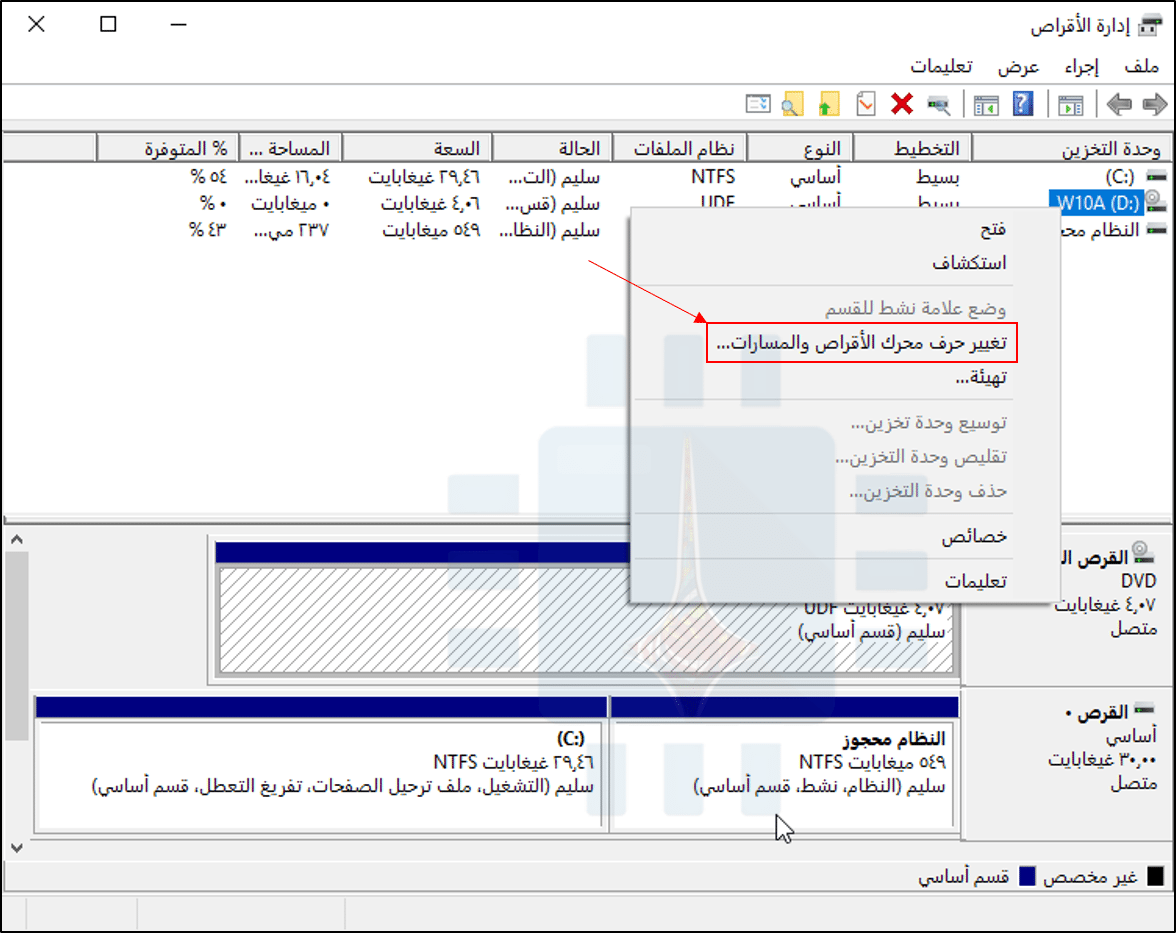
حدد موقع القسم الذي تريد إخفاءه. على سبيل المثال، إذا كنت تريد إخفاء محرك الأقراص الذي يسمى بالحرف “D:” تحت “مستكشف الملفات” في جهاز الكومبيوتر، فابحث عن القسم المسمى بالحرف “D:” أسفل عمود وحدة التخزين في إطار “إدارة الأقراص“.

انقر بزر الماوس الأيمن فوق هذا القسم، ثم حدد أمر “تغيير حرف محرك الأقراص والمسارات“.

إذا لم ترَ أي خيارات بخلاف “المساعدة” عند النقر بزر الماوس الأيمن على أحد محركات الأقراص، فتابع إلى القسم التالي بدلاً من ذلك. ستحتاج إلى استخدام الأمر diskpart لإزالة محرك الأقراص، فلن تسمح لك الواجهة الرسومية السابقة بالقيام بذلك.

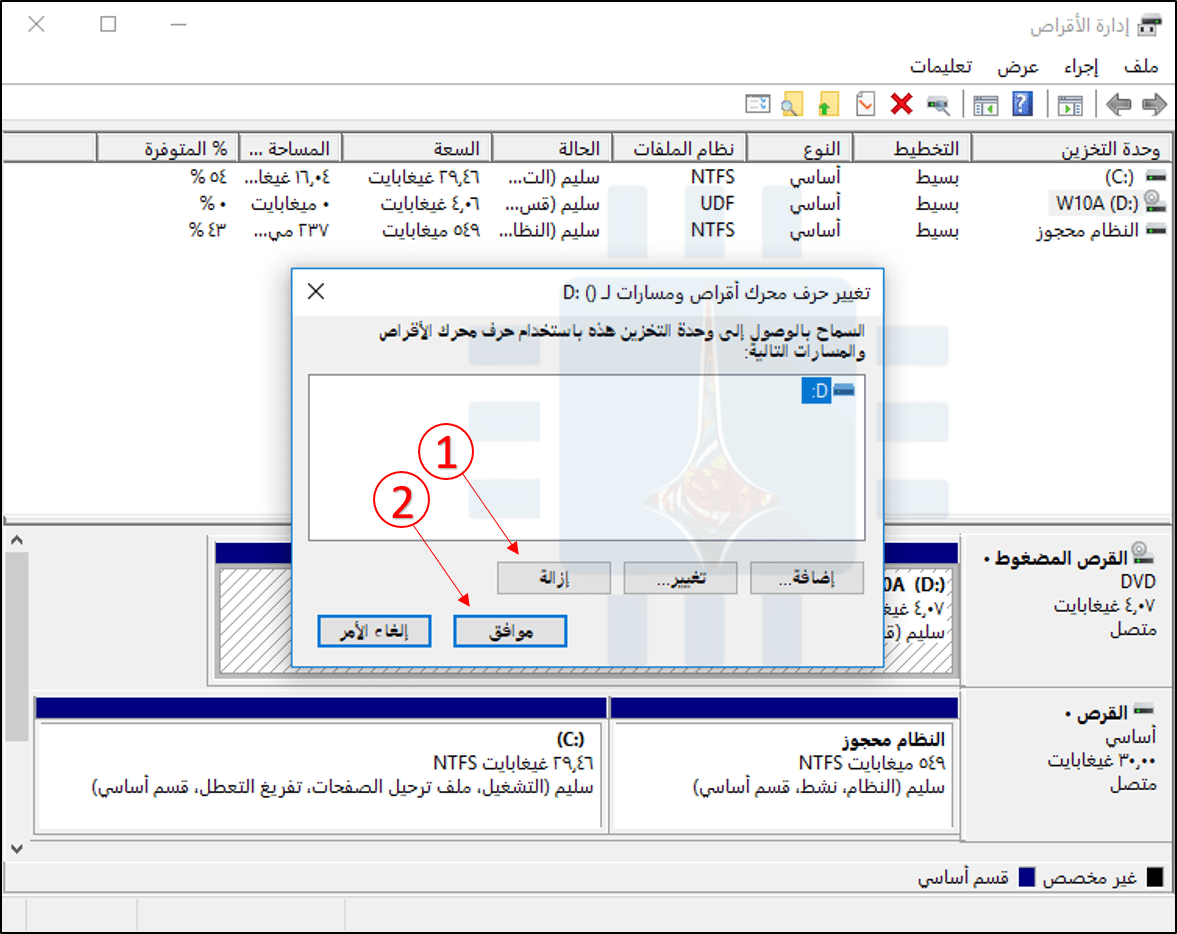
حدد حرف محرك الأقراص الذي تريد إزالته في النافذة التي تظهر، انقر فوق الزر “إزالة”، ثم انقر فوق الزر “موافق”.

يحتوي كل قسم بشكل عام على محرك أقراص واحد فقط. إذا كان القسم يحتوي على محركات أقراص متعددة تم تعيينها له، فستحتاج على الأرجح إلى إزالة كل منها من هنا.

يحذرك ويندوز Windows من أن البرامج قد لا تعمل بشكل صحيح إذا قمت بإزالة محرك الأقراص. على سبيل المثال، إذا قمت بتثبيت تطبيق على محرك الأقراص هذا أو قمت بتخزين ملفات مهمة عليه، فلن تتمكن من الوصول إليها بينما لا يكون لدى محرك الأقراص حرف Letter تم تعيينه له.

انقر “نعم” للمتابعة.

إذا كان محرك الأقراص قيد الاستخدام حالياً، يتم تحذيرك أنه يجب إعادة تشغيل جهاز الكمبيوتر لإنهاء العملية. انقر فوق “نعم” مرة أخرى، ثم قم بإعادة تشغيل جهازك الكمبيوتر. لن يكون محرك الأقراص مرئياً في ويندوز Windows بعد الانتهاء من هذه العملية.

إذا أردت جعل محرك الأقراص مرئياً مرة أخرى في المستقبل، فقم بالرجوع إلى أداة إدارة الأقراص، وانتقل إلى نافذة تغيير حرف محرك الأقراص والمسارات، ثم انقر فوق الزر “إضافة” لإضافة محرك أقراص إليه.

إعطاء محرك الأقراص مسمى بنفس الحرف كما كان من قبل ويجب أن يعمل كل شيء بشكل صحيح، حتى إذا قمت بتثبيت التطبيقات على محرك الأقراص قبل إزالة حرف محرك الأقراص الخاص به.

الخيار الثاني: قم بتشغيل أمر Diskpart

لا يمكن لأداة إدارة الأقراص العمل مع كل قسم. لإخفاء الأقسام العنيدة، ستحتاج إلى تشغيل الأمر diskpart.

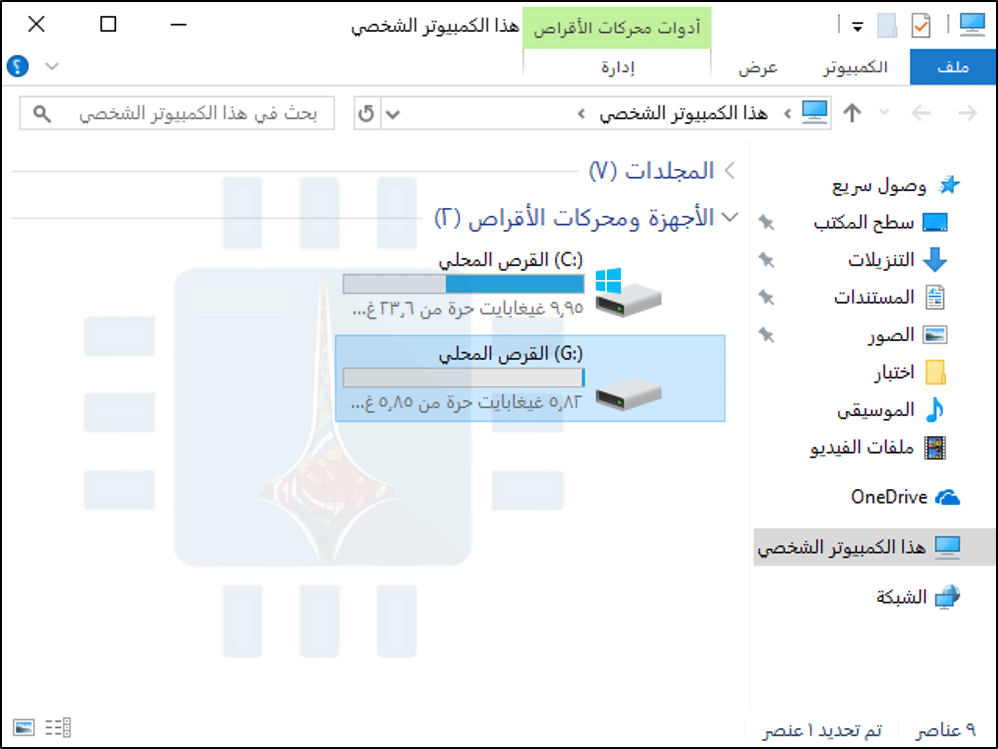
أولاً، حدد محرك الأقراص الخاص بالقسم الذي تريد إخفاءه. يمكنك العثور على هذا في نافذة هذا الكمبيوتر الشخصي في مستكشف الملفات على Windows 10، أو في نافذة الكمبيوتر في مستكشف ويندوز Windows على Windows 7.

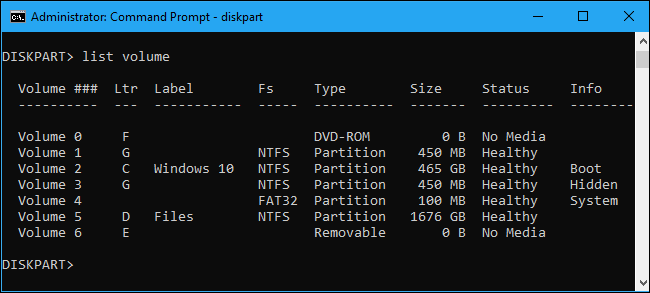
على سبيل المثال، في لقطة الشاشة أدناه، نريد إخفاء محرك الأقراص “G:”.

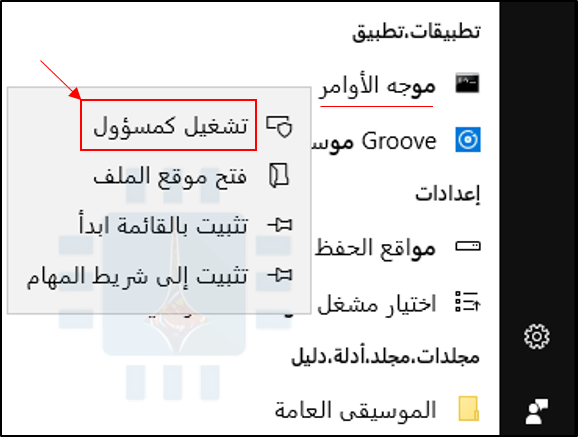
يجب تشغيل هذا الأمر من نافذة موجه الأوامر التي يتم تشغيلها بأذونات المسؤول. لإطلاق النافذة، افتح قائمة “ابدأ”، واكتب “cmd” في مربع البحث، وانقر بزر الماوس الأيمن على “موجه الأوامر” أو باللغة الإنكليزية “Command Prompt“، وحدد الأمر “تشغيل كمسؤول“.

في موجه الأوامر، شغّل الأداة عن طريق كتابة الأمر التالي والضغط على Enter:

diskpart

لاحظ أن الموجه prompt سيتغير إلى “DISKPART>” للإشارة إلى أنك الآن داخل هذه الأداة. اكتب الأمر التالي ثم اضغط على Enter لسرد وحدات التخزين المرفقة بالكمبيوتر لديك:

list volume

حدد رقم وحدة التخزين التي تريد إخفاءها. على سبيل المثال، نريد إخفاء القسم بحرف محرك الأقراص (G:)، والذي يمكننا رؤيته هو “Volume 1” في لقطة الشاشة أعلاه.

قم بتشغيل الأمر التالي لتحديد القسم، مع استبدال المحرف # برقم وحدة التخزين:

select volume #

في مثالنا، نريد تحديد المجلد 1، لذلك سنقوم بكتابة الأمر التالي ثم نضغط على Enter:

select volume 1

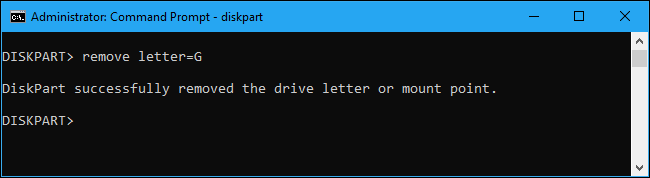
قم بتشغيل الأمر التالي لإزالة حرف محرك الأقراص، مع استبدال الحرف G بالحرف الذي تريد إزالته:

remove letter=G

ستلاحظ أن موجه الأوامر قد أعلن عن نجاح عملية الحذف، أي تم على الفور إخفاء قسم الاسترداد أو أي محرك أقراص آخر تريده.

لمعلومات أخرى، يمكنك زيارة هذا الرابط للتعرف على طريقة إخفاء وإظهار الأقراص المحلية في الحواسيب العاملة بنظام ويندوز Windows بالتفصيل.

بالطبع، لا يمكنك استخدام أي من هذه الحيل لإخفاء محرك أقراص نظام ويندوز Windows، والذي يقع عادة في (C :). حيث يحتاج نظام التشغيل ويندوز Windows إلى هذا القسم للعمل.

مقالات قد تعجبك

كيفية تحرير مساحة على القرص الصلب في ويندوز
كيفية استعادة الملفات المحذوفة من الحاسوب أو الأقراص الخارجية
طريقة التتحقق من حالة القرص الصلب في حاسوبك
كيفية تسريع الكمبيوتر بنظام ويندوز
كيفية استعادة مفتاح تفعيل ويندوز أو أوفيس بعد ضياعه