كيفية إجراء مكالمات واتساب الصوتية والفيديو على الكمبيوتر

يتيح لك واتساب WhatsApp إجراء مكالمات صوتية ومرئية على نظامي التشغيل ويندوز Windows وماك Mac.

إذا كنت تفضل استخدام جهاز الكمبيوتر وليس هاتفك الذكي، فسنعرض لك كيفية إجراء مكالمات الصوت والفيديو باستخدام تطبيق واتساب WhatsApp على سطح المكتب.

ما تحتاجه لإجراء مكالمات واتساب على سطح المكتب:

على الرغم من أنك ستتمكن من إجراء مكالمات واتساب WhatsApp على سطح المكتب، إلا أن هناك بعض القيود التي يجب أن تكون على دراية بها.

لاستخدام اتصال سطح المكتب على واتساب WhatsApp لنظام التشغيل ويندوز Windows، يجب عليك التحديث إلى الإصدار 1903 من ويندوز Windows 10 بمعمارية 64 بت أو الإصدارات الأحدث.

وبالمثل في نظام ماك Mac، يتم دعم مكالمات سطح المكتب عبر واتساب WhatsApp على نظام macOS 10.13 High Sierra أو الإصدارات الأحدث.

ستحتاج أيضاً إلى أحدث إصدار من تطبيقات واتساب WhatsApp لسطح المكتب لنظام التشغيل Windows أو Mac (وكذلك على هاتفك الذكي). مكالمات الصوت والفيديو غير مدعومة على واتساب ويب WhatsApp Web.

يجب أن تتأكد من اتصال كل من هاتفك الذكي وجهاز الكمبيوتر بالإنترنت وأن أحدث إصدارات من واتساب WhatsApp مثبتة.

على الرغم من أن واتساب WhatsApp لديه تطبيق مخصص لسطح المكتب، إلا أنه لا يزال بحاجة إلى توصيل هاتفك بالإنترنت وعلى مقربة من جهاز الكمبيوتر.

لاستخدام كل من مكالمات الصوت والفيديو، يجب عليك التحقق من وجود كاميرا وميكروفون ومكبرات صوت.

تأتي معظم أجهزة الكمبيوتر المحمولة مزودة بكاميرا ويب وميكروفون مدمج وزوج من مكبرات الصوت. ومع ذلك، إذا كان لديك سطح مكتب، فقد لا يكون لديك جهاز أو جهازان من هذه الأجهزة.

أخيراً، يجب عليك التحقق من أن واتساب WhatsApp يمكنه الوصول إلى الكاميرا والميكروفون بجهاز الكمبيوتر.

في نظام التشغيل ويندوز Windows 10، انتقل إلى الإعدادات بالضغط على الاختصار Windows+i، ثم اختر الخصوصية.
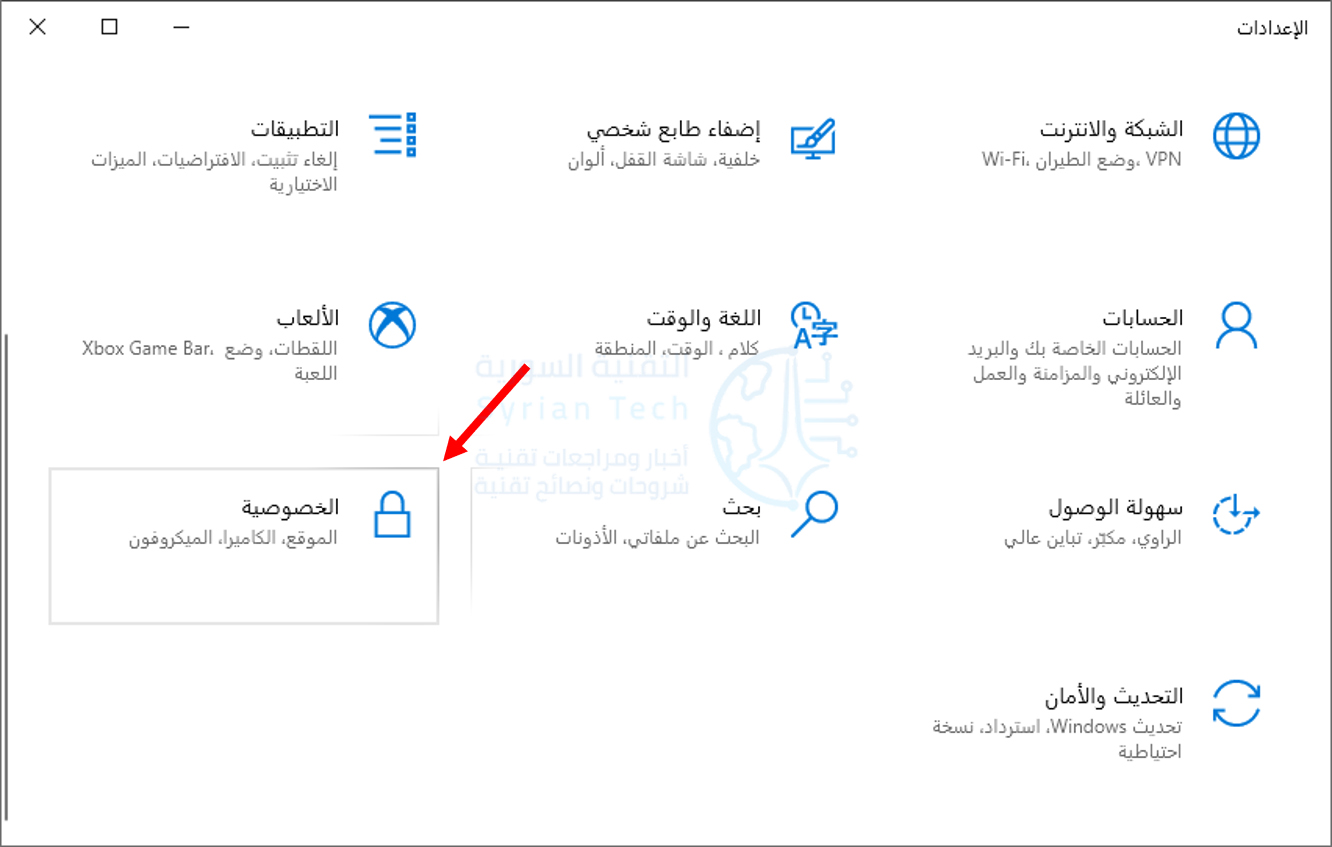
بعدها انتقل إلى الميكروفون. تأكد من رؤية تطبيق واتساب WhatsApp من ضمن التطبيقات المسموح لها بالوصول إلى الميكروفون.

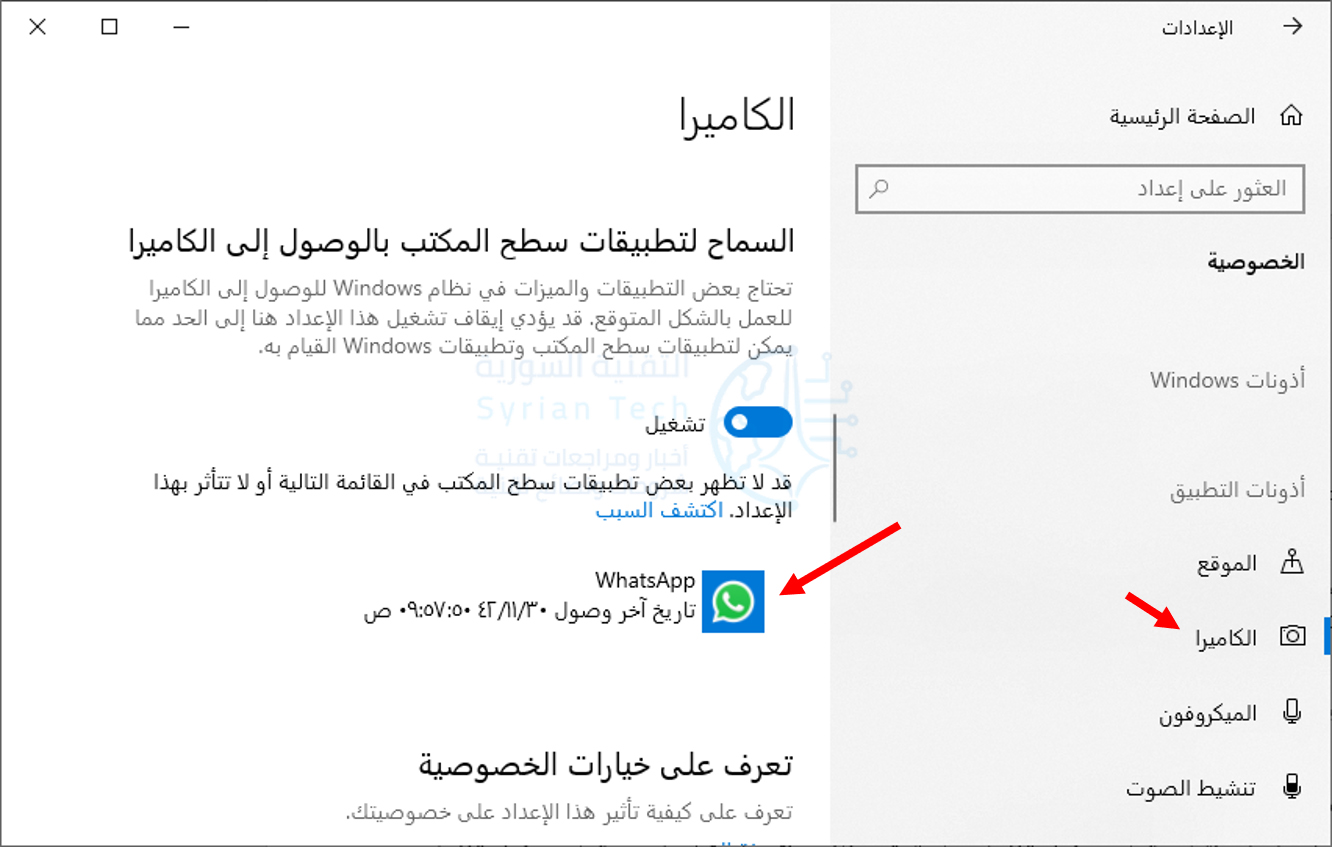
لمنح واتساب WhatsApp لنظام التشغيل ويندوز Windows 10 حق الوصول إلى الكاميرا، انتقل إلى الكاميرا في نفس النافذة السابقة وتأكد من إدراج تطبيق واتساب ضمن التطبيقات المسموح لها بالوصول للكاميرا.
في نظام Mac، انقر على شعار آبل Apple أعلى يسار الشاشة وانقر على تفضيلات النظام System Preferences.
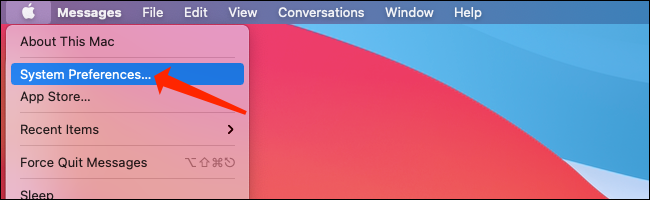
في تفضيلات نظام ماك macOS، انقر فوق الأمان والخصوصية Security & Privacy.

عند فتح إعدادات الأمان والخصوصية على جهاز ماك Mac، انقر على الكاميرا Camera وتأكد من تحديد المربع بجوار واتساب WhatsApp.

يمكنك بعد ذلك النقر فوق ميكروفون Microphone في إعدادات الأمان والخصوصية على نظام ماك macOS والتأكد من تحديد المربع الموجود بجوار واتساب WhatsApp.

أخيراً، يجب أن تعلم أن واتساب WhatsApp لا يدعم الاتصال الجماعي أو أجهزة الصوت والفيديو الافتراضية على سطح المكتب.

كيفية إجراء مكالمات واتساب الصوتية والمرئية على نظامي التشغيل ويندوز وماك:

قبل أن تبدأ في إجراء مكالمات واتساب WhatsApp على سطح المكتب، تأكد من تثبيت أحدث إصدار من واتساب WhatsApp على ويندوز Windows أو ماك Mac.

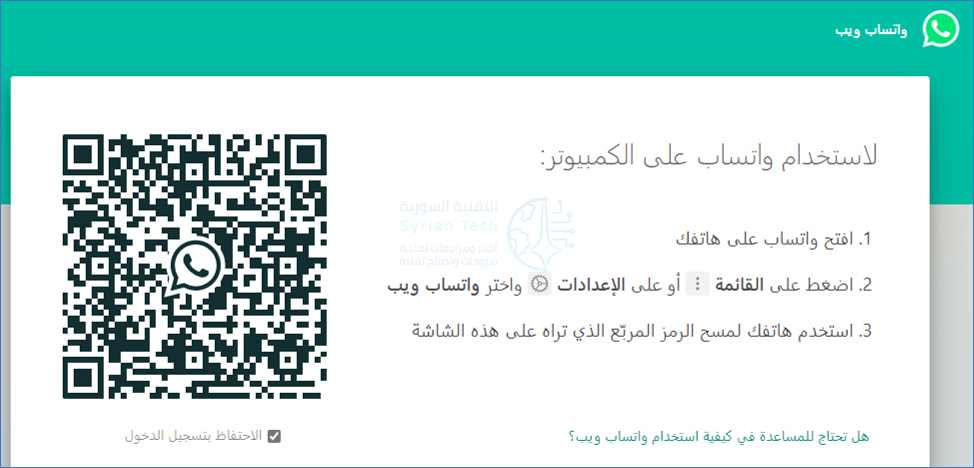
سترى رمز الاستجابة السريعة على الشاشة مع إرشادات حول ربط هاتفك الذكي لاستخدام واتساب WhatsApp على سطح المكتب.

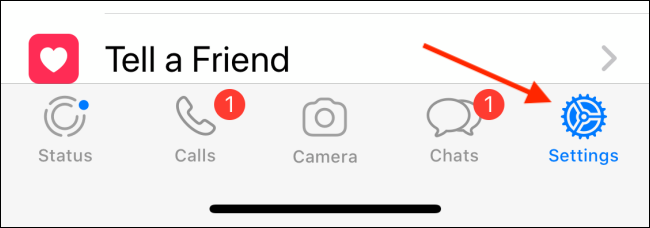
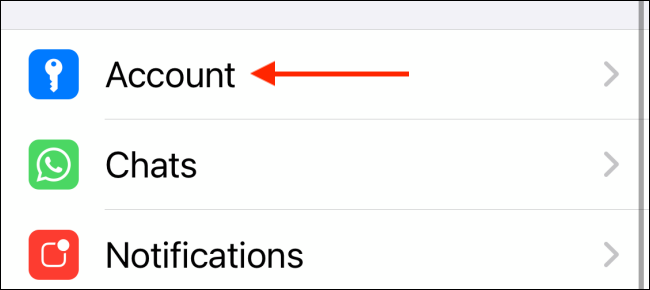
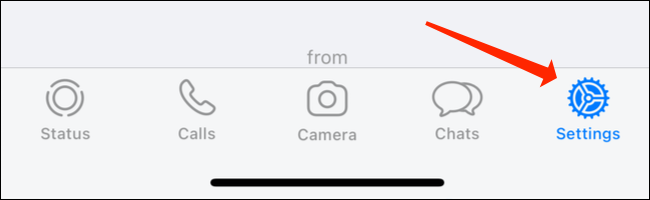
الآن، افتح واتساب WhatsApp على هاتفك الذكي. إذا كان جهاز آيفون iPhone، فافتح صفحة محادثات واتساب WhatsApp واضغط على زر الإعدادات Settings في أسفل يمين الشاشة.
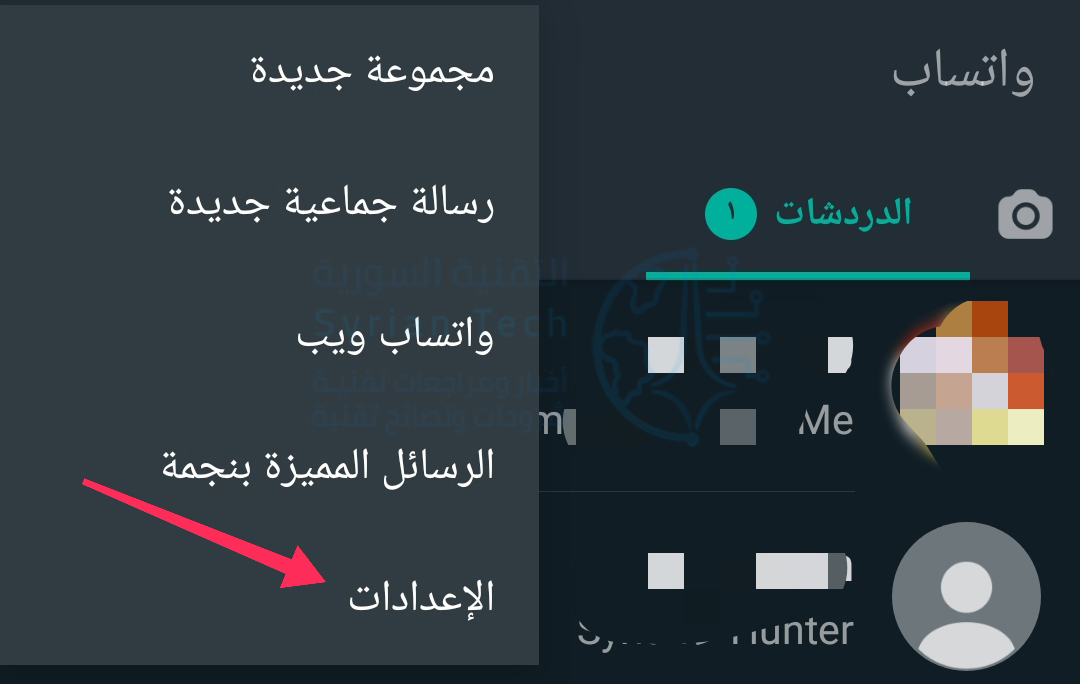
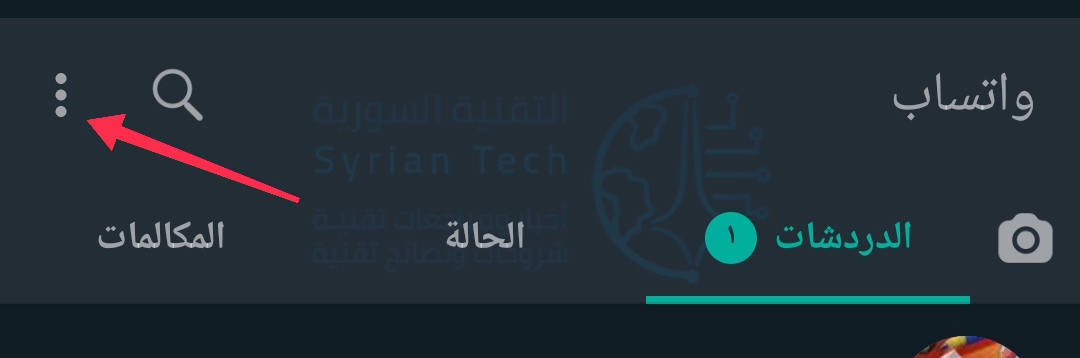
على واتساب WhatsApp لنظام أندرويد Android، افتح صفحة الدردشات واضغط على أيقونة الثلاث نقاط في الجزء العلوي الأيسر من الشاشة ثم انقر على واتساب ويب.

في الشاشة التالية في إعدادات واتساب WhatsApp، انقر على ربط جهاز.

قم بتوجيه الكاميرا إلى رمز الاستجابة السريعة الموجود على جهاز الكمبيوتر لبدء استخدام واتساب WhatsApp على سطح المكتب.

ما عليك سوى فتح أي دردشة في واتساب WhatsApp على جهاز الكمبيوتر والنقر فوق رمز الهاتف لإجراء مكالمة صوتية. توجد أيقونة الهاتف في الشريط العلوي لنافذة الدردشة.
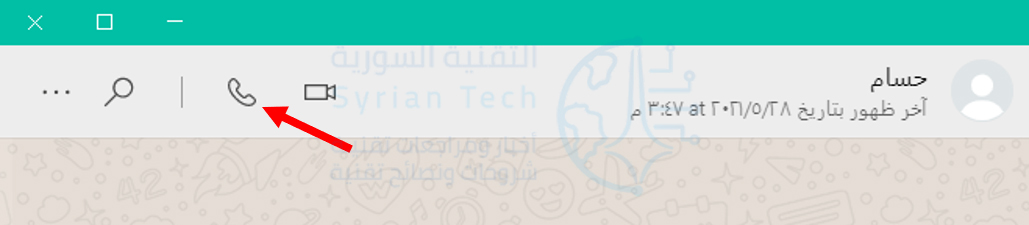
لإجراء مكالمة فيديو على سطح المكتب على واتساب WhatsApp، افتح أي دردشة في التطبيق وانقر على أيقونة كاميرا الفيديو الموجودة في الشريط العلوي على يسار اسم جهة الاتصال.

بمجرد إجراء مكالمة من سطح المكتب عبر واتساب WhatsApp، سترى أربعة رموز على الشاشة: الكاميرا والميكروفون ورمز الثلاث نقاط وزر إنهاء الاتصال باللون الأحمر.

في المكالمات الصوتية، ستظهر هذه الرموز جنباً إلى جنب مع اسم جهة الاتصال في الجزء العلوي الأيسر من الشاشة. إذا كنت تجري مكالمة فيديو، فسترى هذه الرموز داخل نافذة الفيديو.

يتيح لك رمز الكاميرا تمكين الكاميرا أو تعطيلها أثناء مكالمة فيديو. إذا قمت بالضغط عليه أثناء إجراء مكالمة صوتية، فسيتم التبديل إلى مكالمة فيديو.

تتيح لك أيقونة الميكروفون كتم صوت الميكروفون أو إعادة صوته.
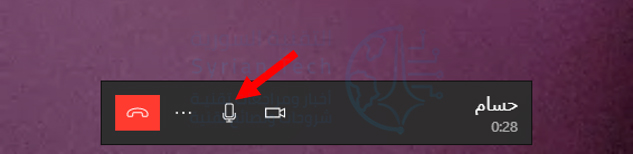
سيفتح رمز النقاط الثلاث إعدادات الكاميرا والفيديو. يسمح لك ذلك بتغيير الكاميرا والميكروفون وجهاز إخراج الصوت. يمكنك استخدام هذا إذا كنت تريد استخدام ميكروفون خارجي بدلاً من الخيار المدمج على سبيل المثال.
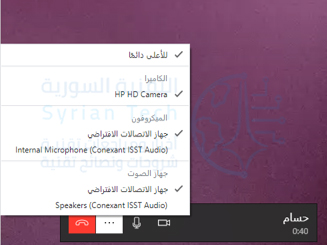
لإنهاء مكالمة صوتية أو مكالمة فيديو على تطبيق واتساب WhatsApp لسطح المكتب، اضغط على زر إنهاء المكالمة الأحمر.

هذا كل ما تحتاج لمعرفته حول إجراء مكالمات صوتية ومرئية باستخدام تطبيقات واتساب WhatsApp لسطح المكتب.
مقالات قد تعجبك:

أفضل مواقع تعديل الصور أون لاين دون برامج
كيفية إزالة الخلفية البيضاء لأي صورة بسهولة في خطوتين
كيفية إنشاء صورة مثالية لغلاف فيسبوك
ما هو ملف DAT , وكيف يمكن فتحه؟
أفضل تطبيقات تعديل الفيديو لأندرويد

مراجعة برنامج Wondershare MobileTrans لنقل البيانات من هاتف إلى آخر

إن أبرز المشاكل التي تواجهنا عند التبديل إلى جهاز جديد هي نقل البيانات الهامة من الهاتف القديم إلى الجديد، كالصور والموسيقى والفيديو وبالطبع بيانات تطبيقات وسائل التواصل الاجتماعي وفي مقدمتها واتساب WhatsApp.

يقدم لك برنامج Wondershare MobileTrans الحل الأفضل لفعل كل هذا بسهولة وسرعة وأمان.

ما هو برنامج Wondershare MobileTrans:

Wondershare MobileTrans هو تطبيق سطح مكتب يساعد أكثر من 50,000,000 مستخدم على نقل البيانات من هاتف إلى آخر، ونقل بيانات واتساب WhatsApp والتطبيقات الاجتماعية الأخرى واستعادة البيانات من النسخ الاحتياطية السحابية.

كل هدا بنقرة واحدة وبسرعة كبيرة!

تحميل برنامج Wondershare MobileTrans:

يمكنك تحميل برنامج Wondershare MobileTrans وتجربته واختيار الخطة السنوية أو الدائمة التي تناسبك.

ميزات برنامج Wondershare MobileTrans:

يتمتع Wondershare MobileTrans بعدد من الميزات القوية المفيدة تجعله البرنامج الأول في العالم لنقل البيانات واستعادتها من جهاز إلى آخر.

انتقاء ونقل البيانات من هاتف إلى آخر:

Wondershare MobileTrans هو أفضل برنامج سطح مكتب لنقل جهات الاتصال بين آيفون iPhone وأندرويد Android، بالإضافة إلى أنواع أخرى من البيانات، بما في ذلك الصور والتطبيقات والأغاني والرسائل ومقاطع الفيديو والمزيد.

والإضافة إلى كونه متوافقاً تماماً مع الآلاف من أجهزة آي أو إس iOS وأندرويد Android، فهو يعمل أيضاً مع هواتف ويندوز Windows.

فبالرغم من اختلاف هذه الأنظمة وصعوبة مشاركة بعض البيانات، إن MobileTrans يبذل قصارى جهده لنقل البيانات دون أي عطل.

للقيام بهذا، اتبع الخطوات التالية:

قم أولاً بفتح البرنامج، واختر نقل تحت الخيار نقل الهاتف.

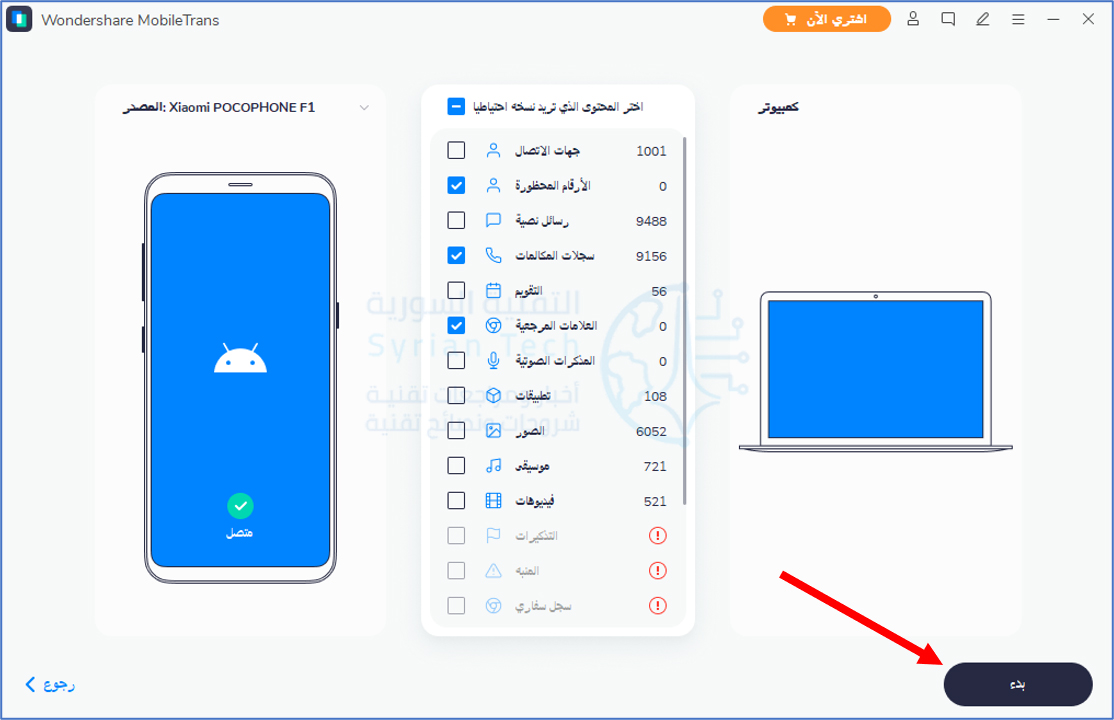
الآن قم بتوصيل الجهازين (الجهاز المصدر والجهاز الهدف)، اختر البيانات التي تريد نقلها، ثم اضغط على بدء وسيعمل البرنامج على نقل البيانات التي اخترتها بسرعة وأمان.

نقل بيانات واتساب وإنشاء نسخة احتياطية واسترجاعها لاحقاً:

لا يتطلب نقل بيانات واتساب WhatsApp إلى هاتف جديد الآن سوى نقرة واحدة مع برنامج Wondershare MobileTrans، سواء كنت تقوم بالتبديل إلى هاتف آيفون iPhone أو أندرويد Android.

يساعدك أيضاً في الحفاظ على سجل الدردشة آمناً عن طريق نسخ بيانات واتساب WhatsApp احتياطياً إلى جهاز كمبيوتر أو بشكل سحابي.

تتضمن هذه البيانات: المحادثات، الصور، الفيديوهات، والملفات ومن دون أي فقد 1او تعديل لأي منها.

لاستعادة رسائلك أو سجل الدردشة، ما عليك سوى استعادة نسخة واتساب WhatsApp الاحتياطية من جهازك أو من النسخة الاحتياطية السحابية.

الأمر ليس مقتصراً على واتساب WhatsApp، بل بإمكانك نقل بيانات العديد من وسائل التواصل الاجتماعي، كـ واتساب للأعمال WA Business، وكيك ماسنجر KiK ولاين Line وفايبر Viber ووي تشات WeChat.

للقيام بذلك، قم أولاً بفتح البرنامج، واختر نقل تحت الخيار نقل واتسأب.

قم بتوصيل الهاتف إلى الكمبيوتر، واختر الخيارات المتاحة لديك على الشاشة، نقل رسائل واتساب، إعداد نسخ احتياطية لرسائل الواتساب، استعادة إلى الجهاز.

كما يمكنك بالتأكيد اختيار برنامج المراسلة الذي تريد من القائمة اليسرى (واتساب للأعمال WA Business، وكيك ماسنجر KiK ولاين Line وفايبر Viber ووي تشات WeChat).

إنشاء نسخة احتياطية لكل ما تريد من الهاتف إلى الكمبيوتر:

قم بإنشاء نسخة احتياطية من أجهزة iOS وأندرويد Android على جهاز الكمبيوتر بمساعدة واجهة برنامج Wondershare MobileTrans سهلة الاستخدام ببضع نقرات، دون الحاجة إلى iTunes أو iCloud.

علاوة على ذلك، يمكنك تحديد نوع البيانات المراد نسخها احتياطياً على جهاز Mac أو الكمبيوتر الشخصي حسب تفضيلاتك.

لن يقوم Wondershare MobileTrans بالكتابة فوق ملفات النسخ الاحتياطي.

مع MobileTrans لن تكون بحاجة إلى iTunes أو iCloud وستختار البيانات التي تريدها بسهولة ببضع نقرات ودون فقد لأي منها.

لإنشاء نسخة احتياطية لهاتفك على جهاز الكمبيوتر، قم بفتح البرنامج، واختر نسخ احتياطي.

الآن قم باختيار البيانات التي تريد إنشاء نسخة احتياطية عنها على جهاز الكمبيوتر، ثم اضغط بدء.

سيقوم البرنامج بإنشاء النسخة على الفور.

استعادة نسخة احتياطية إلى الهاتف:

عندما تقوم بعمل نسخة احتياطية من جهاز آيفون iPhone أو أندرويد Android باستخدام Wondershare MobileTrans، يمكنك لاحقاً استعادة بيانات النسخ الاحتياطي من الكمبيوتر إلى هاتفك دون الكتابة فوق بياناتك.

بالإضافة إلى ذلك، يتيح لك Wondershare MobileTrans استعادة النسخ الاحتياطية من iTunes إلى أجهزتك المحمولة دون إعادة تعيين (دون فقد لأي بيانات).

يمكنك حتى استعادة نسخة iTunes الاحتياطية إلى جهاز يعمل بنظام أندرويد Android.

تعمل هذه الميزة بشكل جيد مع أكثر من 6000 جهاز آيفون iPhone وآيباد iPad وآيبود iPod Touch، والعديد من أجهزة أندرويد Android، مثل سامسونج Samsung وواوي Huawei وشاومي Xiaomi وأوبو Oppo وموتورولا Motorola وإل جي LG و HTC.

لاستعادة نسخة احتياطية إلى هاتفك، قم أولاً بفتح البرنامج وتوصيل الهاتف، وانقر على الخيار استعادة.

بعدها اختر أحد الخيارين، إما ملف النسخة الاحتياطية لـ MobileTrans، أو ملف النسخة الاحتياطية لـ iTunes.

بعدها اختر البيانات التي تريد استرجاعها ثم اضغط على بدء لاسترجاعها.

مقالات قد تعجبك:

كيفية استخدام واتساب على جهاز الكمبيوتر
كيفية فحص أمان تصفح الإنترنت من خلال جوجل كروم
كيفية العثور على صور بخلفية شفافة بسهولة باستخدام بحث جوجل
تشغيل ويندوز 10 على حواسيب ماك العاملة بشريحة M1 أصبح ممكناً
كيفية إخفاء رقم الهاتف في تيليجرام

كيفية استخدام واتساب على جهاز الكمبيوتر

هل تريد استخدام واتساب WhatsApp على جهاز الكمبيوتر؟ على الرغم من عدم وجود تطبيق واتساب WhatsApp مستقل تماماً على جهاز الكمبيوتر، إلا أنه يمكنك استخدام واتساب على الويب وتطبيق سطح المكتب لإرسال الرسائل عندما يكون واتساب مثبتاً على هاتفك الذكي متصلاً بالإنترنت.

إليك كيفية استخدام واتساب WhatsApp على جهاز كمبيوتر يعمل بنظام ويندوز Windows 10 أو جهاز ماك Mac.

باستخدام واتساب ويب WhatsApp Web، تقوم بتوصيل هاتفك الذكي بجهاز كمبيوتر أو متصفح. طالما أن كلا الجهازين قريبان من بعضهما البعض، يمكنك استخدام جهاز الكمبيوتر لإرسال رسائل عبر واتساب WhatsApp على هاتفك.

يمكنك استخدام واتساب ويب WhatsApp Web من أي متصفح سطح مكتب (يتم دعم جميع المتصفحات الرئيسية مثل سفاري Safari وكروم Chrome وفاير فوكس Firefox وإيدج Edge وأوبرا Opera). ستتلقى أيضاً إشعارات بالرسائل الجديدة.

إذا كنت تريد تطبيقاً مخصصاً، فيمكنك استخدام تطبيق WhatsApp Desktop لنظامي التشغيل ويندوز Windows وماك macOS.

للحصول على ميزات إضافية، يمكنك حتى استخدام تطبيقات الطرف الثالث. حيث يعد تطبيق ChatMate for WhatsApp بسعر (2.99 دولاراً) بديلاً رائعاً لمستخدمي نظام ماك Mac.

عملية توصيل هاتفك الذكي آيفون iPhone أو أندرويد Android بواتساب على الويب WhatsApp Web أو بتطبيق واتساب على سطح المكتب WhatsApp Desktop هي نفسها. سنستخدم هنا واتساب على الويب WhatsApp Web.

افتح متصفحك المفضل وانتقل إلى web.whatsapp.com. هنا، سترى رمز الاستجابة السريعة على الجانب الأيسر من الشاشة.

الآن، سيتعين عليك مسح رمز الاستجابة السريعة باستخدام هاتف آيفون iPhone أو هاتف أندرويد Android الذكي.

إذا كنت تستخدم هاتفاً ذكياً يعمل بنظام أندرويد Android، فانقر على زر القائمة من شريط الأدوات في الزاوية العلوية اليسرى.

بعد ذلك، حدد خيار واتساب ويب.

الآن، وجّه كاميرا هاتفك الذكي إلى رمز الاستجابة السريعة.

في غضون ثانية، سيتم مسح رمز الاستجابة السريعة، وسيتم تسجيل دخولك إلى واتساب ويب WhatsApp Web.

إذا كنت تستخدم جهاز آيفون iPhone، فانتقل إلى علامة التبويب الإعدادات Settings.

هنا، اختر خيار WhatsApp Web/Desktop.

الآن، قم بتوجيه كاميرا آيفون iPhone إلى رمز الاستجابة السريعة.

بمجرد مسحه، سيعرض واتساب ويب WhatsApp Web جميع رسائلك.

يمكنك الآن النقر فوق رسالة لفتحها وإرسال رسائل إلى أي شخص طالما أن هاتف آيفون iPhone أو هاتف أندرويد Android الذكي في مكان قريب.

ليس من الضروري أن تكون متصلاً بالشبكة نفسها، ولكن يجب أن تكون متصلاً بالإنترنت.

يمكنك القيام بكل شيء تقريباً على واتساب ويب WhatsApp Web (باستثناء إجراء المكالمات الصوتية ومكالمات الفيديو) التي يمكنك القيام بها من هاتفك الذكي.

يمكنك إرسال ملفات متحركة GIF والصور ومقاطع الفيديو والمستندات والرموز التعبيرية والمزيد.

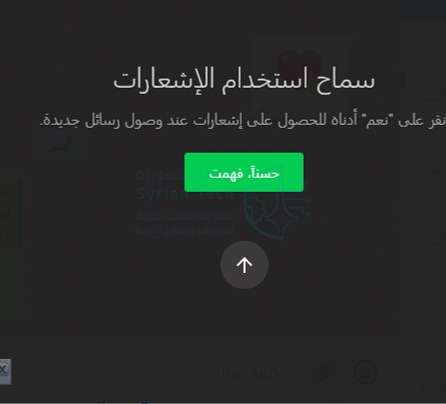
للسماح بإشعارات الرسائل في متصفحك، انقر فوق الزر تشغيل الإشعارات على سطح المكتب.
ثم قم بالتأكيد من النافذة المنبثقة للسماح بإشعارات واتساب ويب WhatsApp Web. (سيعتمد شكل هذه النافذة المنبثقة على المتصفح الذي تستخدمه).
بمجرد الانتهاء من استخدام واتساب ويب WhatsApp Web، تأكد من تسجيل الخروج. للقيام بذلك، انقر فوق زر القائمة من شريط الأدوات العلوي ثم اختر خيار تسجيل الخروج.

مقالات قد تعجبك:

كيفية قفل التطبيقات وإخفاء الصور ومقاطع الفيديو على أندرويد
كيفية إنشاء رابط لمحادثتك عبر الواتس أب
كيفية فحص أمان تصفح الإنترنت من خلال جوجل كروم
كيفية قفل التطبيقات وإخفاء الصور ومقاطع الفيديو على أندرويد
كيفية التمييز بين الهواتف الأصلية و المقلدة

كيفية منع الأعضاء من تعديل تفاصيل مجموعة واتساب

بشكل افتراضي، يتيح واتساب WhatsApp لكل عضو تعديل اسم المجموعة ووصفها والصورة الخاصة بها. ولكن، بصفتك مشرفاً، إذا كنت لا تريد أن يقوم أي شخص بتحديث هذه التفاصيل دون موافقتك، فإليك كيفية تقييد هذا الوصول على المشرفين فقط.

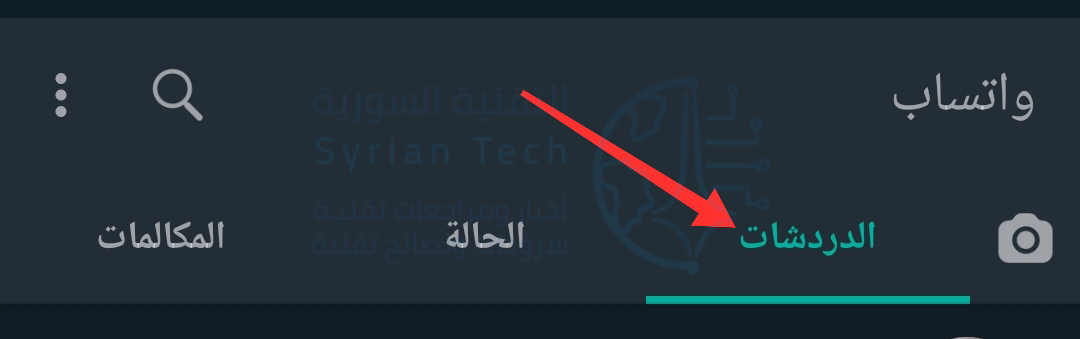
افتح تطبيق واتساب WhatsApp على جهاز آيفون iPhone أو أندرويد Android. ضمن علامة التبويب الدردشات، انقر على اسم المجموعة.

انقر على اسم المجموعة في الجزء العلوي من الشاشة لزيارة صفحة معلوماتها.

بدلاً من ذلك، يمكنك الضغط لفترة طويلة على اسم المجموعة في علامة التبويب الدردشات، والنقر على الثلاث نقاط في الزاوية العلوية اليسرى، ومن القائمة المنسدلة التالية، توجه إلى معلومات المجموعة لعرض صفحة الملف الشخصي للمجموعة.

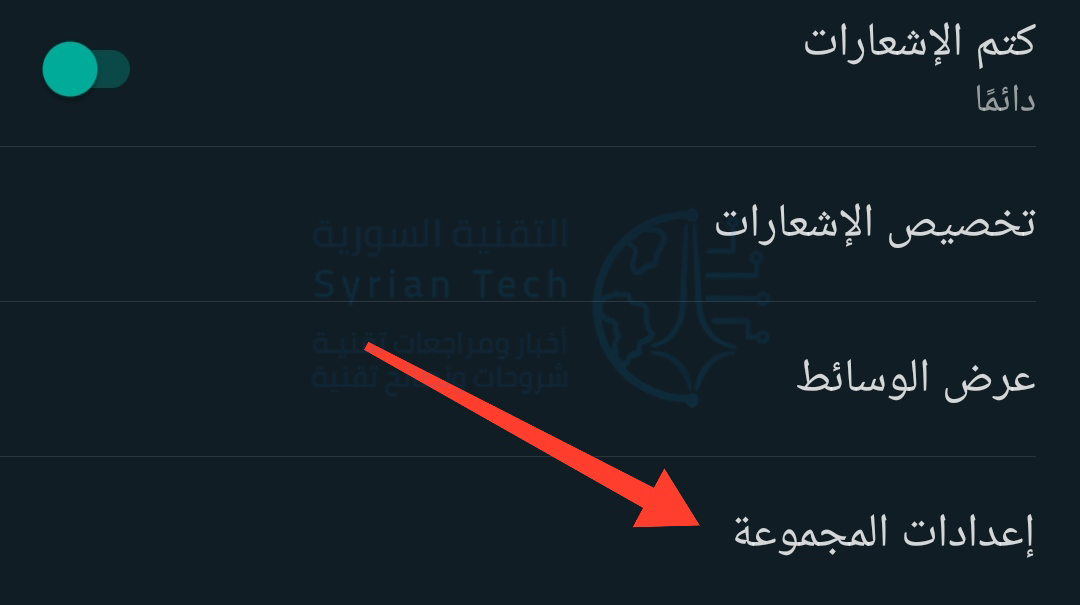
انتقل إلى إعدادات المجموعة.

هنا، يمكنك ضبط مشرفي المجموعة والمشاركين بها.

اضغط على خيار تعديل معلومات المجموعة لتحديد أي مجموعة من الأعضاء يمكنها تعديل التفاصيل الأساسية للمجموعة.

في النافذة المنبثقة، اضغط على المشرفون فقط. ثم اضغط على زر تمّ لحفظ الإعداد الجديد.

الآن، يمكن للمشرفين فقط تعديل معلومات المجموعة وصورتها.

بمجرد وضع هذا التغيير حيز التنفيذ، سيقوم واتساب WhatsApp بإخطار المشاركين في المجموعة بذلك من خلال ملاحظة في المحادثة.

سيختفي خيار تعديل اسم المجموعة ووصفها وصورنها ببساطة من هواتف الأعضاء.

لاستعادة الإعدادات الأصلية، يمكنك العودة إلى نفس قائمة إعدادات المجموعة والرجوع إلى خيار كافة المشاركين في القائمة المنبثقة الخاصة بخيار تعديل معلومات المجموعة.

هناك أيضاً امتيازات أخرى مماثلة يمكن لمسؤولي مجموعة واتساب WhatsApp الاستفادة منها. على سبيل المثال، يمكن للمسؤولين إبطال قدرة المشاركين على إرسال الرسائل في دردشة جماعية.

هذا الخيار مهم إذا كانوا، على سبيل المثال، يرغبون في إرسال إعلان مهم ولا يريدون أن يضيع بين الأحاديث الأخرى.

مقالات قد تعجبك:

كيفية تغيير الخط في أجهزة أندرويد من سامسونج
كيفية معرفة اسم ورقم إصدار جهاز أندرويد
الأنماط السوداء طريقة تخدع بها الشركات التقنية مستخدميها
كيفية استخدام Google Keep أفضل تطبيق لأخذ الملاحظات
كيف تربح شركات التكنولوجيا المتنافسة من بعضها ؟

كيفية تعيين خلفيات مختلفة ساطعة ومظلمة في واتساب

يمكن لتطبيق واتساب WhatsApp تغيير موضوعه تلقائياً بناءً على إعداد الوضع المظلم على مستوى النظام على جهاز آيفون iPhone أو أندرويد Android.

لكن هل تعلم أنه يمكنك تعيين خلفية دردشة مختلفة بناءً على الوضع الفاتح أو الداكن؟

يمكنك الآن تعيين خلفيتين مختلفتين للدردشة، واحدة لوضع الإضاءة والأخرى للوضع المظلم. من الغريب أن يكون هاتفك الذكي آيفون iPhone أو أندرويد Android في وضع معين (فاتح أو غامق) وتعيين خلفية الدردشة على السمة المعاكسة.

كيفية تعيين خلفيات مختلفة في واتساب على أندرويد:

على هاتفك الذكي الذي يعمل بنظام أندرويد Android، افتح تطبيق واتساب WhatsApp واضغط على زر القائمة ثلاثي النقاط من الزاوية العلوية اليسرى.

من القائمة التي تظهر، اختر خيار الإعدادات.

هنا، انتقل إلى قسم الدردشات.

الآن، انقر على الزر خلفية الشاشة.

سترى معاينة حالية للخلفية. إذا كنت في وضع الإضاءة، فسترى خلفية بمظهر فاتح في الأعلى والعكس صحيح. اضغط على خيار تغيير.

يمكنك فقط تغيير الخلفية للوضع الذي أنت فيه. إذا كنت تريد تغيير خلفية الوضع الداكن (أو الفاتح)، فانتقل أولاً إلى الوضع المظلم (أو الفاتح) في أندرويد Android.

ثم يمكنك تحديد خلفية من أقسام ساطعة أو داكنة أو ألوان أحادية أو صوري.

بعد تحديد صورة، سترى معاينة لها. هنا، اضغط على خيار ضبط خلفية الشاشة.

عندما تكون في الوضع المظلم، يمكنك أيضاً استخدام خيار تقليل سطوع خلفية الشاشة لتعتيم سطوع الخلفية.

كيفية تعيين خلفيات مختلفة في واتساب على آيفون:

تختلف عملية تعيين خلفيات دردشة مختلفة للوضع الفاتح والمظلم على آيفون iPhone قليلاً.

افتح تطبيق واتساب WhatsApp على جهاز آيفون iPhone وانتقل إلى علامة التبويب الإعدادات Settings. هنا، اختر خيار الدردشات Chats.

انتقل الآن إلى قسم خلفيات الدردشة Chat Wallpaper.

إذا كنت في وضع الإضاءة، فسترى خيار اختيار خلفية جديدة Choose a New Wallpaper هنا.

إذا كنت في الوضع المظلم، فسترى خيار اختيار خلفية الوضع الداكن Choose Dark Mode Wallpaper.

من الشاشة التالية، اختر من بين مجموعة ساطعة Bright أو داكنة Dark أو ألوان أحادية Solid Colors. إذا كنت تريد اختيار صورة خاصة، فانقر على خيار الصور Photos.

تصفح واضغط على صورة لاختيارها.

انقر على الزر تعيين Set لاستخدامه كخلفية لجميع الدردشات.

سترى الآن المعاينة في نافذة خلفية الدردشة.

إذا كنت تقوم بإعداد خلفية الوضع الداكن، فسترى شريط تمرير لتعتيم خلفية الشاشة في الجزء السفلي. باستخدام هذا الشريط، يمكنك تعتيم سطوع خلفية الشاشة لجعلها أكثر ملاءمة في الوضع المظلم.

مقالات قد تعجبك:

مراجعة برنامج iToolab FixGo الأفضل لإصلاح أهم مشاكل أجهزة آبل كـ آيفون وآيباد
كيفية تنظيف وتطهير الهواتف الذكية والحواسيب اللوحية والسماعات
كيفية تنظيف وتطهير فأرة الحاسب ولوحة المفاتيح
كيفية إضافة إعدادات مسبقة Presets إلى برنامج لايت روم
ما هي الرسائل للويب في أندرويد وكيف يتم استخدامها

كيفية كتم إشعارات الرسائل بشكل دائم من أي شخص على واتساب

لدينا جميعاً عدد من مجموعات واتساب WhatsApp أو دردشة لجهات اتصال لا يمكننا حظرها ولكن نريد التخلص من إشعاراتها المتكررة.

لحسن الحظ، يوفر واتساب WhatsApp حلاً وسطاً لهؤلاء ويمكّنك ببساطة من كتم صوتهم إلى الأبد.

عند كتم جهة اتصال أو مجموعة على واتساب WhatsApp، فلن يتم إخطارك بأي رسائل جديدة منها.

ومع ذلك، سيظلون يظهرون في قائمة الدردشة ويمكنك التحدث معهم بانتظام. لن يتم تنبيه أعضاء هذه المجموعة أو جهة الاتصال بهذا أيضاً، على عكس ما يحدث عند مغادرة المجموعة.

أولاً، تأكد من تثبيت أحدث إصدار من واتساب WhatsApp على هاتف أندرويد Android أو آيفون iPhone من خلال زيارة متجر جوجل بلاي Google Play Store أو متجر آبل App Store.

افتح تطبيق واتساب WhatsApp على هاتفك وادخل إلى الدردشة التي تريد كتمها في علامة التبويب الدردشات.

انقر على اسم المجموعة أو جهة الاتصال في الجزء العلوي لعرض صفحة الملف الشخصي.

في الشاشة التالية، قم بتفعيل خيار كتم الإشعارات.

في النافذة المنبثقة التالية، يمكنك تخصيص المدة التي تريد أن تظل فيها المجموعة أو جهة الاتصال مكتومة الصوت.

اختر من بين الفترات الزمنية الثلاث المحددة. بمجرد انتهاء هذه الفترة الزمنية، سيقوم واتساب WhatsApp تلقائياً بإلغاء كتم صوت الدردشة.

اختر الخيار دائماً لكتم الصوت إلى الأبد.

إذا حددت مربع الاختيار إظهار الإشعارات، فستظهر تنبيهات الرسائل الجديدة من الدردشة المحددة في إشعاراتك، لكنها ستكون صامتة ولن يصدر هاتفك أي صوت.

اضغط على زر موافق لتأكيد الإجراء. عند القيام بذلك، سيكون للمحادثة رمز كتم جديد بجانبها في قائمة الدردشات.

لاحظ أن هذا يؤثر فقط على النصوص من الشخص أو المجموعة. ستستمر في تلقي تنبيه إذا قاموا بإجراء مكالمة صوتية أو مكالمة فيديو معك.

إذا لم يفلح كتم الصوت في حل المشكلة وكنت قد سئمت من جهة اتصال أو مجموعة، فيمكنك حظر دردشة واتساب WhatsApp تماماً كحل أخير.

مقالات قد تعجبك:

كيفية تغيير سمة ولون رسائل إنستغرام
كيفية إضافة إعدادات مسبقة Presets إلى برنامج لايت روم
ما هي الرسائل للويب في أندرويد وكيف يتم استخدامها
كيف يعمل نظام التبريد المائي في الهواتف المحمولة؟
كيفية تشغيل ضوء الفلاش في هواتف آيفون بأسرع و أسهل طريقة
إشاعات و أفكار خاطئة يعتقدها الكثير عن المنزل الذكي SmartHome

كيفية تفعيل واستخدام خاصية الرسائل ذاتية الاختفاء في واتساب

بينما تكون معظم محادثات واتساب WhatsApp مع الأصدقاء والعائلات، فإننا نستخدمها غالباً للتحدث مع أشخاص لا نعرفهم مثل المتاجر المحلية.

نظراً لأننا لا نحتاج إلى مثل هذه الدردشات غير الشخصية إلى الأبد، فمن الأفضل أن نرسل لهم رسائل ذاتية الاختفاء حتى يبقى البريد الوارد نظيفاً.

يوفر تطبيق واتساب WhatsApp وضع التدمير الذاتي للمحادثات. عند تمكين هذه الميزة لمجموعة معينة أو محادثة خاصة، يتم مسح الرسائل تلقائياً من هاتفك وهاتف المستلم بعد أسبوع. إليك كيفية تفعيل خاصية الرسائل ذاتية الاختفاء.

أولاً، تأكد من أن لديك أحدث إصدار من واتساب WhatsApp على هاتفك من متجر جوجل بلاي Google Play Store على جهاز أندرويد Android أو متجر آبل App Store على آيفون iPhone.

الآن، افتح تطبيق واتساب WhatsApp على جهاز آيفون iPhone أو أندرويد Android وادخل إلى المجموعة أو الدردشة الخاصة التي تريد تعيينها على خاصية الاختفاء التلقائي في علامة التبويب الدردشات.

اضغط على اسم المستلم أو المجموعة أعلى المحادثة لزيارة صفحة ملفهم الشخصي.

انقر على الرسائل ذاتية الاختفاء.

ستظهر لك الشاشة المبينة أدناه، حيث تشرح لك هذه النافذة خاصية الرسائل ذاتية الاختفاء.

ملاحظة: في المجموعات، يحق للمسؤولين فقط تعديل هذا الإعداد.

قم بالتبديل إلى الخيار تفعيل لتمكين الاختفاء التلقائي للرسائل في هذه الدردشة.

الآن، سيتم حذف أي نص أو وسائط مرسلة في هذه المحادثة من قبلك أو من قبل الشخص الآخر بعد أسبوع من الإرسال.

في وقت كتابة هذا التقرير، لم تكن هناك طريقة لتخصيص الفترة الزمنية.

ومع ذلك، لن تتأثر الرسائل التي تم تبادلها قبل هذا التغيير (لن تختفي تلقائياً). يمكنك إيقاف تشغيل ميزة الرسائل المختفية من خلال العودة إلى هذا الخيار نفسه.

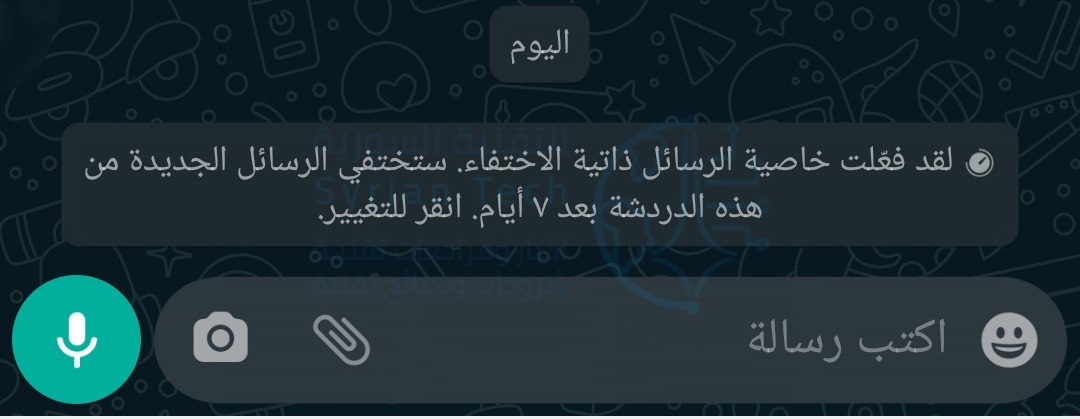
عندما يتم تمكين الخيار، سيقوم واتساب WhatsApp بإعلام الطرف الآخر للمحادثة وإضافة رمز ساعة صغير فوق الصورة المصغرة للدردشة.

ومع ذلك، ضع في اعتبارك أن هذا لا يمنع أعضاء الدردشة من التقاط لقطات شاشة للمحادثات أو نسخ الوسائط احتياطياً في مكان آخر. بالإضافة إلى ذلك، سيظل خيار تصدير الدردشة متاحاً.

لذلك، فإن وضع التدمير الذاتي في واتساب WhatsApp يقتصر فقط على مسح صندوق الوارد بشكل دوري من الرسائل غير الضرورية، وليس للمحادثات الخاصة والسرية.

بالنسبة للمحادثات الحساسة التي تريد مسحها فوراً من هاتفك، يمكنك تجربة خدمات المراسلة التي تركز على الخصوصية مثل Signal من متجر جوجل بلاي Google Play Store أو من متجر آبل App Store.

مقالات قد تعجبك:

طريقة إنشاء قرص محمول USB إقلاعي لتنصيب أي نظام Windows باستخدامه
كيفية تنصيب التعاريف لجميع الأجهزة في حاسوبك من الإنترنت على مختلف أنظمة Windows
شرح لتطبيقات فوتوشوب للهواتف الذكية، وما ميزاتها ؟
ما هو التورنت؟ وكيف يعمل؟ وكيفية استخدامه؟ وكيفية التعامل معه؟
كيف تقوم بتثبيت Windows 10 على حاسبك الشخصي

واتساب أضاف ميزة الملصقات المتحركة إلى النسخة التجريبية ثم أزالها

الملصقات المتحركة متاحة في تطبيقي تيليجرام Telegram و Gboard منذ فترة طويلة، لكن واتساب WhatsApp يدعم فقط الملصقات الثابتة حتى الآن.

سواء كان ذلك من خلال حزم التطبيق القليلة المضمنة أو حزم الطرف الثالث القابلة للتنزيل من متجر جوجل بلاي Google Play Store، فستحصل على ملصقات صور ثابتة فقط.

تغير هذا الشيء لفترة وجيزة في النسخة التجريبية لتطبيق واتساب بيتا WhatsApp beta، حيث قدم التطبيق دعم للملصقات المتحركة.

ظهرت الميزة في الإصدار بيتا v2.20.194.7 ثم اختفت في الإصدار 2.2.194.9. حيث تظهر الملصقات من متحركة في المحادثة، على الرغم من أنها تتحرك مرة واحدة فقط وتتوقف.

تحتاج إلى التمرير لأعلى أو لأسفل لتشغيلها مرة أخرى، وقد يتغير هذا الإجراء عندما يتم إطلاق الميزة بشكل رسمي، أو قد يكون قراراً واعياً من جانب مطوري البرامج لتجنب الحركة الزائدة على الشاشة عندما تحاول قراءة بعض الرسائل.

تظهر الملصقات أيضاً كرسوم متحركة في في أداة اختيار الملصقات المدمجة، لكنها تتحرك بشكل مستمر غير محدود هناك.

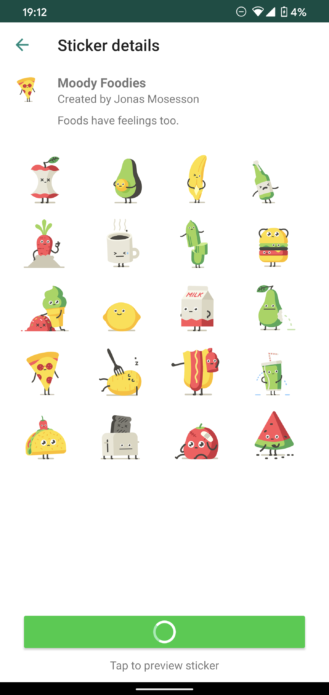
نحن نعلم حالياً خمس حزم (مجموعات) ملصقات متحركة:  Playful Piyomaru و Rico’s Sweet Life و Moody Foodies و Chummy Chum Chums و Bright Days.

يبدو أن الكل مدعوم بواسطة واتساب WhatsApp، ولكن لا يمكن إضافته أو العثور عليه حتى يرسل إليك أحد الأشخاص ملصقاً من كل حزمة.

من المحتمل أن يتغير ذلك عند طرح الميزة رسمياً، ولم نجد أي حزم تابعة لجهات خارجية تدعم هذه الميزة حتى الآن.

إذا كنت تريد اختبار هذه الملصقات، فيجب أن يكون إصدار واتساب التجريبي لديك هو v2.20.194.7 من واتساب WhatsApp، الذي لا يزال متاحاً على من خلال هذا الرابط، وأن تتلقى ملصقاً من شخص قام بتمكينها.

إذا أبقيت التحديثات التلقائية للتطبيق قيد التشغيل في متجر جوجل بلاي Google Play Store، فسوف يتم تحديث التطبيق لديك إلى 194.9 ولن تعود الملصقات متحركة، سنحتاج إلى الانتظار قليلاً للحصول على الإصدار الرسمي.

مقالات قد تعجبك:

كل ما هو جديد ومُعلَن عنه في مؤتمر مطوري آبل WWDC 2020
مراجعة نظام iOS 14 الجديد
توقعات عن أول ماك من آبل بمعالج ARM بدل معالج من إنتل Intel
كيفية تضمين فيديو يوتيوب في العرض التقديمي بور بوينت
كيفية صنع مقاطع فيديو جيدة من أجل يوتيوب؟
كيفية اختيار لوحة أم أو معالج جديد للكمبيوتر

خدمة الدفع الجديدة في واتساب توقفت في البرازيل

خدمة الدفع التي أطلقها تطبيق واتساب WhatsApp حديثاً في البرازيل مهددة بالتوقف. حيث أمر البنك المركزي في البلاد يوم الثلاثاء شركة Visa و Mastercard بإغلاق خدمة الدفع باستخدام تطبيق الدردشة المملوك لـ فيسبوك Facebook، مشيراً إلى مخاوف بشأن طبيعته المعادية للمنافسة.

كانت البرازيل ثاني دولة بعد الهند تحصل على ميزة مدفوعات واتساب WhatsApp عند إطلاقها في 15 حزيران. ولكن الآن، فإن مستقبلها غير معروف.

وقال البنك في بيان، إن هذا القرار يهدف إلى الحفاظ على بيئة تنافسية كافية:

السبب في قرار البنك المركزي هو الحفاظ على بيئة تنافسية مناسبة، وضمان نظام دفع متبادل وسريع وآمن وشفاف ومنفتح واقتصادي.

كما أثار البنك المركزي مخاوف بشأن الخصوصية فيما يتعلق بالخدمة.

وبحسب المصرف البرازيلي Folha de Sao Paulo، سيكون على الشركة تقديم استئناف ضد القرار إلى المجلس الإداري للدفاع الاقتصادي.

وأشارت إلى أنه بغض النظر عن نتيجة الاستئناف، ستفتح محكمة الدولة دعوى لتحديد ما إذا كان يجب على واتساب WhatsApp وشركائها إبلاغ السلطات ببدء تشغيل خدمة الدفع المسبق.

قال متحدث باسم واتساب WhatsApp في بيان أن الشركة ستواصل العمل مع البنك المركزي:

هدفنا هو توفير مدفوعات رقمية لجميع مستخدمي واتساب WhatsApp في البرازيل باستخدام نموذج مفتوح وسنواصل العمل مع الشركاء المحليين والبنك المركزي لجعل ذلك ممكناً. بالإضافة إلى ذلك، نحن ندعم مشروع PIX للبنك المركزي بشأن المدفوعات الرقمية ونلتزم مع شركائنا بالعمل مع البنك المركزي لدمج أنظمتنا عندما يصبح مشروع PIX متاحاً.

ليست البرازيل الدولة الوحيدة التي يواجه فيها تطبيق الدردشة عقبات تنظيمية، فبعد عامين تقريباً من إطلاق WhatsApp Pay في وضع الاختبار في الهند ، تتعطل الخدمة في نفس المرحلة بسبب الموافقات المعلقة من السلطات هناك.

تعد البرازيل ثاني أكبر سوق لواتساب WhatsApp في العالم حيث يزيد عدد مستخدميها عن 120 مليون مستخدم.

مقالات قد تعجبك:

كل ما هو جديد ومُعلَن عنه في مؤتمر مطوري آبل WWDC 2020
مراجعة نظام iOS 14 الجديد
توقعات عن أول ماك من آبل بمعالج ARM بدل معالج من إنتل Intel
كيفية الحصول على المواصفات التفصيلية لحاسوبك
لماذا يظهر الجهاز مرتين في مستعرض ويندوز؟ وما الحل؟
ما هو وضع موفر البطارية في ويندوز 10 ؟ وكيف يتم استخدامه ؟